
Ajouter des informations sur la chaîne d’approvisionnement à un composant
En un coup d'œil
- Comprenez le rôle des catalogues de pièces globaux et locaux, ainsi que celui des fournisseurs approuvés dans l’espace de travail.
- Découvrez comment les choix de pièces associent les composants aux références fabricant et aux options d’approvisionnement disponibles auprès des fournisseurs.
- Découvrez où accéder aux choix de pièces et comment les ajouter aux composants enregistrés dans l’espace de travail.
En tant que concepteur de circuits imprimés, les composants que vous utilisez disposent de symboles définis (et d’autres modèles propres aux différents domaines) et de certaines données paramétriques essentielles. Mais, en fin de compte, ce ne sont que des « symboles de l’intention de conception » : ils ont un sens dans le contexte de la conception du projet, mais aucune réalité physique en dehors de celle-ci. Chacune de ces entités de conception doit être « matérialisée dans le monde réel », soit par l’achat d’un article standard préfabriqué (OTS), soit par une fabrication selon spécifications (MTS).
Dans le domaine de la chaîne d’approvisionnement, un spécialiste des achats ne sait souvent pas ce que représente un composant particulier dans la conception. Il lui faut une indication de ce qui doit être acheté : quels composants physiques peuvent être utilisés pour concrétiser ce composant de conception. Le concepteur est la personne la mieux placée pour indiquer quels composants réels peuvent valablement être utilisés à cette fin. Dans le cadre du paradigme de modélisation Unified Component, Altium répond précisément à ce besoin en proposant un Part Catalog et la possibilité de définir des Part Choices.
Les choix de composants établissent essentiellement la correspondance entre un composant de votre espace de travail connecté et des composants fabricant désignés dans le catalogue local de composants de cet espace de travail. Autrement dit, les choix de composants spécifient les composants fabricant « autorisés » qui peuvent être utilisés pour réaliser ce composant sur la carte assemblée. Les informations proprement dites sur la chaîne d’approvisionnement — fabricant (et référence), fournisseur (et référence), description, prix et disponibilité — proviennent du Part Catalog local de l’espace de travail et de la source de composants concernée.
Les choix de composants peuvent être définis lors de la création du composant, avant son enregistrement dans votre espace de travail connecté, puis modifiés à tout moment en éditant ce composant. Ce document présente les concepts de catalogues de composants et de choix de composants, explique comment ajouter des informations de chaîne d’approvisionnement à un composant après son enregistrement dans votre espace de travail (sans le modifier directement), puis comment exploiter ces informations dans une nomenclature.
Le catalogue de composants

Il existe deux types de catalogues de composants : Global et Local. Le type de catalogue utilisé dépend de votre environnement de conception. Les sections suivantes présentent ces deux types de catalogues.
Catalogue global de composants
Il s’agit de la base de données de catalogue de composants d’Altium hébergée dans le cloud. Le Global Part Catalog stocke des éléments représentant des composants fabricant réels, ainsi qu’un ou plusieurs éléments représentant des composants fournisseur, c’est-à-dire les déclinaisons de ces composants fabricant telles qu’elles sont vendues par les fournisseurs ou distributeurs. Chaque composant fournisseur est une référence à un élément d’une base de données de composants : la base de données agrégée de composants du Altium Parts Provider (qui communique lui-même avec les fournisseurs activés et recueille leurs composants).
Ce catalogue est utilisé dans les cas suivants :
- Aucun espace de travail connecté n’est utilisé. Autrement dit, vous utilisez d’anciennes méthodes de gestion des composants reposant sur SchLib, DbLib ou SVNDbLib pour le stockage des composants.
- Un ancien Altium Personal Vault est utilisé (et vous n’êtes pas activement connecté à un espace de travail).
Catalogue local de composants
Il s’agit d’une base de données de catalogue local de composants, dédiée à la gestion et au suivi des composants fabricant et des composants fournisseur qui leur sont associés. Le catalogue est installé en tant que service (Part Catalog Service), fourni par la plateforme de votre espace de travail, et fonctionne uniquement avec cet espace de travail.
Le Local Part Catalog stocke des éléments représentant des composants fabricant réels, ainsi qu’un ou plusieurs éléments représentant des composants fournisseur, c’est-à-dire les déclinaisons de ces composants fabricant telles qu’elles sont vendues par les fournisseurs ou distributeurs. Chaque composant fournisseur est une référence à un élément d’une base de données de composants : soit la base de données agrégée de composants du Altium Parts Provider (qui communique lui-même avec les fournisseurs activés et recueille leurs composants), soit une base de données locale de composants liée (lorsque cette fonction est prise en charge).
Choix de composants

La mise en correspondance proprement dite — entre un composant d’un espace de travail et des composants fabricant désignés dans le catalogue local de composants de cet espace de travail — s’effectue à l’aide de Part Choices. Chaque composant fait référence à sa propre liste de choix de composants. Les révisions de ce composant utilisent cette même liste.
Le concepteur dispose ainsi d’une véritable maîtrise en pouvant spécifier des composants fabricant réellement interchangeables au moment de la fabrication, quelle que soit l’utilisation du composant dans sa conception : c’est l’essence même d’une véritable équivalence entre composants. Et c’est cette mise en correspondance intelligente qui transforme un simple composant d’espace de travail en un véritable Unified Component. Grâce aux choix de composants qui lui sont associés, la nature unifiée d’un composant crée, en définitive, un lien allant de ce composant aux composants fabricant sélectionnés, puis aux composants des distributeurs (fournisseurs) auxquels chacun fait référence. Du point de vue du concepteur, le composant est directement relié à la chaîne d’approvisionnement.
Des données en temps réel, provenant de la base de données de composants concernée, permettent au concepteur de connaître le prix et la disponibilité actuels des composants choisis auprès de tous les distributeurs activés qui les commercialisent (tels qu’ils sont définis dans le catalogue local de composants). Le concepteur n’est d’ailleurs pas le seul à pouvoir consulter ces informations. Le spécialiste des achats peut également se tenir au courant des informations de chaîne d’approvisionnement, puisqu’elles sont disponibles dans l’espace de travail pour chacun de ses composants.
Une pièce n’est plus disponible ou son coût est soudainement devenu prohibitif ? Qu’à cela ne tienne : des mises à jour sont transmises en temps réel à l’espace de conception dès qu’un changement survient. Grâce à cette alerte essentielle, le concepteur peut retirer cette pièce de la liste des choix de pièces associés au composant et ainsi l’écarter des options envisagées. De nouvelles pièces véritablement équivalentes peuvent être ajoutées à la liste à tout moment, si une solution plus adaptée, disponible et économique se présente.
Accès à la liste des choix de pièces
Puisqu’un composant fait référence à sa liste de choix de pièces, vous pouvez gérer cette liste sans avoir à modifier formellement le composant, ce qui nécessiterait autrement de l’enregistrer dans une nouvelle révision. N’oubliez pas que lorsque la liste des choix de pièces est modifiée, toutes les révisions de ce composant auront accès à la liste mise à jour.
Depuis l’espace de conception, vous pouvez accéder à la liste des choix de pièces d’un composant à partir de quatre emplacements principaux.
-
Le panneau Components : recherchez et sélectionnez le composant requis dans l’espace de travail. La liste actuelle des choix de pièces pour ce composant est visible dans la zone Part Choices du volet Details (affiché en cliquant sur la commande
 en haut à droite du panneau).

Depuis le panneau Components, la liste des choix de pièces d’un composant est visible dans la zone Part Choices du volet Details. -
Le panneau Properties : les choix de pièces d’un composant placé sur une feuille de schéma peuvent être consultés dans le panneau Properties lorsque le composant est sélectionné dans l’espace de conception de l’éditeur de schémas.
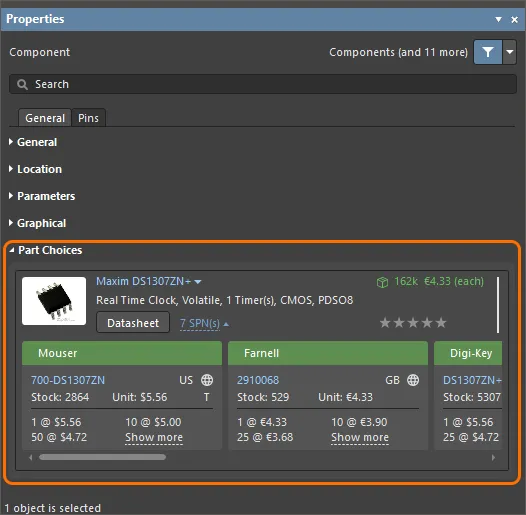
Depuis le panneau Properties, les choix de pièces d’un composant sont visibles dans la zone Part Choices lorsque le composant est sélectionné sur la feuille de schéma. -
Le document ActiveBOM (*.BomDoc) : sélectionnez l’entrée du composant dans la zone supérieure du document. La liste actuelle des choix de pièces pour ce composant sera présentée sous forme de solutions dans la zone inférieure du document.
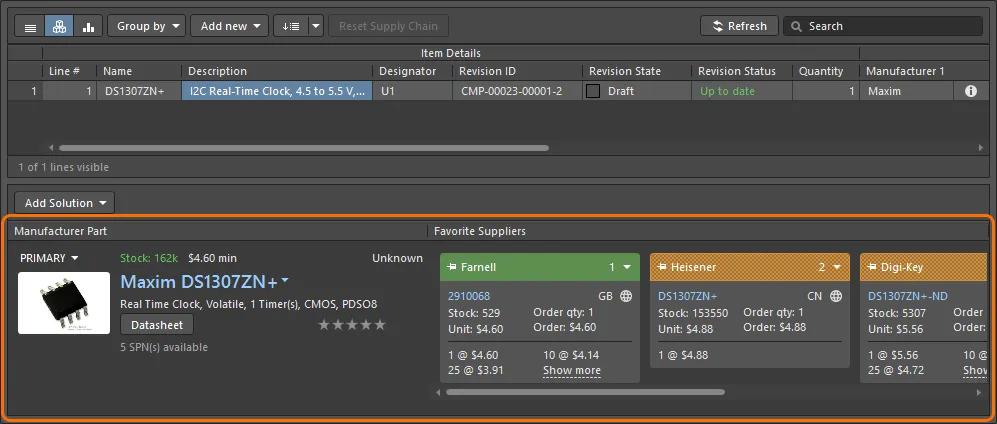
Depuis le ActiveBOM, la liste des choix de pièces d’un composant est présentée sous forme de solutions pour ce composant dans la zone inférieure du document. -
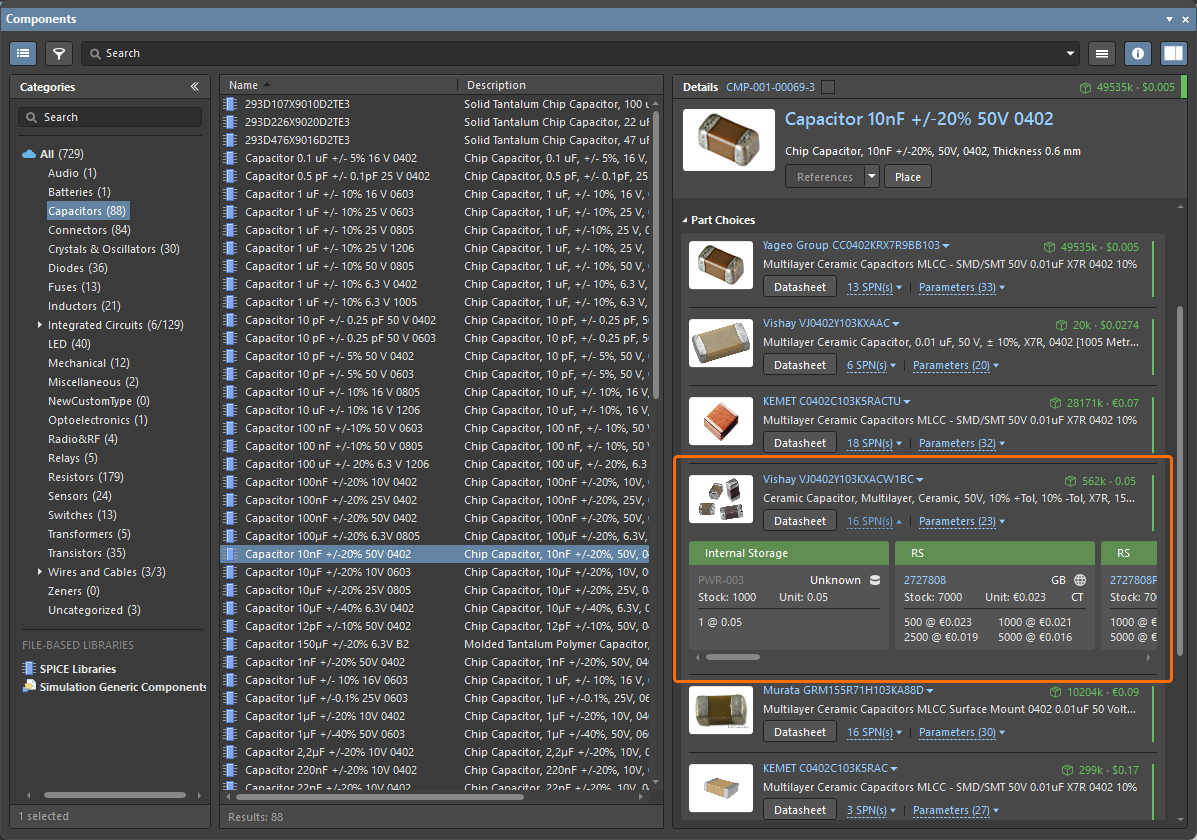
Le panneau Explorer : recherchez et sélectionnez le composant requis. La liste actuelle des choix de pièces pour ce composant est visible dans l’onglet de vue Part Choices (cliquez sur cet onglet pour l’activer).

Depuis le panneau Explorer, la liste des choix de pièces d’un composant est visible dans son onglet de vue Part Choices.
 ).
Gestion des choix de pièces
Pour ajouter manuellement un choix de pièce à la liste :
-
Depuis le panneau Components, faites un clic droit sur l’entrée du composant de l’espace de travail, puis choisissez la commande Operations » Create/Edit Part Choices dans le menu contextuel. La boîte de dialogue Edit Part Choices s’ouvre. Cliquez ensuite sur le bouton
 en bas à droite de cette boîte de dialogue. La boîte de dialogue Add Part Choices s’ouvre et s’utilise de la même manière que le panneau Manufacturer Part Search (consultez cette page pour obtenir des détails sur tous les éléments de l’interface utilisateur). Recherchez la pièce fabricant souhaitée, sélectionnez une pièce, puis cliquez sur le bouton OK. De retour dans la boîte de dialogue Edit Part Choices, cliquez à nouveau sur OK pour appliquer la modification. Le nouveau choix de pièce sera ajouté à la zone Part Choices du volet Details.
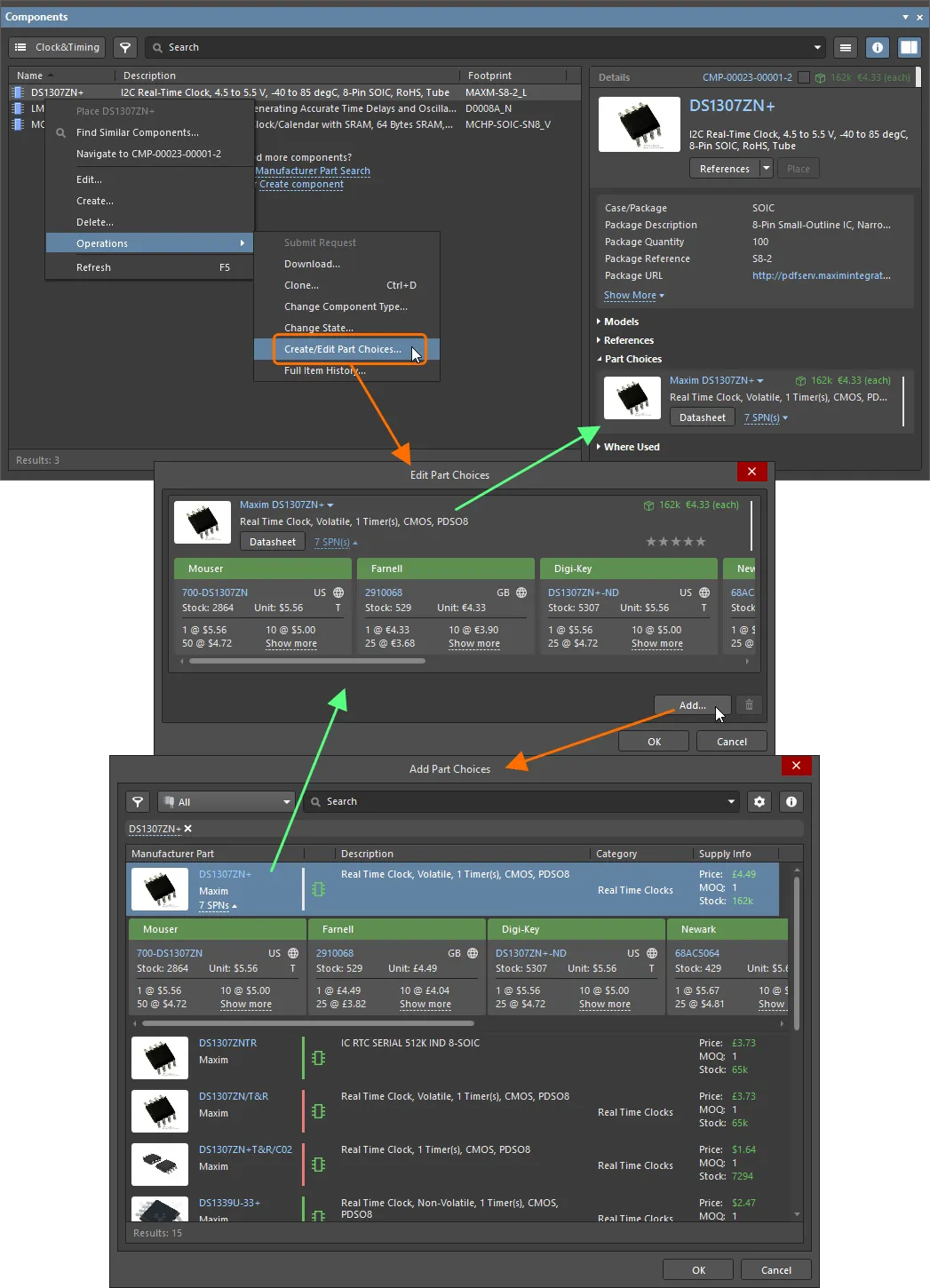
Depuis le panneau Components, la liste des choix de pièces d’un composant peut être gérée à l’aide de la commande Operations » Create/Edit Part Choices. -
Depuis le BomDoc, sélectionnez l’entrée du composant dans la zone supérieure, puis cliquez sur le bouton
 dans la zone inférieure et choisissez la commande Edit Part Choices in Library dans le menu associé. La boîte de dialogue Edit Part Choices s’ouvre. Cliquez ensuite sur le bouton en bas à droite de cette boîte de dialogue. La boîte de dialogue Add Part Choices s’affiche : recherchez la pièce fabricant souhaitée, sélectionnez une pièce, puis cliquez sur le bouton OK. Cliquez à nouveau sur OK dans la boîte de dialogue Edit Part Choices pour appliquer la modification : le nouveau choix de pièce sera présenté comme une solution supplémentaire dans la zone inférieure du BomDoc.
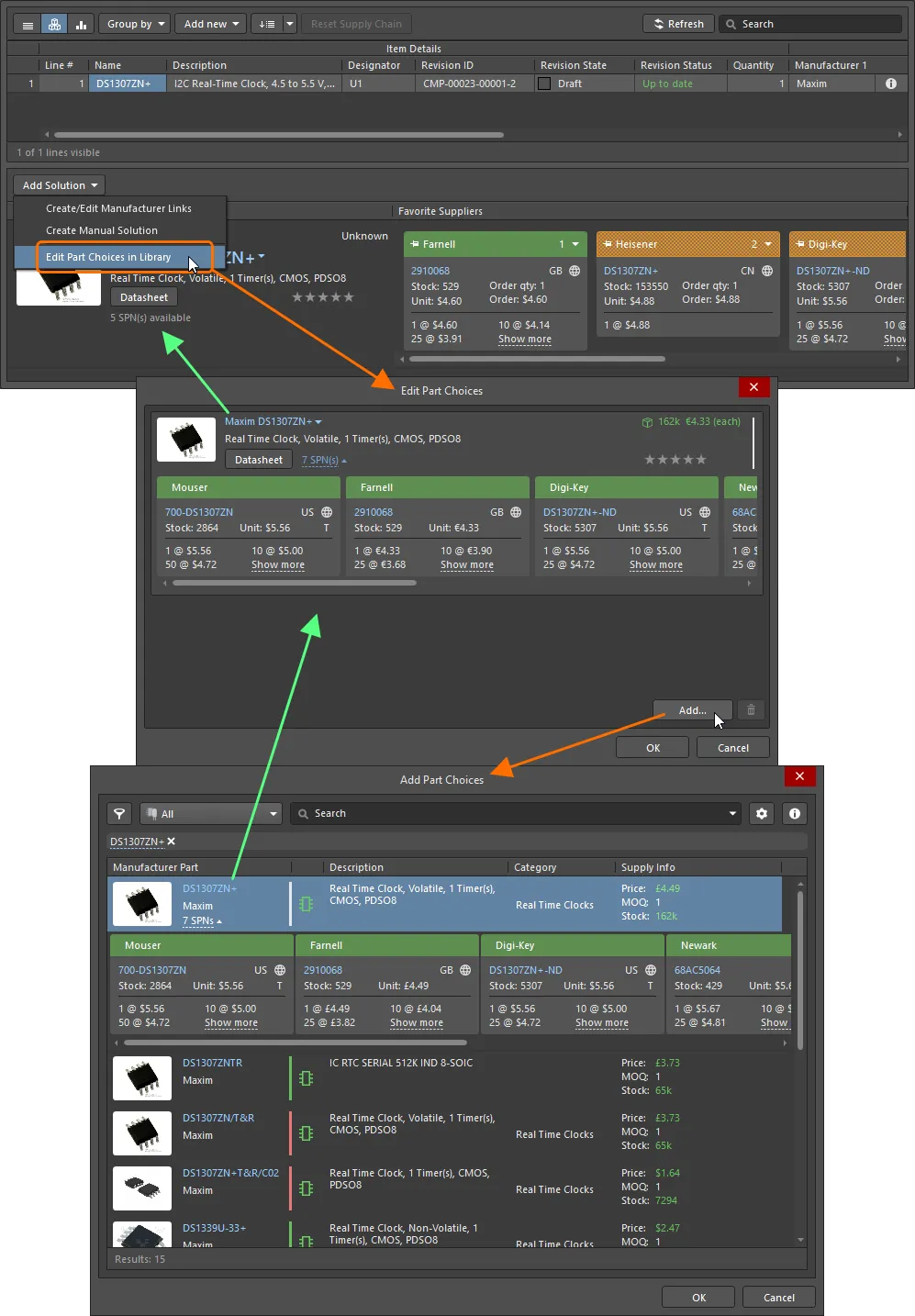
Depuis le ActiveBOM, la liste des choix de pièces d’un composant peut être gérée à l’aide de la commande Add Solution » Edit Part Choices in Library. -
Depuis le panneau Explorer, cliquez sur le bouton
 en bas à droite de l’onglet de vue Part Choices. La boîte de dialogue Edit Part Choices s’ouvre. Cliquez ensuite sur le bouton en bas à droite de cette boîte de dialogue. La boîte de dialogue Add Part Choices s’ouvre : recherchez la pièce fabricant souhaitée, sélectionnez une pièce, puis cliquez sur le bouton OK. Cliquez à nouveau sur OK dans la boîte de dialogue Edit Part Choices pour appliquer la modification. Le nouveau choix de pièce sera ajouté à l’onglet de vue Part Choices.

Depuis le panneau Explorer, la liste des choix de pièces d’un composant peut être gérée à partir de son onglet de vue Part Choices.
Anatomie d’un choix de composant
Un choix de composant contient diverses informations, résumées dans l’image suivante et détaillées ci-après.
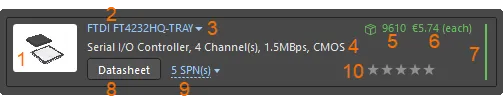
L’« anatomie » d’un choix de composant : l’entrée peut être décomposée en 10 informations clés.
-
Image du composant.
-
Nom du fabricant et référence fabricant. Il s’agit d’un lien cliquable vers le site Web Octopart, qui fournit des informations détaillées sur ce composant du fabricant.
Survolez l’entrée avec le curseur pour copier la référence fabricant et le nom du fabricant à l’aide de la commande qui apparaît à droite de l’entrée :

-
Un menu déroulant donnant accès aux commandes suivantes :
- Open in Manufacturer Part Search – ouvre le panneau Manufacturer Part Search avec la référence fabricant et le nom du fabricant du composant saisis comme critères de recherche.
- Open in Octopart – ouvre le site Web Octopart, qui fournit des informations détaillées sur ce composant du fabricant.

-
Description.
-
Stock. Cette entrée affiche le stock total disponible auprès des fournisseurs activés dans le cadre de la source Altium Parts Provider de votre espace de travail.
-
Prix unitaire médian. Cette entrée s’affiche en rouge si aucun prix n’est disponible ou si le prix est égal à 0.
-
Barre de cycle de vie du fabricant. Survolez la barre pour afficher une infobulle explicative. Elle peut présenter l’un des quatre états suivants :
- Blanc/Gris = Par défaut, inconnu ou aucune information
- Vert = Nouveau ou en production de série
- Orange = Déconseillé pour les nouvelles conceptions
- Rouge = Obsolète ou en fin de vie
-
Fiche technique. Cliquez sur le bouton
 pour ouvrir la fiche technique du fabricant correspondant au composant.
-
SPN (références fournisseur). Indique le nombre de fournisseurs (parmi ceux activés dans le cadre de la source Altium Parts Provider de votre espace de travail) pouvant livrer ce composant. Cliquez sur le lien pour afficher des informations détaillées sur la chaîne d’approvisionnement concernant les fournisseurs qui proposent ce composant, classés par disponibilité et par prix. Les informations de chaque fournisseur concernant ce composant sont présentées dans une vignette dotée d’un bandeau coloré. Les icônes et les informations de chaque vignette sont détaillées ci-dessous.
-
Classement utilisateur (non disponible dans le panneau Components). Si plusieurs composants de fabricants sont disponibles – plusieurs choix de composants ont été définis pour le composant, offrant donc plusieurs solutions lors de l’utilisation d’ActiveBOM (et d’un BomDoc) –, les solutions sont automatiquement classées de la meilleure à la moins bonne, en fonction de la disponibilité du composant, de son prix et de l’état de son cycle de vie chez le fabricant. Si vous préférez utiliser une solution moins bien classée, par exemple pour privilégier un fabricant particulier, vous pouvez remplacer le classement automatique en définissant un classement utilisateur à l’aide des étoiles. Cliquez sur le nombre d’étoiles souhaité pour augmenter ou diminuer le niveau de classement de ce choix de composant. Pour supprimer le classement, cliquez sur la commande
 à droite des étoiles.
Understanding the Supplier Tile
Chaque vignette SPN présente de nombreuses informations. Survolez une icône ou une information avec le curseur pour afficher une infobulle contenant davantage de détails.
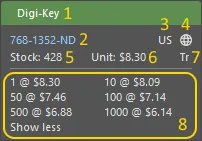
La vignette SPN comprend des informations détaillées sur la disponibilité du composant auprès du fournisseur concerné.
-
Le bandeau de la vignette affiche le nom du fournisseur et sa couleur reflète le risque associé au choix de ce fournisseur. Ce risque peut évoluer à tout moment en fonction des données de disponibilité et de prix reçues de Altium Parts Provider.
- Vert = Meilleur choix
- Orange = Acceptable
- Rouge = Risqué
- Référence fournisseur (lien vers le composant sur le site Web du fournisseur).
- Code pays correspondant à la localisation du fournisseur (ISO alpha-2).
-
Source du composant (généralement Altium Parts Provider) et dernière mise à jour ; la couleur indique :
- Gris clair = Par défaut, mise à jour datant de moins d’une semaine
- Orange = Dernière mise à jour datant de plus d’une semaine et de moins d’un mois
- Rouge = Dernière mise à jour datant de plus d’un mois
- Quantité en stock ; rouge si aucun stock n’est disponible.
- Prix unitaire, en rouge si aucun prix n’est disponible. Le prix unitaire comprend le symbole de la devise ; la devise est déterminée par la localisation du fournisseur.
- Conditionnement des composants fournis (par exemple, Tr = plateau).
- Tarifs dégressifs disponibles, avec les quantités minimales de commande.
Gestion des révisions des choix de pièces
Si vous avez besoin d’un contrôle plus rigoureux de vos composants lors de la modification de leurs listes de choix de pièces, vous pouvez activer la gestion des révisions des choix de pièces pour votre espace de travail. Pour ce faire, activez l’option Part Choices Revision Control sur la page Admin – Settings – Vault – Components de l’interface Web de l’espace de travail (espace de travail Altium 365, espace de travail Enterprise Server).
Lorsque la gestion des révisions des choix de pièces est activée, l’exécution d’une commande permettant de modifier la liste des choix de pièces d’un composant (comme décrit ci-dessus) ouvre l’éditeur de composants en mode Composant unique au lieu de la boîte de dialogue Edit Part Choices. Apportez les modifications nécessaires à la liste des choix de pièces du composant à l’aide des commandes de la zone Choix de pièces de l’éditeur, puis enregistrez le composant dans l’espace de travail en créant sa révision suivante.
Intégration des informations de la chaîne d’approvisionnement dans une nomenclature
Related pages: Gestion des nomenclatures avec ActiveBOM, Configuration de la nomenclature dans le gestionnaire de rapports
Une fois les données de la chaîne d’approvisionnement définies pour vos composants, vous pouvez les inclure dans votre nomenclature. L’image composite suivante illustre cette intégration pour une nomenclature générée à partir du BomDoc du projet, ainsi que pour une nomenclature générée à partir du projet source (sans BomDoc).
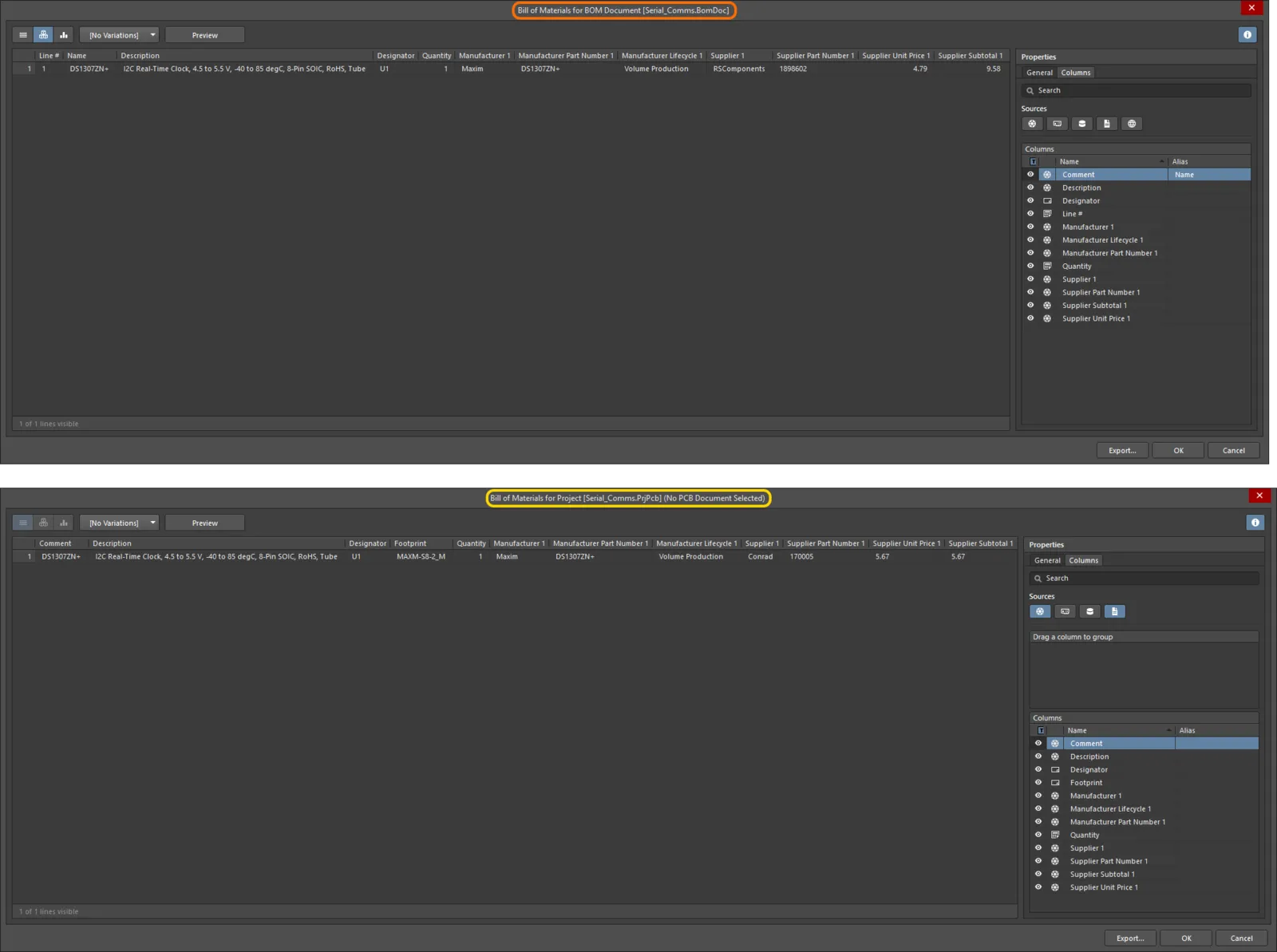
Intégration des données de la chaîne d’approvisionnement des composants dans une nomenclature générée pour le projet avec (en haut) et sans (en bas) BomDoc (ActiveBOM).
 Localisé par IA