
Modification groupée des composants
Un composant de l’espace de travail est défini/modifié à l’aide de l’éditeur de composants, qui peut fonctionner selon deux modes : Single Component Editing et Batch Component Editing. Ce dernier fournit l’interface permettant de définir/modifier plusieurs composants, mais peut également servir à définir/modifier un seul composant, si vous le souhaitez. Lorsque l’éditeur de composants est en mode Single Component Editing, vous pouvez accéder au mode d’édition par lots en choisissant la commande Tools » Switch to Batch Editor dans les menus principaux de l’éditeur.
L’éditeur de composants s’ouvre également en mode Batch Component Editing si vous avez sélectionné plusieurs composants à modifier dans le panneau Components ou le panneau Explorer. Chaque définition de composant disposera d’un ensemble commun de paramètres et de liens vers les modèles de domaine requis. L’édition par lots prend tout son intérêt lorsqu’il est pertinent de gérer des composants comme un ensemble, par exemple un ensemble de résistances CMS.
Ce document décrit l’utilisation de l’éditeur de composants en mode Batch Component Editing.
Présentation de l’interface
En mode Batch Component Editing, l’interface de l’éditeur de composants est essentiellement divisée en quatre zones principales, illustrées dans l’image suivante et décrites ci-après.
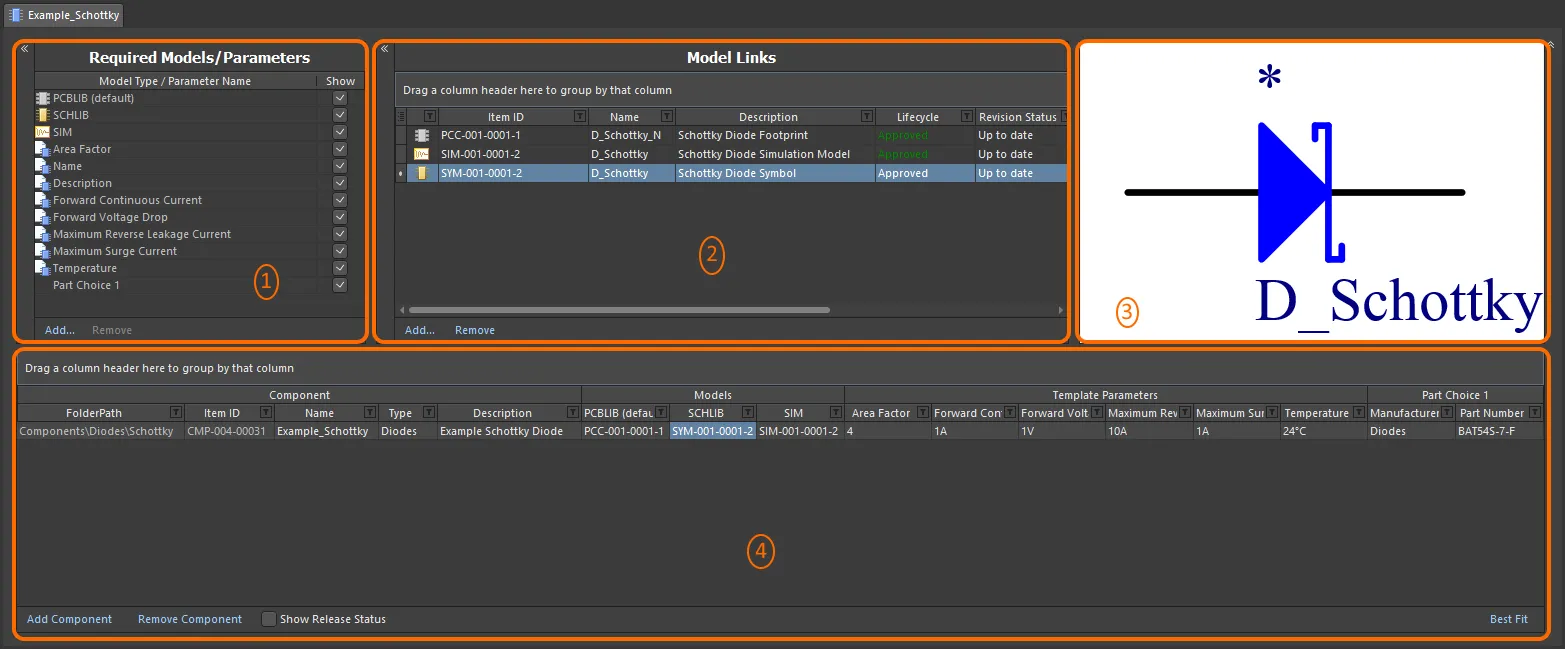
Lorsque l’éditeur de composants fonctionne en mode Batch Component Editing, il peut être divisé en quatre zones clés.
- Modèles/paramètres requis – cette zone permet de définir les types de modèles de domaine requis par les définitions de composants, ainsi que de constituer un ensemble de données paramétriques qui sera appliqué à toutes les définitions de composants.
- Liens vers les modèles – cette zone permet d’ajouter des liens vers des modèles de domaine enregistrés, afin de les utiliser dans les définitions de composants.
- Fenêtre d’aperçu – affiche un aperçu du modèle actuellement sélectionné. Cet aperçu est graphique pour un symbole ou une empreinte, et textuel pour les autres types de modèles.
- Définition(s) de composant – cette zone permet de définir un composant, notamment son dossier, son nom, son type, les modèles de domaine référencés, ses données paramétriques et ses choix de références fabricant.
 située en haut à gauche de chacune d’elles. Les trois zones supérieures peuvent également être réduites pour ne laisser que la zone Component Definitions, à l’aide de la commande
  située en haut à droite.
Options du document
Les commandes permettant de spécifier le dossier cible de l’espace de travail dans lequel les composants seront créés, ainsi que la définition de cycle de vie et les schémas de nommage à utiliser pour ces composants, sont disponibles dans la boîte de dialogue Document Options (Edit » Document Options). Vous pouvez également définir un schéma de nommage des composants par défaut pour les composants publiés depuis l’éditeur de composants, afin de garantir un identifiant unique pour chaque composant créé dans l’espace de travail.
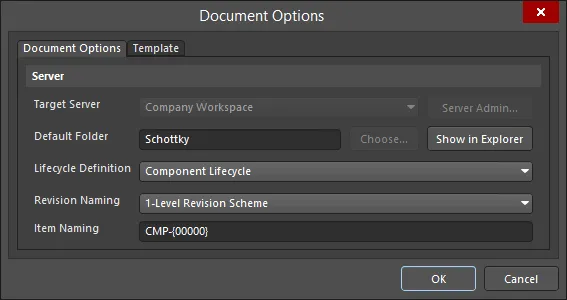
Les paramètres de l’espace de travail sont définis dans la boîte de dialogue Document Options.
-
Target Server – si vous créez un ou plusieurs nouveaux composants, l’espace de travail cible sera celui auquel vous êtes actuellement connecté de manière active. Lors de la modification de composants existants, ce champ indiquera l’espace de travail dans lequel ces composants se trouvent. Cliquez sur le bouton Server Admin à droite de la liste déroulante (disponible si les composants n’ont pas encore été publiés) pour accéder à la page Gestion des données – Serveurs de la boîte de dialogue Preferences, depuis laquelle vous pouvez parcourir et gérer votre espace de travail actif et les espaces de travail connus.
-
Default Folder – lors de la création d’un ou plusieurs nouveaux composants, utilisez ce champ pour spécifier un dossier par défaut dans l’espace de travail cible où stocker les composants enregistrés. Pour cela, cliquez sur le bouton Choose afin d’accéder à la boîte de dialogue Choose Folder, une variante du panneau Explorer, depuis laquelle vous pouvez parcourir l’espace de travail et choisir un dossier existant, ou en créer un à la volée. La valeur saisie ici sera utilisée par défaut pour le champ FolderPath lors de l’ajout d’une nouvelle définition de composant. Si vous modifiez la révision d’un ou plusieurs composants existants, ce champ indiquera le dossier existant et ne sera pas modifiable. Dans ce cas, le bouton Choose sera également indisponible. Cliquez sur le bouton Show in Explorer pour accéder rapidement au dossier par défaut spécifié dans le panneau Explorer.
-
Lifecycle Definition et Revision Naming – utilisez ces champs pour définir un schéma par défaut adapté dans chaque cas (
Component Lifecycleet1-Level Revision Scheme, respectivement). Utilisez la liste déroulante associée à chaque champ pour choisir un autre schéma parmi ceux actuellement définis et disponibles pour l’espace de travail parent. -
Item Naming – ce champ permet de définir un schéma de nommage des éléments par défaut pour les composants enregistrés depuis l’éditeur de composants, afin de garantir un identifiant unique pour chaque élément de composant créé dans l’espace de travail. La valeur saisie ici servira de modèle pour nommer automatiquement toute nouvelle définition de composant ajoutée (dans son champ Item ID associé). Le logiciel attribuera automatiquement le prochain identifiant unique disponible selon ce schéma, après avoir analysé l’ensemble de l’espace de travail et les identifiants du contenu existant.
Si un schéma de nommage est défini pour le dossier parent dans lequel un composant se trouve (ou est en cours de création), il sera prérempli comme schéma par défaut. Sinon, le schéma par défaut –
CMP-{00000}– sera proposé. Vous pouvez bien sûr créer votre propre schéma en le saisissant dans le champ. L’utilisation de modèles de noms de composants basés sur des paramètres est prise en charge. Ces modèles vous permettent de nommer précisément, ou plutôt de renommer, vos composants en fonction des valeurs actuellement définies pour les paramètres disponibles pour ces composants dans l’éditeur de composants. Incluez un paramètre dans le modèle de nommage en utilisant le format[<ParameterName>]. Plusieurs paramètres peuvent être utilisés dans un même modèle, et vous pouvez également ajouter une macro d’itération, spécifiée entre accolades (par exemple,{000},{00A}).Vous pouvez également remplacer l’identifiant attribué automatiquement à un composant en saisissant directement l’identifiant souhaité dans le champ Item ID de sa définition. Vous gardez toujours le contrôle total et le dernier mot sur la manière dont les éléments sont identifiés.
La boîte de dialogue permet également de référencer un modèle de composant défini. Choisissez un modèle à l’aide des commandes disponibles dans la boîte de dialogue, sur Template onglet. Un modèle de composant fournit des réglages prédéfinis destinés aux définitions de composants créées dans l’éditeur de composants. Toute définition de composant supplémentaire que vous ajoutez sera créée conformément au modèle de composant associé.

Modèles/paramètres requis
Cette zone de l’éditeur permet de spécifier les modèles de domaine requis par les définitions de composants, ainsi que de créer un ensemble de données paramétriques qui sera appliqué à toutes les définitions de composants.

Définissez les modèles et paramètres requis.
-
Models – au niveau le plus élémentaire, un composant utilisé dans la conception de cartes doit être représenté dans les domaines d’édition de schémas et de PCB. Il nécessite donc des modèles de symbole schématique et d’empreinte PCB. Ceux-ci sont ajoutés par défaut en tant que modèles requis et ne peuvent pas être supprimés. Utilisez les commandes Add et Remove de cette zone pour ajouter/supprimer d’autres types de modèles selon les besoins.
-
Parameters – deux entrées de paramètres par défaut sont présentes :
NameetDescription. Il s’agit de paramètres système. Vous pouvez également ajouter autant de paramètres supplémentaires que nécessaire. Pour ce faire, cliquez sur la commande Add au bas de la zone, puis choisissez l’entrée Parameter. Un nouveau paramètre sera ajouté à la liste. Cliquez dans le champ Parameter Name pour modifier son nom selon les besoins. Pour supprimer un paramètre, sélectionnez-le et cliquez sur la commande Remove. Les paramètres système ne peuvent pas être supprimés.
Cette zone de l’éditeur permet également, via le menu Add, d’effectuer les opérations suivantes :
-
Linking to a Component Template – le sous-menu Templates répertorie tous les modèles de composants actuellement disponibles dans le même espace de travail que celui où réside le composant lui-même. Cliquez sur une entrée pour créer un lien vers la dernière révision de ce modèle de composant. Les paramètres du modèle seront importés dans cette zone et seront identifiés par l’icône
 .
.
Modèles de listes de paramètres
Si vous n’utilisez pas de modèles de composants, vous pouvez tout de même créer des listes de paramètres prédéfinies grâce à la prise en charge des Parameter List Templates personnalisables par l’éditeur de composants. Ces fichiers simples, lisibles par l’utilisateur, peuvent contenir une liste de paramètres requis, qui peut ensuite être chargée dans l’éditeur en un seul clic.
Les modèles de listes de paramètres se trouvent dans le sous-menu Templates, accessible en cliquant sur la commande Add au bas de la zone Required Models/Parameters. Plusieurs modèles prédéfinis sont disponibles et couvrent les ensembles de paramètres associés aux condensateurs (Capacitor), aux résistances (Resistor), aux diodes (Diode) et aux transistors (Transistor).
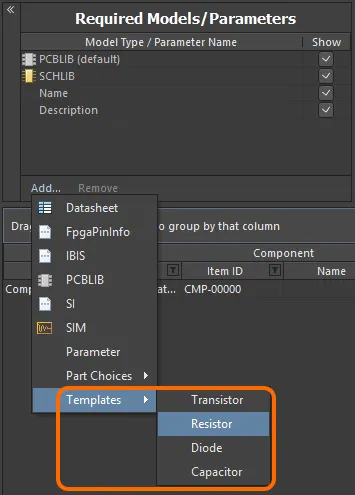
Accédez aux modèles de paramètres depuis le menu associé à la commande Add de cette zone.Cliquez sur le modèle que vous souhaitez utiliser : les paramètres définis dans ce modèle seront ajoutés à la zone.
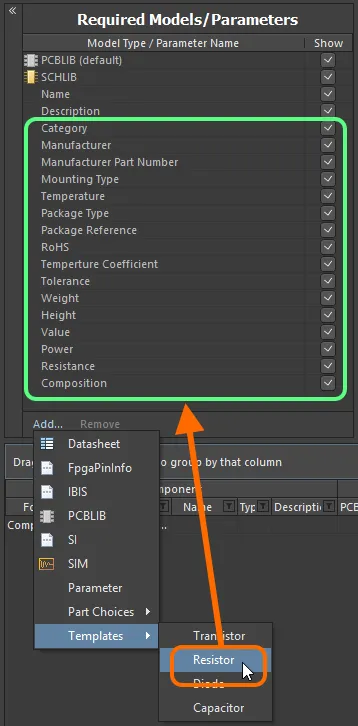
L’utilisation de modèles de paramètres accélère l’ajout d’un ensemble de paramètres destinés à vos composants.Un modèle de paramètres est défini dans un fichier de modèle de bibliothèque de composants (
*.cmplib_template). Pour être reconnus par le système, et donc apparaître dans le sous-menu Templates de l’éditeur de composants, ces fichiers doivent se trouver dans le dossierTemplatesde votre installation d’Altium Designer (\Users\Public\Documents\Altium\AD<Solution/Version>\Templatespour une installation par défaut).La définition du modèle est simple : elle se compose du nom du modèle (tel qu’il doit apparaître dans le sous-menu), placé entre crochets, suivi de la liste des paramètres requis, au format
<ParameterName>=. Par exemple, le modèle prédéfini pour les résistances –resistor.cmplib_template– possède la définition suivante :[Resistor]
Category=
Manufacturer=
Manufacturer Part Number=1
Mounting Type=
Temperature=
Package Type=
Package Reference=
RoHS=
Temperature Coefficient=
Tolerance=
Weight=
Height=
Value=
Power=
Resistance=
Composition= -
Enabling the use of Datasheets – choisissez l’entrée Datasheet pour effectuer cette opération. Pour plus de détails, consultez Joindre des fiches techniques aux définitions de composants.
-
Adding Part Choices – utilisez le sous-menu Part Choices et choisissez By MPN. Une entrée – Part Choice n – sera ajoutée à la zone des définitions, avec deux colonnes –
ManufactureretPart Number– permettant de préciser le choix. Si votre espace de travail le prend en charge et que vous avez configuré une source de pièces provenant d’une base de données personnalisée, vous pouvez également choisir l’entrée de menu By Internal ID. Une entrée – Part Choice n – sera ajoutée à la zone des définitions, avec deux colonnes –Part sourceetInternal ID– permettant de préciser la pièce choisie dans la base de données interne de votre entreprise. Pour plus d’informations, consultez Choix de pièces.
Liens vers les modèles
Cette zone de l’éditeur permet d’ajouter des liens vers des modèles de domaine enregistrés, afin de les utiliser dans les définitions de composants. La zone Model Links peut être considérée comme un ensemble de modèles de domaine accessibles à toutes les définitions de composants. L’affectation consiste à préciser les liens requis pour chaque définition.
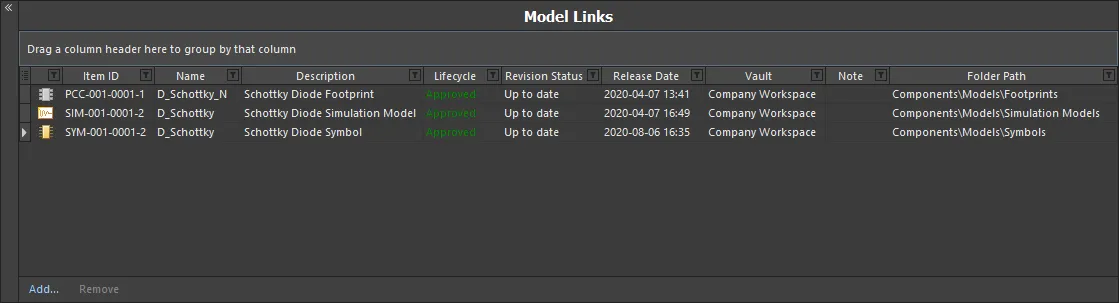
La zone Model Links, dotée de nombreuses fonctionnalités pour simplifier la définition des liens vers les modèles et leur affectation aux définitions de composants.
Utilisez les sections repliables suivantes pour en savoir plus sur l’utilisation des liens vers les modèles.
Ajout de liens vers les modèles
Il existe deux méthodes simples pour ajouter des liens vers les modèles à cette zone :
-
Sélectionnez des modèles dans un dossier donné de l’espace de travail. Vous pouvez choisir un ou plusieurs modèles différents, ou une ou plusieurs révisions différentes du même modèle. Cliquez sur la commande Add sous la zone Model Links, choisissez le type de modèle, puis sélectionnez le ou les modèles dans la boîte de dialogue Choose Models.
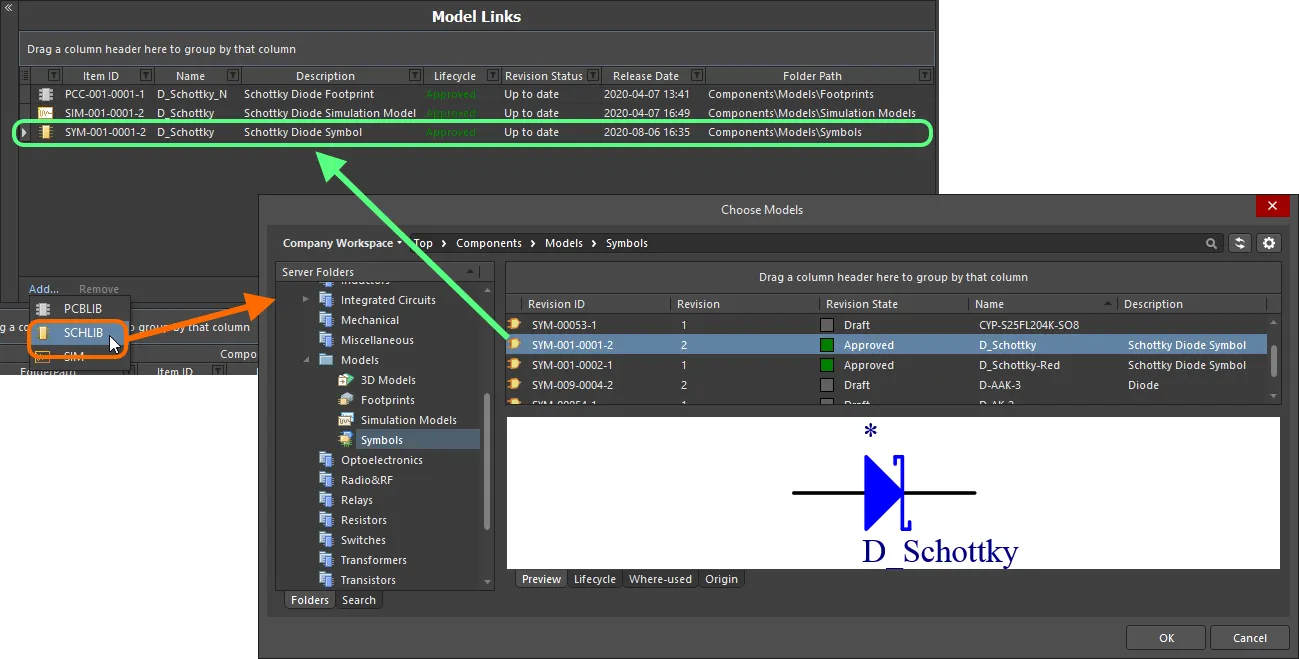
Ajout de liens vers les modèles à l’aide d’une boîte de dialogue. -
Glissez-déposez des modèles directement depuis le panneau Explorer. Vous pouvez faire glisser un ou plusieurs modèles différents, ou une ou plusieurs révisions différentes du même modèle.
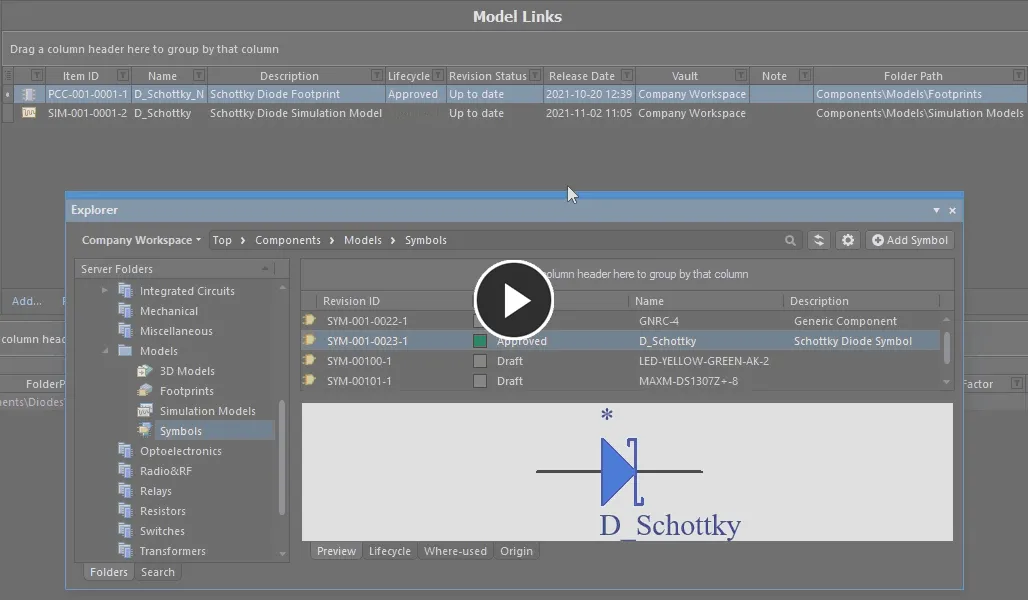
Ajoutez un ou plusieurs modèles par glisser-déposer depuis le panneau Explorer.
Vous pouvez ajouter un nombre quelconque de liens vers les modèles, y compris des liens vers différentes révisions du même modèle. Chaque lien pointe vers une révision nommée précise d’un modèle (par exemple, SYM-001-0023-1, pour la révision 1 du symbole SYM-001-0023). La commande Show In Explorer du menu contextuel d’un lien de modèle sélectionné permet d’accéder rapidement au panneau Explorer, avec le modèle choisi (et sa révision) sélectionné.
Pour modifier un lien vers un modèle, cliquez sur son champ Item ID, puis sur le bouton  . La boîte de dialogue Choose Model s’affiche et vous permet de rechercher et de choisir un autre modèle ou une autre révision du même modèle. Pour supprimer un lien vers un modèle, sélectionnez-le et cliquez sur la commande Remove.
Modèles obsolètes
Le champ Revision Status d’un lien vers un modèle indique s’il s’agit de la dernière révision de ce modèle ou si une révision ultérieure est disponible. Lorsque l’éditeur de composants détecte qu’un modèle lié n’est pas à sa dernière révision, il le signale par le texte Out of date, affiché en gras.
Pour mettre à jour le lien afin d’utiliser la dernière révision du modèle, cliquez avec le bouton droit n’importe où sur l’entrée du modèle et choisissez Update to Latest Revision dans le menu. Cette action :
- Met à jour le lien vers le modèle pour qu’il pointe vers la dernière révision.
- Met à jour toutes les utilisations de ce modèle dans une définition de composant afin qu’elles utilisent la dernière révision du modèle.
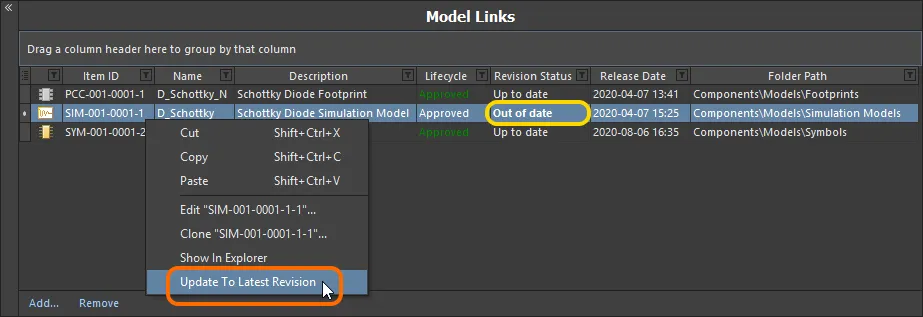
L’éditeur de composants signale tout modèle qui n’est pas à sa dernière révision ; cliquez avec le bouton droit pour le mettre à jour vers la dernière révision.
Modification directe des modèles liés
Si vous devez modifier un modèle de domaine lié utilisé (référencé) par une définition de composant, la méthode la plus efficace consiste à utiliser la modification directe :
-
Cliquez avec le bouton droit sur l’entrée du modèle dans la zone Model Links de l’éditeur et choisissez la commande Edit dans le menu contextuel.
-
Le modèle s’ouvre dans une instance temporaire de l’éditeur associé. Apportez les modifications nécessaires au modèle, puis enregistrez-le dans la révision suivante de son élément parent dans l’espace de travail à l’aide de la commande Save to Server (depuis le menu principal File ou le Quick Access Bar, raccourci
Ctrl+Alt+S). La boîte de dialogue Create Revision s’affiche ; vous pouvez y saisir un autre Name et/ou Description, ou ajouter une note décrivant les modifications apportées dans le champ Release Notes.
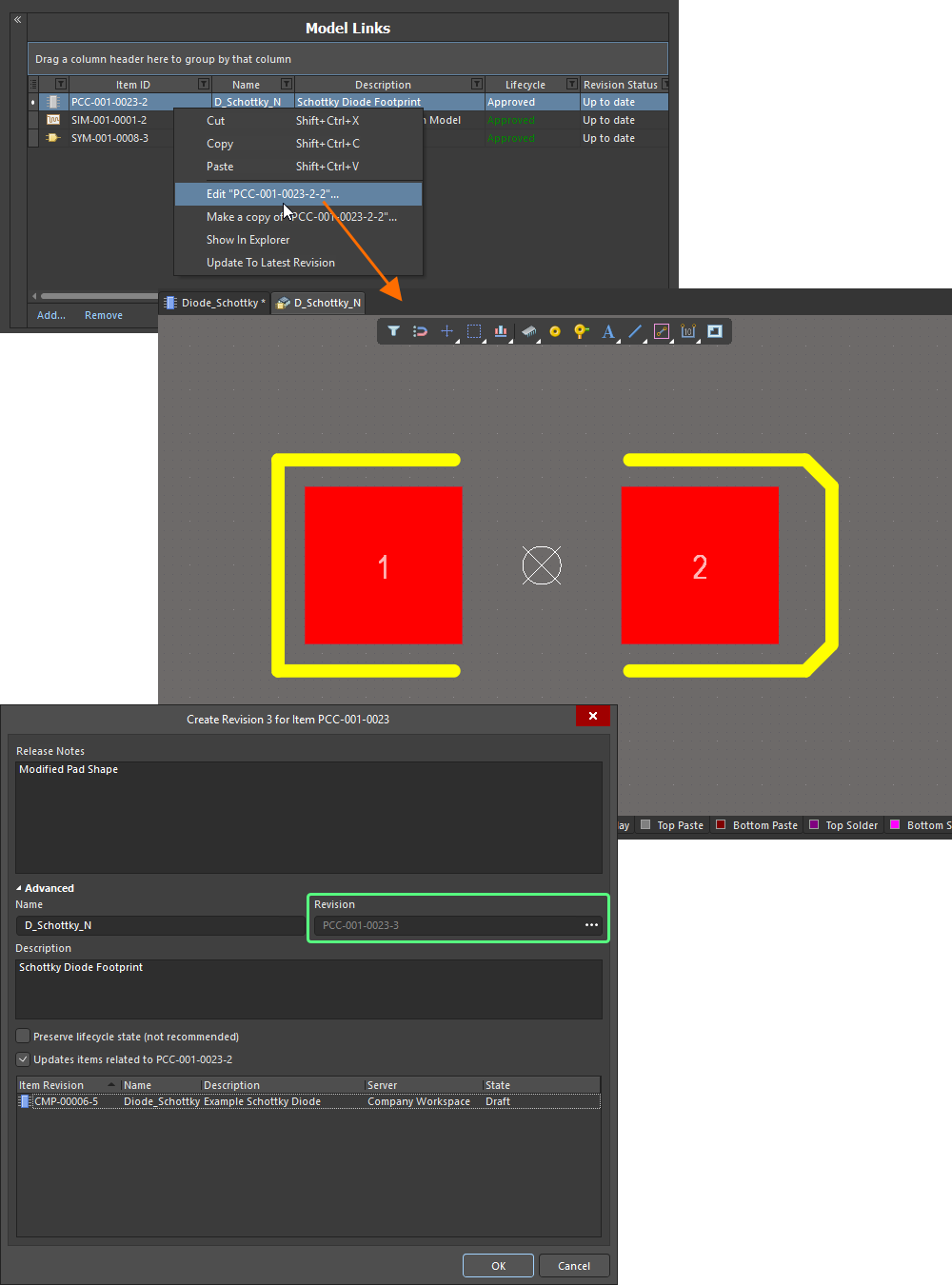
Modifiez et enregistrez un modèle directement depuis la zone Model Links de l’éditeur de composants.
Cliquer sur OK dans la boîte de dialogue Create Revision (avec l’option de mise à jour des éléments affectés désactivée) aura une incidence sur l’enregistrement. L’éditeur de modèle temporaire se fermera et vous reviendrez à votre éditeur de composants (déjà ouvert). Le lien vers le modèle et toutes les instances où ce lien a été attribué à des composants définis seront automatiquement mis à jour avec cette dernière révision.
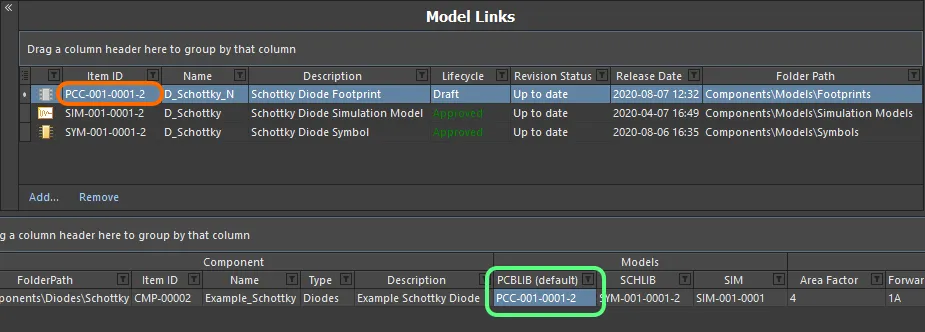
Le lien vers le modèle et ses affectations sont mis à jour avec la dernière révision une fois le processus de publication terminé.
Créer une copie d’un lien vers un modèle
Pour créer une copie d’un modèle de domaine référencé existant, sélectionnez-le dans la liste Model Links, faites un clic droit et choisissez la commande Make a Copy dans le menu contextuel. Le processus est similaire à celui suivi pour créer une copie d’une révision d’élément dans le panneau Explorer :
-
Une session d’édition directe est lancée, avec une copie du document source — stocké avec la révision d’élément du lien vers le modèle choisi — ouverte dans l’éditeur associé (temporaire).
-
Apportez les modifications nécessaires dans l’éditeur, notamment au nom et à la description, si nécessaire.
-
Sélectionnez la commande Save to Server (dans le menu principal File ou via Quick Access Bar, raccourci Ctrl+Alt+S) pour enregistrer le document dans l’espace de travail (raccourci Ctrl+Alt+S). La boîte de dialogue Create Item s’affiche. Par défaut, la copie du modèle adopte les mêmes schémas de dénomination des révisions et de définition du cycle de vie que le modèle d’origine, et sera créée dans le même dossier. Ces propriétés peuvent être modifiées si nécessaire. Notez également que l’identifiant de révision d’élément du modèle d’origine est renseigné dans le champ Ancestor Revision.
-
Une fois les propriétés de l’élément configurées comme souhaité, cliquez sur OK. Le nouvel élément et sa révision initiale seront créés, le document sera publié et l’éditeur temporaire se fermera. La révision de l’élément copié sera ajoutée comme lien de référence en bas de la liste des liens vers les modèles, dans l’éditeur de composants.

La révision d’élément nouvellement copiée sera ajoutée comme lien supplémentaire vers un modèle.
Contrôler l’affichage des colonnes
Pour activer ou désactiver l’affichage d’une colonne spécifique, cliquez sur le bouton de contrôle des colonnes  et désactivez les colonnes que vous ne souhaitez pas afficher.
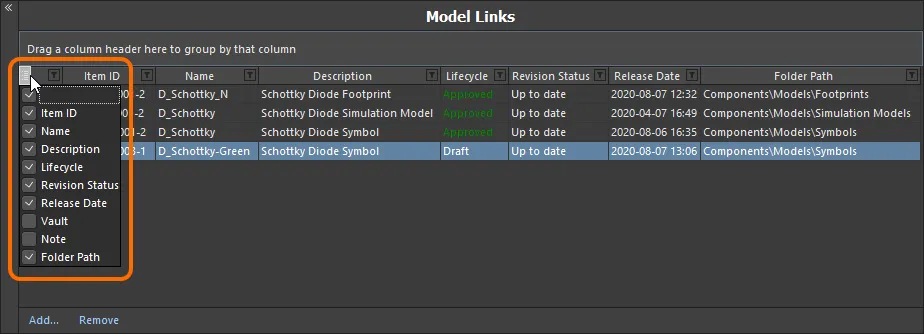
Masquez ou affichez les colonnes de données des liens vers les modèles selon vos besoins.
Vous pouvez également masquer une colonne en cliquant sur son en-tête et en le faisant glisser vers une zone libre jusqu’à ce qu’une grande croix apparaisse, puis en relâchant le bouton de la souris.
Regrouper les liens vers les modèles
Les liens vers les modèles peuvent être regroupés selon n’importe lequel des en-têtes de colonnes visibles. Pour ce faire, cliquez sur un en-tête de colonne et maintenez le bouton de la souris enfoncé, puis faites-le glisser et déposez-le sur le texte Drag a column header here to group by that column.
Par exemple, l’image suivante illustre les liens vers les modèles regroupés par Revision Status. Cette opération répartit les liens vers les modèles en autant de groupes qu’il existe de valeurs différentes dans la colonne de regroupement. Dans ce cas, deux groupes sont créés, pour Revision Status: Out of date et Revision Status: Up to date.
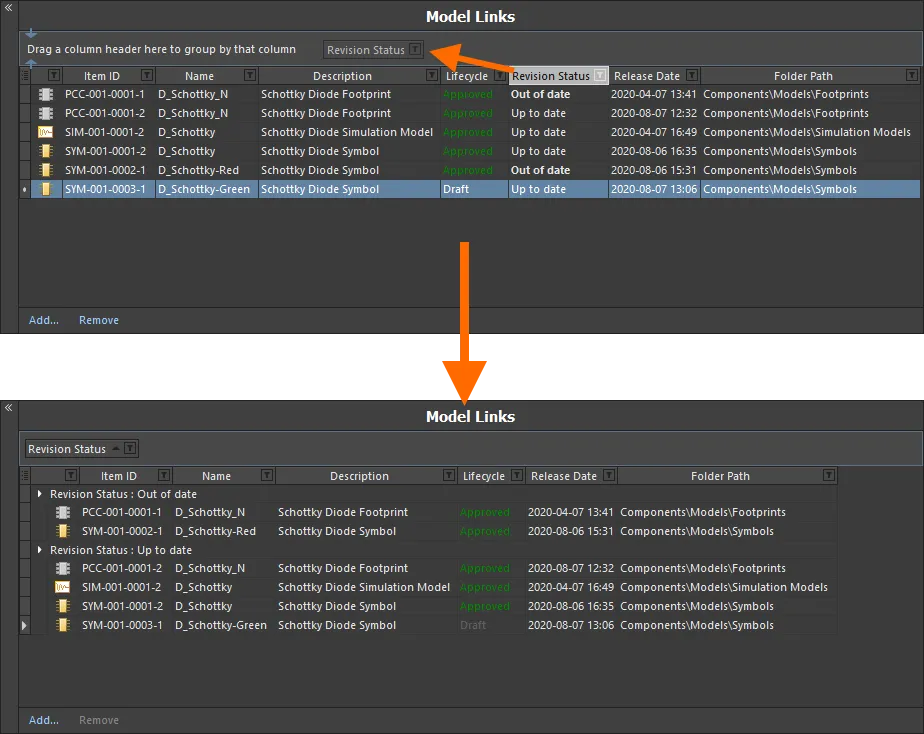
Regroupement des liens vers les modèles selon les valeurs d’une colonne, ici par Revision Status.
Tri
Les liens vers les modèles peuvent être triés selon une colonne spécifique en cliquant sur son en-tête. Cliquez une fois pour trier par ordre croissant (selon le contenu de cette colonne). Cliquez à nouveau pour trier par ordre décroissant.
Vous pouvez trier selon plusieurs colonnes. Lorsque les liens vers les modèles sont déjà triés selon une colonne spécifique, Shift+Click sur une autre colonne pour effectuer un tri secondaire selon son contenu.
Filtrage par colonne
Comme dans une feuille de calcul Excel, les liens vers les modèles peuvent être filtrés davantage selon le contenu de chaque colonne. Pour ce faire, cliquez sur la petite icône en forme d’entonnoir (filtre), située à droite de l’en-tête d’une colonne ( ). Un menu s’affiche avec une case à cocher pour chaque valeur présente dans cette colonne. Cochez les cases souhaitées pour limiter la liste aux liens vers les modèles présentant ces valeurs.
Pour un contrôle plus précis du filtrage, vous pouvez également sélectionner (Custom...), ce qui affiche la boîte de dialogue Custom Filter. Utilisez cette boîte de dialogue pour configurer un filtre personnalisé répondant à vos besoins, en spécifiant les lignes d’information à afficher selon les critères de filtrage appliqués à la colonne de données.
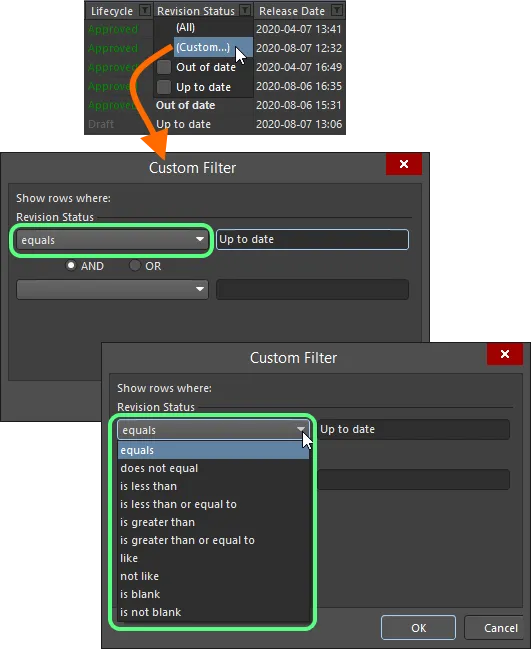
Choisissez d’appliquer un filtrage de colonne standard ou personnalisé.
Lorsqu’un filtre de colonne est appliqué, l’icône de filtre s’affiche en bleu ( ), indiquant qu’un filtrage est appliqué selon cette colonne. Le filtrage peut être appliqué à plusieurs colonnes de données. Chaque filtre de colonne devient une condition combinée par un ET logique dans le filtre global. Une représentation textuelle du filtrage actuellement appliqué s’affiche en bas de la zone.
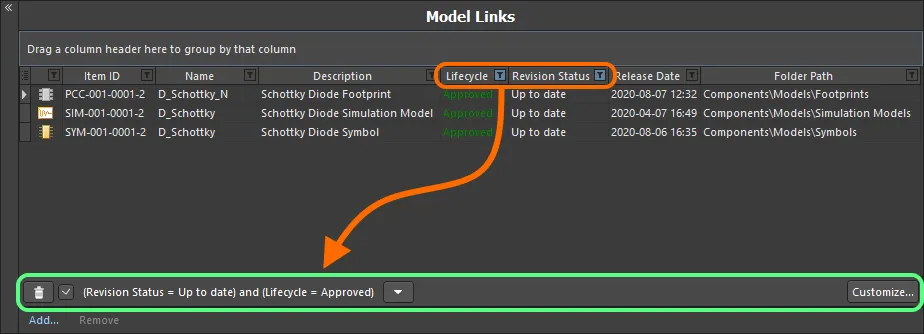
Exemple de filtrage par colonne en action.
 , à gauche de la représentation textuelle du filtre. Pour désactiver le filtre, décochez la case à gauche de sa représentation textuelle. Pour le réactiver, cochez cette case.
 à droite de la représentation textuelle du filtre actuel pour afficher cet historique. La liste de l’historique est effacée lorsque l’éditeur de composants temporaire est fermé.
Pour personnaliser davantage le filtre actuel, cliquez sur le bouton  , tout à droite de la représentation textuelle du filtre, afin d’ouvrir la boîte de dialogue Filter Builder. Utilisez cette boîte de dialogue pour créer des filtres plus élaborés et complexes selon vos besoins.
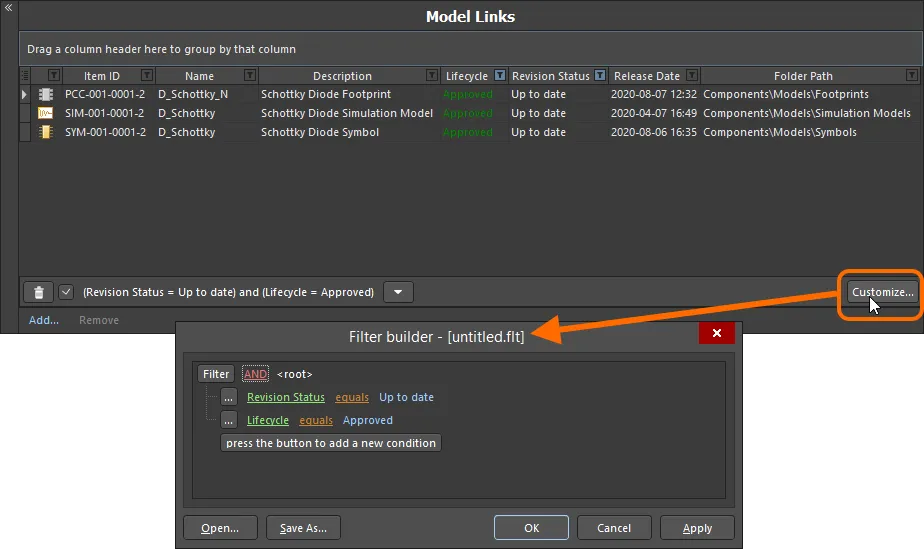
Utilisez la boîte de dialogue Filter Builder pour créer un filtrage plus élaboré.
 pour enregistrer le filtre actuel dans un fichier Filters (
 pour recharger un filtre précédemment enregistré.
Définitions des composants
Une fois l’ensemble des paramètres spécifié et votre ensemble de liens vers les modèles prêt, vous pouvez procéder à la définition des composants souhaités. Cette opération s’effectue dans la partie inférieure du document.

Définissez vos composants de manière logique et intuitive à l'aide de l'éditeur de composants.
Le contenu initialement affiché dans cette zone dépend des composants en cours de modification :
- Lors de la création d'un nouveau composant, si un modèle de composant is not référencé depuis le dossier parent, l'entrée comporte les FolderPath et Item ID attribués, mais rien de plus : une page blanche, en quelque sorte.
- Lors de la création d'un nouveau composant, si un modèle de composant is référencé depuis le dossier parent, l'entrée contient des informations de définition préremplies fournies par ce modèle.
- Lors de la modification d'une révision d'un seul composant existant, après avoir quitté le mode Single Component Editing, cette révision s'affiche avec toutes les informations qui ont été définies pour elle à ce stade.
- Lors de la modification de plusieurs révisions de composants sélectionnées, ce qui permet d'accéder directement au mode Batch Component Editing, toutes ces révisions s'affichent.
Chaque définition de composant apparaît sur une seule ligne contenant les informations suivantes :
-
Component: FolderPath – utilisez ce champ pour enregistrer le composant dans un dossier spécifique de l'espace de travail cible. Pour chaque nouveau composant ajouté à la grille, ce champ peut être renseigné avec un emplacement par défaut, si celui-ci est spécifié dans le champ Default Folder de la boîte de dialogue Options du document (Edit » Document Options). Qu'un chemin par défaut soit spécifié ou non, vous gardez le contrôle total de l'emplacement où un composant sera stocké dans l'espace de travail cible. Pour spécifier manuellement un dossier cible, cliquez une fois dans le champ FolderPath d'un composant pour faire apparaître le bouton
, puis cliquez sur celui-ci pour accéder à la boîte de dialogue Choose Folder. Parcourez les dossiers et sélectionnez-en un existant, ou créez-en un nouveau à la volée.
-
Component: Item ID – ce champ permet de définir l'identifiant utilisé pour le composant enregistré dans l'espace de travail. Pour chaque nouveau composant ajouté à la grille, ce champ est renseigné selon un schéma de nommage par défaut, spécifié dans le champ Item Naming de la boîte de dialogue Document Options. Le logiciel attribue automatiquement le prochain identifiant unique disponible selon ce schéma, après avoir analysé l'ensemble de l'espace de travail et les identifiants du contenu existant.
Un schéma de nommage des éléments par défaut –
CMP-{00000}– est fourni, mais vous pouvez bien sûr créer votre propre schéma en le saisissant dans le champ, en veillant à placer la partie variable entre accolades (par exemple,CMP-001-{0000}). Vous pouvez également remplacer l'identifiant attribué automatiquement à un composant en saisissant directement l'identifiant souhaité dans le champ Item ID de sa définition. Vous gardez toujours le contrôle total et le dernier mot sur la manière dont les éléments sont identifiés. -
Component: Name – indique le nom lisible attribué au composant. Ce paramètre système est disponible et indexé pour les recherches dans l'espace de travail. Il constitue un bon moyen de retrouver des composants spécifiques sans avoir à mémoriser leur identifiant d'élément.
-
Component: Type – ce champ permet de définir le type de composant et constitue un attribut clé pour faciliter la recherche ciblée de composants dans l'espace de travail (vous l'utiliserez fréquemment lorsque vous parcourrez vos composants dans le panneau Composants). Cliquez dans ce champ, puis sur
pour accéder à la boîte de dialogue Choose component type. Utilisez cette boîte de dialogue pour sélectionner le type de composant souhaité parmi tous les types actuellement définis, puis cliquez sur OK : le type choisi est inséré comme valeur de l'attribut Type dans la grille principale des définitions.
-
Component: Description – reprend la description ajoutée au composant. Ce paramètre système est disponible et indexé pour les recherches dans l’espace de travail.
-
Models – ces champs correspondent aux entrées de la zone Required Models/Parameters du document. Chaque modèle requis ajouté dispose d’un champ, à l’exception des modèles d’empreinte, pour lesquels plusieurs modèles peuvent être définis. Chaque champ permet de spécifier lequel des modèles liés (dans la zone Model Links) doit être utilisé pour le composant.
-
Template Parameters – ces champs correspondent aux paramètres utilisateur importés dans l’éditeur de composants à partir d’une révision de modèle de composant référencée. Chaque paramètre dispose d’un champ. L’ordre des paramètres de gauche à droite dans une définition de composant correspond à leur ordre de haut en bas dans la zone Required Models/Parameters. Saisissez ou sélectionnez les valeurs des paramètres selon les besoins et les possibilités. Par exemple, les paramètres marqués Read Only dans le modèle ne sont pas modifiables, contrairement aux autres paramètres. S’ils sont marqués Required dans le modèle, une valeur doit leur être attribuée ; sinon, vous ne pourrez pas enregistrer la définition de composant dans l’espace de travail.
-
Parameters – ces champs correspondent aux paramètres utilisateur supplémentaires que vous avez saisis dans la zone Required Models/Parameters du document. Chaque paramètre supplémentaire dispose d’un champ. L’ordre des paramètres de gauche à droite dans une définition de composant correspond à leur ordre de haut en bas dans la zone Required Models/Parameters. Saisissez les valeurs des paramètres selon les besoins.
-
Release: Current Rev. – ce champ non modifiable indique la révision actuelle (la plus récente) du composant dans l’espace de travail.
-
Release: Next Rev. – ce champ non modifiable indique la prochaine révision du composant qui sera créée lors du prochain enregistrement de la définition de composant dans l’espace de travail, conformément au schéma de dénomination des révisions choisi.
-
Release: Action – ce champ indique l’action que le gestionnaire de publication effectuera pour cette définition de composant dans le cadre du processus d’enregistrement. Pour une définition de composant qui n’a pas encore été enregistrée dans l’espace de travail, cette entrée affiche
Create Item. Pour une définition déjà enregistrée dans l’espace de travail, cette entrée afficheCreate Revision. Si une révision planifiée d’un composant est ciblée, l’entrée afficheRelease To Existing Revision. -
Part Choice n – cette entrée correspond à un choix de pièce que vous avez ajouté à la zone Required Models/Parameters du document. L’ordre des choix de pièces de gauche à droite dans une définition de composant correspond à leur ordre de haut en bas dans la zone Required Models/Parameters. Chaque choix de pièce ajouté dispose de deux champs,
ManufactureretPart Number, permettant de le spécifier. Si vous avez configuré une source de pièces issue d’une base de données personnalisée et ajouté un choix de pièce à l’aide de l’entrée de menu By Internal ID, les deux champs serontPart sourceetInternal ID. Utilisez-les pour spécifier la pièce choisie dans la base de données de pièces interne de votre entreprise.
 .
.
 au bas de la boîte de dialogue Choose component type pour accéder à la page
  .
.
Travailler avec les définitions de composants
Consultez les sections suivantes pour en savoir plus sur l’utilisation de cette zone de l’éditeur, notamment sur ses fonctions pratiques qui vous feront gagner du temps.
Attribuer des liens vers des modèles à des composants existants
Pour les définitions de composants existantes, les liens vers les modèles requis peuvent être attribués de la manière suivante :
-
Faites glisser un lien vers un modèle et déposez-le dans la colonne appropriée d’une définition de composant.
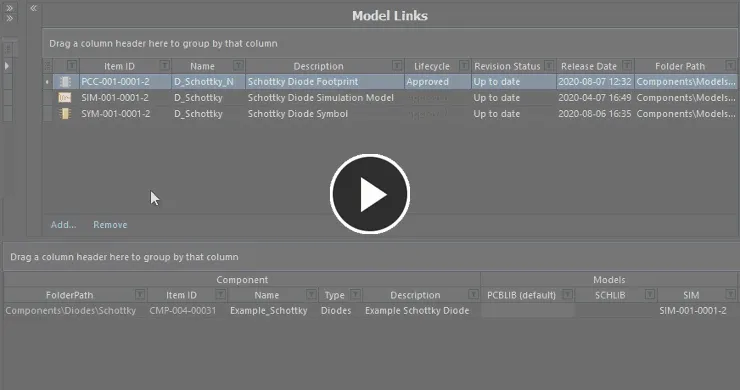
Attribuez un modèle à un composant existant par glisser-déposer depuis la zone Model Links vers la colonne de modèle correspondante pour ce composant. -
Utilisez le champ déroulant d’une colonne de modèle pour accéder à une fenêtre contextuelle dédiée aux liens de modèle. Celle-ci présente une grille de tous les liens de modèle existants applicables au type de modèle à attribuer, avec toutes les colonnes de données. Cela peut vous faire gagner beaucoup de temps pour rechercher et attribuer un modèle lorsque le nombre de définitions de composants complique le glisser-déposer, ou lorsque la section supérieure de l’éditeur de composants — qui contient la zone Model Links — est repliée. Cette méthode permet également d’attribuer le même lien de modèle à plusieurs définitions de composants : il suffit de sélectionner la colonne de modèle de chaque composant avant d’ouvrir la fenêtre contextuelle.
Redimensionnez la fenêtre selon vos besoins. Cliquez sur la poignée
 en bas à droite de la fenêtre et faites-la glisser pour redimensionner simultanément la fenêtre dans les deux directions. Cliquez sur le bouton de gestion des colonnes
  en haut à gauche de la fenêtre et désactivez les colonnes que vous ne souhaitez pas afficher. Vous pouvez réorganiser les colonnes en faisant glisser leurs en-têtes.
Utilisez le champ de recherche de la fenêtre contextuelle pour trouver rapidement le modèle souhaité. Dès que vous commencez à saisir des caractères, une mise en surbrillance dynamique est appliquée aux données correspondantes dans toutes les colonnes. Sélectionnez le lien de modèle souhaité, puis appuyez sur Enter ou double-cliquez pour attribuer ce modèle.
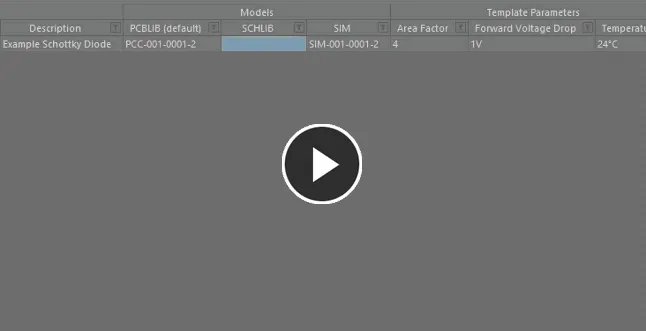
Utilisez la fenêtre contextuelle dédiée à la sélection des liens de modèle pour rechercher, trouver et attribuer le modèle souhaité.
Création d’un nouveau composant avec un modèle lié
Lorsqu’une définition de composant n’existe pas encore, vous pouvez en créer une et lui attribuer automatiquement le lien de modèle souhaité de l’une des manières suivantes :
-
Faites glisser un lien de modèle depuis la zone Model Links vers un espace libre de la zone Definitions pour ajouter une nouvelle définition de composant utilisant ce modèle.
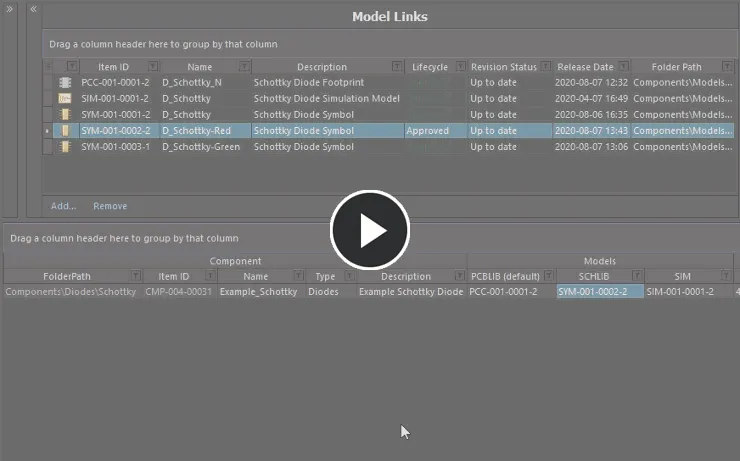
Attribuez un modèle et ajoutez un nouveau composant à la volée par glisser-déposer depuis la zone Model Links. -
Faites glisser un modèle directement depuis le panneau Explorer vers la zone Definition. Une nouvelle définition de composant utilisant ce modèle sera ajoutée. De plus, si ce modèle n’existe pas dans la zone Model Links, une entrée y sera ajoutée.
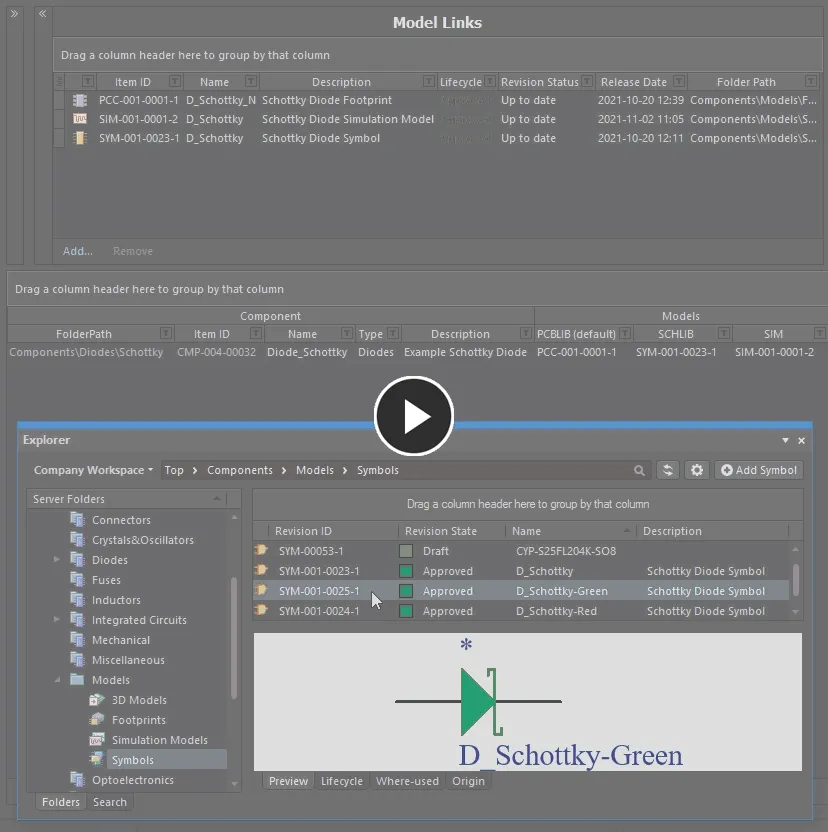
Attribuez un modèle et ajoutez un nouveau composant à la volée par glisser-déposer depuis le panneau Explorer. Le lien de modèle sera ajouté à la zone Model Links s’il n’y existe pas déjà.
Ajout de plusieurs composants
L’éditeur de composants permet d’ajouter plusieurs nouveaux composants en une seule opération. Faites un clic droit et choisissez la commande Operations » Add Components. Dans la boîte de dialogue Add Components qui s’affiche, saisissez le nombre de composants à ajouter, puis cliquez sur OK : de nouvelles définitions correspondant au nombre de composants indiqué seront ajoutées à la grille des définitions de composants, à la fin de la liste actuelle. Grâce à la prise en charge de la modification de plusieurs cellules et aux fonctions de copier-coller de la grille, vous pouvez rapidement créer un ensemble conséquent de définitions de composants.
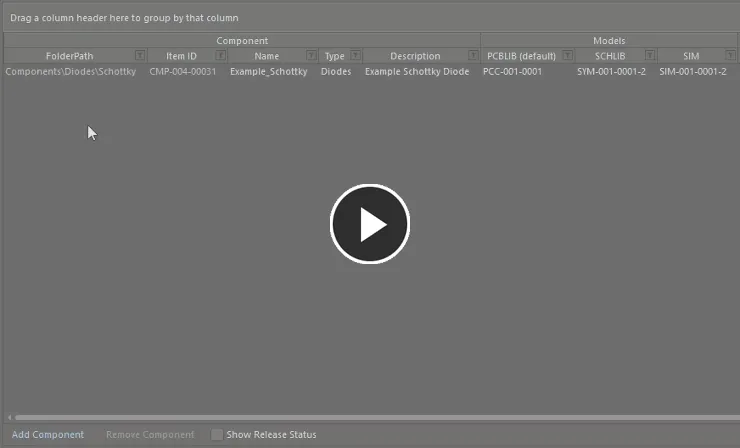
Ajoutez plusieurs nouvelles définitions de composants en deux étapes rapides.
Génération de résistances CMS de base
Vous pouvez également créer rapidement un lot de définitions de composants de type résistance CMS en choisissant la commande Edit » Operations » Generate Basic Chip Resistors dans les menus principaux, ou en faisant un clic droit dans la zone des définitions, à l’écart des définitions existantes, puis en choisissant la commande Operations » Generate Basic Chip Resistors dans le menu contextuel.
Après le lancement de la commande, des définitions de composants sont automatiquement générées pour le type de composant indiqué.
Les définitions de composants générées par cette commande sont ajoutées à celles déjà définies. Autrement dit, les définitions existantes ne sont pas écrasées par les nouvelles.
Création de composants à partir d’une recherche de références fabricant
Pour accélérer la création de composants, Altium Designer permet de rechercher une référence réelle grâce à la fonction de recherche de références fabricant, puis de l’ajouter dans l’éditeur de composants. Vous obtenez non seulement une nouvelle définition de composant pour la référence sélectionnée, mais aussi tous ses paramètres, les éventuelles fiches techniques et un choix de référence basé sur celle-ci. Il ne vous reste alors qu’à organiser les modèles propres aux différents domaines, définir le type de composant et le dossier cible, puis enregistrer le tout dans l’espace de travail !
Cette fonction est accessible depuis la zone Definitions de l’éditeur de composants. Faites un clic droit et choisissez la commande Operations » Create from Part Search dans le menu contextuel de cette zone. Vous pouvez également choisir la commande Edit » Operations » Create from Part Search dans les menus principaux, ou cliquer dans la zone des définitions et utiliser le raccourci clavier Shift+Ctrl+M.
La boîte de dialogue Manufacturer Part Search s’affiche. Recherchez la ou les références souhaitées dans les bases de données de produits réels proposés par les fournisseurs actuellement activés, sélectionnez une entrée, puis cliquez sur le bouton OK.
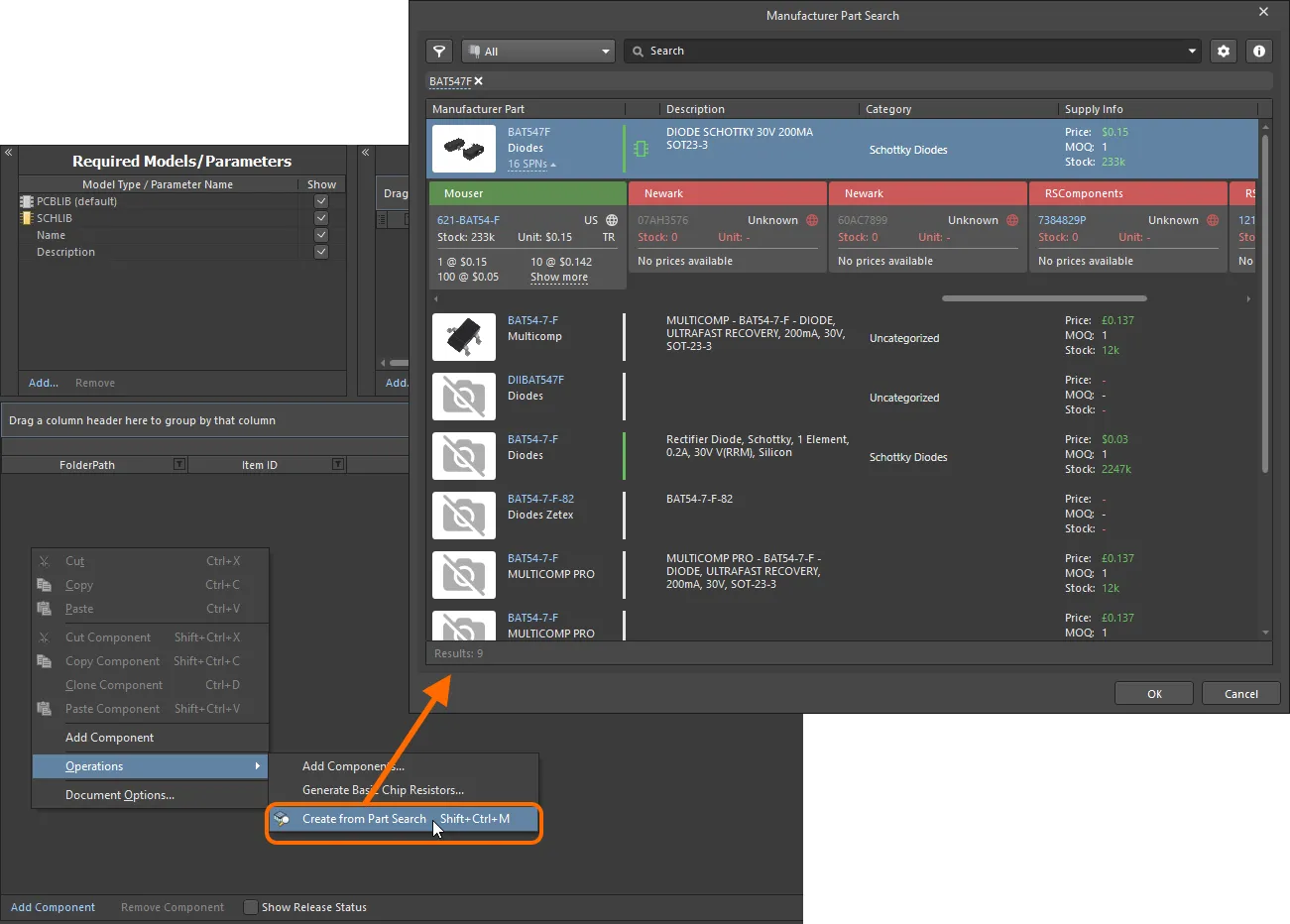
Ouvrez la boîte de dialogue Manufacturer Part Search et recherchez une référence à importer dans l’éditeur de composants.
Après avoir cliqué sur OK, les opérations suivantes sont effectuées :
-
Une entrée de composant correspondant à la référence sélectionnée est créée dans la zone des définitions de l’éditeur de composants. Cette définition :
- Se voit attribuer le prochain identifiant d’élément unique disponible, conformément au schéma Item Naming défini et utilisé par l’éditeur de composants.
-
Affecter la valeur du paramètre Manufacturer Part Number du composant sélectionné à son paramètre système
Name. -
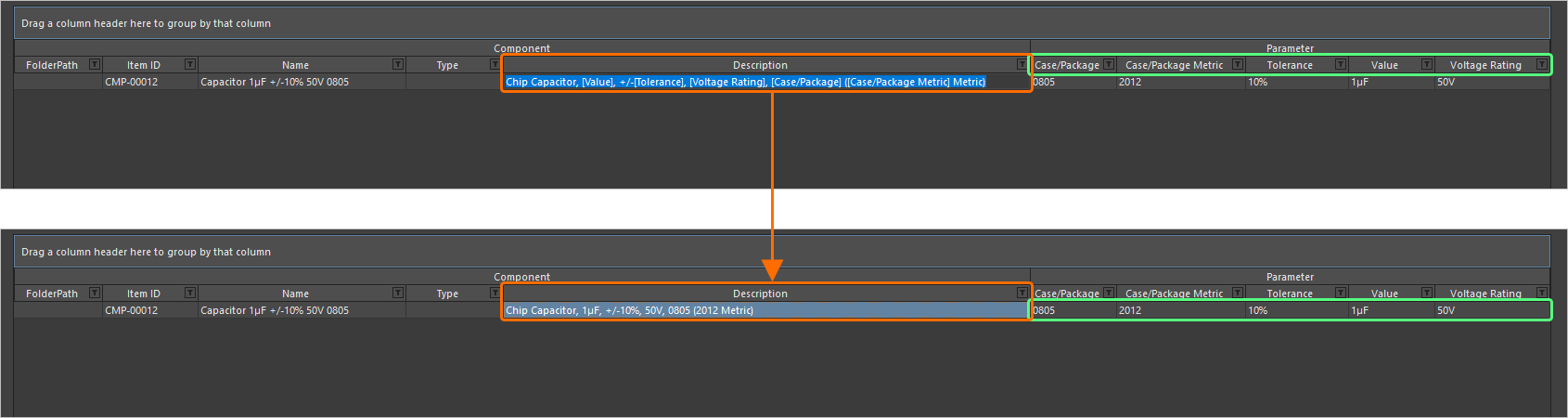
Affecter la valeur du paramètre Description du composant sélectionné à son paramètre système
Description.
- Tous les paramètres définis pour le composant sélectionné (tels qu’ils apparaissent dans la boîte de dialogue) seront ajoutés à la liste Required Models/Parameters. Ils seront tous rendus visibles (option Show associée activée). Cela signifie simplement qu’une colonne sera affichée par défaut pour chacun d’eux dans la zone Definitions.
-
Des entrées paramétriques seront également ajoutées pour chaque fiche technique disponible pour le composant sélectionné (sous la forme d’une paire
ComponentLinknDescriptionetComponentLinknURL). -
Un choix de composant (
Part Choice 1) sera ajouté à la définition. Les valeurs des paramètres Manufacturer et Manufacturer Part Number du composant serviront à renseigner respectivement les champsManufactureretPart Numberde ce choix.
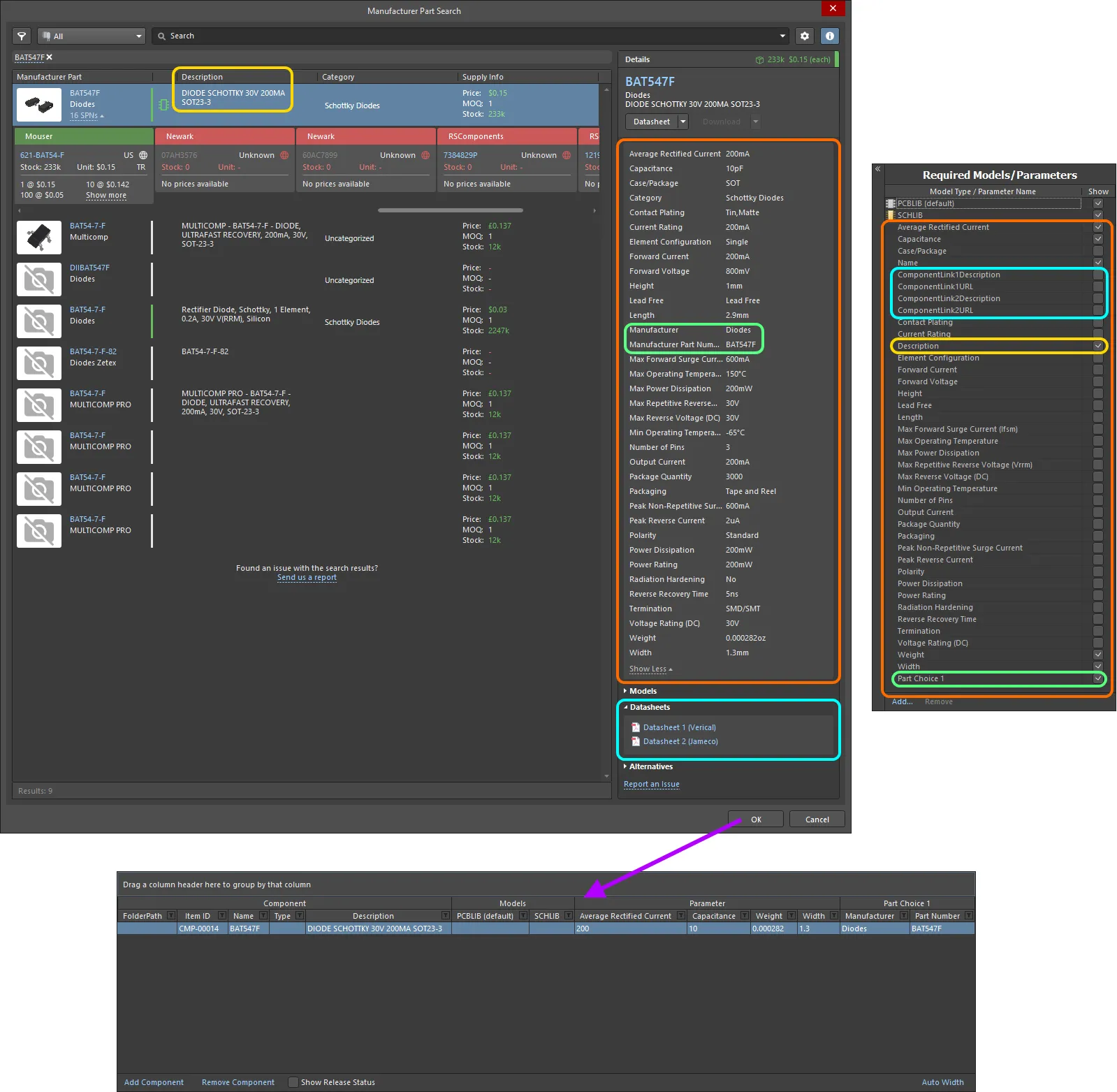
Exemple de définition obtenue et de paramètres ajoutés pour un composant sélectionné dans la boîte de dialogue Manufacturer Part Search. Le surlignage indique les données provenant du composant fabricant.
Définition du type de composant
L’éditeur de composants permet de définir le type de composant lors de la configuration de sa définition. Cela facilite les recherches ciblées à l’aide de la puissante fonction de recherche de l’espace de travail, qui permet non seulement de rechercher par type de composant, mais aussi d’effectuer des recherches plus intelligentes grâce aux paramètres de composants prenant en charge les unités. Lorsque vous parcourez votre propre bibliothèque d’espace de travail à l’aide du panneau Components, le regroupement Categories des composants est déterminé par le type défini pour chaque composant.
Le type de composant est spécifié au moyen de l’attribut Type dans la zone Component de la section des définitions. Cliquez sur le champ Type, puis sur pour accéder à la boîte de dialogue Choose component type. Utilisez cette boîte de dialogue pour sélectionner le type de composant souhaité, puis cliquez sur OK. Le type choisi sera inséré comme valeur de l’attribut Type dans la grille principale des définitions.
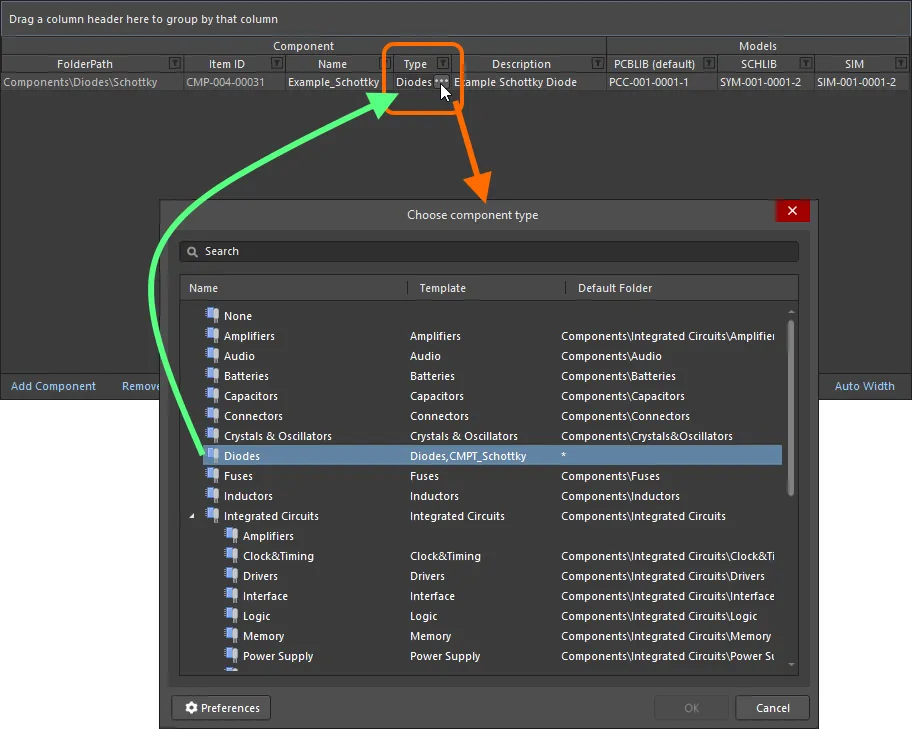
Exemple de définition de l’attribut Type d’une définition de composant sur Diode.
Le champ Type de plusieurs définitions de composants peut être renseigné en une seule opération. Sélectionnez le champ Type de chaque définition de composant concernée, puis choisissez le type pour l’une d’elles afin de l’appliquer à toutes les autres.
Prise en charge des types de données de paramètres de composants tenant compte des unités
L’éditeur de composants prend en charge les types de données de paramètres de composants tenant compte des unités, définis dans un modèle de composant référencé. Vous pouvez saisir la valeur d’un paramètre directement dans le champ correspondant d’une définition de composant, sous différents formats, tels que 2.2k, 2k2, 4M ou 2.5GHz. L’espace de travail dispose de l’intelligence nécessaire pour reconnaître la valeur numérique correspondant à ces saisies.
Cette fonctionnalité des modèles de composants facilite les recherches ciblées à l’aide de la fonction de recherche de l’espace de travail. Celle-ci permet non seulement de rechercher par type de composant, mais aussi d’effectuer des recherches plus intelligentes, par plage de valeurs. Grâce aux paramètres de composants prenant en charge les unités, vous pouvez rapidement définir une recherche pour trouver, par exemple, tous les condensateurs dont la capacité est comprise entre 47uF et 220uF.
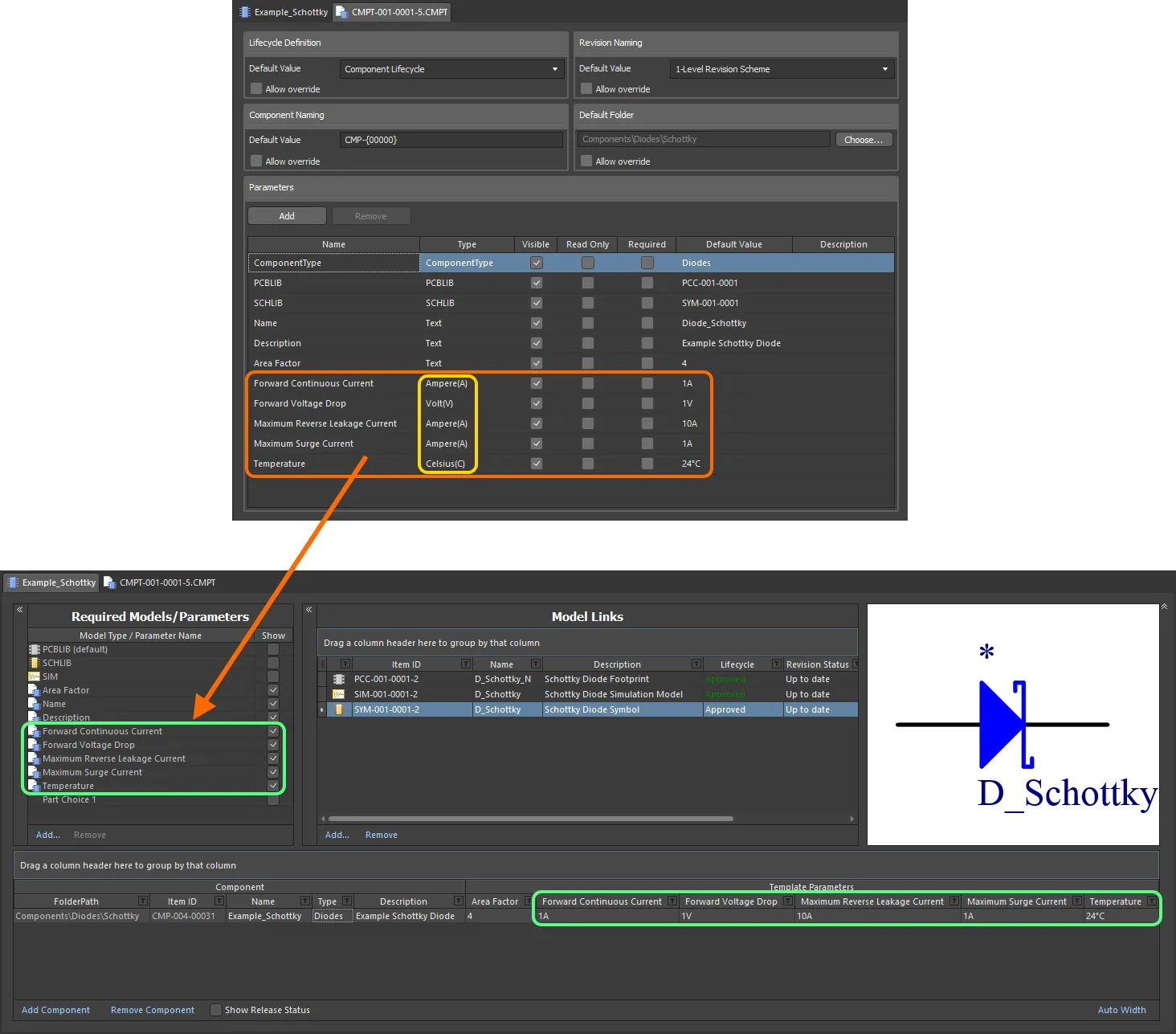
Paramètres de composants issus d’un modèle de composant référencé et dont les types de données prennent en charge les unités.
Lorsque vous saisissez la valeur requise dans une définition de composant pour un paramètre utilisant un type de données prenant en charge les unités, tenez compte des points suivants :
-
Vous pouvez saisir la valeur sous différents formats :
-
Valeur numérique seule (par exemple,
10). Notez que si le type de données possède une unité, celle-ci sera appliquée automatiquement. Pour les types possédant une unité, cette dernière figure entre parenthèses après leur nom. -
Valeur numérique en notation scientifique (par exemple,
1e10,1E6). -
Valeur numérique et unité (par exemple,
10F). -
Valeur numérique avec préfixe (par exemple,
10k). L’unité appropriée sera ajoutée automatiquement, le cas échéant. -
Valeur numérique avec préfixe et unité (par exemple,
10kF). -
Valeur numérique avec préfixe au format d’ingénierie habituel (par exemple, pour une résistance :
2k2,2K2,10r2,10R2). La valeur sera automatiquement normalisée en conséquence (par exemple,2K2deviendra2.2k).
-
Valeur numérique seule (par exemple,
-
Vous pouvez saisir le préfixe et/ou l’unité avec ou sans espace après la valeur numérique (par exemple,
10uFou10 uF). L’espace sera automatiquement supprimé.
Unités prises en charge
Les types de données suivants prenant en charge les unités sont disponibles :
- Volt(V)
- Ampère(A)
- Ohm
- Farad(F)
- Henry(H)
- Watts(W)
- Hertz(Hz)
- Celsius(C)
- Décibel(dB)
- Pourcentage(%)
- Mètre(m)
- Gramme(g)
- Seconde(s)
Préfixes pris en charge
Le tableau suivant répertorie les préfixes pris en charge lors de la saisie d’une valeur pour un type de paramètre prenant en compte les unités.
| Préfixe | Terme | Valeur (notation scientifique) | Valeur (notation décimale) |
|---|---|---|---|
| T | Téra | 1 x 10¹² | 1 000 000 000 000 |
| G | Giga | 1 x 10⁹ | 1 000 000 000 |
| M | Méga | 1 x 10⁶ | 1 000 000 |
| k | kilo | 1 x 10³ | 1 000 |
| m | milli | 1 x 10⁻³ | 1 / 1 000 |
| u | micro | 1 x 10⁻⁶ | 1 / 1 000 000 |
| n | nano | 1 x 10⁻⁹ | 1 / 1 000 000 000 |
| p | pico | 1 x 10-12 | 1 / 1 000 000 000 000 |
| f | femto | 1 x 10-15 | 1 / 1 000 000 000 000 000 |
Validation de la valeur d’un paramètre
Lorsqu’un type de données prenant en compte les unités est utilisé pour un paramètre de composant, la valeur saisie est validée par rapport au type de données spécifié. Cela garantit que l’unité de mesure utilisée, lorsqu’elle est saisie, correspond bien au type de données. Par exemple, un paramètre de type Celsius ne peut pas avoir une valeur de 10V !
Dans l’éditeur de composants, toute valeur non valide saisie pour un paramètre s’affiche en rouge. Cela s’applique également lors du copier-coller de données entre les cellules.
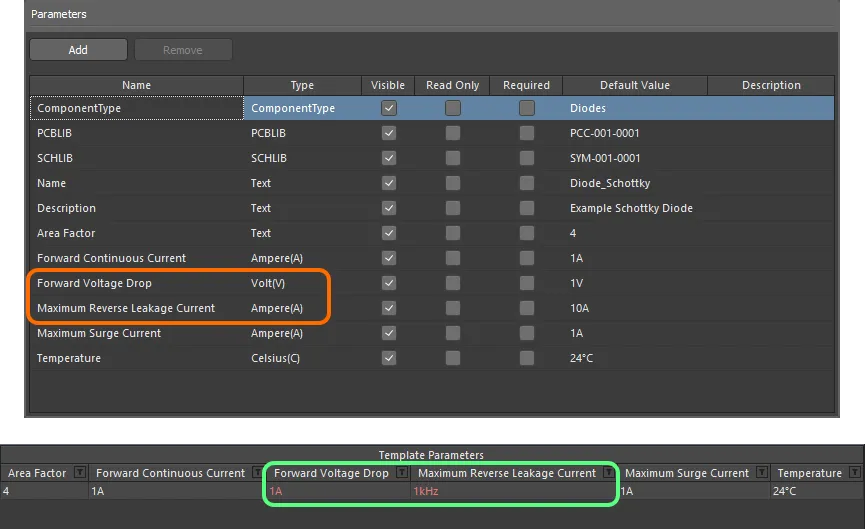
Validation des données : l’éditeur de composants détecte et vous signale toute incompatibilité entre la valeur saisie pour un paramètre prenant en compte les unités et son type de données.
Prise en charge des types de données de paramètres de composants définis par un dictionnaire
L’éditeur de composants prend en charge les types de données de paramètres de composants définis par un dictionnaire et configurés dans un modèle de composant référencé. Vous pouvez sélectionner la valeur d’un paramètre parmi les choix définis dans le dictionnaire en cliquant dans la cellule de valeur et en utilisant la liste déroulante. Vous pouvez cliquer dans la cellule de valeur et commencer à saisir une valeur : la liste déroulante s’ouvre et la valeur la plus proche est mise en surbrillance.
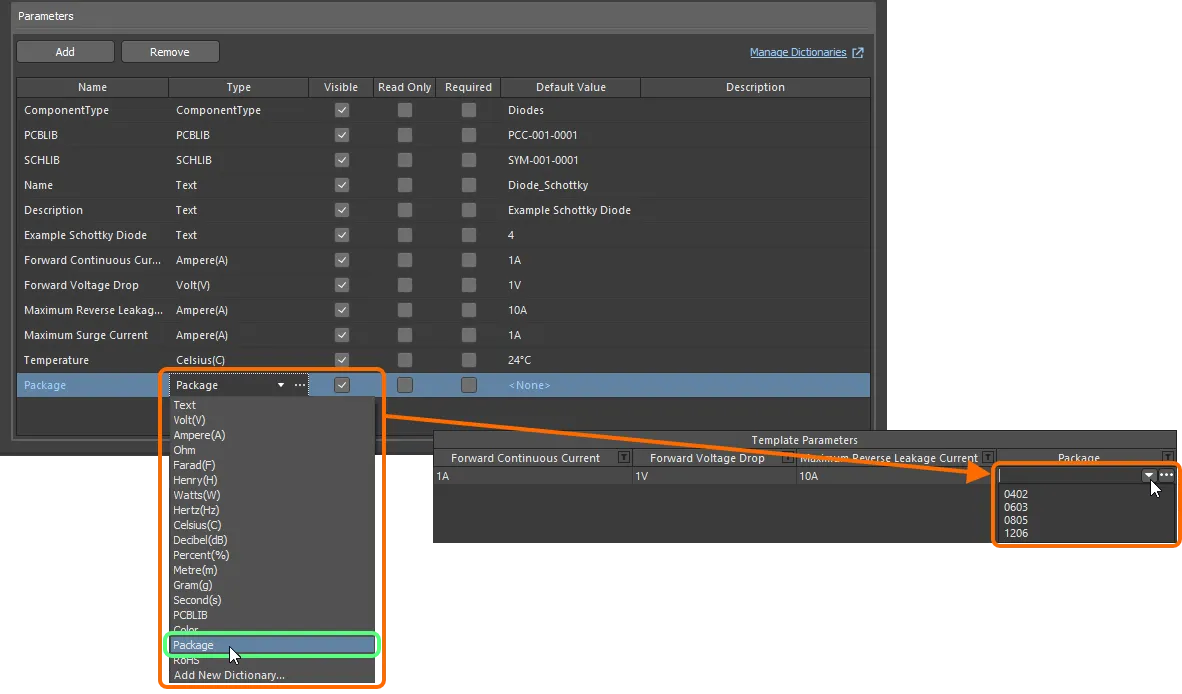
Paramètres de composants issus d’un modèle de composant référencé et dont les types de données prennent en compte les unités.
Si vous êtes administrateur de l’espace de travail, cliquez sur l’icône  à droite du champ de valeur pour ouvrir la page Settings – Vault – Dictionaries de l’interface Web de l’espace de travail, où vous pouvez gérer les dictionnaires.
Utilisation des modèles de noms de composants
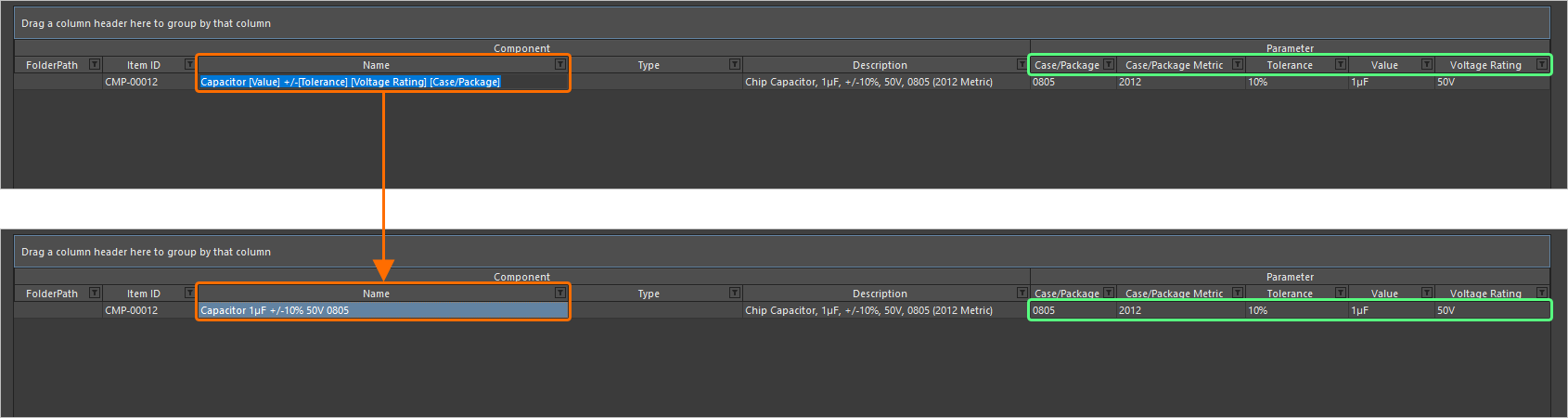
L’éditeur de composants (uniquement dans son mode Batch Component Editing) prend en charge l’utilisation de Component Name Templates basés sur des paramètres. Ces modèles vous permettent de nommer précisément, ou plutôt de renommer, vos composants — leur Item ID — en fonction des valeurs actuellement définies pour les paramètres disponibles pour ces composants dans l’éditeur (paramètres utilisateur ou de modèle, et non paramètres système). Incluez un paramètre dans le modèle de nommage au format [<ParameterName>]. Voici quelques exemples :
-
CMP-[Value] -
CMP-[Part Number] -
[Part Number]-[Value] -
[Value] -
[Part Number]
Vous pouvez également utiliser plusieurs déclarations paramétriques dans vos modèles, par exemple :
-
CMP-[Part Number]-[Value] -
CMP-[Manufacturer Part Number]-[Value]-[Tolerance]
En outre, vous pouvez, de manière entièrement facultative, ajouter une macro d’itération, indiquée entre accolades (par ex., {000}, {00A}), par exemple :
-
CMP-[Value]-{001} -
CMP-[Part Number]-{00A}
Au niveau global, le modèle de nommage requis peut simplement être saisi comme schéma de nommage par défaut dans le champ Item Naming de la boîte de dialogue Document Options. Dans ce cas, l’indice initial sera toujours zéro. Pour un contrôle plus précis, sélectionnez le ou les composants à renommer et choisissez la commande Edit » Operations » Rename Component (Edit » Operations » Rename n Components) dans les menus principaux, ou faites un clic droit et choisissez la commande Operations » Rename Component (Operations » Rename n Components) dans le menu contextuel. La boîte de dialogue Component Name Template s’affiche. Utilisez-la pour spécifier le Naming Scheme requis et contrôler le Initial Index (lorsqu’une macro d’itération a été ajoutée au modèle).
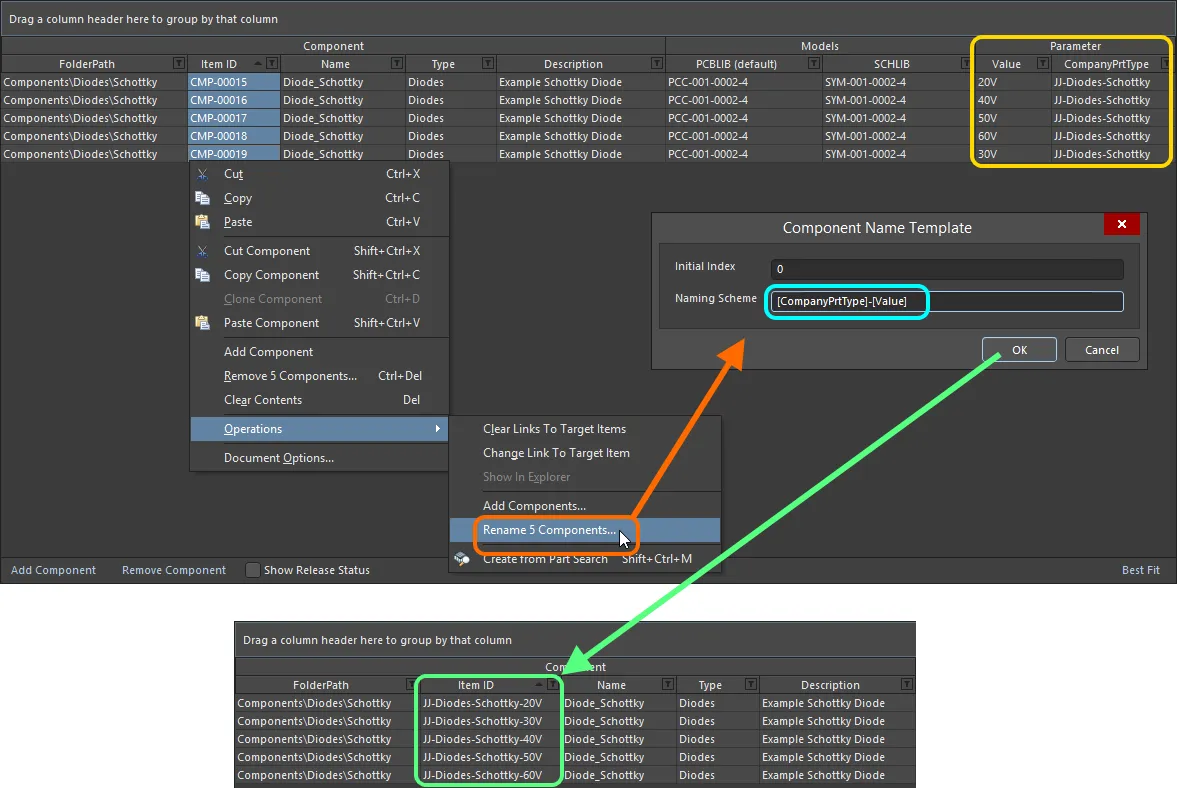
Exemple d’utilisation des paramètres CompanyPrtType et Value dans un modèle de nommage pour renommer rapidement les composants sélectionnés en cours de définition dans l’éditeur de composants.
Choix de pièces
L’éditeur de composants permet de spécifier un ou plusieurs Part Choices pour un composant : les pièces fabricant « autorisées » qui peuvent être utilisées pour réaliser le composant sur la carte assemblée. Les informations de la chaîne d’approvisionnement — fabricant (et référence), fournisseur (et référence), description, prix et disponibilité — proviennent du Part Catalog local du Workspace et de la source de pièces correspondante.
Ajoutez un choix de pièce depuis la zone Required Models/Parameters : cliquez sur la commande Add et utilisez la commande By MPN du sous-menu Part Choices. Si vous avez configuré une source de pièces issue d’une base de données personnalisée, vous pouvez également choisir l’entrée de menu By Internal ID. Vous pouvez ajouter autant de choix de pièces que nécessaire.
Lorsque vous ajoutez un choix de pièce à utiliser avec le ou les composants en cours de définition, une entrée — Part Choice n — est ajoutée à la zone des définitions, avec deux colonnes permettant de spécifier ce choix. Ces colonnes dépendent du type de choix de pièce sélectionné :
-
By MPN — les deux colonnes affichées sont Manufacturer et Part Number.
-
By Internal ID — les deux colonnes affichées sont Part source et Internal ID.
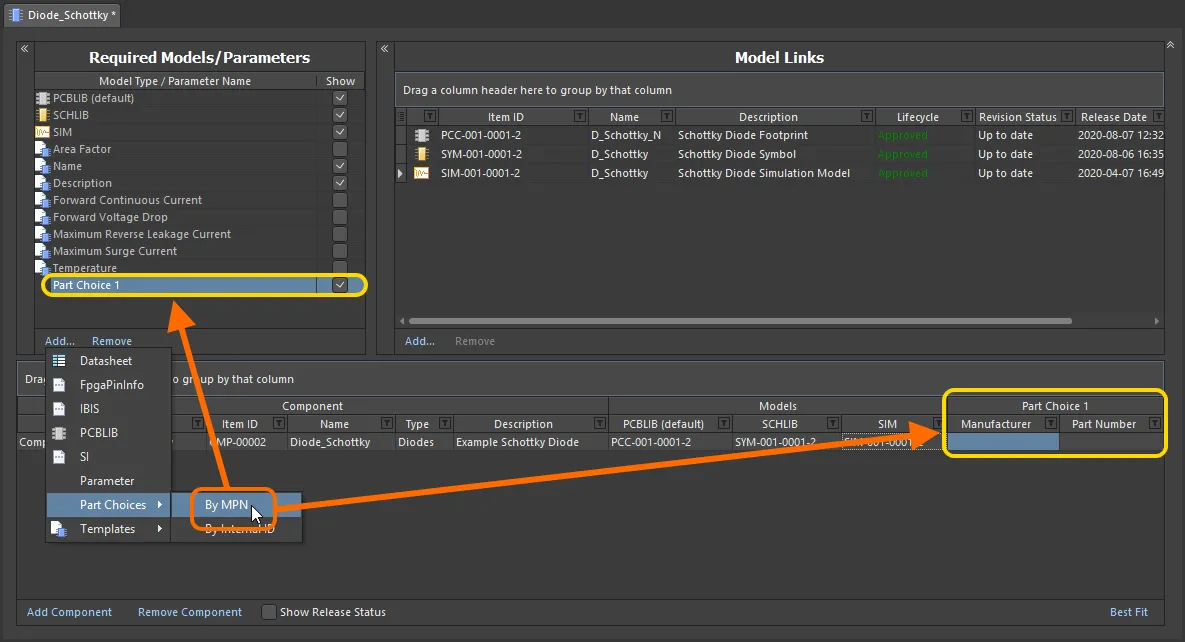
Ajout d’un choix de pièce (By MPN) à utiliser avec le ou les composants en cours de définition. Survolez l’image pour voir un exemple de choix de pièce ajouté By Internal ID, permettant d’associer une pièce issue de la base de données de pièces interne de votre entreprise.
Saisissez le fabricant et la référence fabricant de la pièce réelle que vous souhaitez utiliser lors de la fabrication et de l’assemblage de la carte, respectivement dans les champs Manufacturer et Part Number.
 ).
).Quelques points à retenir :
-
L’ajout d’un choix de pièce n’impose pas son utilisation dans la définition d’un composant. Toutefois, si vous saisissez une valeur dans l’un des deux champs, l’autre champ apparaît avec une bordure rouge, vous indiquant qu’une valeur est désormais requise pour pouvoir enregistrer ce composant dans le Workspace.

-
Si vous saisissez une valeur incorrecte dans un champ et que le Workspace ne peut pas récupérer la pièce, le texte apparaît grisé et en italique. Une fois les deux entrées correctes, le texte apparaît normalement, en blanc. Notez que les valeurs ne sont pas sensibles à la casse.

Ajout de choix de pièces MPN via une boîte de dialogue
Bien que vous puissiez saisir les informations de fabricant et de référence directement dans les cellules associées à un choix de pièce, il est beaucoup plus simple d’utiliser une boîte de dialogue permettant de rechercher une pièce fabricant. Pour accéder à cette fonctionnalité, après avoir ajouté l’entrée initiale Part Choice 1 à la zone Required Models/Parameters, cliquez dans l’une des cellules de ce choix (associée au composant requis en cours de définition). La zone Preview de l’éditeur affiche alors le bouton  . Cliquez dessus pour accéder à la boîte de dialogue Add Part Choices, qui s’utilise de la même manière que le panneau de recherche de pièces fabricant (consultez cette page pour obtenir des détails sur l’ensemble des éléments de l’interface utilisateur).
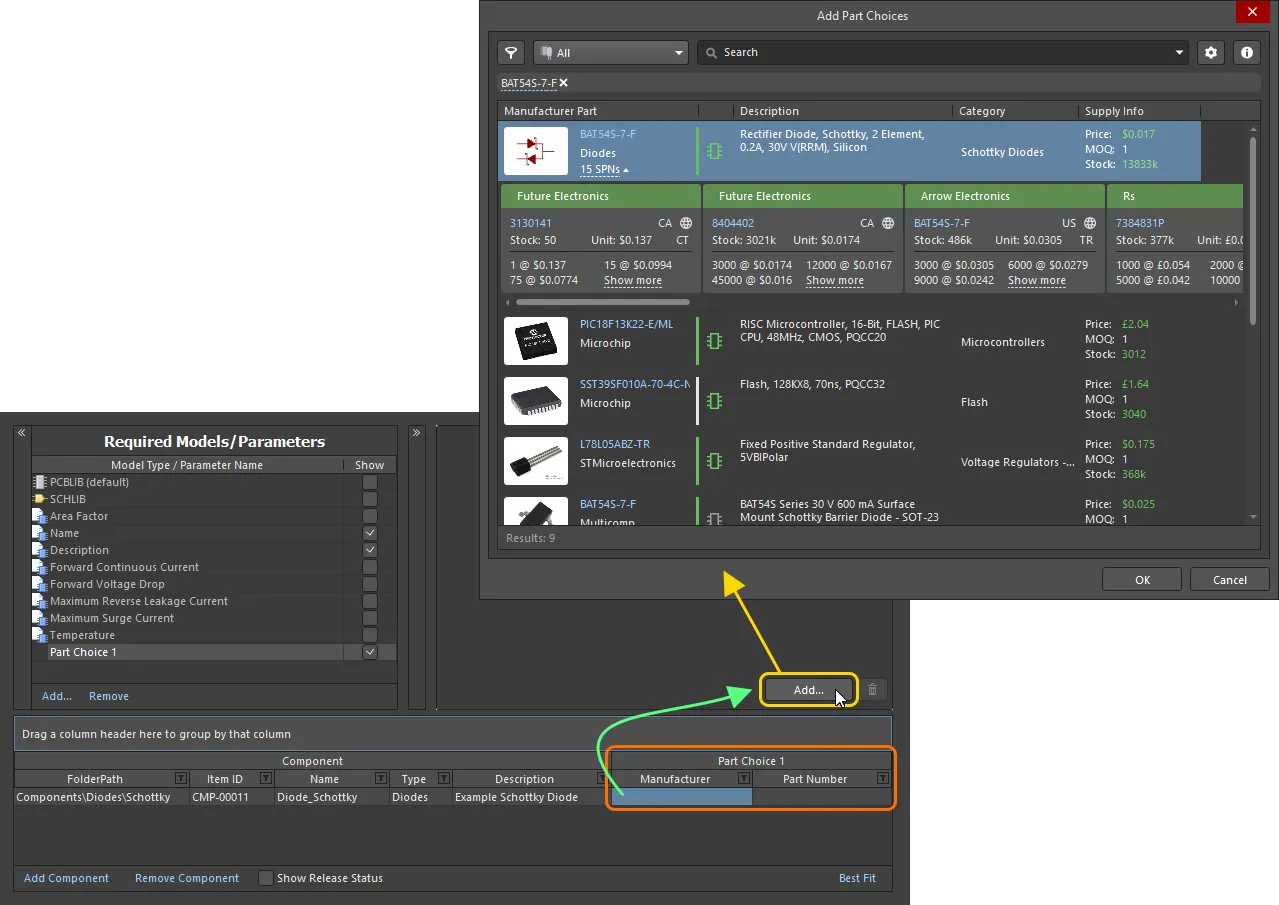
Sélection d’un choix de pièce : utilisez la boîte de dialogue Add Part Choices pour rechercher la pièce fabricant requise, sélectionnez son entrée et cliquez sur OK.
Utilisez la boîte de dialogue pour rechercher la pièce fabricant requise, sélectionnez une pièce, puis cliquez sur le bouton OK. Cliquez sur l’entrée SPNs d’une pièce fabricant — Supplier Part Numbers — pour voir les fournisseurs disponibles pour cette pièce et évaluer si votre choix est pertinent en fonction de la disponibilité, du prix, etc. La pièce choisie est ensuite renseignée dans l’éditeur de composants, à la fois dans les cellules de l’entrée Part Choice 1 et dans la zone Preview.
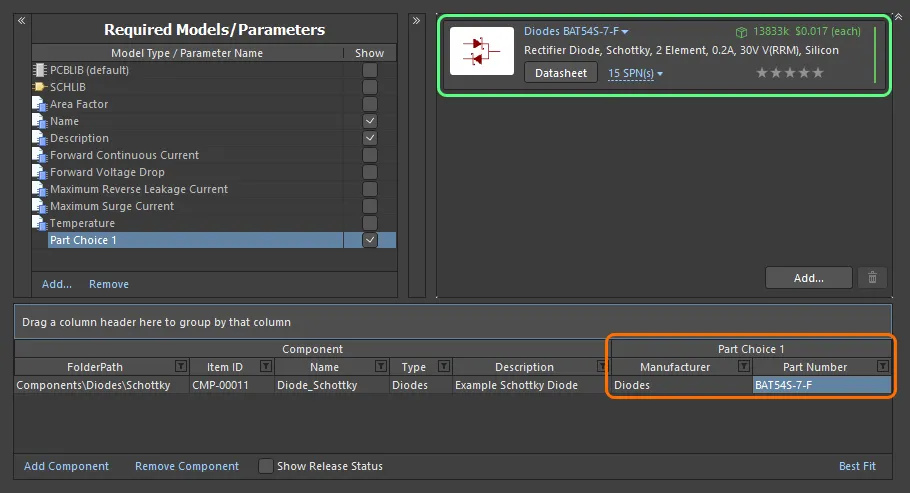
Exemple de choix de pièce ajouté à l’aide de la boîte de dialogue Add Part Choices et affiché dans l’éditeur de composants.
Continuez à ajouter d’autres choix de pièces selon vos besoins en cliquant sur le bouton : l’entrée Part Choice n associée sera créée automatiquement.
Pour supprimer un choix de pièce, sélectionnez-le dans la liste, puis cliquez sur le bouton  .
.
Consultez la page Ajout d’informations de chaîne d’approvisionnement à un composant pour en savoir plus sur les informations fournies par un choix de pièce.
Classement automatique des choix de pièces
Outre la possibilité de définir manuellement le classement d'un choix de pièce à l'aide des étoiles, vous pouvez également classer automatiquement les choix de pièces des composants en cours de définition ou de modification dans l'éditeur de composants.
-
Sélectionnez une ou plusieurs entrées de définition de composant, puis faites un clic droit sur la sélection et choisissez la commande Set Part Choice Ranks Automatically dans le menu contextuel pour définir le classement des choix de pièces des composants sélectionnés.
-
Sélectionnez la commande Tools » Set Part Choice Ranks Automatically dans les menus principaux pour définir le classement des choix de pièces de tous les composants.

Les choix de pièces sont triés dans la grille des définitions de composants et dans la zone d'aperçu de l'éditeur selon les classements définis. Les choix de pièces déjà classés conservent leur ordre actuel.
Joindre des fiches techniques aux définitions de composants
Vous pouvez joindre une ou plusieurs fiches techniques à un ou plusieurs composants lors de leur définition dans l'éditeur de composants. Cela vous permet, par exemple, de joindre rapidement les mêmes fiches techniques requises à tous les composants d'une famille donnée.
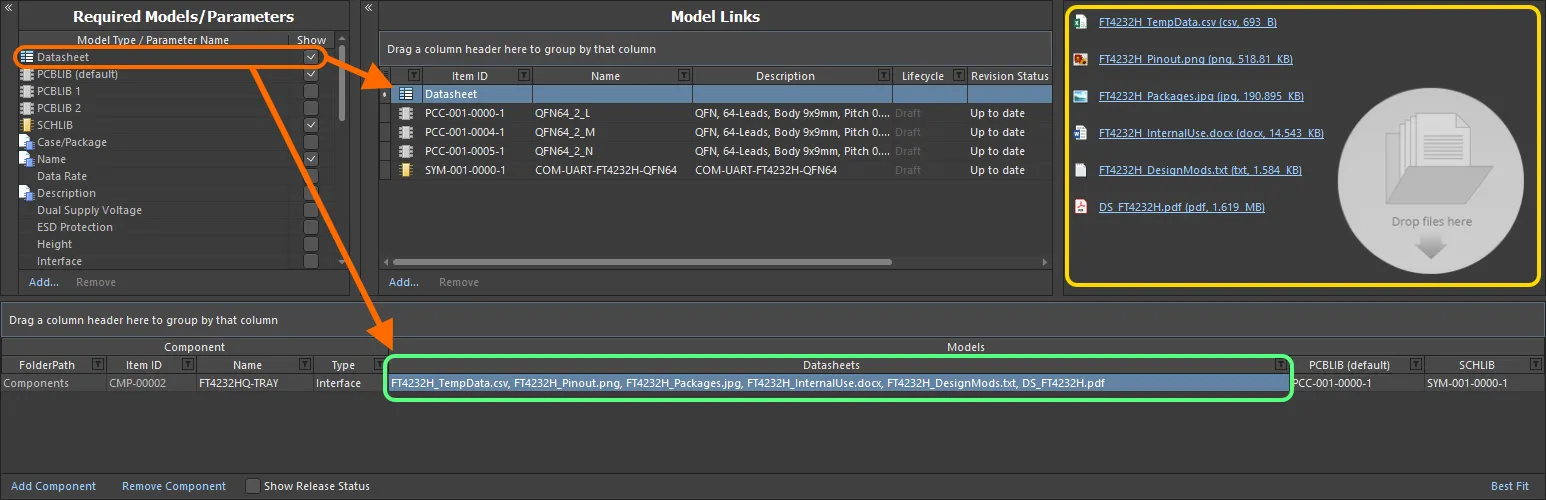
Association de différentes fiches techniques lors de la modification d'un composant dans l'éditeur de composants.
Pour joindre des fiches techniques à une définition de composant, procédez selon les étapes résumées ici et détaillées dans les sections suivantes :
- Activer l'utilisation des fiches techniques.
- Charger les fiches techniques pour un composant sélectionné.
- Attribuer les fiches techniques chargées à d'autres définitions de composants.
Activer l'utilisation des fiches techniques
Pour pouvoir joindre des fiches techniques à une définition de composant dans l'éditeur, vous devez d'abord activer leur utilisation. Cette opération s'effectue dans la zone Required Models/Parameters de l'éditeur. Cliquez sur la commande Add en bas de la zone, puis choisissez Datasheet dans le menu contextuel.
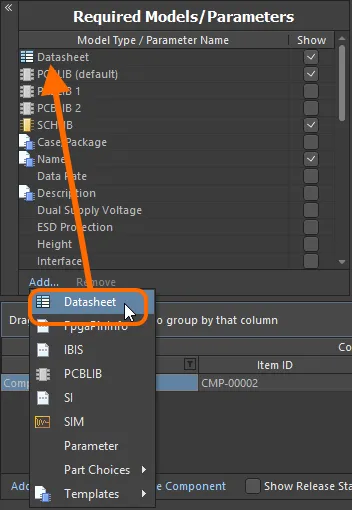
Activez l'utilisation des fiches techniques pour les composants.
Charger des fiches techniques pour un composant sélectionné
Une fois l'utilisation des fiches techniques activée, vous devez les charger. Vous pouvez charger autant de fiches techniques que nécessaire pour le composant actuellement sélectionné, puis les attribuer toutes, ou seulement certaines, aux différents composants en cours de définition. Une fois l'entité Datasheet ajoutée à la zone Required Models/Parameters, une entrée Datasheet apparaît dans la zone Model Links. Cliquez dessus pour afficher, dans la zone d'aperçu, la liste des fiches techniques actuellement attribuées (associées) au composant sélectionné.

Le « conteneur » de fiches techniques et la liste des fiches techniques chargées disponibles. En réalité, chaque fiche technique est chargée dans un élément de fiche technique sous-jacent unique.
Lorsqu'une définition de composant est sélectionnée dans l'éditeur, vous pouvez charger une fiche technique pour ce composant de différentes manières :
- Par glisser-déposer depuis l'Explorateur de fichiers Windows vers la zone d'aperçu ou la cellule Datasheets de cette définition de composant.
- Par glisser-déposer d'un lien vers une fiche technique depuis une page Web ouverte dans un navigateur externe vers la zone d'aperçu ou la cellule Datasheets de cette définition de composant.
- En faisant un clic droit dans la zone d'aperçu et en choisissant la commande Add File dans le menu contextuel. Utilisez la boîte de dialogue Open pour rechercher et ouvrir les fiches techniques souhaitées.
Une fois les fiches techniques chargées, vous pouvez :
- Ouvrir une fiche technique en cliquant sur son entrée dans la zone d'aperçu (ou en faisant un clic droit sur son entrée et en choisissant Open dans le menu contextuel).
- Modifier le libellé d'une fiche technique en faisant un clic droit sur son entrée dans la zone d'aperçu et en choisissant Edit dans le menu contextuel. La boîte de dialogue Caption s'affiche pour vous permettre d'effectuer cette modification. La modification du libellé d'une fiche technique s'applique uniquement à ce composant.
- Retirer la fiche technique du composant en faisant un clic droit sur son entrée dans la zone d'aperçu et en choisissant Delete dans le menu contextuel.
- Télécharger le fichier en faisant un clic droit sur son entrée dans la zone d'aperçu et en choisissant Save As dans le menu contextuel.
Attribuer les fiches techniques chargées à d'autres définitions de composants
Lorsque vous joignez (chargez) une fiche technique pour la première fois, vous le faites pour le composant actuellement sélectionné. L'intérêt du système est toutefois que toutes les fiches techniques chargées peuvent également être associées à d'autres composants en cours de définition. Cliquez sur la commande à droite de la cellule Datasheets pour accéder à la liste des fiches techniques disponibles, puis utilisez les cases à cocher correspondantes pour joindre une fiche technique au composant ou la retirer.
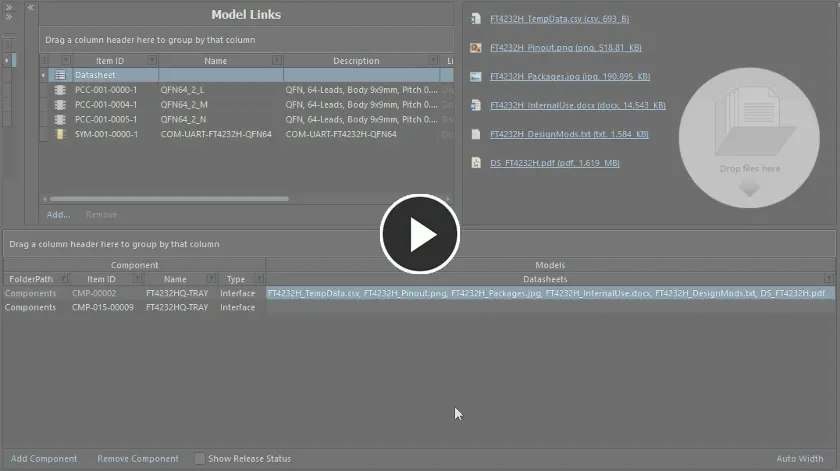
Exemple illustrant l'ajout de fiches techniques déjà chargées à une autre définition de composant.
Validation des noms de composants
Le logiciel valide les identifiants des composants créés par plusieurs utilisateurs en vue de leur enregistrement dans un Workspace, afin d’éviter les problèmes de doublons d’identifiants d’éléments. Lorsqu’un utilisateur crée un élément de composant, l’identifiant d’élément attribué est « verrouillé », ce qui empêche un autre utilisateur de l’utiliser, même si le premier utilisateur n’a pas encore enregistré, ou n’enregistre pas, ce composant dans le Workspace. Si d’autres utilisateurs modifient manuellement l’identifiant d’élément dans leur définition de composant pour utiliser celui d’un élément existant (ou d’un élément dont la création est prévue), cet identifiant est remplacé par le prochain identifiant disponible et inutilisé, conformément au schéma de nommage applicable.
Création d’une copie d’une définition de composant
Pour faciliter la création rapide de définitions de composants légèrement différentes les unes des autres, l’éditeur propose une fonction de copie. Pour copier une définition existante, sélectionnez-la dans la liste des définitions et choisissez la commande Edit » Make a copy of the component dans les menus principaux, ou faites un clic droit et choisissez la commande Make a copy of the component dans le menu contextuel (raccourci : Ctrl+D). La copie est ajoutée à la fin de la liste des définitions.
La copie est une réplique exacte de la définition de composant source en ce qui concerne les points suivants :
- Elle cible le même dossier dans le Workspace : le dossier dans lequel se trouve le composant d’origine, ou celui qu’il cible (s’il n’a pas encore été enregistré).
- Elle référence les mêmes modèles de domaine.
- Elle possède les mêmes valeurs pour Name, Description, Type, les paramètres du modèle et tous les paramètres supplémentaires définis par l’utilisateur.
Elle diffère sur les points suivants :
-
Elle ne contient aucune des fiches techniques définies pour le composant d’origine.
-
Elle ne contient aucun des choix de pièces définis pour le composant d’origine.
-
Elle possède le prochain identifiant d’élément unique disponible.
-
Elle est configurée pour être enregistrée dans la révision initiale d’un nouvel élément de composant (Action défini sur
Create Item).

Exemple de copie d’une définition de composant : une fois la copie créée, effectuez les modifications nécessaires, par exemple en modifiant les valeurs d’un ou de plusieurs paramètres, en définissant des choix de pièces et en ajoutant les fiches techniques requises.
Une fois la copie créée, effectuez les modifications nécessaires, par exemple sur les valeurs d’un ou de plusieurs paramètres.
Regroupement des définitions de composants
Les définitions de composants peuvent être regroupées selon n’importe quel en-tête de colonne visible. Pour ce faire, cliquez sur un en-tête de colonne et maintenez le bouton de la souris enfoncé, puis faites-le glisser sur le texte Drag a column header here to group by that column.
Par exemple, l’image suivante montre les définitions de composants regroupées selon le paramètre Case-Metric. Cette opération répartit les définitions de composants en autant de groupes qu’il existe de valeurs différentes dans la colonne de regroupement ; dans ce cas, neuf groupes sont créés.
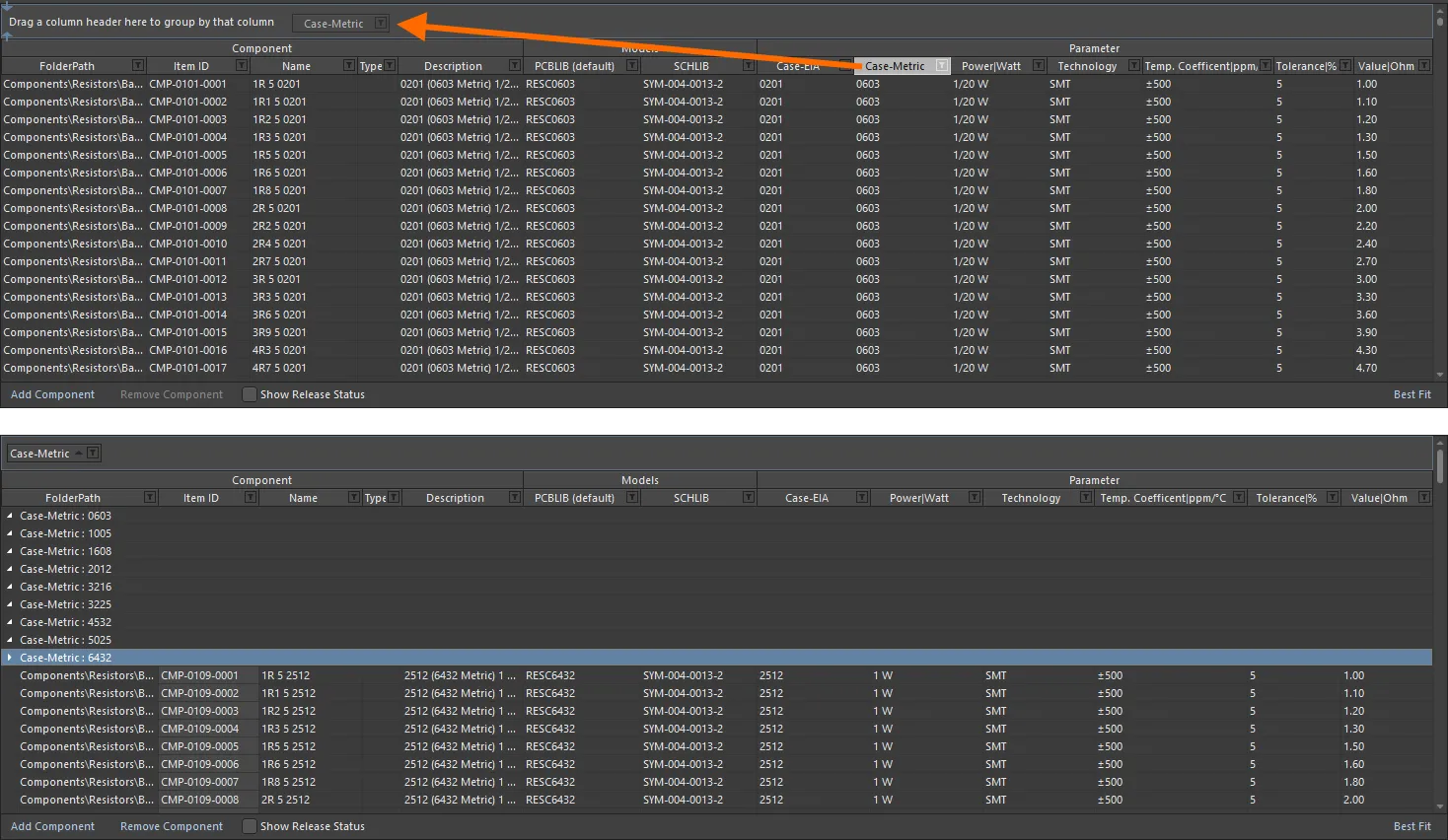
Regroupement des définitions de composants selon les valeurs d’une colonne, ici selon le paramètre Case-Metric.
Tri des définitions de composants
Les définitions de composants peuvent être triées selon une colonne donnée en cliquant sur son en-tête. Cliquez une fois pour trier par ordre croissant (selon le contenu de cette colonne). Cliquez à nouveau pour trier par ordre décroissant.
Vous pouvez trier selon plusieurs colonnes. Lorsque les définitions de composants sont déjà triées selon une colonne donnée, Shift+Click sur une autre colonne pour effectuer un tri secondaire selon le contenu de cette colonne.
Filtrage des définitions de composants par colonne
Comme dans une feuille de calcul Excel, les définitions de composants peuvent être filtrées davantage selon le contenu de chaque colonne. Pour ce faire, cliquez sur la petite icône en forme d’entonnoir (filtre), située à droite de l’en-tête d’une colonne (). Un menu s’affiche, avec une case à cocher pour chaque valeur présente dans cette colonne. Cochez les cases souhaitées pour limiter la liste aux seules définitions de composants contenant ces valeurs.
Pour un contrôle plus précis du filtrage, vous pouvez également sélectionner (Custom...), qui affiche la boîte de dialogue Custom Filter. Utilisez cette boîte de dialogue pour configurer un filtre personnalisé adapté à vos besoins, en précisant les lignes d’informations à afficher selon les critères de filtrage appliqués à la colonne de données.
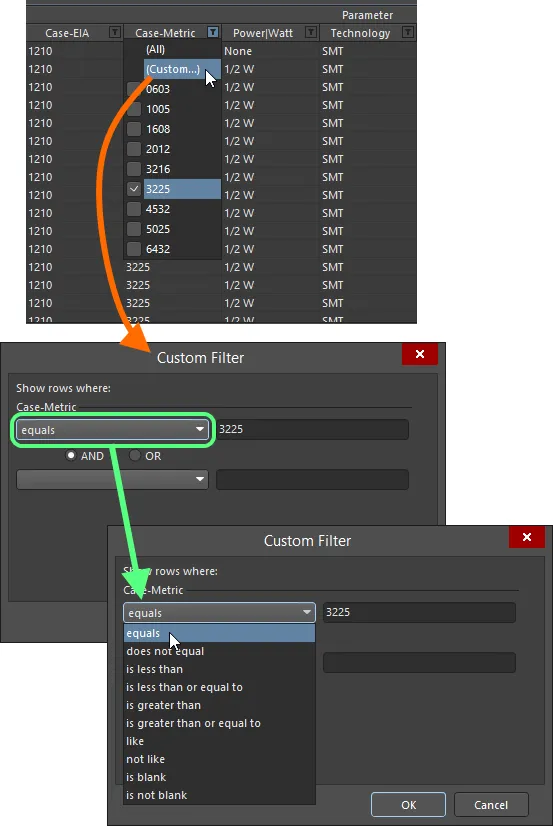
Choisissez d’appliquer un filtrage de colonne standard ou personnalisé.
Lorsqu’un filtre est appliqué à une colonne, l’icône de filtre s’affiche en bleu (), indiquant qu’un filtrage est actif sur cette colonne. Le filtrage peut être appliqué à plusieurs colonnes de données. Chaque « filtre de colonne » devient une condition combinée par un ET logique dans le filtre global. Une représentation textuelle du filtrage actif s’affiche au bas de la zone.
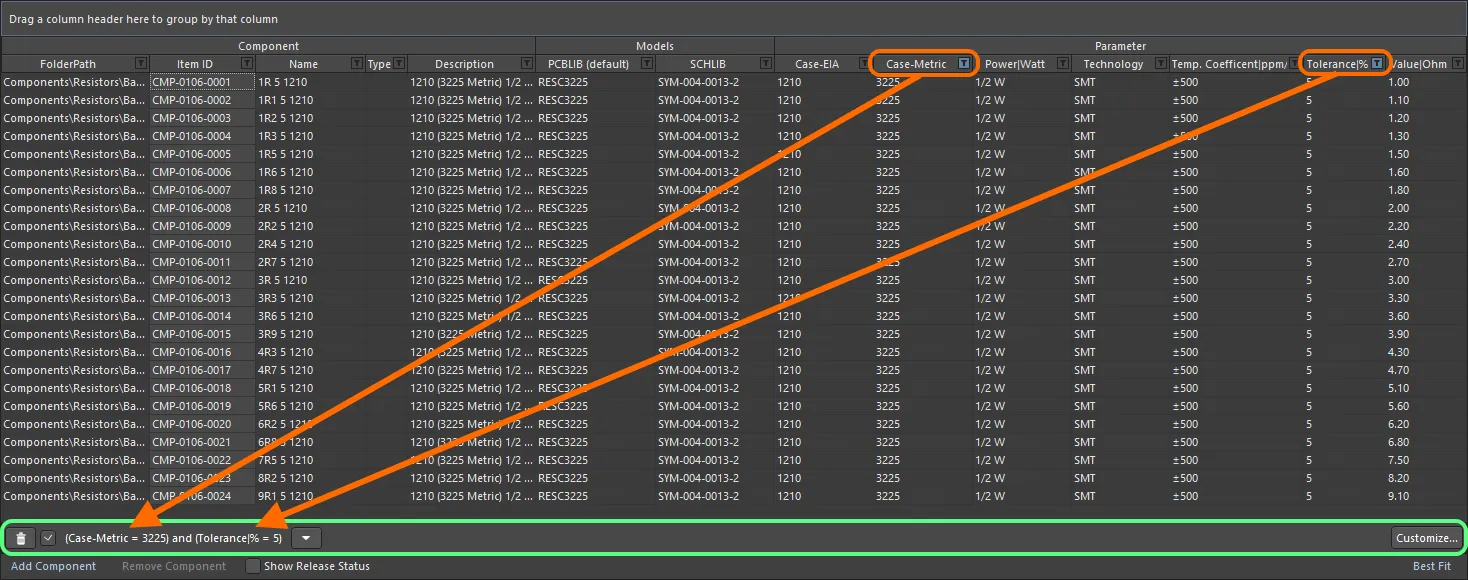
Exemple de filtrage de colonne en action.
Pour personnaliser davantage le filtre actuel, cliquez sur le bouton , à l’extrémité droite de la représentation textuelle du filtre, afin d’ouvrir la boîte de dialogue Filter Builder.
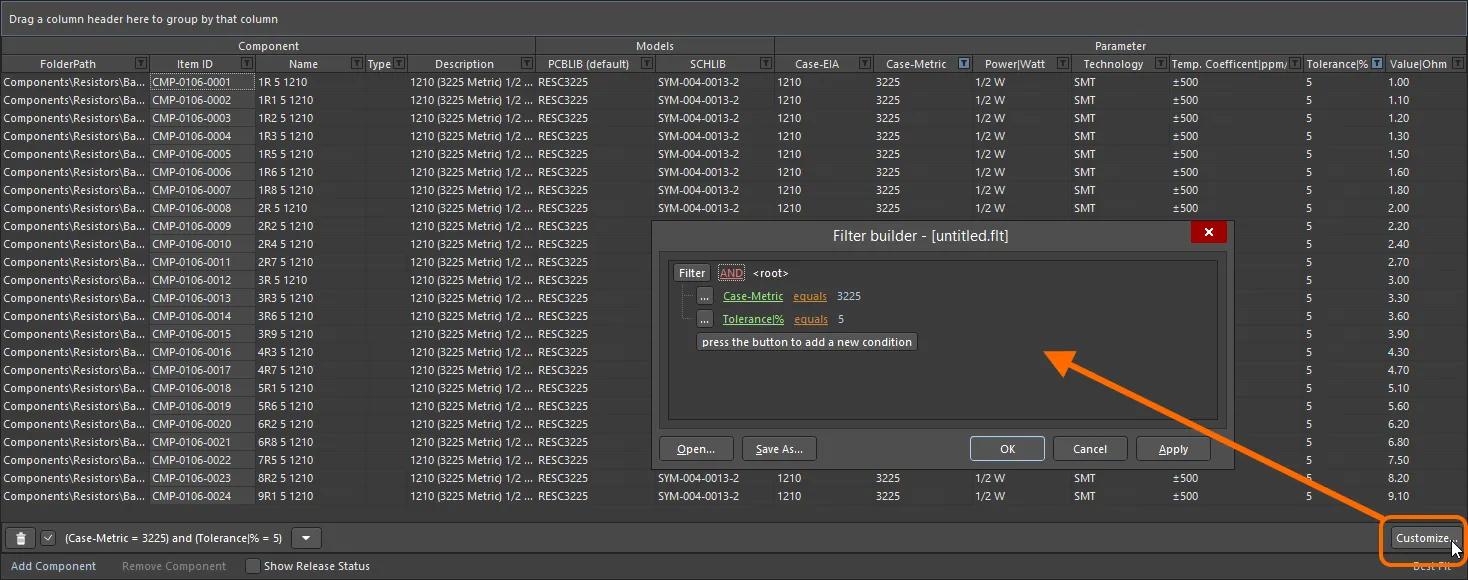
Utilisez la boîte de dialogue Filter Builder pour créer un filtrage plus élaboré.
Utilisez cette boîte de dialogue pour créer des filtres plus élaborés et complexes selon vos besoins :
-
Filter - cliquez pour accéder à des conditions de filtrage supplémentaires. Cliquez sur Clear All pour supprimer tous les filtres. Les options sont les suivantes :
- Add Condition - cliquez pour ajouter une condition de filtrage, telle que equals, between, etc.
- Add Group - cliquez pour ajouter un groupe de filtrage, tel que AND, OR, etc.
-
Links - cliquez sur les différents liens pour préciser le filtre.
- Id - cliquez sur les différents liens pour choisir l’élément sur lequel filtrer, par exemple Description, Name, etc.
- AND, etc. - cliquez sur les différents liens pour préciser l’opérateur ou le type logique, par exemple OR, etc.
- like - cliquez sur les différents liens pour préciser l’opérateur, tel que equals, is blank, is greater than, etc.
- <empty> - cliquez sur les différents liens pour ajouter une valeur de condition. Saisissez la valeur souhaitée dans la zone de texte après avoir cliqué sur le lien.
- press the button to add a new condition - cliquez pour ajouter une condition supplémentaire.
Présentation des données
Selon le type de composants définis, le nombre de paramètres peut être important. Ajoutés aux autres colonnes de données, ils peuvent créer un véritable enchevêtrement de contenu partiellement lisible. Pour y remédier, deux modes d’affichage sont disponibles pour la zone des définitions de composants. Passez d’un mode à l’autre à l’aide de la commande située en bas à droite de cette zone.
- Best Fit – dans ce mode, chaque colonne de données est dimensionnée pour afficher toutes les données qu’elle contient, en fonction de l’entrée la plus longue et avec une petite marge supplémentaire. Chaque colonne étant dimensionnée pour afficher ses données, l’ensemble des colonnes peut dépasser la zone actuellement visible. Une barre de défilement horizontale permet alors de faciliter la lecture.
- Auto Width – dans ce mode, le logiciel tente d’afficher toutes les colonnes de données dans la zone visible de la grille, en les élargissant ou en les réduisant selon les besoins. Ce mode convient lorsque le nombre de colonnes de données est limité, mais la lisibilité peut se dégrader lorsqu’elles sont plus nombreuses.
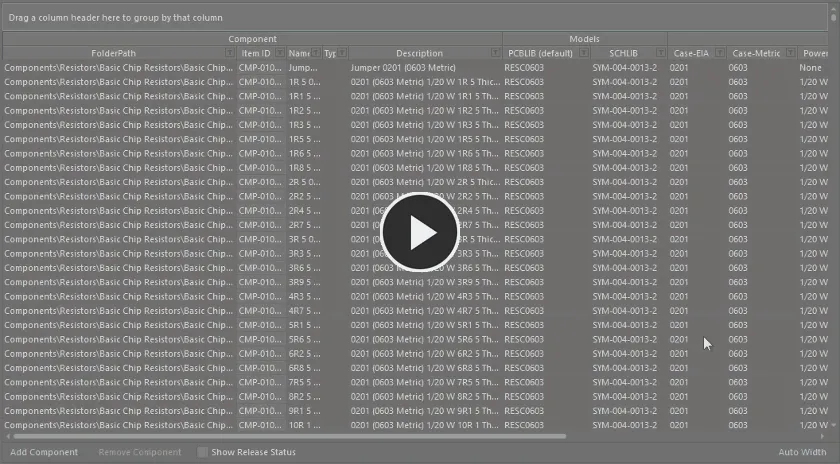
Exemple d’utilisation des modes de présentation Auto Width et Best Fit.
Définitions de composants – Techniques d’édition
Selon les composants que vous créez, l’éditeur de composants peut contenir un nombre important de définitions de composants. Dans certains cas, ces définitions ne diffèrent que légèrement, et beaucoup peuvent nécessiter des informations de modèle ou de paramètres similaires. Le document prend en charge diverses fonctions d’édition qui permettent de modifier rapidement une ou plusieurs définitions de composants.
-
L’édition de plusieurs cellules est disponible pour les modèles et les paramètres. Plusieurs cellules de données d’une même colonne peuvent être sélectionnées pour une opération à l’aide des fonctions clavier standard Ctrl+Click et Shift+Click. Pour attribuer un modèle à plusieurs composants, sélectionnez la plage de cellules, puis cliquez sur le menu déroulant pour afficher la fenêtre contextuelle de liaison de modèle. Double-cliquez sur le modèle souhaité dans cette fenêtre ; ce modèle sera alors attribué à toutes les cellules de modèle sélectionnées.
Pour les paramètres, sélectionnez les cellules souhaitées dans une même colonne, puis saisissez la valeur voulue dans la cellule active et cliquez ailleurs ou appuyez sur Enter. Toutes les cellules de la sélection recevront la même valeur.
-
Vous pouvez couper, copier et coller des données entre les cellules sélectionnées à l’aide de Ctrl+X, Ctrl+C et Ctrl+V, respectivement (ou des commandes correspondantes du menu contextuel ou du menu principal Edit).
-
Vous pouvez effacer le contenu des cellules de données sélectionnées à l’aide de la touche Delete (ou de la commande Clear Contents du menu contextuel ou de la commande Edit » Clear Contents des menus principaux).
-
Vous pouvez copier, couper et coller les définitions de composants sélectionnées à l’aide de Ctrl+Shift+C, Ctrl+Shift+X et Ctrl+Shift+V respectivement (ou des commandes correspondantes du menu contextuel ou du menu principal Edit).
- Vous pouvez supprimer complètement les définitions de composants sélectionnées à l’aide de la commande Remove Component située sous la grille des définitions de composants, de la commande Remove <ComponentName> (Remove n Components) du menu contextuel ou du menu principal Edit, ou encore du raccourci Ctrl+Del.
-
Vous pouvez actualiser le contenu de la grille à l’aide de la commande Refresh du menu principal Edit ou View ou du menu contextuel de la zone de grille principale, à l’aide du raccourci clavier F5, ou en cliquant sur le bouton
 de la barre d’outils Component Library Standard.
- Vous pouvez copier les cellules de données sélectionnées dans le presse-papiers Windows pour les modifier dans un tableur externe. Les informations de définition de composants présentes dans un tableur externe peuvent également être recollées dans la zone des définitions de composants.
Parcourir une définition enregistrée
Une fois le composant enregistré dans l’espace de travail, vous pouvez le parcourir directement dans cet espace à l’aide du panneau Components ou du panneau Explorer.
Pour un composant déjà enregistré et en cours de modification, vous pouvez accéder directement à son élément de composant dans l’espace de travail depuis l’éditeur de composants, en cliquant avec le bouton droit sur son entrée dans la zone des définitions et en choisissant la commande Operations » Show in Explorer, ou en choisissant la commande Edit » Operations » Show In Explorer dans les menus principaux.
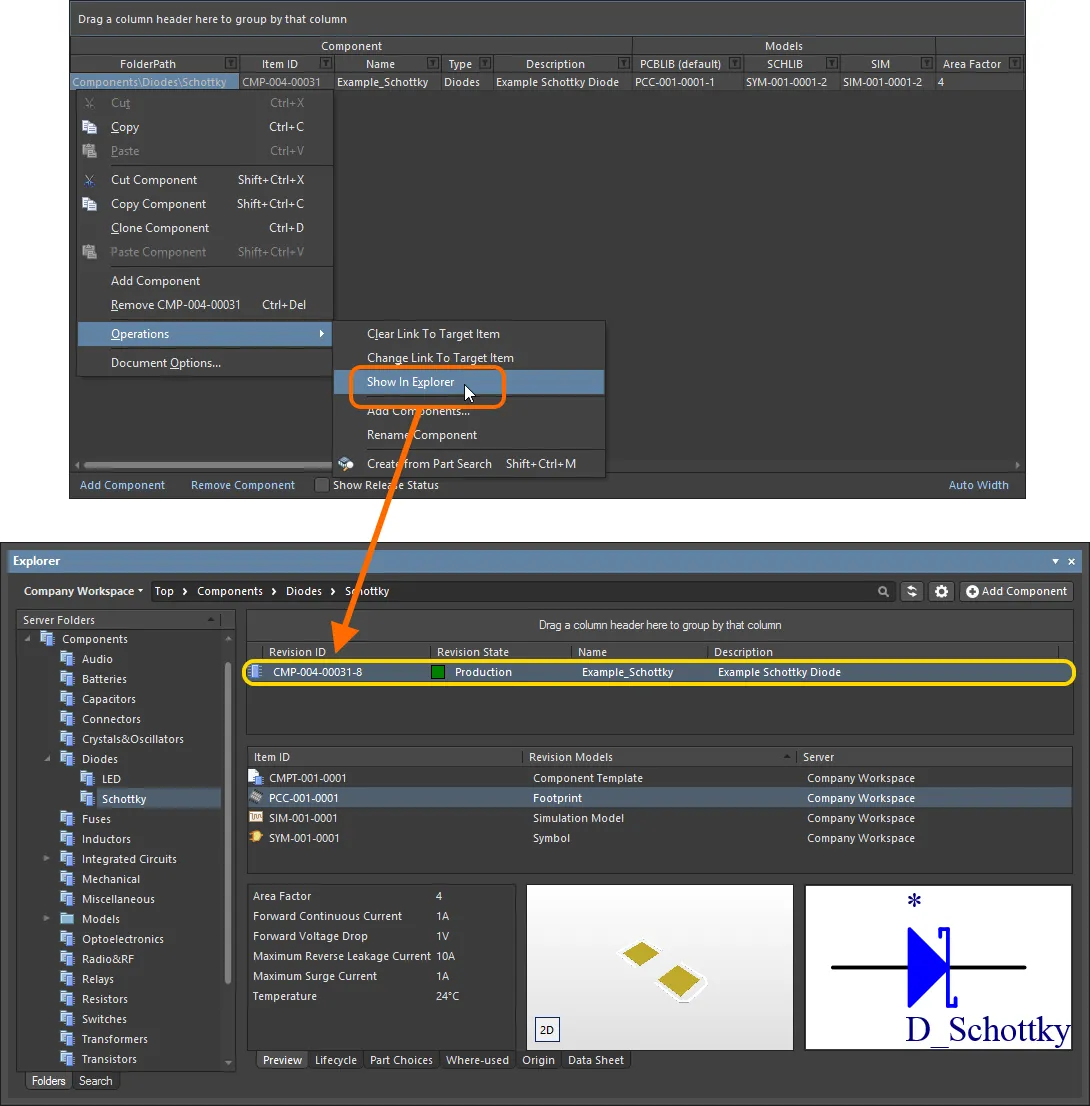
Accédez à un composant déjà enregistré dans le panneau Explorer, directement depuis l’éditeur de composants, lorsque la révision de ce composant est ouverte pour modification.
Cibler un élément de composant existant
En général, la création des composants dans l’espace de travail cible s’effectue lors de l’enregistrement. Vous ajoutez vos définitions de composants, attribuez des identifiants d’éléments, et le tour est joué : le contenu est créé « à la volée ». Toutefois, vous avez peut-être créé (ou souhaitez créer) des composants directement dans l’espace de travail, puis établir des liens vers ces composants existants. Vous pouvez également vouloir changer l’élément de composant cible associé à une définition de composant existante et publiée.
Le sous-menu contextuel Operations associé à une définition de composant (ainsi que le sous-menu Edit » Operations des menus principaux) contient deux commandes permettant de lier une définition à un composant créé manuellement :
-
Change Link To Target Item – utilisez cette commande pour accéder à la boîte de dialogue Choose Target Item, qui permet de rechercher et de sélectionner le composant souhaité dans l’espace de travail.
Une fois la définition liée à un composant existant dans l’espace de travail cible, le champ Item ID de la définition de composant devient grisé (non modifiable).
-
Clear Link To Target Item (Clear Links To Target Items) – utilisez cette commande pour supprimer le lien vers un ou plusieurs composants existants dans l’espace de travail. Les champs de la définition de composant liés à la publication sont réinitialisés, prêts pour la création d’un nouvel élément.
Il peut être nécessaire de rompre les liens si vous devez publier à nouveau vers un nouvel ensemble de composants. Par exemple, si vous avez déjà publié les composants, puis les avez supprimés de l’espace de travail, la bibliothèque source conserve les liens définis (bien qu’ils soient invalides, puisque les composants de l’espace de travail sont introuvables).
Si vous avez déjà enregistré une définition de composant, cette procédure supprime effectivement toute référence mutuelle entre cette définition et le composant auquel elle était liée.
Une fois le lien vers un composant existant dans l’espace de travail cible supprimé, le champ Item ID de la définition de composant devient modifiable. L’entrée du champ Action dans la zone Release de la grille passe à Create Item pour indiquer que la définition de composant n’est actuellement liée à aucun composant de l’espace de travail cible.
Exécuter une vérification des règles du composant
Avant d’enregistrer dans l’espace de travail connecté un composant de bibliothèque d’espace de travail défini ou modifié dans l’éditeur de composants et de le rendre disponible pour une utilisation dans les conceptions, il est essentiel de vérifier qu’il satisfait aux exigences conformément aux paramètres configurés. L’éditeur de composants exécute une validation — une Component Rule Check — lorsque vous tentez d’enregistrer un composant dans l’espace de travail ou que vous lancez cette fonctionnalité manuellement.
À propos des modèles de simulation liés
Related page: Créer un modèle de simulation
Comme pour les modèles de symboles et d’empreintes, un composant peut également faire référence à une révision d’un modèle de simulation. L’ajout d’un lien vers ce type de modèle s’effectue exactement de la même manière que pour un symbole ou une empreinte ; reportez-vous donc aux sections précédentes pour plus d’informations. Nous abordons ici l’ajout de paramètres de simulation au niveau du composant, ainsi que la configuration de la correspondance des broches.
Ajouter des paramètres de simulation au niveau du composant
Lors de l’utilisation d’un modèle de simulation pour un composant dans une conception, les paramètres propres à ce modèle peuvent être spécifiés à deux niveaux différents :
- Model-Level Parameter – spécifié dans la définition du modèle de simulation lui-même (dans le fichier SimModel), et enregistré avec cette définition dans une révision du modèle de simulation lié.
- Component-Level Parameter – spécifié dans la définition du composant (ici, dans l’éditeur de composants), et enregistré avec cette définition dans une révision du composant lié.
Les paramètres sont ajoutés au niveau du composant dans la zone Required Models/Parameters de l’éditeur de composants. Il est important de noter que les noms des paramètres doivent être identiques à ceux des paramètres définis au niveau du modèle. Pour afficher les paramètres au niveau du modèle, et donc savoir quels paramètres peuvent être ajoutés au niveau du composant (et connaître leurs noms !), sélectionnez le lien vers le modèle SIM et cliquez sur la commande View Parameters, en bas de la fenêtre d’aperçu.
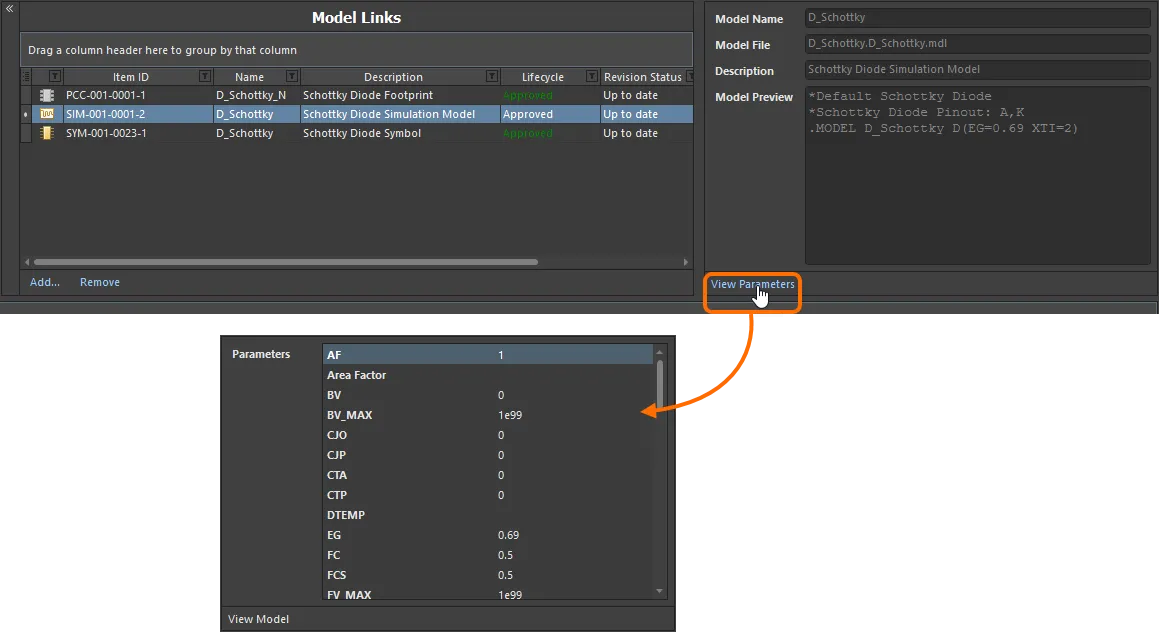
Consultez les paramètres au niveau du modèle d’un élément de modèle de simulation pour savoir quels paramètres peuvent être ajoutés au niveau du composant, et connaître leurs noms !
Maintenant que vous connaissez les paramètres disponibles au niveau du modèle, vous pouvez ajouter ces mêmes paramètres au niveau du composant, afin de les rendre disponibles pour toute définition de composant. Pour ce faire, cliquez sur la commande Add en bas de la zone Required Models/Parameters, puis choisissez Parameter dans le menu. Une nouvelle entrée de paramètre sera ajoutée à la liste. Modifiez son nom selon les besoins, en veillant à reprendre exactement le nom du paramètre correspondant au niveau du modèle.
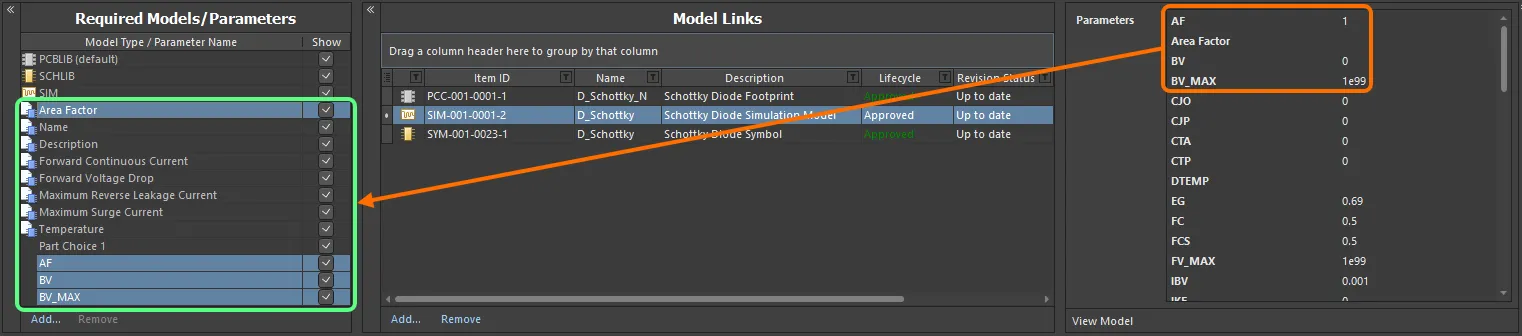
Ajoutez des paramètres de simulation au niveau du composant. Notez qu’un paramètre est déjà disponible — Area Factor — grâce au modèle de composant référencé par le composant de cet exemple.
Correspondance des broches
Une fois le lien vers le modèle SIM requis choisi, vous devez vous assurer que les broches du composant, telles qu’elles sont représentées sur le schéma, correspondent correctement aux broches du modèle de simulation. Cette opération s’effectue dans la boîte de dialogue Pin Mapping, accessible en cliquant avec le bouton droit sur l’entrée du modèle SIM dans la définition du composant, puis en choisissant Operations » Edit Pin Mapping dans le menu contextuel, ou en sélectionnant la cellule du modèle SIM et en choisissant la commande Edit » Operations » Edit Pin Mapping dans les menus principaux. Pour chaque broche du schéma, utilisez la liste déroulante disponible pour modifier l’entrée Model Pin associée en conséquence. Si le composant comporte plusieurs parties, veillez à vérifier la correspondance pour chacune d’elles.

Vérification de la correspondance entre les broches du schéma et celles du modèle.
 Localisé par IA