
Bibliothèques de schémas
Le composant réel monté sur la carte est représenté par un symbole schématique lors de la capture du schéma, et par une empreinte PCB pour la conception de la carte. Les composants Altium Designer peuvent être :
- Créés dans des bibliothèques locales et placés depuis celles-ci, ou
- Placés directement depuis un Workspace connecté, accessible à toute l’équipe de conception.
Les symboles peuvent être copiés depuis l’éditeur de schéma vers une bibliothèque schématique, copiés entre bibliothèques schématiques, ou créés à partir de zéro à l’aide des Schematic Symbol Generation Tool ou des outils de dessin.
Création d’une nouvelle bibliothèque schématique
Pour créer une nouvelle bibliothèque schématique, sélectionnez la commande File » New » Library dans les menus principaux, puis l’option Schematic Library dans la région File de la boîte de dialogue New Library.
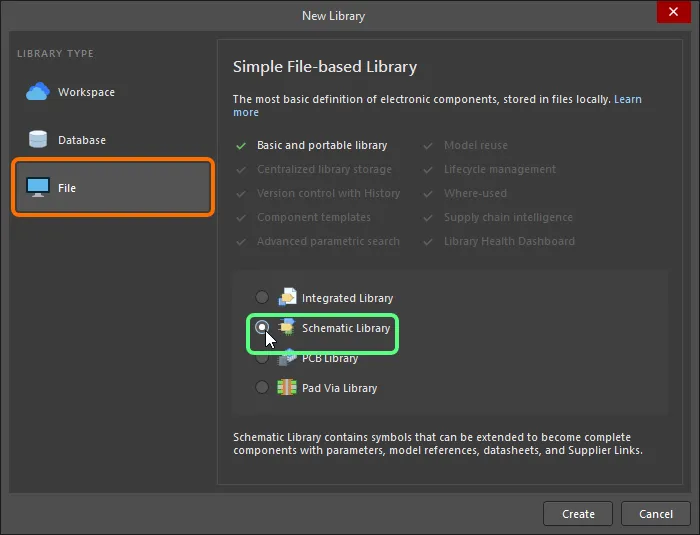
Après avoir cliqué sur Create, un nouveau document de bibliothèque schématique nommé Schlib1.SchLib est créé et affiché dans le panneau Projects, et une feuille de composant vide appelée Component_1 s’affiche.
Le contenu de la bibliothèque est affiché dans le SCH Library panel.
Vous êtes maintenant prêt à ajouter, supprimer ou modifier les composants schématiques dans la nouvelle bibliothèque schématique à l’aide des commandes de l’éditeur de symboles schématiques.
Création d’une bibliothèque schématique à partir de documents schématiques
Vous pouvez également créer une bibliothèque schématique de tous les composants utilisés dans les documents source schématiques du projet actif en cliquant sur Design » Make Schematic Library. Cela est très utile si vous souhaitez créer une bibliothèque de travail exacte, ou une archive, de votre conception terminée. S’il existe des composants ayant la même référence de bibliothèque mais une structure interne différente, la boîte de dialogue Component Grouping dialog s’ouvrira afin de vous permettre de spécifier les paramètres à utiliser pour le regroupement.
 Component Grouping dialog
Tous les documents source schématiques du projet actif seront ouverts, si ce n’est pas déjà le cas, et un document de bibliothèque (<ProjectName>.SchLib) sera automatiquement créé et ajouté au projet. Le document s’ouvrira comme document actif dans l’éditeur de symboles schématiques. La bibliothèque contiendra tous les composants utilisés dans la conception. Le fichier créé apparaîtra dans le panneau Projects comme faisant partie du projet, sous le sous-dossier Libraries\Schematic Library Documents. Le fichier n’est initialement pas enregistré sur le disque dur.
Création d’une bibliothèque schématique à partir d’une feuille schématique
Un nouveau symbole de composant schématique peut être créé à partir de la feuille schématique active, les ports de cette feuille devenant les broches du composant. Pour ce faire, choisissez la commande Design » Create Component From Sheet dans les menus principaux ou faites un clic droit dans l’espace de conception principal — à l’écart des objets de conception — puis choisissez la commande Sheet Actions » Create Component From Sheet dans le menu contextuel.
Après le lancement de la commande, la boîte de dialogue Symbol Options apparaîtra. Utilisez cette boîte de dialogue pour définir la hauteur et la largeur du symbole, la longueur de ses broches et un style pour ses broches, en relation avec les ports de la feuille source.
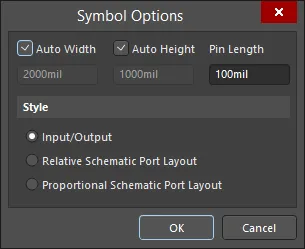
La boîte de dialogue Symbol Options
Options and Controls of the Symbol Options Dialog
- Auto Width - permet de déterminer automatiquement la largeur du composant créé. Si cette option n’est pas cochée, vous pouvez personnaliser la largeur en saisissant une valeur dans la zone de texte.
- Auto Height - permet de déterminer automatiquement la hauteur du composant créé. Si cette option n’est pas cochée, vous pouvez personnaliser la hauteur en saisissant une valeur dans la zone de texte.
- Pin Length - saisissez une valeur de longueur de broche pour le composant créé. La valeur par défaut est 10.
-
Style - permet de sélectionner le style de port :
- Input/Output - les ports d’entrée apparaîtront comme des broches sur le côté droit du symbole et les ports de sortie apparaîtront comme des broches sur le côté gauche du symbole. Les deux sont classés par ordre alphabétique.
- Relative Schematic Port Layout - les ports de la feuille schématique apparaîtront comme des broches sur le symbole dans le même ordre que dans le schéma.
- Proportional Schematic Port Layout - les ports de la feuille schématique apparaîtront comme des broches sur le symbole et le symbole sera dimensionné pour refléter la disposition des ports dans le schéma.
Après avoir cliqué sur OK dans la boîte de dialogue, le nouveau composant sera créé, nommé d’après le document schématique, dans un nouveau document de bibliothèque schématique (Schlib1.SchLib). La bibliothèque sera ouverte comme document actif, et le nouveau composant sera présenté comme composant actif dans cette bibliothèque.
Création d’un nouveau composant schématique
N’importe quel nombre de symboles de composant peut être créé dans une bibliothèque schématique. Pour créer un nouveau composant schématique dans une bibliothèque existante, sélectionnez Tools » New Component dans les menus principaux ou dans le menu contextuel de l’espace de conception, ou cliquez sur le bouton Add sous la région Design Item ID dans le SCH Library panel.
Après le lancement de la commande, la boîte de dialogue New Component s’ouvrira. Utilisez le champ Design Item ID de la boîte de dialogue pour donner au composant un nom approprié.
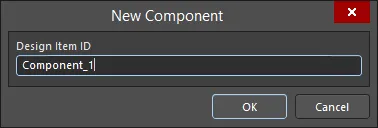
La boîte de dialogue New Component
Après avoir cliqué sur OK, un nouveau composant portant ce nom sera créé dans la bibliothèque et une feuille de composant vide sera ouverte et rendue active dans l’espace de conception.
Comme une nouvelle bibliothèque contient toujours un composant vide, vous pouvez également renommer Component_1 pour commencer à créer un composant. Pour ce faire, sélectionnez Component_1 dans la liste Design Item ID du panneau SCH Library, puis cliquez sur le bouton Edit dans le panneau ou double-cliquez sur Component_1 pour ouvrir le panneau Properties en mode Component. Saisissez ensuite le nouveau nom du composant qui l’identifie de manière unique dans le champ Design Item ID, puis appuyez sur Enter.
Pour supprimer le composant actuel de la bibliothèque active, choisissez Tools » Remove Component dans les menus principaux ou faites un clic droit dans l’espace de conception puis choisissez Tools » Remove Component dans le menu contextuel. Les composants peuvent également être supprimés directement depuis le panneau SCH Library. Sélectionnez le ou les composants requis dans la liste Design Item ID , puis cliquez soit sur le bouton Delete sous la liste, soit faites un clic droit puis choisissez la commande Delete dans le menu contextuel. Si vous utilisez le panneau pour supprimer des composants, plusieurs suppressions peuvent être effectuées.
Ajout de modèles au composant schématique
Vous pouvez ajouter n’importe quel nombre de modèles d’empreinte PCB à un composant schématique, ainsi que des fichiers de modèle utilisés pour la simulation de circuits et l’analyse de l’intégrité du signal. Si un composant possède plusieurs modèles (par exemple, plusieurs empreintes), vous pouvez sélectionner le modèle approprié dans le panneau Properties lorsque vous placez le composant sur un schéma. En ce qui concerne la source des modèles, vous pouvez créer les vôtres ou télécharger le fichier de modèle d’un fournisseur depuis Internet. Les bibliothèques PCB peuvent inclure n’importe quel nombre d’empreintes PCB.
Vous pouvez ajouter des modèles au composant actuel des façons suivantes :
-
Depuis la région Model en bas de l’espace de conception (cliquez sur le symbole en forme de chevron/flèches vers le bas à droite de l’espace de conception, comme illustré dans l’image suivante).
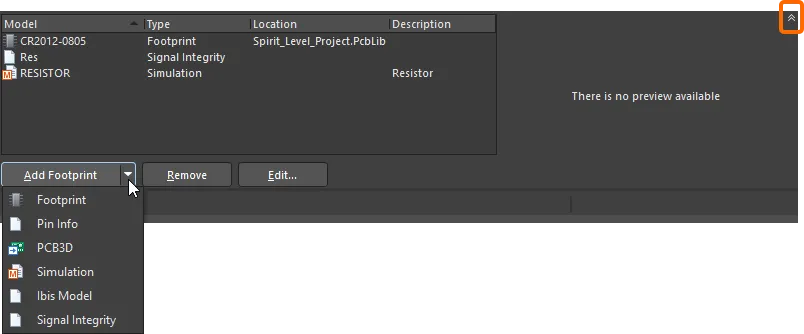
Cliquez sur le symbole de chevron mis en évidence pour accéder à la région Model de l’espace de conception. -
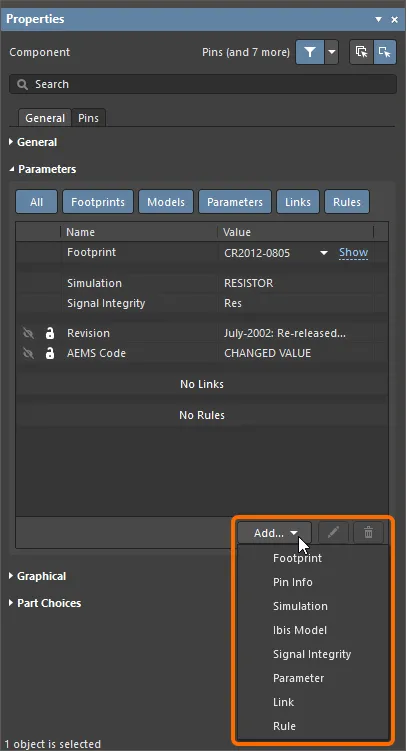
À l’aide de la liste déroulante Add dans la région Parameters du panneau Properties en mode Component, puis en sélectionnant le modèle.
-
La boîte de dialogue Model Manager de l’éditeur de symboles schématiques (Tools » Model Manager, ou clic droit sur un composant dans le SCH Library panel puis sélection de Model Manager dans le menu contextuel) vous permet d’afficher et d’organiser les modèles de composant pour tous les composants de la bibliothèque schématique active. Par exemple, vous pouvez ajouter le même modèle à plusieurs composants sélectionnés.
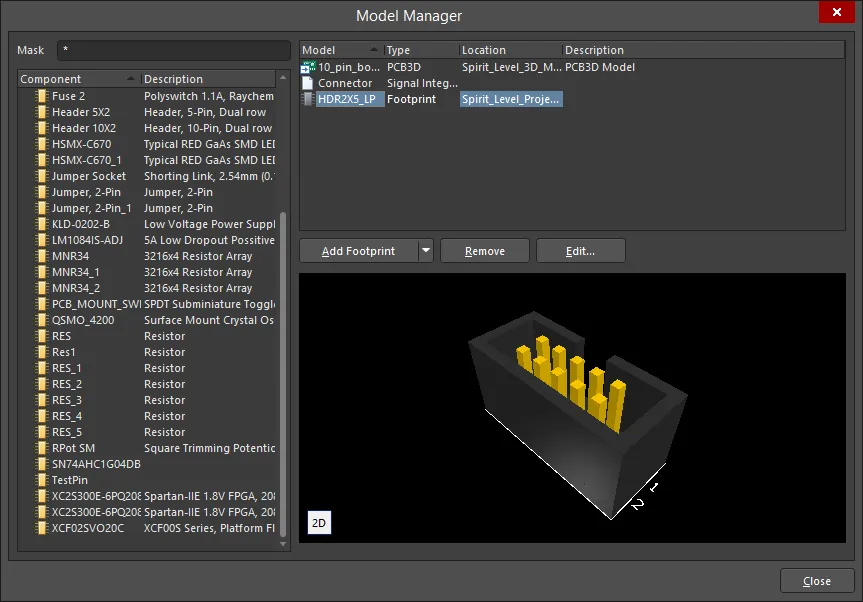
La boîte de dialogue Model ManagerOptions et contrôles de la boîte de dialogue Model Manager
-
Mask – saisissez un nom de composant dans ce champ pour filtrer le contenu. Utilisez "
*" comme caractère générique. - Component list – répertorie tous les composants existants dans la bibliothèque schématique actuelle ainsi que leur description.
- Model list – répertorie tous les modèles associés au composant sélectionné. Le menu contextuel de cette zone comprend des commandes permettant de Add, Copy, Paste, Remove ou Edit un modèle.
-
Add – cliquez pour accéder à une liste déroulante permettant de choisir parmi les options de modèle ci-dessous. Pour chaque option, une boîte de dialogue associée s’ouvre afin de vous permettre de personnaliser (si nécessaire) et d’ajouter le modèle souhaité.
-
Footprint– empreinte physique requise sur le circuit imprimé afin de monter un composant ou un élément de fixation physique. -
Pin Info– ajoutez un fichier Pin Info, qui peut être utilisé comme description de broches FPGA/MC pour tout outil FPGA tiers, ou pour d’autres types de composants. -
PCB3D– ajoutez un modèle 3D au composant. -
Simulation– ajoutez un modèle Spice au composant si vous souhaitez exécuter une simulation de circuit. -
Ibis Model– ajoutez un modèle Ibis pour améliorer la modélisation des broches de CI lors des analyses d’intégrité du signal. -
Signal Integrity– ajoutez un modèle Signal Integrity pour configurer et contrôler les analyses d’intégrité du signal.
-
- Copy – cliquez pour copier le modèle souhaité depuis la liste.
- Paste – cliquez pour coller un modèle dans la liste. Le nouveau modèle apparaîtra en bas de la liste.
- Remove – cliquez pour supprimer une ou plusieurs empreintes sélectionnées.
- Edit – cliquez pour ouvrir la boîte de dialogue correspondante dans laquelle vous pouvez modifier l’affectation du modèle.
- Refresh Preview – cliquez pour actualiser l’aperçu du modèle. Cliquez sur 2D/3D pour basculer entre l’aperçu 2D et 3D.
-
Mask – saisissez un nom de composant dans ce champ pour filtrer le contenu. Utilisez "
Mappage du modèle au symbole
Dans le cadre du processus de liaison du modèle, les informations relatives au composant doivent être mappées du schéma vers le modèle cible.
Les informations spécifiques au domaine résident dans des fichiers de modèle ayant un format prédéfini, tels que les fichiers IBIS, MDL et CKT. D’autres informations sont nécessaires pour permettre au système d’accéder à ces informations spécifiques au domaine, telles que le mappage des broches et la netlist entre le symbole schématique et le modèle spécifique au domaine. Ces informations sont définies dans un éditeur de modèle spécifique au domaine, qui s’ouvre lorsqu’un modèle est ajouté ou modifié. En plus de référencer le fichier de modèle, il inclura également toute information de mappage des broches ou de netlist requise pour ce type de modèle.
Emplacements de recherche des fichiers de modèle
Lorsque vous ajoutez un modèle à un composant dans l’éditeur de symboles schématiques, le modèle est lié ; les données du modèle ne sont ni copiées ni stockées dans le composant schématique. Cela signifie que les modèles liés doivent être disponibles à la fois pendant la création de la bibliothèque et lorsque le composant est placé sur une feuille de schéma. Lorsque vous travaillez dans l’éditeur de bibliothèque, le lien entre le composant et les informations du modèle est résolu à l’aide des emplacements de recherche valides suivants :
- Les bibliothèques incluses dans le projet de package de bibliothèque actuel sont recherchées en premier.
- Les bibliothèques PCB (et non les bibliothèques intégrées) disponibles dans la liste actuellement installée des bibliothèques sont recherchées ensuite. Remarque : la liste des bibliothèques peut être ordonnée.
- Enfin, toutes les bibliothèques de modèles situées sur les chemins de recherche du projet sont recherchées. Les chemins de recherche sont définis dans l’onglet Search Paths tab of the Project Options dialog (Project » Project Options). Remarque : les bibliothèques présentes sur le chemin de recherche ne peuvent pas être parcourues pour localiser un modèle ; toutefois, le compilateur les inclut lors de la recherche d’un modèle.
Consultez la section Managing Available Database and File-based Libraries de la page Searching for Components in File-based & Database Libraries pour plus d’informations sur la manière dont les modèles sont recherchés dans l’éditeur de symboles schématiques et l’éditeur de schémas.
Ajout d’une empreinte au composant schématique
Pour ajouter une empreinte au composant schématique actuel, choisissez Footprint lors de la sélection d’une option d’ajout de modèle comme décrit ci-dessus. La boîte de dialogue PCB Model s’ouvrira.
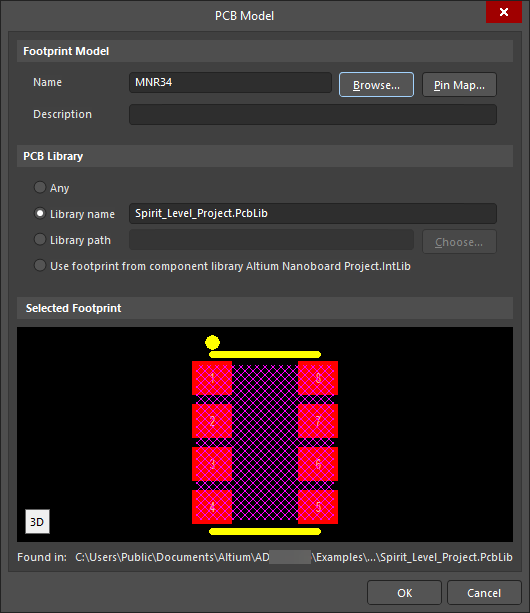
La boîte de dialogue PCB Model
Options et contrôles de la boîte de dialogue PCB Model
Modèle d’empreinte
- Name - affiche le nom de l’empreinte.
- Browse - cliquez pour ouvrir la boîte de dialogue Browse Libraries dialog afin de rechercher l’empreinte cible.
- Pin Map - cliquez pour ouvrir la boîte de dialogue Model Map dialog afin de mapper les broches entre le symbole schématique et l’empreinte PCB.
- Description - saisissez une description explicite pour l’empreinte.
Bibliothèque PCB
- Any - activez cette option pour rechercher l’empreinte cible dans toutes les bibliothèques actuellement disponibles.
- Library name - activez cette option pour rechercher l’empreinte cible dans la bibliothèque nommée. Saisissez directement le nom de la bibliothèque dans le champ de texte.
- Library path - activez cette option pour rechercher les empreintes cibles dans la bibliothèque nommée à l’emplacement spécifié. Cliquez sur le bouton Choose pour sélectionner un chemin.
- Use footprint from component library - cette option devient activée lorsque le composant est placé à partir d’une bibliothèque compilée, telle qu’une bibliothèque intégrée ou depuis un serveur. Si nécessaire, elle peut être remplacée pour un composant placé, ce qui permet de sélectionner une autre bibliothèque PCB source.
Empreinte sélectionnée
Cette zone affiche l’aperçu de l’empreinte cible. Cliquez sur l’icône en bas à gauche de l’aperçu pour basculer entre les modes 2D et 3D. La zone d’affichage sera vide si l’empreinte ne peut pas être localisée dans la bibliothèque PCB spécifiée.
En haut de la boîte de dialogue PCB Model, il y a un champ Name qui doit contenir le nom de l’empreinte. Vous pouvez saisir le nom directement ou utiliser le bouton Browse pour la trouver dans les bibliothèques d’empreintes disponibles à l’aide de la boîte de dialogue Browse Libraries dialog. La liste déroulante Libraries donne accès à une liste des bibliothèques disponibles. Cliquez sur le bouton  pour ouvrir la boîte de dialogue Available File-based Libraries, dans laquelle vous pouvez ajouter ou supprimer des bibliothèques. Si l’empreinte souhaitée n’est disponible dans aucune des bibliothèques actuelles, vous devrez la rechercher à l’aide du bouton Find pour ouvrir la boîte de dialogue File-based Libraries Search dialog.
 Browse Libraries dialog
En bas de la boîte de dialogue PCB Model, une chaîne de texte indique où ce modèle a été trouvé.
La capacité du logiciel à trouver le modèle est influencée par le paramètre qui définit où il peut rechercher les modèles. Il s’agit du paramètre situé juste en dessous du nom du modèle. Les options vont de Any, ce qui signifie rechercher ce modèle dans toutes les bibliothèques disponibles, à Integrated Library ou Server, ce qui indique que le modèle ne peut être utilisé qu’à partir de la bibliothèque intégrée ou du Workspace spécifié.
La boîte de dialogue PCB Model comprend les options suivantes :
| Option de bibliothèque | Comportement | Paramètre de la boîte de dialogue |
|---|---|---|
| Any | Recherche dans toutes les bibliothèques disponibles un modèle correspondant. | 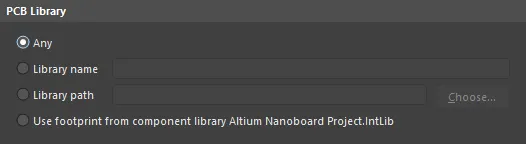 |
| Library name | Recherche uniquement dans les bibliothèques disponibles portant ce nom un modèle correspondant. | 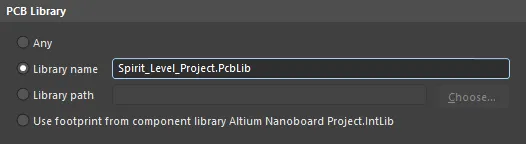 |
| Library path | Recherche uniquement dans une bibliothèque de ce nom, à cet emplacement, un modèle correspondant. | 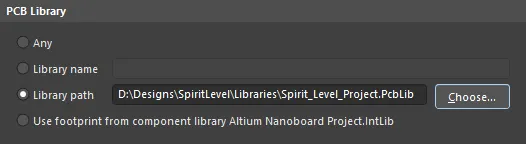 |
| Integrated library | Recherche uniquement le modèle dans la bibliothèque intégrée depuis laquelle le composant a été placé. La bibliothèque intégrée doit être disponible. | 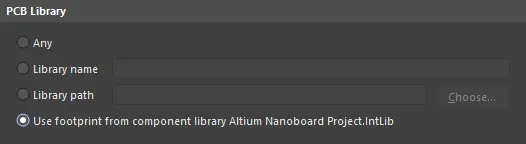 |
| Server | Recherche uniquement le modèle dans le Workspace depuis lequel ce composant a été placé. Le logiciel doit être connecté à ce Workspace. | 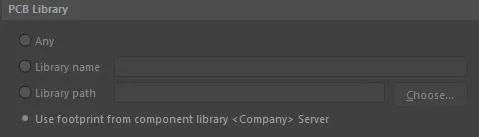 |
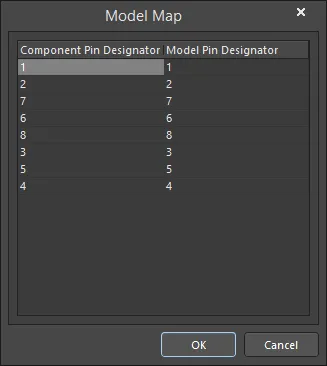
Pour configurer le mappage des broches d’une empreinte liée, cliquez sur Pin Map dans la boîte de dialogue PCB Model pour ouvrir la boîte de dialogue Model Map et effectuer les modifications nécessaires pour les paires broche-pastille. Notez que vous mappez la propriété Designator de la broche du symbole schématique au désignateur de broche du modèle équivalent, qui pour une empreinte PCB est la propriété Designator de la pastille.
- Component Pin Designator colonne - répertorie toutes les broches du symbole schématique ; ce champ n’est pas modifiable.
- Model Pin Designator colonne - répertorie les numéros de broche du modèle. Dans cet exemple, elle affiche les pastilles de l’empreinte PCB affectée ; modifiez chacun de ces champs pour faire correspondre la pastille PCB à sa broche équivalente du symbole schématique.
Ajout d’un modèle de simulation au composant schématique
Si vous créez un nouveau composant, vous récupérerez généralement le modèle SPICE sur le site du fournisseur du composant. Pour ajouter un modèle de simulation au composant schématique actuel, choisissez Simulation lors de la sélection d’une option d’ajout de modèle comme décrit ci-dessus. La boîte de dialogue Sim Model dialog s’ouvrira. La sélection du modèle et le mappage des broches du symbole schématique vers les broches du modèle s’effectuent dans cette boîte de dialogue.
Vous pouvez également utiliser le SPICE Model Wizard (Tools » XSpice Model Wizard) pour créer certains types de modèles SPICE à ajouter au composant : en savoir plus.
Ajout d’un modèle à l’étape schématique
Au stade du schéma, la conception est un ensemble de composants connectés logiquement. Pour tester ou mettre en œuvre la conception, par exemple pour la simulation de circuits, le routage PCB, l’analyse d’intégrité du signal, etc., elle doit être transférée vers un autre domaine de conception. Pour cela, il doit exister un modèle approprié de chaque composant pour le domaine cible.
-
Les empreintes sont liées au composant schématique en les ajoutant dans la région Parameters du panneau Properties. Cliquez sur la liste déroulante Add, puis sélectionnez Footprint pour ouvrir la boîte de dialogue PCB Model afin de configurer l’empreinte.

-
Les modèles sont liés au composant schématique en les ajoutant dans la région Parameters du panneau Properties. Cliquez sur la liste déroulante Add , puis sélectionnez Simulation ou Ibis Model pour ouvrir la boîte de dialogue correspondante.
Utilisation des paramètres pour ajouter des détails au composant
Les paramètres du composant permettent de définir des informations supplémentaires sur le composant. Les paramètres vous permettent de définir des informations textuelles supplémentaires sur le composant. Cela peut inclure des spécifications électriques (c.-à-d. puissance ou tolérance), des informations d’achat ou de stock, des notes du concepteur, des références aux fiches techniques des composants — bref, tout usage que vous choisissez : les données dont votre entreprise a besoin dans la nomenclature, les données du fabricant, une référence à la fiche technique du composant ou des informations d’instruction de conception, telles que des règles de conception ou une affectation à une classe PCB, etc.
Les paramètres peuvent être définis dans l’éditeur de bibliothèque schématique lors de la création du composant à l’aide du panneau Properties.
Ajout de paramètres à un composant
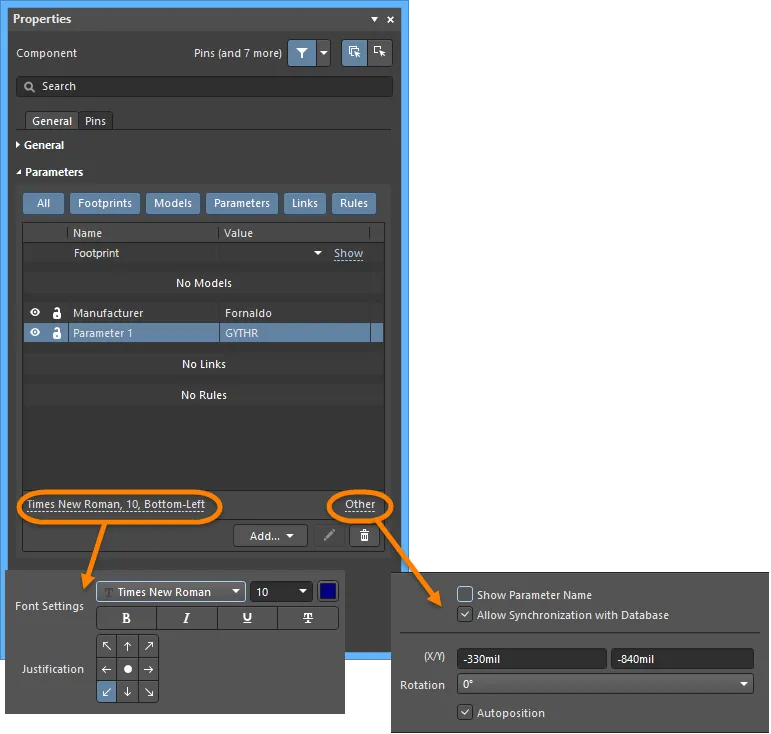
Pour un composant individuel, les paramètres sont ajoutés dans la région Parameters du panneau Properties en mode Component . Comme indiqué, cela peut être fait dans la bibliothèque ou une fois le composant placé sur la feuille schématique.
Suivez les étapes ci-dessous pour ajouter un paramètre à un composant schématique :
- Double-cliquez sur le nom du composant dans le panneau SCH Library panel pour ouvrir le panneau Properties panel in Component mode.
- Dans la région Parameters, sélectionnez Parameter dans la liste déroulante Add.
- Saisissez le nom souhaité du paramètre et une valeur.
-
Assurez-vous que l’option de visibilité du paramètre est activée (
 ) si vous souhaitez que le nom et la valeur s’affichent lorsque le composant est placé sur une feuille schématique.
-
Cliquez sur Font Link et Other en bas de la région Parameters pour accéder à des options supplémentaires de configuration des paramètres.
Ajout de paramètres à plusieurs composants
Les paramètres sont un élément clé de chaque composant, et il est courant que nombre d’entre eux soient utilisés sur plusieurs composants. En plus de les ajouter individuellement à chaque composant, vous pouvez également utiliser la commande Parameter Manager (Tools » Parameter Manager) pour les ajouter à plusieurs composants. Outre l’ajout et la suppression de paramètres, les valeurs des paramètres peuvent également être modifiées sur plusieurs composants.
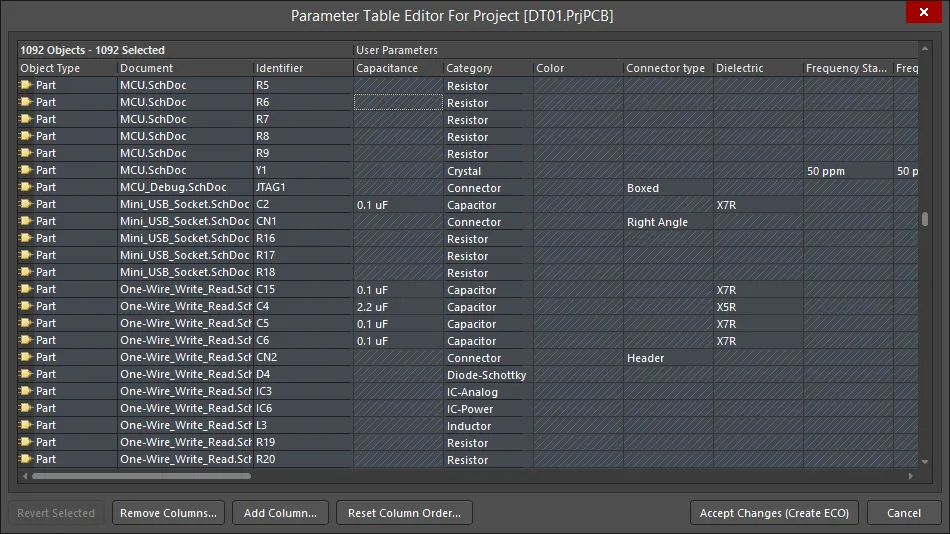
La boîte de dialogue Parameter Table Editor peut être utilisée pour modifier tous les paramètres de tous les composants.
Remarques concernant la modification de plusieurs paramètres :
- Les paramètres peuvent être modifiés sur les composants d’une bibliothèque ou sur les composants utilisés dans une conception schématique en utilisant le même processus. Sélectionnez Tools » Parameter Manager dans l’éditeur de schéma ou de bibliothèque schématique pour démarrer le processus.
- Comme des paramètres peuvent être ajoutés à différents types d’objets, la première étape consiste à sélectionner les types d’objets dans lesquels les paramètres doivent être modifiés dans la boîte de dialogue Parameter Editor Options.
- La modification des paramètres s’effectue dans la boîte de dialogue Parameter Table Editor dialog. Cette boîte de dialogue peut être ouverte de différentes façons, de sorte que son titre peut changer. La manière de travailler dans la boîte de dialogue reste la même quelle que soit la façon dont elle a été ouverte : utilisez les raccourcis clavier standard de sélection Windows pour sélectionner les cellules souhaitées, puis cliquez avec le bouton droit et choisissez une action de modification.
- Les modifications ne sont pas effectuées immédiatement ; elles sont réalisées via un Engineering Change Order (ECO).
- Chaque cellule en cours de modification est marquée par une petite icône colorée. Reportez-vous à la page Parameter Table Editor dialog pour une description de chaque icône.
Mappage d’un paramètre dans le champ Comment du composant
Les paramètres de composant affichés par défaut sur le schéma sont le Designator et le Comment. Lorsque la conception est transférée de l’éditeur de schéma vers l’éditeur PCB, les chaînes Designator et Comment sont également les chaînes par défaut qui peuvent être facilement affichées sur la carte.
Pour vous permettre d’afficher la valeur de n’importe quel paramètre de composant sur le schéma et le PCB, par exemple pour afficher la valeur d’un paramètre appelé Capacitance, vous pouvez mapper n’importe quel paramètre de composant dans le champ Comment du composant à l’aide d’une technique appelée indirection de chaîne.
Cela se fait en saisissant le nom du paramètre sous la forme =ParameterName. Par exemple, pour mapper la valeur du paramètre de composant Capacitance dans le champ Comment du composant, saisissez la chaîne =Capacitance dans le champ Comment du panneau Properties, comme illustré ci-dessous. Une chaîne définie à l’aide de la syntaxe '=ParameterName' est appelée special string.
Les chaînes spéciales sont automatiquement converties pour l’affichage à l’écran. Si un paramètre mappé comme chaîne spéciale n’a pas de valeur, le nom du paramètre s’affiche à la place en gris si l’option Display Names of Special Strings that have No Value Defined est activée dans la page Schematic - Graphical Editing page de la boîte de dialogue Preferences. Si cette option est désactivée, rien ne s’affiche.
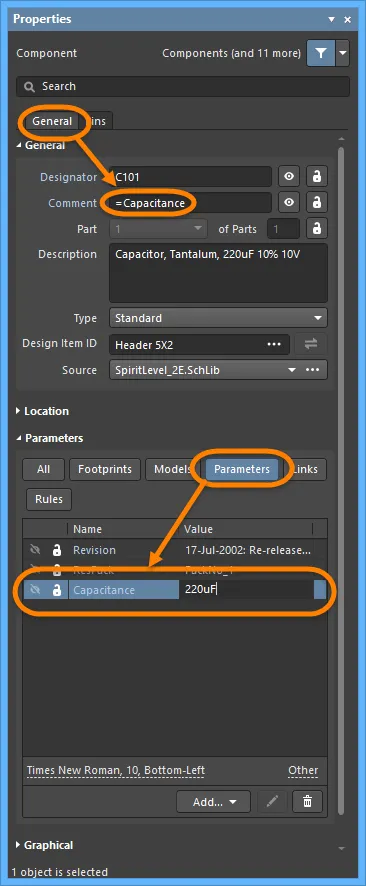
Utilisez la fonctionnalité de chaînes spéciales pour mapper n’importe quelle valeur de paramètre vers le Comment du composant.
Définition de liens cliquables vers des informations de référence
La région Parameters du panneau Properties en mode Component vous permet d’ajouter un lien en cliquant sur la liste déroulante Add , puis en sélectionnant Link. Cette fonctionnalité peut être utilisée pour inclure des liens vers une fiche technique ou un site web de fabricant, par exemple. Un nombre quelconque de liens peut être défini pour un composant.

Un lien doit être configuré comme suit :
- Name - utilisé pour définir l’entrée qui apparaît dans le menu :
-
Url - utilisé pour définir le document cible. Les exemples suivants sont des entrées valides :
-
C:\Design_Projects\Schematics\Modifications.txt -
C:\Design_Projects\Schematics\MyDataSheet.pdf -
https://www.altium.com -
www.altium.com/documentation
-
Les liens affichés dans le panneau sont actifs, donc lorsque vous cliquez sur le texte du lien, l’URL se charge dans votre navigateur préféré. Pour modifier un lien existant, cliquez n’importe où dans la cellule à l’écart du texte du lien, puis cliquez sur le bouton de modification.
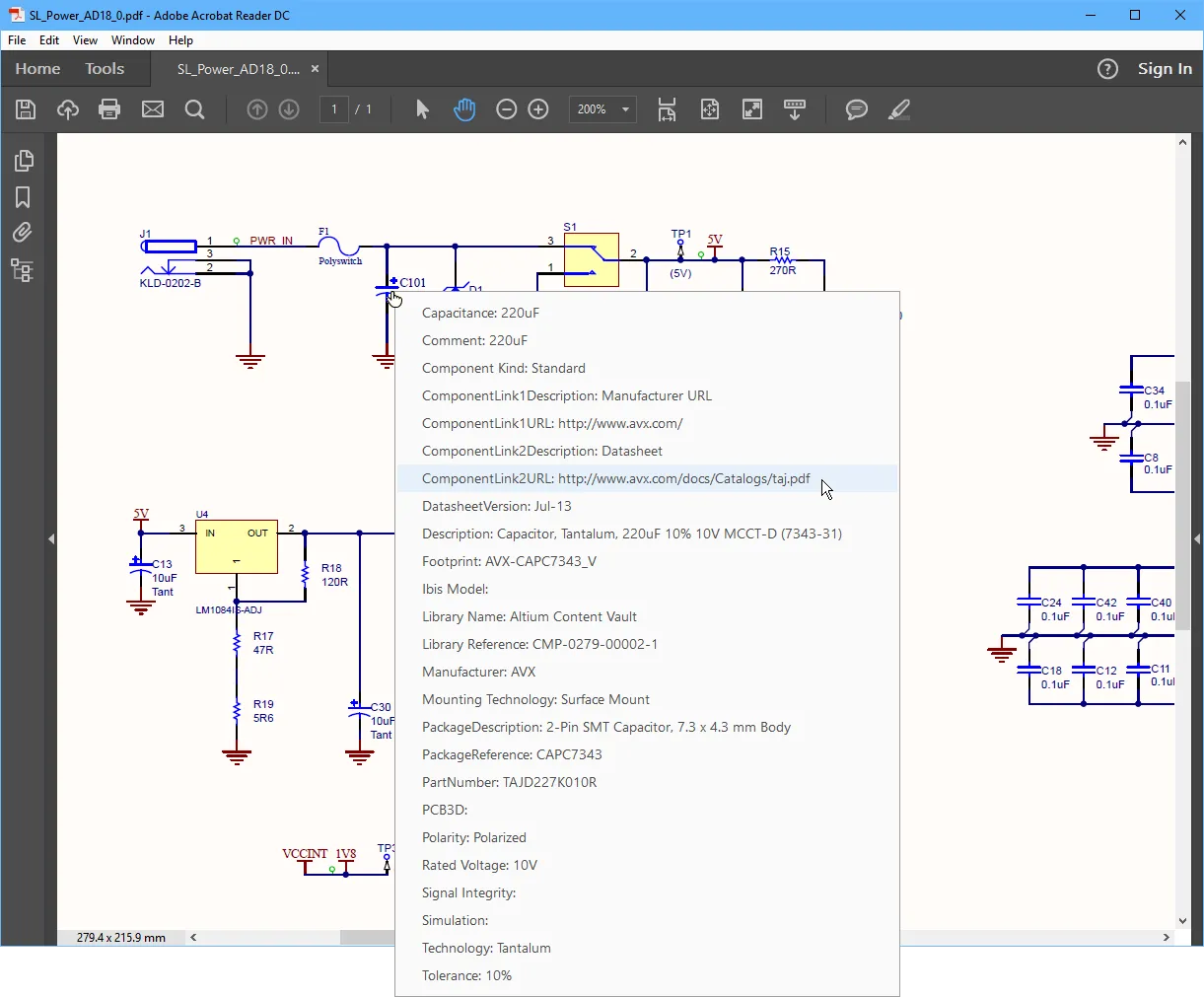
Les liens sont accessibles via le menu contextuel lorsque vous cliquez avec le bouton droit sur le composant schématique placé. Bien qu’un nombre quelconque de liens nommés puisse être défini, seuls les 9 premiers seront disponibles dans le menu contextuel References de clic droit de l’éditeur de schéma. Les liens nommés supplémentaires n’apparaîtront pas dans le menu Reference de l’éditeur de schéma, mais seront inclus dans un PDF généré et fonctionneront comme des liens actifs depuis le PDF lorsque l’on clique sur le composant dans le document PDF (voir ci-dessous).

Cliquez avec le bouton droit sur un composant de la feuille pour accéder aux liens du composant.
Après le lancement de la commande, le document cible indiqué sera ouvert. Une page cible URL basée sur le web s’ouvrira directement (si disponible). Pour un document PDF ou texte, une recherche du document est effectuée comme suit :
-
Si un chemin d’accès est spécifié, cet emplacement est recherché en premier,
-
Si le document est introuvable à cet emplacement, ou si aucun chemin n’est spécifié, le dossier
\Helpde l’installation d’Altium Designer est recherché.
Vérification du composant et génération de rapports
Pour vérifier que les nouveaux composants ont été créés correctement, plusieurs rapports peuvent être générés. Assurez-vous que le fichier de bibliothèque est enregistré avant de générer les rapports.
Liste de bibliothèque
Le Library List répertorie chaque composant et les détails correspondants à partir du document de bibliothèque actif.
- Sélectionnez Reports » Library List.
-
Un fichier texte ASCII (<LibraryName>.rep) est généré et ouvert comme document actif. Le fichier inclut le nombre total de composants dans la bibliothèque et répertorie le nom du composant et une description pour chaque composant, si disponible.
Un second fichier est également créé et ouvert (<LibraryName>.csv) et est référencé dans le fichier .rep. Il s’agit d’un fichier de valeurs séparées par des virgules qui contient des informations plus détaillées pour chaque composant de la bibliothèque, extraites des propriétés de chaque composant.
Rapport de bibliothèque
Vous pouvez générer un rapport à partir du document de bibliothèque actif, contenant des informations sur les composants stockés dans cette bibliothèque. Le rapport peut être configuré pour inclure les informations sur les paramètres, les broches et les modèles, ainsi que des aperçus des composants/modèles (affichés en couleur ou laissés en noir et blanc). Le rapport peut être généré sous forme de document Microsoft Word (*.doc) ou de document HTML standard (*.html).
-
Sélectionnez Reports » Library Report pour ouvrir la boîte de dialogue Library Report Settings. Utilisez cette boîte de dialogue pour configurer le contenu et le style du rapport, ainsi que l’emplacement (et le nom) où le rapport doit être généré. Par défaut, le rapport portera le nom de la bibliothèque schématique et sera stocké au même emplacement.
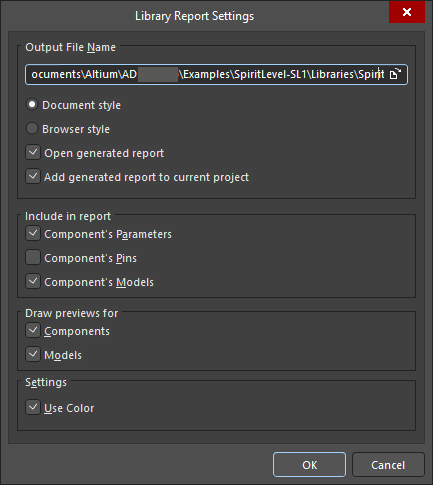
Options and Controls of the Library Report Settings Dialog
Nom du fichier de sortie
- Output File Name - affiche le fichier de sortie complet, y compris le chemin. Utilisez l’icône de navigation de dossier pour rechercher et sélectionner un autre emplacement et un autre nom
- Document style - l’extension de fichier sera .doc et un document Word sera généré pour le rapport de bibliothèque.
- Browser style - l’extension de fichier sera .html et une page web sera générée dans un navigateur Internet. Vous pouvez modifier le nom complet du fichier de sortie si vous le souhaitez.
- Open generated report - activez cette option pour ouvrir le rapport généré soit dans MS Word, soit dans un navigateur Internet.
- Add generated report to current project - activez cette option pour ajouter le rapport généré au projet en cours.
Inclure dans le rapport
- Component's Parameters - activez cette option pour inclure les paramètres du composant dans le rapport.
- Component's Pins - activez cette option pour inclure les broches du composant dans le rapport.
- Component's Models - activez cette option pour inclure les modèles du composant dans le rapport.
Dessiner des aperçus pour
- Components - activez cette option pour dessiner un aperçu des composants dans le rapport.
- Models - activez cette option pour dessiner un aperçu des modèles dans le rapport.
Paramètres
- Use Color - activez cette option pour permettre au rapport de bibliothèque de contenir des éléments en couleur, aussi bien pour les documents Word que web.
-
Configurez les paramètres du rapport puis cliquez sur OK. Si vous avez choisi d’ouvrir le rapport après sa génération, cela se produira à condition que Microsoft Word (si vous générez un rapport au format Doc) ou votre navigateur par défaut (si vous générez un rapport au format HTML) soit disponible.
Si vous avez choisi d’ajouter le rapport généré au projet après sa génération, il apparaîtra dans le panneau Projects, sous le sous-dossier Generated\Documents (pour un rapport au format HTML), ou le sous-dossier Generated\Text Documents (pour un rapport au format Doc).
Vérificateur de règles des composants
Le Component Rule Checker recherche des erreurs telles que les doublons et les broches manquantes.
-
Sélectionnez Reports » Component Rule Check (raccourci R, R) pour ouvrir la boîte de dialogue Library Component Rule Check. Définissez les attributs que vous souhaitez vérifier puis cliquez sur OK.
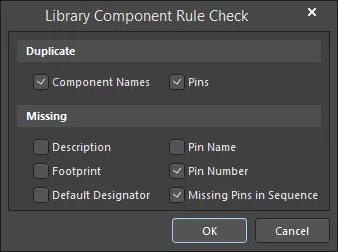
Options and Controls of the Library Component Rule Check Dialog
Doublon
- Component Names – activez cette option pour vérifier les noms de composants en double.
- Pins – activez cette option pour vérifier les broches en double.
Manquant
- Description – activez cette option pour vérifier les descriptions manquantes.
- Footprint – activez cette option pour vérifier les noms d’empreinte manquants.
- Default Designator – activez cette option pour vérifier les désignateurs par défaut manquants.
- Pin Name – activez cette option pour vérifier les noms de broches manquants.
- Pin Number – activez cette option pour vérifier les numéros de broches manquants.
- Missing Pins In Sequence – activez cette option pour vérifier les broches manquantes dans une séquence.
-
Un rapport intitulé <
libraryname.ERR> s’affiche dans l’espace de conception et répertorie tous les composants qui enfreignent la vérification des règles.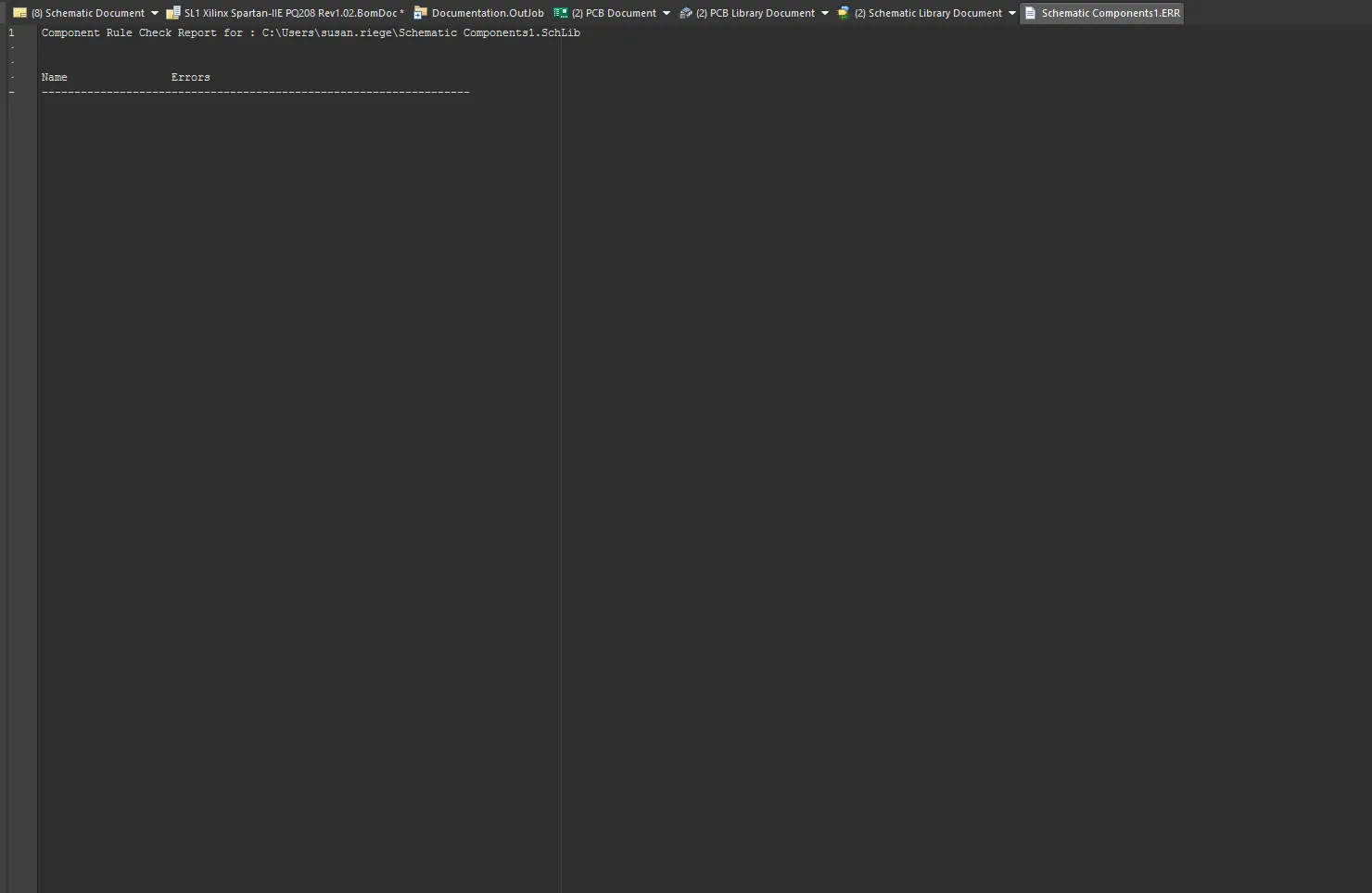
- Apportez les ajustements nécessaires à la bibliothèque puis relancez le rapport.
- Enregistrez la bibliothèque schématique. Fermez le rapport pour revenir à l’espace de conception de l’éditeur schématique.
Copie de composants à partir d’autres sources
Déplacement et copie de composants depuis d’autres bibliothèques
Vous pouvez également copier des composants dans votre bibliothèque schématique à partir d’autres bibliothèques schématiques ouvertes, puis modifier leurs propriétés selon vos besoins. Si le composant fait partie d’une bibliothèque intégrée, vous devrez ouvrir le fichier .IntLib et choisir Yes pour extraire les bibliothèques source. Ouvrez ensuite la bibliothèque source générée (*.SchLib) depuis le panneau Projects .
-
Sélectionnez le composant que vous souhaitez déplacer ou copier dans la liste Design Item ID du panneau de bibliothèque SCH afin qu’il s’affiche dans la fenêtre de conception.

-
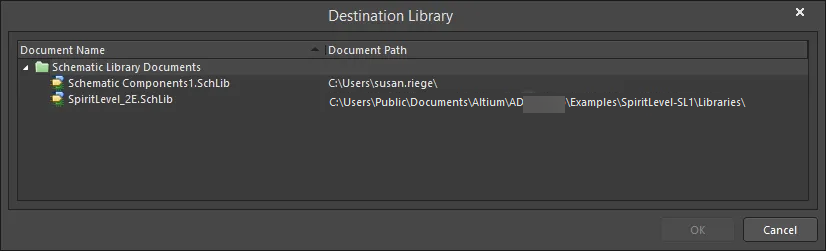
Sélectionnez Tools » Move Component ou Tools » Copy Component pour ouvrir la boîte de dialogue Destination Library, qui répertorie tous les documents de bibliothèque schématique actuellement ouverts. Toutes les bibliothèques ouvertes seront répertoriées dans la boîte de dialogue, qu’elles soient des documents libres ou qu’elles fassent partie du projet en cours ou de tout autre projet ouvert.
-
Sélectionnez le document vers lequel vous souhaitez déplacer/copier le composant puis cliquez sur OK. Le composant ou une copie de celui-ci sera placé dans la bibliothèque de destination où vous pourrez le modifier, si nécessaire.
Copie de composants à partir de schémas
Vous pouvez également copier des composants dans votre bibliothèque schématique à partir de feuilles de schéma, puis modifier leurs propriétés selon vos besoins. Sélectionnez le composant que vous souhaitez copier sur la feuille de schéma et copiez-le à l’aide de la commande Copy dans le menu contextuel du composant sélectionné (raccourci : Ctrl+C). Ouvrez ensuite la bibliothèque schématique cible, cliquez avec le bouton droit dans la zone de liste des composants du panneau SCH Library, puis sélectionnez Paste (raccourci : Ctrl+V).
Notez que si le composant a été placé sur une feuille de schéma depuis votre Workspace connecté ou depuis le panneau Manufacturer Part Search, un lien vers le Workspace source est conservé. Ces composants se distinguent par l’icône  dans le panneau SCH Library. Vous pouvez supprimer les liens Workspace pour tous les composants de la bibliothèque ouverte en choisissant la commande Tools » Clear Server Links dans les menus principaux. Après le lancement de la commande, la boîte de dialogue Confirm Clear Vault Links s’ouvre. Cliquez sur Yes pour supprimer les liens Workspace spécifiés dans la boîte de dialogue et enregistrer la bibliothèque ; cliquez sur No pour quitter la boîte de dialogue sans effectuer d’action.
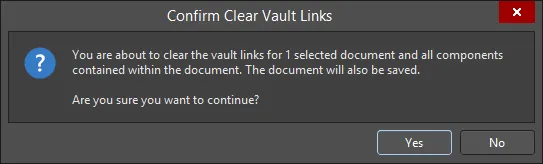
La boîte de dialogue Confirm Clear Vault Links
Copie de plusieurs composants
Vous pouvez également utiliser le panneau de bibliothèque SCH pour copier plusieurs composants. Sélectionnez les composants dans le panneau à l’aide des fonctions standard Ctrl+Click ou Shift+Click, puis cliquez avec le bouton droit sur l’un des composants sélectionnés et choisissez Copy dans le menu contextuel. Vous pouvez ensuite cliquer avec le bouton droit dans la liste et :
- Coller le ou les composants dans la même bibliothèque.
- Coller le ou les composants dans une autre bibliothèque ouverte.
- Copier et coller des composants depuis un schéma dans une bibliothèque ouverte en utilisant la même technique.
Déplacement d’une conception d’un emplacement à un autre
Lorsqu’un composant est placé depuis une bibliothèque dans une conception, il est mis en cache dans le fichier de conception afin que le document puisse toujours être ouvert depuis n’importe quel emplacement sans que ses bibliothèques source aient besoin d’être présentes ou chargées. Cela est utile lors du déplacement d’une conception d’un emplacement à un autre, puisqu’il n’est pas nécessaire de déplacer également les bibliothèques. Notez que le nom de la bibliothèque source d’origine ainsi que les noms des modèles sont également stockés dans les propriétés du composant placé.
Panneau SCH Library
Le panneau SCH Library permet d’afficher et de modifier les composants stockés dans le document de bibliothèque schématique actif. Le panneau offre également la possibilité de répercuter directement dans le document de conception schématique toute modification apportée aux composants de la bibliothèque, ainsi que de définir les liaisons de modèles pour un composant.
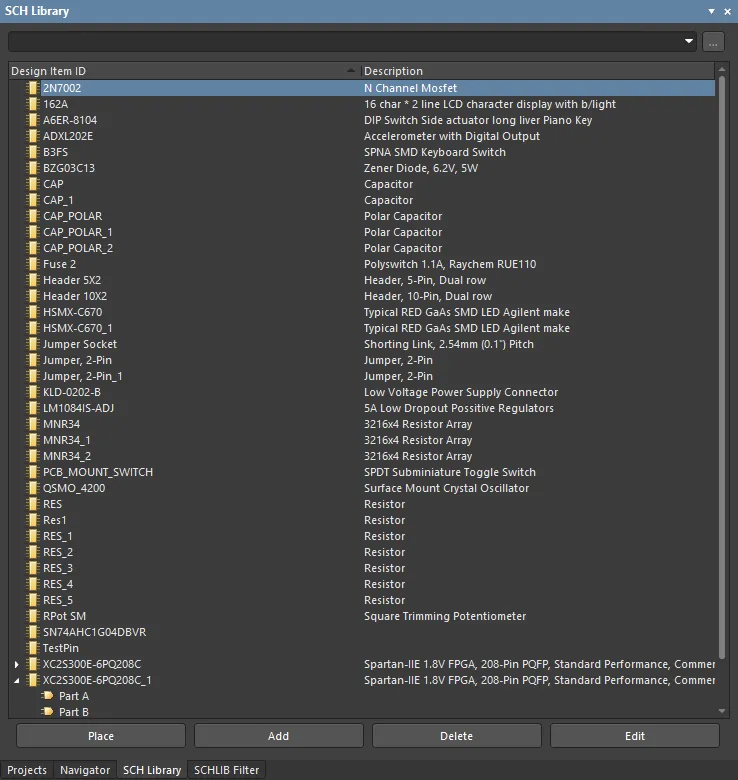
Parcourez, affichez et modifiez de manière interactive les composants de bibliothèque schématique et leurs broches.
SCH Library Panel Content and Use
Parcours de la bibliothèque
Lorsque vous cliquez sur une entrée de composant dans la liste, celle-ci devient la pièce active dans la fenêtre de l’éditeur de conception. La fenêtre de l’éditeur de conception est modifiable, ce qui vous permet de changer le symbole du composant et d’ajouter, modifier ou supprimer les modèles liés au composant selon les besoins. La sélection d’un Pin objet dans le panneau entraîne la mise en surbrillance (et le zoom) de l’objet graphique correspondant dans l’espace de travail de l’éditeur. De cette manière, le panneau SCH Library offre un moyen rapide et simple de parcourir, d’afficher et d’accéder aux composants et broches de bibliothèque schématique.
Filtrage du contenu
Le contenu de la Components liste peut être filtré, ce qui vous permet de trouver rapidement un composant particulier dans la bibliothèque. Cela est particulièrement utile si la bibliothèque contient un grand nombre d’éléments. Le filtrage peut être appliqué à l’aide de l’une des méthodes décrites dans les sections suivantes.
Filtrage indirect
Cette méthode de filtrage utilise le champ de recherche en haut du panneau pour filtrer le contenu de la liste. Le masquage des noms est appliqué en fonction de la saisie dans le champ. Seuls les composants de la liste correspondant à la portée de la saisie restent affichés.
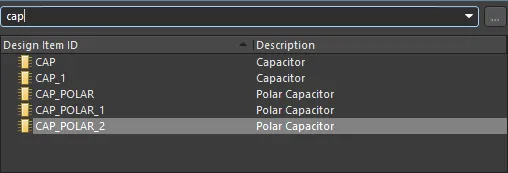
La fonction de filtrage n’est pas sensible à la casse et prend en charge la fonctionnalité de saisie anticipée, ce qui signifie que le contenu de la Components liste est filtré au fur et à mesure de votre saisie.
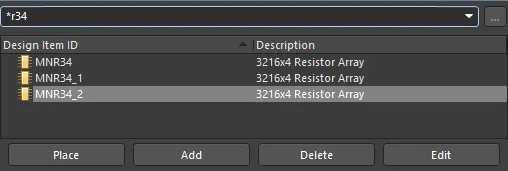
Utilisez l’opérateur générique * pour un filtrage plus élaboré. Par exemple, saisir MN* n’affichera que les empreintes de composants dont le nom commence par MN, ou, comme dans l’image ci-dessous, saisir *r34 n’affichera que les empreintes de composants dont le corps du nom contient R34.
Filtrage direct
Cette méthode est disponible pour toutes les zones du panneau et vous permet d’accéder rapidement à une entrée en tapant directement dans la zone de la liste. Aucun masquage n’est appliqué, ce qui laisse l’intégralité du contenu de la liste visible en permanence.
Pour utiliser cette fonction afin de trouver rapidement une empreinte de composant, cliquez dans la section Components du panneau puis tapez la première lettre de l’empreinte de composant vers laquelle vous souhaitez aller. Par exemple, si vous vouliez accéder rapidement aux entrées de composants commençant par la lettre R, vous appuieriez sur R au clavier. Le premier composant de la liste commençant par R deviendrait actif.
S’il existe plusieurs Design Item IDs commençant par la même lettre, et en particulier si la bibliothèque est très volumineuse, tapez des lettres supplémentaires pour cibler l’entrée spécifique souhaitée. Par exemple, tapez res pour mettre en surbrillance le premier de la série RES dans la liste.

Filtrage combiné
Dans certaines situations, il peut être utile d’utiliser simultanément le filtrage indirect et le filtrage direct. Si, par exemple, vous savez que le composant que vous souhaitez localiser possède une variante de sous-type BRMZ et un préfixe AD74, ces informations peuvent être utilisées respectivement comme entrées indirectes (masque) et directes.
Sections du panneau
Composants
Lorsque vous cliquez sur une entrée dans la liste Components , celle-ci devient la pièce active dans la fenêtre de l’éditeur de conception et pour les quatre boutons situés directement sous la liste. Ces boutons fournissent les commandes suivantes pouvant être utilisées pour la liste des composants :
-
Place - cliquez pour placer le composant actif sur un document de conception schématique. Lorsque vous cliquez, le document schématique utilisé dépend du fait qu’un ou plusieurs documents schématiques soient actuellement ouverts ou non.
- S’il n’y a aucun document schématique ouvert, cliquer sur le bouton entraîne la création d’un nouveau document schématique, qui devient le document actif dans la fenêtre de l’éditeur de conception. Le composant de bibliothèque actif apparaît flottant sur le curseur, prêt à être placé.
- Si un ou plusieurs documents schématiques sont actuellement ouverts, le dernier document ayant été actif (quel que soit le projet auquel il appartient) devient le document actif dans la fenêtre de l’éditeur de conception et le composant de bibliothèque actif apparaît flottant sur le curseur, prêt à être placé.
- Add - cliquez pour ajouter un nouveau composant au document de bibliothèque. La boîte de dialogue New Component dialog s’ouvre. Saisissez le nom requis pour le nouveau composant à ajouter à la liste. Une feuille vierge s’ouvre dans la fenêtre de l’éditeur de conception, prête pour que vous définissiez le composant.
- Delete - cliquez pour supprimer définitivement le ou les composants sélectionnés du document de bibliothèque. Une boîte de dialogue de confirmation s’ouvre pour vous demander si vous souhaitez poursuivre la suppression.
- Edit - cliquez pour ouvrir le panneau Properties panel dans lequel vous pouvez afficher/modifier les propriétés associées au composant actif. Le panneau permet de créer des liens vers de nouveaux modèles ou de modifier les modèles existants. Un double-clic sur une entrée Design Item ID ouvre également le panneau Properties.

Menu contextuel
Un clic droit sur une entrée de la liste Components ouvre un menu de commandes.

Les commandes sont les suivantes :
- Select all - sélectionne rapidement toutes les entrées de composants de la liste.
- Update Schematic Sheets - cliquez pour répercuter toutes les modifications apportées aux composants du document de bibliothèque actif vers tous les documents de conception schématique ouverts. Toutes les occurrences des composants modifiés présentes dans les documents de conception seront mises à jour.
-
Model Manager - ouvre la boîte de dialogue Model Manager dialog dans laquelle vous pouvez ajouter, modifier ou supprimer des modèles pour n’importe lequel des composants contenus dans la bibliothèque active.

- Copy - place une copie du ou des composants sélectionnés dans le presse-papiers interne de l’éditeur de bibliothèque schématique.
- Cut - place une copie du ou des composants sélectionnés dans le presse-papiers interne de l’éditeur de bibliothèque schématique et supprime définitivement le ou les composants de la bibliothèque. Une boîte de dialogue apparaît pour demander confirmation avant de procéder à la suppression.
- Paste - colle un composant depuis le presse-papiers interne de l’éditeur de bibliothèque schématique dans le document de bibliothèque actif.
- Delete - permet de supprimer définitivement le ou les composants sélectionnés du document de bibliothèque. Une boîte de dialogue apparaît pour demander confirmation avant de procéder à la suppression.
Remarques
-
Les fonctionnalités standard Ctrl+Click et Shift+Click sont prises en charge pour la sélection de plusieurs entrées dans une liste.
-
Le composant actif est celui dont le symbole et les informations de modèle correspondantes sont actuellement affichés dans la fenêtre de l’éditeur de conception. Un composant peut être actif sans nécessairement être sélectionné dans la liste Components .
-
Ctrl+Click sur une entrée sélectionnée dans une liste pour la désélectionner.
-
Les raccourcis clavier Home, Down Arrow, Up Arrow, et End ainsi que les commandes First Component, Next Component, Previous Component, et Last Component du sous-menu contextuel Tools de l’espace de conception peuvent être utilisés pour afficher respectivement la première, la suivante, la précédente et la dernière entrée d’une zone de liste.
-
Les composants multiparties apparaissent dans la liste avec une flèche à côté d’eux. Chaque partie est répertoriée comme une sous-entrée en dessous.
-
Dans les sections du panneau où plusieurs colonnes de données existent, les données peuvent être triées selon n’importe quelle colonne en cliquant sur l’en-tête de cette colonne. Cliquez une fois pour trier par ordre croissant ; cliquez à nouveau pour trier par ordre décroissant.
-
Vous pouvez modifier l’ordre d’affichage des colonnes de données. Pour déplacer une colonne, cliquez sur son en-tête et faites-la glisser horizontalement jusqu’à la position souhaitée. Une position valide est indiquée par l’apparition de deux flèches de positionnement.
-
Le composant que vous collez dans le document de bibliothèque actif peut provenir soit d’un document de conception schématique, soit d’un autre document de bibliothèque schématique.
-
Si plusieurs composants ont été copiés dans le presse-papiers depuis la conception principale dans l’éditeur schématique, tous les composants de la sélection seront collés dans le document de bibliothèque.
-
Si le même composant est collé dans la bibliothèque plus d’une fois, ou si plusieurs nouveaux composants sont ajoutés à la bibliothèque sans être renommés, les copies sont distinguées par le suffixe _1, _2, _3, etc.
-
Un document de conception schématique doit être ouvert afin de répercuter les modifications apportées aux composants dans le document de bibliothèque.
-
Lorsqu’un nouveau document de bibliothèque schématique est créé, le panneau contient un seul composant vide - Component_1.
 Localisé par IA