
Gestion des documents de projet

Altium Essentials: Project Creation and Storage
This content is part of the official Altium Professional Training Program. For full courses, materials and certification, visit Altium Training.
Panneau Projects
Le panneau Projects affiche tous les projets actuellement ouverts, ainsi que leurs documents constitutifs et leur structure. Les menus contextuels accessibles par clic droit dans le panneau offrent la majorité des commandes nécessaires pour travailler avec les documents de conception.

Le panneau Projects
Notez que la présentation des documents dans le panneau Projects ne reflète pas la manière dont ils sont stockés sur le disque dur ou ailleurs. Le contenu du panneau peut être considéré comme une représentation logique du projet, tandis que l’emplacement physique et l’organisation du stockage des fichiers de documents (ainsi que son type) dépendent de vous – les documents peuvent être stockés dans un dossier sur votre machine locale ou sur un réseau local, et bien sûr hébergés dans un dépôt sous contrôle de version fourni par un système VCS Git/SVN de base ou par un système entièrement géré tel qu’un Workspace.
 situé en haut du panneau.
Lorsque vous êtes connecté à un Workspace, l’icône Workspace ( /
/ ) s’affiche à côté de l’entrée la plus haute de ce Workspace. Lorsque la copie de travail locale d’un projet est ouverte mais que le Workspace où réside le projet n’est pas connecté, une icône Workspace grisée (
 /
/ ) apparaît.
Un projet Workspace peut également être partagé avec vous sans vous inviter dans l’équipe du Workspace où réside ce projet. Un projet ouvert via un accès partagé est indiqué par une étiquette Shared with me associée, avec l’icône à côté.
Si un projet a été partagé avec vous de sorte que vous puissiez uniquement le consulter, l’étiquette View Only s’affiche à côté de l’entrée du projet dans le panneau pour l’indiquer – voir un exemple.
Les projets locaux sont répertoriés sous l’entrée du groupe de projets (
*.DsnWrk) – soit celui par défaut (Project Group 1.DsnWrk), soit un groupe que vous avez créé ou ouvert.
Pour accéder au menu contextuel relatif à votre Workspace actuellement connecté, cliquez avec le bouton droit sur le nom de votre Workspace ou cliquez sur le contrôle  à son extrême droite. Ces commandes incluent :
- Open Project – ouvre la boîte de dialogue Open Project dialog.
- Create Project – ouvre la boîte de dialogue Create Project dialog.
- Show in Explorer – ouvre le panneau Explorer panel.
- Show in Web Browser – ouvre la page Projects de l’interface navigateur du Workspace dans votre navigateur par défaut.
- Sign out – vous déconnecte du Workspace.
- Sign in – vous connecte au Workspace. Cette commande est disponible à condition qu’au moins un élément du Workspace (par exemple, un projet) soit ouvert dans le panneau Projects et que vous soyez actuellement déconnecté du Workspace où réside cet élément.
Vous devez être connecté à un Workspace pour accéder à ces commandes. Lorsque vous êtes déconnecté d’un Workspace, cliquez avec le bouton droit sur le Workspace auquel vous souhaitez vous connecter, puis cliquez sur la commande Sign In.
Arborescence des documents du projet

Lorsque vous ouvrez un projet existant ou en créez un nouveau, son entrée apparaît dans le panneau Projects. Tous les documents existants faisant partie d’un projet (ainsi que tous les nouveaux documents ajoutés) apparaissent dans des sous-dossiers selon leur fonction et/ou leur type. Par exemple, les dossiers courants et types de documents de contenu suivants peuvent apparaître sous un projet :
- Source Documents – documents de conception principaux tels que schémas, PCB, etc.
- Settings – fournit divers fichiers utilisés dans le projet, notamment les fichiers Output Job, les fichiers de définition de faisceau et les documents d’annotation, entre autres fichiers pertinents.
- Libraries – documents de bibliothèque source locaux. Les documents sont ensuite subdivisés selon le type de bibliothèque (par ex. bibliothèques schématiques, bibliothèques PCB, etc.).
- Documentation – documents supplémentaires ajoutés au projet, d’un type connu par Altium Designer (par ex. texte, PDF, etc.).
- Other Documents – documents supplémentaires ajoutés au projet, d’un type non connu par Altium Designer. Ceux-ci peuvent être ouverts par Altium Designer si l’application propriétaire est connue de Windows (par ex. documents Word, feuilles de calcul Excel, etc.).
- Generated – documents générés en sortie. Les documents sont ensuite subdivisés selon leur type (par ex. documents BOM, documents texte, etc.). À mesure que les sorties du projet sont générées, les sous-dossiers correspondants dans l’arborescence principale sont créés et remplis.
- Components – ce dossier répertorie chaque composant ainsi que le nombre de composants dans chaque groupe. Validez le projet si ce dossier n’apparaît pas (Project » Validate). Les composants sont regroupés par défaut selon la première lettre du désignateur - cliquez avec le bouton droit sur l’entrée d’un composant (ou sur un dossier de regroupement de composants) et choisissez la commande Component Grouping dans le menu contextuel pour accéder rapidement aux contrôles Components Grouping du panneau Projects et modifier le style de regroupement, ou désactiver le regroupement, selon les besoins. Consultez la section Recherche de composants et de nets dans la structure du projet de la page Création de la connectivité du circuit dans vos schémas pour en savoir plus.
- Nets – ce dossier répertorie chaque net utilisé dans le projet. Validez le projet si ce dossier n’apparaît pas (Project » Validate). Consultez la section Recherche de composants et de nets dans la structure du projet de la page Création de la connectivité du circuit dans vos schémas pour en savoir plus.


Notes on working in the documents tree:
- Tous les documents indépendants d’un projet apparaissent comme Free Documents et sont affichés dans les sous-dossiers correspondants. En cliquant avec le bouton droit sur un document libre et en choisissant la commande Add to Project <ActiveProjectName> dans le menu contextuel, vous pouvez ajouter au projet actif un document libre actuellement ouvert. Vous pouvez également le faire glisser-déposer sur le nom du projet requis dans le panneau Projects.
- L’environnement permet non seulement d’ouvrir plusieurs documents pour les modifier, mais aussi d’ouvrir plusieurs projets en même temps. Il peut s’agir de projets liés ou non liés.
- Les documents du panneau Projects sont automatiquement organisés en groupes logiques ou « dossiers », tels que les documents source (schéma, PCB, etc.), les documents de paramètres (Harness, Outjob, etc.) et, dans le cas d’une conception hiérarchique, les documents schématiques de niveau supérieur. Les documents de chaque groupe de dossiers sont affichés par défaut dans l’ordre où ils ont été ajoutés, mais ils peuvent être glissés-déposés vers une nouvelle position dans le groupe.
- Dans le cas d’une nouvelle conception hiérarchique, la relation parent-enfant entre les documents est affichée dans le panneau. Notez que les relations de connectivité ne peuvent pas être définies par glisser-déposer des documents schématiques, car les connexions inter-feuilles et la hiérarchie de conception sont en réalité définies par les symboles de feuille et les définitions de ports.
- Cliquez avec le bouton droit sur un sous-dossier de documents du projet, qu’il soit développé ou fermé, pour accéder à des commandes supplémentaires de gestion des documents, telles que l’ouverture, la fermeture ou l’enregistrement de tous les documents du sous-dossier de documents du projet ciblé.
- Les documents peuvent être transférés entre projets dans le panneau par cliquer-glisser. Le document n’a pas besoin d’être glissé dans le bon sous-dossier ; il sera automatiquement placé au bon endroit dans la structure du projet.
- Les raccourcis clavier Up Arrow, Home, End et Down Arrow permettent d’afficher respectivement l’entrée précédente, la première, la dernière et la suivante dans le panneau. Utilisez les touches Right Arrow et Left Arrow pour développer et réduire respectivement une entrée de niveau supérieur ou son sous-dossier.
- Pour effectuer un cross-probing depuis l’entrée de composant ou de net sélectionnée dans le panneau Projects vers cette entité dans le schéma ou le document PCB du projet de conception PCB parent, cliquez avec le bouton droit sur l’entrée et choisissez la commande Cross Probe to Schematic ou Cross Probe to PCB dans le menu contextuel.
-
Pour ouvrir une instance de l’Explorateur Windows à l’emplacement où un document de projet est stocké, cliquez avec le bouton droit sur son entrée dans le panneau Projects et sélectionnez la commande Explore . Pour le document actif dans le panneau Projects , cela peut être fait en cliquant sur le contrôle
 en haut du panneau.
Options du projet
Un projet existant ou nouvellement créé est associé à un ensemble de paramètres d’option spécifiques à ce projet. Ceux-ci sont stockés dans le fichier de projet (*.PrjPcb, par exemple) et varient selon le type de projet.
Les paramètres d’option sont configurés dans la boîte de dialogue Project Options dialog, accessible depuis Project » Project Options dans le menu principal, ou en cliquant avec le bouton droit sur le nom du projet dans le panneau Projects, puis en sélectionnant Project Options dans le menu contextuel. Pour le projet actif dans le panneau Projects, la boîte de dialogue peut être ouverte en cliquant sur le contrôle  en haut du panneau.
D’autres paramètres de projet, définis dans d’autres boîtes de dialogue puis stockés dans le fichier de projet, incluent notamment :
- Les paramètres d’annotation du schéma.
- Les paramètres de sortie tels que les rapports, l’impression, le Gerber, etc. Notez qu’il s’agit des paramètres de sortie accessibles via les menus de l’éditeur de schéma ou PCB, et non des paramètres de sortie définis dans un document OutJob document.
Indication de l’état des documents
Lorsque vous travaillez avec des documents de projet dans Altium Designer, le panneau Projects fournit un résumé visuel des fichiers de document modifiés ou enregistrés grâce à des icônes d’état associées à chaque document de conception ainsi qu’au fichier principal du projet. Cela offre un aperçu rapide des documents modifiés, enregistrés, de leur caractère Workspace ou local, ainsi que de leur état de contrôle de version. Les icônes de document et leur signification sont répertoriées ci-dessous.
Icônes d’état Ouvert/Modifié
| [blank] | Le document est fermé. |
 |
Ouvert – Le document est ouvert sous forme d’onglet dans la fenêtre de l’éditeur de conception. |
 |
Ouvert/Modifié – Le document est ouvert et a été modifié (mais pas encore enregistré). |
 |
Le fichier du document est ouvert et verrouillé par cette instance d’Altium Designer. |
 |
Le fichier du document est ouvert et a été verrouillé par une autre instance d’Altium Designer. |
 |
Le document est en cours de modification par un autre utilisateur. Cette condition d’état est activée par la fonctionnalité Collaborators Visualization & Conflict Prevention. |
 |
Le document modifié par un autre utilisateur est actuellement ouvert dans l’éditeur. Cette condition d’état est activée par la fonctionnalité Collaborators Visualization & Conflict Prevention. |
 |
Le document est manquant (en savoir plus sur les documents manquants). |
Icônes d’état du contrôle de version
Le système de contrôle de version surveille et compare essentiellement les fichiers de document du dossier de travail à leurs équivalents dans le dépôt de conception. Altium Designer demande et échange des informations avec le système de contrôle de version via son interface VCS, puis réagit en conséquence aux états comparatifs des fichiers. En pratique, cela se manifeste dans les icônes de fichier du Projects, par une série d’alertes VCS et par des changements appropriés dans les commandes de gestion de fichiers disponibles.
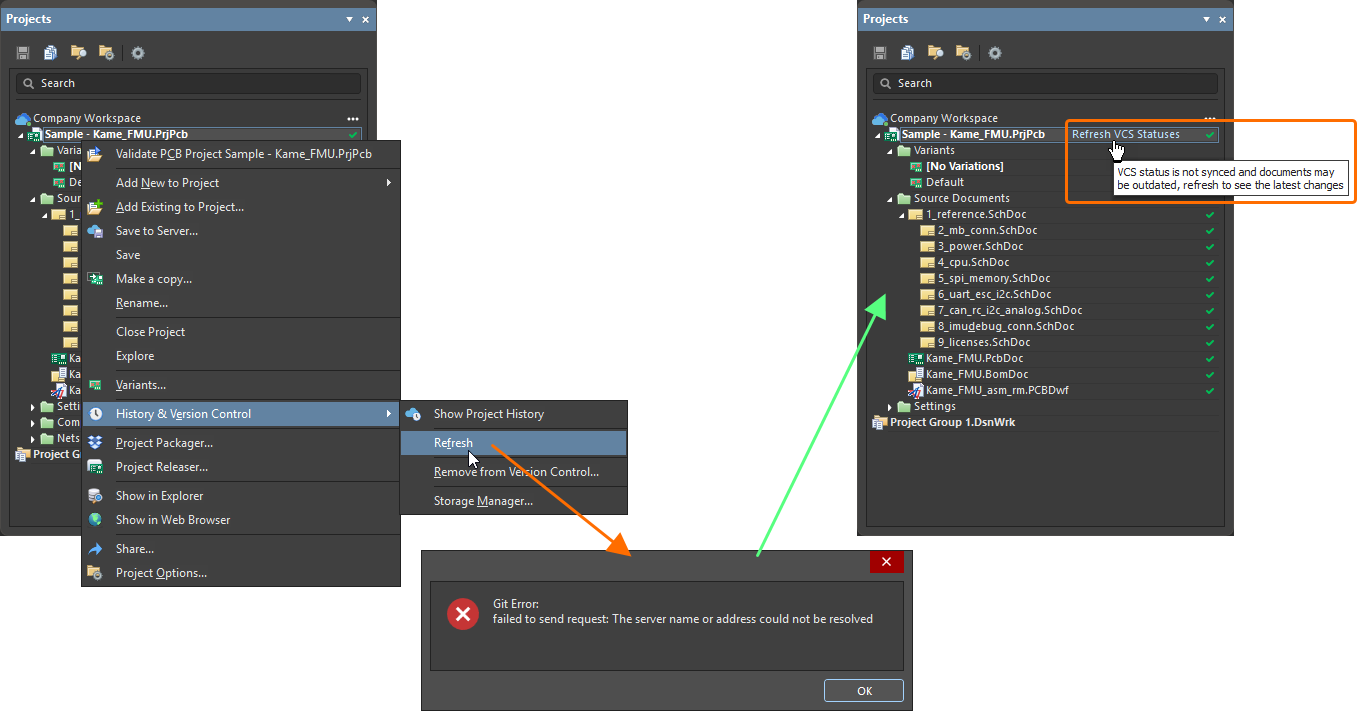 ).
).Les icônes et leur signification sont les suivantes :
| [blank] | N/A | Le document n’est pas sous contrôle de version dans un dépôt VCS. |
 |
Aucune modification | La copie locale du document correspond au document du dépôt et est à jour. |
 |
Planifié pour ajout | Un document a été ajouté au contrôle de version mais n’a pas encore été validé (checked in) dans le dépôt VCS. |
 |
Modifié | La copie locale du document a été modifiée et enregistrée dans le dossier de travail. Validez le document pour créer une nouvelle révision dans le dépôt. Pour un document PCB, vous pouvez également utiliser la fonctionnalité PCB CoDesign pour comparer les modifications locales avec le dernier commit dans le Workspace à l’aide de la commande Local Changes to Remote Document Version du menu contextuel History & Version Control » Compare To accessible par clic droit dans le panneau Projects ou du menu principal Projects » History & Version Control » Compare To. |
 |
Obsolète | La copie locale du document (dans le dossier de travail) est plus ancienne que son équivalent dans le dépôt et est donc obsolète. Utilisez la commande Update Project From Server du menu contextuel accessible par clic droit du panneau History & Version Control ou du menu principal Projects » History & Version Control pour récupérer la dernière version du document depuis le Workspace. Notez que l’enregistrement d’un document dans cet état créera une situation de conflit. Lorsque le projet ne contient que des documents dans les états Obsolète et Aucune modification, vous pouvez également utiliser le contrôle Update from Server qui apparaît à côté du nom du projet dans le panneau Projects pour récupérer depuis le Workspace les dernières versions des documents obsolètes – afficher l’image. |
 |
Prévention des conflits | Un autre utilisateur a validé le document avant que vous n’ayez validé votre propre version modifiée et enregistrée localement de ce document. Utilisez la commande Revert Local Changes du contrôle de version pour annuler les modifications locales du document de projet. Pour un document PCB, vous pouvez également utiliser la fonctionnalité PCB CoDesign pour comparer et fusionner les modifications. |
 |
Conflit détecté | Lors d’une tentative d’enregistrement d’un projet dans le Workspace alors que le projet contient des documents dans l’état Conflict Prevention, ces documents passeront à l’état Conflict Detected. La boîte de dialogue d’information Action Required s’affichera, listant le ou les documents en conflit nécessitant une résolution. Utilisez les commandes suivantes du menu contextuel accessible par clic droit du panneau Projects dans History & Version Control » Resolve Conflict pour résoudre le conflit :
|
 |
En avance sur le serveur (Git) | Le document dans le dépôt de travail local est plus récent que son équivalent dans le dépôt Git distant. Cela se produit lorsqu’un document local a été modifié, enregistré et validé dans le dépôt local, mais n’a pas encore été Pushed vers le dépôt distant. |
 |
Planifié pour suppression | Le document du projet a été retiré du contrôle de version et sera supprimé du dépôt VCS et de la base de données lors du processus de validation du contrôle de version. Cette icône apparaît également lorsqu’un document est absent du dossier de travail local (il a été supprimé, renommé ou déplacé), ce qui se résout en repeuplant le dossier depuis le dépôt avec la commande Restore document from VCS du menu contextuel VCS. |
 |
Fusionné | Le document PCB a été fusionné avec une révision plus récente du dépôt à l’aide de la fonctionnalité PCB CoDesign . Validez le projet dans le Workspace pour enregistrer le document PCB fusionné dans le dépôt du Workspace. |
 afficher l’image
 ).
).Modifier l’ordre des documents du projet
Les documents du panneau Projects sont automatiquement organisés en groupes logiques ou « dossiers », tels que les documents source (schématique, PCB, etc.), les documents de paramètres (Harness, Outjob, etc.) et, dans le cas d’une conception hiérarchique, les documents schématiques de niveau supérieur. Les documents de chaque groupe de dossiers sont affichés, par défaut, dans l’ordre dans lequel ils ont été ajoutés, mais peuvent être glissés-déposés vers une nouvelle position dans le groupe.
Dans le cas d’une nouvelle conception hiérarchique, la relation parent-enfant entre les documents sera affichée dans le panneau Projects . Notez que les relations de connectivité ne peuvent pas être définies par glisser-déposer des documents schématiques, puisque les connexions inter-feuilles et la hiérarchie de conception sont en réalité définies par les symboles de feuille et les définitions de ports.
► Pour plus d’informations sur la hiérarchie de projet, consultez Creating Connectivity ainsi que la section Net Identifier Scope dans l’onglet Options de la boîte de dialogue Project Options.
Renommage de document
Vous pouvez modifier directement le nom de n’importe quel document de conception constituant un projet PCB (*.PcbDoc, *.SchDoc, etc.), du projet PCB lui-même (*.PrjPcb) ou du groupe de projets (*.DsnWrk) à l’aide de la commande Rename — disponible dans le menu contextuel accessible par clic droit sur un projet dans le panneau Projects — puis dans la boîte de dialogue Rename qui s’ouvre ensuite.
 Exemples de renommage d’un projet et de l’un de ses documents de conception, localement depuis Altium Designer. Ces modifications seront synchronisées avec le Workspace lorsque vous enregistrerez et enverrez les modifications vers ce Workspace.
Une fois le renommage effectué, enregistrez les modifications dans le Workspace à l’aide de la commande Save to Server (disponible dans le même menu contextuel du projet). La synchronisation du renommage de fichier est maintenue entre la copie de travail locale du projet et son équivalent dans le Workspace. De plus, lorsque le nom du fichier de projet a été renommé et que le projet a été enregistré sur le serveur, le Workspace modifie automatiquement le paramètre Name du projet géré pour qu’il corresponde.
Inversement, lorsque le nom d’un projet géré est mis à jour via l’interface navigateur du Workspace, la modification est propagée à Altium Designer lors de la prochaine ouverture du projet.
 au-dessus de la liste des projets, puis choisissez l’entrée Edit dans le menu associé. Modifiez le nom du projet dans la fenêtre Edit Project qui apparaît ensuite.
Lorsque le projet mis à jour est ouvert dans Altium Designer (File » Open Project), une boîte de dialogue initiale propose l’option d’aligner le nom du fichier de projet local sur le nouveau Name du projet, ou de forcer le Name du projet sur le serveur à correspondre au nom existant du fichier de projet.
 Options disponibles si vous avez renommé le projet côté Workspace.
Partager des documents entre projets
Comme un projet Altium Designer définit et enregistre des liens vers des fichiers de documents stockés, il est possible de créer un nombre quelconque de projets qui pointent vers ces mêmes fichiers de documents.
Bien que cela puisse être un moyen pratique de réutiliser des documents de conception existants — par exemple, inclure un schéma d’alimentation standard dans plusieurs projets — cette pratique n’est pas recommandée, car une modification du document affectera tous les projets auxquels il est lié. Une bien meilleure approche pour la réutilisation de conception consiste à établir et appliquer Managed Sheets.
Pour plus d’informations sur la réutilisation des documents de conception et les feuilles schématiques gérées, consultez la page Working with Managed Schematic Sheets.
Gestion des documents manquants
Si un document de projet défini dans le fichier de projet n’est pas trouvé dans le dossier du projet (par exemple, si le document a été supprimé depuis l’Explorateur Windows), il est considéré comme manquant. Lors de l’ouverture d’un projet contenant un fichier manquant, une notification correspondante s’affiche dans le panneau Messages. L’entrée du document apparaît grisée et marquée comme manquante avec une icône distinctive dans le panneau Projects.

Des commandes associées sont disponibles et vous donnent un contrôle total sur la gestion des documents manquants. Utilisez le menu contextuel par clic droit d’un document manquant dans le panneau Projects pour supprimer du projet le fichier manquant sélectionné ou tous les fichiers manquants, ou pour mettre à jour le chemin vers le fichier (c’est-à-dire remplacer le fichier manquant par un fichier sélectionné). Pour un projet sous contrôle de version, vous pouvez également annuler les modifications locales afin de restaurer un fichier manquant depuis le dépôt VCS du projet.

Lors de l’ajout d’un fichier existant au projet à l’aide de la commande Add Existing to Project depuis le menu contextuel de l’entrée du projet, si le nom et le chemin du fichier ajouté sont identiques au nom et au chemin d’un fichier manquant (ce qui est possible si, par exemple, le fichier manquant a été ajouté au dossier du projet après l’ouverture du projet dans Altium Designer), une boîte de dialogue de confirmation s’ouvre pour vous demander si vous souhaitez remplacer le fichier manquant par le fichier sélectionné.

Comparer les documents locaux avec les données d’un commit ou d’une release
Pour les projets hébergés par un Workspace, vous pouvez comparer les documents schématiques, PCB et BOM enregistrés localement avec les données d’un commit ou d’une release de ce projet. Les commandes permettant de sélectionner l’ensemble de données requis avec lequel les documents locaux doivent être comparés peuvent être choisies depuis les emplacements suivants :
- Le menu contextuel History & Version Control » Compare To du document de projet dans le panneau Projects.
- Le menu du bouton Compare dans la boîte de dialogue Save to Server dialog.
-
Le menu de contrôle
 de la vignette Local Changes de la vue Project History view.


- Lorsque la commande Latest Commit ou Latest Release est sélectionnée, la comparaison des données du projet avec celles de la dernière entrée de commit/release démarre.
- Lorsque la commande Select Document Version or Release (depuis le panneau Projects) ou la commande Select Commit or Release (depuis la boîte de dialogue Save to Server) est sélectionnée, la vue Document History ou Project History, respectivement, s’ouvre pour le document/projet sélectionné. Sélectionnez la vignette d’un commit ou d’une release pour comparer les données enregistrées localement avec les données de ce commit/cette release.
Une fois l’opération terminée, les résultats de la comparaison sont présentés dans la vue Compare, qui s’ouvre dans un nouvel onglet de votre navigateur par défaut.
Panneau Clipboard
Pour stocker et afficher les objets copiés pouvant être ajoutés (collés) dans les documents Altium Designer à tout moment, permettant ainsi plusieurs opérations de copier/coller, le panneau Clipboard peut être utilisé.
 Afficher et appliquer (coller) le contenu du panneau Clipboard pour tous les types de données de conception.
Clipboard Panel Contents and Use
Contenu du panneau
Le panneau Clipboard prend en charge divers formats de données selon l’origine et le type d’objet. Il peut être configuré pour afficher soit uniquement les objets copiés ou coupés depuis l’environnement Altium Designer, soit l’intégralité du presse-papiers Windows (ce paramètre est accessible via Preferences sur la page System - General de la boîte de dialogue Preferences). Notez que tous les types de données ne sont pas pris en charge par chaque éditeur de conception (éditeur PCB, éditeur schématique, etc.).
Les types de données pris en charge sont :
- Tout objet de conception copié ou coupé depuis un document basé sur un schéma (schématique/bibliothèque schématique) ou sur un PCB (PCB/bibliothèque PCB).
- Texte Unicode copié ou coupé depuis tout document textuel (par ex. fichier texte, fichier de script, fichier de contraintes, document Microsoft Word/Excel, etc.).
- Images bitmap créées à partir des modes de vue 3D pour être collées dans d’autres applications.
- Formats d’image Windows enhanced meta-file (par ex. images bitmap simples/texte coupés ou copiés depuis des documents Microsoft Word/Excel). Ce type de données est pris en charge uniquement dans l’éditeur PCB.
Utilisation du panneau
À mesure que des objets ou du texte sont copiés/coupés, une entrée correspondante apparaît dans la zone de liste principale du panneau dans leur format natif, c’est-à-dire graphique ou texte.

Pour coller un élément dans le document actif de la fenêtre de l’éditeur de conception, cliquez sur l’élément dans le panneau Clipboard . La nature du collage dépend de l’objet collé et du type de document cible, comme décrit ci-dessous :
- Lorsque vous collez des objets basés sur un schéma ou sur un PCB dans un document, l’objet apparaît attaché au curseur. Positionnez l’objet comme souhaité dans l’espace de travail, puis cliquez pour le placer.
- Lorsque vous collez du texte dans un document textuel, le texte est inséré à la position actuelle du curseur dans le document.
Utilisez le bouton Paste All en haut du panneau pour coller tous les objets du panneau dans le document actif. Là encore, la nature du collage dépend du document cible :
- Le document cible ne collera que les objets compatibles avec son type. Chaque objet du panneau apparaîtra successivement attaché au curseur dans l’espace de travail principal de conception. Placez chaque objet à l’emplacement souhaité, puis cliquez pour le placer.
- Lors d’un collage dans des documents PCB, si l’objet est redimensionnable, des poignées apparaissent et peuvent être déplacées pour le redimensionner. Cliquez avec le bouton droit pour valider le redimensionnement et passer à l’objet suivant à coller.
- Lorsque le document cible est textuel, seules les entrées de texte seront collées. Chaque entrée de texte du panneau sera collée, dans l’ordre, à partir de la position actuelle du curseur de texte.
Faites un clic droit sur une entrée du panneau pour ouvrir un menu contextuel vous permettant soit de coller cette entrée, soit de la supprimer.

Remarques
- Vous ne pouvez coller des objets depuis le panneau que s’ils sont pris en charge dans le document cible ouvert (le document actif) dans la fenêtre de l’éditeur de conception. Par exemple, si vous essayez de coller un objet basé sur un schéma dans un document textuel, rien ne se produit, et inversement.
- Les objets texte copiés dans le panneau apparaîtront comme non formatés. Cependant, lorsqu’ils seront collés, ils apparaîtront avec leur mise en forme d’origine, telle qu’elle existait avant leur copie.
- Il est conseillé de placer le curseur de texte à l’emplacement souhaité avant de coller du texte depuis le panneau dans un document textuel.
- Lors de l’utilisation de Paste All pour coller plusieurs entrées de texte dans un document textuel, le texte collé sera en pratique concaténé, c’est-à-dire que chaque entrée de texte suivante sera collée immédiatement après la précédente.
- Clipboard Le contenu du panneau n’est pas conservé d’une session de conception à l’autre. Tout le contenu sera effacé lorsque le logiciel sera fermé puis redémarré.
 Localisé par IA
