
Co-conception de PCB
En un coup d'œil
- Découvrez les conditions nécessaires au fonctionnement de PCB CoDesign, notamment la connexion à un espace de travail, les exigences de gestion des versions et la configuration de dépôt prise en charge.
- Découvrez comment comparer les révisions locales et distantes du PCB, examiner les différences détectées et utiliser les outils du panneau pour passer en revue les modifications dans l’espace de conception.
- Comprenez comment les conflits et les fusions sont gérés, notamment quand conserver les modifications locales, accepter les mises à jour distantes et enregistrer les résultats fusionnés dans l’espace de travail.
Comme le dit l’adage, l’union fait la force. Les concepteurs de circuits imprimés rêvent depuis longtemps de pouvoir travailler à plusieurs sur une même carte, simultanément. Si cette tâche peut sembler relativement simple pour un néophyte — prendre le routage de Bob dans cette partie de la carte et l’intégrer à ma propre copie —, sa mise en œuvre nécessite de combiner plusieurs fonctionnalités essentielles.
Il s’agit notamment :
-
D’un système permettant à plusieurs concepteurs d’accéder à une même conception de PCB pour y travailler et enregistrer leurs propres modifications sans affecter le travail des autres.
-
D’un mécanisme permettant de comparer avec précision les versions d’une même carte et d’identifier leurs différences.
-
D’outils permettant de résoudre les différences détectées en laissant le concepteur choisir les modifications à conserver.
-
D’outils capables de traiter automatiquement un grand nombre de différences et de les résoudre sans créer de conflits.
Pour répondre à ces besoins, Altium Designer propose les fonctionnalités PCB CoDesign, qui vous permettent d’examiner les différences entre la révision de la carte extraite du Workspace et la dernière révision de cette même carte disponible dans le Workspace. Les fonctionnalités PCB CoDesign peuvent détecter les modifications des données stockées dans le document PCB : implantation du PCB, propriétés des objets, empilage des couches, règles de conception et contraintes.
Si des conflits sont détectés, vous pouvez choisir de conserver vos modifications locales ou d’accepter les modifications distantes du dernier commit, puis effectuer une fusion pour résoudre en toute confiance les chevauchements de conception.
Les fonctionnalités PCB CoDesign sont accessibles et s’utilisent depuis le panneau PCB CoDesign . Le projet PCB doit être sous le contrôle de version du Workspace connecté.

Processus de comparaison et de fusion
Chaque fois qu’Altium Designer détecte que votre document PCB n’est plus à jour (c’est-à-dire qu’une autre personne a enregistré son travail dans le Workspace depuis que vous avez extrait le document) ou qu’il est en conflit (c’est-à-dire qu’une autre personne a enregistré le document dans le Workspace avant que vous n’y ayez enregistré votre propre version modifiée et sauvegardée du document, voir les détails ci-dessous), vous devez effectuer une mise à jour vers la dernière révision de la carte ou une fusion pour intégrer ses modifications à votre version de la carte. Pour ce faire, vous pouvez :
-
cliquer sur l’icône d’état du VCS dans le panneau Projects et sélectionner la commande correspondante dans le menu qui s’affiche :
-
Out of date (
 ) – la commande Compare To Remote Document Version
-
Modified (
 ) – la commande Compare To Remote Document Version
-
Conflict Prevention (
 ) – la commande Compare To Remote Document Version & Merge
-
Conflict Detected (
 ) – la commande Resolve Conflict: Compare To Remote Document Version & Merge
-
-
ouvrir le panneau PCB CoDesign et cliquer sur le bouton Compare, Compare To Remote Document Version ou Compare & Merge
-
pour un document PCB à l’état Modified (
), utiliser la commande Local Changes to Remote Document Version du menu contextuel History & Version Control » Compare To de l’entrée du document dans le panneau Projects ou la commande Projects » History & Version Control » Compare To du menu principal
-
pour un document PCB à l’état Conflict Detected (
), utiliser la commande Compare To Remote Version & Merge du menu contextuel History & Version Control » Resolve Conflict de l’entrée du document dans le panneau Projects
-
cliquer sur le bouton Compare ou Compare & Merge dans la notification qui apparaît au bas de l’espace de conception.


Une fois la comparaison terminée, les différences détectées sont répertoriées dans le panneau PCB CoDesign . La liste présente les différences détectées entre la révision de base du document PCB (celle que vous avez extraite) et la dernière révision du Workspace (comprenant les modifications effectuées par un autre utilisateur).

La liste des différences est regroupée par catégories : Rules, Components, Polygon pours, Copper, etc. Développez une catégorie pour afficher la liste des différences qu’elle contient, c’est-à-dire les objets de cette catégorie qui ont été ajoutés, modifiés et/ou supprimés :
-
 – l’objet a été ajouté dans la dernière révision
-
 – l’objet a été modifié dans la dernière révision
-
 – l’objet a été supprimé de la dernière révision

Pour une différence de type Modified, vous pouvez également survoler son entrée avec le curseur ou la développer pour afficher les détails de la modification.

Vous pouvez parcourir la liste des différences à l’aide des touches Up Arrow / Down Arrow . Lorsqu’une catégorie de différences est sélectionnée, appuyez sur Spacebar pour la développer ou la réduire.
Vous pouvez effectuer un repérage croisé entre les différences répertoriées dans le panneau PCB CoDesign et l’espace de conception de l’éditeur PCB.
-
Cliquez sur une catégorie de la liste du panneau PCB CoDesign pour mettre en surbrillance les modifications de cette catégorie dans l’espace de conception.
-
Cliquez sur une modification précise dans la liste du panneau PCB CoDesign pour mettre uniquement cette modification en surbrillance dans l’espace de conception.
-
Utilisez les techniques
Shift+Clicket/ouCtrl+Clickpour sélectionner plusieurs entrées dans le panneau.
Le code couleur vous permet de voir quels objets ont été ajoutés, modifiés, supprimés ou laissés inchangés (objets inchangés d’une connexion broche à broche lorsqu’elle est sélectionnée dans le panneau PCB CoDesign).

 ).
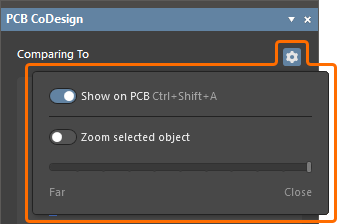
).Utilisez les paramètres accessibles en cliquant sur la  commande en haut du panneau pour configurer l’affichage des modifications.
-
Activez l’option Show on PCB (raccourci :
Ctrl+Shift+A) pour mettre en surbrillance les différences dans l’espace de conception du document PCB. -
Lorsque l’option Show on PCB est activée, vous pouvez également activer l’option Zoom selected object pour localiser l’objet concerné dans l’espace de conception en cliquant sur une différence dans le PCB CoDesign panneau. Utilisez le curseur pour régler le facteur de zoom appliqué à l’objet sélectionné.


Vous pouvez également basculer entre l’état actuel et l’état antérieur à toute modification en maintenant enfoncé le Shift+B raccourci clavier. L’indication dans le panneau précise quel état est actuellement actif.


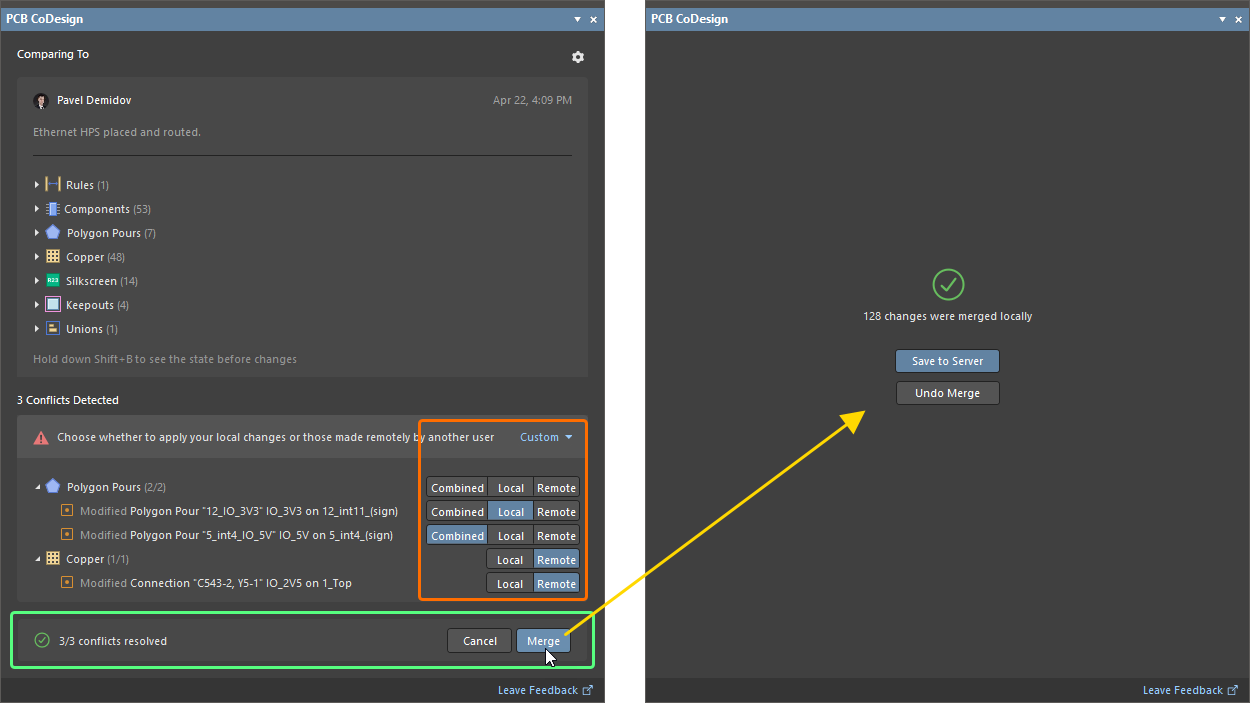
Cliquez sur le bouton  en bas du panneau pour fusionner toutes les différences détectées. Une fenêtre contextuelle indiquant que la fusion est en cours s’affiche. Notez que les différences seront fusionnées dans votre copie de travail locale du document PCB, qui doit être enregistrée dans le Workspace pour être accessible aux autres concepteurs.

Une fois les modifications fusionnées, l’état VCS du document PCB dans le panneau Projects passe à Merged, avec l’icône  . Cliquez sur cette icône pour enregistrer la conception dans le Workspace ou annuler les modifications locales.

La conception peut également être enregistrée dans le Workspace depuis le Projects panneau à l’aide de la commande Save to Server située à côté du nom du projet, ou depuis le PCB CoDesign panneau à l’aide du bouton Save to Server.


 qui apparaît dans le panneau après une fusion réussie pour annuler les résultats de la fusion si nécessaire.
Résolution des conflits
Une autre méthode de travail consiste à effectuer une comparaison à trois versions, que vous utilisez lorsqu’une autre personne travaille également sur la carte. Imaginez que vous et votre collègue Bob récupérez chacun une copie de la carte depuis le Workspace. Vous travaillez tous deux sur votre propre copie de la carte, en plaçant les composants et en effectuant le routage. Bob termine la zone de la carte dont il est responsable et l’enregistre dans le Workspace. Pendant ce temps, vous travaillez également sur votre zone de la carte et enregistrez les modifications localement. Cela crée une situation de conflit qui peut être gérée à l’aide du PCB CoDesign panneau.
Pour lancer la comparaison, vous pouvez cliquer sur l’icône d’état VCS Conflict Prevention () ou Conflict Detected () dans le panneau Projects et sélectionner, respectivement, la commande Compare To Remote Document Version & Merge ou Resolve Conflict: Compare To Remote Document Version & Merge dans le menu qui s’affiche, ou cliquer sur le bouton Compare & Merge du panneau PCB CoDesign. Une fois la comparaison terminée, les différences détectées sont répertoriées dans le panneau, ainsi que les conflits détectés, affichés en bas du panneau.
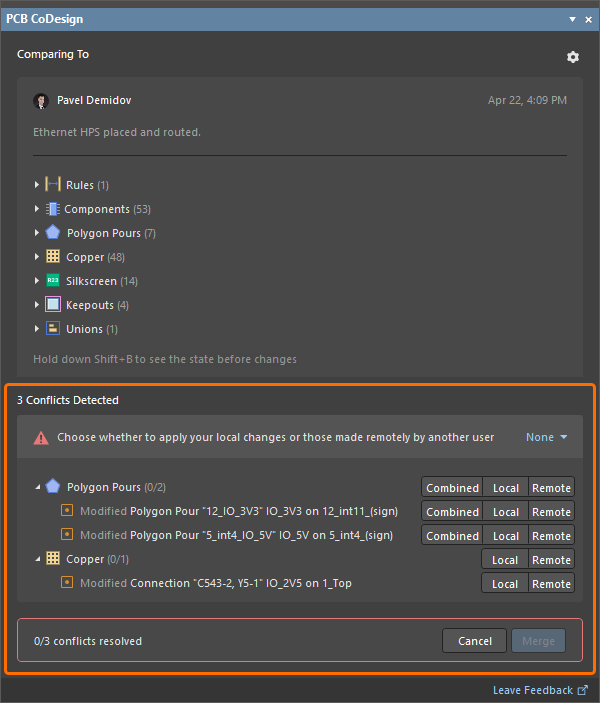
Vous pouvez localiser dans l’espace de conception de l’éditeur PCB les objets correspondant aux conflits répertoriés dans le panneau PCB CoDesign.
-
Cliquez sur une catégorie de la liste du panneau PCB CoDesign pour mettre en surbrillance les conflits de cette catégorie dans l’espace de conception.
-
Cliquez sur un conflit précis dans la liste du panneau PCB CoDesign pour ne mettre en surbrillance que ce conflit dans l’espace de conception.
-
Utilisez les méthodes
Shift+Clicket/ouCtrl+Clickpour sélectionner plusieurs entrées dans le panneau.
Pour chaque conflit détecté ou pour tous les conflits détectés dans une catégorie donnée, vous pouvez choisir d’appliquer vos modifications locales (Local) ou celles du dernier commit dans le Workspace (Remote). Vous pouvez également appliquer rapidement le paramètre souhaité à toutes les entrées de modification actuellement sélectionnées. Pour ce faire, sélectionnez les entrées voulues à l’aide des techniques Shift+Click et/ou Ctrl+Click, puis choisissez le paramètre souhaité pour une entrée de la sélection. Vous pouvez aussi utiliser la liste déroulante située dans le bandeau en haut de la zone des conflits détectés pour sélectionner le mode souhaité pour tous les conflits détectés à la fois.
Vous pouvez parcourir la liste des conflits à l’aide des touches Up Arrow / Down Arrow. Utilisez les touches Left Arrow/ Right Arrow pour passer d’un mode à l’autre (Combined/Local/Remote) pour le conflit sélectionné. Lorsqu’une catégorie de conflits est sélectionnée, appuyez sur Spacebar pour la développer ou la réduire.
Une fois le mode souhaité choisi pour tous les conflits, vous pouvez fusionner les modifications dans votre copie locale du document PCB.
 Localisé par IA