
Travailler avec le système d’accrochage du curseur
En un coup d'œil
- Découvrez les principaux éléments du système unifié d’accrochage du curseur, notamment les grilles, les guides, l’accrochage aux objets et l’accrochage aux axes.
- Comprenez comment des paramètres tels que la distance d’accrochage, les couches actives et l’origine actuelle déterminent le comportement de l’accrochage.
- Découvrez comment configurer les options d’accrochage dans le panneau Propriétés afin que le déplacement du curseur et le placement des objets correspondent mieux à vos besoins de conception.

L’éditeur de PCB est un environnement de conception basé sur une grille : les objets de conception sont généralement placés sur ce que l’on appelle la grille de placement, ou grille d’accrochage. Plusieurs grilles d’accrochage peuvent être définies et, si nécessaire, limitées à une zone spécifique. Ces grilles sont hiérarchisées : la grille ayant la priorité la plus élevée à l’emplacement actuel est appliquée automatiquement. Les grilles d’accrochage peuvent également être limitées aux composants ou aux objets autres que les composants. Outre la grille d’accrochage, le logiciel propose plusieurs fonctions d’accrochage supplémentaires, conçues pour vous aider à positionner et à aligner précisément les objets de conception.
Ensemble, ces fonctions constituent le Unified Cursor-Snap System. Cursor-snap est le processus par lequel la position en pixels du curseur physique de la souris à l’écran détermine la position d’un logical cursor dans l’espace de coordonnées d’un document de conception, tel qu’un PCB. L’objectif est de permettre au système de placer le curseur logique sur des coordonnées pertinentes et utiles, sans que l’utilisateur ait à les spécifier avec une grande précision. Les cartes à géométrie variable, sur lesquelles les broches des composants sont souvent placées sur différentes grilles métriques et impériales, rendent cet objectif encore plus complexe.
Le système réunit différents sous-systèmes qui déterminent ensemble la manière dont le curseur s’accroche à un ensemble donné de coordonnées privilégiées, notamment :
| User-Definable Snap Grids | La grille d’alignement de base de l’espace de travail, disponible aux formats cartésien et polaire. En savoir plus. |
| Snap Guides | Des points et des lignes pouvant être placés librement, qui fournissent des repères visuels et d’accrochage pratiques pour aligner les objets. En savoir plus. |
| Object Snapping | La possibilité pour les objets placés d’attirer le curseur vers leur position, selon la proximité du curseur avec leurs points d’accrochage (points sensibles). |
| Control of Object Snapping | L’accrochage aux objets peut être appliqué à toutes les couches, uniquement à la couche active, ou désactivé. |
| Axis Snapping | Une fonction permettant d’attirer le curseur selon l’axe X ou Y, afin de l’aligner sur le point sensible d’un objet à proximité. |
Ces fonctions se combinent pour faciliter le placement et l’alignement des objets dans l’espace de conception du PCB.
Comprendre le comportement d’accrochage
L’espace de conception de l’éditeur de PCB est un environnement de haute précision contenant des objets conçus à différentes échelles, parfois avec différentes unités de mesure. Le système unifié d’accrochage du curseur simplifie le travail dans cet espace de conception complexe en proposant plusieurs niveaux d’accrochage du curseur lors du placement ou du déplacement des objets.
Démonstration des différentes fonctions d’accrochage du curseur.
L’éditeur de PCB s’appuie sur le système unifié d’accrochage du curseur pour positionner le curseur dans l’espace d’édition à chaque opération d’édition. Ce système joue donc un rôle fondamental dans l’utilisation de l’éditeur de PCB. C’est pourquoi il est important de comprendre comment contrôler et configurer l’accrochage du curseur pendant l’édition.
Le système d’accrochage du curseur repose sur deux aspects essentiels : what le curseur s’accroche et when il s’accroche.
-
What - les points de l’espace auxquels le curseur s’accroche comprennent : les Grids définis par l’utilisateur, les Guides, de travail et les points d’accrochage sur les Objects.
-
When - le curseur s’accroche à un point d’accrochage lorsqu’il se trouve dans la Snap Distance et que l’accrochage est autorisé sur cette Layer.
Définir l’origine de la carte
Le curseur est positionné dans l’espace de conception par rapport à l’ Current Origin. La grille d’accrochage est calculée à partir de cette origine, et la position de chaque objet placé est également affichée/définie par rapport à l’origine actuelle. L’origine actuelle peut être définie par l’utilisateur et placée n’importe où dans l’espace de conception. Utilisez la commande Edit » Origin » Set des menus principaux pour définir un emplacement de l’espace de conception comme nouvelle origine actuelle et fixer ses coordonnées à (0,0). Après la modification de l’origine actuelle, la position de tous les objets de l’espace de conception est mise à jour par rapport à ce point.
 ).
).Les points d’accrochage
Trois niveaux d’accrochage du curseur sont disponibles, chaque niveau étant prioritaire sur le ou les niveaux inférieurs :
-
Grid(
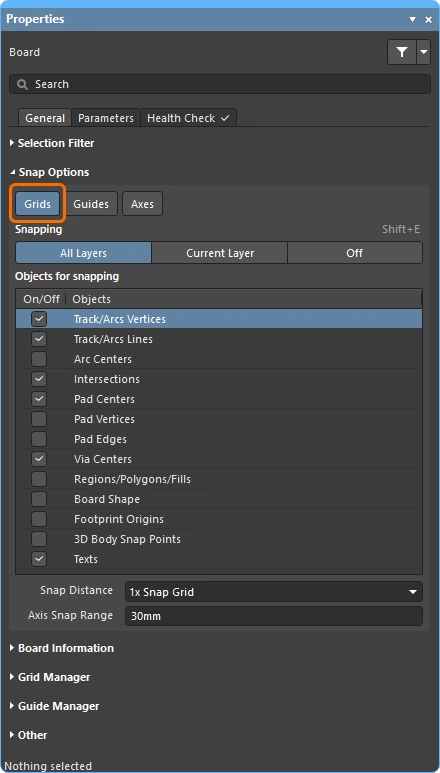 ) – la Grid active fournit le plan de référence de base pour l’accrochage. Le curseur logique, ou curseur d’édition, s’accroche successivement aux points de la grille lorsque vous déplacez le curseur de la souris à l’écran. En savoir plus sur l’utilisation des grilles. Notez que plusieurs grilles peuvent être définies, en savoir plus.
-
Snap Guides(
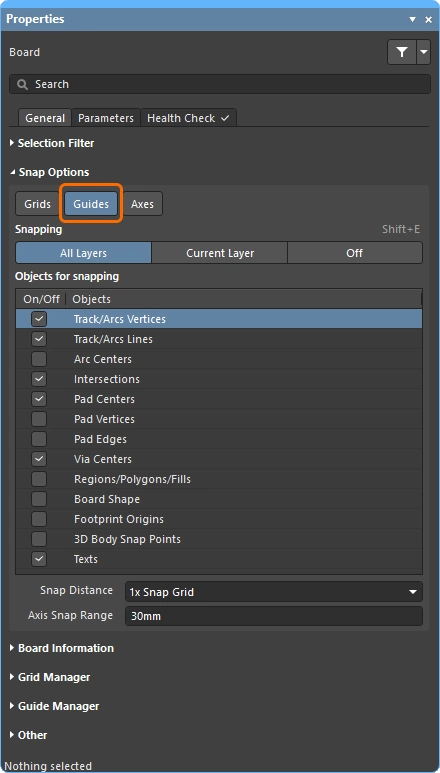 ) – les Guides d’accrochage permettent à l’utilisateur de définir des lignes ou des points de référence précis et localisés. Le curseur s’y accroche lorsque l’option Snap Guides est activée, avec une priorité supérieure à celle de l’accrochage à la grille. En savoir plus sur l’utilisation des guides.
-
Objects(
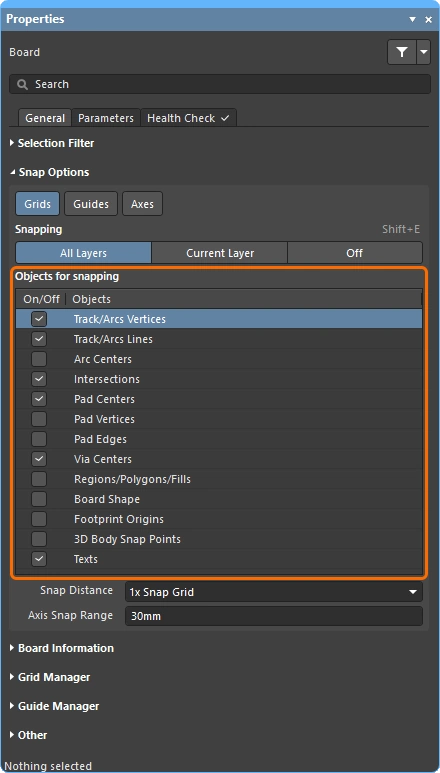 ) – le troisième type de référence pour l’accrochage, souvent le plus utile, correspond aux objets déjà placés dans l’espace de conception. Les cases à cocher de la liste Objects for snapping permettent d’activer des points spécifiques de chaque type d’objet comme points d’accrochage, également appelés points sensibles des objets.
Accrochage aux objets
Il est souvent impossible ou peu pratique de définir une grille sur laquelle se trouvent tous les objets de conception. Dans ce cas, vous devrez peut-être positionner un nouvel objet de conception à un emplacement hors grille. Le logiciel le permet grâce à une fonction appelée Object Snap, qui correspond essentiellement à une zone d’attraction autour du point sensible de cet objet. Les points sensibles se trouvent uniquement à des emplacements pertinents, tels que le centre d’une pastille ou d’un via et les extrémités des segments de piste.
Il s’agit d’un système à deux axes dans lequel le curseur de la souris doit se trouver dans la Snap Distance sur les axes X et Y pour que l’objet attire le curseur vers ce point sensible. L’accrochage aux points sensibles des objets facilite le routage des objets électriques, en particulier ceux qui ne se trouvent pas sur la grille d’accrochage active. La Snap Distance se configure dans le panneau Properties lorsqu’aucun objet n’est sélectionné dans l’espace de conception.
 La fonction d’accrochage aux points sensibles des objets permet de s’accrocher aux objets hors grille.
La fonction Objects for snapping propose trois modes de fonctionnement. Utilisez les boutons de la zone Snapping du panneau Properties (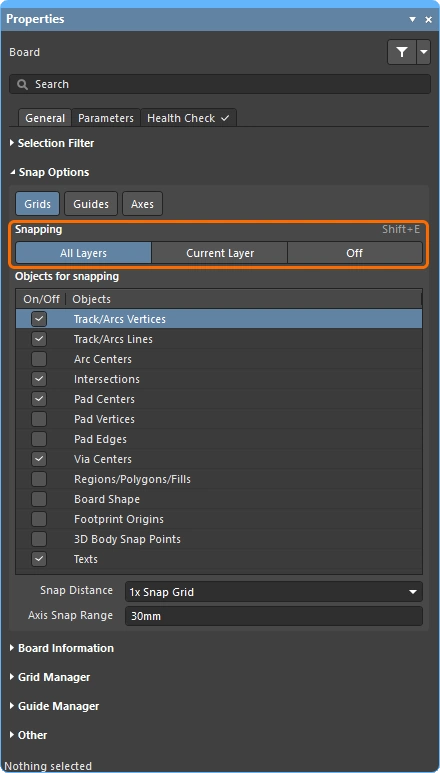 ) pour sélectionner le mode souhaité. Pour passer d’un mode à l’autre pendant votre travail, utilisez le raccourci clavier Shift+E ou sélectionnez View » Grids » Toggle Object Hotspot Snapping dans les menus principaux.
Quand activer l’accrochage aux objets ( |
|
| Current Layer | L’accrochage aux objets est activé uniquement pour la couche courante. Lorsque le curseur se trouve dans la distance d’accrochage courante, il s’accroche aux points d’accrochage des objets de la couche courante. Ce mode est indiqué dans Status Bar par (Hotspot Snap). |
| All Layers | L’accrochage aux objets est activé pour toutes les couches visibles. Le curseur s’accroche donc aux points d’accrochage des objets (dans la distance d’accrochage courante) sur n’importe quelle couche, et pas uniquement sur la couche courante. Ce mode est indiqué dans Status Bar par (Hotspot Snap (All Layers)). |
| Off | L’accrochage aux objets est désactivé. Status Bar n’affiche aucune indication concernant l’accrochage aux points des objets dans ce mode. |
La force d’accrochage
La force d’accrochage est définie par Snap Distance. Lorsque le curseur de la souris se trouve à moins de cette distance d’un Snap Point, le curseur d’édition s’accroche immédiatement à cette grille, à ce guide ou à ce point d’accrochage d’objet. Réduire cette valeur diminue la force d’accrochage ; l’augmenter renforce l’effet d’accrochage. Gardez à l’esprit qu’une valeur élevée pour Snap Distance peut vous empêcher de positionner le curseur à certains emplacements de la grille lorsqu’un point d’accrochage d’un objet voisin se trouve dans la distance d’accrochage.
Sélectionnez une option dans la liste ou saisissez la valeur souhaitée (en précisant les unités si elles diffèrent des unités actuelles de la carte).
 La force d’accrochage est définie par la distance d’accrochage.
Aligner le curseur d’édition sur un objet placé
Une tâche de conception courante consiste à aligner un nouvel objet sur un objet existant. Pour cela, vous pouvez activer la fonctionnalité Axes. Lorsque cette fonctionnalité est activée, une ligne de guidage d’alignement dynamique s’affiche entre la position actuelle du curseur et le point d’accrochage de l’objet aligné selon X ou Y dès que le curseur d’édition se trouve dans Axis Snap Range. Ainsi, un point d’accrochage d’objet proche du curseur de la souris sur un axe, mais éloigné sur l’autre, peut déterminer la position du curseur.
 Avec la fonctionnalité d’alignement axial, des guides d’alignement dynamiques apparaissent dans l’espace de conception, entre le curseur et les points d’accrochage des objets déjà placés.
Configurer les options d’accrochage
Les options du système unifié d’accrochage du curseur se configurent dans le panneau Propriétés (accessible lorsqu’aucun objet n’est sélectionné dans l’espace de conception). Utilisez ces commandes pour configurer le comportement d’accrochage du curseur, notamment les éléments auxquels il s’accroche, les couches concernées et la portée de l’accrochage.
Options d’accrochage ( |
|
Grids (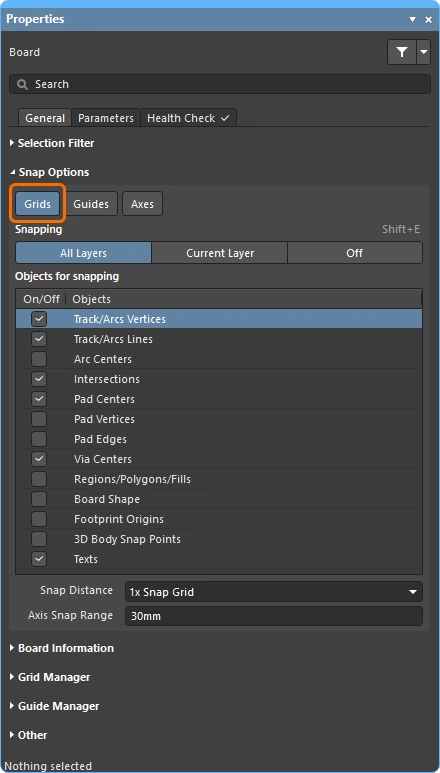 ) ) |
Lorsque cette option est activée, le curseur est attiré ou s’accroche à l’emplacement le plus proche de la grille d’accrochage lorsqu’il se trouve dans Snap Distance. La grille d’accrochage active est affichée dans Status bar et dans l’affichage tête haute (Shift+H pour l’activer ou le désactiver). Lorsque cette option est désactivée, le curseur s’accroche only aux Objects for snapping activés, ce qui revient à travailler sans grille. Pour en savoir plus, consultez Travailler avec les grilles. |
Guides (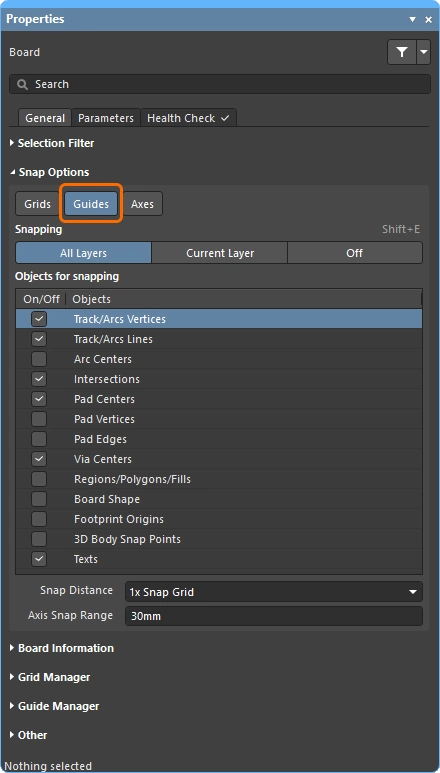 ) ) |
Lorsque cette option est activée, le curseur s’accroche aux guides de travail (ou d’accrochage) définis par l’utilisateur lorsqu’il se trouve dans Snap Distance. Notez que l’accrochage à un guide est prioritaire sur l’accrochage à la grille. Lorsque cette option est désactivée, le curseur ne s’accroche pas aux guides d’accrochage. Pour en savoir plus, consultez Travailler avec les guides. |
Axes (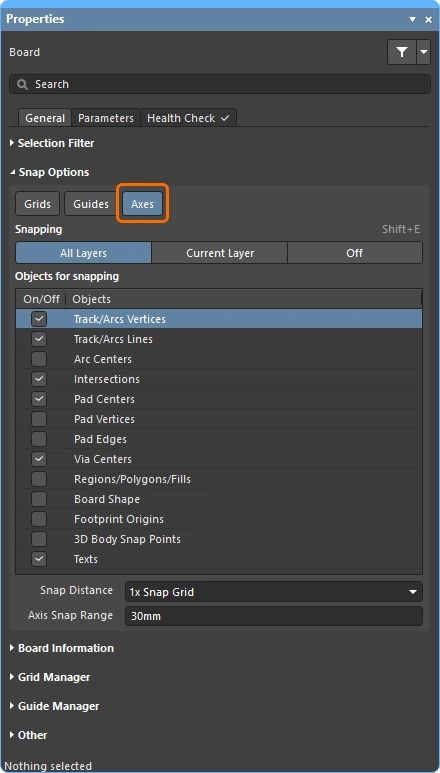 ) ) |
Lorsque cette option est activée, le curseur s’aligne axialement (selon X ou Y) sur les Objects for snapping activés. Axis Snap Range définit la distance à laquelle l’alignement axial selon X ou Y se produit. Une ligne de guidage d’alignement dynamique s’affiche lorsque l’alignement est obtenu, entre la position actuelle du curseur et le point d’accrochage de l’objet aligné axialement. |
Snapping (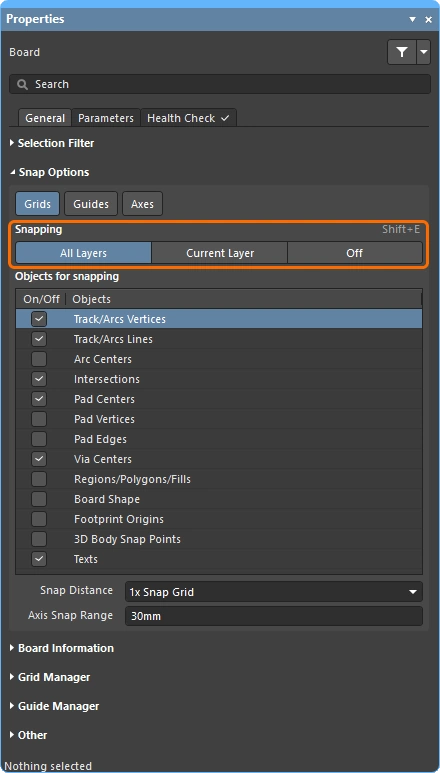 ) ) |
Sélectionnez l’un des trois boutons pour déterminer si l’accrochage aux objets est :Off, s’il s’effectue uniquement pour les Objects for Snapping activés sur Current Layer, ou s’il s’effectue pour les Objects for Snapping activés sur All Layers. |
| Object for snapping () |
Les points d’accrochage des objets auxquels le curseur s’accroche pendant une opération d’édition, telle que le placement, le déplacement ou la mesure. Notez que l’application de ces options dépend de l’état actuel de l’option Snapping ci-dessus. |
Snap Distance (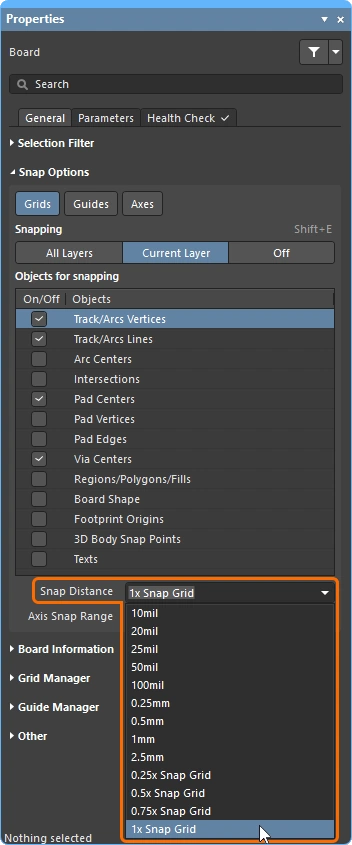 ) ) |
Lorsque le curseur se trouve à moins de cette distance d’un Objects for Snapping activé (et que l’accrochage est activé pour la couche active), il s’accroche à ce point. Il s’accroche également à la grille d’accrochage courante ou au guide défini par l’utilisateur lorsqu’il se trouve à moins de cette distance, si les boutons Grids / Guides sont activés. |
Axis Snap Range (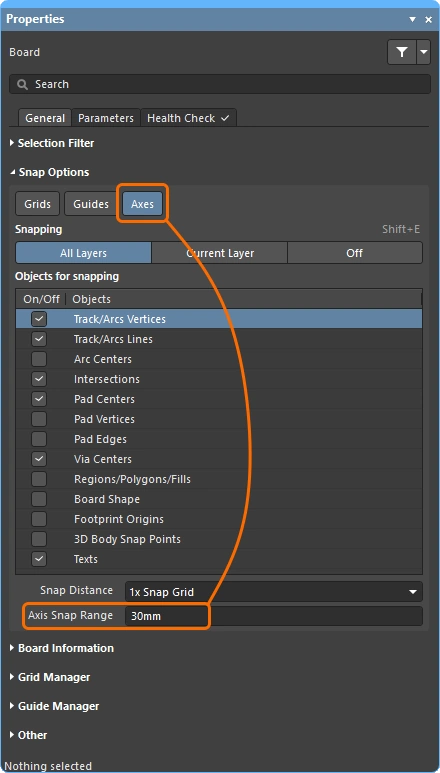 ) ) |
Si le bouton Axes est activé, une ligne de guidage dynamique s’affiche lorsque le curseur se trouve à moins de cette distance et est aligné axialement sur un point Objects for Snapping activé. Notez que Snap Distance s’applique également et attire le curseur selon X ou Y pour créer l’alignement axial. |
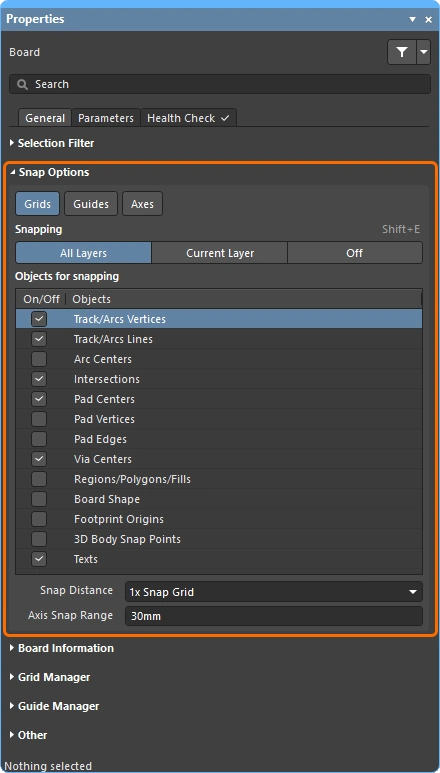 )
)Contrôler le comportement d’accrochage de manière interactive
Comme le montre la vidéo de la section Comprendre le comportement d’accrochage, l’un des principaux avantages des options d’accrochage est la possibilité de les reconfigurer pendant que vous travaillez. Vous pouvez ainsi choisir les objets pour lesquels activer l’accrochage pendant une opération d’édition ou de placement.
-
Appuyez sur Ctrl+E pendant que vous travaillez (ou cliquez sur le bouton
 dans Active Bar) pour afficher une palette d’options d’accrochage (illustrée ci-dessous).
-
Utilisez les trois boutons en haut de la palette pour activer les points d’accrochage souhaités.
-
Sous la ligne horizontale se trouve un ensemble de boutons d’objets permettant de configurer les objets pour l’accrochage. Cliquez une fois sur un bouton d’objet pour l’activer (le bouton devient bleu), ou cliquez à nouveau pour le désactiver (le bouton devient gris).
-
Au-dessus des boutons d’objets se trouve un bouton à trois états qui indique les éléments actuellement activés. Ce bouton permet également de parcourir les trois états possibles : Custom (de 1 à n-1 objets activés manuellement), cliquez pour passer à ; All - On (tous les objets activés), cliquez pour passer à ; All - Off (désactivation de tous les objets).

 Localisé par IA