
Configuration de l’environnement PCB

Altium Essentials: PCB Introduction
This content is part of the official Altium Professional Training Program. For full courses, materials and certification, visit Altium Training.
En un coup d'œil
- Découvrez quels paramètres de base du document PCB configurer en premier, notamment l’origine, les unités, les grilles, les couleurs d’affichage et les couches visibles.
- Découvrez comment utiliser le panneau Properties en mode Board pour gérer la sélection, l’accrochage, les informations sur la carte, les rapports et les grilles.
- Comprenez quels types d’informations sur la carte et de données de rapport sont accessibles directement depuis l’environnement PCB.
Après avoir créé et vérifié le document schématique, l’étape logique suivante consiste à créer et à concevoir le PCB. Utilisez la commande File » New » PCB pour créer un nouveau document PCB. Il est conseillé de configurer le PCB en définissant l’origine, les unités, le pas de la grille, ainsi que les couleurs d’affichage et la visibilité des couches nécessaires.
De nombreux aspects de la configuration de l’environnement PCB sont définis dans le panneau Properties, dans son mode Board décrit ci-dessous. Pour en savoir plus sur les autres fonctionnalités de configuration de l’environnement PCB, consultez les pages suivantes :
- Utilisation du système d’accrochage du curseur – l’éditeur PCB comprend plusieurs fonctionnalités d’accrochage conçues pour vous aider à positionner et à aligner précisément les objets de conception. Le système de grille d’accrochage est complété par une fonctionnalité d’accrochage aux points caractéristiques, qui prend le pas sur la grille et attire le curseur vers le point caractéristique d’un objet lorsqu’il se trouve dans une plage définissable par l’utilisateur. Cette fonctionnalité facilite le travail avec des objets situés hors de la grille, par exemple pour router jusqu’aux pastilles d’un composant au pas impérial sur une carte au pas métrique. Ensemble, ces fonctionnalités constituent le Unified Cursor-Snap System.
- Utilisation des grilles et des guides – l’éditeur PCB est un environnement de conception basé sur une grille : les objets de conception sont placés sur ce que l’on appelle la grille de placement, ou grille d’accrochage. Il existe également des points et des guides d’accrochage définissables par l’utilisateur, ainsi que des guides d’alignement sur les axes des objets, tous utiles pour positionner précisément les objets.
- Affichage du PCB – les PCB modernes sont des structures multicouches qui nécessitent une représentation claire dans l’espace de conception de l’éditeur PCB. Altium Designer propose un ensemble complet d’outils facilitant l’affichage des objets, des couches et des nets dont vous avez besoin à un instant donné, en modes 2D et 3D.
- Panneau PCB – le panneau PCB vous permet de parcourir la conception PCB actuelle à l’aide de différents modes de filtrage afin de déterminer les types d’objets ou les éléments de conception à répertorier, à mettre en surbrillance ou à sélectionner.
Panneau Properties
Le panneau Properties, dans son mode Board (actif lorsqu’aucun objet de conception n’est sélectionné dans l’espace de conception de l’éditeur PCB), contient des options et des commandes permettant de configurer les paramètres de base du document PCB actuel.
Les sections déroulantes suivantes contiennent des informations sur les options et les commandes disponibles dans l’onglet General du panneau :
Filtre de sélection

Les options de cette section du panneau déterminent quels objets PCB peuvent être sélectionnés dans l’espace de conception.
- All - On bouton – sélectionnez-le pour supprimer le filtrage des objets afin de pouvoir sélectionner tous les types d’objets.
- Object boutons – activez ou désactivez chaque bouton d’objet pour autoriser ou interdire la sélection du type d’objet correspondant.
Options d’accrochage
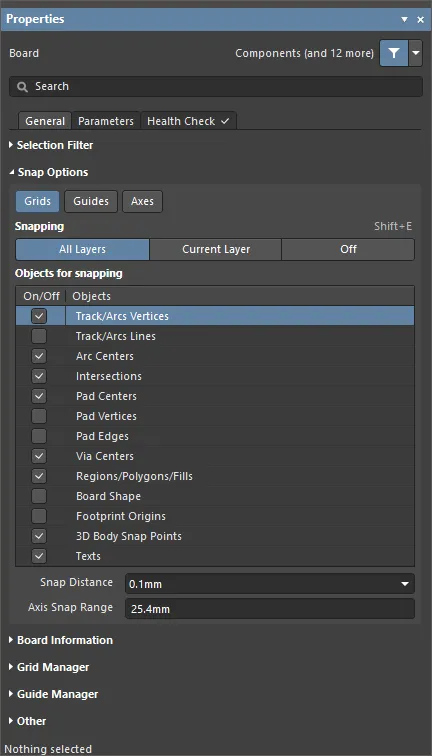
- Grids – permet d’activer ou de désactiver l’accrochage du curseur à la grille active de l’espace de conception. Lorsque cette option est activée, le curseur est attiré vers le point le plus proche de la grille d’accrochage. La grille d’accrochage active est indiquée dans la barre d’état et dans l’affichage tête haute de l’éditeur PCB.
- Guides – permet d’activer ou de désactiver l’accrochage du curseur aux guides d’accrochage linéaires ou ponctuels placés manuellement. Un guide d’accrochage est prioritaire sur la grille d’accrochage.
- Axes – permet d’activer ou de désactiver l’alignement axial du curseur (dans la direction X ou Y) sur les objets pour lesquels l’accrochage est activé. Le Axis Snap Range définit la distance à laquelle l’alignement axial en X ou en Y se produit. Lorsqu’un alignement est obtenu, une ligne de guidage dynamique s’affiche entre la position actuelle du curseur et le point d’accrochage (point caractéristique) de l’objet aligné sur cet axe.
-
Snapping – sélectionnez directement l’option souhaitée ou utilisez le raccourci Shift+E pour choisir si vous souhaitez vous accrocher aux objets sur :
- All Layers – activez cette option pour permettre au curseur de s’accrocher à tout objet électrique sur toute couche visible.
- Current Layer – activez cette option pour permettre au curseur de reconnaître uniquement les objets placés sur la couche actuellement sélectionnée et de s’y accrocher.
- Off – activez cette option pour désactiver l’accrochage aux points caractéristiques.
-
Objects for snapping
- On/Off – cochez cette option pour activer l’accrochage aux objets souhaités.
- Objects – liste des objets disponibles.
- Snap Distance – lorsque le curseur se trouve à une distance inférieure à cette valeur d’un point d’accrochage d’objet activé (et que l’accrochage est activé pour la couche active), il s’accroche à ce point.
- Axis Snap Range – lorsque le curseur est aligné sur un axe et se trouve à une distance inférieure à cette valeur d’un point d’accrochage d’objet activé (et que la fonctionnalité Axes est activée), une ligne de guidage dynamique s’affiche pour indiquer que l’alignement est obtenu.
Informations sur la carte
-
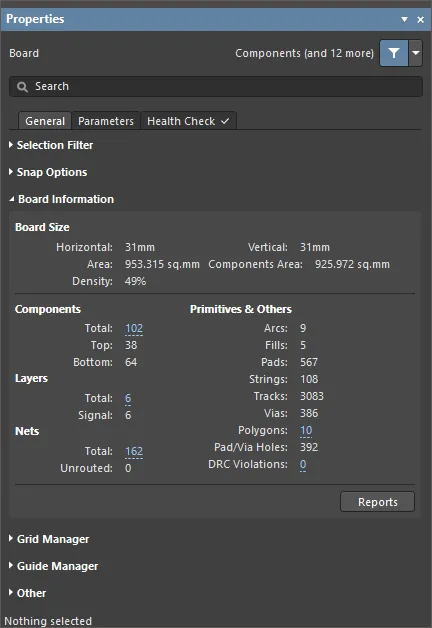
Board Size
- Horizontal/Vertical – dimensions totales de la carte dans les directions horizontale (X) et verticale (Y).
- Area – surface de la carte définie par sa forme (la région noire).
-
Components Area – surface totale occupée par tous les composants sur la carte. Consultez la rubrique Surface des composants pour savoir comment cette surface est définie.
-
Density – pourcentage de la Area de la carte doublée (pour les faces supérieure et inférieure) occupé par la Components Area:

- Components/Layers/Nets/Primitives et Others – affichent des informations pour chaque catégorie répertoriée, telles que le nombre total d’éléments correspondants.
-
Reports – cliquez pour ouvrir la boîte de dialogue Board Report, dans laquelle vous pouvez spécifier le contenu à inclure lors de la génération d’un rapport détaillé sur la carte.
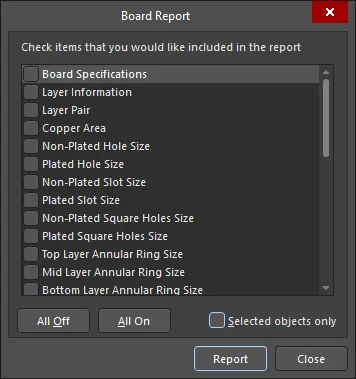
Les éléments pouvant être inclus sont les suivants :
- Board Specifications - informations générales sur les dimensions de la carte et le nombre de composants qu’elle contient.
- Layer Information - nombre de primitives (arcs, pastilles, vias, pistes, textes, remplissages, régions et corps de composants) sur chaque couche utilisée de la carte, ainsi que le nombre total pour chaque type de primitive.
- Layer Pair - paires de couches de perçage définies, avec une répartition du nombre de vias commençant et se terminant entre ces paires.
- Copper Area - nombre de couches contenant des zones de cuivre pour les objets (tels que les régions de carte, les formes de carte et les remplissages polygonaux), surface des zones de cuivre (exprimée en pouces et en millimètres) et pourcentage des zones de cuivre utilisées sur chaque couche.
- Non-Plated Hole Size - nombre de pastilles et de vias pour chaque diamètre de trou de ce type.
- Plated Hole Size - nombre de pastilles et de vias pour chaque diamètre de trou de ce type.
- Non-Plated Slot Size - le nombre de pastilles pour chaque taille de trou oblong de ce type.
- Plated Slot Size - le nombre de pastilles pour chaque taille de trou oblong de ce type.
- Non-Plated Square Holes Size - le nombre de pastilles pour chaque taille de trou de ce type.
- Plated Square Holes Size - le nombre de pastilles pour chaque taille de trou de ce type.
- Top Layer Annular Ring Size - le nombre d’objets (pastilles et vias) pour chaque taille de couronne annulaire sur la couche supérieure.
- Mid Layer Annular Ring Size - le nombre d’objets (pastilles et vias) pour chaque taille de couronne annulaire sur une couche intermédiaire.
- Bottom Layer Annular Ring Size - le nombre d’objets (pastilles et vias) pour chaque taille de couronne annulaire sur la couche inférieure.
- Pad Solder Mask - le nombre de pastilles pour chaque valeur distincte d’expansion du masque de soudure spécifiée.
- Pad Paste Mask - le nombre de pastilles pour chaque valeur distincte d’expansion du masque de pâte à braser spécifiée.
- Pad Pwr/Gnd Expansion - le nombre de pastilles associées aux valeurs distinctes de dégagement spécifiées dans les règles de dégagement des plans d’alimentation définies.
- Pad Relief Conductor Width - le nombre de pastilles associées aux valeurs distinctes de largeur de conducteur spécifiées dans les règles de style de connexion aux plans d’alimentation définies.
- Pad Relief Air Gap - le nombre de pastilles associées aux valeurs distinctes d’intervalle d’isolement spécifiées dans les règles de style de connexion aux plans d’alimentation définies.
- Pad Relief Entries - le nombre de pastilles associées aux valeurs distinctes du nombre de conducteurs spécifiées dans les règles de style de connexion aux plans d’alimentation définies.
- Via Solder Mask - le nombre de vias pour chaque valeur distincte d’expansion du masque de soudure spécifiée.
- Via Pwr/Gnd Expansion - le nombre de pastilles associées aux valeurs distinctes de dégagement spécifiées dans les règles de dégagement des plans d’alimentation définies.
- Track Width - le nombre d’objets pour chaque largeur de piste distincte utilisée dans la conception.
- Arc Line Width - le nombre d’objets pour chaque largeur de trait d’arc distincte utilisée dans la conception.
- Arc Radius - le nombre d’objets pour chaque rayon d’arc distinct utilisé dans la conception.
- Arc Degrees - le nombre d’objets pour chaque angle d’arc distinct utilisé dans la conception.
- Text Height - le nombre d’objets pour chaque hauteur de texte distincte utilisée dans la conception.
- Text Width - le nombre d’objets pour chaque largeur de texte distincte utilisée dans la conception.
- Polygon Clearance - le nombre de polygones pour chaque dégagement utilisé dans la conception.
- Net Track Width - le nombre de pistes de nets pour chaque largeur utilisée dans la conception.
- Net Via Size - le nombre de vias de nets pour chaque taille utilisée dans la conception.
- Routing Information - des informations sur l’avancement du routage (en pourcentage), ainsi qu’une répartition du nombre total de connexions, du nombre de connexions routées et du nombre de connexions restantes.
Gestionnaire de grilles

-
Grid Manager – permet de définir et de gérer des grilles locales personnalisées, ainsi que la grille d’accrochage par défaut de la carte.
-
Priority – dans l’espace de conception, la priorité est représentée par l’ordre d’affichage. La grille de priorité la plus élevée (priorité
1) est affichée devant toutes les autres grilles, puis vient la grille de niveau de priorité2, etc., jusqu’à la grille par défautGlobal Board Snap Grid, qui est affichée derrière toutes les autres grilles personnalisées. - Name – affiche le nom de la grille.
- Color – cliquez pour ouvrir une liste déroulante permettant de définir ou de modifier la couleur de la grille associée.
- Origin – activez cette option pour afficher un repère d’origine dans l’espace de conception.
- Comp – activez cette option pour appliquer la grille sélectionnée uniquement aux composants.
- Non Comp – activez cette option pour appliquer la grille sélectionnée aux objets qui ne sont pas des composants.
-
Add
- Add Cartesian Grid – cliquez pour ajouter une grille cartésienne.
- Add Polar Grid – cliquez pour ajouter une grille polaire. Les grilles polaires facilitent la conception d’éléments et de cartes non rectangulaires.
- Properties – cliquez pour ouvrir la boîte de dialogue d’édition de grille correspondante (Éditeur de grille cartésienne ou Éditeur de grille polaire) afin de modifier les propriétés de la grille sélectionnée.
-
 – cliquez pour supprimer la grille actuellement sélectionnée.
-
Priority – dans l’espace de conception, la priorité est représentée par l’ordre d’affichage. La grille de priorité la plus élevée (priorité
Gestionnaire de guides

-
Guide Manager – permet de définir et de gérer différents guides et points d’accrochage manuels pour la carte.
- Enabled – indique si le guide est visible dans l’espace de conception (case cochée) ou non (case décochée).
- Name – le nom du guide.
- X – la coordonnée X (le cas échéant) spécifiée dans l’espace de conception, par laquelle le guide doit passer ou à laquelle le point doit être placé.
-
Y – la coordonnée Y (le cas échéant) spécifiée dans l’espace de conception, par laquelle le guide doit passer ou à laquelle le point doit être placé.
- Color – cliquez pour ouvrir une liste déroulante permettant de définir ou de modifier la couleur du guide associé.
-
Add – cliquez pour ajouter un nouveau guide ou point d’accrochage. Choisissez la commande correspondant au type de guide souhaité dans le menu associé ; une entrée pour le nouveau guide ou point sera ajoutée au tableau. Les types de guides suivants sont disponibles :
-
Add Horizontal Guide– utilisez cette commande pour ajouter une ligne de guidage horizontale à la coordonnée Y souhaitée dans l’espace de conception. -
Add Vertical Guide– utilisez cette commande pour ajouter une ligne de guidage verticale à la coordonnée X souhaitée dans l’espace de conception. -
Add +45 Guide– utilisez cette commande pour ajouter une ligne de guidage à 45 degrés (y=x) passant par les coordonnées X,Y souhaitées dans l’espace de conception. -
Add -45 Guide– utilisez cette commande pour ajouter une ligne de guidage à -45 degrés (y=-x) passant par les coordonnées X,Y souhaitées dans l’espace de conception. -
Add Snap Point– utilisez cette commande pour ajouter un point de guidage pour l’accrochage. Il s’agit d’un point d’accroche que vous définissez manuellement dans les limites de la grille d’accrochage par défaut. Lors d’une opération interactive, telle que le placement ou le déplacement d’un objet, le point d’accroche de cet objet s’aligne sur un point de guidage lorsqu’il passe à proximité de celui-ci.
-
-
Place – cliquez pour placer un guide. Sélectionnez le type de guide dans la liste déroulante :
-
Place Horizontal Guide– utilisez cette commande pour placer une ligne de guidage horizontale à la coordonnée Y souhaitée dans l’espace de conception. -
Place Vertical Guide– utilisez cette commande pour placer une ligne de guidage verticale à la coordonnée X souhaitée dans l’espace de conception. -
Place +45 Guide– utilisez cette commande pour placer une ligne de guidage à 45 degrés (y=x) passant par les coordonnées X,Y souhaitées dans l’espace de conception. -
Place -45 Guide– utilisez cette commande pour placer une ligne de guidage à -45 degrés (y=-x) passant par les coordonnées X,Y souhaitées dans l’espace de conception. -
Place Snap Point– utilisez cette commande pour placer un point de guidage pour l’accrochage. Il s’agit d’un point d’accroche que vous définissez manuellement dans les limites de la grille d’accrochage par défaut. Lors d’une opération interactive, telle que le placement ou le déplacement d’un objet, le point d’accroche de cet objet s’aligne sur un point de guidage lorsqu’il passe à proximité de celui-ci.
-
-
– cliquez pour supprimer le guide actuellement sélectionné.
 à droite du champ, puis spécifier le point souhaité directement dans l’espace de conception PCB.

Autres
-
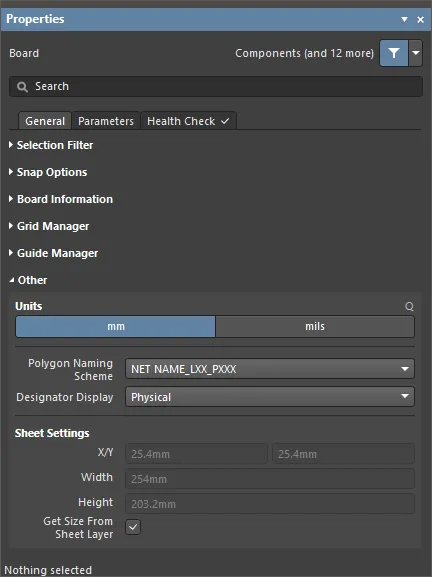
Units – permet de sélectionner les unités de mesure par défaut du document PCB actuel. Les unités par défaut sont utilisées pour afficher toutes les informations relatives aux distances à l’écran ou dans les rapports. Elles sont toujours utilisées si aucun suffixe d’unité (mm ou mil) n’est saisi lors de la spécification d’une distance.
-
Polygon Naming Scheme – sélectionnez un système de nommage dans le menu déroulant. Quatre modèles de nommage sont disponibles :
-
NET NAME_LXX_PXXX -
LXX_NET NAME_PXXX -
NET NAME_LAYER NAME_PXXX -
LAYER NAME_NET NAME_PXXX
où :
-
NET NAME– nom du net auquel le polygone est connecté. Si le polygone n’est connecté à aucun net, le nomNONETest utilisé. -
LAYER NAME– nom de cette couche défini par l’utilisateur dans Layer Stack. -
LXX– numéro de couche de cuivre attribué par le système selon l’ordre actuel des couches dans Layer Stack, où la couche supérieure correspond àL01. Cette valeur est mise à jour chaque fois que l’ordre des couches de cuivre est modifié. -
PXXX– index numérique attribué par le système, unique pour chaque polygone de la carte.
-
-
Designator Display – utilisez ce champ pour déterminer le mode d’affichage des références des composants. Il peut être difficile de positionner les chaînes de référence dans une conception multicanal, car elles peuvent devenir assez longues. Outre le choix d’une option de nommage produisant un nom court, une autre possibilité consiste à afficher uniquement la référence logique d’origine du composant. Par exemple,
C30_CIN1s’afficherait sous la formeC30. Cela nécessiterait bien sûr l’ajout d’autres indications sur la carte pour identifier les différents canaux, par exemple un cadre tracé autour de chaque canal sur la sérigraphie des composants. Les options suivantes sont disponibles :-
Physical– choisissez cette option pour afficher les références physiques. Il s’agit des références affichées dans les vues des onglets compilés des documents schématiques sources. Pour les conceptions multicanaux, le format des références est déterminé par le champ Designator Format de l’onglet Multicanal de la boîte de dialogue Project Options. Les références physiques sont uniques, par exempleR1_CH1. -
Logical– choisissez cette option pour afficher les références logiques. Il s’agit des références affichées dans les vues de l’onglet Éditeur des documents schématiques sources. Les références logiques ne sont pas uniques ; par exemple, la référence physiqueR1_CH1devient simplementR1.
-
-
Sheet Settings – utilisez cette zone pour configurer la feuille du PCB.
- X/Y – saisissez les coordonnées X et Y du coin inférieur gauche de la feuille. Cette distance est mesurée par rapport à l’origine absolue, située dans le coin inférieur gauche de l’espace de conception. La distance peut être définie en unités métriques ou impériales, quelles que soient les unités par défaut (déterminées par le réglage Units). Pour préciser l’unité lors de la saisie d’une dimension, ajoutez le suffixe mm ou mil à la valeur.
- Width – saisissez ici la largeur de la feuille. La feuille fournit une zone semblable à une feuille de dessin traditionnelle et permet de placer des informations telles que des cotes, des notes et des cartouches. Les informations placées sur les couches mécaniques peuvent être liées à la feuille afin de n’apparaître que lorsque celle-ci est affichée. Les dimensions de la feuille peuvent être définies en unités métriques ou impériales, quelles que soient les unités par défaut (déterminées par le réglage Units). Pour préciser l’unité lors de la saisie d’une dimension, ajoutez le suffixe mm ou mil à la valeur.
- Height – saisissez ici la hauteur de la feuille. La feuille fournit une zone semblable à une feuille de dessin traditionnelle et permet de placer des informations telles que des cotes, des notes et des cartouches. Les informations placées sur les couches mécaniques peuvent être liées à la feuille afin de n’apparaître que lorsque celle-ci est affichée. Les dimensions de la feuille peuvent être définies en unités métriques ou impériales, quelles que soient les unités par défaut (déterminées par le réglage Units). Pour préciser l’unité lors de la saisie d’une dimension, ajoutez le suffixe mm ou mil à la valeur.
- Get Size From Sheet Layer – activez cette option pour dimensionner la feuille à partir de la couche de feuille.
La section dépliable suivante contient des informations sur les options et les commandes disponibles dans l’onglet Parameter du panneau :
Chaînes de caractères
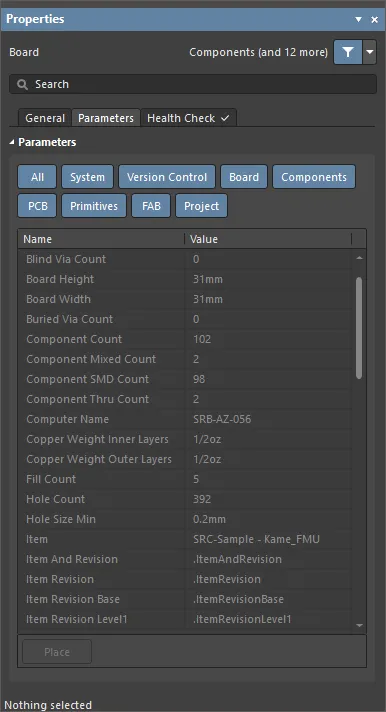
- Buttons – activez ou désactivez chaque bouton pour afficher ou masquer les paramètres correspondants dans le tableau ci-dessous.
- Grid – répertorie les Name et Value des paramètres associés au document PCB actuel. La grille répertorie les paramètres système (par exemple, le nom du fichier PCB) ainsi que les paramètres calculés à partir du PCB (par exemple, le nombre de composants sur le PCB et l’épaisseur de la carte).
- Place – cliquez pour placer le paramètre actuellement sélectionné sous forme de chaîne spéciale. La chaîne spéciale sera placée sur la couche définie comme couche par défaut pour les objets texte sur la page PCB Editor - Defaults de la boîte de dialogue Preferences.
Contrôle de l’état du PCB
L’onglet Health Check du panneau fournit une interface pour le moniteur de contrôle de l’état du PCB. Pour en savoir plus sur cette fonctionnalité, consultez Moniteur de contrôle de l’état du PCB.
Lorsqu’un objet est sélectionné
Lorsqu’un objet de conception est sélectionné, le panneau présente les options propres à ce type d’objet. Le tableau suivant répertorie les types d’objets pouvant être placés dans un document PCB. Cliquez sur un lien pour accéder à la page des propriétés de l’objet correspondant.
 Localisé par IA