
Polygones et régions de cuivre
En un coup d'œil
- Vous découvrirez les différences entre les remplissages, les régions pleines, les polygones de cuivre et les plans d’alimentation dans le contexte des zones de cuivre d’un PCB.
- Vous comprendrez dans quels cas les objets simples, comme les remplissages et les régions, sont adaptés, ainsi que leurs limites vis-à-vis des autres objets de la carte.
- Vous obtiendrez un aperçu de la manière de placer et de modifier les remplissages et les régions pleines dans Altium Designer.
Les grandes surfaces de cuivre sont souvent nécessaires sur un circuit imprimé. Il peut s’agir d’une zone de cuivre de masse hachurée dans une conception analogique, d’une grande zone de cuivre pleine destinée à transporter des courants d’alimentation élevés, ou d’une zone de masse pleine assurant un blindage CEM.
Dans Altium Designer, les zones de cuivre peuvent être définies à l’aide de différents objets de conception. Dans les cas simples, des remplissages et des régions pleines peuvent être utilisés. Ces objets rectangulaires et polygonaux ne contournent pas les autres objets tels que les pastilles, les vias, les pistes ou le texte. Les objets de remplissage et de région pleine sont décrits plus bas sur cette page.
Dans les cas plus complexes, on utilise des polygones de cuivre. L’avantage d’un polygone de cuivre est qu’il contourne automatiquement les objets en cuivre appartenant à un autre net, conformément aux règles de conception applicables en matière d’isolement électrique et de style de connexion des polygones. Pour en savoir plus sur les polygones de cuivre, consultez la page Polygones sur les couches de signal.
Pour fournir une référence de masse ou d’alimentation électriquement stable sur l’ensemble du PCB, on utilise des plans d’alimentation. Pour en savoir plus sur les plans d’alimentation, consultez la page Plans d’alimentation internes et plans divisés.
Utilisation des remplissages

Exemple de région pleine sélectionnée
Un remplissage (Place » Fill) est un objet de conception de forme rectangulaire qui peut être placé sur n’importe quelle couche, y compris les couches de cuivre (signal). Les remplissages sont limités à une forme rectangulaire et ne contournent pas les autres objets, tels que les pastilles, les vias, les pistes, les régions, les autres remplissages ou le texte. Si un remplissage est placé sur une couche de signal, il peut être connecté à un net.
Remplissage
 Un remplissage placé
Un remplissage est un objet rectangulaire qui peut être placé sur n’importe quelle couche. Lorsqu’il est placé sur une couche de signal, un remplissage devient une zone de cuivre pleine qui peut servir de blindage ou transporter des courants élevés. Des remplissages de différentes tailles peuvent être combinés pour couvrir des zones de forme irrégulière et peuvent également être associés à des segments de piste ou à des arcs et être connectés à un net.
Les remplissages peuvent également être placés sur des couches non électriques. Par exemple, placez un remplissage sur la couche Keep-Out pour définir une zone interdite au routage automatique. Placez un remplissage sur une couche de plan d’alimentation, de masque de soudure ou de masque de pâte pour créer une zone évidée sur cette couche. Dans l’éditeur de bibliothèques PCB, les remplissages peuvent servir à définir les empreintes des composants.
Disponibilité
Les remplissages peuvent être placés dans l’éditeur PCB et dans l’éditeur de bibliothèques PCB de plusieurs façons :
-
Éditeur PCB — les méthodes d’accès suivantes sont disponibles :
- Choisissez Place » Fill dans les menus principaux.
-
Cliquez sur le bouton de remplissage (
 ) dans la liste déroulante de Active Bar située en haut de l’espace de conception. (Cliquez sur un bouton Active Bar et maintenez-le enfoncé pour accéder aux autres commandes associées. Une fois qu’une commande a été utilisée, elle devient le premier élément de cette section de Active Bar.)
- Faites un clic droit dans l’espace de conception, puis cliquez sur Place » Fill dans le menu contextuel.
-
Cliquez sur le bouton de la barre d’outils Wiring.
-
Éditeur de bibliothèques PCB — les méthodes d’accès suivantes sont disponibles :
- Choisissez Place » Fill dans les menus principaux.
-
Cliquez sur le bouton de remplissage () dans la liste déroulante de Active Bar située en haut de l’espace de conception. (Cliquez sur un bouton Active Bar et maintenez-le enfoncé pour accéder aux autres commandes associées. Une fois qu’une commande a été utilisée, elle devient le premier élément de cette section de Active Bar.)
- Faites un clic droit dans l’espace de conception, puis sélectionnez Place » Fill dans le menu contextuel.
-
Cliquez sur le bouton de la barre d’outils PCB Lib Placement.
Placement
Après le lancement de la commande, le curseur prend la forme d’un réticule et vous passez en mode de placement de remplissages. Le placement s’effectue selon la séquence d’actions suivante :
- Cliquez ou appuyez sur Enter pour ancrer le premier coin du remplissage.
- Déplacez le curseur pour ajuster la taille du remplissage, puis cliquez ou appuyez sur Enter pour ancrer le coin diagonalement opposé et terminer le placement du remplissage.
- Continuez à placer d’autres remplissages, ou faites un clic droit ou appuyez sur Esc pour quitter le mode de placement.
Les actions supplémentaires suivantes peuvent être effectuées pendant le placement :
-
Appuyez sur la touche Tab pour suspendre le placement et accéder au mode Remplissage du panneau Properties , dans lequel vous pouvez modifier ses propriétés à la volée. Cliquez sur le bouton de pause superposé (
 ) pour reprendre le placement.
- Appuyez sur la touche L pour faire passer le remplissage sur l’autre face de la carte. Notez que cela n’est possible qu’avant d’ancrer le premier coin du remplissage.
- Appuyez sur les touches + et - (du pavé numérique) pour parcourir toutes les couches visibles de la conception dans un sens ou dans l’autre afin de changer rapidement de couche de placement.
- Appuyez sur la touche Alt pour contraindre le déplacement à l’axe horizontal ou vertical, selon la direction initiale du mouvement.
Modification graphique
Cette méthode de modification vous permet de sélectionner un objet de remplissage placé directement dans l’espace de conception et de modifier graphiquement sa taille, sa forme ou sa position.
Lorsqu’un objet de remplissage est sélectionné, les poignées de modification suivantes sont disponibles :
 Un remplissage sélectionné
- Cliquez sur A et faites glisser pour redimensionner le remplissage simultanément dans les directions verticale et horizontale.
- Cliquez sur B et faites glisser pour redimensionner le remplissage séparément dans les directions verticale et horizontale.
- Cliquez sur C et faites glisser pour faire pivoter le remplissage autour de son centre.
-
Cliquez n’importe où sur le remplissage, à l’écart des poignées de modification, et faites-le glisser pour le repositionner. Pendant le déplacement, le remplissage peut être pivoté ou retourné par symétrie :
- Appuyez sur Spacebar pour faire pivoter le remplissage dans le sens antihoraire ou sur Shift+Spacebar pour le faire pivoter dans le sens horaire. La rotation s’effectue selon la valeur de Rotation Step définie sur la page Éditeur PCB – Général de la boîte de dialogue Preferences.
- Appuyez sur les touches X ou Y pour appliquer une symétrie au remplissage par rapport à l’axe X ou Y.
Propriétés du remplissage

Le mode Fill du panneau Properties
Informations sur le net
Cette zone fournit des informations sur le net auquel appartient le remplissage, ainsi que sur la paire différentielle dont ce net fait éventuellement partie. Les informations sur les classes sont affichées le cas échéant.
Consultez la page Techniques de placement et de modification de PCB pour en savoir plus sur les informations relatives aux nets.
Position
 à droite de cette zone doit s’afficher sous la forme
  (déverrouillée) pour permettre l’accès aux champs ci-dessous. Cliquez sur l’icône de verrouillage/déverrouillage pour changer son état.
-
(X/Y)
- X (premier champ) - coordonnée X (horizontale) actuelle du point de référence du remplissage, par rapport à l’origine actuelle de l’espace de conception. Modifiez cette valeur pour changer la position X du remplissage. La valeur peut être saisie en unités métriques ou impériales ; indiquez les unités si celles de la valeur saisie diffèrent des unités par défaut actuelles.
- Y (deuxième champ) - coordonnée Y (verticale) actuelle du point de référence du remplissage, par rapport à l’origine actuelle. Modifiez cette valeur pour changer la position Y du remplissage. La valeur peut être saisie en unités métriques ou impériales ; indiquez les unités si celles de la valeur saisie diffèrent des unités par défaut actuelles.
- Rotation - angle de rotation du remplissage (en degrés), mesuré dans le sens antihoraire à partir de zéro (l’horizontale 3 o'clock). Modifiez cette valeur pour changer la rotation du remplissage. La résolution angulaire minimale est de 0,001°.
Propriétés
- Component – ce champ apparaît dans l’éditeur PCB uniquement lorsque le remplissage sélectionné fait partie d’un composant PCB et affiche le repère du composant PCB parent. Cliquez sur le lien Component pour ouvrir le mode Composant du panneau Propriétés pour le composant parent.
-
Net - permet de choisir un net pour le remplissage. Tous les nets de la conception de carte active sont répertoriés dans la liste déroulante. Sélectionnez No Net pour indiquer que le remplissage n’est connecté à aucun net. La propriété Net d’une primitive est utilisée par le vérificateur des règles de conception pour déterminer si un objet PCB est placé conformément aux règles. Vous pouvez également cliquer sur l’icône Assign Net (
 ) pour choisir un objet dans l’espace de conception : le net de cet objet sera affecté aux remplissages sélectionnés.
- Layer - couche sur laquelle le remplissage est placé. Les remplissages peuvent être placés sur n’importe quelle couche, à l’exception des couches système. Utilisez la liste déroulante pour sélectionner une autre couche.
- Area - indique la surface de l’objet de remplissage.
- Length - affiche la longueur.
- Width - affiche la largeur.
Expansion du masque de pâte à braser
- Rule - sélectionnez cette option pour que l’expansion du masque de pâte à braser du remplissage suive la valeur définie dans la règle de conception applicable Expansion du masque de pâte à braser. La valeur d’expansion associée est désactivée lorsque cette option est sélectionnée.
- Manual - sélectionnez cette option pour remplacer la règle de conception applicable et spécifier la valeur d’expansion du masque de pâte à braser pour le remplissage dans le champ ci-dessous.
Expansion du masque de soudure
- Rule - cochez cette case pour que l’expansion du masque de soudure du remplissage suive la valeur définie dans la règle de conception applicable Expansion du masque de soudure. La valeur d’expansion associée est désactivée lorsque cette option est sélectionnée.
- Manual - cochez cette case pour remplacer la règle de conception applicable et spécifier la valeur d’expansion du masque de soudure pour le remplissage dans le champ ci-dessous.
Utilisation des régions pleines
Une région (Place » Solid Region) est un objet de conception utilisé pour définir des formes polygonales. Une région pleine (généralement appelée région) peut être placée sur n’importe quelle couche, y compris les couches de signal (cuivre). Comme un remplissage, une région ne contourne pas les autres objets, tels que les pastilles, les vias, les pistes, les remplissages, les autres régions ou le texte. Si une région est placée sur une couche de signal, elle peut être connectée à un net.
Un objet de type région possède plusieurs propriétés particulières qui permettent de l’utiliser pour créer :
- Des découpes de polygone : la région est alors essentiellement un objet négatif (vide) autour duquel se déverse le polygone environnant.
- Des découpes de carte : la région agit également comme un objet négatif (vide) pour définir une découpe ou un trou de forme irrégulière dans la carte. Les régions de découpe de carte sont transférées dans les fichiers Gerber et ODB++ pour la fabrication.
- Des formes de pastilles personnalisées : la région définit la zone de cuivre d’une pastille de forme inhabituelle et permet de définir des réductions ou des expansions des masques de soudure et de pâte à braser dont la forme est automatiquement adaptée.
Région
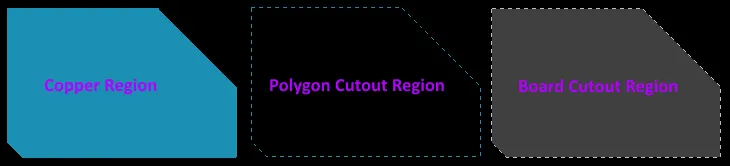
Exemples des différents types d’objets de type région placés
Résumé
Une région, également appelée région pleine, est un objet primitif de forme polygonale qui peut être placé sur n’importe quelle couche.
Une région peut comporter un nombre quelconque de côtés et de sommets (angles). Elle peut être placée sur une couche de signal pour définir une zone de cuivre plein servant de blindage ou permettant de transporter des courants élevés. Les régions positives peuvent être combinées avec des pistes ou des segments d’arc et être connectées à un net. Dans l’éditeur de bibliothèques PCB, les régions peuvent être utilisées pour créer des formes de pastilles personnalisées sur les couches de cuivre ou des formes de masque particulières sur les masques de soudure et de pâte à braser. Sur les couches non électriques, les régions peuvent servir à définir des formes personnalisées, par exemple pour des logos.
Lorsqu’elle est placée en tant qu’objet négatif, une région peut créer une découpe (un vide) dans un polygone de cuivre. Dans ce mode, la région n’est pas remplie de cuivre lors du remplissage du polygone. Lorsqu’elle est utilisée comme région négative pour une découpe de carte (en la plaçant sur la multicouche), elle définit une zone qui devient un trou traversant dans la carte finie. Les régions de découpe de carte sont transférées dans les fichiers Gerber et ODB++ pour la fabrication grâce à une couche de fraisage dédiée.
Disponibilité
Les régions peuvent être placées dans l’éditeur PCB et dans les éditeurs de bibliothèques PCB de l’une des manières suivantes :
-
Éditeur PCB :
- Choisissez Place » Solid Region, Place » Polygon Pour Cutout ou Design » Board Shape » Define Board Cutout dans les menus principaux.
-
Cliquez sur le bouton Région pleine (
 ) dans la liste déroulante de Active Bar située en haut de l’espace de conception. (Cliquez et maintenez le bouton enfoncé sur un Active Bar bouton pour accéder à d’autres commandes associées. Une fois qu’une commande a été utilisée, elle devient le premier élément de cette section de Active Bar.)
- Faites un clic droit dans l’espace de conception, puis cliquez sur Place » Solid Region ou Polygon Pour Cutout dans le menu contextuel.
-
Éditeur de bibliothèques PCB :
- Choisissez Place » Solid Region ou Polygon Pour Cutout dans les menus principaux.
-
Cliquez sur le bouton Région pleine () dans la liste déroulante de Active Bar située en haut de l’espace de conception. (Cliquez sur un bouton Active Bar et maintenez-le enfoncé pour accéder à d’autres commandes associées. Une fois qu’une commande a été utilisée, elle devient le premier élément de cette section de Active Bar.)
Placement
Après le lancement de la commande, le curseur prend la forme d’une croix et vous passez en mode de placement de région. Le placement s’effectue selon la séquence d’actions suivante :
- Positionnez le curseur, puis cliquez pour fixer le sommet de départ de la région.
- Déplacez le curseur pour préparer le placement du deuxième sommet. Par défaut, chaque clic place deux arêtes, avec une forme d’angle définie par l’utilisateur entre elles. Pour plus de détails, consultez la page Modification des objets de conception PCB de forme polygonale.
- Continuez à déplacer la souris et à cliquer pour placer les sommets suivants.
- Après avoir placé le dernier sommet, faites un clic droit ou appuyez sur Esc pour fermer la région et terminer son placement. Il n’est pas nécessaire de fermer manuellement la région, car le logiciel complète automatiquement la forme en reliant le point de départ au dernier point placé.
- Continuez à placer d’autres régions, ou faites un clic droit ou appuyez sur Esc pour quitter le mode de placement.
Les actions supplémentaires disponibles pendant le placement sont les suivantes :
-
Appuyez sur la touche Tab pour suspendre le placement et accéder au mode Région du panneau Properties , dans lequel vous pouvez modifier ses propriétés à la volée. Cliquez sur le bouton de pause superposé dans l’espace de conception () pour reprendre le placement.
- Appuyez sur les touches + et - du pavé numérique pour parcourir, dans un sens ou dans l’autre, toutes les couches actuellement visibles dans la conception.
- Appuyez sur la touche * pour parcourir les couches de signal visibles.
Création d’une région à partir d’un ensemble de pistes
Outre la définition des zones de cuivre conducteur sur une carte, les régions pleines servent également à définir d’autres objets de conception de forme polygonale, tels qu’un symbole spécial ou un logo d’entreprise. Si le contour de la forme souhaitée a été défini dans un autre outil de conception, tel qu’AutoCAD, il peut être exporté au format DXF, puis importé dans Altium Designer. Ce contour peut ensuite être converti en région pleine.
Pour convertir en région un contour fermé constitué d’objets piste et/ou arc sélectionnés, sélectionnez les segments de piste, puis choisissez :
- Tools » Convert » Create Polygon from Selected Primitives - pour définir un objet région pleine (cuivre) (un objet région dont la propriété Kind est définie sur Copper).
- Tools » Convert » Create Cutout from Selected Primitives - pour définir un objet région de découpe de polygone de cuivre (un objet région dont la propriété Kind est définie sur Polygon Cutout).
- Tools » Convert » Create Board Cutout from Selected Primitives - pour définir un objet région de découpe de carte (un objet région dont la propriété Kind est définie sur Board Cutout).
Après le lancement d’une commande, une région est créée à partir du contour fermé formé par les primitives de piste. Le contour de la région suit l’axe central des objets piste qui le délimitent et la région n’est pas sélectionnée.
Notez que :
- Lorsque vous sélectionnez la commande Create Polygon from Selected Primitives ou Create Cutout from Selected Primitives, la région est créée sur la couche courante (ou active), et non sur la couche où se trouvent les pistes sélectionnées. Lorsque vous sélectionnez la commande Create Board Cutout from Selected Primitives, la région est créée sur la couche multicouche. Vous pouvez donc définir la forme sur une couche mécanique, puis créer la région sur une couche de signal ou sur la couche multicouche, respectivement.
- Les pistes sélectionnées subsistent après la création de la région et restent sélectionnées.
Modification graphique
Déplacement des sommets d’une région
Les régions comportent deux types de points, ou « poignées », permettant de modifier leur forme.
- Full Handles - situées aux angles de la région.
- Empty Handles - situées au centre des segments créés par les poignées pleines.
La forme d’une région existante peut être modifiée en déplaçant ces poignées, ou sommets, situés à chaque angle ou au centre de chaque arête.
Pour modifier la forme de la région, cliquez sur une région pour la sélectionner : ses sommets sont alors mis en surbrillance et le curseur prend la forme d’une croix.
- Click sur une poignée pleine pour déplacer l’angle correspondant.
- Click le long d’une arête pour déplacer l’arête entière.
- Click sur une poignée vide pour déplacer tout le côté (pour une piste comme pour un arc).
- Ctrl+Click sur une poignée vide pour diviser cette arête en deux. Ctrl doit uniquement être maintenue enfoncée au début du déplacement. Les raccourcis clavier Shift+Spacebar peuvent ensuite être utilisés pour parcourir les modes (arc, biseau et angle quelconque).
 Les différentes méthodes de déplacement des sommets d’une région.
Modification du contour d’une région
Outre la modification des sommets, vous pouvez également utiliser la commande Modify Region Border pour modifier facilement la forme des polygones. Pour exécuter cette commande, cliquez avec le bouton droit sur le polygone souhaité, puis sélectionnez Polygon Actions » Modify Polygon Border. Une fois la commande lancée, le curseur prend la forme d'un réticule. Chaque clic ajoute un nouveau sommet. Comme lors du placement d'une région, les raccourcis Shift+Spacebar permettent de modifier la forme des angles.

Modification du contour d'une région.
Propriétés de la région

Le mode Region du panneau Properties
Informations sur le net
Cette section fournit des informations sur le net auquel appartient la région, ainsi que sur la paire différentielle et/ou le xSignal dont ce net fait partie, le cas échéant. Les informations de classe sont affichées lorsqu'elles sont pertinentes.
Consultez la page Techniques de placement et de modification de PCB pour en savoir plus sur les informations relatives aux nets.
Propriétés
- Component – ce champ s'affiche dans l'éditeur PCB uniquement lorsque la région sélectionnée fait partie d'un composant PCB et indique le repère du composant PCB parent. Cliquez sur le lien Component pour ouvrir le mode Component du panneau Properties pour le composant parent.
-
Net - permet de choisir un net pour la région. Tous les nets de la conception de carte active figurent dans la liste déroulante. Sélectionnez No Net pour indiquer que la région n'est connectée à aucun net. La propriété Net d'une primitive est utilisée par le vérificateur des règles de conception pour déterminer si le placement d'un objet PCB est conforme. Vous pouvez également cliquer sur l'icône Assign Net () pour choisir un objet dans l'espace de conception : le net de cet objet sera affecté aux régions sélectionnées.
- Layer - ce champ est disponible uniquement lorsque Kind est défini sur Copper, Polygon Cutout ou Cavity. Il permet de spécifier la couche sur laquelle la région est placée. Pour Copper et Polygon Cutout, toutes les couches définies (et activées) pour la conception de carte active figurent dans la liste déroulante. Pour Cavity, seules les couches mécaniques activées sont répertoriées.
-
Kind - utilisez la liste déroulante pour sélectionner la fonction de la région :
- Copper - une zone pleine et positive qui peut être placée sur n'importe quelle couche de conception, telle qu'une couche de signal (cuivre).
- Polygon Cutout - sert de découpe de polygone définissant une zone négative ou sans cuivre à l'intérieur d'un polygone. Recalculez le remplissage du polygone après avoir placé une découpe.
- Board Cutout - sert de découpe de carte définissant une zone négative ou un trou à l'intérieur du contour de la carte.
-
Cavity - permet de définir une cavité intégrée dans laquelle un composant sera logé « à l'intérieur de la carte ». Une région de ce type ne peut être placée que sur une couche mécanique appropriée et doit entourer entièrement le corps 3D du composant avec un dégagement suffisant de chaque côté. Consultez le fabricant pour connaître le dégagement requis.
- Arc Approximation - saisissez l'écart maximal par rapport à un arc parfait.
- Area - affiche la surface de l'objet région.
-
(X/Y)
- X (premier champ) - ce champ indique la position X actuelle du centre de la pastille par rapport à l'origine actuelle. Modifiez la valeur de ce champ pour changer la position de la pastille par rapport à l'origine actuelle. La valeur peut être saisie en unités métriques ou impériales ; précisez les unités si elles diffèrent des unités par défaut. Les unités par défaut (métriques ou impériales) sont déterminées par le paramètre Units dans la section Other du panneau Properties en mode Board (accessible lorsqu'aucun objet n'est sélectionné dans l'espace de conception) et sont utilisées si aucune unité n'est précisée.
- Y (deuxième champ) - ce champ indique la position Y actuelle du centre de la pastille par rapport à l'origine actuelle. Modifiez la valeur de ce champ pour changer la position de la pastille par rapport à l'origine actuelle. La valeur peut être saisie en unités métriques ou impériales ; précisez les unités si elles diffèrent des unités par défaut. Les unités par défaut (métriques ou impériales) sont déterminées par le paramètre Units dans la section Other du panneau Properties en mode Board (accessible lorsqu'aucun objet n'est sélectionné dans l'espace de conception) et sont utilisées si aucune unité n'est précisée.
Sommets du contour
Cette section permet de modifier les différents sommets de l'objet région actuellement sélectionné. Vous pouvez modifier la position des sommets existants, ajouter de nouveaux sommets ou en supprimer selon vos besoins. Il est possible de définir des liaisons en arc entre les sommets, ainsi que d'exporter et d'importer les informations des sommets dans un fichier au format CSV.
-
Vertices Grid - répertorie tous les sommets actuellement définis pour la région selon les paramètres suivants :
- Index - l'indice attribué au sommet (non modifiable).
- X - la coordonnée X (horizontale) du sommet. Cliquez pour la modifier.
- Y - la coordonnée Y (verticale) du sommet. Cliquez pour la modifier.
- Arc Angle (Neg = CW) - l'angle de l'arc tracé pour relier ce sommet au suivant. Par défaut, les liaisons sont des segments de droite et ce champ reste vide. Cliquez pour le modifier, puis saisissez l'angle d'arc souhaité. Une valeur positive produit un arc tracé dans le sens antihoraire. Pour tracer un arc dans le sens horaire, saisissez une valeur négative.
-
Add - cliquez pour ajouter un nouveau sommet. Le nouveau sommet est ajouté sous l'entrée du sommet actif et possède initialement les mêmes coordonnées X,Y que celle-ci. Cliquez sur
 pour supprimer le sommet actuellement sélectionné.
Expansion du masque de pâte à braser
- Rule/Manual - sélectionnez la configuration d'expansion du masque de pâte à braser souhaitée. Lorsque Manual est sélectionné, vous pouvez activer l'option et saisir la valeur souhaitée.
Expansion du masque de soudure
- Rule/Manual - sélectionnez la configuration d'expansion du masque de soudure souhaitée. Lorsque Manual est sélectionné, vous pouvez activer et saisir la valeur souhaitée.
Rendu des régions auto-intersectantes
Les régions auto-intersectantes sont représentées dans l'éditeur PCB de la même manière qu'elles seront exportées dans les fichiers de fabrication (Gerber/ODB++).

Exemple de région auto-intersectante sélectionnée dans l'espace de conception de l'éditeur PCB. Survolez l'image avec le curseur pour voir cette région dans le fichier Gerber généré.
 Localisé par IA