
Moniteur de vérification de l’état des PCB
En un coup d'œil
- Découvrez où configurer, exécuter et consulter les contrôles d’intégrité des PCB dans Altium Designer.
- Voyez comment les problèmes détectés sont classés, mis en évidence et, dans certains cas, corrigés automatiquement.
- Comprenez comment les résultats des contrôles d’intégrité peuvent influer sur la génération des fichiers de sortie et être intégrés aux rapports DRC.
L’objectif final de toute conception de PCB est d’obtenir un ensemble de fichiers de sortie d’assemblage et de fabrication corrects et fiables. Tout outil de conception a donc pour vocation de fournir à l’utilisateur les moyens de détecter et de résoudre les problèmes susceptibles de survenir pendant la conception, avant le passage en production. Grâce à son développement continu, Altium Designer apporte à chaque version des améliorations et des corrections de bogues pour vous offrir une meilleure expérience de conception et vous aider à éviter certains aspects « problématiques » du routage de vos PCB. Dans certains cas, ces zones d’une carte peuvent être considérées comme acceptables par le système DRC d’Altium Designer et ne pas entraîner de problèmes de fabrication majeurs. Elles peuvent toutefois dégrader les performances du logiciel et provoquer des problèmes lors de la co-conception MCAD ou de la génération des fichiers de sortie du PCB. Par exemple, dans les versions précédentes d’Altium Designer, les composants de PCB pouvaient avoir un angle de rotation de 360 degrés. Cette situation n’est plus autorisée dans les versions actuelles : le logiciel définit désormais la rotation de ces composants sur 0 degré.
Ces éléments « problématiques » de l’implantation de la carte peuvent être présents dans des conceptions créées avec des versions du logiciel antérieures à certaines améliorations et corrections. La fonctionnalité de contrôle de l’état du PCB vous aide à détecter et à résoudre ces problèmes, ainsi que d’autres susceptibles de survenir dans certaines conditions. Ces contrôles vous permettent de repérer les problèmes courants dans la conception du PCB, de les corriger et d’éviter d’éventuelles difficultés lors des étapes suivantes de conception et de fabrication.
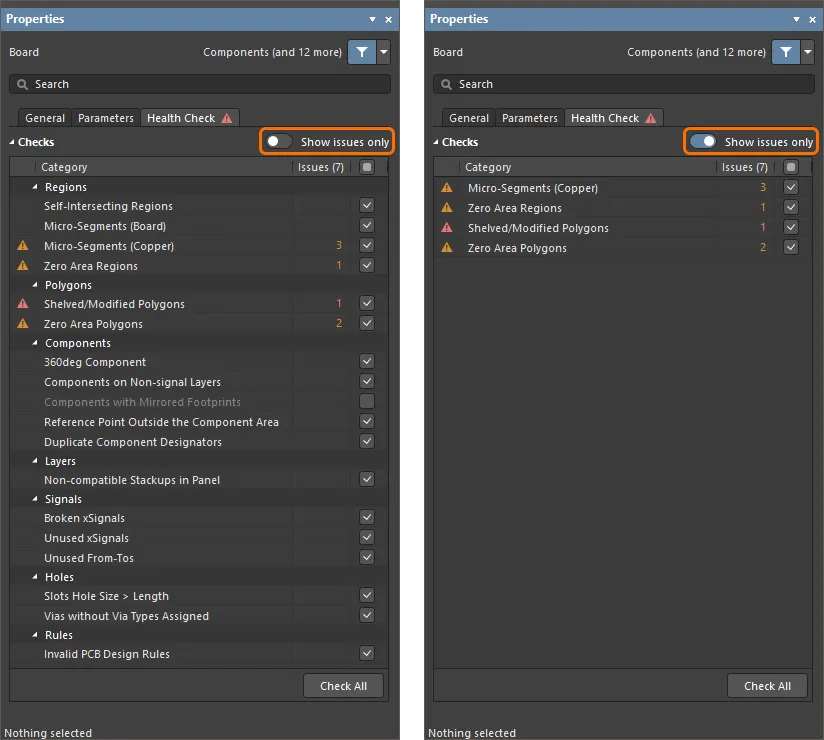
Lorsqu’aucun objet n’est sélectionné dans le document PCB actif, le panneau Properties comprend l’onglet Health Check, qui vous permet de configurer et d’exécuter le contrôle de l’état du PCB, puis d’en examiner les résultats.
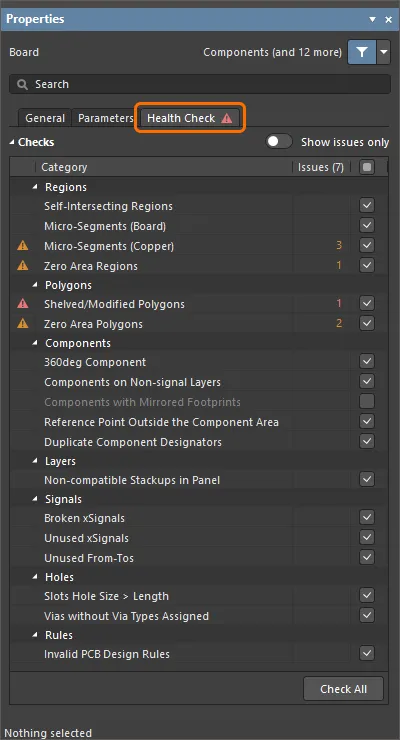
L’interface de surveillance de l’état est accessible dans l’onglet Health Check du panneau Properties lorsqu’aucun objet n’est sélectionné dans le document PCB.
Configuration et exécution d’un contrôle de l’état
Les contrôles disponibles sont répertoriés dans le tableau de la zone Checks de l’onglet Health Checks. Tous les contrôles sont regroupés par catégories pertinentes (Regions, Polygons, Components, etc.). La colonne de cases à cocher permet d’activer ou de désactiver des contrôles spécifiques. La case à cocher de l’en-tête de colonne permet d’activer ou de désactiver tous les contrôles.
Un contrôle de l’état est effectué automatiquement à l’ouverture du document PCB. À tout moment pendant la conception, vous pouvez lancer manuellement un contrôle spécifique en cliquant dessus avec le bouton droit dans la liste, puis en sélectionnant la commande Run Check, ou lancer tous les contrôles activés en cliquant sur le bouton Check All en bas de la liste.
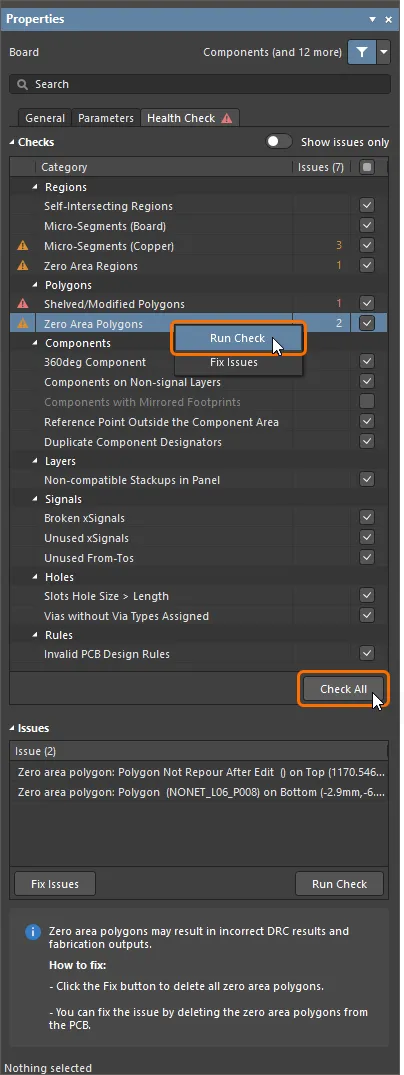
Lancez un contrôle spécifique ou tous les contrôles à la fois.
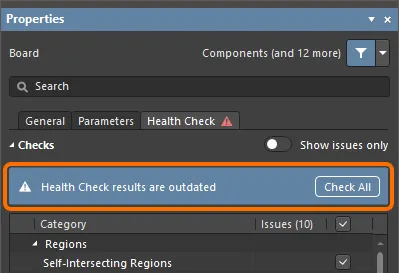
Si des problèmes sont détectés lors d’un contrôle, leur nombre apparaît dans la colonne Issues. Le nombre total de problèmes détectés pour la conception actuelle du PCB est indiqué entre parenthèses dans l’en-tête de colonne. Une icône apparaît également dans cette colonne. Elle indique le niveau de gravité du problème détecté, selon son type :
-
 – Information
-
 – Avertissement
-
 – Erreur
L’icône du problème le plus grave détecté apparaît également à côté du titre de l’onglet Health Check. Si aucun problème n’est détecté, l’icône  apparaît dans le titre de l’onglet.
Sélectionnez un contrôle pour afficher la liste des problèmes détectés pour ce contrôle dans la zone Issues du panneau.
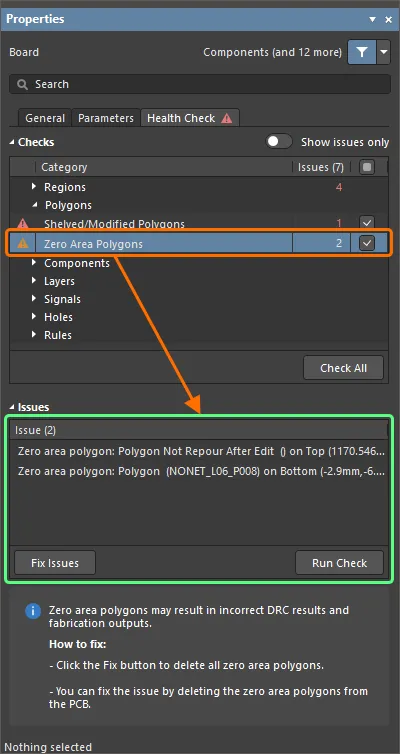
Sélectionnez un contrôle pour afficher la liste des problèmes détectés.
Résolution des problèmes détectés
Lorsque vous cliquez sur un contrôle dans la zone Check du panneau, les problèmes détectés pour ce contrôle s’affichent dans la zone Issues. Cliquez sur un problème dans la liste pour zoomer sur l’objet concerné, le centrer et le mettre en surbrillance (si possible) dans l’espace de conception de l’éditeur PCB. Des recommandations pour résoudre les problèmes du contrôle sélectionné s’affichent dans la zone d’information du panneau.
Les contrôles suivants permettent une correction automatique :
-
Zero Area Regions
-
Zero Area Polygons
-
Micro-Segments
-
Shelved/Modified Polygons
-
360deg Component
-
Components with Mirrored Footprints
-
Duplicate Component Designators
-
Unused xSignals
-
Unused From-Tos
Pour utiliser la correction automatique, sélectionnez un contrôle dans la liste, puis cliquez sur le bouton Fix Issues en bas de la liste des problèmes. Vous pouvez également cliquer avec le bouton droit sur un contrôle dans la liste Checks et sélectionner la commande Fix Issues dans le menu qui s’affiche.
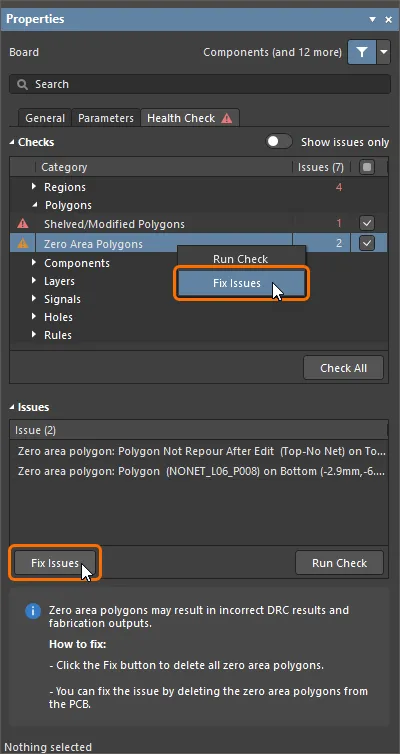
Corrigez automatiquement les problèmes détectés à l’aide de la commande Fix Issues.
Exécution d’un contrôle de l’état lors de la génération des fichiers de sortie
Lorsque vous tentez de générer les fichiers de sortie à partir d’un fichier OutJob ou directement depuis l’éditeur PCB et que la conception contient un problème critique (un polygone mis en réserve ou un polygone modifié dont le remplissage n’a pas été recalculé, et/ou un panneau dont l’empilage des couches est incompatible avec celui de la carte parente), une boîte de dialogue d’avertissement s’affiche. Elle vous avertit que les fichiers de sortie générés ne seront pas corrects et indique le nombre d’objets concernés. Vous pouvez annuler la génération des fichiers de sortie et ouvrir l’onglet Health Check directement depuis cette boîte de dialogue, ou poursuivre la génération. En cas d’incompatibilité de l’empilage des couches, vous pouvez également ouvrir le rapport de compatibilité au format HTML.
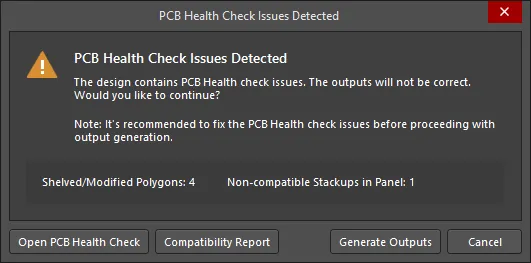
La boîte de dialogue PCB Health Check Issues Detected
Création d’un rapport sur les problèmes détectés
Les problèmes détectés par la surveillance de l’état du PCB peuvent être répertoriés dans le rapport HTML généré lors de l’exécution d’une vérification DRC par lot. Dans la boîte de dialogue Design Rule Checker, sélectionnez l’option Create Report File et sa sous-option Report PCB Health Issues.
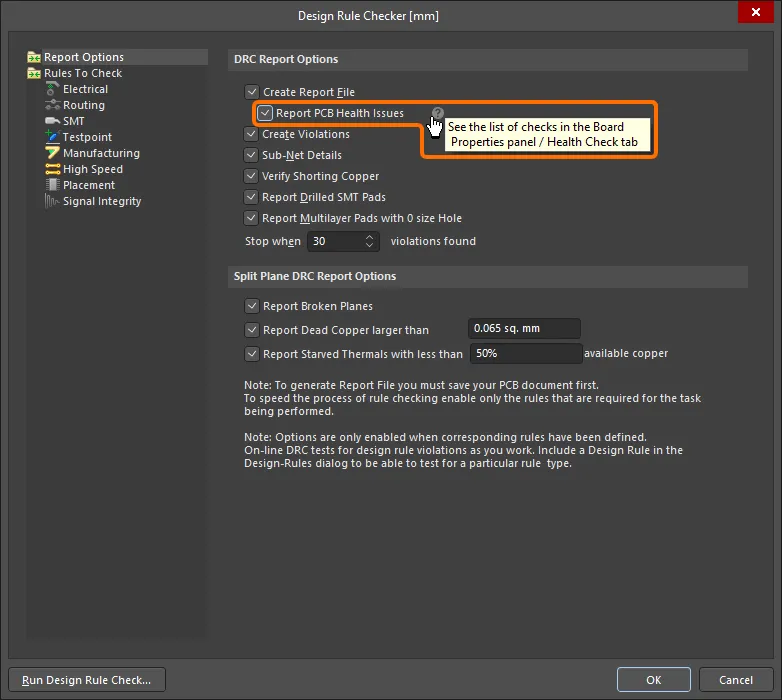
L’option Report PCB Health Issues dans la boîte de dialogue Design Rule Checker
Après avoir exécuté la vérification DRC par lot à l’aide du bouton Run Design Rule Check de la boîte de dialogue, le nombre de problèmes d’intégrité du PCB détectés s’affiche en haut du rapport, et ces problèmes sont répertoriés sous la rubrique PCB Health Issues.
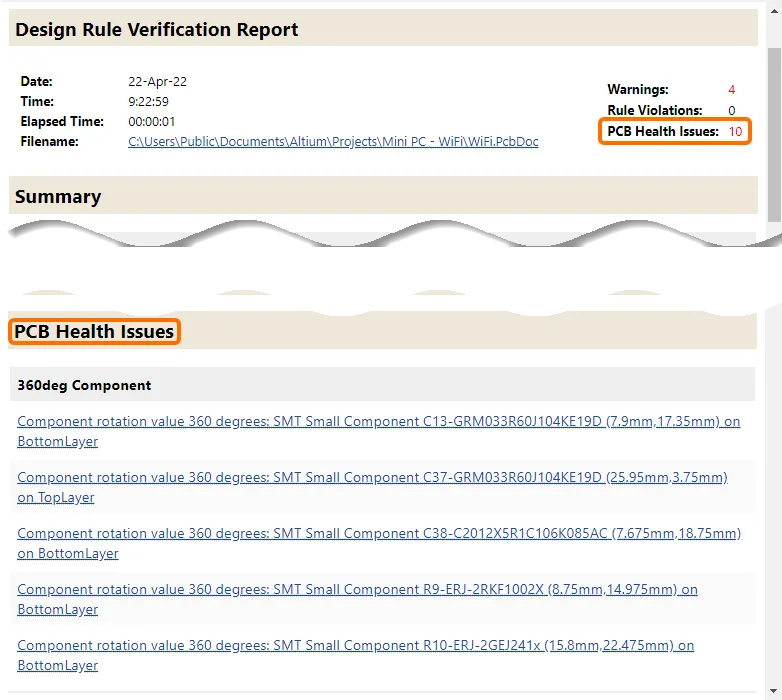
Exemple de rapport généré lorsque l’option Report PCB Health Issues était activée dans la boîte de dialogue Design Rule Checker
 Localisé par IA