Vérification des règles de conception (DRC)
Updated: October 08, 2026
Approfondissez avec l'IA :
Design Rule Checking (DRC) est une puissante fonctionnalité automatisée qui vérifie à la fois l’intégrité logique et physique d’une conception. Les vérifications sont effectuées par rapport aux Design Rules en temps réel pendant la conception, ou par traitement par lots.
La vérification des règles de conception fait partie intégrante du processus de conception et doit être utilisée pour chaque conception de carte terminée. Il est particulièrement recommandé de toujours effectuer une vérification des règles de conception par lots avant de générer les fichiers de fabrication définitifs.
Éléments du système de règles de conception
Le système de règles de conception est un élément central de l’éditeur de PCB. C’est ce système qui contrôle la manière dont la conception passe d’un concept logique à une entité physique. Pour ce faire, il comprend un mécanisme de définition des exigences de conception, des fonctionnalités permettant de vérifier la conception par rapport à ces exigences, des techniques d’affichage des violations détectées et des fonctionnalités permettant de signaler et de localiser ces violations.
Pour assurer ces fonctions, le système de règles de conception comprend les éléments suivants :
Éléments du système de règles de conception
|
| Règles de conception |
Ensemble, les règles de conception définissent les contraintes d’une carte et garantissent que les objets respectent les exigences et les tolérances de conception. Il existe deux approches pour définir les contraintes de conception : travailler directement avec les règles de conception dans PCB Rules and Constraint Editor, ou les configurer dans Constraint Manager, qui se présente sous forme de feuille de calcul.
|
DRC en ligne
(vérification des règles de conception) |
Par défaut, les règles de conception sont vérifiées pendant que vous travaillez, à l’aide d’une fonctionnalité appelée online DRC. Pour que le DRC en ligne fonctionne :
-
L’option générale Online DRC doit être activée dans les préférences (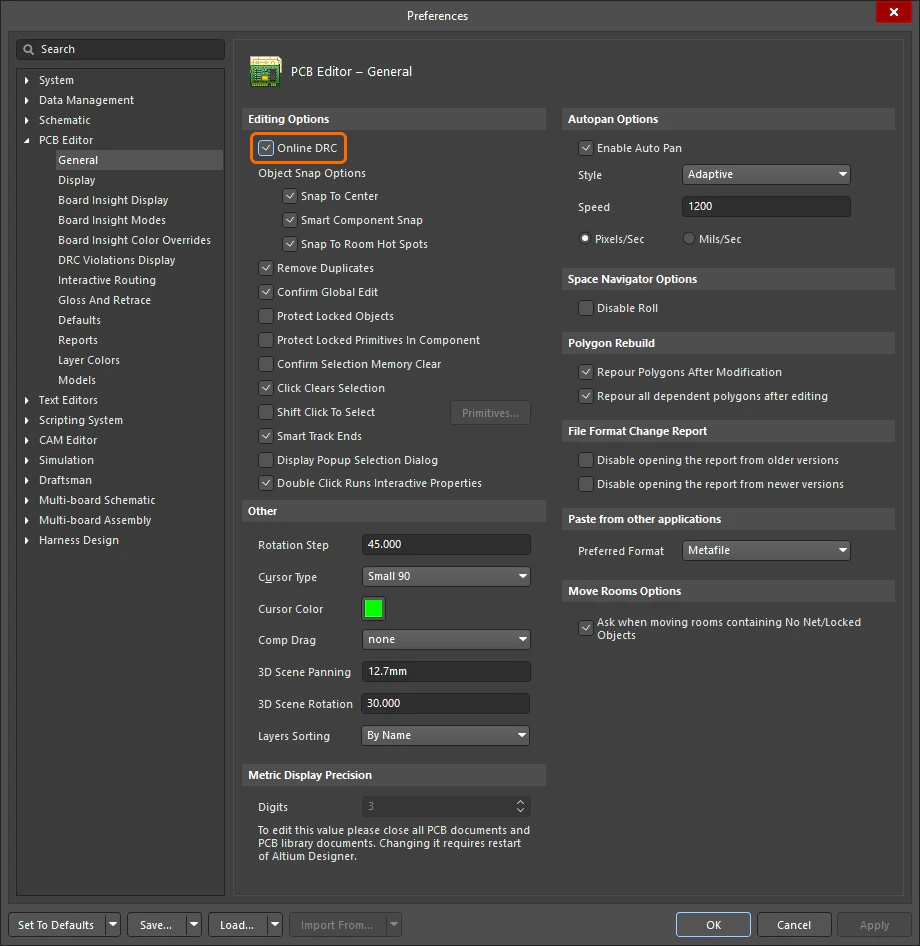 ). ).
-
L’activation ou la désactivation de chaque règle à surveiller en ligne se configure dans la boîte de dialogue Design Rule Checker. En savoir plus sur la configuration et l’exécution d’un DRC.
|
| DRC par lots |
Le DRC par lots désigne le processus de vérification des règles de conception sur l’ensemble du PCB. Outre la vérification des règles activées, il permet d’effectuer plusieurs autres tests et de générer un rapport.
-
Exécutez un DRC par lots depuis la boîte de dialogue Design Rule Checker à n’importe quelle étape du processus de conception, en activant et en désactivant les règles à vérifier selon les besoins. Pour en savoir plus sur sa configuration et son exécution, consultez la page Exécution d’un DRC par lots.
-
Un DRC par lots peut également être exécuté à l’aide d’un fichier de configuration des sorties (*.OutJob), en ajoutant un nouveau Design Rules Check dans le groupe de sorties Validation Outputs ( ). Notez qu’il n’existe pas de boîte de dialogue de configuration distincte pour une vérification des règles de conception effectuée dans le cadre d’un rapport de validation OutJob. La vérification utilise les paramètres actuellement définis pour le document PCB dans la boîte de dialogue Design Rule Checker. En savoir plus sur les fichiers de configuration des sorties. ). Notez qu’il n’existe pas de boîte de dialogue de configuration distincte pour une vérification des règles de conception effectuée dans le cadre d’un rapport de validation OutJob. La vérification utilise les paramètres actuellement définis pour le document PCB dans la boîte de dialogue Design Rule Checker. En savoir plus sur les fichiers de configuration des sorties.
-
Un DRC par lots peut également être exécuté lors de la publication de la conception. À l’aide des rapports de validation définis dans un fichier de configuration des sorties attribué, le logiciel permet de valider la conception dans le cadre même de son processus de publication. Ces vérifications de validation sont effectuées à chaque publication, et la publication échoue si l’une de ces vérifications n’est pas concluante ( ). En savoir plus sur la publication d’un projet de conception. ). En savoir plus sur la publication d’un projet de conception.
-
Les violations DRC (et ERC) peuvent également être examinées dans la visionneuse Web Altium 365. Notez que les violations DRC signalées dans la visionneuse Web sont basées sur les règles de conception activées, et non sur les paramètres DRC en ligne ou par lots activés dans la boîte de dialogue Design Rule Checker.. En savoir plus sur les rapports DRC et ERC dans la visionneuse Web (espace de travail Altium 365, espace de travail Enterprise Server).
|
| Affichage des violations |
Altium Designer prend en charge deux méthodes distinctes d’affichage des violations dans l’espace d’édition graphique : l’utilisation d’une icône à l’emplacement de la violation, ou la mise en surbrillance de l’ensemble de la primitive en infraction.
-
Marqueur de détail de violation – un petit marqueur graphique propre à la violation est placé à son emplacement ou à proximité. Chaque type de violation possède un symbole graphique unique permettant d’identifier la violation (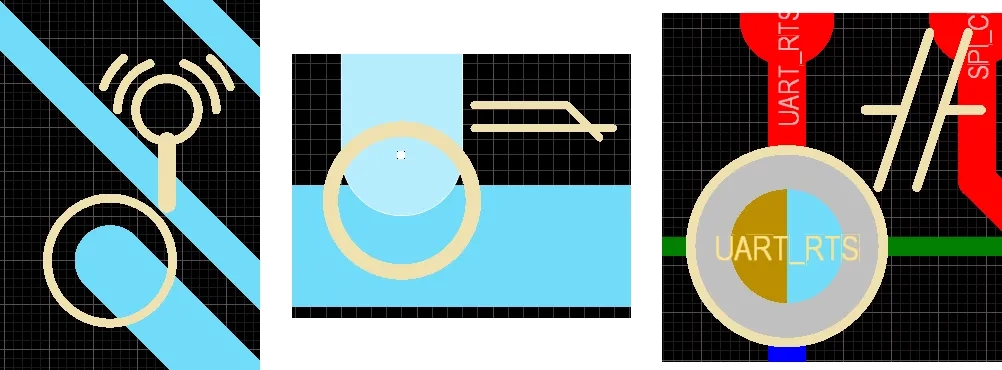 ) et, lorsque cela est possible, inclut des informations à son sujet ( ) et, lorsque cela est possible, inclut des informations à son sujet (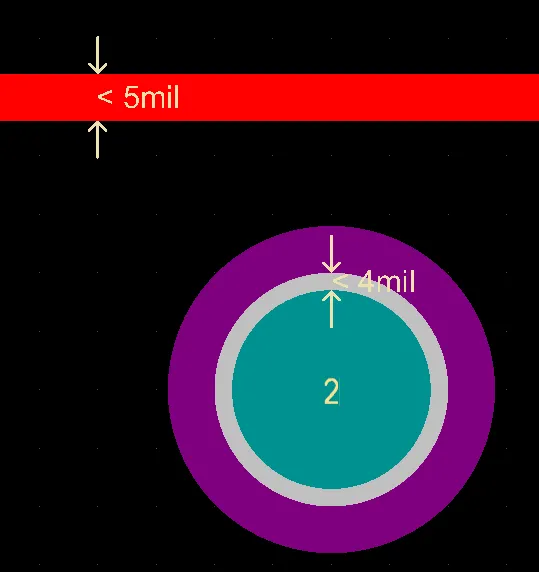 ). ).
-
Superposition de violation – l’ensemble de la primitive en infraction est marqué par une superposition colorée (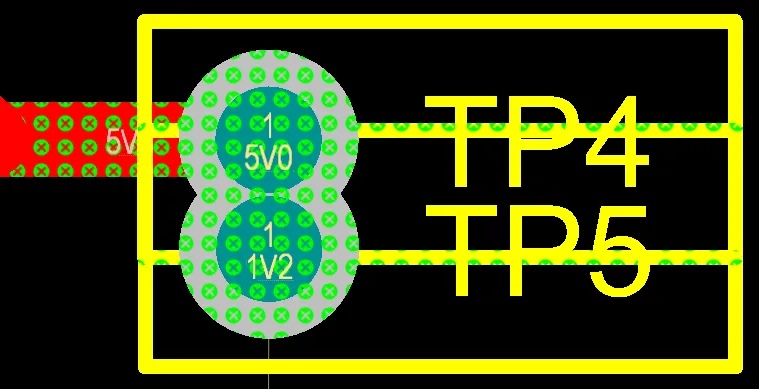 ). Vous pouvez également configurer l’intensité d’affichage de cette superposition lorsque vous effectuez un zoom avant ou arrière. ). Vous pouvez également configurer l’intensité d’affichage de cette superposition lorsque vous effectuez un zoom avant ou arrière.
Ces options se configurent sur la page PCB Editor – DRC Violations Display de la boîte de dialogue Preferences (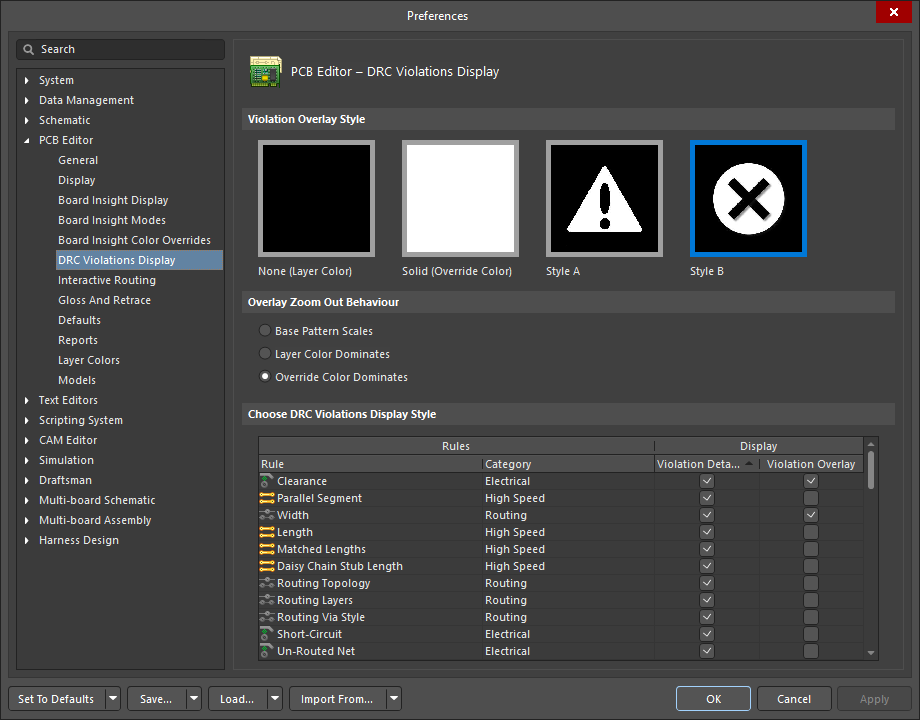 ). En savoir plus sur les préférences d’affichage des violations. ). En savoir plus sur les préférences d’affichage des violations.
|
| Résolution des violations |
Les violations sont détaillées à plusieurs endroits :
-
PCB Rules and Violations : ce panneau est spécialement conçu pour gérer les règles de conception et examiner les violations dans l’espace de conception de la carte. Il permet de parcourir et de modifier les règles, d’exécuter une vérification des règles de conception, d’accéder à une violation dans l’espace de conception et d’obtenir davantage de détails à son sujet. En savoir plus sur le panneau PCB Rules and Violations.
-
Dans l’espace de conception – faites un clic droit sur une violation dans l’espace de conception pour accéder aux détails de cette violation dans le sous-menu Violations, ou appuyez sur Shift+V lorsque le curseur se trouve sur une violation pour afficher le panneau Board Insight. Ce panneau détaille la règle enfreinte et les primitives concernées. En savoir plus sur la gestion des violations dans l’espace de conception.
-
Messages : toutes les violations détectées sont détaillées dans le panneau Messages. Double-cliquez sur une violation pour la localiser par navigation croisée.
-
Rapport DRC – un fichier de rapport détaillant toutes les violations détectées peut être généré dans le cadre du processus de DRC par lots. En savoir plus sur la configuration du rapport DRC.
En savoir plus sur l’examen et la résolution des violations de conception.
|

Localisé par IA
Si vous trouvez un problème, sélectionnez le texte/l’image et appuyez surCtrl + Enterpour nous envoyer vos commentaires.
