
Utilisation des grilles et des repères

Altium Essentials: PCB Configuration
This content is part of the official Altium Professional Training Program. For full courses, materials and certification, visit Altium Training.
En un coup d'œil
- Découvrez comment les grilles d’accrochage, les grilles locales et les repères d’accrochage vous aident à placer et à aligner plus précisément les objets de conception PCB.
- Comprenez la différence entre les grilles métriques et impériales, et pourquoi les grilles métriques sont souvent privilégiées pour les conceptions PCB modernes.
- Découvrez les types de grilles personnalisées pris en charge par Altium Designer et où les configurer dans l’éditeur PCB.

L’éditeur de PCB est un environnement de conception basé sur une grille : les objets de conception sont placés sur ce que l’on appelle la grille de placement, ou grille d’accrochage. Plusieurs grilles d’accrochage peuvent être définies et, si nécessaire, limitées à une zone donnée. Les grilles d’accrochage sont hiérarchisées : la grille disponible ayant la priorité la plus élevée à l’emplacement courant est appliquée automatiquement. Les grilles d’accrochage peuvent également être limitées aux composants ou aux objets autres que les composants.
De plus, des guides d’accrochage peuvent être placés librement et constituent un repère visuel pratique pour aligner les objets.
Cette page décrit comment configurer les grilles et les guides d’accrochage dans votre document PCB.
Grilles définissables par l’utilisateur
Vous pouvez configurer autant de grilles personnalisées que nécessaire pour l’espace de conception. Toutes les opérations de gestion des grilles s’effectuent dans la section Grid Manager du panneau Propriétés (accessible lorsqu’aucun objet de conception n’est sélectionné dans l’espace de conception). Utilisez les commandes disponibles pour définir des grilles locales personnalisées permettant de placer les objets de conception, en particulier les composants, avec davantage de précision.
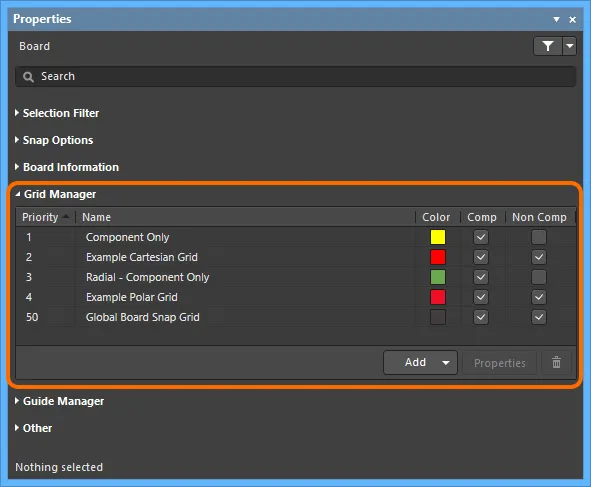
La section Grid Manager du panneau Properties est le centre de commande permettant de définir et d’organiser les grilles à utiliser pour votre carte.
Types de grilles
Le logiciel permet de créer deux types de grilles personnalisées : Cartesian (grille verticale/horizontale classique) et Polar (grille circulaire).
-
Cartesian Grid – créez une nouvelle grille de ce type à l’aide de la commande Add Cartesian Grid (disponible via le bouton
 , comme décrit précédemment). Une nouvelle entrée apparaît dans la liste des grilles, avec le nom par défaut New Cartesian Grid. Pour modifier la grille, double-cliquez sur son entrée ou sélectionnez-la et cliquez sur le bouton
  . La boîte de dialogue Cartesian Grid Editor s’ouvre et présente les options permettant de définir la grille.
 Exemple de définition d’une grille cartésienne à l’aide de la boîte de dialogue Cartesian Grid Editor, et apparence obtenue dans l’espace de conception.
Options et commandes de la boîte de dialogue de l’éditeur de grille cartésienne
Paramètres
- Name – saisissez un nom explicite. Vous pouvez, par exemple, nommer la grille selon un format reflétant son usage (p. ex., Grille pour la mémoire côté composants).
-
Unit – définit les unités de mesure utilisées pour la grille :
ImperialouMetric. - Rotation – indique si la grille doit être tournée (autour du point d’origine spécifié) et de quel angle.
Pas
- Step X – distance entre les lignes de la grille selon l’axe X. Saisissez directement le pas souhaité ou sélectionnez une valeur parmi les valeurs courantes disponibles dans la liste déroulante associée.
- Step Y – distance entre les lignes de la grille selon l’axe Y. Saisissez directement le pas souhaité ou sélectionnez une valeur parmi les valeurs courantes disponibles dans la liste déroulante associée.
Les commandes suivantes permettent également de définir les pas X et/ou Y directement dans l’espace de conception du PCB. Dans chaque cas, vous accédez à l’espace de conception pour spécifier deux points de calcul, à partir desquels le pas est calculé.
- Set Step X in PCB View – la valeur obtenue correspond à l’hypoténuse du triangle formé par les points choisis dans l’espace de conception.
- Set Step Y in PCB View – la valeur obtenue correspond à l’hypoténuse du triangle formé par les points choisis dans l’espace de conception.
- Set Step X from Delta X – la valeur obtenue est calculée uniquement à partir de la différence entre les coordonnées X.
- Set Step Y from Delta Y – la valeur obtenue est calculée uniquement à partir de la différence entre les coordonnées Y.
- Set Both Steps from Delta – les valeurs obtenues sont calculées uniquement à partir des différences entre les coordonnées X et Y.
Origine
- Show Origin – activez cette option pour afficher un repère d’origine dans l’espace de conception.
- Origin X – définit la coordonnée X du centre de la grille dans l’espace de conception.
- Origin Y – définit la coordonnée Y du centre de la grille dans l’espace de conception.
- Set Origin in PCB View – cliquez pour accéder à l’espace de conception du PCB, où vous pouvez cliquer afin de définir le point central de l’origine de la grille. Les coordonnées obtenues sont renseignées dans les champs Origin X et Origin Y.
Affichage
-
Fine – utilisez la liste déroulante associée pour définir les marqueurs utilisés pour l’affichage fin de la grille dans l’espace de conception, soit
Lines,Dots, ouDo Not Draw. ChoisissezDo Not Drawsi vous ne souhaitez pas utiliser la grille d’affichage fine. Le pas utilisé pour les repères est celui défini dans la zone Steps. Cliquez sur l’échantillon de couleur associé pour accéder à la boîte de dialogue standard Choose Color, dans laquelle vous pouvez spécifier la couleur à utiliser pour la grille d’affichage fine dans l’espace de conception. Vous pouvez également rétablir la couleur par défaut à l’aide du bouton Reset to Default. -
Coarse – utilisez la liste déroulante associée pour définir les repères utilisés pour l’affichage grossier de la grille dans l’espace de conception :
Lines,DotsouDo Not Draw. ChoisissezDo Not Drawsi vous ne souhaitez pas utiliser la grille d’affichage grossière. La grille d’affichage grossière correspond à la grille d’affichage fine avec un pas plus grand, conformément à l’entrée sélectionnée dans le champ Multiplier. Cliquez sur l’échantillon de couleur associé pour accéder à la boîte de dialogue standard Choose Color, dans laquelle vous pouvez spécifier la couleur à utiliser pour la grille d’affichage grossière dans l’espace de conception. Vous pouvez choisir une couleur complètement différente de celle utilisée pour la grille d’affichage fine. Vous pouvez également éclaircir ou assombrir rapidement la teinte de la couleur actuellement utilisée pour la grille d’affichage fine en cliquant sur les boutons Lighter ou Darker.
-
Multiplier – utilisez ce champ pour spécifier le multiple souhaité du pas de la grille :
2x Grid Step,5x Grid Stepou10x Grid Step.
Étendue
- Width – utilisez ce champ pour définir la largeur d’un quadrant de la grille.
- Height – utilisez ce champ pour définir la hauteur d’un quadrant de la grille.
Des commandes sont également disponibles pour définir la largeur et/ou la hauteur directement depuis l’espace de conception du PCB. Dans chaque cas, vous serez redirigé vers l’espace de conception pour spécifier deux points de calcul, à partir desquels la largeur et/ou la hauteur seront calculées.
- Set Width in PCB View – la largeur obtenue est déterminée uniquement à partir de la différence entre les coordonnées X des points choisis dans l’espace de conception.
- Set Height in PCB View – la hauteur obtenue est déterminée uniquement à partir de la différence entre les coordonnées Y des points choisis dans l’espace de conception.
- Set Width and Height in PCB View – la largeur et la hauteur obtenues sont déterminées uniquement à partir des différences entre les coordonnées X et Y.
Quadrants
Utilisez cette zone pour spécifier les quadrants que la grille doit occuper. La surface de la grille est identique pour tous les quadrants activés, comme défini par les paramètres Width et Height dans la zone Extents de la boîte de dialogue.
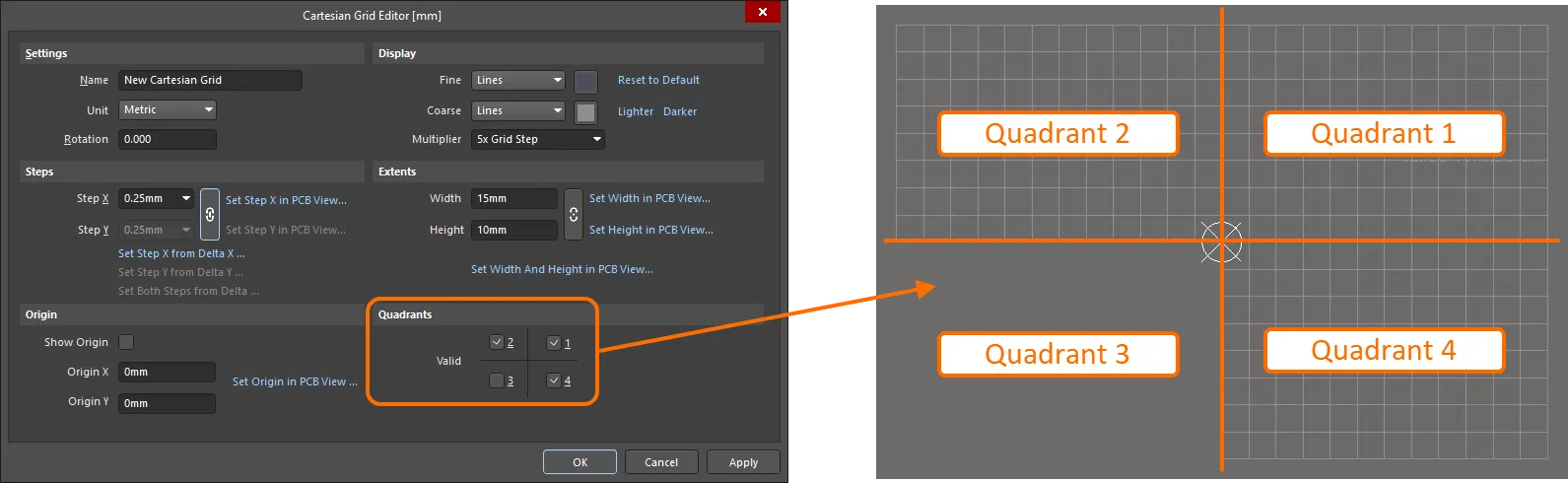
Exemple d’utilisation des options de la zone Quadrants. Notez que seuls les quadrants1,2et4sont activés et que la grille obtenue occupe uniquement ces quadrants par rapport à l’origine de la grille. -
Polar Grid - créez une nouvelle grille de ce type à l’aide de la commande Add Polar Grid (accessible depuis le bouton
, comme décrit précédemment). Une nouvelle entrée de grille apparaît dans la liste, initialement avec le nom par défaut New Polar Grid. Pour modifier la grille, double-cliquez sur son entrée ou sélectionnez-la, puis cliquez sur le bouton . La boîte de dialogue Polar Grid Editor s’ouvre et présente les options permettant de définir la grille.
 Exemple de définition d’une grille polaire à l’aide de la boîte de dialogue Polar Grid Editor et apparence obtenue dans l’espace de conception.
Options et commandes de la boîte de dialogue de l’éditeur de grille polaire
Paramètres
-
Name - utilisez ce champ pour donner un nom explicite à la grille polaire. Par exemple, vous pouvez nommer la grille selon un format qui reflète son usage (par exemple,
Grid for Component-Side Memory). - Unit - utilisez ce champ pour spécifier les unités de mesure utilisées pour la grille : Imperial ou Metric.
Pas
- Angular Step - utilisez ce champ pour définir la distance, en degrés, entre les lignes angulaires de la grille. Cette valeur permet d’espacer uniformément les lignes angulaires de la grille sur la plage angulaire définie.
- Radial Step - utilisez ce champ pour définir la distance entre les lignes radiales de la grille. Saisissez directement le pas souhaité ou sélectionnez l’une des valeurs courantes disponibles dans la liste déroulante associée.
- Set Radial Step in PCB View - cliquez pour définir le pas radial directement depuis l’espace de conception du PCB. Vous serez redirigé vers l’espace de conception pour spécifier deux points de calcul : le pas obtenu correspond à l’hypoténuse du triangle formé par les points choisis dans l’espace de conception.
Origine
- Origin X - utilisez ce champ pour spécifier la coordonnée X du point central de la grille dans l’espace de conception.
- Origin Y - utilisez ce champ pour spécifier la coordonnée Y du point central de la grille dans l’espace de conception.
- Set Origin in PCB View - cliquez sur cette commande pour accéder à l’espace de conception du PCB, dans lequel vous pouvez cliquer pour définir le point central de l’origine de la grille. Les coordonnées obtenues seront reportées dans les champs Origin X et Origin Y.
Affichage
-
Fine - utilisez la liste déroulante associée pour définir les repères utilisés pour l’affichage fin de la grille dans l’espace de conception :
Lines,DotsouDo Not Draw. Le pas utilisé pour les repères est celui défini dans la zone Steps . Cliquez sur l’échantillon de couleur associé pour accéder à la boîte de dialogue standard Choose Color, dans laquelle vous pouvez spécifier la couleur à utiliser pour la grille d’affichage fine dans l’espace de conception. Si vous ne souhaitez pas utiliser la grille d’affichage grossière, choisissez l’optionDo Not Draw. Vous pouvez également rétablir la couleur par défaut à l’aide du lien Reset to Default. -
Coarse - utilisez la liste déroulante associée pour définir les repères utilisés pour l’affichage grossier de la grille dans l’espace de conception :
Lines,Dots, ouDo Not Draw. La grille d'affichage grossière correspond à la grille d'affichage fine avec un pas plus grand conformément à l'entrée sélectionnée dans le champ Multiplier . Si vous ne souhaitez pas utiliser la grille d'affichage grossière, choisissez l'optionDo Not Draw. Cliquez sur l'échantillon de couleur associé pour accéder à la boîte de dialogue standard Choose Color, dans laquelle vous pouvez spécifier la couleur à utiliser pour la grille d'affichage grossière dans l'espace de conception. Vous pouvez choisir une couleur complètement différente de celle utilisée pour la grille d'affichage fine. Vous pouvez également appliquer rapidement une nuance plus claire ou plus foncée de la couleur actuellement utilisée pour la grille d'affichage grossière à l'aide des liens Lighter ou Darker disponibles. Vous pouvez aussi rétablir la couleur par défaut à l'aide du lien Reset to Default. -
Multiplier - utilisez ce champ pour spécifier le multiple souhaité du pas de la grille :
2x Grid Step,5xGrid Step ou10x Grid Step.
Plage angulaire
- Start Angle - utilisez ce champ pour définir l'angle de début de la grille polaire.
- End Angle - utilisez ce champ pour définir l'angle de fin de la grille polaire.
Plage radiale
- Min - utilisez ce champ pour définir le diamètre minimal de la grille polaire.
- Max - utilisez ce champ pour définir le diamètre maximal de la grille polaire.
-
Name - utilisez ce champ pour donner un nom explicite à la grille polaire. Par exemple, vous pouvez nommer la grille selon un format qui reflète son usage (par exemple,
 . Dans cet état, toute valeur saisie dans le champ Step X est copiée et utilisée dans le champ Step Y. Pour supprimer ce lien et saisir les pas séparément, cliquez sur la chaîne. Le bouton affiche alors une chaîne brisée –
  – et le champ Step Y devient modifiable.
Grille d'accrochage par défaut
Une grille d'accrochage par défaut, nommée Global Board Snap Grid, est définie pour la carte. Cette grille est utilisée pour le placement et le déplacement des objets dans toute zone de la carte qui n'est pas couverte par une grille locale dédiée. Notez que la grille par défaut s'applique toujours à l'ensemble de l'espace de conception, même si elle n'est affichée que sur la forme de la carte.
 Grille d'accrochage globale de la carte - utilisée dans toute zone de la carte où aucune grille locale personnalisée n'a été définie.
La grille par défaut est une grille de type cartésien. Son pas et/ou son affichage peuvent être modifiés, mais elle ne peut pas être renommée, désactivée ni supprimée.
Modification du pas de la grille d'accrochage par défaut, des unités de mesure et priorité sur une grille d'accrochage
Dans l'espace de conception, le raccourci clavier G vous donne accès à un menu de commandes permettant de définir rapidement les valeurs du pas X (horizontal) et/ou Y (vertical) de la grille Global Board Snap Grid par défaut. Ces commandes only affectent la grille d'accrochage par défaut de la carte et non les grilles personnalisées (cartésiennes et polaires) que vous avez éventuellement définies. Des commandes permettent de passer rapidement à un autre pas prédéfini ou d'accéder à la boîte de dialogue Snap Grid (1..1000) (raccourci : Ctrl+Shift+G), dans laquelle vous pouvez définir un pas personnalisé.
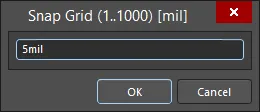
La boîte de dialogue Snap Grid (1..1000)
L'application de la valeur prédéfinie ou personnalisée dépend du fait que vous définissiez les pas X et Y simultanément ou le pas X ou Y individuellement :
- Setting X and Y step values simultaneously - si les propriétés Step X et Step Y de Global Board Snap Grid étaient auparavant dissociées, cette commande les associe et leur attribue la même valeur prédéfinie ou personnalisée.
- Setting X or Y step values individually - si les propriétés Step X et Step Y de Global Board Snap Grid étaient auparavant associées, ce type de commande les dissocie et attribue la valeur prédéfinie ou personnalisée uniquement au pas choisi (X ou Y). L'autre pas conserve sa valeur précédente.
Le réglage actuel de la grille d'accrochage (par défaut ou locale personnalisée) située sous le curseur est toujours affiché sur Status Bar, avec la position du curseur par rapport à Current Origin. Si la grille a été définie globalement (pour les pas X et Y), une seule valeur de grille est affichée. Si les pas X et Y ont été définis individuellement, les pas respectifs de la grille sont affichés.
 Status Bar affiche toujours la grille d'accrochage actuelle et la position du curseur par rapport à l'origine actuelle.
Status Bar indique également l'état actuel de Hotspot Snapping des objets. L'accrochage aux points caractéristiques des objets facilite le routage des objets électriques, en particulier ceux qui ne se trouvent pas sur la grille Global Board Snap Grid par défaut ou sur une grille personnalisée définie. Il définit une distance, ou une plage, dans laquelle le curseur peut se trouver à l'écart d'un objet tout en s'accrochant à son point caractéristique (par exemple, le centre d'une pastille). L'accrochage aux points caractéristiques des objets prend le pas sur la grille d'accrochage, ce qui vous permet de vous connecter facilement à un objet hors grille. Utilisez le raccourci clavier Shift+E pour parcourir les trois modes (Off, Current Layer, All Layers). Pour plus d'informations, consultez Accrochage aux objets.
Pour basculer entre des lignes et des points pour l'affichage fin de la grille Global Board Snap Grid par défaut dans l'espace de conception, choisissez la commande View » Grids » Toggle Visible Grid Kind dans les menus principaux.
Définition de l'utilisation d'une grille
Une grille locale peut être utilisée dans différentes situations :
- Pour le placement d'objets autres que des composants uniquement.
- Pour le placement de composants uniquement.
- Pour le placement de composants et d'objets autres que des composants.
La définition de l’utilisation d’une grille (son rôle ou son application) s’effectue à l’aide des options Comp et Non Comp associées à l’entrée de cette grille dans la zone Grid Manager du panneau Propriétés, conformément au tableau suivant :
| NON COMP = Décoché | NON COMP = Activé | |
|---|---|---|
| COMP = Cleared | La grille n’est pas visible, mais reste appliquée conformément aux paramètres actuels du comportement d’accrochage | La grille est visible et appliquée à toutes les actions sur des objets autres que les composants |
| COMP = Enabled | La grille n’est visible et appliquée que lors d’actions sur les composants | La grille est visible et appliquée aux actions sur tous les types d’objets |
 Utilisez les options Comp et Non Comp pour déterminer l’application de la grille locale.
Exemple d’utilisation d’une grille
L’animation suivante illustre un exemple d’utilisation d’une grille polaire locale pour le placement de composants dans l’éditeur de PCB. La grille a été définie pour être utilisée uniquement avec les composants et n’apparaît donc que lorsqu’un composant commence à être déplacé. Cet exemple illustre également une fonctionnalité particulièrement utile des grilles polaires : la rotation automatique lors du placement. Lorsque vous déplacez un composant sur une grille de ce type, il pivote automatiquement pour s’orienter vers l’origine de la grille à mesure que vous le déplacez autour de celle-ci. Utilisez cette fonctionnalité en combinaison avec la rotation standard des objets — Spacebar (sens antihoraire), Shift+Spacebar (sens horaire) — pour aligner vos composants exactement comme vous le souhaitez.
 Exemple de placement de composants sur une grille polaire locale réservée aux composants.
Définition de l’affichage de la grille
Pour chaque grille personnalisée que vous définissez, ainsi que pour Global Board Snap Grid, des options permettent de contrôler la représentation visuelle de la grille dans l’espace de conception. Deux niveaux peuvent être définis :
- Fine - La grille d’affichage fine est utilisée lorsque vous effectuez un zoom avant. Les repères de ce niveau d’affichage suivent directement les pas définis pour la grille.
- Coarse - La grille d’affichage grossière, facultative, intervient lorsque vous effectuez un zoom arrière. Les repères de ce niveau d’affichage reposent sur un multiple spécifié des pas définis.
 Exemple de grille cartésienne avec des grilles d’affichage fine et grossière dans l’espace de conception. À gauche : la grille fine est affichée sous forme de points et la grille grossière sous forme de lignes. À droite : les grilles fine et grossière sont toutes deux affichées sous forme de lignes.
Imbrication et priorité des grilles
Les grilles locales que vous définissez dans la zone Grid Manager du panneau Propriétés peuvent être librement superposées dans la zone de la carte. En spécifiant les coordonnées d’origine appropriées, vous pouvez faire se chevaucher les grilles et créer une hiérarchie de grilles imbriquées pour affiner le placement des objets de conception lors du routage de votre carte.
Les conflits entre grilles — c’est-à-dire le choix de la grille sur laquelle un objet de conception doit s’accrocher lorsque plusieurs grilles se chevauchent — sont résolus à l’aide d’un système de priorités. Chaque grille de placement locale que vous créez et définissez reçoit une priorité numérique. Par défaut, chaque nouvelle grille reçoit la priorité la plus élevée, 1, et la priorité de toutes les grilles existantes est abaissée en conséquence.
Dans l’espace de conception, la priorité se traduit par l’ordre d’affichage. La grille de priorité la plus élevée (priorité 1) est affichée devant toutes les autres grilles, puis vient la grille de priorité 2, et ainsi de suite, jusqu’à Global Board Snap Grid par défaut, qui est affichée derrière toutes les autres grilles personnalisées.
 Exemple de trois grilles polaires imbriquées. La grille polaire jaune possède la priorité la plus élevée et apparaît au premier plan. La grille polaire rouge vient ensuite : elle apparaît derrière la grille jaune, mais devant la grille cyan. La grille par défaut apparaît derrière toutes ces grilles, car toutes les grilles personnalisées sont prioritaires sur elle.
Désactivation d’une grille
Il peut arriver qu’une grille ne soit pas nécessaire lors du placement ou du déplacement d’un objet de conception particulier. Plutôt que de supprimer la grille (car elle pourrait être à nouveau nécessaire ultérieurement dans la même zone de la carte ou dans une autre), vous pouvez la « masquer » dans l’espace de conception. Pour ce faire, désactivez les attributs Comp et Non Comp associés à la grille dans la zone Grid Manager du panneau Propriétés.
 Désactivez une grille locale pour la masquer et empêcher ainsi les objets de s’y accrocher. Dans l’exemple des grilles imbriquées, la grille polaire rouge a été désactivée. Comme elle n’a pas été supprimée, vous pouvez la réactiver et l’utiliser à nouveau lorsque vous en avez besoin, sans avoir à la redéfinir !
Suppression d’une grille
Les grilles personnalisées peuvent être supprimées en sélectionnant l’entrée correspondante dans la zone Grid Manager du panneau Properties puis en cliquant sur le bouton  . Il vous sera demandé de confirmer la suppression. Cliquez sur Yes pour confirmer.
Guides d’accrochage
Les guides d’accrochage sont des objets spéciaux placés manuellement pour guider l’accrochage du curseur sur un axe ou un point précis, afin de faciliter le placement des objets et des composants. Ils peuvent également servir de repères visuels pour la disposition générale ou l’alignement. Les types de guides d’accrochage suivants sont pris en charge :
- Linear Guide - un guide linéaire qui peut être horizontal, vertical ou incliné à +/- 45 degrés.
- Point Guide - un guide ponctuel offrant un contrôle plus précis du placement des objets. Il s’agit simplement d’un point d’accrochage marqué manuellement dans les limites d’une grille définie.
Vous pouvez définir autant de guides d’accrochage que nécessaire dans l’espace de conception. Les commandes de placement et de gestion sont disponibles dans la zone Guide Manager du panneau Properties (accessible lorsqu’aucun objet de conception n’est sélectionné dans l’espace de conception). Bien que cette zone propose des commandes pour ajouter de nouveaux guides d’accrochage (via le bouton  ), il est bien plus simple de les ajouter visuellement (via le bouton
  ) directement dans l’espace de conception, puis de les ajuster selon les besoins.
Les guides d’accrochage peuvent également être placés à l’aide des commandes du sous-menu Place » Work Guides.
 La zone Guide Manager du panneau Properties centralise la gestion des guides de placement visuels utilisés dans l’espace de conception. Voici des exemples des différents guides d’accrochage disponibles pour faciliter le placement des objets.
Au cours d’une opération interactive, telle que le placement ou le déplacement, le curseur s’accroche à un guide linéaire placé au point où celui-ci croise une grille définie. Un guide linéaire permet d’aligner rapidement des objets en les faisant glisser jusqu’à ce qu’ils s’accrochent à la ligne du guide. Dans le cas d’un guide ponctuel, le point d’accrochage de l’objet déplacé s’accroche au guide lorsqu’il passe à proximité.
Désactivation d’un guide
Il peut arriver qu’un guide d’accrochage ne soit pas nécessaire lors du placement ou du déplacement d’un objet de conception particulier. Plutôt que de supprimer le guide (car il pourrait être de nouveau utile plus tard, dans la même zone de la carte ou dans une autre), vous pouvez le masquer dans l’espace de conception. Pour ce faire, désactivez l’attribut Enabled associé au guide dans la zone Guide Manager du panneau Properties.
 Désactivez un guide d’accrochage pour le masquer et empêcher ainsi les objets de s’y accrocher. Dans cette image, les guides à +45 et -45 degrés ont été désactivés. Comme les guides n’ont pas été supprimés, vous pouvez les réactiver et les réutiliser au besoin, sans avoir à les redéfinir !
Suppression d’un guide
Pour supprimer un guide d’accrochage, sélectionnez son entrée dans la zone Guide Manager du panneau Properties puis cliquez sur le bouton . Il vous sera demandé de confirmer la suppression. Cliquez sur Yes pour confirmer.
 Localisé par IA