
Préférences de simulation
La catégorie
General
La pa

La page
Directories
-
Model Path – cliquez sur l’icône de dossier pour ouvrir une boîte de dialogue permettant de rechercher et de sélectionner le dossier cible contenant les modèles de simulation.Le
SPICE ModelsLibraryAltium Designer Develop / Altium Designer Agile: \ProgramData\Altium\Altium Designer <Solution> <GUID>\Extensions\Mixed Simulation\LibraryAltium Designer: \ProgramData\Altium\Altium Designer <GUID>\Extensions\Mixed Simulation\LibraryLe dossier comprend un dossier de modèles SPICE d’Analog Devices.
-
Show in Components Panel – activez cette option pour rendre la catégorieSPICE Libraries disponible dans le panneau Components . Les bibliothèques du dossierModel Path spécifié seront répertoriées dans cette catégorie. La structure de la catégorie reflète celle du dossier spécifié.
Simulators
Utilisez la liste déroulante pour sélectionner le simulateur par défaut souhaité.
Miscellaneous
-
Always Generate Model Symbol for Manufacturer Part Search Panel Using Simulation Model Description – lorsque cette option est activée, les symboles schématiques placés depuis le panneau Manufacturing Part Search panel sur une feuille de schéma seront toujours générés à partir de la description du modèle de simulation du composant sélectionné. -
Enable Simulation Generic Components Library – activez cette option pour rendre la bibliothèque Simulation Generic Components library disponible dans le panneau Components panel.
Mixed Sim
La page
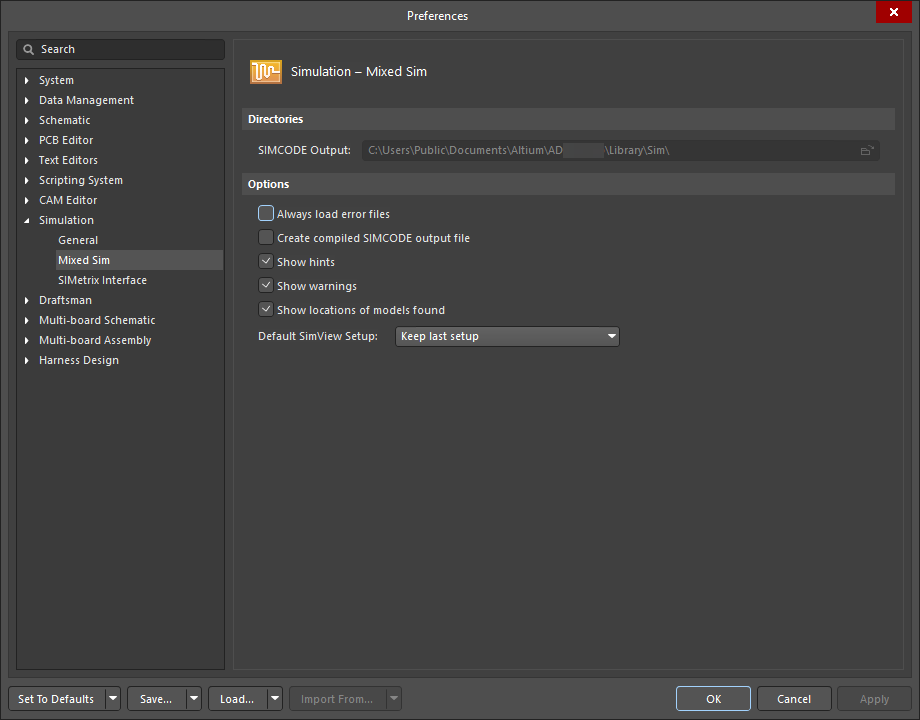
La page
Directories
Options
-
Always load error files - activez cette option pour toujours charger le fichier d’erreurs lorsqu’il y a des erreurs pendant la simulation. -
Create compiled SIMCODE output file - activez cette option pour générer le fichier de modèle SimCode compilé après la simulation. Le modèle est écrit dans le dossier défini dans le champSIMCODE Output . -
Show hints - activez cette option pour afficher les conseils dans le panneauMessages pendant la simulation. -
Show warnings - activez cette option pour afficher les avertissements dans le panneauMessages pendant la simulation. -
Show locations of models found - activez cette option pour afficher dans le panneauMessages l’emplacement où les modèles ont été trouvés pendant la simulation. -
Default SimView Setup - utilisez la liste déroulante pour sélectionner la configuration de réglage par défaut.
SIMetrix Interface
La page
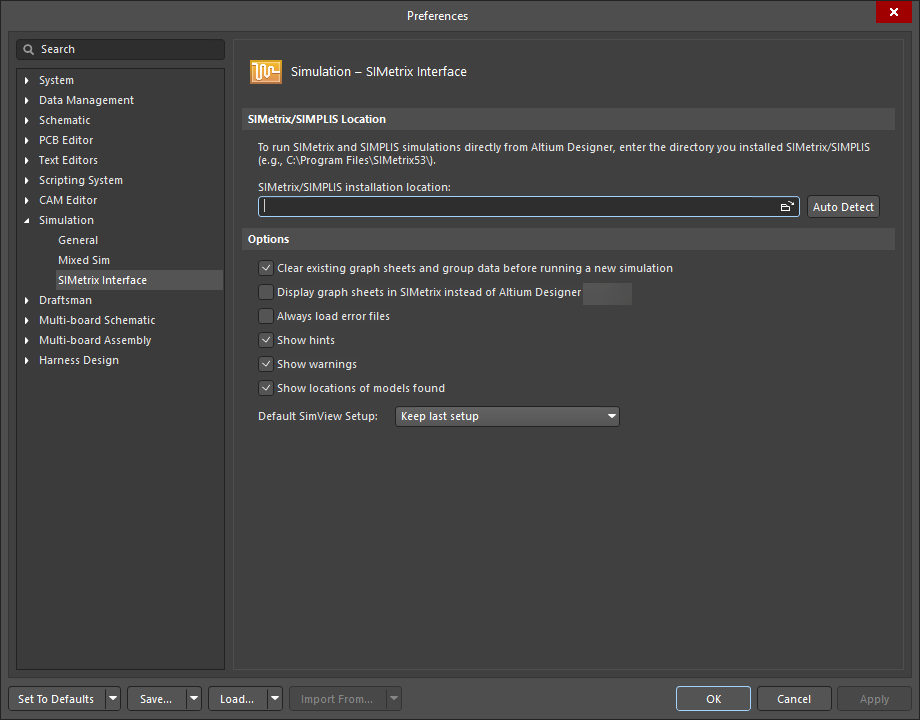
La page
SIMetrix/SIMPLIS Location
Options
-
Clear existing graph sheets and group data before running a new simulation - activez cette option pour effacer toutes les feuilles de graphiques existantes et regrouper les données avant d’exécuter une nouvelle simulation. -
Display graph sheets in SIMetrix instead of Altium Designer - activez cette option pour afficher les résultats de vos simulations dans SIMetrix plutôt que dans le logiciel. -
Always load error files - activez cette option pour toujours charger tous les fichiers d’erreurs. -
Show hints - activez cette option pour afficher les conseils. -
Show warnings - activez cette option pour afficher les avertissements. -
Show locations of models found - activez cette option pour afficher les emplacements des modèles trouvés. -
Default SimView Setup - utilisez la liste déroulante pour sélectionner la configuration de réglage par défaut.
 Localisé par IA