
Préférences de l’éditeur CAM
Les pages de la catégorie
Général
La page
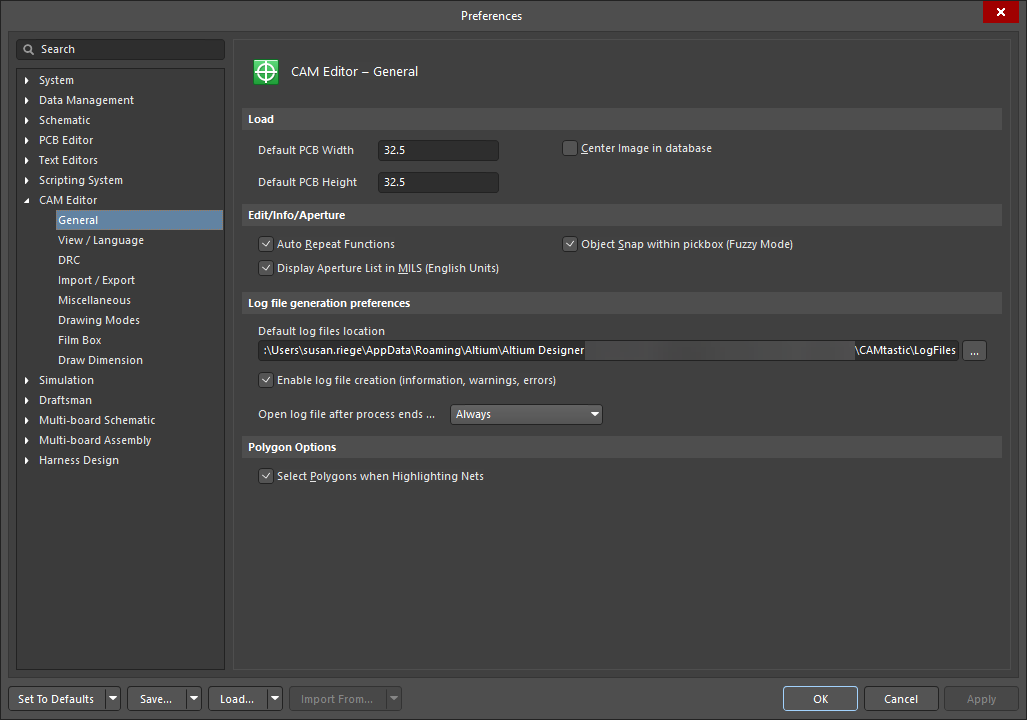
La page
Chargement
-
Default PCB Width - utilisez ce champ pour déterminer le positionnement horizontal de l’origine et la part de la zone initiale qui sera positive au démarrage d’une nouvelle session. L’étendue de la zone de travail est de 65" x 65", donc toute zone positive initiale comprise entre zéro et l’étendue complète sera acceptée. -
Default PCB Height - utilisez ce champ pour déterminer le positionnement vertical de l’origine et la part de la zone initiale qui sera positive au démarrage d’une nouvelle session. L’étendue de la zone de travail est de 65" x 65", donc toute zone positive initiale comprise entre zéro et l’étendue complète sera acceptée. -
Center image in database - activez cette option pour garantir que les limites de l’image complète chargée sont calculées et centrées dans le document CAM.
Édition/Infos/Ouverture
-
Auto Repeat Functions - l’activation de cette option garantit que les fonctions de modification et de dessin répétées se poursuivent jusqu’à ce que vous appuyiez surEsc ou choisissiezCancel dans le menu contextuel. Cette option peut être utile si vous devez effectuer une série de dessins ou de modifications similaires et souhaitez éviter de redémarrer chaque fonction manuellement. -
Display Aperture List in MILS (English Units) - activez cette option pour afficher les pouces en unités MIL (1 = 0,001") pour toutes les tailles d’ouverture (y compris le DRC et les autres fonctions demandant une saisie de taille). -
Object Snap within pickbox (Fuzzy Mode) - l’activation de cette option vous permet d’aimanter sur tous les points d’extrémité existants dans la zone de sélection.
Préférences de génération des fichiers journaux
-
Default log files location - définissez l’emplacement par défaut des fichiers journaux pour stocker les fichiers journaux générés. Cliquez sur le bouton pour définir le chemin. Assurez-vous que l’option
 Enable log file generation est activée si vous souhaitez stocker les fichiers journaux générés. -
Enable log file creation (information, warnings, errors) - activez cette option pour stocker les fichiers journaux générés. -
Open log file after process ends - utilisez la liste déroulante pour faire en sorte que les fichiers journaux s’ouvrent toujours lorsque des erreurs ou des avertissements sont détectés.
Options de polygone
Affichage / Langue
La page

La page
Affichage
-
Translucent Viewing Default - activez cette option pour démarrer la session d’édition du document CAM avec l’affichage translucide activé. -
Draw Current Layer Last - activez cette option pour que la couche active soit affichée au-dessus de toutes les autres couches. -
Arc(s) slicing resolution (Degrees) - ce champ contrôle la résolution d’arc affichée pour l’interpolation circulaire (arcs réels). Les arcs conserveront toujours leurs informations d’arc réelles, mais seront affichés sous forme de segments de ligne droite afin d’améliorer la vitesse d’affichage. À tout moment, vous pouvez interroger un arc pour vérifier que les informations d’arc sont toujours conservées. -
Sort Layers Tree (Alphabetically) - permet de choisir comment les couches sont triées par ordre alphabétique.
Langue pour le dessin du texte
Utilisez la liste déroulante pour choisir la langue lors du dessin du texte dans le document CAM.
Couleurs
DRC
La page

La page
Espacement des thermiques affamés
Import / Export
La page

La page
Importation Gerber (par défaut)
-
RS-274 - cliquer sur ce bouton fait défiler les formats Gerber disponibles : RS274, RS274X ou Fire9000. -
Import Settings - cliquez pour ouvrir la boîte de dialogueGerber Import Settings , que vous pouvez utiliser pour définir les unités de mesure (anglaises ou métriques), les formats de chiffres et les types de suppression des zéros, entre autres options. -
Advanced Options - cliquez pour ouvrir la boîte de dialogueImport Gerber Options afin de configurer des options telles que l’utilisation des arcs à 360 degrés par défaut et de définir les paramètres de fin de bloc Gerber.
Exportation Gerber (par défaut)
-
RS-274 - cliquer sur ce bouton fait défiler les formats Gerber disponibles : RS274, RS274X ou Fire9000. -
Export Settings - cliquez pour ouvrir la boîte de dialogueGerber Export Settings , que vous pouvez utiliser pour définir les unités de mesure (anglaises ou métriques), les formats de chiffres et les types de suppression des zéros, entre autres options. -
Advanced Options - cliquez pour ouvrir la boîte de dialogueExport Gerber(s) , dans laquelle vous pouvez définir la séparation des couches composites en fichiers individuels, configurer la résolution Fire9000 et convertir les polygones en remplissage vectoriel, entre autres options. -
Suppress comments (remove G04 commands) - activez cette option si vous souhaitez supprimer les commandes G04 en tant que commentaires lors de l’exportation de données Gerber depuis un document de l’éditeur CAM.
Exporter vers PCB - Options
-
Create Fills (only if rectangular) - choisissez cette option pour créer des remplissages pour les polygones rectangulaires lors de l’exportation de conceptions de l’éditeur CAM. -
Created Hatched Polygons - activez cette option pour garantir que des zones de cuivre constituées de pistes et d’arcs sont créées lors de l’exportation de conceptions de l’éditeur CAM. Cliquez sur le boutonHatched Polygon Options pour configurer les paramètres des polygones. -
Create Solid Polygons - activez cette option pour garantir que des polygones (zones de cuivre) sont créés lors de l’exportation de conceptions de l’éditeur CAM. Cliquez sur le boutonSolid Polygon Options pour accéder à des paramètres supplémentaires. -
Hatched Polygon Options - cliquez pour configurer le polygone hachuré, notamment la taille de la grille, la largeur de piste, la longueur minimale des primitives et la suppression du cuivre mort lors de l’importation ou de l’exportation de conceptions contenant des polygones. -
Solid Polygon Options - cliquez pour définir les attributs du polygone plein, tels que les îlots de cuivre, les cols étroits de cuivre et la manière de couler les polygones sur le même net. -
Create PCB DRC Rules from CAM DRC Checks - activez cette option pour utiliser les règles DRC du PCB à partir des vérifications DRC CAM. -
Select the imported layer that will be used to create the PCB BoardOutline (from the biggest closed primitive) - utilisez la liste déroulante pour sélectionner la couche souhaitée.
Options
Importation - gestion des types de couche identiques
-
Use existing layer - choisissez d’utiliser le même type de couche existant lorsque des fichiers Gerber, NC Drill ou IPC-356-D sont importés avec des types de couche identiques. -
Create new layer - choisissez cette option pour créer un nouveau type de couche lorsque des fichiers Gerber, NC Drill ou IPC-356-D sont importés avec des types de couche identiques.
Divers
La page

La page
Extensions de fichier
-
Gerber - saisissez dans ce champ la ou les extensions de fichier, séparées par un point-virgule, pour lesquelles les fichiers Gerber doivent être importés. -
Aperture - saisissez dans ce champ la ou les extensions de fichier, séparées par un point-virgule, pour lesquelles les fichiers d’ouverture doivent être importés. -
NC Data - saisissez dans ce champ la ou les extensions de fichier, séparées par un point-virgule, pour lesquelles les fichiers de perçage NC Data (commande numérique) doivent être importés. -
Netlist - saisissez dans ce champ la ou les extensions de fichier, séparées par un point-virgule, pour lesquelles les fichiers de netlist doivent être importés.
Chargement rapide
-
Max. Size (Inches) - modifiez ce champ pour déterminer la taille maximale, en pouces, des limites Gerber importées. -
Load Gerber - activez cette option pour charger les fichiers Gerber lorsque vous utilisez l’importateur Chargement rapide. Vous pouvez également charger d’autres formats en activant les autres options. -
Load NC Data - activez cette option pour charger les fichiers NC lorsque vous utilisez l’importateur Chargement rapide. Vous pouvez également charger d’autres formats en activant les autres options. -
Load Netlist - activez cette option pour charger les fichiers de netlist lorsque vous utilisez l’importateur Chargement rapide. Vous pouvez également charger d’autres formats en activant les autres options.
Précision des ouvertures personnalisées
-
1 Digit (e.g. NNN.N) - choisissez cette option si vous souhaitez une précision à un chiffre (au format NNN.N) pour les ouvertures personnalisées. -
2 Digits (e.g. NNN.NN) - choisissez cette option si vous souhaitez une précision à deux chiffres (au format NNN.NN) pour les ouvertures personnalisées.
Modes de dessin
La page

La page
Grille
-
On/Off - activez cette option pour afficher la grille. Le curseur ne s’alignera pas sur la grille affichée à moins que le paramètreObject Snap ne soit défini sur la grille. -
Size: X:Y (mil) - saisissez dans ce champ une valeur de taille X:Y. Les tailles X et Y définissent l’affichage de la grille. Vous pouvez utiliser des valeurs X et Y indépendantes (par ex. X=100.0, Y=50.0).
Accrochage aux objets
Modes
-
Ortho - activez cette option pour activer le mode Ortho. Dans ce mode, vous pouvez dessiner, modifier ou mesurer par incréments de 90 degrés dans le document CAM. -
Blips - activez cette option pour passer en mode Blips. Ce mode sert d’outil pour vous aider à voir l’emplacement sélectionné par la souris. Un symbole de référence « + » apparaît à chaque clic gauche. Ces symboles de référence sont temporaires et disparaissent lorsque le document CAM est actualisé.
Unités
-
English - activez cette option pour utiliser les unités de mesure impériales en pouces (in). -
Metric - activez cette option pour utiliser les unités métriques en millimètres (mm).
Direction des arcs
-
Clockwise - activez cette option pour définir le sens des arcs dans le sens horaire. Quel que soit le réglage de direction, le sens des arcs peut être modifié individuellement pendant leur tracé. -
C - Clockwise - activez cette option pour définir le sens des arcs dans le sens antihoraire. Quel que soit le réglage de direction, le sens des arcs peut être modifié individuellement pendant leur tracé.
Cadre de film
La page

La page
Nom du cadre
Taille du cadre (pouces)
-
X - saisissez la taille souhaitée du cadre sur l’axe X, en pouces. -
Y - saisissez la taille souhaitée du cadre sur l’axe Y, en pouces.
Coin inférieur gauche (pouces)
-
X - saisissez la position souhaitée du coin inférieur gauche sur l’axe X, en pouces. -
Y - saisissez la position souhaitée du coin inférieur gauche sur l’axe Y, en pouces.
Affichage
Tracer les cotes
La page

La page
Paramètres
-
Height - saisissez une valeur pour la hauteur du texte de cote. -
Accuracy (Decimal) - utilisez cette liste déroulante pour choisir la précision, en nombre de chiffres, des objets de cote. Vous pouvez choisir entre 0 et 6 chiffres. -
X Scale - saisissez une valeur d’échelle X pour le texte de cote. -
Offset Text from Dimline - saisissez une valeur en pouces entre la ligne de cote et le texte de cote. -
Style - cliquez sur ce bouton pour choisir, comme style de police pour les objets de cote, l’un des fichiers de texte et de formes AutoCAD avec l’extension SHX.
 AI-localized