
Travailler avec des objets de dessin dans un schéma

Altium Essentials: Schematic Graphics
This content is part of the official Altium Professional Training Program. For full courses, materials and certification, visit Altium Training.
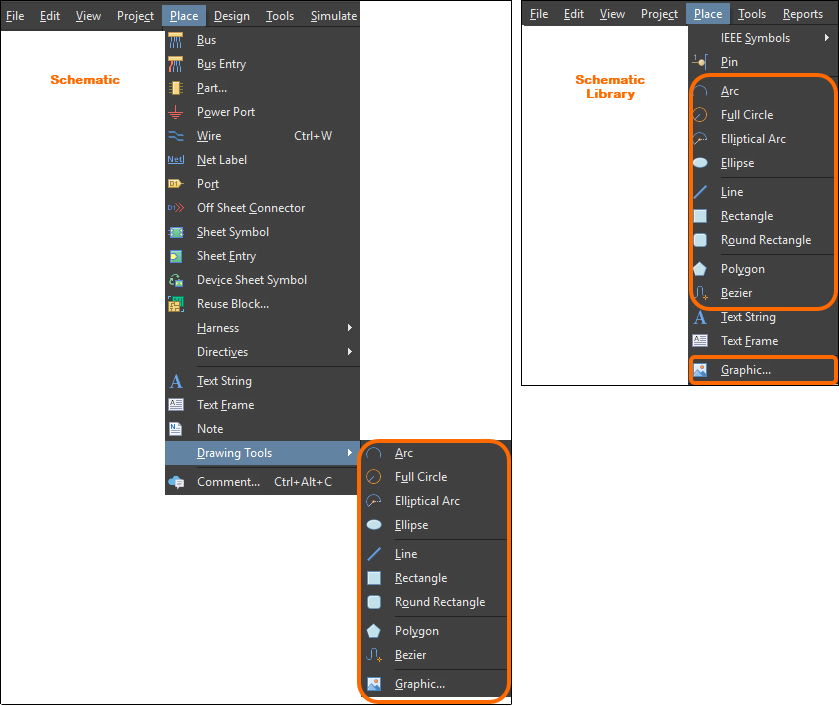
Les éditeurs Schematic et Schematic Library proposent une gamme d’outils de dessin permettant de placer dans un document des éléments graphiques de base à main levée. Le type d’outil graphique à placer peut être sélectionné depuis le Place menu.
Arc
Un arc est une primitive de dessin non électrique. Il s’agit essentiellement d’un segment de ligne courbe pouvant être utilisé lors de la création de symboles graphiques, de bordures de feuille personnalisées, de cartouches, etc. Un cercle placé est un objet arc couvrant 360° (c’est-à-dire ayant le même angle de début et de fin).
 Deux arcs placés (celui de droite est un arc circulaire complet)
Le style visuel d’un arc placé se configure dans le panneau Properties lorsqu’un arc est sélectionné dans l’espace de conception ( ).
).
Lorsqu’un arc placé est sélectionné, des poignées/nœuds d’édition sont disponibles à son centre, sur son périmètre et à ses points de début/fin.
-
Cliquez et faites glisser le nœud central de l’arc pour le repositionner dans le document de dessin.
-
Cliquez et faites glisser un nœud de point de début ou de fin pour modifier l’angle de l’arc.
-
Cliquez et faites glisser le nœud du périmètre pour modifier le rayon de l’arc.
La manipulation avancée d’un arc est disponible en appuyant sur la touche Ctrl lors du déplacement d’un nœud d’édition.
-
Cliquez et faites glisser un nœud de point de début ou de fin pour modifier sa position tout en conservant l’angle de l’arc.
-
Cliquez et faites glisser le nœud du périmètre pour modifier la taille de l’arc tout en conservant ses points de début et de fin.
Bezier
Une courbe de Bézier est une primitive de dessin non électrique. Il s’agit d’une ligne courbe à main levée pouvant être placée sur une feuille de schéma. La courbe est définie par une série de points de sommet qui « tirent » la ligne pour lui donner une forme courbe.

Une courbe de Bézier placée
Le style visuel d’une courbe de Bézier placée se configure dans le panneau Properties lorsqu’une courbe de Bézier est sélectionnée dans l’espace de conception ( ).
).
Ellipse
Une ellipse est une primitive de dessin non électrique pouvant être placée sur une feuille de schéma. Elle peut être remplie ou non remplie.

Une ellipse placée
Le style visuel d’une ellipse placée se configure dans le panneau Properties lorsqu’une ellipse est sélectionnée dans l’espace de conception ( ).
).
Lorsqu’un objet ellipse est sélectionné, des poignées/nœuds d’édition sont disponibles. Cliquez et faites glisser pour modifier les rayons horizontal et vertical selon les besoins.
Arc elliptique
Un arc elliptique est une primitive de dessin non électrique. Il s’agit essentiellement d’une courbe circulaire ou elliptique ouverte pouvant être placée sur une feuille de schéma.

Un arc elliptique placé
Le style visuel d’un arc elliptique placé se configure dans le panneau Properties lorsqu’un arc elliptique est sélectionné dans l’espace de conception ( ).
).
Lorsqu’un objet arc elliptique est sélectionné, des poignées/nœuds d’édition sont disponibles. Cliquez et faites glisser pour modifier les rayons horizontal et vertical selon les besoins.
Graphique (Image)
Un objet graphique est une primitive de dessin non électrique qui sert essentiellement de conteneur pour un fichier image pouvant être importé et placé sur une feuille de schéma, et qui peut être soit lié, soit incorporé. Les formats d’image pris en charge sont .bmp, .dcx, .dib, .emf, .jpg, .pcx, .png, .rle, .svg et .wmf.
 Une image placée
Le style visuel d’un graphique placé se configure dans le panneau Properties lorsqu’une image est sélectionnée dans l’espace de conception ( ).
).
Lorsqu’un objet image est sélectionné, des poignées/nœuds d’édition sont disponibles. Cliquez et faites glisser pour modifier la taille de l’image horizontalement et verticalement selon les besoins.
Using Vector Graphics
La majorité des formats d’image pris en charge sont matriciels, ce qui signifie simplement qu’ils sont créés graphiquement (ou composés) à partir d’une série fixe de points. Bien que tous ces formats d’image s’affichent correctement, leur intérêt diminue lorsque l’image est mise à l’échelle. Zoomez sur une image dans l’un de ces formats et la nature « en blocs » ou « pixellisée » de sa composition en points devient vite apparente. La solution à ce problème consiste à utiliser un format d’image vectoriel. Les images vectorielles sont composées de formes graphiques plutôt que de points, lesquelles sont préservées lors de la mise à l’échelle.
L’éditeur Schematic prend en charge les graphiques vectoriels sous la forme des formats WMF (Windows Meta File) et SVG (Scalable Vector Graphics).

Exemple d’image sur un schéma. Une version PNG ci-dessus et sa version SVG ci-dessous. Lors d’un zoom avant, la qualité de cette dernière devient très perceptible.
Notes
 |
Activez cette option pour verrouiller le rapport hauteur/largeur d’origine de l’image. Lorsque cette option est activée, l’image est mise à l’échelle pour s’adapter de manière optimale à la taille du cadre spécifiée tout en conservant son rapport hauteur/largeur d’origine. Si l’option est désactivée, l’image est étirée pour correspondre exactement à la taille du cadre dessiné. |
| Embedded | Une copie d’une image placée ne sera stockée dans la feuille de schéma que si l’option Embedded correspondante est activée dans le panneau Properties . Si cette option est désactivée, seul un lien vers le fichier image sera stocké. Il convient d’être prudent lors de l’utilisation d’images liées – si l’emplacement de l’image change, vous devrez mettre à jour le lien en conséquence à l’aide du champ File Name dans le panneau Properties . Vous pouvez également définir un chemin relatif vers l’image en modifiant le champ File Name.
|
Ligne
Une ligne est une primitive de dessin polyligne non électrique. Les lignes servent à ajouter des informations de référence à un document, par exemple pour créer des symboles graphiques, des bordures de feuille personnalisées et des cartouches, ainsi que pour annoter le schéma.
 Utilisez des lignes pour annoter et enrichir le schéma.
Le style visuel d’une ligne placée se configure dans le panneau Properties lorsqu’une ligne est sélectionnée dans l’espace de conception ( ).
).
Il existe cinq modes de placement lors du placement d’une ligne. Le mode spécifie la manière dont les angles sont créés lors du placement des lignes et les angles selon lesquels les lignes peuvent être placées. Pendant le placement :
-
Appuyez sur
Spacebarpour faire défiler les modes. Vous pouvez changer de mode à tout moment pendant le placement de la ligne. -
Dans tous les modes autres que Any Angle, le segment de ligne attaché au curseur est un segment look-ahead. Le segment que vous placez réellement précède ce segment d’anticipation.
Lorsqu’un objet ligne est sélectionné, des poignées d’édition sont disponibles. Cliquez et faites glisser pour modifier la longueur de la ligne selon les besoins.
-
Faites un clic droit sur un point de sommet, puis choisissez la commande
Edit Line Vertex npour accéder à l’onglet Vertices de la boîte de dialogue Polyline, avec l’entrée du sommetnthsélectionnée et prête à être modifiée. -
Cliquez et maintenez sur un sommet, puis appuyez sur
Deleteau clavier pour supprimer ce sommet.
Avec la ligne sélectionnée, cliquez sur un segment pour sélectionner individuellement ce segment. La sous-sélection de la ligne se distingue par le passage en rouge des poignées d’édition associées.
 Sous-sélection d’un segment individuel
Les sommets associés au segment peuvent ensuite être modifiés directement à l’aide du List panneau, et toute modification apparaîtra immédiatement sur le schéma.
Using a Line as an Arrow or Marker
Le panneau Properties propose plusieurs options permettant de modifier le style d’une ligne. Une variété de styles de flèches et de marqueurs peut être obtenue à l’aide des options illustrées dans l’image suivante.
 Quelques exemples de styles de flèches et de marqueurs pouvant être obtenus.
Vertices
-
Vertices grid - répertorie tous les points de sommet actuellement définis pour l’objet.
-
Add - cliquez pour ajouter un nouveau point de sommet. Le nouveau sommet sera ajouté sous l’entrée de sommet actuellement active et aura initialement les mêmes coordonnées X,Y que l’entrée active.
Polygone (Région)
Un polygone est une primitive de dessin non électrique. Il s’agit d’un objet graphique à plusieurs côtés pouvant être placé sur une feuille de schéma. Un polygone doit avoir au moins trois côtés et peut être rempli ou non.
 Un polygone placé
Le style visuel d’un polygone/région placé se configure dans le Properties panneau lorsqu’un polygone est sélectionné dans l’espace de conception ( ).
).
Lorsqu’un objet polygone est sélectionné, des poignées d’édition (sommets) apparaissent à chaque coin.
-
Cliquez sur un sommet et faites-le glisser pour le déplacer.
-
Cliquez sur une arête et faites-la glisser pour déplacer l’arête du polygone.
-
Cliquez avec le bouton droit sur un point de sommet, puis choisissez la commande Edit Polygon Vertex n pour accéder à l’onglet Vertices de la boîte de dialogue Region , avec l’entrée du sommet sélectionnée et prête à être modifiée.
-
Cliquez sur un sommet et maintenez le bouton enfoncé, puis appuyez sur
Deletepour le supprimer.
Avec le polygone sélectionné, cliquez sur une arête pour la sélectionner individuellement. Cette « sous-sélection » du polygone se distingue par le passage en rouge des poignées d’édition associées à l’arête.

Sous-sélection d’une arête individuelle.
Les sommets associés à l’arête peuvent ensuite être modifiés directement à l’aide du List panneau, et toute modification apparaîtra immédiatement sur le schéma.
Vertices
-
Grid - répertorie tous les points de sommet actuellement définis pour l’objet.
-
Add - cliquez pour ajouter un nouveau point de sommet. Le nouveau sommet sera ajouté sous l’entrée de sommet actuellement active et aura initialement les mêmes coordonnées X,Y que l’entrée active.
Rectangle
Un rectangle est une primitive de dessin non électrique. Il s’agit d’un élément graphique pouvant être placé sur une feuille de schéma et pouvant être rempli ou non.
 Un rectangle placé
Le style visuel d’un rectangle placé se configure dans le Properties panneau lorsqu’un rectangle est sélectionné dans l’espace de conception ( ).
).
Lorsqu’un objet rectangle est sélectionné, des poignées d’édition sont disponibles.
-
Cliquez et faites glisser pour redimensionner simultanément le rectangle verticalement et horizontalement.
-
Cliquez n’importe où sur le rectangle, à l’écart des poignées d’édition, puis faites-le glisser pour le repositionner. Pendant le glissement, le rectangle peut être pivoté (
Spacebar/Shift+Spacebar) ou symétrisé (XouYpour effectuer une symétrie selon l’axe X ou l’axe Y).
Rectangle arrondi
Un rectangle arrondi est une primitive de dessin non électrique ; il s’agit d’un objet rectangle à coins arrondis pouvant être placé sur une feuille de schéma et pouvant être rempli ou non.

Un rectangle arrondi placé
Le style visuel d’un rectangle arrondi placé se configure dans le Properties panneau lorsqu’un rectangle arrondi est sélectionné dans l’espace de conception ( ).
).
Lorsqu’un objet rectangle arrondi est sélectionné, des poignées d’édition sont disponibles.
 Un rectangle arrondi sélectionné
-
Cliquez et faites glisser pour redimensionner simultanément le rectangle arrondi verticalement et horizontalement.
-
Cliquez et faites glisser C pour modifier la courbure des coins. Cela affecte tous les coins de manière identique, quelle que soit la poignée d’édition choisie.
-
Cliquez n’importe où sur le rectangle arrondi, à l’écart des poignées d’édition, puis faites-le glisser pour le repositionner. Pendant le glissement, le rectangle arrondi peut être pivoté (
Spacebar/Shift+Spacebar) ou symétrisé (XouYpour effectuer une symétrie selon l’axe X ou l’axe Y).
 Localisé par IA