Board level annotation est le processus consistant à annoter les composants compilés (la vue physique de vos composants) de votre conception via l’éditeur de schémas. Il vous permet soit de nommer vos composants selon différents schémas de nommage, soit de spécifier des noms personnalisés.
Bien qu’elle puisse être utilisée dans n’importe quelle conception, cette fonctionnalité est particulièrement utile pour les conceptions multi-canaux et/ou les conceptions qui intègrent des feuilles de périphérique, où les désignateurs ne peuvent pas être modifiés directement sur la feuille de périphérique. De cette manière, l’ensemble de la conception peut être réannoté sans modifier les feuilles de périphérique d’origine. L’annotation au niveau carte résout également les problèmes de conflit d’annotation pouvant survenir en raison de désignateurs dupliqués dans un projet et enregistre ses modifications dans un *.Annotation fichier texte. Elle inclut des mots-clés supplémentaires pour personnaliser les schémas de nommage et permet de les appliquer à toutes les pièces ou seulement à une plage sélectionnée de pièces.
L’annotation au niveau carte vous donne un contrôle total sur l’annotation dans votre projet, avec des paramètres d’annotation enregistrés dans un *.Annotation fichier texte affiché sous le sous-dossier Settings\Annotation Documents dans le panneau Projects . Altium Designer gère automatiquement les fichiers d’annotation.
Vous pouvez choisir de nommer tous les composants de votre projet, de nommer les composants sélectionnés, ou de nommer uniquement les composants qui ne sont pas désignés.
Configuration de l’annotation au niveau carte
Pour annoter les composants compilés de votre projet via l’éditeur de schémas :
-
Assurez-vous que les composants ont été annotés au niveau schématique afin que les données source du schéma, y compris les options de packaging pour les composants multi-parties, soient disponibles comme entrée pour l’annotation au niveau carte.
-
Sélectionnez Tools » Annotation » Board Level Annotate (raccourci Ctrl+L), ce qui ouvre la boîte de dialogue Board Level Annotate.

La boîte de dialogue Board Level Annotate affiche tous les documents schématiques de votre projet.
Cette boîte de dialogue comprend deux zones principales :
-
Filter Options - pour filtrer et définir la portée de l’annotation.
-
Proposed Change List - les modifications proposées à appliquer, selon les options d’annotation que vous avez configurées. Les modifications sont appliquées via un Engineering Change Order (ECO).
Board Level Annotate - Filter Options
Le côté gauche de la boîte de dialogue Board Level Annotate vous permet de contrôler la portée de l’annotation au niveau de la feuille, du canal et de la pièce. Les colonnes de la zone Filter Options ne changent pas.
-
Schematic Sheet - cette colonne répertorie tous les documents schématiques du projet. Un document schématique peut être répertorié plus d’une fois si la conception comprend plusieurs canaux.
-
Channel Name - cette colonne répertorie tous les canaux pertinents de la conception. S’il n’y a pas de canaux dans la conception, cette colonne sera renseignée avec le nom de la feuille schématique.
-
Enabled - cochez cette case pour inclure cette feuille schématique pour un canal spécifique dans cette annotation au niveau carte. Décochez la case pour exclure cette feuille de l’annotation au niveau carte.
-
Annotation Scope - choisissez parmi les options suivantes pour définir la portée des pièces à annoter :
-
All - toutes les pièces de la feuille schématique seront annotées.
-
Ignore Selected Parts - toutes les pièces sauf celles sélectionnées seront annotées.
-
Only Selected Parts - seules les pièces sélectionnées seront annotées.
Les pièces à inclure ou à exclure de l’annotation au niveau carte doivent être sélectionnées avant d’before ouvrir la boîte de dialogue Board Level Annotate .
Board Level Annotate - Proposed Change List
Le côté droit de la boîte de dialogue affiche Schematic Source Components (mis en surbrillance en rose) et Calculated Design Data (mis en surbrillance en vert) utilisés dans le schéma de nommage actuel (qu’il s’agisse du nom par défaut des composants compilés ou du schéma de nommage appliqué), permet d’appliquer un Naming Scheme et d’afficher le PCB Component Instance résultant.
-
Local Index - l’index que vous avez spécifié après le préfixe alphabétique extrait du désignateur au niveau schématique. Par exemple, si le désignateur au niveau schématique est
R13, le Local Index est 13.
-
Calculated Design Data - lors de la première ouverture de la boîte de dialogue, la section Calculated Design Data affiche la colonne Room Name, qui correspond au Annotate Option par défaut sélectionné. Une fois qu’une annotation au niveau carte a été effectuée, les colonnes affichées dans Calculated Design Data représentent les mots-clés sélectionnés dans le schéma de nommage pour l’annotation dans Annotate Options. Ces colonnes sont mises à jour dynamiquement en fonction de votre sélection. Par exemple, si vous sélectionnez le Naming Scheme pour être $GlobalIndex.$SheetDesignator, les colonnes affichées seront Global Index et Sheet Designator.
-
Naming Scheme - cochez la case pour activer le Naming Scheme pour ce composant. Décochez la case pour désactiver le Naming Scheme pour ce composant. Notez que lorsque ce champ est décoché, la colonne PCB Component Instance peut être modifiée afin que vous puissiez spécifier un désignateur personnalisé pour votre composant.
-
PCB Component Instance - cette colonne affiche le désignateur proposé. Ce champ est déterminé soit par le Naming Scheme sélectionné, soit par une valeur personnalisée qui ne peut être spécifiée que lorsque le champ Naming Scheme est décoché. Le nom personnalisé peut contenir n’importe quelle combinaison de caractères alphanumériques et non alphanumériques.
Les boutons suivants se trouvent sous Proposed Change List :
Sinon, si vous souhaitez spécifier un nom personnalisé pour tous les composants ou pour un composant particulier, décochez la case Apply sous la colonne Naming Scheme (dans la boîte de dialogue Board Level Annotate ) pour désactiver le Naming Scheme pour les composants sélectionnés et modifiez la colonne PCB Component Instance.
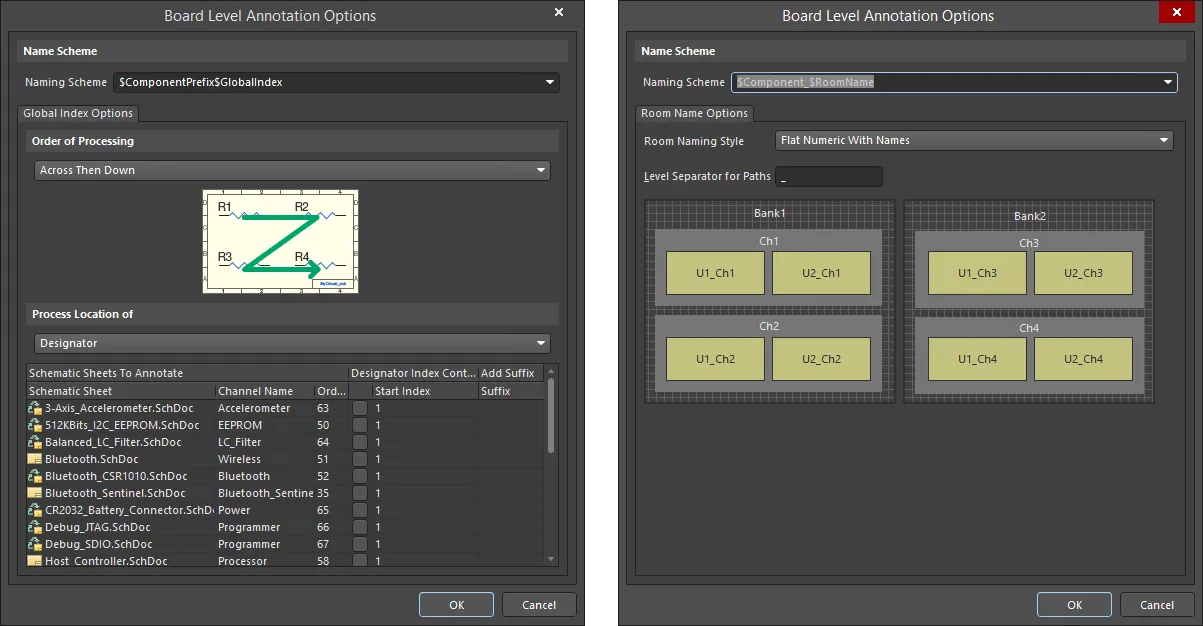
Options and Controls of the Board Level Annotation Options Dialog
Schéma de nommage
Utilisez la liste déroulante pour sélectionner un schéma de nommage prédéfini ou définir votre propre schéma de nommage à l’aide de mots-clés valides. Vous pouvez sélectionner n’importe quelle combinaison de mots-clés valides dans n’importe quel ordre, ainsi que n’importe quels caractères non alphanumériques pour séparer les mots-clés (par exemple, "_", "*", ".", et "@"). Choisissez parmi les mots-clés répertoriés ci-dessous.
Mot-clé
|
Définition
|
$RoomName
|
Nom de la room associée, tel que déterminé par le style choisi dans le Room Name Options
|
$ComponentPrefix
|
Préfixe du désignateur logique du composant (par ex., U pour U1)
|
$ComponentIndex
|
Index du désignateur logique du composant (par ex., 1 pour U1)
|
$ChannelPrefix
|
Désignateur logique du symbole de feuille
|
$ChannelIndex
|
Index spécifié pour distinguer les différents canaux.
|
$ChannelAlpha
|
Index de canal exprimé sous forme de caractère alphabétique. Ce format n’est utile que si votre conception contient moins de 26 canaux au total, ou si vous utilisez un format de désignateur hiérarchique.
|
$SheetDesignator
|
Désignateur attribué au symbole de feuille
|
$SheetNumber
|
Numéro de feuille attribué à la feuille. Si les feuilles compilées ont été annotées, cette information sera utilisée.
|
$DocumentNumber
|
Le Document Number spécifié dans Document Options.
|
$GlobalIndex
|
Index défini par l’utilisateur. Vous pouvez spécifier l’ordre, l’index de départ et/ou un suffixe dans le Global Index Options pour chaque document schématique. L’index global est calculé pour tous les composants non désignés. Si vous ajoutez de nouveaux composants après avoir effectué une annotation au niveau carte, ces composants seront annotés avec un nouvel index global et les composants existants conserveront leur index global. Pour recalculer l’index global pour tous les composants, cliquez d’abord sur Reset All.
|
Les options et commandes suivantes varient selon le document annoté.
Options d’index global
-
Order of Processing - utilisez la liste déroulante pour définir l’ordre de traitement souhaité. La représentation graphique changera dynamiquement selon votre sélection :
-
Up Then Across
-
Down Then Across
-
Across Then Up
-
Across Then Down
-
Process Location of - utilisez la liste déroulante pour sélectionner le type d’informations à traiter, par ex. Designator.
-
Schematic Sheets To Annotate - une liste des feuilles schématiques. Cliquez sur un en-tête de colonne pour trier la liste selon ce critère. Les informations répertoriées comprennent :
-
Schematic Sheet - le nom de la feuille schématique.
-
Channel Name - le nom du canal.
-
Order - l’ordre dans lequel l’élément répertorié sera annoté.
-
Designator Index Control - activez la case à cocher pour activer le contrôle de l’index du désignateur de la feuille schématique répertoriée.
-
Start Index - cliquez dans cette colonne et utilisez les touches fléchées haut/bas pour sélectionner l’index de départ. Vous pouvez également saisir le numéro d’index souhaité.
-
Add Suffix - saisissez le suffixe souhaité.
Menu contextuel
Le menu contextuel dans la zone de grille inférieure comprend les commandes suivantes :
-
Enable Designator Index Control - sélectionner pour cocher toutes les Designator Index Control cases à cocher.
-
Disable Designator Index Control - sélectionner pour décocher toutes les Designator Index Control cases à cocher.
-
Order Alphabetically - sélectionner pour trier alphabétiquement les feuilles de schéma listées.
-
Order by Project Order - sélectionner pour trier les feuilles de schéma listées selon l'ordre du projet.
Options de nom de salle
-
Annotate - cliquez sur la liste déroulante pour choisir Annotate Undesignated, Annotate All ou Annotate Selected. Une fois le choix effectué, la Proposed Change List sera mise à jour avec le désignateur à annoter pour chaque composant applicable.
-
Reset All - cliquez pour réinitialiser tous les désignateurs aux noms par défaut des composants compilés. Une fois les composants réinitialisés, la colonne Prefix affichera une icône de composant avec un point d'interrogation ( ) pour indiquer que le composant n'a désormais plus de désignateur.
-
Back Annotate - à utiliser pour synchroniser les modifications de votre conception PCB avec les documents compilés dans l'éditeur de schéma. Après avoir cliqué sur le bouton Back Annotate , une boîte de dialogue File Explorer s'ouvre, dans laquelle vous pouvez choisir le fichier pour la rétroannotation. La rétroannotation pour l'annotation au niveau carte fonctionne de la même manière que pour l'annotation au niveau schéma. En savoir plus sur la génération du fichier Was-Is.
Notez que la rétroannotation est une fonctionnalité héritée ; il est donc recommandé d'utiliser Design » Update pour renvoyer les modifications d'annotation du PCB vers le schéma.
Pour terminer l'annotation au niveau carte :
-
Cliquez sur le bouton Accept Changes (Create ECO) . La boîte de dialogue Engineering Change Order s'ouvre, dans laquelle vous pouvez valider, générer un rapport et exécuter l'ECO.
-
Cliquez sur le bouton Execute Changes, puis sur le bouton Close pour exécuter l'annotation au niveau carte.
-
Cliquez sur le bouton Close dans la boîte de dialogue Board Level Annotate . Le fichier *.Annotation sera mis à jour, et vous pourrez voir votre annotation au niveau carte dans vos documents. Pour terminer l'annotation au niveau carte, synchronisez les documents de schéma avec vos documents PCB en sélectionnant Update PCB Document <Filename> dans le menu Design .
Annotation au niveau carte et feuilles de périphérique
Les feuilles de périphérique sont portables et peuvent être réutilisées entre différentes conceptions. Dans la plupart des cas, les noms des composants dans les feuilles de périphérique sont limités à la portée de cette feuille et nécessitent une annotation au niveau carte afin d'être intégrés dans la conception dans laquelle ils sont placés.
L'annotation au niveau carte est pertinente pour les feuilles de périphérique, car différentes feuilles de périphérique incluses dans un même projet peuvent contenir des désignateurs en double, entraînant des erreurs de compilation. L'annotation au niveau carte peut résoudre tout conflit de nommage, les modifications étant enregistrées dans un fichier *.Annotation affiché sous le sous-dossier Settings - Annotation Documents.
Noms par défaut des composants compilés
Les noms par défaut sont nécessaires pour distinguer les différentes instances des représentations physiques des composants. Ces noms par défaut sont affichés dans vos documents et sont utilisés si vous n'avez pas effectué d'annotation au niveau carte pour annoter vos composants compilés (physiques). Lorsque vous ouvrez pour la première fois la boîte de dialogue Board Level Annotate, les noms par défaut sont renseignés dans la colonne PCB Component Instance.
Le nommage par défaut des composants compilés s'applique également aux conceptions multi-canaux qui référencent plusieurs fois la même feuille dans un projet. Cela se fait soit en plaçant plusieurs symboles de feuille qui référencent la même feuille dans le document de schéma, soit en incluant le mot-clé Repeat dans le désignateur d'un symbole de feuille pour instancier une feuille plusieurs fois.
Bien que cela facilite la répétition des circuits, cela pose également un défi en matière d'annotation. Dans une conception multi-canaux, il ne peut y avoir qu'une seule instance logique de chaque composant avec son propre désignateur unique, quel que soit le nombre de « copies » présentes sur le PCB. L'onglet Multi-Channel tab de la boîte de dialogue Project Options (Project » Project Options) garantit que chaque canal est annoté de manière unique avec un nom par défaut basé sur Room Naming Style et Component Naming Designator Format.
Onglet Multi-Channel
Les salles sont des régions qui facilitent le placement et l'annotation des composants dans les conceptions multi-canaux. Plus précisément, un canal sur le schéma est une instance d'une feuille répétée, et sur le PCB, chaque canal est représenté par une salle. Une fois les composants affectés à une salle, ils se déplacent lorsque la salle est déplacée, ce qui permet de contrôler et d'identifier facilement les canaux séparés.
Les salles jouent un rôle important dans les désignations de canaux, en garantissant des noms uniques.
Les désignateurs logiques sont attribués aux composants dans l'onglet Editor . Les désignateurs physiques sont attribués aux composants lorsqu'ils sont placés dans la conception PCB ou lorsque vous avez effectué une annotation au niveau carte. Dans les conceptions multi-canaux, les désignateurs logiques des composants de canaux répétés peuvent être identiques, mais chaque composant doit avoir un désignateur physique unique dans la conception PCB. Cela peut être réalisé en ajoutant le Room Name au nom du composant, comme indiqué dans le champ Component Naming ci-dessous.
L'onglet Multi-Channel tab de la boîte de dialogue Project Options vous permet de spécifier le Room Naming Style et le Component Naming Designator Format pour vos conceptions. En contrôlant le format du désignateur multi-canaux dans cette boîte de dialogue, vous contrôlez le mappage entre le composant logique unique de l'onglet Editor et les multiples instances physiques sur le PCB. L'onglet est essentiellement divisé en deux zones – Room Naming et Component Naming.

L'onglet Multi-Channel permet des formats de nommage par défaut flexibles dans les conceptions multi-canaux.
Nommage des salles
Utilisez la liste déroulante Room Naming Style pour définir le format de nommage requis pour les salles de votre conception. Ces salles sont créées par défaut lorsque vous mettez à jour les schémas du projet vers le PCB. Cinq styles sont disponibles — deux plats et trois hiérarchiques.
Formats de nom de salle plats
|
Formats de nom de salle hiérarchiques
|
Plat numérique avec noms
|
Chemin de nom numérique
|
Plat alphabétique avec noms
|
Chemin de nom alphabétique
|
Chemin de nom mixte
|
Les noms de salle hiérarchiques sont formés en concaténant tous les désignateurs des symboles de feuille canalisés (ChannelPrefix + ChannelIndex) dans la hiérarchie de chemin de canal concernée.
Lorsque vous sélectionnez un style de nommage de salle dans la liste, la représentation graphique est mise à jour dynamiquement pour refléter la convention de nommage qui apparaîtra dans la conception. Les grandes régions hachurées représentent les canaux de niveau supérieur (ou banques), et les régions ombrées à l'intérieur représentent les canaux de niveau inférieur. Lorsque la conception est compilée, une salle est créée pour chaque feuille de la conception, y compris chaque banque et chaque canal de niveau inférieur.
Utilisez le champ Level Separator for Paths pour spécifier le ou les caractères/symboles requis pour séparer les informations de chemin lors de l'utilisation des styles de nommage hiérarchiques. Il n'y a aucune restriction sur le caractère utilisé comme séparateur de niveau ; toutefois, un seul caractère non alphanumérique est plus facile à lire.
Nommage des composants
Plusieurs formats de désignateur sont disponibles pour nommer les composants. Vous pouvez choisir un format ou définir le vôtre à l'aide de mots-clés valides. Définissez le format Component Naming en sélectionnant dans la liste déroulante Designator Format. Huit formats prédéfinis sont disponibles — cinq plats et trois pouvant être utilisés dans un contexte hiérarchique :
Formats de désignateur plats
|
$Component$ChannelAlpha
|
$Component_$ChannelPrefix$ChannelAlpha
|
$Component_$ChannelIndex
|
$Component_$ChannelPrefix$ChannelIndex
|
$ComponentPrefix_$ChannelIndex_$ComponentIndex
|
Formats de désignateur hiérarchiques
|
$Component_$RoomName
|
$RoomName_$Component
|
$ComponentPrefix_$RoomName_$ComponentIndex
|
Les formats de désignateur plats nomment chaque désignateur de composant selon une progression linéaire, en commençant par le premier canal et en évitant la duplication des désignateurs. Les formats de désignateur hiérarchiques incluent le Room Name dans le désignateur d'un composant. Si le Room Naming Style choisi est l'un des deux styles plats possibles, alors le style du désignateur de composant sera également plat. Toutefois, si un style hiérarchique a été choisi pour le Room Naming Style, le désignateur de composant sera également hiérarchique puisque les informations de chemin seront incluses dans le format.
Définir votre propre format de désignateur
Vous pouvez définir votre propre format de désignateur de composant en saisissant directement dans le champ Designator Format à l'aide de mots-clés valides. Sélectionnez n'importe quelle combinaison des mots-clés suivants pour construire la chaîne de format.
Mot-clé
|
Définition
|
$RoomName
|
Nom de la salle associée tel que déterminé par le style choisi dans le champ Room Naming Style
|
$Component
|
Désignateur logique du composant (par ex., U1)
|
$ComponentPrefix
|
Préfixe du désignateur logique du composant (par ex., U pour U1)
|
$ComponentIndex
|
Indice du désignateur logique du composant (par ex., 1 pour U1)
|
$ChannelPrefix
|
Désignateur logique du symbole de feuille
|
$ChannelIndex
|
Indice spécifié pour distinguer les différents canaux
|
$ChannelAlpha
|
Indice de canal exprimé sous forme de caractère alphabétique. Ce format n'est utile que si la conception contient moins de 26 canaux au total ou si vous utilisez un format de désignateur hiérarchique.
|
Le Room Naming Style n'est pertinent pour le nommage des composants que si la chaîne $RoomName est incluse dans le Designator Format.
Affichage des noms physiques dans vos documents
Votre conception est construite dans l'onglet Editor . Les documents compilés (représentations physiques de votre conception) sont visibles et accessibles en cliquant sur l'onglet compiled document situé en bas du document de schéma dans l'espace de conception.
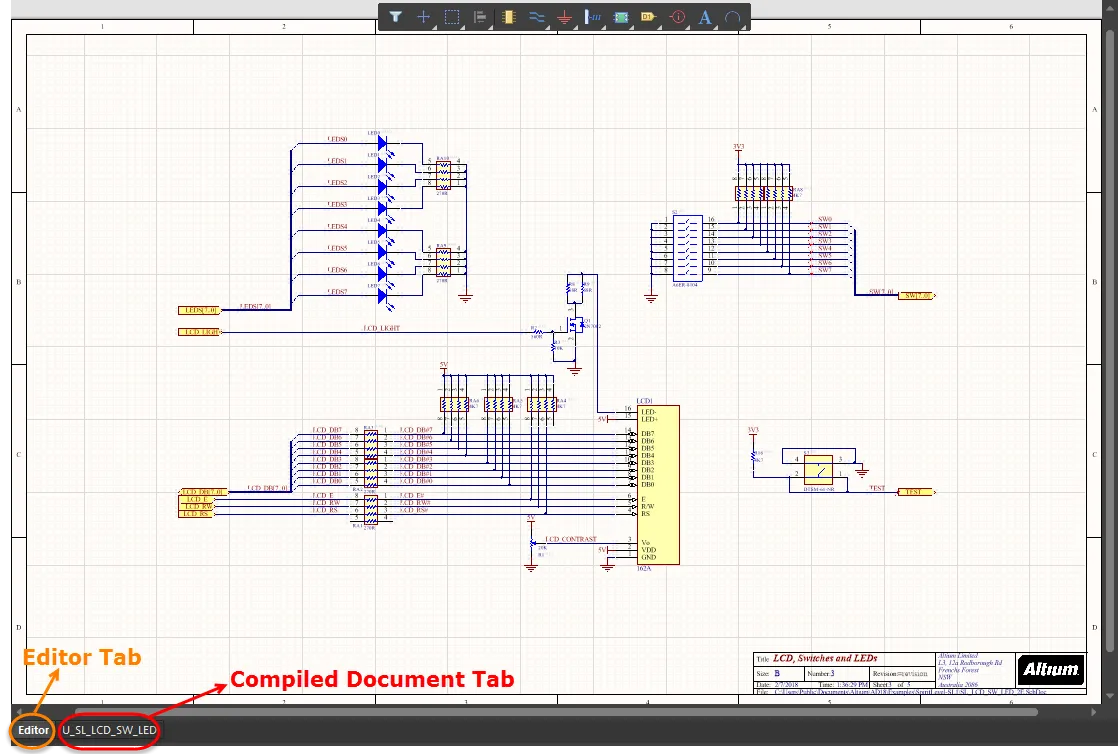
Exemples d'onglets de l'espace de conception
Vous pouvez spécifier les préférences d’affichage des noms physiques dans les documents compilés sur la page Schematic - Compiler de la boîte de dialogue Preferences . Dans la zone Compiled Names Expansion, sélectionnez l’option permettant de développer les noms compilés (physiques) des Designators, Net Labels, Ports, Sheet Number, et/ou Document Number.
Vous pouvez également utiliser la liste déroulante associée pour sélectionner la manière dont les objets sont affichés. Les choix incluent Never display superscript (les noms développés ne sont jamais affichés), Always display superscript (les noms développés sont toujours affichés) ou Display superscript if necessary (les noms développés sont affichés uniquement s’ils sont différents de la source).
Les options d’exposant s’appliquent à la fois à l’onglet Editor et aux onglets compiled document . Dans l’onglet Editor , les noms compilés sont en exposant ; dans l’onglet compiled document , le nom logique (le nom dans l’onglet Editor ) est affiché en exposant.
Utilisez la commande Design » Update PCB Document pour lancer un processus de transfert qui crée automatiquement une classe de composants pour chaque feuille schématique de la conception, une room pour chaque classe de composants, et regroupe également les composants de chaque classe dans leur room, prêts pour le placement.

 AI-localized