
Viste aggiuntive
Insieme alla vista di assemblaggio della scheda e alla vista di fabbricazione della scheda, Draftsman suggerisce diverse viste di progetto automatizzate aggiuntive per completare il disegno del PCB.
Vista in sezione della scheda
Una vista in sezione della scheda in Draftsman fornisce un disegno di profilo, o in sezione, ricavato da un punto di "taglio" nominato attraverso una vista di assemblaggio della scheda posizionata. Il generatore della vista in sezione utilizza i dati 3D disponibili dal PCB corrente per creare un disegno in sezione autonomo allineato al punto di taglio nominato.
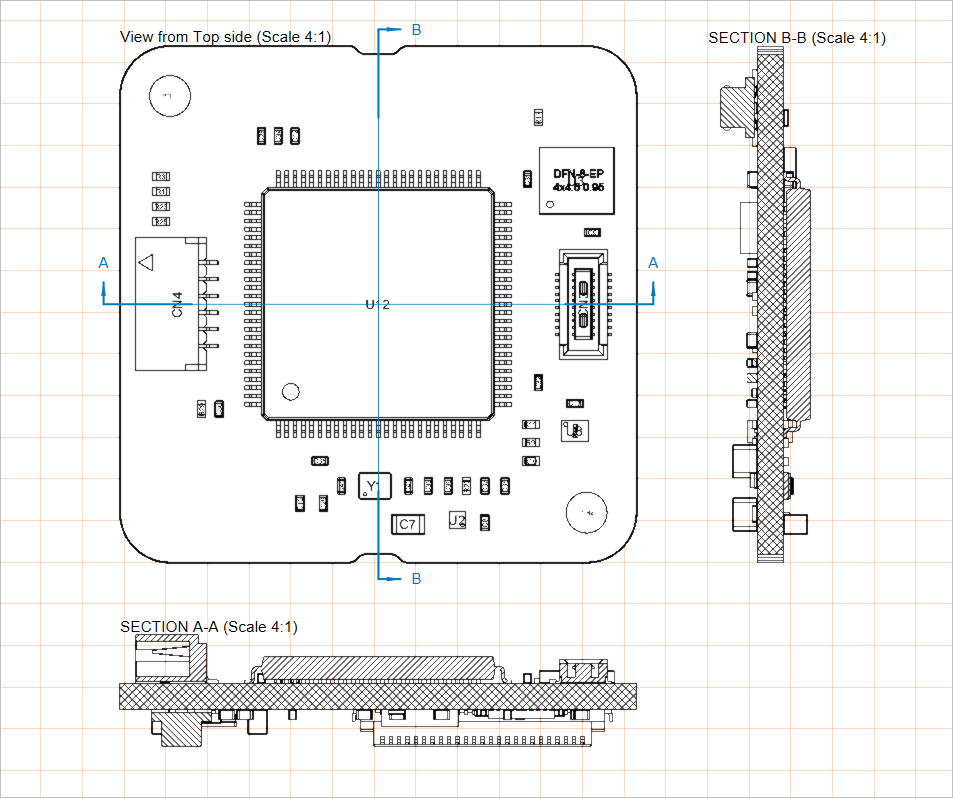
Due viste in sezione della scheda posizionate applicate a una vista di assemblaggio della scheda
I passaggi per creare una vista in sezione della scheda sono:
-
Selezionare il comando di posizionamento della vista in sezione della scheda (Place » Additional Views » Board Section View).
-
Posizionare il cursore su una vista di assemblaggio della scheda, dove una linea di taglio verticale seguirà il movimento del cursore. Usare
Spacebarper passare da linee di taglio verticali a orizzontali. -
Fare clic per impostare la posizione della linea di taglio.
-
Spostare il cursore su uno dei due lati della linea per impostare la direzione della vista (come indicato dalle frecce della linea di taglio) e fare clic per confermare.
-
Trascinare e posizionare la nuova vista in sezione della scheda nella posizione desiderata.
La posizione, la dimensione e il punto di destinazione di una vista in sezione della scheda posizionata possono essere modificati graficamente quando è stata selezionata nello spazio di progettazione. La vista consente diverse modalità di modifica grafica:
-
Click, Hold&Dragtrascinare la grafica della vista in sezione della scheda per cambiarne la posizione. -
Click, Hold&Dragtrascinare il punto di controllo di scala della vista in sezione della scheda, situato in alto a destra del suo contorno, per modificarne la dimensione renderizzata. -
Click, Hold&Dragtrascinare la linea di taglio della vista in sezione della scheda (lontano dai suoi nodi) per cambiare la posizione del taglio attraverso la scheda. -
Click, Hold&Dragtrascinare uno dei nodi della linea di taglio della vista in sezione della scheda per modificare l'estensione del taglio attraverso la scheda. -
Quando si trascina la linea di taglio o il relativo nodo, usare
Spacebarper modificare il Positioning Mode (Horizontal o Vertical).
Dimostrazione del posizionamento e della modifica grafica della vista in sezione della scheda
La rappresentazione del disegno, la direzione della vista e l'etichettatura di una vista in sezione della scheda posizionata sono configurabili nel pannello Properties quando la vista è selezionata nello spazio di progettazione (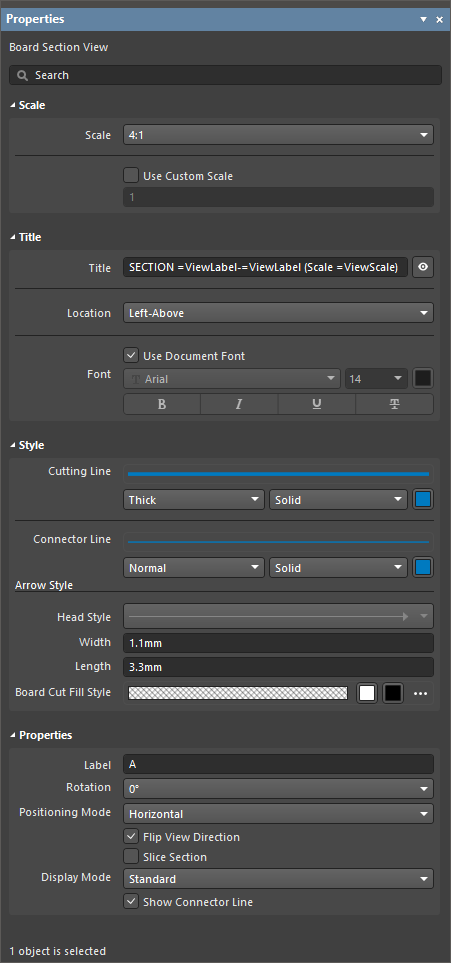 ).
).
Scala |
|
| Scale, Use Custom Scale |
Usare queste opzioni per configurare la scala della vista. Per ulteriori informazioni, fare riferimento alla pagina Lavorare con le viste. |
Titolo |
|
| Title, Location, Font |
Usare queste opzioni per configurare il titolo della vista. Per ulteriori informazioni, fare riferimento alla pagina Lavorare con le viste. |
Stile |
|
| Cutting Line | Usare i menu a discesa per selezionare lo spessore e il modello di linea usati per rendere le linee indicatrici con freccia della vista. Le opzioni disponibili sono definite nella Line Styles regione del pannello Properties quando nessun oggetto è selezionato nello spazio di progettazione. Per ulteriori informazioni, fare riferimento alla pagina Impostazione di un documento Draftsman . Usare il pulsante colore associato per specificare il colore della linea. |
| Connector Line | Usare i menu a discesa per selezionare lo spessore e il modello di linea usati per rendere la linea di taglio della vista, che si trova tra gli indicatori di sezione con freccia (e attraversa la vista di assemblaggio della scheda). Le opzioni disponibili sono definite nella Line Styles regione del pannello Properties quando nessun oggetto è selezionato nello spazio di progettazione. Per ulteriori informazioni, fare riferimento alla pagina Impostazione di un documento Draftsman . Usare il pulsante colore associato per specificare il colore della linea. |
| Arrow Style | Usare le opzioni fornite per configurare l'indicatore di sezione.
|
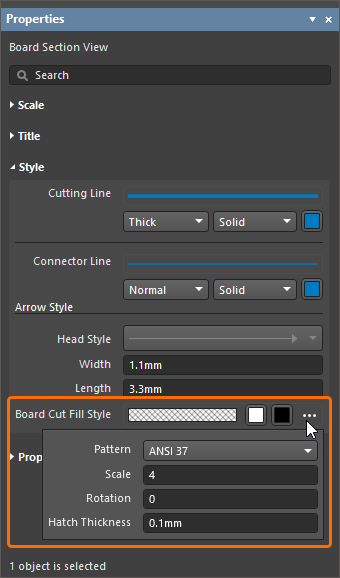
| Board Cut Fill Style | Usare queste opzioni per configurare la visualizzazione del motivo di riempimento grafico e del colore della scheda sezionata (tagliata). Il campione del motivo mostra l'anteprima del motivo in base alle impostazioni configurate. Usare i pulsanti colore associati per specificare i colori del riempimento e del motivo tratteggiato. Selezionare il pulsante
|
Proprietà |
|
| Label | La stringa di testo/il carattere usato per il nome dell'etichetta della vista visualizzato come etichetta del taglio di sezione. |
| Rotation | L'angolo di rotazione, relativo alla vista di assemblaggio della scheda di origine, con cui viene renderizzata la vista in sezione della scheda. Usare il menu a discesa per scegliere dalla sequenza di preimpostazioni a 90°. |
| Positioning Mode | L'orientamento X/Y del taglio di sezione, Horizontal o Vertical. |
| Flip View Direction | Se abilitato, l'orientamento della vista in sezione (la direzione da cui viene "osservata") viene invertito. Le frecce di direzione della linea di taglio cambieranno di conseguenza. |
| Slice Section | Se abilitato, la visibilità degli oggetti dietro la linea di taglio viene disattivata. Ciò rimuove gli oggetti sullo sfondo dalla vista, creando una vista di taglio letterale attraverso la scheda ( ). ). |
| Display Mode | Lo stile di visualizzazione delle frecce dell'indicatore di taglio, in modo che siano posizionate dopo (Standard) o prima (Alternative) della linea di taglio ( ). ). |
| Show Connector Line | Se abilitato, la visibilità della linea di taglio è attivata. |
 associato per accedere alle seguenti opzioni
  )
)Vista di dettaglio della scheda
La funzione di vista di dettaglio della scheda di Draftsman consente di evidenziare un'area definita di un disegno in una vista flottante ingrandita del suo dettaglio. Le viste di dettaglio della scheda possono essere aggiunte a una vista di assemblaggio della scheda, vista di fabbricazione della scheda, vista in sezione della scheda, vista del componente, vista del disegno di foratura, vista isometrica della scheda e vista della regione della scheda. Una vista di dettaglio della scheda può essere creata con forma circolare o rettangolare.
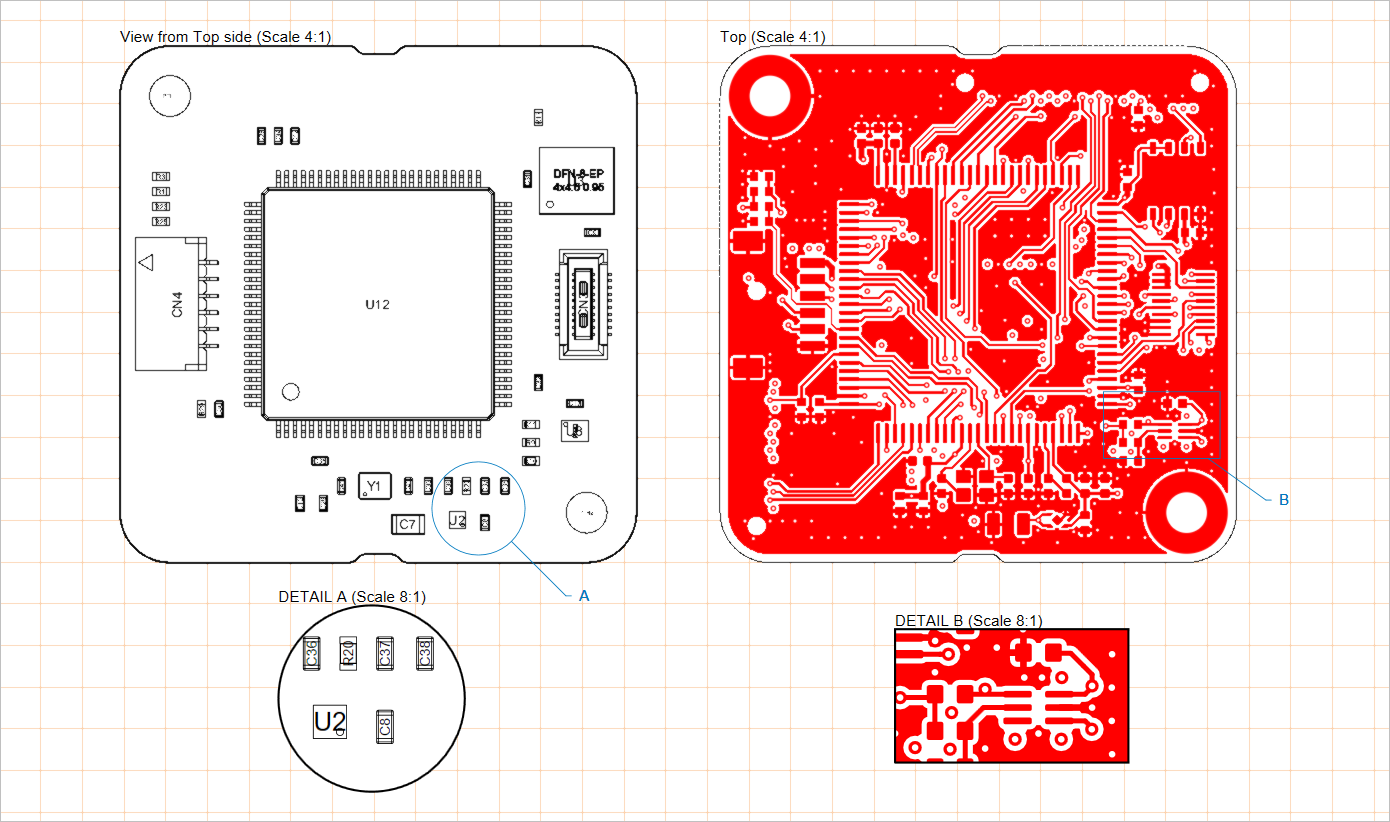
Due viste di dettaglio della scheda posizionate (in basso) applicate a una vista di assemblaggio della scheda e a una vista di fabbricazione della scheda
I passaggi per creare una vista di dettaglio della scheda sono:
-
Selezionare un comando di posizionamento della vista di dettaglio della scheda (Place » Additional Views » Board Detail View » Circle area detail view o Place » Additional Views » Board Detail View » Rectangle area detail view, a seconda della forma della vista richiesta).
-
Fare clic in un punto del disegno (su una vista supportata) per specificare il centro dell'area di destinazione della vista di dettaglio della scheda.
-
Spostare il mouse, quindi fare clic per specificare il raggio (per una vista di forma circolare) / l'angolo (per una vista di forma rettangolare) dell'area della vista (la sorgente della vista di dettaglio della scheda). La vista apparirà flottante sul cursore.
-
Fare nuovamente clic per impostare la posizione dell'espansione della vista di dettaglio della scheda.
Sia la vista di dettaglio della scheda sia la relativa area/dimensione di origine possono essere modificate graficamente. Per abilitare la modalità di modifica grafica, fare clic su qualsiasi parte della rappresentazione grafica, inclusi l'espansione della vista di dettaglio della scheda, il perimetro dell'area di origine, l'etichetta o la linea di connessione/richiamo.
-
Click, Hold&Dragtrascinare la vista di dettaglio della scheda stessa (la vista ingrandita dell'area di origine) per cambiarne la posizione. -
Passare il cursore sopra l'etichetta o la linea di connessione/richiamo (il cursore cambierà in un mirino di "spostamento" –
 ), quindi
 Click, Hold&Dragper spostare la posizione dell'area di origine della vista. -
Passare il cursore sopra il contorno dell'area di origine (il cursore cambierà in un mirino di "ridimensionamento" –
 ), quindi
 Click, Hold&Dragper modificare la dimensione dell'area di origine della vista. -
Se l'oggetto vista di dettaglio della scheda utilizza un'etichetta guida (Display Mode impostato su With Leader nel pannello Properties), verrà mostrata una maniglia di modifica che può essere trascinata per riposizionare la guida e la relativa etichetta.
Dimostrazione del posizionamento della vista di dettaglio della scheda e della modifica grafica
Il fattore di ingrandimento (scala), l'etichettatura e gli attributi della linea di una vista di dettaglio della scheda posizionata sono configurabili nel pannello Properties quando la vista è selezionata nello spazio di progettazione (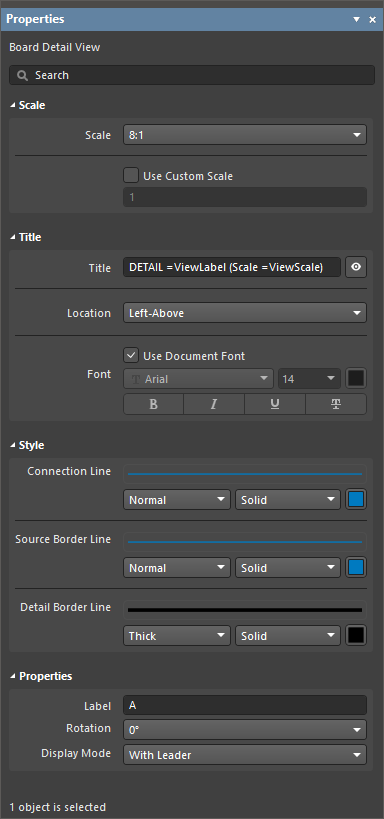 ).
).
Scala |
|
| Scale, Use Custom Scale |
Usa queste opzioni per configurare la scala della vista. Per ulteriori informazioni, fare riferimento alla pagina Working with Views. |
Titolo |
|
| Title, Location, Font |
Usa queste opzioni per configurare il titolo della vista. Per ulteriori informazioni, fare riferimento alla pagina Working with Views. |
Stile |
|
| Connection Line | Usa i menu a discesa per selezionare lo spessore e il motivo della linea usati per rendere la linea dell'etichetta guida (quando l'opzione Display Line è impostata su With Leader) oppure la linea che collega il contorno sorgente e la vista stessa (quando l'opzione Display Line è impostata su Connected). Le opzioni disponibili sono definite nella regione Line Styles del pannello Properties quando nessun oggetto è selezionato nello spazio di progettazione. Per ulteriori informazioni, fare riferimento alla pagina Setting Up a Draftsman Document . Usa il pulsante colore associato per specificare il colore della linea. |
| Source Border Line | Usa i menu a discesa per selezionare lo spessore e il motivo della linea usati per rendere il contorno dell'area sorgente della vista. Le opzioni disponibili sono definite nella regione Line Styles del pannello Properties quando nessun oggetto è selezionato nello spazio di progettazione. Per ulteriori informazioni, fare riferimento alla pagina Setting Up a Draftsman Document . Usa il pulsante colore associato per specificare il colore delle linee. |
| Detail Border Line | Usa i menu a discesa per selezionare lo spessore e il motivo della linea usati per rendere il contorno dell'area ingrandita della vista. Le opzioni disponibili sono definite nella regione Line Styles del pannello Properties quando nessun oggetto è selezionato nello spazio di progettazione. Per ulteriori informazioni, fare riferimento alla pagina Setting Up a Draftsman Document . Usa il pulsante colore associato per specificare il colore della linea. |
Proprietà |
|
| Label | La stringa di testo/il carattere usato per il nome dell'etichetta della vista. Viene visualizzato come etichetta della vista quando l'opzione Display Line è impostata su With Leader o No Leader. |
| Rotation | L'angolo con cui viene mostrata l'area ingrandita, dove 0° si riferisce all'angolo di vista intrinseco dell'area nella vista di disegno sorgente (destinazione). Scegli da una sequenza di opzioni di vista a 90° nel menu a discesa. |
| Display Mode | Lo stile della linea di connessione per la sorgente della vista. Usa il menu a discesa per selezionare lo stile Connected, With Leader o No Leader (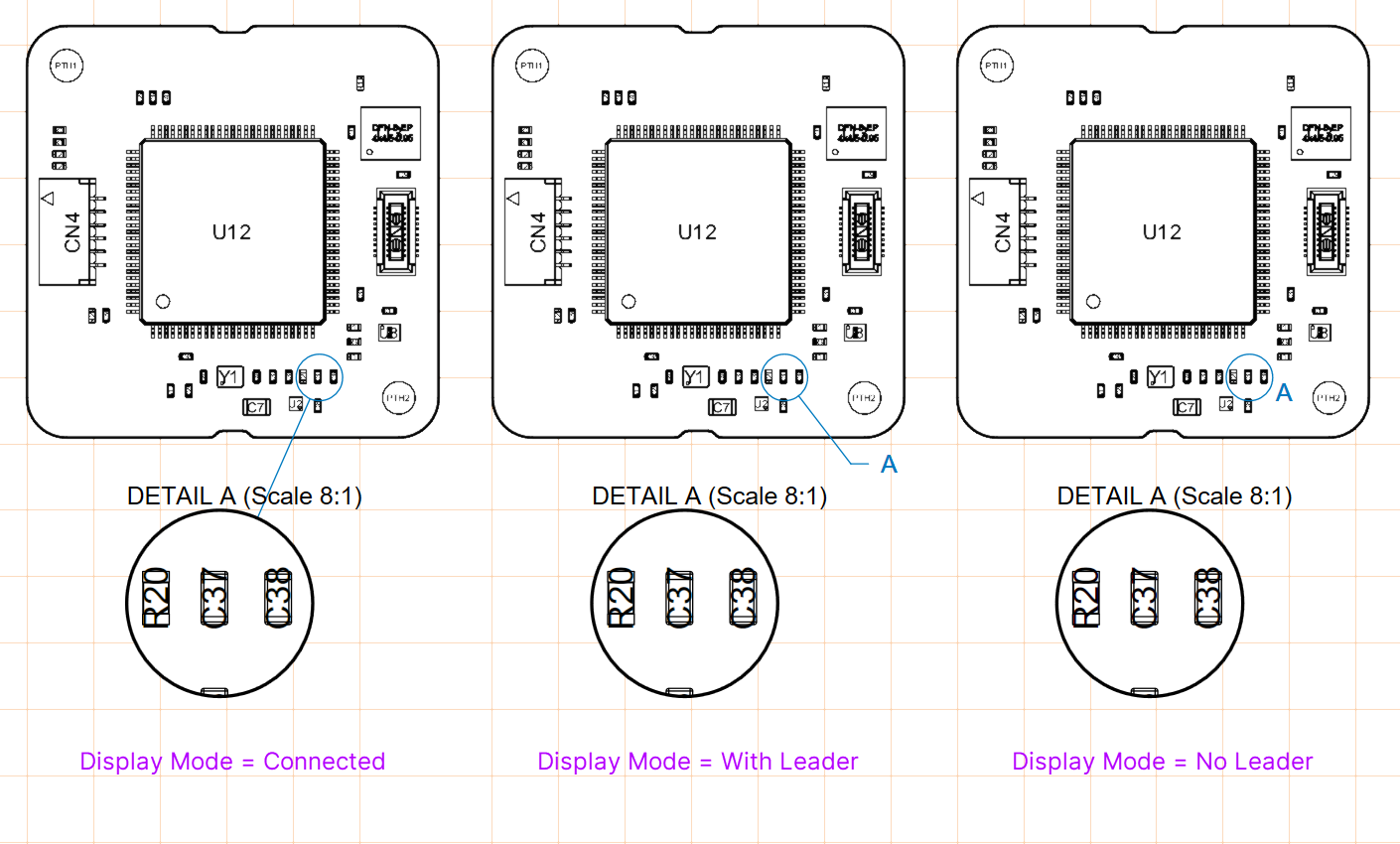 ). ). |
Vista componente
Una vista componente Draftsman (Place » Additional Views » Component View) è un oggetto di disegno in stile vista di assemblaggio di un singolo componente del progetto di scheda corrente. Quando impostata come vista profilo, la vista componente renderizzata include la relativa sezione di profilo del PCB di supporto.
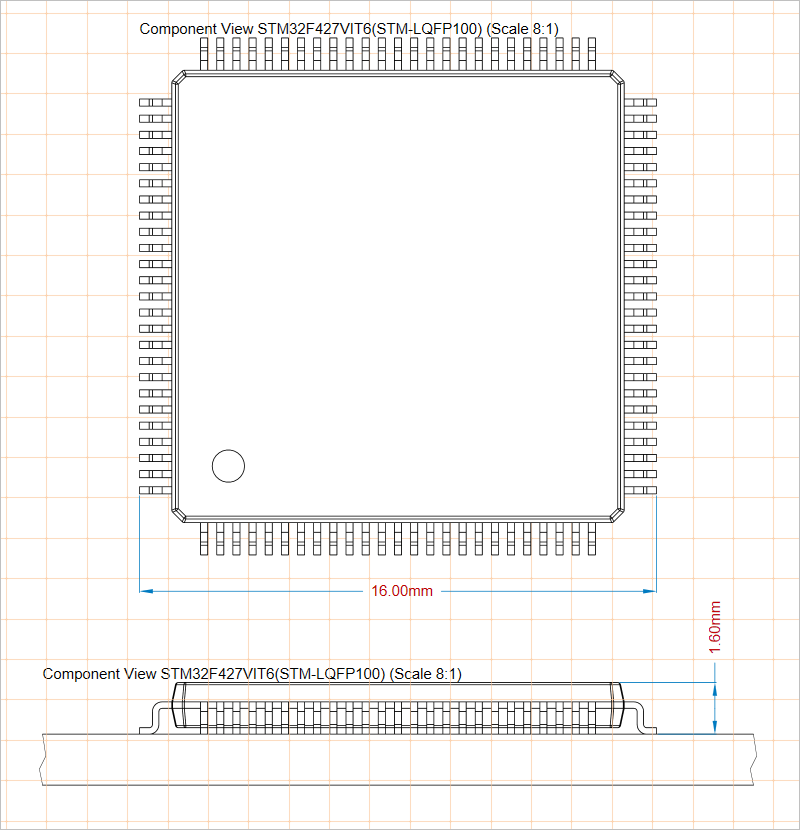
Due viste componente posizionate che mostrano un componente dai lati superiore e frontale
Una vista componente posizionata mostrerà inizialmente il primo componente registrato nei dati BOM. Questo può essere cambiato nel componente desiderato dal menu a discesa Component nella regione Properties del pannello Properties, che offre anche le impostazioni delle proprietà che definiscono lo stile grafico e l'angolo di vista della vista componente (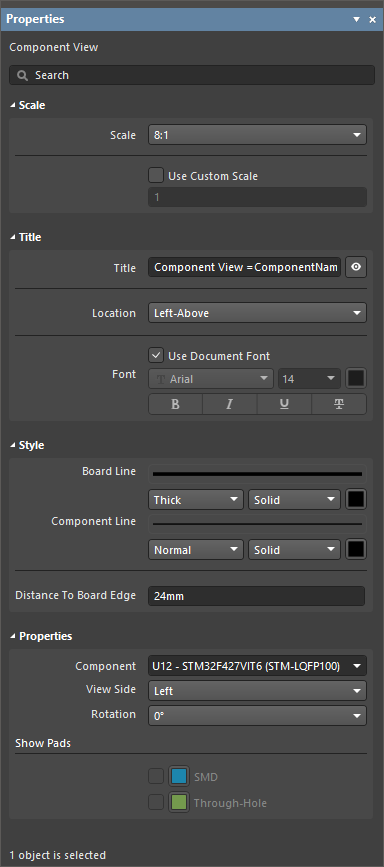 ).
).
Scala |
|
| Scale, Use Custom Scale |
Usa queste opzioni per configurare la scala della vista. Per ulteriori informazioni, fare riferimento alla pagina Working with Views. |
Titolo |
|
| Title, Location, Font |
Usa queste opzioni per configurare il titolo della vista. Per ulteriori informazioni, fare riferimento alla pagina Working with Views. |
Stile |
|
| Board Line | Usa i menu a discesa per selezionare lo spessore e il motivo della linea usati per rendere la linea della scheda quando View Side è impostato su un valore diverso da Top. Le opzioni disponibili sono definite nella regione Line Styles del pannello Properties quando nessun oggetto è selezionato nello spazio di progettazione. Per ulteriori informazioni, fare riferimento alla pagina Setting Up a Draftsman Document . Usa il pulsante colore associato per specificare il colore della linea. |
| Component Line | Usa i menu a discesa per selezionare lo spessore e il motivo della linea usati per rendere la geometria del componente nella vista. Le opzioni disponibili sono definite nella regione Line Styles del pannello Properties quando nessun oggetto è selezionato nello spazio di progettazione. Per ulteriori informazioni, fare riferimento alla pagina Setting Up a Draftsman Document . Usa il pulsante colore associato per specificare il colore delle linee. |
| Distance To Board Edge | Quando View Side è impostato su un valore diverso da Top, specifica la distanza dalla vista componente al bordo della scheda. |
Proprietà |
|
| Component | Il componente del progetto della scheda che verrà renderizzato nella vista. Usa il menu a discesa per selezionare dall'elenco di tutti i designatori di componente disponibili. |
| View Side | La direzione di vista usata per rendere il disegno del componente. Usa il menu a discesa per selezionare da una gamma di direzioni di vista preimpostate. |
| Rotation | L'angolo di rotazione usato per rendere la vista, come applicato dal menu a discesa. |
| Show Pads | Le opzioni in questa regione sono disponibili solo quando View Side per la vista componente selezionata è impostato su Top. Abilita l'opzione SMD e/o Through-Hole per rendere le rispettive forme dei pad nella vista. Seleziona il pulsante colore associato per specificare il colore di visualizzazione dei pad. |
 ).
).Vista disegno fori
Una vista disegno fori di Draftsman (Place » Additional Views » Drill Drawing View) è una composizione grafica automatizzata del contorno della scheda e dei fori di foratura del progetto PCB attivo. La vista viene visualizzata con simboli definibili che corrispondono ai tipi di foro e include anche le eventuali coppie di layer di foratura specificate.
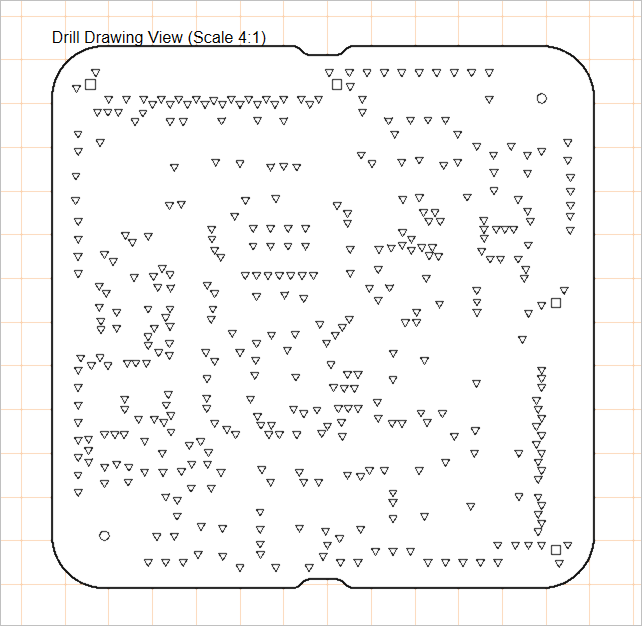
Una vista disegno fori posizionata può mostrare i fori per tutte o specifiche coppie di foratura ed essere visualizzata con simboli di gruppo foro definiti.
Una vista disegno fori posizionata mostrerà inizialmente le coppie di foratura per tutti i layer. Questo può essere modificato dopo il posizionamento secondo necessità, tramite il pannello Properties , che offre anche le impostazioni delle proprietà che definiscono il lato della vista disegno fori e la grafica dei simboli di foratura assegnati ai vari fori di foratura (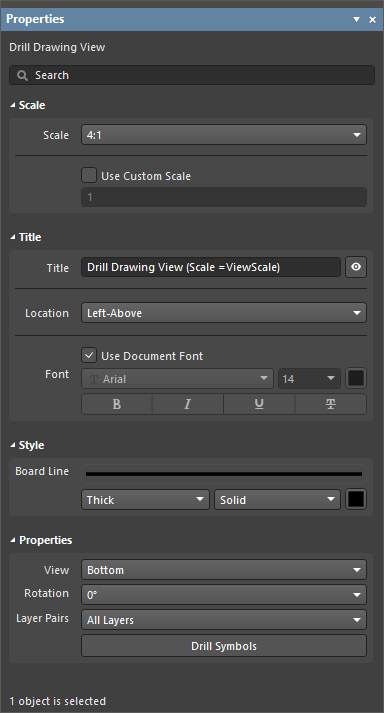 ).
).
Scala |
|
| Scale, Use Custom Scale |
Utilizzare queste opzioni per configurare la scala della vista. Per ulteriori informazioni, fare riferimento alla pagina Working with Views. |
Titolo |
|
| Title, Location, Font |
Utilizzare queste opzioni per configurare il titolo della vista. Per ulteriori informazioni, fare riferimento alla pagina Working with Views. |
Stile |
|
| Board Line | Utilizzare i menu a discesa per selezionare lo spessore e il tratteggio della linea usati per visualizzare il bordo/contorno della vista. Le opzioni disponibili sono definite nell’area Line Styles del pannello Properties quando nessun oggetto è selezionato nello spazio di progettazione. Per ulteriori informazioni, fare riferimento alla pagina Setting Up a Draftsman Document . Utilizzare il pulsante colore associato per specificare il colore della linea. |
Proprietà |
|
| View | La direzione della vista utilizzata per visualizzare la vista. Utilizzare il menu a discesa per specificare la direzione di vista Top o Bottom. |
| Rotation | L’angolo di rotazione utilizzato per visualizzare la vista, applicato tramite il menu a discesa. |
| Layer Pairs | Selezionare quali fori della coppia di layer di foratura PCB verranno visualizzati nella vista di disegno. Utilizzare il menu a discesa per scegliere tra le coppie di layer disponibili nel progetto della scheda sorgente, come visualizzabili e modificabili nel Layer Stack Manager dell’editor PCB. Tutti i progetti di scheda avranno una coppia Top Layer - Bottom Layer, mentre le altre coppie rappresenteranno fori via che passano tra o verso altri layer, come i layer interni/piano. Per ulteriori informazioni, fare riferimento alla pagina Blind, Buried & Micro Via Definition. |
 |
Fare clic sul pulsante per aprire la finestra di dialogo Drill Symbol Configurations, che fornisce una vista tabellare di tutti i dati dei fori di foratura, con gli stili dei fori raggruppati in base a un parametro selezionabile (dati di colonna) e simboli standard assegnati. La finestra di dialogo consente di impostare lo stile e la dimensione di ciascun simbolo foro. |
Vista isometrica della scheda
Una vista isometrica della scheda di Draftsman (Place » Additional Views » Board Isometric View) è una composizione grafica di proiezione automatizzata dell’assieme della scheda del progetto PCB attivo.
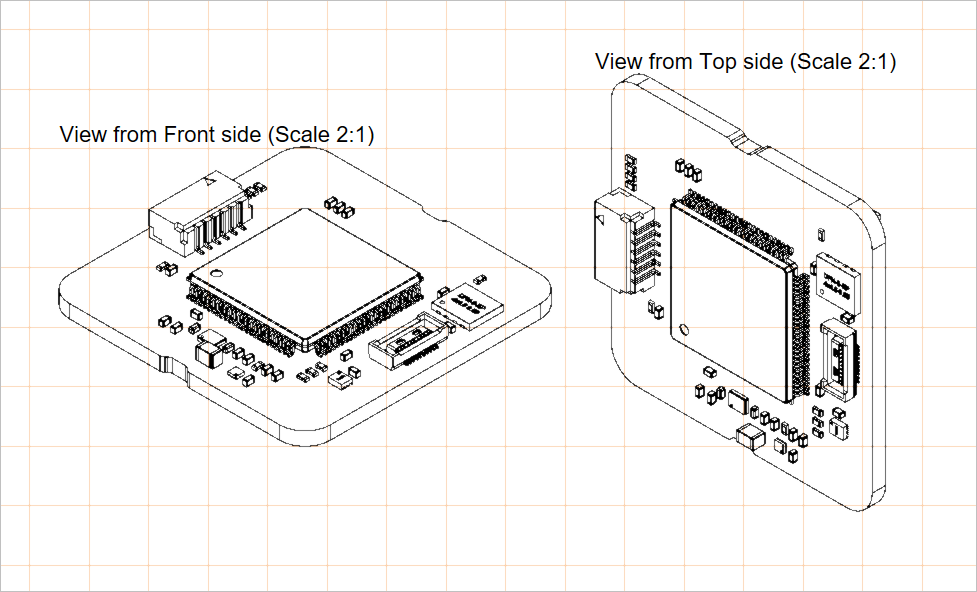
Due viste isometriche della scheda posizionate; una vista della faccia frontale a sinistra e una vista della faccia superiore a destra
Le impostazioni per una vista isometrica della scheda posizionata, inclusi il lato faccia e la variante di progetto, sono disponibili nel pannello Properties quando la vista è selezionata nello spazio di progettazione (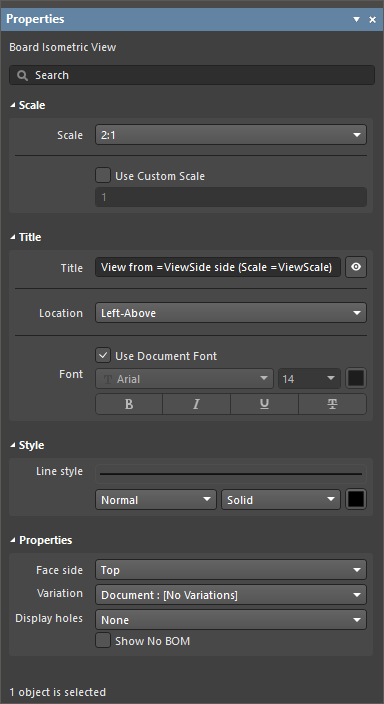 ).
).
Scala |
|
| Scale, Use Custom Scale |
Utilizzare queste opzioni per configurare la scala della vista. Per ulteriori informazioni, fare riferimento alla pagina Working with Views. |
Titolo |
|
| Title, Location, Font |
Utilizzare queste opzioni per configurare il titolo della vista. Per ulteriori informazioni, fare riferimento alla pagina Working with Views. |
Stile |
|
| Line Style | Utilizzare i menu a discesa per selezionare lo spessore e il tratteggio della linea usati per visualizzare il contorno della scheda e la geometria dei componenti della vista. Le opzioni disponibili sono definite nell’area Line Styles del pannello Properties quando nessun oggetto è selezionato nello spazio di progettazione. Per ulteriori informazioni, fare riferimento alla pagina Setting Up a Draftsman Document . Utilizzare il pulsante colore associato per specificare il colore della linea. |
Proprietà |
|
| Face side | La direzione della proiezione isometrica utilizzata per visualizzare la vista. Utilizzare il menu a discesa per selezionare da una gamma di direzioni di vista preimpostate. |
| Variation | La variante di progetto per la quale la vista mostra i dati. I componenti impostati come non montati per la variante selezionata non vengono visualizzati nella vista. |
| Display holes | Utilizzare il menu a discesa per selezionare l’opzione desiderata di visualizzazione dei fori: None, All oppure Pads only. |
| Show No BOM | Utilizzare questa opzione per attivare/disattivare la visualizzazione nella vista dei componenti senza BOM (il cui Type è impostato su Standard (No BOM) nell’editor PCB). |
Vista area della scheda
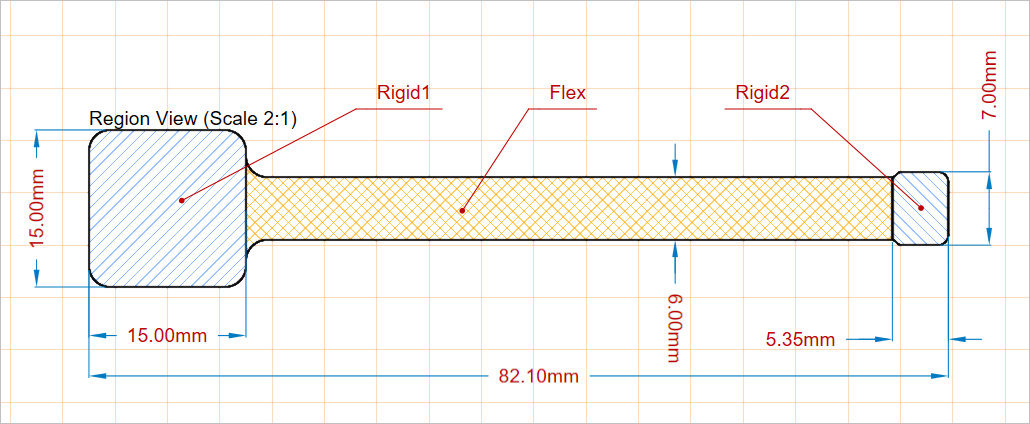
La vista area della scheda (Place » Additional Views » Board Region View) consente a un documento Draftsman di includere una rappresentazione accurata di più aree di layer stack in un progetto di scheda, come quelle applicate nei progetti PCB rigid-flex. La denominazione del layer stack e i dati applicati nella vista sono ricavati dal progetto PCB, come rappresentato nella vista Board Planning Mode dell’editor PCB e nel Layer Stack Manager.
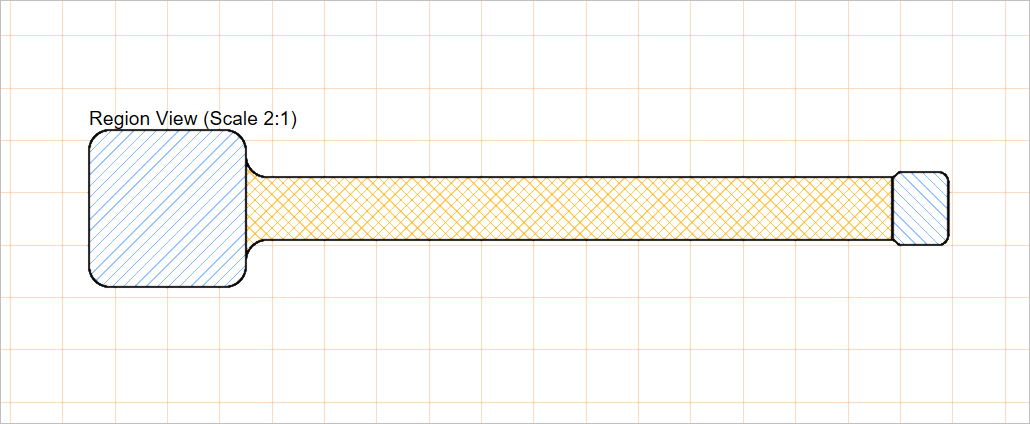
Una vista area della scheda posizionata
Le impostazioni per una vista area della scheda posizionata sono disponibili nel pannello Properties quando la vista è selezionata nello spazio di progettazione (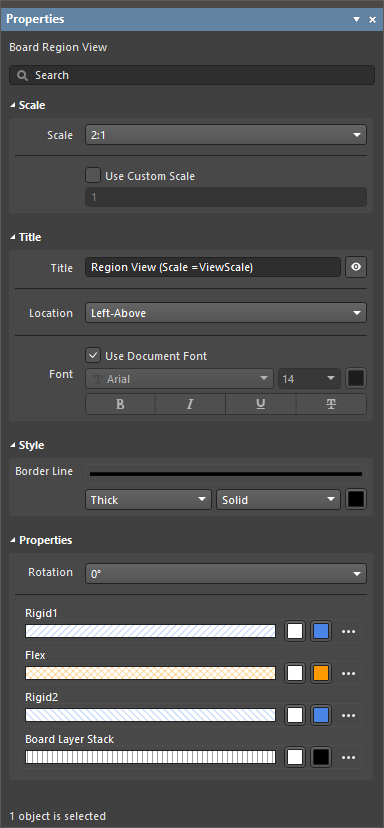 ).
).
Scala |
||
| Scale, Use Custom Scale |
Utilizzare queste opzioni per configurare la scala della vista. Per ulteriori informazioni, fare riferimento alla pagina Working with Views. | |
Titolo, |
Usa queste opzioni per configurare il titolo della vista. Per ulteriori informazioni, fai riferimento alla pagina Working with Views. |
|
Stile |
||
| Border Style | Usa i menu a discesa per selezionare lo spessore e il tratteggio della linea usati per rappresentare il contorno della scheda della vista. Le opzioni disponibili sono definite nella regione Line Styles del pannello Properties quando nessun oggetto è selezionato nello spazio di progettazione. Per ulteriori informazioni, fai riferimento alla pagina Setting Up a Draftsman Document . Usa il pulsante colore associato per specificare il colore della linea. |
|
Proprietà |
||
| Rotation | L'angolo di rotazione usato per rappresentare la vista, come applicato dal menu a discesa. | |
| Proprietà grafiche della regione | Per ciascuna delle regioni dello stack di layer della scheda, è inclusa una voce che consente di configurarne le proprietà grafiche associate. Il campione del motivo mostra l'anteprima del motivo in base alle impostazioni configurate. Usa i pulsanti colore associati per specificare i colori del riempimento e del tratteggio. Seleziona il pulsante
|
|
 )
)
Vista realistica della scheda
Una vista realistica della scheda Draftsman (Place » Additional Views » Board Realistic View) fornisce un elevato livello di informazioni puramente visive dei dati di assemblaggio e fabbricazione in un documento di disegno. Inserita come oggetto vista separato e configurabile, la vista realistica della scheda fornisce un rendering 3D scalabile del progetto corrente della scheda. La vista 3D viene generata dal motore di rendering 3D del software – come applicato nell'editor PCB – e può essere impostata per adottare l'angolo di visualizzazione e la configurazione correnti dell'editor PCB.
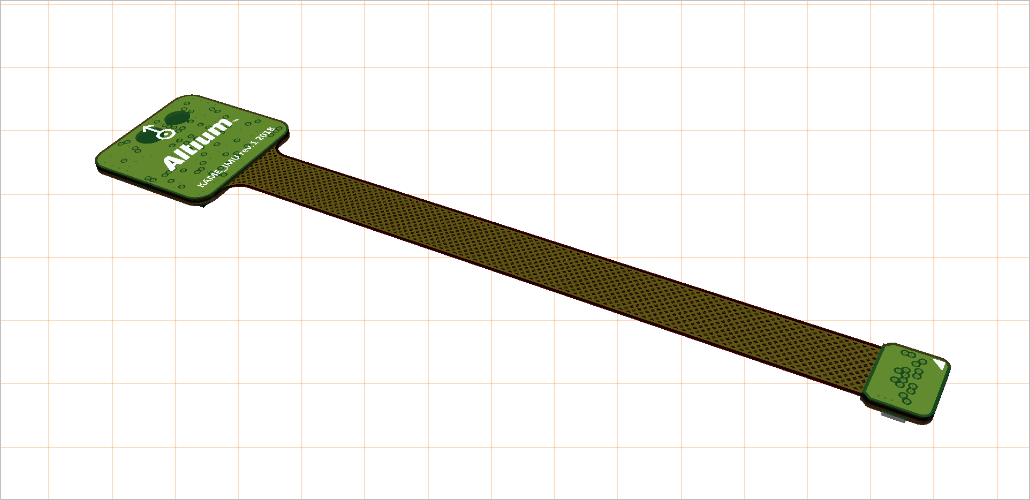
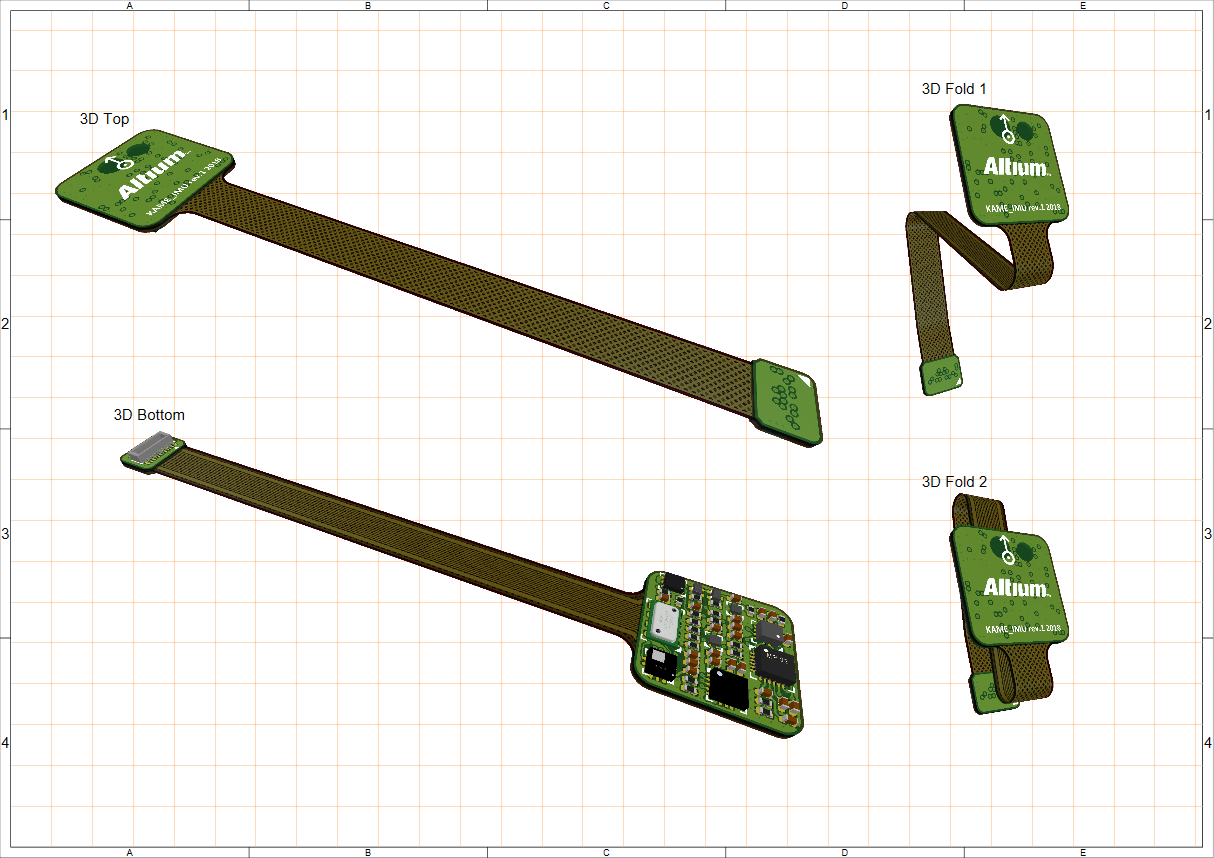
Una vista realistica della scheda posizionata. L'angolo di visualizzazione è stato preso dall'editor PCB.
Le impostazioni per una vista realistica della scheda posizionata sono disponibili nel pannello Properties quando la vista è selezionata nello spazio di progettazione (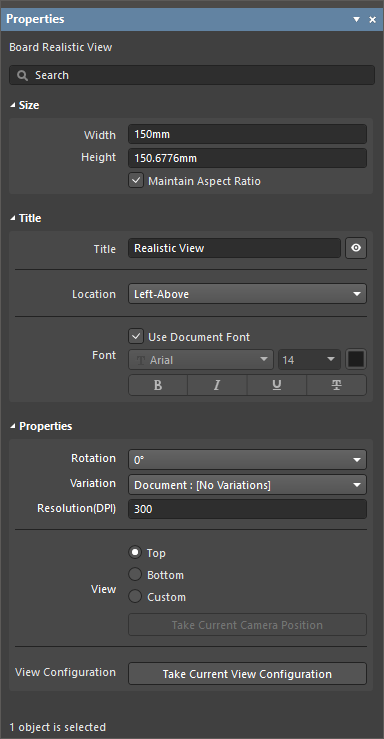 ).
).
Dimensione |
|
| Width | La larghezza della vista. |
| Height | L'altezza della vista. |
| Maintain Aspect Ratio | Quando questa opzione è abilitata, le dimensioni dell'immagine rimarranno proporzionate quando l'oggetto viene ridimensionato inserendo un nuovo valore di Width o Height o trascinando i nodi di selezione dell'oggetto nello spazio di progettazione. |
Titolo |
|
| Title, Location, Font |
Usa queste opzioni per configurare il titolo della vista. Per ulteriori informazioni, fai riferimento alla pagina Working with Views. |
Proprietà |
|
| Rotation | L'angolo di rotazione usato per rappresentare la vista, come applicato dal menu a discesa. |
| Variation | La variante di progetto per la quale la vista mostra i relativi dati. I componenti impostati come non montati per la variante selezionata non vengono rappresentati nella vista. |
| Resolution(DPI) | La qualità della vista in termini di risoluzione. L'impostazione minima è 75 DPI. |
| View | Seleziona Top o Botton per rappresentare la vista dal lato corrispondente del progetto sorgente della scheda oppure seleziona Custom per abilitare il pulsante  , che farà sì che la vista rappresentata adotti la vista posizionale 3D corrente dell'editor PCB ( , che farà sì che la vista rappresentata adotti la vista posizionale 3D corrente dell'editor PCB (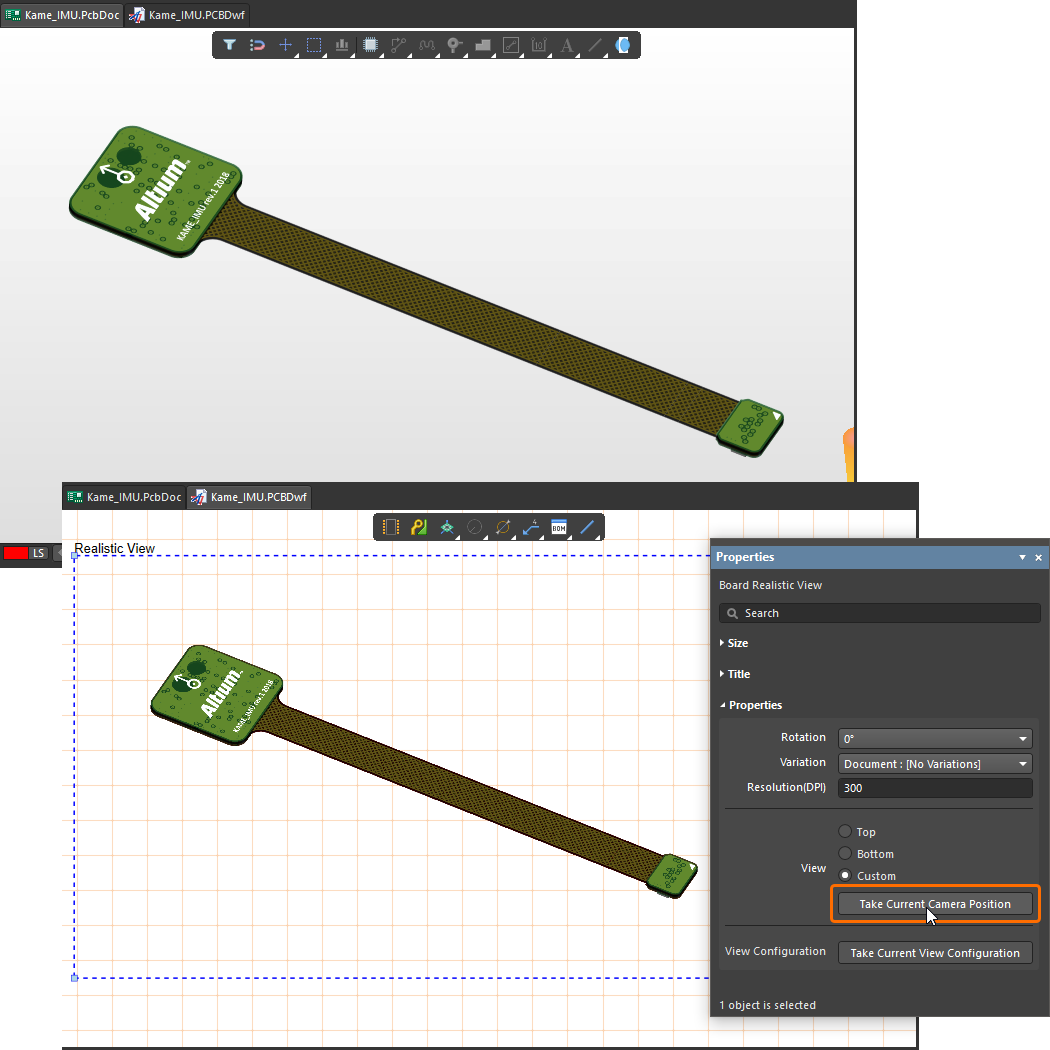 ). ). |
| View Configuration | Fai clic sul pulsante |
 per fare in modo che la vista rappresentata adotti le impostazioni di configurazione della vista attualmente applicate nella vista 3D dell'editor PCB, come definite nel
 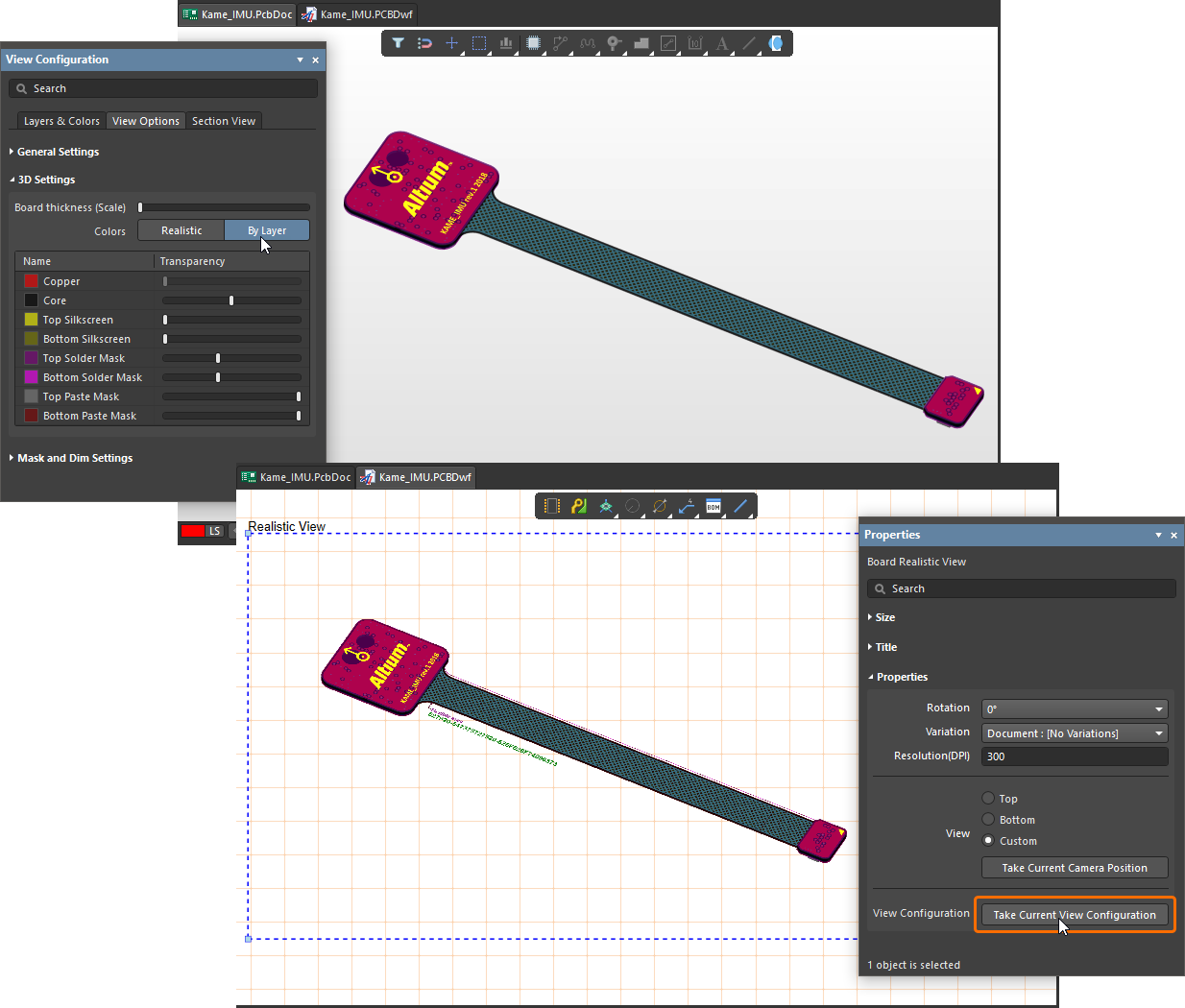 ).
).
Vista foro lamato
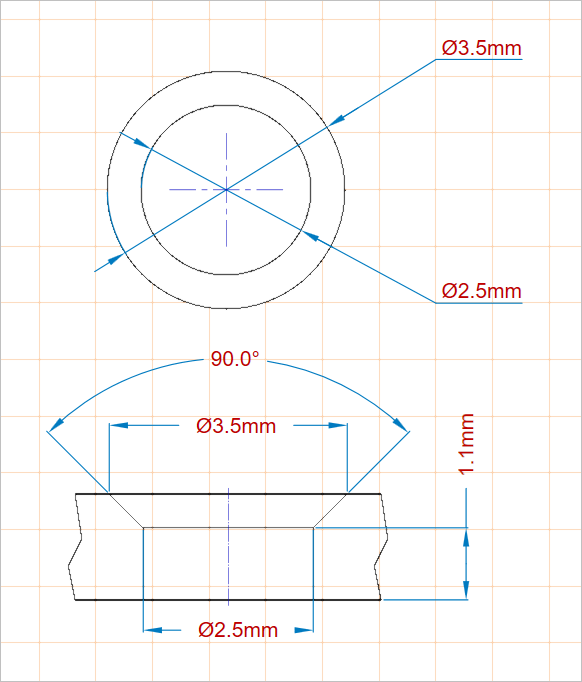
Una vista foro lamato Draftsman (Place » Additional Views » Counter Hole View) fornisce una rappresentazione del foro di un pad della scheda con caratteristiche di foro lamato (lamatura cilindrica e/o svasatura). Quando è impostata come vista di profilo, la vista foro lamato rappresentata include la corrispondente sezione di profilo del PCB.
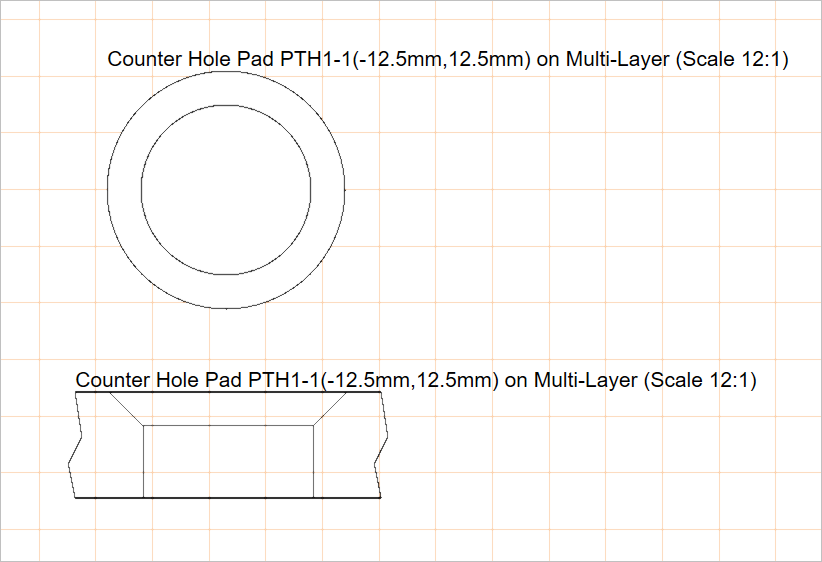
Due viste foro lamato posizionate che mostrano il foro di un pad dai lati superiore e sinistro
Una vista foro lamato posizionata mostrerà inizialmente il foro di uno dei pad del PCB a cui è applicata una caratteristica di foro lamato. Questo può essere modificato scegliendo il pad richiesto dal pannello Properties, che offre anche le impostazioni delle proprietà che definiscono lo stile grafico della vista e il lato di visualizzazione (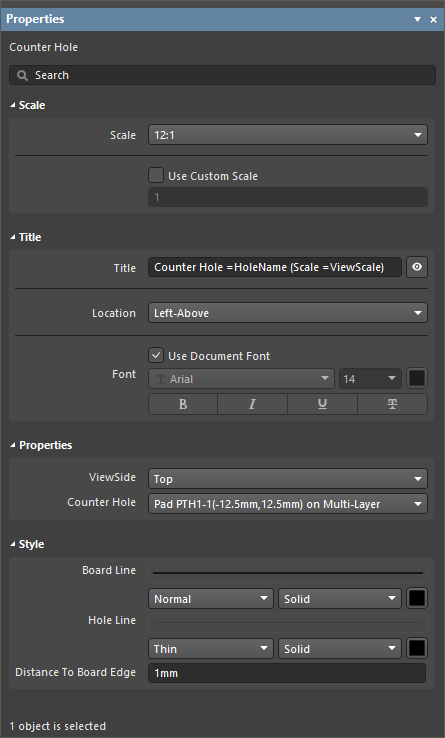 ).
).
Scala |
|
| Scale, Use Custom Scale |
Usa queste opzioni per configurare la scala della vista. Per ulteriori informazioni, fai riferimento alla pagina Working with Views. |
Titolo |
|
| Title, Location, Font |
Usa queste opzioni per configurare il titolo della vista. Per ulteriori informazioni, fai riferimento alla pagina Working with Views. |
Proprietà |
|
| ViewSide | La direzione di visualizzazione usata per rappresentare il disegno del foro. Usa il menu a discesa per selezionare da una gamma di direzioni di vista preimpostate. |
| Counter Hole | Il pad del progetto della scheda con una caratteristica di foro lamato applicata, il cui foro verrà rappresentato nella vista. Usa il menu a discesa per selezionare dall'elenco di tutti i fori lamati disponibili. |
Stile |
|
| Border Line | Usa i menu a discesa per selezionare lo spessore e il tratteggio della linea usati per rappresentare la linea della scheda della vista (si applica quando ViewSide è impostato su Left). Le opzioni disponibili sono definite nella regione Line Styles del pannello Properties quando nessun oggetto è selezionato nello spazio di progettazione. Per ulteriori informazioni, fai riferimento alla pagina Setting Up a Draftsman Document . Usa il pulsante colore associato per specificare il colore della linea. |
| Hole Line | Usa i menu a discesa per selezionare lo spessore e il tratteggio della linea usati per rappresentare la geometria del foro della vista. Le opzioni disponibili sono definite nella regione Line Styles del pannello Properties quando nessun oggetto è selezionato nello spazio di progettazione. Per ulteriori informazioni, fai riferimento alla pagina Setting Up a Draftsman Document . Usa il pulsante colore associato per specificare il colore della linea. |
| Distance To Board Edge | Quando ViewSide è impostato su Left, specifica la distanza dalla vista del foro al bordo della scheda. |
Vista tipo di via
Una vista tipo di via Draftsman (Place » Additional Views » Via Type View) rappresenta un tipo di via secondo lo standard IPC-4761, Design Guide for Protection of Printed Board Via Structures.
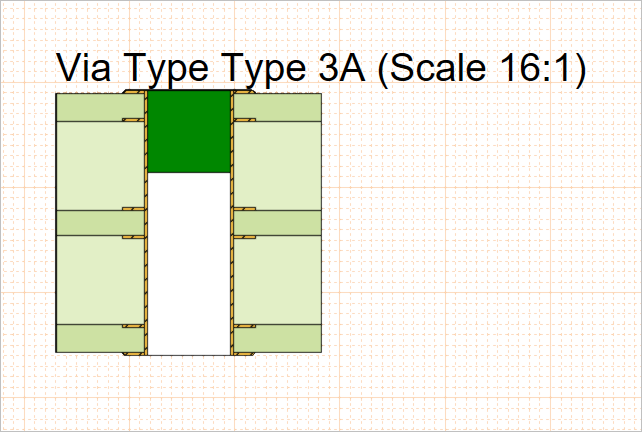
Una vista tipo di via posizionata che illustra una via di Tipo 3A (sigillatura con un materiale non conduttivo su un lato, che entra parzialmente nella via)
Le impostazioni per una vista tipo di via posizionata, incluso il tipo di via mostrato e lo stile grafico della vista, sono disponibili nel pannello Properties quando la vista è selezionata nello spazio di progettazione ( ).
).
Scala |
|
| Scale, Use Custom Scale |
Usa queste opzioni per configurare la scala della vista. Per ulteriori informazioni, fai riferimento alla pagina Working with Views. |
Titolo |
|
| Title, Location, Font |
Usa queste opzioni per configurare il titolo della vista. Per ulteriori informazioni, fai riferimento alla pagina Working with Views. |
Proprietà |
|
| Via Type | Il tipo di via secondo lo standard IPC-4761 usato per rappresentare il disegno della via. Usa il menu a discesa per selezionare da una gamma di tipi di via preimpostati. |
| Side | Usa il menu a discesa per selezionare da quale lato deve essere applicata la copertura. Per i tipi di via 1A, 2A, 3A, 4A e 6A, scegliere tra Top o Bottom. Per i tipi di via 1B, 2B, 3B, 4B, 5, 6B e 7, l'opzione è di fatto disabilitata, con Both come unica opzione, ed è quella predefinita per tali tipi di via. |
| Layer Stack | Lo stack di layer del progetto PCB, come definito nel Layer Stack Manager dell'editor PCB, in base al quale verrà eseguito il rendering della vista. Usa il menu a discesa per selezionare dall'elenco di tutti gli stack di layer disponibili. |
Stile |
|
| Line Style | Usa i menu a discesa per selezionare lo spessore e il tratteggio della linea usati per il rendering delle linee di contorno della vista. Le opzioni disponibili sono definite nella sezione Line Styles del pannello Properties quando nessun oggetto è selezionato nell'area di progettazione. Per ulteriori informazioni, consulta la pagina Setting Up a Draftsman Document. Usa il pulsante colore associato per specificare il colore della linea. |
| Hole Fill Color | Usa il pulsante colore associato per specificare il colore usato per il rendering del riempimento del foro della vista. |
| Plug Color | Usa il pulsante colore associato per specificare il colore usato per il rendering del tappo della vista. |
| Cover Color | Usa il pulsante colore associato per specificare il colore usato per il rendering della copertura della vista. |

Legenda dello stack di layer
Una vista legenda dello stack di layer di Draftsman (Place » Layer Stack Legend) fornisce una rappresentazione della struttura interna della scheda come vista in sezione ingrandita. Include descrizioni dettagliate e informazioni per ciascun layer dello stack, compresi i file Gerber associati a ciascun layer.
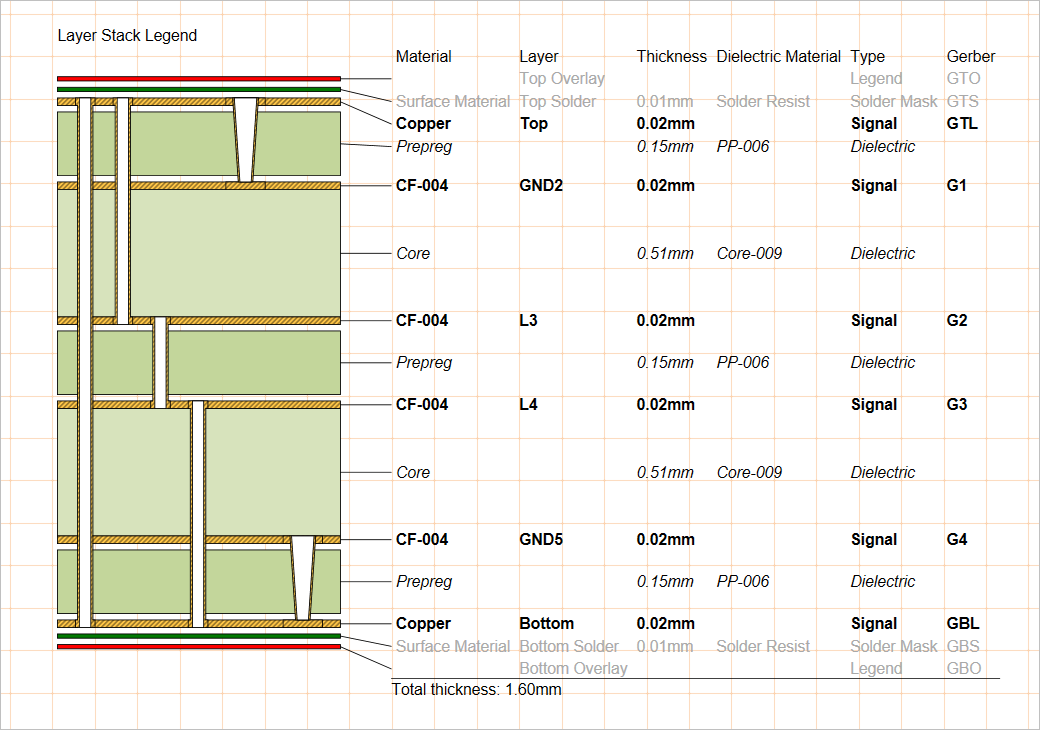
Una legenda dello stack di layer posizionata ricava i dati dallo stack di layer del PCB sorgente e può essere visualizzata con spessori relativi dei layer e tipi di via.
Per impostazione predefinita, le informazioni per ciascun layer derivano dagli attributi corrispondenti nello stack di layer della scheda, come definito nel Layer Stack Manager dell'editor PCB. Tuttavia, gli attributi di descrizione del layer possono essere modificati ed estesi in Draftsman tramite il pannello Properties quando la vista è selezionata nell'area di progettazione (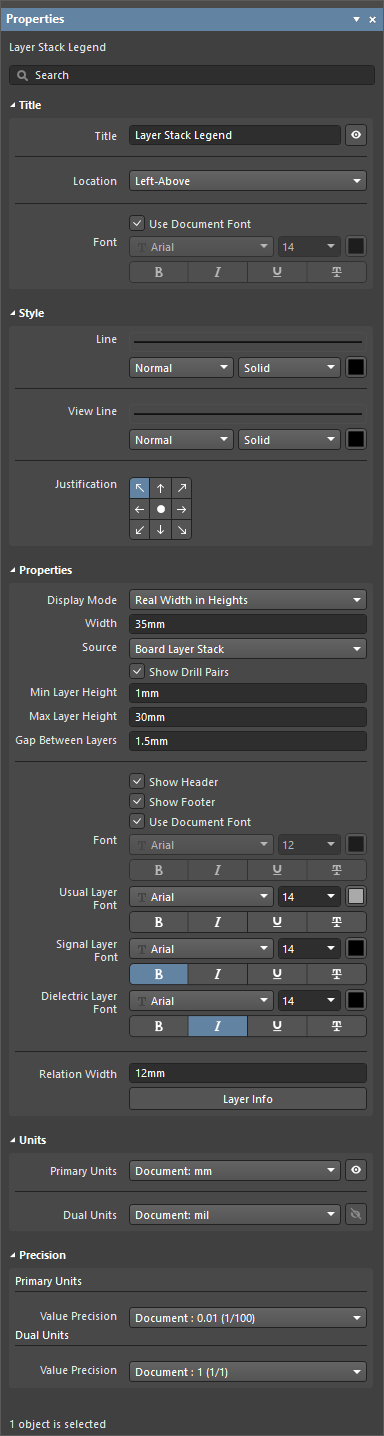 ).
).
Titolo |
|
| Title, Location, Font |
Usa queste opzioni per configurare il titolo della vista. Per ulteriori informazioni, consulta la pagina Working with Views. |
Stile |
|
| Linea | Usa i menu a discesa per selezionare lo spessore e il tratteggio della linea usati per il rendering della linea della vista tra ciascuna rappresentazione del layer e la riga corrispondente della tabella delle specifiche. Le opzioni disponibili sono definite nella sezione Line Styles del pannello Properties quando nessun oggetto è selezionato nell'area di progettazione. Per ulteriori informazioni, consulta la pagina Setting Up a Draftsman Document. Usa il pulsante colore associato per specificare il colore della linea. |
| View Line | Usa i menu a discesa per selezionare lo spessore e il tratteggio della linea usati per il rendering dei contorni delle rappresentazioni dei layer della vista. Le opzioni disponibili sono definite nella sezione Line Styles del pannello Properties quando nessun oggetto è selezionato nell'area di progettazione. Per ulteriori informazioni, consulta la pagina Setting Up a Draftsman Document. Usa il pulsante colore associato per specificare il colore della linea. |
| Justification | Seleziona il punto rispetto al quale viene modificata la posizione della vista se le sue dimensioni vengono aggiornate. |
Proprietà |
|
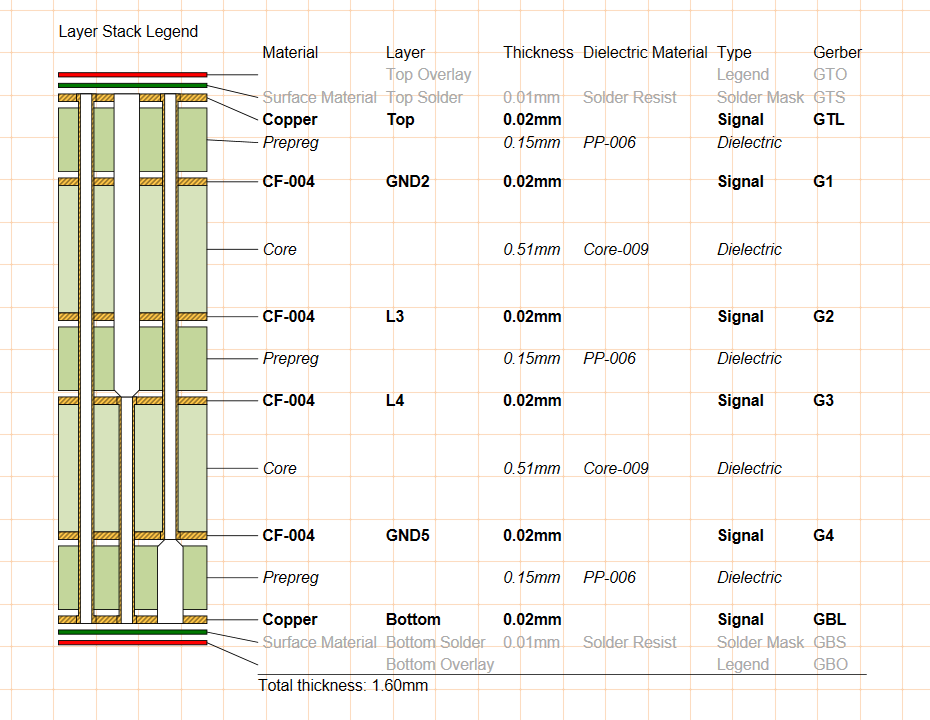
| Display Mode | Determina l'altezza renderizzata di ciascuna rappresentazione del layer nella grafica della vista entro i vincoli delle impostazioni Min Layer Height e Max Layer Height. Usa il menu a discesa per scegliere l'opzione relativa alle altezze dei layer:
|
| Width | Imposta la larghezza renderizzata della grafica della vista. La larghezza minima è determinata dal numero di tipi di via inclusi. |
| Source | Lo stack di layer del progetto PCB, come definito nel Layer Stack Manager dell'editor PCB, usato come origine dati per la vista. |
| Show Drill Pairs | Abilita una rappresentazione grafica delle coppie di layer di foratura (tipi di via), come definite nel Layer Stack Manager del progetto PCB (per saperne di più su Blind, Buried & Micro Via Definition). |
| Min Layer Height | L'altezza minima renderizzata di qualsiasi layer. Questa impostazione influenzerà la grafica solo quando l'opzione Display Mode è impostata su Real Width in Heights. |
| Max Layer Height | L'altezza massima renderizzata di qualsiasi layer. Questa impostazione influenzerà la grafica solo quando l'opzione Display Mode è impostata su Real Width in Heights. |
| Gap Between Layers | Imposta la quantità di spazio libero desiderata tra le grafiche dei layer. |
| Show Header | Abilita/disabilita le intestazioni delle colonne nella tabella della vista. |
| Show Footer | Abilita/disabilita l'indicazione dello spessore totale della scheda nella parte inferiore della tabella della vista. |
| Font | Imposta il font dell'intestazione e del piè di pagina usato nella tabella della vista.
|
| Usual Layer Font | Imposta il font usato per le informazioni della tabella relative ai layer esterni/superficiali della scheda, come i layer di pasta, serigrafia e solder. Usa le opzioni fornite per scegliere il tipo di font, la dimensione, il colore e gli attributi del testo desiderati. |
| Signal Layer Font | Imposta il font usato per le informazioni della tabella relative ai layer conduttivi in rame della scheda, come i layer top/bottom e interni/piano. Usa le opzioni fornite per scegliere il tipo di font, la dimensione, il colore e gli attributi del testo desiderati. |
| Dielectric Font | Imposta il font usato per le informazioni della tabella relative ai layer del nucleo dielettrico della scheda. Usa le opzioni fornite per scegliere il tipo di font, la dimensione, il colore e gli attributi del testo desiderati. |
| Relation Width | Imposta la distanza tra la grafica dei layer e la tabella e, di conseguenza, la lunghezza delle linee indicatrici tra layer e riga della tabella. |
 |
Fai clic sul pulsante per aprire la finestra di dialogo Layer Information – vedi sotto. |
Unità |
|
| Primary Units | Seleziona il tipo di unità di misura primaria che verrà mostrato nella tabella della vista. Usa il pulsante |
| Dual Units | Seleziona il tipo di unità di misura secondaria (doppia) che verrà mostrato nella tabella della vista. Usa il pulsante |
Precisione |
|
| Primary Units | Usa il menu a discesa Value Precision per impostare la definizione della precisione (fino a cinque cifre a destra della virgola, con l'ultima cifra arrotondata) per le voci della tabella delle dimensioni dei layer primari. |
| Dual Units | Usa il menu a discesa Value Precision per impostare la definizione della precisione (fino a cinque cifre a destra della virgola, con l'ultima cifra arrotondata) per le voci della tabella delle dimensioni dei layer doppi, se abilitate. |
 ).
). associato per attivare/disattivare la visibilità delle unità di misura.
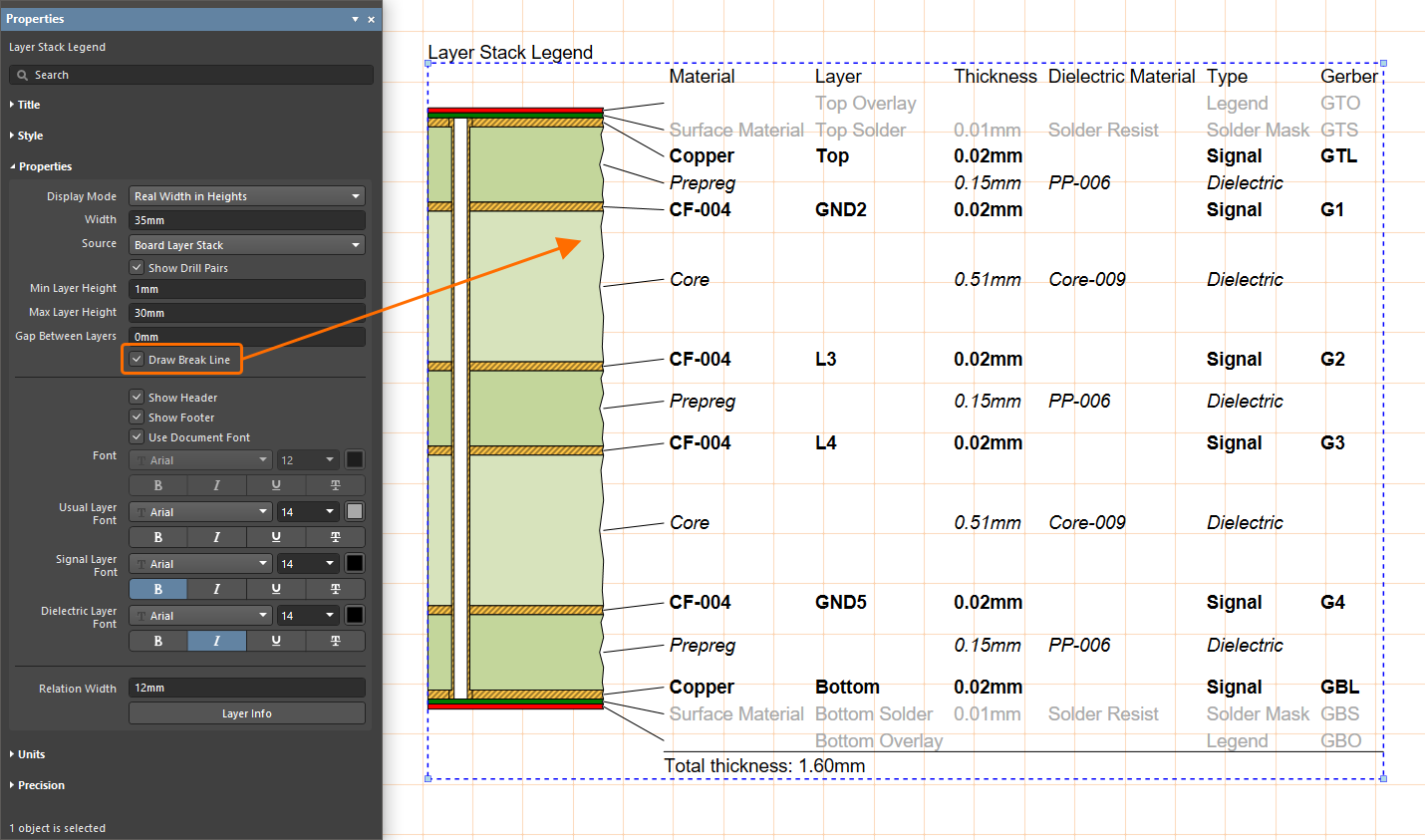 ).
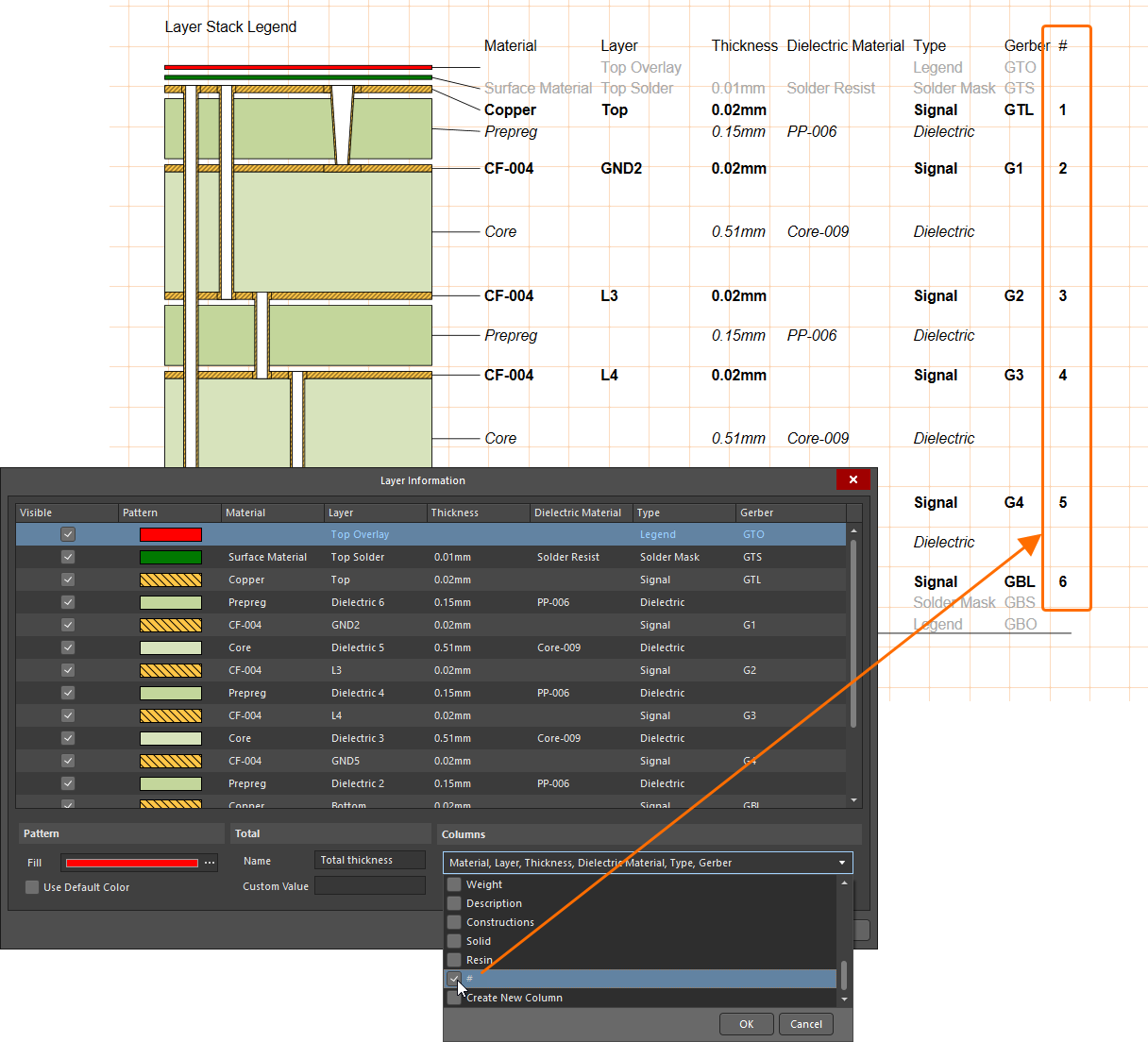
).La finestra di dialogo Layer Information, accessibile facendo clic sul pulsante nel pannello Properties quando la legenda dello stack di layer è selezionata nell’area di progettazione, consente di modificare i dati della tabella della legenda dello stack di layer e il colore/visibilità della grafica.
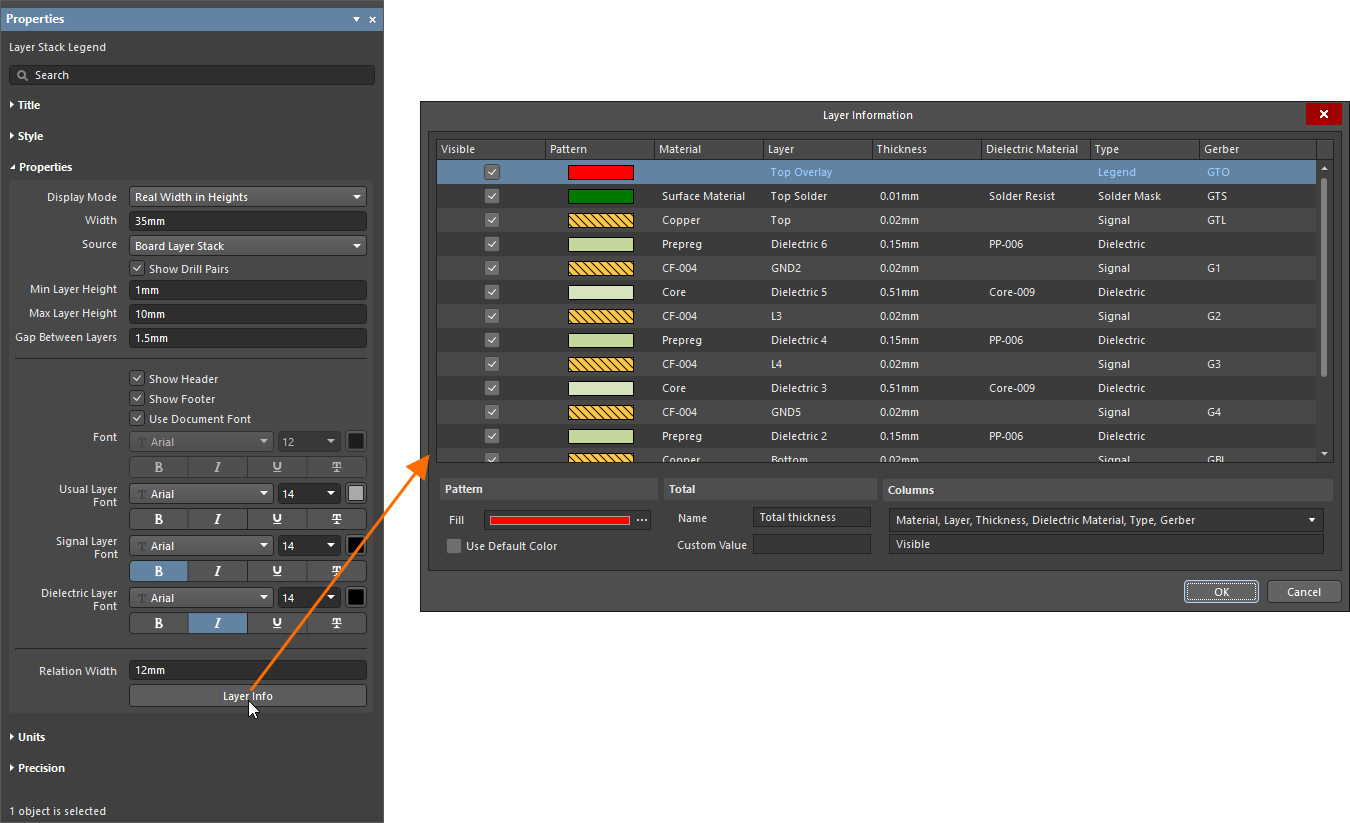
| Grid | Visualizza le informazioni per ciascun layer del progetto; i valori predefiniti sono Material, Layer, Thickness, Dielectric Material, Type e Gerber. |
| Motivo |
|
| Total |
|
| Columns | Usa il menu a discesa per abilitare o disabilitare la casella di controllo accanto alle voci per mostrare/nascondere le colonne corrispondenti nella tabella. |
 per aprire la finestra di dialogo Fill Style, dalla quale puoi selezionare il motivo e il colore desiderati
  ).
). ).
). Localizzato tramite A