È disponibile un'ampia gamma di formati di file di fabbricazione per la progettazione PCB, sia per la generazione di singoli file sia di file Output Job, tra cui:
-
Gerber RS-274X e Gerber X2
-
ODB++
-
IPC-2581
-
NC Drill
-
Report dello stack della scheda
-
Output basati su stampa: disegni di foratura compositi, disegni/guide di foratura, stampe finali dell'artwork, stampe dei piani di alimentazione, stampe delle maschere solder/paste.
-
Report dei testpoint di fabbricazione
Si consiglia di consultare il produttore della scheda per confermare i requisiti prima di fornire i file di output necessari alla fabbricazione del progetto.
Gli output di fabbricazione possono essere aggiunti al file Output Job attivo dal menu del controllo [Add New Fabrication Output] nella regione Fabrication Outputs del file oppure dai sottomenu Edit » Add Fabrication Outputs dei menu principali.

Mentre i file OutputJob facilitano una preparazione semplificata degli output per i progetti e la loro successiva generazione tramite il processo di rilascio del progetto ad alta integrità, gli output di fabbricazione per il progetto PCB attivo possono anche essere generati direttamente dall'editor PCB usando i comandi del sottomenu File » Fabrication Outputs.
Per gli output NC Drill, Gerber, Gerber X2 e ODB++, vengono generati file per tutti i controfori superiori e tutti i controfori inferiori invece di file separati per ciascun tipo di controforo.
Generazione dei dati di fabbricazione Gerber
Ogni file nel formato Gerber RS274X (noto anche come Extended Gerber o GerberX) corrisponde a uno strato della scheda fisica: overlay componenti, strato di segnale superiore, strato di segnale inferiore, strati di solder mask, ecc. Questo formato di file include definizioni di aperture, coordinate XY per i comandi draw e flash e altre informazioni necessarie per la fabbricazione del PCB.
Gerber X2 è un'evoluzione diretta e molto più avanzata dello standard Gerber RS-274X e aggiunge un'ampia gamma di dati supplementari per la fabbricazione e l'assemblaggio dei PCB. Rispetto allo standard RS-274X, il formato Gerber X2 include informazioni critiche, come le definizioni dello stack dei layer e gli attributi di pad e via. Un vantaggio fondamentale del formato Gerber X2 è la compatibilità retroattiva con il precedente standard Gerber RS-274X. Essendo uno standard multi-file, una fab/assembly house di destinazione che non sia ancora passata al nuovo standard può estrarre, secondo necessità, gli elementi tradizionali dei file Gerber. Questo può rappresentare un vantaggio significativo per chi non vuole affrontare un cambiamento importante nei formati dei file di fabbricazione o per le aziende di fabbricazione con apparecchiature e software poco flessibili.
Il vantaggio complessivo dell'adozione del formato Gerber X2 per il trasferimento dei dati di progetto della scheda alle aziende di fabbricazione e assemblaggio è il ricco insieme di dati di produzione incluso nel set di file e la compatibilità retroattiva con lo standard precedente, che consente un percorso di aggiornamento a basso rischio. Con un'implementazione completa a entrambe le estremità della catena CAD-CAM, i rischi associati a interpretazioni errate dei dati, errori nei file e interpretazioni variabili dei dati possono essere in gran parte eliminati. In breve, i formati Gerber X2 e IPC-2581 rappresentano una nuova generazione nel trasferimento dei dati dal progetto della scheda alla produzione.
Se la scheda ha dei fori, deve essere generato anche un file NC Drill, utilizzando le stesse impostazioni di unità, risoluzione e posizione sulla pellicola.
Con un file PCB di progetto come documento attivo, il set di file Gerber può essere generato selezionando File » Fabrication Outputs » Gerber Files oppure File » Fabrication Outputs » Gerber X2 Files dai menu principali. Si apre così una finestra di dialogo appropriata Gerber Setup oppure Gerber X2 Setup in cui è possibile definire i layer di plot e la configurazione generale applicata durante il processo di esportazione. Per informazioni dettagliate sulle opzioni e sui controlli forniti da queste finestre di dialogo, vedere le sezioni comprimibili riportate di seguito.
Questa pagina esamina la preparazione dei file Gerber utilizzando le finestre di dialogo Gerber Setup e Gerber X2 Setup disponibili quando l'opzione UI.Unification.GerberDialog è abilitata nella finestra di dialogo Advanced Settings dialog.
Quando l'opzione UI.Unification.GerberDialog è disabilitata, la generazione dei file Gerber viene eseguita utilizzando le versioni precedenti delle finestre di dialogo Gerber Setup e Gerber X2 Setup.
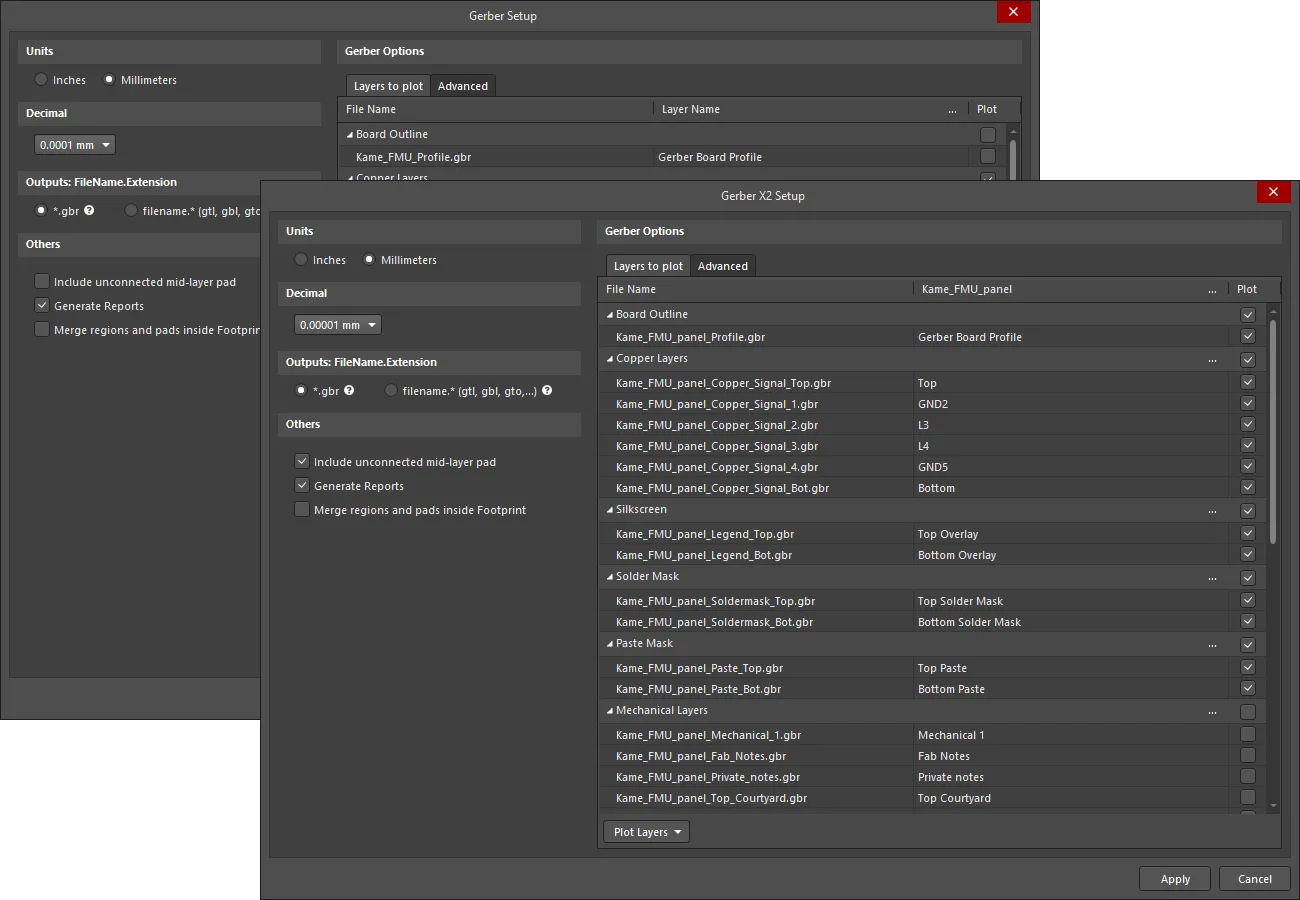
Gerber Setup e finestre di dialogo Gerber X2 Setup
L'output viene generato nella posizione definita nel campo Output Path nella scheda Options della finestra di dialogo Project Options. I nomi dei file generati includeranno il nome del documento PCB.
I file generati verranno aggiunti al progetto e appariranno nel
pannello Projects nelle cartelle
Generated\CAMtastic! Documents e
Generated\Text Documents.
L'output Gerber generato viene inoltre aperto come documento CAM composito che può essere modificato e/o salvato nel progetto corrente e gestito tramite il pannello CAMtastic.
Per specificare se l'output CAM generato viene aperto automaticamente in Altium Designer, abilitare l'opzione
Open outputs after compile nella
scheda Options della finestra di dialogo
Project Options (
Project » Project Options).
Options and Controls of the Gerber Setup Dialog

La finestra di dialogo Gerber Setup. Passare il mouse sopra l'immagine per alternare tra le schede Layers to plot e Advanced.
Unità
Usare questa regione per scegliere le unità utilizzate nel file generato:
-
Inches – abilitare questa opzione per usare unità imperiali in cui tutto il lavoro viene eseguito in mil (1 mil = 1/1000 di pollice).
-
Millimeters – abilitare questa opzione per usare unità metriche in cui tutto il lavoro viene eseguito in millimetri.
Decimale
Usare il menu a discesa in questa regione per specificare la precisione numerica delle coordinate di plot nel file Gerber.
Se si utilizza una delle risoluzioni più elevate, verificare che il produttore del PCB supporti tale formato. I formati 0.1, 0.01 e 0.001 mil devono essere scelti solo se i fori su una griglia sono più fini di 1 mil.
Output: NomeFile.Estensione
Usare questa regione per scegliere l'opzione di denominazione dei file Gerber da generare:
-
*.gbr – abilitare questa opzione per generare layer con nomi file univoci ma con la stessa singola estensione (.gbr).
-
filename.* (gtl, gbl, gto,...) – abilitare questa opzione per generare layer con lo stesso nome file ma con estensioni diverse (.gtl, .gbl, .gto,...).
Altro
-
Include unconnected mid-layer pads – abilitare questa opzione per consentire pad non connessi nel mid-layer nei plot Gerber.
-
Generate Reports – abilitare questa opzione per generare i seguenti file: .REP, .EXTREP, .apr e .APR_LIB.
-
Merge regions and pads inside Footprint – abilitare questa opzione per unire regioni e pad all'interno di un footprint durante la generazione degli output Gerber.
Scheda Layers to Plot
Questa scheda consente di configurare quali layer plottare nell'output Gerber per il documento PCB corrente.
-
Layers List – un elenco dei layer nel PCB corrente disponibili per l'output in Gerber. I layer sono raggruppati per tipo (Copper Layers, Silkscreen, Solder Mask, Paste Mask, Mechanical Layers, ecc.). Ogni layer è presentato in termini di:
-
File Name – il nome del singolo file di output Gerber. La denominazione si basa sul nome del progetto, sul layer e sulla funzione, e utilizza il carattere di sottolineatura come separatore descrittivo. Fare clic sul nome di un layer per digitare un nuovo nome, se necessario.
-
Layer Name – il nome del layer applicato al file di output, come definito dallo stack dei layer della scheda.
-
Plot – abilita questa opzione per includere un plot Gerber per quel layer o gruppo di layer nell’output generato. Disabilitala per escludere la generazione del plot per quel layer.
-
Mirror – abilita questa opzione per un layer o gruppo di layer se desideri creare un file Gerber specchiato.
Per accedere alla colonna Mirror nella finestra di dialogo Gerber Setup, l’opzione UI.Unification.GerberDialog.ShowMirrorColumn deve essere abilitata nella finestra di dialogo Advanced Settings dialog. La finestra di dialogo Advanced Settings si apre facendo clic sul pulsante Advanced nella pagina System – General page della finestra di dialogo Preferences. Se vengono apportate modifiche nella finestra di dialogo Advanced Settings , è necessario riavviare il software affinché le modifiche abbiano effetto.
Inoltre, la colonna Mirror verrà mostrata nella finestra di dialogo Gerber Setup indipendentemente dallo stato dell’opzione UI.Unification.GerberDialog.ShowMirrorColumn, se almeno un layer è stato configurato come specchiato (ad esempio, in un’altra istanza di Altium Designer in cui l’opzione UI.Unification.GerberDialog.ShowMirrorColumn è abilitata).
Il primo layer nell’elenco è il Board Outline. Non si tratta di un layer di progettazione standard, come un layer di rame, serigrafia o meccanico. Il file di fabbricazione generato quando questo layer è abilitato contiene il Profilo della scheda, in cui il contorno della scheda (Board Shape) è rappresentato da un percorso chiuso e connesso generato automaticamente in base alla Board Shape definita. Il profilo includerà anche una forma (poligono) che definisce ogni ritaglio presente nella scheda.
Il Board Profile è disponibile nell’elenco Layers to Plot sia per gli output Gerber sia per quelli Gerber X2. Se necessario, puoi rinominare questo file come gli altri file nell’elenco.
L’editor PCB consente inoltre al progettista di configurare un Mechanical Layer con un Layer Type di Board Shape. Questo layer meccanico è indipendente dall’opzione Board Profile disponibile nelle finestre di dialogo Gerber Setup & Gerber X2 Setup. Se prevedi di utilizzare un layer Board Shape, tale layer deve includere un contorno chiuso definito dall’utente che definisca il profilo della scheda, insieme a eventuali ritagli presenti. Scopri di più sul Board Shape Layer Type.
► Visita il sito web di Ucamco per saperne di più sul formato file Gerber. Fai riferimento alla sezione 6.5 della specifica del formato Gerber (disponibile in quella pagina) per saperne di più sul profilo della scheda.
Fai clic sul pulsante

all’estrema destra dell’intestazione della colonna
Layer Name per accedere alla finestra di dialogo
Add Mechanical Layers e selezionare i layer meccanici aggiunti a tutti i layer di plot. Fai clic sul pulsante
associato a un gruppo di layer per accedere alla finestra di dialogo
Add Mechanical Layers e selezionare i layer meccanici aggiunti a tutti i layer di plot nel gruppo di layer selezionato.
Quando viene generato l’output Gerber per un pannello PCB (un array di schede incorporato), la finestra di dialogo include una colonna per il pannello e una colonna di layer per ciascuna scheda inclusa nel pannello. Usa questa nuova colonna per verificare rapidamente che i vari layer delle schede siano mappati correttamente ai layer del pannello.
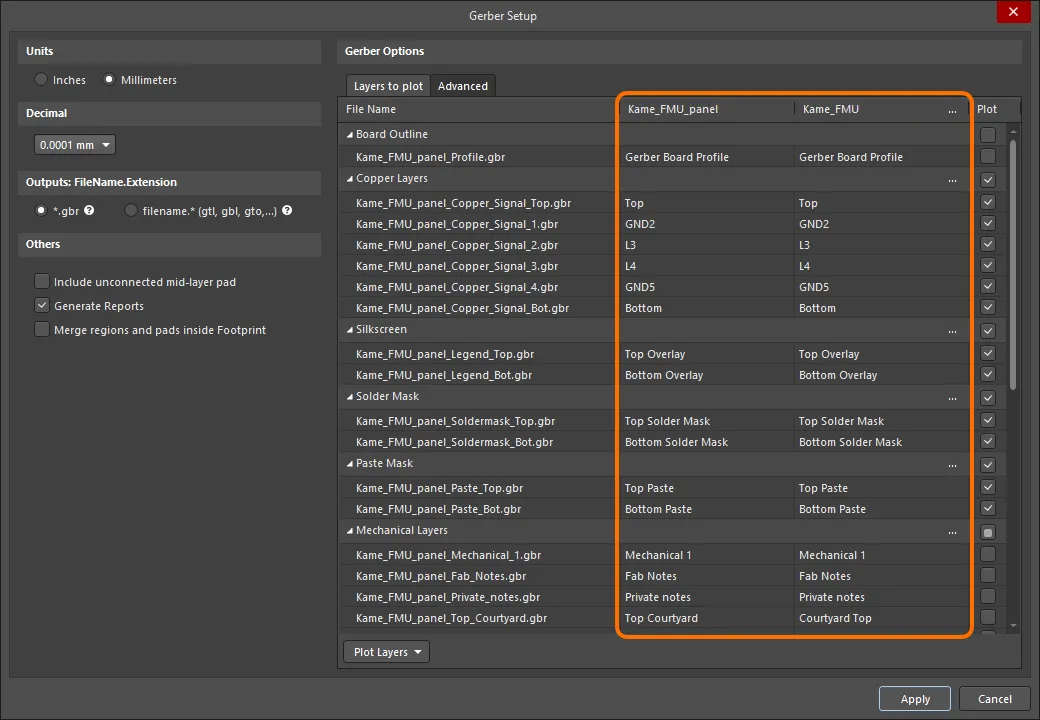
Un esempio della finestra di dialogo Gerber Setup per un documento PCB che contiene un pannello.
Se il progetto include vias con tipi IPC-4761 assegnati, i layer meccanici corrispondenti (come Filling, Capping, ecc.) saranno elencati nel gruppo di layer IPC-4761 Via Type Features nell’elenco dei layer.
Nella parte inferiore dell’elenco Layers to plot , puoi trovare la sezione Layer Classes . Utilizzando la casella di controllo per le classi di layer, puoi abilitare rapidamente il plotting per tutti i layer che appartengono a una specifica classe di layer. Qui sono elencate le classi di layer predefinite (Component Layers, Signal Layers, Electrical Layers e All Layers) e tutte le classi di layer definite dall’utente (quelle definite nella finestra di dialogo Object Class Explorer dialog).
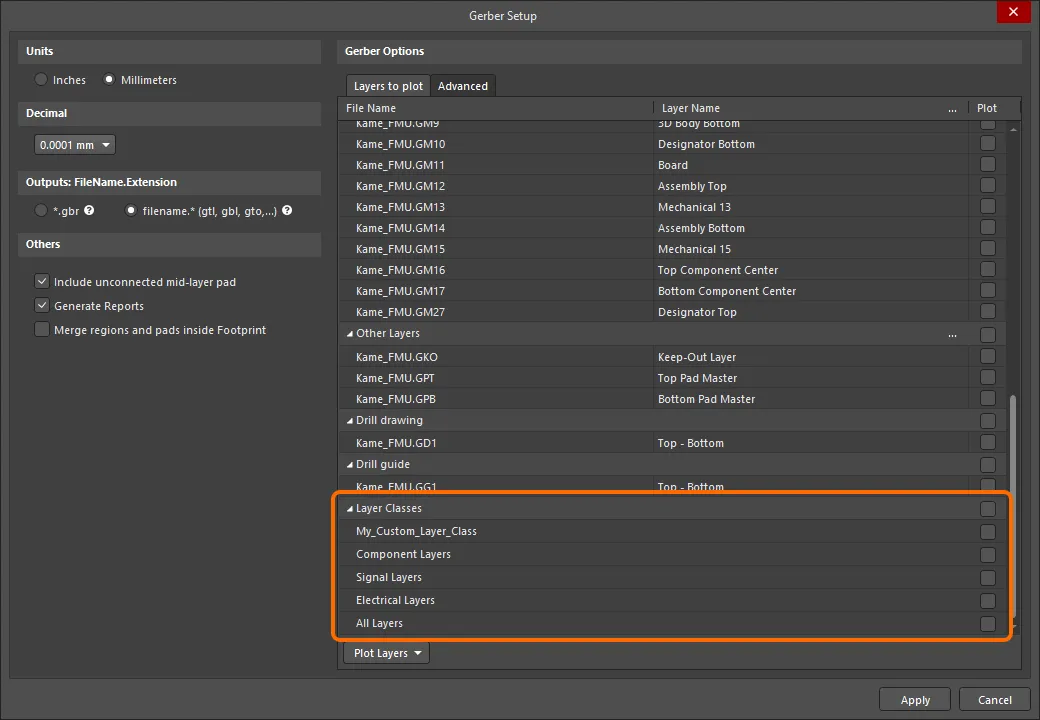
L’elenco Layer Classes list
-
Plot Layers – usa il menu a discesa per accedere a un menu di comandi che consentono di abilitare o disabilitare il campo Plot per tutti i layer nell’area Layers to plot :
-
Select All – seleziona questa opzione per spuntare tutte le caselle nella colonna Plot (i dati Gerber verranno creati per tutti i layer selezionati).
-
Deselect All – seleziona questa opzione per deselezionare tutte le caselle spuntate nella colonna Plot (non verrà creato alcun dato Gerber).
-
Select Used – seleziona questa opzione per spuntare tutte le caselle nella colonna Plot dei layer elencati che sono utilizzati nel progetto.
-
Edit Group – fai clic per aprire la finestra di dialogo Add Mechanical Layers in cui puoi selezionare i layer meccanici aggiunti a tutti i layer di plot nel gruppo di layer selezionato. Puoi anche fare clic sul pulsante associato a un gruppo di layer per accedere alla finestra di dialogo Add Mechanical Layers.
-
Mirror Layers – usa il menu a discesa per accedere a un menu di comandi che consentono di abilitare o disabilitare il campo Mirror per tutti i layer nell’area Layers to plot :
-
Select All – seleziona questa opzione per spuntare tutte le caselle nella colonna Mirror (i dati Gerber verranno creati per tutti i layer selezionati).
-
Deselect All – seleziona questa opzione per deselezionare tutte le caselle spuntate nella colonna Mirror (non verrà creato alcun dato Gerber).
-
Select Used – seleziona questa opzione per spuntare tutte le caselle nella colonna Mirror dei layer elencati che sono utilizzati nel progetto.
Scheda Advanced
Tolleranze di corrispondenza delle aperture
-
Plus – usa questa casella per definire la tolleranza positiva per la corrispondenza delle aperture.
-
Minus – usa questa casella per definire la tolleranza negativa per la corrispondenza delle aperture.
Zeri iniziali/finali
-
Keep leading and trailing zeroes – se questa opzione è abilitata, tutti gli zeri iniziali e finali appariranno nel file Gerber generato.
-
Suppress leading zeroes – se questa opzione è abilitata, nessuno zero iniziale apparirà nel file Gerber generato.
-
Suppress trailing zeroes – se questa opzione è abilitata, nessuno zero finale apparirà nel file Gerber generato.
Tipo di plotter
-
Unsorted (raster) – seleziona questa opzione per usare una macchina raster (predefinita).
-
Sorted (vector) – seleziona questa opzione per usare una macchina vettoriale.
Altro
-
Optimize change location commands – quando questa opzione è abilitata, i dati di posizione X o Y non vengono inclusi se non cambiano da un oggetto al successivo.
-
G54 on aperture change – seleziona questa opzione per ruotare la ruota delle aperture del plotter dopo ogni cambio di apertura.
-
Use software arcs – seleziona questa opzione per usare archi software.
-
Use polygons for octagonal pads – seleziona questa opzione per usare poligoni per eventuali pad ottagonali.
-
Generate DRC Rules export file (.RUL) – seleziona questa opzione per generare un file di esportazione delle regole DRC (
.RUL). Questo file riporta i dettagli delle regole di progettazione per il documento PCB sorgente da cui vengono generati i dati Gerber.
Scheda Legacy
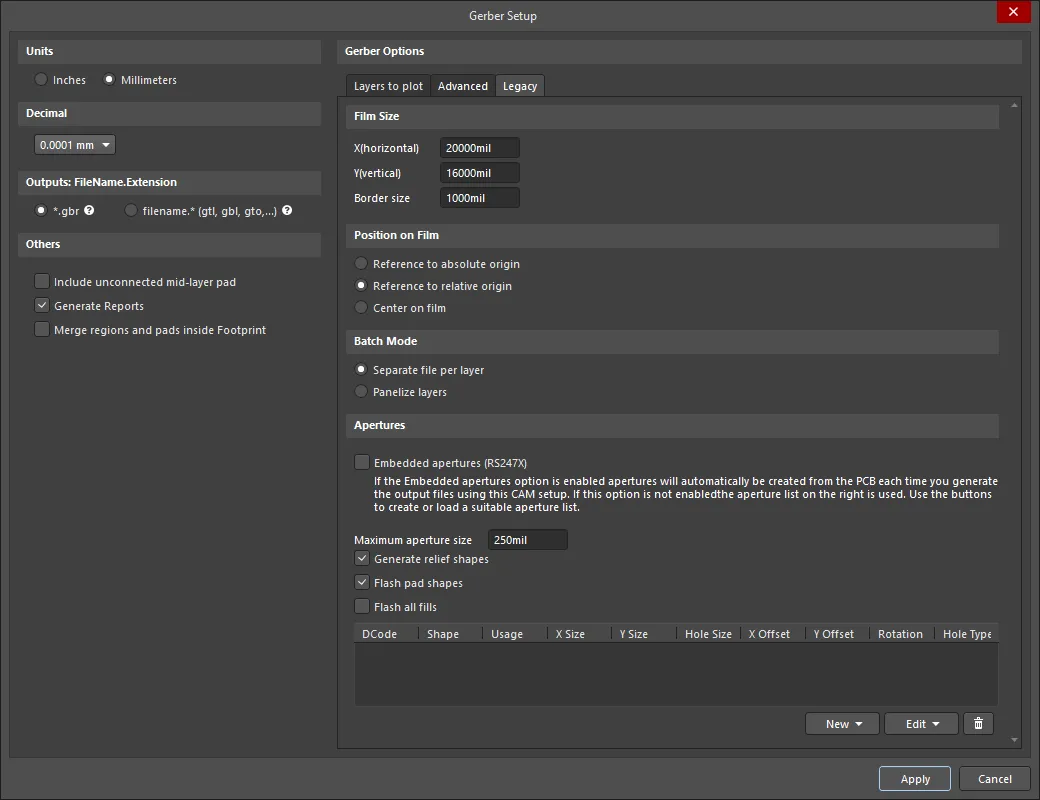
La scheda Legacy della finestra di dialogo Gerber Setup
Dimensione pellicola
-
X(horizontal) – inserisci un valore per la lunghezza della pellicola.
-
Y(vertical) – inserisci un valore per la larghezza della pellicola.
-
Border size – inserisci un valore per la dimensione del bordo della pellicola.
Posizione sulla pellicola
Usa le seguenti opzioni per scegliere la posizione sulla pellicola:
-
Reference to absolute origin
-
Reference to relative origin
-
Center on film
Modalità batch
-
Separate file per layer – seleziona questa opzione se desideri che ogni layer generi un file Gerber separato.
-
Panelize layers – seleziona questa opzione se desideri che venga generato un solo file Gerber nel formato di pannellizzazione.
Aperture
-
Embedded apertures (RS274X) – quando questa opzione è abilitata, le aperture vengono incorporate nei file Gerber secondo lo standard RS274X e tutte le informazioni per ciascun layer sono contenute in un unico file. Abilitando questa opzione si garantisce che l’elenco corrente delle aperture includa tutte le aperture richieste. Se questa opzione è disabilitata, diventano disponibili controlli aggiuntivi in questa area.
-
Maximum aperture size – inserisci la dimensione massima delle aperture per il progetto.
-
Generate relief shapes – seleziona questa opzione per creare aperture in stile relief.
-
Flash pad shapes – seleziona questa opzione per eseguire il flash delle forme dei pad.
-
Flash all fills – seleziona questa opzione per eseguire il flash di tutti i riempimenti.
-
Apertures List – elenca tutti i dati correnti delle aperture.
-
New – usa il menu a discesa per accedere a un menu di comandi che consentono di aggiungere una nuova apertura e salvare o caricare l’elenco delle aperture in/da un file aperture:
-
Add Aperture – seleziona per aprire la finestra di dialogo
 Edit Aperture dialog nella quale puoi specificare le proprietà della nuova apertura.
-
Load – seleziona per aprire una finestra di dialogo con cui puoi scegliere il percorso del file aperture da caricare.
-
Save – seleziona per salvare le aperture correnti nell’elenco delle aperture.
-
Edit – usa il menu a discesa per accedere a un menu di comandi che consentono di modificare un’apertura selezionata o l’elenco delle aperture:
-
Edit Aperture – seleziona per modificare le proprietà dell’apertura selezionata nella finestra di dialogo Edit Aperture dialog.
-
Rename Aperture – seleziona per modificare le proprietà dell’apertura selezionata nella finestra di dialogo Edit Aperture
-
Clear All – seleziona per cancellare tutte le aperture dall’elenco delle aperture.
-
Create List from PCB – seleziona per creare l’elenco delle aperture dal progetto PCB corrente.
-
 – seleziona per eliminare l’apertura selezionata.
Notes about Apertures
A meno che il produttore del tuo PCB non supporti le aperture incorporate, è fortemente consigliato usare l’opzione Embedded apertures (RS274X). La maggior parte dei fotoplotter moderni sono plotter raster che possono accettare aperture di qualsiasi dimensione. In generale, accettano anche file Gerber con aperture incorporate.
Se il tuo produttore non usa aperture incorporate, con i file Gerber deve essere incluso un file aperture separato (*.apt). Se usi un file aperture esistente invece di uno generato, il PCB Editor analizza le primitive (tracce, pad, ecc.) nel documento PCB e le confronta con le descrizioni delle aperture nel file *.apt caricato. Se non esiste una corrispondenza esatta tra apertura e primitiva, il PCB Editor eseguirà automaticamente il paint della primitiva con un’apertura più piccola adatta. Se non esiste un’apertura adatta con cui dipingere, verrà generato un file *.MAT (match) che elenca le aperture mancanti e la generazione del file Gerber verrà interrotta.
I file Gerber devono essere creati con lo stesso formato, o precisione, dei file NC Drill. Ad esempio, se i file Gerber sono stati configurati per usare il formato 0.1 mil, i corrispondenti file NC Drill devono usare il formato 2:4. Se i file Gerber sono stati generati con la posizione delle coordinate sulla pellicola impostata per usare l’origine assoluta o relativa, i file NC Drill devono essere generati usando lo stesso riferimento di origine.
Options and Controls of the Gerber X2 Setup Dialog

La finestra di dialogo Gerber X2 Setup. Passa il mouse sopra l’immagine per alternare tra le schede Layers to plot e Advanced.
Unità
Usa questa area per scegliere le unità usate nel file generato:
-
Inches – abilita questa opzione per usare unità imperiali dove tutto il lavoro viene eseguito in mil (1 mil = 1/1000 di pollice).
-
Millimeters – abilita questa opzione per usare unità metriche dove tutto il lavoro viene eseguito in millimetri.
Decimale
Usa il menu a discesa in questa area per specificare la precisione numerica delle coordinate di tracciatura nel file Gerber.
Il formato viene selezionato in base alla precisione di posizionamento degli oggetti nello spazio di progettazione PCB e/o alle preferenze del produttore (normalmente impostato alla risoluzione più alta: 0.001 mil o 0.00001 mm).
Output: NomeFile.Estensione
Usa questa area per scegliere l’opzione di denominazione dei file Gerber da generare:
-
*.gbr – abilita questa opzione per generare layer con nomi file univoci ma con la stessa singola estensione (.gbr).
-
filename.* (gtl, gbl, gto,...) – abilita questa opzione per generare layer con lo stesso nome file ma con estensioni diverse (.gtl, .gbl, .gto,...).
Altro
-
Include unconnected mid-layer pads – abilita questa opzione per consentire pad non connessi nel mid-layer nei plot Gerber.
-
Generate Reports – abilita questa opzione per generare i seguenti file:
.REP, .EXTREP, .apr e .APR_LIB.
-
Merge regions and pads inside Footprint – abilita questa opzione per unire regioni e pad all’interno di un footprint durante la generazione degli output Gerber.
Scheda Layers to plot
Questa scheda ti consente di configurare quali layer tracciare nell’output Gerber X2 per il documento PCB corrente.
-
Layers List – un elenco dei layer nel PCB corrente disponibili per l’output in Gerber. I layer sono raggruppati per tipo (Board Outline, Copper Layers, Silkscreen, Solder Mask, Paste Mask, Mechanical Layers, Drills, ecc.). Ogni layer è presentato in termini di quanto segue:
-
File Name – il nome del singolo file di output Gerber. La denominazione si basa sul nome del progetto, sul layer e sulla funzione, e usa il carattere underscore come separatore descrittivo. Fai clic sul nome di un layer per digitare un nuovo nome, se necessario.
-
Layer Name – il nome del layer applicato al file di output come definito dallo stack dei layer della scheda.
-
Plot – abilita questa opzione per includere un plot Gerber per quel layer o gruppo di layer nell’output generato. Disabilitala per escludere la generazione del plot per quel layer.
Il primo layer nell’elenco è il Board Outline. Non si tratta di un layer di progettazione standard, come un layer rame, serigrafia o meccanico. Il file di fabbricazione generato quando questo layer è abilitato contiene il Board Profile, in cui il contorno della scheda (Board Shape) è rappresentato da un percorso chiuso e connesso generato automaticamente in base alla Board Shape definita. Il Profile includerà anche una forma (poligono) che definisce ogni ritaglio presente nella scheda.
Il Board Profile è disponibile nell’elenco Layers to Plot sia per gli output Gerber sia per quelli Gerber X2. Puoi rinominare questo file come gli altri file nell’elenco, se necessario.
L’editor PCB consente inoltre al progettista di configurare un Mechanical Layer con un Layer Type di Board Shape. Questo layer meccanico è indipendente dall’opzione Board Profile disponibile nelle finestre di dialogo Gerber Setup & Gerber X2 Setup. Se prevedi di usare un layer Board Shape, quel layer deve includere un contorno chiuso definito dall’utente che definisca il profilo della scheda, insieme a eventuali ritagli presenti. Scopri di più sul Board Shape Layer Type.
Visita il sito web di Ucamco per saperne di più sul formato file Gerber. Fai riferimento alla sezione 6.5 della specifica del formato Gerber (disponibile in quella pagina) per saperne di più sul board Profile.
Fai clic sul pulsante
all’estrema destra dell’intestazione della colonna
Layer Name per accedere alla finestra di dialogo
Add Mechanical Layers e selezionare i layer meccanici aggiunti a tutti i layer di plot. Fai clic sul pulsante
associato a un gruppo di layer per accedere alla finestra di dialogo
Add Mechanical Layers e selezionare i layer meccanici aggiunti a tutti i layer di plot nel gruppo di layer selezionato.
Quando viene generato l’output Gerber X2 per un pannello PCB (un array di schede incorporato), la finestra di dialogo include una colonna per il pannello e una colonna di layer per ciascuna scheda inclusa nel pannello. Usa questa nuova colonna per verificare rapidamente che i vari layer della scheda siano mappati correttamente ai layer del pannello.
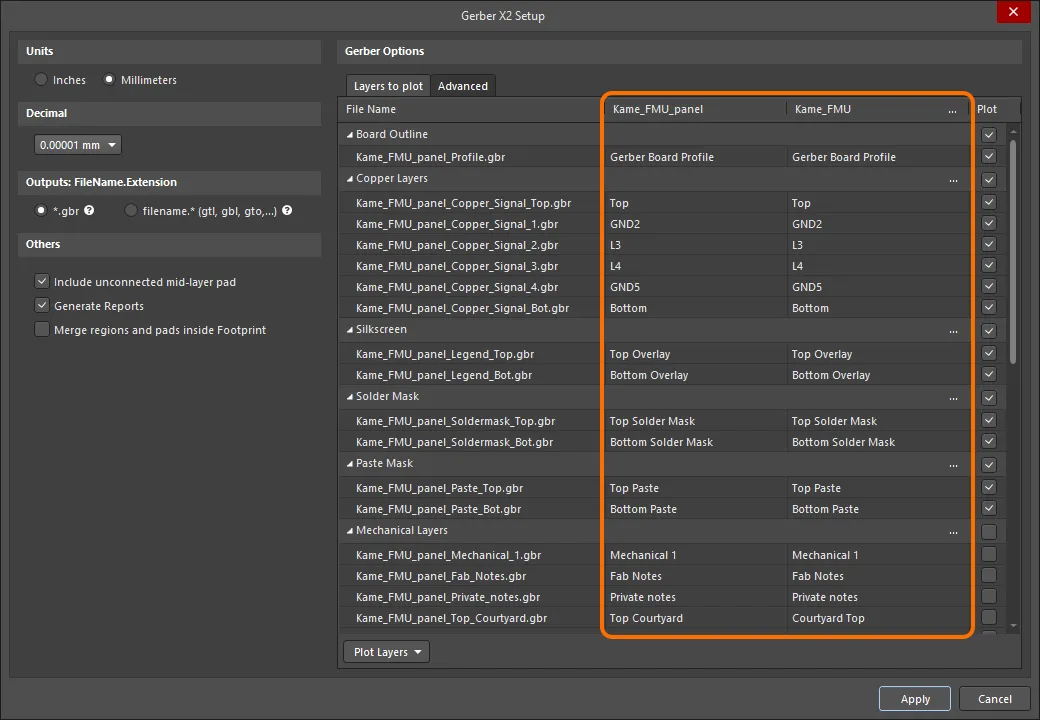
Un esempio della finestra di dialogo Gerber X2 Setup per un documento PCB che contiene un pannello.
Se il progetto include via con tipi IPC-4761 assegnati, i corrispondenti layer meccanici (come Filling, Capping, ecc.) saranno elencati sotto il gruppo di layer IPC-4761 Via Type Features nell’elenco dei layer.
-
Plot Layers – usa il menu a discesa per accedere a un menu di comandi che consentono di abilitare o disabilitare il campo Plot per tutti i layer nell’area Layers to Plot:
-
Select All – seleziona per spuntare tutte le caselle nella colonna Plot (i dati Gerber verranno creati per tutti i layer selezionati).
-
Deselect All – seleziona per deselezionare tutte le caselle spuntate nella colonna Plot (non verrà creato alcun dato Gerber).
-
Select Used – seleziona per spuntare tutte le caselle nella colonna Plot dei layer elencati che sono usati nel progetto.
-
Edit Group – fai clic per aprire la finestra di dialogo Add Mechanical Layers nella quale puoi selezionare i layer meccanici aggiunti a tutti i layer di plot nel gruppo di layer selezionato. Puoi anche fare clic sul pulsante
 associato a un gruppo di layer per accedere alla finestra di dialogo Add Mechanical Layers.
Scheda Advanced
Tolleranze apertura
Usa le opzioni in questa area per impostare l’intervallo di tolleranza usato quando si abbinano le aperture per ciascun elemento nei plot.
-
Plus – usa per definire la tolleranza positiva per l’abbinamento delle aperture.
-
Minus – usa per definire la tolleranza negativa per l’abbinamento delle aperture.
Se non è disponibile una corrispondenza esatta per un elemento nell’elenco aperture corrente, il software verifica se esiste un’apertura leggermente più piccola o più grande entro questo intervallo di tolleranza e usa quella al suo posto. Se non esiste un’apertura adatta entro l’intervallo di tolleranza, il software tenterà di eseguire il ‘painting’ con un’apertura più piccola per creare la forma richiesta. Questo richiede che sia disponibile un’apertura più piccola adatta e che questa apertura possa essere usata per il ‘painting’.
Le tolleranze di corrispondenza delle aperture vengono normalmente usate solo quando si utilizza un fotoplotter vettoriale, che richiede un file aperture fisso o fornito. Non saranno necessarie se le aperture sono state create dal PCB e ‘flashed’. Se le tolleranze di corrispondenza non sono richieste, devono essere lasciate al valore predefinito di 0.005 mil.
Tipo di plotter
Usa questa area per specificare il tipo di fotoplotter di destinazione:
-
Unsorted (raster) – seleziona per usare una macchina raster (predefinita).
-
Sorted (vector) – seleziona per usare una macchina vettoriale.
I file Gerber possono essere creati con i dati ordinati in base alla loro posizione sulla “pellicola” oppure non ordinati. L’ordinamento è richiesto solo dai fotoplotter vettoriali e non si applica ai moderni plotter di tipo raster, che creano internamente un’immagine iniziale. Se l’ordinamento è abilitato, la generazione dei Gerber potrebbe richiedere più tempo.
Specifico Gerber X2
-
File Subject – usare questo campo per selezionare il tipo di file, che viene incluso come attributo
Part negli output Gerber X2. L’elenco a discesa offre le seguenti scelte:
-
None
-
Autodetect – assegna automaticamente un attributo dall’elenco seguente in base al tipo di file della scheda. Ad esempio, a un documento PCB contenente un progetto di scheda singola verrà assegnato l’attributo Single.
-
Single – un singolo PCB.
-
CustomerPanel – un array di schede o pannello di spedizione.
-
ProductionPanel – un pannello di lavorazione o pannello di fabbricazione.
-
Coupon – un coupon (scheda di test prestazionale associata a un progetto di scheda principale).
-
Other – nessuno dei precedenti. Nel file, una stringa aggiunta all’attributo indica informalmente la parte.
-
File Comment – immettere un commento che verrà incluso come attributo negli output generati.
Altro
-
Optimize change location commands – quando questa opzione è abilitata, i dati di posizione X o Y non vengono inclusi se non cambiano da un oggetto al successivo.
-
Generate DRC Rules export file (.RUL) – abilitare questa opzione per generare un file di esportazione delle regole DRC. Il report descrive in dettaglio le regole di progettazione definite per il documento PCB sorgente da cui vengono generati i dati Gerber.
Generazione dei dati di fabbricazione ODB++
ODB++ è un formato di scambio dati CAD-to-CAM utilizzato nella progettazione e nella produzione di circuiti stampati. Il formato è stato originariamente sviluppato da Valor Computerized Systems, Ltd., come database aperto in grado di fornire uno scambio dati più ricco di informazioni tra il software di progettazione PCB e il software CAD-CAM di Valor utilizzato dai produttori di PCB.
La finestra di dialogo ODB++ Setup fornisce i controlli per configurare completamente le opzioni di output dei file ODB++. Alla finestra di dialogo si accede in uno dei seguenti modi:
-
Utilizzando un generatore di output ODB in un file di configurazione OutputJob (
*.OutJob). L’output viene generato quando viene eseguito il generatore di output configurato.
-
In un documento PCB attivo, fare clic su File » Fabrication Outputs » ODB++ Files. L’output verrà generato immediatamente facendo clic su OK nella finestra di dialogo.
Le impostazioni definite nella finestra di dialogo ODB++ Setup quando si genera l’output direttamente dal PCB sono distinte e separate da quelle definite per lo stesso tipo di output in un file di configurazione OutputJob. Nel primo caso, le impostazioni vengono memorizzate nel file di progetto, mentre nel secondo vengono memorizzate nel file di configurazione OutputJob.
Questa pagina esamina la preparazione dell’output ODB++ utilizzando la finestra di dialogo ODB++ Setup, che supporta ODB++ versione 8.1 e la versione legacy 7.0. Questa finestra di dialogo è disponibile quando l’opzione ODB.Improvement è abilitata nella finestra di dialogo Advanced Settings dialog.
Quando l’opzione ODB.Improvement è disabilitata nella finestra di dialogo Advanced Settings, la preparazione dell’output ODB++ viene eseguita utilizzando la precedente iterazione della finestra di dialogo ODB++ Setup, che supporta ODB++ versione 8.0.
Options and Controls of the ODB++ Setup Dialog (Previous Iteration)

Layer da tracciare
Selezionare la casella accanto a ciascun layer specifico che si desidera tracciare come parte dell’output generato.
Fare clic sul pulsante  per aprire la finestra di dialogo Add Mechanical Layers nella quale è possibile selezionare i layer meccanici da aggiungere a tutti i tracciati o al tracciato selezionato.
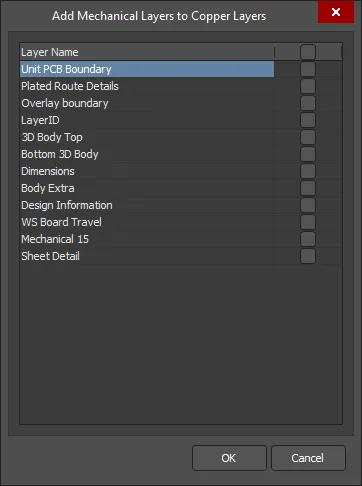
La finestra di dialogo Add Mechanical Layers
Se il progetto include via con tipi IPC-4761 assegnati, i layer meccanici corrispondenti (come Filling, Capping, ecc.) verranno elencati nel gruppo di layer IPC-4761 Via Type Features nell’elenco dei layer.
Unità
Selezionare pollici o millimetri come unità di misura preferita.
Opzioni file
Selezionare la casella accanto al tipo di file che si desidera utilizzare per la generazione dei file di output. Le opzioni includono file non compressi, file .zip e file .tar/.tgz.
Un file TGZ è un archivio TAR compresso con GZIP. L’archivio TAR viene utilizzato per raggruppare i file, quindi la compressione GZIP viene usata per ridurne le dimensioni; i file TGZ sono più piccoli dei normali file Zip. Poiché i file TGZ sono preferiti da molte soluzioni software CAM, come Frontline Genesis, un file TGZ può semplificare il processo di fabbricazione.
Altro
-
Include unconnected mid-layer pads - selezionare per consentire pad non connessi nel layer interno negli output ODB++.
-
Generate DRC Rules export file (.RUL) - selezionare per generare un file
.RUL che contiene tutte le regole di progettazione definite per il documento sorgente da cui vengono generati i dati ODB++.
-
Export only the objects inside the board outline - selezionare per specificare la sorgente da utilizzare per creare il layer profilo ODB++. Il layer profilo contiene il contorno esterno della scheda. Per impostazione predefinita, questo campo è impostato su Board Outline (indicato anche come board shape, è una forma poligonale chiusa che definisce il contorno, o estensione, del PCB). Creato con ogni nuovo PCB, questo è probabilmente la sorgente migliore per la creazione del layer Profile. Se il progetto non ha una board shape associata, è possibile scegliere quale layer PCB sorgente è stato utilizzato per definire il poligono chiuso che rappresenta il contorno della scheda (ad esempio il layer KeepOut o uno specifico layer meccanico). Questa opzione è disponibile solo quando il documento sorgente contiene un oggetto array di schede incorporato e consente di controllare l’estensione degli oggetti esportati. Si noti che se un oggetto (ad esempio testo) si trova all’esterno del contorno della scheda ma lo tocca e questa opzione è abilitata, quell’oggetto verrà comunque esportato.
-
Merge Net-Tie Nets - quando abilitata, se un progetto contiene net collegate da componenti Net-Tie, queste net verranno riportate nella netlist come net singole distinte.
-
Distinguish different footprints with the same name - quando abilitata, se una delle footprint con lo stesso nome è stata modificata, nell’output verrà modificata solo la footprint modificata. Quando l’opzione non è abilitata, tutte le footprint con lo stesso nome risulteranno modificate nell’output.
-
Generate Additional Tools by Drill Symbols - abilitare per generare utensili di foratura aggiuntivi in base ai raggruppamenti Drill Symbol definiti. Verranno aggiunti dati di colonna aggiuntivi laddove esistano nel raggruppamento Drill Symbols. Le colonne dati esistenti non verranno rimosse dai dati di foratura generati.
Layer di tracciatura
Utilizzare il menu a discesa oppure fare clic con il pulsante destro nella sezione Layers to Plot per selezionare facilmente un gruppo di layer da tracciare.
-
All On - fare clic per selezionare tutte le caselle nella colonna Plot (i dati ODB++ verranno creati per tutti i layer selezionati).
-
All Off - fare clic per deselezionare tutte le caselle selezionate nella colonna Plot (non verrà creato alcun dato ODB++).
-
Used On - fare clic per selezionare tutte le caselle nella colonna Plot dei layer utilizzati nel progetto.
-
Edit Group - fare clic per aprire la finestra di dialogo Add Mechanical Layers nella quale è possibile selezionare i layer meccanici da aggiungere al tracciato selezionato. È anche possibile fare clic su associato a un gruppo di layer oppure fare clic con il pulsante destro su un gruppo di layer e quindi selezionare Edit Group per accedere alla finestra di dialogo Add Mechanical Layers .
Opzioni aggiuntive
Facendo clic con il pulsante destro nella sezione Custom Layers verrà visualizzato:
-
Add Layer - fare clic per aggiungere un layer.
-
Edit Layer - fare clic per modificare il layer.
-
Delete Layer - fare clic per eliminare il layer.
Fare clic sulla cella dell’elenco layer di un layer personalizzato nella sezione Custom Layers per aprire la finestra di dialogo Select Layer, nella quale è possibile selezionare i layer da aggiungere al layer personalizzato selezionato.
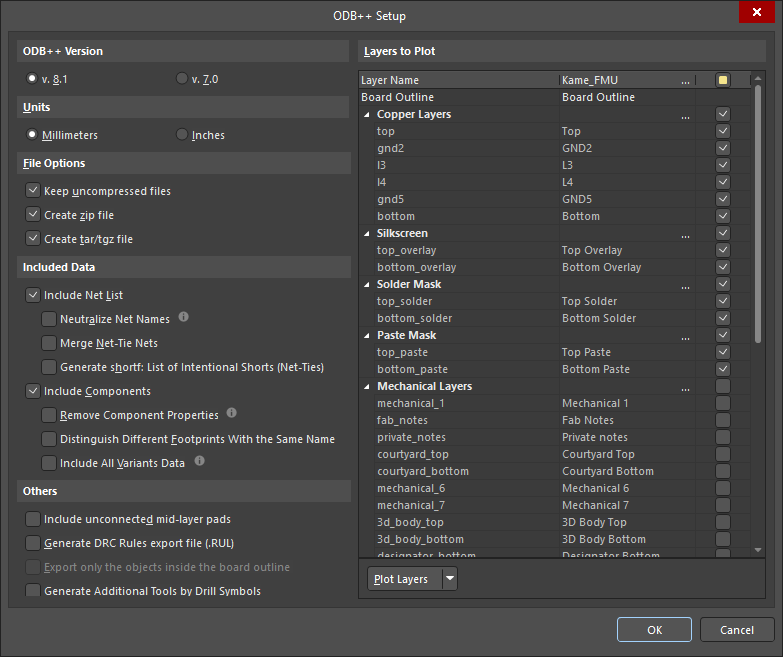
Options and Controls of the ODB++ Setup Dialog
Versione ODB++
Selezionare la versione ODB++ nel cui formato devono essere generati gli output: v. 8.1 oppure la versione legacy v. 7.0.
Quando si generano output formattati secondo ODB++ versione 8.1, sono supportate numerose funzionalità.
-
Support for layer subtypes – le informazioni sui sottotipi di layer rigidi e flessibili sono incluse per fornire supporto alla produzione di PCB rigid-flex. Sono supportati i seguenti sottotipi di layer:
-
COVERLAY – distanze di isolamento di un layer coverlay.
-
STIFFENER – forme e posizioni in cui il materiale di stiffener viene posizionato sul PCB.
-
BEND_AREA – per etichettare le aree del PCB piegate quando il PCB è in uso.
-
FLEX_AREA – memorizza le geometrie delle porzioni flessibili della scheda.
-
RIGID_AREA – memorizza le geometrie delle porzioni rigide della scheda.
-
SIGNAL_FLEX – layer di segnale (rame) su laminato flessibile. Utilizzato per distinguerlo dal segnale su laminato rigido nelle schede rigid-flex.
-
PG_FLEX – layer di alimentazione e massa (rame) su laminato flessibile. Utilizzato per distinguerlo dal layer di alimentazione e massa su laminato rigido nelle schede rigid-flex.
-
Support for a zones file – durante la generazione degli output per schede rigid-flex, viene generato un file zones. Questo file (situato nella cartella \steps\pcb dell'output generato) contiene informazioni su tutte le zone (regioni della scheda) definite nel progetto, inclusi i layer coinvolti e le coordinate del contorno di ciascuna zona.
-
Support for geometry on the stiffener layer – durante la generazione degli output per schede rigid-flex, vengono generate le informazioni geometriche (profilo e spessore) sul layer stiffener ( ).
).
-
Backdrill generation – i backdrill si arrestano nel layer precedente a quello definito nel Layer Stack Manager per poterli trattare correttamente.
-
Support for a shortf file – è supportata la generazione di un file shortf . Questo file (situato nella cartella \steps\pcb\eda dell'output generato) contiene un elenco di net e primitive di rame per cui è intenzionalmente consentito il corto circuito ('Net-Ties'). Ciò consente di evitare di duplicare la documentazione inviata al produttore, con un pacchetto ODB++ che elenca i net tie uniti per la produzione e un altro senza net tie uniti per il test in-circuit (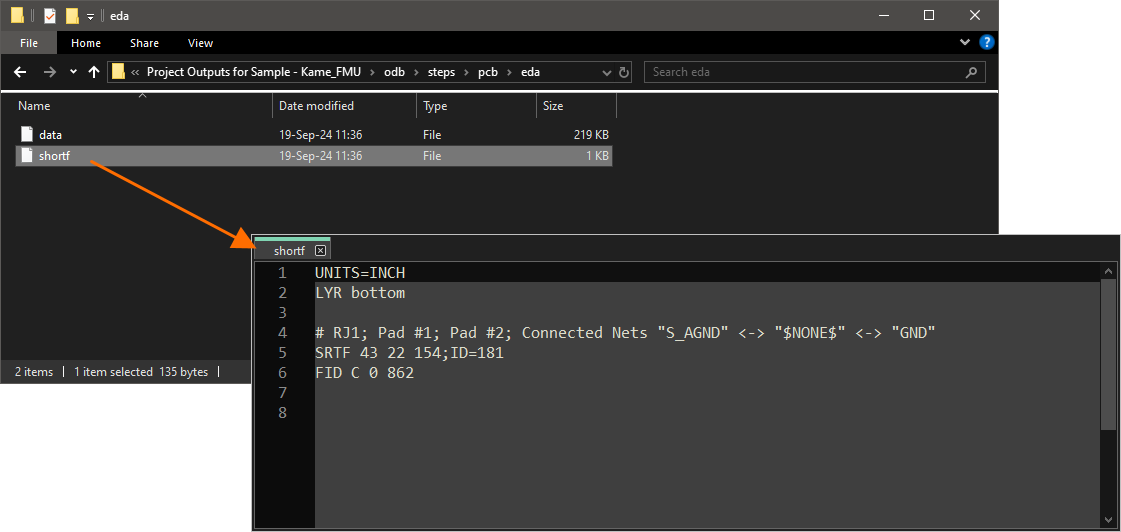 ).
).
Il supporto per la generazione di un file shortf è disponibile quando l'opzione ODB.IntentionalShorts è abilitata nella finestra di dialogo Advanced Settings dialog.
-
Support for mid-layer components – i componenti posizionati su un mid layer sono inclusi nell'esportazione. Ciò è fornito aggiungendo l'attributo del layer di posizionamento ai dati del layer del componente nei file ODB++ esportati ( ).
).
Unità
Quando l'opzione v. 8.1 è selezionata come ODB++ Version, selezionare Millimeters oppure Inches come unità di misura preferita. Quando l'opzione v. 7.0 è selezionata come ODB++ Version, Inches sono selezionate per impostazione predefinita e non possono essere modificate.
Opzioni file
Selezionare la casella accanto al tipo di file che si desidera utilizzare per la generazione dei file di output. Le opzioni includono file non compressi, .zip e file .tar/.tgz.
Un file TGZ è un file TAR Archive compresso con GZIP. Il TAR Archive viene utilizzato per raggruppare i file, quindi la compressione GZIP viene utilizzata per ridurne le dimensioni; i file TGZ sono più piccoli dei normali file Zip. Poiché i file TGZ sono preferiti da molte opzioni software CAM, come Frontline Genesis, un file TGZ può semplificare il processo di fabbricazione.
Dati inclusi
-
Include Net List – quando abilitato, gli output generati includeranno la netlist.
-
Neutralize Net Names – quando abilitato, i nomi delle net vengono sostituiti con Net_[1-…] negli output generati.
-
Merge Net-Tie Nets – quando abilitato, se un progetto contiene net collegate da componenti Net-Tie, queste net verranno riportate come net singole distinte nella netlist. Si noti che questa opzione è disabilitata quando l'opzione Generate shortf: List of Intentional Shorts (Net-Ties) è abilitata.
-
Generate shortf: List of Intentional Shorts (Net-Ties) – durante la generazione di output in formato ODB++ versione 8.1 (l'opzione v. 8.1 è selezionata come ODB++ Version), abilitare per generare un file shortf che contiene un elenco di net e primitive di rame per cui è intenzionalmente consentito il corto circuito ('Net-Ties'). Il file generato si trova nella sottocartella eda dell'output step. Si noti che questa opzione è disabilitata quando l'opzione Merge Net-Tie Nets è abilitata.
-
Include Components – quando abilitato, gli output generati includeranno i componenti.
-
Remove Component Properties – quando abilitato, le proprietà dei componenti (parametri) verranno rimosse dagli output generati.
Quando l'opzione è disabilitata, i parametri dei componenti sono inclusi negli output ODB++ generati come record di proprietà del componente. Si noti che l'inclusione dei parametri BOM non è attualmente supportata.
-
Distinguish different footprints with the same name – quando abilitato, se una delle footprint con lo stesso nome è stata modificata, nell'output verrà modificata solo la footprint modificata. Quando l'opzione non è abilitata, tutte le footprint con lo stesso nome risulteranno modificate nell'output.
-
Include Variants Data – durante la generazione di output in formato ODB++ versione 8.1 (l'opzione v. 8.1 è selezionata come ODB++ Version), abilitare per includere informazioni su tutte le varianti di progetto (incluse
[No Variations]). Quando questa opzione è abilitata, negli output sono incluse le seguenti informazioni:
-
Stato di ciascun componente all'interno di qualsiasi variante esportata (montato / non montato).
-
Informazioni sulle parti alternative a livello di componente per qualsiasi variante esportata.
-
Parametri di ciascun componente in base alla variante.
-
Parametri personalizzati applicati a ciascuna variante/componente.
Quando questa opzione è disabilitata, l'output viene generato per la variante selezionata nel file Outjob oppure, quando l'output viene generato direttamente dall'editor PCB (File » Fabrication Outputs » ODB++), per la variante attualmente attiva selezionata nel pannello Projects.
-
Quando la generazione ODB++ è configurata da un file Outjob e l'opzione Include Variants Data è abilitata, tutte le varianti di progetto sono incluse nell'output ODB++, indipendentemente da quale variante sia selezionata per il file Outjob o per l'output.
-
Si noti che le variazioni per le paste mask non vengono considerate. Se le variazioni della paste mask devono essere incluse, assicurarsi che l'opzione Allow Variation for Paste Mask sia abilitata nelle impostazioni delle varianti richieste e generare gli output per ciascuna variante singolarmente, con l'opzione Include Variants Data disabilitata nella finestra di dialogo ODB++ Setup.
I parametri dei componenti sono
Le opzioni Include Net List, Neutralize Net Names, Include Components e Remove Component Properties sono disponibili quando l'opzione ODB.IntellectualPropertyProtection è abilitata nella finestra di dialogo Advanced Settings dialog. Questa funzionalità è in Open Beta. Inoltre, quando l'opzione ODB.IntellectualPropertyProtection è abilitata, anche le informazioni sul percorso della cartella verranno rimosse dai file di report ([Design name].REP) e di regole (odb\user\[Design name].RUL) generati.
Altro
-
Include unconnected mid-layer pads – selezionare per consentire pad non connessi nel mid-layer nei plot ODB++.
-
Generate DRC Rules export file (.RUL) – selezionare per generare un file .RUL che contiene tutte le regole di progettazione definite per il documento sorgente da cui vengono generati i dati ODB++.
-
Export only the objects inside the board outline – selezionare per specificare la sorgente da utilizzare per creare il profile layer ODB++. Il profile layer contiene il contorno esterno della scheda. Per impostazione predefinita, questo campo è impostato su Board Outline (indicato anche come board shape, è una forma poligonale chiusa che definisce il contorno, o estensione, del PCB). Creato con ogni nuovo PCB, questo è probabilmente la sorgente migliore per la creazione del Profile layer. Se il progetto non ha una board shape associata, è possibile scegliere quale layer PCB sorgente è stato utilizzato per definire il poligono chiuso che rappresenta il contorno della scheda (ad esempio, il layer KeepOut o uno specifico layer Mechanical). Questa opzione è disponibile solo quando il documento sorgente contiene un oggetto embedded board array e fornisce il controllo sull'estensione degli oggetti esportati. Si noti che se un oggetto (ad esempio testo) si trova all'esterno del contorno della scheda ma lo tocca e questa opzione è abilitata, tale oggetto verrà comunque esportato.
-
Generate Additional Tools by Drill Symbols – abilitare per generare strumenti di foratura aggiuntivi in base ai raggruppamenti Drill Symbol definiti. Verranno aggiunti dati di colonna aggiuntivi laddove esistano nel raggruppamento Drill Symbols. Le colonne di dati esistenti non verranno rimosse dai dati di foratura generati.
Layer da plottare
Selezionare la casella accanto a ciascun layer specifico che si desidera plottare come parte dell'output generato.
Fare clic sul pulsante per aprire la finestra di dialogo Add Mechanical Layers , nella quale è possibile selezionare i layer meccanici da aggiungere a tutti i plot o al plot selezionato.
La finestra di dialogo Add Mechanical Layers
Se il progetto include vias con tipi IPC-4761 assegnati, i corrispondenti layer meccanici (come Filling, Capping, ecc.) saranno elencati nel gruppo di layer IPC-4761 Via Type Features nell'elenco dei layer.
La possibilità di selezionare quali layer di segnale esportare come parte dei dati generati è in Open Beta ed è disponibile quando l'opzione ODB.IntellectualPropertyProtection è abilitata nella finestra di dialogo Advanced Settings dialog.
Si noti che attualmente esiste una limitazione per cui i dati ODB++ generati senza alcun layer di segnale e dielettrico, insieme all'esportazione dei dati drill-pair, non verranno importati in CAMtastic in una versione precedente di Altium Designer. Si consiglia di seguire una delle seguenti soluzioni alternative:
-
Importare i dati ODB++ generati nell'editor CAMtastic di questa ultima versione di Altium Designer. Potranno quindi essere salvati e si apriranno correttamente nell'editor CAMtastic in una versione precedente del software.
-
Se è necessario escludere tutti i layer rame/dielettrici dai dati ODB++ generati, disabilitare anche l'esportazione delle drill pair.
-
Se si esportano drill pair, includere almeno un layer di segnale nei dati ODB++ esportati.
Plot Layers
Utilizzare il menu a discesa oppure fare clic con il pulsante destro nella sezione Layers to Plot per selezionare facilmente un gruppo di layer da plottare.
-
All On - fare clic per selezionare tutte le caselle nella colonna Plot (i dati ODB++ verranno creati per tutti i layer selezionati).
-
All Off - fare clic per deselezionare tutte le caselle selezionate nella colonna Plot (non verrà creato alcun dato ODB++).
-
Used On - fare clic per selezionare tutte le caselle nella colonna Plot dei layer utilizzati nel progetto.
-
Edit Group - fare clic per aprire la finestra di dialogo Add Mechanical Layers in cui è possibile selezionare i layer meccanici aggiunti al plot selezionato. È anche possibile fare clic su associato a un gruppo di layer oppure fare clic con il pulsante destro su un gruppo di layer e quindi selezionare Edit Group per accedere alla finestra di dialogo Add Mechanical Layers .
Additional Options
Facendo clic con il pulsante destro nella sezione Custom Layers verrà visualizzato:
-
Add Layer - fare clic per aggiungere un layer.
-
Edit Layer - fare clic per modificare il layer.
-
Delete Layer - fare clic per eliminare il layer.
Fare clic sulla cella dell'elenco layer di un layer personalizzato nella sezione Custom Layers per aprire la finestra di dialogo Select Layer, nella quale è possibile selezionare i layer aggiunti al layer personalizzato selezionato.
Generazione da un Embedded Board Array
Quando si genera un output ODB++ da un progetto PCB che contiene un embedded board array, si applicano le seguenti condizioni:
-
Il progetto viene analizzato automaticamente per rilevare violazioni dello stack dei layer.
-
Le schede embedded capovolte mostreranno i rispettivi stack dei layer capovolti.
-
I mid-signal layer e i piani interni differenti possono comunque apparire sullo stesso pannello di mid-layer.
-
I mid-signal layer e i piani interni possono essere capovolti l'uno rispetto all'altro.
Quando si genera l'output ODB++ dal progetto PCB, verranno esportati tutti gli oggetti su tutti i layer abilitati per il plotting. Se si desidera esportare solo gli oggetti del progetto che si trovano all'interno del contorno della scheda, assicurarsi che tutti i layer aggiuntivi contenenti oggetti al di fuori di questo limite siano disabilitati per il plotting.
Posizione dei file ODB++ generati
Il percorso di output dei file generati dipende da come è stato generato l'output:
-
Da un file OutputJob - i file generati vengono memorizzati in una cartella all'interno della cartella del progetto. La denominazione e la struttura delle cartelle sono definite nel Output Container a cui è destinato l'output ODB++.
-
Direttamente dal PCB - il percorso di output è specificato nella finestra di dialogo Project Options - Options dialog. Per impostazione predefinita, il percorso di output è impostato su una sottocartella della cartella che contiene il file di progetto e ha il nome
Project Outputs for <ProjectName>. Il percorso di output può essere modificato secondo necessità. Se nella scheda Options è stata abilitata l'opzione per utilizzare una cartella separata per ciascun tipo di output, i file ODB++ verranno scritti in un'ulteriore sottocartella denominata ODB++ Output.
Apertura automatica dell'output ODB++ generato
Quando si genera un output ODB++, è possibile specificare che l'output venga aperto automaticamente in un nuovo documento CAM. Il modo in cui ciò viene realizzato dipende da come si sta generando l'output:
-
Da un file OutputJob - abilitare l'opzione di caricamento automatico ODB++ Output nella finestra di dialogo Output Job Options (Tools » Output Job Options dall'editor OutputJob).
-
Direttamente dal PCB - assicurarsi che l'opzione Open outputs after compile sia abilitata nella scheda Options della finestra di dialogo Project Options (Project » Project Options).
Generazione dei dati di fabbricazione IPC-2581
Correlato al formato ODB++ esistente, IPC-2581 è uno standard open-source sviluppato dall'Institute for Printed Circuits IPC-2581 Consortium nel 2004, ma successivamente perfezionato fino alle più recenti release Revision A e B (IPC-2581A/B).
Lo standard ha progressivamente ottenuto una più ampia accettazione come alternativa ai tradizionali dati di output per la fabbricazione composti tipicamente da una raccolta di file Gerber, Drill, BOM e file di testo, ecc. La precedente necessità di una complessa combinazione di file di fabbricazione è dovuta ai limiti intrinseci del tradizionale formato Gerber RS-274x, che non include definizioni per lo stack dei layer, le informazioni di foratura, i dati netlist (connettività elettrica) e le informazioni BOM.
Lo standard IPC-2581 è ufficialmente intitolato ‘Generic Requirements for Printed Board Assembly Products Manufacturing Description Data and Transfer Methodology’ e offre un formato a file singolo basato su XML che incorpora una ricca gamma di dati di fabbricazione della scheda, dai dettagli dello stackup dei layer fino alle informazioni complete su pad/routing/componenti e alla Bill Of Materials (BOM).
Un singolo file XML IPC-2581 può includere:
-
Informazioni sull'immagine del rame per l'incisione dei layer PCB.
-
Informazioni sullo stack dei layer della scheda (incluse sezioni rigide e flessibili).
-
Netlist per test della scheda nuda e in-circuit.
-
Bill of Materials dei componenti per acquisto e assemblaggio (pick-and-place).
-
Note e parametri di fabbricazione e assemblaggio.
Il potenziale vantaggio dell'adozione del formato IPC-2581 per il trasferimento dei dati di progetto della scheda alle aziende di fabbricazione e assemblaggio è incentrato sul formato a file singolo altamente definito e dettagliato, pienamente compreso a entrambe le estremità della catena. Con un sistema funzionante di scambio dati CAD-CAM, i rischi associati a interpretazioni errate dei dati, errori nei file e interpretazioni variabili del Gerber vengono in gran parte eliminati. In breve, sia il formato IPC-2581 sia Gerber X2 rappresentano una nuova generazione di trasferimento dati dal progetto della scheda alla produzione.
Per accedere alla funzionalità IPC-2581 in Altium Designer, deve essere installata l'estensione software IPC2581 . Questa estensione è installata con Altium Designer per impostazione predefinita. Può essere installata o rimossa manualmente.
Per ulteriori informazioni sulla gestione delle estensioni, fare riferimento alla pagina Extending Your Installation (Altium Designer Develop, Altium Designer Agile, Altium Designer).
Con un file PCB di progetto caricato come documento attivo, è possibile generare un file IPC-2581 selezionando File » Fabrication Outputs » IPC-2581 dal menu principale. Si apre una finestra di dialogo iniziale IPC-2581 Configuration nella quale è possibile specificare la revisione dello standard IPC-2581 da utilizzare (A o B), nonché le unità di misura e la precisione dei numeri in virgola mobile applicate durante il processo di esportazione.
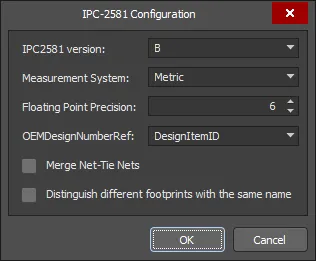
Definire le impostazioni di esportazione nella finestra di dialogo IPC-2581 Configuration.
Options and Controls of the IPC-2581 Configuration Dialog
-
IPC2581 version - utilizzare il menu a discesa per selezionare la versione corretta di IPC-2581.
-
Measurement System - utilizzare il menu a discesa per selezionare le unità Metric o Imperial .
-
Floating Point Precision - digitare il numero desiderato oppure utilizzare i tasti freccia per selezionare il valore in virgola mobile desiderato.
-
OEMDesignNumberRef - utilizzare il menu a discesa per selezionare il parametro del componente da utilizzare. DesignItemID è il valore predefinito.
-
Merge Net-Tie Nets - se abilitata, se un progetto contiene net connesse da componenti Net-Tie, queste net verranno riportate nella netlist come net singole distinte.
-
Distinguish different footprints with the same name - se abilitata, se una delle footprint con lo stesso nome è stata modificata, nell'output verrà modificata solo la footprint modificata. Quando l'opzione non è abilitata, tutte le footprint con lo stesso nome risulteranno modificate nell'output.
L'impostazione della precisione determina l'accuratezza di posizione e dimensionamento dei dati all'interno del file conforme a IPC-2581 generato, come illustrato nell'immagine seguente.

La stessa sezione di un file IPC-2581 con la precisione impostata a 2 (sinistra) e 6 (destra).
Il file IPC-2581 basato su XML verrà esportato nel percorso definito nel campo Output Path della scheda Options tab of the Project Options dialog. Verrà denominato utilizzando il formato <PCBDocumentName>.cvg.
Il file generato verrà aggiunto al progetto e apparirà nel
pannello Projects nella cartella
Generated\Text Documents.
Generazione dei dati di fabbricazione NC Drill
I file di foratura vengono utilizzati durante il processo di fabbricazione della scheda per praticare i fori nel PCB. Le opzioni di output del file NC Drill sono configurate tramite la finestra di dialogo NC Drill Setup.
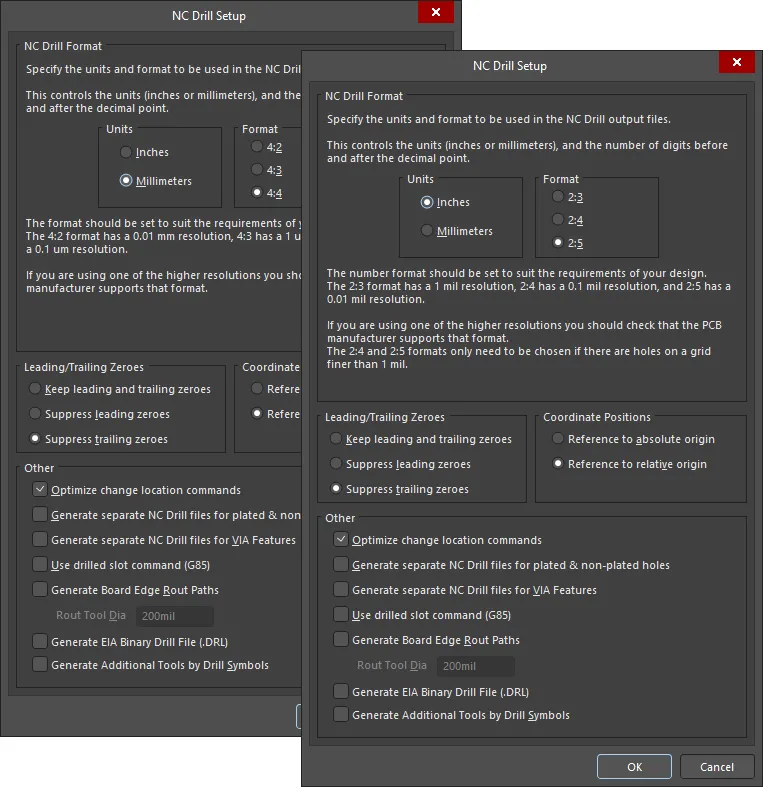
La finestra di dialogo NC Drill Setup
La finestra di dialogo NC Drill Setup è accessibile in uno dei seguenti modi:
-
Utilizzando un generatore di output NC Drill in un file di configurazione OutputJob (*.OutJob). L'output viene generato quando viene eseguito il generatore di output configurato.
-
In un documento PCB attivo, fare clic su File » Fabrication Outputs » NC Drill Files. L'output verrà generato immediatamente facendo clic su OK nella finestra di dialogo.
Le impostazioni definite nella finestra di dialogo NC Drill Setup quando si genera l'output direttamente dal PCB sono distinte e separate da quelle definite per lo stesso tipo di output in un file di configurazione OutputJob. Nel primo caso, le impostazioni vengono memorizzate nel file di progetto, mentre nel secondo vengono memorizzate nel file di configurazione OutputJob.
Options and Controls of the NC Drill Setup Dialog
-
NC Drill Format – utilizzare questa sezione per specificare le unità e il formato da usare nei file di output NC Drill.
-
Units
-
Inches – abilitare questa opzione per usare unità imperiali, dove tutto il lavoro viene eseguito in mil (1/1000 di pollice).
-
Millimeters – abilitare questa opzione per usare unità metriche, dove tutto il lavoro viene eseguito in millimetri.
-
Format
-
2:3/4:2 – fornisce una risoluzione di 1 mil/0,01 mm.
-
2:4/4:3 – fornisce una risoluzione di 0,1 mil/1 μm.
-
2:5/4:4 – fornisce una risoluzione di 0,01 mil/0,1 μm.
I formati visualizzati dipendono dall'opzione Units selezionata, che si rifletterà anche sulla risoluzione. I diversi formati e risoluzioni sono riportati sopra.
Se si utilizza una delle risoluzioni più elevate, verificare che il produttore del PCB supporti tale formato. I formati 4:3 e 4:4 devono essere scelti solo se sono presenti fori su una griglia più fine di 1 mil.
-
Leading/Trailing Zeroes – la soppressione degli zeri è una tecnica che riduce la dimensione dei file di dati generati rimuovendo tutti gli zeri dall'inizio (leading) o dalla fine (trailing) dei numeri.
-
Keep leading and trailing zeroes – se questa opzione è abilitata, tutti gli zeri iniziali e finali appariranno nel file NC Drill generato.
-
Suppress leading zeroes – se questa opzione è abilitata, nel file NC Drill generato non appariranno zeri iniziali.
-
Suppress trailing zeroes – se questa opzione è abilitata, nel file NC Drill generato non appariranno zeri finali.
-
Coordinate Positions
-
Reference to absolute origin – utilizzare l'origine assoluta come punto di riferimento.
-
Reference to relative origin – utilizzare l'origine relativa come punto di riferimento.
-
Other
-
Optimize change location commands – selezionare questa opzione per ottimizzare eventuali comandi di cambio posizione.
-
Generate separate NC Drill files for plated & non-plated holes – selezionare questa opzione per creare file di foratura separati per fori metallizzati e non metallizzati.
-
Generate separate NC Drill files for VIA features – selezionare questa opzione per creare file di foratura separati per ciascun tipo di via IPC 4761.
-
Use drilled slot command (G85) – selezionare questa opzione per usare più fori eseguiti per creare asole.
-
Generate Board Edge Rout Paths – selezionare questa opzione per creare un file NC Rout separato per definire la forma della scheda, inclusi gli scassi della scheda.
-
Generate EIA Binary Drill File (.DRL) – utilizzare questa opzione per generare un file .DRL. DRL è un file di foratura in formato binario. Per un PCB multistrato che incorpora via cieche e/o interrate, viene creato un file di foratura separato per ogni coppia di layer con un'estensione file univoca.
I file NC Drill devono essere creati nello stesso formato dei file Gerber. In caso contrario, le posizioni di foratura potrebbero non corrispondere alle posizioni di pad/via. Ad esempio, se i file Gerber sono stati configurati per usare il formato 4:3, anche i corrispondenti file NC Drill dovrebbero usare lo stesso formato. Se i file Gerber sono stati generati con la posizione delle coordinate sulla pellicola impostata per usare l'origine assoluta o relativa, idealmente i file NC Drill dovrebbero essere generati usando lo stesso riferimento di origine.
File NC Drill generati
| Filename |
Description |
| FileName.DRL |
File di foratura in formato binario. Per un PCB multistrato che incorpora via cieche e/o interrate, viene creato un file di foratura separato per ogni coppia di layer con un'estensione file univoca. |
| FileName.DRR |
Report di foratura – dettaglia le assegnazioni degli utensili, le dimensioni dei fori, il numero di fori e il percorso dell'utensile. |
| FileName.TXT |
File di foratura in formato ASCII. Per un PCB multistrato che incorpora via cieche e/o interrate, viene creato un file di foratura separato per ogni coppia di layer con un'estensione file univoca. |
| FileName-Plated.TXT |
File di foratura in formato ASCII. Specifico per i fori metallizzati in un progetto PCB. Verrà creato un file separato per ciascun tipo di foro: asolato, quadrato o rotondo. |
| FileName-NonPlated.TXT |
File di foratura in formato ASCII. Specifico per i fori non metallizzati in un progetto PCB. Verrà creato un file separato per ciascun tipo di foro: asolato, quadrato o rotondo. |
| FileName-BoardEdgeRout.TXT |
File di fresatura in formato ASCII. Specifico per il contorno della scheda, inclusi gli scassi della scheda. |
| FileName.LDP |
Report ASCII delle coppie di foratura. Utilizzato dal CAM Editor per rilevare via cieche e interrate. |
Una volta generato, l'output verrà aggiunto al progetto e apparirà nel Projects pannello sotto la cartella Generated in una sottocartella con nome appropriato. Se è stata utilizzata una cartella separata per ciascun tipo di output, allora verranno aggiunte al Projects pannello le corrispondenti cartelle Generated (separate) (ad esempio, Generated (NC Drill Output)).
Percorso dei file NC Drill generati
Il percorso di output dei file generati dipende da come è stato generato l'output:
-
Da un file OutputJob – i file generati vengono memorizzati in una cartella all'interno della cartella del progetto. La struttura di denominazione e delle cartelle è definita nel Output Container a cui è destinato l'output NC Drill File.
-
Direttamente dal PCB – il percorso di output è specificato nella finestra di dialogo Project Options – Options dialog. Per impostazione predefinita, il percorso di output è impostato su una sottocartella nella cartella che contiene il file di progetto e ha il nome Project Outputs for <ProjectName>. Il percorso di output può essere modificato secondo necessità. Se nella scheda Options è stata abilitata l'opzione per usare una cartella separata per ciascun tipo di output, i file NC Drill verranno scritti in un'ulteriore sottocartella denominata NC Drill Output.
Apertura automatica dell'output NC Drill generato
Quando si generano output NC Drill, è possibile specificare che l'output venga aperto automaticamente in un nuovo documento CAM. Il modo in cui ciò avviene dipende da come si sta generando l'output:
-
Da un file OutputJob – abilitare l'opzione di caricamento automatico NC Drill Output nella finestra di dialogo Output Job Options (Tools » Output Job Options da OutputJob Editor).
-
Direttamente dal PCB – assicurarsi che l'opzione Open outputs after compile sia abilitata nella scheda Options della finestra di dialogo Project Options (Project » Project Options).
Generazione del Board Stack Report
Altium Designer supporta la produzione di un Board Stack Report in formato Excel (<PCBDocumentName>.xls), che riepiloga gli stack di layer definiti e i layer utilizzati nello stackup (in termini di nome layer, materiale, spessore e costante dielettrica). Viene inoltre riepilogata l'altezza di ciascuno stack. Le opzioni di output del Board Stack Report sono configurate tramite la finestra di dialogo Layer Stack Report Setup, dalla quale è possibile specificare l'unità di misura e le colonne da visualizzare nel report.

La finestra di dialogo Layer Stack Report Setup
La finestra di dialogo Layer Stack Report Setup descritta sopra è disponibile quando l'opzione PCB.ModernBoardStackGenerator è abilitata nella finestra di dialogo Advanced Settings dialog. Quando questa opzione è disabilitata, è disponibile la finestra di dialogo Layer Stack Report Setup dalla quale è possibile specificare solo l'unità di misura nel report ( ).
).
Generazione dei dati di fabbricazione basati sulla stampa
I seguenti output sono output basati sulla stampa con impostazioni predefinite per le pagine e i layer in esse presenti:
-
Composite Drill Guide - produce un disegno di foratura composito predefinito per il documento PCB sorgente.
-
Drill Drawings - produce un insieme predefinito di disegni e guide di foratura per il documento PCB sorgente.
-
Final - produce un set di stampa finale completo e predefinito per il documento PCB sorgente.
-
Mask Set - produce disegni predefiniti di solder mask/paste mask per il documento PCB sorgente.
-
Power-Plane Set - produce disegni predefiniti dei power plane per il documento PCB sorgente.
Accedi alla finestra di dialogo Print per esaminare e regolare la configurazione dell'output.
Per ulteriori informazioni, consulta la pagina Configuring PCB Printouts.
Generazione del report dei testpoint di fabbricazione
Il generatore del report dei testpoint di fabbricazione produce un report (nei formati txt e/o csv e/o IPC-D-356A) di tutti i pad e le via configurati per l'uso come testpoint di fabbricazione.
Per ulteriori informazioni sull'assegnazione dei testpoint in un progetto PCB, consulta la pagina Assigning Testpoints on the Board.
Il report dei testpoint supporta gli array di schede incorporati. Quando si esporta da un documento PCB che contiene più array di schede incorporati, vengono prodotti più file netlist IPC-D-356A.
Le opzioni di output del report dei testpoint di fabbricazione sono configurate tramite la finestra di dialogo Fabrication Testpoint Setup.
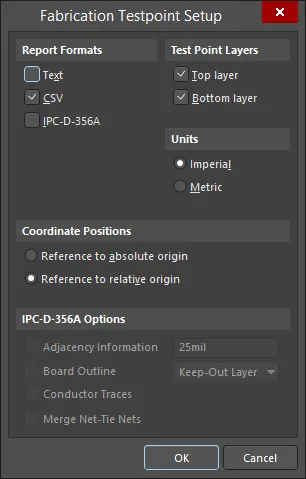
La finestra di dialogo Fabrication Testpoint Setup
Un report dei testpoint di fabbricazione utilizza solo le impostazioni dei
Fabrication testpoint di pad e via, mentre un
assembly testpoint report utilizza solo le impostazioni dei
Assembly testpoint. Si noti che la finestra di dialogo
Assembly Testpoint Setup utilizzata per configurare un report di fabbricazione dell'assemblaggio presenta lo stesso insieme di opzioni della finestra di dialogo
Fabrication Report Setup.
Options and Controls of the Testpoint Setup Dialog
Formati del report
-
Text - abilita per il formato di testo standard nel report.
-
CSV - abilita per il formato standard con valori separati da virgole, che può essere importato in un'applicazione per fogli di calcolo, come Excel, per un'ulteriore elaborazione.
-
IPC-D-356A - abilita per un file netlist IPC che include informazioni su via cieche e interrate, oltre a distinguere tra via passanti e pad liberi. Quando viene importato in un documento CAM insieme ai dati di immagine e foratura, facilita il recupero dei nomi di net originali utilizzati nel progetto PCB, rendendo il PCB più facile da comprendere e gestire nell'Editor CAM.
Layer dei testpoint
Queste selezioni consentono di specificare l'ambito del report:
-
Top layer - seleziona per includere i testpoint validi assegnati sul lato superiore della scheda.
-
Bottom layer - seleziona per includere i testpoint validi assegnati sul lato inferiore della scheda.
Unità
-
Imperial- seleziona per generare le coordinate in pollici.
-
Metric - seleziona per generare le coordinate in millimetri.
Posizioni delle coordinate
-
Reference to absolute origin - seleziona per usare l'origine assoluta come punto di riferimento per le coordinate dei testpoint.
-
Reference to relative origin - seleziona per usare l'origine relativa come punto di riferimento per le coordinate dei testpoint.
Opzioni IPC-D-356A
Questa area della finestra di dialogo diventa disponibile solo quando è abilitata l'opzione IPC-D-356A Report Format.
-
Adjacency Information - seleziona per includere un elenco delle net che potrebbero essere in corto, quindi inserisci i criteri di adiacenza nella casella di testo.
-
Board Outline - seleziona per consentire la descrizione di contorni e altri dati di tipo segmento non collegati a una net specifica, quindi usa il menu a discesa per selezionare i dati desiderati.
-
Conductor Traces - Per maggiori dettagli, fare riferimento alla specifica IPC-D-356A.
-
Merge Net-Tie Nets - quando abilitato, se un progetto contiene net collegate da componenti Net-Tie, queste net verranno riportate nella netlist come net singole distinte.
File del report di fabbricazione generati
Tutti i file dei testpoint generati vengono denominati prima in base al tipo (Fabrication o Assembly), quindi in base al nome file. Ad esempio: Fabrication Testpoint Report for BoardFileName. Vengono utilizzate le seguenti estensioni di file, a seconda di quale delle opzioni Report Formats è abilitata: .txt, .CSV, .IPC (si noti che questo è un file ASCII).
Percorso dei file del report di fabbricazione generati
Il percorso di output dei file generati dipende da come è stato generato l'output:
-
Da un file OutputJob - i file generati vengono memorizzati in una cartella all'interno della cartella del progetto. La struttura di denominazione e delle cartelle è definita nel Output Container a cui è destinato l'output Testpoint.
-
Direttamente dal PCB - il percorso di output è specificato nella finestra di dialogo Project Options - Options dialog. Per impostazione predefinita, il percorso di output è impostato su una sottocartella della cartella che contiene il file di progetto e ha il nome:
Project Outputs for ProjectName. Il percorso di output può essere modificato secondo necessità. Se nella scheda Options è stata abilitata l'opzione per utilizzare una cartella separata per ciascun tipo di output, i file Testpoint verranno scritti in un'ulteriore sottocartella denominata Testpoint Output.
Apertura automatica dell'output del report di fabbricazione generato
Quando si genera l'output Testpoint, è possibile specificare che l'output venga aperto automaticamente in un nuovo documento CAM. Il modo in cui ciò avviene dipende da come si sta generando l'output:
-
Da un file OutputJob - abilita l'opzione di caricamento automatico IPC-D-356A Output nella finestra di dialogo Output Job Options (Tools » Output Job Options dall'Editor OutputJob).
-
Direttamente dal PCB - assicurati che l'opzione Open outputs after compile sia abilitata nella scheda Options della finestra di dialogo Project Options (Project » Project Options).
Output del file di fabbricazione tramite un file Output Job
Per includere l'output del file di fabbricazione nel Output Job Configuration file di un progetto, fai clic su [Add New Fabrication Output] nella sezione Fabrication Outputs, quindi seleziona un tipo di output dal menu e la sorgente dati desiderata dal sottomenu associato.
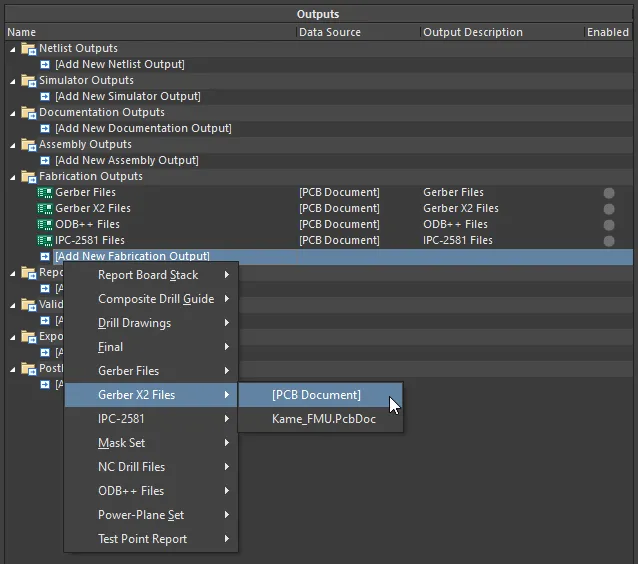
Configura gli output di fabbricazione come parte di un Fabrication Outputs di un file Output Job. Qui è mostrato un esempio per i file Gerber X2.
Quando l'OutJob viene eseguito, manualmente oppure come parte del project release process, gli output di fabbricazione verranno generati in conformità con le impostazioni definite per il contenitore di output applicabile.
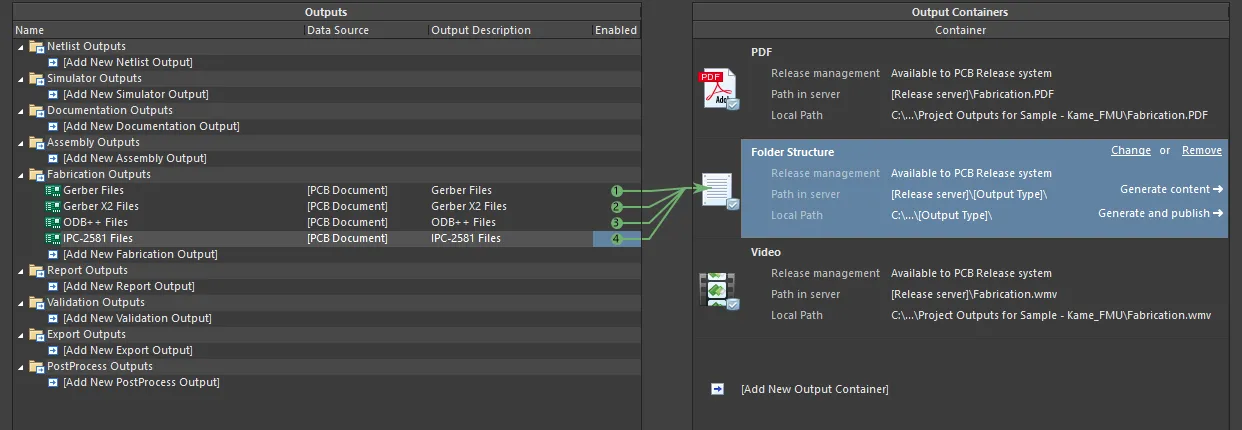
Preparazione degli output di fabbricazione come parte di un OutJob configurato.
Le impostazioni definite nelle finestre di dialogo correlate quando si generano output di fabbricazione direttamente dal PCB sono distinte e separate da quelle definite per lo stesso tipo di output in un file OutputJob Configuration. Nel primo caso, le impostazioni vengono memorizzate nel file di progetto, mentre nel secondo vengono memorizzate nel file OutputJob Configuration.

 Localizzato tramite A