
Preparazione dei dati di fabbricazione
A colpo d'occhio
- Scopri come generare gli output di fabbricazione tramite un file Output Job o direttamente dall'editor PCB.
- Comprendi quali dati di produzione aggiuntivi offre Gerber X2 e come garantisce la retrocompatibilità con Gerber RS-274X.
- Esplora le opzioni di configurazione per gli output Gerber RS-274X, Gerber X2, ODB++, IPC-2581, file di foratura NC, report dello stackup della scheda e report dei punti di test per la fabbricazione.
È disponibile un'ampia gamma di formati di file di fabbricazione per i progetti PCB, sia per la generazione individuale sia tramite file Output Job, tra cui:
-
Gerber RS-274X e Gerber X2
-
ODB++
-
IPC-2581
-
NC Drill
-
Report dello stack della scheda
-
Output di stampa: disegni di foratura compositi, disegni/guide di foratura, stampe dell'artwork finale, stampe dei piani di alimentazione, stampe delle maschere di saldatura/pasta saldante.
-
Report dei punti di test di fabbricazione
Gli output di fabbricazione possono essere aggiunti al file Output Job attivo dal menu del controllo [Add New Fabrication Output] nell'area Fabrication Outputs del file oppure dai sottomenu Edit » Add Fabrication Outputs dei menu principali.

Generazione dei dati di fabbricazione Gerber
Ogni file in formato Gerber RS274X (noto anche come Extended Gerber o GerberX) corrisponde a uno strato della scheda fisica: la serigrafia dei componenti, lo strato di segnale superiore, lo strato di segnale inferiore, gli strati della maschera di saldatura e così via. Questo formato di file include le definizioni delle aperture, le coordinate XY per i comandi di tracciamento e flash e altre informazioni necessarie per la fabbricazione del PCB.
Gerber X2 è un'evoluzione diretta, e molto più avanzata, dello standard Gerber RS-274X e aggiunge una vasta gamma di dati supplementari per la fabbricazione e l'assemblaggio dei PCB. Rispetto allo standard RS-274X, il formato Gerber X2 include informazioni essenziali, come le definizioni dello stack degli strati e gli attributi di piazzole e via. Uno dei principali vantaggi del formato Gerber X2 è la retrocompatibilità con il vecchio standard Gerber RS-274X. Trattandosi di uno standard multifile, un'azienda di fabbricazione/assemblaggio che non sia ancora passata al nuovo standard può estrarre gli elementi dei file Gerber tradizionali in base alle proprie esigenze. Questo può rappresentare un vantaggio significativo per chi non desidera affrontare un cambiamento radicale nei formati dei file di fabbricazione o per i produttori con apparecchiature e software poco flessibili.
Il vantaggio complessivo dell'adozione del formato Gerber X2 per trasferire i dati di progetto della scheda alle aziende di fabbricazione e assemblaggio consiste nella ricchezza dei dati di produzione inclusi nell'insieme di file e nella retrocompatibilità con lo standard precedente, che consente un aggiornamento a basso rischio. Con un'implementazione completa a entrambe le estremità della catena CAD-CAM, i rischi associati a interpretazioni errate dei dati, errori nei file e interpretazioni non uniformi dei dati possono essere ampiamente eliminati. In breve, i formati Gerber X2 e IPC-2581 rappresentano una nuova generazione nel trasferimento dei dati dalla progettazione alla produzione delle schede.
Con un file PCB del progetto come documento attivo, è possibile generare l'insieme di file Gerber selezionando File » Fabrication Outputs » Gerber Files o File » Fabrication Outputs » Gerber X2 Files dai menu principali. Si apre così la finestra di dialogo Gerber Setup o Gerber X2 Setup appropriata, nella quale è possibile definire gli strati da tracciare e la configurazione generale applicata durante il processo di esportazione. Consulta le sezioni espandibili riportate di seguito per informazioni dettagliate sulle opzioni e sui controlli disponibili in queste finestre di dialogo.
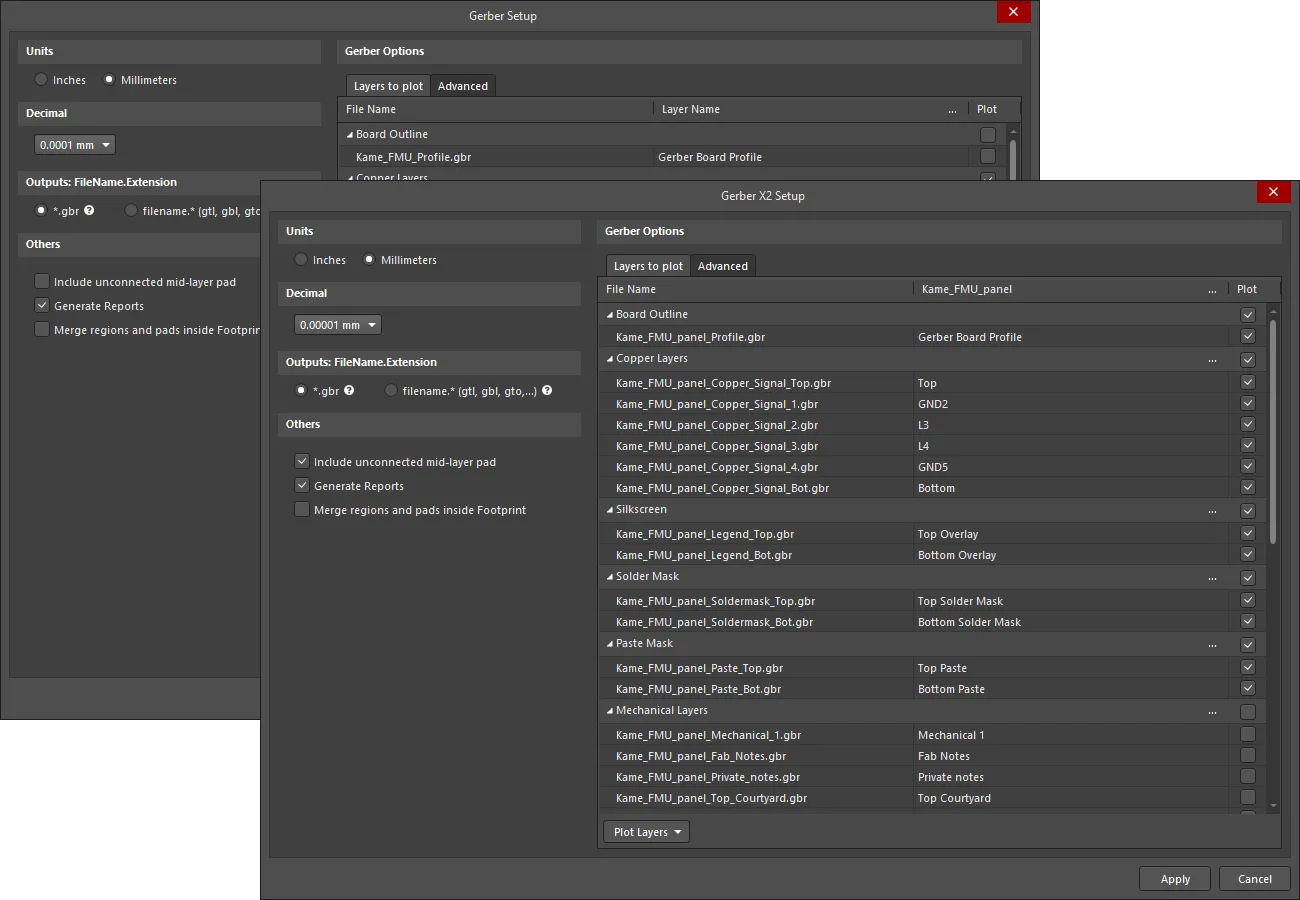
Gerber Setup e Gerber X2 Setup : finestre di dialogo
L'output viene generato nel percorso definito nel campo Output Path della scheda Opzioni della finestra di dialogo Project Options. I nomi dei file generati includeranno il nome del documento PCB.
L'output Gerber generato viene inoltre aperto come documento CAM composito, che può essere modificato e/o salvato nel progetto corrente e gestito tramite il pannello CAMtastic.
Opzioni e controlli della finestra di dialogo Configurazione Gerber

La finestra di dialogo Gerber Setup. Passa il mouse sull'immagine per alternare la visualizzazione delle schede Layers to plot e Advanced.
Unità di misura
Utilizza quest'area per scegliere le unità di misura utilizzate nel file generato:
-
Inches – abilita questa opzione per utilizzare le unità imperiali, con tutte le misure espresse in mil (1 mil = 1/1000 di pollice).
-
Millimeters – abilita questa opzione per utilizzare le unità metriche, con tutte le misure espresse in millimetri.
Decimali
Utilizza il menu a discesa in quest'area per specificare la precisione numerica delle coordinate di tracciamento nel file Gerber.
Output: NomeFile.Estensione
Utilizza quest'area per scegliere l'opzione di denominazione dei file Gerber da generare:
-
*.gbr – abilita questa opzione per generare strati con nomi di file univoci ma con la stessa estensione (.gbr).
-
filename.* (gtl, gbl, gto,...) – abilita questa opzione per generare strati con lo stesso nome di file ma con estensioni diverse (.gtl, .gbl, .gto,...).
Altro
-
Include unconnected mid-layer pads – abilita questa opzione per consentire la presenza di piazzole non collegate nello strato intermedio nei tracciati Gerber.
-
Generate Reports – abilita questa opzione per generare i seguenti file:
.REP,.EXTREP,.apre.APR_LIB. -
Merge regions and pads inside Footprint – abilita questa opzione per unire regioni e piazzole all'interno di un footprint durante la generazione degli output Gerber.
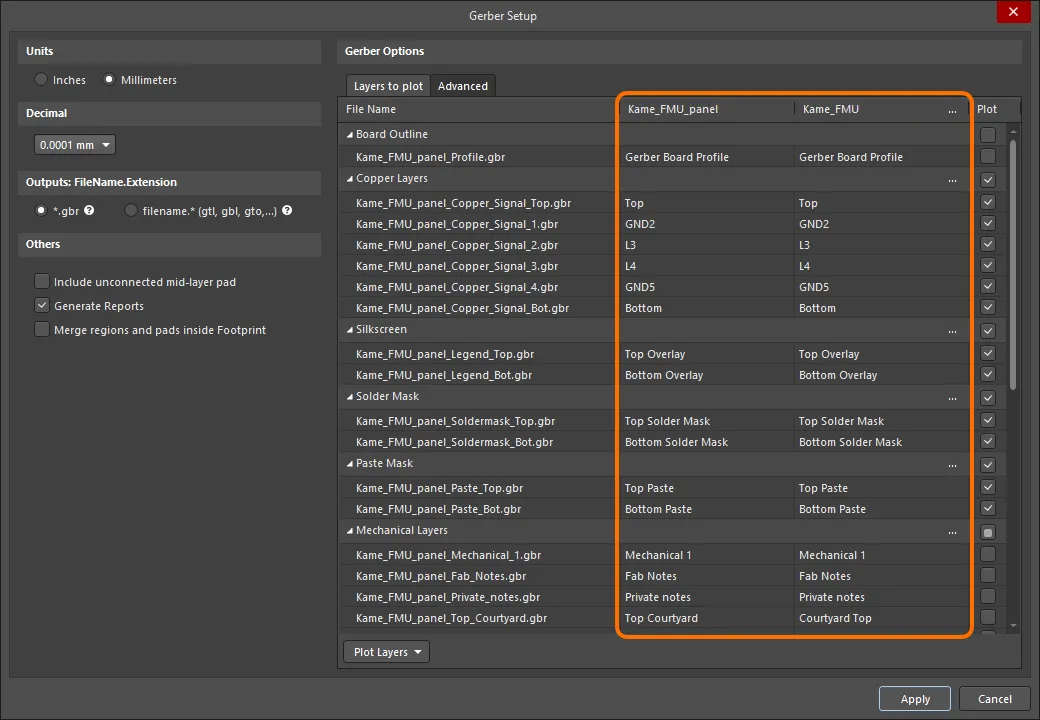
Scheda Layer da tracciare
Questa scheda consente di configurare quali layer tracciare nell'output Gerber per il documento PCB corrente.
-
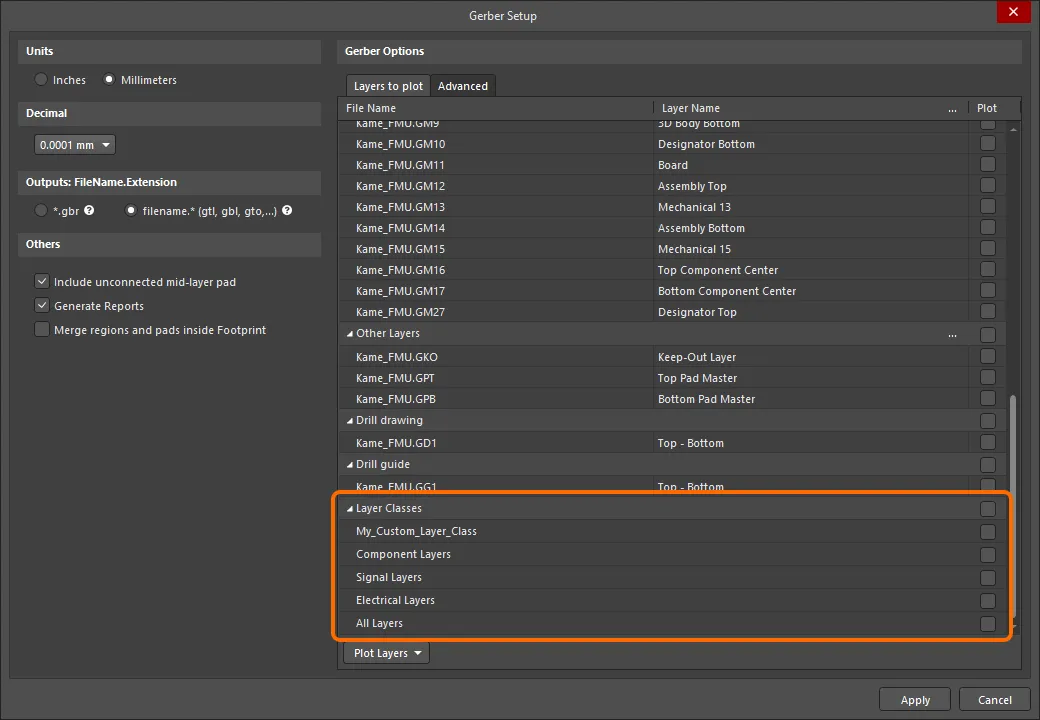
Layers List – un elenco dei layer del PCB corrente disponibili per l'output Gerber. I layer sono raggruppati per tipo (layer di rame, serigrafia, solder mask, solder paste, layer meccanici, ecc.). Per ciascun layer sono riportati i seguenti elementi:
-
File Name – il nome del singolo file di output Gerber. Il nome si basa sul nome del progetto, sul layer e sulla funzione e utilizza il carattere di sottolineatura come separatore descrittivo. Fare clic sul nome di un layer per inserire un nuovo nome, se necessario.
-
Layer Name – il nome del layer associato al file di output come definito nello stack dei layer della scheda.
-
Plot – abilitare questa opzione per includere un tracciato Gerber per quel layer o gruppo di layer nell'output generato. Disabilitarla per escludere la generazione del tracciato per quel layer.
-
Mirror – abilitare questa opzione per un layer o un gruppo di layer se si desidera creare un file Gerber specchiato.
-
-
Plot Layers – utilizzare il menu a discesa per accedere a un menu di comandi che consentono di abilitare o disabilitare il campo Plot per tutti i layer nell'area Layers to plot:
- Select All – selezionare per spuntare tutte le caselle nella colonna Plot (i dati Gerber verranno creati per tutti i layer selezionati).
- Deselect All – selezionare per deselezionare tutte le caselle spuntate nella colonna Plot (non verranno creati dati Gerber).
- Select Used – selezionare per spuntare tutte le caselle nella colonna Plot dei layer elencati utilizzati nel progetto.
-
Edit Group – fare clic per aprire la finestra di dialogo Add Mechanical Layers, nella quale è possibile selezionare i layer meccanici da aggiungere a tutti i layer da tracciare nel gruppo di layer selezionato. È anche possibile fare clic sul pulsante
 associato a un gruppo di layer per accedere alla finestra di dialogo Add Mechanical Layers.
-
Mirror Layers – utilizzare il menu a discesa per accedere a un menu di comandi che consentono di abilitare o disabilitare il campo Mirror per tutti i layer nell'area Layers to plot:
- Select All – selezionare per spuntare tutte le caselle nella colonna Mirror (i dati Gerber verranno creati per tutti i layer selezionati).
- Deselect All – selezionare per deselezionare tutte le caselle spuntate nella colonna Mirror (non verranno creati dati Gerber).
- Select Used – selezionare per spuntare tutte le caselle nella colonna Mirror dei layer elencati utilizzati nel progetto.
Scheda Avanzate
Tolleranze di corrispondenza delle aperture
- Plus – utilizzare questa casella per definire la tolleranza positiva per la corrispondenza delle aperture.
- Minus – utilizzare questa casella per definire la tolleranza negativa per la corrispondenza delle aperture.
Zeri iniziali/finali
- Keep leading and trailing zeroes – se questa opzione è abilitata, tutti gli zeri iniziali e finali saranno presenti nel file Gerber generato.
- Suppress leading zeroes – se questa opzione è abilitata, nel file Gerber generato non saranno presenti zeri iniziali.
- Suppress trailing zeroes – se questa opzione è abilitata, nel file Gerber generato non saranno presenti zeri finali.
Tipo di plotter
- Unsorted (raster) – selezionare per utilizzare una macchina raster (impostazione predefinita).
- Sorted (vector) – selezionare per utilizzare una macchina vettoriale.
Altro
- Optimize change location commands – quando questa opzione è abilitata, i dati della posizione X o Y non vengono inclusi se non cambiano da un oggetto al successivo.
- G54 on aperture change – selezionare questa opzione per ruotare la ruota delle aperture del plotter dopo ogni cambio di apertura.
- Use software arcs – selezionare questa opzione per utilizzare archi software.
- Use polygons for octagonal pads – selezionare questa opzione per utilizzare poligoni per i pad ottagonali.
-
Generate DRC Rules export file (.RUL) – selezionare questa opzione per generare un file di esportazione delle regole DRC (
.RUL). Questo file di report descrive in dettaglio le regole di progettazione del documento PCB di origine da cui vengono generati i dati Gerber.
Scheda Legacy
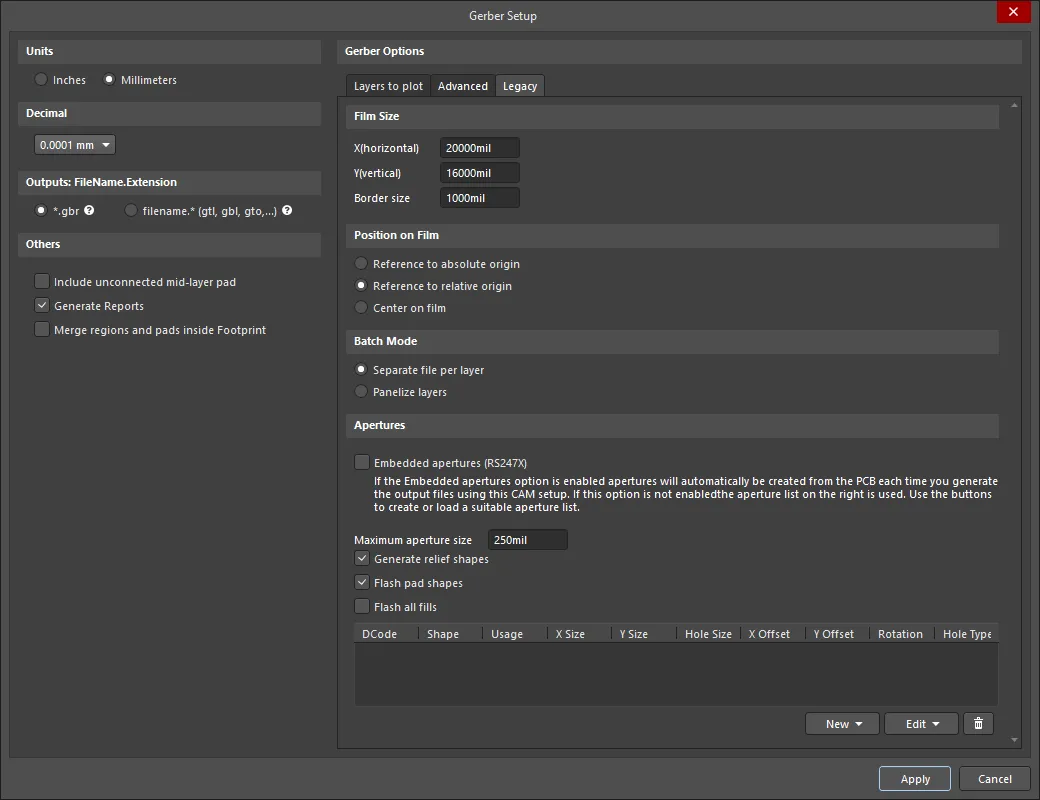
La scheda Legacy della finestra di dialogo Gerber Setup
Dimensioni della pellicola
- X(horizontal) – inserire un valore per la lunghezza della pellicola.
- Y(vertical) – inserire un valore per la larghezza della pellicola.
- Border size – inserire un valore per la dimensione del bordo della pellicola.
Posizione sulla pellicola
Utilizzare le seguenti opzioni per scegliere la posizione sulla pellicola:
- Reference to absolute origin
- Reference to relative origin
- Center on film
Modalità batch
- Separate file per layer – selezionare questa opzione per generare un file Gerber separato per ogni layer.
- Panelize layers – selezionare questa opzione per generare un solo file Gerber in formato pannellizzato.
Aperture
- Embedded apertures (RS274X) – quando questa opzione è abilitata, le aperture vengono incorporate nei file Gerber secondo lo standard RS274X e tutte le informazioni relative a ciascun layer sono contenute in un unico file. Abilitando questa opzione si garantisce che l'elenco attuale delle aperture includa tutte le aperture necessarie. Se questa opzione è disabilitata, diventano disponibili ulteriori controlli in questa sezione.
- Maximum aperture size – inserire la dimensione massima delle aperture per il progetto.
- Generate relief shapes – selezionare questa opzione per creare aperture di tipo relief.
- Flash pad shapes – selezionare questa opzione per riprodurre le forme dei pad mediante flash.
- Flash all fills – selezionare questa opzione per riprodurre tutti i riempimenti mediante flash.
- Apertures List – elenca tutti i dati delle aperture attuali.
-
New – utilizzare il menu a discesa per accedere ai comandi che consentono di aggiungere una nuova apertura e di salvare o caricare l'elenco delle aperture in/da un file delle aperture:
- Add Aperture – selezionare per aprire la finestra di dialogo Edit Aperture, in cui è possibile specificare le proprietà della nuova apertura.
- Load – selezionare per aprire una finestra di dialogo in cui è possibile scegliere il percorso del file delle aperture da caricare.
- Save – selezionare per salvare le aperture attuali nell'elenco delle aperture.
-
Edit – utilizzare il menu a discesa per accedere ai comandi che consentono di modificare un'apertura selezionata o l'elenco delle aperture:
- Edit Aperture – selezionare per modificare le proprietà dell'apertura selezionata nella finestra di dialogo Edit Aperture.
- Rename Aperture – selezionare per modificare le proprietà dell'apertura selezionata nella finestra di dialogo Edit Aperture.
- Clear All – selezionare per rimuovere tutte le aperture dall'elenco delle aperture.
- Create List from PCB – selezionare per creare l'elenco delle aperture a partire dal progetto PCB corrente.
-
 – selezionare per eliminare l'apertura selezionata.
 finestra di dialogo Edit Aperture
Notes about Apertures
A meno che il produttore del PCB non supporti le aperture incorporate, si consiglia vivamente di utilizzare l'opzione Embedded apertures (RS274X). La maggior parte dei fotoplotter moderni è costituita da plotter raster che possono accettare aperture di qualsiasi dimensione. In genere, accettano anche file Gerber con aperture incorporate.
Se il produttore non utilizza aperture incorporate, è necessario includere un file delle aperture separato (*.apt) insieme ai file Gerber. Se si utilizza un file delle aperture esistente anziché uno generato, l'editor PCB analizza le primitive (piste, pad, ecc.) nel documento PCB e le associa alle descrizioni delle aperture nel file *.apt caricato. Se non esiste una corrispondenza esatta tra apertura e primitiva, l'editor PCB eseguirà automaticamente l'operazione paint sulla primitiva utilizzando un'apertura più piccola adatta. Se non è disponibile un'apertura adatta con cui disegnare, verrà generato un file *.MAT (di corrispondenza) con l'elenco delle aperture mancanti e la generazione dei file Gerber verrà interrotta.
Opzioni e controlli della finestra di dialogo Gerber X2 Setup

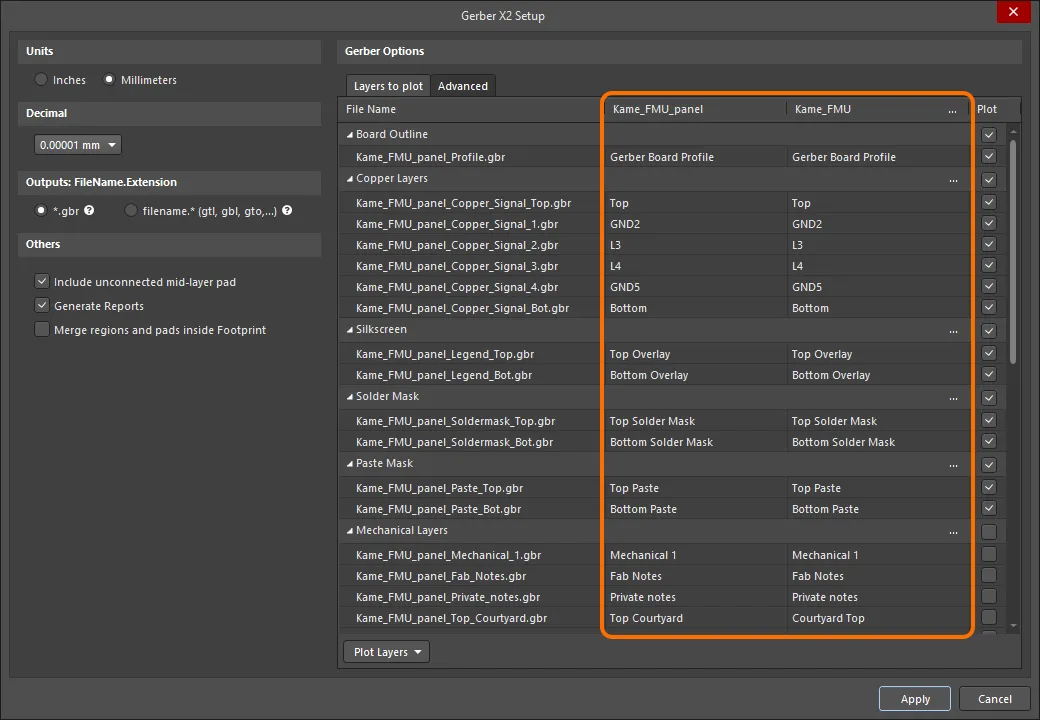
La finestra di dialogo Gerber X2 Setup. Passare il mouse sull'immagine per alternare tra le schede Layers to plot e Advanced.
Unità
Utilizzare questa sezione per scegliere le unità utilizzate nel file generato:
- Inches – abilitare questa opzione per utilizzare le unità imperiali, con tutte le operazioni eseguite in mil (1 mil = 1/1000 di pollice).
- Millimeters – abilitare questa opzione per utilizzare le unità metriche, con tutte le operazioni eseguite in millimetri.
Decimali
Utilizzare il menu a discesa in questa sezione per specificare la precisione numerica delle coordinate di tracciamento nel file Gerber.
Output: NomeFile.Estensione
Utilizzare questa sezione per scegliere l'opzione di denominazione dei file Gerber da generare:
- *.gbr – abilitare questa opzione per generare i layer con nomi di file univoci ma con la stessa estensione (.gbr).
- filename.* (gtl, gbl, gto,...) – abilitare questa opzione per generare i layer con lo stesso nome di file ma con estensioni diverse (.gtl, .gbl, .gto,...).
Altro
- Include unconnected mid-layer pads – abilitare questa opzione per consentire la presenza di pad non collegati nei layer intermedi sui tracciati Gerber.
-
Generate Reports – abilitare questa opzione per generare i seguenti file:
.REP,.EXTREP,.apre.APR_LIB. - Merge regions and pads inside Footprint – abilitare questa opzione per unire regioni e pad all'interno di un footprint durante la generazione degli output Gerber.
Scheda Layer da tracciare
Questa scheda consente di configurare i layer da tracciare nell'output Gerber X2 per il documento PCB corrente.
-
Layers List – un elenco dei layer del PCB corrente disponibili per l'esportazione in formato Gerber. I layer sono raggruppati per tipo (contorno della scheda, layer di rame, serigrafia, solder mask, maschera per pasta saldante, layer meccanici, forature, ecc.). Per ciascun layer sono riportate le seguenti informazioni:
- File Name – il nome del singolo file di output Gerber. Il nome si basa sul nome del progetto, sul layer e sulla funzione e utilizza il carattere di sottolineatura come separatore descrittivo. Fare clic sul nome di un layer per inserirne uno nuovo, se necessario.
- Layer Name – il nome del layer associato al file di output come definito nello stack dei layer della scheda.
- Plot – abilitare questa opzione per includere un tracciato Gerber per quel layer o gruppo di layer nell'output generato. Disabilitarla per escludere la generazione del tracciato per quel layer.
-
Plot Layers – utilizzare il menu a discesa per accedere a un menu di comandi che consentono di abilitare o disabilitare il campo Plot per tutti i layer nell'area Layers to Plot:
- Select All – selezionare per selezionare tutte le caselle nella colonna Plot (i dati Gerber verranno creati per tutti i layer selezionati).
- Deselect All – selezionare per deselezionare tutte le caselle nella colonna Plot (non verrà creato alcun dato Gerber).
- Select Used – selezionare per selezionare tutte le caselle nella colonna Plot dei layer elencati utilizzati nel progetto.
-
Edit Group – fare clic per aprire la finestra di dialogo Add Mechanical Layers, in cui è possibile selezionare i layer meccanici da aggiungere a tutti i layer di tracciatura del gruppo di layer selezionato. È anche possibile fare clic sul pulsante associato a un gruppo di layer per accedere alla finestra di dialogo Add Mechanical Layers.

Scheda Avanzate
Tolleranze delle aperture
Utilizzare le opzioni di quest'area per impostare l'intervallo di tolleranza utilizzato per la corrispondenza delle aperture per ciascun elemento dei tracciati.
- Plus – consente di definire la tolleranza positiva per la corrispondenza delle aperture.
- Minus – consente di definire la tolleranza negativa per la corrispondenza delle aperture.
Tipo di plotter
Utilizzare quest'area per specificare il tipo di fotoplotter di destinazione:
- Unsorted (raster) – selezionare per utilizzare una macchina raster (impostazione predefinita).
- Sorted (vector) – selezionare per utilizzare una macchina vettoriale.
Impostazioni specifiche per Gerber X2
-
File Subject – utilizzare questo campo per selezionare il tipo di file, incluso come attributo
Partnegli output Gerber X2. L'elenco a discesa offre le seguenti opzioni:-
None -
Autodetect– assegna automaticamente un attributo dall'elenco seguente in base al tipo di file della scheda. Ad esempio, a un documento PCB contenente il progetto di una singola scheda verrà assegnato l'attributo di parteSingle. -
Single– un singolo PCB. -
CustomerPanel– una matrice di schede o un pannello di spedizione. -
ProductionPanel– un pannello di lavorazione o di fabbricazione. -
Coupon– un coupon (scheda per test delle prestazioni associata al progetto di una scheda principale). -
Other– nessuna delle opzioni precedenti. Nel file, una stringa aggiunta all'attributo indica informalmente la parte.
-
- File Comment – inserire un commento che verrà incluso come attributo negli output generati.
Altro
- Optimize change location commands – quando questa opzione è abilitata, i dati di posizione X o Y non vengono inclusi se non cambiano da un oggetto al successivo.
- Generate DRC Rules export file (.RUL) – abilitare questa opzione per generare un file di esportazione delle regole DRC. Il report descrive in dettaglio le regole di progettazione definite per il documento PCB di origine da cui vengono generati i dati Gerber.
Generazione dei dati di fabbricazione ODB++
ODB++ è un formato di scambio dati da CAD a CAM utilizzato nella progettazione e nella produzione di circuiti stampati. Il formato è stato sviluppato originariamente da Valor Computerized Systems, Ltd., come database aperto in grado di consentire uno scambio di dati più ricco di informazioni tra il software di progettazione PCB e il software CAD-CAM di Valor utilizzato dai produttori di PCB.
La finestra di dialogo ODB++ Setup offre i controlli per configurare completamente le opzioni di esportazione dei file ODB++. È possibile accedere alla finestra di dialogo in uno dei seguenti modi:
-
Utilizzando un generatore di output ODB in un file di configurazione OutputJob (
*.OutJob). L'output viene generato quando viene eseguito il generatore di output configurato. - In un documento PCB attivo, fare clic su File » Fabrication Outputs » ODB++ Files. L'output viene generato immediatamente facendo clic su OK nella finestra di dialogo.
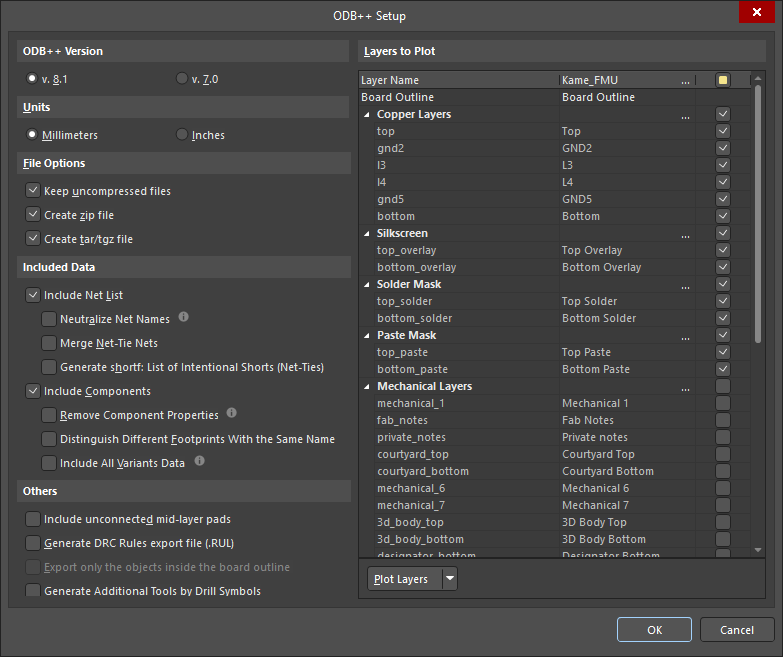
Opzioni e controlli della finestra di dialogo di configurazione ODB++
Versione ODB++
Selezionare la versione ODB++ da utilizzare per la formattazione degli output generati: v. 8.1 oppure la versione precedente v. 7.0.
 ).
). ).
). ).
).Unità
Quando l'opzione v. 8.1 è selezionata come ODB++ Version, selezionare Millimeters oppure Inches come unità di misura preferita. Quando l'opzione v. 7.0 è selezionata come ODB++ Version, Inches viene selezionato per impostazione predefinita e non può essere modificato.
Opzioni file
Selezionare la casella accanto al tipo di file da utilizzare per la generazione dei file di output. Le opzioni includono file non compressi, .zip e .tar/.tgz.
Dati inclusi
-
Include Net List – se abilitata, gli output generati includeranno la netlist.
-
Neutralize Net Names – se abilitata, i nomi delle net vengono sostituiti con
Net_[1-…]negli output generati. -
Merge Net-Tie Nets – se abilitata, quando un progetto contiene net collegate da componenti Net-Tie, queste vengono riportate nella netlist come singole net distinte. Si noti che questa opzione è disabilitata quando l'opzione Generate shortf: List of Intentional Shorts (Net-Ties) è abilitata.
-
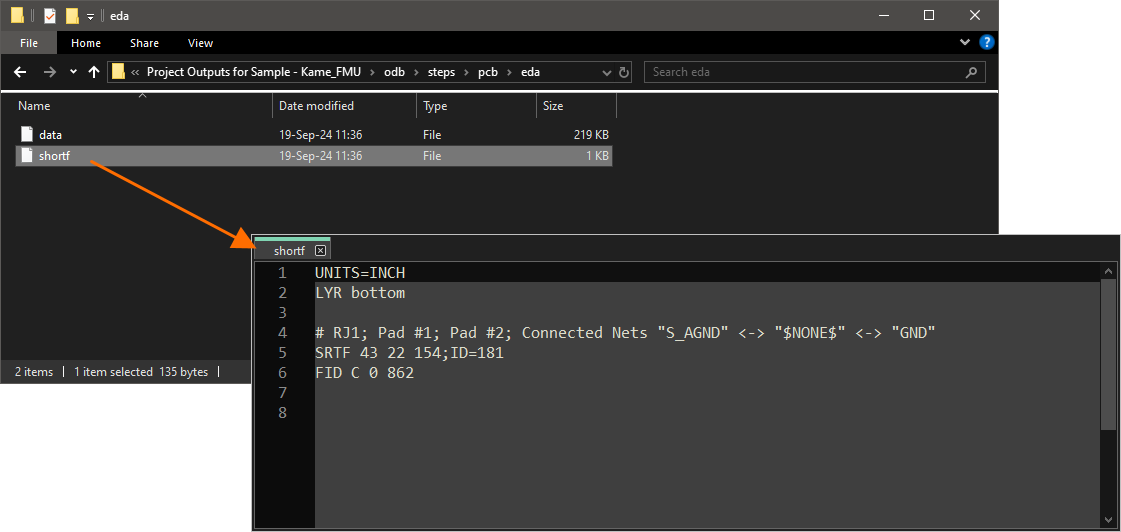
Generate shortf: List of Intentional Shorts (Net-Ties) – quando si generano output in formato ODB++ versione 8.1 (l'opzione v. 8.1 è selezionata come ODB++ Version), abilitare questa opzione per generare un file
shortfcontenente un elenco di net e primitive in rame per le quali il cortocircuito è intenzionalmente consentito ('Net-Tie'). Il file generato si trova nella sottocartellaedadell'output dello step. Si noti che questa opzione è disabilitata quando l'opzione Merge Net-Tie Nets è abilitata.
-
-
Include Components – se abilitata, gli output generati includeranno i componenti.
-
Remove Component Properties – se abilitata, le proprietà (parametri) dei componenti verranno rimosse dagli output generati.
-
Distinguish different footprints with the same name – se abilitata, quando uno dei footprint con lo stesso nome è stato modificato, nell'output viene modificato solo quel footprint. Quando l'opzione non è abilitata, tutti i footprint con lo stesso nome risulteranno modificati nell'output.
-
Include Variants Data – quando si generano output in formato ODB++ versione 8.1 (l'opzione v. 8.1 è selezionata come ODB++ Version), abilitare questa opzione per includere informazioni su tutti varianti di progetto (incluso
[No Variations]). Quando questa opzione è abilitata, negli output vengono incluse le seguenti informazioni:-
Stato di ciascun componente in ogni variante esportata (montato / non montato).
-
Informazioni sui componenti alternativi a livello di componente per ogni variante esportata.
-
Parametri di ciascun componente in base alla variante.
-
Parametri personalizzati applicati a ciascuna variante/componente.
Quando questa opzione è disabilitata, l'output viene generato per la variante selezionata nel file Outjob oppure, quando l'output viene generato direttamente dall'editor PCB (File » Fabrication Outputs » ODB++), per la variante attualmente attiva selezionata nel pannello Projects.
-
-
Altro
-
Include unconnected mid-layer pads – selezionare per consentire la presenza di piazzole non connesse negli strati intermedi nelle rappresentazioni ODB++.
-
Generate DRC Rules export file (.RUL) – selezionare per generare un file
.RULcontenente tutte le regole di progettazione definite per il documento sorgente da cui vengono generati i dati ODB++. -
Export only the objects inside the board outline – selezionare per specificare la sorgente da utilizzare per creare lo strato del profilo ODB++. Lo strato del profilo contiene il contorno esterno della scheda. Per impostazione predefinita, questo campo è impostato su Board Outline (detto anche forma della scheda, è una forma poligonale chiusa che definisce il contorno, o l'estensione, del PCB). Creato con ogni nuovo PCB, è probabilmente la sorgente migliore per la creazione dello strato del profilo. Se al progetto non è associata una forma della scheda, è possibile scegliere lo strato PCB sorgente utilizzato per definire il poligono chiuso che rappresenta il contorno della scheda (ad esempio, lo strato KeepOut o uno strato meccanico specifico). Questa opzione è disponibile solo quando il documento sorgente contiene un oggetto array di schede incorporato e consente di controllare l'estensione degli oggetti esportati. Si noti che, se un oggetto (ad esempio un testo) si trova all'esterno del contorno della scheda ma lo tocca e questa opzione è abilitata, l'oggetto verrà comunque esportato.
-
Generate Additional Tools by Drill Symbols – abilitare per generare utensili di foratura aggiuntivi in base ai raggruppamenti dei simboli di foratura definiti. Verranno aggiunti dati in colonne aggiuntive laddove presenti nel raggruppamento dei simboli di foratura. Le colonne di dati esistenti non verranno rimosse dai dati di foratura generati.
Strati da tracciare
Selezionare la casella accanto a ciascuno strato specifico da tracciare come parte dell'output generato.
Traccia strati
Utilizzare il menu a discesa o fare clic con il pulsante destro del mouse nella sezione Layers to Plot per selezionare facilmente un gruppo di strati da tracciare.
-
All On - fare clic per selezionare tutte le caselle nella colonna Plot (verranno creati dati ODB++ per tutti gli strati selezionati).
-
All Off - fare clic per deselezionare tutte le caselle nella colonna Plot (non verrà creato alcun dato ODB++).
-
Used On - fare clic per selezionare tutte le caselle nella colonna Plot degli strati utilizzati nel progetto.
-
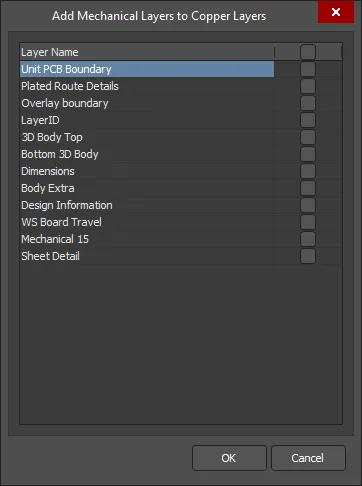
Edit Group - fare clic per aprire la finestra di dialogo Add Mechanical Layers, nella quale è possibile selezionare gli strati meccanici da aggiungere alla rappresentazione selezionata. È inoltre possibile fare clic su
 associato a un gruppo di strati oppure fare clic con il pulsante destro del mouse su un gruppo di strati e selezionare Edit Group per accedere alla finestra di dialogo Add Mechanical Layers.
Opzioni aggiuntive
Facendo clic con il pulsante destro del mouse nella sezione Custom Layers verranno visualizzate le seguenti opzioni:
-
Add Layer - fare clic per aggiungere uno strato.
-
Edit Layer - fare clic per modificare lo strato.
-
Delete Layer - fare clic per eliminare lo strato.
Fare clic sulla cella dell'elenco degli strati di uno strato personalizzato nella sezione Custom Layers per aprire la finestra di dialogo Select Layer, nella quale è possibile selezionare gli strati da aggiungere allo strato personalizzato selezionato.
Generazione da un array di schede incorporato
Quando si genera un output ODB++ da un progetto PCB che contiene un array di schede incorporato, si applicano le seguenti indicazioni:
- Il progetto viene analizzato automaticamente per rilevare eventuali violazioni dello stackup dei layer.
- Le schede incorporate capovolte mostreranno anche i rispettivi stackup dei layer capovolti.
- Layer di segnale intermedi e piani interni diversi possono comunque apparire sullo stesso pannello dei layer intermedi.
- I layer di segnale intermedi e i piani interni possono essere capovolti gli uni rispetto agli altri.
Quando si genera l'output ODB++ dal progetto PCB, vengono esportati tutti gli oggetti su tutti i layer abilitati per il tracciamento. Se si desidera esportare solo gli oggetti del progetto che si trovano all'interno del contorno della scheda, assicurarsi che tutti i layer aggiuntivi contenenti oggetti al di fuori di questo limite siano disabilitati per il tracciamento.
Posizione dei file ODB++ generati
Il percorso di output dei file generati dipende dalla modalità di generazione dell'output:
- Da un file OutputJob: i file generati vengono salvati in una cartella all'interno della cartella del progetto. La denominazione e la struttura delle cartelle sono definite nel Output Container a cui è destinato l'output ODB++.
-
Direttamente dal PCB: il percorso di output è specificato nella finestra di dialogo Project Options - Options. Per impostazione predefinita, il percorso di output è una sottocartella della cartella che contiene il file di progetto, denominata
Project Outputs for <ProjectName>. Il percorso di output può essere modificato secondo necessità. Se nella scheda Options è stata abilitata l'opzione per utilizzare una cartella separata per ogni tipo di output, i file ODB++ verranno salvati in un'ulteriore sottocartella denominataODB++ Output.
Apertura automatica dell'output ODB++ generato
Quando si genera l'output ODB++, è possibile specificare che venga aperto automaticamente in un nuovo documento CAM. La procedura dipende dalla modalità di generazione dell'output:
- Da un file OutputJob: abilitare l'opzione di caricamento automatico ODB++ Output nella finestra di dialogo Output Job Options (Tools » Output Job Options dall'editor OutputJob).
- Direttamente dal PCB: assicurarsi che l'opzione Open outputs after compile sia abilitata nella scheda Options della finestra di dialogo Project Options (Project » Project Options).
Generazione dei dati di fabbricazione IPC-2581
Correlato al formato ODB++ esistente, IPC-2581 è uno standard open source sviluppato dal Institute for Printed Circuits Consorzio IPC-2581 nel 2004 e successivamente perfezionato fino alle più recenti revisioni A e B (IPC-2581A/B).
Lo standard ha progressivamente ottenuto una maggiore diffusione come alternativa ai tradizionali dati di output per la fabbricazione, costituiti tipicamente da un insieme di file Gerber, di foratura, BOM, di testo e così via. La precedente necessità di una combinazione complessa di file di fabbricazione è dovuta ai limiti intrinseci del tradizionale formato Gerber RS-274x, che non include definizioni per lo stackup dei layer, informazioni di foratura, dati della netlist (connettività elettrica) e informazioni sulla distinta base.
Lo standard IPC-2581 è ufficialmente denominato «Generic Requirements for Printed Board Assembly Products Manufacturing Description Data and Transfer Methodology» e offre un formato a file singolo basato su XML che incorpora un'ampia gamma di dati di fabbricazione della scheda: dai dettagli dello stackup dei layer alle informazioni complete su pad, piste e componenti, fino alla distinta base (BOM).
Un singolo file XML IPC-2581 può includere:
- Informazioni sulle immagini del rame per l'incisione dei layer del PCB.
- Informazioni sullo stackup dei layer della scheda (comprese le sezioni rigide e flessibili).
- Netlist per il collaudo della scheda nuda e il test in-circuit.
- Distinta base dei componenti per l'acquisto e l'assemblaggio (pick-and-place).
- Note e parametri di fabbricazione e assemblaggio.
Il potenziale vantaggio dell'adozione del formato IPC-2581 per trasferire i dati di progetto della scheda ai produttori e agli assemblatori risiede nel formato a file singolo, ben definito e dettagliato, pienamente comprensibile a entrambe le estremità della catena. Una volta predisposto un sistema operativo di scambio dati CAD-CAM, i rischi associati a interpretazioni errate dei dati, errori nei file e interpretazioni variabili dei Gerber vengono in gran parte eliminati. In breve, i formati IPC-2581 e Gerber X2 rappresentano entrambi una nuova generazione di trasferimento dei dati dalla progettazione alla produzione delle schede.
Con un file PCB del progetto caricato come documento attivo, è possibile generare un file IPC-2581 selezionando File » Fabrication Outputs » IPC-2581 dal menu principale. Si apre così una finestra di dialogo iniziale IPC-2581 Configuration in cui è possibile specificare la revisione dello standard IPC-2581 da utilizzare (A o B), nonché le unità di misura e la precisione dei numeri in virgola mobile applicate durante il processo di esportazione.
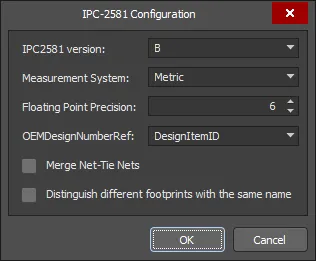
Definire le impostazioni di esportazione nella finestra di dialogo IPC-2581 Configuration.
Opzioni e controlli della finestra di dialogo di configurazione IPC-2581
- IPC2581 version - utilizzare il menu a discesa per selezionare la versione corretta di IPC-2581.
- Measurement System - utilizzare il menu a discesa per selezionare le unità Metric o Imperial .
- Floating Point Precision - digitare il numero desiderato oppure utilizzare i tasti freccia per selezionare la precisione in virgola mobile desiderata.
- OEMDesignNumberRef - utilizzare il menu a discesa per selezionare il parametro del componente da utilizzare. DesignItemID è il valore predefinito.
- Merge Net-Tie Nets - quando questa opzione è abilitata, se un progetto contiene net collegate tramite componenti Net-Tie, queste verranno riportate nella netlist come singole net distinte.
- Distinguish different footprints with the same name - quando questa opzione è abilitata, se uno dei footprint con lo stesso nome è stato modificato, nell'output viene modificato solo quel footprint. Quando l'opzione non è abilitata, tutti i footprint con lo stesso nome risulteranno modificati nell'output.
L'impostazione della precisione determina l'accuratezza delle posizioni e delle dimensioni dei dati all'interno del file generato conforme a IPC-2581, come illustrato nell'immagine seguente.

La stessa sezione di un file IPC-2581 con la precisione impostata su 2 (a sinistra) e su 6 (a destra).
Il file IPC-2581 basato su XML verrà esportato nel percorso definito nel campo Output Path della scheda Options della finestra di dialogo Project Options. Il nome del file utilizzerà il formato <PCBDocumentName>.cvg.
Generazione dei dati di fabbricazione NC Drill
I file di foratura vengono utilizzati durante il processo di fabbricazione della scheda per praticare i fori nel PCB. Le opzioni di output dei file NC Drill vengono configurate tramite la finestra di dialogo NC Drill Setup.
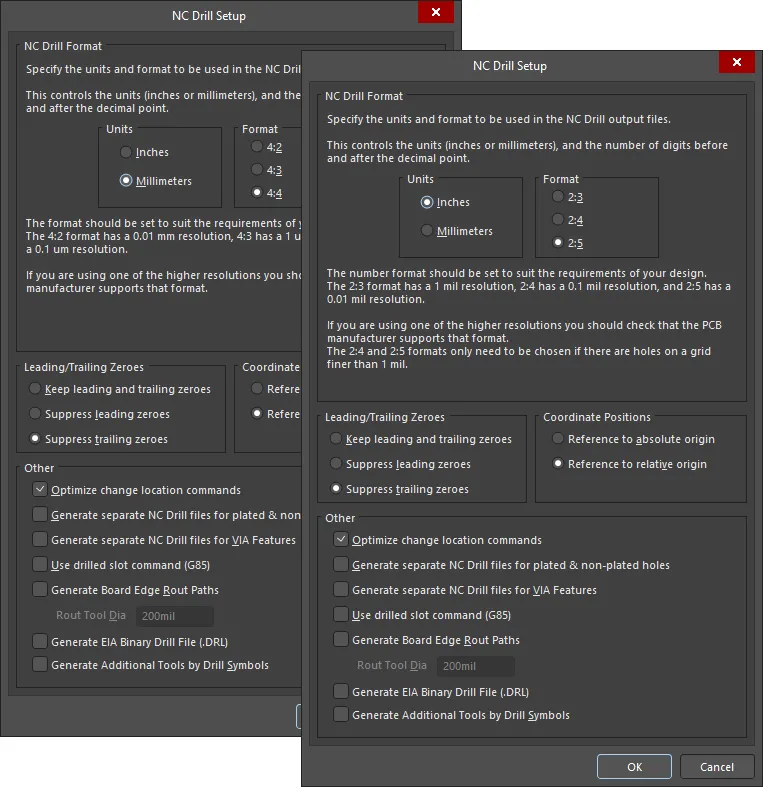
La finestra di dialogo NC Drill Setup
È possibile accedere alla finestra di dialogo NC Drill Setup in uno dei seguenti modi:
- Utilizzando un generatore di output NC Drill in un file di configurazione OutputJob (*.OutJob). L'output viene generato quando viene eseguito il generatore di output configurato.
- In un documento PCB attivo, fare clic su File » Fabrication Outputs » NC Drill Files. L'output verrà generato immediatamente facendo clic su OK nella finestra di dialogo.
Opzioni e controlli della finestra di dialogo NC Drill Setup
-
NC Drill Format – utilizzare quest'area per specificare le unità e il formato da utilizzare nei file di output NC Drill.
-
Units
- Inches – abilitare questa opzione per utilizzare le unità imperiali, con tutte le operazioni eseguite in mil (1/1000 di pollice).
- Millimeters – abilitare questa opzione per utilizzare le unità metriche, con tutte le operazioni eseguite in millimetri.
-
Format
- 2:3/4:2 – offre una risoluzione di 1 mil/0,01 mm.
- 2:4/4:3 – offre una risoluzione di 0,1 mil/1 μm.
- 2:5/4:4 – offre una risoluzione di 0,01 mil/0,1 μm.
-
Units
-
Leading/Trailing Zeroes – la soppressione degli zeri è una tecnica che riduce le dimensioni dei file di dati generati rimuovendo tutti gli zeri all'inizio (iniziali) o alla fine (finali) dei numeri.
- Keep leading and trailing zeroes – se questa opzione è abilitata, tutti gli zeri iniziali e finali saranno presenti nel file NC Drill generato.
- Suppress leading zeroes – se questa opzione è abilitata, nel file NC Drill generato non saranno presenti zeri iniziali.
- Suppress trailing zeroes – se questa opzione è abilitata, nel file NC Drill generato non saranno presenti zeri finali.
-
Coordinate Positions
- Reference to absolute origin – utilizzare l'origine assoluta come punto di riferimento.
- Reference to relative origin – utilizzare l'origine relativa come punto di riferimento.
-
Other
-
Optimize change location commands – selezionare questa opzione per ottimizzare i comandi di cambio posizione.
-
Generate separate NC Drill files for plated & non-plated holes – selezionare questa opzione per creare file di foratura separati per i fori metallizzati e non metallizzati.
-
Generate separate NC Drill files for VIA features – selezionare questa opzione per creare file di foratura separati per ciascun tipo di via IPC 4761.
-
Use drilled slot command (G85) – selezionare questa opzione per utilizzare più fori per creare asole.
-
Generate Board Edge Rout Paths – selezionare questa opzione per creare un file NC Rout separato che definisca la forma della scheda, inclusi i ritagli interni.
-
Rout Tool Dia – specificare la dimensione dell'utensile utilizzato per fresare il contorno della scheda. Questa opzione è disponibile solo quando Generate Board Edge Rout Paths è abilitato.
-
-
Generate EIA Binary Drill File (.DRL) – utilizzare questa opzione per generare un file .DRL. DRL è un file di foratura in formato binario. Per un PCB multistrato che include via ciechi e/o interrati, viene creato un file di foratura separato per ogni coppia di strati, con un'estensione di file univoca.
-
-
Generate Additional Tools by Drill Symbols - abilitare questa opzione per generare utensili di foratura aggiuntivi in base ai raggruppamenti definiti in Drill Symbols. Verranno aggiunti dati di colonna supplementari laddove presenti nel raggruppamento Drill Symbols. Le colonne di dati esistenti non verranno rimosse dai dati di foratura generati.
File NC Drill generati
| Filename | Description |
| FileName.DRL | File di foratura in formato binario. Per un PCB multistrato che include via ciechi e/o interrati, viene creato un file di foratura separato per ogni coppia di strati con un'estensione di file univoca. |
| FileName.DRR | Report di foratura: riporta in dettaglio le assegnazioni degli utensili, le dimensioni e il numero dei fori e il percorso degli utensili. |
| FileName.TXT | File di foratura in formato ASCII. Per un PCB multistrato che include via ciechi e/o interrati, viene creato un file di foratura separato per ogni coppia di strati con un'estensione di file univoca. |
| FileName-Plated.TXT | File di foratura in formato ASCII. Specifico per i fori metallizzati in un progetto PCB. Verrà creato un file separato per ogni tipo di foro: asolato, quadrato o rotondo. |
| FileName-NonPlated.TXT | File di foratura in formato ASCII. Specifico per i fori non metallizzati in un progetto PCB. Verrà creato un file separato per ogni tipo di foro: asolato, quadrato o rotondo. |
| FileName-BoardEdgeRout.TXT | File di fresatura in formato ASCII. Specifico per il contorno della scheda, inclusi i ritagli interni. |
| FileName.LDP | Report delle coppie di strati di foratura in formato ASCII. Utilizzato dal CAM Editor per rilevare i via ciechi e interrati. |
Una volta generato, l'output verrà aggiunto al progetto e visualizzato nel pannello Projects sotto la cartella Generated, in una sottocartella con un nome appropriato. Se è stata utilizzata una cartella separata per ciascun tipo di output, le corrispondenti cartelle Generated (separate) verranno aggiunte al pannello Projects (ad esempio, Generated (NC Drill Output)).
Percorso dei file NC Drill generati
Il percorso di output dei file generati dipende dal modo in cui è stato generato l'output:
- Da un file OutputJob: i file generati vengono memorizzati in una cartella all'interno della cartella del progetto. La denominazione e la struttura delle cartelle sono definite in Output Container, a cui è destinato l'output NC Drill File.
- Direttamente dal PCB: il percorso di output è specificato nella finestra di dialogo Project Options – Options. Per impostazione predefinita, il percorso di output è una sottocartella della cartella che contiene il file di progetto, denominata Project Outputs for <ProjectName>. Il percorso di output può essere modificato secondo necessità. Se nella scheda Options è stata abilitata l'opzione per utilizzare una cartella separata per ciascun tipo di output, i file NC Drill verranno salvati in un'ulteriore sottocartella denominata NC Drill Output.
Apertura automatica dell'output NC Drill generato
Quando si generano output NC Drill, è possibile specificare che l'output venga aperto automaticamente in un nuovo documento CAM. La procedura dipende dal modo in cui viene generato l'output:
- Da un file OutputJob: abilitare l'opzione di caricamento automatico NC Drill Output nella finestra di dialogo Output Job Options (Tools » Output Job Options da OutputJob Editor).
- Direttamente dal PCB: assicurarsi che l'opzione Open outputs after compile sia abilitata nella scheda Options della finestra di dialogo Project Options (Project » Project Options).
Generazione del report dello stack della scheda
Altium Designer consente di generare un Board Stack Report in formato Excel (<PCBDocumentName>.xls), che riepiloga gli stack di layer definiti e i layer utilizzati nello stackup (in termini di nome del layer, materiale, spessore e costante dielettrica). Viene riepilogata anche l'altezza di ciascuno stack. Le opzioni di output del report dello stack della scheda si configurano tramite la finestra di dialogo Layer Stack Report Setup, nella quale è possibile specificare l'unità di misura e le colonne da visualizzare nel report.

La finestra di dialogo Layer Stack Report Setup
 ).
).Generazione di dati di fabbricazione basati sulla stampa
I seguenti output sono basati sulla stampa, con impostazioni predefinite per le pagine e i layer in esse contenuti:
- Composite Drill Guide - produce un disegno composito di foratura predefinito per il documento PCB sorgente.
- Drill Drawings - produce un insieme predefinito di disegni e guide di foratura per il documento PCB sorgente.
- Final - produce un set completo e predefinito di stampe dell'artwork finale per il documento PCB sorgente.
- Mask Set - produce disegni predefiniti delle maschere di saldatura e della pasta saldante per il documento PCB sorgente.
- Power-Plane Set - produce disegni predefiniti dei piani di alimentazione per il documento PCB sorgente.
Accedere alla finestra di dialogo Print per esaminare e modificare la configurazione dell'output.
Per ulteriori informazioni, consultare la pagina Configurazione delle stampe PCB.
Generazione del report dei punti di test di fabbricazione
Il generatore di report dei punti di test di fabbricazione produce un report (nei formati txt e/o csv e/o IPC-D-356A) di tutti i pad e i via configurati per essere utilizzati come punti di test di fabbricazione.
Per ulteriori informazioni sull'assegnazione dei punti di test in un progetto PCB, consultare la pagina Assegnazione dei punti di test sulla scheda.
Le opzioni di output del report dei punti di test di fabbricazione si configurano tramite la finestra di dialogo Fabrication Testpoint Setup.
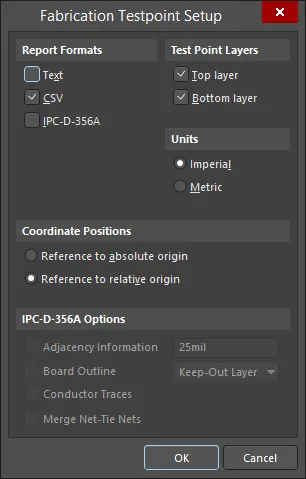
La finestra di dialogo Fabrication Testpoint Setup
Opzioni e controlli della finestra di dialogo Testpoint Setup
Formati del report
- Text - abilitare per utilizzare il formato di testo standard nel report.
- CSV - abilitare per utilizzare il formato standard con valori separati da virgole, che può essere importato in un'applicazione per fogli di calcolo, come Excel, per ulteriori elaborazioni.
- IPC-D-356A - abilitare per generare un file di netlist IPC che contiene informazioni sui via ciechi e interrati e distingue i via passanti dai pad liberi. Quando viene importato in un documento CAM insieme ai dati delle immagini e di foratura, facilita il recupero dei nomi originali delle net utilizzati nel progetto PCB, rendendo il PCB più facile da comprendere e gestire nell'editor CAM.
Layer dei punti di test
Queste selezioni consentono di specificare l'ambito del report:
- Top layer - selezionare per includere i punti di test validi assegnati sul lato superiore della scheda.
- Bottom layer - selezionare per includere i punti di test validi assegnati sul lato inferiore della scheda.
Unità
- Imperial- selezionare per esportare le coordinate in pollici.
- Metric - selezionare per esportare le coordinate in millimetri.
Posizioni delle coordinate
- Reference to absolute origin - selezionare per utilizzare l'origine assoluta come punto di riferimento per le coordinate dei punti di test.
- Reference to relative origin - selezionare per utilizzare l'origine relativa come punto di riferimento per le coordinate dei punti di test.
Opzioni IPC-D-356A
- Adjacency Information - selezionare per includere un elenco delle net che potrebbero essere in cortocircuito, quindi inserire i criteri di adiacenza nella casella di testo.
- Board Outline - selezionare per consentire la descrizione dei contorni e di altri dati di tipo segmento non collegati a una net specifica, quindi utilizzare il menu a discesa per selezionare i dati desiderati.
- Conductor Traces - Per ulteriori dettagli, consultare la specifica IPC-D-356A.
- Merge Net-Tie Nets - se abilitata, qualora un progetto contenga net collegate tramite componenti Net-Tie, queste verranno riportate nella netlist come singole net distinte.
File dei report di fabbricazione generati
Tutti i file dei punti di test generati vengono denominati indicando prima il tipo (fabbricazione o assemblaggio), seguito dal nome del file. Ad esempio: Fabrication Testpoint Report for BoardFileName. Vengono utilizzate le seguenti estensioni di file, a seconda di quale delle Report Formats è abilitata: .txt, .CSV, .IPC (si noti che quest'ultimo è un file ASCII).
Posizione dei file dei report di fabbricazione generati
Il percorso di output dei file generati dipende dalla modalità con cui è stato generato l'output:
- Da un file OutputJob: i file generati vengono salvati in una cartella all'interno della cartella del progetto. La denominazione e la struttura delle cartelle sono definite nel Output Container a cui è destinato l'output dei punti di test.
-
Direttamente dal PCB: il percorso di output è specificato nella finestra di dialogo Project Options - Options. Per impostazione predefinita, il percorso di output è una sottocartella della cartella che contiene il file di progetto, denominata:
Project Outputs for ProjectName. Il percorso di output può essere modificato secondo necessità. Se nella scheda Options è stata abilitata l'opzione per utilizzare una cartella separata per ciascun tipo di output, i file dei punti di test verranno salvati in un'ulteriore sottocartella denominataTestpoint Output.
Apertura automatica dell'output del report di fabbricazione generato
Quando si genera l'output dei punti di test, è possibile specificare che venga aperto automaticamente in un nuovo documento CAM. La procedura dipende dalla modalità con cui si genera l'output:
- Da un file OutputJob: abilitare l'opzione di caricamento automatico IPC-D-356A Output nella finestra di dialogo Output Job Options (Tools » Output Job Options dall'editor OutputJob).
- Direttamente dal PCB: assicurarsi che l'opzione Open outputs after compile sia abilitata nella scheda Options della finestra di dialogo Project Options (Project » Project Options).
Generazione dei file di fabbricazione tramite un file Output Job
Per includere la generazione dei file di fabbricazione nel file di configurazione Output Job di un progetto, fai clic su [Add New Fabrication Output] nella sezione Fabrication Outputs quindi seleziona un tipo di output dal menu e l'origine dati desiderata dal relativo sottomenu.
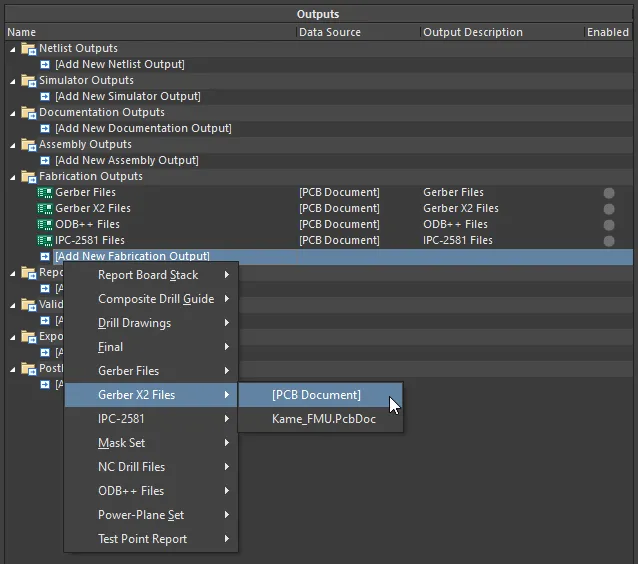
Configura gli output di fabbricazione nell'ambito di Fabrication Outputs di un file Output Job. Qui è mostrato un esempio relativo ai file Gerber X2.
Quando viene eseguito l'OutJob, manualmente o nell'ambito del processo di rilascio del progetto, gli output di fabbricazione vengono generati in base alle impostazioni definite per il contenitore di output pertinente.
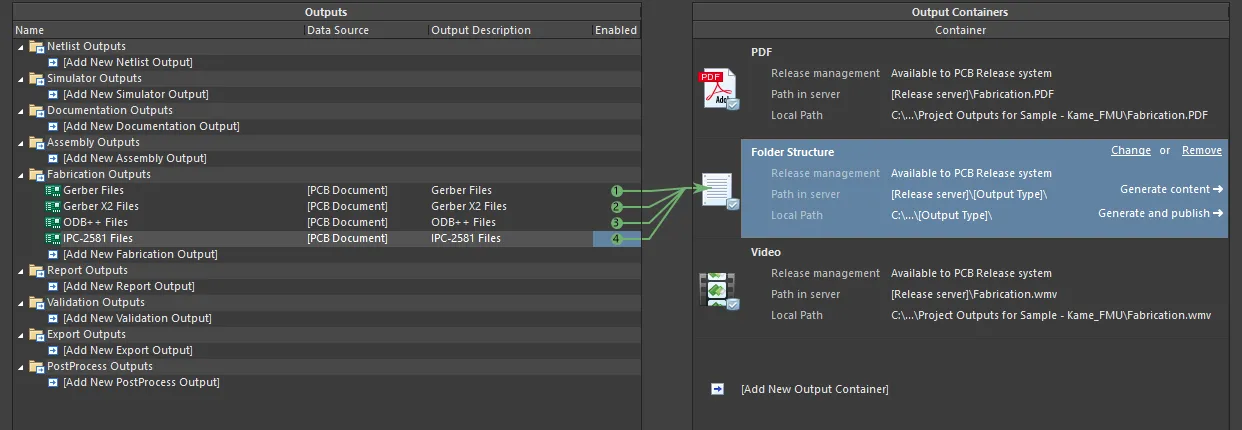
Preparazione degli output di fabbricazione nell'ambito di un OutJob configurato.
 Localizzato tramite A