
Preparazione dei dati di fabbricazione
È disponibile un’ampia gamma di formati di file di fabbricazione per la progettazione PCB, sia per la generazione di singoli file sia per la generazione tramite file di output job, tra cui:
-
Gerber RS-274X e Gerber X2
-
ODB++
-
IPC-2581
-
NC Drill
-
Report dello stack della scheda
-
Output basati su stampa: disegni di foratura compositi, disegni/guide di foratura, stampe finali dell’artwork, stampe dei piani di alimentazione, stampe delle maschere di saldatura/pasta.
-
Report dei testpoint di fabbricazione
Gli output di fabbricazione possono essere aggiunti al file Output Job attivo dal menu del controllo [Add New Fabrication Output] nella regione Fabrication Outputs del file oppure dai sottomenu Edit » Add Fabrication Outputs dei menu principali.

Generazione dei dati di fabbricazione Gerber
Ogni file nel formato Gerber RS274X (noto anche come Extended Gerber o GerberX) corrisponde a uno strato della scheda fisica: overlay componenti, layer segnale superiore, layer segnale inferiore, layer di maschera di saldatura, ecc. Questo formato file include definizioni di aperture, coordinate XY per i comandi di draw e flash e altre informazioni necessarie per la fabbricazione PCB.
Gerber X2 è un’evoluzione diretta e molto più avanzata dello standard Gerber RS-274X e aggiunge un’ampia gamma di dati supplementari per la fabbricazione e l’assemblaggio PCB. Rispetto allo standard RS-274X, il formato Gerber X2 include informazioni critiche, come le definizioni dello stack dei layer e gli attributi di pad e via. Un vantaggio fondamentale del formato Gerber X2 è la compatibilità retroattiva con il vecchio standard Gerber RS-274X. Essendo uno standard multi-file, una fabbrica/assemblatore di destinazione che non sia ancora passata al nuovo standard può estrarre, secondo necessità, gli elementi tradizionali del file Gerber. Questo può rappresentare un vantaggio significativo per chi non desidera affrontare un cambiamento importante nei formati dei file di fabbricazione o per le fabbriche con attrezzature e software poco flessibili.
Il vantaggio complessivo dell’adozione del formato Gerber X2 per il trasferimento dei dati di progettazione della scheda alle aziende di fabbricazione e assemblaggio è il ricco insieme di dati di produzione incluso nel set di file e la compatibilità retroattiva con lo standard precedente, che consente un percorso di aggiornamento a basso rischio. Con un’implementazione completa a entrambe le estremità della catena CAD-CAM, i rischi associati a interpretazioni errate dei dati, errori nei file e interpretazioni variabili dei dati possono essere in gran parte eliminati. In breve, i formati Gerber X2 e IPC-2581 rappresentano una nuova generazione nel trasferimento dei dati dalla progettazione della scheda alla produzione.
Con un file PCB di progetto come documento attivo, il set di file Gerber può essere generato selezionando File » Fabrication Outputs » Gerber Files o File » Fabrication Outputs » Gerber X2 Files dai menu principali. Si apre così un’apposita finestra di dialogo Gerber Setup o Gerber X2 Setup in cui è possibile definire i layer di plotting e la configurazione generale applicata durante il processo di esportazione. Vedere le sezioni comprimibili sotto per informazioni dettagliate sulle opzioni e sui controlli forniti da queste finestre di dialogo.
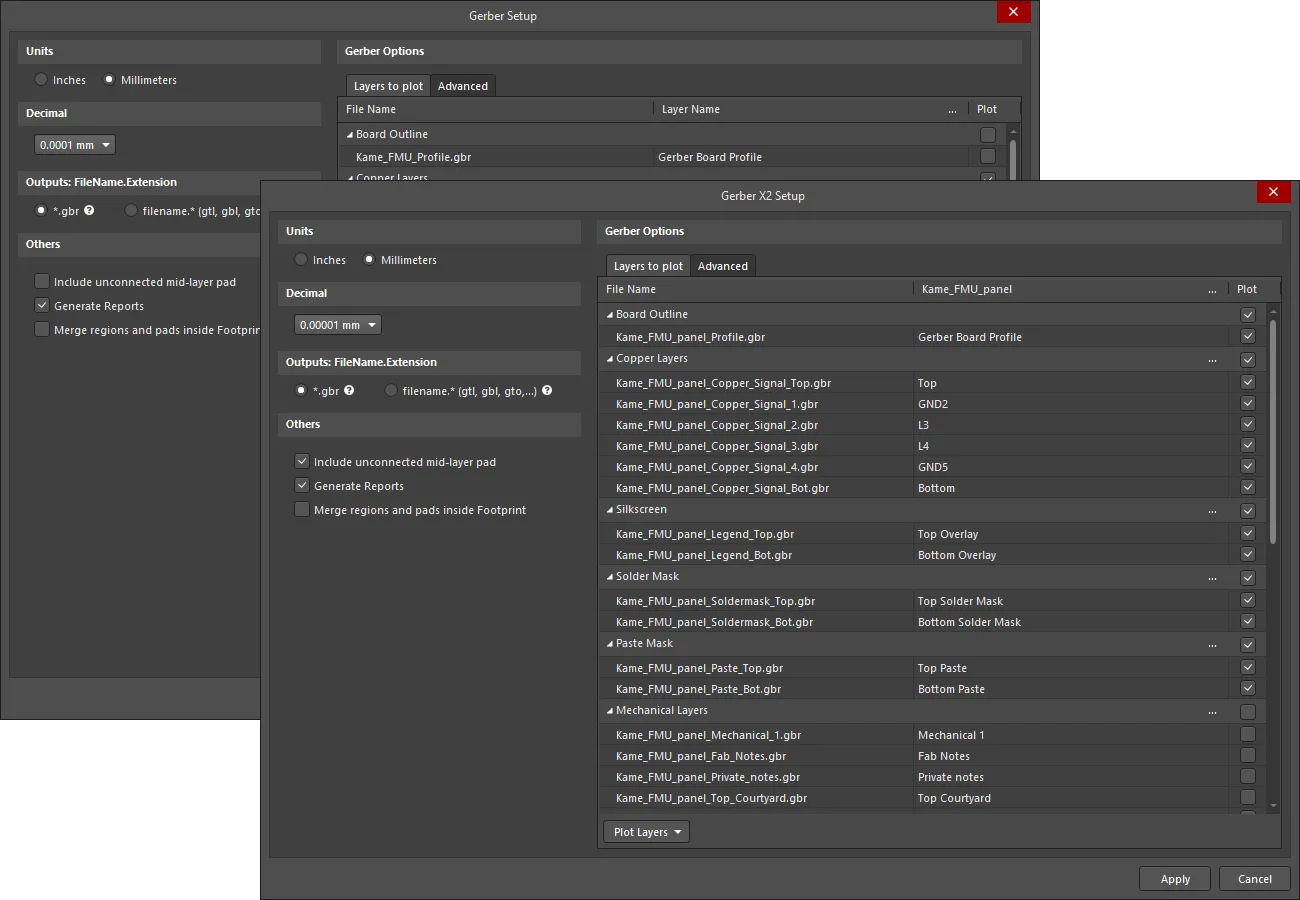
Gerber Setup e finestre di dialogo Gerber X2 Setup
L’output viene generato nella posizione definita nel campo Output Path nella scheda Options della finestra di dialogo Project Options. I nomi dei file generati includeranno il nome del documento PCB.
L’output Gerber generato viene inoltre aperto come documento CAM composito che può essere modificato e/o salvato nel progetto corrente e gestito tramite il pannello CAMtastic.
Options and Controls of the Gerber Setup Dialog

La finestra di dialogo Gerber Setup. Passare il mouse sopra l’immagine per alternare tra le schede Layers to plot e Advanced.
Unità
Usare questa regione per scegliere le unità utilizzate nel file generato:
-
Inches – abilitare questa opzione per usare unità imperiali dove tutto il lavoro viene eseguito in mil (1 mil = 1/1000 di pollice).
-
Millimeters – abilitare questa opzione per usare unità metriche dove tutto il lavoro viene eseguito in millimetri.
Decimale
Usare il menu a discesa in questa regione per specificare la precisione numerica delle coordinate di plotting nel file Gerber.
Output: NomeFile.Estensione
Usare questa regione per scegliere l’opzione di denominazione per i file Gerber da generare:
-
*.gbr – abilitare questa opzione per generare layer con nomi file univoci ma con la stessa estensione singola (.gbr).
-
filename.* (gtl, gbl, gto,...) – abilitare questa opzione per generare layer con lo stesso nome file ma con estensioni differenti (.gtl, .gbl, .gto,...).
Altro
-
Include unconnected mid-layer pads – abilitare questa opzione per consentire pad non connessi nel mid-layer nei plot Gerber.
-
Generate Reports – abilitare questa opzione per generare i seguenti file:
.REP,.EXTREP,.apre.APR_LIB. -
Merge regions and pads inside Footprint – abilitare questa opzione per unire regioni e pad all’interno di un footprint durante la generazione degli output Gerber.
Scheda Layers to Plot
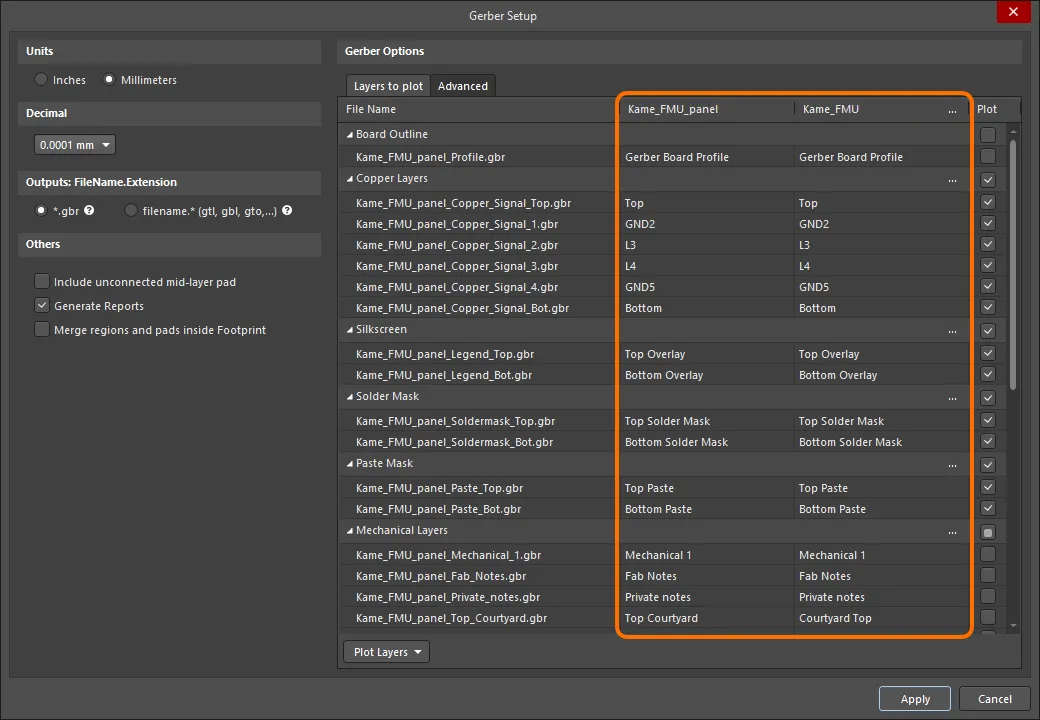
Questa scheda consente di configurare quali layer tracciare nell’output Gerber per il documento PCB corrente.
-
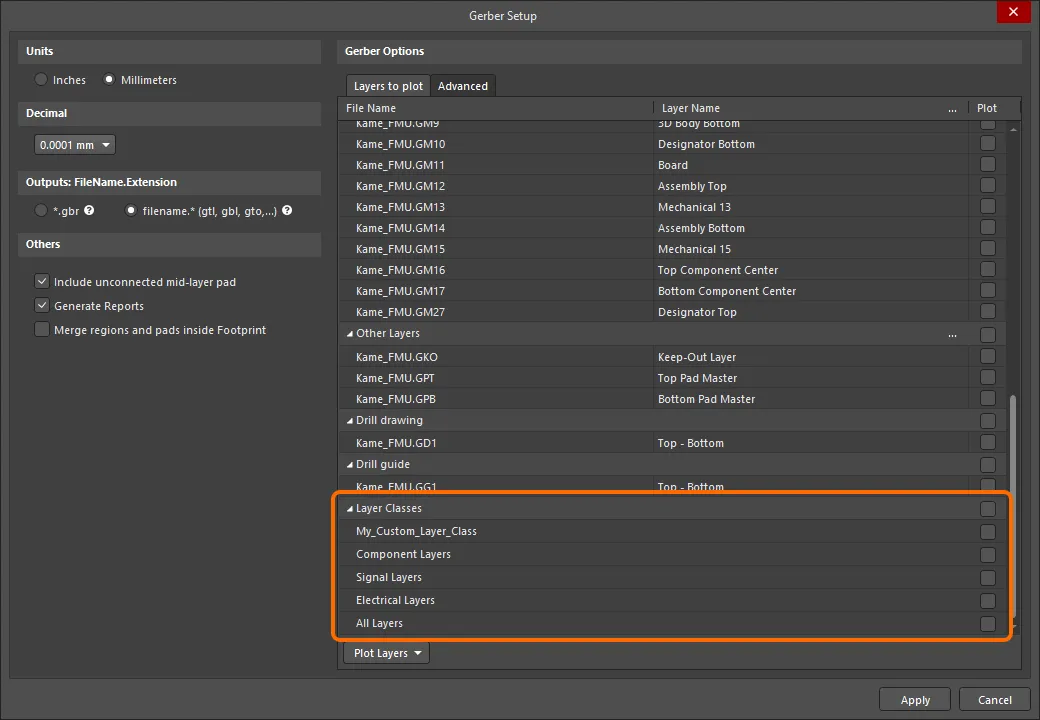
Layers List – un elenco dei layer del PCB corrente disponibili per l’output in Gerber. I layer sono raggruppati per tipo (Copper Layers, Silkscreen, Solder Mask, Paste Mask, Mechanical Layers, ecc.). Ogni layer è presentato in termini di quanto segue:
-
File Name – il nome del singolo file di output Gerber. La denominazione si basa sul nome del progetto, sul layer e sulla funzione, e usa il carattere underscore come separatore descrittivo. Fare clic sul nome di un layer per digitare un nuovo nome, se necessario.
-
Layer Name – il nome del layer applicato al file di output come definito dallo stack dei layer della scheda.
-
Plot – abilitare questa opzione per includere un plot Gerber per quel layer o gruppo di layer nell’output generato. Disabilitarla per escludere la generazione del plot per quel layer.
-
Mirror – abilitare questa opzione per un layer o gruppo di layer se si desidera creare un file Gerber specchiato.
-
-
Plot Layers – usare il menu a discesa per accedere a un menu di comandi che consentono di abilitare o disabilitare il campo Plot per tutti i layer nella regione Layers to plot:
- Select All – selezionare per spuntare tutte le caselle nella colonna Plot (i dati Gerber verranno creati per tutti i layer selezionati).
- Deselect All – selezionare per deselezionare tutte le caselle spuntate nella colonna Plot (non verrà creato alcun dato Gerber).
- Select Used – selezionare per spuntare tutte le caselle nella colonna Plot dei layer elencati che sono usati nel progetto.
-
Edit Group – fare clic per aprire la finestra di dialogo Add Mechanical Layers in cui è possibile selezionare i layer meccanici aggiunti a tutti i layer di plotting nel gruppo di layer selezionato. È inoltre possibile fare clic sul pulsante
 associato a un gruppo di layer per accedere alla finestra di dialogo Add Mechanical Layers.
-
Mirror Layers – usare il menu a discesa per accedere a un menu di comandi che consentono di abilitare o disabilitare il campo Mirror per tutti i layer nella regione Layers to plot:
- Select All – selezionare per spuntare tutte le caselle nella colonna Mirror (i dati Gerber verranno creati per tutti i layer selezionati).
- Deselect All – selezionare per deselezionare tutte le caselle spuntate nella colonna Mirror (non verrà creato alcun dato Gerber).
- Select Used – selezionare per spuntare tutte le caselle nella colonna Mirror dei layer elencati che sono usati nel progetto.
Scheda Advanced
Tolleranze di corrispondenza aperture
- Plus – usare questa casella per definire la tolleranza positiva per la corrispondenza delle aperture.
- Minus – usare questa casella per definire la tolleranza negativa per la corrispondenza delle aperture.
Zeri iniziali/finali
- Keep leading and trailing zeroes – se questa opzione è abilitata, tutti gli zeri iniziali e finali appariranno nel file Gerber generato.
- Suppress leading zeroes – se questa opzione è abilitata, nel file Gerber generato non appariranno zeri iniziali.
- Suppress trailing zeroes – se questa opzione è abilitata, nel file Gerber generato non appariranno zeri finali.
Tipo di plotter
- Unsorted (raster) – selezionare per usare una macchina raster (predefinita).
- Sorted (vector) – selezionare per usare una macchina vettoriale.
Altro
- Optimize change location commands – quando questa opzione è abilitata, i dati di posizione X o Y non vengono inclusi se non cambiano da un oggetto al successivo.
- G54 on aperture change – selezionare questa opzione per ruotare la ruota delle aperture del plotter dopo ogni cambio di apertura.
- Use software arcs – selezionare questa opzione per usare archi software.
- Use polygons for octagonal pads – selezionare questa opzione per usare poligoni per tutti i pad ottagonali.
-
Generate DRC Rules export file (.RUL) – selezionare questa opzione per generare un file di esportazione delle regole DRC (
.RUL). Questo file di report descrive in dettaglio le regole di progettazione del documento PCB sorgente da cui vengono generati i dati Gerber.
Scheda Legacy
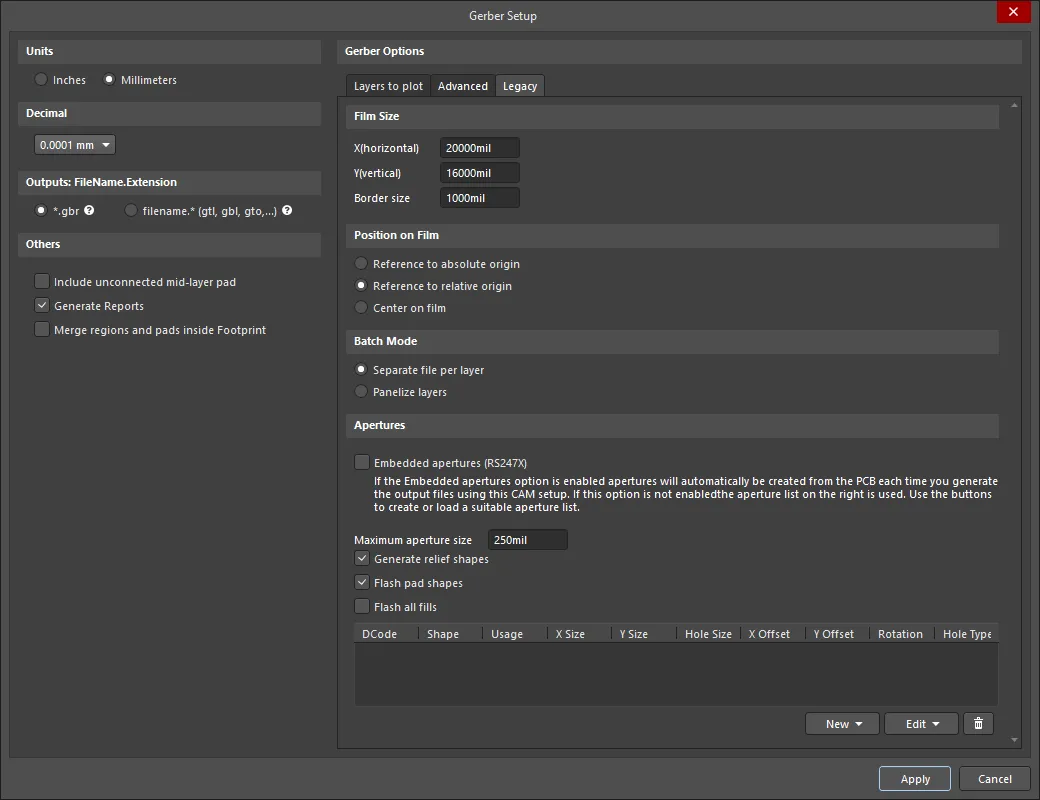
La scheda Legacy della finestra di dialogo Gerber Setup
Dimensione pellicola
- X(horizontal) – inserire un valore per la lunghezza della pellicola.
- Y(vertical) – inserire un valore per la larghezza della pellicola.
- Border size – inserire un valore per la dimensione del bordo della pellicola.
Posizione sulla pellicola
Usare le opzioni seguenti per scegliere la posizione sulla pellicola:
- Reference to absolute origin
- Reference to relative origin
- Center on film
Modalità batch
- Separate file per layer – selezionare questa opzione se si desidera che ogni layer generi un file Gerber separato.
- Panelize layers – selezionare questa opzione se si desidera che venga generato un solo file Gerber nel formato di pannellizzazione.
Aperture
- Embedded apertures (RS274X) – quando questa opzione è abilitata, le aperture sono incorporate nei file Gerber secondo lo standard RS274X e tutte le informazioni per ciascun layer sono contenute in un unico file. L’abilitazione di questa opzione garantisce che l’elenco corrente delle aperture includa tutte quelle necessarie. Se questa opzione è disabilitata, diventano disponibili controlli aggiuntivi in questa regione.
- Maximum aperture size – immettere la dimensione massima delle aperture per il progetto.
- Generate relief shapes – selezionare questa opzione per creare aperture in stile relief.
- Flash pad shapes – selezionare questa opzione per eseguire il flash delle forme dei pad.
- Flash all fills – selezionare questa opzione per eseguire il flash di tutti i riempimenti.
- Apertures List – elenca tutti i dati delle aperture correnti.
-
New – usare il menu a discesa per accedere a un menu di comandi che consentono di aggiungere una nuova apertura e salvare o caricare l’elenco delle aperture da/in un file aperture:
- Add Aperture – selezionare per aprire la finestra di dialogo Edit Aperture dialog in cui è possibile specificare le proprietà della nuova apertura.
- Load – selezionare per aprire una finestra di dialogo con cui è possibile selezionare la posizione del file aperture da caricare.
- Save – selezionare per salvare le aperture correnti nell’elenco delle aperture.
-
Edit – usare il menu a discesa per accedere a un menu di comandi che consentono di modificare un’apertura selezionata o l’elenco delle aperture:
- Edit Aperture – selezionare per modificare le proprietà dell’apertura selezionata nella finestra di dialogo Edit Aperture dialog.
- Rename Aperture – selezionare per modificare le proprietà dell’apertura selezionata nella finestra di dialogo Edit Aperture.
- Clear All – selezionare per cancellare tutte le aperture dall’elenco delle aperture.
- Create List from PCB – selezionare per creare l’elenco delle aperture dal progetto PCB corrente.
-
 – selezionare per eliminare l’apertura selezionata.
Embedded apertures (RS274X). La maggior parte dei fotoplotter moderni sono plotter raster che possono accettare aperture di qualsiasi dimensione. In generale, accettano anche file Gerber con aperture incorporate.
– selezionare per eliminare l’apertura selezionata.
Embedded apertures (RS274X). La maggior parte dei fotoplotter moderni sono plotter raster che possono accettare aperture di qualsiasi dimensione. In generale, accettano anche file Gerber con aperture incorporate.
Se il produttore non usa aperture incorporate, con i file Gerber deve essere incluso un file aperture separato (
*.apt). Se si utilizza un file aperture esistente invece di uno generato, l’editor PCB esegue la scansione delle primitive (tracce, pad, ecc.) nel documento PCB e le confronta con le descrizioni delle aperture nel file*.aptcaricato. Se non esiste una corrispondenza esatta tra apertura e primitiva, l’editor PCB paint automaticamente la primitiva con un’apertura più piccola adatta. Se non esiste alcuna apertura adatta con cui verniciare, verrà generato un file di*.MAT(corrispondenza) che elenca le aperture mancanti e la generazione dei file Gerber verrà interrotta.
 Edit Aperture dialog
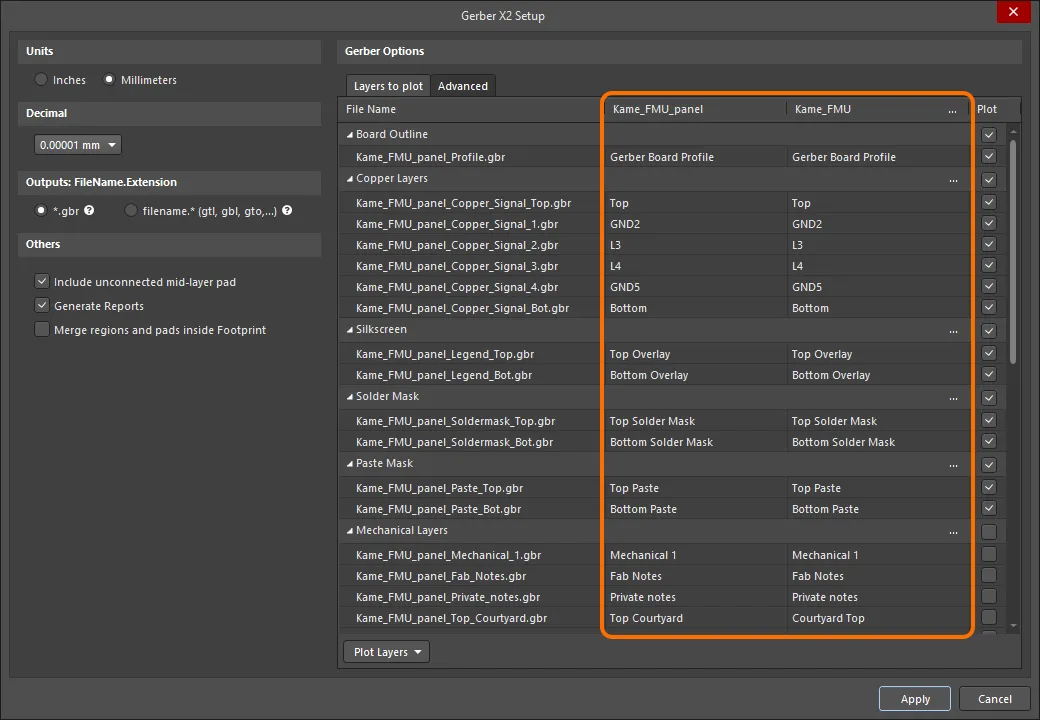
Options and Controls of the Gerber X2 Setup Dialog

La finestra di dialogo Gerber X2 Setup. Passare il mouse sopra l’immagine per alternare tra le schede Layers to plot e Advanced.
Unità
Usare questa regione per scegliere le unità utilizzate nel file generato:
- Inches – abilitare questa opzione per usare unità imperiali dove tutto il lavoro viene eseguito in mil (1 mil = 1/1000 di pollice).
- Millimeters – abilitare questa opzione per usare unità metriche dove tutto il lavoro viene eseguito in millimetri.
Decimale
Usare il menu a discesa in questa regione per specificare la precisione numerica delle coordinate di plotting nel file Gerber.
Outputs: FileName.Extension
Usa questa area per scegliere l’opzione di denominazione per i file Gerber da generare:
- *.gbr – abilita questa opzione per generare layer con nomi file univoci ma con la stessa singola estensione (.gbr).
- filename.* (gtl, gbl, gto,...) – abilita questa opzione per generare layer con lo stesso nome file ma con estensioni diverse (.gtl, .gbl, .gto,...).
Others
- Include unconnected mid-layer pads – abilita questa opzione per consentire pad non connessi nel layer interno nei plot Gerber.
-
Generate Reports – abilita questa opzione per generare i seguenti file:
.REP,.EXTREP,.apre.APR_LIB. - Merge regions and pads inside Footprint – abilita questa opzione per unire regioni e pad all’interno di un footprint durante la generazione degli output Gerber.
Layers to plot Tab
Questa scheda consente di configurare quali layer includere nel plot dell’output Gerber X2 per il documento PCB corrente.
-
Layers List – un elenco dei layer del PCB corrente disponibili per l’output in Gerber. I layer sono raggruppati per tipo (Board Outline, Copper Layers, Silkscreen, Solder Mask, Paste Mask, Mechanical Layers, Drills, ecc.). Ogni layer è presentato in termini di quanto segue:
- File Name – il nome del singolo file di output Gerber. La denominazione si basa sul nome del progetto, sul layer e sulla funzione, e utilizza il carattere underscore come separatore descrittivo. Fare clic sul nome di un layer per inserirne uno nuovo, se necessario.
- Layer Name – il nome del layer applicato al file di output, come definito dallo stack dei layer della scheda.
- Plot – abilita questa opzione per includere un plot Gerber per quel layer o gruppo di layer nell’output generato. Disabilitala per escludere la generazione del plot per quel layer.
-
Plot Layers – usa il menu a discesa per accedere a un menu di comandi che consente di abilitare o disabilitare il campo Plot per tutti i layer nell’area Layers to Plot:
- Select All – seleziona per spuntare tutte le caselle nella colonna Plot (i dati Gerber verranno creati per tutti i layer selezionati).
- Deselect All – seleziona per deselezionare tutte le caselle spuntate nella colonna Plot (non verrà creato alcun dato Gerber).
- Select Used – seleziona per spuntare tutte le caselle nella colonna Plot dei layer elencati che sono utilizzati nel progetto.
-
Edit Group – fai clic per aprire la finestra di dialogo Add Mechanical Layers in cui puoi selezionare i layer meccanici aggiunti a tutti i layer di plot nel gruppo di layer selezionato. Puoi anche fare clic sul pulsante associato a un gruppo di layer per accedere alla finestra di dialogo Add Mechanical Layers.

Advanced Tab
Aperture Tolerances
Usa le opzioni in questa area per impostare l’intervallo di tolleranza utilizzato durante l’abbinamento delle aperture per ciascun elemento nei plot.
- Plus – usa per definire la tolleranza positiva per l’abbinamento delle aperture.
- Minus – usa per definire la tolleranza negativa per l’abbinamento delle aperture.
Plotter Type
Usa questa area per specificare il tipo di fotoplotter di destinazione:
- Unsorted (raster) – seleziona per usare una macchina raster (predefinita).
- Sorted (vector) – seleziona per usare una macchina vettoriale.
Gerber X2 Specific
-
File Subject – usa questo campo per selezionare il tipo di file, che viene incluso come attributo
Partnegli output Gerber X2. L’elenco a discesa offre le seguenti scelte:-
None -
Autodetect– assegna automaticamente un attributo dall’elenco seguente in base al tipo di file della scheda. Ad esempio, a un documento PCB contenente il progetto di una singola scheda verrà assegnato l’attributo partSingle. -
Single– un singolo PCB. -
CustomerPanel– un array di schede o pannello di spedizione. -
ProductionPanel– un pannello di lavorazione o pannello di fabbricazione. -
Coupon– un coupon (scheda di test prestazionale associata a un progetto di scheda principale). -
Other– nessuno dei precedenti. Nel file, una stringa aggiunta all’attributo indica informalmente la parte.
-
- File Comment – inserisci un commento che verrà incluso come attributo negli output generati.
Others
- Optimize change location commands – quando questa opzione è abilitata, i dati di posizione X o Y non vengono inclusi se non cambiano da un oggetto al successivo.
- Generate DRC Rules export file (.RUL) – abilita questa opzione per generare un file DRC Rules Export. Il report dettaglia le regole di progettazione definite per il documento PCB sorgente da cui vengono generati i dati Gerber.
Generating ODB++ Fabrication Data
ODB++ è un formato di scambio dati CAD-to-CAM utilizzato nella progettazione e nella produzione di circuiti stampati. Il formato è stato originariamente sviluppato da Valor Computerized Systems, Ltd., come database aperto in grado di fornire uno scambio dati più ricco di informazioni tra il software di progettazione PCB e il software CAD-CAM di Valor utilizzato dai produttori di PCB.
La finestra di dialogo ODB++ Setup fornisce i controlli per configurare completamente le opzioni di output dei file ODB++. È possibile accedere alla finestra di dialogo in uno dei seguenti modi:
-
Utilizzando un generatore di output ODB in un file di configurazione OutputJob (
*.OutJob). L’output viene generato quando viene eseguito il generatore di output configurato. - In un documento PCB attivo, fai clic su File » Fabrication Outputs » ODB++ Files. L’output verrà generato immediatamente facendo clic su OK nella finestra di dialogo.
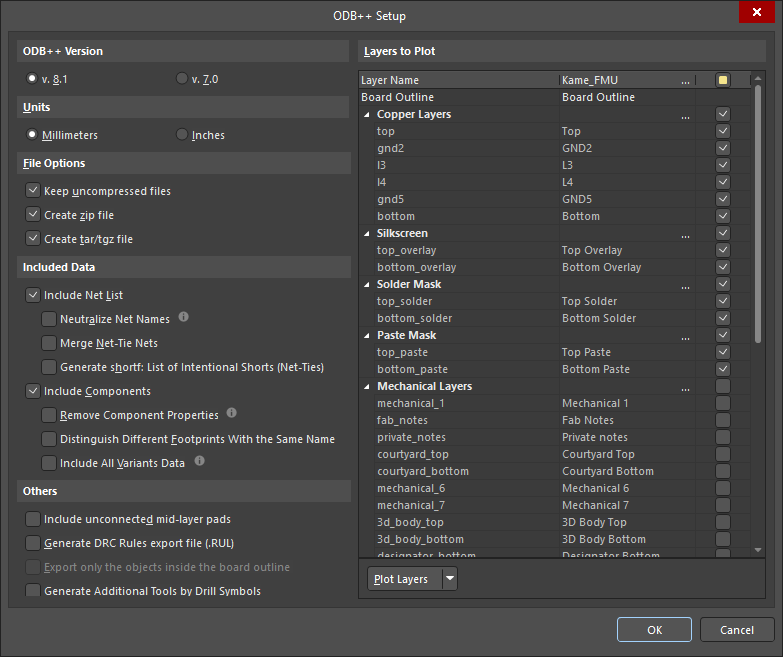
Options and Controls of the ODB++ Setup Dialog
ODB++ Version
Seleziona la versione ODB++ con cui devono essere formattati gli output generati: v. 8.1 oppure la versione legacy v. 7.0.
 ).
). ).
). ).
).Units
Quando l’opzione v. 8.1 è selezionata come ODB++ Version, seleziona Millimeters oppure Inches come unità di misura preferita. Quando l’opzione v. 7.0 è selezionata come ODB++ Version, Inches sono selezionati per impostazione predefinita e non possono essere modificati.
File Options
Seleziona la casella accanto al tipo di file che desideri utilizzare per la generazione del file di output. Le opzioni includono file non compressi, .zip e file .tar/.tgz.
Included Data
-
Include Net List – quando abilitata, gli output generati includeranno la netlist.
-
Neutralize Net Names – quando abilitata, i nomi delle net vengono sostituiti con
Net_[1-…]negli output generati. -
Merge Net-Tie Nets – quando abilitata, se un progetto contiene net collegate da componenti Net-Tie, queste net verranno riportate come singole net distinte nella netlist. Si noti che questa opzione è disabilitata quando l’opzione Generate shortf: List of Intentional Shorts (Net-Ties) è abilitata.
-
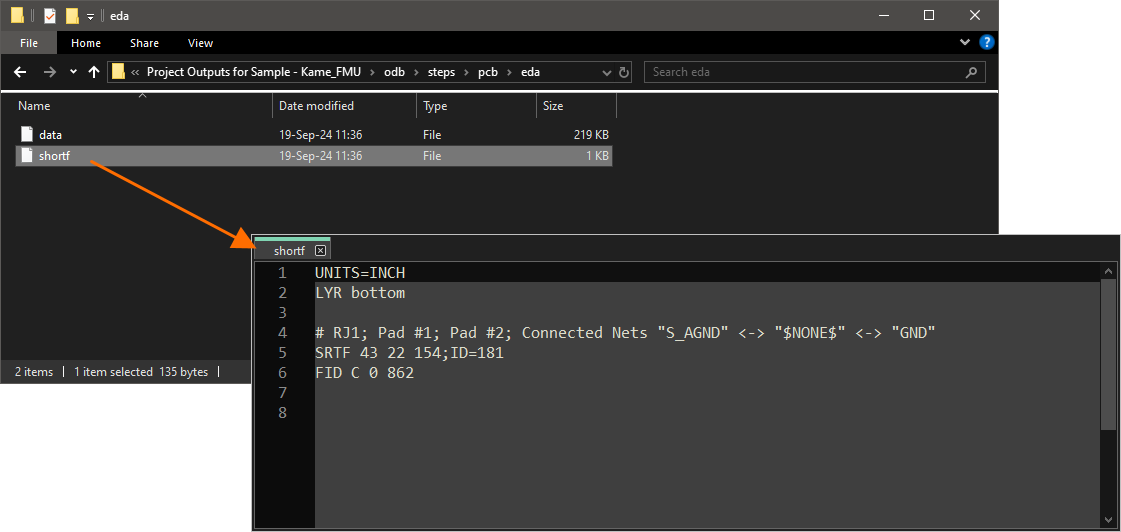
Generate shortf: List of Intentional Shorts (Net-Ties) – quando si generano output formattati secondo ODB++ versione 8.1 (l’opzione v. 8.1 è selezionata come ODB++ Version), abilita per generare un file
shortfche contiene un elenco di net e primitive di rame per le quali il corto intenzionale è consentito ('Net-Ties'). Il file generato si trova nella sottocartellaedadell’output step. Si noti che questa opzione è disabilitata quando l’opzione Merge Net-Tie Nets è abilitata.
-
-
Include Components – quando abilitata, gli output generati includeranno i componenti.
-
Remove Component Properties – quando abilitata, le proprietà dei componenti (parametri) verranno rimosse dagli output generati.
-
Distinguish different footprints with the same name – quando abilitata, se uno dei footprint con lo stesso nome è stato modificato, solo il footprint modificato verrà cambiato nell’output. Quando l’opzione non è abilitata, tutti i footprint con lo stesso nome risulteranno modificati nell’output.
-
Include Variants Data – quando si generano output formattati secondo ODB++ versione 8.1 (l’opzione v. 8.1 è selezionata come ODB++ Version), abilita per includere informazioni su tutte le design variants (incluse
[No Variations]). Quando questa opzione è abilitata, negli output vengono incluse le seguenti informazioni:-
Stato di ciascun componente all’interno di qualsiasi variante esportata (montato / non montato).
-
Informazioni sulle parti alternative a livello di componente per qualsiasi variante esportata.
-
Parametri di ciascun componente in base alla variazione.
-
Parametri personalizzati applicati a ciascuna variante/componente.
Quando questa opzione è disabilitata, l’output viene generato per la variante selezionata nel file Outjob oppure, quando l’output viene generato direttamente dall’editor PCB (File » Fabrication Outputs » ODB++), per la variante attiva attualmente selezionata nel pannello Projects.
-
-
Others
-
Include unconnected mid-layer pads – seleziona per consentire pad non connessi nel layer interno nei plot ODB++.
-
Generate DRC Rules export file (.RUL) – seleziona per generare un file
.RULche contiene tutte le regole di progettazione definite per il documento sorgente da cui vengono generati i dati ODB++. -
Export only the objects inside the board outline – seleziona per specificare la sorgente da utilizzare per creare il layer profilo ODB++. Il layer profilo contiene il contorno esterno della scheda. Per impostazione predefinita, questo campo è impostato su Board Outline (detto anche board shape, è una forma poligonale chiusa che definisce il confine, o estensione, del PCB). Creato con ogni nuovo PCB, è probabilmente la migliore sorgente per la creazione del layer Profile. Se il progetto non ha una board shape associata, puoi scegliere quale layer PCB sorgente è stato usato per definire il poligono chiuso che rappresenta il confine della scheda (ad esempio il layer KeepOut o uno specifico Mechanical layer). Questa opzione è disponibile solo quando il documento sorgente contiene un oggetto embedded board array e consente di controllare l’estensione degli oggetti esportati. Si noti che se un oggetto (ad esempio un testo) si trova all’esterno del profilo della scheda ma lo tocca e questa opzione è abilitata, tale oggetto verrà comunque esportato.
-
Generate Additional Tools by Drill Symbols – abilita per generare utensili di foratura aggiuntivi in base ai raggruppamenti Drill Symbol definiti. Verranno aggiunti dati di colonna supplementari laddove esistano nel raggruppamento Drill Symbols. Le colonne di dati esistenti non verranno rimosse dai dati di foratura generati.
Layers to Plot
Seleziona la casella accanto a ciascun layer specifico che desideri plottare come parte dell’output generato.
Layer di plottaggio
Usare il menu a discesa oppure fare clic con il tasto destro nella sezione Layers to Plot per selezionare facilmente un gruppo di layer da plottare.
-
All On - fare clic per selezionare tutte le caselle nella colonna Plot (verranno creati dati ODB++ per tutti i layer selezionati).
-
All Off - fare clic per deselezionare tutte le caselle selezionate nella colonna Plot (non verrà creato alcun dato ODB++).
-
Used On - fare clic per selezionare tutte le caselle nella colonna Plot dei layer utilizzati nel progetto.
-
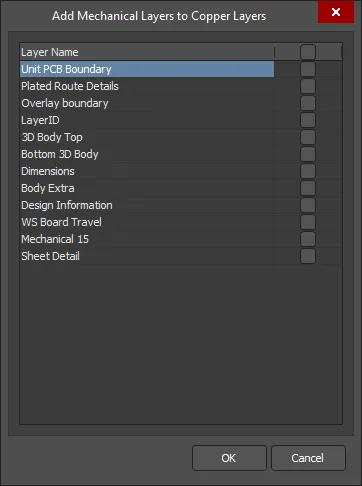
Edit Group - fare clic per aprire la finestra di dialogo Add Mechanical Layers in cui è possibile selezionare i layer meccanici da aggiungere al plot selezionato. È anche possibile fare clic su
 associato a un gruppo di layer oppure fare clic con il tasto destro su un gruppo di layer, quindi selezionare Edit Group per accedere alla finestra di dialogo Add Mechanical Layers .
Opzioni aggiuntive
Facendo clic con il tasto destro nella sezione Custom Layers verrà visualizzato:
-
Add Layer - fare clic per aggiungere un layer.
-
Edit Layer - fare clic per modificare il layer.
-
Delete Layer - fare clic per eliminare il layer.
Fare clic sulla cella dell'elenco layer di un layer personalizzato nella sezione Custom Layers per aprire la finestra di dialogo Select Layer, in cui è possibile selezionare i layer da aggiungere al layer personalizzato selezionato.
Generazione da un Embedded Board Array
Quando si genera un output ODB++ da un progetto PCB che contiene un embedded board array, si applicano le seguenti considerazioni:
- Il progetto viene analizzato automaticamente per rilevare violazioni dello stack di layer.
- Le schede embedded capovolte mostreranno i rispettivi stack di layer capovolti.
- I layer di segnale intermedi e i piani interni che sono diversi possono comunque apparire sullo stesso pannello di layer intermedio.
- I layer di segnale intermedi e i piani interni possono essere capovolti l'uno rispetto all'altro.
Quando si genera l'output ODB++ dal progetto PCB, verranno esportati tutti gli oggetti su tutti i layer abilitati per il plottaggio. Se si desidera esportare solo gli oggetti di progetto che si trovano all'interno del contorno della scheda, assicurarsi che tutti i layer aggiuntivi contenenti oggetti al di fuori di questo limite siano disabilitati per il plottaggio.
Percorso dei file ODB++ generati
Il percorso di output dei file generati dipende da come è stato generato l'output:
- Da un file OutputJob - i file generati vengono memorizzati in una cartella all'interno della cartella del progetto. La struttura di nomi e cartelle è definita nel Output Container a cui è destinato l'output ODB++.
-
Direttamente dal PCB - il percorso di output è specificato nella finestra di dialogo Project Options - Options dialog. Per impostazione predefinita, il percorso di output è impostato su una sottocartella della cartella che contiene il file di progetto e ha il nome
Project Outputs for <ProjectName>. Il percorso di output può essere modificato secondo necessità. Se nella scheda Options è stata abilitata l'opzione per utilizzare una cartella separata per ciascun tipo di output, i file ODB++ verranno scritti in un'ulteriore sottocartella denominataODB++ Output.
Apertura automatica dell'output ODB++ generato
Durante la generazione dell'output ODB++, è possibile specificare che l'output venga aperto automaticamente in un nuovo documento CAM. La modalità con cui ciò viene ottenuto dipende da come si sta generando l'output:
- Da un file OutputJob - abilitare l'opzione di caricamento automatico ODB++ Output nella finestra di dialogo Output Job Options (Tools » Output Job Options dall'OutputJob Editor).
- Direttamente dal PCB - assicurarsi che l'opzione Open outputs after compile sia abilitata nella scheda Options della finestra di dialogo Project Options (Project » Project Options).
Generazione dei dati di fabbricazione IPC-2581
Correlato all'esistente formato ODB++, IPC-2581 è uno standard open-source sviluppato dal Institute for Printed Circuits IPC-2581 Consortium nel 2004, poi perfezionato nelle più recenti release Revision A e B (IPC-2581A/B).
Lo standard ha progressivamente ottenuto una più ampia accettazione come alternativa ai tradizionali dati di output per la fabbricazione, composti tipicamente da una raccolta di file Gerber, Drill, BOM e file di testo, ecc. La precedente necessità di una complessa combinazione di file di fabbricazione è dovuta ai limiti intrinseci del tradizionale formato Gerber RS-274x, che non include definizioni per lo stack di layer, le informazioni di foratura, i dati di netlist (connettività elettrica) e le informazioni BOM.
Lo standard IPC-2581 è ufficialmente intitolato ‘Generic Requirements for Printed Board Assembly Products Manufacturing Description Data and Transfer Methodology’ e offre un formato a file singolo basato su XML che incorpora una ricca gamma di dati di fabbricazione della scheda, dai dettagli dello stackup dei layer fino alle informazioni complete su pad/routing/componenti e alla Bill Of Materials (BOM).
Un singolo file XML IPC-2581 può includere:
- Informazioni sull'immagine del rame per l'incisione dei layer PCB.
- Informazioni sullo stack di layer della scheda (incluse sezioni rigide e flessibili).
- Netlist per test bare board e test in-circuit.
- Bill of Materials dei componenti per acquisto e assemblaggio (pick-and-place).
- Note e parametri di fabbricazione e assemblaggio.
Il potenziale vantaggio dell'adozione del formato IPC-2581 per il trasferimento dei dati di progetto della scheda a case di fabbricazione e assemblaggio è incentrato sul formato a file singolo altamente definito e dettagliato, pienamente compreso a entrambe le estremità della catena. Con un sistema funzionante di scambio dati CAD-CAM, i rischi associati a interpretazioni errate dei dati, errori di file e interpretazioni variabili del Gerber vengono in gran parte eliminati. In breve, sia il formato IPC-2581 sia Gerber X2 rappresentano una nuova generazione di trasferimento dati dal progetto della scheda alla produzione.
Con un file PCB di progetto caricato come documento attivo, è possibile generare un file IPC-2581 selezionando File » Fabrication Outputs » IPC-2581 dal menu principale. Si apre una finestra di dialogo iniziale IPC-2581 Configuration in cui è possibile specificare la revisione dello standard IPC-2581 da utilizzare (A oppure B), nonché le unità di misura e la precisione dei numeri in virgola mobile applicate durante il processo di esportazione.
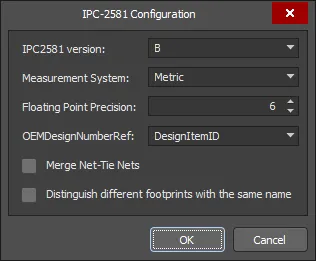
Definire le impostazioni di esportazione nella finestra di dialogo IPC-2581 Configuration.
Options and Controls of the IPC-2581 Configuration Dialog
- IPC2581 version - utilizzare il menu a discesa per selezionare la versione corretta di IPC-2581.
- Measurement System - utilizzare il menu a discesa per selezionare unità Metric oppure Imperial .
- Floating Point Precision - digitare il numero desiderato oppure utilizzare i tasti freccia per selezionare il valore in virgola mobile desiderato.
- OEMDesignNumberRef - utilizzare il menu a discesa per selezionare il parametro del componente da usare. DesignItemID è l'impostazione predefinita.
- Merge Net-Tie Nets - quando abilitato, se un progetto contiene net collegate da componenti Net-Tie, tali net verranno riportate come net singole distinte nella netlist.
- Distinguish different footprints with the same name - quando abilitato, se una delle footprint con lo stesso nome è stata modificata, nell'output verrà modificata solo la footprint modificata. Quando l'opzione non è abilitata, tutte le footprint con lo stesso nome risulteranno modificate nell'output.
L'impostazione della precisione determina l'accuratezza di posizione e dimensionamento dei dati all'interno del file conforme IPC-2581 generato, come illustrato nell'immagine seguente.

La stessa sezione di un file IPC-2581 con precisione impostata su 2 (sinistra) e 6 (destra).
Il file IPC-2581 basato su XML verrà esportato nel percorso definito nel campo Output Path della scheda Options tab of the Project Options dialog. Verrà denominato utilizzando il formato <PCBDocumentName>.cvg.
Generazione dei dati di fabbricazione NC Drill
I file di foratura vengono utilizzati durante il processo di fabbricazione della scheda per praticare fori nel PCB. Le opzioni di output del file NC Drill sono configurate tramite la finestra di dialogo NC Drill Setup.
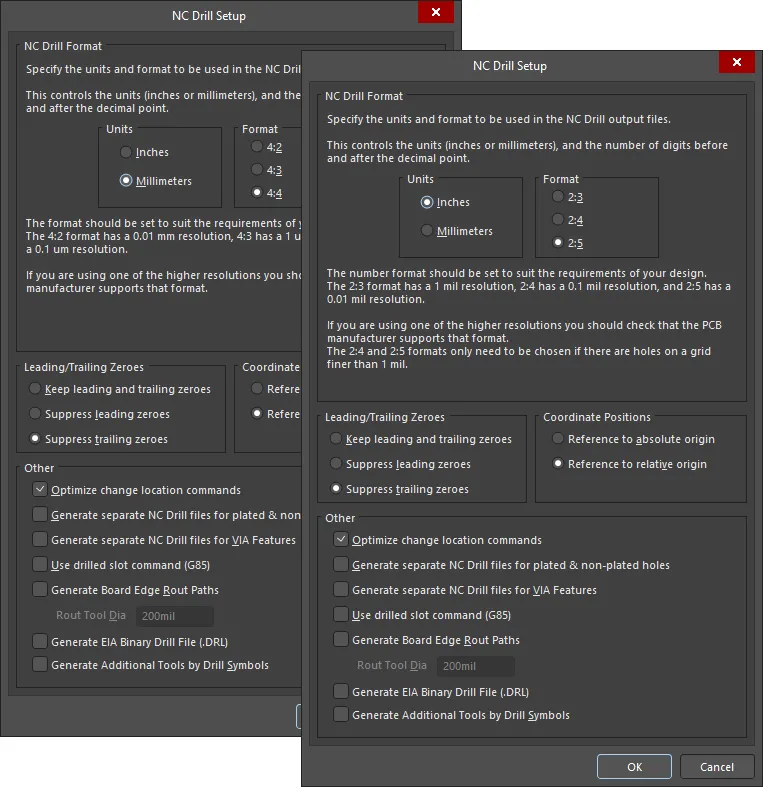
La finestra di dialogo NC Drill Setup
La finestra di dialogo NC Drill Setup è accessibile in uno dei seguenti modi:
- Utilizzando un generatore di output NC Drill in un file di configurazione OutputJob (*.OutJob). L'output viene generato quando viene eseguito il generatore di output configurato.
- In un documento PCB attivo, fare clic su File » Fabrication Outputs » NC Drill Files. L'output verrà generato immediatamente facendo clic su OK nella finestra di dialogo.
Options and Controls of the NC Drill Setup Dialog
-
NC Drill Format – utilizzare quest'area per specificare le unità e il formato da usare nei file di output NC Drill.
-
Units
- Inches – abilitare questa opzione per usare unità imperiali, dove tutto il lavoro viene eseguito in mil (1/1000 di pollice).
- Millimeters – abilitare questa opzione per usare unità metriche, dove tutto il lavoro viene eseguito in millimetri.
-
Format
- 2:3/4:2 – fornisce una risoluzione di 1 mil/0,01 mm.
- 2:4/4:3 – fornisce una risoluzione di 0,1 mil/1 μm.
- 2:5/4:4 – fornisce una risoluzione di 0,01 mil/0,1 μm.
-
Units
-
Leading/Trailing Zeroes – la soppressione degli zeri è una tecnica che riduce la dimensione dei file di dati generati rimuovendo tutti gli zeri dall'inizio (leading) o dalla fine (trailing) dei numeri.
- Keep leading and trailing zeroes – se questa opzione è abilitata, tutti gli zeri iniziali e finali compariranno nel file NC Drill generato.
- Suppress leading zeroes – se questa opzione è abilitata, nessuno zero iniziale comparirà nel file NC Drill generato.
- Suppress trailing zeroes – se questa opzione è abilitata, nessuno zero finale comparirà nel file NC Drill generato.
-
Coordinate Positions
- Reference to absolute origin – usare l'origine assoluta come punto di riferimento.
- Reference to relative origin – usare l'origine relativa come punto di riferimento.
-
Other
-
Optimize change location commands – selezionare questa opzione per ottimizzare eventuali comandi di cambio posizione.
-
Generate separate NC Drill files for plated & non-plated holes – selezionare questa opzione per creare file di foratura separati per fori metallizzati e non metallizzati.
-
Generate separate NC Drill files for VIA features – selezionare questa opzione per creare file di foratura separati per ciascun tipo di via IPC 4761.
-
Use drilled slot command (G85) – selezionare questa opzione per usare più fori eseguiti per creare asole.
-
Generate Board Edge Rout Paths – selezionare questa opzione per creare un file NC Rout separato per definire la forma della scheda, inclusi gli intagli della scheda.
-
Rout Tool Dia – specificare la dimensione dell'utensile usato per fresare il contorno della scheda. Questa opzione è disponibile solo quando Generate Board Edge Rout Paths è abilitato.
-
-
Generate EIA Binary Drill File (.DRL) – utilizzare questa opzione per generare un file .DRL. DRL è un file di foratura in formato binario. Per un PCB multistrato che incorpora blind via e/o buried via, viene creato un file di foratura separato per ogni coppia di layer con un'estensione file univoca.
-
-
Generate Additional Tools by Drill Symbols - abilitare per generare utensili di foratura aggiuntivi in base ai raggruppamenti Drill Symbol definiti. Verranno aggiunti dati di colonna supplementari laddove esistano nel raggruppamento Drill Symbols. Le colonne dati esistenti non verranno rimosse dai dati di foratura generati.
File NC Drill generati
| Filename | Description |
| FileName.DRL | File di foratura in formato binario. Per un PCB multistrato che incorpora blind via e/o buried via, viene creato un file di foratura separato per ogni coppia di layer con un'estensione file univoca. |
| FileName.DRR | Report di foratura – dettaglia assegnazioni utensili, dimensioni dei fori, conteggio dei fori e corsa utensile. |
| FileName.TXT | File di foratura in formato ASCII. Per un PCB multistrato che incorpora blind via e/o buried via, viene creato un file di foratura separato per ogni coppia di layer con un'estensione file univoca. |
| FileName-Plated.TXT | File di foratura in formato ASCII. Specifico per fori metallizzati in un progetto PCB. Verrà creato un file separato per ciascun tipo di foro: asolato, quadrato o rotondo. |
| FileName-NonPlated.TXT | File di foratura in formato ASCII. Specifico per fori non metallizzati in un progetto PCB. Verrà creato un file separato per ciascun tipo di foro: asolato, quadrato o rotondo. |
| FileName-BoardEdgeRout.TXT | File di fresatura in formato ASCII. Specifico per il contorno della scheda, inclusi gli intagli della scheda. |
| FileName.LDP | Report ASCII delle coppie di foratura. Utilizzato dal CAM Editor per rilevare blind via e buried via. |
Una volta generato, l'output verrà aggiunto al progetto e apparirà nel pannello Projects nella cartella Generated in una sottocartella con nome appropriato. Se è stata utilizzata una cartella separata per ogni tipo di output, allora verranno aggiunte al pannello Projects le corrispondenti cartelle Generated (separate) (ad esempio, Generated (NC Drill Output)).
Percorso dei file NC Drill generati
Il percorso di output dei file generati dipende da come è stato generato l'output:
- Da un file OutputJob – i file generati vengono memorizzati in una cartella all'interno della cartella del progetto. La struttura di nomi e cartelle è definita nel Output Container a cui è destinato l'output NC Drill File.
- Direttamente dal PCB – il percorso di output è specificato nella finestra di dialogo Project Options – Options dialog. Per impostazione predefinita, il percorso di output è impostato su una sottocartella della cartella che contiene il file di progetto e ha il nome Project Outputs for <ProjectName>. Il percorso di output può essere modificato secondo necessità. Se nella scheda Options è stata abilitata l'opzione per utilizzare una cartella separata per ciascun tipo di output, i file NC Drill verranno scritti in un'ulteriore sottocartella denominata NC Drill Output.
Apertura automatica dell'output NC Drill generato
Durante la generazione degli output NC Drill, è possibile specificare che l'output venga aperto automaticamente in un nuovo documento CAM. La modalità con cui ciò viene ottenuto dipende da come si sta generando l'output:
- Da un file OutputJob – abilitare l'opzione di caricamento automatico NC Drill Output nella finestra di dialogo Output Job Options (Tools » Output Job Options dal OutputJob Editor).
- Direttamente dal PCB – assicurarsi che l'opzione Open outputs after compile sia abilitata nella scheda Options della finestra di dialogo Project Options (Project » Project Options).
Generazione del Board Stack Report
Altium Designer supporta la produzione di un Board Stack Report in formato Excel (<PCBDocumentName>.xls), che riepiloga gli stack di layer definiti e i layer utilizzati nello stackup (in termini di nome layer, materiale, spessore e costante dielettrica). Viene inoltre riepilogata l'altezza di ciascuno stack. Le opzioni di output del Board Stack Report sono configurate tramite la finestra di dialogo Layer Stack Report Setup, dalla quale è possibile specificare l'unità di misura e le colonne da visualizzare nel report.

La finestra di dialogo Layer Stack Report Setup
 ).
).Generazione dei dati di fabbricazione basati su stampa
I seguenti output sono output basati su stampa con impostazioni predefinite per le pagine e i relativi layer:
- Composite Drill Guide - produce un disegno di foratura composito predefinito per il documento PCB sorgente.
- Drill Drawings - produce un insieme predefinito di disegni di foratura e guide per il documento PCB sorgente.
- Final - produce un set di stampa finale artwork completo e predefinito per il documento PCB sorgente.
- Mask Set - produce disegni predefiniti di solder mask/paste mask per il documento PCB sorgente.
- Power-Plane Set - produce disegni predefiniti di power plane per il documento PCB sorgente.
Accedere alla finestra di dialogo Print per esaminare e regolare la configurazione dell'output.
Fare riferimento alla pagina Configuring PCB Printouts per saperne di più.
Generazione del Fabrication Testpoint Report
Il generatore del fabrication testpoint report produce un report (nei formati txt e/o csv e/o IPC-D-356A) di tutti i pad e le via configurati per l'uso come testpoint di fabbricazione.
Fare riferimento alla pagina Assigning Testpoints on the Board per saperne di più sull'assegnazione dei testpoint in un progetto PCB.
Le opzioni di output del Fabrication Testpoint Report sono configurate tramite la finestra di dialogo Fabrication Testpoint Setup.
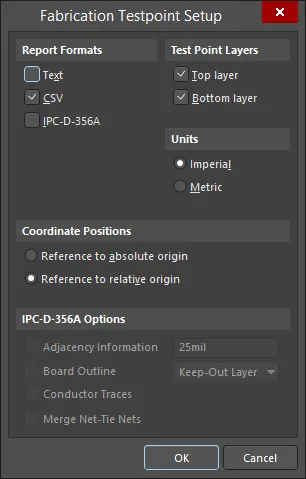
La finestra di dialogo Fabrication Testpoint Setup
Options and Controls of the Testpoint Setup Dialog
Formati del report
- Text - abilitare per il formato testo standard nel report.
- CSV - abilita il formato standard con valori separati da virgole, che può essere importato in un'applicazione per fogli di calcolo, come Excel, per un'ulteriore elaborazione.
- IPC-D-356A - abilita un file netlist IPC che include informazioni su blind e buried via, oltre a distinguere tra via passanti e piazzole libere. Quando viene importato in un documento CAM insieme ai dati di immagine e di foratura, facilita il ripristino dei nomi originali delle net utilizzati nella progettazione del PCB, rendendo il PCB più facile da comprendere e gestire nell'Editor CAM.
Livelli dei punti di test
Queste selezioni consentono di specificare un ambito per il report:
- Top layer - selezionare per includere i punti di test validi assegnati sulla parte superiore della scheda.
- Bottom layer - selezionare per includere i punti di test validi assegnati sulla parte inferiore della scheda.
Unità
- Imperial- selezionare per generare le coordinate in pollici.
- Metric - selezionare per generare le coordinate in millimetri.
Posizioni delle coordinate
- Reference to absolute origin - selezionare per usare l'origine assoluta come punto di riferimento per le coordinate dei punti di test.
- Reference to relative origin - selezionare per usare l'origine relativa come punto di riferimento per le coordinate dei punti di test.
Opzioni IPC-D-356A
- Adjacency Information - selezionare per includere un elenco di net che potrebbero essere in cortocircuito, quindi immettere i criteri di adiacenza nella casella di testo.
- Board Outline - selezionare per consentire la descrizione di contorni e altri dati di tipo segmento non collegati a una net specifica, quindi usare l'elenco a discesa per selezionare i dati desiderati.
- Conductor Traces - Fare riferimento alla specifica IPC-D-356A per maggiori dettagli.
- Merge Net-Tie Nets - quando abilitato, se un progetto contiene net collegate da componenti Net-Tie, queste net verranno riportate nella netlist come net singole distinte.
File del report di fabbricazione generati
Tutti i file dei punti di test generati vengono denominati prima per tipo (Fabrication o Assembly), quindi per nome file. Ad esempio: Fabrication Testpoint Report for BoardFileName. Vengono utilizzate le seguenti estensioni di file, a seconda di quale opzione Report Formats è abilitata: .txt, .CSV, .IPC (si noti che questo è un file ASCII).
Percorso dei file del report di fabbricazione generati
Il percorso di output dei file generati dipende da come è stato generato l'output:
- Da un file OutputJob - i file generati vengono memorizzati in una cartella all'interno della cartella del progetto. La denominazione e la struttura delle cartelle sono definite nel Output Container a cui è destinato l'output Testpoint.
-
Direttamente dal PCB - il percorso di output è specificato nella finestra di dialogo Project Options - Options. Per impostazione predefinita, il percorso di output è impostato su una sottocartella nella cartella che contiene il file Project e ha il nome:
Project Outputs for ProjectName. Il percorso di output può essere modificato secondo necessità. Se nell'etichetta Options è stata abilitata l'opzione per usare una cartella separata per ciascun tipo di output, i file Testpoint verranno scritti in un'ulteriore sottocartella denominataTestpoint Output.
Apertura automatica dell'output del report di fabbricazione generato
Quando si genera l'output Testpoint, è possibile specificare che l'output venga aperto automaticamente in un nuovo documento CAM. Il modo in cui ciò viene realizzato dipende da come si sta generando l'output:
- Da un file OutputJob - abilitare l'opzione di caricamento automatico IPC-D-356A Output nella finestra di dialogo Output Job Options (Tools » Output Job Options dall'Editor OutputJob).
- Direttamente dal PCB - assicurarsi che l'opzione Open outputs after compile sia abilitata nella scheda Options della finestra di dialogo Project Options (Project » Project Options).
Output del file di fabbricazione tramite un file Output Job
Per includere l'output del file di fabbricazione nel file di configurazione Output Job di un progetto, fare clic su [Add New Fabrication Output] nella sezione Fabrication Outputs quindi selezionare un tipo di output dal menu e l'origine dati desiderata dal sottomenu associato.
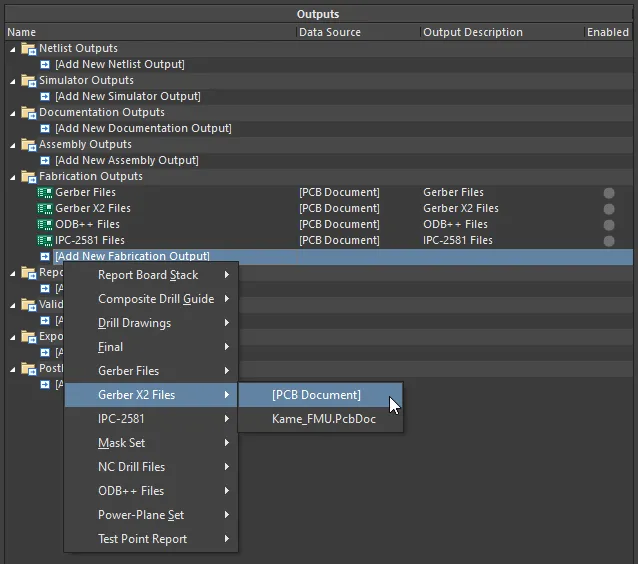
Configurare gli output di fabbricazione come parte del Fabrication Outputs di un file Output Job. Qui è mostrato un esempio per i file Gerber X2.
Quando l'OutJob viene eseguito, manualmente oppure come parte del processo di rilascio del progetto, gli output di fabbricazione verranno generati in conformità con le impostazioni definite per il contenitore di output applicabile.
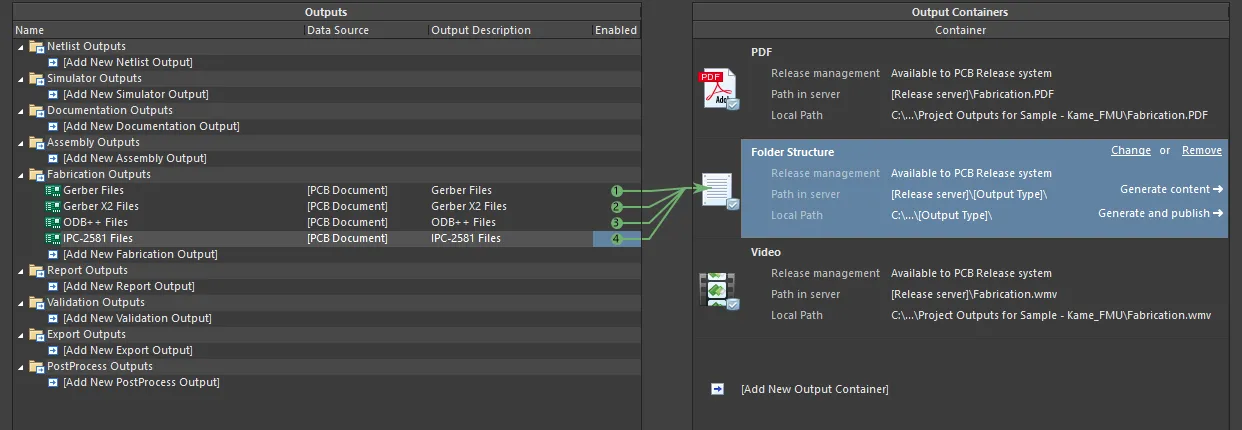
Preparazione degli output di fabbricazione come parte di un OutJob configurato.
 Localizzato tramite A