
Progetti multi-foglio e gerarchici

Altium Essentials: Navigating Schematics
This content is part of the official Altium Professional Training Program. For full courses, materials and certification, visit Altium Training.
A colpo d'occhio
- Comprendi la differenza tra i progetti multifoglio piatti e gerarchici e scopri quando è preferibile adottare ciascun approccio.
- Scopri perché l'organizzazione multifoglio può migliorare la leggibilità, il lavoro di squadra, la modularità e la praticità di stampa.
- Scopri come vengono utilizzati i simboli di foglio per rappresentare i sottofogli e definire la struttura dello schema elettrico in Altium Designer.
Quando gli schemi elettrici venivano originariamente disegnati su carta, spesso si utilizzava un unico foglio abbastanza grande da occupare un ampio tavolo da disegno, che veniva poi riprodotto con una fotocopiatrice dedicata di grande formato. I tempi sono cambiati: oggi gli schemi vengono realizzati su un PC desktop, archiviati su un server e stampati con una stampante laser di piccolo formato.
Questo cambiamento fa sì che anche un progetto semplice possa essere visualizzato e compreso più facilmente se presentato su più fogli di schema. Anche quando il progetto non è particolarmente complesso, organizzarlo su più fogli può offrire dei vantaggi.
Ad esempio, il progetto può includere diversi elementi modulari. Mantenere questi moduli come documenti separati consente a più progettisti di lavorare contemporaneamente allo stesso progetto. Suddividere il progetto in moduli logici ne migliora notevolmente anche la leggibilità, un aspetto importante per chi dovrà leggere e interpretare lo schema nelle fasi successive del ciclo di vita del prodotto. Un altro vantaggio è che, strutturando il progetto su più fogli con meno componenti su ciascuno, è possibile utilizzare dispositivi di stampa di piccolo formato, come le stampanti laser.
Se prevedi di distribuire il progetto su più fogli, devi prendere due decisioni:
-
la relazione strutturale tra i fogli e
-
il metodo da utilizzare per la connettività elettrica tra i circuiti presenti su tali fogli.
La scelta varierà in base alle dimensioni e al tipo di progetto, oltre che alle tue preferenze personali.
Progettazione piatta o gerarchica
Come accennato, in qualità di progettista devi decidere come organizzare i fogli di schema e come stabilire la connettività tra di essi. Non si tratta però di decisioni indipendenti: quando scegli la struttura, devi anche scegliere come creare i collegamenti tra i fogli.
Esistono due approcci per strutturare un progetto multifoglio: flat o hierarchical.
Entrambi gli approcci sono validi; ciascuno presenta punti di forza e di debolezza. Un progetto piatto è più rapido da creare, ma rende più difficile per gli altri seguire i segnali e interpretarne il funzionamento, soprattutto su una copia stampata. Un progetto gerarchico richiede più tempo per essere disegnato, poiché la creazione della connettività comporta più passaggi, ma offre il vantaggio di consentire agli altri di interpretarne più facilmente il funzionamento e seguire i segnali tra i fogli. La progettazione gerarchica è inoltre importante per il riutilizzo dei progetti ed è una parte essenziale di un progetto multicanale.
Progettazione piatta
Puoi immaginare un progetto piatto come un grande foglio di schema suddiviso in diversi fogli più piccoli: in un progetto piatto tutti i fogli si trovano allo stesso livello. La connettività viene creata direttamente da un foglio a qualsiasi altro foglio: questo tipo di connettività è detto orizzontale.
In un progetto piatto, l'utilizzo di un foglio principale è facoltativo. Se presente, conterrà un simbolo di foglio per ciascun foglio del progetto, ma non potrà includere alcun cablaggio. Un progetto piatto può contenere un numero qualsiasi di fogli.

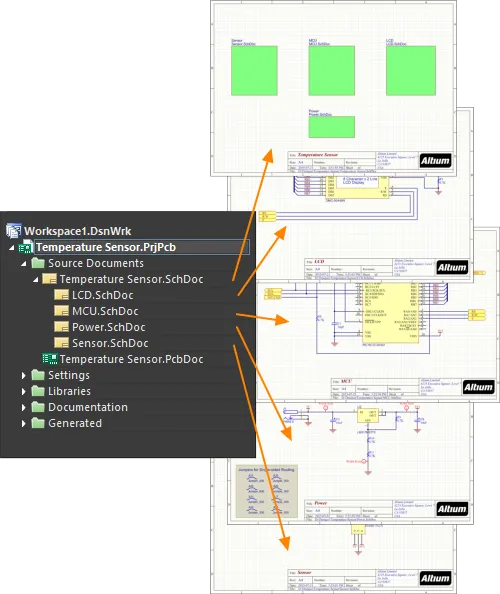
Prima immagine: il progetto piatto non ha un foglio principale; seconda immagine: lo stesso progetto ha un foglio principale. Nota che il foglio principale non contiene cablaggi, ma mostra semplicemente i fogli del progetto.
Entrambe le immagini sopra mostrano un progetto piatto: la versione a sinistra non ha un foglio principale, mentre quella a destra sì. Per un progetto di piccole dimensioni che contiene solo due o tre fogli di schema, potresti decidere che un foglio principale non aggiunge alcun valore. Quando il numero di fogli aumenta, un foglio principale può aiutare il lettore a comprendere il funzionamento del circuito attraverso la disposizione dei blocchi logici (simboli di foglio) sul foglio. Tutti i fogli del progetto vengono visualizzati allo stesso livello nel pannello Projects, poiché non esiste una gerarchia.
Simbolo di foglio
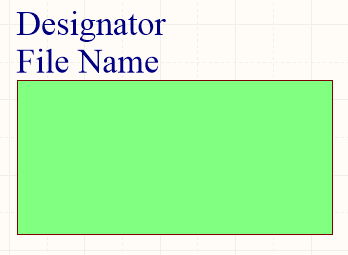
Un simbolo di foglio posizionato
Riepilogo
Un simbolo di foglio è una primitiva di progettazione elettrica. Viene utilizzato per rappresentare un sottofoglio in un progetto gerarchico multifoglio. I simboli di foglio includono simboli di ingresso del foglio, che forniscono un punto di connessione per i segnali tra i fogli padre e figlio in un progetto gerarchico, analogamente a come le porte forniscono collegamenti tra i fogli in un progetto piatto.
Disponibilità
I simboli di foglio possono essere posizionati solo nell'editor degli schemi. Utilizza uno dei seguenti metodi per accedere al comando di posizionamento:
- Scegli Place » Sheet Symbol dai menu principali.
-
Fai clic sul Sheet Symbol pulsante (
 ) nel menu a discesa degli oggetti grafici sulla Active Bar situata nella parte superiore dell'area di progettazione. (Fai clic e tieni premuto un Active Bar pulsante per accedere ad altri comandi correlati. Una volta utilizzato, un comando diventerà la prima voce di quella sezione della Active Bar.)
- Fai clic con il pulsante destro del mouse nell'area di progettazione, quindi scegli Place » Sheet Symbol dal menu contestuale.
-
Fai clic su nella barra degli strumenti Wiring.
Posizionamento
Dopo aver avviato il comando, il cursore assumerà la forma di una croce e passerà alla modalità di posizionamento del simbolo di foglio. Per posizionarlo, esegui le seguenti operazioni:
- Fai clic o premi Enter per fissare il primo angolo del simbolo di foglio.
- Sposta il cursore per regolare le dimensioni del simbolo di foglio, quindi fai clic o premi Enter per completare il posizionamento.
- Continua a posizionare altri simboli di foglio oppure fai clic con il pulsante destro del mouse o premi Esc per uscire dalla modalità di posizionamento.
Durante il posizionamento, mentre il simbolo di foglio è ancora agganciato al cursore e prima che il suo primo angolo venga fissato, puoi eseguire anche le seguenti azioni:
-
Premi il tasto Tab per accedere alla modalità Simbolo di foglio del Properties pannello, da cui puoi modificare al volo le proprietà del simbolo di foglio. Fai clic sul pulsante di pausa sovrapposto all'area di progettazione (
 ) per riprendere il posizionamento.
- Tieni premuto il tasto Alt per vincolare la direzione del movimento all'asse orizzontale o verticale, a seconda della direzione iniziale del movimento.
- Premi Spacebar per ruotare il simbolo di foglio in senso antiorario oppure Shift+Spacebar per ruotarlo in senso orario. La rotazione avviene a incrementi di 90°.
- Premi i tasti X o Y per specchiare il simbolo di foglio lungo l'asse X o Y.
Modifica grafica
Questo metodo di modifica consente di selezionare un simbolo di foglio già posizionato direttamente nell'area di progettazione e di modificarne graficamente le dimensioni, la forma o la posizione.
Quando un simbolo di foglio è selezionato, puoi fare clic e trascinare le maniglie di modifica per ridimensionarlo.
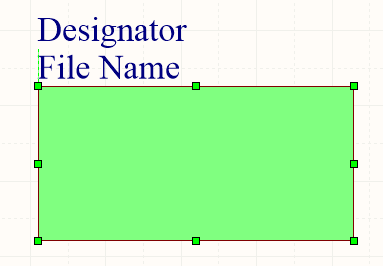
Un simbolo di foglio selezionato
Fai clic in un punto qualsiasi del simbolo di foglio lontano dalle maniglie di modifica e trascina per riposizionarlo. Durante il trascinamento, il simbolo di foglio può essere ruotato (Spacebar/Shift+Spacebar) o specchiato (tasti X o Y per specchiarlo rispetto all'asse X o Y).
I campi di testo Designator e File Name del simbolo di foglio possono essere ridimensionati solo modificando la dimensione del carattere utilizzato (accessibile tramite i pannelli Properties dei rispettivi oggetti). Pertanto, le maniglie di modifica non sono disponibili quando si seleziona uno di questi oggetti.

Designatore e nome file selezionati per un simbolo di foglio
- Fai clic in un punto qualsiasi all'interno del riquadro tratteggiato e trascina per riposizionare l'oggetto di testo secondo necessità. Durante il trascinamento, il testo può essere ruotato (Spacebar/Shift+Spacebar) o specchiato (tasti X o Y per specchiarlo rispetto all'asse X o Y).
-
Il testo di un oggetto può essere modificato direttamente sul posto procedendo come segue:
- Fai clic una volta sul testo del designatore o del nome file per selezionarlo.
- Fai nuovamente clic una volta (oppure premi Enter) per accedere alla modalità di modifica sul posto. Lascia trascorrere un intervallo sufficiente tra i clic per evitare che il software interpreti i due singoli clic come un doppio clic (che aprirebbe il pannello Properties associato).
- Per terminare la modifica del testo sul posto, premi Enter oppure fai clic con il mouse al di fuori dell'oggetto di testo.
Modifica non grafica
Sono disponibili i seguenti metodi di modifica non grafica.
Modifica tramite la finestra di dialogo Simbolo di foglio o il pannello Proprietà
Properties page: Proprietà del simbolo di foglio
Questo metodo di modifica utilizza la finestra di dialogo Simbolo di foglio associata e la modalità Properties del pannello per modificare le proprietà di un simbolo di foglio.

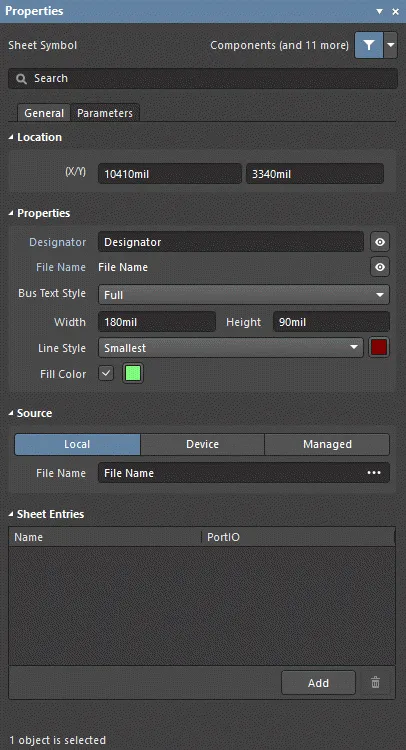
La finestra di dialogo Sheet Symbol , a sinistra, e la modalità Sheet Symbol del pannello Proprietà, a destra
Dopo il posizionamento, è possibile accedere alla finestra di dialogo Sheet Symbol nei seguenti modi:
- Facendo doppio clic sul simbolo di foglio posizionato.
- Posizionando il cursore sul simbolo di foglio, facendo clic con il pulsante destro del mouse e scegliendo Properties dal menu contestuale.
Durante il posizionamento, è possibile accedere alla modalità Sheet Symbol del pannello Properties premendo il tasto Tab. Una volta posizionato il simbolo di foglio, vengono visualizzate tutte le opzioni.
Dopo il posizionamento, è possibile accedere alla modalità Sheet Symbol del pannello Properties in uno dei seguenti modi:
- Se il pannello Properties è già attivo, selezionando il simbolo di foglio.
- Dopo aver selezionato il simbolo di foglio, selezionando il pannello Properties dal pulsante Panels in basso a destra nell'area di progettazione oppure selezionando View » Panels » Properties.
Modifica di più oggetti
Il pannello Properties supporta la modifica di più oggetti, consentendo di modificare le impostazioni delle proprietà identiche in tutti gli oggetti attualmente selezionati. Quando si selezionano più oggetti dello stesso tipo manualmente, tramite la finestra di dialogo Trova oggetti simili oppure tramite un pannello SCH Filter o SCH List, un campo del pannello Properties che non viene visualizzato come asterisco (*) può essere modificato per tutti gli oggetti selezionati.
Modifica tramite un pannello elenco
Panel pages: Pannelli elenco, SCH Filter
Un pannello List consente di visualizzare in formato tabellare gli oggetti di progettazione di uno o più documenti, permettendo di esaminarne e modificarne rapidamente gli attributi. Utilizzato insieme a un filtro appropriato, tramite il pannello Filter pertinente o la finestra di dialogo Trova oggetti simili, consente di visualizzare solo gli oggetti che rientrano nell'ambito del filtro attivo, permettendo di individuare e modificare più oggetti di progettazione con maggiore precisione ed efficienza.
Azioni sui simboli di foglio
Formattazione del designatore e del nome file
I campi Designatore e Nome file del simbolo di foglio possono essere formattati indipendentemente dal simbolo stesso. È possibile accedere ai pannelli Properties corrispondenti utilizzando i metodi successivi al posizionamento descritti sopra (sostituendo il simbolo di foglio con l'oggetto di cui si desidera visualizzare/modificare le proprietà).
Comandi del menu contestuale del simbolo di foglio
Fai clic con il pulsante destro del mouse su un simbolo di foglio posizionato per accedere a un menu contestuale, dal quale sono disponibili i seguenti comandi (nel sottomenu Sheet Symbol Actions) che agiscono su quel simbolo di foglio (o su tutti i simboli di foglio attualmente selezionati, ove applicabile).

-
Open SubSheet "<SheetName.SchDoc>" - consente di accedere al foglio figlio a cui fa riferimento il simbolo, che verrà aperto (se non lo è già) e reso il documento attivo nella finestra di progettazione principale.
-
Create Sheet From Sheet Symbol - consente di creare un nuovo documento schematico dal simbolo di foglio e di aggiungervi porte corrispondenti a ciascuna delle voci di foglio presenti sul simbolo. In questo modo, puoi creare automaticamente i sottofogli di un progetto schematico multifoglio in base ai simboli di foglio che hai creato e posizionato sul foglio principale.
-
Rename Child Sheet (accessibile anche scegliendo il comando Design » Rename Child Sheet dai menu principali) - consente di rinominare rapidamente il foglio schematico figlio a cui fa riferimento il simbolo di foglio. Si aprirà la finestra di dialogo Rename Child Sheet.
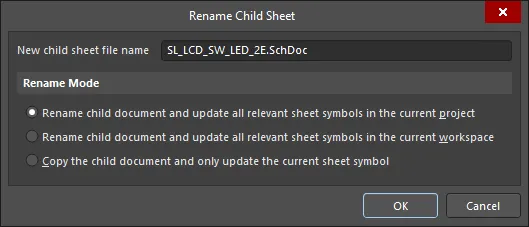
La finestra di dialogo Rename Child SheetSpecifica il nuovo nome del foglio schematico nel campo New child sheet file name, assicurandoti di mantenere l'estensione .SchDoc. Determina inoltre come procedere con la ridenominazione, ossia l'ambito dell'operazione, scegliendo tra le seguenti opzioni:
- Rename child document and update all relevant sheet symbols in the current project – abilita questa opzione per rinominare il foglio figlio e aggiornare tutti i simboli di foglio negli schemi sorgente del progetto attivo che fanno riferimento a questo foglio. Il File Name di ciascun simbolo di foglio verrà aggiornato per riflettere il nuovo nome del foglio figlio.
- Rename child document and update all relevant sheet symbols in the current workspace – abilita questa opzione per rinominare il foglio figlio e aggiornare tutti i simboli di foglio negli schemi sorgente di tutti i progetti aperti che fanno riferimento a questo foglio. Il File Name di ciascun simbolo di foglio verrà aggiornato per riflettere il nuovo nome del foglio figlio.
- Copy the child document and only update the current sheet symbol – abilita questa opzione per creare una copia del foglio figlio prima di rinominare l'originale. Con questa opzione viene aggiornato solo il simbolo di foglio corrente (sotto il cursore). Il campo File Name del simbolo di foglio verrà aggiornato in modo da fare riferimento alla copia del foglio figlio.
-
Synchronize Sheet Entries and Ports - consente di sincronizzare le voci di foglio e le porte del sottofoglio per il simbolo di foglio. Si aprirà la finestra di dialogo Sincronizza porte con voci di foglio. Utilizza questa finestra di dialogo per assicurarti che tutte le voci di foglio sul simbolo corrispondano alle porte del foglio figlio referenziato, sia per nome sia per tipo di I/O.
-
Flip Sheet Symbol Along X - consente di ribaltare il simbolo di foglio lungo l'asse X. Le voci di foglio associate al simbolo verranno sostanzialmente spostate sul lato opposto del simbolo (sul piano orizzontale). Quelle a sinistra verranno riposizionate a destra e viceversa. Il I/O Type delle voci di foglio non viene modificato.

Esempio di ribaltamento di un simbolo di foglio lungo l'asse X -
Flip Sheet Symbol Along Y - consente di ribaltare il simbolo di foglio lungo l'asse Y. Le voci di foglio associate al simbolo verranno sostanzialmente spostate sul lato opposto del simbolo (sul piano verticale). Quelle in alto verranno riposizionate in basso e viceversa. Il I/O Type delle voci di foglio non viene modificato.

Esempio di ribaltamento di un simbolo di foglio lungo l'asse Y -
Toggle All Sheet Entries IO Type in Sheet Symbol - consente di commutare simultaneamente il tipo di I/O di tutte le voci di foglio del simbolo, ove applicabile. È disponibile anche facendo clic su Toggle All Sheet Entries IO Type In (Selected) Sheet Symbols dal menu principale Edit » Move o da Active Bar.
 Esempio del risultato della commutazione dell'I/O delle voci di foglio
La modifica effettiva dipende dal tipo di I/O corrente della porta, come segue:
- Unspecified rimane Unspecified.
- Output diventa Input.
- Input diventa Output.
- Bidirectional rimane Bidirectional.
Note
- Se un gruppo di voci di foglio viene incollato in un simbolo di foglio selezionato e tali voci ricadono al di fuori dei limiti attuali del simbolo, quest'ultimo verrà ridimensionato automaticamente per contenerle.
-
Utilizzando l'istanziazione dei simboli di foglio, è possibile fare riferimento a più canali sullo stesso sottofoglio da un unico simbolo di foglio. La sintassi prevede l'uso della parola chiave Repeat nel campo Designator del simbolo di foglio e assume la forma:
Repeat(SheetSymbolDesignator, FirstInstance, LastInstance),dove
SheetSymbolDesignatorè il nome di base del simbolo di foglio, mentre FirstInstance e LastInstance definiscono insieme il numero di canali da istanziare. - Un singolo simbolo di foglio può fare riferimento a più sottofogli. Separa i nomi dei file con un punto e virgola nel campo File Name . Utilizzando opportunamente i connettori fuori foglio posizionati sui sottofogli, puoi distribuire una sezione del progetto su più fogli, trattandoli come se fossero un unico grande foglio (piatto). Tieni tuttavia presente che i connettori fuori foglio possono essere utilizzati solo per i fogli a cui fa riferimento lo stesso simbolo di foglio.
-
È disponibile la stringa speciale
SheetSymbolDesignator. Questa stringa speciale può essere posizionata su un foglio schematico figlio per visualizzare il designatore dell'oggetto Simbolo di foglio associato, posizionato sul foglio schematico padre. Questa stringa speciale può essere utilizzata anche in un progetto multicanale. Seleziona una scheda compilata del foglio schematico figlio per visualizzare il valore convertito della stringa speciale. - Puoi invertire l'ordine in cui le voci di foglio selezionate compaiono lungo un lato di un simbolo di foglio padre scegliendo il comando Edit » Move » Reverse Selected Sheet Entries Order dai menu principali oppure individuando e utilizzando il comando Reverse Selected Sheet Entries Order nel Active Bar. Affinché il comando abbia effetto, devono essere selezionate due o più voci di foglio su uno stesso lato di un simbolo di foglio. Puoi riordinare contemporaneamente le voci di foglio lungo lati diversi dello stesso simbolo di foglio padre e su simboli di foglio diversi nel foglio schematico attivo. Il riordinamento viene eseguito dopo l'avvio del comando. Le posizioni delle voci di foglio selezionate lungo un determinato lato del simbolo di foglio vengono specchiate rispetto a una linea immaginaria posta a metà della distanza tra le estremità delle due voci di foglio selezionate più esterne. Il I/O Type di una voce di foglio non viene modificato dal riordinamento.
Proprietà del simbolo di foglio
Le proprietà degli oggetti dell'editor degli schemi sono opzioni configurabili che specificano lo stile visivo, il contenuto e il comportamento dell'oggetto posizionato. Le impostazioni delle proprietà per ciascun tipo di oggetto vengono definite in due modi diversi:
-
Pre-placement settings – la maggior parte delle proprietà dell'oggetto Simbolo di foglio, o quelle che possono essere logicamente predefinite, sono disponibili come impostazioni predefinite modificabili nella pagina Schema - Impostazioni predefinite della finestra di dialogo Preferences (accessibile tramite il pulsante
 in alto a destra nell'area di progettazione). Seleziona l'oggetto nel Primitive List per visualizzarne le opzioni sulla destra.

- Post-placement settings – tutte le proprietà dell'oggetto Simbolo di foglio possono essere modificate nella finestra di dialogo Sheet Symbol e nel pannello Properties quando si seleziona un simbolo di foglio posizionato nell'area di progettazione.
Scheda Generale
Posizione (Properties solo nel pannello)
-
(X/Y)
- X (primo campo) - la coordinata X (orizzontale) corrente del punto di riferimento dell'oggetto, rispetto all'origine corrente dell'area di progettazione. Modifica questo valore per cambiare la posizione X dell'oggetto. Il valore può essere inserito in unità metriche o imperiali; specifica le unità quando inserisci un valore espresso in unità diverse da quelle predefinite correnti.
- Y (secondo campo) - la coordinata Y (verticale) corrente del punto di riferimento dell'oggetto, rispetto all'origine corrente. Modifica questo valore per cambiare la posizione Y dell'oggetto. Il valore può essere inserito in unità metriche o imperiali; specifica le unità quando inserisci un valore espresso in unità diverse da quelle predefinite correnti.
Proprietà
-
Designator - il nome corrente del simbolo di foglio. Questo campo consente di assegnare al simbolo di foglio un nome significativo che lo distingua dagli altri simboli di foglio posizionati sullo stesso foglio schematico. In genere, il nome rispecchia la funzione complessiva del sottofoglio schematico rappresentato dal simbolo. Usa
 o
o  per mostrare/nascondere il designatore.
-
File Name - il documento schematico corrente a cui fa riferimento il simbolo di foglio. Usa o per mostrare/nascondere il nome del file.
- Bus Text Style - usa il menu a discesa per selezionare lo stile del testo del bus. Le opzioni disponibili sono Full o Prefix.
- Width - può essere modificato.
- Height - può essere modificato.
- Line Style - usa il menu a discesa per selezionare l'impostazione predefinita tra le opzioni disponibili. Fai clic sul riquadro del colore per aprire un menu a discesa da cui selezionare il colore predefinito della linea.
- Fill Color - seleziona per abilitare i riempimenti. Fai clic sul riquadro del colore per aprire un menu a discesa da cui selezionare il colore di riempimento predefinito.
Sorgente (Properties solo pannello)
-
Local / Device / Managed - la sorgente del file.
-
File Name - visualizza il documento schematico corrente a cui fa riferimento il simbolo di foglio. Questo campo fornisce il collegamento tra il simbolo di foglio e il sottofoglio schematico che il simbolo rappresenta. Fare clic su
 per aprire la finestra di dialogo Scegli documento di riferimento e scegliere il sottofoglio di destinazione desiderato. La finestra di dialogo presenta un elenco di tutti i fogli schematici sorgente del progetto (a eccezione del foglio su cui è attualmente posizionato il simbolo).
-
File Name - visualizza il documento schematico corrente a cui fa riferimento il simbolo di foglio. Questo campo fornisce il collegamento tra il simbolo di foglio e il sottofoglio schematico che il simbolo rappresenta. Fare clic su
 Scegli documento di riferimento
Ingressi di foglio (Properties solo pannello)
-
Grid - elenca Name e Tipo PortIO di tutti gli ingressi di foglio attualmente definiti per il simbolo di foglio. Quando nella griglia sono presenti ingressi di foglio, selezionandone uno diventano disponibili le seguenti opzioni aggiuntive:
- Font - fare clic per configurare lo stile del carattere dell'ingresso di foglio.
-
Other - fare clic per aprire un menu a discesa e modificare opzioni aggiuntive:
- Kind - utilizzare il menu a discesa per selezionare il tipo di ingresso di foglio.
- Border Color - fare clic per accedere ai controlli per scegliere il colore del bordo.
- Riempimento Color - fare clic per accedere ai controlli per scegliere il colore di riempimento.
-
Add - fare clic per aggiungere un ingresso di foglio. Utilizzare
 per eliminare dalla tabella la voce selezionata.
Scheda Parametri

Parametri
-
Grid - elenca Name e Value di tutti i parametri attualmente definiti per il simbolo di foglio. Quando nella griglia sono presenti parametri, selezionandone uno diventano disponibili le seguenti opzioni aggiuntive:
- Font - fare clic per configurare lo stile del carattere del parametro.
-
Other - fare clic per aprire un menu a discesa e modificare opzioni aggiuntive:
- Show Parameter Name - abilitare per mostrare il nome del parametro nell'area di progettazione.
- Allow Synchronization with Database - abilitare per sincronizzare con il database. Questa opzione consente di controllare se il commento può essere aggiornato. Per impostazione predefinita, queste opzioni sono abilitate per consentire sempre la sincronizzazione con la libreria/il database di origine. È possibile disabilitare questa opzione per impedire che il commento venga incluso in un processo di aggiornamento.
- X/Y - immettere le coordinate X e Y desiderate.
- Rotation - utilizzare il menu a discesa per selezionare la rotazione.
- Autoposition - selezionare per abilitare il posizionamento automatico: il testo rimarrà nella posizione scelta durante lo spostamento e la rotazione del componente.
-
Add - fare clic per aggiungere un parametro. Utilizzare per eliminare dalla tabella la voce selezionata.
Designatore del simbolo di foglio
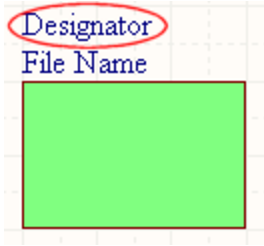
Il designatore del simbolo di foglio
Panoramica
Il designatore del simbolo di foglio è un oggetto figlio non elettrico di una primitiva elettrica di progettazione. Viene utilizzato per assegnare a un simbolo di foglio un nome significativo che lo distingua dagli altri simboli di foglio posizionati sullo stesso foglio schematico. In genere, il nome riflette la funzione complessiva del sottofoglio schematico rappresentato dal simbolo.
Disponibilità e posizionamento
Il designatore del simbolo di foglio viene posizionato automaticamente quando viene posizionato l'oggetto parte del componente padre. Non è un oggetto di progettazione che l'utente può posizionare direttamente.
Modifica grafica
Questo metodo di modifica consente di selezionare un oggetto designatore del simbolo di foglio direttamente nell'area di progettazione e di modificarne graficamente la posizione. Le dimensioni dei designatori dei simboli di foglio possono essere regolate solo modificando le dimensioni di Font nel pannello Proprietà. Pertanto, quando l'oggetto designatore del simbolo di foglio è selezionato, non sono disponibili maniglie di modifica:
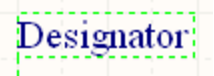
Un designatore del simbolo di foglio selezionato
Fare clic in un punto qualsiasi all'interno del riquadro tratteggiato, quindi trascinare per riposizionare l'oggetto designatore del simbolo di foglio come desiderato. Durante il trascinamento, l'oggetto può essere ruotato o specchiato:
- Premere il tasto Tab per accedere al pannello Proprietà, da cui è possibile modificare al volo le proprietà del designatore del simbolo di foglio.
- Premere il tasto Alt per vincolare la direzione del movimento all'asse orizzontale o verticale, a seconda della direzione iniziale del movimento.
- Premere Spacebar per ruotare il designatore del simbolo di foglio in senso antiorario oppure Shift+Spacebar per ruotarlo in senso orario. La rotazione avviene a incrementi di 90°.
- Premere i tasti X o Y per specchiare il designatore del simbolo di foglio lungo l'asse X o Y.
Modifica non grafica
Sono disponibili i seguenti metodi di modifica non grafica.
Modifica tramite la finestra di dialogo Parametro o il pannello Proprietà
Panel page: Proprietà del designatore del simbolo di foglio
Questo metodo di modifica utilizza la finestra di dialogo Parameter associata e la modalità Properties del pannello per modificare le proprietà di un oggetto designatore del simbolo di foglio.

 La finestra di dialogo Parameter a sinistra e la modalità Parameter del pannello Proprietà a destra
Dopo il posizionamento, è possibile accedere alla finestra di dialogo Parameter nei seguenti modi:
- Facendo doppio clic sull'oggetto designatore del simbolo di foglio posizionato.
- Posizionando il cursore sull'oggetto designatore del simbolo di foglio, facendo clic con il pulsante destro del mouse e scegliendo Properties dal menu contestuale.
Durante il posizionamento, è possibile accedere alla modalità Parameter del pannello Properties premendo il tasto Tab. Una volta posizionato il designatore del simbolo di foglio, vengono visualizzate tutte le opzioni.
Dopo il posizionamento, è possibile accedere alla modalità Parameter del pannello Properties in uno dei seguenti modi:
- Se il pannello Properties è già attivo, selezionando l'oggetto designatore del simbolo di foglio.
- Dopo aver selezionato l'oggetto designatore del simbolo di foglio, selezionando il pannello Properties dal pulsante Panels in basso a destra nell'area di progettazione oppure selezionando View » Panels » Properties.
Modifica di più oggetti
Il pannello Properties supporta la modifica di più oggetti, consentendo di modificare le impostazioni delle proprietà identiche in tutti gli oggetti attualmente selezionati. Quando vengono selezionati più oggetti dello stesso tipo manualmente, tramite la finestra di dialogo Trova oggetti simili o tramite un pannello Filtro o Elenco, è possibile modificare per tutti gli oggetti selezionati il valore di un campo del pannello Properties che non sia visualizzato come asterisco (*).
Modifica tramite un pannello Elenco
Panel pages: Pannelli Elenco, Filtro SCH, Filtro SCHLIB
Un pannello List consente di visualizzare gli oggetti di progettazione di uno o più documenti in formato tabellare, permettendo di esaminare e modificare rapidamente gli attributi degli oggetti. Utilizzato insieme a un filtro appropriato, tramite il pannello Filter applicabile o la finestra di dialogo Trova oggetti simili, consente di visualizzare solo gli oggetti che rientrano nell'ambito del filtro attivo, permettendo di individuare e modificare più oggetti di progettazione con maggiore precisione ed efficienza.
Note
-
Sebbene le cornici di testo possano essere ruotate o specchiate rispetto all'asse X o Y, ciò non influisce sull'orientamento del testo al loro interno.
-
Per semplici annotazioni di testo su una sola riga, si consiglia di utilizzare l'oggetto Stringa di testo.
-
Utilizzando l'istanziazione dei simboli di foglio, è possibile fare riferimento a più canali sullo stesso sottofoglio da un unico simbolo di foglio. La sintassi prevede l'uso della parola chiave Repeat nel campo del designatore del simbolo di foglio e assume la forma:
Repeat(SheetSymbolDesignator, FirstInstance, LastInstance).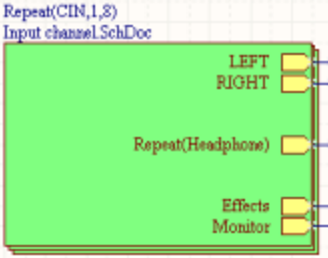
Uso della parola chiave RepeatSheetSymbolDesignatorè il nome di base del simbolo di foglio, mentre FirstInstance e LastInstance definiscono insieme il numero di canali da istanziare. Quando il progetto viene compilato, il compilatore istanzia il canale il numero di volte richiesto durante la creazione del modello compilato interno, utilizzando lo schema di annotazione scelto per identificare in modo univoco ciascun componente in ogni canale. Il sottofoglio del canale non viene duplicato. Dopo la compilazione, invece, nella parte inferiore del documento del sottofoglio, nella finestra principale di progettazione, viene visualizzata una scheda separata per ciascun canale presente su quel foglio.
-
È disponibile la stringa speciale
SheetSymbolDesignator. Questa stringa speciale può essere posizionata su un foglio schematico figlio per visualizzare il designatore dell'oggetto Simbolo di foglio associato, posizionato sul foglio schematico padre. Questa stringa speciale può essere utilizzata anche in un progetto multicanale. Selezionare una scheda compilata del foglio schematico figlio per visualizzare il valore convertito della stringa speciale.
Proprietà del designatore del simbolo di foglio
Le proprietà degli oggetti dell'editor schematico sono opzioni configurabili che specificano lo stile visivo, il contenuto e il comportamento dell'oggetto posizionato. Le impostazioni delle proprietà per ciascun tipo di oggetto vengono definite in due modi diversi:
-
Pre-placement settings – la maggior parte delle proprietà dell'oggetto Designatore del simbolo di foglio, o quelle che possono essere logicamente predefinite, è disponibile sotto forma di impostazioni predefinite modificabili nella pagina Schematico - Impostazioni predefinite della finestra di dialogo Preferences (accessibile dal pulsante
in alto a destra nell'area di progettazione). Selezionare l'oggetto in Primitive List per visualizzarne le opzioni sulla destra.

-
Post-placement settings – tutte le proprietà dell'oggetto Designatore del simbolo di foglio possono essere modificate nella finestra di dialogo Parameter e nel pannello Properties quando nell'area di progettazione è selezionato un designatore del simbolo di foglio posizionato.
Posizione (solo pannello Properties )
-
(X/Y)
- X (primo campo) - la coordinata X (orizzontale) corrente del punto di riferimento dell'oggetto, relativa all'origine corrente dello spazio di progettazione. Modificarla per cambiare la posizione X dell'oggetto. Il valore può essere inserito in unità metriche o imperiali; includere le unità quando si inserisce un valore espresso in unità diverse da quelle predefinite.
- Y (secondo campo) - la coordinata Y (verticale) corrente del punto di riferimento dell'oggetto, relativa all'origine corrente. Modificarla per cambiare la posizione Y dell'oggetto. Il valore può essere inserito in unità metriche o imperiali; includere le unità quando si inserisce un valore espresso in unità diverse da quelle predefinite.
- Rotation - utilizzare il menu a discesa per selezionare la rotazione.
Proprietà
- Sheet Symbol - il simbolo di foglio associato a questo oggetto.
- Name - visualizza il nome.
-
Value - visualizza il testo effettivo del designatore. Utilizzare
o per stabilire se il Value dell'oggetto deve essere visualizzato o nascosto. Selezionare Autoposition per abilitare il posizionamento automatico.
- Font - utilizzare i controlli per configurare il carattere, le dimensioni del carattere, il colore e le impostazioni speciali come il grassetto e la sottolineatura.
- Justification - selezionare l'allineamento desiderato del testo.
Nome file del simbolo di foglio
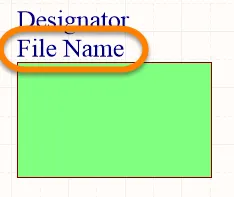
Nome file del simbolo di foglio
Riepilogo
Il nome file del simbolo di foglio è un oggetto figlio non elettrico di una primitiva di progettazione elettrica. Fornisce il collegamento tra il simbolo di foglio e il sottofoglio schematico rappresentato dal simbolo.
Disponibilità e posizionamento
Il nome file del simbolo di foglio viene posizionato automaticamente quando viene posizionato l'oggetto simbolo di foglio padre. Non è un oggetto di progettazione che l'utente può posizionare direttamente.
Modifica grafica
Questo metodo di modifica consente di selezionare un oggetto nome file del simbolo di foglio direttamente nello spazio di progettazione e di cambiarne graficamente la posizione. Le dimensioni dei nomi file dei simboli di foglio possono essere regolate solo modificando le dimensioni del Font nel pannello Proprietà. Pertanto, quando si seleziona l'oggetto nome file del simbolo di foglio, non sono disponibili maniglie di modifica.
 Fare clic in un punto qualsiasi all'interno del riquadro tratteggiato e trascinare per riposizionare l'oggetto nome file del simbolo di foglio come desiderato. Durante il trascinamento è possibile ruotare o ribaltare l'oggetto.
Premere Spacebar per ruotare il nome file. La rotazione avviene in senso antiorario con incrementi di 90°.
Modifica non grafica
Sono disponibili i seguenti metodi di modifica non grafica.
Modifica tramite la finestra di dialogo Parametro o il pannello Proprietà
Panel page: Proprietà del nome file del simbolo di foglio
Questo metodo di modifica utilizza la finestra di dialogo Parameter associata e la modalità Properties del pannello per modificare le proprietà di un oggetto nome file del simbolo di foglio.

 La finestra di dialogo Parameter , a sinistra, e la modalità Parameter del pannello Proprietà, a destra
Dopo il posizionamento, è possibile accedere alla finestra di dialogo Parameter :
- Facendo doppio clic sull'oggetto simbolo di foglio posizionato.
- Posizionando il cursore sull'oggetto simbolo di foglio, facendo clic con il pulsante destro del mouse e scegliendo Properties dal menu contestuale.
Durante il posizionamento, è possibile accedere alla modalità Parameter del pannello Properties premendo il tasto Tab. Una volta posizionato il simbolo di foglio, vengono visualizzate tutte le opzioni.
Dopo il posizionamento, è possibile accedere alla modalità Parameter del pannello Properties in uno dei seguenti modi:
- Se il pannello Properties è già attivo, selezionando l'oggetto Simbolo di foglio.
- Dopo aver selezionato l'oggetto simbolo di foglio, selezionando il pannello Properties dal pulsante Panels in basso a destra nello spazio di progettazione oppure selezionando View » Panels » Properties.
Modifica di più oggetti
Il pannello Properties supporta la modifica di più oggetti, consentendo di modificare le impostazioni delle proprietà identiche in tutti gli oggetti attualmente selezionati. Quando si selezionano più oggetti dello stesso tipo manualmente, tramite la finestra di dialogo Trova oggetti simili oppure tramite un pannello Filtro o Elenco, è possibile modificare per tutti gli oggetti selezionati il valore di un campo del pannello Properties che non sia visualizzato come un asterisco (*).
Modifica tramite un pannello Elenco
Panel pages: Pannelli Elenco, SCH Filter, SCHLIB Filter
Un pannello List consente di visualizzare gli oggetti di progetto di uno o più documenti in formato tabellare, permettendo di esaminare e modificare rapidamente gli attributi degli oggetti. Utilizzato insieme a un filtro appropriato, tramite il pannello Filter pertinente o la finestra di dialogo Trova oggetti simili, consente di visualizzare solo gli oggetti che rientrano nell'ambito del filtro attivo, permettendo di individuare e modificare più oggetti di progetto con maggiore precisione ed efficienza.
Proprietà del nome file del simbolo di foglio
Le proprietà degli oggetti dell'editor schematico sono opzioni configurabili che specificano lo stile visivo, il contenuto e il comportamento dell'oggetto posizionato. Le impostazioni delle proprietà per ciascun tipo di oggetto vengono definite in due modi diversi:
-
Pre-placement settings – la maggior parte delle proprietà dell'oggetto Nome file del simbolo di foglio, o quelle che possono essere logicamente predefinite, sono disponibili come impostazioni predefinite modificabili nella pagina Schematic - Defaults della finestra di dialogo Preferences (accessibile dal pulsante in alto a destra nell'area di progettazione). Selezionare l'oggetto in Primitive List per visualizzarne le opzioni sulla destra.

- Post-placement settings – tutte le proprietà dell'oggetto Nome file del simbolo di foglio sono modificabili nella finestra di dialogo Parameter e nel pannello Properties quando si seleziona un nome file del simbolo di foglio posizionato nell'area di progettazione.
Posizione (solo pannello Properties )
- Search - utilizzare questo campo per cercare il testo desiderato all'interno del pannello Properties . Una volta trovato, il testo cercato verrà evidenziato.
-
(X/Y)
- X (primo campo) - la coordinata X (orizzontale) attuale del punto di riferimento dell'oggetto, rispetto all'origine attuale dell'area di progettazione. Modificarla per cambiare la posizione X dell'oggetto. Il valore può essere inserito in unità metriche o imperiali; includere le unità quando si inserisce un valore espresso in unità diverse da quelle predefinite attuali.
- Y (secondo campo) - la coordinata Y (verticale) attuale del punto di riferimento dell'oggetto, rispetto all'origine attuale. Modificarla per cambiare la posizione Y dell'oggetto. Il valore può essere inserito in unità metriche o imperiali; includere le unità quando si inserisce un valore espresso in unità diverse da quelle predefinite attuali.
- Rotation - utilizzare il menu a discesa per selezionare la rotazione.
Proprietà
- Sheet Symbol - il simbolo di foglio associato a questo oggetto.
- Name - visualizza il nome.
-
Value - visualizza il testo effettivo del nome file. Utilizzare / per stabilire se Value dell'oggetto viene visualizzato o nascosto. Selezionare Autoposition per abilitare il posizionamento automatico.
- Font - utilizzare i controlli per configurare il carattere, la dimensione del carattere, il colore e le impostazioni speciali, come il grassetto e la sottolineatura.
- Justification - selezionare l'allineamento desiderato del testo.
Progettazione gerarchica
Un progetto gerarchico è un progetto in cui viene rappresentata la struttura ad albero, ovvero le relazioni tra i fogli. Questo avviene tramite i simboli di foglio, che rappresentano i fogli di livello inferiore nella gerarchia del progetto. Il simbolo rappresenta il foglio sottostante e le voci di foglio al suo interno rappresentano le porte del foglio sottostante o si collegano a esse. La connettività passa attraverso le voci di foglio presenti in questi simboli di foglio, non direttamente dalle porte di un foglio alle porte di un altro.
Come in un progetto piatto, il foglio figlio viene identificato definendone il nome file nel simbolo di foglio. In un progetto gerarchico, anche il foglio figlio può includere simboli di foglio che fanno riferimento a fogli di livello inferiore, creando così un ulteriore livello nella gerarchia. L'immagine seguente mostra un progetto gerarchico con 3 livelli.
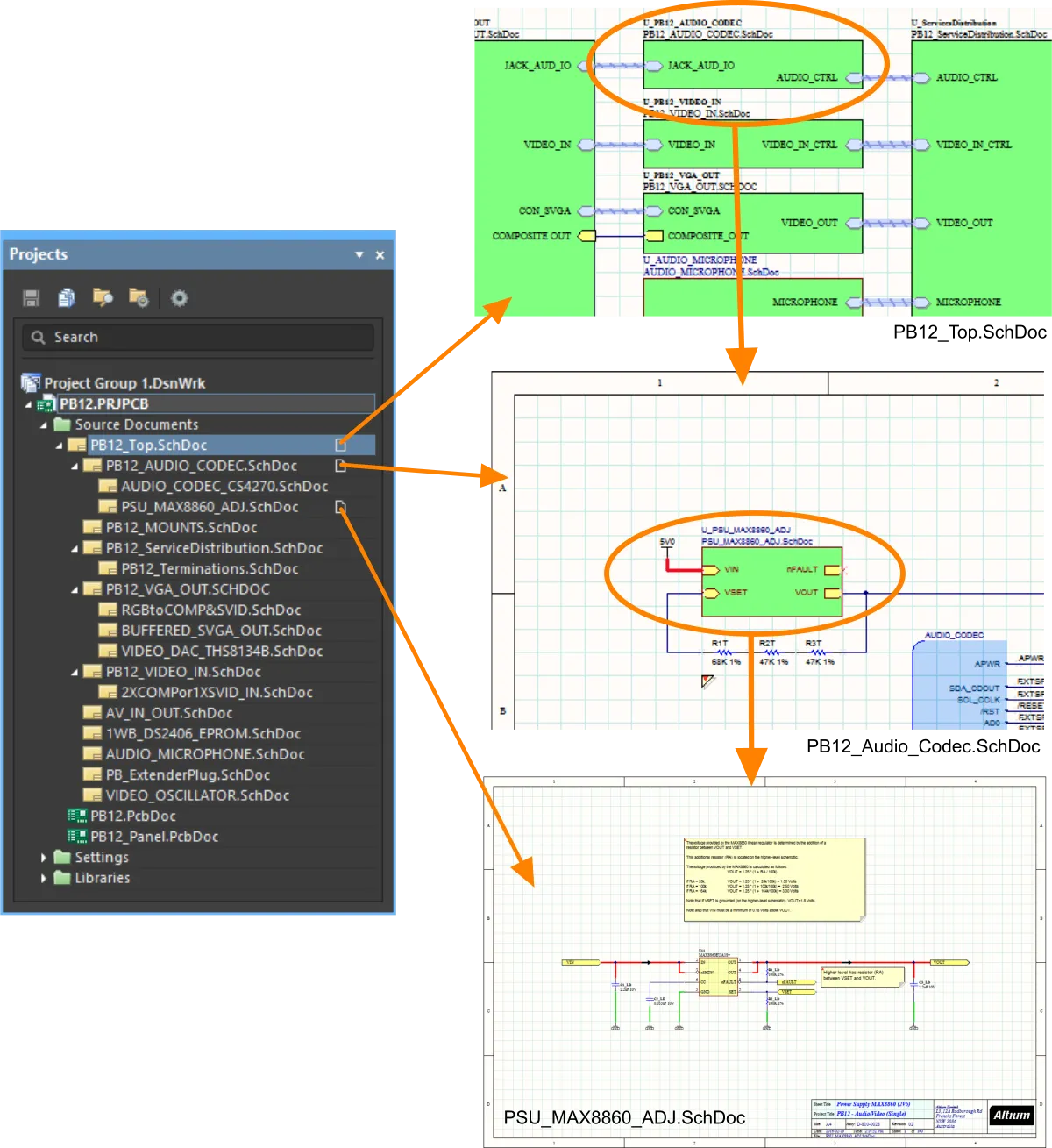
In un progetto gerarchico, la struttura mostrata nell'albero è determinata dalle relazioni padre-figlio create dai simboli di foglio.
In un progetto gerarchico, un segnale su un foglio figlio esce dal foglio tramite una porta, che si collega verso l'alto a un ingresso di foglio corrispondente sul foglio padre. Il foglio padre include i collegamenti che portano il segnale del foglio figlio a un ingresso di foglio in un altro simbolo di foglio; da qui, il segnale scende fino a una porta corrispondente sul secondo foglio figlio, come mostrato nell'immagine seguente.

Questa struttura di fogli padre-figlio può essere definita a qualsiasi profondità e un progetto gerarchico può contenere un numero qualsiasi di fogli.
Porta
 Una porta posizionata
Riepilogo
Una porta è una primitiva di progettazione elettrica. Viene utilizzata per creare una connessione elettrica tra un foglio schematico e un altro foglio o un simbolo di foglio (tramite un ingresso di foglio corrispondente) in un progetto che utilizza più fogli (sia nei progetti piatti sia in quelli gerarchici). Il nome della porta definisce la connessione (ovvero, una porta su un foglio schematico si collega alle porte o agli ingressi di foglio con lo stesso nome presenti su altri fogli del progetto).
Disponibilità
Le porte possono essere posizionate nell'editor degli schemi nei seguenti modi:
- Fai clic su Place » Port nei menu principali.
-
Fai clic sul pulsante Porta (
 ) nel menu a discesa delle direttive sulla Active Bar, situata nella parte superiore dell'area di progettazione. (Fai clic e tieni premuto un pulsante Active Bar per accedere agli altri comandi correlati. Una volta utilizzato, un comando diventa la voce in primo piano in quella sezione della Active Bar.)
- Fai clic con il pulsante destro del mouse, quindi seleziona Place » Port.
Posizionamento
Dopo aver avviato il comando, il cursore assume la forma di una croce e si attiva la modalità di posizionamento delle porte. Il posizionamento avviene eseguendo la seguente sequenza di azioni:
- Fai clic o premi Enter per ancorare il bordo sinistro della porta.
- Sposta il cursore per regolare la lunghezza della porta secondo necessità, quindi fai clic o premi Enter per completare il posizionamento della porta.
- Continua a posizionare altre porte oppure fai clic con il pulsante destro del mouse o premi Esc per uscire dalla modalità di posizionamento.
Durante il posizionamento, mentre la porta è ancora agganciata al cursore e prima che il suo bordo sinistro venga ancorato, è possibile eseguire le seguenti azioni aggiuntive:
-
Premi il tasto Tab per sospendere il posizionamento e accedere alla modalità Porta del pannello Properties , in cui è possibile modificarne le proprietà al volo. Fai clic sul pulsante di pausa sovrapposto all'area di progettazione () per riprendere il posizionamento.
- Premi Spacebar per ruotare la porta in senso antiorario o Shift+Spacebar per ruotarla in senso orario. La rotazione avviene a incrementi di 90°.
- Premi i tasti X o Y per specchiare la porta lungo l'asse X o l'asse Y.
Modifica grafica
Questo metodo di modifica consente di selezionare una porta posizionata nell'area di progettazione e di modificarne graficamente la lunghezza, l'altezza o la posizione.
Quando una porta è selezionata, puoi fare clic e trascinare le maniglie di modifica per ridimensionarla.
 Una porta selezionata
Fai clic in un punto qualsiasi della porta, lontano dalle maniglie di modifica, quindi trascinala per riposizionarla. Durante il trascinamento, la porta può essere ruotata (Spacebar/Shift+Spacebar) o specchiata (tasti X o Y per specchiarla lungo l'asse X o l'asse Y).
Il nome della porta può essere modificato in-place procedendo come segue:
- Fai clic una volta sulla porta per selezionarla.
- Fai nuovamente clic una volta (oppure premi Enter) per accedere alla modalità di modifica sul posto. Lascia trascorrere un tempo sufficiente tra un clic e l'altro per evitare che il software interpreti i due clic singoli come un doppio clic (che aprirebbe il pannello Properties ).
- Per terminare la modifica del testo sul posto, premi Enter oppure fai clic con il mouse al di fuori della porta.
- Le porte si ridimensionano automaticamente per adattarsi alla lunghezza/altezza del nome della porta.
Modifica non grafica
Sono disponibili i seguenti metodi di modifica non grafica.
Modifica tramite la finestra di dialogo Port o il pannello Properties
Properties page: Proprietà della porta
Questo metodo di modifica utilizza la finestra di dialogo Port associata e la modalità Properties del pannello per modificare le proprietà di un oggetto porta.

 La finestra di dialogo Port , a sinistra, e la modalità Port del pannello Properties, a destra
Dopo il posizionamento, è possibile accedere alla finestra di dialogo Port nei seguenti modi:
- Facendo doppio clic sull'oggetto porta posizionato.
- Posizionando il cursore sull'oggetto porta, facendo clic con il pulsante destro del mouse e scegliendo Properties dal menu contestuale.
Durante il posizionamento, è possibile accedere alla modalità Port del pannello Properties premendo il tasto Tab. Una volta posizionata la porta, vengono visualizzate tutte le opzioni.
Dopo il posizionamento, è possibile accedere alla modalità Port del pannello Properties in uno dei seguenti modi:
- Se il pannello Properties è già attivo, selezionando l'oggetto porta.
- Dopo aver selezionato l'oggetto porta, selezionando il pannello Properties dal pulsante Panels in basso a destra nell'area di progettazione oppure selezionando View » Panels » Properties dal menu principale.
Modifica di più oggetti
Il pannello Properties supporta la modifica di più oggetti, consentendo di modificare le impostazioni delle proprietà identiche in tutti gli oggetti attualmente selezionati. Quando vengono selezionati più oggetti dello stesso tipo manualmente, tramite la finestra di dialogo Trova oggetti simili oppure tramite un pannello SCH Filter o SCH List, è possibile modificare per tutti gli oggetti selezionati un valore di campo del pannello Properties che non sia visualizzato come un asterisco (*).
Modifica tramite un pannello elenco
Panel pages: Pannelli elenco, SCH Filter
Un pannello List consente di visualizzare gli oggetti di progetto di uno o più documenti in formato tabellare, permettendo di esaminare e modificare rapidamente gli attributi degli oggetti. Utilizzato insieme a un filtro appropriato, tramite il pannello Filter pertinente o la finestra di dialogo Trova oggetti simili, consente di visualizzare solo gli oggetti che rientrano nell'ambito del filtro attivo, permettendo di individuare e modificare più oggetti di progetto con maggiore precisione ed efficienza.
Azioni sulle porte
Fare clic con il pulsante destro del mouse su una porta posizionata per aprire un menu contestuale, dal quale sono disponibili i seguenti comandi (nel sottomenu Port Actions), che agiscono su quella porta (o su tutte le porte attualmente selezionate, ove applicabile):
- Jump to Sheet Entry <PortName> - consente di passare all'ingresso di foglio corrispondente alla porta nel simbolo di foglio padre che fa riferimento al foglio secondario su cui si trova la porta.
La modifica effettiva dipende dal tipo di I/O corrente, come segue:
- Unspecified rimane Unspecified.
- Output diventa Input.
- Input diventa Output.
- Bidirectional rimane Bidirectional.
- Place Harness Connector of Type <HarnessConnectorType> - consente di posizionare un connettore harness (completo dei rispettivi ingressi harness definiti) da collegare alla porta.
- Jump to Port <PortName> on <SheetName> - consente di passare a un'altra porta con lo stesso nome nel documento schematico sorgente indicato.
Note
-
La relazione tra porte e simboli di foglio è determinata dal Net Identifier Scope scelto per il progetto. Questo ambito viene definito impostando l'opzione Net Identifier Scope nella finestra di dialogo Project Options - Options (Project » Project Options).
-
Quando è impostato su Flat o Global, tutte le porte con lo stesso nome all'interno dello stesso documento schematico o di documenti schematici diversi sono considerate elettricamente connesse.
-
Quando è impostato su Hierarchical o Strict Hierarchical, le porte si collegano solo verticalmente ai rispettivi ingressi di foglio. Non si collegano orizzontalmente ad altre porte con lo stesso nome.
-
-
L'opzione I/O Type nel pannello Proprietà consente di definire il tipo elettrico della porta. È possibile scegliere tra
Input,Output,BidirectionaloUnspecified. Si noti che la porta visualizza automaticamente il tipo di I/O se l'opzione Port Direction nella pagina Schematic – General della finestra di dialogo Preferences è abilitata. -
Per negare un nome di porta (inserendo una barra sopra di esso), utilizzare uno dei seguenti metodi:
-
Inserire una barra rovesciata dopo ogni carattere del nome (ad esempio E\N\A\B\L\E).
-
Abilitare l'opzione Single '\' Negation nella pagina Schematic - Graphical Editing della finestra di dialogo Preferences, quindi inserire una barra rovesciata all'inizio del nome (ad esempio, \ENABLE).
-
-
Per impostazione predefinita, i nomi delle porte non vengono utilizzati per assegnare i nomi alle net. Abilitare l'opzione Allow Ports to Name Nets nella scheda Options della finestra di dialogo Options for Project se si desidera utilizzare le porte per assegnare i nomi alle rispettive net. Se l'opzione è disabilitata, viene utilizzato un nome di net generato dal sistema qualora alla net non sia associata alcuna etichetta di net o alcun oggetto di alimentazione, oppure se l'opzione Allow Sheet Entries to Name Nets non è abilitata in un progetto gerarchico. Per ulteriori informazioni, consultare Come vengono assegnati i nomi alle net.
-
Una porta si ridimensiona automaticamente per adattarsi alla lunghezza/altezza del proprio nome. Il ridimensionamento automatico funziona indipendentemente dalla modalità di inserimento del testo (utilizzando la modalità Port del Properties pannello oppure tramite modifica diretta nello spazio di progettazione).
-
Quando una porta è collegata a un cablaggio di segnali, diventa un oggetto cablaggio. Per impostazione predefinita, la porta cambia colore per assumere quello del cablaggio di segnali.
-
Quando una porta è collegata a un connettore di cablaggio tramite un cablaggio di segnali, il campo Harness Type nel pannello Properties viene compilato automaticamente con il tipo di cablaggio del connettore. Quando una porta è collegata a un ingresso di foglio tramite un cablaggio di segnali e per l'ingresso di foglio è dichiarato un tipo di cablaggio, la porta diventa un oggetto cablaggio e assume il colore del cablaggio di segnali. Se si allontana la porta dal connettore di cablaggio o dall'ingresso di foglio, la porta torna al colore predefinito.
-
Per impostazione predefinita, il carattere utilizzato per Name della porta segue il carattere globale del documento impostato nelle opzioni Carattere del documento in modalità Document Options del pannello Properties (quando nessun oggetto è selezionato nell'area di lavoro). Questa impostazione può essere modificata per ogni singola porta tramite le impostazioni Font nel pannello Properties , consentendo di controllare completamente l'aspetto del testo delle porte in base alle esigenze.
-
Quando si importa un progetto OrCAD utilizzando Import Wizard, nel documento schematico generato sono supportati i connettori di porta personalizzati. Queste porte avranno lo stesso aspetto grafico del progetto originale. Per saperne di più, consultare Importazione di un progetto da OrCAD.
-
Quando si importa un progetto xDX Designer utilizzando Import Wizard, nel documento schematico generato sono supportate le porte personalizzate. Queste porte avranno lo stesso aspetto grafico del progetto originale. Per saperne di più, consultare Importazione di un progetto da xDX Designer o DxDesigner.
Proprietà della porta
Le proprietà degli oggetti dell'editor schematico sono opzioni configurabili che specificano lo stile visivo, il contenuto e il comportamento dell'oggetto posizionato. Le impostazioni delle proprietà per ciascun tipo di oggetto vengono definite in due modi diversi:
-
Pre-placement settings – la maggior parte delle proprietà dell'oggetto Porta, o quelle che possono logicamente essere predefinite, sono disponibili come impostazioni predefinite modificabili nella pagina Schematico - Impostazioni predefinite della finestra di dialogo Preferences (accessibile dal pulsante in alto a destra nello spazio di progettazione). Selezionare l'oggetto in Primitive List per visualizzarne le opzioni sulla destra.

- Post-placement settings – tutte le proprietà dell'oggetto Porta possono essere modificate nella finestra di dialogo Port e nel pannello Properties quando si seleziona una porta posizionata nello spazio di progettazione.
Scheda Generale
Posizione (Properties solo nel pannello)
-
(X/Y)
- X (primo campo) - la coordinata X (orizzontale) corrente del punto di riferimento dell'oggetto, rispetto all'origine corrente dello spazio di progettazione. Modificarla per cambiare la posizione X dell'oggetto. Il valore può essere inserito in unità metriche o imperiali; includere le unità quando si inserisce un valore con unità diverse da quelle predefinite correnti.
- Y (secondo campo) - la coordinata Y (verticale) corrente del punto di riferimento dell'oggetto, rispetto all'origine corrente. Modificarla per cambiare la posizione Y dell'oggetto. Il valore può essere inserito in unità metriche o imperiali; includere le unità quando si inserisce un valore con unità diverse da quelle predefinite correnti.
Proprietà
-
Name - il nome della porta.
- I/O Type - definisce le proprietà elettriche della porta. Selezionare un'opzione dall'elenco a discesa.
- Harness Type - utilizzare l'elenco a discesa per selezionare il tipo di cablaggio.
- Cross Ref - questo campo visualizza i valori dei riferimenti incrociati applicati alla porta.
- Width - può essere modificato.
- Height - può essere modificato.
- Font - utilizzare i controlli per selezionare il carattere, la dimensione, il colore e gli attributi desiderati, come grassetto, corsivo e così via.
- Alignment - fare clic sull'impostazione di allineamento desiderata.
- Border - utilizzare l'elenco a discesa per selezionare l'impostazione predefinita tra le opzioni disponibili. Fare clic sul riquadro colorato per accedere a un elenco a discesa da cui selezionare il colore predefinito.
- Fill - fare clic sul riquadro del colore per accedere a un elenco a discesa da cui selezionare il colore predefinito.
Generale (net)
Visualizza le proprietà delle net assegnate alla porta. Aggiornarle secondo necessità.
Parametri (net)
- Selection buttons - fare clic sugli oggetti desiderati per visualizzarli nella griglia.
- Add - utilizzare l'elenco a discesa per aggiungere gli oggetti desiderati, quindi definirne i valori.
Scheda Parametri

Parametri
Utilizzare questa sezione per gestire i parametri associati all'oggetto porta attualmente selezionato.
-
Grid - elenca Name e Value dei parametri attualmente definiti per la porta. Se lo si desidera, è possibile modificare direttamente i campi. Utilizzare e per mostrare/nascondere il parametro. Utilizzare l'icona del lucchetto per bloccare/sbloccare il parametro selezionato.
- Font Settings - fare clic per aprire un menu in cui definire il carattere.
-
Other - fare clic per aprire un menu a discesa e modificare le opzioni aggiuntive:
- Show Parameter Name - abilitare per mostrare il nome del parametro.
- Allow Synchronization with Database - abilitare per sincronizzare con il database.
- X/Y - immettere le coordinate X e Y.
- Rotation - utilizzare il menu a discesa per selezionare la rotazione.
- Autoposition - selezionare per abilitare il posizionamento automatico.
-
Add - fare clic per aggiungere un parametro. Utilizzare per eliminare una voce selezionata dalla tabella.
Ingresso di foglio
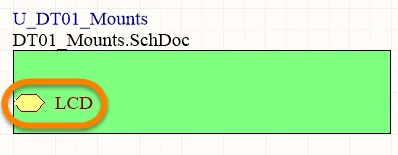
Un ingresso di foglio posizionato
Panoramica
Un ingresso di foglio è una primitiva di progettazione elettrica appartenente a un simbolo di foglio. Viene posizionato all'interno di un simbolo di foglio per designarne le porte di ingresso/uscita. Gli ingressi di foglio corrispondono alle porte posizionate nel sottofoglio dello schema sorgente rappresentato dal simbolo.
Disponibilità
Gli ingressi di foglio possono essere posizionati nell'editor degli schemi solo nei seguenti modi:
- Scegliere Place » Sheet Entry dai menu principali.
-
Fare clic sul pulsante Sheet Entry (
 ) nel menu a discesa degli oggetti grafici sulla Active Bar situata nella parte superiore dell'area di progettazione. (Tenere premuto un pulsante Active Bar per accedere ad altri comandi correlati. Una volta utilizzato, un comando diventerà la prima voce di quella sezione della Active Bar.)
- Fare clic con il pulsante destro del mouse nell'area di progettazione, quindi scegliere Place » Sheet Entry dal menu contestuale.
-
Fare clic sul pulsante nella barra degli strumenti Wiring.
Posizionamento
Dopo aver avviato il comando, il cursore assumerà la forma di un mirino e si passerà alla modalità di posizionamento degli ingressi di foglio. Il posizionamento avviene eseguendo la seguente sequenza di azioni:
- Spostare l'ingresso di foglio associato al cursore sopra un simbolo di foglio già posizionato sul foglio.
- Regolare la posizione dell'ingresso di foglio rispetto a un bordo del simbolo di foglio, quindi fare clic o premere Enter per ancorare l'ingresso di foglio al bordo desiderato e completare il posizionamento.
- Continuare a posizionare altri ingressi di foglio oppure fare clic con il pulsante destro del mouse o premere Esc per uscire dalla modalità di posizionamento.
Modifica grafica
Questo metodo di modifica consente di selezionare un ingresso di foglio già posizionato direttamente nell'area di progettazione e di modificarne graficamente la posizione.
La forma degli ingressi di foglio può essere modificata solo cambiando il relativo I/O Type nel pannello Properties. Pertanto, quando si seleziona un oggetto Ingresso di foglio, non sono disponibili maniglie di modifica.
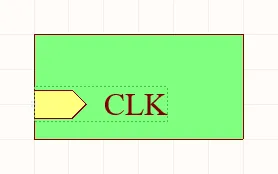
Un ingresso di foglio selezionato
- Fare clic e trascinare per riposizionare l'ingresso di foglio all'interno del simbolo di foglio a cui appartiene, secondo necessità.
- Tenere premuto Ctrl, quindi fare clic e trascinare l'ingresso di foglio per spostarlo dal simbolo di foglio corrente a un altro simbolo di foglio presente sul foglio. Una volta che l'ingresso di foglio ha superato il bordo del simbolo di foglio di origine, è possibile rilasciare il tasto Ctrl.
- Facendo clic e trascinando l'ingresso di foglio oltre il bordo del simbolo di foglio, quest'ultimo si ridimensionerà automaticamente per adattarsi alla nuova posizione dell'ingresso.
Modifica non grafica
Sono disponibili i seguenti metodi di modifica non grafica.
Modifica tramite la finestra di dialogo Ingresso di foglio o il pannello Proprietà
Properties page: Proprietà dell'ingresso di foglio
Questo metodo di modifica utilizza la finestra di dialogo Sheet Entry associata e la modalità Properties del pannello per modificare le proprietà di un oggetto ingresso di foglio.


La modalità Sheet Entry del pannello Properties (prima immagine) e la finestra di dialogo Sheet Entry (seconda immagine)
Dopo il posizionamento, è possibile accedere alla finestra di dialogo Sheet Entry nei seguenti modi:
- Facendo doppio clic sull'oggetto ingresso di foglio posizionato.
- Posizionando il cursore sull'oggetto ingresso di foglio, facendo clic con il pulsante destro del mouse e scegliendo Properties dal menu contestuale.
Durante il posizionamento, è possibile accedere alla modalità Ingresso di foglio del pannello Properties premendo il tasto Tab. Una volta posizionato l'ingresso di foglio, vengono visualizzate tutte le opzioni.
Dopo il posizionamento, è possibile accedere alla modalità Ingresso di foglio del pannello Properties in uno dei seguenti modi:
- Se il pannello Properties è già attivo, selezionando l'oggetto ingresso di foglio.
- Dopo aver selezionato l'oggetto ingresso di foglio, selezionare il pannello Properties dal pulsante Panels nella sezione in basso a destra dell'area di progettazione oppure selezionare View » Panels » Properties.
Modifica di più oggetti
Il pannello Properties supporta la modifica di più oggetti, consentendo di modificare le impostazioni delle proprietà identiche in tutti gli oggetti attualmente selezionati. Quando si selezionano più oggetti dello stesso tipo manualmente, tramite la finestra di dialogo Trova oggetti simili oppure tramite un pannello Filtro o Elenco, un campo del pannello Properties che non è visualizzato come asterisco (*) può essere modificato per tutti gli oggetti selezionati.
Modifica tramite un pannello Elenco
Panel pages: Pannelli Elenco, Filtro SCH
Un pannello List consente di visualizzare gli oggetti di progettazione di uno o più documenti in formato tabellare, permettendo di esaminare e modificare rapidamente gli attributi degli oggetti. Utilizzato insieme a un filtro appropriato, tramite il pannello Filter pertinente o la finestra di dialogo Trova oggetti simili, consente di visualizzare solo gli oggetti che rientrano nell'ambito del filtro attivo, permettendo di individuare e modificare più oggetti di progettazione con maggiore precisione ed efficienza.
Azioni disponibili facendo clic con il pulsante destro del mouse su un ingresso di foglio
Fare clic con il pulsante destro del mouse su un ingresso di foglio posizionato per aprire un menu contestuale, dal quale sono disponibili i seguenti comandi (nel sottomenu Sheet Entry Actions), che agiscono su quell'ingresso di foglio o, ove applicabile, su tutti gli ingressi di foglio attualmente selezionati:
-
Toggle Selected Sheet Entries IO Type – utilizzare questo comando per commutare il tipo di I/O dell'ingresso di foglio. È disponibile anche facendo clic su Toggle Selected Sheet Entries IO Type nei menu principali Edit » Move e da Active Bar.
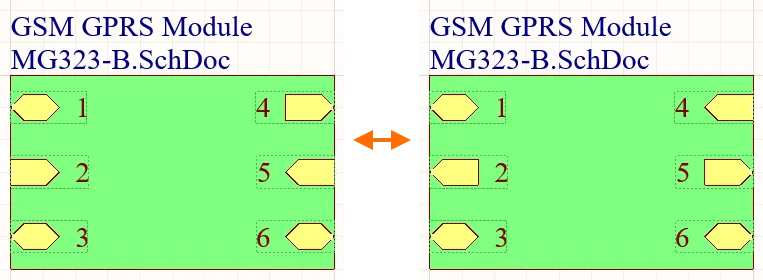
Esempio di commutazione del tipo di I/O di un ingresso di foglioLa modifica effettiva dipende dal tipo di I/O corrente, come indicato di seguito:
-
UnspecifiedrimaneUnspecified. -
OutputdiventaInput. -
InputdiventaOutput. -
BidirectionalrimaneBidirectional.
-
-
Swap Selected Sheet Entries Side – utilizzare questo comando per spostare l'ingresso di foglio sul lato direttamente opposto del simbolo di foglio a cui appartiene. Il tipo di I/O dell'ingresso di foglio non viene modificato dallo scambio. È disponibile anche facendo clic su Edit » Move » Swap Selected Sheet Entries Side nei menu principali e da Active Bar.

Esempio di scambio del lato di un ingresso di foglio.
Note
- Quando un ingresso di foglio è collegato a un cablaggio di segnali, diventa un oggetto cablaggio. Per impostazione predefinita, l'ingresso di foglio assume il colore del cablaggio di segnali. Disabilitare l'opzione Sheet Entries and Ports use Harness Color nella pagina Schematic – Graphical Editing della finestra di dialogo Preferences per specificare un colore personalizzato per gli ingressi di foglio o utilizzare il colore predefinito.
- Quando un ingresso di foglio è collegato a un connettore di cablaggio tramite un cablaggio di segnali, il campo Harness Type nel pannello Properties viene compilato automaticamente con il tipo di cablaggio del connettore. Quando un ingresso di foglio è collegato a una porta tramite un cablaggio di segnali e per la porta è stato dichiarato un Harness Type, l'ingresso di foglio diventa un oggetto cablaggio e assume il colore del cablaggio di segnali. Se si allontana l'ingresso di foglio dal connettore di cablaggio e il campo Harness Type non è compilato, l'ingresso di foglio torna al colore predefinito.
-
Se occorre negare il nome di un ingresso di foglio (inserendo una barra sopra di esso), utilizzare uno dei seguenti metodi:
-
Inserire una barra rovesciata dopo ogni carattere del nome del pin (ad esempio
E\N\A\B\L\E\). -
Abilitare l'opzione Single '\' Negation nella pagina Schematic – Graphical Editing della finestra di dialogo Preferences, quindi inserire una barra rovesciata all'inizio del nome del pin (ad esempio
\ENABLE).
-
Inserire una barra rovesciata dopo ogni carattere del nome del pin (ad esempio
- Per impostazione predefinita, i nomi degli ingressi di foglio vengono utilizzati per denominare le net. Questo comportamento è controllato dall'opzione Allow Sheet Entries to Name Nets nella scheda Options della finestra di dialogo Options for Project. Se l'opzione è disabilitata, verrà utilizzato un nome di net generato dal sistema se alla net non è associata alcuna etichetta di net o alcun oggetto di alimentazione, oppure se l'opzione Allow Ports to Name Nets non è abilitata in un progetto gerarchico. Per ulteriori informazioni, consultare Come vengono denominate le net.
-
Quando si istanziano più canali dallo stesso simbolo di foglio, alcuni segnali vengono ripetuti e inviati singolarmente a ciascun canale istanziato. Per un ingresso di foglio, un segnale viene ripetuto utilizzando la parola chiave Repeat nel nome dell'ingresso di foglio (ad esempio,
Repeat(Headphone)). L'ingresso di foglio viene quindi collegato a un bus, che a sua volta trasporta i singoli segnali alle rispettive destinazioni istanziate. - Per passare rapidamente da un ingresso di foglio alla porta corrispondente sul foglio figlio, Ctrl+Click sull'oggetto ingresso di foglio. In un output PDF dello schema, fare clic su un ingresso di foglio per passare a una porta su una pagina dello schema figlio.
Proprietà dell'ingresso di foglio
Le proprietà degli oggetti dell'editor schematico sono opzioni configurabili che specificano lo stile visivo, il contenuto e il comportamento dell'oggetto posizionato. Le impostazioni delle proprietà per ciascun tipo di oggetto vengono definite in due modi diversi:
-
Pre-placement settings – la maggior parte delle proprietà dell'oggetto Ingresso di foglio, o quelle che possono essere logicamente predefinite, sono disponibili come impostazioni predefinite modificabili nella pagina Schematic – Defaults della finestra di dialogo Preferences (accessibile dal pulsante in alto a destra nell'area di progettazione). Selezionare l'oggetto in Primitive List per visualizzarne le opzioni sulla destra.

-
Post-placement settings – tutte le proprietà dell'oggetto Ingresso di foglio possono essere modificate in Properties pannello e nella finestra di dialogo Sheet Entry quando nello spazio di progettazione è selezionato un ingresso di foglio già posizionato.
Proprietà
-
Name – il nome dell'ingresso di foglio.
- I/O Type – utilizzare il menu a discesa per selezionare il tipo di I/O dell'ingresso di foglio.
- Harness Type – utilizzare il menu a discesa per selezionare il tipo di cablaggio.
-
Cross Ref – questo campo mostra i valori dei riferimenti incrociati applicati all'ingresso di foglio. Utilizzare l'icona
 o
o  per attivare/disattivare la visibilità dei valori dei riferimenti incrociati dell'ingresso di foglio nello spazio di progettazione.
- Font – utilizzare i controlli per selezionare il carattere, la dimensione e il colore del carattere e aggiungere gli stili desiderati, come grassetto, corsivo e sottolineatura.
- Kind – utilizzare il menu a discesa per selezionare il tipo di testo.
- Border Color – fare clic sul riquadro del colore per accedere ai controlli di selezione del colore del bordo.
- Fill Color – fare clic sul riquadro del colore per accedere ai controlli di selezione del colore del bordo.
Generale (Net)
Mostra le proprietà delle net assegnate all'oggetto. Aggiornarle secondo necessità.
Parametri (Net)
- Selection buttons – fare clic sugli oggetti desiderati per visualizzarli nella griglia.
-
Add – utilizzare il menu a discesa per aggiungere gli oggetti desiderati, quindi definirne i valori.
Aggiunta di riferimenti incrociati
L'aggiunta di riferimenti incrociati al progetto consente di seguire facilmente i collegamenti delle net tra i fogli schematici di un progetto. L'editor degli schematici supporta la creazione e l'aggiornamento automatici dei riferimenti incrociati.
Abilitare l'opzione Automatic Cross References nella sezione General e configurare le opzioni nella sezione Cross References della scheda Options della finestra di dialogo Project Options. È possibile impostare uno stile specifico per i riferimenti incrociati del progetto attivo oppure abilitare l'opzione Follow Cross References settings in Preferences per ereditare le opzioni della sezione Port Cross References della pagina Schematic – General della finestra di dialogo Preferences. Da qui è anche possibile selezionare gli oggetti (porte, connettori fuori foglio, ingressi di foglio) per i quali verranno visualizzati i riferimenti incrociati.

Configurare i riferimenti incrociati automatici per il progetto attivo nella scheda Options della finestra di dialogo Project Options.
I riferimenti incrociati verranno mostrati sugli schematici accanto agli oggetti scelti, nello stile configurato. I valori dei riferimenti incrociati vengono visualizzati anche nel pannello Properties, da cui è possibile attivare o disattivare la visibilità dei riferimenti incrociati per gli oggetti selezionati.
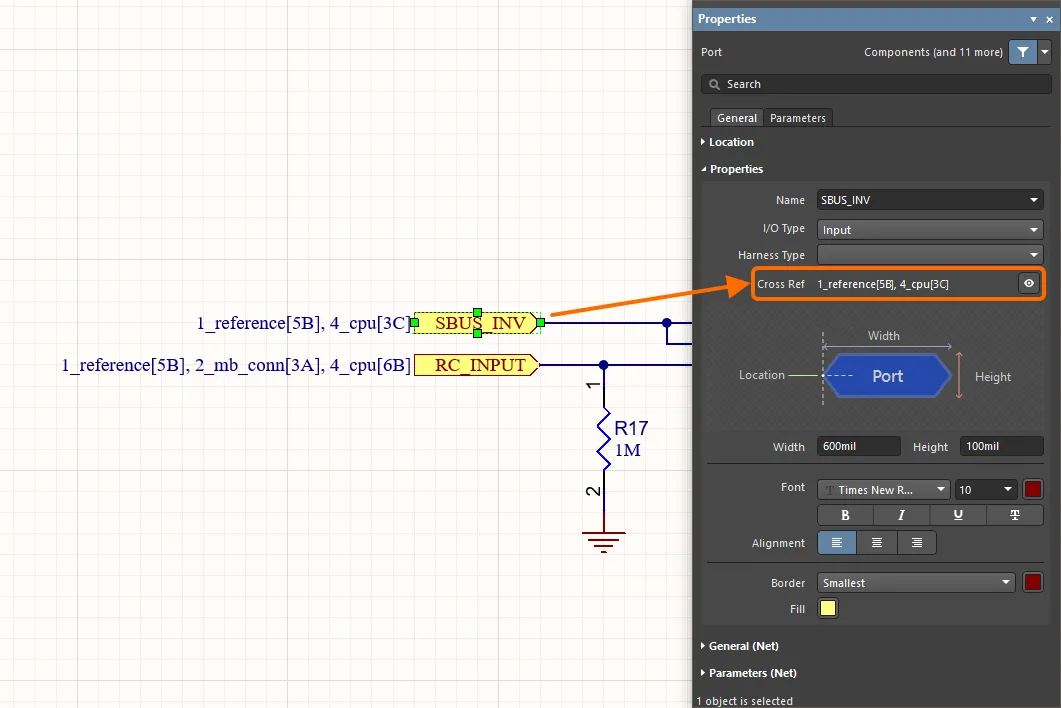
I riferimenti incrociati possono essere consultati sugli schematici e, per l'oggetto selezionato, nel pannello Properties. Qui è mostrato un esempio di riferimenti incrociati per una porta.
I riferimenti incrociati sono supportati anche nei PDF degli schematici. Se un oggetto è associato a più oggetti collegati (ad es. una porta è collegata a un ingresso di foglio nei fogli schematici di livello superiore e a porte su altri fogli), facendo clic sull'oggetto nel PDF verrà visualizzato l'elenco dei fogli in cui si trovano gli oggetti collegati. Selezionare una voce dell'elenco per aprire la pagina corrispondente. Se un oggetto è associato a un solo oggetto collegato, facendo clic su di esso si aprirà immediatamente la pagina corrispondente.
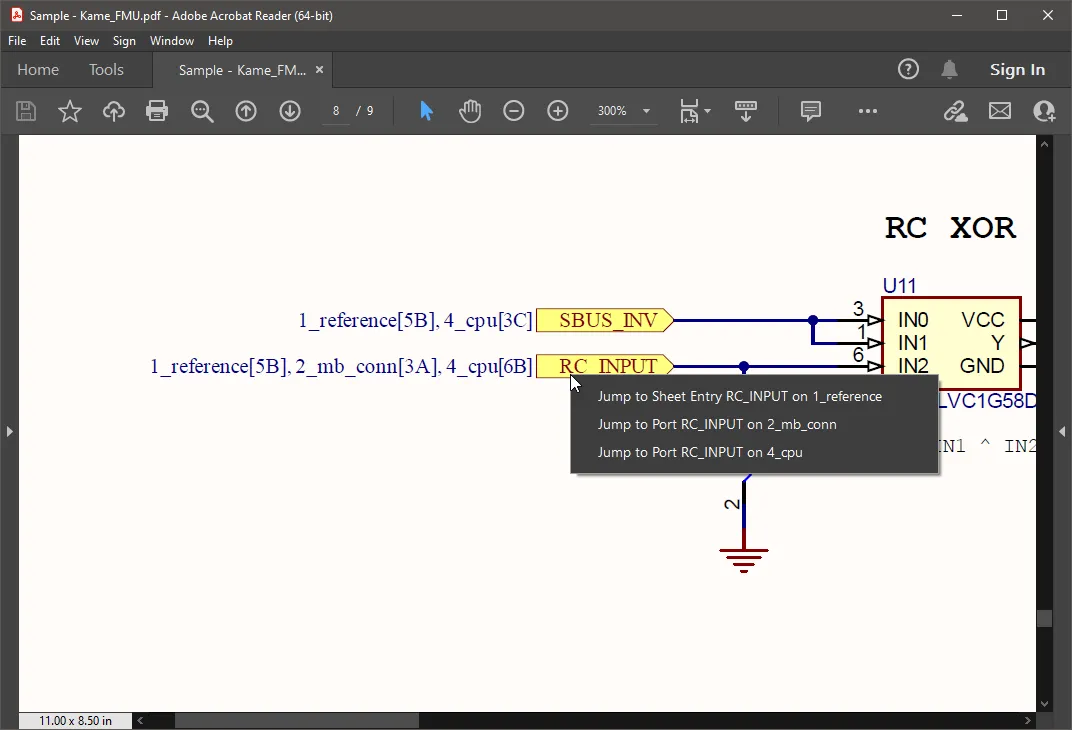
Nel PDF dello schematico è possibile navigare facilmente tra più oggetti collegati utilizzando il menu a comparsa.
Creazione di un progetto multifoglio
Non appena si aggiunge un secondo foglio schematico al progetto, si crea un progetto multifoglio. Se si prevede di creare un progetto con struttura piatta senza un foglio di livello superiore, è sufficiente continuare ad aggiungere fogli schematici al progetto (fare clic con il pulsante destro del mouse sulla voce del progetto nel pannello Projects e selezionare il comando Add New to Project » Schematic dal menu contestuale), quindi verificare che l'ambito degli identificatori di net sia impostato correttamente.
Se si desidera utilizzare simboli di foglio per fare riferimento a fogli di livello inferiore, è possibile posizionare il simbolo di foglio e modificarlo manualmente affinché faccia riferimento correttamente al foglio di livello inferiore, oppure avvalersi dei vari comandi integrati, come descritto di seguito.
Riferimento al foglio figlio
È la proprietà Filename del simbolo di foglio a fare riferimento al foglio di livello inferiore. Si noti che questo campo deve includere solo il nome del file dello schema, non il percorso della sua posizione (queste informazioni sono infatti memorizzate nel file di progetto).
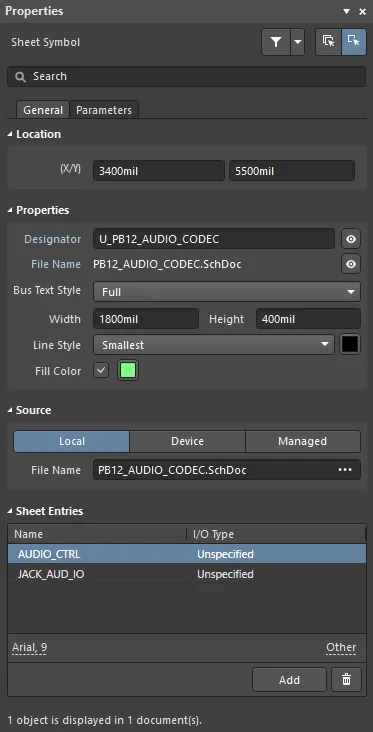
La proprietà Filename collega questo simbolo di foglio al foglio schematico figlio.
Navigazione in un progetto multifoglio
L'editor degli schemi mette a disposizione strumenti che consentono di spostarsi rapidamente tra i documenti di un progetto multifoglio e i relativi oggetti.
Il comando Tools » Up/Down Hierarchy consente di passare dal documento corrente al livello immediatamente superiore o inferiore nella gerarchia del progetto. Dopo aver avviato il comando, il cursore assume la forma di un mirino e viene richiesto di scegliere un punto di navigazione. Facendo clic su un ingresso di foglio, viene visualizzata la porta corrispondente nel sottofoglio; facendo clic su un simbolo di foglio, viene visualizzato l'intero sottofoglio. Per risalire la gerarchia, fare clic su una porta per visualizzare l'ingresso di foglio corrispondente nel foglio padre.
Per aprire il foglio figlio a cui fa riferimento il simbolo di foglio attualmente sotto il cursore, fare clic con il pulsante destro del mouse su un simbolo di foglio posizionato e scegliere il comando Sheet Symbol Actions » Open SubSheet <SchematicDocumentName> dal menu contestuale. Dopo aver avviato il comando, il documento schematico a cui fa riferimento il simbolo viene aperto (se non lo è già) e reso attivo nella finestra principale di progettazione.
Quando i riferimenti incrociati automatici sono abilitati per gli oggetti associati, è anche possibile utilizzare i comandi Jump To dei sottomenu Port Actions, Sheet Entry Actions e Off Sheet Actions (per un progetto piatto), accessibili facendo clic con il pulsante destro del mouse sugli oggetti, per spostarsi tra porte, ingressi di foglio e connettori fuori foglio. Ad esempio, quando l'opzione Automatic Cross References è abilitata e l'impostazione Sheet Entry & Ports è selezionata per l'opzione Ports nella scheda Options della finestra di dialogo Options for Project, è possibile fare clic con il pulsante destro del mouse su una porta e scegliere il comando Port Actions » Jump to Port <PortName> on <SchematicDocumentName> o Port Actions » Jump to Sheet Entry <PortName> on <SchematicDocumentName> desiderato dal menu contestuale: il documento di origine della porta o dell'ingresso di foglio indicato viene reso attivo e il cursore viene posizionato sulla porta o sull'ingresso di foglio. Tutte le porte con lo stesso nome (e gli eventuali collegamenti connessi) nel documento di destinazione vengono evidenziate.
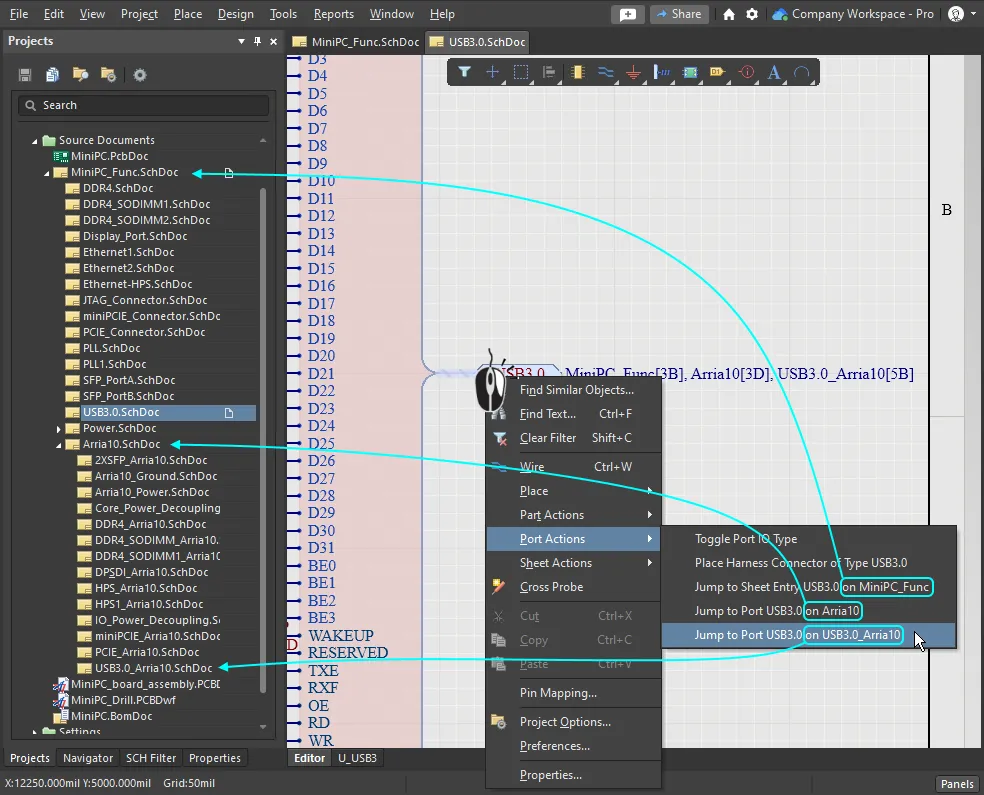
Utilizzare il comando Jump to per passare a un oggetto corrispondente in qualsiasi punto del progetto.
Creazione della gerarchia
Il software include diversi comandi che consentono di creare una struttura gerarchica multidocumento in modo rapido ed efficiente. I comandi da utilizzare dipendono dalla metodologia di progettazione adottata, che può essere generalmente classificata come top-down o bottom-up. Questi comandi sono più efficienti rispetto alla creazione manuale della gerarchia, poiché gestiscono tutti gli elementi necessari nel processo, come l'aggiunta di ingressi di foglio, la creazione di nuovi fogli schematici, il posizionamento di porte e così via.
Utilizzare questo comando per costruire la gerarchia con un approccio top-down:
-
Create Sheet From Sheet Symbol (nel menu principale Design o nel sottomenu Sheet Symbol Actions accessibile facendo clic con il pulsante destro del mouse sul simbolo di foglio) – utilizzare questo comando per creare un nuovo foglio schematico al di sotto del simbolo di foglio specificato. Le porte corrispondenti agli ingressi di foglio del simbolo verranno posizionate nell'angolo inferiore sinistro del nuovo documento. Non è un problema se non sono ancora stati inclusi tutti gli ingressi nel simbolo di foglio: se ne vengono aggiunti altri in seguito, è possibile risincronizzare gli ingressi di foglio e le porte, come descritto di seguito.
Utilizzare questo comando per costruire la gerarchia con un approccio bottom-up:
-
Create Sheet Symbol From Sheet (nel menu principale Design o nel sottomenu Sheet Actions accessibile facendo clic con il pulsante destro del mouse nell'area di progettazione) – utilizzare questo comando per creare un simbolo dal foglio schematico specificato. Per utilizzare questo comando, passare prima al foglio che dovrà contenere il nuovo simbolo di foglio, quindi avviare il comando. Si aprirà la finestra di dialogo Choose Document to Place: utilizzarla per scegliere il documento schematico di destinazione a cui dovrà fare riferimento il simbolo di foglio appena creato. Il simbolo di foglio includerà un ingresso di foglio corrispondente a ciascuna porta trovata. Se in seguito vengono aggiunte o rimosse porte o ingressi di foglio, è possibile risincronizzarli, come descritto di seguito.
 finestra di dialogo Choose Document to Place
Utilizza questo comando per riorganizzare la disposizione dei circuiti nel progetto:
- Edit » Refactor » Move Selected Sub-circuit to Different Sheet - utilizza questo comando per spostare i componenti e i collegamenti selezionati in un altro foglio del progetto. Si aprirà la finestra di dialogo Choose Destination Document, che consente di scegliere uno qualsiasi degli schemi esistenti nel progetto. Questo comando è descritto più dettagliatamente di seguito.
Ristrutturazione del progetto
Main article: Refactoring del progetto
Il processo di progettazione è spesso poco strutturato e si sviluppa in modo spontaneo: il progettista può elaborare idee per più parti del progetto contemporaneamente, disegnando le varie sezioni man mano che le idee prendono forma. Ciò significa che una serie di schemi inizialmente ben organizzati e ordinati può diventare affollata e disorganizzata. Sebbene sia possibile utilizzare Taglia, Copia e Incolla per riorganizzare il progetto schematico, questo non è sempre l'approccio migliore.
Perché non usare Taglia e Copia? Perché a ogni componente viene assegnato un identificatore univoco al momento del posizionamento, e questo identificatore viene reimpostato automaticamente ogni volta che un componente viene tagliato o copiato e poi incollato. Questa gestione degli UID garantisce che nel progetto esista una sola istanza di ciascun UID, poiché si tratta del campo chiave che collega il componente dello schema al componente del PCB. L'approccio Taglia/Copia/Incolla va bene se il progetto non è stato trasferito all'editor PCB; se invece è già stato trasferito, è preferibile utilizzare gli strumenti di refactoring.
Spostamento di un sottocircuito in un altro foglio
Il modo più semplice per spostare una sezione di circuito da un foglio all'altro è selezionarla e quindi eseguire il comando Edit » Refactor » Move Selected Sub-circuit to Different Sheet. Si aprirà la finestra di dialogo Choose Destination Document; dopo aver selezionato il foglio di destinazione e fatto clic su OK, verrà visualizzato quel foglio, con il sottocircuito agganciato al cursore e pronto per essere posizionato.

Una sezione di circuito selezionata può essere facilmente spostata in un altro foglio del progetto utilizzando il comando Move Selected Subcircuit to Different Sheet.
► Scopri di più sul refactoring del progetto.
Sincronizzazione delle porte e degli ingressi di foglio
Se hai spostato componenti e collegamenti durante la ristrutturazione del progetto, potrebbe essere necessario anche risincronizzare il foglio figlio con il relativo simbolo di foglio, in modo che a ogni porta corrisponda un ingresso di foglio. Questa operazione viene eseguita utilizzando il comando Synchronize Sheet Entries and Ports, che puoi usare per:
- A specific Sheet Symbol - fai clic con il pulsante destro del mouse sul simbolo di foglio per visualizzare il menu contestuale e seleziona il comando Sheet Symbol Actions » Synchronize Sheet Entries and Ports per analizzare solo il simbolo di foglio sotto il cursore.
- All Sheet Symbols in the design - seleziona il comando Design » Synchronize Sheet Entries and Ports per analizzare tutti i simboli di foglio dell'intero progetto; la finestra di dialogo includerà una scheda per ciascun simbolo di foglio del progetto, in base all'opzione Only Show unmatched sheet symbols nella parte inferiore della finestra di dialogo.
Per entrambi questi comandi si aprirà la finestra di dialogo Synchronize Ports to Sheet Entries. Sul lato destro saranno elencate le porte e gli ingressi di foglio già associati, mentre le porte e gli ingressi di foglio non associati saranno elencati in due colonne sul lato sinistro. Un simbolo di foglio si considera «sincronizzato» con il foglio figlio a cui fa riferimento se tutti i suoi ingressi di foglio corrispondono alle rispettive porte su quel foglio secondario, sia per nome sia per tipo di I/O.
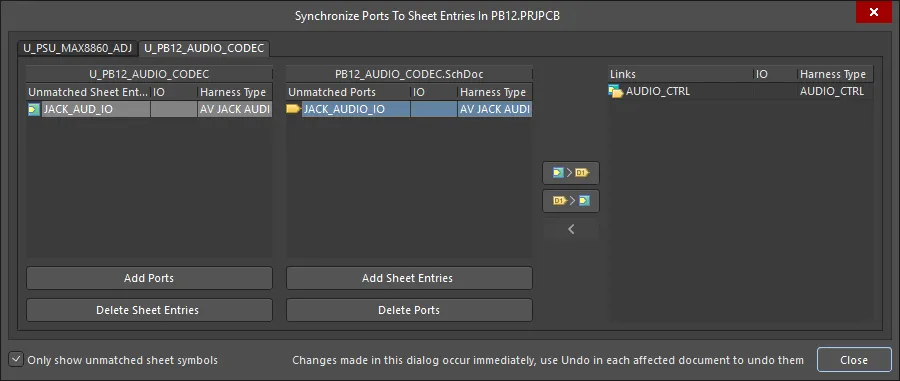
La finestra di dialogo Synchronize Ports to Sheet Entries viene utilizzata per garantire che gli ingressi di foglio corrispondano alle porte sul foglio figlio. Nota le due schede, che indicano la presenza, in questo progetto, di due simboli di foglio con discrepanze tra ingressi di foglio e porte.
Opzioni e controlli della finestra di dialogo di sincronizzazione delle porte con gli ingressi di foglio
-
Unmatched Sheet Entries - quest'area presenta un elenco di tutti gli ingressi di foglio attualmente non associati relativi al simbolo di foglio. Il designatore del simbolo di foglio viene visualizzato come intestazione dell'area. Per ogni ingresso di foglio sono elencati il nome, il tipo di I/O e il tipo di harness.
- Add Ports - fai clic su questo pulsante per creare automaticamente una porta per ogni ingresso di foglio attualmente selezionato nell'area, con gli stessi nomi, tipi di I/O e tipi di harness. Verrai portato al foglio figlio con le porte agganciate al cursore, pronte per il posizionamento iniziale. Fai clic o premi Enter per posizionare le porte. La finestra di dialogo Synchronize verrà visualizzata nuovamente con una voce per ogni coppia ingresso di foglio-porta inserita automaticamente nell'area Links della finestra di dialogo.
- Delete Sheet Entries - fai clic su questo pulsante per eliminare gli ingressi di foglio attualmente selezionati. Gli ingressi verranno rimossi dall'area e anche dal simbolo di foglio padre.
-
Unmatched Ports - quest'area della finestra di dialogo presenta un elenco di tutte le porte attualmente non associate sul foglio schematico a cui fa riferimento il simbolo di foglio. Il nome del documento viene visualizzato come intestazione dell'area. Per ogni porta sono elencati il nome, il tipo di I/O e il tipo di harness.
- Add Sheet Entries - fai clic su questo pulsante per creare automaticamente un ingresso di foglio per ogni porta attualmente selezionata nell'area, con gli stessi nomi, tipi di I/O e tipi di harness. Verrai portato al simbolo di foglio con gli ingressi di foglio agganciati al cursore, pronti per il posizionamento iniziale. Fai clic o premi Enter per posizionare gli ingressi di foglio. La finestra di dialogo Synchronize verrà visualizzata nuovamente con una voce per ogni coppia ingresso di foglio-porta inserita automaticamente nell'area Links della finestra di dialogo.
- Delete Ports - fai clic su questo pulsante per eliminare le porte attualmente selezionate. Le porte verranno rimosse dall'area e anche dal foglio figlio a cui si fa riferimento.
- Links - quest'area della finestra di dialogo presenta un elenco di tutte le coppie ingresso di foglio-porta attualmente collegate (o associate). Ogni voce riporta il nome, il tipo di I/O e il tipo di harness utilizzati sia dall'ingresso di foglio sia dalla porta.
Pulsanti
I pulsanti seguenti consentono di controllare manualmente il processo di sincronizzazione:
-
 - fai clic su questo pulsante per collegare l'ingresso di foglio selezionato (nell'area Unmatched Sheet Entries) alla porta selezionata (nell'area Unmatched Ports) utilizzando il nome, il tipo di I/O e il tipo di harness definiti per l'ingresso di foglio. La porta verrà rinominata e/o il suo tipo di I/O e/o tipo di harness verranno modificati di conseguenza.
-
 - fai clic su questo pulsante per collegare la porta selezionata (nell'area Unmatched Sheet Entries) all'ingresso di foglio selezionato (nell'area Unmatched Ports) utilizzando il nome, il tipo di I/O e il tipo di harness definiti per la porta. L'ingresso di foglio verrà rinominato e/o il suo tipo di I/O e/o tipo di harness verranno modificati di conseguenza.
-
 - fai clic su questo pulsante per interrompere l'associazione tra gli ingressi di foglio e le porte attualmente selezionati nell'area Links della finestra di dialogo. Le singole entità verranno elencate nelle rispettive aree degli elementi non associati della finestra di dialogo.
Controlli aggiuntivi
- Only show unmatched sheet symbols - se gli ingressi di foglio di un simbolo di foglio sono già completamente sincronizzati con le porte del foglio figlio a cui fa riferimento, la finestra di dialogo lo indicherà e non verrà visualizzata alcuna area. Mantenendo questa opzione disabilitata, potrai visualizzare le entità associate e accedere a tutti i controlli della finestra di dialogo descritti sopra.
Concentrandoti sulle discrepanze visualizzate a sinistra della finestra di dialogo, seleziona l'ingresso di foglio nella prima colonna, quindi la porta corretta nella seconda colonna e infine fai clic sul pulsante appropriato al centro della finestra di dialogo per aggiornare uno dei due elementi in modo che siano sincronizzati (e vengano spostati nell'elenco a destra della finestra di dialogo).
I pulsanti funzionano come segue:
-
 - utilizza le proprietà dell'ingresso di foglio e le applica alla porta selezionata.
-
 - utilizza le proprietà della porta e le applica all'ingresso di foglio selezionato.
Se nella colonna di sinistra sono selezionati più ingressi di foglio, il software sincronizzerà ciascun ingresso di foglio con la porta adiacente nella seconda colonna. Se non è presente una porta (o un ingresso di foglio) adiacente, ne verrà creata una nuova.
 Localizzato tramite A