
Importazione di un progetto da xDX Designer o DxDesigner
Supporto per l'importazione di schemi e librerie xDX Designer
Il supporto per il trasferimento in Altium Designer di progetti in formato binario acquisiti con Siemens EDA® Xpedition® xDX Designer® (precedentemente DxDesigner®), è disponibile grazie a Import Wizard. Essenzialmente derivato dalla separazione dell'importatore binario dall'importatore ASCII esistente (che rimane invariato), l'importatore binario non solo è stato aggiornato per supportare il trasferimento dei dati dall'ultima versione di xDX Designer, ma ora supporta anche una gamma più ampia di tipi di oggetti.
L'importatore di file di progetto e libreria xDX Designer è disponibile tramite Import Wizard di Altium Designer (File » Import Wizard) selezionando l'opzione Mentor xDxDesigner Designs and Libraries nella pagina Select Type of Files to Import della procedura guidata.
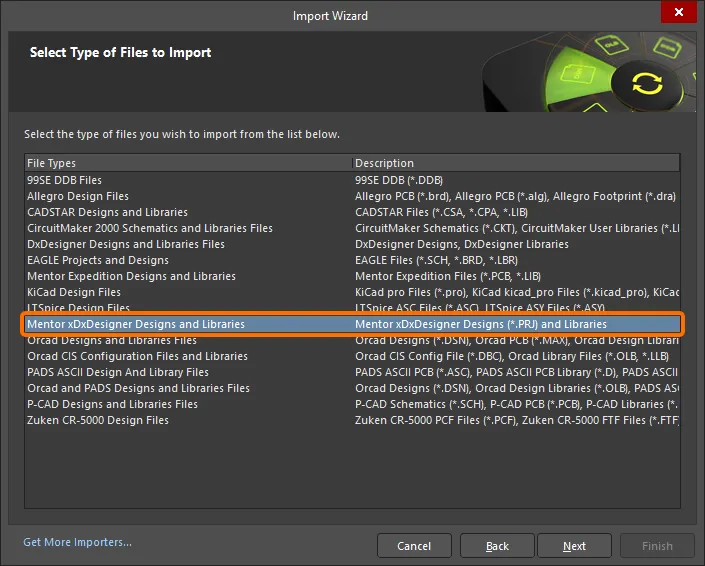
Selezionare Mentor xDxDesigner Designs and Libraries in Import Wizard per importare i file xDX Designer.
Import Wizard - Mentor xDxDesigner Projects and Designs
Progetti e design Mentor xDxDesigner

Importing Mentor xDxDesigner Design Files

Fare clic su Add per scegliere quali file di progetto Mentor xDX Designer includere nel processo di importazione. È possibile eliminare un file selezionato facendo clic su Remove.
Importing Mentor xDxDesigner Library Files

Fare clic su Add per scegliere quali file di libreria Mentor xDX Designer includere nel processo di importazione. È possibile eliminare un file selezionato facendo clic su Remove.
Reporting Options

Utilizzare la pagina Reporting Options per configurare il gestore dei report.
-
General Settings
-
Abilitare le opzioni di registrazione desiderate.
-
Do not run compile after import – abilita per non compilare al termine dell'importazione.
-
Treat same designators as multiparts – abilita per trattare i designatori uguali come multiparti.
-
Import pin customizations (font size) – abilita per importare in Altium Designer i designatori e i nomi dei pin con la stessa dimensione del carattere usata in xDX Designer.
-
-
Schematic Settings
-
Recognize powerports – abilita per riconoscere i power port dello schema. Assicurarsi che i valori predefiniti nella casella di testo Power port designators siano corretti. In caso contrario, immettere direttamente nella casella di testo i designatori corretti.
-
Recognize ports – abilita per riconoscere le porte standard. Assicurarsi che i valori predefiniti nella casella di testo Port designators siano corretti. In caso contrario, immettere direttamente nella casella di testo i designatori corretti.
-
Import Mentor Off-Page connectors as Altium Ports (instead of default Off-sheet connectors) – abilita per convertire i connettori off-page in porte (anziché nei connettori off-sheet predefiniti) negli schemi generati e per abilitare la compatibilità tra i connettori xDXDesigner e quelli di Altium.
-
Ignore document templates – abilita per ignorare qualsiasi template di documento.
-
Hide default sheet template – abilita per nascondere il template di foglio predefinito.
-
Do not translate hidden net name – abilita per non tradurre i nomi di net nascosti.
-
Force passive PinType for IM,OUT,BI pins – abilita per forzare il tipo di pin passivo.
-
-
Library settings
-
Generate Hetero components as multi-part – abilita per importare i componenti eterogenei come multiparti.
-
Import symbols only – abilita per importare solo i simboli. Quando questa opzione è abilitata, i simboli identici dal database della libreria verranno importati come un unico simbolo schematico, anche se usati da molti componenti nella libreria originale, e i parametri non verranno importati nei simboli in Altium Designer.
-
-
Property names to link with Altium fields – utilizzare i campi forniti per definire i parametri di sostituzione per la mappatura dei componenti per le proprietà corrispondenti. È possibile elencare più parametri nella casella di testo usando
;come separatore. Se il primo parametro non esiste, verrà usato il successivo in sequenza.-
Footprint link name – usare per definire i parametri di sostituzione per la proprietà di collegamento del footprint.
-
Designator property name - usare per definire i parametri di sostituzione per la proprietà del designatore.
-
Comment name - usare per definire i parametri di sostituzione per la proprietà del commento.
-
Description name - usare per definire i parametri di sostituzione per la proprietà della descrizione.
-
Executing Import Process

Questa pagina di Import Wizard si aprirà se l'opzione Import symbols only è abilitata nella precedente pagina Reporting Options. Usarla per configurare la generazione di un file CSV contenente dati sulla mappatura dei pin e sui modelli/parametri dei componenti.
-
Generate Pin Mapping and Component Models/Parameters Combined CSV – abilita per generare il file CSV. Quando questa opzione è abilitata, diventano disponibili anche le altre opzioni della pagina:
- Oracle DB Connection Settings – immettere i dati necessari per connettersi al database Oracle: Server Address, Port, Database Name, User Name, e Password.
- Parameter Mapping – definire il percorso del file CSV di mappatura dei parametri.
Finish
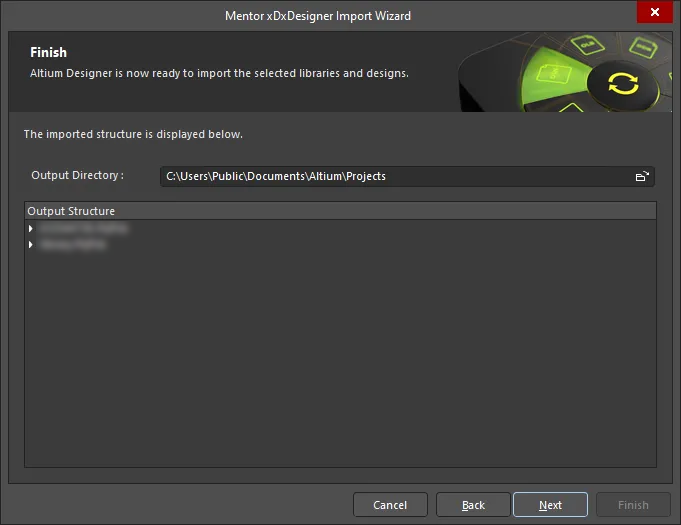
Questa pagina di Wizard mostra Output Directory e Output Structure per i file importati. Una barra di avanzamento verde mostra il progresso del processo di importazione, elencando anche ciascun file man mano che il processo continua.

La procedura guidata di importazione Mentor xDX Designer è stata completata. Viene visualizzato il pannello Messages con eventuali messaggi pertinenti. Fare clic su Finish per chiudere la procedura guidata. Se durante il processo di importazione sono stati generati avvisi, si aprirà un file *.LOG che mostra tali avvisi.
Supporto delle versioni
L'importatore è stato aggiornato per, e testato con, la versione 7.9.4 di xDX Designer (Expedition Enterprise 7.9.4, o semplicemente EE7.9.4).
Tipi di oggetti supportati
I seguenti tipi di oggetti xDX Designer sono supportati durante l'importazione di un progetto in Altium Designer:
- Arco
- Bus
- Cerchio
- Parametro personalizzato del componente
- Geometria del componente
- Pin del componente
- Linea
- Componente multipart (package)
- Documento multi-sheet
- Simbolo off-sheet
- Poligono
- Porta e power port (esistenti come componenti)
- Rettangolo
- Parametro personalizzato del foglio
- Simbolo di foglio
- Template di foglio (stamp)
- Etichetta di testo
- Filo (con didascalia)
Note per l'importazione da xDX Designer
-
Quando viene importato in Altium Designer, un simbolo multipart riceve un Design Item ID composto dai nomi della prima e dell'ultima parte definiti in xDX Designer. Questi Design Item ID combinati vengono usati anche nei file CSV generati.
-
I caratteri
~usati per la negazione in xDX Designer vengono trasformati in caratteri\nei nomi dei pin per rappresentare correttamente i simboli di negazione in Altium Designer. -
Il documento schematico generato supporta porte personalizzate, power port personalizzati e connettori off-sheet personalizzati. Questi oggetti avranno la stessa grafica del progetto originale. I power port e i connettori off-sheet importati avranno anche il valore Custom per la loro proprietà Style.
-
Durante l'importazione di un progetto xDX Designer, sono supportate le modalità di vista alternative per i componenti, sia nei documenti schematici generati sia nei documenti di libreria schematica.
Per ulteriori informazioni sulle modalità di visualizzazione in Altium Designer, fare riferimento alla pagina Creating a Schematic Symbol.
Supporto per l'importazione di schemi e librerie DxDesigner
La traduzione completa dei progetti Siemens EDA DxDesigner, inclusi schemi e file di libreria, può essere importata direttamente tramite Import Wizard di Altium Designer senza dover convertire in un formato intermedio, evitando così la necessità di avere DxDesigner installato. Tali file verranno convertiti in documenti schematici di Altium Designer (*.SchDoc) — un documento schematico per ogni foglio definito nel file Logic — e aggiunti a un progetto PCB (*.PrjPcb).
Import Wizard (File » Import Wizard) elimina gran parte delle difficoltà normalmente associate alla traduzione dei progetti analizzando i file e offrendo numerose impostazioni predefinite e suggerite, come cartelle di progetto, collegamenti del progetto ad altre librerie, stili di disegno e struttura del progetto di output. Tutte le pagine della procedura guidata offrono la massima flessibilità, consentendoti di avere tanto o poco controllo quanto desideri sulle impostazioni di traduzione prima di avviare il processo di traduzione vero e proprio. Seleziona l'opzione DxDesigner Designs and Libraries Files nella pagina Select Type of Files to Import della procedura guidata.
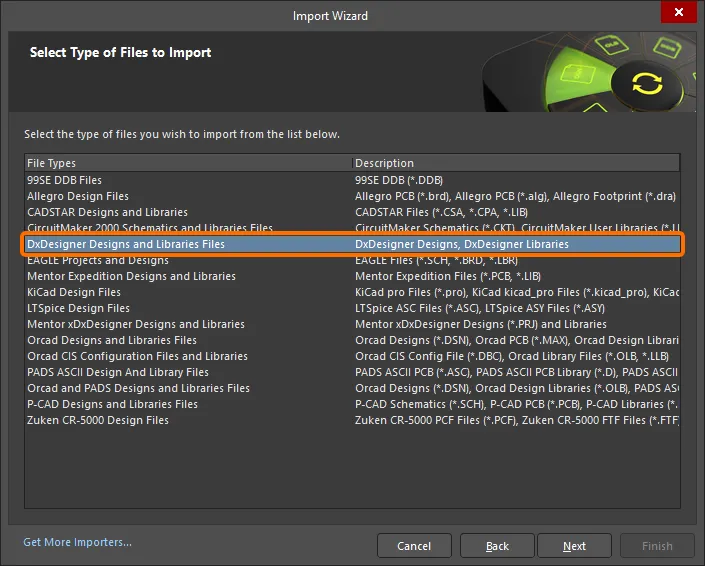
Seleziona DxDesigner Designs and Libraries Files in Import Wizard per importare i file DxDesigner.
Uso dell'Import Wizard per i progetti DxDesigner
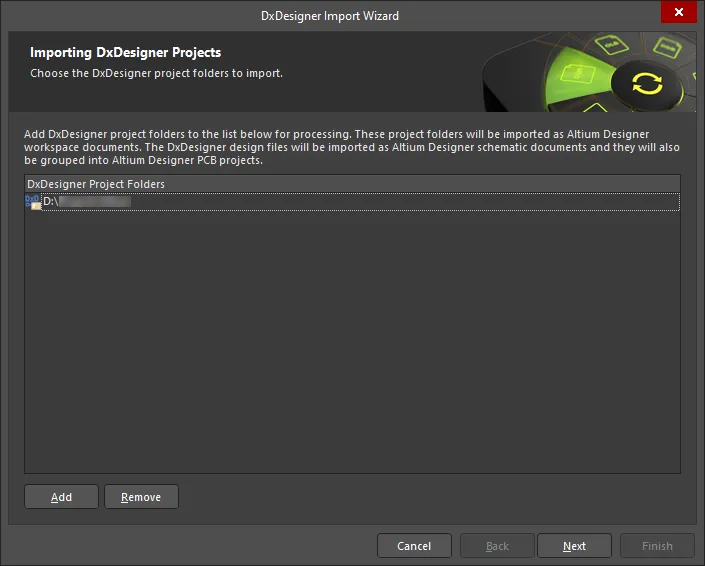
Puoi trascinare i tuoi progetti direttamente dalle cartelle di progetto di Windows Explorer nella pagina dei progetti e delle librerie dell'Import Wizard.
Puoi usare Import Wizard sia con i soli file schematici DxDesigner sia in combinazione con un PCB PADS Layout. Poiché esiste una differenza nel modo in cui i file di progetto e i file schematici vengono denominati e organizzati tra DxDesigner e Altium Designer, vale la pena esaminarla brevemente affinché tu possa capire esattamente come il tuo progetto schematico e i file di libreria verranno tradotti dopo il processo di importazione.
DxDesigner gestisce il progetto di progettazione in base a un percorso di directory definito dall'utente e tutto nel sistema utilizza questo percorso di progetto come punto di riferimento iniziale. Ad esempio, invece di usare le estensioni dei file per identificarne il tipo, una cartella chiamata sch nel percorso del progetto indica che i file presenti in questa cartella sono file schematici. I singoli file schematici seguono la convenzione di denominazione Name.N dove N è un numero numerico. Un esempio è schematic_design.1. DxDesigner identifica questo come file schematico solo perché si trova nel percorso di progetto specificato e nella cartella chiamata sch. Allo stesso modo, i singoli file di libreria seguono la convenzione di denominazione Name.N dove N è un numero numerico. Un esempio è library_res.1. DxDesigner identifica questo come file di libreria solo perché si trova nel percorso di progetto specificato e nella cartella chiamata sym.
Altium Designer utilizza estensioni di file specifiche per determinati tipi di file, come file di progetto schematico, file di libreria e file di progetto. Quando inizi a importare i file DxDesigner usando l'Import Wizard, ti verrà richiesto il nome della directory del progetto. Import Wizard sa di dover cercare le cartelle sch e sym all'interno del percorso di progetto specificato. Se tale directory non esiste, verrà visualizzato un messaggio di avviso.
Import Wizard - DxDesigner Designs and Libraries Files
Progetti e file di libreria DxDesigner

Importing DxDesigner Projects

Fai clic su Add per scegliere quali cartelle di progetto DxDesigner includere nel processo di importazione. Puoi eliminare un file selezionato facendo clic su Remove.
Importing DxDesigner Libraries

Fai clic su Add per scegliere quali cartelle di libreria DxDesigner includere nel processo di importazione. Puoi eliminare un file selezionato facendo clic su Remove.
Setting Reporting Options

Usa la pagina Reporting Options per impostare le opzioni generali di reporting del log.
In General Settings, abilita le opzioni desiderate: Log All Errors, Log All Warnings, Log All Events.
Configuring Import Options

-
General Options
I progetti DxDesigner possono contenere collegamenti ad altre librerie. Abilita Add Linked Libraries to the List of Libraries for Import per importare queste librerie. Questa opzione può essere personalizzata progetto per progetto in un'altra pagina della procedura guidata.
Le caselle in Altium Designer supportano solo modalità di disegno vuota o piena. Usa il menu a discesa Convert Gridded and Hatched Boxes to per selezionare come tradurre le caselle retinate o tratteggiate:
HollowoSolid. -
Class Attribute Options
Nelle caselle di testo No BOM e No ECO, inserisci i valori dell'attributo Class per il componente che non apparirà né nella BOM né nell'ECO oppure in entrambi. Puoi inserire più valori separati da una virgola.
Setting Linked Library Options
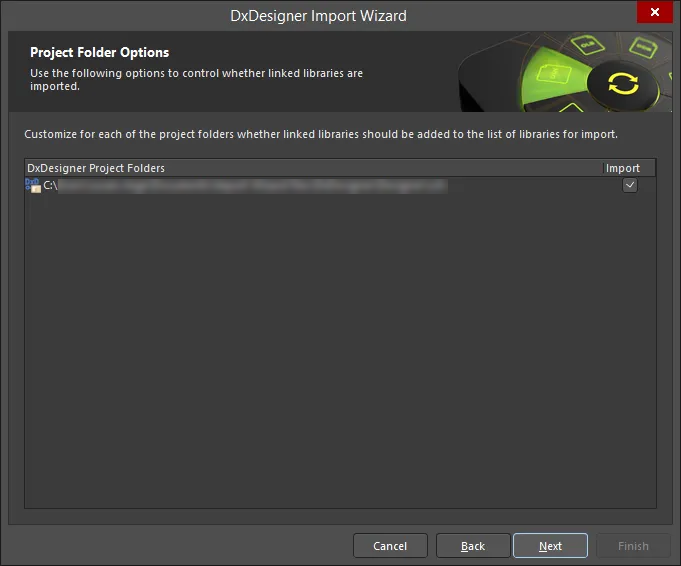
Per ogni cartella di progetto elencata, abilita Import per importare le librerie collegate.
Review Output Project Structure
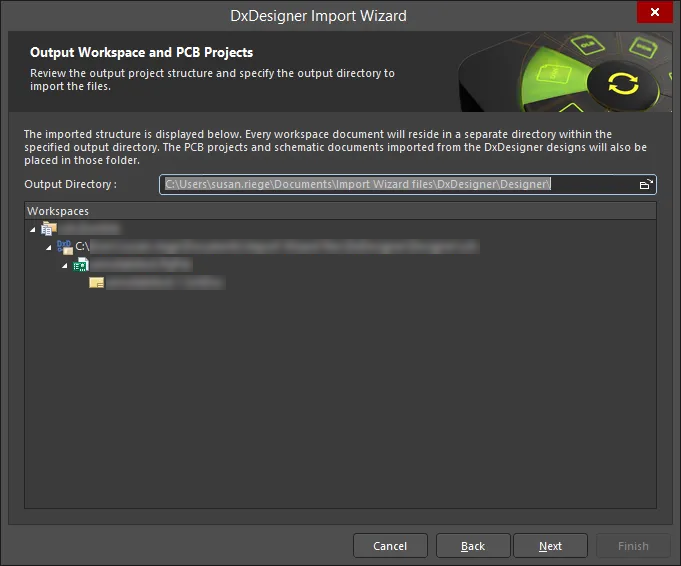
Esamina la struttura del progetto elencata in questa pagina della procedura guidata. Ogni documento dello spazio di progettazione risiederà in una directory separata all'interno della directory di output specificata. Anche i progetti PCB e i documenti schematici importati dai progetti DxDesigner verranno collocati nella cartella. Usa l'icona Browse Folder per cercare e selezionare la Output Directory desiderata.
Closing the Wizard

L'Import Wizard di DxDesigner è stato completato. Fai clic su Finish per chiudere la procedura guidata.
I percorsi di progetto DxDesigner e i file schematici importati vengono tradotti come segue:
-
Ai percorsi di progetto viene automaticamente creato un progetto PCB (
*.PrjPCB) equivalente di Altium Designer. Una volta tradotti, i file vengono raggruppati in quel progetto PCB. Ad esempio, se hai specificato C:\my_projects\LED_Matrix_Display come percorso di progetto DxDesigner, l'Import Wizard creerà LED_Matrix_Display.PcbPrj in Altium Designer. -
I file schematici (
Name.N) vengono tradotti in file schematici di Altium Designer (*.SchDoc). Ogni file schematico verrà importato come un singolo file schematico di Altium Designer. La gerarchia del progetto viene mantenuta, inclusa la gerarchia complessa.
Traduzione dei file di progetto schematico
I percorsi di progetto DxDesigner e i file schematici nella cartella Import Wizard vengono tradotti come segue:
-
Project paths viene automaticamente creato un progetto PCB (
*.PrjPCB) equivalente di Altium Designer. Una volta tradotti, i file vengono raggruppati in quel progetto PCB. Ad esempio, se hai specificatoC:\my_projects\LED_Matrix_Displaycome percorso di progetto DxDesigner, Import Wizard creeràLED_Matrix_Display.PcbPrjin Altium Designer. -
Schematic files (Name.N) vengono tradotti in file schematici di Altium Designer (
*.SchDoc). Ogni file schematico verrà importato come un singolo file schematico di Altium Designer. La gerarchia del progetto viene mantenuta, inclusa la gerarchia complessa. Una volta aperti gli schemi, verrà mostrata la gerarchia schematica.
Traduzione degli oggetti di progettazione schematica
La maggior parte degli attributi dei componenti viene tradotta in parametri, con alcune eccezioni:
- Power Objects - i simboli DxDesigner che contengono un attributo NETNAME vengono identificati e tradotti in oggetti di alimentazione in Altium Designer.
- Ports - analogamente agli oggetti di alimentazione, un simbolo con un attributo allegato lo rappresenta come una porta. I simboli DxDesigner che contengono un attributo IN, OUT o BI vengono identificati e tradotti rispettivamente in porte di Input, Output o Bidirectional.
- Signal - i simboli che contengono un attributo SIGNAL vengono identificati e tradotti in pin di alimentazione nascosti.
- Reference Designator - l'attributo REFDES associato nel simbolo DxDesigner ha solitamente il formato: REFDES = R? Quando viene posizionato in un foglio, l'utente specificherà il REFDES del componente nel foglio, cioè REFDES = R21.
Altri oggetti di progettazione comuni vengono tradotti come segue:
- I segmenti di filo e i bus di DxDesigner vengono tradotti rispettivamente in fili e bus.
-
Un segmento di filo o bus in DxDesigner può avere un'etichetta associata. Questa viene tradotta in una net label. Le stringhe delle net label in DxDesigner con il seguente formato
D[0:8]vengono sostituite con il seguente formatoD[0..8]. - I tipi di simbolo composito vengono identificati e tradotti come simboli di foglio di Altium Designer. Il pin del simbolo viene tradotto come voce di foglio e il nome file del simbolo di foglio punterà all'elenco dei fogli schematici che corrisponde al prefisso del file simbolo.
Traduzione dei file di libreria schematica
I file di libreria simboli DxDesigner vengono tradotti come segue: i file simbolo (Name.N) vengono tradotti in file di libreria di Altium Designer (*.SchLib). Ogni file simbolo verrà importato in un singolo file di libreria di Altium Designer. Una volta tradotti, i file vengono raggruppati nel progetto PCB di Altium Designer (*.PrjPCB) creato automaticamente.
Traduzione dei simboli schematici
Component Name - la tabella seguente descrive come il simbolo DxDesigner viene tradotto nel componente di Altium Designer:
Simbolo DxDesigner |
Componente Altium Designer |
|---|---|
Nome file del simbolo. |
Nome del componente |
Attributo REFDES |
Designatore |
Uso dall'attributo DEVICE |
Commento |
Qualsiasi altro attributo del simbolo |
Parametri |
Pin Type - la tabella seguente mappa l'attributo PINTYPE da DxDesigner ad Altium Designer:
Valore dell'attributo Pin Type di DxDesigner |
Tipo di pin di Altium Designer |
|---|---|
BI |
IO |
TRI |
HiZ |
ANALOG |
Passive |
OCL |
Open Collector |
OEM |
Open Emitter |
-
Graphical Objects - la maggior parte degli oggetti ha una traduzione diretta da DXDesigner ad Altium Designer. Le caselle (definite come angoli inferiore sinistro e superiore destro) vengono tradotte in poligoni a quattro punti.
-
Multiple-part symbols - l'attributo PARTS associato al simbolo indica il numero di parti rappresentate da questo simbolo e viene tradotto nel numero di sotto-parti in Altium Designer.
-
Annotate Symbol Type - DxDesigner classifica il simbolo in quattro tipi: composite, pin, annotate e module. L'uso più comune dei simboli in DxDesigner è per bordi del foglio e annotazioni grafiche. Per questo motivo, tali simboli vengono tradotti in componenti di Altium Designer con TYPE = Graphical.
-
Heterogeneous Symbols- i simboli eterogenei in DxDesigner sono qualsiasi gruppo di simboli che condividono lo stesso attributo HETERO. Quando i simboli sono raggruppati sotto un unico tipo HETERO, rappresentano un solo dispositivo. Altium Designer traduce questi simboli in più parti o modalità di visualizzazione all’interno di un unico componente, a seconda del tipo eterogeneo. Esistono tre tipi distinti:
-
HETERO TYPE 1 - componenti diversi all’interno dello stesso dispositivo. L’attributo di Altium Designer assegnato a questo tipo segue il formato: HETERO = sym1, sym2, [sym3].
-
HETERO TYPE 2 - gate diversi all’interno dello stesso dispositivo. L’attributo di Altium Designer assegnato a questo tipo segue il formato: HETERO = sym, (symP) dove P = numero di PARTS.
-
HETERO TYPE 3 - si tratta di un IC suddiviso. L’attributo di Altium Designer assegnato a questo tipo segue il formato: HETERO = (icsymname), (icsymname). La differenza principale tra questo tipo e HETERO TYPE 1 riguarda solo il contesto utilizzato da DxDesigner in relazione agli IC.
-
Lavorare con i documenti in Altium Designer
In Altium Designer, l’area di progettazione logica inizia con un documento e, per ogni documento, esiste un file memorizzato sul disco rigido. Questo significa che per ogni foglio schematico (pagina) di Altium Designer esiste un file. Possono inoltre esserci più documenti di progetto di tipi diversi, a seconda della natura del progetto su cui si sta lavorando. Per iniziare, la maggior parte degli utenti di DxDesigner sarà interessata ai tipi di documento schematico e PCB, poiché sono questi i file nei quali i loro progetti verranno tradotti.
Il simbolo schematico è la parte
In DxDesigner, un tipo di blocco simbolo è l’entità logica descritta graficamente da attributi, pin e varie proprietà. Quando i tipi di blocco vengono inseriti in un progetto schematico, DxDesigner mantiene l’identità della parte per il back annotation, la netlist, le distinte base e così via. Come minimo indispensabile, una parte richiede un nome parte, un prefisso di riferimento della parte e il nome di un footprint PCB.
In Altium Designer, si presume che il simbolo logico sia il punto di partenza essenziale di un componente. Può essere inizialmente definito, come minimo, come un nome in una libreria schematico a cui possono essere aggiunti pin ed eventuali simboli grafici o opzioni di visualizzazione alternative necessarie per l’implementazione. Questa flessibilità consente di rappresentare un componente in modi diversi durante il processo di progettazione e acquisizione dello schema. Ciò può avvenire non solo come simbolo logico nello schema, ma anche come footprint sul PCB o persino come definizione SPICE per la simulazione.
 Localizzato tramite A