
Importare un progetto da OrCAD
La traduzione di progetti OrCAD® completi, inclusi gli schemi Capture™, i file PCB Layout™ e i file di libreria, può essere gestita da Import Wizard di Altium Designer (fino alla versione OrCAD 17.4). Il Import Wizard elimina gran parte delle difficoltà normalmente associate alla traduzione dei progetti, analizzando i file importati e offrendo valori predefiniti e impostazioni suggerite per la struttura del progetto, la mappatura dei layer, la denominazione dei footprint PCB e altro ancora. La flessibilità offerta dai passaggi della procedura guidata consente di avere un controllo minimo o completo sulle impostazioni di traduzione dei file prima di avviare il processo di traduzione vero e proprio.
Importazione di file OrCAD
L'importatore di file di progetto OrCAD è disponibile tramite Import Wizard di Altium Designer (File » Import Wizard) selezionando l'opzione Orcad Designs and Libraries Files nella pagina Select Type of Files to Import della procedura guidata. La procedura guidata fornisce opzioni per specificare sia i file di progetto schematico/pcb sia i file di libreria, nonché le opzioni di mappatura dei layer PCB da OrCAD ad Altium Designer.

Import Wizard - Orcad Designs and Libraries Files
File di progetti e librerie Orcad

Importing Orcad Designs

Fare clic su Add per scegliere quali file di progetto OrCAD includere nel processo di importazione. È possibile eliminare un file selezionato facendo clic su Remove.
Importing Orcad Libraries

Fare clic su Add per scegliere quali file di libreria OrCAD includere nel processo di importazione. È possibile eliminare un file selezionato facendo clic su Remove.
Reporting Options

Utilizzare la pagina Reporting Options per impostare le opzioni generali di creazione del log .
In General Settings, abilitare le opzioni desiderate: Log All Errors, Log All Warnings e Log All Events.
Schematics General Options

Utilizzare questa pagina della procedura guidata per controllare come vengono importati gli oggetti OrCAD.
Abilitare Convert Orcad Component Rectangles to Altium Designer Rectangles se desiderato.
Abilitare Convert Orcad Off-Page connectors as Altium Ports (instead of defaults Off-sheet connectors) se desiderato.
Schematics Sheet Options

Utilizzare questa pagina della procedura guidata per controllare come vengono importate le pagine OrCAD.
Title Blocks – i riquadri delle intestazioni OrCAD vengono importati come componenti schematici. In Altium Designer, i riquadri delle intestazioni sono limitati a due tipi: Standard e ANSI, e la loro grafica non è modificabile. Se si desidera una soluzione più flessibile, è possibile utilizzare i template. I template consentono di posizionare qualsiasi dato grafico su un foglio schematico.
- Strip Orcad Title Blocks – abilitare per rimuovere i riquadri delle intestazioni OrCAD.
-
Enable AdvSCH Title Blocks – selezionare per abilitare i riquadri delle intestazioni AdvSCH. Utilizzare il menu a discesa per selezionare
StandardoANSI.
Pin-to-Pin Spacing
- Pin-to-Pin Spacing – immettere il rapporto di spaziatura desiderato.
- Resize Sheet – abilitare per ridimensionare il foglio in base alla spaziatura pin-to-pin immessa nella casella di testo sopra.
Schematics Parameter and Net Connectivity Options

Utilizzare questa pagina della procedura guidata per controllare come vengono importate le proprietà e le giunzioni OrCAD.
Properties – le proprietà OrCAD vengono generalmente importate come parametri schematici, ad eccezione delle proprietà dei fili, che vengono importate come testi.
- Auto-position Parameter – abilitare per posizionare automaticamente i parametri schematici fuori ingombro dopo rotazioni o altri spostamenti.
- Disable "Mark Manual Parameters" – i parametri posizionati manualmente verranno contrassegnati con punti blu. Selezionare questa casella per disabilitare questa funzionalità.
- Force convert all I/O and Bi-directional pins to passive pins - abilitare per forzare la conversione di tutti i pin I/O e bidirezionali in pin passivi.
-
Import Orcad Junctions – utilizzare il menu a discesa per selezionare quali giunzioni importare. Le scelte includono:
Only Cross JunctionseAll.
PCB Color and Rules Options

Options
- Run Online DRC after importing files – utilizzare il menu a discesa per selezionare tra Suppress Online DRC e Use Preference Settings, a seconda di come si desidera eseguire il DRC dopo l'importazione dei file.
- Use Orcad Color Settings – abilitare per utilizzare le impostazioni colore Orcad importate.
Design Rules
- Import Solder Mask Rules – abilitare per importare le regole Orcad della solder mask.
- Import Solder Paste Rules – abilitare per importare le regole Orcad della solder paste.
- Allow Via Underneath Pad – abilitare per consentire via importate sotto i pad.
- Import Free Vias As Vias – abilitare per consentire via libere importate come via.
Current PCB Layer Mappings
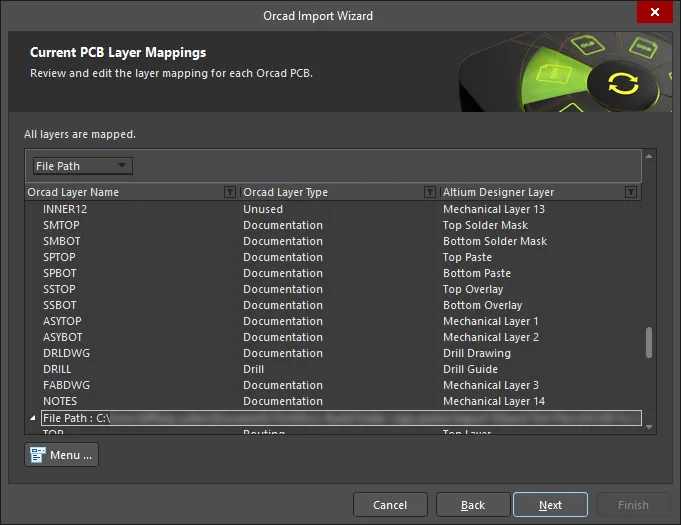
Questa pagina della procedura guidata viene utilizzata per rivedere e modificare la mappatura dei layer per ciascun PCB Orcad. La procedura guidata fornisce una mappatura predefinita per creare la mappatura dei layer per ciascun PCB. La mappatura dei layer può essere personalizzata per ciascuno dei progetti da importare. Potresti voler importare più progetti PCB Orcad e mappare lo stesso layer Orcad sullo stesso layer di Altium Designer. Puoi impostare la mappatura dei layer una sola volta e utilizzare tale mappatura per tutti i file da importare. Il vantaggio di importare in questo modo è che la gestione batch dei layer può far risparmiare tempo durante l'importazione di più progetti. Lo svantaggio è che la mappatura predefinita dei layer non è sempre intelligente con strutture di progetto differenti e, pertanto, potrebbero essere necessarie alcune modifiche manuali.
I campi Orcad Layer Name, Orcad Layer Type e Altium Design Layer sono elencati nella regione a griglia. Fare clic sull'icona  sul lato destro di ciascuna regione per filtrare l'elenco visualizzato di quella regione.
Se lo si desidera, è possibile modificare la mappatura dei layer per uno o tutti i progetti PCB o file di libreria di importazione Orcad in questa pagina della procedura guidata. Per raggruppare per una colonna, trascinare l'intestazione della colonna nell'area specificata nella parte superiore della tabella.
- File Menu – utilizzare questa opzione per passare alla voce del percorso file.
Facendo clic con il pulsante destro del mouse nella regione a griglia o selezionando il pulsante Menu si apre un sottomenu in cui è possibile:
-
Invert Selection – selezionare per invertire gli elementi selezionati in non selezionati e quelli non selezionati in selezionati.
-
Set Selection To – selezionare per accedere a un sottomenu dei tipi di layer (elencati di seguito) con i relativi sottomenu di layer da cui è possibile scegliere il layer desiderato:
-
Signal Layers -
Plane Layers -
Mechanical Layers -
Other Layers
-
-
Load Layer Mapping – selezionare per aprire la finestra di dialogo Load Configuration per caricare i file di mappatura desiderati.
-
Save Layer Mapping – selezionare per aprire la finestra di dialogo Choose File to Save Layer Mapping. Scegliere un file dall'elenco File Paths che si desidera salvare come file di mappatura dei layer (*.lni). Una volta selezionato, scegliere OK per aprire la finestra di dialogo Save Configuration, in cui è possibile determinare dove salvare il file.
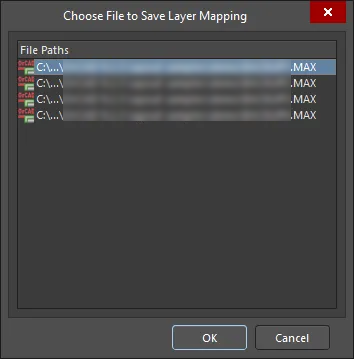
La finestra di dialogo Choose File to Save Layer Mapping
Output Library Options

Utilizzare questa pagina della procedura guidata per controllare come vengono raggruppate le librerie importate.
Library Import Options – selezionare una delle seguenti opzioni per decidere come raggruppare le librerie di output.
- Output Libraries as PCB Project – selezionare per ridurre al minimo l'integrazione tra librerie PCB e schematiche. Le librerie importate verranno raggruppate solo come progetto PCB. Potranno essere aggiunte successivamente all'elenco delle librerie nel pannello delle librerie. Questa configurazione è particolarmente vantaggiosa per coloro che desiderano operare nello stesso ambiente in cui lavoravano in OrCAD.
- Output Libraries as Library Packages – selezionare per raggruppare le librerie in pacchetti di librerie. È quindi possibile scegliere di compilare i pacchetti di librerie come librerie integrate abilitando Compile as Integrated Libraries. Le librerie integrate combinano librerie PCB, schematiche e PSpice, consentendo interazioni migliori. Gli errori nella compilazione vengono visualizzati nel pannello Messages.
Placement Outline Obstacles

- Convert Orcad Placement Outline Obstacles – abilitare se si desidera convertire gli ostacoli del placement outline di Orcad.
- Altium Designer Layer – utilizzare questo campo per determinare quale layer meccanico si desidera sostituire.
- Outline track width – utilizzare questo campo per immettere la larghezza traccia del contorno desiderata.
Output PCB Projects

Utilizzare questa pagina della procedura guidata per rivedere la struttura del progetto di output e specificare la directory di output in cui importare i file. Utilizzare l'icona Browse Folder per cercare e scegliere la Project Output Directory.
Fare clic su Menu per accedere alle opzioni per modificare la struttura del progetto:
-
Create Project – fare clic per aprire la finestra di dialogo Create Project e aggiungere un progetto.

Utilizzare la finestra di dialogo Create Project per aggiungere un nuovo progetto. -
Rename Project – fare clic per rinominare il progetto selezionato. Questa opzione è disponibile solo quando è selezionato un
*.PrjPcb file. - Remove Selected Projects – fare clic per rimuovere il progetto selezionato dalla struttura PCB Projects.
- Reset Structure to Default – fare clic per ripristinare la struttura PCB Projects ai valori predefiniti.
-
Add Designs to Project – fare clic per aggiungere uno o più progetti al progetto. Questa opzione è disponibile solo quando è selezionato un
*.PrjPcb file. - Remove Selected Designs - fare clic per rimuovere i file di progetto selezionati.
Output Libraries
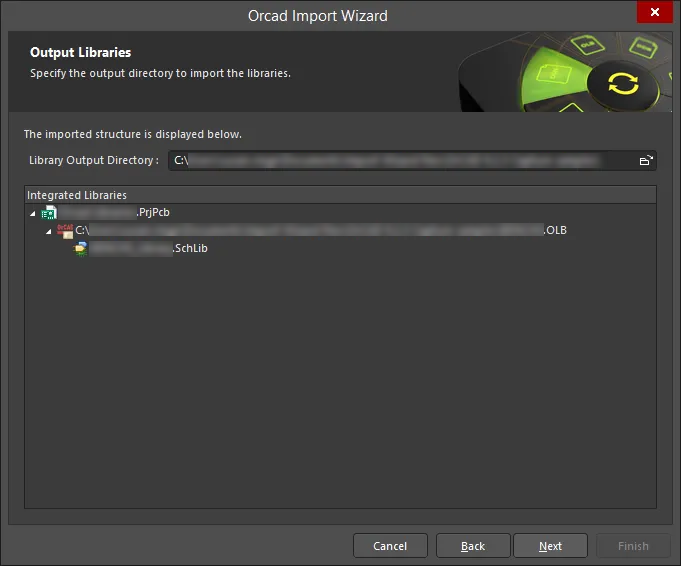
La directory di output per le librerie importate è mostrata in questa pagina della procedura guidata. Utilizzare l'icona Browse Folder per cercare e scegliere la Library Output Directory desiderata.
Executing Import Process
Una barra di avanzamento verde mostra lo stato del processo di importazione, elencando anche ciascun file man mano che il processo continua.
Closing the Wizard

La procedura guidata di importazione OrCAD è stata completata. Viene visualizzato il pannello Messages con eventuali messaggi pertinenti. Fare clic su Finish per chiudere la procedura guidata. Se durante il processo di importazione sono stati generati avvisi, si aprirà un file *.LOG che mostra gli avvisi.
I file OrCAD importati vengono tradotti come segue:
-
I file OrCAD Layout (
*.MAX) vengono tradotti in file PCB di Altium Designer (*.PcbDoc). -
I file OrCAD Capture (
*.DSN) vengono tradotti in file schematici di Altium Designer. Ogni pagina all'interno di un file.DSNverrà importata come un singolo file schematico di Altium Designer (*.SchDoc). Le cache di progetto all'interno di un file.DSNverranno importate come una libreria schematica (*.SchLib). La gerarchia del progetto viene mantenuta, inclusa la gerarchia complessa. -
I file OrCAD .OLB (libreria schematica) verranno tradotti in file di libreria schematica di Altium Designer (
*.SchLib). -
I file OrCAD .LLB (libreria PCB) verranno tradotti in file di libreria PCB di Altium Designer (
*.PcbLib). -
Le librerie OrCAD tradotte vengono raggruppate automaticamente in un unico progetto PCB.
Traduzione dei file
I file OrCAD importati vengono tradotti come segue:
- I file OrCAD Layout (*.MAX) vengono tradotti in file PCB di Altium Designer (*.PcbDoc).
- I file OrCAD Capture (*.DSN) vengono tradotti in file schematici di Altium Designer. Ogni pagina all'interno di un .DSN file verrà importata come un singolo file schematico di Altium Designer (*.SchDoc). Le cache di progetto all'interno di un .DSN file verranno importate come una libreria schematica (*.SchLib). La gerarchia del progetto viene mantenuta, inclusa la gerarchia complessa.
- I file OrCAD .OLB (libreria schematica) verranno tradotti in file di libreria schematica di Altium Designer (*.SchLib).
- I file OrCAD .LLB (libreria PCB) verranno tradotti in file di libreria PCB di Altium Designer (*.PcbLib).
- Le librerie OrCAD tradotte vengono raggruppate automaticamente in un unico progetto PCB.
- I file OrCAD PCB Editor (*.BRD & *.ALG) possono essere importati in Altium Designer utilizzando Allegro importer.
Importazione di file di progetti e librerie Orcad e PADS
Molti utenti PADS utilizzano una combinazione di PADS Layout per il layout PCB e OrCAD Capture per l'acquisizione dello schema. Questa sezione presuppone tale combinazione.
Tutti i layer PCB PADS utilizzati devono essere mappati su un layer di Altium Designer prima dell'importazione. Sono disponibili ulteriori opzioni nelle pagine della procedura guidata per controllare la creazione automatica delle regole di progettazione, le via mancanti e le conversioni keep-out.
Va notato come vengono mappati i layer durante l'importazione dei progetti PCB. Layer Mapping è semplicemente una mappatura tra i nomi dei layer PCB PADS e i layer PCB di Altium Designer. Naturalmente, è possibile modificare tutte le mappature desiderate, poiché vengono fornite solo mappature predefinite suggerite. Questa mappatura viene utilizzata da Import Wizard per creare la mappatura dei layer per ciascun PCB, che può poi essere personalizzata singolarmente. Il motivo è che, se si desidera importare dieci progetti PCB e mappare il layer Assembly 1 sul Mechanical Layer 1, non sarà necessario personalizzare ciascuno dei dieci progetti PCB per ottenere la corretta mappatura dei layer.
Il vantaggio di importare in questo modo è che la gestione batch della mappatura dei layer può far risparmiare molto tempo durante l'importazione di più progetti. In questo caso, la mappatura predefinita dei layer verrà salvata nelle Preferenze. Lo svantaggio è che la mappatura predefinita dei layer non è sempre intelligente con strutture di progetto differenti, e quindi potrebbero essere necessarie alcune modifiche manuali in seguito.

Import Wizard - Orcad and PADS Designs and Libraries Files
File di progetti e librerie Orcad e PADS
Selecting the OrCAD and PADS Design Files
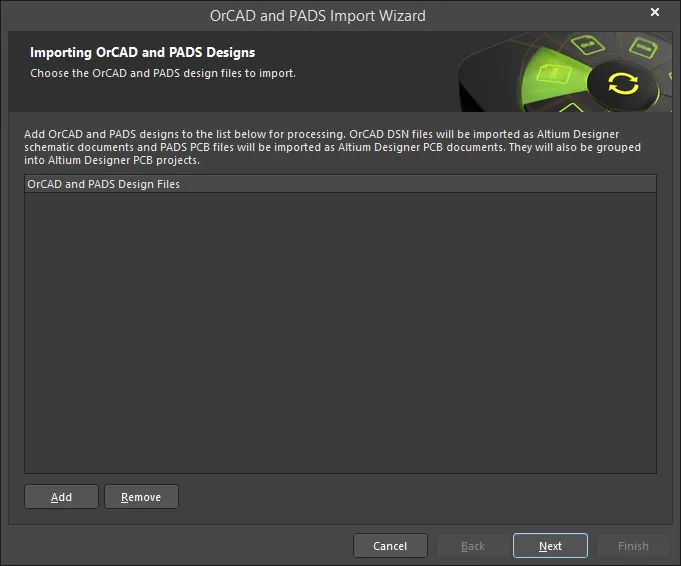
Utilizzare questa pagina della procedura guidata per aggiungere i file di progetto OrCAD e PADS che si desidera importare. Fare clic su Add per cercare e selezionare i file desiderati. Fare clic su Remove per eliminare un file selezionato.
Selecting the OrCAD and PADS Library Files
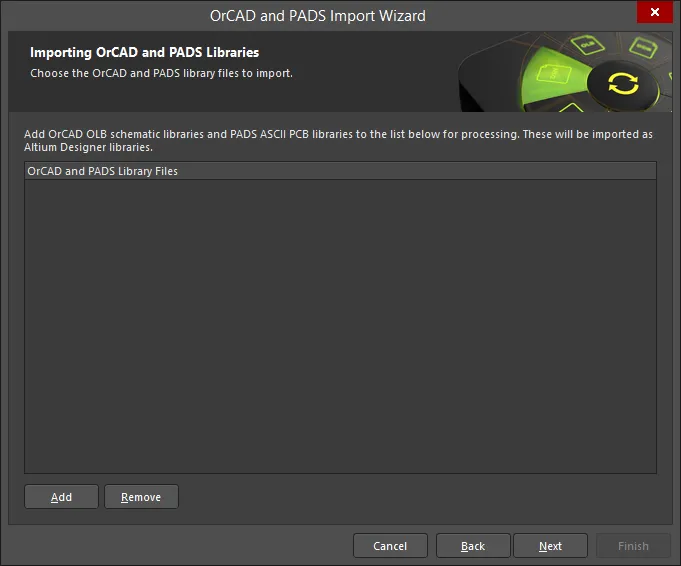
Utilizzare questa pagina della procedura guidata per aggiungere i file di libreria OrCAD e PADS che si desidera importare. Fare clic su Add per cercare e selezionare i file desiderati. Fare clic su Remove per eliminare un file selezionato.
Setting the Reporting Options
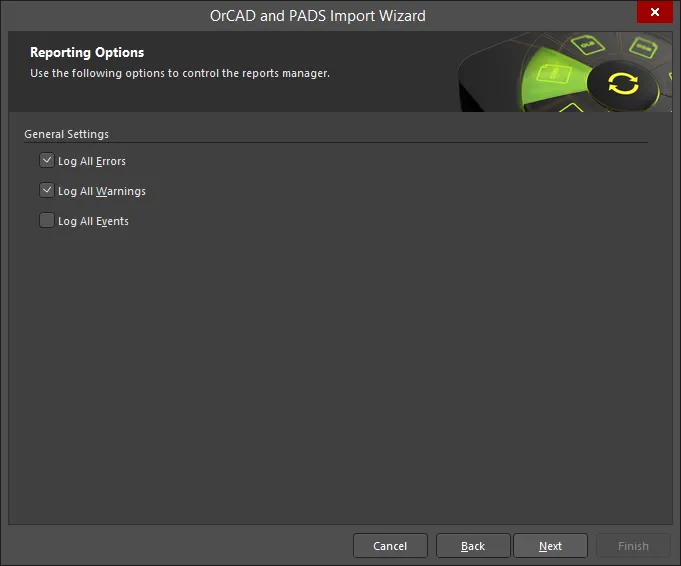
Utilizzare la pagina Reporting Options per impostare le opzioni generali di creazione del log .
In General Settings, abilitare le opzioni desiderate: Log All Errors, Log All Warnings e Log All Events.
Setting the Schematic Options
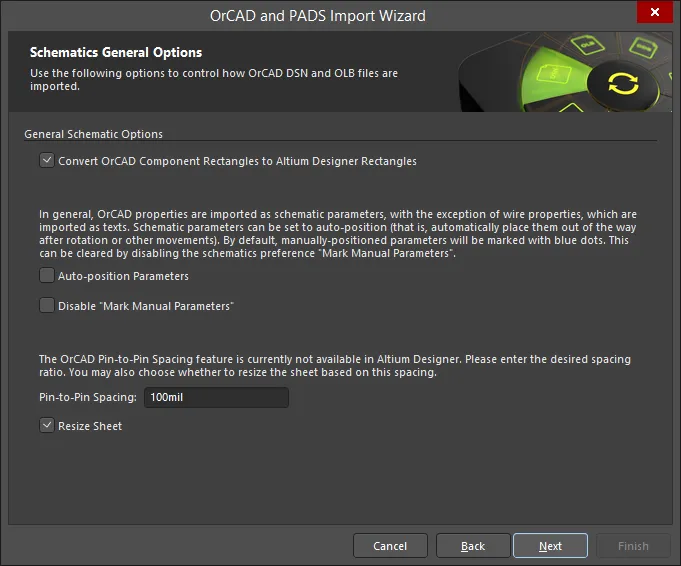
Utilizzare questa pagina della procedura guidata per controllare come vengono importati i file OrCAD DSN (progetto) e OLB (libreria).
Abilitare Convert OrCAD Component Rectangles to Altium Designer Rectangles se desiderato.
Di solito, le proprietà OrCAD vengono importate come parametri schematici (ad eccezione delle proprietà dei fili) e vengono importate come testi. I parametri schematici possono essere impostati per il posizionamento automatico abilitando Auto-position Parameters, che li posizionerà automaticamente fuori ingombro dopo rotazioni o altri spostamenti. Per impostazione predefinita, i parametri posizionati manualmente verranno contrassegnati con punti blu. Per disabilitare questa impostazione predefinita, abilitare Disable "Mark Manual Parameters".
La funzionalità di spaziatura pin-to-pin di OrCAD non è attualmente disponibile in Altium Designer. Immettere il rapporto di spaziatura desiderato nella casella di testo Pin-to-Pin Spacing. Se si desidera anche ridimensionare il foglio in base alla spaziatura immessa, abilitare Resize Sheet.
Setting Schematic Sheet Options

Utilizzare questa pagina della procedura guidata per controllare come vengono importate le pagine e le giunzioni OrCAD.
I riquadri delle intestazioni OrCAD vengono importati come componenti schematici. Anche Altium Designer supporta questa funzionalità; tuttavia, i riquadri delle intestazioni in Altium Designer sono limitati a due tipi, Standard e ANSI, e la loro grafica non è modificabile. Se ciò non è adatto alla propria situazione, è possibile utilizzare i template per fornire una soluzione più flessibile. I template consentono di posizionare qualsiasi dato grafico su un foglio schematico. Abilitare Strip OrCAD Title Blocks per rimuovere i riquadri delle intestazioni OrCAD. Selezionare Enable Schematic Title Blocks se desiderato, quindi utilizzare il menu a discesa per selezionare Standard o ANSI.
Abilitare Force convert all I/O and Bi-directional pins to passive pins per convertire automaticamente i pin I/O e bidirezionali in pin passivi.
Setting PCB and PCB Library Default Options
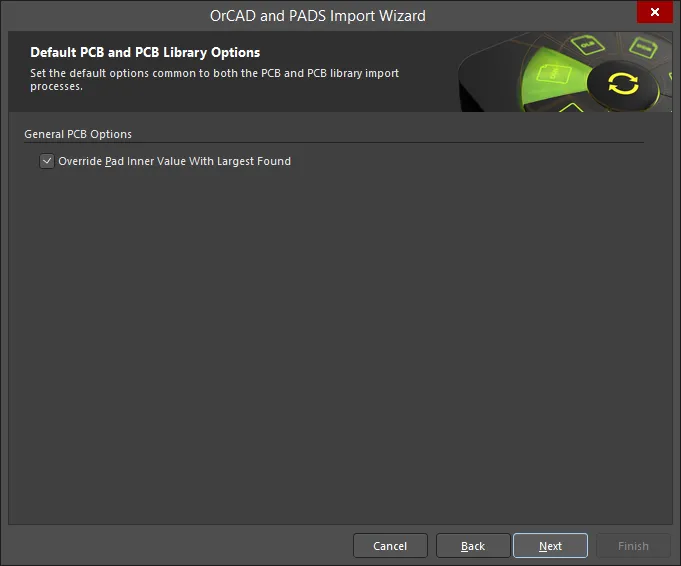
Utilizzare questa pagina della procedura guidata per impostare le opzioni predefinite comuni al processo di importazione sia del PCB sia della libreria PCB.
Abilitare Override Pad Inner Value With Largest Found per specificare che i pad importati avranno le dimensioni dei mid-layer impostate sulla dimensione più grande trovata.
Setting Options for PCB Import Process
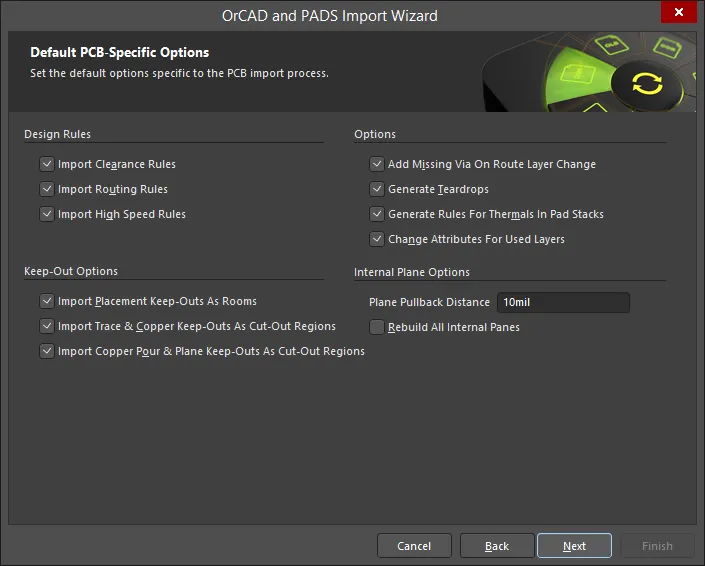
Utilizzare questa pagina della procedura guidata per impostare le opzioni predefinite specifiche del processo di importazione PCB.
Abilitare eventuali Design Rules che si desidera importare: Import Clearance Rules, Import Routing Rules e Import Routing Rules.
Abilitare eventuali Keep-Out Options che si desidera importare: Import Placement Keep-Outs As Rooms, Import Trace & Copper Keep-Outs As Cut-Out Regions e Import Copper Pour & Plane Keep-Outs As Cut-Out Regions.
Abilitare eventuali Options varie desiderate:
- Add Missing Via On Route Layer Change
- Generate Teardrops
- Generate Rules For Thermals In Pad Stacks
- Change Attributes For Used Layers
Specificare il Plane Pullback Distance desiderato nella casella di testo. Abilitare la casella di controllo per Rebuild All Internal Planes.
PCB and PCB Library Options
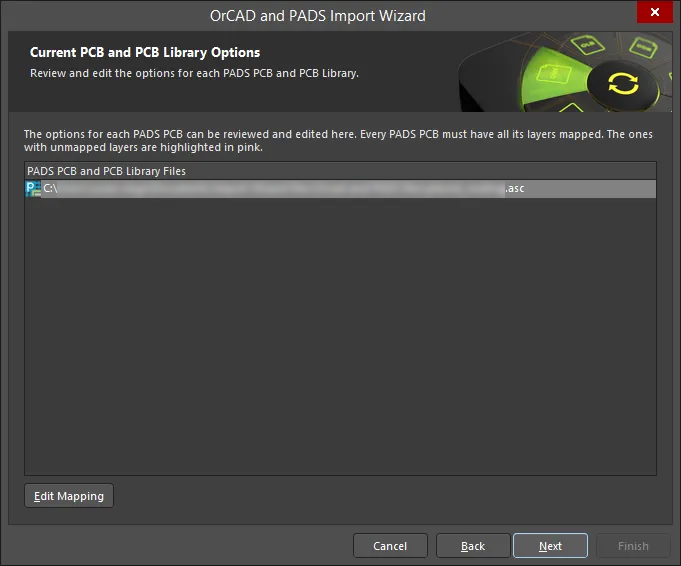
Questa pagina della procedura guidata viene utilizzata per rivedere e modificare le opzioni per ciascun PCB e libreria PCB PADS. Eventuali layer non mappati sono evidenziati in rosa.
Fare clic su Edit Mapping per aprire la finestra di dialogo PADS PCB Library ASCII File Import Options dialog.
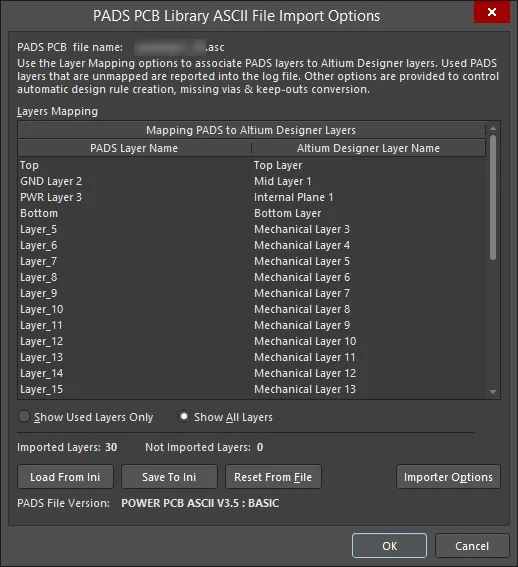
Tutti i layer PCB PADS utilizzati devono essere mappati su un layer di Altium Designer prima dell'importazione. La finestra di dialogo PADS PCB Library ASCII File Import Options dialog consente all'utente di mappare i layer PCB PADS su un layer di Altium Designer. La finestra di dialogo consente inoltre di accedere alla finestra di dialogo Importer Settings dialog, in cui l'utente può controllare le regole di progettazione, le via mancanti e le conversioni keep-out durante il processo di importazione.
Setting Output Library Options
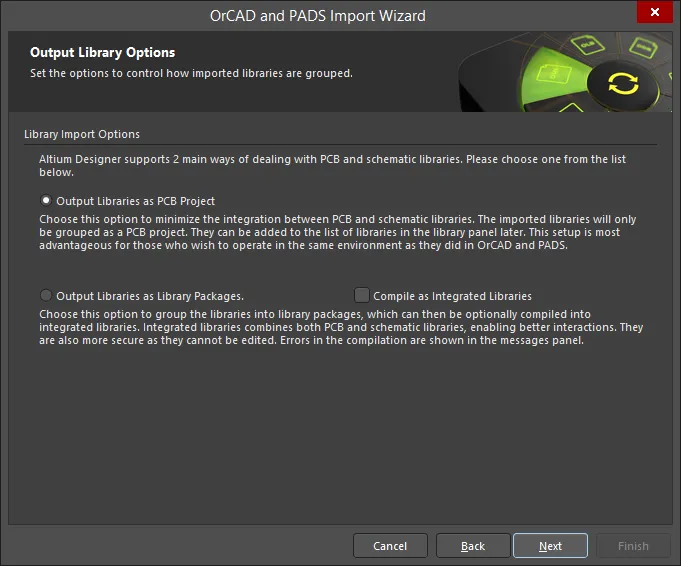
Utilizzare questa pagina della procedura guidata per controllare come vengono raggruppate le librerie importate.
Library Import Options – selezionare una delle seguenti opzioni per decidere come raggruppare le librerie di output.
- Output Libraries as PCB Project – selezionare per ridurre al minimo l'integrazione tra librerie PCB e schematiche. Le librerie importate verranno raggruppate solo come progetto PCB. Potranno essere aggiunte successivamente all'elenco delle librerie nel pannello delle librerie. Questa configurazione è particolarmente vantaggiosa per coloro che desiderano operare nello stesso ambiente in cui lavoravano in OrCAD.
- Output Libraries as Library Packages – selezionare per raggruppare le librerie in pacchetti di librerie. È quindi possibile scegliere di compilare i pacchetti di librerie come librerie integrate abilitando Compile as Integrated Libraries. Le librerie integrate combinano librerie PCB, schematiche e PSpice, consentendo interazioni migliori. Gli errori nella compilazione vengono visualizzati nel pannello Messages.
Specifying the Output Directory
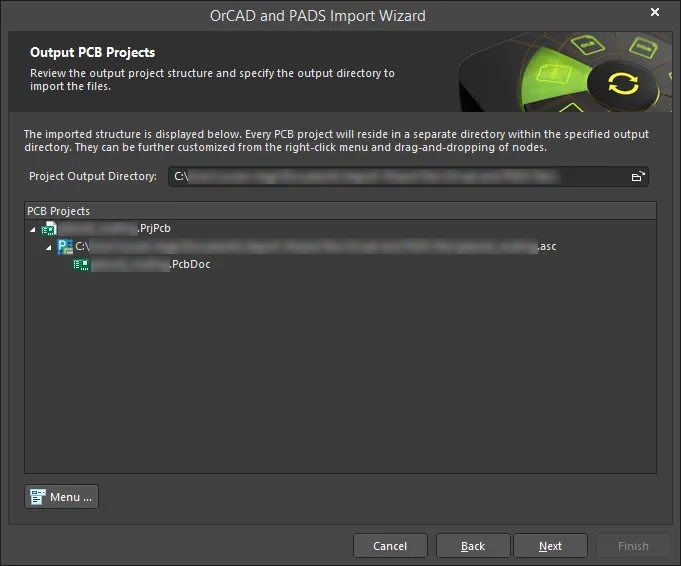
Utilizzare questa pagina della procedura guidata per rivedere la struttura del progetto di output e specificare la directory di output in cui importare i file. Utilizzare l'icona Browse Folder per cercare e scegliere la Project Output Directory.
Fare clic su Menu per accedere alle opzioni per modificare la struttura del progetto:
-
Create Project – fare clic per aprire la finestra di dialogo Create Project dialog e aggiungere un progetto.
Utilizzare la finestra di dialogo Create Project per aggiungere un nuovo progetto. -
Rename Project – fare clic per rinominare il progetto selezionato. Questa opzione è disponibile solo quando è selezionato un
*.PrjPcb file. - Remove Selected Projects – fare clic per rimuovere il progetto selezionato dalla struttura PCB Projects.
- Reset Structure to Default – fare clic per ripristinare la struttura PCB Projects ai valori predefiniti.
-
Add Designs to Project – fare clic per aggiungere uno o più progetti al progetto. Questa opzione è disponibile solo quando è selezionato un
*.PrjPcb file. - Remove Selected Designs - fare clic per rimuovere i file di progetto selezionati.
Specifying the Output Library Directory
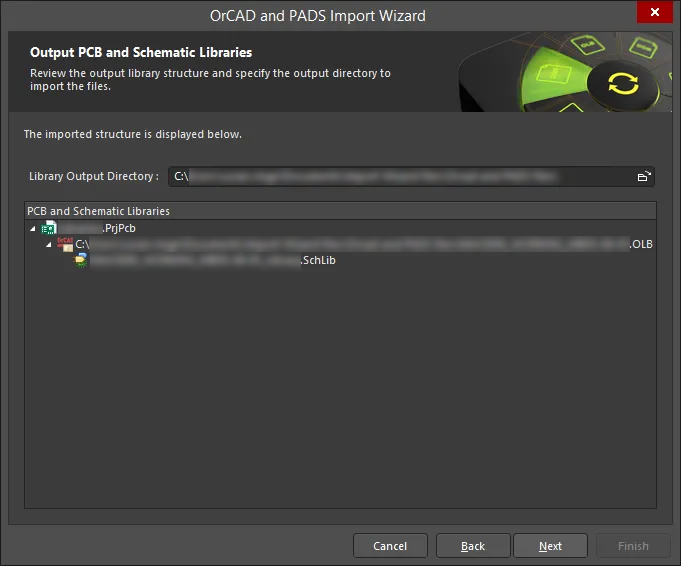
Usa questa pagina della procedura guidata per rivedere la struttura della libreria di output e specificare la directory di output in cui importare i file della libreria. Usa l'icona Browse Folder per cercare e scegliere Library Output Directory.
Executing Import Process
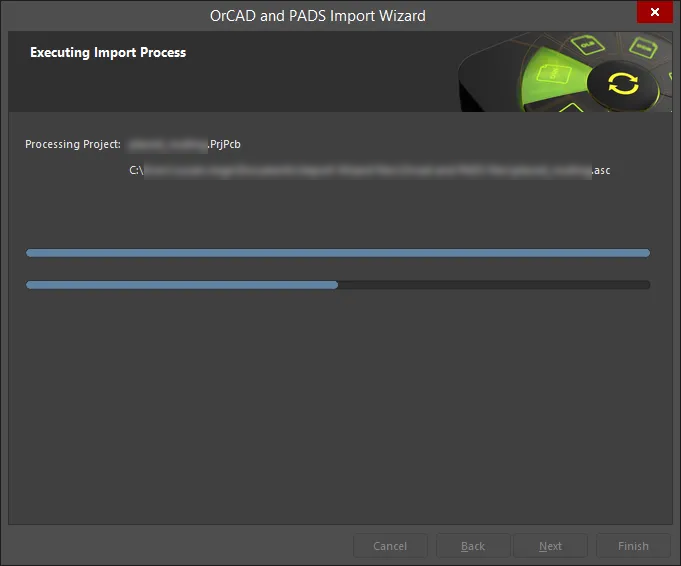
Questa pagina mostra una barra di avanzamento verde del processo di importazione.
Closing the Wizard
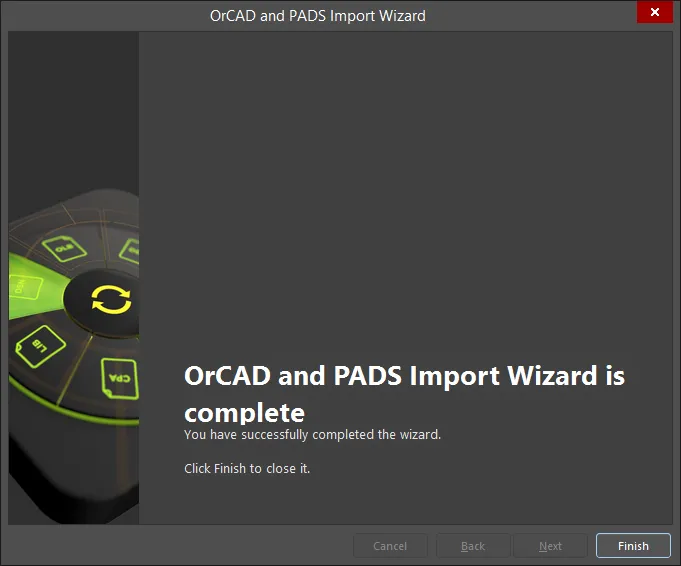
La procedura guidata di importazione OrCAD e PADS è stata completata. Viene visualizzato il pannello Messages con eventuali messaggi pertinenti. Fai clic su Finish per chiudere la procedura guidata. Se durante il processo di importazione sono stati generati avvisi, si apre un file *.LOG che mostra gli avvisi.
I file PADS e OrCAD vengono tradotti come segue:
-
I file PADS ASCII PCB Layout (
*.ASC) vengono tradotti in file PCB di Altium Designer (*.PcbDoc). -
I file PADS ASCII PCB Library vengono tradotti in file di libreria PCB di Altium Designer (
*.PcbLib). -
I file OrCAD Capture (
*.DSN) vengono tradotti in file schematici di Altium Designer. Ogni pagina all'interno di un file .DSN verrà importata come singolo file schematico di Altium Designer (*.SchDoc). Le cache di progetto all'interno di un file .DSN verranno importate come libreria schematica (*.SchLib). La gerarchia del progetto viene mantenuta, inclusa la gerarchia complessa. -
I file di libreria schematica OrCAD (
*.OLB) verranno tradotti in file di libreria schematica di Altium Designer (*.SchLib). -
I file verranno raggruppati in un progetto PCB di Altium Designer (
*.PrjPCB) creato automaticamente. - Le librerie OrCAD tradotte vengono raggruppate automaticamente in un unico progetto PCB.
Lavorare con i documenti importati
In OrCAD Capture, tutto il lavoro di progettazione inizia nella pagina, che è l'area di lavoro logica del progetto, e possono esserci più pagine schematiche all'interno di un singolo file di progetto schematico OrCAD (file *.DSN). In Altium Designer, l'area logica di progettazione inizia con un documento e, per ogni documento, esiste un file memorizzato sul disco rigido.
Ciò significa che ogni foglio schematico (pagina) di Altium Designer è rappresentato da un file di documento schematico, una differenza concettuale fondamentale da tenere presente. Nota che Altium Designer può anche includere più documenti di vario tipo (oltre ai soli documenti schematici e di progettazione PCB), a seconda della natura del progetto.
Pannelli
Molti elementi dell'ambiente di Altium Designer appariranno familiari agli utenti OrCAD, come il pannello Projects, che è simile a OrCAD Project Manager. Poiché il pannello Projects non è limitato ai dati di progettazione schematica, può includere il PCB, tutte le librerie, i file di output, nonché altri documenti del progetto, come file non nativi (PDF, file di testo, fogli di calcolo, ecc.).
Struttura del progetto
OrCAD Capture, come Altium Designer, supporta progetti flat e gerarchici.
Capture presenta uno schema, mostrato come icona di cartella nel Project Manager di Capture, e questo contiene pagine mostrate come icone di foglio schematico. Ogni schema Capture può essere composto da una o più pagine e un tipico progetto Capture flat è un singolo schema (cartella), con il progetto disegnato su tutte le pagine necessarie all'interno di quello schema.
La cartella schematica al vertice di una gerarchia, che fa riferimento direttamente o indirettamente a tutti gli altri moduli del progetto, è chiamata modulo radice. In OrCAD Project Manager, il modulo radice ha una barra rovesciata sull'icona della cartella.
Altium Designer presenta una gerarchia di schemi correlati, in cui la struttura tra fogli è tipicamente definita da Sheet Symbols. Il costrutto equivalente in Capture è un simbolo Hierarchical Block, che fa riferimento allo schema di livello inferiore.
Connettività di rete
In OrCAD Capture, la connettività di rete viene realizzata usando alias di rete, connettori off-page, blocchi gerarchici e porte, e globali. Le reti tra pagine schematiche all'interno di una singola cartella schematica sono collegate tramite i connettori off-page, mentre i blocchi gerarchici e le porte collegano le reti tra le cartelle schematiche. I globali vengono usati per collegare le reti di alimentazione/massa in tutto il progetto.
Altium Designer utilizza un insieme simile di identificatori di rete per creare la connettività di rete. All'interno di un foglio schematico è possibile usare Wires e Net Labels. Tra fogli schematici, le reti in un progetto flat vengono tipicamente collegate usando Ports, ma sono disponibili anche i Off-Sheet Connectors. Le reti in un progetto gerarchico sono collegate da una Port sul foglio inferiore a una Sheet Entry con lo stesso nome nel simbolo di foglio che rappresenta il foglio inferiore. Le reti di alimentazione/massa sono collegate usando Power Ports.
Se lo desideri, puoi abilitare l'opzione Convert Orcad Off-Page connectors as Altium Ports (instead of defaults Off-sheet connectors) nella pagina Schematics General Options per eliminare il processo manuale necessario a convertire i connettori off-page in porte.

 Localizzato tramite A