
Creazione di un simbolo schematico
Il simbolo schematico include generalmente una forma che può riflettere la funzione del componente e uno o più pin. La rappresentazione di un componente, ovvero l'aspetto del simbolo e la disposizione dei pin, è a discrezione del progettista. Questa scelta deve rispettare i requisiti della propria organizzazione e gli standard di progettazione adottati. Un simbolo può rappresentare l'intero componente fisico, oppure il componente può essere definito da più parti in cui ciascuna rappresenta un'entità logica all'interno del componente fisico (ad esempio, ciascuna porta AND in un componente con quattro porte AND, oppure la bobina e i gruppi di contatti di un relè). Questo tipo di componente è detto anche componente multiparte.
Creazione di un nuovo simbolo schematico
I simboli schematici possono essere creati direttamente nel Workspace connesso:
-
Seleziona File » New » Library dai menu principali, quindi, nella finestra di dialogo New Library che si apre, seleziona Create Library Content » Symbol nell'area Workspace della finestra di dialogo.
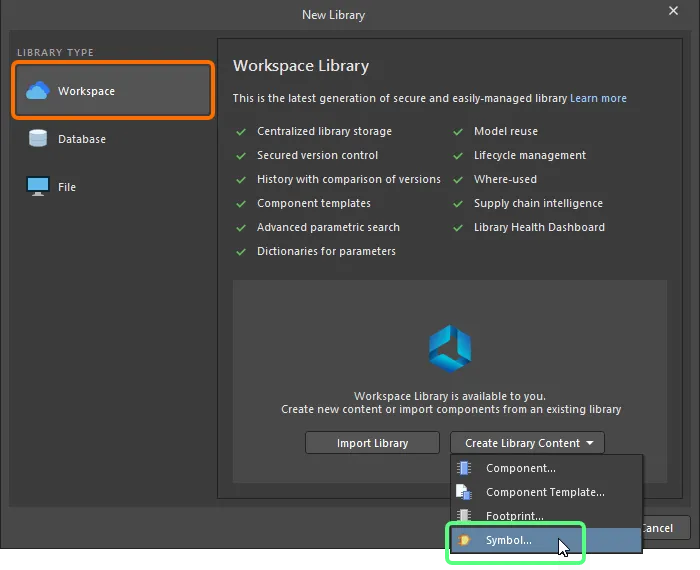
Crea un nuovo simbolo del Workspace utilizzando la finestra di dialogo New Library -
Nella finestra di dialogo Create New Item che si apre, inserisci le informazioni richieste, assicurati che l'opzione Open for editing after creation sia abilitata e fai clic su OK. Il simbolo del Workspace verrà creato e si aprirà l'editor temporaneo dei simboli schematici, con un documento
.SchLibcome documento attivo. Il nome di questo documento sarà basato sulla revisione dell'elemento, nel formato:<Item><Revision>.SchLib(ad esempio,SYM-001-0001-1.SchLib). Utilizza il documento per definire il simbolo come descritto di seguito.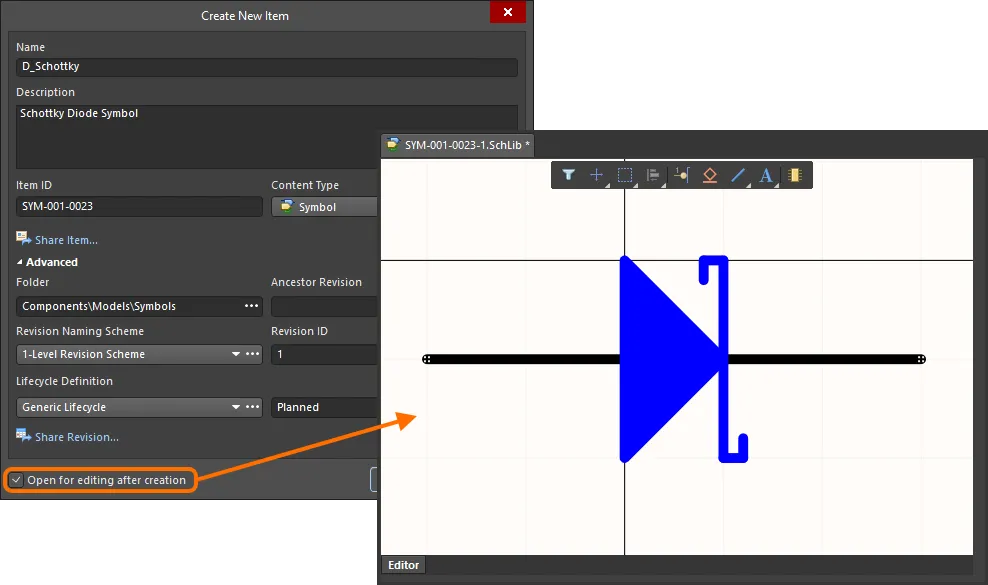
Esempio di modifica della revisione iniziale di un simbolo del Workspace: l'editor temporaneo dei simboli schematici fornisce il documento con cui definire il simbolo schematico. -
Una volta definito il simbolo come richiesto, salvalo nel Workspace utilizzando il controllo Save to Server a destra della voce del simbolo nel pannello Projects. Verrà visualizzata la finestra di dialogo Edit Revision, in cui puoi modificare il nome e la descrizione e aggiungere note di rilascio secondo necessità. Dopo il salvataggio, il documento e l'editor verranno chiusi.
Un simbolo del Workspace salvato può essere utilizzato per definire un componente nell'editor dei componenti in modalità di modifica di un singolo componente o in modalità di modifica dei componenti in batch.
I simboli del Workspace possono essere consultati tramite il pannello Components. Abilita la visualizzazione dei modelli facendo clic sul pulsante  nella parte superiore del pannello e selezionando Models, quindi seleziona la categoria Symbols.
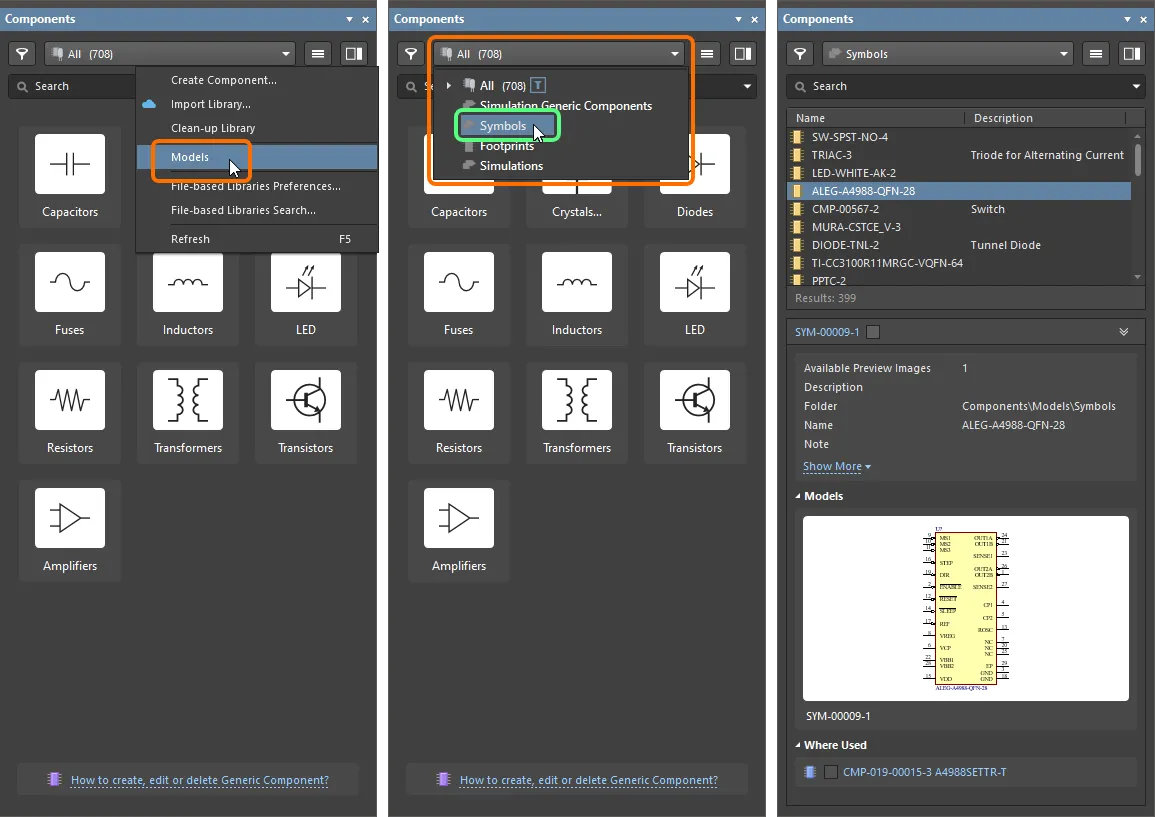
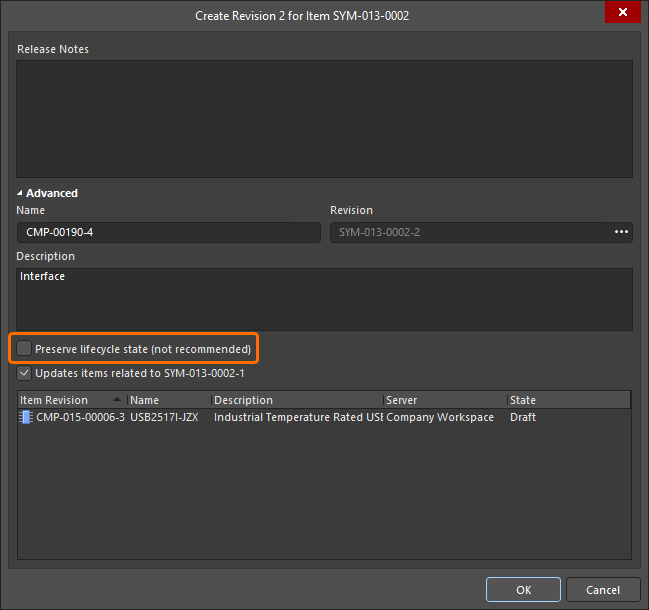
Per modificare un simbolo del Workspace, fai clic con il pulsante destro del mouse sulla relativa voce nel pannello Components e seleziona il comando Edit. Si aprirà nuovamente l'editor temporaneo, con il simbolo pronto per la modifica. Apporta le modifiche necessarie, quindi salva il documento nella revisione successiva del simbolo del Workspace.
 ).
).Definizione di un simbolo schematico
I simboli schematici vengono creati posizionando oggetti grafici che rappresentano il corpo del componente e pin che rappresentano i pin fisici del componente reale. I simboli schematici vengono creati nell'editor dei simboli schematici di Altium Designer.
Note sulla creazione dei simboli:
-
Gli oggetti posizionati nell'editor delle librerie vengono sovrapposti nell'ordine in cui vengono inseriti. Utilizza i comandi Edit » Move per modificare l'ordine di visualizzazione se i pin risultano nascosti dietro il corpo del componente.
-
Solo un'estremità del pin ha una funzione elettrica. Questa estremità è chiamata hotspot. Assicurati che l'hotspot (l'estremità con cui tieni il pin durante il posizionamento) sia rivolto verso l'esterno del corpo del componente. Per ulteriori informazioni, consulta Oggetto pin.
-
Nell'editor delle librerie schematiche, le proprietà del simbolo attualmente attivo, come il designatore predefinito e la descrizione, vengono modificate nel pannello Properties in modalità Symbol. Il pannello viene visualizzato in questa modalità quando non è selezionato alcun elemento. Facendo doppio clic su una primitiva posizionata come parte del simbolo del componente, il pannello Properties visualizzerà le proprietà di quella primitiva anziché quelle del componente a cui appartiene.
-
L'opzione utilizzata per visualizzare il designatore e il commento sul foglio dell'editor dei simboli (Show Comment/Designator) viene abilitata/disabilitata per la libreria corrente nella modalità Library Options del pannello Properties. Seleziona il comando Tools » Document Options per visualizzare il pannello Properties in questa modalità.
-
I caratteri possono essere configurati individualmente per ciascun oggetto durante il posizionamento; in alternativa, puoi impostare i caratteri preferiti per i nuovi oggetti modificando ciascuno degli oggetti appropriati nella pagina Schematic - Defaults della finestra di dialogo Preferences.
-
Utilizza lo strumento di generazione dei simboli schematici per creare rapidamente componenti con un elevato numero di pin. Lo strumento supporta anche l'importazione dei dettagli dei pin da un foglio di calcolo tramite il menu contestuale.
-
È possibile importare più pin da un foglio di calcolo nel simbolo corrente tramite i comandi Smart Grid del menu contestuale nel pannello SCHLIB List – scopri di più.
Preparazione dello spazio di progettazione
Disegna sempre il simbolo del componente vicino all'origine del foglio (il centro del foglio). Se necessario, sposta l'origine del foglio al centro della finestra di progettazione selezionando Edit » Jump » Origin (scorciatoia J, O). Controlla la barra di stato in basso a sinistra dello schermo per verificare che il cursore si trovi sull'origine. I componenti forniti da Altium vengono creati attorno a questo punto, contrassegnato da un mirino al centro del foglio. Dovresti sempre creare i componenti vicino a questa origine.
Quando posizioni un componente sullo schema, il componente viene «agganciato» all'origine del foglio del simbolo di libreria. Un approccio comune nella creazione del simbolo consiste nel posizionare il punto di aggancio del pin 1 del componente sull'origine del foglio, in modo che il componente venga agganciato a quel pin durante il posizionamento dalla libreria al foglio schematico. Sebbene ciò non sia obbligatorio (puoi posizionare liberamente i pin del simbolo e gli oggetti del corpo in qualsiasi punto del foglio), se posizioni gli oggetti del simbolo lontano dall'origine, il componente si troverà alla stessa distanza dal cursore quando lo posizionerai dalla libreria su un foglio schematico.
Le unità predefinite per le griglie degli schemi e delle librerie schematiche sono imperiali. Poiché tutti i componenti Altium sono progettati su questa griglia imperiale, è importante comprendere le conseguenze del passaggio a una griglia metrica del foglio, poiché diventa difficile collegare correttamente i componenti creati su griglie diverse. Tieni presente che le griglie imperiali possono essere utilizzate con formati di foglio metrici, come A3, quindi non è necessario passare a una griglia metrica quando si lavora con fogli di formato metrico. Le unità del foglio corrente sono definite nella scheda General dell'area General del pannello Properties in modalità Library Options (utilizza il comando Tools » Document Options dai menu principali per accedere a questa modalità del pannello Properties).
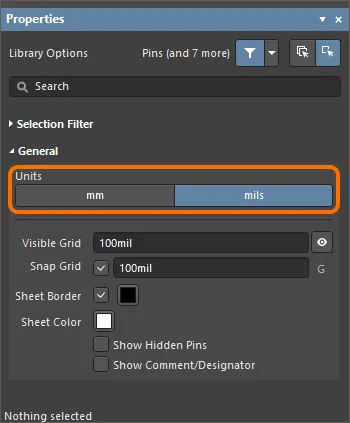
Utilizza l'area Generale del pannello Proprietà in modalità Library Options per impostare le unità del foglio corrente.
Se lo desideri, abilita l'opzione Show Comment/Designator nel pannello Proprietà per visualizzare le stringhe Commento/Designatore del componente corrente nel documento di libreria.
Gli oggetti vengono posizionati sulla griglia di aggancio corrente. La griglia corrente è visualizzata nella parte inferiore dello spazio di progettazione, all'estremità sinistra della barra di stato.

È possibile impostare anche Snap Grid e Visible Grid nel pannello Properties in modalità Library Options. Anziché aprire il pannello Proprietà ogni volta che devi cambiare la griglia, puoi premere G per scorrere le impostazioni disponibili della griglia di aggancio. Le impostazioni disponibili possono essere modificate nella pagina Schematic – Grids della finestra di dialogo Preferences.
Pannello Proprietà
Quando il documento attivo è un documento di libreria schematica (*.SchLib), scegli il comando Tools » Document Options dai menu principali: il pannello Properties presenta Library Options. Le seguenti sezioni espandibili contengono informazioni sulle opzioni e sui controlli disponibili:
Filtro di selezione
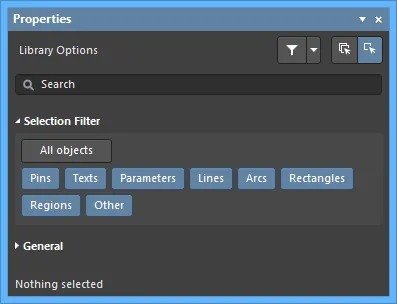
Le opzioni in questa sezione del pannello determinano quali oggetti della libreria schematica possono essere selezionati nello spazio di progettazione.
- All Objects pulsante – selezionalo per rimuovere il filtro degli oggetti, in modo che sia possibile selezionare tutti i tipi di oggetti.
- Object pulsanti – attiva/disattiva ciascun pulsante per abilitare/disabilitare la possibilità di selezionare quel tipo di oggetto.
Generale
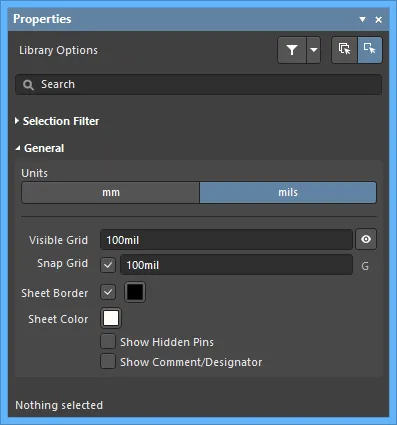
- Units – seleziona l'unità desiderata. Scegli mm oppure mils.
-
Visible Grid – inserisci la griglia desiderata. Utilizza
 oppure
  per mostrare/nascondere la griglia nello spazio di progettazione.
- Snap Grid – seleziona la casella per abilitare le griglie di aggancio. Inserisci la griglia desiderata nella casella di testo oppure utilizza il tasto di scelta rapida G.
- Sheet Border – seleziona la casella per abilitare un bordo del foglio, quindi fai clic sul riquadro colorato per modificare il colore del bordo.
- Sheet Color – fai clic sul riquadro colorato per modificare il colore del foglio.
- Show Hidden Pins – abilita questa opzione per mostrare i pin nascosti nello spazio di progettazione. Questa opzione può essere attivata/disattivata anche scegliendo View » Show Hidden Pins comando dai menu principali.
- Show Comment/Designator – abilitare per mostrare commenti/designatori nell'area di progettazione.
Quando viene selezionato un oggetto di progettazione, il pannello presenta le opzioni specifiche per quel tipo di oggetto. La tabella seguente elenca i tipi di oggetto disponibili per il posizionamento nell'area di progettazione della libreria. Fare clic su un collegamento per accedere alla pagina delle proprietà dell'oggetto.
| Arco | Ellisse |
| Elemento grafico | Simbolo IEEE |
| Pin | Poligono |
| Polilinea | Rettangolo |
| Rettangolo arrotondato | Riquadro di testo |
| Stringa di testo | Bézier |
Creazione del corpo del simbolo schematico
Dopo aver configurato le opzioni dell'area di progettazione secondo le proprie esigenze, il passaggio successivo consiste nel realizzare la rappresentazione grafica del componente, ovvero creare la grafica del simbolo che rappresenterà quel componente quando verrà posizionato su un foglio schematico. È importante scegliere uno standard per i simboli schematici grafici al quale attenersi. Questo fornirà un modello formale per la progettazione della grafica dei simboli e garantirà un livello di coerenza. La metodologia di progettazione di Altium segue lo standard IEEE 315, che non solo copre gli elementi circuitali più comuni, ma definisce anche chiaramente come combinare gli elementi semiconduttori per rappresentare simbolicamente un'ampia varietà di dispositivi al silicio.
Il corpo del simbolo viene creato posizionando oggetti grafici di progettazione nell'area di progettazione dell'editor della libreria schematica utilizzando il menu Place , la barra Utilities o il Active Bar. Fare doppio clic sul simbolo schematico posizionato per aprire il pannello Properties e definire ulteriormente ogni forma.
Altium Designer include una varietà di forme chiuse per i simboli, tra cui rettangolo, poligono, ellisse e rettangolo arrotondato, come mostrato di seguito.

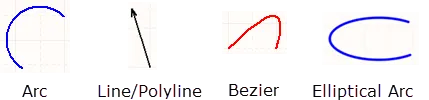
Le forme di tipo linea includono arco, linea/polilinea, Bézier e arco ellittico. Le linee/polilinee possono includere punte e code di freccia. Fare doppio clic per aprire il pannello Properties e definire le punte e le code.
Aggiunta di pin al simbolo
Sono i pin del componente a conferirgli le proprietà elettriche e a definirne i punti di connessione per indirizzare i segnali in ingresso e in uscita. Viene posizionato un pin per rappresentare ciascun pin del componente fisico reale.
È possibile aggiungere un pin al componente attualmente visibile nell'area di progettazione del documento di libreria schematica utilizzando uno dei metodi seguenti. In ogni caso, il pin appare agganciato al cursore per la sua estremità elettrica. Ruotare e/o ribaltare il pin secondo necessità e fare clic per posizionarlo.
-
Utilizzare il comando Place » Pin (o la scorciatoia P, P).
-
Fare clic sul pulsante
 nella Active Bar.
-
Fare clic sul pulsante
nel menu a discesa degli oggetti di progettazione della barra degli strumenti Utilities .
-
Utilizzare la finestra di dialogo Component Pin Editor – quando non è selezionato alcun oggetto nell'area di progettazione, il pannello Properties consente di modificare le proprietà del simbolo, inclusa la modifica, l'aggiunta o l'eliminazione dei pin. Il pannello consente inoltre di accedere alla finestra di dialogo Component Pin Editor; per aprirla, fare clic sul pulsante
 nella scheda Pins del pannello Properties. La finestra di dialogo offre un unico punto di accesso pratico per modificare determinate proprietà di qualsiasi pin associato al simbolo. Oltre a consentire la modifica delle proprietà dei pin, la finestra di dialogo permette anche di aggiungere nuovi pin o eliminare quelli esistenti.
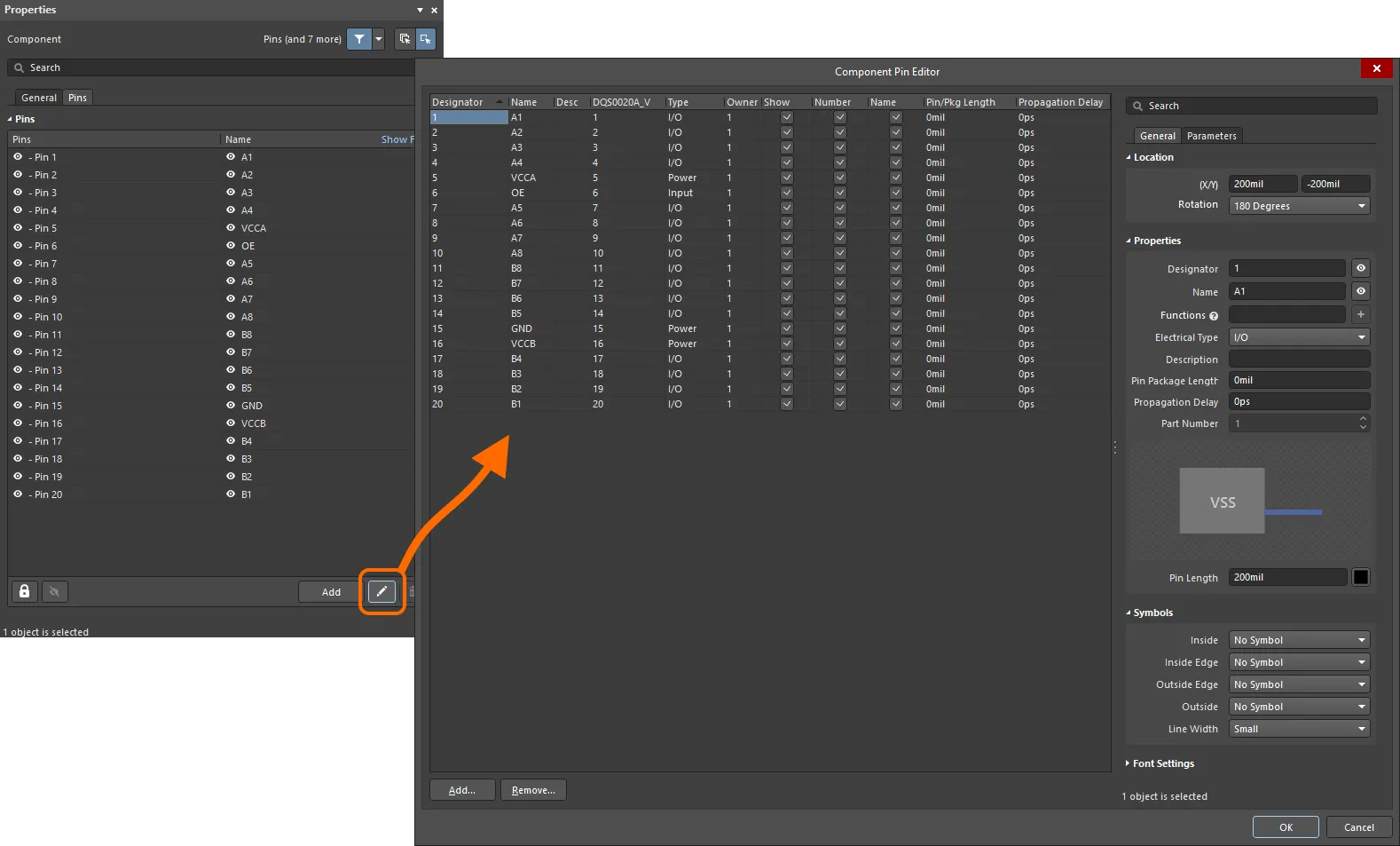 Accedere alla finestra di dialogo Component Pin Editor per gestire tutti i pin del simbolo creato.
Opzioni e controlli della finestra di dialogo Component Pin Editor
Griglia dei pin
Quest'area presenta tutti i pin del componente. Per ciascun pin vengono visualizzate le seguenti informazioni:
-
Designator – l'identificatore numerico del pin. Ogni pin di una parte deve avere un designatore univoco.
-
Name – il nome visualizzato del pin. Si noti che il nome è facoltativo: questo campo può essere lasciato vuoto, se necessario. In alternativa, inserire una stringa nel campo di testo Name, quindi utilizzare la casella di controllo Name per visualizzare o nascondere il nome.
-
Desc – la descrizione del pin.
-
Footprint Model Mapping – il pad del modello di footprint collegato indicato al quale è mappato questo pin del componente schematico. Viene presentata una colonna separata per ciascun modello di footprint collegato.
-
Type – il tipo elettrico del pin. Questo tipo viene utilizzato durante la compilazione di un progetto o l'analisi di un documento schematico per rilevare errori di connessione elettrica (tramite la funzione di verifica delle regole elettriche). I tipi disponibili sono
Input,I/O,Output,Open Collector,Passive,HiZ,Open EmitterePower. -
Owner – la parte a cui è associato il pin. Per un componente a parte singola, questa voce sarà sempre
1; è significativa solo per un componente multiparte. Un componente multiparte include anche una parte non grafica, Part Zero. La parte zero viene utilizzata per i pin da includere in tutte le parti del componente multiparte, ad esempio i pin di alimentazione.-
Show – indica se il pin è visibile sul foglio (opzione abilitata) o nascosto (opzione disabilitata). Sebbene questa pratica non sia consigliata, i pin di alimentazione dei componenti multiparte possono essere nascosti quando la loro visualizzazione renderebbe inutilmente affollato il foglio dello schema elettrico.
- Number – consente di stabilire se il designatore del pin viene visualizzato (opzione abilitata) o nascosto (opzione disabilitata) quando la parte a cui appartiene viene posizionata su un foglio dello schema elettrico.
-
Name – consente di stabilire se il nome visualizzato del pin viene mostrato (opzione abilitata) o nascosto (opzione disabilitata) quando la parte a cui appartiene viene posizionata su un foglio dello schema elettrico.
-
-
Pin/Pkg Length – indica la lunghezza del pin nel package.
-
Propagation Delay – mostra il ritardo di propagazione, ovvero il tempo impiegato dal fronte del segnale per viaggiare dal trasmettitore al ricevitore.
-
Add – fare clic su questo pulsante per aggiungere un nuovo pin al componente. Al nuovo pin verrà assegnato il successivo designatore disponibile (che può essere il pin 0) e verranno applicate le seguenti proprietà predefinite:
-
Name –
1 - Desc – vuoto
-
Mapping – tutti
0 -
Type –
Passive - Owner – il numero della parte attiva/selezionata.
- Show/Number/Name – tutte abilitate.
-
Name –
-
Remove – fare clic su questo pulsante per rimuovere dal componente il pin attualmente selezionato. Si aprirà una finestra di dialogo di conferma; fare clic su Yes per procedere con la rimozione. Se si rimuove un pin da un'istanza di componente posizionata su uno schema elettrico, potrebbe essere necessario modificare i collegamenti esistenti che erano connessi a quel pin.
Menu contestuale
Il menu contestuale della griglia offre i seguenti comandi:
- Jump – consente di passare al pin attualmente selezionato nell'area di progettazione (ingrandito e centrato, ove possibile).
- Add – consente di aggiungere un nuovo pin al componente (o alla relativa parte).
- Remove – consente di rimuovere dal componente il pin attualmente selezionato. Si aprirà una finestra di dialogo di conferma; fare clic su Yes per procedere con la rimozione.
- Edit – questo comando non è operativo.
- Report – consente di aprire la finestra di dialogo Report Preview.
Sezione Proprietà
Scheda Generale
-
Location
-
(X/Y)
- X (primo campo) – la coordinata X (orizzontale) corrente del punto di riferimento dell'oggetto, rispetto all'origine corrente dell'area di progettazione. Modificare il valore per cambiare la posizione X dell'oggetto. Il valore può essere inserito in unità metriche o imperiali; specificare le unità quando si inserisce un valore con unità diverse da quelle predefinite correnti.
- Y (secondo campo) – la coordinata Y (verticale) corrente del punto di riferimento dell'oggetto, rispetto all'origine corrente dell'area di progettazione. Modificare il valore per cambiare la posizione Y dell'oggetto. Il valore può essere inserito in unità metriche o imperiali; specificare le unità quando si inserisce un valore con unità diverse da quelle predefinite correnti.
- Rotation – utilizzare il menu a discesa per selezionare la rotazione.
-
(X/Y)
-
Properties
-
Designator – l'identificatore numerico del pin. Ogni pin di una parte deve avere un designatore univoco. Utilizzare
 o
o  per stabilire se il Designator del pin viene visualizzato o nascosto quando la parte a cui appartiene viene posizionata su un foglio dello schema elettrico.
-
Name – consente di specificare un nome visualizzato facoltativo per il pin. Per impostazione predefinita, a un pin appena posizionato viene assegnato un nome corrispondente al valore del designatore. Specificare un nome visualizzato è particolarmente utile per i componenti di tipo circuito integrato, per i quali un nome significativo consente di capire rapidamente come viene utilizzato il pin. Utilizzare
o per stabilire se il Name del pin viene visualizzato o nascosto quando la parte a cui appartiene viene posizionata su un foglio dello schema elettrico.
-
Function – usa questo campo per specificare più nomi (funzioni) per il pin multifunzione che stai modificando. Inserisci un nome alternativo del pin, quindi premi Enter oppure fai clic sul pulsante
 a destra del campo. I nomi alternativi aggiunti verranno visualizzati come etichette sotto il campo. Fai clic su '
x' nell'etichetta di una funzione per rimuoverla. - Electrical Type – usa il menu a discesa per impostare il tipo elettrico del pin. Questa impostazione viene utilizzata durante la compilazione di un progetto o l'analisi di un documento schematico per rilevare errori di connessione elettrica (tramite la funzione di controllo delle regole elettriche).
- Description – se lo desideri, inserisci una descrizione significativa del pin.
- Pin Package Length – inserisci la lunghezza del collegamento tra pin e package. L'unità verrà inserita automaticamente dopo aver premuto Enter.
- Propagation Delay – inserisci il ritardo di propagazione. L'unità verrà inserita automaticamente dopo aver premuto Enter.
- Part Number – questo campo è disponibile quando il pin viene aggiunto a un componente multiparte. Usa le frecce su/giù per specificare la parte a cui associare il pin. Un componente multiparte include anche una parte non grafica, la Parte zero. La Parte zero viene utilizzata per i pin che devono essere inclusi in tutte le parti del componente multiparte, ad esempio i pin di alimentazione.
- Preview Window – quest'area fornisce un riscontro visivo immediato mentre modifichi le varie opzioni, consentendoti di adattare l'aspetto del pin ai requisiti di progettazione.
- Pin Length – consente di specificare la lunghezza del pin in base alle unità di misura attualmente definite. Fai clic sul riquadro del colore per modificare il colore del pin.
-
Designator – l'identificatore numerico del pin. Ogni pin di una parte deve avere un designatore univoco. Utilizzare
-
Symbols
-
Inside – consente di aggiungere facoltativamente un simbolo al pin all'interno della rappresentazione grafica del componente.
-
Inside Edge – consente di aggiungere facoltativamente un simbolo al pin sul bordo interno della rappresentazione grafica del componente.
-
Outside Edge – consente di aggiungere facoltativamente un simbolo al pin sul bordo esterno della rappresentazione grafica del componente.
-
Outside – consente di aggiungere facoltativamente un simbolo al pin all'esterno della rappresentazione grafica del componente.
-
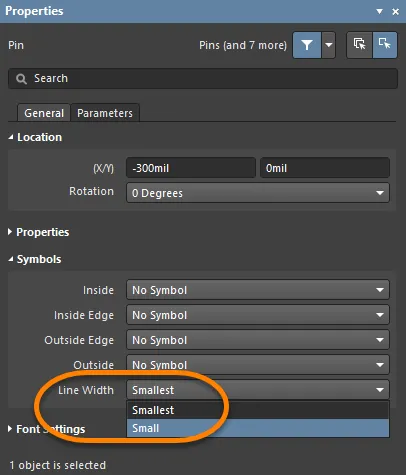
Line Width – usa questo campo per determinare lo spessore della linea utilizzata per disegnare i simboli. Questo consente di soddisfare gli standard GOST, che prevedono che questi simboli abbiano lo stesso spessore della linea utilizzata per disegnare il simbolo del componente.
-
-
Font Settings
-
Designator
-
Custom Settings – abilita per accedere a Font Settings qui sotto e personalizzare il carattere.
-
Font Settings – usa i controlli per configurare il carattere, la dimensione, il colore e le impostazioni speciali come il grassetto e la sottolineatura.
-
Custom Position – abilita per accedere ai controlli sottostanti e personalizzare la posizione.
-
Margin (X/Y) – inserisci i margini desiderati.
-
Orientation – usa il menu a discesa per selezionare l'orientamento.
-
To – usa il menu a discesa per selezionare l'oggetto desiderato per il designatore.
-
-
Name
-
Custom Settings – abilita per accedere a Font Settings qui sotto e personalizzare il carattere.
-
Font Settings – usa i controlli per configurare il carattere, la dimensione, il colore e le impostazioni speciali come il grassetto e la sottolineatura.
-
Custom Position – abilita per accedere ai controlli sottostanti e personalizzare la posizione.
-
Margin (X/Y) – inserisci i margini desiderati.
-
Orientation – usa il menu a discesa per selezionare l'orientamento.
-
To – usa il menu a discesa per selezionare l'oggetto desiderato per il nome.
-
-
Designator
Scheda Parametri
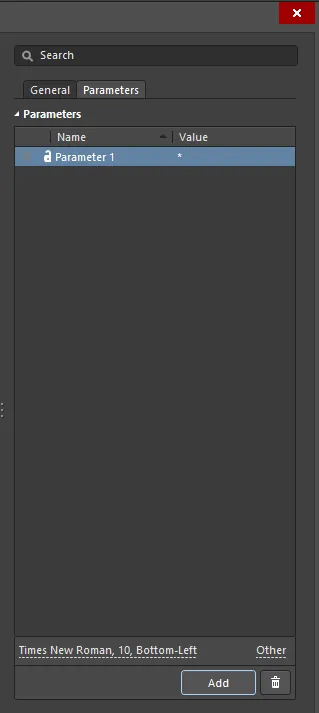
-
Parameters – quest'area elenca tutti i parametri attualmente definiti per il pin. Usa l'icona
 o
o  per mostrare/nascondere il valore del parametro associato nell'area di progettazione. Usa l'icona
  o
o  per bloccare/sbloccare il parametro associato.
-
Name – il nome del parametro. Per un parametro di tipo regola, questa voce sarà bloccata su
Rule. - Value – il valore del parametro. Per un parametro di tipo regola, la voce riporterà il tipo di regola insieme all'elenco dei vincoli definiti.
-
Name – il nome del parametro. Per un parametro di tipo regola, questa voce sarà bloccata su
- Font – fai clic per aprire un menu e selezionare il carattere, la dimensione, il colore e gli attributi desiderati, come grassetto, corsivo, ecc.
-
Other – fai clic per aprire un menu a discesa e modificare altre opzioni:
- Show Parameter Name – abilita per mostrare il nome del parametro.
- Allow Synchronization with Database – abilita per sincronizzare con il database.
- X/Y – inserisci le coordinate X e Y.
- Rotation – usa il menu a discesa per selezionare la rotazione.
- Autoposition – seleziona per abilitare il posizionamento automatico.
-
Add – fai clic per aggiungere un parametro. Usa
 per eliminare il parametro attualmente selezionato.
Configurazione delle proprietà dei pin
Premi Tab per aprire la modalità Component del pannello Properties e modificare le proprietà del pin prima del posizionamento. I valori numerici verranno incrementati automaticamente nei successivi posizionamenti dei pin. Il comportamento di incremento automatico si configura nelle impostazioni Auto-Increment During Placement della pagina Schema – Generale della finestra di dialogo Preferences . Usa valori negativi per decrementare automaticamente.
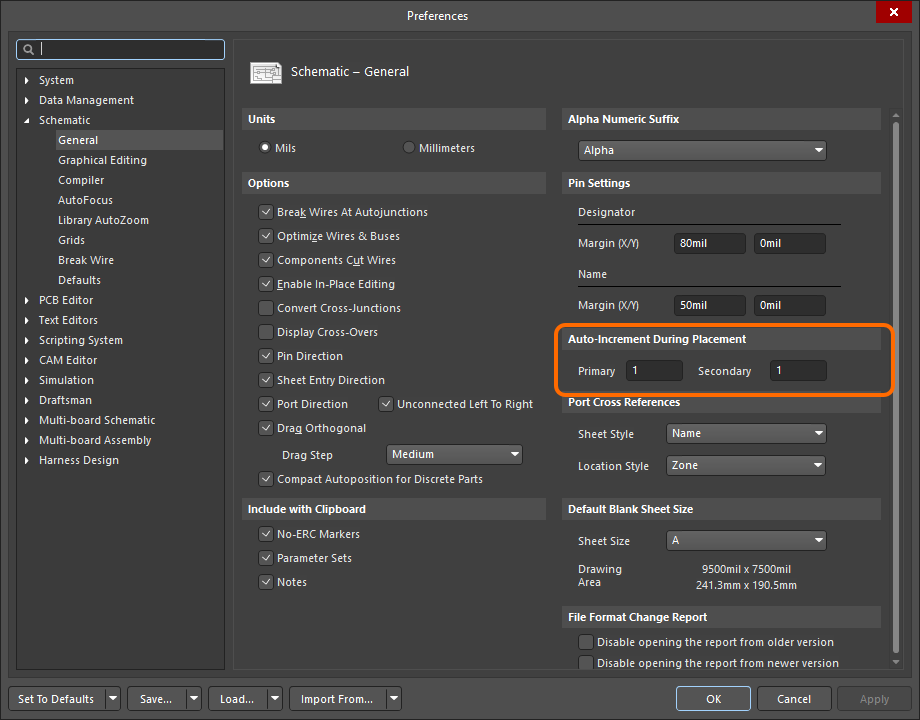
Usa la pagina Schematic - General della finestra di dialogo Preferences per definire il comportamento di incremento automatico. Durante il posizionamento o ogni volta che un pin viene spostato, il pin viene agganciato all'estremità elettrica (detta anche estremità attiva del pin). Il pin deve essere posizionato in modo che l'estremità elettrica sia rivolta verso l'esterno del corpo del componente. Premi la barra spaziatrice per ruotare un pin mentre lo sposti.
I pin possono anche essere posizionati per rappresentare punti elettromeccanici del componente, come la linguetta di un regolatore di tensione.
Un pin ha diverse proprietà, tra cui un nome e un designatore. È il designatore del pin che viene utilizzato per associare il pin del simbolo alla piazzola del footprint PCB. La distanza predefinita di Designator e Name del pin dalla sua estremità è un'impostazione globale per gli editor degli schemi e delle librerie di schemi. Configura Pin Margin nella pagina Schema – Generale della finestra di dialogo Preferences .
Le impostazioni individuali di Name possono essere configurate nella finestra di dialogo Editor dei pin del componente.
Un pin ha un Electrical Type che viene utilizzato dal sistema di controllo delle regole elettriche di Altium per verificare che le connessioni tra pin siano valide. Imposta questa opzione nella finestra di dialogo Component Pin Editor in base al tipo elettrico del pin del componente. Il valore predefinito di Pin Length deve essere adatto alla griglia di aggancio scelta (in genere 100 mil o 50 mil). La lunghezza predefinita è 30; le lunghezze tipiche sono 20 o 30.
Symbols può essere aggiunto nella finestra di dialogo Component Pin Editor in diverse posizioni del pin per rappresentarne le informazioni elettriche.
Pin
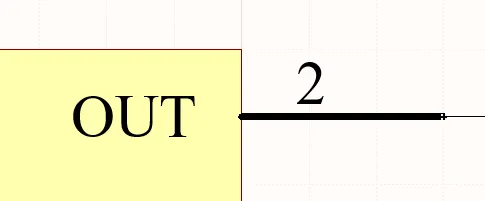
Il pin nello schema rappresenta il pin fisico del componente nello spazio di progettazione dello schema.
Riepilogo
Un pin è una primitiva di progettazione elettrica. I pin conferiscono a un componente (parte) le sue proprietà elettriche e definiscono i punti di connessione della parte per i segnali in ingresso e in uscita.
Disponibilità
I pin possono essere posizionati solo nell'editor delle librerie di schemi utilizzando uno dei seguenti metodi:
- Fai clic su Place » Pin nei menu principali.
-
Fai clic su
 nel menu a discesa della barra degli strumenti Utilities (
 ).
).
- Fai clic con il pulsante destro del mouse, quindi scegli Place » Pin dal menu contestuale.
Posizionamento
Dopo aver avviato il comando, il cursore assume la forma di un mirino e si attiva la modalità di posizionamento dei pin. Il posizionamento avviene eseguendo la seguente sequenza di azioni:
- Fai clic o premi Enter per ancorare il pin. Nota che il pin mobile è agganciato all'estremità elettrica, che deve essere rivolta verso l'esterno del corpo del componente. Solo un'estremità del pin è elettrica; il pin viene sempre agganciato a questa estremità.
- Continua a posizionare altri pin oppure fai clic con il pulsante destro del mouse o premi Esc per uscire dalla modalità di posizionamento.
Durante il posizionamento – mentre il pin è ancora agganciato al cursore e prima che la sua estremità elettrica venga ancorata – è possibile eseguire anche le seguenti azioni:
-
Premi il tasto Tab per sospendere il posizionamento e accedere alla modalità Pin del pannello Properties, da cui è possibile modificarne le proprietà al volo. Fai clic sul pulsante di pausa sovrapposto allo spazio di progettazione (
 ) per riprendere il posizionamento.
- Premi il tasto Alt per vincolare la direzione del movimento all'asse orizzontale o verticale, a seconda della direzione iniziale del movimento.
- Premi Spacebar per ruotare il pin in senso antiorario oppure Shift+Spacebar per ruotarlo in senso orario. La rotazione avviene a incrementi di 90°.
- Premi i tasti X o Y per specchiare il pin lungo l'asse X o Y.
Note sulla numerazione dei pin
Molti componenti presentano una serie di pin con nomi e numeri numerici. La funzione Auto-Increment During Placement nella pagina Schema – Generale della finestra di dialogo Preferences può essere utilizzata per velocizzare il posizionamento di questi pin. L'incremento automatico si attiva automaticamente se le proprietà del pin vengono modificate prima del posizionamento (premi Tab mentre il pin è agganciato al cursore). La funzione opera sia su Designator sia su Name; il Designator del pin utilizza il campo di incremento automatico Primary e il Name del pin utilizza il campo di incremento automatico Secondary. Supporta valori alfabetici e numerici crescenti e valori numerici decrescenti.
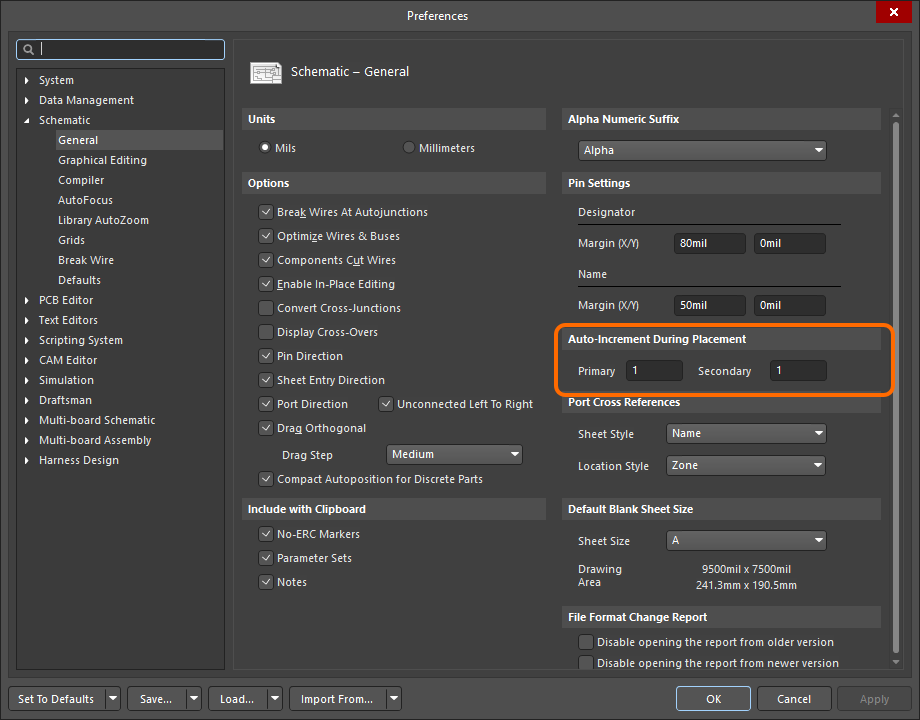
Configura le impostazioni Auto-Increment During Placement nella pagina Schematic – General della finestra di dialogo Preferences.
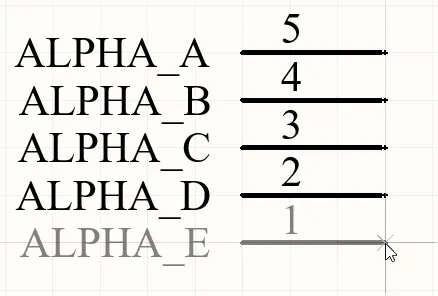
Nota il nome alfabetico crescente del pin e il numero numerico decrescente del pin.
Modifica grafica
Per spostare un pin, fai clic e tieni premuto. Il cursore si sposta sull'estremità del pin che costituisce il punto di connessione elettrica; spostalo nella nuova posizione, posizionandolo con l'estremità elettrica rivolta verso l'esterno del corpo del componente.
Durante il trascinamento, il pin può essere ruotato (Spacebar/Shift+Spacebar) o specchiato (tasti X o Y per specchiarlo lungo l'asse X o Y).
Modifica non grafica
Modifica tramite la finestra di dialogo Pin o il pannello Proprietà
Properties page: Proprietà del pin
Le proprietà di un pin possono essere modificate nella finestra di dialogo Pin e nel pannello Properties, che consente di modificare tutti gli elementi attualmente selezionati nello spazio di progettazione.
Nome visualizzato e designatore del pin – Posizione e carattere
La posizione del nome e del designatore del pin è definita globalmente nell'area Pin Settings della pagina Schema – Generale della finestra di dialogo Preferences. Si tratta di un'impostazione dell'ambiente, ovvero si applica al PC su cui viene definita. Le impostazioni definiscono la distanza relativa (margine) del testo dall'estremità non elettrica del pin.
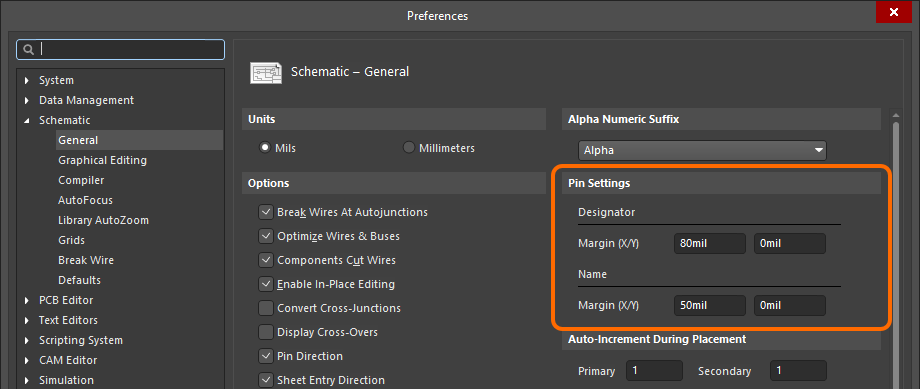
Imposta la distanza del testo del pin (Pin Settings) nella finestra di dialogo Preferences.
Per i pin, è possibile sovrascrivere le impostazioni di sistema relative a posizione, margine e carattere. I controlli per personalizzare Designator e Name del pin si trovano nel pannello Properties, nella sezione Font Settings.
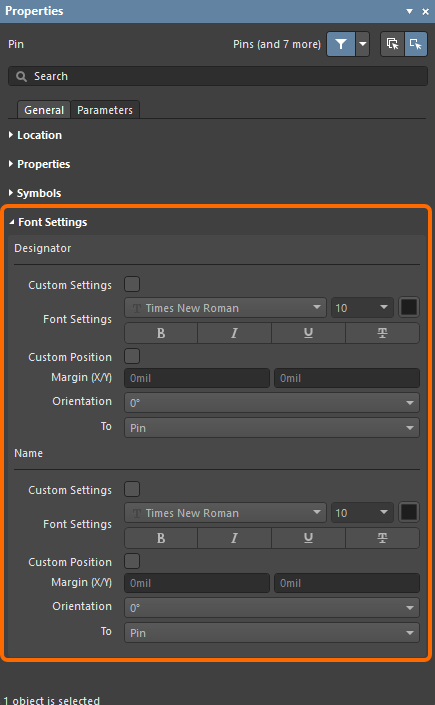
Se necessario, è possibile modificare Font Settings di Designator e Name per i singoli pin.
Utilizzare l'opzione Custom Position per sostituire le impostazioni predefinite della posizione con una posizione personalizzata. Per Margin (X/Y), immettere un nuovo valore direttamente nei campi associati per X e Y. Per Orientation, utilizzare il menu a discesa per scegliere l'angolo e il riferimento To.
Utilizzare l'opzione Custom Settings per sostituire il carattere di sistema predefinito con un carattere personalizzato.
Spessore della linea dei simboli del pin
Quando si rappresenta un componente nell'ambiente di modifica degli schemi, per ciascun pin definito nel simbolo schematico del dispositivo è possibile visualizzare uno o più simboli. Questi simboli vengono visualizzati all'interno, sul bordo interno, all'esterno o sul bordo esterno del contorno del simbolo principale del componente, secondo necessità. Alcuni esempi sono un simbolo Clock sul bordo interno o un simbolo Dot sul bordo esterno. Questi simboli migliorano notevolmente la leggibilità del progetto, indicando visivamente la funzione del segnale che attraversa un determinato pin.
Utilizzare l'impostazione Line Width nella sezione Symbols del pannello Properties per specificare lo spessore della linea utilizzata per disegnare questi simboli. Scegliere tra Small e Smallest.
Proprietà dei pin
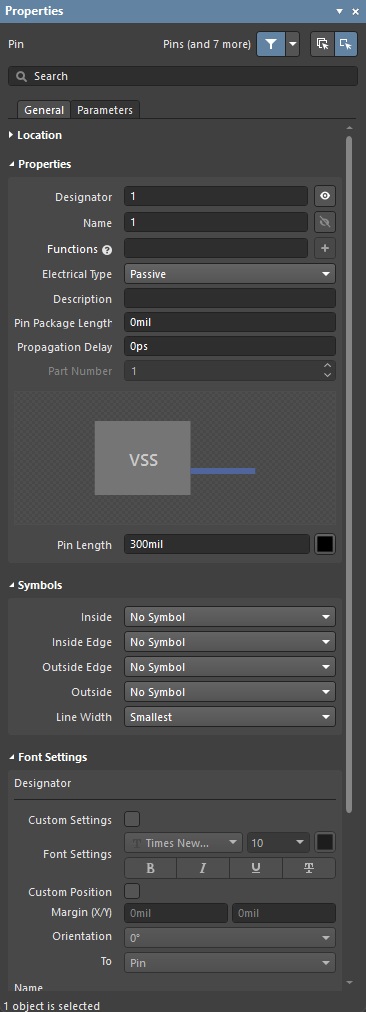
Scheda Generale
Posizione
-
(X/Y)
- X (primo campo) – la coordinata X (orizzontale) corrente del punto di riferimento dell'oggetto, rispetto all'origine corrente dello spazio di progettazione. Modificare il valore per cambiare la posizione X dell'oggetto. Il valore può essere immesso in unità metriche o imperiali; includere le unità quando si immette un valore espresso in unità diverse da quelle predefinite correnti.
- Y (secondo campo) – la coordinata Y (verticale) corrente del punto di riferimento dell'oggetto, rispetto all'origine corrente. Modificare il valore per cambiare la posizione Y dell'oggetto. Il valore può essere immesso in unità metriche o imperiali; includere le unità quando si immette un valore espresso in unità diverse da quelle predefinite correnti.
- Rotation – utilizzare il menu a discesa per selezionare la rotazione.
Proprietà
-
Designator – l'identificatore numerico del pin. Ogni pin di una parte deve avere un designatore univoco. Utilizzare o per stabilire se Designator del pin deve essere visualizzato o nascosto (rispettivamente) quando la parte a cui appartiene viene posizionata su un foglio schematico.
-
Name – consente di specificare un nome visualizzato facoltativo per il pin. Per impostazione predefinita, a un pin appena posizionato viene assegnato come nome il valore del designatore. Specificare un nome visualizzato è particolarmente utile per i componenti di tipo IC, per i quali un nome significativo consente di capire rapidamente come viene utilizzato il pin. Utilizzare
o per stabilire se Name del pin deve essere visualizzato o nascosto quando la parte a cui appartiene viene posizionata su un foglio schematico.
-
Function – utilizzare questo campo per specificare più nomi (funzioni) per il pin multifunzione in fase di modifica. Immettere un nome alternativo per il pin, quindi premere Enter o fare clic sul pulsante
a destra del campo. I nomi alternativi aggiunti verranno visualizzati come etichette sotto il campo. Fare clic su 'x' nell'etichetta di una funzione per rimuoverla. - Electrical Type – utilizzare il menu a discesa per impostare il tipo elettrico del pin. Questo viene utilizzato durante la compilazione di un progetto o l'analisi di un documento schematico per rilevare errori di collegamento elettrico (tramite la funzione di controllo delle regole elettriche).
- Description – immettere, se lo si desidera, una descrizione significativa del pin.
- Pin Package Length – immettere la lunghezza del pin nel package. L'unità verrà inserita automaticamente dopo aver premuto Enter.
- Propagation Delay – questo campo riporta il ritardo di propagazione, ossia il tempo impiegato dal fronte del segnale per viaggiare dal trasmettitore al ricevitore.
- Part Number – questo campo è disponibile quando si aggiunge il pin a un componente multiparte. Utilizzare le frecce su/giù per specificare la parte a cui associare il pin. Un componente multiparte include anche una parte non grafica, la Parte zero. La Parte zero viene utilizzata per i pin da includere in tutte le parti del componente multiparte, ad esempio i pin di alimentazione.
- Pin Length – consente di specificare la lunghezza del pin in base alle unità di misura attualmente definite. Fare clic sul riquadro del colore per modificare il colore del pin.
Simboli
- Inside – consente di aggiungere facoltativamente un simbolo al pin all'interno della rappresentazione grafica del componente.
- Inside Edge – consente di aggiungere facoltativamente un simbolo al pin sul bordo interno della rappresentazione grafica del componente.
- Outside Edge – consente di aggiungere facoltativamente un simbolo al pin sul bordo esterno della rappresentazione grafica del componente.
- Outside – consente di aggiungere facoltativamente un simbolo al pin all'esterno della rappresentazione grafica del componente.
-
Line Width – utilizzare questo campo per definire lo spessore della linea utilizzata per disegnare i simboli. Questo consente di rispettare gli standard GOST, che prevedono che questi simboli abbiano lo stesso spessore della linea utilizzata per disegnare il simbolo del componente.
Impostazioni del carattere
-
Designator
-
Custom Settings – abilitare per accedere a Font Settings qui sotto e personalizzare il carattere.
-
Font Settings – utilizzare i controlli per configurare il carattere, le dimensioni, il colore e le impostazioni speciali, come grassetto e sottolineatura.
-
Custom Position – abilitare per accedere ai controlli sottostanti e personalizzare la posizione.
-
Margin (X/Y) – inserire i margini desiderati.
-
Orientation – utilizzare il menu a discesa per selezionare l'orientamento.
-
To – utilizzare il menu a discesa per selezionare l'oggetto desiderato del designatore.
-
-
Name
-
Custom Settings – abilitare per accedere a Font Settings qui sotto e personalizzare il carattere.
-
Font Settings – utilizzare i controlli per configurare il carattere, le dimensioni, il colore e le impostazioni speciali, come grassetto e sottolineatura.
-
Custom Position – abilitare per accedere ai controlli sottostanti e personalizzare la posizione.
-
Margin (X/Y) – inserire i margini desiderati.
-
Orientation – utilizzare il menu a discesa per selezionare l'orientamento.
-
To – utilizzare il menu a discesa per selezionare l'oggetto desiderato del nome.
-
Scheda Parametri
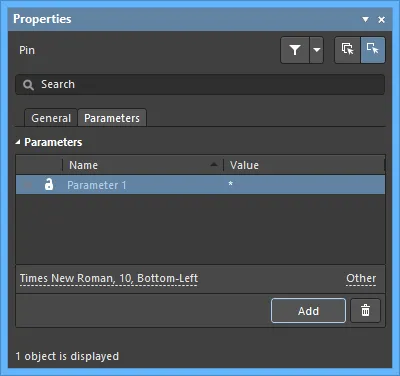
Parametri
Utilizzare questa sezione per gestire i parametri associati all'oggetto pin attualmente selezionato.
-
Grid – questa sezione elenca tutti i parametri attualmente definiti per il pin. Utilizzare l'icona o
 per mostrare/nascondere il valore del parametro associato nell'area di progettazione. Utilizzare l'icona
  o per bloccare/sbloccare il parametro associato.
-
Name – il nome del parametro. Per un parametro di tipo regola, questa voce sarà bloccata su
Rule. - Value – il valore del parametro. Per un parametro di tipo regola, la voce riporterà il tipo di regola insieme a un elenco dei vincoli definiti.
-
Name – il nome del parametro. Per un parametro di tipo regola, questa voce sarà bloccata su
- Font – fare clic per aprire un menu e selezionare il carattere, le dimensioni, il colore e gli attributi desiderati, come grassetto, corsivo e così via.
-
Other – fare clic per aprire un menu a discesa e modificare ulteriori opzioni:
- Show Parameter Name – abilitare per mostrare il nome del parametro nell'editor delle librerie schematiche.
- Allow Synchronization with Database – abilitare per sincronizzare con il database. Questa opzione consente di controllare se il commento può essere aggiornato. Per impostazione predefinita, queste opzioni sono abilitate per consentire sempre la sincronizzazione con la libreria/il database di origine. È possibile disabilitare questa opzione per impedire che il commento venga incluso in un processo di aggiornamento.
- X/Y – inserire le coordinate X e Y desiderate.
- Rotation – utilizzare il menu a discesa per selezionare la rotazione.
- Autoposition – selezionare per abilitare il posizionamento automatico: il testo rimarrà nella posizione scelta quando il componente viene spostato e ruotato.
-
Add – fare clic per aggiungere un parametro. Utilizzare per eliminare il parametro attualmente selezionato.
Incollare una matrice
Oltre ai comandi standard Taglia, Copia e Incolla, durante la creazione del simbolo di un componente è possibile utilizzare anche il comando Edit » Paste Array dei menu principali per posizionare il contenuto corrente degli appunti nel documento corrente sotto forma di matrice di oggetti verticale o orizzontale. Questa funzione può essere particolarmente utile quando il simbolo del componente da creare deve includere più pin.
Dopo aver avviato il comando, verrà visualizzata la finestra di dialogo Setup Paste Array.
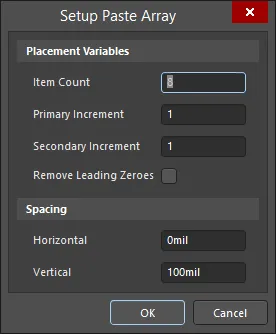
La finestra di dialogo Setup Paste Array
Opzioni e controlli della finestra di dialogo Setup Paste Array
Variabili di posizionamento
- Item Count - utilizzare questo campo per specificare il numero totale di elementi duplicati da incollare nell'area di lavoro.
- Primary Increment - utilizzare questo campo per specificare l'incremento. Per incrementare un valore numerico, è sufficiente inserire il passo di incremento come valore intero. Per incrementare in ordine alfabetico, inserire la lettera dell'alfabeto che rappresenta il numero di lettere di cui avanzare. Ad esempio, se il testo iniziale fosse 1A, impostare il campo su A (prima lettera dell'alfabeto) per incrementare di 1. Se si imposta il campo su C (terza lettera dell'alfabeto), il testo diventerà 1A, 1D (tre lettere dopo A), 1G e così via. Quando l'oggetto incollato è un pin, questo campo influisce su Pin Designator.
-
Secondary Increment - questo campo si applica solo quando si incolla una matrice di oggetti pin e influisce su Pin Display Name. Utilizzarlo per specificare l'incremento secondo le stesse modalità del campo Primary Increment.
- Remove Leading Zeroes - abilitare questa opzione per rimuovere gli zeri iniziali dal testo della matrice incollata. Per le stringhe di testo standard, questa opzione riguarda solo gli zeri iniziali della parte numerica di una stringa e non rimuove gli zeri che precedono un carattere alfabetico. Ad esempio, la stringa di testo C000020 verrebbe incollata (con Primary Increment 1) come C21 e la stringa di testo 000C000020 verrebbe incollata come 000C21. Quando si incollano oggetti pin, questa opzione riguarda solo Pin Designator e non Pin Display Name.
Spaziatura
- Horizontal - inserire un valore in questo campo per determinare lo spostamento orizzontale di ciascun elemento della matrice. Un valore positivo posizionerà la matrice a destra della posizione del cursore. Un valore negativo la posizionerà a sinistra.
- Vertical - inserire un valore in questo campo per determinare lo spostamento verticale di ciascun elemento della matrice. Un valore positivo posizionerà la matrice verso l'alto rispetto alla posizione del cursore. Un valore negativo la posizionerà verso il basso.
Configurare le varie opzioni secondo necessità e fare clic su OK.
Verrà richiesto di selezionare una posizione iniziale nel documento in cui inserire la matrice. È sufficiente posizionare il cursore nel punto desiderato e fare clic o premere Enter. La matrice verrà incollata nella posizione iniziale scelta.
Aggiungere simboli IEEE
Per rappresentare funzioni o dispositivi logici, è possibile utilizzare simboli IEEE all'interno di un simbolo schematico. Questi simboli consentono agli utenti di comprendere le caratteristiche logiche di tali funzioni o dispositivi senza richiedere una conoscenza specifica delle loro caratteristiche interne.
I simboli IEEE disponibili per il posizionamento sono mostrati nell'immagine seguente.
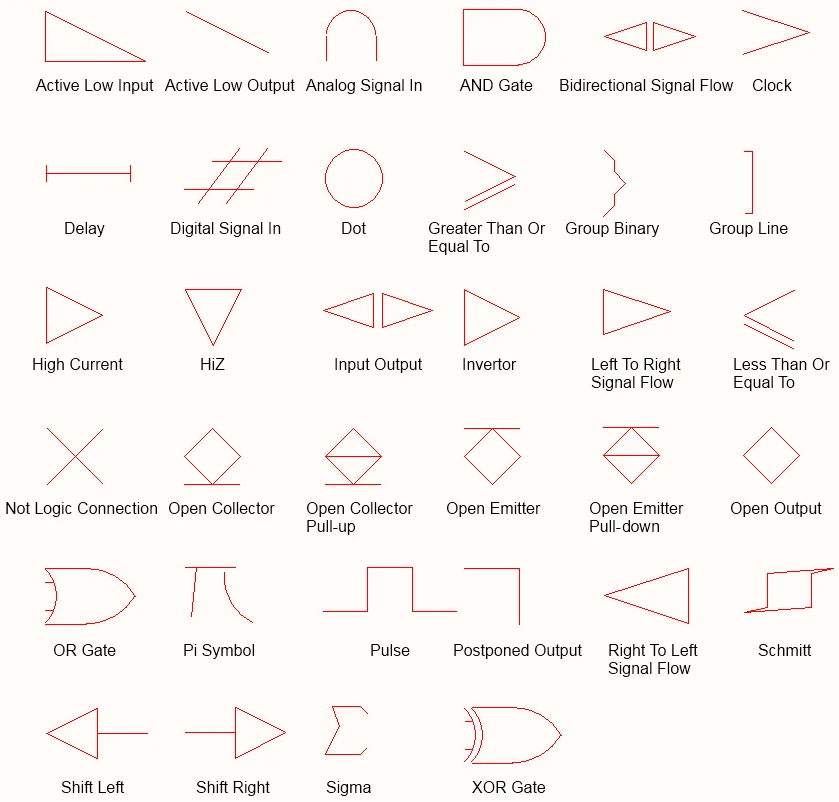
Simboli IEEE
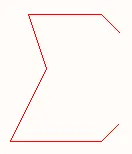
Un simbolo IEEE posizionato (Sigma)
Riepilogo
I simboli IEEE sono primitive grafiche non elettriche. Vengono utilizzati per rappresentare funzioni o dispositivi logici. Questi simboli consentono agli utenti di comprendere le caratteristiche logiche di tali funzioni o dispositivi senza richiedere conoscenze specifiche delle loro caratteristiche interne.
Disponibilità
Gli oggetti Simbolo IEEE possono essere posizionati solo nell'editor delle librerie schematiche. Sono disponibili in totale 34 simboli, posizionabili nei seguenti modi:
- Scegliere Place » Simboli IEEE dai menu principali.
- Fare clic con il pulsante destro del mouse, quindi scegliere Place » Simboli IEEE dal menu contestuale.
-
Fare clic sul pulsante
 nella barra degli strumenti Utilities.
-
Selezionare Place IEEE Symbol nella barra attiva (verrà posizionato il simbolo
Open Collector).
Posizionamento
Dopo aver avviato un comando, il cursore assumerà la forma di un mirino e verrà attivata la modalità di posizionamento dei simboli IEEE. Il simbolo IEEE scelto apparirà agganciato al cursore.
- Posizionare l'oggetto, quindi fare clic o premere Enter per confermare il posizionamento.
- Continuare a posizionare altri simboli oppure fare clic con il pulsante destro del mouse o premere Esc per uscire dalla modalità di posizionamento.
Durante il posizionamento è possibile eseguire anche le seguenti operazioni:
-
Premere il tasto Tab per sospendere il posizionamento e accedere alla modalità Simbolo IEEE del pannello Properties , in cui è possibile modificarne le proprietà al volo. Fare clic sul pulsante di pausa sovrapposto all'area di progettazione () per riprendere il posizionamento.
- Premere Spacebar per ruotare l'oggetto in senso antiorario oppure Shift+Spacebar per ruotarlo in senso orario. La rotazione avviene a incrementi di 90°.
- Premere i tasti X o Y per specchiare il simbolo lungo l'asse X o Y.
- Premere i tasti + o - (sul tastierino numerico) per ingrandire o ridurre il simbolo.
Modifica grafica
Questo metodo di modifica consente di selezionare un oggetto Simbolo IEEE già posizionato direttamente nell'area di progettazione e di modificarne graficamente la posizione o l'orientamento. I simboli IEEE hanno una forma fissa e possono essere ridimensionati solo tramite le apposite scorciatoie da tastiera. Pertanto, quando si seleziona un oggetto Simbolo IEEE, non sono disponibili maniglie di modifica.
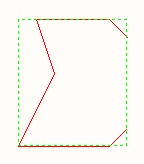
Un simbolo IEEE selezionato (Sigma)
Fare clic in un punto qualsiasi all'interno del riquadro tratteggiato e trascinare per riposizionare il simbolo come desiderato. Durante il trascinamento, il simbolo può essere ruotato (Spacebar/Shift+Spacebar), specchiato (tasti X o Y per specchiarlo lungo l'asse X o Y) o ridimensionato (tasti +/- sul tastierino numerico).
Proprietà dei simboli IEEE
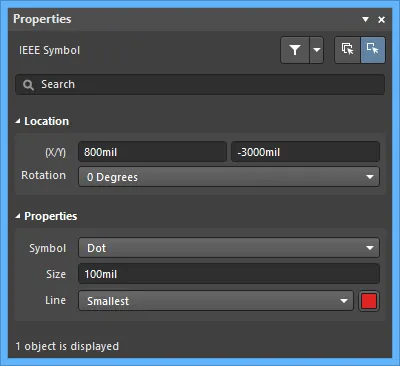
Posizione
- (X/Y) - le coordinate correnti X (orizzontale) e Y (verticale) del punto di riferimento dell'oggetto, rispetto all'origine corrente dell'area di progettazione. Modificarle per cambiare la posizione X e Y dell'oggetto. I valori possono essere inseriti in unità metriche o imperiali; specificare le unità quando si inserisce un valore con unità diverse da quelle predefinite correnti.
- Rotation - utilizzare il menu a discesa per selezionare la rotazione.
Proprietà
- Symbol - definisce il simbolo grafico IEEE. Selezionare un simbolo dall'elenco a discesa.
- Size - la dimensione corrente del simbolo IEEE. La dimensione predefinita è 10 DXP Default Units (100mil). Aumentare o diminuire questo valore per ingrandire o ridurre il simbolo. Inserendo un valore negativo, il simbolo apparirà ruotato di 180 gradi.
- Line - lo spessore della linea utilizzata per disegnare il contorno del simbolo.
Definizione delle proprietà del simbolo
Le proprietà del simbolo, come il designatore e la descrizione, vengono modificate nella modalità Symbol del pannello Properties .
-
Designator - inserire il prefisso del designatore desiderato seguito da ?. Si consiglia di utilizzare un prefisso composto solo da lettere.
-
Name e Description - queste stringhe sono utili durante le ricerche dei simboli.
-
Type definisce il tipo di componente rappresentato da questo simbolo. Gli elementi non standard, come un logo aziendale (Graphical) o un dissipatore di calore (Mechanical), possono essere creati come simboli schematici e inseriti in un progetto.
Il tipo di componente
In un ambiente di progettazione, può essere necessario creare anche entità di progetto che non siano necessariamente componenti da montare sul PCB finito. Ad esempio, potrebbe esserci un modulo esterno collegato alla scheda che si desidera disegnare come componente e includere nello schema per rendere il progetto più chiaro, senza però includerlo nella distinta base di questa scheda. Oppure potrebbero esserci elementi meccanici, come un dissipatore di calore e una vite di montaggio, che devono essere inclusi nella distinta base ma non nello schema.
Queste situazioni vengono gestite impostando il Type del componente. Nell'esempio appena descritto, il tipo di componente potrebbe essere impostato su Graphical. Un'altra categoria speciale di componenti è quella dei punti di test: questi componenti sono necessari sia nello schema sia sul PCB. Devono essere verificati durante la sincronizzazione del progetto, ma non sono richiesti nella distinta base. In questo caso, il Type del componente viene impostato su Standard (No BOM).
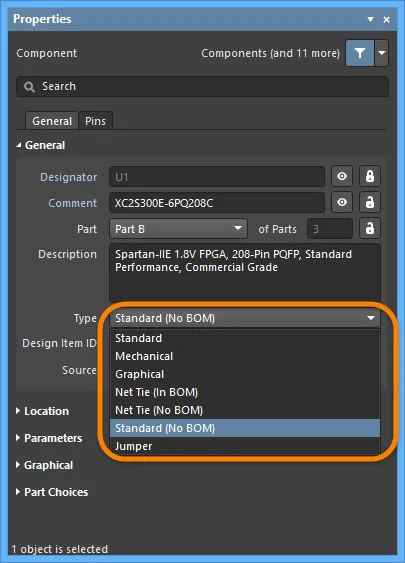
Per un componente di tipo non standard, impostare il Type di conseguenza.
Oltre a essere utilizzato per determinare se un componente debba essere incluso nella distinta base, il campo Type viene utilizzato anche per determinare come viene gestito il componente durante la sincronizzazione dei componenti. Tutti i tipi Standard, Net Tie e Jumper vengono sincronizzati completamente: il componente viene trasferito dallo schema al PCB e viene verificata la connettività delle net. Per i tipi Mechanical e Graphical Type, il componente non viene trasferito dallo schema al PCB. Se un componente di uno di questi tipi è stato posizionato manualmente sul PCB ed è stata selezionata l'opzione Type corrispondente, viene eseguita la sincronizzazione a livello di componente, ma non vengono effettuate verifiche della connettività a livello di net.
Consultare la modalità Componente del pannello Properties per informazioni dettagliate sulle varie opzioni Type.
Suddivisione del componente in più parti
In alcuni casi, è più opportuno suddividere il componente in più simboli, ciascuno dei quali viene definito Part. Alcuni esempi sono le reti resistive che contengono otto resistori individuali, ciascuno utilizzabile indipendentemente dagli altri, la bobina e i gruppi di contatti di un relè oppure i singoli pin di un connettore, se si preferisce distribuire i pin del connettore sul foglio anziché portare tutti i collegamenti a un unico simbolo. Un altro esempio è il 74F08SJX, un dispositivo con quattro porte AND a 2 ingressi indipendenti. Sebbene il componente possa essere disegnato come un unico simbolo che mostra tutte e quattro le porte, risulta più utile rappresentarlo con quattro porte separate, ciascuna posizionabile indipendentemente dalle altre in qualsiasi punto dello schema.
Questi componenti vengono definiti multi-part components. Ogni parte viene disegnata singolarmente nell'editor delle librerie schematiche, aggiungendo i pin di conseguenza. L'immagine seguente mostra la stessa rete resistiva disegnata come un'unica parte e poi come quattro parti separate.
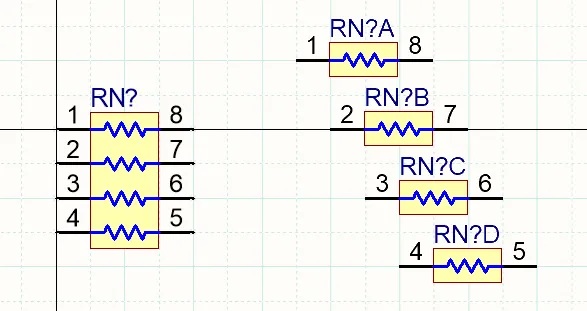
La stessa rete resistiva è mostrata come un'unica parte a sinistra e come quattro parti separate a destra.
Note sull'utilizzo dei componenti multiparte:
-
Nell'editor dei simboli schematici, utilizzare il comando Tools » New Part dai menu principali per aggiungere un'altra parte al componente corrente. In alternativa, fare clic sul pulsante
 nella Active Bar oppure fare clic con il pulsante destro del mouse nell'area di progettazione e scegliere Tools » New Part dal menu contestuale. Al componente viene aggiunta una nuova parte e nella finestra di progettazione viene aperto e attivato un foglio vuoto per tale parte. Utilizzare questo foglio per aggiungere le primitive che costituiranno la rappresentazione grafica della parte.
-
Utilizzare il pannello SCH Library per passare da una parte all'altra di un componente multiparte, come mostrato di seguito.
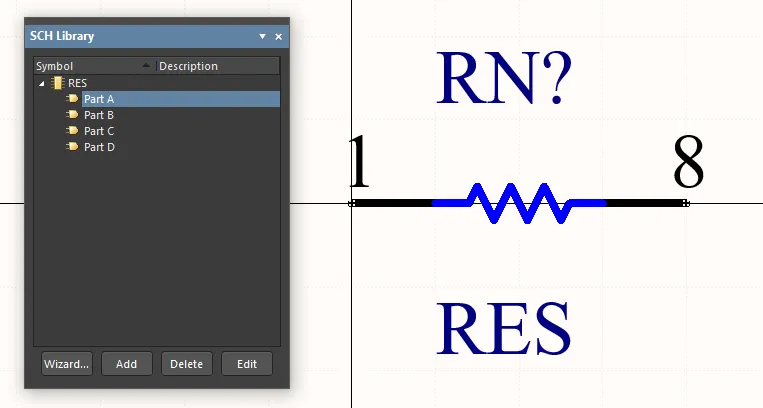
È inoltre possibile utilizzare i comandi Tools » Next Part e Tools » Previous Part dal menu contestuale dell'area di progettazione per visualizzare la parte successiva o precedente.
-
Per rimuovere la parte attiva dal componente multiparte aperto nel documento corrente, scegliere Tools » Remove Part dai menu principali oppure fare clic con il pulsante destro del mouse e scegliere Tools » Remove Part dal menu contestuale. È inoltre possibile rimuovere parti da un componente multiparte direttamente dal pannello SCH Library.
- Se le parti del componente differiscono solo leggermente, è possibile copiare e incollare il contenuto tra le parti e aggiornare, ad esempio, soltanto le informazioni sui pin nelle nuove parti.
- L'editor dei simboli schematici consente un numero illimitato di parti per componente e ciascuna parte può supportare diverse rappresentazioni grafiche, grazie alla funzionalità Modalità di visualizzazione alternativa a livello di componente. Inoltre, un componente multiparte può essere rappresentato come un unico simbolo (tutte le parti) oppure come più simboli (uno per ciascuna parte), utilizzando un solo componente con modalità Normale e Alternative definite – scopri di più.
- Il designatore di un componente multiparte include un suffisso per identificare ciascuna parte. Il suffisso può essere alfabetico o numerico e viene impostato nell'area Alpha Numeric Suffix della pagina Schematic - General della finestra di dialogo Preferences. Si noti che questa opzione è un'impostazione dell'ambiente di installazione del software. Non viene memorizzata nella libreria o nel file dello schema e, pertanto, non viene trasferita insieme ai file di progetto.
-
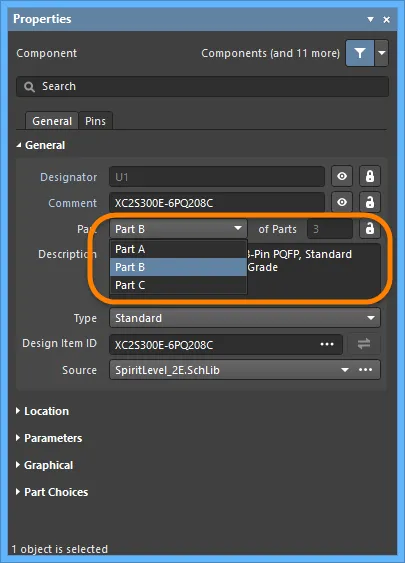
I componenti multiparte sono considerati omogenei, ovvero tutte le parti sono equivalenti durante l'annotazione del progetto e possono potenzialmente essere scambiate durante tale processo. Ad esempio, una bobina di relè potrebbe essere scambiata con un gruppo di contatti del relè, a seconda delle rispettive posizioni sul foglio schematico. Per bloccare una parte specifica di un componente posizionato, abilitare
 nel pannello Properties, come mostrato di seguito.
-
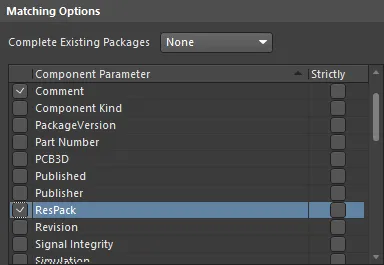
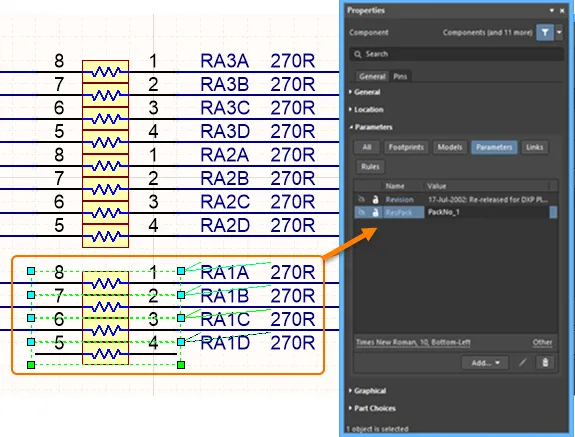
Durante l'annotazione dello schema, le parti di un componente multiparte vengono raggruppate per completare un componente in base a Matching Options, configurato nella finestra di dialogo Annotate (come mostrato di seguito). Le caselle di controllo abilitate sulla sinistra determinano quali proprietà dei componenti devono corrispondere affinché le parti possano essere raggruppate. Se è necessario controllare il raggruppamento di parti specifiche affinché appartengano allo stesso componente fisico, ad esempio una coppia di amplificatori operazionali in un progetto di filtro, e non si desidera assegnarle e bloccarle manualmente, aggiungere un parametro al componente e inserire un valore che definisca quali parti devono essere raggruppate. L'immagine superiore di seguito mostra le opzioni di corrispondenza della finestra di dialogo Annotate. I parametri abilitati vengono utilizzati per individuare le corrispondenze tra componenti multiparte; il parametro ResPack è stato aggiunto nel pannello Properties (immagine inferiore) per controllare il raggruppamento dei resistori nei package (quando le parti hanno lo stesso valore del parametro, possono essere raggruppate nello stesso componente fisico). Si noti l'opzione Strictly. Se questa opzione è abilitata, le parti must includere questo parametro per poter essere raggruppate. Prestare attenzione a questa opzione se si controlla il raggruppamento di diversi tipi di componenti multiparte: tutti devono includere tale parametro se Strictly è abilitata.
- Lo scambio delle parti sul PCB può essere eseguito soltanto su un componente le cui parti sono definite come componente multiparte. Per ulteriori informazioni, consultare il documento Scambio di coppie di pin e parti.
-
Per definire i pin di alimentazione, è possibile creare una parte aggiuntiva per il componente e posizionarvi i pin VCC e GND. Ricordarsi di abilitare l'opzione
 nel pannello Properties per assicurarsi che questa parte non possa essere scambiata con nessuna delle porte durante una nuova annotazione.
Modalità di visualizzazione – Più rappresentazioni dello stesso componente
Il software supporta diverse rappresentazioni visive dello stesso componente. Queste possono includere diverse rappresentazioni grafiche del componente, ad esempio una rappresentazione De Morgan o IEEE. Oppure, ad esempio, alcuni clienti potrebbero preferire che i resistori siano disegnati come un rettangolo, mentre altri preferiscono una linea a zig-zag.
Ciascuna di queste rappresentazioni viene definita Mode di visualizzazione. Se è stata aggiunta una vista alternativa di una parte, è possibile visualizzarla per modificarla nell'editor dei simboli schematici selezionando la modalità alternativa dal sottomenu Tools » Mode dei menu principali e dal menu a discesa Mode nella barra degli strumenti Mode. La rappresentazione grafica corrente del componente attivo è indicata da un segno di spunta accanto alla relativa voce nei menu principali o nell'elenco a discesa Mode sulla barra degli strumenti Mode . Si noti, tuttavia, che nel menu e nella barra degli strumenti sono elencate soltanto le prime 20 modalità grafiche alternative.
Oltre a selezionare la modalità normale o una modalità alternativa dai menu principali o dal menu a discesa della barra degli strumenti, puoi anche utilizzare i comandi Tools » Mode » Previous e Tools » Mode » Next dei menu principali (i pulsanti  e
e  sulla barra degli strumenti Mode) per visualizzare la modalità precedente/successiva del componente attivo.
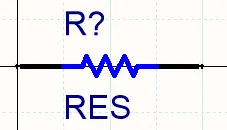
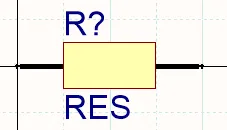
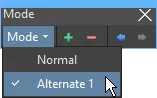
Un resistore creato con due modalità di visualizzazione. L'editor di librerie include una barra degli strumenti delle modalità che consente di aggiungere/rimuovere le modalità e di scorrerle.
Per aggiungere una modalità di visualizzazione alternativa, con la parte del componente visualizzata nella finestra di progettazione dell'editor di simboli schematici, seleziona Tools » Mode » Add oppure fai clic sul pulsante  nella barra degli strumenti Mode . Viene visualizzato un foglio vuoto per
 Alternate N (N è il successivo numero disponibile nell'intervallo 1-255). In genere, puoi copiare la parte creata nella modalità Normal e incollarla nella nuova modalità Alternate . Utilizza Edit » Copy e Edit » Paste per copiare e incollare la modalità Normal nella modalità Alternate . In questo modo ottieni il set corretto di pin e puoi modificare gli elementi grafici e posizionare i pin secondo necessità.
Per rinominare la modalità alternativa corrente, scegli il comando Tools » Mode » Rename dai menu principali oppure fai clic su Rename nella barra degli strumenti Mode. Dopo aver avviato il comando, viene visualizzata la finestra di dialogo Rename Alternate Representation . Inserisci il nuovo nome per il simbolo selezionato e fai clic su OK. Questa modalità alternativa verrà quindi identificata dal nome definito nei menu principali e nella barra degli strumenti Mode.
Per rimuovere la rappresentazione grafica corrente (modalità) del componente attivo, scegli il comando Tools » Mode » Remove dai menu principali oppure fai clic sul pulsante  nella barra degli strumenti Mode. Puoi rimuovere qualsiasi rappresentazione grafica (Normal e Alternate) esistente per un componente. Se il componente ha una o più rappresentazioni alternative e rimuovi la rappresentazione Normal, la prima alternativa (Alternate 1) diventerà la rappresentazione Normal. Tutte le altre alternative verranno rinumerate di conseguenza. Se il componente non ha rappresentazioni alternative e rimuovi la rappresentazione Normal, la finestra di dialogo di conferma chiederà di confermare la rimozione del componente dalla libreria: facendo clic su Yes il componente verrà effettivamente eliminato dalla libreria.
La modalità desiderata viene scelta quando il componente viene posizionato dalla libreria sul foglio schematico, utilizzando il selettore Mode nell'area Graphical del pannello Properties. La modalità di posizionamento predefinita è quella visualizzata nell'editor di librerie al momento dell'ultimo salvataggio della libreria.
Utilizzo di componenti multiparte con modalità alternative
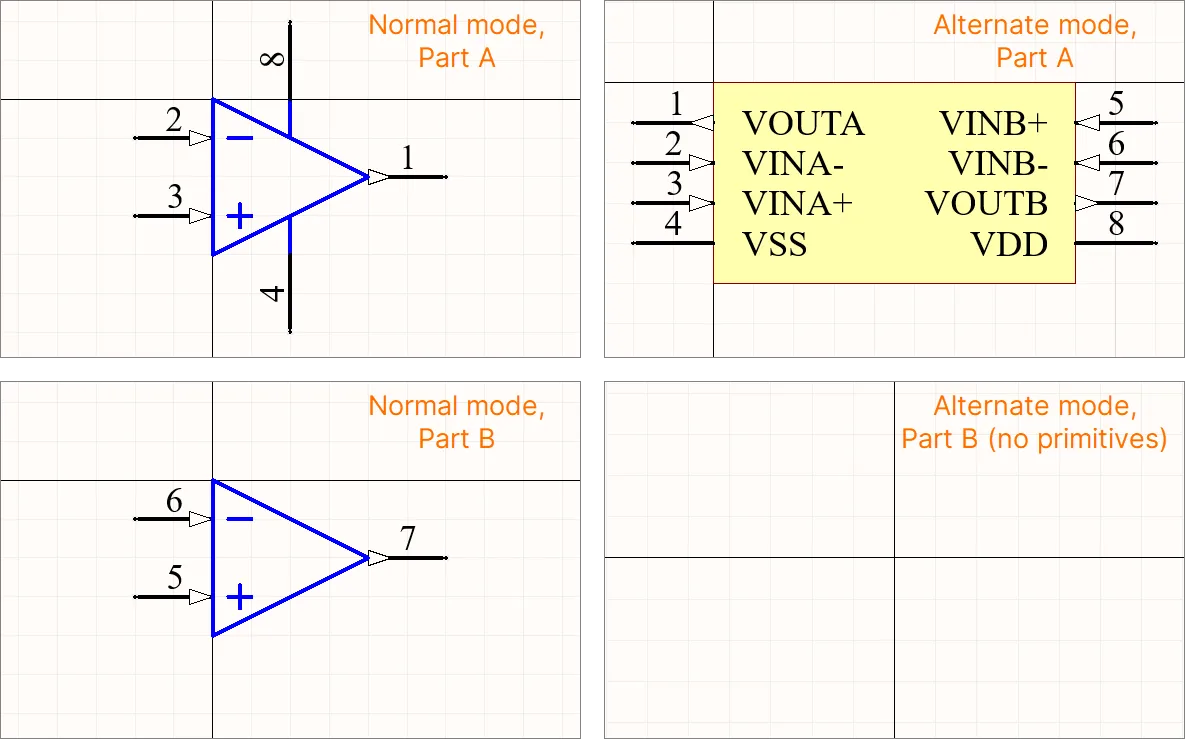
Altium Designer consente di rappresentare un componente multiparte come un unico simbolo (tutte le sottoparti) o come più simboli (uno per ogni singola sottoparte), utilizzando un solo componente attraverso le modalità normale e alternative definite. Ad esempio, un componente con doppio amplificatore operazionale può essere rappresentato da due simboli in una modalità di visualizzazione e da un unico simbolo in un'altra, come mostrato nell'immagine seguente. In questo caso, la seconda parte non avrà primitive nella modalità di visualizzazione a simbolo unico.
Generazione di un report del componente
Il Component Report elenca le informazioni sul simbolo attivo.
- Seleziona Reports » Component (scorciatoia R, C).
-
Si apre un report intitolato
<LibraryName>.cmpcome documento attivo. Il file include il nome del componente e il numero di parti contenute nel componente. Per ogni parte, vengono forniti i dettagli dei pin per ciascuna rappresentazione grafica (normale ed eventuali alternative).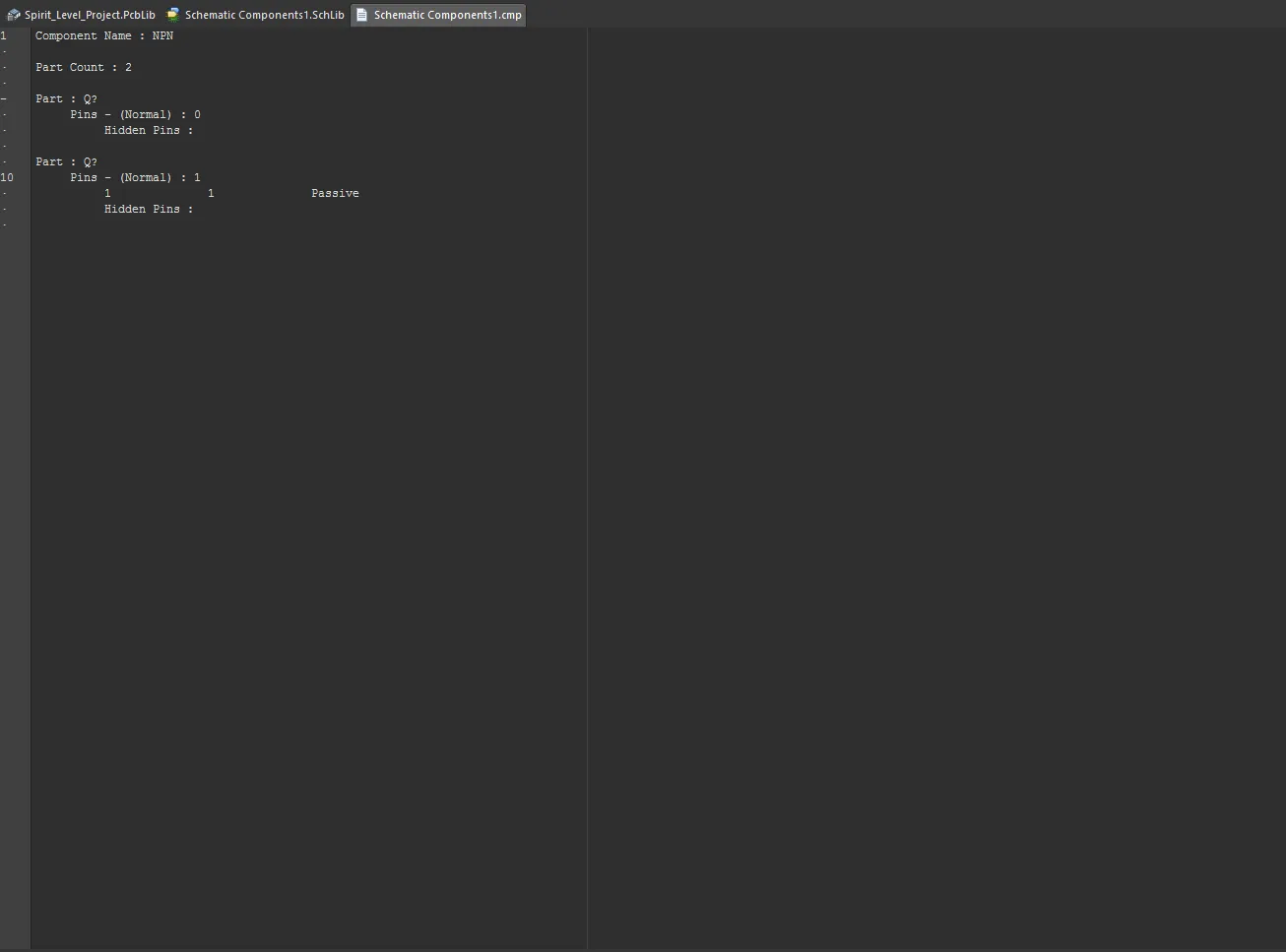
- Chiudi il report per tornare all'area di progettazione dell'editor schematico.
Supporto per i componenti ponticello
I ponticelli, chiamati anche collegamenti a filo, consentono di sostituire il routing con un componente ponticello, spesso essenziale per progettare correttamente una scheda a singola faccia. Altium Designer supporta l'uso di componenti ponticello attraverso un tipo di componente speciale: Jumper.
Sebbene sia possibile iniziare posizionando i footprint dei ponticelli direttamente sul PCB, il flusso di lavoro consigliato parte dallo schematico. Per maggiori informazioni, consulta la pagina Lavorare con i componenti ponticello.
Utilizzo dello strumento di generazione dei simboli schematici
La creazione del simbolo di libreria di un componente e dei relativi dati dei pin è diventata un'attività sempre più impegnativa con l'aumentare della complessità dei componenti. Ad esempio, gli attuali dispositivi BGA di grandi dimensioni richiedono il posizionamento e la configurazione di centinaia di pin, per cui la creazione di simboli di componente utilizzabili richiede spesso molto tempo e impegno.
Per ridurre il carico di lavoro associato alla creazione dei simboli dei componenti, Altium Designer offre uno strumento avanzato di generazione dei simboli schematici, basato su un'interfaccia di creazione guidata dei simboli e su una finestra di dialogo per la modifica dei pin. Lo strumento include la generazione automatica della grafica dei simboli, tabelle dei pin a griglia e funzionalità intelligenti per incollare i dati.
Creazione di un simbolo
Lo strumento di generazione dei simboli schematici è disponibile nell'editor di librerie schematiche scegliendo il comando Tools » Symbol Wizard dai menu principali. È possibile accedervi anche durante la creazione di un componente del Workspace utilizzando l'editor dei componenti nella modalità di modifica di un singolo componente, facendo clic sull'icona del menu a discesa sul pulsante sotto il modello del simbolo e selezionando Wizard dal menu.
Per creare un nuovo simbolo di componente con lo strumento, aggiungi innanzitutto un nuovo componente al documento di libreria attivo. Puoi quindi sviluppare il nuovo simbolo tramite l'interfaccia dello strumento, la finestra di dialogo Symbol Wizard, che si apre all'avvio del comando. Utilizza la finestra di dialogo per definire in modo interattivo il simbolo del componente secondo le tue esigenze, inclusi il numero di pin, la loro disposizione e i relativi dati.
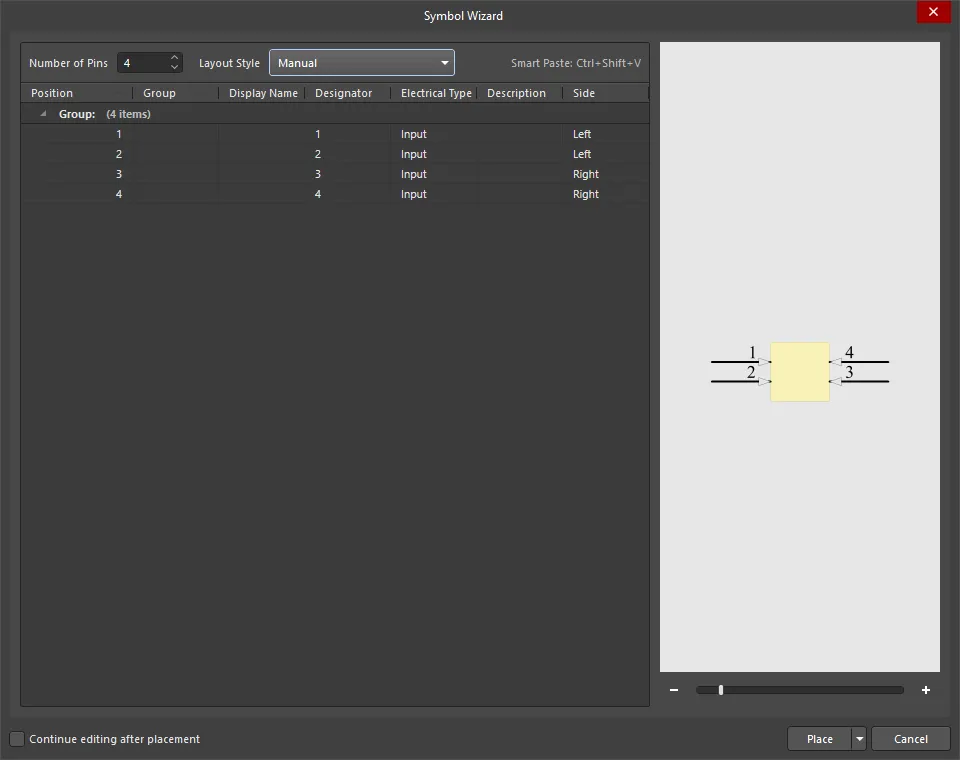
- Number of Pins - digita manualmente o usa le frecce su e giù per aumentare o diminuire il numero desiderato di pin.
-
Layout Style - scegli tra una serie di schemi predefiniti per assegnare automaticamente la posizione dei pin. Usa il menu a discesa per selezionare la disposizione preferita. L'immagine Preview a destra e i dati nella colonna Side verranno aggiornati di conseguenza. Le opzioni includono:
- Dual in-line
- Quad side
- Connector zig-zag
- Connector
- Single in-line
- Manual
Griglia
- Position – l'indice della posizione di riferimento di un pin del simbolo. Questo dato non è modificabile.
- Group – una stringa inserita manualmente utilizzata per definire un gruppo di pin.
-
Display Name – la stringa dell'attributo del nome visualizzato del pin del componente.
- Designator – la stringa dell'attributo del designatore del pin. Per impostazione predefinita, corrisponderà automaticamente al Position del pin.
- Electrical Type – usa il menu a discesa nel campo per selezionare il tipo elettrico del pin. Le opzioni includono Input, I/O, Output, Open Collector, Passive, HiZ, Open Emitter e Power.
- Description – la stringa dell'attributo della descrizione del pin.
- Side – usa il menu a discesa nel campo per selezionare la posizione del simbolo. Scegli tra Left, Bottom, Right e Top. Quando questa area viene modificata, l'impostazione Layout style passa a Manual.
Menu contestuale
- Move Up - usa questa opzione per spostare i dati selezionati una riga verso l'alto.
- Move Down - usa questa opzione per spostare i dati selezionati una riga verso il basso.
- Copy - usa questa opzione per copiare i dati selezionati negli appunti.
- Paste - usa questa opzione per incollare nella posizione del cursore gli ultimi dati copiati negli appunti.
- Smart Paste - usa questa opzione per aprire la finestra di dialogo Pin Data Smart Paste e copiare più colonne di dati da una fonte esterna nelle colonne corrispondenti della griglia. Usa la finestra di dialogo per configurare i dati delle colonne e i delimitatori, quindi fai clic su Paste. Scopri di più su Incolla speciale.
- Clear - usa questa opzione per eliminare i dati dei pin.
Anteprima
Quest'area mostra un'anteprima della grafica del simbolo e rappresenta dinamicamente le impostazioni e i dati dei pin correnti. Usa il cursore di scorrimento oppure - e + per ingrandire/ridurre la grafica.
Controlli aggiuntivi
- Continue editing after placement - se selezionata, la finestra di dialogo rimarrà attiva (consentendo ulteriori modifiche) dopo il posizionamento del componente.
-
Place - usa questa opzione per posizionare il simbolo completato e i dati dei pin. Le opzioni includono:
- Place Symbol
- Place New Symbol
- Place New Part
Incollare i dati dei pin
Sebbene i dati dei pin nella tabella possano essere modificati assegnando un valore comune a più celle, le funzioni Paste e Smart Paste della finestra di dialogo offrono un metodo avanzato per compilare tutte le celle importando grandi quantità di dati diversi da fonti esterne.
All'interno della tabella, puoi utilizzare le tecniche standard di copia e incolla per trasferire i dati da un gruppo di celle a un altro. Ad esempio, selezionando tre celle in una colonna, copiando i dati (clic con il pulsante destro del mouse - Copy), quindi selezionando tre celle di destinazione in cui incollarli (clic con il pulsante destro del mouse - Paste).
La stessa tecnica può essere utilizzata per copiare e incollare una selezione di dati da una fonte esterna, ad esempio un foglio di calcolo, un file di testo o un PDF.
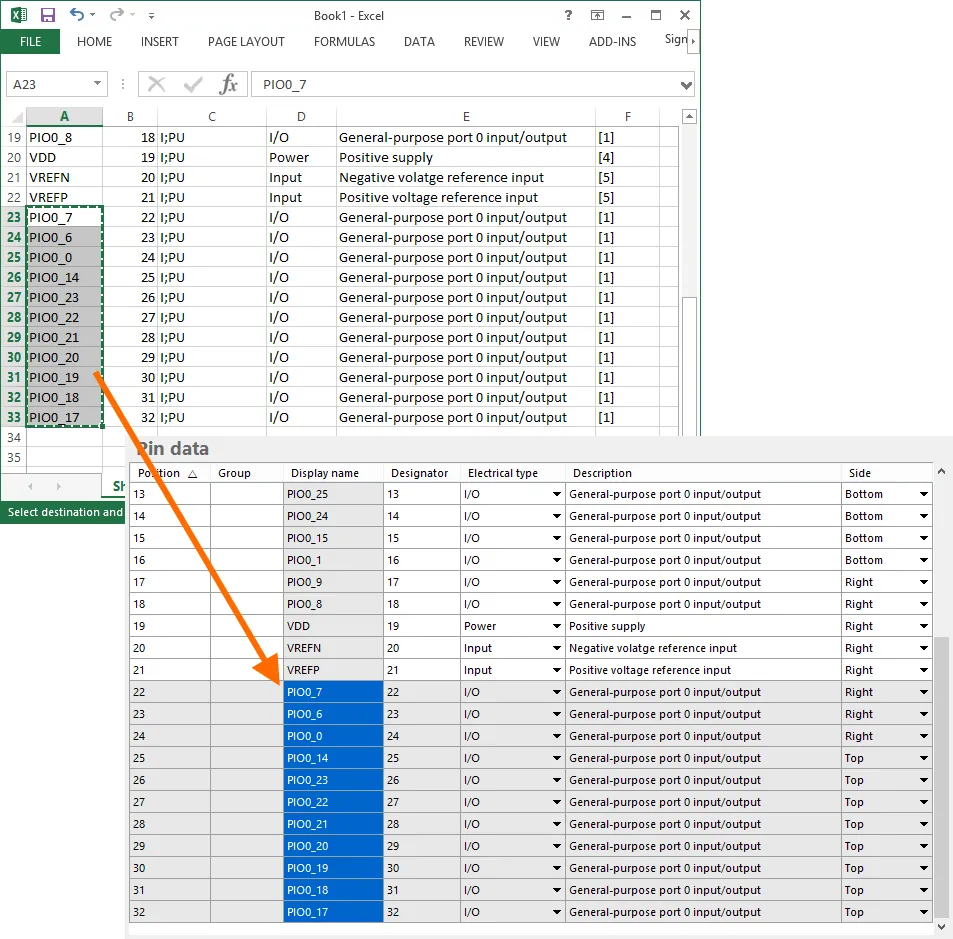 Un esempio di dati copiati da un foglio di calcolo esterno e incollati nella tabella Pin data.
Incolla speciale
Oltre alle tecniche standard di copia e incolla, Incolla speciale consente di compilare più colonne di dati da una fonte esterna utilizzando un metodo di mappatura automatica delle colonne.
Per copiare più colonne di dati di origine nelle colonne corrispondenti della tabella Pin data, fai clic con il pulsante destro del mouse nella tabella e scegli il comando Smart Paste dal menu contestuale. Si apre la finestra di dialogo Pin Data Smart Paste, che verrà compilata con i dati di origine. Sono disponibili diversi delimitatori di dati, che puoi selezionare in modo che corrispondano a quelli utilizzati nei dati di origine.
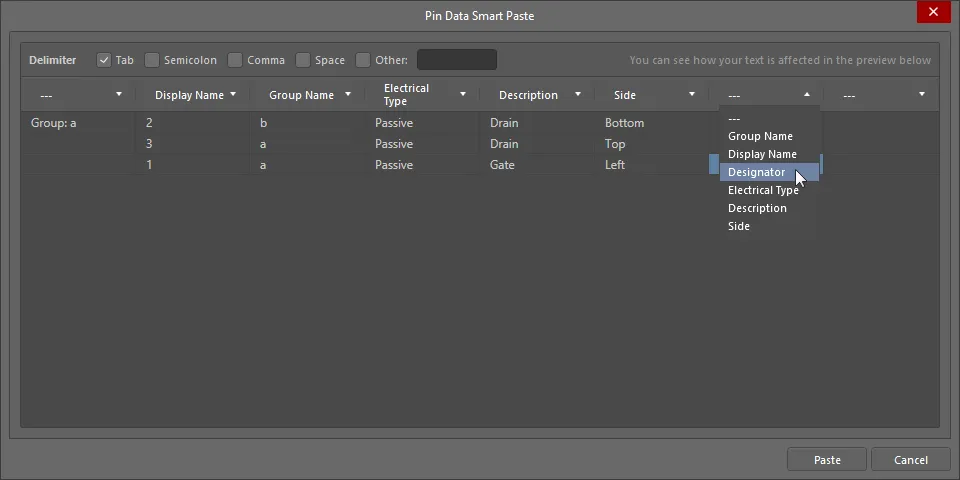
La finestra di dialogo Pin Data Smart Paste
Opzioni e controlli della finestra di dialogo Incolla speciale dei dati dei pin
-
Delimiter - seleziona le caselle dei delimitatori corrispondenti a quelli utilizzati nei dati di origine. Le opzioni includono:
- Tab
- Semicolon
- Comma
- Space
- Other
-
Data Preview - usa il menu a discesa per selezionare un'intestazione per quella colonna. Le opzioni disponibili derivano dalle intestazioni delle colonne nell'area della griglia della finestra di dialogo Symbol Wizard.
Controlli aggiuntivi
- Paste - fai clic per completare il processo di incolla speciale. I dati di origine verranno copiati nelle colonne corrispondenti specificate nell'area della griglia.
Menu contestuale
- Remove Line - fai clic con il pulsante destro del mouse su una riga, quindi seleziona questo comando per rimuoverla. Se il comando viene eseguito su uno spazio vuoto della finestra di dialogo, viene rimossa l'ultima riga.
- Remove Column - fai clic su una colonna, quindi seleziona questo comando per rimuoverla.
Posizionamento del simbolo
Una volta configurate le impostazioni e i dati dei pin secondo le esigenze, il simbolo può essere posizionato nell'area di progettazione del componente di libreria attivo. È possibile posizionare un singolo componente oppure una sezione di un componente multiparte, utilizzando i rispettivi comandi disponibili nel menu contestuale associato al pulsante Place della finestra di dialogo. Nota che, se l'opzione Continue editing after placement è abilitata, la finestra di dialogo Symbol Wizard rimarrà attiva (consentendo ulteriori modifiche) dopo il posizionamento del componente o della parte.
Accelerare la creazione dei simboli schematici con lo strumento Smart Grid Insert
Lo strumento Smart Grid Insert disponibile nel pannello SCHLIB List consente di associare i dati presenti negli appunti alle proprietà degli oggetti di Altium Designer. Questi strumenti semplificano notevolmente il processo di creazione dei simboli schematici e permettono di creare in pochi passaggi i pin di un componente direttamente da dati esterni, come un foglio di calcolo, un PDF o un file ASCII.
Sebbene sia possibile copiare i dati dei pin direttamente dalla sorgente in Altium Designer, vale la pena svolgere un breve lavoro preparatorio per ottenere un risultato ottimale. Un foglio di calcolo è lo strumento ideale per farlo. In genere sono sufficienti pochi passaggi, tra cui:
-
Aggiungere una riga di intestazione per semplificare l'associazione tra le colonne. Non preoccuparti di usare nomi di colonna identici: Altium Designer è in grado di dedurre automaticamente l'associazione corretta.
-
Aggiungere una colonna Object Kind, in modo che Altium Designer sappia di dover creare oggetti di tipo pin.
-
Aggiungere una colonna Type per specificare il tipo elettrico di ciascun pin.
-
Includere le coordinate X e Y dei pin. I fogli di calcolo offrono ottimi strumenti per riempire le celle con valori; ad esempio, in Microsoft Excel, facendo clic con il pulsante destro del mouse e trascinando per selezionare un insieme di celle, puoi specificare la serie numerica desiderata, semplificando così la spaziatura dei pin nella libreria schematica.
I componenti con un elevato numero di pin e suddivisi in sezioni regolari, come gli FPGA, si prestano a essere implementati come componenti multiparte in Altium Designer. Il modo più semplice per farlo è creare tutti i pin nella prima parte del componente di Altium Designer, quindi tagliare e incollare i blocchi di pin nelle altre parti.
Per organizzare i pin in gruppi ordinati, pronti per ciascuna parte, prova a lasciare un paio di righe vuote tra i pin di ogni parte nel foglio di calcolo. Questo non solo facilita l'individuazione dei punti in cui potrebbe essere necessario ricominciare con i valori delle coordinate, ma consente anche di aggiungere automaticamente i valori X e Y a un'ampia selezione e poi rimuovere quelli superflui dalle righe vuote. In questo modo non verranno creati pin nelle posizioni eliminate e i gruppi pronti per ciascuna parte risulteranno ben distanziati.
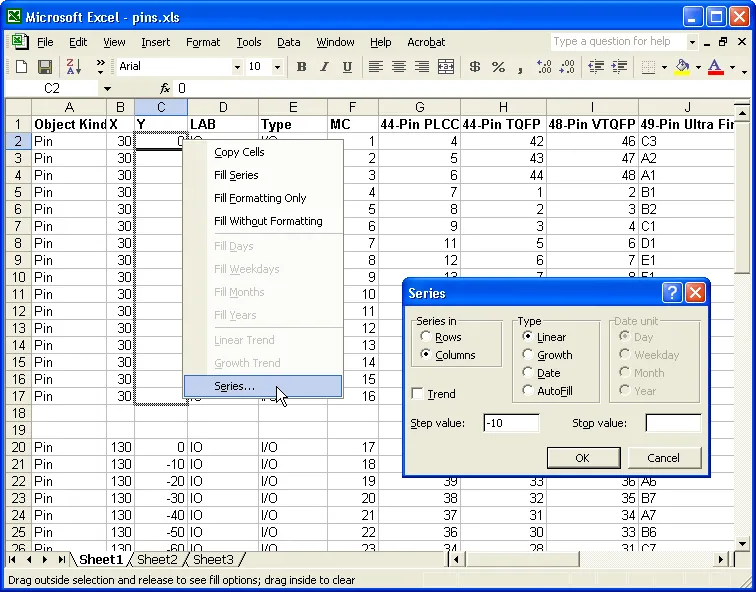
Usa gli strumenti del foglio di calcolo per aggiungere coordinate X e Y adatte ai pin.
Seleziona e copia le celle necessarie nel foglio di calcolo. Non preoccuparti se la selezione include colonne non necessarie: gli strumenti Smart Grid possono ignorarle.
In Altium Designer, fai clic con il pulsante destro del mouse nel pannello SCHLIB List e seleziona Smart Grid Insert dal menu per aprire la finestra di dialogo Smart Grid Insert. Se i dati di origine includono una riga di intestazione, Altium Designer tenterà di identificare automaticamente il tipo di oggetto, quindi creerà un elenco degli oggetti generati. Tieni presente che, prima di associare le colonne, l'elenco degli oggetti creati avrà le proprietà dell'oggetto pin predefinito corrente di Altium Designer. Ad esempio, se vuoi che tutti i pin siano posizionati a 180 gradi con una lunghezza di 20, imposta questi valori predefiniti in Altium Designer prima di avviare il processo Smart Grid. In questo modo non dovrai aggiungere tali impostazioni al foglio di calcolo né modificarle in Altium Designer dopo la creazione. Non sai come impostare i valori predefiniti? Basta selezionare Place » Pin dai menu, quindi, prima di posizionare un pin, premere Tab per modificare i valori predefiniti; infine, posiziona ed elimina quel pin.
Un altro grande vantaggio dell'inclusione di una riga di intestazione è la possibilità di utilizzare il pulsante Automatically Determine Paste. È una funzione molto utile: cerca e confronta i campi dell'oggetto creato con le intestazioni delle colonne dei dati di origine e determina in modo intelligente come associarli. Non preoccuparti se la funzione automatica sbaglia un'associazione: puoi usare il pulsante Undo Paste per annullare l'associazione di una colonna. Per eseguire un'associazione manuale, seleziona una colonna nei dati di origine e la colonna corrispondente negli oggetti creati, quindi fai clic sul pulsante Paste Column.
Non appena fai clic su OK, l'insieme degli oggetti creati apparirà nell'area di progettazione. Aggiungi un corpo adatto a ciascuna parte, quindi usa taglia e incolla per creare le singole parti: il simbolo è pronto.
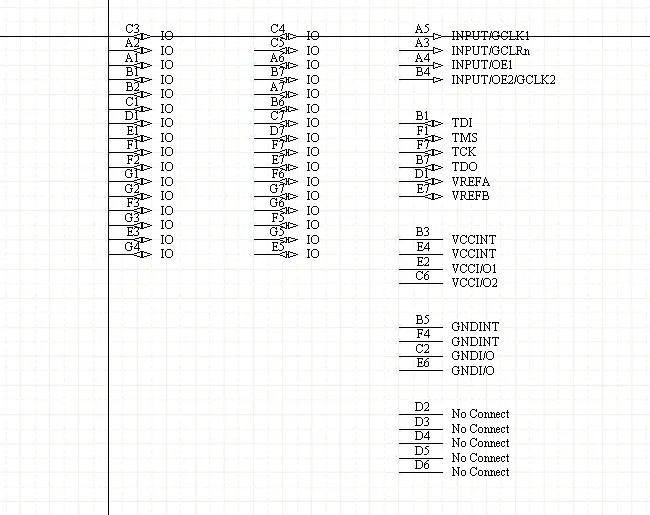
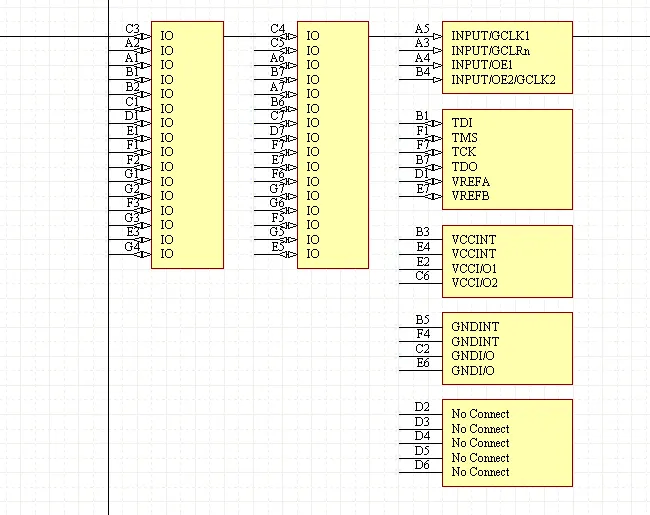
I pin inseriti con Smart Grid e le parti con i corpi dei componenti aggiunti.
 Localizzato tramite A