
Progetti multi-foglio e gerarchici

Altium Essentials: Navigating Schematics
This content is part of the official Altium Professional Training Program. For full courses, materials and certification, visit Altium Training.
Quando gli schemi venivano originariamente realizzati su carta, spesso erano contenuti in un unico foglio abbastanza grande da occupare un ampio tavolo da disegno, che veniva riprodotto con una copiatrice dedicata di grande formato. I tempi sono cambiati: oggi gli schemi vengono creati su un PC desktop, archiviati su un server e stampati con una stampante laser di piccolo formato.
Questo cambiamento significa che anche un progetto semplice può essere visualizzato e compreso più facilmente se presentato su più fogli di schema. Anche quando il progetto non è particolarmente complesso, possono esserci vantaggi nell'organizzarlo su più fogli.
Ad esempio, il progetto può includere vari elementi modulari. Mantenere questi moduli come documenti individuali consente a più progettisti di lavorare contemporaneamente sullo stesso progetto. Suddividere il progetto in moduli logici migliora notevolmente anche la leggibilità del progetto, un aspetto importante per chi dovrà leggere e interpretare lo schema nelle fasi successive del ciclo di vita di quel prodotto. Un altro vantaggio è che, quando un progetto è strutturato su più fogli con meno componenti su ciascuno, è possibile utilizzare la stampa in piccolo formato, come le stampanti laser.
Ci sono due decisioni da prendere se si prevede di distribuire il progetto su più fogli:
-
la relazione strutturale tra i fogli, e
-
il metodo impiegato per la connettività elettrica tra i circuiti presenti su quei fogli.
La scelta varierà in base alle dimensioni e al tipo di ciascun progetto, oltre che alle preferenze personali.
Progetto flat o gerarchico
Come accennato, in qualità di progettista è necessario decidere come organizzare i fogli di schema e come stabilire la connettività tra tali fogli. Tuttavia, queste non sono decisioni separate, perché scegliendo la struttura sarà necessario scegliere anche come verranno create le connessioni tra quei fogli.
Esistono due approcci per strutturare un progetto multi-sheet: flat oppure hierarchical.
Entrambi gli approcci sono validi; ognuno ha i propri punti di forza e di debolezza. Un progetto flat sarà più rapido da creare ma più difficile per gli altri da seguire nei segnali e da interpretare nella funzionalità, soprattutto da una copia stampata. Un progetto gerarchico richiederà più tempo per essere disegnato, poiché sono necessari più passaggi per creare la connettività, ma in cambio si ottiene un progetto la cui funzionalità è più facile da interpretare per gli altri e in cui è più semplice seguire i segnali tra i fogli. Il progetto gerarchico è importante anche per il riutilizzo del progetto ed è una parte essenziale di un progetto multi-canale.
Progetto flat
Si può pensare a un progetto flat come se un grande foglio di schema fosse stato suddiviso in diversi fogli più piccoli: in un progetto flat tutti i fogli esistono allo stesso livello. La connettività in un progetto flat viene creata direttamente da qualsiasi foglio verso qualsiasi altro foglio: questo tipo di connettività è definito connettività orizzontale.
L'uso di un foglio superiore è facoltativo in un progetto flat. Se incluso, conterrà un simbolo di foglio per ciascuno dei fogli del progetto, ma non potrà includere alcun cablaggio. In un progetto flat può esserci un numero qualsiasi di fogli.

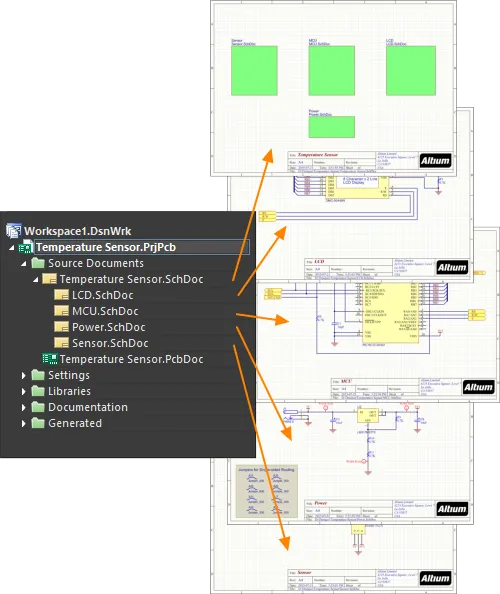
Prima immagine - il progetto flat non ha un foglio superiore; seconda immagine - lo stesso progetto ha un foglio superiore. Si noti che il foglio superiore non ha alcun cablaggio. Mostra semplicemente i fogli del progetto.
Entrambe le immagini sopra mostrano un progetto flat; la versione a sinistra non ha un foglio superiore, mentre quella a destra sì. Per un progetto piccolo che contiene solo due o tre fogli di schema, si potrebbe decidere che un foglio superiore non aggiunge alcun valore. Quando il numero di fogli aumenta, un foglio superiore può aiutare il lettore a comprendere la funzionalità del progetto circuitale dal modo in cui i blocchi logici (Sheet Symbols) sono disposti sul foglio. Tutti i fogli del progetto appaiono allo stesso livello nel pannello Projects perché non esiste una gerarchia.
Sheet Symbol
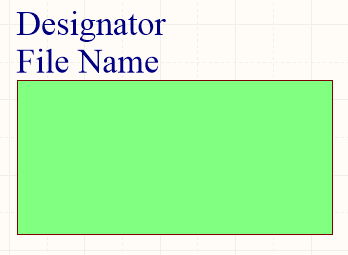
Un Sheet Symbol posizionato
Riepilogo
Un simbolo di foglio è una primitiva di progettazione elettrica. Viene utilizzato per rappresentare un sottofoglio in un progetto gerarchico multi-sheet. I simboli di foglio includono simboli di ingresso del foglio, che forniscono un punto di connessione per i segnali tra i fogli padre e figlio in un progetto gerarchico, in modo simile a come le Ports forniscono connessioni tra fogli in un progetto flat.
Disponibilità
I simboli di foglio sono disponibili per il posizionamento solo nello Schematic Editor. Utilizzare uno dei seguenti metodi per accedere al comando di posizionamento:
- Scegliere Place » Sheet Symbol dai menu principali.
-
Fare clic sul pulsante Sheet Symbol (
 ) nel menu a discesa degli oggetti grafici sulla Active Bar situata nella parte superiore dell'area di progettazione. (Fare clic e tenere premuto un pulsante Active Bar per accedere ad altri comandi correlati. Una volta utilizzato un comando, questo diventerà l'elemento più in alto in quella sezione della Active Bar.)
- Fare clic con il pulsante destro nell'area di progettazione, quindi scegliere Place » Sheet Symbol dal menu contestuale.
-
Fare clic su nella barra degli strumenti Wiring.
Posizionamento
Dopo aver avviato il comando, il cursore cambierà in un mirino ed entrerà in modalità di posizionamento del simbolo di foglio. Il posizionamento viene eseguito compiendo le seguenti azioni:
- Fare clic oppure premere Enter per fissare il primo angolo del simbolo di foglio.
- Spostare il cursore per regolare la dimensione del simbolo di foglio, quindi fare clic oppure premere Enter per completare il posizionamento.
- Continuare a posizionare altri simboli di foglio oppure fare clic con il pulsante destro o premere Esc per uscire dalla modalità di posizionamento.
Ulteriori azioni che possono essere eseguite durante il posizionamento, mentre il simbolo di foglio è ancora agganciato al cursore e prima che il suo primo angolo venga fissato, sono:
-
Premere il tasto Tab per accedere alla modalità Sheet Symbol del pannello Properties , da cui è possibile modificare al volo le proprietà del simbolo di foglio. Fare clic sull'overlay del pulsante di pausa dell'area di progettazione (
 ) per riprendere il posizionamento.
- Tenere premuto il tasto Alt per vincolare la direzione del movimento all'asse orizzontale o verticale, a seconda della direzione iniziale del movimento.
- Premere Spacebar per ruotare il simbolo di foglio in senso antiorario oppure Shift+Spacebar per la rotazione in senso orario. La rotazione avviene con incrementi di 90°.
- Premere i tasti X o Y per specchiare il simbolo di foglio lungo l'asse X o l'asse Y.
Modifica grafica
Questo metodo di modifica consente di selezionare direttamente un oggetto simbolo di foglio già posizionato nell'area di progettazione e di modificarne graficamente dimensione, forma o posizione.
Quando un oggetto simbolo di foglio è selezionato, è possibile fare clic e trascinare le maniglie di modifica per ridimensionare il simbolo di foglio.
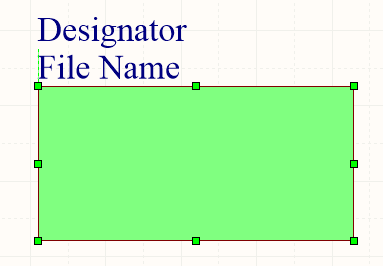
Un Sheet Symbol selezionato
Fare clic in qualsiasi punto del simbolo di foglio lontano dalle maniglie di modifica e trascinare per riposizionarlo. Durante il trascinamento, il simbolo di foglio può essere ruotato (Spacebar/Shift+Spacebar) o specchiato (tasti X o Y per specchiare lungo l'asse X o Y).
I campi di testo Designator e File Name del simbolo di foglio possono essere ridimensionati solo modificando la dimensione del font utilizzato (accessibile tramite gli appositi pannelli Properties dell'oggetto). Pertanto, le maniglie di modifica non sono disponibili quando uno di questi oggetti è selezionato.

Designator e Filename selezionati per un simbolo di foglio
- Fare clic in qualsiasi punto all'interno del riquadro tratteggiato e trascinare per riposizionare l'oggetto di testo secondo necessità. Durante il trascinamento, il testo può essere ruotato (Spacebar/Shift+Spacebar) o specchiato (tasti X o Y per specchiare lungo l'asse X o Y).
- Il testo di un oggetto può essere modificato direttamente:
- Facendo clic una volta sul designatore o sul testo del nome file per selezionarlo.
- Facendo nuovamente clic una volta (oppure premendo Enter) per accedere alla modalità di modifica diretta. È necessario lasciare trascorrere un tempo sufficiente tra i due clic, per evitare che il software interpreti i due clic singoli come un doppio clic (che aprirebbe il Properties pannello associato).
- Per terminare la modifica diretta del testo, premere Enter oppure fare clic con il mouse lontano dall'oggetto di testo.
Modifica non grafica
Sono disponibili i seguenti metodi di modifica non grafica.
Modifica tramite la finestra di dialogo Sheet Symbol o il pannello Properties
Properties page: Proprietà di Sheet Symbol
Questo metodo di modifica utilizza la finestra di dialogo Sheet Symbol associata e la modalità del pannello Properties per modificare le proprietà di un oggetto simbolo di foglio.

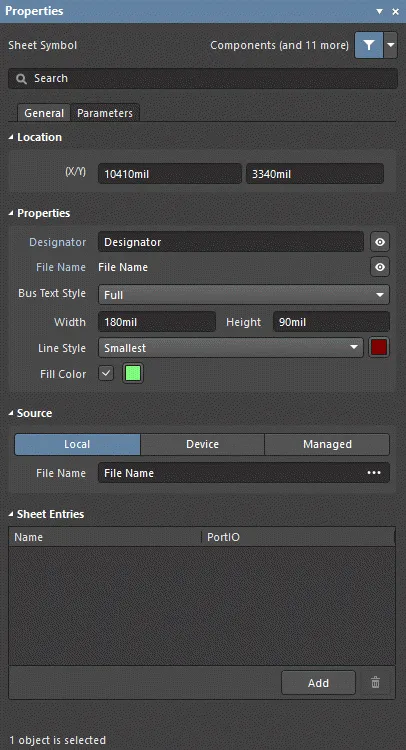
La finestra di dialogo Sheet Symbol , a sinistra, e la modalità Sheet Symbol del pannello Properties a destra
Dopo il posizionamento, è possibile accedere alla finestra di dialogo Sheet Symbol in uno dei seguenti modi:
- Facendo doppio clic sull'oggetto simbolo di foglio posizionato.
- Posizionando il cursore sull'oggetto simbolo di foglio, facendo clic con il pulsante destro del mouse, quindi scegliendo Properties dal menu contestuale.
Durante il posizionamento, è possibile accedere alla modalità Sheet Symbol del pannello Properties premendo il tasto Tab. Una volta posizionato il simbolo di foglio, verranno visualizzate tutte le opzioni.
Dopo il posizionamento, è possibile accedere alla modalità Sheet Symbol del pannello Properties in uno dei seguenti modi:
- Se il pannello Properties è già attivo, selezionando l'oggetto simbolo di foglio.
- Dopo aver selezionato l'oggetto simbolo di foglio, selezionare il pannello Properties dal pulsante Panels in basso a destra nell'area di progettazione oppure selezionare View » Panels » Properties.
Modifica di più oggetti
Il pannello Properties supporta la modifica di più oggetti, in cui è possibile modificare le impostazioni delle proprietà identiche in tutti gli oggetti attualmente selezionati. Quando più oggetti dello stesso tipo vengono selezionati manualmente, tramite la finestra di dialogo Find Similar Objects o tramite un pannello SCH Filter o SCH List, un campo del pannello Properties che non viene mostrato come un asterisco (*) può essere modificato per tutti gli oggetti selezionati.
Modifica tramite un pannello elenco
Panel pages: Pannelli elenco, SCH Filter
Un pannello List consente di visualizzare gli oggetti di progetto di uno o più documenti in formato tabellare, permettendo un'ispezione e una modifica rapide degli attributi degli oggetti. Utilizzato insieme a un filtraggio appropriato, usando il pannello Filter applicabile oppure la finestra di dialogo Find Similar Objects, consente di visualizzare solo quegli oggetti che rientrano nell'ambito del filtro attivo, permettendo di individuare e modificare più oggetti di progetto con maggiore precisione ed efficienza.
Azioni del simbolo di foglio
Formattazione di Designator e File Name
I campi Designator e File Name del simbolo di foglio possono essere formattati indipendentemente dal simbolo di foglio. È possibile accedere ai pannelli Properties corrispondenti utilizzando i metodi post-posizionamento descritti sopra (sostituendo simbolo di foglio con l'oggetto pertinente di cui si desidera visualizzare/modificare le proprietà).
Comandi del simbolo di foglio con clic destro
Fare clic con il pulsante destro su un simbolo di foglio posizionato per accedere a un menu contestuale sensibile al contesto, dal quale sono disponibili i seguenti comandi (nel sottomenu Sheet Symbol Actions) che agiscono su quel simbolo di foglio (o su tutti i simboli di foglio attualmente selezionati, ove applicabile).

-
Open SubSheet "<SheetName.SchDoc>" - usare per accedere al foglio figlio a cui fa riferimento il simbolo, che verrà aperto (se non lo è già) e reso il documento attivo nella finestra principale di progettazione.
-
Create Sheet From Sheet Symbol - usare per creare un nuovo documento schematico dal simbolo di foglio e aggiungere porte a quel documento corrispondenti a ciascuna delle sheet entry presenti sul simbolo. In questo modo, è possibile creare automaticamente i sottofogli per un progetto schematico multi-foglio in base ai simboli di foglio creati e posizionati sul foglio superiore.
-
Rename Child Sheet (è possibile accedervi anche scegliendo il comando Design » Rename Child Sheet dai menu principali) - usare per rinominare rapidamente il foglio schematico figlio a cui fa riferimento il simbolo di foglio. Si aprirà la finestra di dialogo Rename Child Sheet.
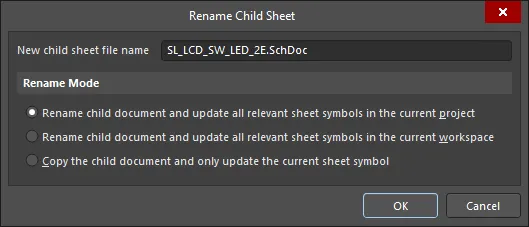
La finestra di dialogo Rename Child SheetSpecificare il nuovo nome per il foglio schematico nel campo New child sheet file name, assicurandosi di mantenere l'estensione .SchDoc. Determinare inoltre come deve procedere la rinomina, ovvero l'ambito dell'operazione, tramite le seguenti opzioni:
- Rename child document and update all relevant sheet symbols in the current project – abilitare questa opzione per rinominare il foglio figlio e aggiornare tutti i simboli di foglio negli schemi sorgente del progetto attivo che puntano a questo foglio. Il File Name di ciascun simbolo di foglio verrà aggiornato per riflettere il nuovo nome del foglio figlio.
- Rename child document and update all relevant sheet symbols in the current workspace – abilitare questa opzione per rinominare il foglio figlio e aggiornare tutti i simboli di foglio negli schemi sorgente di tutti i progetti aperti che puntano a questo foglio. Il File Name di ciascun simbolo di foglio verrà aggiornato per riflettere il nuovo nome del foglio figlio.
- Copy the child document and only update the current sheet symbol – abilitare questa opzione per creare una copia del foglio figlio prima di rinominare l'originale. Solo il simbolo di foglio corrente (sotto il cursore) viene aggiornato usando questa opzione. Il campo File Name del simbolo di foglio verrà aggiornato per fare riferimento alla copia del foglio figlio.
-
Synchronize Sheet Entries and Ports - usare per sincronizzare le sheet entry e le porte del sottofoglio per il simbolo di foglio. Si aprirà la finestra di dialogo Synchronize Ports To Sheet Entries dialog. Utilizzare questa finestra di dialogo per assicurarsi che tutte le sheet entry sul simbolo di foglio corrispondano alle porte sul foglio figlio referenziato sottostante, sia in termini di nome sia di tipo I/O.
-
Flip Sheet Symbol Along X - usare per capovolgere il simbolo di foglio lungo l'asse X. Le sheet entry associate al simbolo verranno sostanzialmente scambiate sul lato opposto del simbolo (sul piano orizzontale). Quelle a sinistra verranno riposizionate a destra e viceversa. L'I/O Type delle sheet entry non viene modificato.

Esempio di capovolgimento di un simbolo di foglio lungo l'asse X -
Flip Sheet Symbol Along Y - usare per capovolgere il simbolo di foglio lungo l'asse Y. Le sheet entry associate al simbolo verranno essenzialmente scambiate sul lato opposto del simbolo (nel piano verticale). Quelle in alto verranno riposizionate in basso e viceversa. L'I/O Type delle sheet entry non viene modificato.

Esempio di capovolgimento di un simbolo di foglio lungo l'asse Y -
Toggle All Sheet Entries IO Type in Sheet Symbol - usare per commutare simultaneamente, ove applicabile, il tipo I/O per tutte le sheet entry nel simbolo di foglio. È disponibile anche facendo clic su Toggle All Sheet Entries IO Type In (Selected) Sheet Symbols dal menu principale Edit » Move o da Active Bar.
 Risultato di esempio della commutazione dell'I/O delle sheet entry
La modifica effettiva dipende dal tipo PortIO corrente come segue:
- Unspecified rimane Unspecified.
- Output cambia in Input.
- Input cambia in Output.
- Bidirectional rimane Bidirectional.
Note
- Se un gruppo di sheet entry viene incollato in un simbolo di foglio selezionato e tali entry ricadono al di fuori dei limiti correnti del simbolo, questo verrà ridimensionato automaticamente per contenerle.
-
Utilizzando l'instanziazione del simbolo di foglio, è possibile fare riferimento a più canali sullo stesso sottofoglio da un singolo simbolo di foglio. La sintassi utilizzata prevede l'uso della parola chiave Repeat nel campo Designator del simbolo di foglio e assume la forma:
Repeat(SheetSymbolDesignator, FirstInstance, LastInstance),dove
SheetSymbolDesignatorè il nome base del simbolo di foglio e FirstInstance e LastInstance definiscono insieme il numero di canali da istanziare. - È possibile fare riferimento a più sottofogli con un singolo simbolo di foglio. Separare ciascun nome file con un punto e virgola nel campo File Name . Con un uso efficace dei connettori off-sheet posizionati sui sottofogli, è possibile distribuire una sezione del progetto su più fogli trattandoli come se fossero un unico grande foglio (flat). Si noti, tuttavia, che l'uso dei connettori off-sheet è possibile solo per i fogli referenziati dallo stesso simbolo di foglio.
-
La stringa speciale
SheetSymbolDesignatorè disponibile per l'uso. Questa stringa speciale può essere posizionata su un foglio schematico figlio per visualizzare il designatore dell'oggetto Sheet Symbol associato che è posizionato sul foglio schematico padre. Questa stringa speciale può essere usata anche in un progetto multicanale. Selezionare una scheda compilata del foglio schematico figlio per visualizzare il valore convertito della stringa speciale. - È possibile invertire l'ordine con cui le sheet entry selezionate appaiono lungo un lato di un simbolo di foglio padre scegliendo il comando Edit » Move » Reverse Selected Sheet Entries Order, dai menu principali, oppure individuando e usando il comando Reverse Selected Sheet Entries Order su Active Bar. Affinché il comando abbia effetto, devono essere selezionate due o più sheet entry per un particolare lato di un simbolo di foglio. È possibile riordinare simultaneamente le sheet entry lungo lati diversi dello stesso simbolo di foglio padre e su simboli di foglio diversi nel foglio schematico attivo. Dopo l'avvio del comando, verrà eseguito il riordino. Il riordino viene ottenuto rispecchiando le posizioni delle sheet entry selezionate - lungo un particolare lato del simbolo di foglio - rispetto a una linea immaginaria nel punto medio della distanza tra i limiti delle due sheet entry selezionate più esterne. L'I/O Type di una sheet entry non viene modificato dal riordino.
Sheet Symbol Properties
Le proprietà degli oggetti dell'editor schematico sono opzioni definibili che specificano lo stile visivo, il contenuto e il comportamento dell'oggetto posizionato. Le impostazioni delle proprietà per ciascun tipo di oggetto sono definite in due modi diversi:
-
Pre-placement settings – la maggior parte delle proprietà dell'oggetto Sheet Symbol, ovvero quelle che possono essere logicamente predefinite, sono disponibili come impostazioni predefinite modificabili nella pagina Schematic - Defaults della finestra di dialogo Preferences (accessibile dal pulsante
 in alto a destra dell'area di progettazione). Selezionare l'oggetto in Primitive List per visualizzarne le opzioni sulla destra.

- Post-placement settings – tutte le proprietà dell'oggetto Sheet Symbol sono disponibili per la modifica nella finestra di dialogo Sheet Symbol e nel pannello Properties quando un Sheet Symbol posizionato è selezionato nell'area di progettazione.
Scheda General
Posizione (Properties solo pannello)
-
(X/Y)
- X (primo campo) - la coordinata X (orizzontale) corrente del punto di riferimento dell'oggetto, relativa all'origine corrente dell'area di progettazione. Modificare per cambiare la posizione X dell'oggetto. Il valore può essere inserito in unità metriche o imperiali; includere le unità quando si inserisce un valore le cui unità non sono quelle predefinite correnti.
- Y (secondo campo) - la coordinata Y (verticale) corrente del punto di riferimento dell'oggetto, relativa all'origine corrente. Modificare per cambiare la posizione Y dell'oggetto. Il valore può essere inserito in unità metriche o imperiali; includere le unità quando si inserisce un valore le cui unità non sono quelle predefinite correnti.
Proprietà
-
Designator - il nome corrente del simbolo di foglio. Questo campo viene usato per fornire al simbolo di foglio un nome significativo che lo distingua dagli altri simboli di foglio posizionati sullo stesso foglio schematico. In genere il nome rifletterà la funzione complessiva del sottofoglio schematico che il simbolo rappresenta. Attivare/disattivare
 o
o  per mostrare/nascondere il designatore.
-
File Name - il documento schematico corrente referenziato dal simbolo di foglio. Attivare/disattivare o per mostrare/nascondere il nome file.
- Bus Text Style - usare il menu a discesa per selezionare lo stile del testo del bus. Le scelte sono Full o Prefix.
- Width - può essere modificato.
- Height - può essere modificato.
- Line Style - usare il menu a discesa per selezionare il valore predefinito tra le scelte disponibili. Fare clic sulla casella del colore per accedere a un menu a discesa dal quale è possibile selezionare il colore predefinito della linea.
- Fill Color - selezionare per abilitare i riempimenti. Fare clic sulla casella del colore per accedere a un menu a discesa dal quale è possibile selezionare il colore di riempimento predefinito.
Sorgente (Properties solo pannello)
-
Local / Device / Managed - l'origine del file.
-
File Name - visualizza il documento schematico corrente referenziato dal simbolo di foglio. È questo campo che fornisce il collegamento tra il simbolo di foglio e il sottofoglio schematico rappresentato dal simbolo. Fare clic su
 per aprire la finestra di dialogo Choose Document to Reference dialog e scegliere il sottofoglio di destinazione richiesto. La finestra di dialogo presenta un elenco di tutti i fogli schematici sorgente del progetto (ad eccezione del foglio sul quale il simbolo è attualmente posizionato).
-
File Name - visualizza il documento schematico corrente referenziato dal simbolo di foglio. È questo campo che fornisce il collegamento tra il simbolo di foglio e il sottofoglio schematico rappresentato dal simbolo. Fare clic su
 Choose Document to Reference dialog
Sheet Entries (Properties solo pannello)
-
Grid - elenca il Name e il PortIO Type di tutte le sheet entry attualmente definite per il simbolo di foglio. Quando nella griglia sono presenti sheet entry, sono disponibili le seguenti opzioni aggiuntive quando viene selezionata una voce:
- Font - fare clic per configurare lo stile del carattere della sheet entry.
-
Other - fare clic per aprire un menu a discesa e modificare opzioni aggiuntive:
- Kind - utilizzare il menu a discesa per selezionare il tipo di sheet entry.
- Border Color - fare clic per accedere ai controlli per scegliere il colore del bordo.
- Fill Color - fare clic per accedere ai controlli per scegliere il colore di riempimento.
-
Add - fare clic per aggiungere una sheet entry. Utilizzare
 per eliminare dalla tabella la voce selezionata.
Scheda Parameters

Parameters
-
Grid - elenca il Name e il Value di tutti i parametri attualmente definiti per il simbolo di foglio. Quando nella griglia sono presenti parametri, sono disponibili le seguenti opzioni aggiuntive quando viene selezionato un parametro:
- Font - fare clic per configurare lo stile del carattere del parametro.
-
Other - fare clic per aprire un menu a discesa e modificare opzioni aggiuntive:
- Show Parameter Name - abilitare per mostrare il nome del parametro nell'area di progettazione.
- Allow Synchronization with Database - abilitare per sincronizzare con il database. Questa opzione viene utilizzata per controllare se il commento può essere aggiornato. Per impostazione predefinita, queste opzioni sono abilitate per consentire sempre la sincronizzazione con la libreria/database sorgente. È possibile disabilitare questa opzione per impedire che quel commento venga incluso in un processo di aggiornamento.
- X/Y - immettere le coordinate X e Y desiderate.
- Rotation - utilizzare il menu a discesa per selezionare la rotazione.
- Autoposition - selezionare per abilitare il posizionamento automatico, il che significa che il testo rimarrà nella posizione scelta mentre il componente viene spostato e ruotato.
-
Add - fare clic per aggiungere un parametro. Utilizzare per eliminare dalla tabella la voce selezionata.
Sheet Symbol Designator
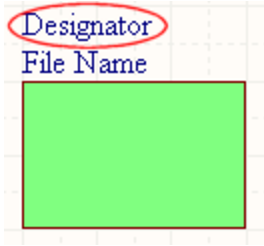
Il designatore del simbolo di foglio
Riepilogo
Il designatore del simbolo di foglio è un oggetto figlio non elettrico di una primitiva di progettazione elettrica. Viene utilizzato per fornire al simbolo di foglio un nome significativo che lo distingua dagli altri simboli di foglio posizionati sullo stesso foglio schematico. In genere il nome riflette la funzione complessiva del sottofoglio schematico rappresentato dal simbolo.
Disponibilità e posizionamento
Il designatore del simbolo di foglio viene posizionato automaticamente quando viene posizionato l'oggetto parte del componente padre. Non è un oggetto di progettazione che l'utente può posizionare direttamente.
Modifica grafica
Questo metodo di modifica consente di selezionare direttamente un oggetto designatore del simbolo di foglio nell'area di progettazione e di cambiarne graficamente la posizione. I designatori dei simboli di foglio possono essere regolati in dimensione solo modificando la dimensione del Font nel pannello Properties. Pertanto, quando l'oggetto designatore del simbolo di foglio è selezionato non sono disponibili maniglie di modifica:
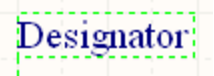
Un designatore del simbolo di foglio selezionato
Fare clic in un punto qualsiasi all'interno della casella tratteggiata, quindi trascinare per riposizionare l'oggetto designatore del simbolo di foglio come richiesto. L'oggetto può essere ruotato o capovolto durante il trascinamento:
- Premere il tasto Tab per accedere al pannello Properties dal quale è possibile modificare al volo le proprietà del designatore del simbolo di foglio.
- Premere il tasto Alt per vincolare la direzione del movimento all'asse orizzontale o verticale, a seconda della direzione iniziale del movimento.
- Premere Spacebar per ruotare il designatore del simbolo di foglio in senso antiorario oppure Shift+Spacebar per la rotazione in senso orario. La rotazione avviene con incrementi di 90°.
- Premere i tasti X o Y per rispecchiare il designatore del simbolo di foglio lungo l'asse X o l'asse Y.
Modifica non grafica
Sono disponibili i seguenti metodi di modifica non grafica.
Modifica tramite la finestra di dialogo Parameter o il pannello Properties
Panel page: Sheet Symbol Designator Properties
Questo metodo di modifica utilizza la finestra di dialogo Parameter associata e la modalità pannello Properties per modificare le proprietà di un oggetto designatore del simbolo di foglio.

 La finestra di dialogo Parameter , a sinistra, e la modalità Parameter del pannello Properties a destra
Dopo il posizionamento, è possibile accedere alla finestra di dialogo Parameter in uno dei seguenti modi:
- Facendo doppio clic sull'oggetto designatore del simbolo di foglio posizionato.
- Posizionando il cursore sull'oggetto designatore del simbolo di foglio, facendo clic con il pulsante destro del mouse e scegliendo Properties dal menu contestuale.
Durante il posizionamento, è possibile accedere alla modalità Parameter del pannello Properties premendo il tasto Tab. Una volta posizionato il designatore del simbolo di foglio, vengono visualizzate tutte le opzioni.
Dopo il posizionamento, è possibile accedere alla modalità Parameter del pannello Properties in uno dei seguenti modi:
- Se il pannello Properties è già attivo, selezionando l'oggetto designatore del simbolo di foglio.
- Dopo aver selezionato l'oggetto designatore del simbolo di foglio, selezionare il pannello Properties dal pulsante Panels in basso a destra dell'area di progettazione oppure selezionare View » Panels » Properties.
Modifica di più oggetti
Il pannello Properties supporta la modifica di più oggetti, in cui è possibile modificare le impostazioni delle proprietà identiche in tutti gli oggetti attualmente selezionati. Quando vengono selezionati manualmente più oggetti dello stesso tipo, tramite la finestra di dialogo Find Similar Objects o tramite un pannello Filter o List, un campo del pannello Properties che non è mostrato come un asterisco (*) può essere modificato per tutti gli oggetti selezionati.
Modifica tramite un pannello elenco
Panel pages: Pannelli elenco, Filtro SCH, Filtro SCHLIB
Un List pannello consente di visualizzare gli oggetti di progetto da uno o più documenti in formato tabellare, permettendo un’ispezione rapida e la modifica degli attributi degli oggetti. Utilizzato insieme a un filtraggio appropriato, tramite il Filter pannello applicabile, oppure la finestra di dialogo Trova oggetti simili, consente di visualizzare solo quegli oggetti che rientrano nell’ambito del filtro attivo, permettendo di individuare e modificare più oggetti di progetto con maggiore precisione ed efficienza.
Note
-
Sebbene le cornici di testo possano essere ruotate o specchiate lungo l’asse X o Y, ciò non ha alcun effetto sull’orientamento del testo al loro interno.
-
Per semplici annotazioni di testo su una sola riga, valutare l’uso dell’oggetto Stringa di testo.
-
Utilizzando l’istanziazione del simbolo di foglio, è possibile fare riferimento a più canali sullo stesso sottofoglio da un singolo simbolo di foglio. La sintassi utilizzata prevede l’uso della parola chiave Repeat nel campo designatore del simbolo di foglio e assume la forma:
Repeat(SheetSymbolDesignator, FirstInstance, LastInstance).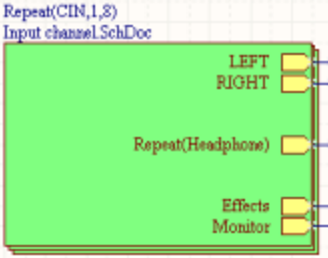
Uso della parola chiave RepeatSheetSymbolDesignatorè il nome base del simbolo di foglio e FirstInstance e LastInstance definiscono insieme il numero di canali da istanziare. Quando il progetto viene compilato, il compilatore istanzia il canale il numero di volte richiesto durante la costruzione del modello compilato interno, utilizzando uno schema di annotazione scelto per identificare in modo univoco ciascun componente in ogni canale. Il sottofoglio del canale non viene duplicato. Invece, una volta compilato, nella parte inferiore del documento del sottofoglio nella finestra principale di progettazione compare una scheda separata per ciascun canale presente su quel foglio.
-
La stringa speciale
SheetSymbolDesignatorè disponibile per l’uso. Questa stringa speciale può essere posizionata su un foglio schematico figlio per visualizzare il designatore dell’oggetto Sheet Symbol associato che è posizionato sul foglio schematico padre. Questa stringa speciale può essere utilizzata anche in un progetto multicanale. Selezionare una scheda compilata del foglio schematico figlio per visualizzare il valore convertito della stringa speciale.
Sheet Symbol Designator Properties
Le proprietà degli oggetti dell’editor schematico sono opzioni definibili che specificano lo stile visivo, il contenuto e il comportamento dell’oggetto posizionato. Le impostazioni delle proprietà per ciascun tipo di oggetto sono definite in due modi diversi:
-
Pre-placement settings – la maggior parte delle proprietà dell’oggetto Sheet Symbol Designator, ovvero quelle che possono essere logicamente predefinite, sono disponibili come impostazioni predefinite modificabili nella pagina Schematic - Defaults della finestra di dialogo Preferences (accessibile dal pulsante
in alto a destra dell’area di progettazione). Selezionare l’oggetto nel Primitive List per visualizzarne le opzioni sulla destra.

-
Post-placement settings – tutte le proprietà dell’oggetto Sheet Symbol Designator sono disponibili per la modifica nella finestra di dialogo Parameter e nel pannello Properties quando un Sheet Symbol Designator posizionato è selezionato nell’area di progettazione.
Posizione (Properties solo pannello)
-
(X/Y)
- X (primo campo) - la coordinata X (orizzontale) corrente del punto di riferimento dell’oggetto, relativa all’origine corrente dell’area di progettazione. Modificare per cambiare la posizione X dell’oggetto. Il valore può essere inserito in unità metriche o imperiali; includere le unità quando si inserisce un valore le cui unità non sono quelle predefinite correnti.
- Y (secondo campo) - la coordinata Y (verticale) corrente del punto di riferimento dell’oggetto, relativa all’origine corrente. Modificare per cambiare la posizione Y dell’oggetto. Il valore può essere inserito in unità metriche o imperiali; includere le unità quando si inserisce un valore le cui unità non sono quelle predefinite correnti.
- Rotation - utilizzare l’elenco a discesa per selezionare la rotazione.
Proprietà
- Sheet Symbol - il simbolo di foglio associato a questo oggetto.
- Name - visualizza il nome.
-
Value - visualizza il testo effettivo del designatore. Utilizzare
o per determinare se il Value dell’oggetto viene visualizzato o nascosto. Selezionare Autoposition per abilitare il posizionamento automatico.
- Font - utilizzare i controlli per configurare il font, la dimensione del font, il colore e impostazioni speciali come grassetto e sottolineatura.
- Justification - selezionare la giustificazione desiderata del testo.
Sheet Symbol File Name
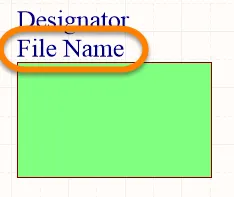
Nome file del simbolo di foglio
Riepilogo
Il nome file del simbolo di foglio è un oggetto figlio non elettrico di una primitiva di progettazione elettrica. Fornisce il collegamento tra il simbolo di foglio e il sottofoglio schematico che il simbolo rappresenta.
Disponibilità e posizionamento
Il nome file del simbolo di foglio viene posizionato automaticamente quando viene posizionato l’oggetto simbolo di foglio padre. Non è un oggetto di progettazione che l’utente può posizionare direttamente.
Modifica grafica
Questo metodo di modifica consente di selezionare direttamente un oggetto nome file del simbolo di foglio nell’area di progettazione e di cambiarne graficamente la posizione. I nomi file dei simboli di foglio possono essere regolati solo rispetto alla loro dimensione modificando la dimensione del Font nel pannello Properties. Pertanto, quando l’oggetto nome file del simbolo di foglio è selezionato, non sono disponibili maniglie di modifica.
 Fare clic in un punto qualsiasi all’interno del riquadro tratteggiato e trascinare per riposizionare l’oggetto nome file del simbolo di foglio come richiesto. L’oggetto può essere ruotato o capovolto durante il trascinamento.
Premere Spacebar per ruotare il nome file. La rotazione avviene in senso antiorario con incrementi di 90°.
Modifica non grafica
Sono disponibili i seguenti metodi di modifica non grafica.
Modifica tramite la finestra di dialogo dei parametri o il pannello Proprietà
Panel page: Proprietà del nome file del simbolo di foglio
Questo metodo di modifica utilizza la finestra di dialogo Parameter associata e la modalità del pannello Properties per modificare le proprietà di un oggetto nome file del simbolo di foglio.

 La finestra di dialogo Parameter , a sinistra, e la modalità Parameter del pannello Proprietà, a destra
Dopo il posizionamento, è possibile accedere alla finestra di dialogo Parameter in uno dei seguenti modi:
- Fare doppio clic sull'oggetto simbolo di foglio posizionato.
- Posizionare il cursore sull'oggetto simbolo di foglio, fare clic con il pulsante destro del mouse, quindi scegliere Properties dal menu contestuale.
Durante il posizionamento, è possibile accedere alla modalità Parameter del pannello Properties premendo il tasto Tab. Una volta posizionato il simbolo di foglio, vengono visualizzate tutte le opzioni.
Dopo il posizionamento, è possibile accedere alla modalità Parameter del pannello Properties in uno dei seguenti modi:
- Se il pannello Properties è già attivo, selezionando l'oggetto Sheet Symbol.
- Dopo aver selezionato l'oggetto simbolo di foglio, selezionare il pannello Properties dal pulsante Panels in basso a destra nello spazio di progettazione oppure selezionare View » Panels » Properties.
Modifica di più oggetti
Il pannello Properties supporta la modifica di più oggetti, in cui è possibile modificare le impostazioni delle proprietà identiche in tutti gli oggetti attualmente selezionati. Quando più oggetti dello stesso tipo vengono selezionati manualmente, tramite la finestra di dialogo Find Similar Objects o attraverso un pannello Filter o List, una voce di campo del pannello Properties che non è mostrata come un asterisco (*) può essere modificata per tutti gli oggetti selezionati.
Modifica tramite un pannello elenco
Panel pages: Pannelli elenco, SCH Filter, SCHLIB Filter
Un pannello List consente di visualizzare gli oggetti di progetto da uno o più documenti in formato tabellare, permettendo un'ispezione e una modifica rapide degli attributi degli oggetti. Utilizzato insieme a un filtraggio appropriato - usando il pannello Filter applicabile, oppure la finestra di dialogo Find Similar Objects dialog - consente di visualizzare solo quegli oggetti che rientrano nell'ambito del filtro attivo, permettendo di individuare e modificare più oggetti di progetto con maggiore precisione ed efficienza.
Sheet Symbol Filename Properties
Le proprietà degli oggetti dello Schematic Editor sono opzioni definibili che specificano lo stile visivo, il contenuto e il comportamento dell'oggetto posizionato. Le impostazioni delle proprietà per ciascun tipo di oggetto sono definite in due modi diversi:
-
Pre-placement settings – la maggior parte delle proprietà dell'oggetto Sheet Symbol Filename, o quelle che possono essere logicamente predefinite, sono disponibili come impostazioni predefinite modificabili nella pagina Schematic - Defaults della finestra di dialogo Preferences (accessibile dal pulsante in alto a destra nello spazio di progettazione). Selezionare l'oggetto in Primitive List per visualizzarne le opzioni sulla destra.

- Post-placement settings – tutte le proprietà dell'oggetto Sheet Symbol Filename sono disponibili per la modifica nella finestra di dialogo Parameter e nel pannello Properties quando un Sheet Symbol Filename posizionato è selezionato nello spazio di progettazione.
Posizione (Properties solo pannello)
- Search - utilizzare questo campo per cercare il testo desiderato all'interno del pannello Properties . Una volta trovato, il testo cercato verrà evidenziato.
-
(X/Y)
- X (primo campo) - la coordinata X (orizzontale) corrente del punto di riferimento dell'oggetto, relativa all'origine corrente dello spazio di progettazione. Modificare per cambiare la posizione X dell'oggetto. Il valore può essere inserito in unità metriche o imperiali; includere le unità quando si inserisce un valore le cui unità non sono quelle predefinite correnti.
- Y (secondo campo) - la coordinata Y (verticale) corrente del punto di riferimento dell'oggetto, relativa all'origine corrente. Modificare per cambiare la posizione Y dell'oggetto. Il valore può essere inserito in unità metriche o imperiali; includere le unità quando si inserisce un valore le cui unità non sono quelle predefinite correnti.
- Rotation - utilizzare il menu a discesa per selezionare la rotazione.
Proprietà
- Sheet Symbol - il simbolo di foglio associato a questo oggetto.
- Name - visualizza il nome.
-
Value - visualizza il testo effettivo del nome file. Utilizzare / per determinare se il Value dell'oggetto viene visualizzato o nascosto. Selezionare Autoposition per abilitare il posizionamento automatico.
- Font - utilizzare i controlli per configurare il font, la dimensione del font, il colore e impostazioni speciali come grassetto e sottolineatura.
- Justification - selezionare la giustificazione desiderata del testo.
Progettazione gerarchica
Un progetto gerarchico è un progetto in cui viene rappresentata la struttura ad albero - o le relazioni tra fogli - del progetto. Ciò viene fatto con i simboli di foglio, che rappresentano i fogli inferiori nella gerarchia del progetto. Il simbolo rappresenta il foglio sottostante e le sheet entry al suo interno rappresentano (o si collegano a) le porte sul foglio sottostante. La connettività avviene tramite le Sheet Entry in quei simboli di foglio - non direttamente dalle porte di un foglio alle porte di un altro foglio.
Come in un progetto flat, il foglio figlio viene identificato definendo il suo nome file nel simbolo di foglio. In un progetto gerarchico, quel foglio figlio può anche includere simboli di foglio che fanno riferimento a fogli di livello inferiore, creando così un altro livello nella gerarchia. L'immagine seguente mostra un progetto gerarchico, con 3 livelli nella gerarchia.
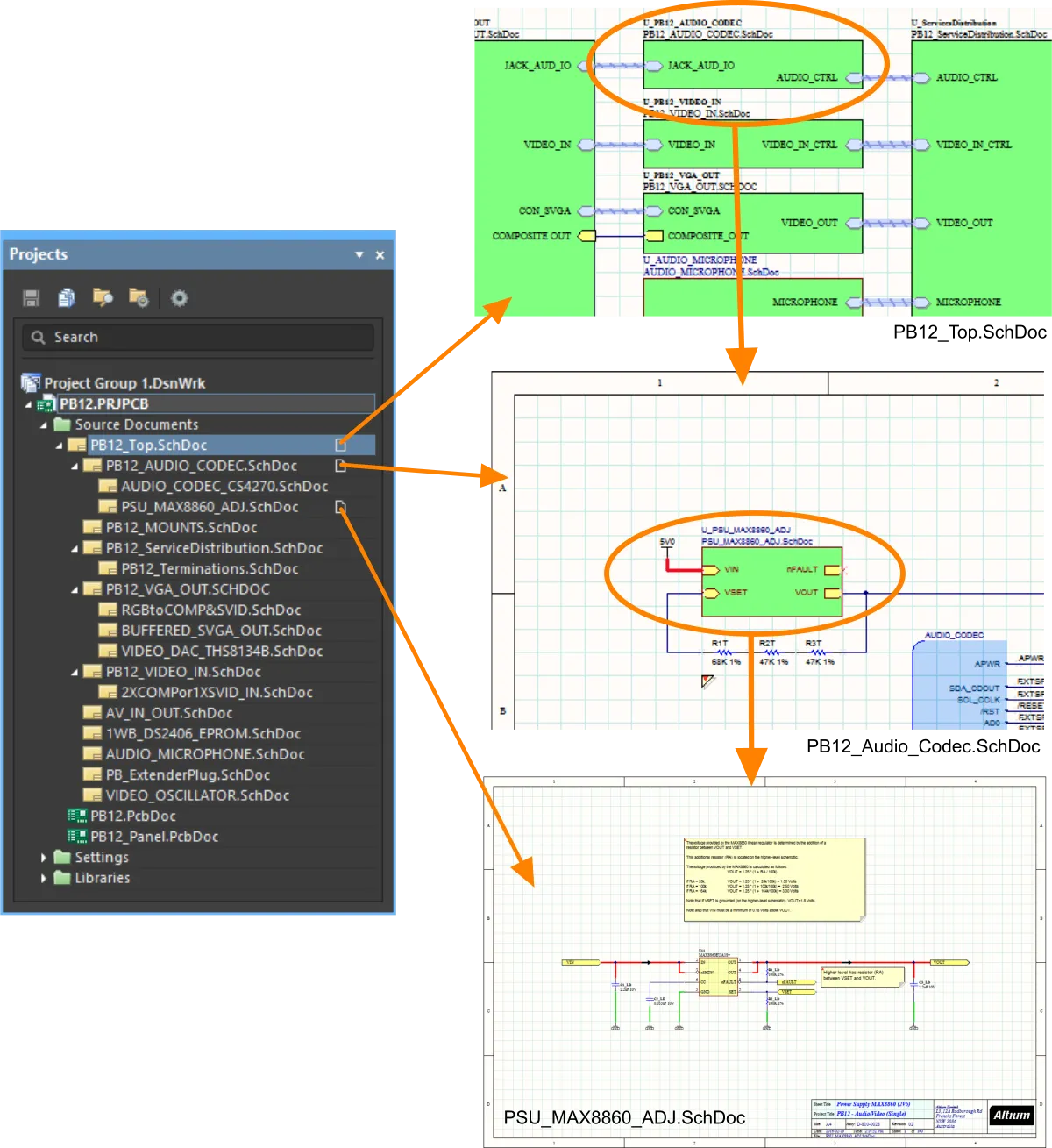
In un progetto gerarchico, la struttura mostrata nell'albero è determinata dalle relazioni padre-figlio create dai simboli di foglio.
In un progetto gerarchico, un segnale su un foglio figlio esce dal foglio tramite una porta, che si collega verso l'alto a una Sheet Entry corrispondente sul foglio padre. Il foglio padre include il cablaggio che trasporta il segnale del figlio fino a una Sheet Entry in un altro simbolo di foglio; quindi il segnale scende fino a una porta corrispondente sul secondo foglio figlio, come mostrato nell'immagine seguente.

Questa struttura padre-figlio dei fogli può essere definita a qualsiasi profondità e in un progetto gerarchico può esserci un numero qualsiasi di fogli.
Port
 Una Port posizionata
Riepilogo
Una port è una primitiva di progettazione elettrica. Viene utilizzata per creare una connessione elettrica tra un foglio schematico e un altro foglio, o un simbolo di foglio (tramite una corrispondente sheet entry) in un progetto che utilizza più fogli (sia in progetti piatti sia gerarchici). Il nome della port definisce la connessione (cioè una port su un foglio schematico si collega a port o sheet entry con lo stesso nome su altri fogli del progetto).
Disponibilità
Le port sono disponibili per il posizionamento nello Schematic Editor nei seguenti modi:
- Fare clic su Place » Port dal menu principale.
-
Fare clic sul pulsante Port (
 ) nel menu a discesa delle direttive sulla Active Bar, situata nella parte superiore dell’area di progettazione. (Fare clic e tenere premuto un pulsante Active Bar per accedere ad altri comandi correlati. Una volta utilizzato un comando, questo diventerà l’elemento più in alto in quella sezione della Active Bar.)
- Fare clic con il pulsante destro del mouse, quindi selezionare Place » Port.
Posizionamento
Dopo aver avviato il comando, il cursore cambierà in un mirino ed entrerai nella modalità di posizionamento della port. Il posizionamento avviene eseguendo la seguente sequenza di azioni:
- Fare clic oppure premere Enter per ancorare il bordo sinistro della port.
- Spostare il cursore per regolare la lunghezza della port secondo necessità, quindi fare clic oppure premere Enter per completare il posizionamento della port.
- Continuare a posizionare altre port oppure fare clic con il pulsante destro del mouse o premere Esc per uscire dalla modalità di posizionamento.
Ulteriori azioni che possono essere eseguite durante il posizionamento, mentre la port è ancora agganciata al cursore e prima che il suo bordo sinistro venga ancorato, sono:
-
Premere il tasto Tab per sospendere il posizionamento e accedere alla modalità Port mode del pannello Properties , in cui le relative proprietà possono essere modificate al volo. Fare clic sull’overlay del pulsante di pausa nell’area di progettazione () per riprendere il posizionamento.
- Premere Spacebar per ruotare la port in senso antiorario oppure Shift+Spacebar per ruotarla in senso orario. La rotazione avviene con incrementi di 90°.
- Premere i tasti X o Y per specchiare la port lungo l’asse X o l’asse Y.
Modifica grafica
Questo metodo di modifica consente di selezionare un oggetto port già posizionato nell’area di progettazione e modificarne graficamente lunghezza, altezza o posizione.
Quando un oggetto port è selezionato, è possibile fare clic e trascinare le maniglie di modifica per ridimensionare la port.
 Una Port selezionata
Fare clic in un punto qualsiasi della port lontano dalle maniglie di modifica, quindi trascinare per riposizionarla. Durante il trascinamento, la port può essere ruotata (Spacebar/Shift+Spacebar) o specchiata (X o Y per specchiarla lungo l’asse X o Y).
Il nome dell’oggetto port può essere modificato in-place nei seguenti modi:
- Fare clic una volta sulla port per selezionarla.
- Fare nuovamente clic una volta (oppure premere Enter) per entrare nella modalità di modifica sul posto. È necessario lasciare trascorrere un tempo sufficiente tra i due clic per evitare che il software interpreti i due clic singoli come un doppio clic (che aprirebbe il pannello Properties ).
- Per terminare la modifica del testo sul posto, premere Enter oppure usare il mouse per fare clic lontano dalla port.
- Le port verranno ridimensionate automaticamente per adattarsi alla lunghezza/altezza del nome della port.
Modifica non grafica
Sono disponibili i seguenti metodi di modifica non grafica.
Modifica tramite la finestra di dialogo Port o il pannello Properties
Properties page: Port Properties
Questo metodo di modifica utilizza la finestra di dialogo Port associata e la modalità pannello Properties per modificare le proprietà di un oggetto port.

 La finestra di dialogo Port , a sinistra, e la modalità Port del pannello Properties a destra
Dopo il posizionamento, è possibile accedere alla finestra di dialogo Port :
- Facendo doppio clic sull’oggetto port posizionato.
- Posizionando il cursore sull’oggetto port, facendo clic con il pulsante destro del mouse, quindi scegliendo Properties dal menu contestuale.
Durante il posizionamento, è possibile accedere alla modalità Port del pannello Properties premendo il tasto Tab. Una volta posizionata la port, verranno visualizzate tutte le opzioni.
Dopo il posizionamento, è possibile accedere alla modalità Port del pannello Properties in uno dei seguenti modi:
- Se il pannello Properties è già attivo, selezionando l’oggetto port.
- Dopo aver selezionato l’oggetto port, selezionare il pannello Properties dal pulsante Panels in basso a destra dell’area di progettazione oppure selezionare View » Panels » Properties dal menu principale.
Modifica di più oggetti
Il pannello Properties supporta la modifica di più oggetti, in cui è possibile modificare le impostazioni delle proprietà identiche in tutti gli oggetti attualmente selezionati. Quando più oggetti dello stesso tipo vengono selezionati manualmente, tramite la finestra di dialogo Find Similar Objects dialog o tramite un pannello SCH Filter o SCH List, un campo del pannello Properties che non viene mostrato come un asterisco (*) può essere modificato per tutti gli oggetti selezionati.
Modifica tramite un pannello elenco
Panel pages: Pannelli elenco, SCH Filter
Un pannello List consente di visualizzare gli oggetti di progetto da uno o più documenti in formato tabellare, permettendo un’ispezione e una modifica rapide degli attributi degli oggetti. Utilizzato insieme a un filtraggio appropriato - usando il pannello Filter applicabile o la finestra di dialogo Find Similar Objects dialog - consente di visualizzare solo quegli oggetti che rientrano nell’ambito del filtro attivo, permettendo di individuare e modificare più oggetti di progetto con maggiore precisione ed efficienza.
Azioni della Port
Fare clic con il pulsante destro su una porta posizionata per aprire un menu contestuale, dal quale sono disponibili i seguenti comandi (nel sottomenu Port Actions) che agiscono su quella porta (o su tutte le porte attualmente selezionate, ove applicabile):
- Jump to Sheet Entry <PortName> - consente di passare alla sheet entry corrispondente della porta nel simbolo di foglio padre che fa riferimento al sottofoglio in cui si trova la porta.
La modifica effettiva dipende dal tipo I/O corrente come segue:
- Unspecified rimane Unspecified.
- Output diventa Input.
- Input diventa Output.
- Bidirectional rimane Bidirectional.
- Place Harness Connector of Type <HarnessConnectorType> - consente di posizionare un connettore harness (completo delle rispettive harness entry definite) per il collegamento alla porta.
- Jump to Port <PortName> on <SheetName> - consente di passare a un'altra porta con lo stesso nome nel documento schematico sorgente indicato.
Note
-
La relazione tra porte e simboli di foglio è determinata da Net Identifier Scope scelto per il progetto. Questo ambito viene definito impostando l'opzione Net Identifier Scope nella finestra di dialogo Project Options - Options (Project » Project Options).
-
Quando è impostato su Flat o Global, tutte le porte con lo stesso nome all'interno dello stesso documento schematico o di documenti schematici diversi sono considerate elettricamente connesse.
-
Quando è impostato su Hierarchical o Strict Hierarchical, le porte si collegano solo verticalmente alle rispettive sheet entry. Non si collegano orizzontalmente ad altre porte con lo stesso nome.
-
-
L'opzione I/O Type nel pannello Properties consente di definire il tipo elettrico della porta. Scegliere tra
Input,Output,BidirectionaloUnspecified. Si noti che la porta visualizzerà automaticamente il tipo I/O se l'opzione Port Direction nella pagina Schematic – General della finestra di dialogo Preferences è abilitata. -
Per negare (includere una barra sopra) il nome di una porta, utilizzare uno dei seguenti metodi:
-
Includere un carattere barra rovesciata dopo ogni carattere del nome (ad esempio E\N\A\B\L\E).
-
Abilitare l'opzione Single '\' Negation nella pagina Schematic - Graphical Editing della finestra di dialogo Preferences, quindi includere un carattere barra rovesciata all'inizio del nome (ad esempio, \ENABLE).
-
-
L'impostazione predefinita prevede che i nomi delle porte non vengano usati per assegnare il nome alle net. Abilitare l'opzione Allow Ports to Name Nets nella scheda Options della finestra di dialogo Options for Project se si desidera che le porte vengano usate per assegnare il nome alle rispettive net. Se l'opzione è disabilitata, verrà usato un nome di net generato dal sistema se non è presente alcuna net label o power object associato a quella net, oppure se l'opzione Allow Sheet Entries to Name Nets non è abilitata in un progetto gerarchico. Ulteriori informazioni in How Nets are Named.
-
Una porta si ridimensiona automaticamente per adattarsi alla lunghezza/altezza del nome della porta. Il ridimensionamento automatico funziona indipendentemente da come viene immesso il testo (usando la modalità Port del pannello Properties o tramite modifica diretta nell'area di progettazione).
-
Quando una porta è collegata a un Signal Harness, la porta diventa un oggetto Harness. Per impostazione predefinita, la porta cambierà colore per corrispondere al colore del Signal Harness.
-
Quando una porta è collegata a un Harness Connector tramite un Signal Harness, il campo Harness Type nel pannello Properties viene compilato automaticamente con il tipo di harness dell'Harness Connector. Quando una porta è collegata a una Sheet Entry tramite un Signal Harness e la Sheet Entry ha un tipo di harness dichiarato, la porta diventerà un oggetto Harness e assumerà il colore del Signal Harness. Se si allontana la porta dall'Harness Connector o dalla Sheet Entry, la porta tornerà al colore predefinito.
-
Per impostazione predefinita, il carattere usato per il Name della porta segue il carattere globale a livello di documento impostato nelle opzioni Document Font nella modalità Document Options del pannello Properties (quando nessun oggetto è selezionato nell'area di lavoro). Questo può essere sostituito a livello della singola porta tramite le impostazioni Font nel pannello Properties , consentendo di controllare completamente la presentazione testuale delle porte secondo necessità.
-
Quando un progetto OrCAD viene importato tramite Import Wizard, i connettori di porta personalizzati sono supportati nel documento schematico generato. Tali porte avranno la stessa grafica del progetto originale. Ulteriori informazioni su Importing a Design from OrCAD.
-
Quando un progetto xDX Designer viene importato tramite Import Wizard, le porte personalizzate sono supportate nel documento schematico generato. Tali porte avranno la stessa grafica del progetto originale. Ulteriori informazioni su Importing a Design from xDX Designer or DxDesigner.
Port Properties
Le proprietà degli oggetti dello Schematic Editor sono opzioni definibili che specificano lo stile visivo, il contenuto e il comportamento dell'oggetto posizionato. Le impostazioni delle proprietà per ciascun tipo di oggetto sono definite in due modi diversi:
-
Pre-placement settings – la maggior parte delle proprietà dell'oggetto Port, o quelle che possono essere logicamente predefinite, sono disponibili come impostazioni predefinite modificabili nella pagina Schematic - Defaults della finestra di dialogo Preferences (accessibile dal pulsante in alto a destra nell'area di progettazione). Selezionare l'oggetto in Primitive List per visualizzarne le opzioni sulla destra.

- Post-placement settings – tutte le proprietà dell'oggetto Port sono disponibili per la modifica nella finestra di dialogo Port e nel pannello Properties quando una Port posizionata è selezionata nell'area di progettazione.
Scheda General
Location (Properties solo pannello)
-
(X/Y)
- X (primo campo) - la coordinata X (orizzontale) corrente del punto di riferimento dell'oggetto, relativa all'origine corrente dell'area di progettazione. Modificare per cambiare la posizione X dell'oggetto. Il valore può essere immesso in unità metriche o imperiali; includere le unità quando si immette un valore le cui unità non sono quelle predefinite correnti.
- Y (secondo campo) - la coordinata Y (verticale) corrente del punto di riferimento dell'oggetto, relativa all'origine corrente. Modificare per cambiare la posizione Y dell'oggetto. Il valore può essere immesso in unità metriche o imperiali; includere le unità quando si immette un valore le cui unità non sono quelle predefinite correnti.
Properties
-
Name - il nome della porta.
- I/O Type - definisce le proprietà elettriche della porta. Selezionare un'opzione dall'elenco a discesa.
- Harness Type - usare l'elenco a discesa per selezionare il tipo di harness.
- Cross Ref - questo campo visualizza i valori di cross-reference applicati alla porta.
- Width - può essere modificato.
- Height - può essere modificato.
- Font - usare i controlli per selezionare il carattere, la dimensione del carattere, il colore e gli attributi desiderati, come grassetto, corsivo, ecc., se necessario.
- Alignment - fare clic sull'impostazione di allineamento desiderata.
- Border - usare l'elenco a discesa per selezionare il valore predefinito tra le scelte disponibili. Fare clic sulla casella colorata per accedere a un elenco a discesa dal quale è possibile selezionare il colore predefinito.
- Fill - fare clic sulla casella del colore per accedere a un elenco a discesa dal quale è possibile selezionare il colore predefinito.
General (Net)
Visualizza le proprietà delle net assegnate alla porta. Aggiornare secondo necessità.
Parametri (Net)
- Selection buttons - fare clic sugli oggetti desiderati per visualizzarli nella griglia.
- Add - utilizzare il menu a discesa per aggiungere l'oggetto o gli oggetti desiderati, quindi definire i valori.
Scheda Parameters

Parameters
Utilizzare questa area per gestire i parametri associati all'oggetto porta attualmente selezionato.
-
Grid - elenca il Name e il Value dei parametri attualmente definiti per la porta. Se lo si desidera, è possibile modificare direttamente i campi. Utilizzare e per mostrare/nascondere il parametro. Utilizzare l'icona del lucchetto per bloccare/sbloccare il parametro selezionato.
- Font Settings - fare clic per aprire un menu in cui definire il carattere.
-
Other - fare clic per aprire un menu a discesa e modificare opzioni aggiuntive:
- Show Parameter Name - abilitare per mostrare il nome del parametro.
- Allow Synchronization with Database - abilitare per sincronizzare con il database.
- X/Y - immettere le coordinate X e Y.
- Rotation - utilizzare il menu a discesa per selezionare la rotazione.
- Autoposition - selezionare per abilitare il posizionamento automatico.
-
Add - fare clic per aggiungere un parametro. Utilizzare per eliminare una voce selezionata dalla tabella.
Sheet Entry
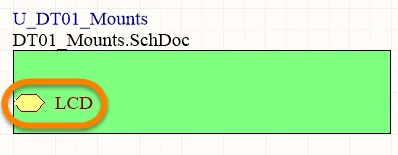
Una Sheet Entry posizionata
Riepilogo
Una sheet entry è una primitiva di progettazione elettrica che appartiene a un simbolo di foglio. Viene posizionata all'interno di un simbolo di foglio per designare le porte di ingresso/uscita del simbolo. Le sheet entry corrispondono alle porte posizionate nel sottofoglio schematico sorgente rappresentato dal simbolo.
Disponibilità
Le Sheet Entry sono disponibili per il posizionamento nello Schematic Editor solo nei seguenti modi:
- Scegliere Place » Sheet Entry dal menu principale.
-
Fare clic sul pulsante Sheet Entry (
 ) nel menu a discesa degli oggetti grafici sulla Active Bar situata nella parte superiore dell'area di progettazione. (Fare clic e tenere premuto un pulsante Active Bar per accedere ad altri comandi correlati. Una volta utilizzato un comando, diventerà l'elemento più in alto in quella sezione della Active Bar.)
- Fare clic con il pulsante destro nell'area di progettazione, quindi scegliere Place » Sheet Entry dal menu contestuale.
-
Fare clic sul pulsante nella barra degli strumenti Wiring.
Posizionamento
Dopo aver avviato il comando, il cursore diventerà una croce e si entrerà nella modalità di posizionamento della sheet entry. Il posizionamento avviene eseguendo la seguente sequenza di azioni:
- Spostare la sheet entry collegata al cursore sopra un simbolo di foglio già posizionato nel foglio.
- Regolare la posizione della sheet entry rispetto a un bordo del simbolo di foglio, quindi fare clic o premere Enter per ancorare la sheet entry al bordo richiesto e completare il posizionamento.
- Continuare a posizionare altre sheet entry oppure fare clic con il pulsante destro o premere Esc per uscire dalla modalità di posizionamento.
Modifica grafica
Questo metodo di modifica consente di selezionare direttamente un oggetto sheet entry già posizionato nell'area di progettazione e di cambiarne graficamente la posizione.
Le sheet entry possono essere regolate rispetto alla loro forma solo modificando il relativo I/O Type nel pannello Properties. Pertanto, quando è selezionato l'oggetto Sheet Entry, le maniglie di modifica non sono disponibili.
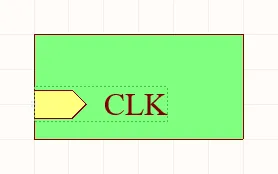
Una Sheet Entry selezionata
- Fare clic e trascinare per riposizionare la sheet entry all'interno del simbolo di foglio padre secondo necessità.
- Tenere premuto Ctrl quindi fare clic e trascinare la sheet entry per spostarla dal simbolo di foglio corrente a un altro simbolo di foglio nel foglio. Una volta che la sheet entry ha superato il bordo del simbolo di foglio sorgente, il tasto Ctrl può essere rilasciato.
- Fare clic e trascinare la sheet entry al di fuori del bordo del simbolo di foglio farà sì che il simbolo di foglio si ridimensioni automaticamente per adattarsi alla nuova posizione della voce.
Modifica non grafica
Sono disponibili i seguenti metodi di modifica non grafica.
Modifica tramite la finestra di dialogo Sheet Entry o il pannello Properties
Properties page: Proprietà Sheet Entry
Questo metodo di modifica utilizza la finestra di dialogo Sheet Entry associata e la modalità del pannello Properties per modificare le proprietà di un oggetto sheet entry.


La modalità Sheet Entry del pannello Properties (la prima immagine) e la finestra di dialogo Sheet Entry (la seconda immagine)
Dopo il posizionamento, è possibile accedere alla finestra di dialogo Sheet Entry nei seguenti modi:
- Facendo doppio clic sull'oggetto sheet entry posizionato.
- Posizionando il cursore sopra l'oggetto sheet entry, facendo clic con il pulsante destro, quindi scegliendo Properties dal menu contestuale.
Durante il posizionamento, è possibile accedere alla modalità Sheet Entry del pannello Properties premendo il tasto Tab. Una volta posizionata la sheet entry, vengono visualizzate tutte le opzioni.
Dopo il posizionamento, è possibile accedere alla modalità Sheet Entry del pannello Properties in uno dei seguenti modi:
- Se il pannello Properties è già attivo, selezionando l'oggetto sheet entry.
- Dopo aver selezionato l'oggetto sheet entry, selezionare il pannello Properties dal pulsante Panels nella sezione in basso a destra dell'area di progettazione oppure selezionando View » Panels » Properties.
Modifica di più oggetti
Il pannello Properties supporta la modifica di più oggetti, in cui è possibile modificare le impostazioni delle proprietà identiche in tutti gli oggetti attualmente selezionati. Quando vengono selezionati manualmente più oggetti dello stesso tipo, tramite la finestra di dialogo Find Similar Objects oppure attraverso un pannello Filter o List, un campo del pannello Properties che non è visualizzato come un asterisco (*) può essere modificato per tutti gli oggetti selezionati.
Modifica tramite un pannello List
Panel pages: Pannelli List, SCH Filter
Un pannello List consente di visualizzare gli oggetti di progetto di uno o più documenti in formato tabellare, permettendo un'ispezione rapida e la modifica degli attributi degli oggetti. Utilizzato insieme a un filtraggio appropriato, usando il pannello Filter applicabile oppure la finestra di dialogo Find Similar Objects dialog, consente di visualizzare solo gli oggetti che rientrano nell'ambito del filtro attivo, permettendo di individuare e modificare più oggetti di progetto con maggiore precisione ed efficienza.
Azioni del Sheet Entry con clic destro
Fare clic con il pulsante destro su uno sheet entry posizionato per aprire un menu contestuale, dal quale sono disponibili i seguenti comandi (nel sottomenu Sheet Entry Actions) che agiscono su quello sheet entry (o su tutti gli sheet entry attualmente selezionati, ove applicabile):
-
Toggle Selected Sheet Entries IO Type – usare questo comando per commutare il tipo I/O dello sheet entry. È disponibile anche facendo clic su Toggle Selected Sheet Entries IO Type dai menu principali Edit » Move e da Active Bar.
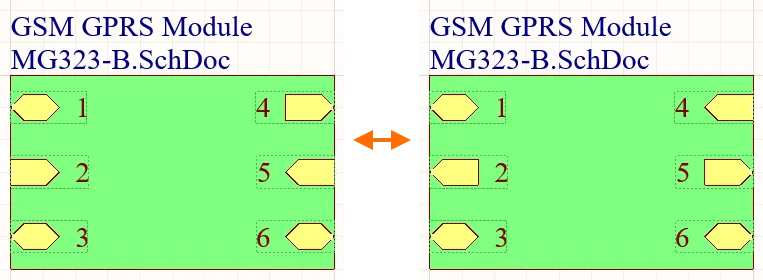
Esempio di commutazione del tipo I/O dello sheet entryLa modifica effettiva dipende dal tipo I/O corrente come segue:
-
UnspecifiedrimaneUnspecified. -
Outputcambia inInput. -
Inputcambia inOutput. -
BidirectionalrimaneBidirectional.
-
-
Swap Selected Sheet Entries Side – usare per spostare lo sheet entry sul lato direttamente opposto del relativo simbolo di sheet padre. Il tipo I/O dello sheet entry non viene modificato dallo scambio. È disponibile anche facendo clic su Edit » Move » Swap Selected Sheet Entries Side dai menu principali e da Active Bar.

Esempio di scambio del lato dello sheet entry.
Note
- Quando uno Sheet Entry è connesso a un Signal Harness, lo Sheet Entry diventa un oggetto Harness. Per impostazione predefinita, lo Sheet Entry cambierà colore per corrispondere al colore del Signal Harness. Disattivare l'opzione Sheet Entries and Ports use Harness Color nella pagina Schematic – Graphical Editing page della finestra di dialogo Preferences per specificare un colore personalizzato per gli Sheet Entry o per usare il colore predefinito.
- Quando uno Sheet Entry è connesso a un Harness Connector tramite un Signal Harness, il campo Harness Type nel pannello Properties viene compilato automaticamente con il tipo di Harness dell'Harness Connector. Quando uno Sheet Entry è connesso a una Port tramite un Signal Harness e la Port ha un Harness Type dichiarato, lo Sheet Entry diventerà un oggetto Harness e assumerà il colore del Signal Harness. Se si sposta lo Sheet Entry lontano dall'Harness Connector e il campo Harness Type non è compilato, lo Sheet Entry tornerà al colore predefinito.
-
Se è necessario negare (includere una barra sopra) un nome di sheet entry, usare uno dei seguenti metodi:
-
Includere un carattere barra rovesciata dopo ogni carattere nel nome del pin (ad es.
E\N\A\B\L\E\). -
Abilitare l'opzione Single '\' Negation nella pagina Schematic – Graphical Editing page della finestra di dialogo Preferences, quindi includere un carattere barra rovesciata all'inizio del nome del pin (ad es.
\ENABLE).
-
Includere un carattere barra rovesciata dopo ogni carattere nel nome del pin (ad es.
- L'impostazione predefinita prevede che i nomi degli Sheet Entry vengano usati per denominare le net. Questo comportamento è controllato dall'opzione Allow Sheet Entries to Name Nets nella scheda Options della finestra di dialogo Options for Project. Se l'opzione è disabilitata, verrà usato un nome net generato dal sistema se non è presente alcuna net label o power object associato a quella net, oppure se l'opzione Allow Ports to Name Nets non è abilitata in un progetto gerarchico. Ulteriori informazioni in How Nets are Named.
-
Quando si istanziano più canali dallo stesso simbolo di sheet, alcuni segnali vengono ripetuti e inviati singolarmente a ciascun canale istanziato. Per quanto riguarda uno sheet entry, un segnale viene ripetuto usando la parola chiave Repeat nel nome dello sheet entry (ad esempio,
Repeat(Headphone)). Lo sheet entry viene quindi cablato a un bus, che a sua volta trasporta i singoli segnali alle rispettive destinazioni istanziate. - Per passare rapidamente da uno sheet entry alla port corrispondente nel foglio figlio, Ctrl+Click l'oggetto sheet entry. In un output PDF dello schema, fare clic su uno sheet entry per passare a una port in una pagina di schema figlia.
Sheet Entry Properties
Le proprietà degli oggetti dello Schematic Editor sono opzioni definibili che specificano lo stile visivo, il contenuto e il comportamento dell'oggetto posizionato. Le impostazioni delle proprietà per ciascun tipo di oggetto sono definite in due modi diversi:
-
Pre-placement settings – la maggior parte delle proprietà dell'oggetto Sheet Entry, o quelle che possono essere logicamente predefinite, sono disponibili come impostazioni predefinite modificabili nella pagina Schematic – Defaults page della finestra di dialogo Preferences (accessibile dal pulsante in alto a destra dell'area di progettazione). Selezionare l'oggetto nel Primitive List per visualizzarne le opzioni sulla destra.

-
Post-placement settings – tutte le proprietà dell'oggetto Sheet Entry sono disponibili per la modifica nel pannello Properties e nella finestra di dialogo Sheet Entry quando uno Sheet Entry posizionato è selezionato nell'area di progettazione.
Proprietà
-
Name – il nome dello sheet entry.
- I/O Type – usare il menu a discesa per selezionare il tipo I/O dello sheet entry.
- Harness Type – usare il menu a discesa per selezionare il tipo di harness.
-
Cross Ref – questo campo visualizza i valori di riferimento incrociato applicati allo sheet entry. Usare l'icona
 o
o  per abilitare/disabilitare la visibilità dei valori di riferimento incrociato dello sheet entry nell'area di progettazione.
- Font – usare i controlli per selezionare il font, la dimensione del font, il colore del font e aggiungere eventuali caratteristiche speciali desiderate al font, come grassetto, corsivo e sottolineato.
- Kind – usare il menu a discesa per selezionare il tipo di testo.
- Border Color – fare clic sulla casella del colore per accedere ai controlli per selezionare il colore del bordo.
- Fill Color – fare clic sulla casella del colore per accedere ai controlli per selezionare il colore del bordo.
Generale (Net)
Visualizza le proprietà delle net assegnate all'oggetto. Aggiornare secondo necessità.
Parametri (Net)
- Selection buttons – fare clic sugli oggetti desiderati per visualizzarli nella griglia.
-
Add – usare il menu a discesa per aggiungere gli oggetti desiderati, quindi definirne i valori.
Aggiunta di riferimenti incrociati
L'aggiunta di riferimenti incrociati al progetto consente di seguire facilmente il flusso di connessione delle net tra i fogli schematici di un progetto. Lo schematic editor supporta la creazione e l'aggiornamento automatici dei riferimenti incrociati.
Abilita l'opzione Automatic Cross References nella regione General e configura le opzioni nella regione Cross References della scheda Options della finestra di dialogo Project Options. Puoi impostare uno stile specifico di riferimenti incrociati per il progetto attivo oppure abilitare l'opzione Follow Cross References settings in Preferences per ereditare le opzioni nella regione Port Cross References della pagina Schematic – General della finestra di dialogo Preferences. Da qui puoi anche selezionare gli oggetti (porte, connettori off-sheet, ingressi foglio) per i quali verranno visualizzati i riferimenti incrociati.

Configura i riferimenti incrociati automatici per il progetto attivo nella scheda Options della finestra di dialogo Project Options.
I riferimenti incrociati verranno mostrati negli schemi accanto agli oggetti scelti nello stile configurato. I valori di Cross Reference vengono visualizzati anche nel pannello Properties, da cui puoi attivare o disattivare la visibilità dei riferimenti incrociati per gli oggetti selezionati.
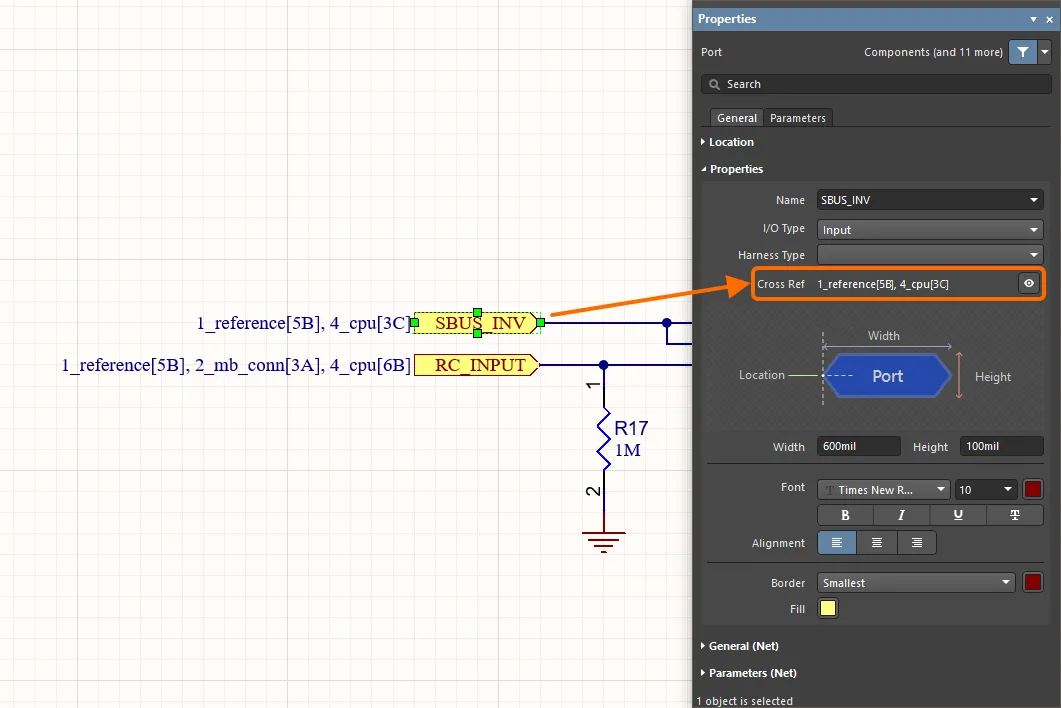
I Cross References possono essere esaminati negli schemi e, per l'oggetto selezionato, nel pannello Properties. Qui è mostrato un esempio di riferimenti incrociati per una porta.
I riferimenti incrociati sono supportati anche negli output PDF dello schema. Se un oggetto è correlato a più di un oggetto connesso (ad esempio, una porta è connessa a un ingresso foglio nei fogli schematici padre e a porte su altri fogli), facendo clic sull'oggetto nell'output PDF verrà mostrato l'elenco dei fogli in cui si trovano gli oggetti connessi. Seleziona un elemento dell'elenco per aprire la pagina corrispondente. Se un oggetto è correlato a un solo oggetto connesso, facendo clic sull'oggetto si aprirà immediatamente la pagina corrispondente.
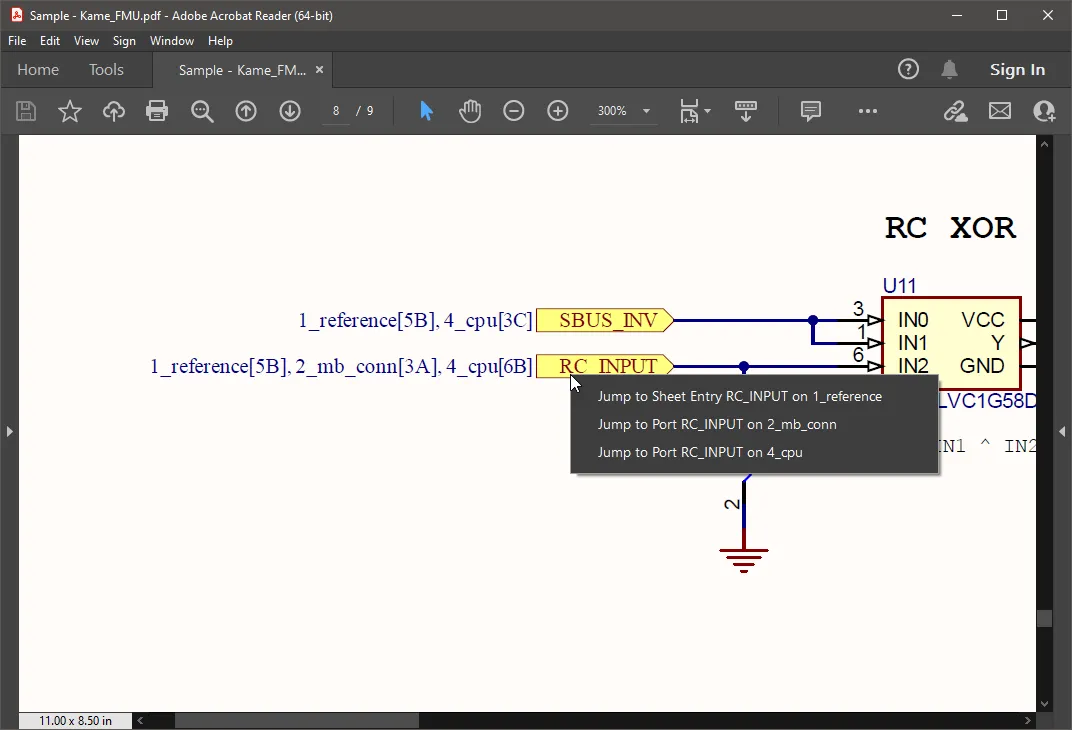
Nell'output PDF dello schema, è possibile navigare facilmente tra più oggetti connessi utilizzando il menu a comparsa.
Creazione di un progetto multi-sheet
Non appena aggiungi un secondo foglio schematico al progetto, hai creato un progetto multi-sheet. Se prevedi di creare un progetto flat senza un foglio superiore, ti basta continuare ad aggiungere fogli schematici al progetto (fai clic con il pulsante destro sulla voce del progetto nel pannello Projects e seleziona il comando Add New to Project » Schematic dal menu contestuale), quindi verificare che il Net Identifier Scope sia impostato correttamente.
Se vuoi usare simboli di foglio per fare riferimento a fogli di livello inferiore, puoi posizionare il simbolo di foglio e modificarlo manualmente in modo che faccia correttamente riferimento al foglio di livello inferiore, oppure puoi usare i vari comandi integrati di supporto, come descritto di seguito.
Riferimento al foglio figlio
È la proprietà Filename del simbolo di foglio che fa riferimento al foglio di livello inferiore. Nota che questo campo deve includere solo il nome file dello schema, non il percorso della posizione del file (questi dati di posizione sono in realtà memorizzati nel file di progetto).
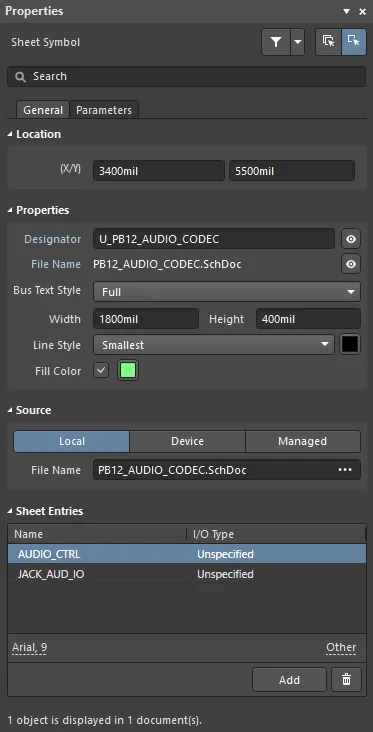
La proprietà Filename collega questo simbolo di foglio al foglio schematico figlio.
Navigazione in un progetto multi-sheet
L'editor schematico fornisce strumenti che consentono di navigare rapidamente tra i documenti in un progetto multi-sheet e gli oggetti correlati al loro interno.
Il comando Tools » Up/Down Hierarchy viene usato per spostare il focus al livello successivo superiore o inferiore nella gerarchia del progetto, a partire dal documento corrente. Dopo aver avviato il comando, il cursore cambierà in un mirino e ti verrà chiesto di scegliere un punto di navigazione. Se fai clic su un ingresso foglio, ti verrà mostrata la porta corrispondente nel sottofoglio; se fai clic su un simbolo di foglio, ti verrà mostrato l'intero sottofoglio. Per navigare verso l'alto nella gerarchia, fai clic su una porta per visualizzare l'ingresso foglio corrispondente nel foglio padre.
Per aprire il foglio figlio a cui fa riferimento il simbolo di foglio attualmente sotto il cursore, fai clic con il pulsante destro su un simbolo di foglio posizionato e scegli il comando Sheet Symbol Actions » Open SubSheet <SchematicDocumentName> dal menu contestuale. Dopo aver avviato il comando, il documento schematico a cui fa riferimento il simbolo verrà aperto (se non lo è già) e reso il documento attivo nella finestra principale di progettazione.
Quando i riferimenti incrociati automatici sono abilitati per gli oggetti associati, puoi anche usare i comandi Jump To dai sottomenu Port Actions, Sheet Entry Actions e Off Sheet Actions (per un progetto flat) del menu contestuale degli oggetti per navigare tra porte, ingressi foglio e connettori off-sheet. Ad esempio, quando l'opzione Automatic Cross References è abilitata e l'impostazione Sheet Entry & Ports è selezionata per l'opzione Ports nella scheda Options della finestra di dialogo Options for Project, puoi fare clic con il pulsante destro su una porta e scegliere il comando richiesto Port Actions » Jump to Port <PortName> on <SchematicDocumentName> o Port Actions » Jump to Sheet Entry <PortName> on <SchematicDocumentName> dal menu contestuale: il documento sorgente della porta o dell'ingresso foglio indicato verrà reso il documento attivo e il cursore verrà posizionato sulla porta o sull'ingresso foglio. Tutte le porte con lo stesso nome (ed eventuali cablaggi connessi) nel documento di destinazione verranno evidenziate.
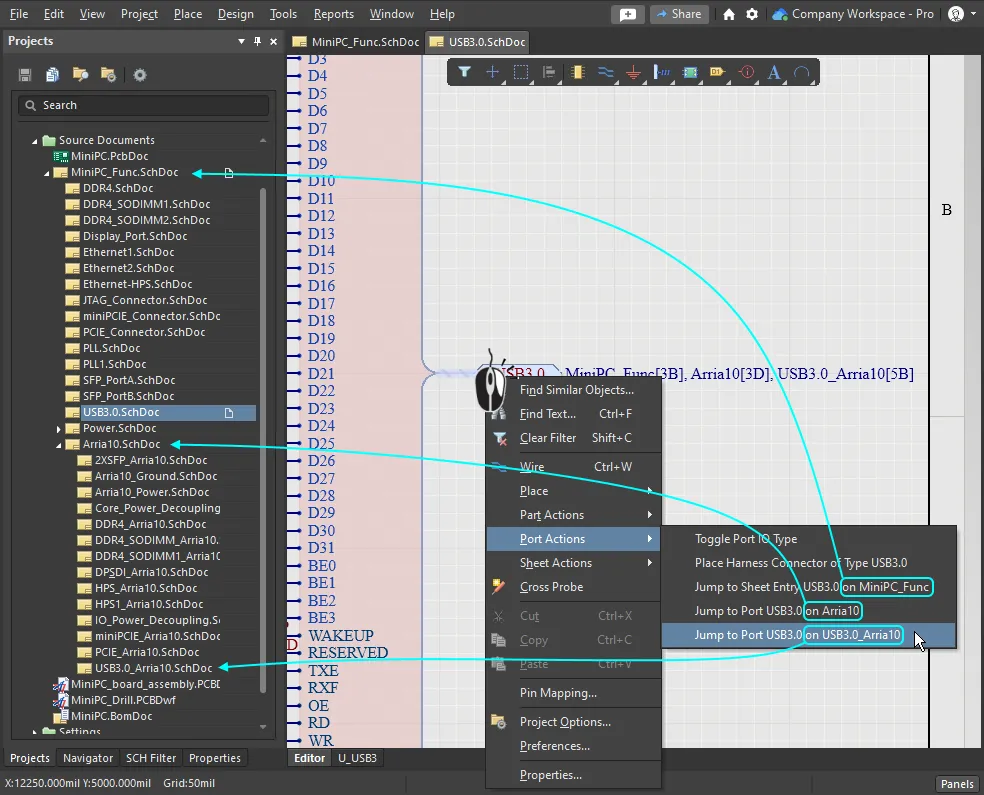
Usa il comando Jump to per passare a un oggetto corrispondente in qualsiasi punto del progetto.
Creazione della gerarchia
Il software include diversi comandi che consentono di costruire rapidamente ed efficientemente la struttura gerarchica multi-documento. I comandi da usare dipendono dalla tua metodologia di progettazione personale, che può essere classificata in generale come top-down o bottom-up. Questi comandi sono più efficienti della creazione manuale della gerarchia, poiché gestiscono tutti gli elementi necessari nel processo, come l'aggiunta di ingressi foglio, la creazione di nuovi fogli schematici, il posizionamento di porte e così via.
Usa questo comando per costruire la gerarchia in modalità top-down:
-
Create Sheet From Sheet Symbol (il menu principale Design o il sottomenu contestuale Sheet Symbol Actions del simbolo di foglio) – usa questo comando per creare un nuovo foglio schematico sotto il simbolo di foglio designato. Le porte corrispondenti agli ingressi foglio sul simbolo saranno collocate nell'angolo inferiore sinistro del nuovo documento. Non preoccuparti se non hai ancora incluso tutti gli ingressi foglio nel simbolo di foglio; se nel tempo ne vengono aggiunti altri, puoi risincronizzare ingressi foglio e porte, come discusso di seguito.
Usa questo comando per costruire la gerarchia in modalità bottom-up:
-
Create Sheet Symbol From Sheet(il Design menu principale oppure il sottomenu contestuale con clic destro dello spazio di progettazioneSheet Actions) – usa questo comando per creare un simbolo da un foglio schematico specificato. Per usare questo comando, passa prima al foglio che conterrà il nuovo Sheet Symbol, quindi avvia il comando. Si aprirà la finestra di dialogo Choose Document to Place dialog - usala per scegliere il documento schematico di destinazione a cui dovrà fare riferimento il simbolo di foglio appena creato. Lo Sheet Symbol includerà una Sheet Entry corrispondente a ogni Port trovato. Se in una fase successiva vengono aggiunti o rimossi Port o Sheet Entry, questi possono essere nuovamente sincronizzati, come illustrato di seguito.
 Choose Document to Place dialog
Usa questo comando per riorganizzare il modo in cui il circuito è disposto nel progetto:
- Edit » Refactor » Move Selected Sub-circuit to Different Sheet - usa questo comando per spostare i componenti e il cablaggio selezionati in un altro foglio del progetto. Si aprirà la finestra di dialogo Choose Destination Document, che ti consentirà di scegliere qualsiasi schema esistente nel progetto. Questo comando è descritto più dettagliatamente di seguito.
Ristrutturazione del progetto
Main article: Refactoring del progetto
Il processo di progettazione è spesso non strutturato e organico; il progettista potrebbe formulare idee per più parti del progetto contemporaneamente, acquisendo sezioni man mano che le idee evolvono. Ciò significa che quello che era iniziato come un insieme di schemi ben organizzato e disposto ordinatamente può diventare affollato e poco organizzato. Sebbene sia possibile usare Taglia, Copia e Incolla per riorganizzare il progetto schematico, questo non è sempre l'approccio migliore.
Perché non tagliare e copiare? Perché a ogni componente, quando viene posizionato, viene assegnato un identificatore univoco, e questo identificatore viene automaticamente reimpostato ogni volta che un componente viene tagliato/copiatо e incollato. Questa gestione degli UID viene eseguita per garantire che nel progetto esista una sola istanza di ciascun UID, poiché è il campo chiave che collega il componente schematico al componente PCB. L'approccio Taglia/Copia/Incolla va bene se il progetto non è stato trasferito all'editor PCB, ma se lo è stato, allora è meglio usare gli strumenti di refactoring.
Spostare un sottocircuito in un altro foglio
Il modo più semplice per spostare una sezione di circuito da un foglio a un altro è selezionarla, quindi eseguire il comando Edit » Refactor » Move Selected Sub-circuit to Different Sheet. Si aprirà la finestra di dialogo Choose Destination Document; dopo aver selezionato il foglio di destinazione e fatto clic su OK, quel foglio apparirà con il sottocircuito agganciato al cursore, pronto per essere posizionato.

Una sezione di circuito selezionata può essere facilmente spostata in un altro foglio del progetto usando il comando Move Selected Subcircuit to Different Sheet.
► Scopri di più su Design Refactoring.
Sincronizzazione di Port e Sheet Entry
Se hai spostato componenti e cablaggio durante la ristrutturazione del progetto, potrebbe essere necessario risincronizzare anche il foglio figlio con il relativo Sheet Symbol, in modo che ogni Port abbia una Sheet Entry corrispondente. Questa operazione viene eseguita usando il comando Synchronize Sheet Entries and Ports, che puoi usare per:
- A specific Sheet Symbol - fai clic con il pulsante destro sullo Sheet Symbol per visualizzare il menu contestuale e seleziona il comando Sheet Symbol Actions » Synchronize Sheet Entries and Ports per analizzare solo lo Sheet Symbol sotto il cursore.
- All Sheet Symbols in the design - seleziona il comando Design » Synchronize Sheet Entries and Ports per analizzare tutti gli Sheet Symbol dell'intero progetto; la finestra di dialogo includerà una scheda per ogni Sheet Symbol nel progetto, in base all'opzione Only Show unmatched sheet symbols nella parte inferiore della finestra di dialogo.
Per entrambi questi comandi, si aprirà la finestra di dialogo Synchronize Ports to Sheet Entries. Sul lato destro della finestra verranno elencati i Port/Sheet Entry già associati, mentre i Port e le Sheet Entry non associati saranno elencati in due colonne sul lato sinistro della finestra. Si dice che un simbolo di foglio sia "sincronizzato" con il foglio figlio a cui fa riferimento se tutte le sue sheet entry corrispondono alle porte sul relativo sottofoglio, sia per Nome sia per tipo di I/O.
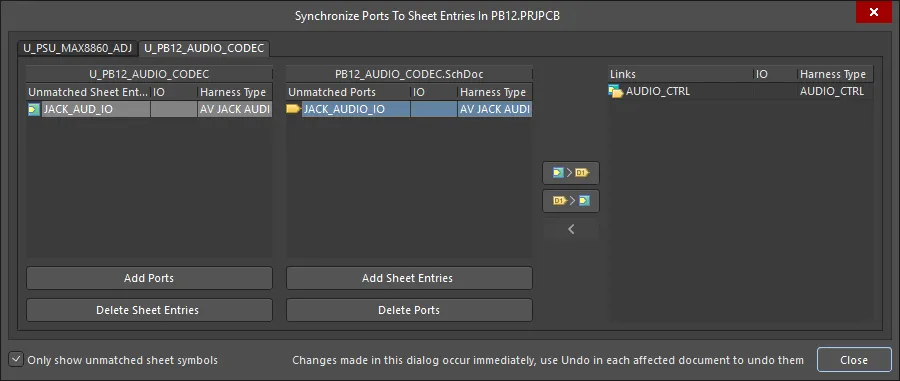
La finestra di dialogo Synchronize Ports to Sheet Entries viene usata per garantire che le Sheet Entry corrispondano ai Port nel foglio figlio. Nota le due schede: ciò significa che in questo progetto ci sono due Sheet Symbol con discrepanze tra Sheet Entry e Port.
Options and Controls of the Synchronize Ports to Sheet Entries Dialog
-
Unmatched Sheet Entries - questa area presenta un elenco di tutte le sheet entry attualmente non corrispondenti associate al simbolo di foglio. Il designatore del simbolo di foglio appare come intestazione dell'area. Ogni sheet entry è elencata in termini di Nome, tipo di I/O e tipo di harness.
- Add Ports - fai clic su questo pulsante per creare automaticamente una porta per ogni sheet entry attualmente selezionata nell'area, con gli stessi Nomi, tipi di I/O e tipi di harness. Verrai portato al foglio figlio con le porte agganciate al cursore e pronte per il posizionamento iniziale. Fai clic oppure premi Enter per posizionare le porte. La finestra di dialogo Synchronize riapparirà con una voce per ogni coppia sheet entry-port inserita automaticamente nell'area Links della finestra di dialogo.
- Delete Sheet Entries - fai clic su questo pulsante per eliminare le sheet entry attualmente selezionate. Le voci verranno rimosse dall'area e anche dal simbolo di foglio padre.
-
Unmatched Ports - questa area della finestra di dialogo presenta un elenco di tutte le porte attualmente non corrispondenti nel foglio schematico a cui fa riferimento il simbolo di foglio. Il nome del documento appare come intestazione dell'area. Ogni voce di porta è elencata in termini di Nome, tipo di I/O e tipo di harness.
- Add Sheet Entries - fai clic su questo pulsante per creare automaticamente una sheet entry per ogni porta attualmente selezionata nell'area con gli stessi Nomi, tipi di I/O e tipi di harness. Verrai portato allo sheet symbol con le sheet entry agganciate al cursore e pronte per il posizionamento iniziale. Fai clic oppure premi Enter per posizionare le sheet entry. La finestra di dialogo Synchronize riapparirà con una voce per ogni coppia sheet entry-port inserita automaticamente nell'area Links della finestra di dialogo.
- Delete Ports - fai clic su questo pulsante per eliminare le porte attualmente selezionate. Le porte verranno rimosse dall'area e anche dal foglio figlio referenziato.
- Links - questa area della finestra di dialogo presenta un elenco di tutte le coppie sheet entry-port attualmente collegate (o associate). Ogni voce riflette il Nome, il tipo di I/O e il tipo di harness usati sia dalla sheet entry sia dalla porta.
Pulsanti
I seguenti pulsanti consentono il controllo manuale del processo di sincronizzazione:
-
 - fai clic su questo pulsante per collegare la sheet entry selezionata (nell'area Unmatched Sheet Entries) con la voce di porta selezionata (nell'area Unmatched Ports) usando il Nome, il tipo di I/O e il tipo di harness definiti per la sheet entry. La porta verrà rinominata e/o avrà il tipo di I/O e/o il tipo di harness modificati di conseguenza.
-
 - fai clic su questo pulsante per collegare la voce di porta selezionata (nell'area Unmatched Sheet Entries) con la sheet entry selezionata (nell'area Unmatched Ports) usando il Nome, il tipo di I/O e il tipo di harness definiti per la porta. La sheet entry verrà rinominata e/o avrà il tipo di I/O e/o il tipo di harness modificati di conseguenza.
-
 - fai clic su questo pulsante per interrompere l'associazione tra le sheet entry e le porte attualmente selezionate nell'area Links della finestra di dialogo. Le singole entità appariranno elencate nelle rispettive aree dei non associati della finestra di dialogo.
Controlli aggiuntivi
- Only show unmatched sheet symbols - se le sheet entry di un simbolo di foglio sono attualmente completamente sincronizzate con le porte del foglio figlio referenziato, la finestra di dialogo lo indicherà e non verrà presentata alcuna area. Mantenendo questa opzione disabilitata, potrai vedere le entità associate e avere accesso all'intera gamma di controlli della finestra di dialogo come descritto sopra.
Concentrandosi sulle discrepanze visualizzate a sinistra della finestra di dialogo, l'idea è selezionare la Sheet Entry nella prima colonna, quindi il Port corretto nella seconda colonna, quindi fare clic sul pulsante richiesto al centro della finestra di dialogo per aggiornare uno dei due in modo che siano sincronizzati (e vengano spostati nell'elenco a destra della finestra di dialogo).
I pulsanti funzionano come segue:
-
 - usa le proprietà della Sheet Entry e applicale al Port selezionato.
-
 - usa le proprietà del Port e applicale alla Sheet Entry selezionata.
Se nella colonna di sinistra sono selezionati più Sheet Entry, il software sincronizzerà ciascun Sheet Entry con la Port adiacente nella seconda colonna. Se non è presente una Port adiacente (o uno Sheet Entry), ne verrà creato uno nuovo.
 Localizzato tramite A