
単一コンポーネント編集
Workspace コンポーネントは、Single Component Editing と Batch Component Editing の 2 つのモードで動作する Component Editor を使用して定義/編集します。前者は、単一のコンポーネントを定義/編集する際に簡潔化されたインターフェースを提供します。これは、新しいコンポーネントを作成する場合、または既存コンポーネントの単一リビジョンを編集する場合のデフォルト モードです。後者は、複数のコンポーネントを定義/編集するためのインターフェースを提供しますが、必要に応じて単一のコンポーネントの定義/編集にも使用できます。
このドキュメントでは、Single Component Editing モードでの Component Editor の操作について説明します。
インターフェースの概要
Single Component Editing モードでは、Component Editor のインターフェースは基本的に 4 つの主要領域に分かれており、次の画像に示され、その後に要約されています。

Component Editor は、Single Component Editing モードで動作しているとき、4 つの主要領域に分けられます。
-
Component – ここでは、Name、Description、Type、一意の Id、格納先の Folder、および必要に応じた Component Template への参照など、コンポーネントの主要プロパティを定義します。
-
Models – ここでは、コンポーネントで使用するために、保存済み(またはその場で作成した)ドメイン モデルへのリンクを追加します。
-
Parameters – ここでは、コンポーネントに適用される一連のパラメトリック データを作成します。これには、参照している Component Template のパラメータに加え、ユーザー定義パラメータも含めることができます。Web サイト URL やデータシートへのリンクもここに追加できます。
-
Part Choices – ここでは、コンポーネントの Part Choices を検索して追加できます。これは、基板の製造および実装時に、設計コンポーネントに使用したい実在のメーカー部品です。
Component
この領域には、次のコンポーネント属性を定義するためのコントロールがあります。
-
Name – コンポーネントに付けられた、人が読みやすい名前を表します。このシステム パラメータは Workspace 内の検索時に利用可能でインデックス化されるため、Item ID を覚えていなくても特定のコンポーネントを見つけるための有効な手段になります。
名前の入力を開始すると、Workspace の Local Part Catalog にある利用可能なメーカー部品のポップアップ リストが表示されます。エントリを選択すると、選択したデータ(パラメータ、モデル、データシート)を使用してコンポーネントをすばやく定義できます。このメーカー部品検索からの作成機能は、フィールドの右端にある
 ボタンを押しても利用できます。詳細については、Creating the Component from a Manufacturer Part Search を参照してください。
-
Description – コンポーネントに追加された説明を表します。このシステム パラメータは Workspace 内の検索時に利用可能でインデックス化されます。
-
Type – このフィールドではコンポーネントのタイプを定義でき、searching of components を効率化するための重要な属性です。Components panel を使用して自分のコンポーネントを参照する際、コンポーネントの Categories グループ化は各コンポーネントに定義されたコンポーネント タイプに基づきます。フィールドをクリックすると、現在定義されているコンポーネント タイプの一覧が表示され、そこから選択できます。タイプは環境設定レベルで定義されます。フィールド右側の
 ボタンをクリックすると、Preferences ダイアログの Data Management – Component Types page にアクセスでき、ここから新しいタイプやサブタイプの追加、既存タイプの編集および削除を行って、この一覧をニーズに合わせて調整できます。
さらに、Advanced Settings コントロールをクリックすると、次の項目にアクセスできます。
-
Id – このフィールドは、Workspace に保存されるコンポーネントに使用される ID を決定するために使用されます。File » New » Component コマンドまたは Components panel から作成された新しいコンポーネントでは、このフィールドは Create new component ダイアログで選択したコンポーネント タイプに対して定義されているコンポーネント テンプレートに従って入力されます。テンプレートが存在しない場合、またはダイアログで
<Undefined>エントリが選択されている場合は、デフォルトの命名スキームCMP-{00000}が使用されます。Explorer panel から作成された新しいコンポーネントでは、このフィールドはそのコンポーネントの親フォルダに指定されたデフォルト命名スキームに従って入力されます。親フォルダにコンポーネント テンプレートが添付されている場合は、そのテンプレートで定義された Component Naming が取り込まれます。ソフトウェアは Workspace 全体および既存コンテンツの識別子を走査し、そのスキームに基づいて次に利用可能な一意の ID を自動的に割り当てます。 -
Folder – このフィールドは、対象 Workspace 内の特定のフォルダにコンポーネントを保存するために使用します。File » New » Component コマンドまたは Components panel から作成された新しいコンポーネントでは、このフィールドは Create new component ダイアログで選択したコンポーネント タイプに対して定義されているコンポーネント テンプレートに従って入力されます。テンプレートが存在しない場合、またはダイアログで
<Undefined>エントリが選択されている場合、このフィールドは空白です。Explorer panel から作成された新しいコンポーネントでは、このフィールドにはそのコンポーネントの親フォルダが入力されます。対象 Workspace 内のどこにコンポーネントを保存するかを完全に制御できます。保存先フォルダを手動で指定するには、 ボタンをクリックして Choose Folder ダイアログを開きます。既存のフォルダを参照して選択するか、その場で新しいフォルダを作成できます。
-
Template – このフィールドでは、定義済みの Component Template を参照できます。フィールドをクリックすると、接続されている Workspace で現在使用可能なすべての Component Templates の一覧が表示されます。エントリをクリックすると、その Component Template の指定された(最新の)リビジョンへのリンクが作成されます。テンプレート情報は Component Editor に取り込まれます(Name、Description、Id 命名形式、Folder、Type、Models、および Parameters)。詳細については、Referencing a Component Template を参照してください。
 )が含まれます。このオプションがテンプレートで有効になっている場合、新しいコンポーネントの作成時に ID を編集できます。
 )が含まれます。このオプションがテンプレートで有効になっている場合、新しいコンポーネントの作成時にコンポーネントの保存先フォルダを編集できます。
Models
このエディタのこの領域は、コンポーネントで使用するために、保存済み(またはその場で作成した)ドメイン モデルへのリンクを追加するために使用します。
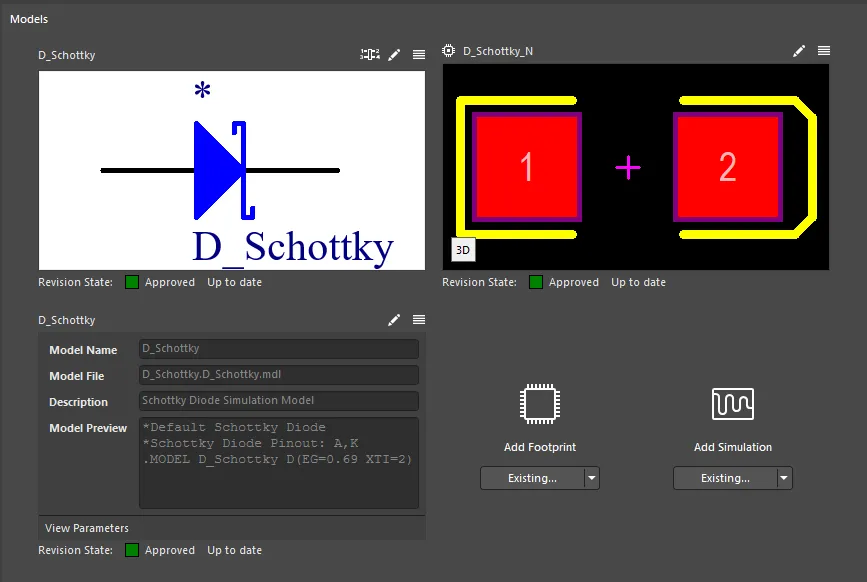
Models 領域では、さまざまなドメインでコンポーネントを表現するために必要なモデルを定義するためのコントロールを提供します。
以下の折りたたみ可能なセクションで、モデルの操作について詳しく確認できます。
Adding Model Links
コンポーネントに必要なモデルへのリンクは、さまざまな方法で定義できます。
-
既存モデルを選択する。モデル タイプの下にあるボタンのドロップダウン アイコンをクリックし、関連メニューから Existing を選択します。続いて表示されるダイアログで、必要なタイプのモデルを選択します。モデルのプレビューの下にある Revision State フィールドには、選択したモデル リビジョンの現在のライフサイクル状態と、それが最新リビジョンかどうか(
Up to date)、そうでないか(Out of date)が表示されることに注意してください。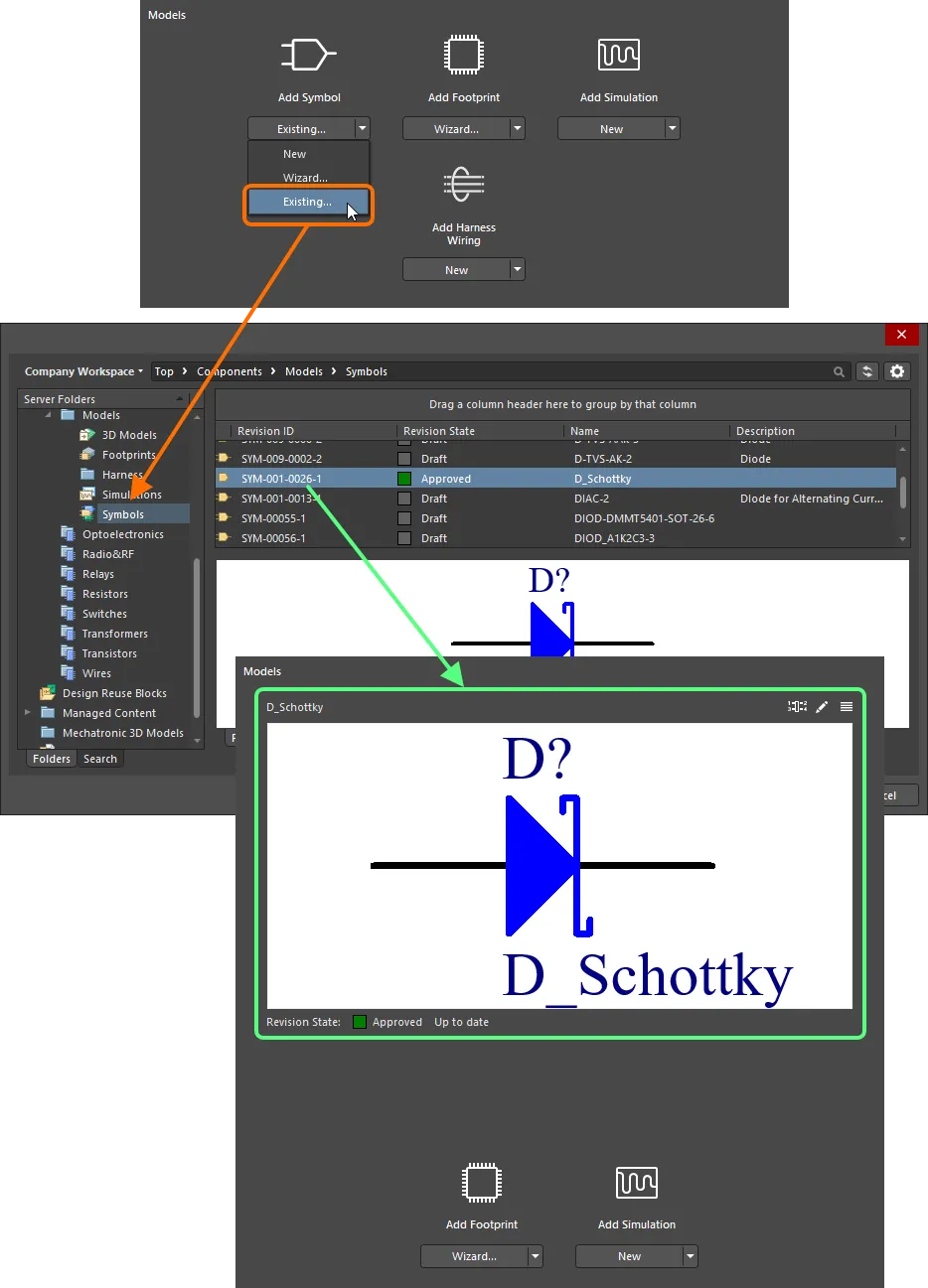
ダイアログ ベースで既存モデルを追加する方法。 -
Explorer panel からモデルを直接ドラッグ アンド ドロップします。
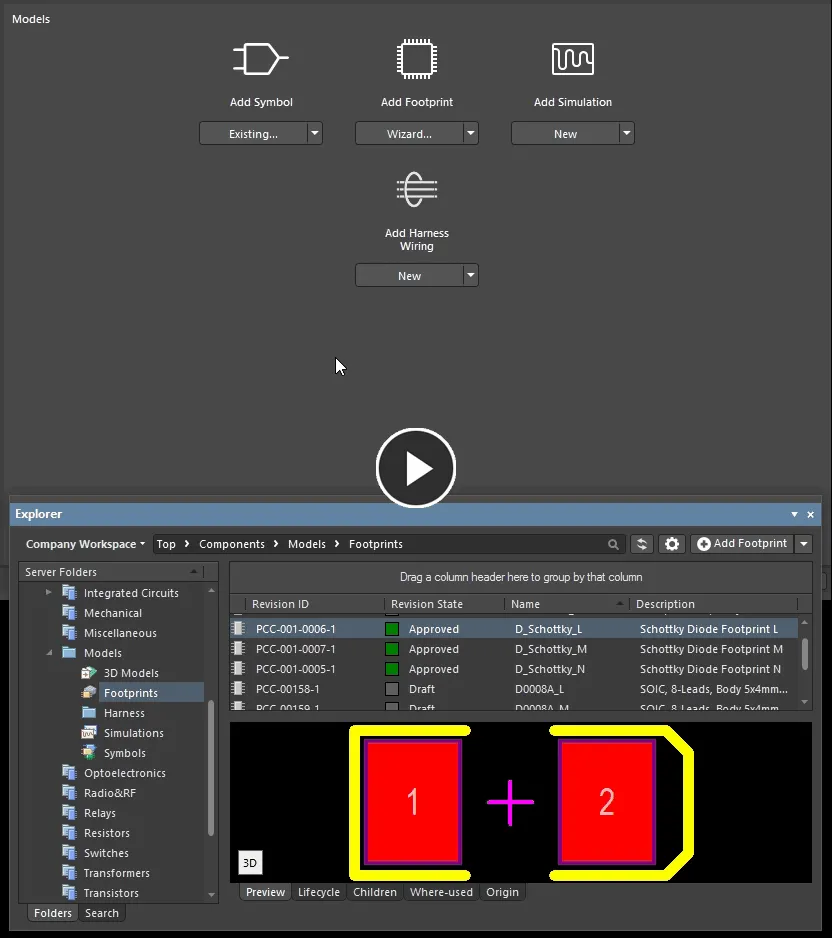
Explorer panel からドラッグ アンド ドロップして、1 つまたは複数のモデルを追加します。 -
新しいモデルを手動で作成します。モデルタイプの下にあるボタンのドロップダウンアイコンをクリックし、関連メニューから New を選択します。対応する一時エディタ(シンボルの場合は schematic symbol editor、フットプリントの場合は PCB footprint editor、ハーネス配線モデルの場合は harness wiring model editor)または Sim Model dialog(シミュレーションモデルの場合)が開き、モデルを定義できる状態になります。必要に応じてモデル名を変更してください。定義が完了したら、エディタを保存して閉じるか、ダイアログで OK をクリックします。すると、モデルが Models 領域にリンクされた状態で表示されます。モデルのプレビューの下にある Revision State フィールドには
Not releasedが表示される点に注意してください。コンポーネントを保存すると、新しく定義したモデルは自動的に Workspace にも保存され、新しい Item の初期リビジョンに格納されます。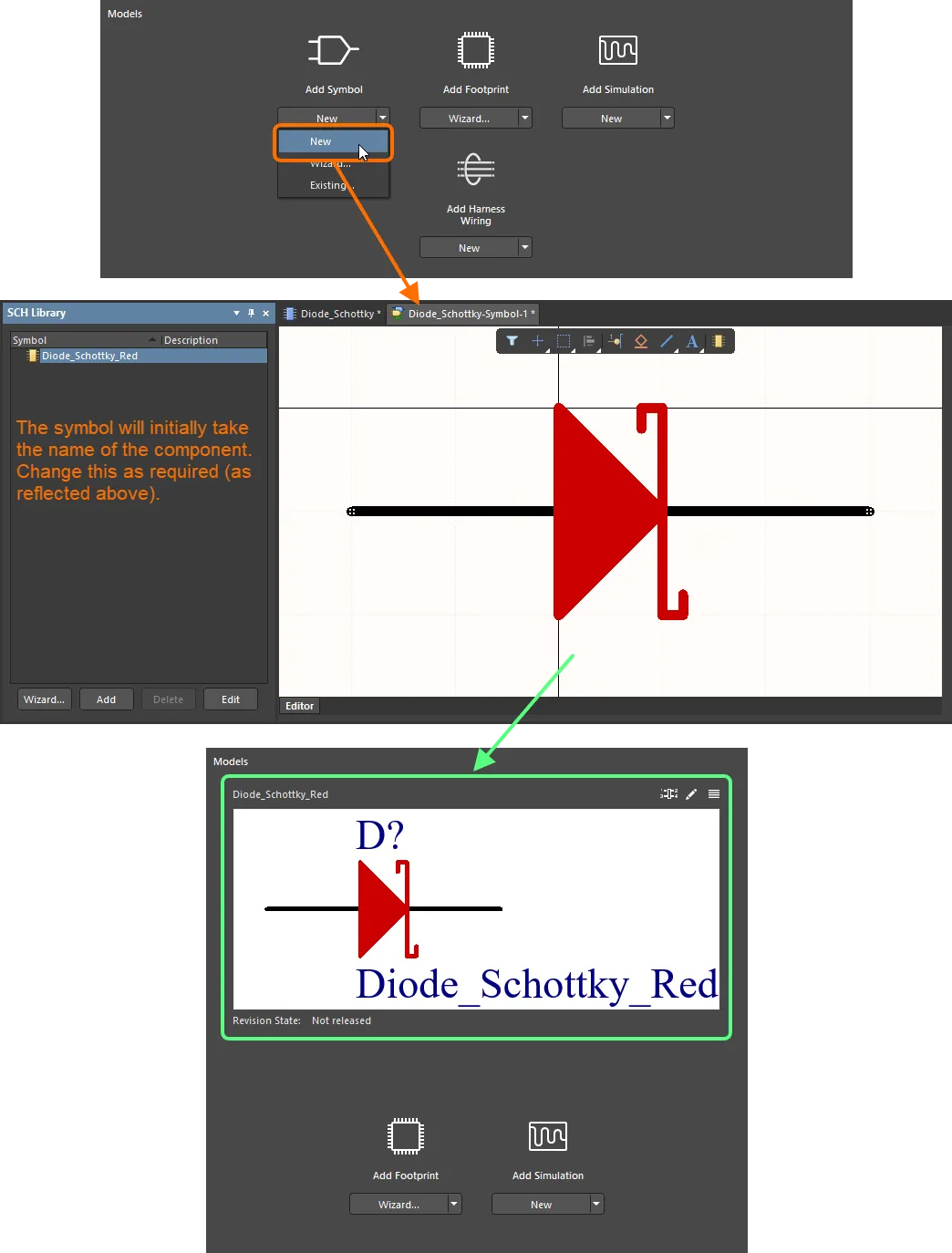
コンポーネント用の新しいモデルを手動で作成する例です。ここでは回路図シンボルを作成しています。シンボルは最初、親コンポーネントにちなんでDiode_Schottkyという名前でしたが、その後Diode_Schottky_Redに変更されました。親コンポーネントが保存されるまで、モデルは Workspace に保存されない点に注意してください。 -
ウィザードを使用して新しいモデルを作成します(シンボルとフットプリントのみ)。モデルタイプの下にあるボタンのドロップダウンアイコンをクリックし、関連メニューから Wizard を選択します。これら 2 つのモデルタイプの手順は同様で、使用するウィザードが異なるだけです。
-
シンボルの場合は Symbol Wizard が表示されます。フットプリントの場合は IPC Compliant Footprint Wizard が表示されます。必要に応じて、それぞれのウィザードを使用してモデルを定義してください。
-
ウィザードを完了すると、該当するモデルタイプの一時エディタが開き、ウィザードで生成された結果のモデルが読み込まれます。生成されたシンボルには最初、現在定義中のコンポーネント名が付けられるため、必要に応じて変更してください。生成されたフットプリントモデルには、ウィザードで定義した命名が使用されます。
-
必要に応じて追加の変更を行った後、エディタを保存して閉じます。すると、モデルが Models 領域にリンクされた状態で表示されます。モデルのプレビューの下にある Revision State フィールドには
Not releasedが表示される点に注意してください。 -
コンポーネントを Workspace に保存すると、新しく定義したモデルは自動的に Workspace にも保存され、新しい Item の初期リビジョンに格納されます。
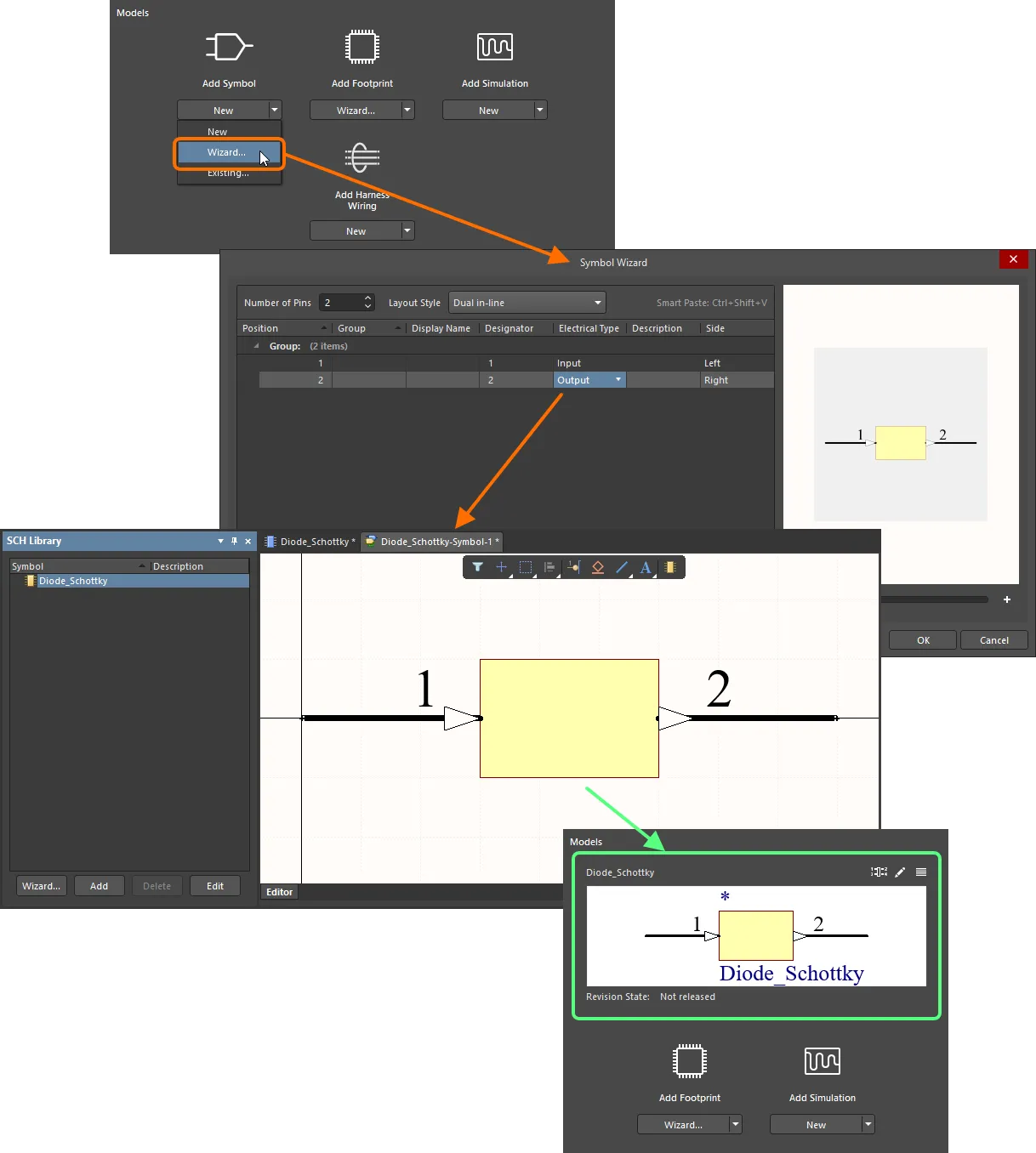
Symbol Wizard を使用して、作成/編集中のコンポーネントに必要なシンボルを作成する例です。画像にカーソルを合わせると、IPC Compliant Footprint Wizard を使用してそのコンポーネントのフットプリントモデルを作成する例を確認できます。 -
-
テンプレートから。コンポーネントがコンポーネントテンプレートを参照している場合、そのテンプレート内で定義されているすべてのモデル(専用パラメータとして定義された SCHLIB および PCBLIB のみ)が Models 領域に取り込まれます。詳細については、Referencing a Component Template を参照してください。
-
Manufacturer Part Search から。コンポーネントが manufacturer part search から作成され、かつ Use Component Data ダイアログでモデルオプションが有効になっている場合、選択した部品に定義されているモデルが取り込まれます。詳細については、Creating the Component from a Manufacturer Part Search を参照してください。
新規作成モデルの保存先
新しく作成するモデルのデフォルトの対象フォルダを定義したり、必要に応じてそれを上書きして別の対象フォルダを指定したりできます。これにより、モデルの作成方法や保存方法をより柔軟かつ細かく制御できます。
Defining Default Target Folders
新しく作成するモデルのデフォルトのリリース先フォルダは、Workspace のブラウザインターフェイス(Admin – Settings – Vault – Components ページ、Altium 365 Workspace、Enterprise Server Workspace)で定義します。
デフォルトフォルダを変更するには、Select ボタンをクリックします。Explorer ウィンドウが表示され、該当するモデルタイプの新しいデフォルトのリリース先フォルダを選択できます。選択後、OK をクリックしてウィンドウを閉じ、Components ページに戻ると、該当フィールドが新しいフォルダパスで更新されます。
デフォルトのリリース先フォルダを変更した場合は、ページ右上の Save ボタンを必ずクリックしてください。
Overriding the Default Target Folder
Component Editor の Single Component Editing モードでコンポーネントを作成する際、新しく作成したモデルは前述のデフォルトのリリース先フォルダに従って Workspace に保存されます。ただし、必要であれば、作成するモデルの保存先として特定のフォルダを指定してデフォルトを上書きすることもできます。これを行うには、モデルのプレビュー右上にある  コントロールをクリックし、メニューから Select Target Folder を選択します。Choose Folder ダイアログ(基本的には Explorer パネルを簡略化したもの)が表示されます。ここで必要な保存先フォルダを選択し、OK をクリックします。
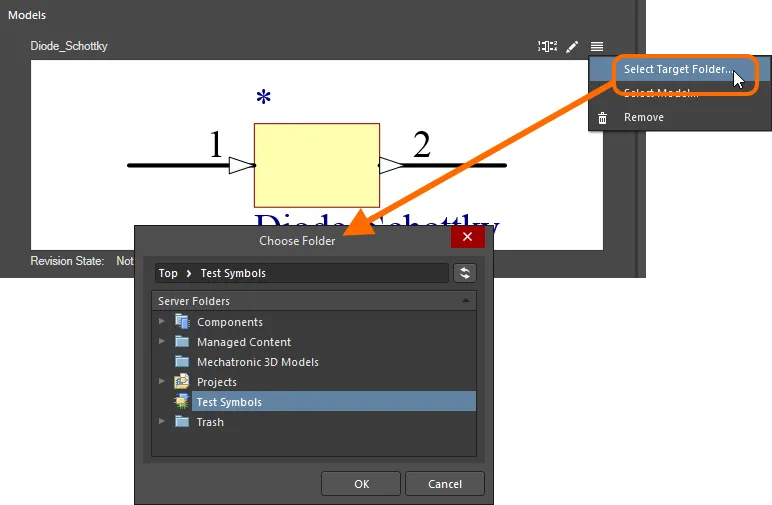
別のフォルダを選択して、モデルタイプのデフォルトのリリースフォルダを上書きします。
コンポーネントがまだ未リリースの間は、選択した保存先フォルダがモデルのプレビューウィンドウの上にテキストで表示されるため、新しいモデルの保存場所を確認するうえで便利です。

コンポーネントが未リリースの間は、そのモデル用に選択されたフォルダが表示されます。
Linking a Simulation Model
コンポーネントへのシミュレーションモデルのリンクは、Sim Model ダイアログで定義します。モデルの選択と、回路図シンボルのピンからモデルのピンへのマッピングもこのダイアログで行います。
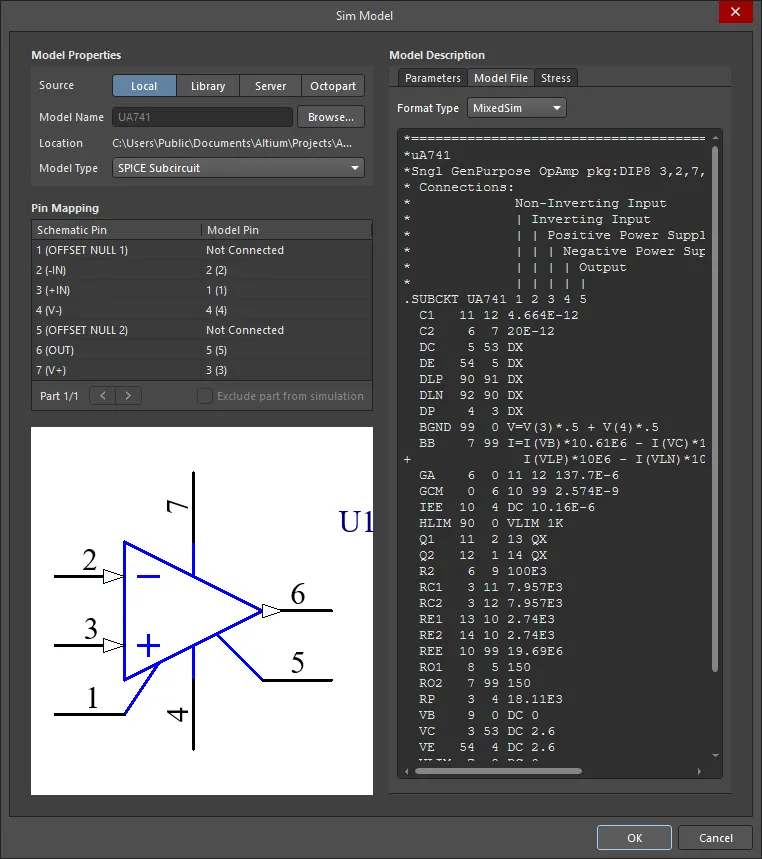
Sim Model ダイアログでシミュレーションモデルを選択し、そのピン定義を回路図シンボルのピンにマッピングします。
モデルのソースを選択
モデルを選択するために Browse ボタンをクリックする前に、クリックして必要な Source モードを設定します。有効にした Source ボタンによって、Browse ボタンをクリックした際の動作が決まります。
-
Local – このオプションを使用すると、ローカルハードドライブまたはネットワークサーバー上にローカル保存されたモデルファイルを参照できます。
-
Library – このオプションを使用すると、Available File-based Libraries ダイアログ経由で利用可能になっているモデルを参照できます。
-
Server – このオプションを使用すると、接続された Workspace にあるモデルを参照できます。
-
Octopart – このオプションを使用すると、Manufacturer Part Search ダイアログで利用可能なコンポーネントモデルを参照できます(このダイアログは Manufacturer Part Search panel と同じです)。ダイアログの Filter セクション(
 )を有効にして検索し、さらに Has Simulation フィルタを有効にして、シミュレーションモデルを含むコンポーネントのみが返されるようにします。次に、メインの検索フィールドを使用して検索し、必要なコンポーネントモデルが利用可能か確認します(
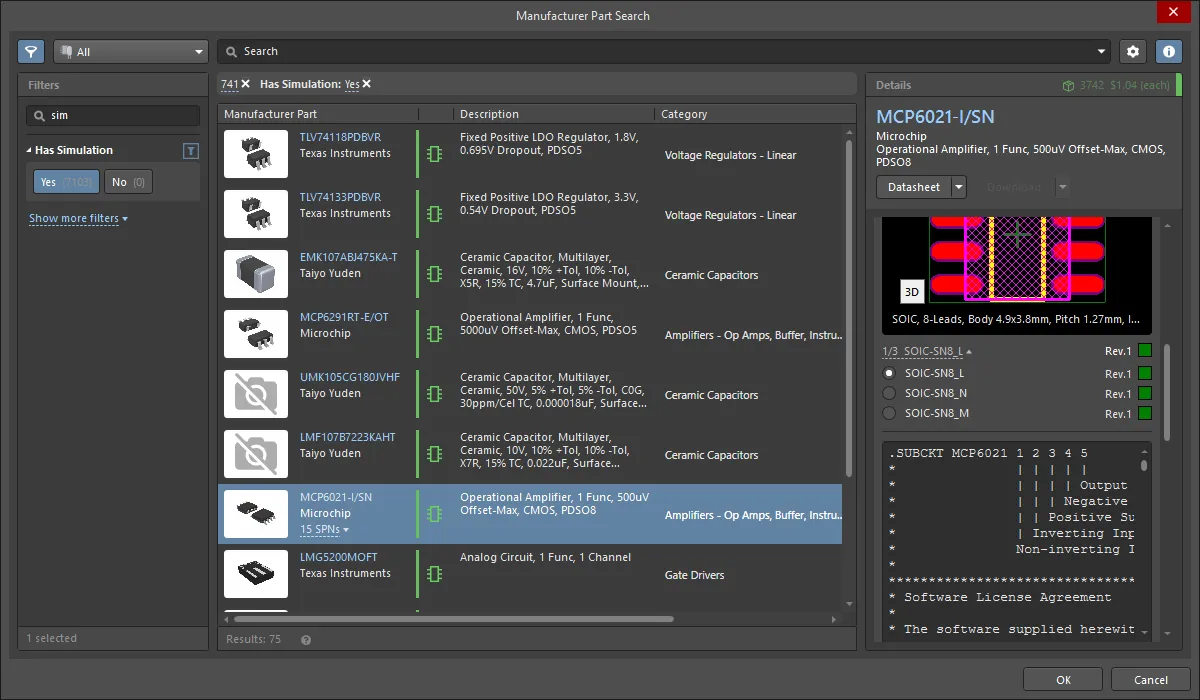 )。Manufacturer Part Search パネルは完全なコンポーネントを返しますが、設計で使用されるのは選択したコンポーネントのシミュレーションモデルのみです。
モデルを参照して選択
Source を選択したら、Browse ボタンをクリックしてモデルファイルを選択します。表示されるダイアログやモデルの検索方法は、有効にした Source オプションによって異なります。以下のスライドは、4 つの Source モードそれぞれで開くダイアログの違いを示しています。


スライドでは、4 つの Source モードそれぞれで表示されるダイアログの違いを示しています。
モデルファイルを選択した後、互換性と動作可否の目安として、モデルファイルに含まれるテキスト、パラメータ、および情報が表示されます。この情報は Sim Model ダイアログの Model Description 領域に表示されます。モデルの内容を確認するには、Model File タブに切り替えます。
また、Model File タブでモデルの Format Type オプションが正しく設定されていることを確認することも重要です。ソフトウェアはこれを自動的に検出して割り当てようとしますが、正しいことを確認してください。
モデルのピンをコンポーネントシンボルのピンにマッピング
モデルを正しく動作させるには、コンポーネントのピンとモデルのピンの対応関係を確認する必要があります。1 対 1 に対応しない場合があるためです。ほとんどのモデルファイルには、下図のようにモデルファイルのテキスト内にモデルピン番号の説明が含まれているため、それを使用して各モデルピンを正しいシンボルピンにマッピングしてください。

各コンポーネントピンは、対応するモデルピンにマッピングする必要があります。
 ボタンを使用して異なるパーツのピン一覧を切り替え、それぞれのピンマッピングを設定します。マルチパートコンポーネントの特定のパートをシミュレーション対象から除外するには、そのパートのピン一覧を表示しているときに Exclude part from simulation を有効にします。
コンポーネントレベルのシミュレーションパラメータの追加
設計内のコンポーネントにシミュレーションモデルを使用する場合、そのモデル固有のパラメータは 2 つの異なるレベルで指定できます。
- Model-level parameter – シミュレーションモデル定義自体の一部として指定し(SimModel ファイル内)、リンクされたシミュレーションモデルのリビジョンにその定義とともに保存する。
- Component-level parameter – コンポーネント定義の一部として指定し(ここでは Component Editor 内)、リンクされたコンポーネントのリビジョンにその定義とともに保存する。
モデルレベルのパラメータ、ひいてはコンポーネントレベルに追加可能なパラメータを確認するには、Simulation model のプレビューウィンドウ下部にある View Parameters コントロールをクリックします。
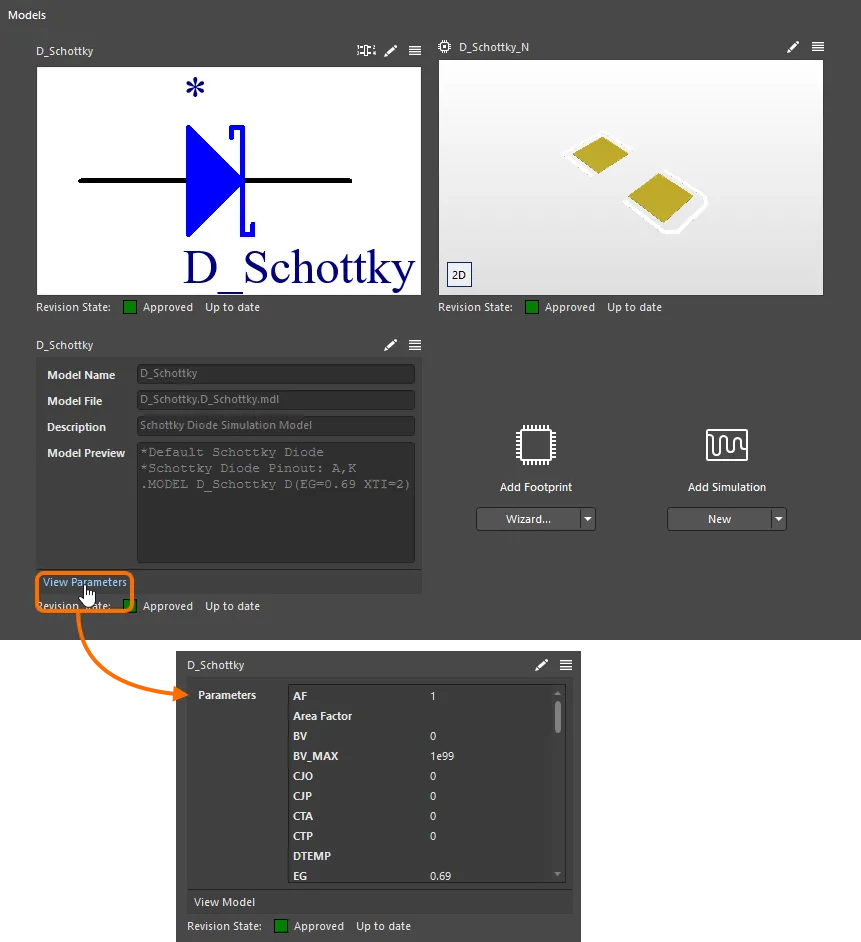
シミュレーションモデルのモデルレベルのパラメータを表示し、どのパラメータをコンポーネントレベルに追加できるか確認します。
それらと同じパラメータをコンポーネントレベルに追加するには、コンポーネントの Sim Model ダイアログにアクセスし(モデルがすでに追加されている場合は、Simulation model のプレビューウィンドウ右上の  コントロールをクリック)、ダイアログの Parameters タブで、対象となるシミュレーションモデルパラメータの Show in Component オプションを有効にします。OK をクリックすると、選択したパラメータが Component Editor の Parameters 領域の一覧に追加されます。
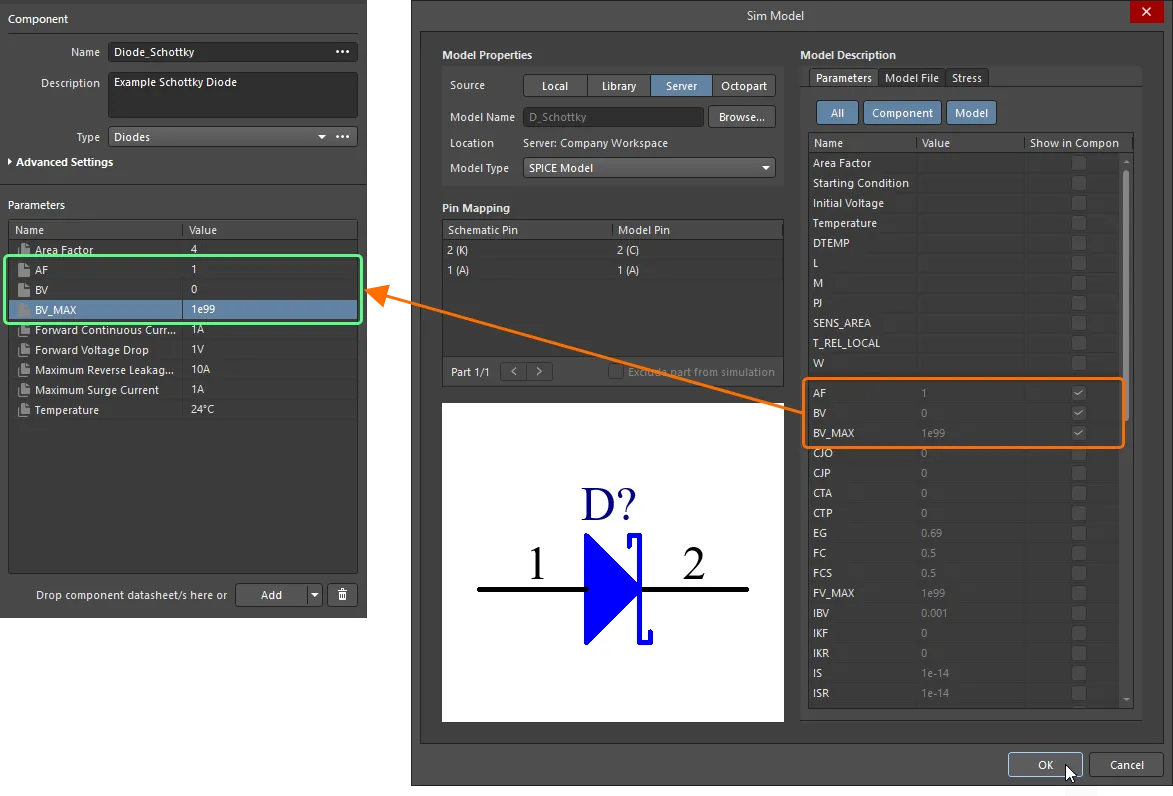
コンポーネントレベルでシミュレーション関連パラメータを追加します。参照されている Component Template によって、Area Factor や Temperature などの一部のパラメータはすでに利用可能であることに注目してください。
ストレス解析モデルの設定
Sim Model ダイアログの Stress タブには、ストレス解析用のシミュレーションモデルを設定するためのコントロールがあります。ここでは、必要な Device Type を選択してパラメータ値を定義できるほか、ストレスモデル(ピンは事前定義済み)とシミュレーションモデル間のピンマッピングも定義できます。
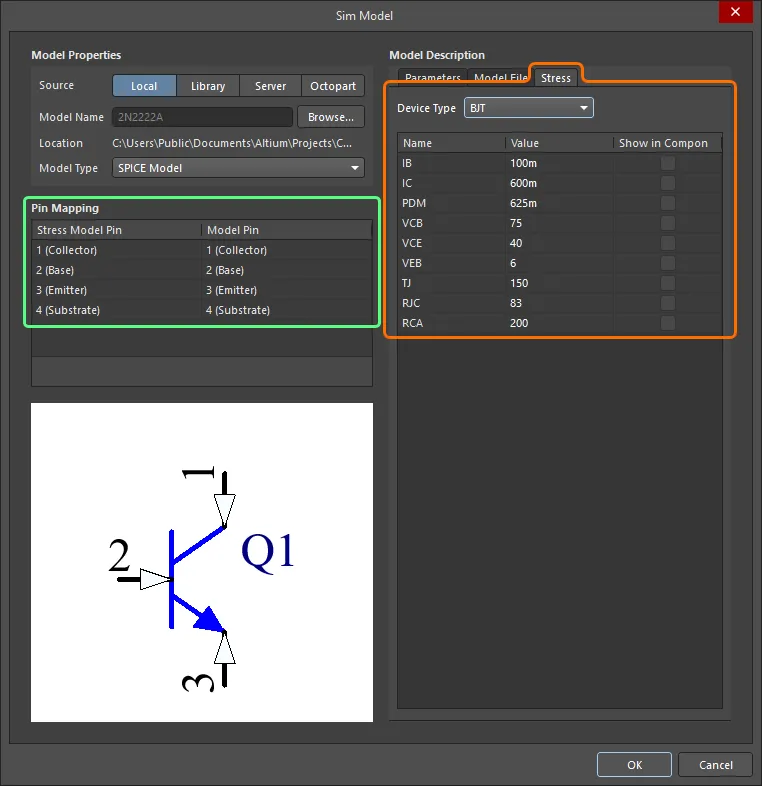
コンポーネントのストレス解析モデルは、Sim Model ダイアログの Stress タブで設定できます。
各デバイスタイプで利用可能なストレス解析パラメータを以下に示します。
抵抗
| パラメータ名 | 説明 |
|---|---|
| PDM | 抵抗の最大電力損失 |
| RV | 定格電圧 |
| TMAX | 抵抗が耐えられる最大温度(Stress チャートでは TB と表示) |
| SLP | 電力損失対温度の傾き |
コンデンサ
| パラメータ名 | 説明 |
|---|---|
| CI | 最大リップル |
| CV | 定格電圧 |
| CVP | 最大正電圧 |
| CVN | 最大逆電圧 |
| PDML | 直列抵抗による最大電力損失 |
| TMAX | 最大温度(Stress チャートでは TJL と表示) |
| SLP | 温度ディレーティングの傾き |
| TBRK | ブレークポイント温度 |
| ESR | 等価直列抵抗 |
| RTH | 熱抵抗 |
インダクタ
| パラメータ名 | 説明 |
|---|---|
| LI | 定格電流 |
| LV | 絶縁耐力 |
| PDML | 直列抵抗による最大電力損失 |
| TMAX | 最大温度(Stress チャートでは TJL と表示) |
| ESR | 等価直列抵抗 |
| RTH | 熱抵抗 |
ダイオード
| パラメータ名 | 説明 |
|---|---|
| IF | 最大順方向電流 |
| IFD | 最大順方向電流 |
| IFS | 最大順方向電流 |
| IRMX | 最大逆方向電流 |
| PDM | 最大電力損失 |
| VR | 最大逆方向電圧 |
| VD | 最大逆方向電圧 |
| TJ | 最大接合部温度 |
| RJC | 熱抵抗(接合部-ケース間) |
| RCA | 熱抵抗(ケース-周囲間) |
BJT
| パラメータ名 | 説明 |
|---|---|
| IB | 最大ベース電流 |
| IC | 最大コレクタ電流 |
| PDM | 最大電力損失 |
| VCB | 最大コレクタ-ベース電圧 |
| VCE | 最大コレクタ-エミッタ電圧 |
| VEB | 最大エミッタ-ベース電圧 |
| TJ | 最大接合部温度 |
| RJC | 熱抵抗(接合部-ケース間) |
| RCA | 熱抵抗(ケース-周囲間) |
JFET
| パラメータ名 | 説明 |
|---|---|
| ID | 最大ドレイン電流 |
| IG | 最大順方向ゲート電流 |
| PDM | 最大電力損失 |
| VDG | 最大ドレイン-ゲート電圧 |
| VDS | 最大ドレイン-ソース電圧 |
| VGS | 最大ゲート-ソース電圧 |
| TJ | 最大接合部温度 |
| RJC | 熱抵抗(接合部-ケース間) |
| RCA | 熱抵抗(ケース-周囲間) |
MESFET
| パラメータ名 | 説明 |
|---|---|
| ID | 最大ドレイン電流 |
| IG | 最大順方向ゲート電流 |
| PDM | 最大電力損失 |
| VDG | 最大ドレイン-ゲート間電圧 |
| VDS | 最大ドレイン-ソース間電圧 |
| VGS | 最大ゲート-ソース間電圧 |
| TJ | 最大接合温度 |
| RJC | 熱抵抗(接合部-ケース間) |
| RCA | 熱抵抗(ケース-周囲間) |
MOSFET
| パラメータ名 | 説明 |
|---|---|
| ID | 最大ドレイン電流 |
| IG | 最大順方向ゲート電流 |
| PDM | 最大電力損失 |
| VDG | 最大ドレイン-ゲート間電圧 |
| VDS | 最大ドレイン-ソース間電圧 |
| VGSF | 最大順方向ゲート-ソース間電圧 |
| VGSR | 最大逆方向ゲート-ソース間電圧 |
| TJ | 最大接合温度 |
| RJC | 熱抵抗(接合部-ケース間) |
| RCA | 熱抵抗(ケース-周囲間) |
スイッチ
| パラメータ名 | 説明 |
|---|---|
| PDSW | 定格スイッチ電力 |
| SI | 定格スイッチ電流 |
| SV | 定格スイッチ接点電圧 |
IGBT
| パラメータ名 | 説明 |
|---|---|
| IC | 最大コレクタ電流 |
| IG | 最大ゲート電流 |
| PDM | 最大電力損失 |
| VCE | 最大コレクタ-エミッタ間電圧 |
| VCG | 最大コレクタ-ゲート間電圧 |
| VGEF | 最大順方向ゲート-エミッタ間電圧 |
| VGER | 最大逆方向ゲート-エミッタ間電圧 |
| TJ | 最大接合温度 |
| RJC | 熱抵抗(接合部-ケース間) |
| RCA | 熱抵抗(ケース-周囲間) |
OpAmp3
| パラメータ名 | 説明 |
|---|---|
| IPLUS | 非反転入力電流 |
| IMINUS | 反転入力電流 |
| IOUT | 出力電流 |
| VDIFF | 差動入力電圧 |
OpAmp5
| パラメータ名 | 説明 |
|---|---|
| VSMAX | 最大電源電圧差 |
| VSMIN | 最小電源電圧差 |
| VPMAX | 入力電圧(非反転)と正電源電圧の最小差 |
| VPMIN | 入力電圧(非反転)と負電源電圧の最小差 |
| VMMAX | 入力電圧(反転)と正電源電圧の最小差 |
| VMMIN | 入力電圧(反転)と負電源電圧の最小差 |
| VEEMAX | 最大負電源電圧 |
| VCCMAX | 最大正電源電圧 |
| IPLUS | 非反転入力電流 |
| IMINUS | 反転入力電流 |
| IOUT | 出力電流 |
| VDIFF | 差動入力電圧 |
CurrentSource
| パラメータ名 | 説明 |
|---|---|
| IV | 電流源が耐えられる最大電圧 |
VoltageSource
| パラメータ名 | 説明 |
|---|---|
| VI | 電圧源が耐えられる最大電流 |
Bridge
| パラメータ名 | 説明 |
|---|---|
| IF1 | ダイオード1の最大順方向電流 |
| IF2 | ダイオード2の最大順方向電流 |
| IF3 | ダイオード3の最大順方向電流 |
| IF4 | ダイオード4の最大順方向電流 |
| PDM | 最大電力損失 |
| VR1 | ダイオード1のピーク逆電圧 |
| VR2 | ダイオード2のピーク逆電圧 |
| VR3 | ダイオード3のピーク逆電圧 |
| VR4 | ダイオード4のピーク逆電圧 |
| TJ | 最大接合温度 |
| RJC | 熱抵抗(接合部-ケース間) |
| RCA | 熱抵抗(ケース-周囲間) |
Optocoupler
| パラメータ名 | 説明 |
|---|---|
| IC | 最大コレクタ電流 |
| IFD | 最大順方向電流 |
| PDM | 最大電力損失 |
| VCEO | 最大コレクタ-エミッタ間電圧 |
| VD | 最大逆電圧 |
| VECO | 最大エミッタ-コレクタ間電圧 |
OptocouplerNPN
| パラメータ名 | 説明 |
|---|---|
| IC | 最大コレクタ電流 |
| IFD | 最大順方向電流 |
| PDM | 最大電力損失 |
| VCEO | 最大コレクタ-エミッタ間電圧 |
| VD | 最大逆電圧 |
| VECO | 最大エミッタ-コレクタ間電圧 |
| VCBO | 最大コレクタ-ベース間電圧 |
| VEBO | 最大エミッタ-ベース間電圧 |
Varistor
| パラメータ名 | 説明 |
|---|---|
| ITM | ピーク電流 |
| TJ | 最大接合温度 |
| RJC | 熱抵抗(接合部-ケース間) |
| RCA | 熱抵抗(ケース-周囲間) |
Thyristor
| パラメータ名 | 説明 |
|---|---|
| IGM | 最大ゲート電流 |
| IT | 最大アノード電流 |
| VDRM | 最大アノード-カソード間電圧 |
| VRRM | 最大カソード-アノード間電圧 |
| TJ | 最大接合温度 |
| RJC | 熱抵抗(接合部-ケース間) |
| RCA | 熱抵抗(ケース-周囲間) |
Transformer
| パラメータ名 | 説明 |
|---|---|
| Primary_Current | 一次電流 |
| Secondary_Current | 二次電流 |
| Isolation_Voltage | 一次側と二次側間の絶縁耐圧 |
DoubleTransformer
| パラメータ名 | 説明 |
|---|---|
| Primary_Current | 一次電流 |
| Isolation_Voltage1 | 一次側と二次側間の絶縁耐圧 |
| Isolation_Voltage2 | 一次側と二次側間の絶縁耐圧 |
| Secondary_one_Current | 第1二次電流 |
| Secondary_two_Current | 第2二次電流 |
Direct Editing of Linked Models
コンポーネントで現在使用中(参照中)のモデルを変更するには、そのプレビューの右上にある コントロールをクリックします。対応する一時エディタ(シンボルの場合は schematic symbol editor、フットプリントの場合は PCB footprint editor)または Sim Model dialog(シミュレーションモデルの場合)が開き、必要に応じてモデルを変更できます。準備ができたら、エディタを保存して閉じるか、 ダイアログで OK をクリックします。変更したモデルは Models 領域に再びリンクされた状態で表示されます。コンポーネントを Workspace に保存すると、変更したモデルも自動的に Workspace に保存され、その親 Item の次のリビジョンに格納されます。

コンポーネントから参照されている既存モデルを編集している例。
Changing a Model
モデルを変更するには、モデルのプレビュー右上にある コントロールをクリックし、メニューから Select Model エントリを選択します。続いて表示されるダイアログを使用して、別のモデル、または同じモデルの別リビジョンを参照して選択します。
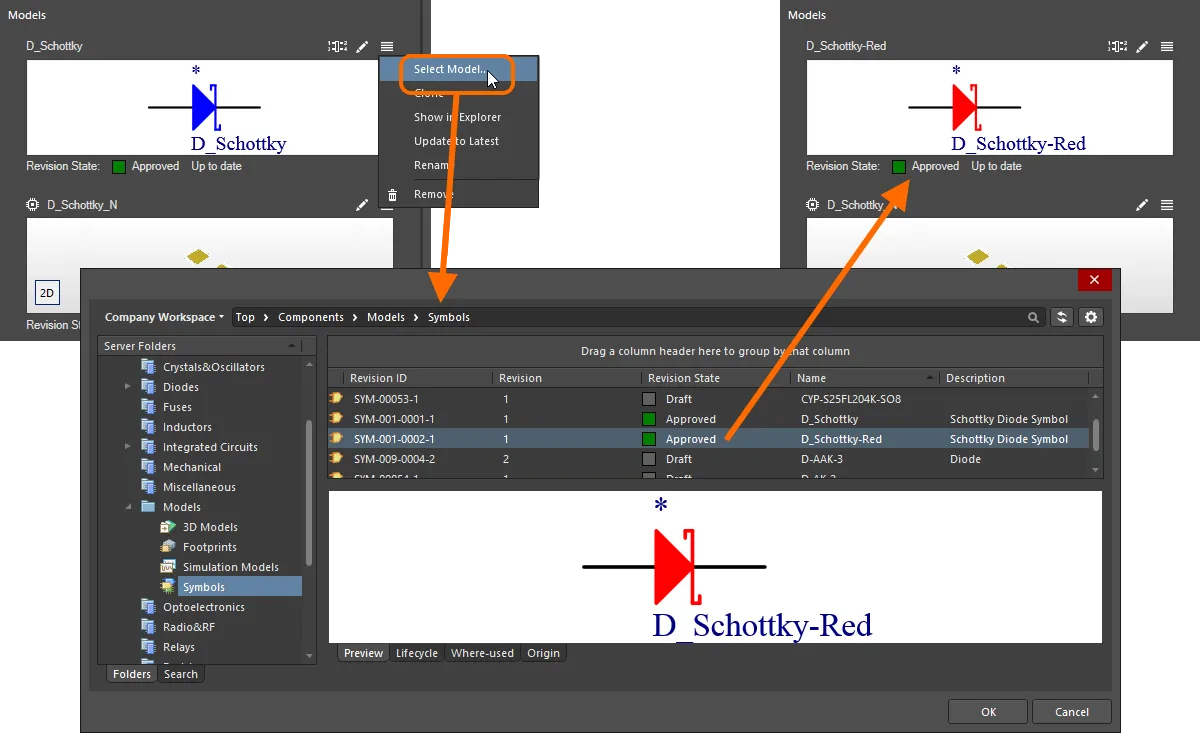
コンポーネントを表すために使用するシンボルを切り替える例。
Copying a Model
既存の参照ドメインモデルをコピーするには、モデルのプレビュー右上にある コントロールをクリックし、メニューから Make a copy エントリを選択します。そのモデルタイプに対応する一時エディタが開き、コピーされたモデルを必要に応じて変更できる状態になります(新しいモデル名に変更して区別することも含みます)。準備ができたら、エディタを保存して閉じるだけで、コピーしたモデルが Models 領域に再びリンクされた状態で表示されます。なお、モデルのプレビューの下にある Revision State フィールドには Not released と表示されます。コンポーネントを Workspace に保存すると、コピーしたモデルも自動的に Workspace に保存され、新しい Item の初期リビジョンに格納されます。
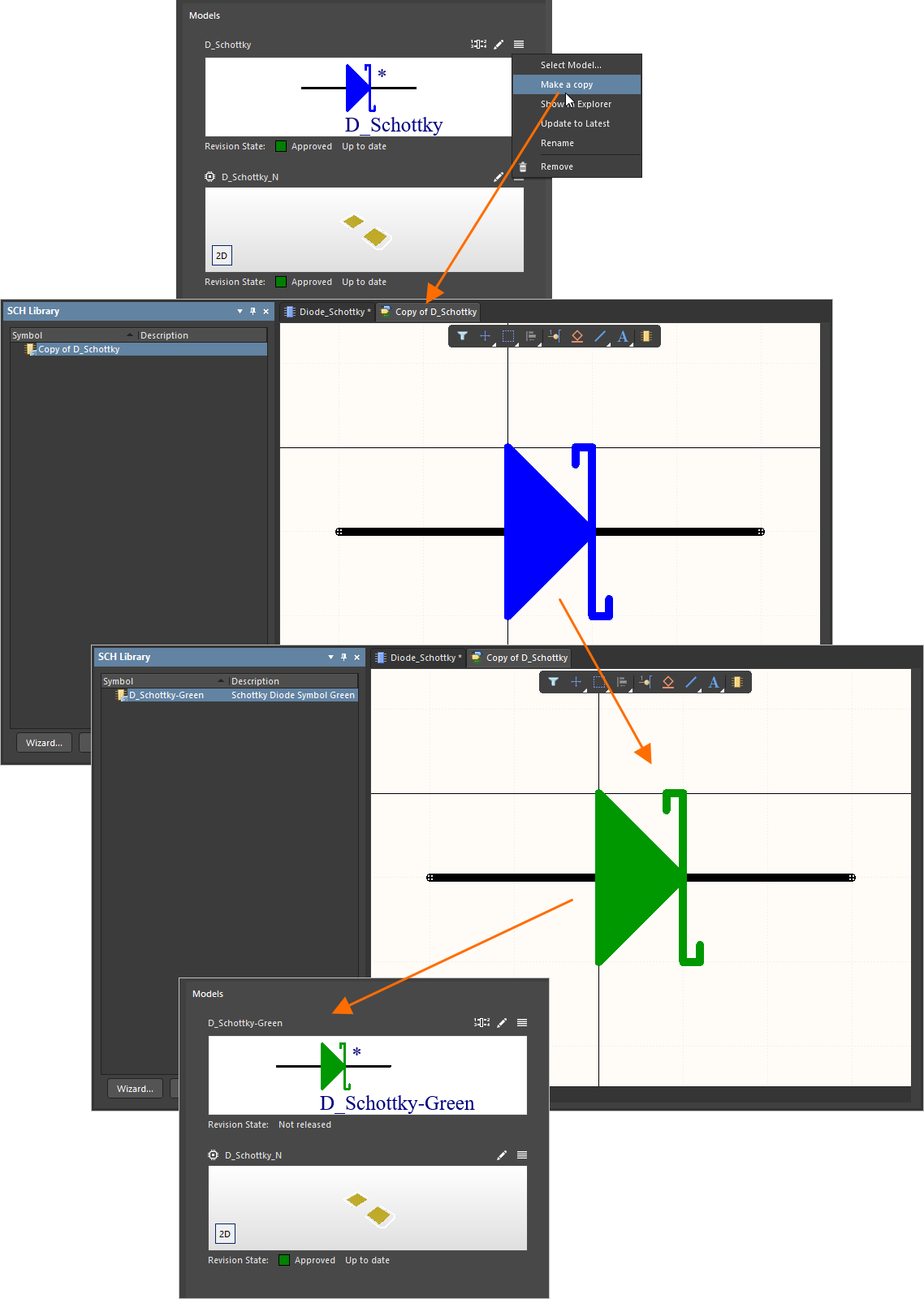
既存モデルをコピーする例。これにより、その場で新しいモデルをすばやく作成し、同じ手順を一からやり直すことなくコンポーネントで使用できます。
 )。Yes を選択すると、元のモデルとコピーの両方がコンポーネントにリンクされたままになります。No を選択すると、元のモデルへのリンクがコピーへのリンクに置き換えられます。
Browsing a Model
Explorer panel でモデルをすばやく参照するには、モデルのプレビュー右上にある コントロールをクリックし、メニューから Show in Explorer エントリを選択します。パネルには、そのモデル(およびそのリビジョン)が表示されるか、またはそのモデルにフォーカスが移ります。
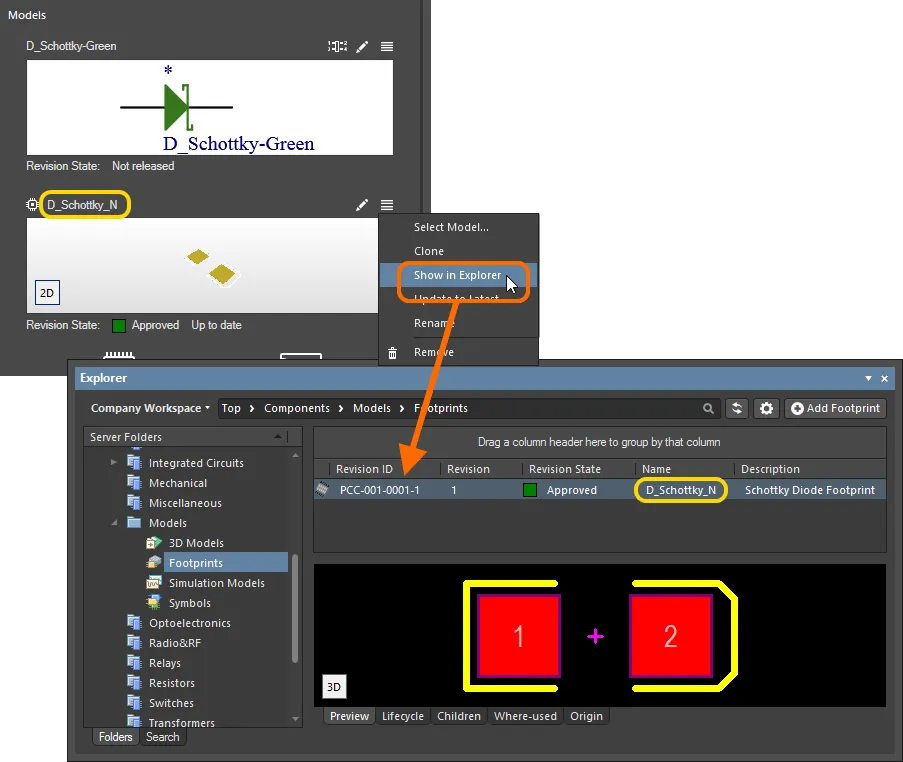
Explorer パネルでモデルのリビジョンを参照している例。
Out of Date Models
コンポーネントを Workspace に保存しようとすると、Component Editor は検証(Component Rule Check)を実行します。その一環として、エディタがリンクされたモデルが最新リビジョンではないことを検出した場合、検証失敗ダイアログでその旨が通知され、問題の詳細が Messages パネルに表示されます。リビジョン状態の情報は、モデルの参照リビジョンのグラフィカルプレビューの下に表示されます。より新しいリビジョンのモデルが利用可能な場合、Revision State フィールドには現在のリビジョンのライフサイクル状態の右側に Out of date というテキストが表示されます。最新リビジョンが参照されている場合、テキストは Up to date になります。
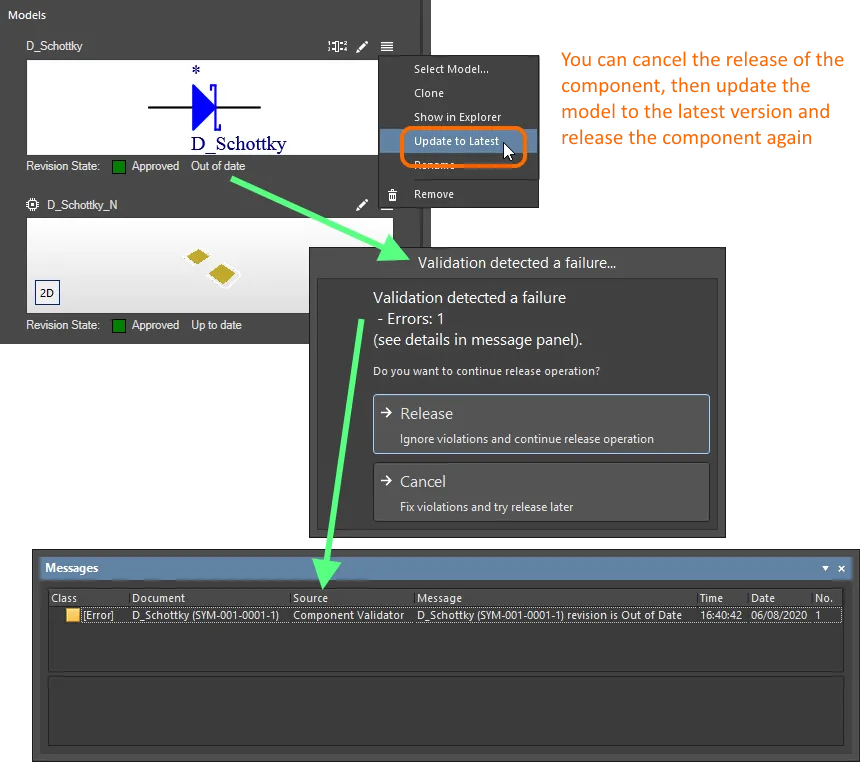
Component Editor の自動コンポーネント検証チェックの一環として、モデルが古いことを検出している例。
保存をキャンセルして問題を修正することも、違反を無視してそのまま保存することもできます。リンクを更新してモデルの最新リビジョンを使用するには、モデルのプレビュー右上にある コントロールをクリックし、メニューから Update to Latest エントリを選択します。
Support for Multiple Footprint Models
コンポーネントは単一のシンボルを参照できますが、任意の数のフットプリントモデルを参照できるようになっています。これは、異なる密度レベルに対する IPC 要件を満たす 3 つのフットプリントを参照するコンポーネントを作成したい場合に便利な機能です: L(最小または最少銅量)、M(最大または最多銅量)、および N(標準または中央値の銅量)。このため、フットプリントモデルがリンクされた後も、Add Footprint コントロールは引き続き使用可能です。デフォルトのフットプリントは最初にリンクされたもので、モデル左上の  アイコンで区別されます。

コンポーネントは複数のフットプリントモデルを参照できます。デフォルトのフットプリント(オレンジ色で強調表示)は、左上隅のアイコンで区別されます。
Model Pin-to-Pad Cross-probing
シンボルとフットプリントモデルの両方がコンポーネントに追加されると、そのシンボルのピンと、対応するフットプリントモデルのパッドとの間で、視覚的なクロスプローブによるハイライト表示がサポートされます。フットプリントモデルは 2D 表示である必要があり、クロスプローブは一方向のみ(ピンからパッドのみ)です。
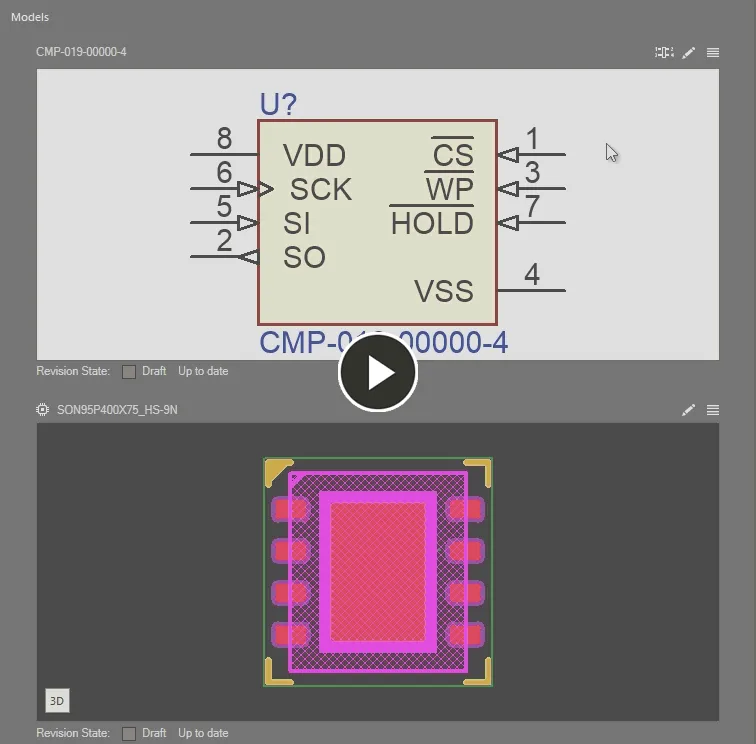
編集中のコンポーネントにおける、シンボルのピンと 2D フットプリントモデルのパッド間のクロスプローブハイライト表示。
Removing a Model
モデルを削除するには、モデルのプレビュー右上にある コントロールをクリックし、メニューから Remove エントリを選択します。
Renaming a Model
モデル名を変更するには、モデルのプレビュー右上にある コントロールをクリックし、メニューから Rename エントリを選択します。続いて表示される Rename ダイアログを使用して、必要に応じて名前と説明を変更し、関連するリリースノートも追加します。
Edit Pin Mapping
コンポーネントのピンマッピング(参照している回路図シンボルのピンと、参照しているフットプリントおよびシミュレーションモデルのパッド/ピンとの対応)を表示および編集するには、 コントロール(モデルのプレビュー右上)をクリックして Pins パネルにアクセスします。 このパネルでは、デフォルトの 1 対 1 のピン-パッド対応を、1 つのピンが複数のフットプリントパッドに接続されるような関係や、その他の番号が一致しないピン-パッド関係など、カスタムな関係に変更できます。このパネルでは、ピンとパッドの対応を定義\編集および表示できます。

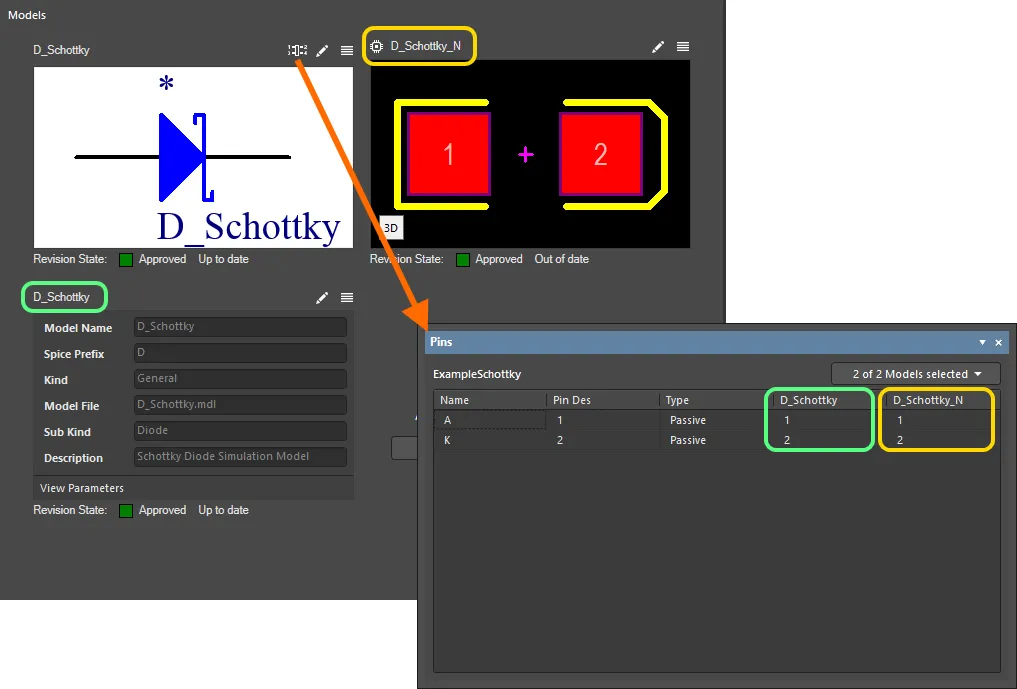
必要に応じて各種設計ドメイン間でコンポーネントのピンマッピングを定義するために、Pins パネルにアクセスします。
デフォルトでは、シンボルの番号付きピンは、参照されるフットプリントおよびシミュレーションモデル内の同じ番号のパッド/ピンにマッピングされます。モデルのセルをクリックして必要な値を入力することで、マッピング先のパッド/ピンを直接変更できます。これによりカスタムのピンマッピングが可能になり、そのようなカスタムマッピングが実装されている場合は、ドメインモデルのプレビュー右上に  アイコンが表示されます。
フットプリントモデルでは、デフォルトの 1 対 1 のピン-パッド対応を変更し、1 つのピンが複数のフットプリントパッドに接続されるようにしたり、その他の番号が一致しないピン-パッド関係にしたりできます。1 つのピンを複数のパッドにマッピングする場合、マッピングエントリはカンマ区切りの数値形式(1,2,3,4 など)で入力します。

コンポーネントのシンボル上の単一ピンを、参照されるフットプリントモデル上の複数のパッドにマッピングする例。
ピンをマッピングする際の注意点:
- ターゲットモデルのパッド/ピンのセルを空白のままにすることはできません。必ずマッピングする必要があります。
- そのモデルに存在しないモデルのパッド/ピン番号を入力することはできません。
- 1 つのモデルのパッド/ピンを複数のシンボルピンに割り当てることはできません。
これらの条件のいずれかに該当すると、セル内に  アイコンが表示されるため、適切に問題を修正してください。
パラメータ
エディタのこの領域は、コンポーネントにパラメトリックデータを追加するために使用されます。ここでは 3 種類のパラメータを手動で追加できます:
-
 Parameter – 標準的なユーザー定義パラメータ。
-
 Link – Web サイトのページへの URL リンク。たとえばメーカーの Web サイトやオンラインデータシートなどです。
-
 Datasheet – Workspace にアップロードされ、コンポーネントから参照されるデータシート(任意の形式)へのリンクを提供します。
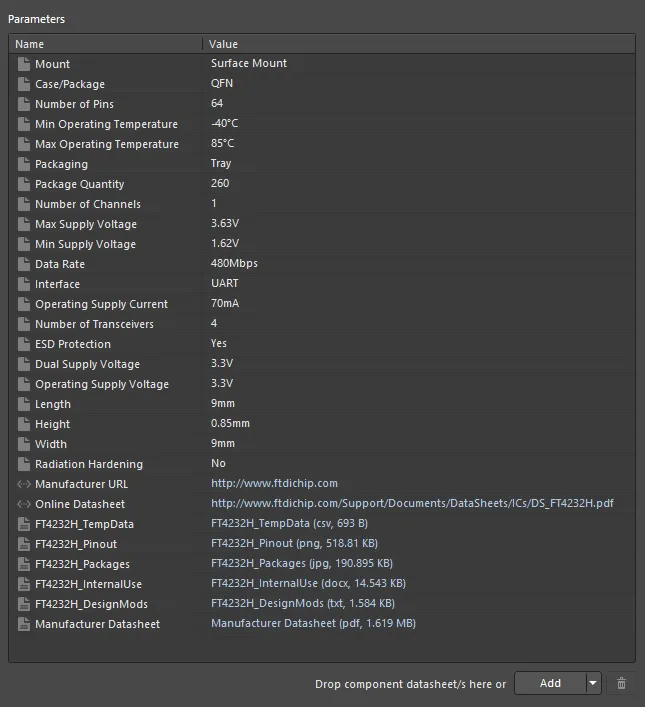
コンポーネントにパラメトリックデータを追加するためのコントロールを提供する Parameters 領域。
必要に応じて、これらの種類のパラメータをいくつでも追加できます。追加するには、領域下部の  ボタンのドロップダウン部分をクリックし、メニューから該当するエントリを選択します。新しいパラメータは次のようにリストに追加されます:
-
Parameter – リスト内で現在選択されているエントリの下に追加されます。名前はデフォルトで
Parameter n形式になります。必要に応じて Name フィールドをクリックして変更してください。Value フィールドをクリックし、必要な値を入力します。 - Link – リストの一番下に追加されます。Name フィールドをクリックし、必要な名前を入力します。これは、回路図シート上に配置されたコンポーネントインスタンスに対して右クリックでアクセスした際の References サブメニューに表示されます。ターゲットページの URL を Value フィールドに入力(または貼り付け)します。これがハイパーリンクとなり、ターゲットにアクセスできるようになります。
- Datasheet – 標準の Windows Open ダイアログが表示されます。このダイアログを使用して、必要なデータシートを参照して選択します。このダイアログでは、複数のデータシートを同時に追加できます。各データシートはリストの末尾に追加されます。Name は最初はファイル自体のものとなり、Explorer パネルおよび、回路図シートに配置した後のコンポーネントの References サブメニューに表示されます。必要に応じて、より適切なキャプションに変更してください。Value には、名前、形式、ディスク上のサイズといったファイル情報が表示されます。これはハイパーリンクになっており、データシートへすばやくアクセスできます。
ドラッグ&ドロップによるデータシートの添付
前のセクションで説明した Open ダイアログを使用した手動での添付に加えて、以下の方法で 1 つまたは複数のデータシートをコンポーネントに添付することもできます。
-
Windows ファイル エクスプローラーから Parameters 領域内の任意の場所へドラッグ&ドロップする。
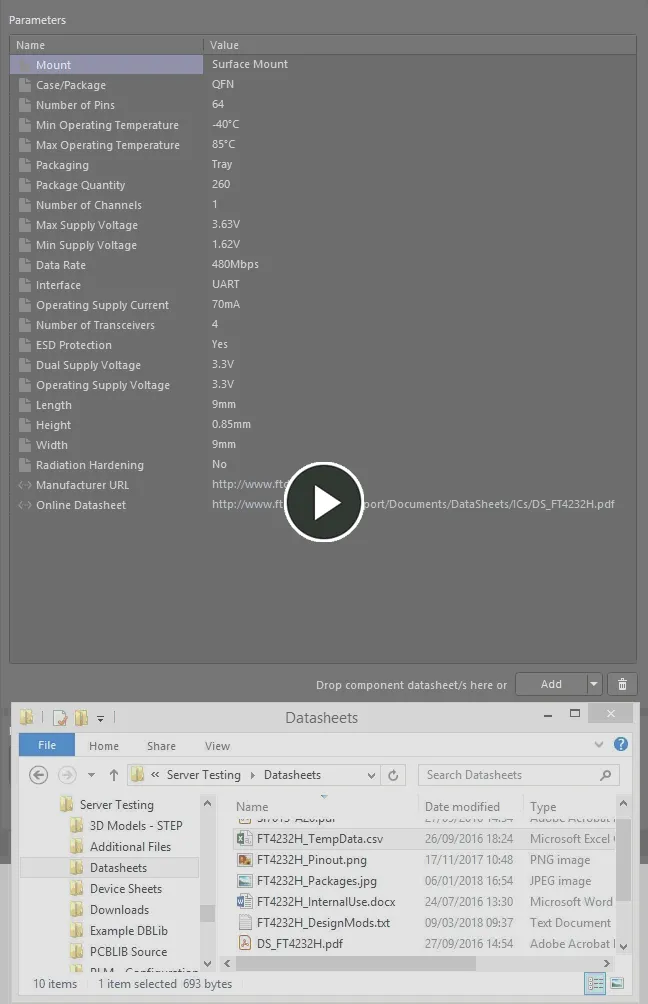
ローカルドライブからデータシートを添付し、その後メインのデータシートのローカルキャプションを編集する例。 -
外部 Web ブラウザーの Web ページからデータシートのリンクを Parameters 領域内の任意の場所へドラッグ&ドロップする。
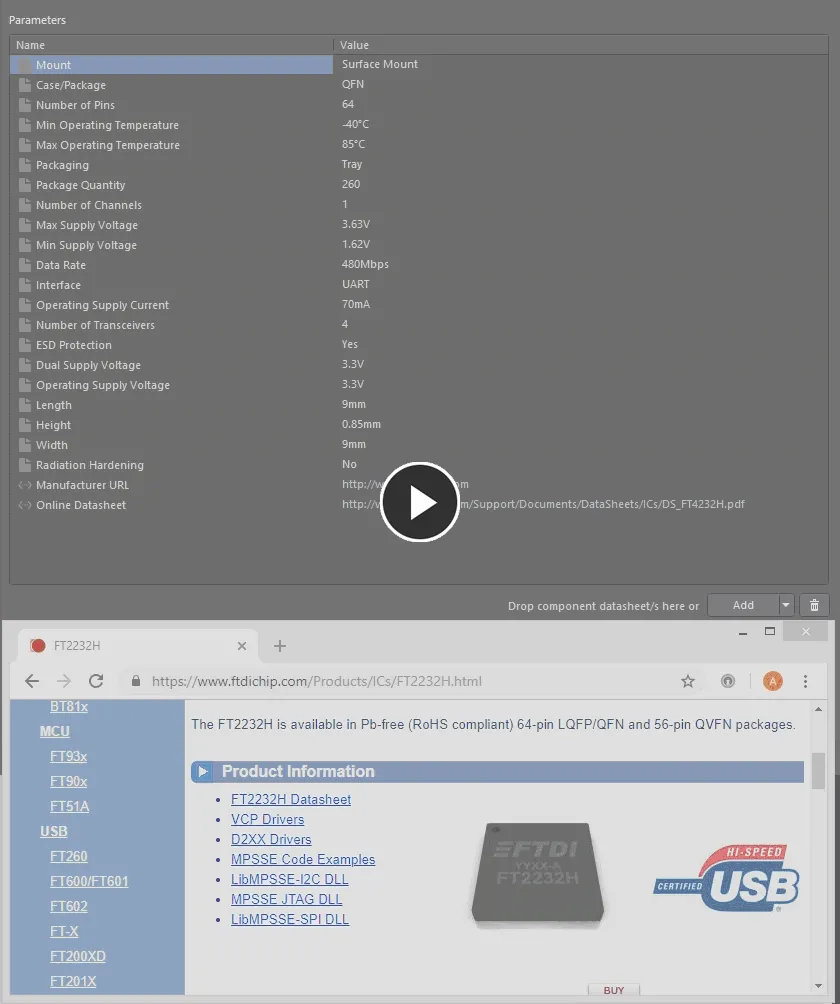
Web ページからデータシートを添付する例。
テンプレート パラメーター
さらに、コンポーネントが Component Template を参照している場合、そのテンプレートで定義されているすべてのパラメーターが取り込まれ、Parameters 領域に追加されます。
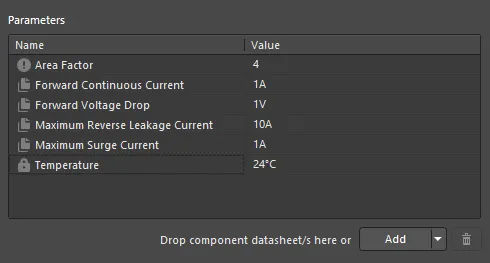
参照されている Component Template のパラメーター例。
注意事項:
-
標準のテンプレート パラメーター(読み取り専用または必須としてマークされていないもの)は、Parameters 領域で
 アイコンにより区別されます。
-
読み取り専用としてマークされたテンプレート パラメーターは、Parameters 領域で
 アイコンにより区別されます。
-
必須としてマークされたテンプレート パラメーターは、Parameters 領域で
 アイコンにより区別されます。
-
ディクショナリ定義済みのテンプレート パラメーターは、Parameters 領域で
 アイコンにより区別されます。
- リンクされた Component Template 内のパラメーターと同じ名前を持つ既存のユーザー定義パラメーターは、テンプレート版で置き換えられます。そのパラメーターに既存の値がある場合は保持され(テンプレート内の値で上書きされません)。
- 読み取り専用としてマークされたテンプレートベースのパラメーターの値フィールドは編集できません。読み取り専用としてマークされていないその他すべてのテンプレートベースのパラメーターについては、必要に応じて自由に値を変更できます。
-
テンプレートベースのパラメーターが必須としてマークされていても、テンプレート内で値が設定されていない場合、その値フィールドには アイコンが表示され、このパラメーターに値が必要であることを知らせます。必須パラメーターすべてに値が定義されるまで、コンポーネントを Workspace に保存することはできません。
-
テンプレート内のパラメーターに説明が定義されている場合、Component Editor の Parameters 領域に Description 列が表示されます。

単位認識コンポーネント パラメーター データ型のサポート
Component Editor は、参照先の Component Template 内で定義された、単位認識コンポーネント パラメーター データ型をサポートしています。パラメーターの値は、2.2k、2k2、4M、2.5GHz など、さまざまな形式で該当フィールドに直接入力できます。Workspace にはそれらの入力の背後にある数値を認識するための必要なインテリジェンスが備わっています。
コンポーネント テンプレートのこの機能により、Workspace の Search 機能 を使った目的に応じた検索が容易になります。この機能では、コンポーネント タイプによる検索だけでなく、範囲検索によるよりスマートな検索も可能です。単位認識コンポーネント パラメーターの力を利用して、たとえば 47uF から 220uF の間の静電容量を持つすべてのコンデンサーを検索する条件をすばやく定義できます。
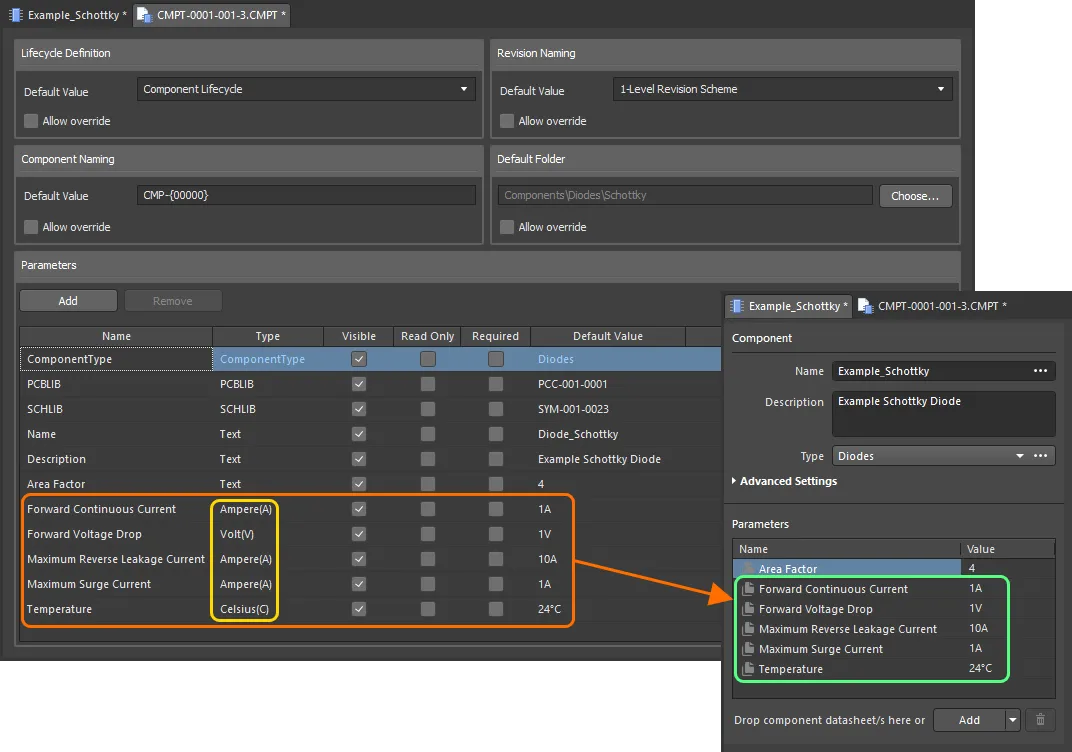
参照されているコンポーネント テンプレート由来で、単位認識データ型を持つコンポーネント パラメーター。
単位認識データ型を使用するコンポーネント パラメーターの値を入力する際は、次の点に注意してください。
-
値はさまざまな形式で入力できます。
-
数値のみ(例:
10)。データ型に単位がある場合、その単位は自動的に適用されます。単位を持つ型では、名前の後ろに括弧付きで単位が表示されます。 -
科学表記法による数値(例:
1e10、1E6)。 -
数値と単位(例:
10F))。 -
接頭辞付きの数値(例:
10k)。適切な単位が自動的に追加されます(該当する場合)。 -
接頭辞と単位付きの数値(例:
10kF)。 -
一般的な工学表記形式の接頭辞付き数値(例: 抵抗の場合:
2k2、2K2、10r2、10R2)。値は自動的に適切な形式に正規化されます(例:2K2は2.2kになります)。
-
数値のみ(例:
-
数値の後にスペースを入れても入れなくても、接頭辞や単位を入力できます(例:
10uF、または10 uF)。スペースは自動的に削除されます。
Supported Units
次の単位認識データ型がサポートされています。
- ボルト(V)
- アンペア(A)
- オーム
- ファラド(F)
- ヘンリー(H)
- ワット(W)
- ヘルツ(Hz)
- 摂氏(C)
- デシベル(dB)
- パーセント(%)
- メートル(m)
- グラム(g)
- 秒(s)
Supported Prefixes
次の表に、単位認識パラメーター型の値を入力する際にサポートされる接頭辞を示します。
| 接頭辞 | 名称 | 値(科学表記) | 値(通常表記) |
|---|---|---|---|
| T | テラ | 1 x 10¹² | 1,000,000,000,000 |
| G | ギガ | 1 x 10⁹ | 1,000,000,000 |
| M | メガ | 1 x 10⁶ | 1,000,000 |
| k | キロ | 1 x 10³ | 1,000 |
| m | ミリ | 1 x 10⁻³ | 1 / 1,000 |
| u | マイクロ | 1 x 10⁻⁶ | 1 / 1,000,000 |
| n | ナノ | 1 x 10⁻⁹ | 1 / 1,000,000,000 |
| p | ピコ | 1 x 10-12 | 1 / 1,000,000,000,000 |
| f | フェムト | 1 x 10-15 | 1 / 1,000,000,000,000,000 |
Validating a Parameter's Value
コンポーネント パラメーターに単位認識データ型が使用されている場合、入力された値は指定されたデータ型に対して検証されます。これにより、単位を入力する場合、そのデータ型に対して正しい測定単位が使用されていることが保証されます。たとえば、型が Celsius のパラメーターに 10V という値を設定することはできません。
Component Editor でパラメーターに無効な値を入力すると、その入力が有効な値ではないことを知らせるダイアログが表示されます。これはセル間で値をコピー&ペーストした場合も同様です。ダイアログで OK をクリックすると、値は以前の入力に戻ります。

データ検証 – Component Editor には、単位認識パラメーターに入力された値とそのデータ型の不一致を通知する機能があります。
ディクショナリ定義済みコンポーネント パラメーター データ型のサポート
Component Editor は、参照されている Component Template 内で構成された、ディクショナリ定義済みコンポーネント パラメーター データ型をサポートしています。Value 列をクリックしてドロップダウンを使用することで、ディクショナリで定義された選択肢からパラメーターの値を選択できます。Value 列をクリックして値の入力を開始することもでき、その場合ドロップダウンが開いて、最も近い値がリスト内でハイライト表示されます。
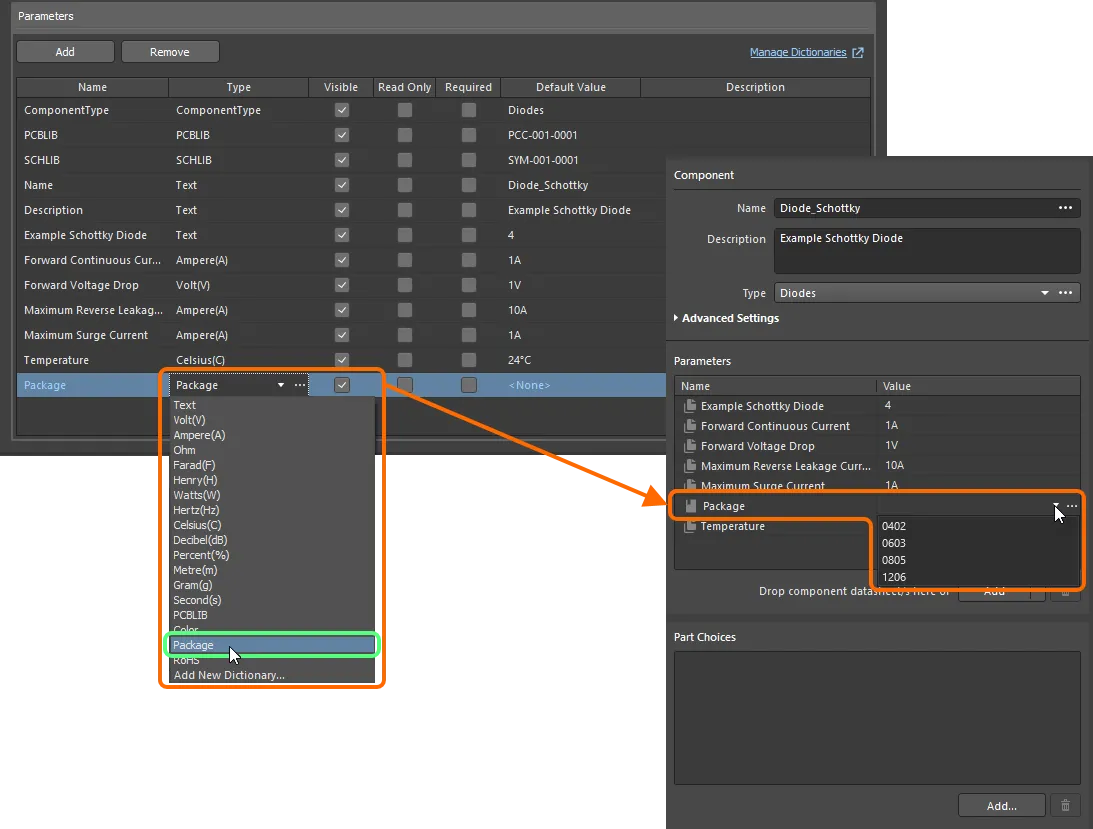
参照されているコンポーネント テンプレート由来で、単位認識データ型を持つコンポーネント パラメーター。
Workspace の管理者である場合は、Value フィールドの右側にある  アイコンをクリックして、Workspace のブラウザー インターフェース内の Settings – Vault – Dictionaries ページを開き、そこでディクショナリを管理できます。

動的(アイテム レベル)パラメーター
Altium Designer は、接続された Workspace と連携して、動的パラメーター、またはアイテム レベル パラメーターの概念をサポートしています。これらは親 Component Item に追加されるパラメーターであり、それらのパラメーターを取り込むために新しいリビジョンとして再リリースしなくても、リリース済みのすべてのリビジョンで利用できます。この機能により、新しいコンポーネント リビジョンを作成することなくコンポーネントを更新でき、それによって、それらのコンポーネントを使用している関連設計への影響も回避できます。たとえば、コスト パラメーターの変更を、その場で動的に適用するといったことが可能です。
動的パラメーターは、Single Component Editing モードの Component Editor を使用して Component Item リビジョンを編集する際に表示できます。このようなパラメーターには、Editor の Parameters 領域内で区別できるように、別のアイコン –  – が付いています。アイコンにカーソルを合わせると、
Dynamic というテキストが表示されます。
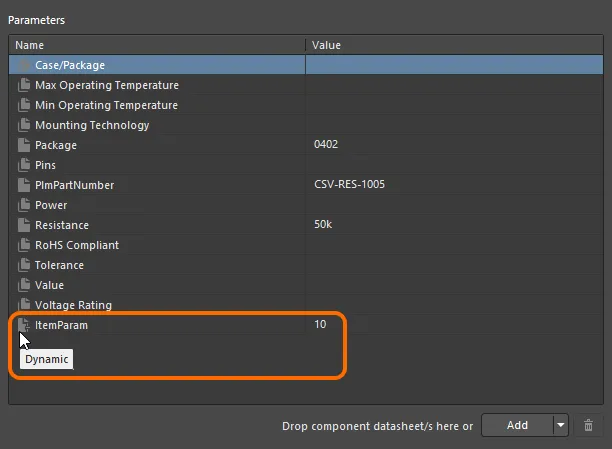
Component Item に追加され、そのリビジョンで使用可能な動的パラメーターの例。
Part Choices
このエディター領域は、コンポーネントに対して 1 つ以上の Part Choices を指定するために使用されます。これは、実装済み基板上でそのコンポーネントを実現するために使用できる「許可された」製造元部品です。実際のサプライチェーン インテリジェンス(製造元および部品番号、サプライヤーおよび部品番号、説明、価格、在庫状況を含む)は、Workspace のローカル Part Catalog と関連する Part Source から取得されます。
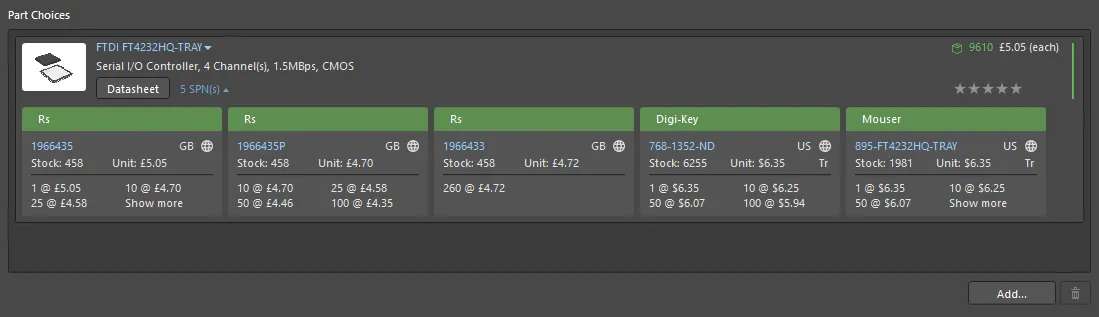
定義中のコンポーネントについて、単一の製造元部品を含む Part Choices リストの例。
製造元部品は、次の 2 つの方法でコンポーネントの Part Choices リストに追加できます。
- 手動。
- Manufacturer Part Search の実行時に自動的に追加。詳細については、Manufacturer Part Search からコンポーネントを作成する を参照してください。
手動でパート チョイスを追加するには、領域下部の  ボタンをクリックします。Add Part Choices ダイアログが表示されます。これは Manufacturer Part Search パネル と同じ方法で使用します(完全な UI 要素の詳細についてはこのページを参照)。必要な製造元部品を検索し、部品を選択してから、OK ボタンをクリックします。製造元部品の
 SPNs エントリ – Supplier Part Numbers – をクリックすると、その部品を取り扱う利用可能なサプライヤーを確認でき、在庫状況や価格などに基づいて適切なパート チョイスかどうかを判断できます。
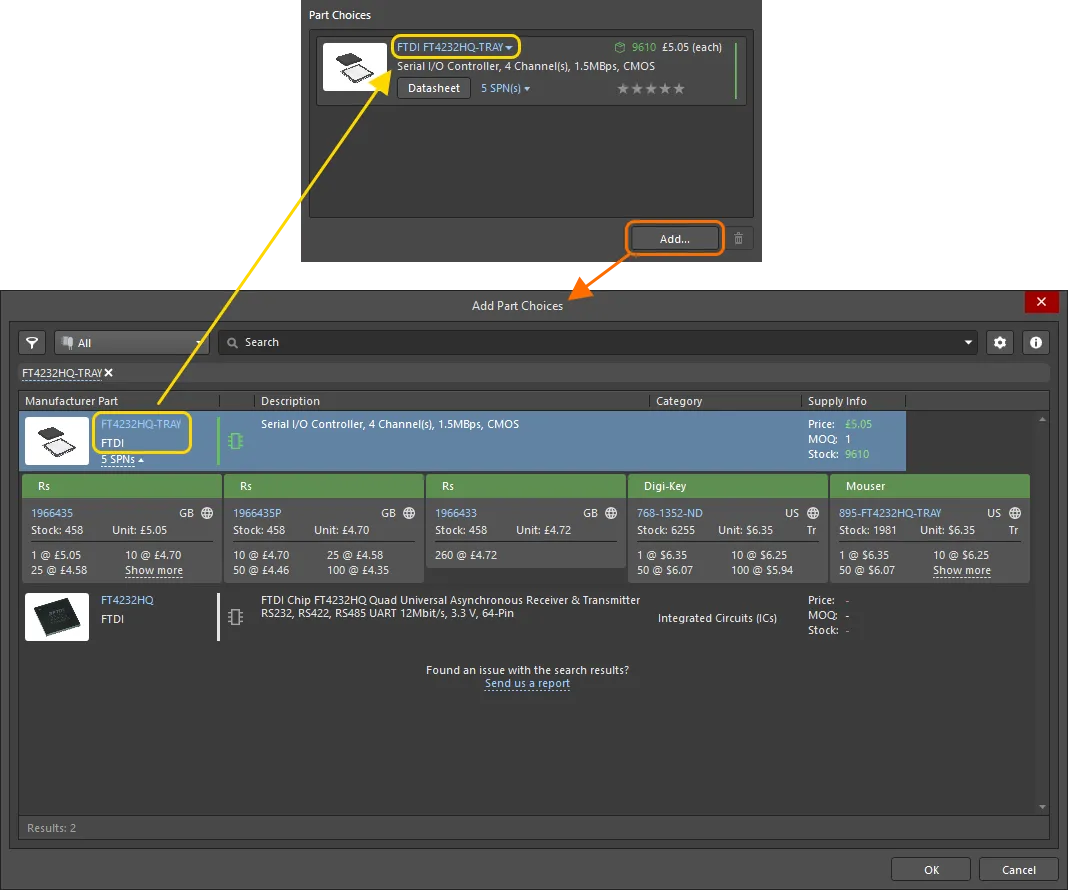
手動で Part Choice を作成するには、Add Part Choices ダイアログを使用して必要な製造元部品を検索し、そのエントリを選択して OK をクリックします。
Part Choice を削除するには、リスト内でそれを選択してから  ボタンをクリックします。
製造元部品検索からコンポーネントを作成する
コンポーネント作成をさらに効率化するために、Altium Designer は Manufacturer Part Search 機能によって実在する製造元部品を検索し、その部品(またはそのデータの一部)を Component Editor に追加する機能をサポートしています。これにより、コンポーネントをゼロから作り込むことなく、Workspace に追加する新しいコンポーネントを迅速に定義できます。いわば「車輪の再発明」をする必要はなく、その部品に関するすべてのデータ――名前、説明、パラメーター、データシート、Part Choices、および定義済みモデル――を取り込むことができます。
この機能自体には複数の方法でアクセスできます。詳しくは折りたたみ可能なセクションをクリックしてください。
いずれの場合も、Use Component Data ダイアログが開き、現在作成/編集中のコンポーネントに適用したいデータ(名前、説明、パラメーター、モデル、データシート)を選択するためのコントロールが表示されます。コンポーネントにまだデータが定義されていない場合、このダイアログではその部品で利用可能なすべてのデータが既定で有効になり、コンポーネントに読み込まれます。コンポーネントの Name、Description、Symbol が部分的に定義されている場合は、対応するオプションがダイアログで既定では無効になりますが、選択した部品のデータでそれらを置き換えるためのコントロールは利用できます。
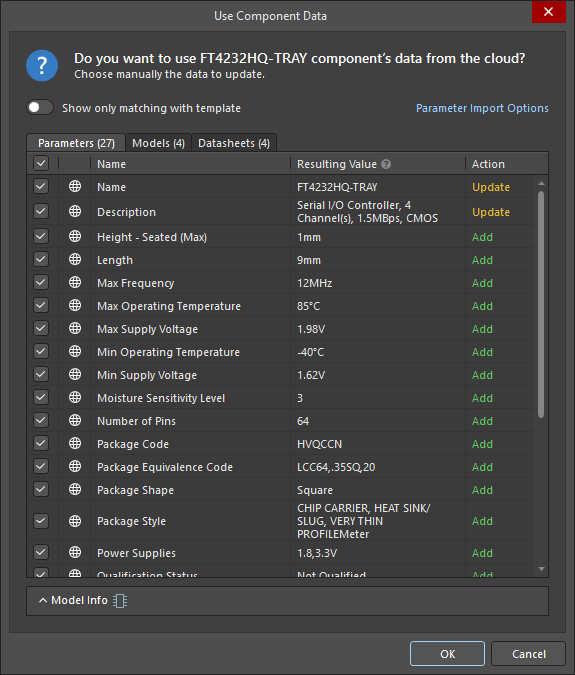
選択した部品からコンポーネントに追加するデータを選ぶには、Use Component Data ダイアログを使用します。
Options and Controls of the Use Component Data Dialog
-
Show only matching with template – このオプションを有効にすると、コンポーネントテンプレートに一致するデータのみが表示されます。このオプションを無効にすると、選択した部品で利用可能なすべてのデータが表示されます。
-
Parameter Import Options – クリックすると、 ダイアログの ページが開き、そこでパラメーターのインポートオプションを設定できます。
-
Parameters (nn), Models (nn), Datasheets (nn) – タブを使用して対応するデータを確認し、コンポーネントに含める項目を選択します。
-
Model Info – クリックすると、部品に割り当てられたモデルに関する詳細情報を表示する領域が展開されます。コントロール右側のアイコンは、モデルの品質レベルを示します。
モデルデータの詳細については、 製造元部品の検索 ページを参照してください。
From the Name Field
Name フィールドからは、Manufacturer Part Search 機能に 2 つの方法でアクセスできます。
-
Typing Directly – Name フィールドへの入力を開始すると、一致する製造元部品のポップアップリストが表示されます(右側にメーカー名を表示)。使用する部品を選択してください。

必要な製造元部品の名前を入力し始めると、便利なポップアップリストから該当するエントリを選択できます。画像では、その部品のすべてのデータが Component Editor に取り込まれている様子を示しています。 -
Using the Manufacturer Part Search dialog – フィールドの一番右にある
ボタンをクリックして Manufacturer Part Search ダイアログにアクセスします。必要な製造元部品を検索し、エントリを選択してから OK ボタンをクリックします。
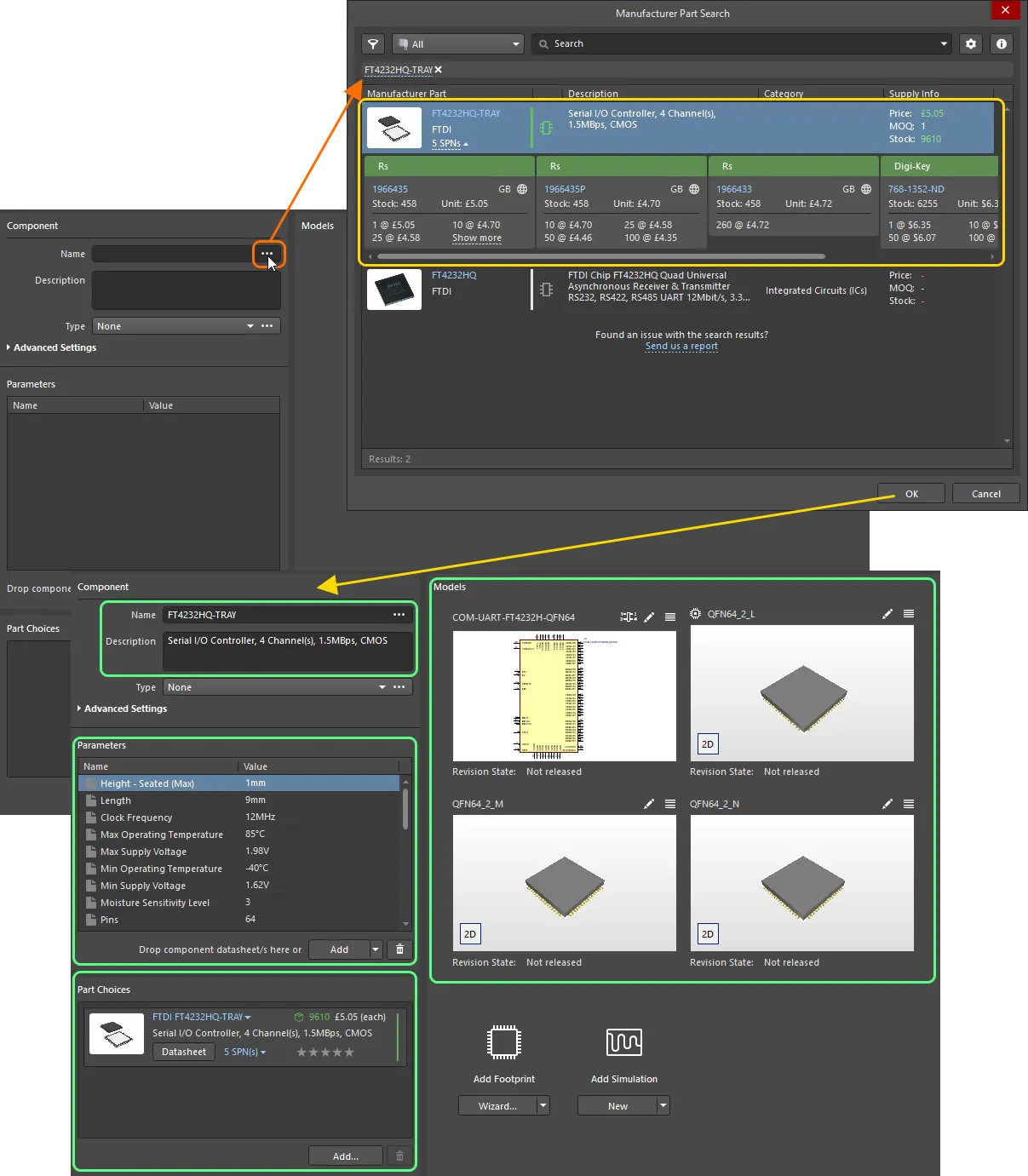
必要な製造元部品を見つけるには Manufacturer Part Search ダイアログを使用し、それを選択してから OK をクリックします。画像では、その部品のすべてのデータが Component Editor に取り込まれている様子を示しています。
From the Tools Menu
Manufacturer Part Search 機能には、メインメニューから Tools » Create from Part Search コマンドを選択してアクセスできます。あるいは、Shift+Ctrl+M キーボードショートカットを使用します。Manufacturer Part Search ダイアログが表示されます。必要な部品を検索し、エントリを選択してから OK ボタンをクリックします。

必要な製造元部品を見つけるには Manufacturer Part Search ダイアログを使用し、それを選択してから OK をクリックします。画像では、その部品のすべてのデータが Component Editor に取り込まれている様子を示しています。
From the Part Choices Region
Part Choice を手動で追加する際にも、実質的に部品を選択し、そのデータを読み込むことができます。Part Choices 領域の下部にある ボタンをクリックすると、Add Part Choices ダイアログが表示されます。これは Manufacturer Part Search ダイアログと非常によく似ています。必要な製造元部品を検索し、エントリを選択してから OK ボタンをクリックします。

Part Choice を検索し、その部品に関連付けられたすべてのデータを Component Editor に取り込むことで、実質的にコンポーネントを定義できます。
パラメーターとテンプレート間の不一致を解決する
Workspace に保存されるコンポーネントと Workspace 内のテンプレートとの間でパラメーター名の不一致が検出された場合、保存時にその場で修正し、その変更をグローバル設定に保存できます。Use Component Data ダイアログで Show only matching with template オプションを無効にすると、すべてのコンポーネントパラメーターが表示されます。不一致が検出されたパラメーターについては、Fix コントロールを使用して Parameter Mapping Configuration ダイアログを開き、必要に応じて変更を適用します。

Parameter Mapping Configuration ダイアログを使用して、コンポーネントパラメーターとコンポーネントテンプレートの間の不一致を解決します。
コンポーネントルールチェックの実行
Component Editor で定義/編集した Workspace Library コンポーネントを接続先 Workspace に保存し、そのコンポーネントを設計で使用可能にする前に、このコンポーネントが設定済みの要件に適合していることを確認することが重要です。Component Editor は、コンポーネントを Workspace に保存しようとしたとき、またはこの機能を手動で実行したときに、検証――Component Rule Check ――を実行します。
 AI で翻訳