
利用可能な PCB レイアウトのための設計ルール
概略
- PCB設計ルールシステムの役割、エディタの動作を制御する仕組み、そしてルールがオブジェクトの動作や設計チェックの中核を担う理由を理解します。
- Altium Designerがルールの種類をカテゴリ別に整理する仕組みを把握し、レイアウト作業に関連する制約を見つけやすくします。
- PCB Rule and Constraints EditorダイアログとConstraint Managerを使う場合の違いや、その基盤となるルールシステムを理解することが引き続き重要である理由を学びます。
 PCBエディターの基盤となるのはデザインルールシステムです。このシステムでは、ルール(制約)という概念を用いて設計要件を定義します。 これらは総称してデザインルールまたは設計制約と呼ばれ、PCBエディターが従う命令セットを構成します。設計制約は、配線幅、クリアランス、電源プレーンの接続スタイル、配線ビアのスタイルなど、設計のあらゆる側面を網羅します。
デザインルール(制約)は全部で65種類あり、10のカテゴリに分かれています。デザインルールの目的はそれぞれ異なります。配線ビアスタイルのように、配置時やデザインルールチェック時にオブジェクトのプロパティを定義するものもあれば、オートルーターへの指示のみを目的とするもの(配線レイヤー)もあります。各ルールの説明には、そのルールがいつ適用されるかを詳しく説明するRule Applicationセクションが含まれています。
グラフィカルな設計スペースでオブジェクトを配置または編集するたびに、PCBエディターはルールシステムを参照し、そのオブジェクトに適用される制約を確認します。たとえば、幅をいくつにするか、隣接するオブジェクトからどれだけ離して配置する必要があるかなどです。最も基本的なレベルでは、これらの要件はオブジェクトの属性ではなく、デザインルール(制約)として定義されます。
Altium Designerは、設計制約を定義するための2つの方法をサポートしています。PCB Rule and Constraints Editor ダイアログで個々のデザインルールを直接操作する方法と、オブジェクト中心のConstraint Managerで制約を設定する方法です。
制約(ルール)の定義方法 |
|
| Using the PCB Rule and Constraints Editor | PCB Rule and Constraints Editor を使用する方法の利点は、ルールを中心に考えられることです。まず要件に着目し、次にその要件を適用するオブジェクトを決めます。ただし、デザインルールはPCBエディターで定義する必要があり、回路図作成時に定義できる範囲は限られています。 PCB Rule and Constraints Editor を使用する方法には、再利用可能なルールセットをサポートしているという利点もあります。ルールセットは、作成、複製、有効化、無効化、名前の変更、削除、インポート、エクスポートが可能です。これにより、特定のインターフェース、製造要件、独自の設計制約に対応するルールを管理しやすくなります。 |
| Using the Constraint Manager | Constraint Managerを使用する方法には、2つの利点があります。1つ目は、スプレッドシート形式のエディターで、オブジェクトを中心に考えられることです。つまり、「このネット群に、これらの要件を適用する」という形で設定できます。2つ目は、設計制約がPCBファイルの外部に保存されるため、Constraint Managerでは回路図を描き始めた時点から設計要件を定義できることです。 |
| 方法の選択 | 設計要件の定義に Constraint Managerと PCB Rule and Constraints Editor – のどちらを使用するかは、プロジェクトの新規作成時に、Create ProjectダイアログでConstraint Manager を使用するオプションを選択するかどうかによって決まります。詳しくは、 Constraint Managerを使用した設計要件の定義をご覧ください。 |
| ルールはどのように定義されていますか? | PCBでどちらの方法が使用されているかを確認するには、Designメニューを開きます。 Rulesコマンド( |
| ルールを理解する必要はありますか? | Constraint Managerを使用して設計要件を定義・管理する場合でも、基盤となるルールシステムの仕組みを理解しておくことは重要です。これは、Constraint Managerで設定した制約が最終的にデザインルールに変換されてから、PCBエディターの基盤となるルールシステムによって解釈されるためです。 |
 )、または Constraint Managerコマンド(
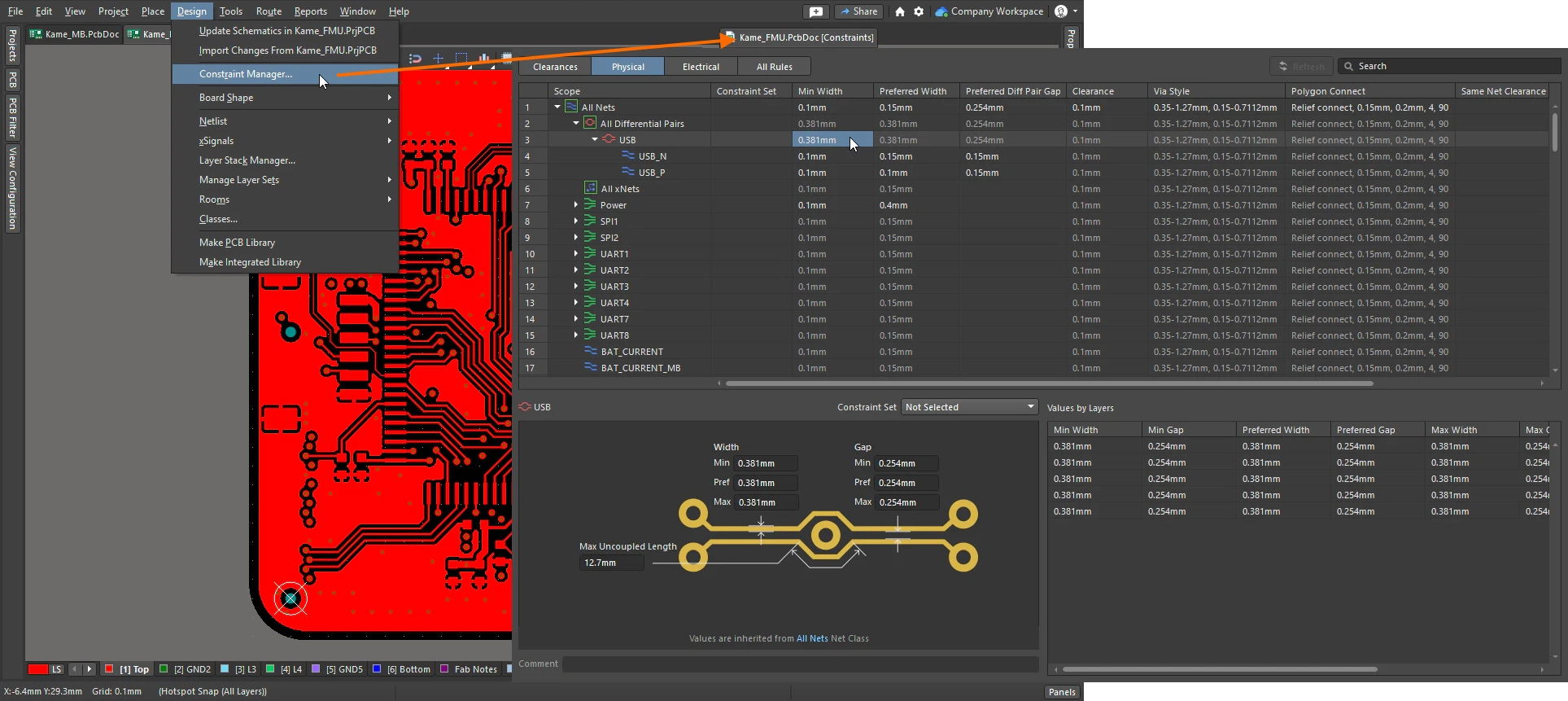 )のいずれかが表示されます。
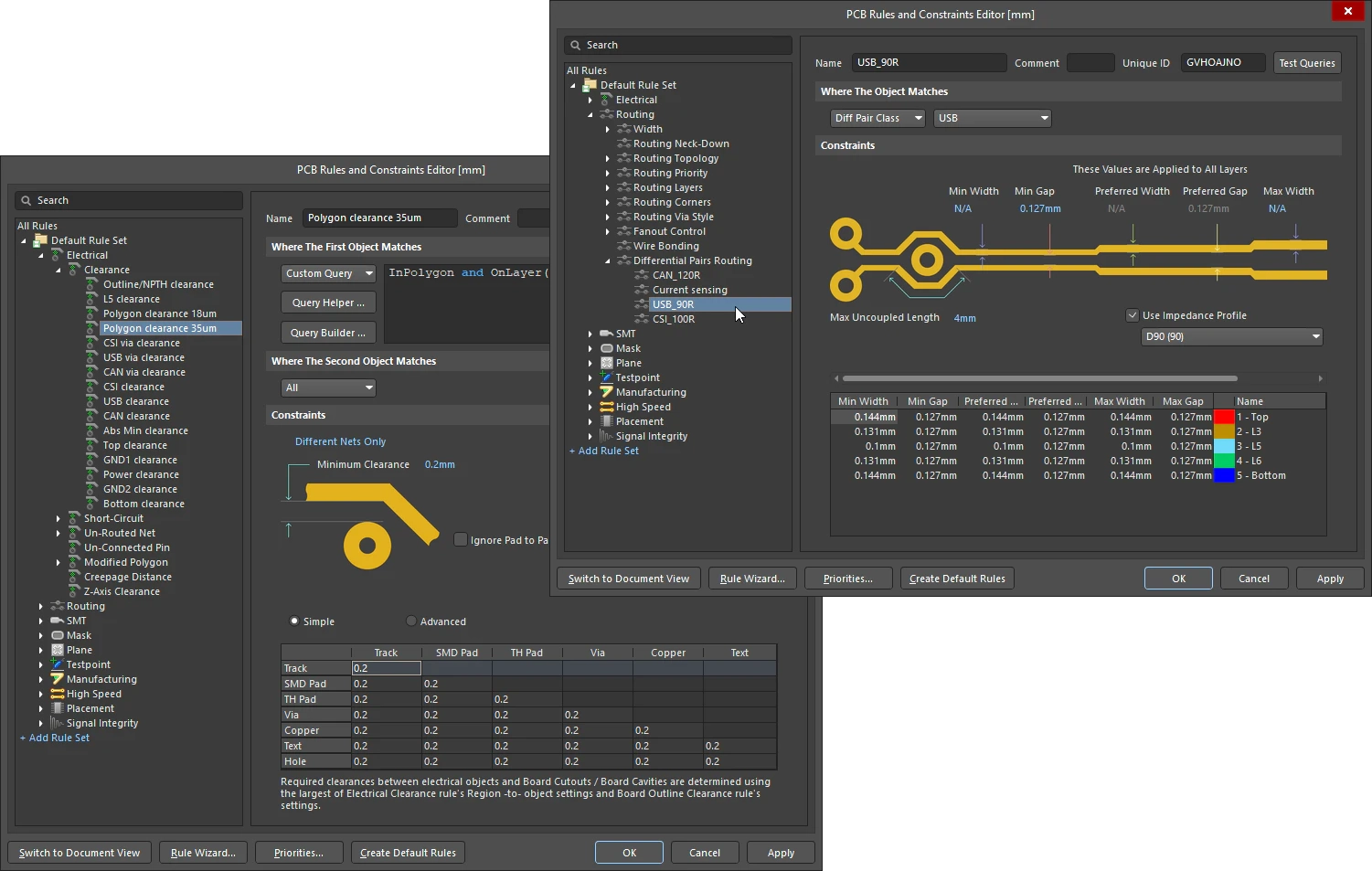
デザインルールは、必要なルールを見つけて設定しやすいように、論理的なカテゴリに分かれています。各ルールについては、以下のページで説明しています。
 AI で翻訳