
リジッドフレックスPCBの設計 - アドバンスドモード
サブスタックの定義
基板の構造は、Layer Stack Manager (Design » Layer Stack Manager) で定義します。ここで、必要なリジッドフレックスモードを有効にし、リジッドフレックス設計に必要なサブスタックを定義できます。
サブスタックを定義するには:
-
Advancedモードでリジッドフレックス基板を設計するために必要な機能を有効にするには、Tools » Features » Rigid-Flex (Advanced) コマンドを Layer Stack Manager のメインメニューから選択します。
-
Layer Stack Manager の Board mode は、リジッドフレックス設計内のさまざまなサブスタックを視覚的に編集および整理するために使用します。個々のサブスタックは、ダブルクリックすることで編集できます。すると、そのサブスタックの Stackup mode が表示されます。
-
新しいサブスタックを追加するには、Board mode で既存のサブスタック内の必要なレイヤーを Shift+Click で選択し、
 ボタンメニューから適切なコマンドを選択します。基板には任意の数のサブスタックを含めることができます。
-
Properties パネルでサブスタックのプロパティを定義します。
-
設計に Board mode ではモデル化できないスタックアップ構造がある場合は、追加の分岐を追加できます。
Defining the Substacks - Advanced Mode について詳しくはこちら
基板形状と領域の定義
レイヤースタックは、基板を垂直方向、つまり Z 平面方向に定義します。PCB エディターでは、基板が X および Y 平面上で占める領域は Board Shape によって定義されます。基板形状は任意の形状の多角形領域にでき、任意の角度の直線または曲線エッジを持たせることができ、さらに任意形状の切り抜き(内部穴)を含めることもできます。

基板全体の形状と各リジッド領域およびフレックス領域を定義するには、次の 2 つの手法があります。
-
基板全体の形状を定義してから、それを領域に分割します。詳しくは Slicing the Board Outline into Regions を参照してください。
-
各リジッドおよびフレックスの Board Region を設計空間に配置して、最終的な基板形状を構築します。詳しくは Placing a Board Region を参照してください。
最終形状は、これら 2 つの手法を組み合わせて作成することもできます。
全体の Board Shape は Board Region の集合によって定義され、動画ではこれらの領域を作成する 2 つの方法を示しています。
基板形状と領域を定義するには:
-
基板形状は、Board Planning Mode (View » Board Planning Mode) で対話的に定義することも、2D layout mode (View » 2D Layout Mode) の既存の外形に基づいて定義することもできます。
-
既存の外形から基板形状を定義するには、2D layout mode で外形を選択し、Design » Board Shape » Define from selected objects コマンド(または Tools » Convert » Create Board Region from selected primitives コマンド)を実行します。ソフトウェアは、選択したトラック/アークオブジェクトの中心線に沿ってトレースし、基板形状の外縁を定義します。
-
基板形状を対話的に定義するには、Board Planning Mode に切り替えて Place » Board Region コマンドを選択します(または Active Bar の
 ボタンをクリックします)。標準の region object 配置動作が適用されるため、Snap Grid と Work Guides を使用してこの作業を補助してください。Board Region 編集時に最適な制御性を得るには、 Snap Options palette で Board Shape オプションを有効にします。詳しくは Understanding the Snap Behavior を参照してください。
-
必要な数の Region を配置します。Region は重なるように描画できますが、これはフレックス領域がリジッド領域にどこまで重なるかを定義するものではありません。それは Stackup 定義内の Intrusion 値によって定義されます。
-
Name を定義し、各領域に Layer stack を割り当てるには、領域を選択して Properties パネルの Board Region mode でプロパティを編集します。
-
Board Region を 2 つの小さな領域に分割するには、Design » Slice Board Region コマンドを使用します(または Active Bar の
 ボタンをクリックします)。Slicing ツールは、45°、90°、45° arc、90° arc、および任意角度を含む標準のライン配置コーナーモードを使用します。分割中にモードを変更するには Shift+Spacebar を押します。
-
既存の Board Region の位置と形状は、標準の polygonal object editing techniques を使用して編集できます。
 Snap Options palette
Planning Rigid & Flex Regions - Advanced Mode について詳しくはこちら
フレックス領域の曲げの定義
リジッドフレックス基板のフレキシブル部分の曲げは、Bending Line を配置して定義します。Bending Line は線形オブジェクトであり、そのプロパティは Properties パネルの Bend mode で編集します。
Bending Line の配置
-
Bending Line は Board Planning Mode(ショートカット: 1)で配置します。
-
Bending Line を配置するには、Place » Define Bending Line コマンドを実行します(または Active Bar の
 ボタンをクリックします)。フレキシブルな Board Region を横切るように Bending Line を配置します。Bending Line の始点と終点を領域の各エッジに正確に接触させる必要はありません。短すぎる場合はソフトウェアが自動的に延長し、長すぎる場合は短縮します。Bending Line の少なくとも一端は、Region のエッジに接触するか、それをまたぐ必要があります。
-
Bend のプロパティを編集するには、それを選択し、Properties パネルの Bend mode で設定を編集します。
-
Bend zone は緑とオレンジの色で表示され、そのゾーン内の任意の場所をクリックするとその Bend を選択できます。
-
各 Bend には名前を付けることができ、簡単に識別できます。
-
Bend が正しい Substack Region に適用されていることを確認してください。利用可能な領域は Stack Regions セクションに一覧表示されます。
-
必要に応じて Bend Zone の Radius と Bend Angle を設定します。
-
Bend は Fold Index の順に折りたたまれるため、折りたたみ順序の確認が重要な場合にこの機能を使用します。
-
-
Bending Line を移動するには、各端のハンドルをクリックしてドラッグします。
-
Bending Line は基板 cutout のエッジにも適用できます。
-
選択した Bend は、いずれかの頂点をクリックしたままにしてから、キーボードの Delete を押すことで削除できます。
Defining Bending Lines - Advanced Mode について詳しくはこちら
フレックス専用 PCB の設計
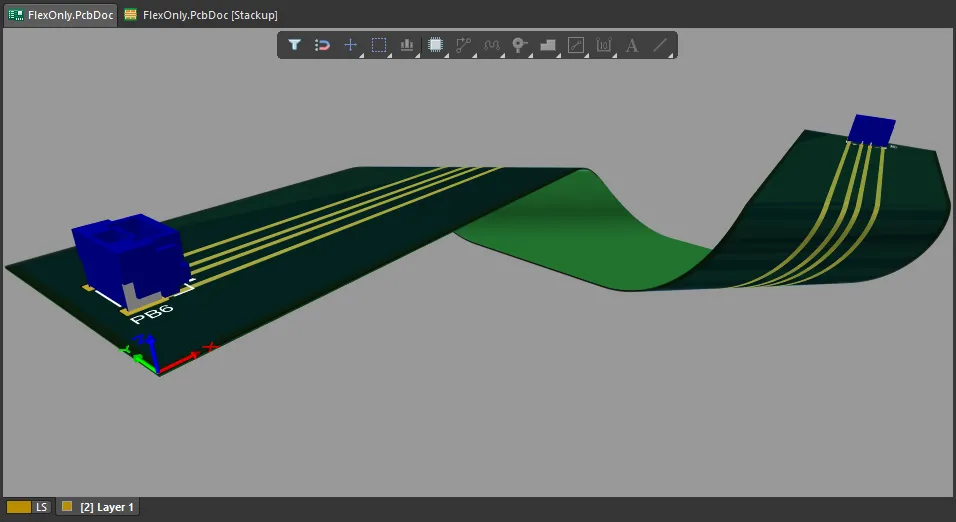
フレックス専用 PCB を設計するには、以下に示すように Layer Stack Manager で単層のフレックスサブスタックを定義できます。
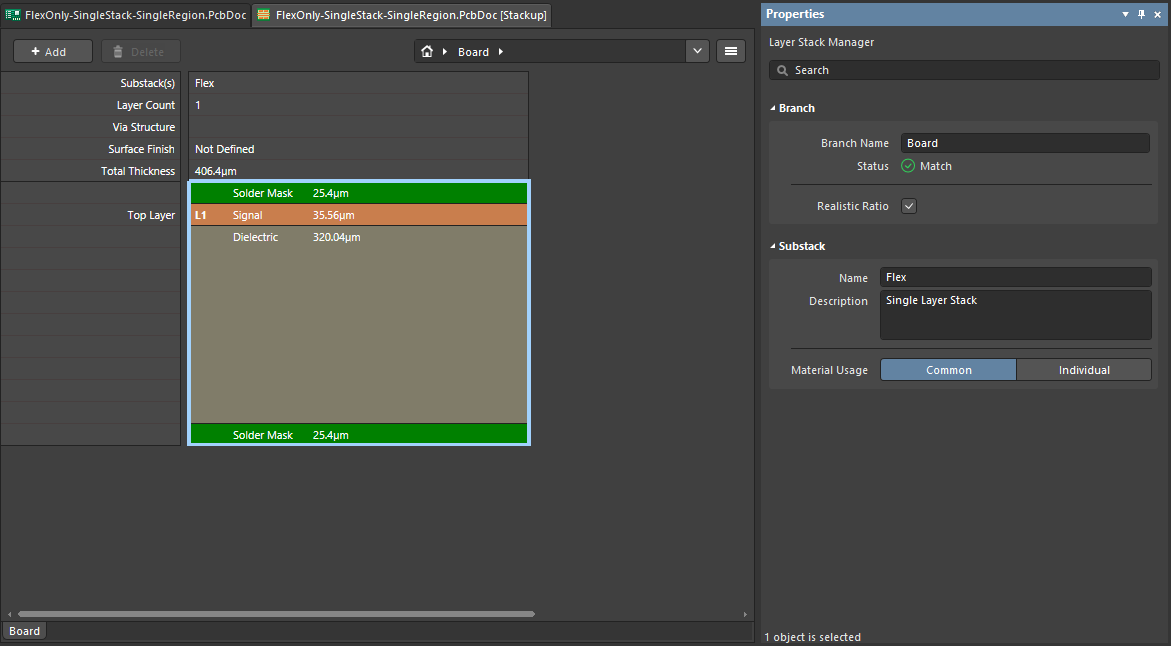
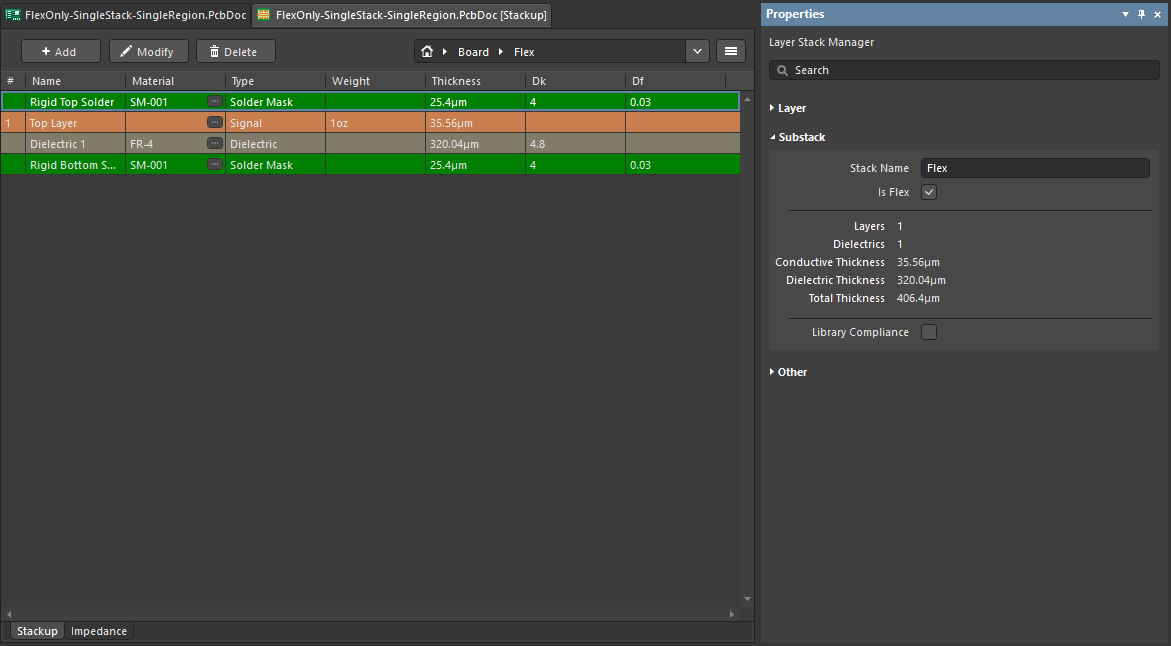
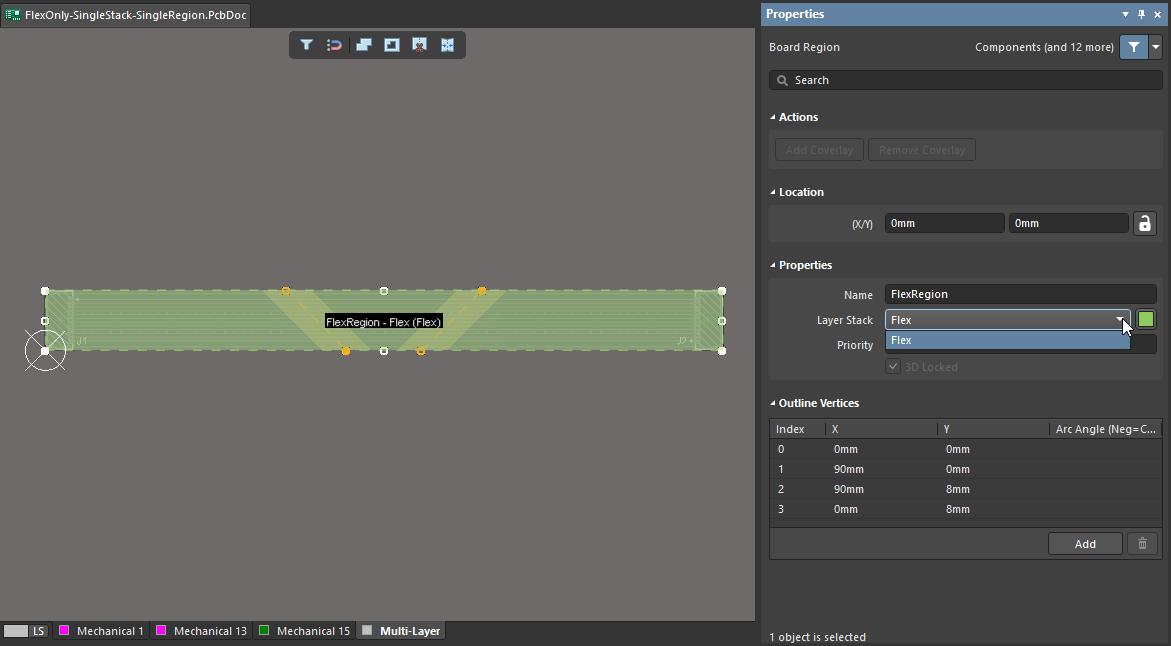
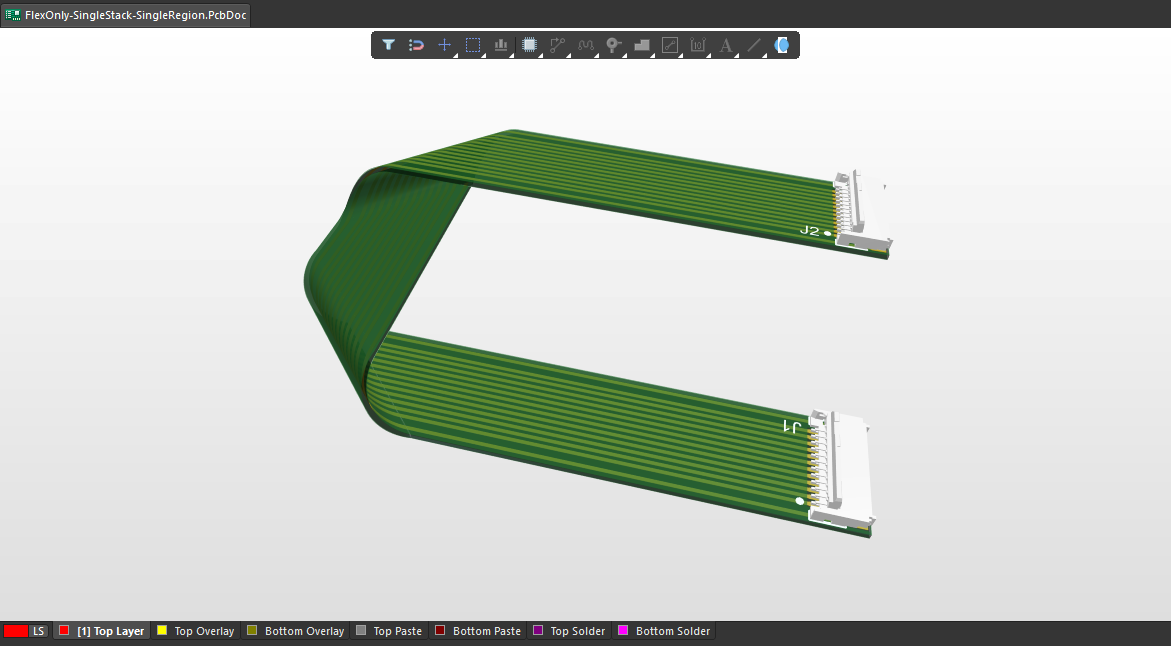
Board Planning Mode でフレックス専用 PCB の形状を定義し、Properties パネルでその Board Region にフレックスサブスタックが割り当てられていることを確認します。
 )
)
 )
)切り抜き内部にフレックス領域を持つ基板の設計
メイン PCB の切り抜き内にフレキシブル領域を持つリジッドフレックス基板を設計することは可能です。

このタイプの基板を作成する際の注意事項:
-
以下の動画でその手順を示しています。
-
基板 cutout は、cutout 内のフレックス領域の外形に沿ってトレースする必要があります。
-
cutout を配置してから、その cutout ゾーン内にフレックス領域を配置してください。
-
cutout 内の領域のうち、外側のリジッド領域と同じサブスタックを使用しないものは、外側のリジッド領域に割り当てられた値よりも高い priority を設定する必要があります。
-
内部フレックス領域上に配置した Bending line の Used Stack Regions オプションを設定し、そのフレックス領域にのみ適用されるようにします。
-
切り抜きやフレックス領域に必要な形状は、トラックやアークを使用してメカニカルレイヤー上にアウトラインとして定義すると、より簡単かつ正確に作成できます。次に、用意されているツールを使用して、選択したアウトラインを基板の切り抜きまたは基板領域に変換します。なお、変換ツールは選択したトラックおよびアークの中心線に沿って処理を行うため、隣接するトラック/アークの端点が正確に一致している必要があります。
-
Design » Board Shape » Create Board Region from Selected Objects(2Dモード)
-
Tools » Convert » Create Board Cutout From Selected Primitives(2Dモード)
-
Tools » Convert » Convert Selected Line to Bend Line(2Dモード)
-
基板の切り抜き内にフレックス領域を作成する。
 AI で翻訳