
PCBエディタの環境設定

Altium Essentials: PCB Introduction
This content is part of the official Altium Professional Training Program. For full courses, materials and certification, visit Altium Training.
PCB Editorダイアログの Preferences にあるカテゴリの各ページでは、PCBエディタの機能および動作に関する設定へアクセスできます。
一般
PCB Editor – Generalダイアログの Preferences ページでは、PCB設計スペース内のPCBエディタにおける一般設定に関する多数のコントロールを利用できます。
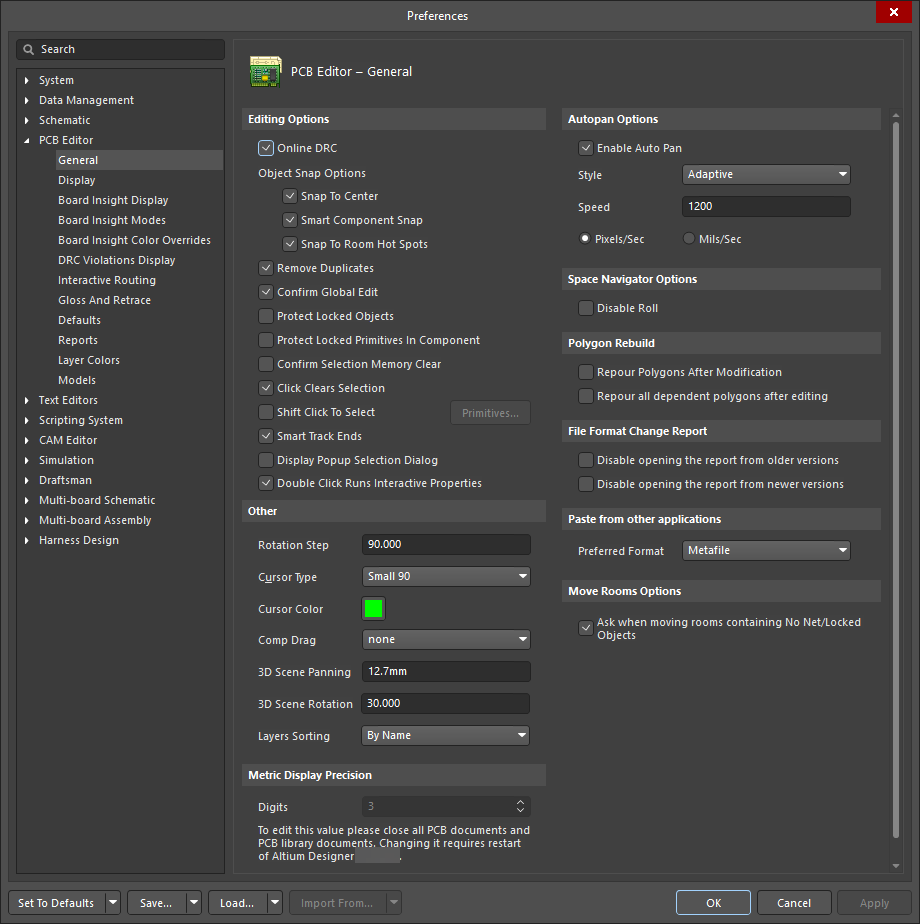
PCB Editor – Generalダイアログの Preferences ページ
このダイアログのオプション/コントロールの一部はわかりやすく、追加の説明は不要です。説明が必要なものについては、以下で説明します。
Editing Options |
|
| Online DRC | 有効にすると、作業中にソフトウェアがすべてのPCB設計ルールを対話的に監視し、ルール違反を即座に強調表示します。このオプションを無効にすると、作業中に設計ルール違反は強調表示されません。違反は、手動でデザインルールチェックを実行したときにのみ強調表示されます。 |
| Object Snap Options |
|
| Remove Duplicates | システムが出力用データを準備する際に、重複プリミティブをチェックして削除するには有効にします。ペンプロッタやベクターフォトプロッタなどのベクターデバイスへ出力する場合に、このオプションを有効にしてください。 |
| Confirm Global Edit | グローバル編集操作を確定する前に確認ダイアログを開き、その操作の影響を受けるオブジェクト数も表示するには有効にします。確認ダイアログでは、必要に応じてグローバル編集をキャンセルできます。このオプションを無効にすると、グローバル編集ダイアログで OK ボタンをクリックした時点で、グローバル編集による変更が直ちに適用されます。 |
| Protect Locked Objects | 移動中の選択に含まれているロック済みオブジェクトを無視するには有効にします。 |
| Protect Locked Primitives In Component | コンポーネントプリミティブの変更を防ぐには有効にします。 |
| Confirm Selection Memory Clear | 選択メモリを消去することを確認するダイアログを開くには有効にします。 |
| Click Clears Selection | マウスの左ボタンをクリックして現在の選択を解除するには有効にします。 |
| Shift Click To Select | Shift キーを使用して、Primitives リストで指定された特定のプリミティブを選択するよう強制するには有効にします。リストにアクセスするには Primitives ボタンをクリックします。このオプションを無効にすると、通常どおりプリミティブを選択できます。 |
| Smart Track Ends | スマートトラック端点が、最短距離ではなくトラック端点からネットを再計算するようにするには有効にします。 |
| Display Popup Selection Dialog | 重なって配置されたオブジェクトを選択する際に、PCBエディタで Popup Selection ダイアログを使用するには有効にします。Popup Selection ダイアログを使うと、重なり合うオブジェクトの「スタック」(通常は異なるレイヤー間)内にあるオブジェクトを簡単に選択できます。 |
| Double Click Runs Interactive Properties | ダブルクリックで配置済みオブジェクトを編集するときに Properties パネルを開くには有効にし、モーダルダイアログを開くようにするには無効にします。 |
Other |
|
| Rotation Step | これは、Spacebar を押したときにカーソル上でフローティングしているオブジェクトに適用される回転量(度)です。このフィールドを編集して角度を変更します(デフォルトは 90°)。最小角度分解能は 0.001° です。オブジェクトがカーソル上でフローティングしているときに Spacebar を押すと、設定された度数だけ反時計回りに回転します。Shift キーを押しながら Spacebar を押すと、時計回りに回転します。 |
| Cursor Type | ドロップダウンを使用して、「アクション」カーソルの形状を定義します。このカーソルは、オブジェクトの配置や移動など、編集操作を行うたびに表示されます。使用可能なカーソルは次のとおりです。
|
| Cursor Color | の ダイアログにアクセスするにはクリックします。このダイアログでは、使用する十字カーソルの色を選択できます。 |
| Comp Drag | コンポーネントをドラッグしたときに接続済みトラックをどのように扱うかを選択します。コンポーネントをドラッグするには、メインメニューから Edit » Move » Drag を選択し、ドラッグしたいコンポーネントをクリックします。クリックしてリストからオプションを表示し、選択します。
|
| 3D Scene Panning | 3Dパン操作に適用されるパン量をミリメートル単位で表示します。デフォルトは 500mils (12.7mm) です。クリックして編集します。 |
| 3D Scene Rotation | 3Dビュー操作に適用される回転量を度単位で表示します。 デフォルトは 30° です。クリックして編集します。 |
| Layers Sorting | ドロップダウンを使用して、コンポーネントレイヤーペアおよびメカニカルレイヤーを View Configuration panel でソートするかどうかを選択します。 |
Metric Display Precision |
|
| Digits | これは、メートル法の値を表示する際に小数点以下に表示する有効桁数です。必要に応じて最後の桁は丸められますが、システム内部の計算は常にシステムの基本分解能で実行されます。たとえば、初期値が「5.254667」と計算された場合、表示は次のようになります。
|
| Autopan Options | |
| Enable Auto Pan | 有効にすると、任意の編集操作中に十字カーソルがアクティブな状態で、カーソルをドキュメント表示ウィンドウのいずれかの端を越えて移動すると、ドキュメントが該当する方向へパンします。 |
| Style | ドロップダウンを使用して、ドキュメントの自動パンのスタイルを選択します。
|
| Speed | 現在の自動パン速度を表示します。このフィールドを編集して速度を変更します。測定単位は Pixels/Sec または Mils/Sec オプションに従って設定されます。
|
| Polygon Rebuild | |
| Repour Polygons After Modification | 変更されたポリゴンを自動的に再ポアするには有効にします。 |
| Repour all dependent polygons after editing | 依存するポリゴンを自動的に再ポアするには有効にします。 |
| File Format Change Report | |
| Disable opening the report from older versions | NOTAltium Designer の PCB ファイル形式ドキュメントを開いたときに、レポートを作成できるようにします。レポートでは、そのドキュメントがソフトウェアの古いバージョンで作成されたこと、および開いたドキュメント内の機能のうち、失われる可能性があるもの、または変更されている可能性があるものについての情報が通知されます。このオプションはデフォルトで無効です。 |
| Disable opening the report from newer versions | Altium Designer で newer PCB ファイル形式を読み込んだときに、レポートを作成できるようにします。レポートでは、そのドキュメントがソフトウェアの新しいバージョンで作成されたこと、および開いたドキュメント内の機能のうち、失われる可能性があるもの、または変更されている可能性があるものについての情報が通知されます。このオプションはデフォルトで無効です。 |
| Paste from other applications | |
| Preferred Format | 外部アプリケーションから貼り付ける際の形式を、ドロップダウンから選択します。
|
| Move Rooms Options | |
| Ask when moving rooms containing No Net/Locked Objects | 有効にすると、Net/Locked Objects を含まないルームを移動しようとしたときに、確認ダイアログが表示されます。 |
表示
PCB Editor – Display ページでは、Preferences ダイアログ内で、PCB 設計空間における表示機能に関するコントロールを提供します。

PCB Editor – Display ページ(Preferences ダイアログ)
| Display Options | |
| Antialiasing | チェックすると、3D でアンチエイリアスを有効にします。 |
| Use Animation | ズーム中、基板の反転時、およびレイヤー切り替え時のアニメーションのオン/オフを切り替えます。 |
| Highlighting Options | |
| Highlight In Full | 有効にすると、選択したオブジェクトを現在の選択色で完全にハイライト表示します。このオプションが無効の場合、選択したオブジェクトは現在の選択色で輪郭のみ表示されます。 |
| Use Transparent Mode When Masking | 有効にすると、オブジェクトがマスクされているときに透過表示を有効にします(つまり、マスク下のレイヤー上にあるオブジェクトを透かして見ることができます)。 |
| Show All Primitives In Highlighted Nets | 非表示レイヤー上のすべてのプリミティブ(シングルレイヤーモード時)と、ハイライトされたネットの現在レイヤー上のプリミティブを表示できるようにします。無効の場合、ハイライトされたネットについては、現在レイヤー上のすべてのプリミティブのみ(シングルレイヤーモード時)、またはすべてのレイヤー上のすべてのプリミティブ(マルチレイヤーモード時)のみが表示されます。 |
| Apply Mask During Interactive Editing | インタラクティブ編集中に、未選択オブジェクトをマスクできるようにします。マスクすると未選択オブジェクトが「薄く」表示されるため、編集中のオブジェクトに集中しやすくなります。 |
| Apply Highlight During Interactive Editing | インタラクティブ編集モード時にオブジェクトをハイライト表示できるようにします(View Configuration パネル内のシステム Highlight 色を使用)。 |
レイヤー描画順序
この領域では、画面上でレイヤーを再描画する順序を設定できます。リスト内でのレイヤーの表示順が、そのまま再描画順になります。リストの最上部にあるレイヤーは、画面上で他のすべてのレイヤーより前面に表示されます。リスト内のレイヤーを選択し、Promote ボタンおよび Demote ボタンを使って次のように位置を変更します。
- Promote – クリックすると、選択したレイヤーを 1 つ上に移動します。
- Demote – クリックすると、選択したレイヤーを 1 つ下に移動します。
- Default – クリックすると、Layer Drawing Order をシステムのデフォルトに設定します。
Board Insight 表示
PCB Editor – Board Insight Display ページでは、Preferences ダイアログ内で、PCB 設計空間における Board Insight 機能に関する多数のコントロールを提供します。

PCB Editor – Board Insight Display ページ(Preferences ダイアログ)
このダイアログのオプション/コントロールの一部は明確であり、追加説明は不要です。説明が必要なものについては、以下に記載します。
| Pad and Via Display Options | |
| Use Smart Display Color | 有効にすると、パッドおよびビアの詳細表示に使用するフォント特性をソフトウェアが自動的に制御します。無効にすると、フォント特性を手動で設定できます。 |
| Transparent Background | 有効にすると、パッド/ビアの詳細を背景なしで表示します。無効にすると、Background Color フィールドで指定した特定の色が適用されます。このオプションは、Use Smart Display Color オプションが有効な場合は使用できません。 |
| Minimum Object Size | パッドおよびビアの詳細を表示するオブジェクトの現在の最小サイズ(画面ピクセル単位)を表示します。これはズームレベルに関係なく適用されるため、低倍率でもパッドおよびビアの詳細の視認性を維持できます。希望するサイズを入力するか、上下矢印を使用します。 |
| Available Single Layer Modes | |
| Hide Other Layers | 有効にすると、シングルレイヤーモードでは選択したレイヤーのみが表示され、他のレイヤーは非表示になります。 |
| Gray Scale Other Layers | 有効にすると、シングルレイヤーモードでは選択したレイヤーがハイライト表示され、他のレイヤー上のすべてのプリミティブはグレースケールで表示されます。 |
| Monochrome Other Layers | 有効にすると、シングルレイヤーモードでは選択したレイヤーがハイライト表示され、他のレイヤー上のすべてのプリミティブは同じグレーの濃淡で表示されます。 |
| Live Highlighting | |
| Enabled | カーソルを重ねたときにネットをハイライト表示できるようにします。このオプションを無効にすると、ライブネットハイライトは行われません。
|
オブジェクトにロックテクスチャを表示
ロックテクスチャは、ロックされたオブジェクトとロックされていないオブジェクトを簡単に見分けるための視覚的な手がかりです。ロックオブジェクトのテクスチャは「鍵」として表示されます。必要なオプションを有効にしてください。
Board Insight モード
PCB Editor – Board Insight Modes ページでは、Preferences ダイアログ内で、PCB 設計空間における Board Insight の機能に関する多数のコントロールを提供します。

PCB Editor – Board Insight Modes ページ(Preferences ダイアログ)
このダイアログのオプション/コントロールの一部は明確であり、追加説明は不要です。説明が必要なものについては、以下に記載します。
| Display | |
| Display Heads Up Information | Heads Up Display を有効にします。表示される情報は通常、グリッド座標、レイヤー、寸法、アクションなど、ステータスバーに表示されるものです。ステータスバーを見る代わりに、この情報を設計空間内で確認できるようになります。 |
| Use Background Color | 透明な背景で Heads Up 情報を表示できるようにします。 |
| Insert Key Resets Heads Up Delta Origin | Insert キーが押されたときに、現在のカーソル位置で Delta Origin を 0, 0 にリセットできるようにします。Delta Origin からカーソルが水平・垂直方向にどれだけ移動したかは、Heads Up Display(Shift+D)に表示できます。 |
| Mouse Click Resets Heads Up Delta Origin | 有効にすると、マウスクリックにより現在のカーソル位置で Delta Origin が 0, 0 にリセットされます。Delta Origin からカーソルが水平・垂直方向にどれだけ移動したかは、Heads Up Display(Shift+D)に表示できます。 |
| Hover Mode Delay | ホバー表示情報が現れるまでに、カーソルを項目上にどれくらい置いておくかを設定します。上下矢印ボタン(100ms 刻み)をクリックするか、スライドコントロールを使用して、遅延時間を増減します。 |
| Heads Up Opacity | 上下矢印ボタン(1% 刻み)を使用するか、スライドコントロールを動かして、Heads Up Display モードの不透明度を増減し、表示をより見やすく、または見えにくくします。ダイアログ下部のプレビューペインに、表示がどのように見えるかが示されます。 |
| Hover Opacity | 上下矢印ボタン(1% 刻み)を使用するか、スライドコントロールを動かして、ホバー表示モードの不透明度を増減し、表示をより見やすく、または見えにくくします。ダイアログ下部のプレビューペインに、表示がどのように見えるかが示されます。 |
| Insight Modes | |
| Grid | グリッドには、Heads Up Display モードに表示する情報の利用可能なオプションが一覧表示されます。Heads Up 列および Hover 列に表示したい情報タイプのチェックボックスを有効にしてください。Popup 列のオプションは、オブジェクト(Shift+X)および違反(Shift+V)のポップアップウィンドウ使用時に表示される情報を指します。Panel 列のオプションは、Properties パネルに表示される情報を指します。Font 列のオプションは、Heads Up Display モードの表示テキストを制御します。 |
Board Insight 色のオーバーライド
PCB Editor – Board Insight Color Overrides ページでは、Preferences ダイアログ内で、PCB 設計空間における Board Insight Color Overrides 機能に関するコントロールを提供します。
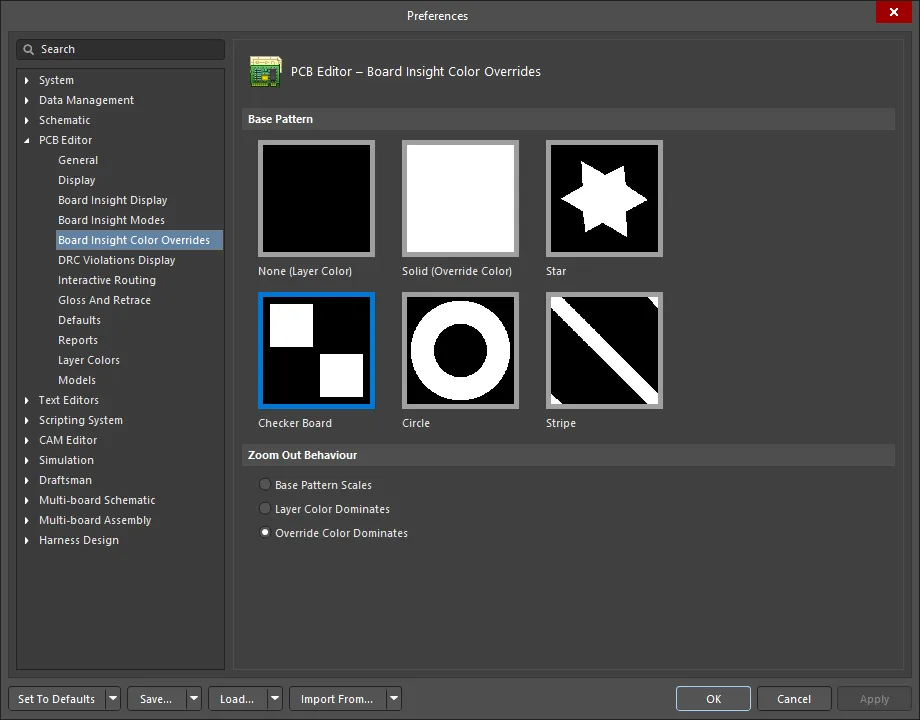
PCB Editor – Board Insight Color Overrides ページ(Preferences ダイアログ)
ベースパターン
クリックして、board insight 色オーバーライドのベースパターンを選択します。
ズームアウト時の動作
これらのオプションを使用して、ズームアウト時にネットをどのように表示するかを決定します。
-
Base Pattern Scales - ズームアウトに合わせてベースパターンを拡大・縮小する場合に選択します。
-
Layer Color Dominates - ズームアウトするほど、割り当てられたレイヤーカラーがより支配的になり、最終的に色が目立たなくなるようにする場合に選択します。
-
Override Color Dominates - ズームアウトするほど、割り当てられたネットのオーバーライドカラーがより支配的になり、最終的に色が目立たなくなるようにする場合に選択します。
DRC 違反表示
PCB Editor - DRC Violations Display ページでは、Preferences ダイアログ内で、PCB 設計空間における DRC Violations Display 機能の視覚的な動作を決定する各種コントロールを提供します。

PCB Editor – DRC Violations Display ページ(Preferences ダイアログ)
違反オーバーレイスタイル
PCB 設計空間で違反をどのように表示するかを指定するため、視覚的なオーバーレイスタイルを選択します。次のオプションから選択します。
- None (Layer Color) - DRC オーバーライドカラーは無視され、デフォルトのレイヤーカラーのみが表示されます。
- Solid (Override Color) - DRC オーバーライドカラーが使用され、デフォルトのレイヤーカラーを完全に上書きします。
- Style A - DRC オーバーライドカラーを感嘆符タイプのパターン表示に使用し、デフォルトのレイヤーカラーも見える状態にします。
- Style B - DRC オーバーライドカラーをクロスタイプのパターン表示に使用し、デフォルトのレイヤーカラーも見える状態にします。
オーバーレイのズームアウト時の動作
これらのオプションを使用して、ズームアウト時にオーバーレイをどのように表示するかを決定します。
- Base Pattern Scales - ズームアウトに応じてベースパターンを拡大縮小する場合に選択します。
- Layer Color Dominates - ズームアウトするほど、割り当てられたレイヤーカラーがより支配的になり、最終的に色が目立たなくなるようにする場合に選択します。
- Override Color Dominates - ズームアウトするほど、割り当てられたネットのオーバーライド色がより支配的になり、最終的に色が目立たなくなるようにする場合に選択します。
DRC違反の表示スタイルを選択
この領域にはグリッドが表示され、ルールごとに使用する表示スタイルを選択できます。
- ルールタイプの Violation Details フィールドを有効にすると、そのルールのDRC違反の表示に、関連付けられたカスタム違反グラフィックスが使用されます。
- Violation Overlay フィールドを有効にすると、指定したオーバーレイスタイルを使用して違反が表示されます。
この領域内の任意の場所を右クリックするとコンテキストメニューにアクセスでき、すべてのルールタイプについて違反表示タイプの使用をすばやく有効化または無効化するコマンドを利用できます。また、設計で現在使用されているルールのみについて、違反表示(詳細グラフィックスまたはオーバーレイスタイル)をすばやく有効にすることもできます。
インタラクティブルーティング
Phil と連携する前にこの領域をサニタイズしないでください。
PCB Editor – Interactive Routing ダイアログの Preferences ページには、PCB設計空間内のインタラクティブルーティング機能に関する多数のコントロールが用意されています。

PCB Editor – Interactive Routing ページ(Preferences ダイアログ)
配線競合の解決
-
Ignore Obstacles - インタラクティブルーターが既存オブジェクトの上も含めて任意の場所にトラックを配置できるようにし、潜在的な違反を表示しつつも配置を許可する場合に選択します。
-
Push Obstacles - 配線中にインタラクティブルーターが既存トラックを押しのけて移動するようにする場合に選択します。このモードでは、新しい配線のためにビアを押して移動することもできます。システムが違反を引き起こさずに障害物を押せない場合は、ルートがブロックされていることを示すインジケーターが表示されます。
-
Walkaround Obstacles - 配線中にインタラクティブルーターが既存のトラック、パッド、ビアを移動しようとせず、それらを回避して配線するようにする場合に選択します。システムが違反を発生させずに障害物を回避できない場合は、ルートがブロックされていることを示すインジケーターが表示されます。
-
Stop At First Obstacle - インタラクティブルーターが経路上で最初の障害物に遭遇した時点で配線を停止するようにする場合に選択します。 このモードでは配線は実質的に手動となり、つまり障害物に遭遇するとすぐに、違反を回避するためにトラックセグメントが切り詰められます。
-
Hug And Push Obstacles - インタラクティブルーターが配線中に既存のトラック、パッド、ビアに可能な限り密着して配線し、Walkaround を続行するためのクリアランスが不足している場合には必要に応じて障害物を押すようにする場合に選択します。システムが違反を発生させずに障害物に密着または押すことができない場合は、ルートがブロックされていることを示すインジケーターが表示されます。実質的に、このモードは Walkaround と Push の組み合わせです。
-
AutoRoute On Current Layer - 現在のレイヤーで自動配線を有効にする場合に選択します。このモードでは、インタラクティブルーターに基本的なオートルーターのインテリジェンスが適用され、押し距離と回避距離、および配線長を考慮するヒューリスティクスに基づいて Push と Walkaround を自動的に切り替え、全体として最短の配線長となるようにします。オートルーターと同様、このモードは単純で未配線の基板よりも、複雑で混み合った基板でより良い結果を得られる場合があります。
-
AutoRoute On Multiple Layers - 複数レイヤーで自動配線を有効にする場合に選択します。このモードでも、インタラクティブルーターに基本的なオートルーターのインテリジェンスが適用され、押し距離と回避距離、および配線長を考慮するヒューリスティクスに基づいて Push と Walkaround を自動的に切り替え、全体として最短の配線長となるようにします。 このモードではビアを配置し、他の配線レイヤーの使用も考慮できます。オートルーターと同様、このモードは単純で未配線の基板よりも、複雑で混み合った基板でより良い結果を得られる場合があります。
-
Current Mode - このフィールドには、インタラクティブルーター使用時に現在選択されている配線競合解決モードが表示されます。必要に応じて、関連するドロップダウンを使用してモードを変更します。
インタラクティブルーティングオプション
- Automatically Terminate Routing – 有効な場合、ターゲットパッドまでの配線を完了すると、配線ツールはターゲットパッド from で配線モードを継続せず、リセットされて、次に配線を開始するソースパッドをクリックできる状態になります。このオプションが無効な場合、ターゲットパッドまで配線した後もツールは配線モードのままとなり、前のターゲットパッドを次の配線のソースとして使用します。
-
Automatically Remove Loops – 手動配線中に作成された冗長なループを自動的に削除するには有効にします。これにより、冗長なトラックを手動で削除しなくても接続を再配線できます。ただし、ネット(電源ネットなど)によってはループが必要な場合があります。その場合は、Edit Net ダイアログを PCB パネル経由で開き、選択したネットのネットプロパティを編集して、そのネットの Remove Loops オプションを切り替えることができます。指定したネットの Remove Loops ローカル設定は、同じネットに対するこのグローバル設定より優先されます。
- Remove Loops with Vias – ビアを含むループも自動的に削除するには有効にします。ループ削除時にビアを残すには、このオプションを無効にします。
- Remove Net Antennas – 他のプリミティブに接続されておらず、したがってアンテナとなるトラックまたはアーク端を自動的に削除するには有効にします。
- Allow Via Pushing – Push Obstacles または HugNPush Obstacles モード(上記の Current Mode で選択)時にビアのプッシュを許可するには、このオプションをチェックします。
-
Display Clearance Boundaries – このオプションを有効にすると、インタラクティブ配線中に、既存オブジェクトおよび適用されるクリアランスルールで定義される進入禁止クリアランス領域が陰影付きポリゴンとして表示され、配線に利用できるスペースがどの程度あるかを把握できます。
- Reduce Clearance Display Area – デフォルトではすべてのクリアランス境界が表示されますが、このオプションを有効にすると表示領域を絞り込み、局所的な表示円内にある境界のみを表示できます。
-
Apply Trace Centering – トレースセンタリング機能を有効にします。有効にすると、可能な場合に、配線中のネットと既存のパッド/ビアの間に追加のクリアランスが加えられ、機能を設定するために次のオプションを利用できます。
-
Adjust Vias – このオプションを有効にすると、可能な場合に追加クリアランスを維持するためビアが押されます。
-
Added Clearance Ratio – 適用されるクリアランスの乗数で、その値がクリアランスに追加されます。たとえば、適用されるクリアランスが
0.15 mmで、このオプションを 2 に設定すると、可能な場合に既存のパッドおよびビアから0.15 + 2 * 0.15 = 0.45 mmだけ離すよう配線エンジンに指示します。必要に応じて、配線エンジンはこのクリアランスを指定されたクリアランスまで縮小できます。
トレースセンタリングの詳細については、Interactive Routing ページを参照してください。
-
- Auto Shrinking – トレースが現在選択されている配線幅では障害物の間を通せない場所で配線可能になる値まで、配線幅を自動的に縮小するにはこのオプションをチェックします。配線の自動縮小の詳細については、Interactive Routing ページを参照してください。
一般
コーナー数を最小限に抑えた配線を作成できるように、PCB Editor には Glossing ツールが含まれています。Glossing は、適用される設計ルールの意図を尊重しつつ、よりクリーンな配線とパッドへの入り方を実現するために特別に開発された高度なアルゴリズム群です。Glossing は経路長の短縮を試みるとともに、コーナー形状の改善とコーナー数の削減も行い、一般に、より少ないセグメントで構成された整った配線を生成します。
-
Gloss Effort (Routed) - には Off、Weak、Strong の3つの設定があります。配線中に
Ctrl+Shift+Gショートカットを使用してこれらの設定を切り替えます。- Off- このモードでは、グロッシングは実質的に無効になります。ただし、たとえば重なったトラックセグメントを除去するために、配線/ドラッグ後のクリーンアップは引き続き実行されます。このモードは通常、基板レイアウトの最終段階で最高レベルの微調整が必要な場合(たとえば、トラックを手動でドラッグする、パッドエントリをクリーンアップする、など)に有効です。
- Weak - このモードでは、低レベルのグロッシングが適用され、Interactive Router は現在配線中のトラック(またはドラッグ中のトラック/ビア)に直接接続されているトラック、またはその周辺領域のトラックのみを対象に考慮します。このグロッシングモードは通常、トラックレイアウトの微調整や、クリティカルな配線を扱う場合に有効です。
- Strong - このモードでは、高レベルのグロッシングが適用され、Interactive Router は最短経路の探索やトラックの平滑化などを行います。このグロッシングモードは通常、レイアウト工程の初期段階で、基板の大部分を素早く配線したい場合に有効です。
プッシュ&シャブのインタラクティブルーティングでは、新しい配線のためのスペースを確保するために既存の配線を押しのけることができます。これは場合によっては既存配線を犠牲にすることがあり、新しい配置が設計ルールを満たしていても、配置品質が低下する可能性があります。これを管理しやすくするために、インタラクティブルーティングのグロッシングツールは neighbor ルートをサポートしています。つまり、プッシュ&シャブ処理の影響を受けた既存ルートすべてに対してグロッシングを実行します。
-
Gloss Effort (Neighbor) - には 3 つの設定があります。Off、Weak、および Strong です。配線中に
Ctrl+Shift+Gショートカットを使って設定を順に切り替えてください。 -
Hugging Style - ドロップダウンを使用して、45 度、Mixed、または Rounded の hugging スタイルを選択します。 このオプションは、インタラクティブスライド中のコーナー形状の処理方法を制御し、スライドされるトラックと押しのけられるトラックの両方に影響します。
-
Minimum Arc ratio - 希望する最小アーク比を入力します。 Minimum Arc Ratio は任意角度のインタラクティブルーティング時、および Mixed Hugging style でのインタラクティブスライド時にも適用される場合があります。この比率は、許容される最小アーク半径を決定するために使用され、この最小値を下回るとアークはトラックセグメントに置き換えられます。ここで、
Min Arc Radius = Min Arc Ratio x Arc Width. -
Miter Ratio - 希望するマイター比を入力します。これはコーナーの最小のきつさを制御するために使用できます。 Miter Ratio に現在のトラック幅を掛けた値は、その比率で配線可能な最も狭い U 字形の壁間隔に等しくなります。0 以上の正の値を入力できます(x 乗数は自動的に追加されます)。
-
Pad Entry Stability - 中央配置パッドエントリに対する保護レベルを入力します。数値が大きいほど保護が強くなります。'0' は保護なしを意味します。
ドラッグ
-
Preserve Angle When Dragging - このオプションを有効にすると、ドラッグ時に角度を保持します。有効にすると、次のいずれかのオプションを選択します。
-
Ignore Obstacles- ドラッグ中に角度を保持するため、障害物は無視されます。 -
Avoid Obstacles (Snap Grid)- スナップグリッドに基づき、ソフトウェアは角度を保持しつつ障害物を回避しようとします。 -
Avoid Obstacles- ソフトウェアはドラッグ中に障害物を回避しようとします。
-
-
Disable Trace Centering When Dragging - このオプションを有効にすると、インタラクティブスライド中はトレースのセンタリングは適用されません(Apply Trace Centering オプションが有効な場合でも)。
-
Vertex Actions - 使用する頂点アクションのデフォルトを選択します。これは頂点をクリックしてドラッグしたときに適用されます。トラックやアークではなく頂点をクリックしてドラッグした場合に適用される専用オプションです(頂点とは、2 つのセグメントが交わるコーナー位置です)。スライド中に Spacebar ショートカットを使用して、利用可能なモードを順に切り替えます。ドロップダウンオプションには次が含まれます。
- Deform - 移動中の頂点に接続されたトラックセグメントを分割または延長して、頂点がカーソル移動に追従するようにします。
- Scale - コーナー形状を保持したまま、入ってくるトラックセグメントのサイズ変更と移動を行い、頂点をカーソルに追従させます。
- Smooth - コーナーを滑らかに再形成し、内側へドラッグするとき(Mixed または Rounded Hugging Style)には、スライド処理の影響を受けるすべての頂点でアークを挿入して曲線コーナーを作成します。また、Rounded Hugging Style では外側へドラッグするときにもアークを追加します。
-
Unselected via/track - 未選択のビアまたはトラックをドラッグしたときのデフォルト動作を、
MoveまたはDragアクションのいずれかに設定します。 -
Selected via/track - 選択済みのビアまたはトラックをドラッグしたときのデフォルト動作を、
MoveまたはDragアクションのいずれかに設定します。 -
Component pushing - このフィールドには、設計空間内でコンポーネントを移動する際の現在の Component Conflict Resolution モードが表示されます。次のモードがサポートされています。
- Ignore - デフォルトの動作で、近隣コンポーネントとの違反が発生してもコンポーネントを移動できます。このモードでは、以前のバージョンの Altium Designer で見られたものと同じコンポーネントクリアランスチェックルーチンが使用されます。これらのルーチンは、3D ボディ(存在する場合)、または銅箔およびシルクのプリミティブを使用してオブジェクトのクリアランスを判定します。
- Push - コンポーネントは、コンポーネント間のクリアランス要件を満たすように他のコンポーネントを押しのけます。ユニオン内のコンポーネントは押しのけることができ、ユニオン内でのコンポーネント位置が変わることはありますが、ユニオン自体は解除されません。ロックされたコンポーネントは押しのけることができません。このモードでは、コンポーネントは選択境界によって識別されます。これは、そのコンポーネント内のすべてのプリミティブを囲む最小の長方形です。
- Avoid - コンポーネントは、他のコンポーネントとの間でコンポーネントクリアランスルールに違反しないよう強制的に回避されます。このモードでも、コンポーネントは選択境界によって識別されます。これは、そのコンポーネント内のすべてのプリミティブを囲む最小の長方形です。
-
Component re-route - チェックボックスをオンにすると、ドロップ後の接続性復元を切り替えます。移動中のオブジェクト群を配置した後、ソフトウェアは切断されたネットを再接続するためにコンポーネントを再配線しようとします。再配線動作を抑止するには
Shift+Rショートカットを使用します(このオプションを無効化)。なお、移動したコンポーネントがユニオンのメンバーである場合、そのコンポーネントには再配線は適用されません。 -
Move component with relevant routing - このオプションを有効にすると、関連する配線(Components +Via Fanouts +Escapes +Interconnects)を含めた状態で move component アクションを開始します。
Shift+Tabショートカットを使用して選択セットを順に切り替えます。 このオプションを無効にすると、コンポーネントのみを選択した状態で move component アクションを開始します。関連する配線オブジェクトのセットは移動開始前に検出されるため、このオプションが無効な場合はShift+Tabを使用して選択セットを切り替えることはできません。- up to - Move component with relevant routing オプションが有効な場合、ピン数を指定します。デフォルト値は 2 です。 コンポーネントのピン数がこのフィールドで指定した値を超える場合、Move component with relevant routing オプションは機能せず、関連する配線はコンポーネントと一緒に移動しません。
Interactive Routing Width Sources
- Pickup Track Width From Existing Routes - 配置済みトラックから配線を開始する際に、既存のトラック幅を使用するには有効にします(つまり、現在の配線幅が既存トラックと異なっていても、そのトラックから配線を続行すると既存トラック幅が採用されます)。
-
Track Width Mode - インタラクティブ配線用のトラック幅モードを選択します。使用可能なモードは次のとおりです。
-
User Choice- このモードを有効にすると、幅は Choose Width ダイアログで選択した幅によって決まります。このダイアログは配線中にShift+Wを押すことで開きます。 -
Rule Minimum- このモードを有効にすると、現在のネットに対して定義されたデザインルールの最小幅が使用されます。 -
Rule Preferred- このモードを有効にすると、現在のネットに対して定義されたデザインルールの推奨幅が使用されます。 -
Rule Maximum- このモードを有効にすると、現在のネットに対して定義されたデザインルールの最大幅が使用されます。
-
-
Via Size Mode - インタラクティブ配線用のビアサイズモードを 1 つ選択します。使用可能なモードは次のとおりです。
-
User Choice- このモードを有効にすると、ビアサイズは Choose Via Sizes ダイアログで選択したサイズによって決まります。このダイアログは配線中にShift+Vを押すことで開きます。 -
Rule Minimum- このモードでは最小ビアサイズルールが使用されます。 -
Rule Preferred- このモードでは推奨ビアサイズルールが使用されます。 -
Rule Maximum- このモードでは最大ビアサイズルールが使用されます。
-
Favorites
Favorite Interactive Routing Widths - クリックすると Favorite Interactive Routing Widths ダイアログが開き、そこで配線幅を設定できます。

Favorite Interactive Routing Widths ダイアログ
注意事項:
- 網掛けのないエントリは、それらの幅が選択されたときに優先システム単位が使用されることを示します。基板単位は自動的に切り替わります。
- エントリをダブルクリックするか(または選択して Edit ボタンをクリック)、Preferred Routing Width ダイアログを開き、必要に応じて幅の値を変更できます。
-
Add ボタンをクリックすると、Preferred Routing Width ダイアログが開き、新しい配線幅をリストに追加できます。 単位を指定せずに値を入力すると、デフォルトで Imperial の優先システム単位になります。幅に使用する優先システム単位を制御するには、必ず単位を指定してください(特に Metric を希望する場合)。

Preferred Routing Width ダイアログ
Gloss And Retrace
Phil と連携する前に、この領域をサニタイズしないでください。
PCB Editor – Gloss And Retrace ダイアログの Preferences ページでは、PCB 設計空間内の Gloss Selected および Retrace Selected 機能に関する多数のコントロールを提供します。

PCB Editor – Gloss And Retrace ダイアログの Preferences ページ
Gloss & Retrace Parameters
-
Hugging Style – グロス処理または再トレース中にコーナー形状をどのように扱うかを制御します。
- 45 Degree – グロス処理または再トレース中にコーナーを作成する際、常に直線の直交/対角セグメントを使用します(従来の直交/対角配線動作にはこのモードを使用します)。
- Rounded – グロス処理または再トレースに関与する各頂点でアークを使用します。グロス処理でアーク + 任意角度配線を使用したい場合は、このモードを使用します。
- Avoid polygons – このオプションを有効にすると、Gloss Selected または Retrace Selected コマンド実行時に既存のポリゴンが考慮されます。オプションを無効にすると既存のポリゴンは無視され(その上を配線し)、影響を受けたポリゴンはその後に再ポアできます。
- Avoid rooms – このオプションを有効にすると、Gloss Selected または Retrace Selected コマンド実行時に既存のルームが考慮されます。特定の 配線幅 要件でスコープされたルームが設計内に定義されており、グロス処理/再トレースの対象となる配線がその ルームを横切らない場合、このオプションが有効であれば結果の配線もそのルームを横切りません。 このオプションを無効にすると、既存のルームを横切って配線され、そのようなルーム内で使用される幅はルームベースルールの制約で定義されたものになります。
-
Pad Entry Stability – 中央配置パッドエントリに対する望ましい保護レベルを入力します。数値が大きいほど保護は強くなります。'
0' は保護なし、'10' は最大保護を意味します。 - Miter Ratio – 最小コーナーの締まり具合を制御します。Miter Ratio に現在のトラック幅を掛けた値が、その比率で配線可能な最もタイトな U 字形状の壁間距離になります。0 以上の正の値を入力してください。
グロスパラメーター
Effort – 次の選択肢から目的のグロスレベルを選択します。
- Weak – このモードでは、低レベルのグロス処理が適用されます。このモードは通常、トラックレイアウトの微調整やクリティカルな配線を扱う場合に有効です。
- Strong – このモードでは、高レベルのグロス処理が適用され、最短経路が強く重視されます。このモードは通常、レイアウト工程の初期段階で、基板の多くを素早く配線したい場合に有効です。
再トレースパラメーター
-
Set Width – Retrace Selected コマンド実行時に、適用可能な Width または Differential Pairs Routing デザインルールのルールベース幅オプション(Min / Max / Preferred)のいずれかをドロップダウンから選択するか、再トレースするトラックの Current 幅を選択します。あるいは、希望するカスタム幅の値をフィールドに直接入力することもできます。
-
Set Diff Pair Gap – Retrace Selected コマンド実行時に、適用可能な Differential Pairs Routing デザインルールのルールベースギャップオプション(Min / Max / Preferred)のいずれかをドロップダウンから選択するか、再トレースする差動ペアトラック間の Current ギャップを選択します。あるいは、希望するカスタムギャップ値をフィールドに直接入力することもできます。
-
Preserve route path – 有効にすると、Retrace 中にトレースの正確な形状を保持します。このオプションを有効にすると、Retrace アルゴリズムはトレースの中心線を変更しません。トラック幅が変更されたり、異なる幅のセグメントに分割されたりすることはありますが、経路自体は変更されません。
True Type Fonts
Preferences ダイアログの PCB Editor – True Type Fonts ページでは、PCB 設計空間における True Type Fonts 機能に関する多数のコントロールを提供します。
PCB Editor における TrueType フォントサポートの詳細については、PCB Placement & Editing Techniques ページを参照してください。
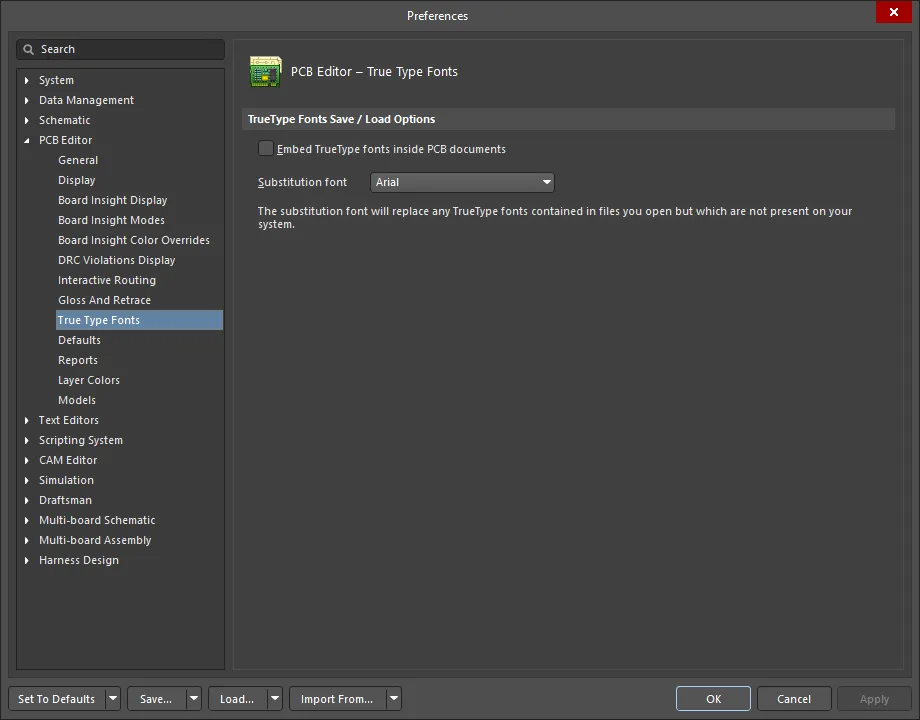
Preferences ダイアログの PCB Editor – True Type Fonts ページ
TrueType Fonts の保存 / 読み込みオプション
- Embed TrueType fonts inside PCB documents - TrueType フォントはコンピューターにインストールされているフォントです。この設定を有効にすると、PCB ファイル内で使用した TrueType フォントを保存します。これにより、特定のフォントを持たない他のマシンでも、意図したとおりに設計を表示できます。
- Substitution font - 置換フォントは、開いたファイルに含まれているがシステム上に存在しない TrueType フォントを置き換えます。ドロップダウンを使用して希望のフォントを選択してください。
デフォルト
Preferences ダイアログの PCB Editor – Defaults ページでは、PCB 設計空間内のデフォルト設定に関する多数のコントロールを提供します。

Preferences ダイアログの PCB Editor – Defaults ページ
デフォルトプリミティブ
-
Primitives - このフィールドを使用して、表示されるプリミティブの一覧をフィルタリングします。
-
Primitive List - PCB エディターで使用できるプリミティブの一覧です(上記の Primitives フィールドで選択した項目に従ってフィルタリングされます)。一覧に表示されている Primitives をクリックすると、説明されている利用可能なデフォルト値を変更できます。
各プリミティブの設定とオプションを表示・編集するには、Primitive List 内の目的の項目をクリックしてください。
PCB 設計オブジェクトの詳細については、QuickNav - PCB Design Objects ページを参照してください。
追加コントロール
-
Permanent - このオプションを有効にすると、すべてのオブジェクトタイプのデフォルトプロパティがロックされ、配置中にオブジェクトのプロパティを編集しても変更されません。 無効の場合、配置前にオブジェクトがカーソル上に浮いている状態で Tab キーを押して Properties パネル / モーダルダイアログを開き、その際に特定のオブジェクトに対して行った変更は、そのオブジェクトタイプのデフォルトプロパティの更新に使用されます。
-
Save as - クリックすると、現在のデフォルトオブジェクトプロパティをカスタムプロパティファイル(*.dft)に保存します。ファイル名と保存先ディレクトリの入力を求められます。 PCB Editor サーバーの起動時に現在のデフォルトが読み込まれ、終了時にはデフォルトに加えた変更がこのファイルに保存されます。
-
Load - クリックすると、以前に保存したデフォルトオブジェクトプロパティのセットを読み込みます。保存済みのプロパティファイル(*.dft)を参照して選択するよう求められます。
-
Reset All - クリックすると、すべてのオブジェクトのプロパティをシステムデフォルトにリセットします。
レポート
Preferences ダイアログの PCB Editor – Reports ページでは、PCB 設計空間における Reports 機能に関する多数のコントロールを提供します。
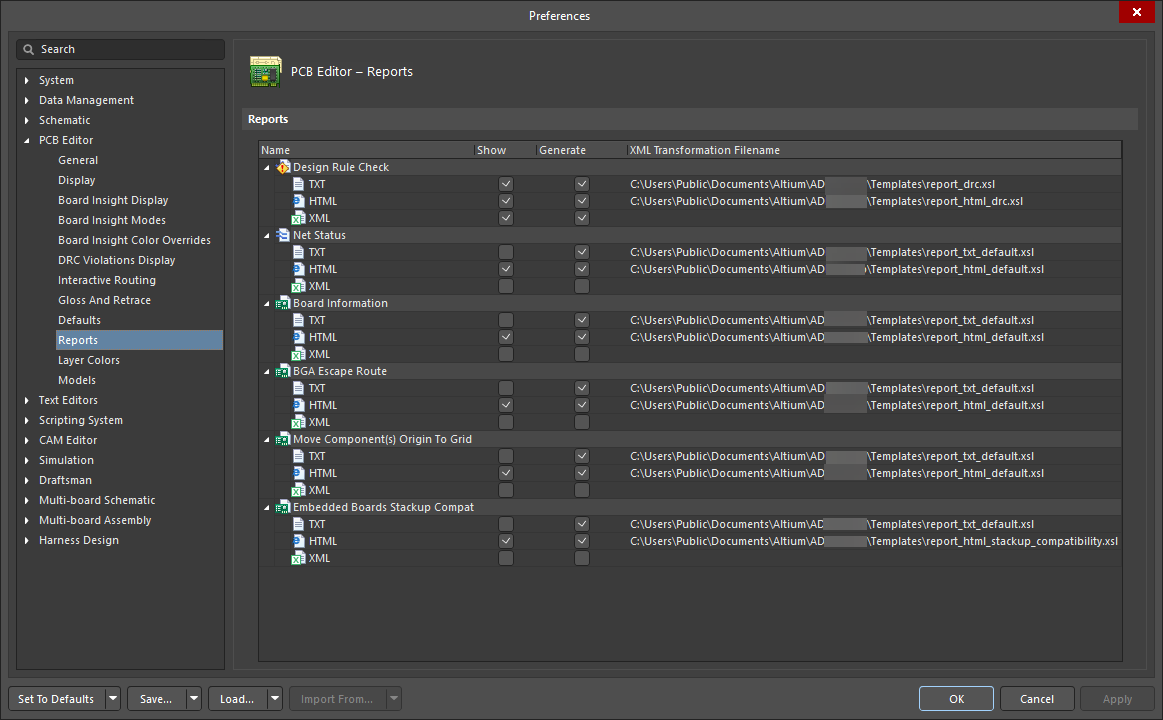
Preferences ダイアログの PCB Editor – Reports ページ
レポート
この一覧に表示される PCB レポートは、テキスト、HTML、または XML ファイルとして作成できます。Show オプションを有効にすると、レポート作成後にそのレポートを開きます。Generate オプションを有効にすると、レポートを生成します。XSL テンプレートは XML Transformation Filename 列に表示されます。必要に応じてこのパスは変更できます。
サポートされるレポートは次のとおりです。
- デザインルールチェック
- ネットステータス
- 基板情報
- BGA エスケープ配線
- コンポーネント原点をグリッドへ移動
- Embedded Boards スタックアップ互換性
レイヤーカラー
Preferences ダイアログの PCB Editor – Layer Colors ページでは、2D で基板を表示する際に関連する、サポート対象のすべての基板レイヤーおよびシステムオブジェクトに使用される色を変更するためのコントロールを提供します。選択したレイヤーまたはすべてのレイヤーの色をその場で素早く変更できます。あるいは、各レイヤーに割り当てる色を決定するカラープロファイルを定義することもできます。カラープロファイルは保存および読み込みが可能で、お気に入りまたは希望する配色をすばやく適用できます。
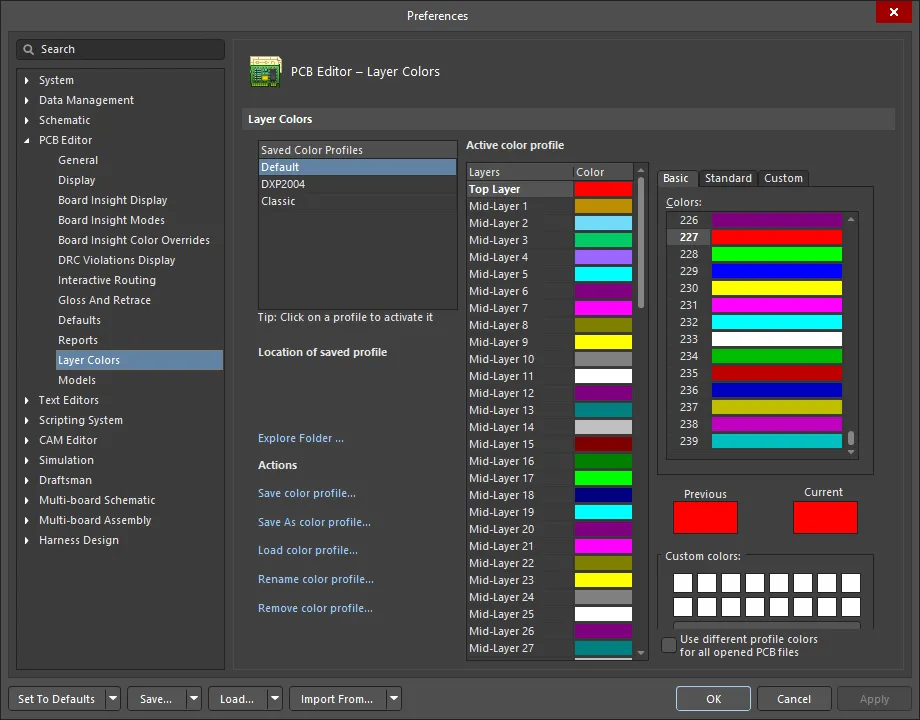
Preferences ダイアログの PCB Editor – Layer Colors ページ
このダイアログの一部のオプション / コントロールは明快であり、追加説明を必要としません。説明が必要なものについては以下に示します。
| Layer Colors | |
| Saved Color Profiles | この領域には、現在保存されているカラープロファイルの名前が一覧表示されます。項目をクリックすると、そのプロファイルが「アクティブ化」されます。これにより、そのプロファイルでレイヤーに設定されている色をダイアログの Active color profile 領域で確認し、必要に応じて変更できます。 |
| Location of saved profile | 保存済み 2D カラープロファイルのファイルパスを表示します。Saved Color Profiles 一覧内の項目にカーソルを合わせると、ここにそのパスが表示されます。 |
| Explore Folder | クリックすると、保存済みカラープロファイルが格納されているフォルダーを開きます。 |
| Actions | この領域には、ファイルレベル(
|
| Active color profile | この領域には、アクティブなカラープロファイル、つまり現在 Saved Color Profiles リストで選択されているプロファイルのレイヤーカラーを設定するためのコントロールがあります。
|
| Selection Region | レイヤーリスト右側のこの領域には、標準の Choose Color ダイアログにあるものと同じコントロールが用意されています。3 つのタブがあり、必要なレイヤーカラーを選択するためのシンプルモードと詳細モードを実質的に提供します。 |
Models
PCB Editor – Models ページ(Preferences ダイアログ)には、PCB 設計空間内の Models に関する多数のコントロールが用意されています。
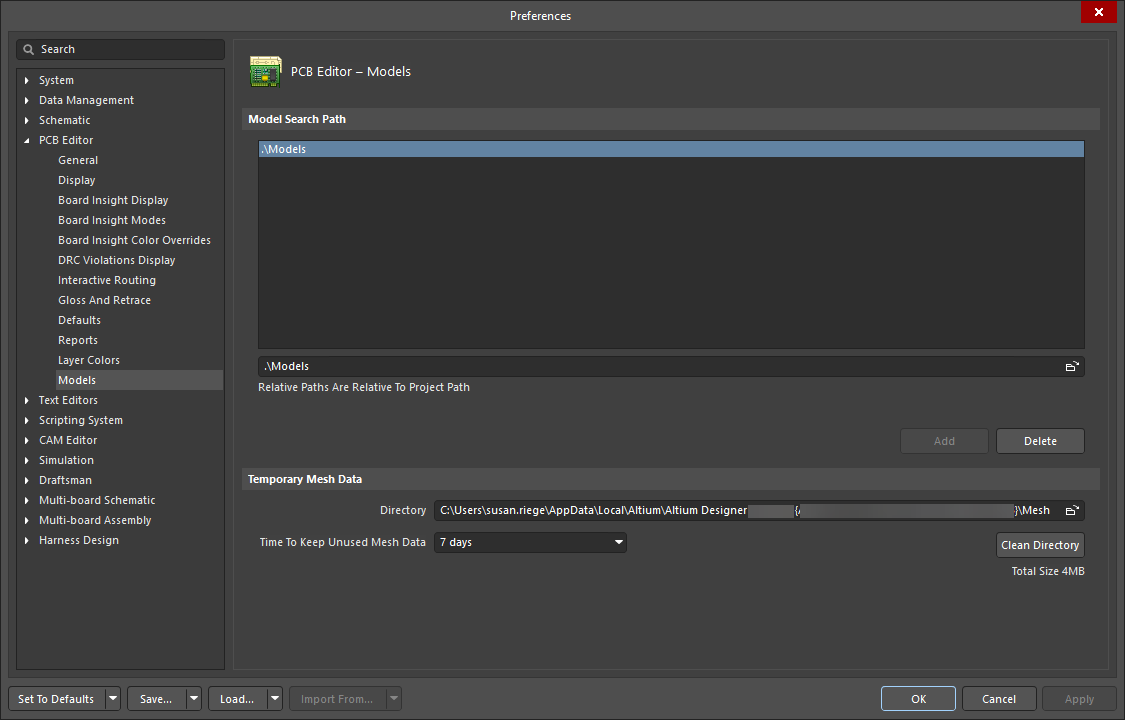
PCB Editor – Models ページ(Preferences ダイアログ)
| Model Search Path | |
| Models 領域 | linking を使用して Properties パネル内の 3D Body モードから 3D STEP モデルファイルを扱う際に、デフォルトで使用されるすべてのフォルダーを一覧表示します。ソフトウェアはそれらのフォルダー内の STEP ファイル(*.stp, *.step)の変更を監視するため、これらのフォルダーは「監視対象」と考えることができます。 |
| Models path | 右側の参照アイコンをクリックすると、3D STEP モデルファイルを検索するフォルダーを参照するためのダイアログが開きます。フォルダーが見つかったら、Add ボタンを使用して Models 領域に追加します。コンポーネントフットプリントまたは PCB ドキュメントに STEP モデルをリンクまたは埋め込むときは常に、Models 領域リストにあるフォルダーがデフォルトとして使用されます。STEP モデルファイル用に共通または集中管理された保管場所を使用するという考え方は、特にマルチユーザー環境で有益です。 |
| Temporary Mesh Data | |
| Directory | 参照アイコンをクリックすると、ソフトウェアが 3D モデルのメッシュデータを保存するフォルダーを参照するためのダイアログが開きます。メッシュデータは、3D モデルが最初に使用または作成されたときに表示用として計算されます。このデータは保存され、次回そのモデルが必要になったときに使用されます。このようにメッシュデータを保存することで、3D 設計空間での作業時にシステムパフォーマンスを向上させることができます。 |
| Time To Keep Unused Mesh Data | ドロップダウンを使用して、最後に使用されてから削除されるまでの間、システムが 3D モデルのメッシュデータを保存する最大期間(日数)を選択します。メッシュデータは、3D モデルが最初に使用または作成されたときに表示用として計算されます。このデータは保存され、次回そのモデルが必要になったときに使用されます。このようにメッシュデータを保存することで、3D 設計空間での作業時にシステムパフォーマンスを向上させることができます。 |
| Clean Directory | 一時的な 3D モデルメッシュデータの保存に使用されているフォルダーを直ちに空にするには、これをクリックします。 |
 AI で翻訳