
Constraint Manager を使用した設計要件の定義

Altium Essentials: Schematic Updating
This content is part of the official Altium Professional Training Program. For full courses, materials and certification, visit Altium Training.
概略
- プロジェクトでConstraint Managerが利用可能かを確認する方法と、プロジェクトが従来のルール管理方式を引き続き使用している場合に、それが何を意味するかを学べます。
- Constraint Managerの構成、各ビューで定義できる制約の種類、回路図エディターまたはPCBエディターからアクセスする方法を確認できます。
- 変更の保存とデータの更新、デフォルト値とカスタム値の確認、マトリクスでのクリアランスの定義など、日常の作業に欠かせない操作のポイントを習得できます。
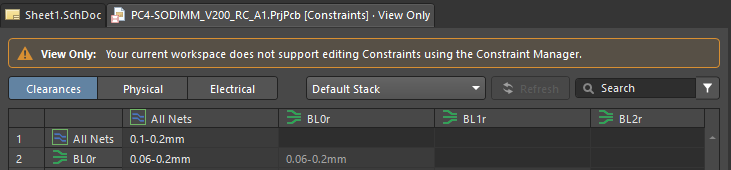 )。
)。
Constraint Managerは、PCB設計で使用する設計制約を表示、作成、管理できる、ドキュメントベースのスプレッドシート形式のユーザーインターフェースです。
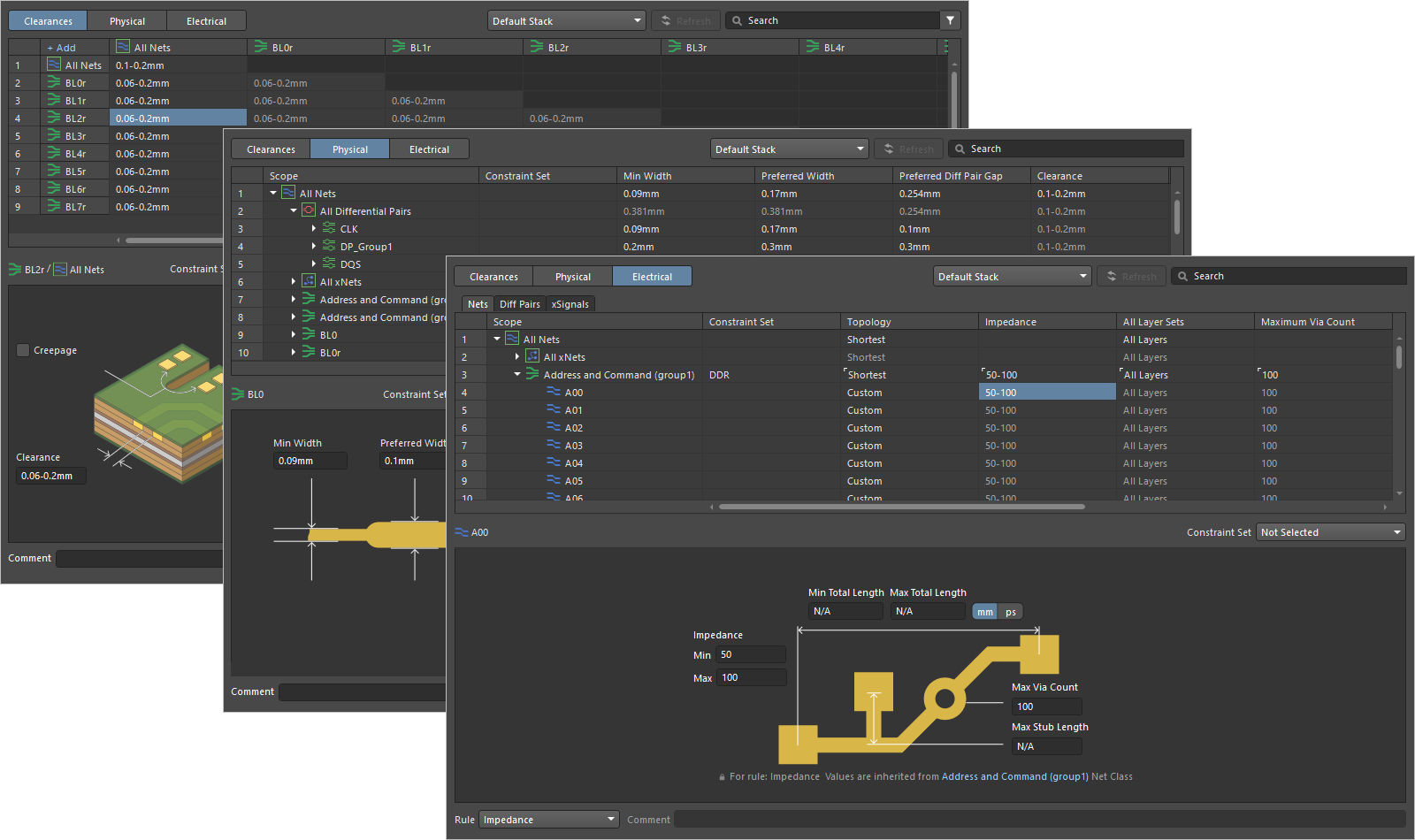
Constraint Managerを使用する利点、特に多数のネットやクラスなどを含む複雑な設計での利点には、次のようなものがあります。
-
プロジェクトレベルで使用できるため、回路図設計とPCB設計のどちらからでも同様の方法で設計制約の管理にアクセスできます。
-
クエリベースのルール適用範囲の指定から、適用対象のオブジェクトタイプによるマッチングに移行することで、制約ルールの作成が簡単になります。
-
制約セットを使用して、制約の定義を効率化できます。
-
ルールの優先順位は、設計オブジェクトの自然な階層構造に基づいて自動的に決まります。
-
ダイアログではなくドキュメントベースの表示インターフェースを使用するため、回路図エディターやPCBエディター、およびそれらの関連機能を引き続き操作できます。
Constraint Managerへのアクセス
Constraint Managerには、回路図エディターまたはPCBエディターのメインメニューからDesign » Constraint Managerコマンドを選択してアクセスします。

回路図エディターからConstraint Managerにアクセス

PCBエディターからConstraint Managerにアクセス

制約の種類
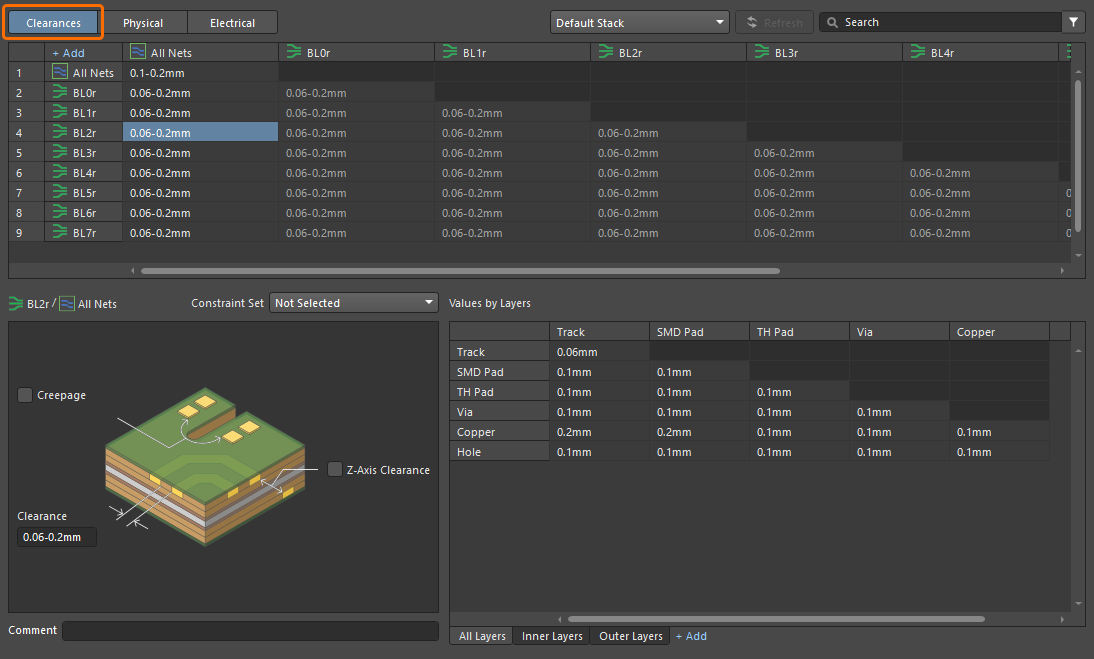
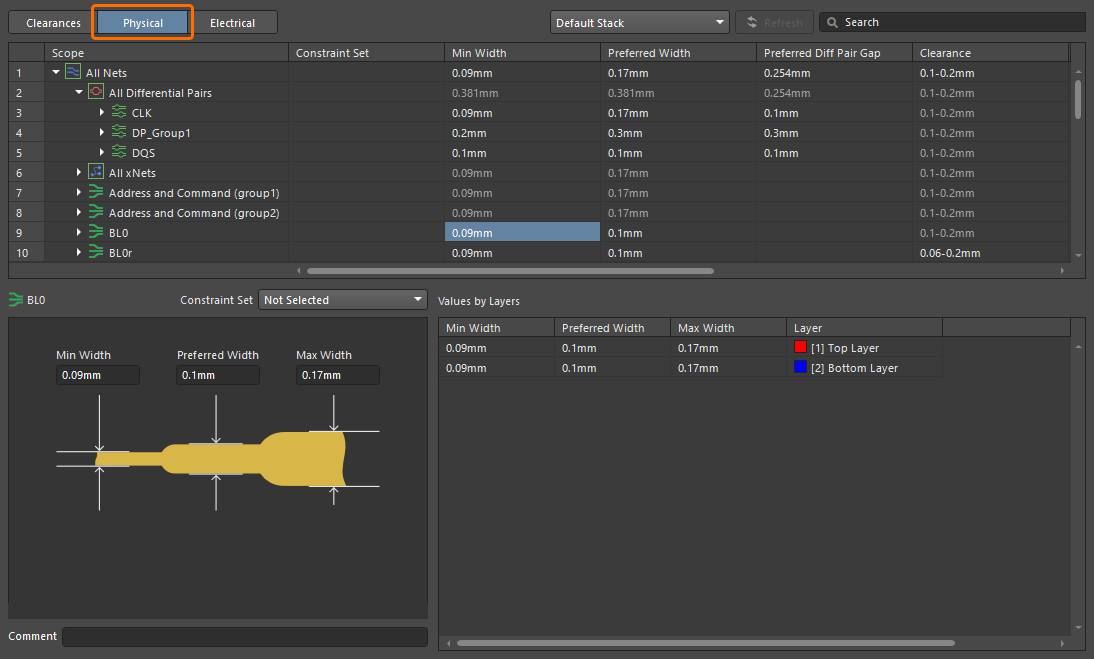
Constraint Managerの左上にあるボタンでビューを切り替え、さまざまな種類の制約を定義できます。
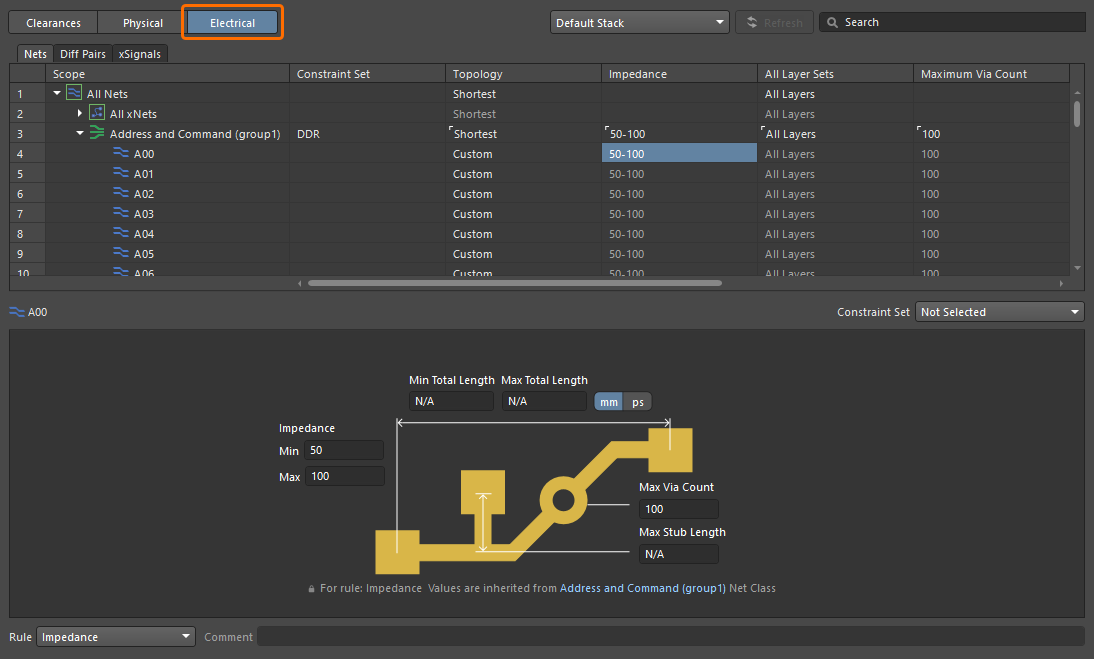
Constraint Managerを使用する際の注意事項:
-
PropertiesパネルのUnitsオプション(またはメインメニューのTools » Measurement Unitsサブメニューにある対応するオプション。ショートカット:
Ctrl+Q)を使用して、Constraint Manager のグリッド領域に表示される値の測定単位(mmまたはmils)を切り替えます。 -
PropertiesパネルのShow Default Valuesオプション(またはViewメインメニュー、もしくはグリッド領域の右クリックメニューのView Optionsサブメニューにある対応するオプション)を使用して、Constraint Manager内のデフォルト値(ネットクラスや差動ペアから継承された値など)の表示と非表示を切り替えます。表示する場合、これらのデフォルト値はConstraint Manager のグリッド領域にグレーで表示されます。カスタム値は白で表示されます。
-
PhysicalまたはElectricalビューでは、PropertiesパネルのShow Only Object Custom Valuesオプション(またはViewメインメニュー、もしくはグリッド領域の右クリックメニューのView Optionsサブメニューにある対応するオプション)を使用して、デフォルト値を持つオブジェクト項目の表示と非表示を切り替えます(このオプションを有効にすると、デフォルト値を持つ項目が除外されます)。
-
セル間での値のコピーと貼り付けが可能です。コンテキストメニューのCopy/Paste Valuesサブメニューにあるコマンド、または
Ctrl+CとCtrl+Vのショートカットを使用してください。 -
Constraint Manager の右上にあるSearchフィールドに検索文字列を入力すると、オブジェクトの一覧を絞り込めます。現在設定されている検索文字列を削除するには、Searchバーの右側にある
 アイコンをクリックしてください。
-
制約/ルールのセルを選択した状態で、Constraint Managerの下部にあるCommentフィールドを使用すると、この制約/ルールにコメントを追加できます。たとえば、用途がわかる説明を記入できます (
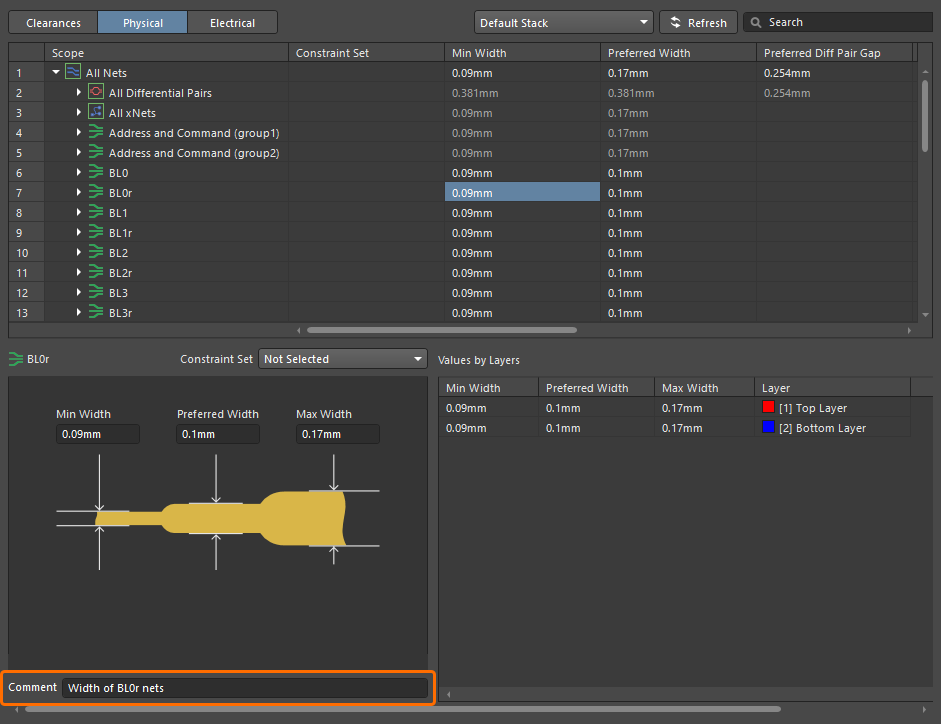 )。 Constraint Managerの下部で複数のルールの制約を定義できる場合は、Ruleドロップダウンで現在のルールを切り替えることで、それぞれに個別のコメントを設定できます(
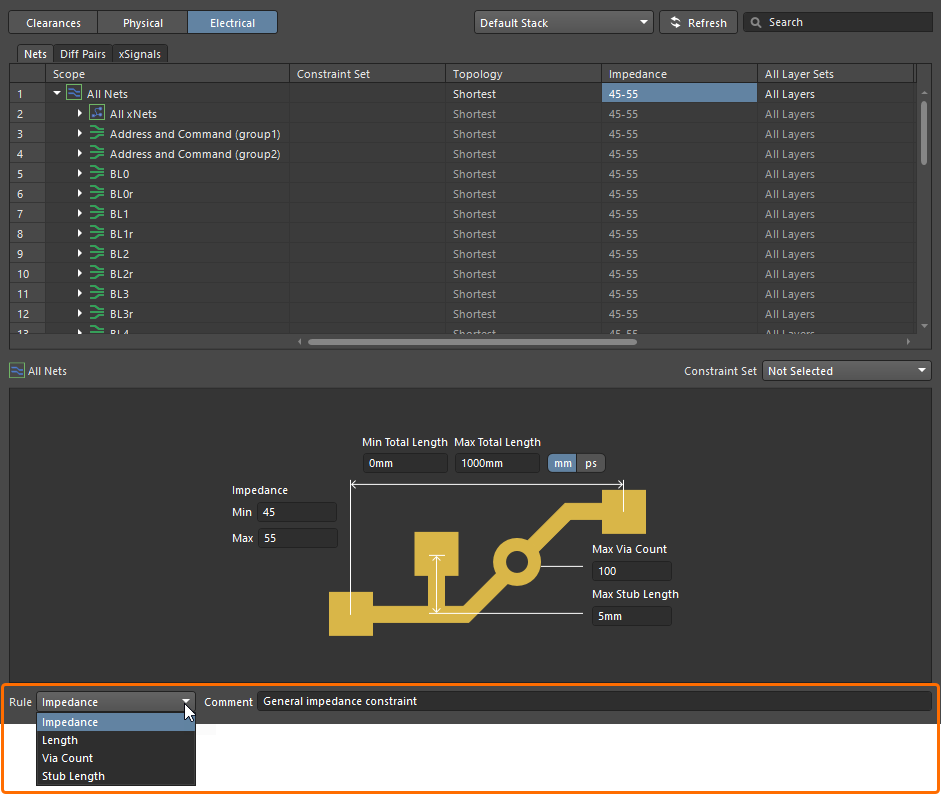 )。
)。
-
変更を設計に反映するには、Constraint Managerで保存する必要があります。Constraint Managerのメインメニューから File » Save(回路図からConstraint Managerを開いている場合)または File » Save to PCB (PCBからConstraint Managerを開いている場合)コマンドを実行するか、
Ctrl+Sショートカットを使用してください。 -
回路図側からConstraint Managerを開いて初めて保存すると、回路図制約ドキュメント(
Constraints.xml)がプロジェクトに追加され、Projectsパネルからアクセスできるようになります(Settings/Constraintsサブフォルダー内 – )。また、接続先のWorkspaceからプロジェクトを更新すると、ドキュメント内の制約データが再読み込み/更新されます。
-
回路図設計またはPCBのレイヤースタックに変更があった場合(レイヤーやインピーダンスプロファイルに影響する変更)、対応するエディターからConstraint Managerを開き、その上部にある
 ボタンをクリックして、変更をConstraint Managerに反映してください。このボタンをクリックすると、回路図のディレクティブをConstraint Managerにインポートすることもできます – 詳細はこちら。 Constraint Managerに未保存の変更がある場合は、それらの変更が失われることを警告する確認ダイアログが表示されます。
-
回路図またはPCBからConstraint Managerを開いた場合、Clearances ビューおよびPhysical ビューのProperties パネルのClearances Settings領域で、次のグローバルオプションを使用できます。
-
Ignore Pad to Pad clearances within a footprint – このオプションを使用すると、定義済みのすべてのクリアランスルールに設定を適用できます。同じコンポーネントのフットプリント内にあるパッド間のクリアランスを無視するかどうかを指定できます。
-
Apply zero Keepout clearance – このオプションを有効にすると、キープアウトと設計内のその他すべてのプリミティブの間に、間隔が「0」のデフォルトのクリアランスルールが適用されます。このルールはConstraint Managerのどのビューにも表示されないため、変更できません。が無効の場合は、通常のクリアランスマトリックスの値に従います。
-
-
設計スペースの左上にある
 またはメインメニューのEdit » Undo/Redoを使用すると、Constraint Managerで行った変更をすばやく元に戻したり、やり直したりできます。この機能は、ルール、スコープ、制約セットなど、ほとんどの領域で使用できます。ソフトウェアの他の領域と同様に、アイコン/コマンドは、操作を実行した場合(元に戻す)または元に戻す操作を実行した場合(やり直し)にのみ使用できます。
クリアランスマトリックスの操作
デフォルトでは、Constraint ManagerのClearancesビューのクリアランスマトリックスには、All Net ClassesからAll Net Classesへのエントリが1つ含まれています。このエントリで、設計内の任意のネット間に適用するデフォルトのクリアランス値を定義できます。マトリックスの左上にあるAddコントロールを使用するか、クリアランスマトリックス内の任意のセルを右クリックしてコンテキストメニューから Addコマンドを選択すると、現在定義されているネットクラスと差動ペアクラスの一覧がポップアップ表示されます。必要なクラスを1つ以上選択し(Shift+ClickまたはCtrl+Clickの操作で複数のクラスを選択できます)、Addボタンをクリックします。選択した各クラスの行と列がマトリックスに追加されます。
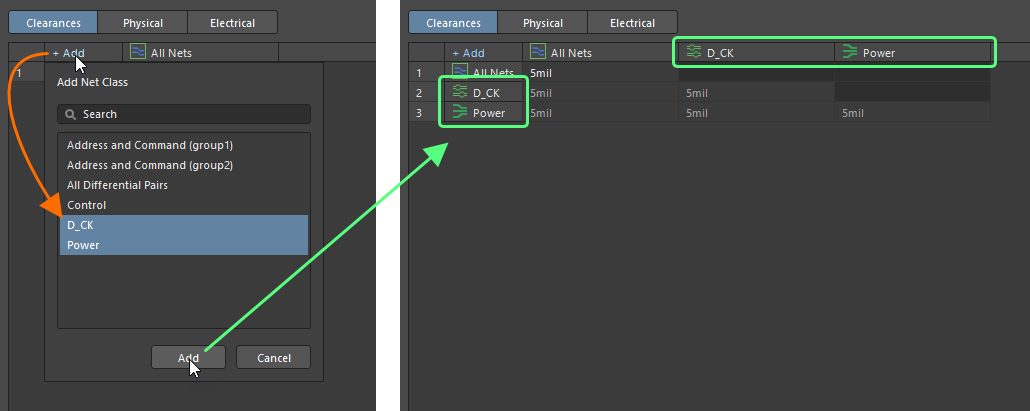
2つのクラスの行と列が交差するセルをクリックして選択すると、Constraint Managerの下部に詳細なクリアランス設定が表示されます。ここで、異なるオブジェクト間や異なるレイヤー上のクリアランス値を個別に定義できます。
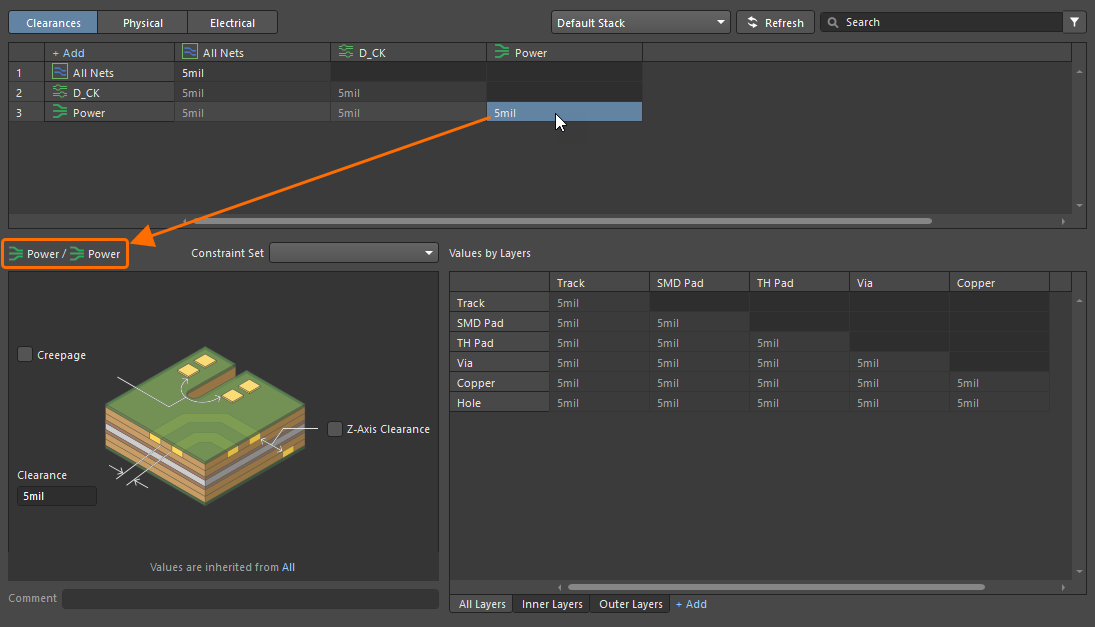
下部のClearanceフィールドに、このクラスの組み合わせに対してすべてのオブジェクトの組み合わせとすべてのレイヤーに適用する値を入力します。または、上部のマトリックス内のセルをダブルクリックして、必要な値を直接入力することもできます。
特定のオブジェクトの組み合わせに必要なクリアランス値を表に入力します。クリアランスマトリックスのセルには、表で定義された最小値から最大値までの範囲が表示されます。
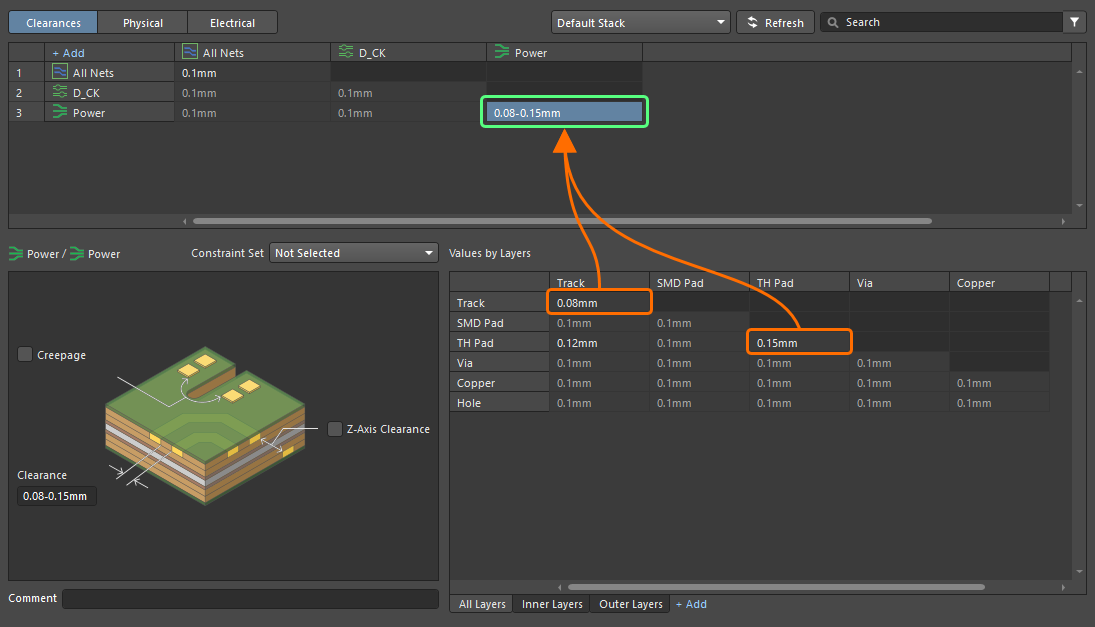
Clearancesビューでの操作に関する注意事項:
-
クリアランスマトリックス内のセル、または Clearance フィールドに値を入力すると、クリアランスマトリックスのセルが選択されているときにConstraint Managerの下部に表示されるグリッド領域のすべてのフィールドに、その値が自動的に適用されます。グリッド領域での編集が必要なのは、オブジェクトの種類に応じてクリアランスを定義する場合のみです。
-
Constraint Managerの下部にある詳細なクリアランス設定では、選択したクラスに対してCreepage制約を有効にし、沿面距離の値(
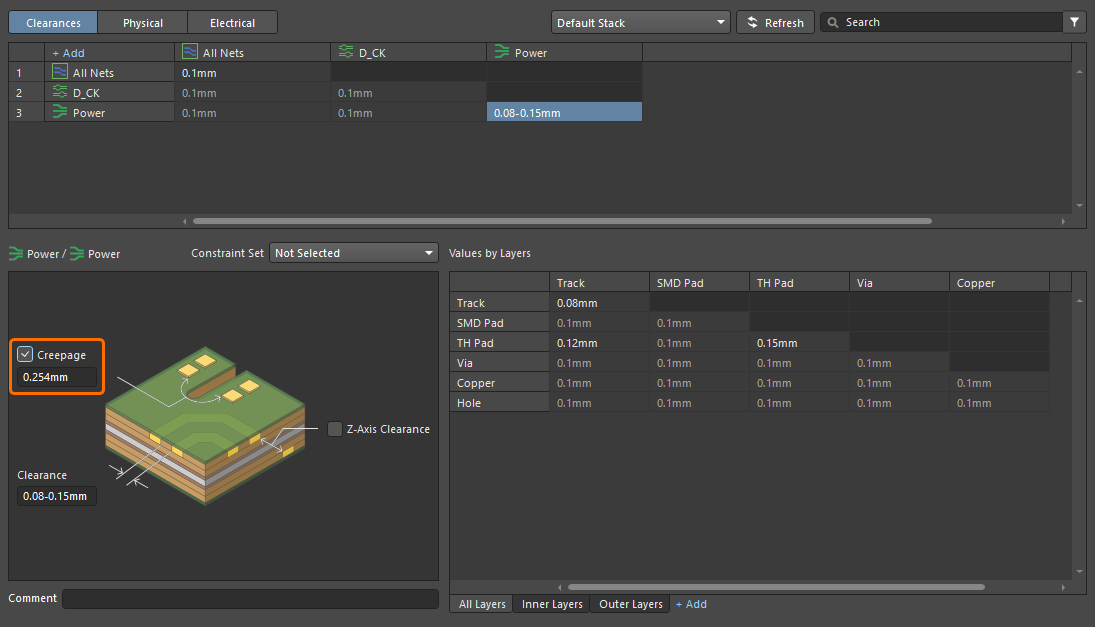 )を定義することもできます。この制約は、非めっき穴や切り抜きを経由し、基板端部を回り込む基板表面上の経路に沿って、対象の信号間の沿面距離を検証します。
-
Constraint Managerの下部にある詳細なクリアランス設定では、選択したクラスに対してZ-Axis Clearance制約を有効にし、Z軸方向のクリアランス値(
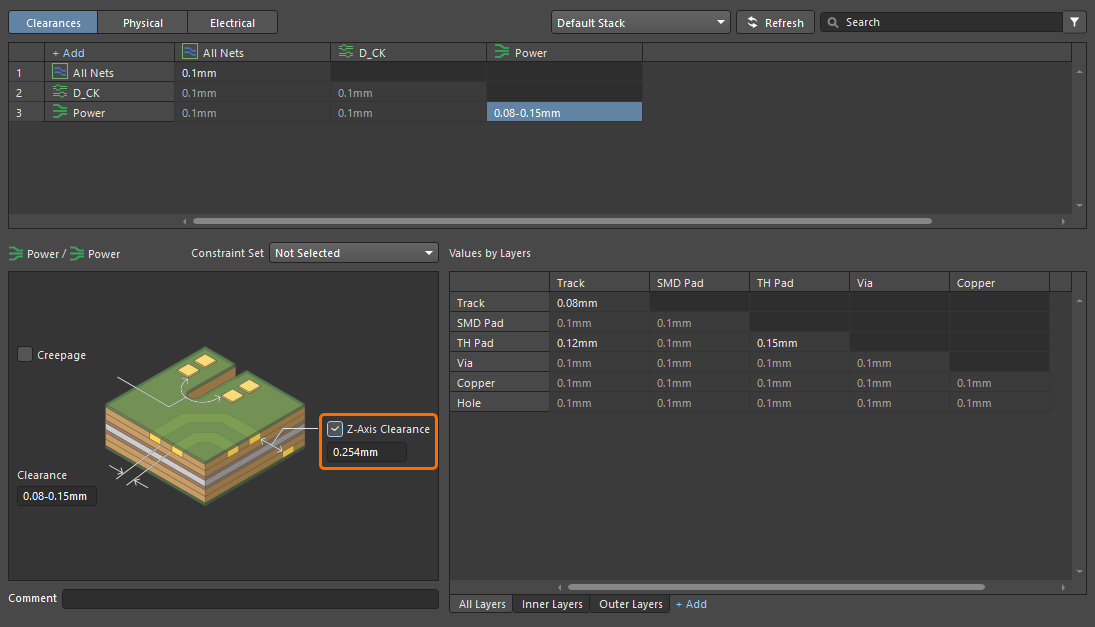 )を定義することもできます。この制約は、異なる銅箔レイヤー上のプリミティブ間の最小クリアランスを確認するために使用されます。
-
特定のオブジェクトペア(たとえば、Track と Track のペア)のクリアランス値をデフォルト値(つまり、All Net Classes と All Net Classes の項目に定義されている値)にリセットするには、下部の表で該当するセルを選択して
Deleteキーを押すか、そのセルを右クリックしてコンテキストメニューから Reset to Default コマンドを選択します。 -
クリアランスマトリクス内の特定の項目(たとえば、あるネットクラスと別のネットクラスの項目)に含まれるすべてのオブジェクトペアのクリアランス値をデフォルト値にリセットするには、クリアランスマトリクス内の該当するセルを右クリックし、コンテキストメニューから Remove Rule コマンドを選択します。
-
クリアランスマトリクスからクラスを削除するには、クリアランスマトリクス内でそのクラスの行にある任意のセルを右クリックし、コンテキストメニューから Remove Scope コマンドを選択します。
 )。
)。
レイヤーごとのクリアランス設定
表の下にあるタブを使用して、レイヤーごとのクリアランス値を定義することもできます。Add コントロールを使用して、特定のレイヤーのタブを追加します。
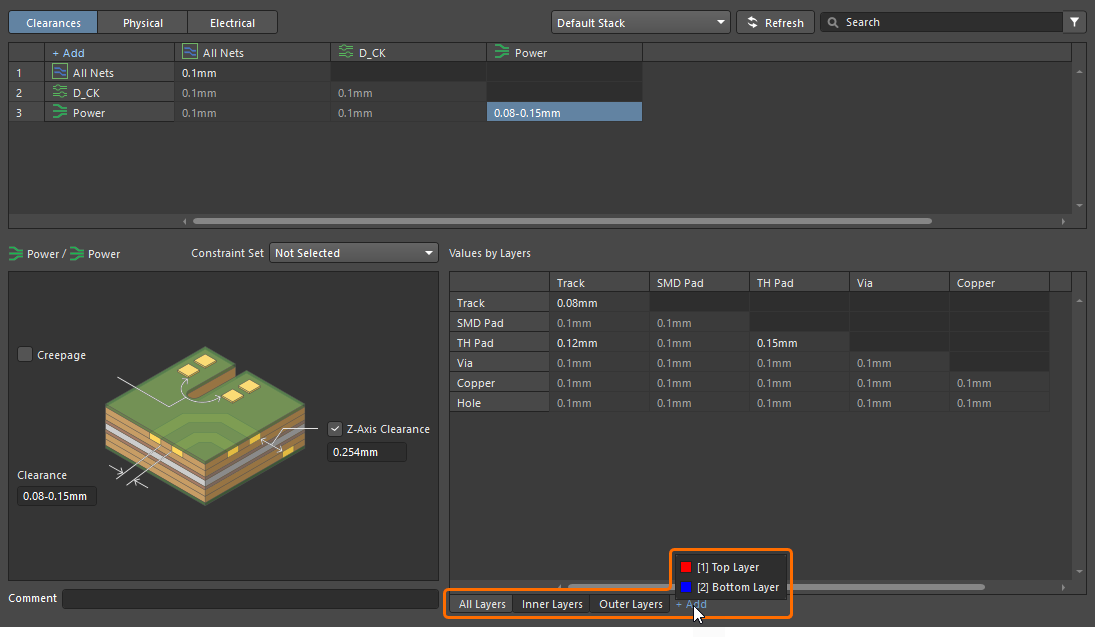
クラスのフィルタリング
Clearances ビューで多数のクラスを効率的に扱うには、フィルタリング/グループ化機能を使用できます。この機能では、クラスのフィルター(またはグループ)を作成し、クリアランスマトリクスの対象を絞ったサブセットを切り替えながら作業できます。
Clearances ビューの右上にある  ボタンを使用してポップアップを開き、フィルターの作成、編集、削除、有効化/無効化を行います。

新しいフィルターを作成するには、 ボタンをクリックし、表示されるポップアップで  ボタンをクリックします。

新しいフィルターに一意の名前を付け、必要なクラスのグループを有効にします。Search フィールドを使用すると、入力した検索文字列に基づいてリストを絞り込めます。また、Reset コントロールを使用すると、リスト内の有効な項目をすべてすばやく無効にできます。必要なクラスを選択したら、 をクリックします。

フィルターを作成したら、ポップアップ内の各コントロールを使用して、必要に応じて有効化、無効化、編集、削除を行います。Clear All コントロールを使用すると、有効なフィルターをすべてすばやく無効にできます。フィルターが 1 つ以上有効になっている場合、右上のボタンは  と表示されます。
物理制約と電気制約の操作
Constraint Manager の Physical または Electrical ビューでグリッド領域のセルをクリックすると、対応するルールの設定が Constraint Manager の下部に表示され、そこで制約値を定義できます。
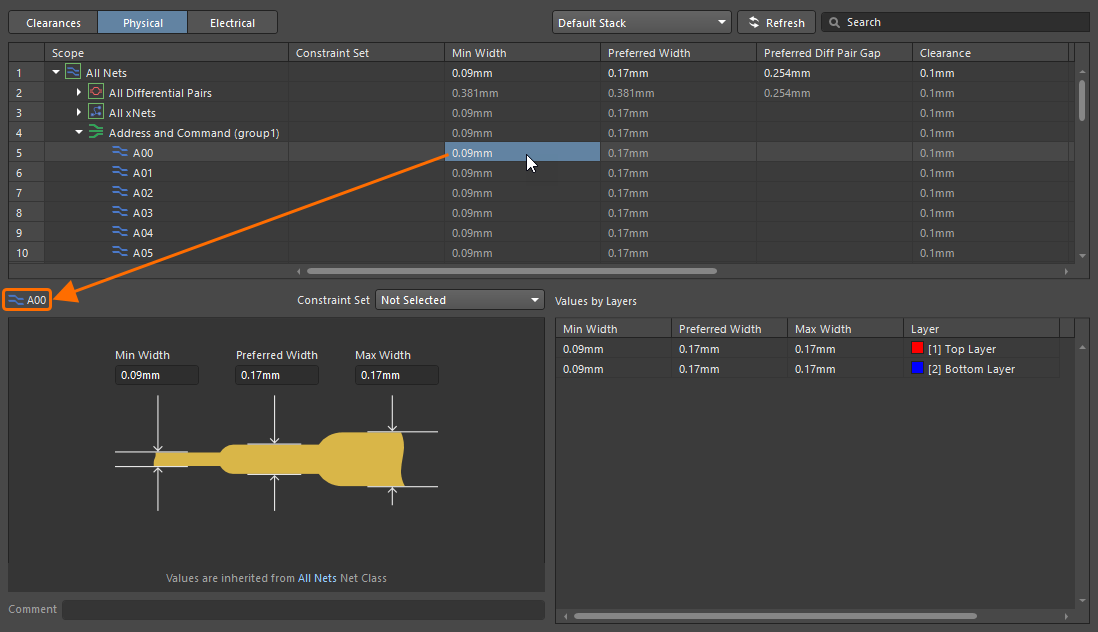
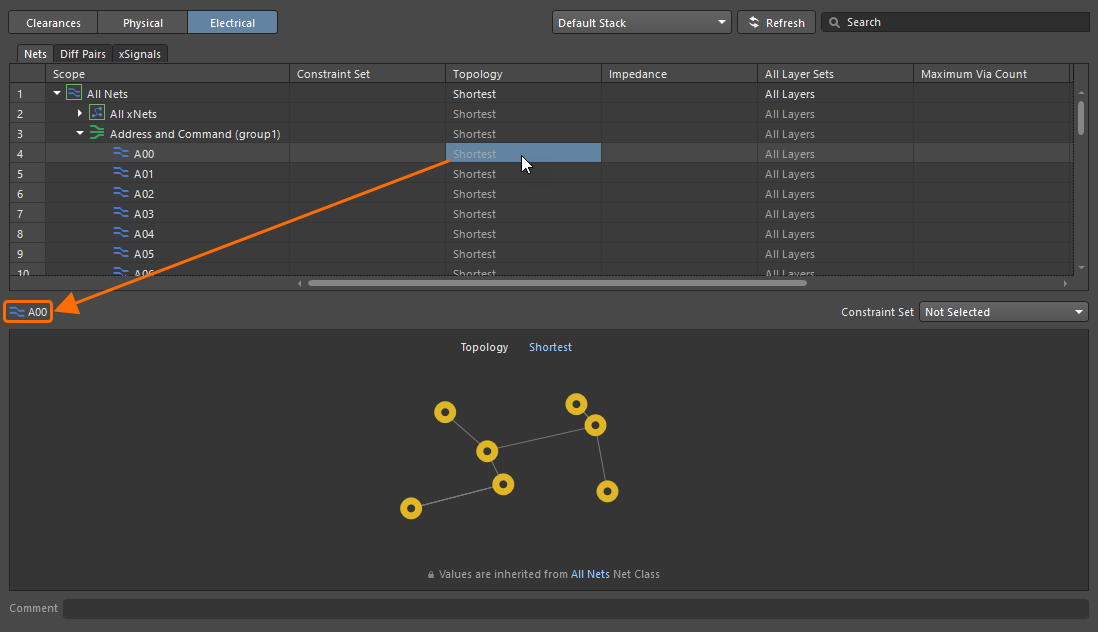
Physical ビューでは、次の制約を設定できます。
-
Width – この制約は、信号レイヤーに配置されるトラックの幅を指定します。
-
Diff Pair Gap – この制約は、対象の差動ペア内のネット間のクリアランス(またはギャップ)を指定します。
-
Clearance – この制約は、対象ネットのオブジェクトと、デザイン内の他のネットのオブジェクトとの間に許容される最小クリアランスを指定します。
-
Via Style – この制約は、配線時に使用できるビアのスタイルを指定します。ビアの直径と穴径について、最小値/最大値/推奨値を個別に定義できます(Min/Max Preferred)。また、PCB から Constraint Manager にアクセスした場合、または特定のレイヤースタックの制約を設定する場合(詳細はこちら)は、基板デザインで利用可能なテンプレートを使用できます(Templates)。
-
Polygon Connect – この制約は、部品パッドまたは配線されたビアからポリゴンポアへの接続スタイルを指定します。
制約値の詳細については、プレーンルールの種類ページを参照してください。
-
Same Net Clearance – この制約は、同じネットに属する任意の 2 つのプリミティブオブジェクト間(たとえば、同じネット上のビアとパッドの間、または同じネット内の 2 つのトラックセグメント間)に許容される最小クリアランスを指定します。
-
Routing Neck Down – この制約は、適用される Width 制約で定義された Min Width と Preferred Width の間の幅を持つ連続した配線に対して、許容される最大長を指定します。
Electrical ビューでは、次の制約を設定できます。
-
Nets タブ:
-
Topology – この制約は、基板上のネットを配線する際に使用するトポロジーを指定します。ネットのトポロジーとは、ピン間接続の配置またはパターンです。
制約値の詳細については、配線ルールの種類ページを参照してください。
-
Impedance – この制約は、許容されるネットインピーダンスの最小値と最大値を指定します。
-
All Layer Sets – この制約は、配線に使用できるレイヤーを指定します。
-
Maximum Via Count – この制約は、許容されるビア数の最大値を指定します。
-
Min / Max Total Length – この制約は、ネット長の最小値と最大値を指定します。
-
Max Stub Length – この制約は、デイジーチェーントポロジーのネットに対して、許容されるスタブ長の最大値を指定します。
-
Max Via Stub Length – スタブとは、ビアまたはパッドが接続する最後の信号レイヤーを越えて突き出している、ビアまたはパッドのバレル部分の長さです。対象ネット内の適切なビア/パッドには、有効になっている基板面の Layer チェックボックスと、Layer Stack Managerの Back Drills タブで定義されたバックドリルペアに従って、バックドリルが適用されます。
制約値の詳細については、 高速ルールの種類ページを参照してください。
バックドリルの詳細については、 深さ制御ドリル加工(バックドリル)ページを参照してください。
-
-
Diff Pairs タブ:
-
Impedance – この制約は、許容されるネットインピーダンスの最小値と最大値を指定します。
-
Gap – この制約は、適用対象の差動ペア内のネット間のクリアランス(またはギャップ)を指定します。
-
Width – この制約は、差動ペアの配線時に使用できるトラック幅を指定します。
-
Max Uncoupled Length – この制約は、差動ペア内の正側ネットと負側ネット間で許容される非結合長の最大値を指定します。
-
Tolerance – この制約は、差動ペア内の最長ネットと比較する際の長さの許容差を指定します。
-
Dynamic Phase Tolerance – この制約は、差動ペア内のトラック間で許容される位相の不一致を指定します。この値を超えると補正が必要になります。
-
Matching Distance – この制約は、許容差を超えてから補正を適用するまでの距離を指定します。
-
-
xSignalsタブ:
-
Tolerance – この制約は、xSignalクラス内の各xSignalを、そのクラスのMatching Targetとして選択されたxSignalと比較する際の長さの許容差を指定します。
-
PhysicalビューまたはElectricalビューで作業する際の注意事項:
-
Constraint Managerは、これらのビューでルールの優先順位を自動的に定義します。優先順位は、 All (最低)、オブジェクトクラス、オブジェクト(最高)の順になります。
-
特定のルールで定義されたカスタム制約値を削除するには(つまり、そのルールの値をデフォルトにリセットするには)、グリッド内の該当するセルを右クリックし、コンテキストメニューからRemove ruleコマンドを選択します。
-
オブジェクトに対するすべてのルールのカスタム制約値を削除するには、グリッド内のそのオブジェクトの行にある任意のセルを右クリックし、コンテキストメニューからRemove rules from scopeコマンドを選択します。
-
あらかじめ定義されたノード(例:All Nets)を除くすべてのノードは、Physical ビューと Electrical ビューではデフォルトで折りたたまれています。右クリックメニューの Expand All コマンドと Collapse All コマンドを使用して、グリッドのノードを操作できます。
-
Physical ビューの上部グリッドで、単一のネットまたはxNet(Min Width または
)、差動ペア(Min Width、 、または )、あるいはネット/xNet/差動ペアクラスに値を入力すると、その値は下部の制約領域にある対応する幅(Min Width/Preferred Width/Max Width)またはギャップ(Min Gap/Preferred Gap/Max Gap)のフィールドに反映されます。 入力した値が他のフィールドに反映されるのは、そのオブジェクトに該当するルールが定義されていない場合のみです。 -
Physicalビューで配線幅と差動ペアのギャップの最小値、最大値、推奨値を定義する際、ビュー下部のValues by Layerテーブルでは、無効な入力が赤い文字で強調表示されます。たとえば、最小制約値に最大制約値より大きい値を指定した場合に、この表示になります。 さらに、ビュー上部のグリッドでも幅/ギャップの値が赤く表示され、制約の定義が正しくないことを示します。
レイヤーごとの制約値の設定
回路図からConstraint Managerにアクセスする場合、選択したレイヤースタックの各レイヤーに対して、配線幅および差動ペア配線の制約を設定できます。
Constraint Manager上部のドロップダウンから、設計プロジェクト内の特定のPCBドキュメントに対応する項目を選択します。選択したPCBに複数のレイヤースタックが含まれている場合、該当するルールを選択すると、Constraint Manager下部のタブを使用して、制約を設定するスタックを選択できます。また、選択したPCBのレイヤースタックの一部として定義されている場合は、インピーダンスプロファイルを選択して使用することもできます。
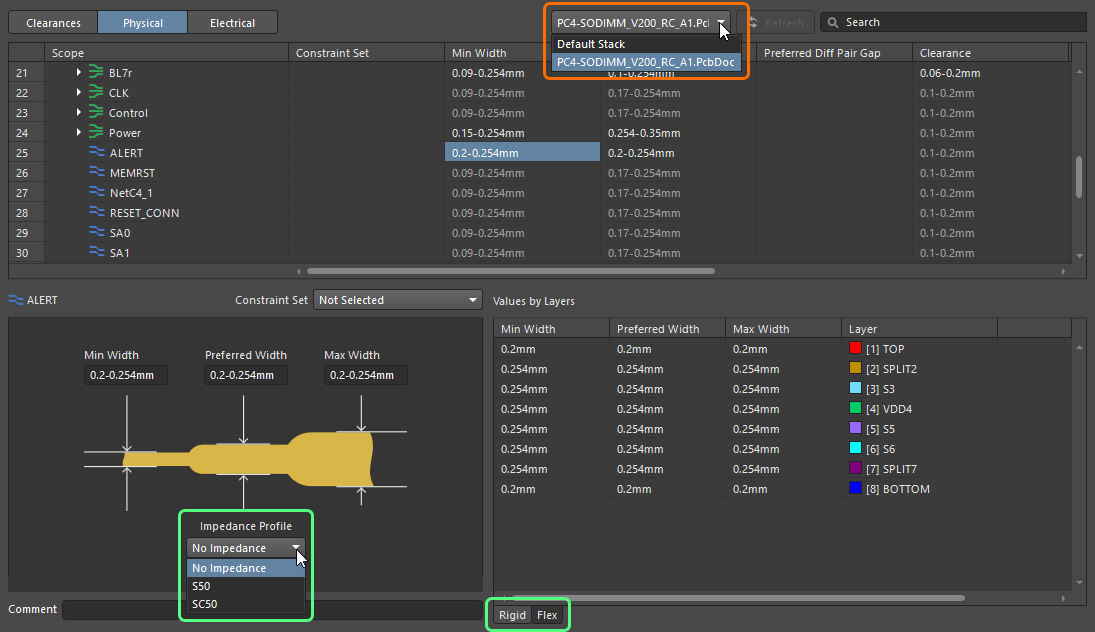
差動ペアの定義
差動ペアは、Constraint ManagerのPhysicalビュー、またはElectricalビューのDiff Pairsタブから作成します。Constraint Managerでネットから差動ペアを作成するには、ペアにするネットに一貫した命名規則が必要です(つまり、共通の名前の末尾に、一貫した正側/負側のサフィックスが付いている必要があります。例: TX0_P と TX0_N)。
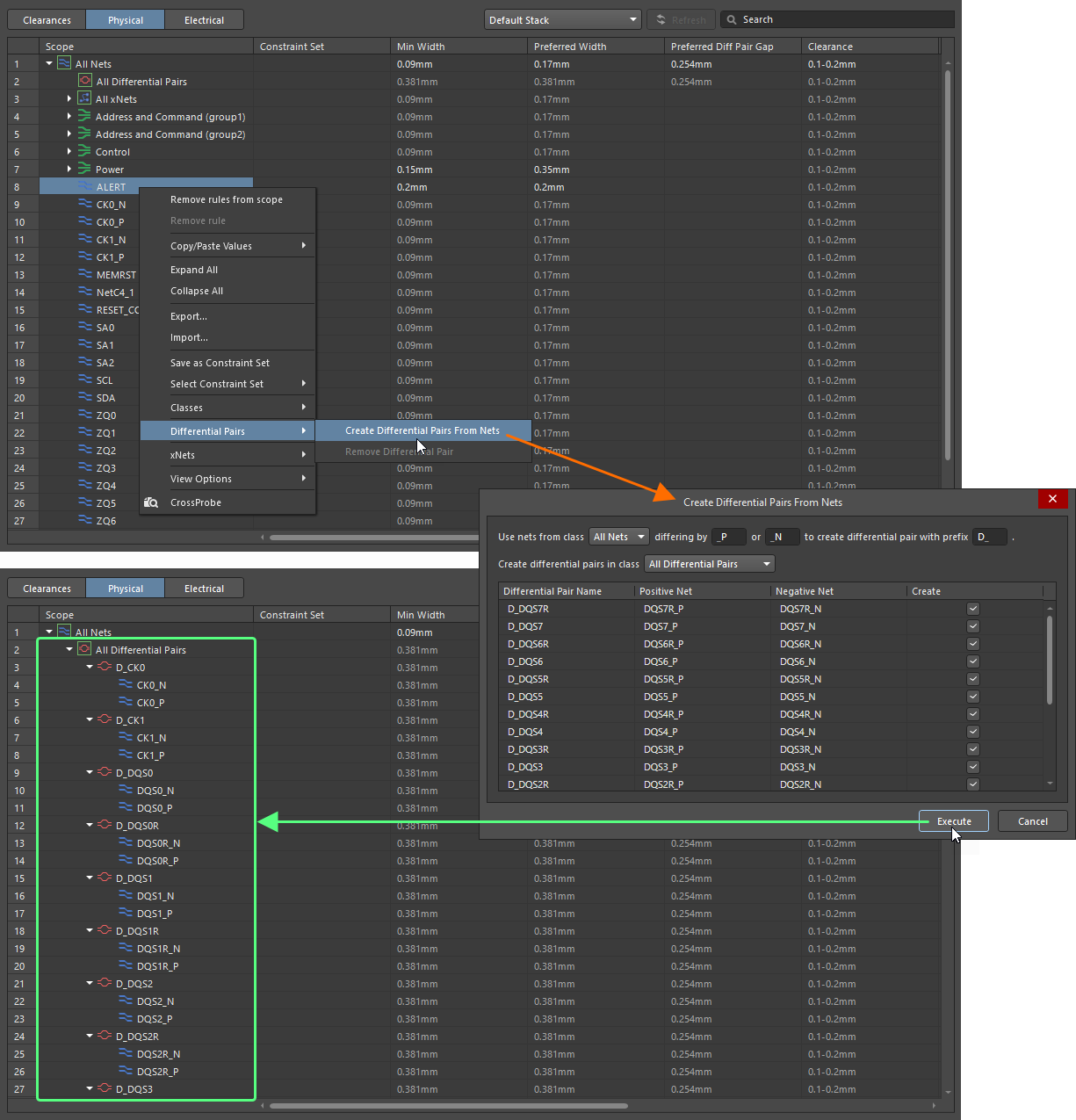
Physicalビュー、またはElectricalビューのDiff Pairsタブのグリッド領域内の任意の場所を右クリックし、コンテキストメニューから Differential Pairs » Create Differential Pairs From Nets コマンドを選択すると、Create Differential Pairs From Nets ダイアログが開き、差動ペアの作成オプションを定義できます。 ダイアログ上部のフィルターを使用すると、ネットが属するネットクラスと、ペアにする正側ネットと負側ネットを区別するために使用した識別要素(例: _P と _N)に基づいて、対象のネットをすばやく絞り込めます。作成される差動ペアオブジェクトに追加するプレフィックスや、それらを追加する差動ペアクラスも指定できます。
ダイアログには、各差動ペアオブジェクトを構成する正側ネットと負側ネットが一覧表示されます。デフォルトでは、作成候補の差動ペアオブジェクトがすべて選択されています。個別に除外するには、対応する Create チェックボックスをオフにします。
すべてのオプションを必要に応じて設定したら、  ボタンをクリックします。差動ペアオブジェクトが作成され、Constraint ManagerのPhysicalビューに表示されます。各項目の下には、その差動ペアを構成するネットが表示されます。
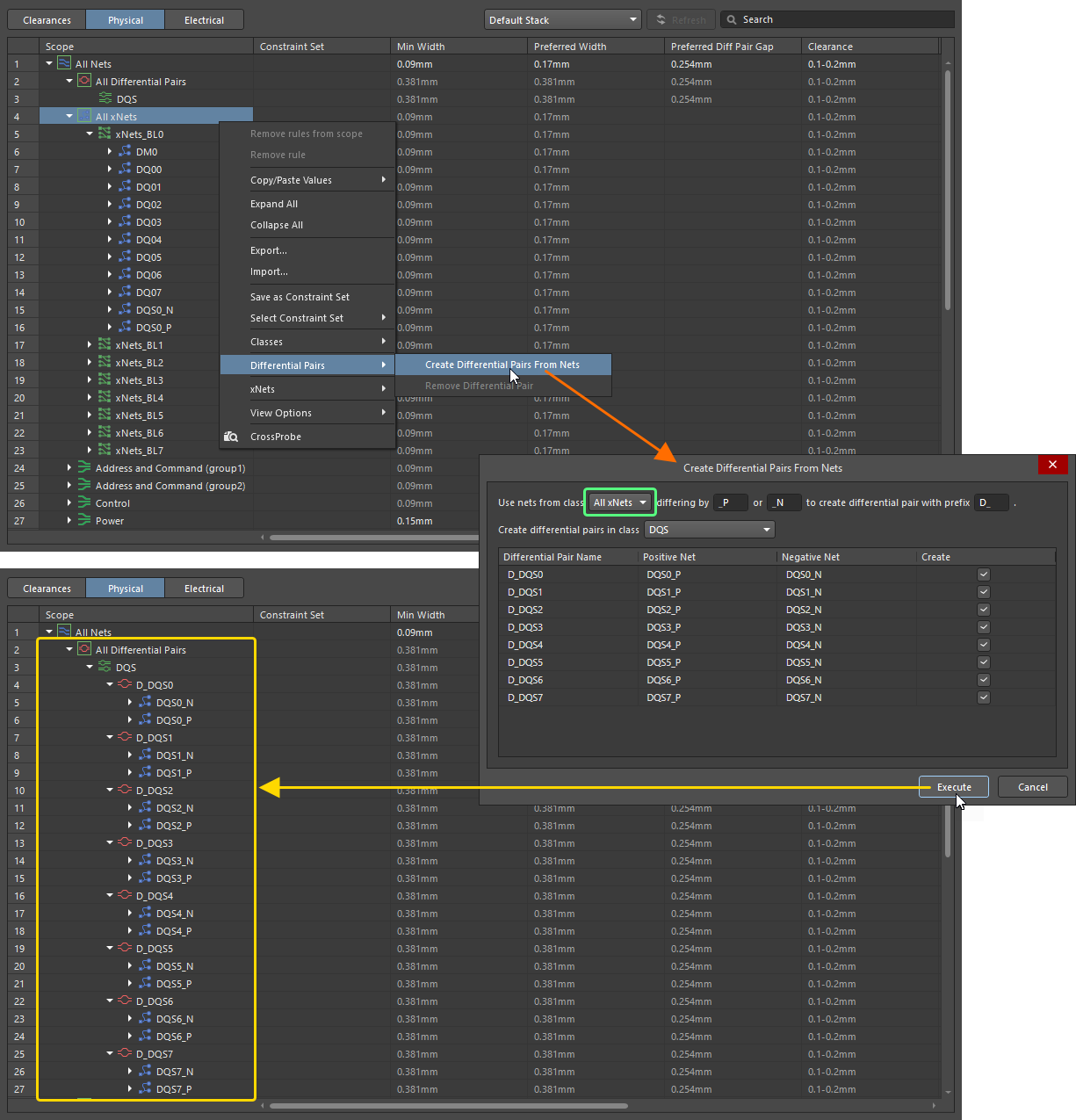
差動ペアはxNetから作成することもできます。Create Differential Pairs From Netsダイアログ上部のドロップダウンで、All xNetsまたは特定のxNetクラスを選択します。ダイアログ内の他のオプションを必要に応じて設定したら、 ボタンをクリックして、その設定に従って差動ペアを作成します。
差動ペアを削除するには、そのエントリを右クリックし、コンテキストメニューから Differential Pairs » Remove Differential Pair コマンドを選択します。 Ctrl+Click、Shift+Click、またはClick, Hold&Dragの操作で複数の差動ペアのエントリを選択し、選択範囲を右クリックして、コンテキストメニューからDifferential Pairs » Remove Differential Pair コマンドを選択することで、複数の差動ペアを削除することもできます。
Electrical ビューの Diff Pairs タブでも、差動ペアを明示的に管理できます。このタブには、設計内の差動ペアの階層リストが表示されます。差動ペアまたは差動ペアクラスのセルを選択すると、Constraint Managerの下部にその制約が表示されます。
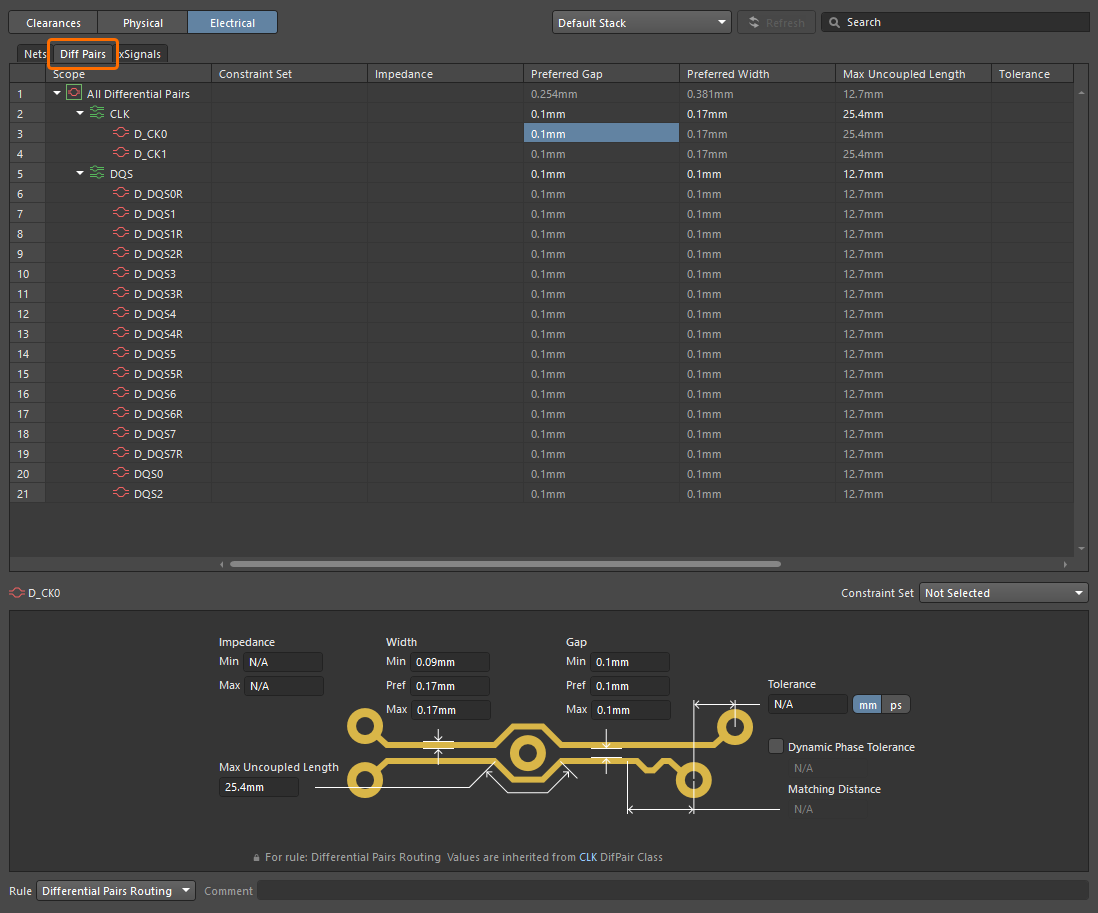
xNetの定義
ソースコンポーネントからデスティネーションコンポーネントまで、1つ以上の直列コンポーネントを経由する経路をxNetとして定義できます。
ソースまたはデスティネーションとして使用できるコンポーネント(Sources/Destinations)と直列コンポーネント(Discretes)のデジグネータの接頭辞は、カンマ区切りのリストとして、Project OptionsダイアログのOptionsタブの xNets Creation 領域で定義できます。

Project Optionsダイアログの OptionsタブにあるxNets Creation領域

Constraint ManagerでxNetとして定義できる経路の例 (上記のxNet作成設定に基づく)
Constraint ManagerのPhysical またはElectricalビューで(回路図またはPCBのどちらからアクセスした場合でも)、新しいxNetに含めるネットを右クリックし、コンテキストメニューから xNets » Create xNets From Selected Nets コマンドを選択します。新しいxNetが作成され、Constraint ManagerのPhysical またはElectricalビューに表示されます。そのエントリの下には、構成ネットが一覧表示されます。
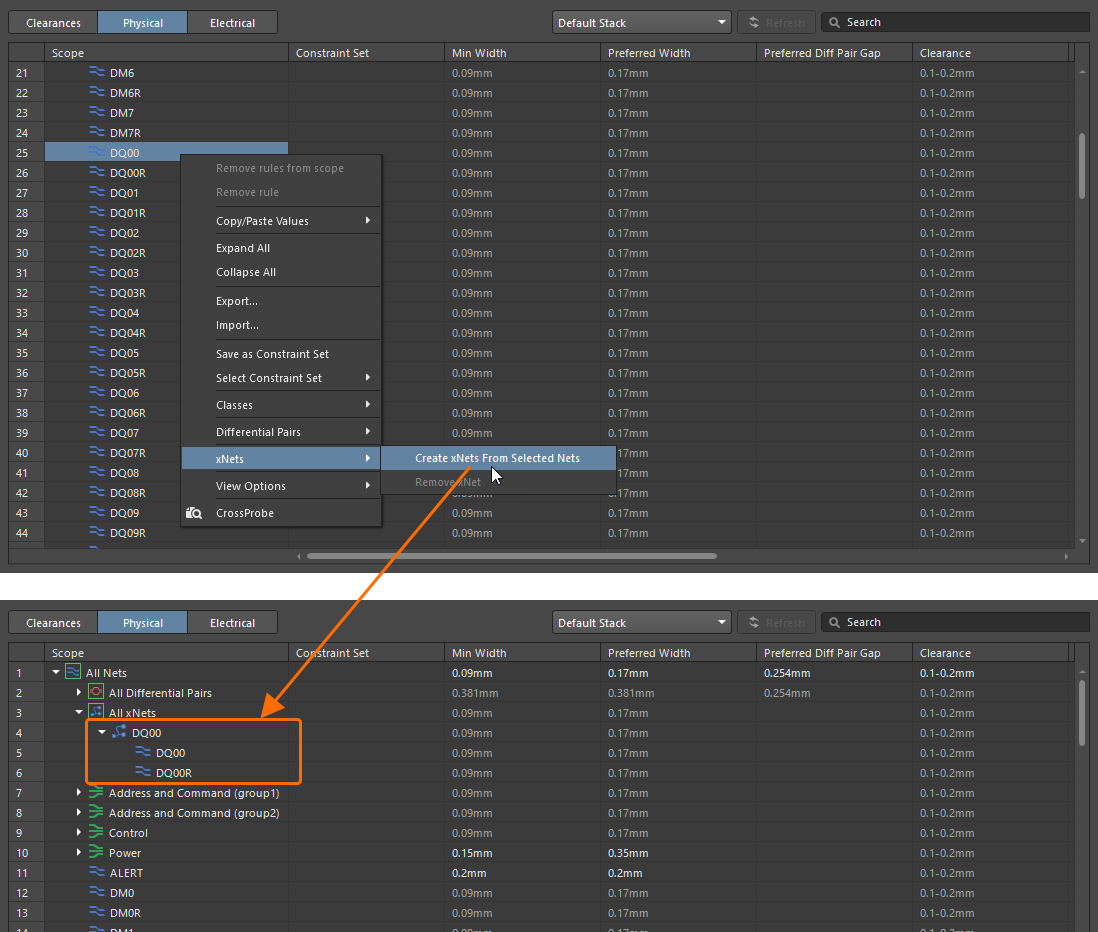
xNetの生成では、3ピン以上の直列コンポーネントもサポートされます。次の直列コンポーネントがサポートされています。
-
Dual-inline component with an even number of pins – コンポーネントの最初と最後のピンに接続されたネット、次に2番目と最後から2番目のピンに接続されたネット、という順にxNetを生成できます。(
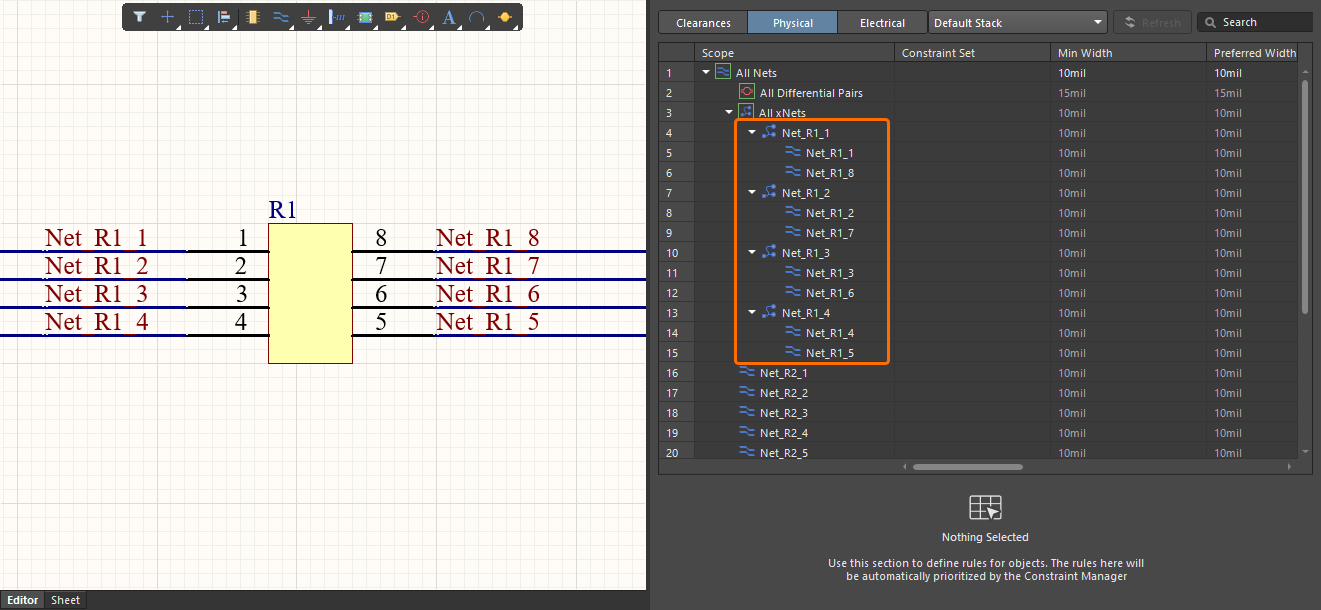 )
)
-
Single-inline component with an even number of pins – コンポーネントの1番目と2番目のピンに接続されたネット、次に3番目と4番目のピンに接続されたネット、という順にxNetを生成できます。(
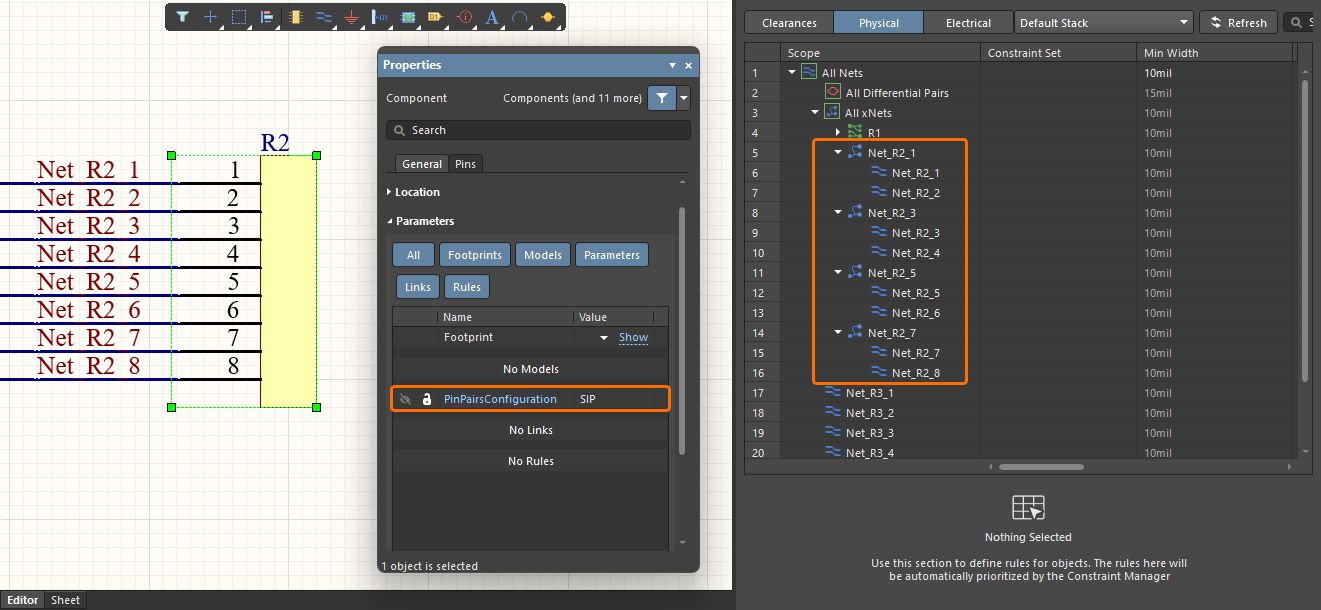 )コンポーネントには、
PinPairsConfigurationという名前で値がSIPのパラメータが必要です。 このパラメータがない場合は、デュアルインラインコンポーネントと同じ方法でxNetが生成されます。 -
Component with an odd number of pins – コンポーネントのすべてのピンに接続されたネットから1つのxNetが生成されます。(
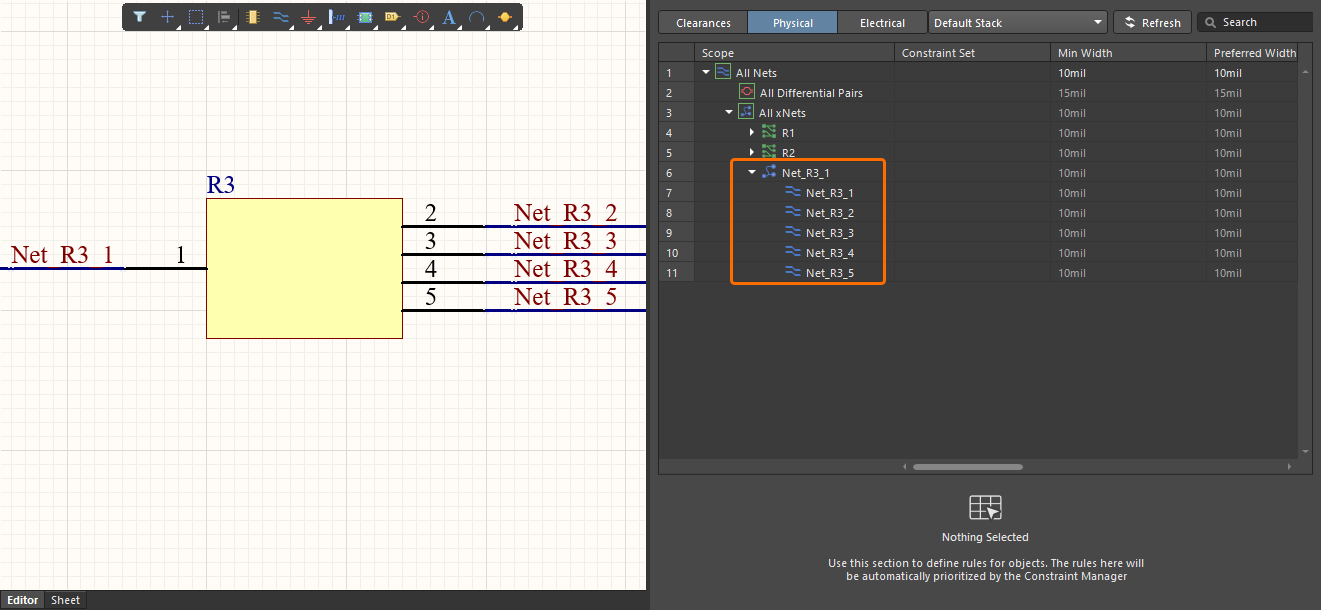 )
)
xNetを削除するには、そのエントリを右クリックし、コンテキストメニューからxNets » Remove xNet コマンドを選択します。 Ctrl+Click、Shift+Click、またはClick, Hold&Dragの操作で複数のxNetのエントリを選択し、選択範囲を右クリックして、コンテキストメニューからxNets » Remove xNet コマンドを選択することで、複数のxNetを削除することもできます。
xSignalの定義
Constraint Managerでは、PCB上の2つのノード間にユーザーが定義する信号経路であるxSignalも定義できます。Constraint ManagerのElectricalビューで、ネットまたはxNetのTopology列のセルを選択し、Constraint Manager下部のドロップダウンからCustomを選択します。次に、表示されるコントロールを使用してカスタムトポロジーを定義し、対応するxSignalを選択します。
以下に示すxNetのxSignalを定義する例について、続けて説明し、実演します。

xSignalを作成する対象となるxNetの例。
Constraint Manager下部のトポロジーグラフを使用して、カスタムトポロジーを定義できます。グラフ領域の右クリックメニューを使用して、ノードの追加や削除、ノードの種類のSourceからDestinationへの変更やその逆の変更を行い、ノードをClick, Hold&Dragしてトポロジーを定義します。
候補となるxSignalのリスト(<SourceNetName> (<SourcePinDesignator> → <DestinationPinDesignator>)の命名規則に従って命名されます)が、グリッド領域の右側に表示されます。リストは、ソースからデスティネーションへのxSignal(S-T)と、あるデスティネーションから別のデスティネーションへのxSignal(T-T)の2つのグループに分かれています。グループまたは個々のxSignalのチェックボックスを使用して、作成するxSignalを選択または選択解除します。選択したxSignalは、ElectricalビューのxSignals タブに表示されます。
トポロジーグラフを使用してxSignalを作成する例
作成したxSignalクラス(詳細は、後述のクラスの定義セクションを参照)には、Tolerance 制約を定義でき、このクラス内のxSignalをMatching Lengthとして選択できます。PCB側からConstraint Managerにアクセスした場合は、Actual Value列とMargin列も使用できます。

PCBドキュメントでは、定義したxSignalをxSignalsモードのPCBパネルで参照できます。また、対応するFrom-Toも作成され、From-To EditorモードのPCBパネルで参照できます。


クラスの定義
Constraint Managerでは、ネット、差動ペア、xNet、xSignalのクラスを定義できます。
-
Constraint ManagerのPhysicalビューまたはElectricalビューにあるオブジェクトを既存のクラスに追加するには、
Ctrl+Click、Shift+Click、またはClick, Hold&Dragの操作で複数のオブジェクト項目を選択し、選択範囲を右クリックして、コンテキストメニューのClasses » Add Selected to Classサブメニューから目的のクラスを選択します。
クラスが30個を超える場合は、クラスの一覧の代わりにClasses » Add Selected to Class » Existing Class コマンドが表示されます。このコマンドを使用すると、選択したオブジェクトの追加先となる既存のクラスを選択するダイアログにアクセスできます。

-
Constraint ManagerのPhysicalビューまたはElectricalビューに表示されているオブジェクトの新しいクラスを追加するには、それらを選択し、選択範囲を右クリックして、コンテキストメニューからClasses » Add Selected to Class » New Class コマンドを選択し、Add Classダイアログを開きます。クラスのName(一意で、空でない値にする必要があります)とクラスメンバーを定義します。ダイアログを開く前に選択したオブジェクトは、すでにMemberリストに含まれています。必要に応じて、矢印ボタンを使用してNon-MembersリストとMemberリストの間でオブジェクト項目を移動し、クラスメンバーをさらに設定します。

-
または、グリッド領域を右クリックし、ClearancesビューまたはElectricalビューでClasses » Add Classコマンドを選択するか、(ネットクラスを追加する場合の)コマンド、またはClasses » Add Classサブメニューのコマンドを選択して、Add Classダイアログにアクセスします。この方法でダイアログを開いた場合、Member リストは最初は空になっています。
-
オブジェクトを現在所属しているクラスから削除するには、それらを選択し、選択範囲を右クリックして、コンテキストメニューからClasses » Remove Selected from Class コマンドを選択します。
-
クラスを編集するには、その項目を右クリックし、コンテキストメニューからClasses » Edit Classコマンドを選択してEdit Classダイアログにアクセスします。このダイアログでクラスの名前とメンバーを編集できます。
-
既存のクラスを削除するには、その項目を右クリックし、コンテキストメニューからClasses » Remove Class コマンドを選択します。複数のクラスを削除する場合は、
Ctrl+Click、Shift+Click、またはClick, Hold&Dragの操作でそれらの項目を選択し、選択範囲を右クリックして、コンテキストメニューからClasses » Remove Class コマンドを選択します。
また、Object Class Explorerダイアログを使用してクラスを追加、編集、削除することもできます。グリッド領域を右クリックし、コンテキストメニューからClasses » Class Explorer コマンドを選択してダイアログを開きます。
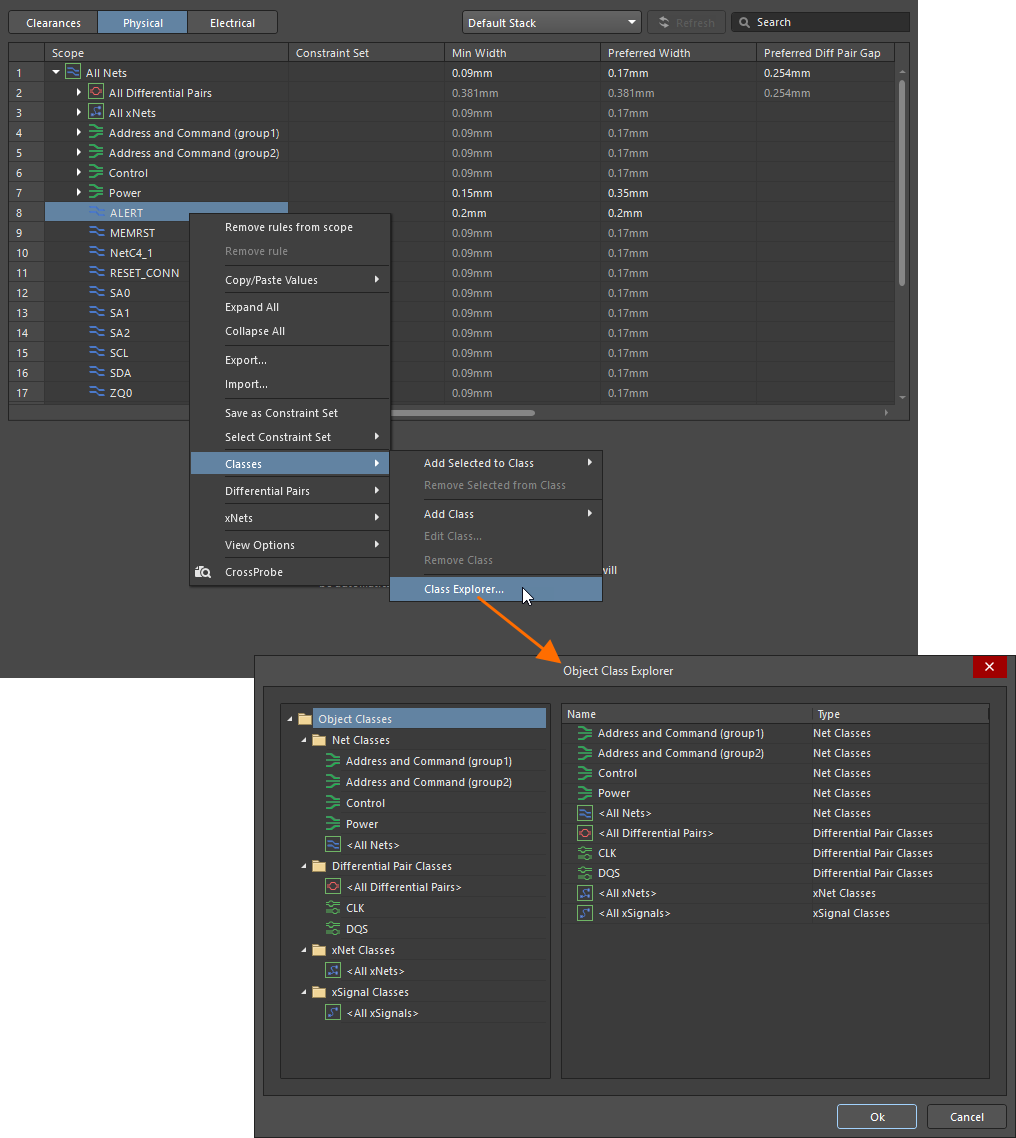
ダイアログ左側のフォルダーツリーペインには、サポートされているオブジェクトクラスの種類と、各種類の既存のオブジェクトクラスが表示されます。
- ルートのObject Classesフォルダーをクリックすると、ダイアログのメイン編集領域に、すべてのオブジェクトクラスの種類にわたって定義されている個々のクラスの概要一覧が表示されます。
- 子階層のオブジェクトクラスの種類のフォルダーをクリックすると、その種類に対して定義されている個々のクラスの概要一覧が表示されます。
- 特定のクラスの項目をクリックする(または概要一覧内の項目をダブルクリックする)と、そのクラスに所属するオブジェクトを管理するためのコントロールにアクセスできます。
Object Class Explorerダイアログから新しいユーザー定義クラスを追加するには、作成するクラスのカテゴリ内を右クリックし、コンテキストメニューからAdd Classを選択します。ユーザー定義クラスの名前を変更または削除するには、その名前を右クリックし、それぞれRename ClassまたはDelete Classを選択します。
制約セット
オブジェクトの制約を効率的に定義できるように、Constraint Managerには、一連の制約を制約セットとして保存し、その制約セットをオブジェクトに適用する機能があります。
オブジェクトに現在定義されている一連の制約を制約セットとして保存するには、このオブジェクトのセルを右クリックし、コンテキストメニューからSave as Constraint Setコマンドを選択します。New Constraint Setポップアップで、制約セットの名前(一意で、空でない値にする必要があります)を入力し、Createをクリックします。

新しく作成した制約セットは、その作成元のオブジェクトに適用されます。別のオブジェクトに制約セットを適用するには、そのセルを右クリックし、コンテキストメニューのSelect Constraint Set サブメニューから目的の制約セットを選択します。制約セットが適用されたセルは、左上隅の記号(例: )で区別できます。また、PhysicalビューまたはElectricalビューでは、適用された制約セットの名前がConstraint Set列に表示されます。

既存の制約セットの値を編集するには、この制約セットが適用されているオブジェクトを選択し、 をクリックします。 ボタン。必要に応じて制約値を変更し、表示されるポップアップの Save ボタンをクリックして変更を保存します。変更は、その制約セットが現在選択されているすべてのオブジェクトに適用されます。

現在定義されている制約セットは、Properties パネルの Constraint Sets 領域に一覧表示されます。制約セットの項目をクリックすると、その制約値が表示されます。Properties パネルで選択した制約セットは、Constraint Sets 領域の下部にある  ボタンをクリックして削除できます。削除した制約セットが選択されていたオブジェクトには、削除前にその制約セットによって適用された制約値が保持されます。

 )。
)。
回路図からのディレクティブのインポート
回路図ソースドキュメントに配置して定義した パラメーターセットおよび 差動ペアのデザインディレクティブから、ネットクラス、差動ペアクラス、差動ペア、および制約を Constraint Manager にインポートできます。 これを行うには、回路図側から Constraint Manager にアクセスし、 ボタンをクリックします。 Refresh Constraint Manager ダイアログに、回路図から Constraint Manager へのインポートの概要が表示されます。ダイアログの  ボタンをクリックすると、インポートが完了します。
Constraint Manager の制約と、回路図に配置されたディレクティブで定義されている対応する制約との同期状態が表示されます。
-
回路図のオブジェクトにパラメーターセットまたは差動ペアのディレクティブが配置されており、そのディレクティブの制約値が Constraint Manager で同じオブジェクトに対して定義されている値と異なる場合、回路図から Constraint Manager にアクセスすると、Constraint Manager の Physical ビューまたは Electrical ビューの該当セルの左側にオレンジ色のバーが表示されます(例:
 )。
)。
-
Constraint Manager とディレクティブの間で制約値が同期されている場合、表示は緑色のバーに変わります(例:
 )。
)。
ディレクティブからインポートしたネットクラス、差動ペア、および差動ペアクラスの同期状態も表示されます。変更(要素の追加や削除)が検出され、同期が必要な不整合がある場合は、該当するオブジェクト名の左側にオレンジ色のバーが表示されます(例: )。同期済みの状態は、緑色のバーで示されます(例:
 )。
)。
Constraint Manager へのディレクティブのインポートに関する注意事項:
-
Constraint Manager でネット/ネットクラス/差動ペア/差動ペアクラスに対してすでに定義されている既存の制約は優先され、インポート時にも保持されます。そのため、ディレクティブと同期した制約値をインポート後に Constraint Manager で編集した場合、その後再度インポートしても、その値は同期されません。
-
ディレクティブから Constraint Manager にデータをインポートして同期し、Constraint Manager で変更を保存すると:
-
インポートされたディレクティブは、設計スペース内で青色と少し異なるシンボルによって区別されます(
 )。
)。
-
Constraint Manager にインポートされたクラスとルールの項目は、Properties パネルの Parameters 領域の上部にある Constraint Manager ボタンを使用して、表示から除外できます。
-
単一のワイヤーに接続されたパラメーターセットディレクティブの場合、Constraint Manager の関連データ(ネット/差動ペアのクラス名およびルール設定)を、回路図シート上のディレクティブの近くに表示できます。 定義済みのネットクラスを含み、ブランケットに接続されているパラメーターセットディレクティブの場合、Constraint Manager との同期/Constraint Manager へのインポート後に、設計スペース内でネットクラスのディレクティブ情報の表示を切り替えることもできます。 ブランケットに接続された差動ペアディレクティブの場合も、ディレクティブと Constraint Manager の間で同期/インポートを行った後に、設計スペース内で差動ペアクラスと関連ルールの情報の表示を切り替えることができます。ディレクティブを選択した状態で、Properties パネルの対応するデータ項目の左側にある表示コントロール(
 )を使用します。
-
対応するディレクティブの Properties パネルでは、ネットクラス、差動ペアクラス、またはコンポーネントクラスを新規追加したり、既存のクラスを削除したりするコントロールがグレー表示になります。
-
対応するディレクティブの Properties パネルでは、ルールを新規追加したり、既存のルールを編集/削除したりするコントロールは引き続き使用できます。また、ネットクラスの名前も編集できます。 インポート済みのディレクティブでルールやネットクラス名に加えた変更を Constraint Manager のデータに適用するには、回路図側から Constraint Manager にアクセスし、
ボタンをクリックします。
-
-
パラメーターセットディレクティブに追加したルールが Physical ビューおよび Electrical ビューに表示されない場合、PCB から Constraint Manager にアクセスすると、それらのルールは高度なルールとして自動的に作成され、All Rules ビューに表示されます。高度なルールは、ディレクティブのインポートと、その後の回路図から PCB への ECOが完了した時点で作成されます。
-
ディレクティブで定義したネットクラスを Constraint Manager にインポートできるようにするには、Project Options ダイアログの Class Generation タブで Generate Net Classes オプションを有効にする必要があります。ネットクラスを Constraint Manager にインポートした後に Generate Net Classes オプションを無効にすると、その後の Constraint Manager へのインポート時に、インポート済みのネットクラスの削除が提案される点に注意してください。

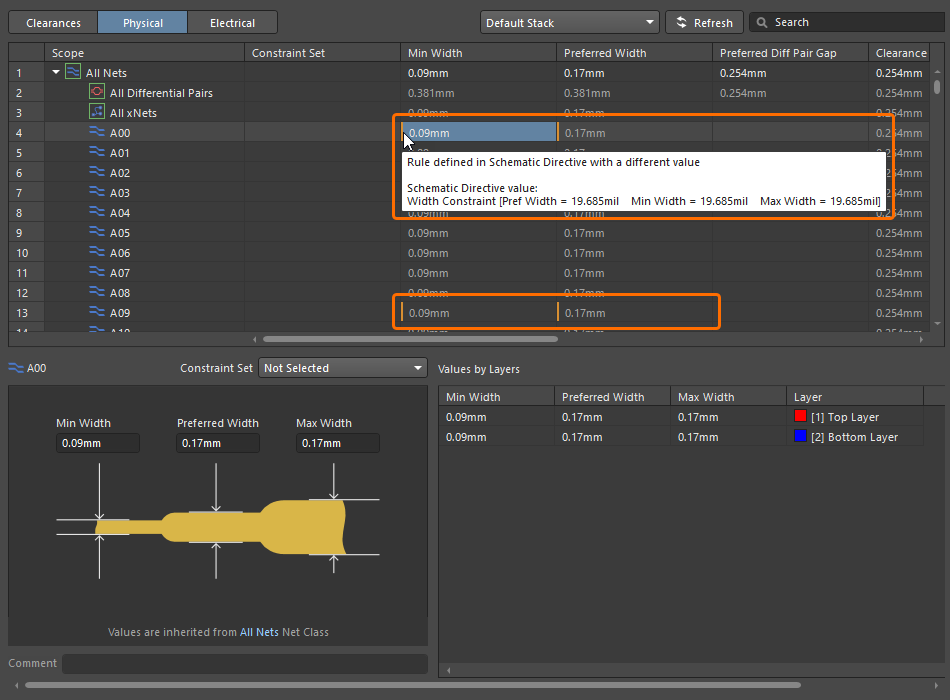
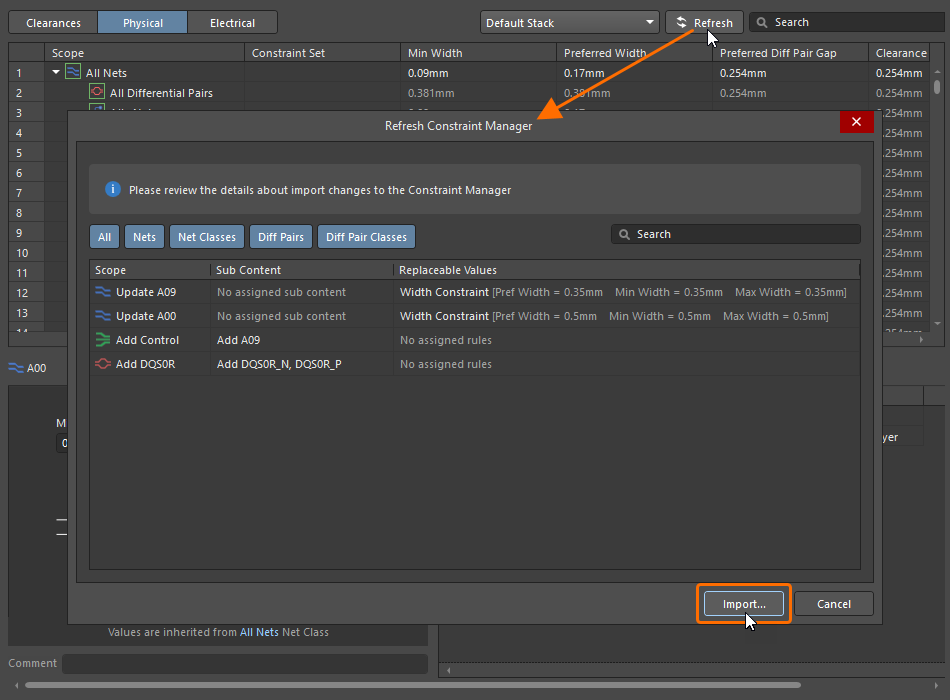
ボタンをクリックします。Refresh Constraint Managerダイアログが開き、Constraint Managerにインポートするデータを確認できます。確認後、ボタンをクリックして、ディレクティブからすべてのデータをインポートします。
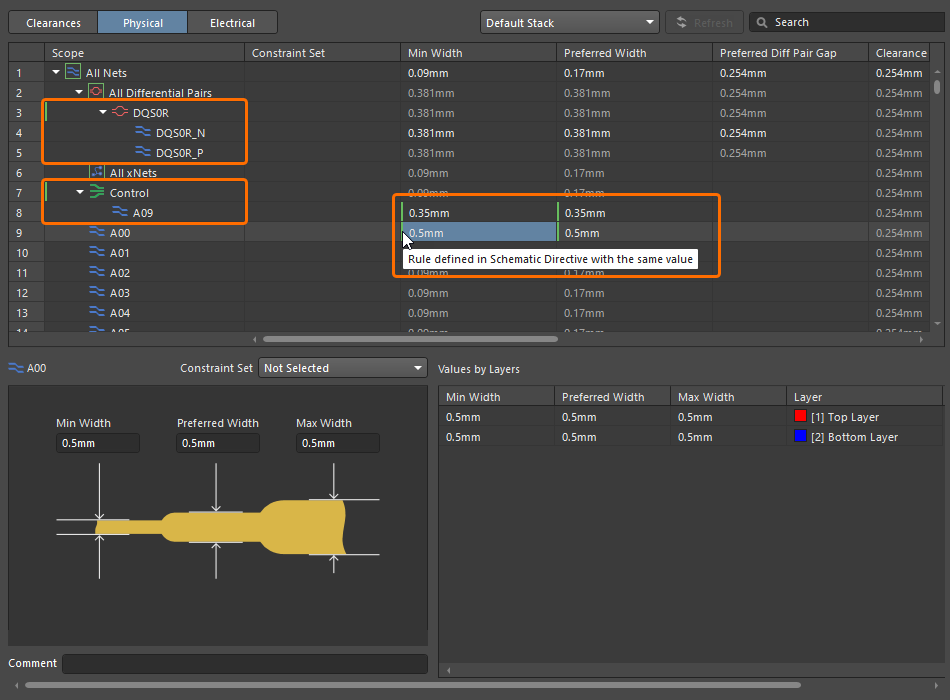

読み取り専用ドキュメントからインポートしたディレクティブの変更
読み取り専用ドキュメント(デバイスシートやマネージドシートなど)からインポートしたディレクティブは、 Preferences ダイアログのデータ管理 - デバイスシートページで Make Device Sheets In Projects Read-Only オプションが有効(チェックあり)になっている場合、変更できません。

このオプションが無効(チェックなし)の場合、ディレクティブを変更できます。 このオプションを有効にした状態でディレクティブをインポートすると、Constraint Managerでルールが青色にハイライト表示されます。

制約と制約セットのインポートとエクスポート
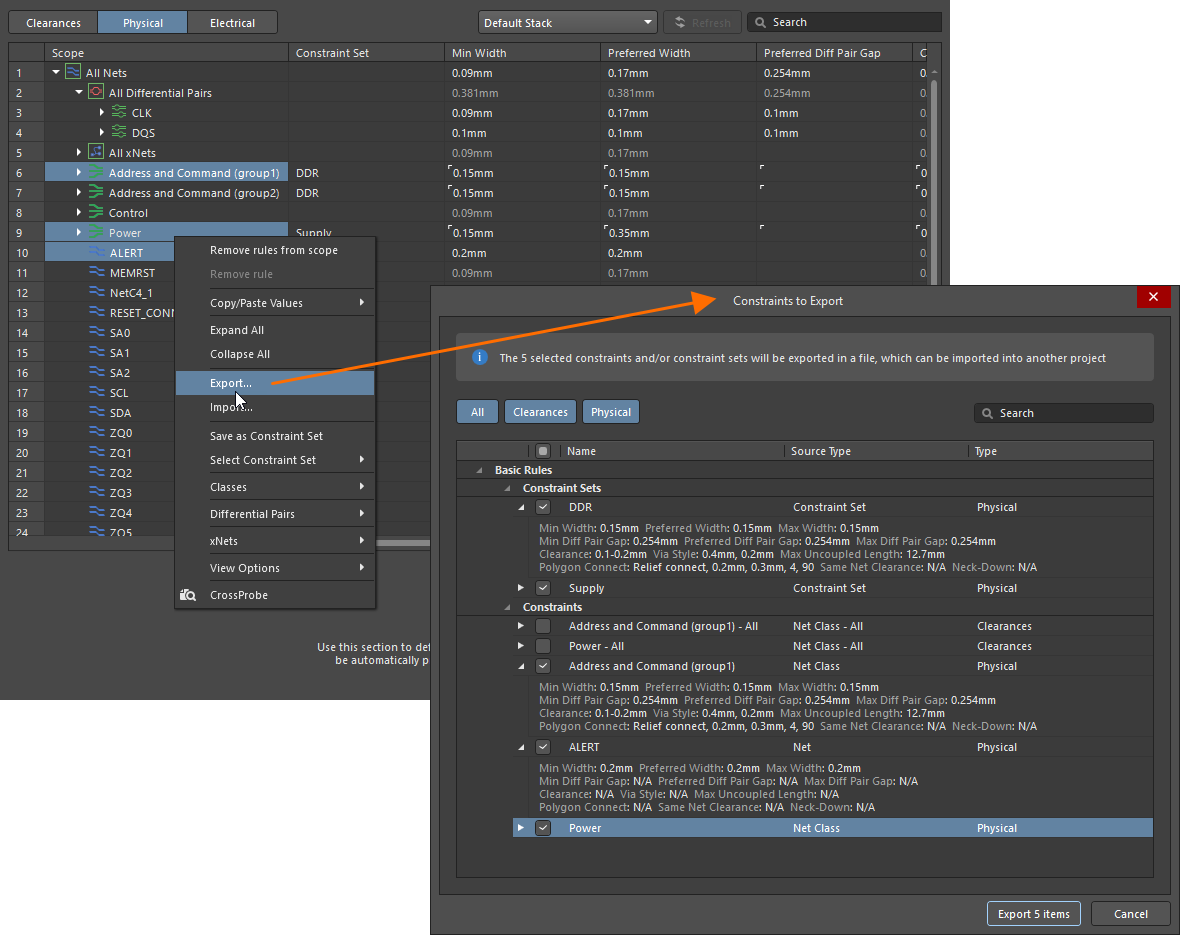
デザイン間で制約と制約セットをインポートおよびエクスポートできます。この機能にアクセスするには 、Constraint Managerの Clearances、 Physical, またはElectricalビューで右クリックし、 Importまたは Exportを選択します。
Import を選択すると、標準の File Explorer ダイアログが開き、デザインにインポートする制約/制約セット(*.CstrDot )を選択できます。Constraints to Importダイアログが開き、現在のデザインにインポートする制約/制約セットを選択できます。選択した制約/制約セットは、インポート先のデザイン内の対応するオブジェクトに適用されます。
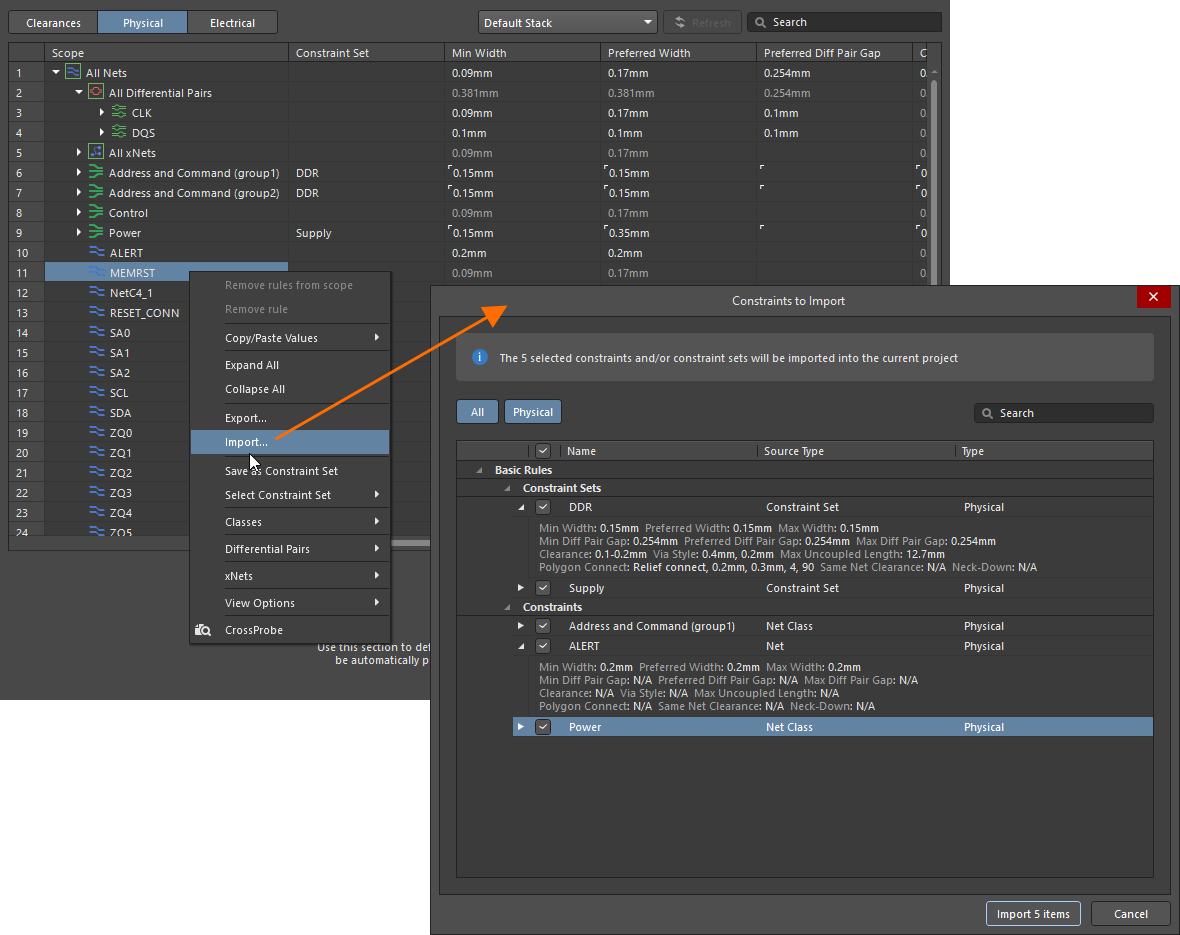
 アイコンが表示されます。このエントリから制約値をコピーし、既存のオブジェクトに貼り付けることができます。同じ名前のネットをデザインに追加し、Constraint Managerのデータを更新することで、この問題を解決できます。また、一致するオブジェクトがないエントリを右クリックし、Delete unmatched object (
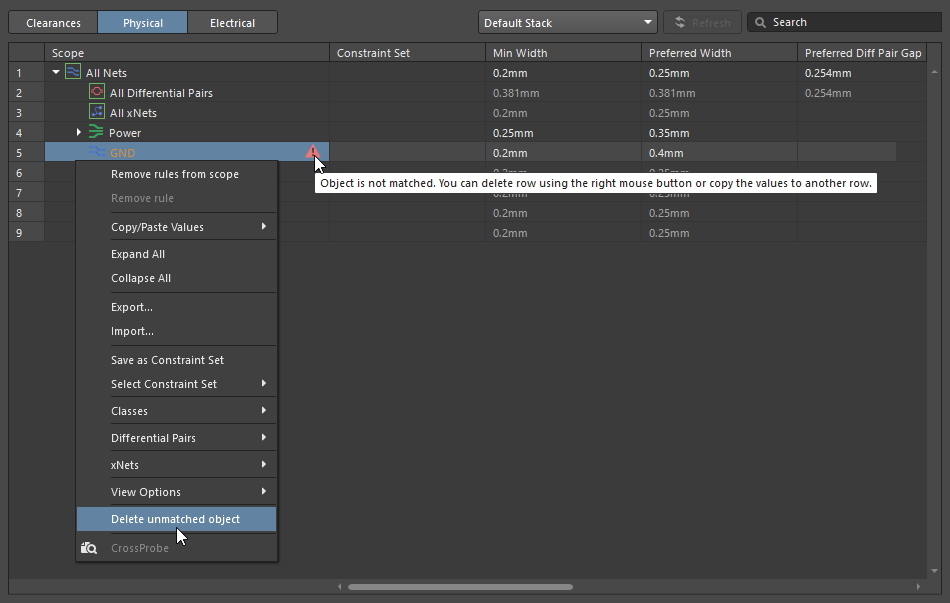 )を選択して、Constraint Managerから削除することもできます。
Exporting Constraints and Constraint Sets
Clearances ビューで1つ以上のセル、または Physical もしくはElectricalビューで1つ以上の行を選択し、Exportを選択すると、Constraints to Export ダイアログが開きます。このダイアログのグリッドには、コマンドの実行前に選択したすべてのオブジェクトの制約と制約セットが一覧表示されます。 チェックボックスを使用して、エクスポートする制約/制約セットを選択します(現在のビューに関連する制約は、ダイアログ内でデフォルトで選択されています)。Export itemsボタンをクリックすると、標準のFile Explorerダイアログが開き、制約/制約セットに名前を付けて保存できます。ファイルは拡張子*.CstrDot でエクスポートされ、別のデザインにインポートできます。
PCB側ですべてのルールを操作する
PCBエディターからConstraint Managerにアクセスすると、 All Rules ビューを使用できます。このビューには、PCBデザイン内のすべてのルールが一覧表示されます。ここでは、適用範囲により複雑なクエリ式を使用する高度なルールを作成できます。

 )に必要な優先順位を入力することで変更できます(
新しい高度なルールの作成
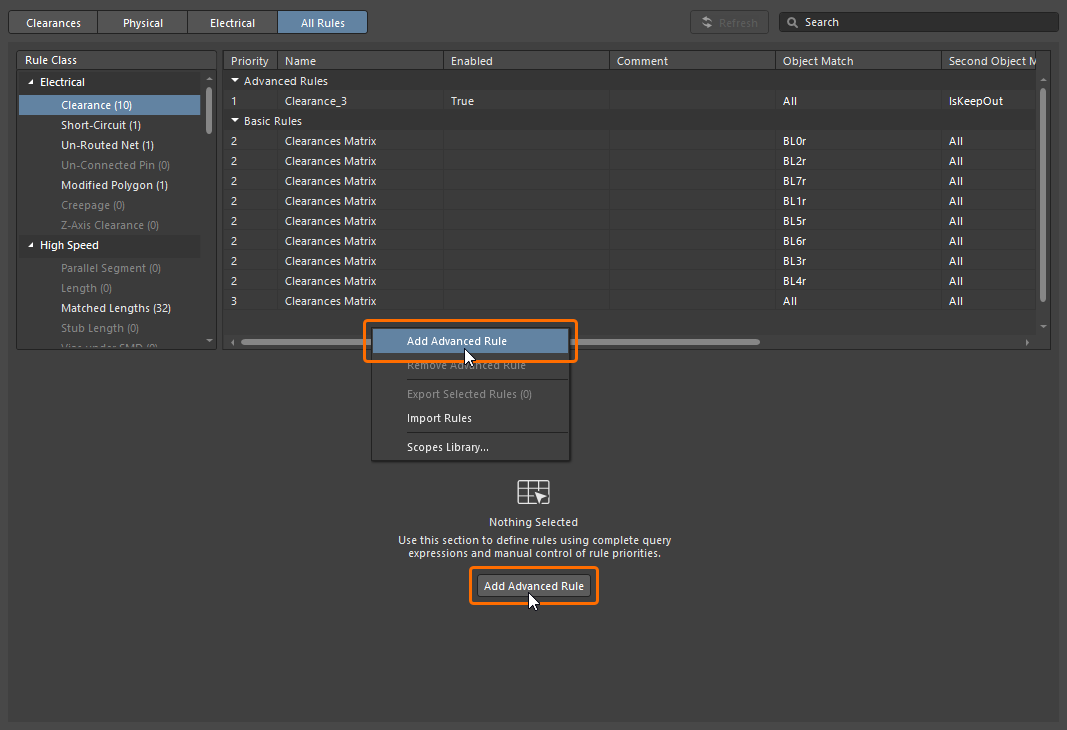
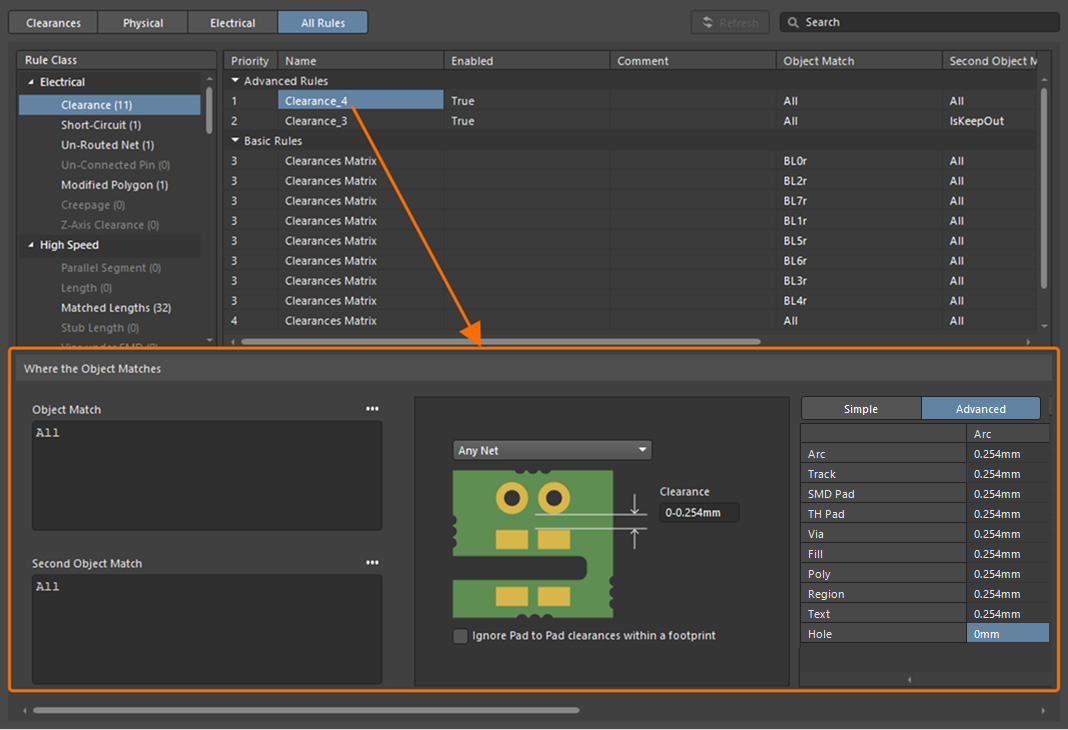
Constraint ManagerのAll Rulesビューで新しい高度なルールを作成するには、右クリックのコンテキストメニューから Add Advanced Rule を選択します(または、グリッド領域でルールが選択されていない状態で、Constraint Manager下部の ボタンを使用します)。次に、列グリッドまたは下部のグラフィカル表示で、クエリに基づく適用範囲と制約パラメーターを入力します。

適用範囲ライブラリの管理
高度なルールを繰り返し作成する作業を簡素化するため、Constraints Managerでは、クエリに基づくオブジェクトの適用範囲を適用範囲ライブラリに保存できます。このライブラリは、 Scopes Libraryを使用して管理します。 Properties パネルの Scopes Library 領域にある Edit Library ボタンをクリックすると表示されるダイアログです。ライブラリは Properties パネルに表示されます。このパネルでは、カスタムスコープをXMLファイルとしてインポートおよびエクスポートでき、そのファイルを使用して、別のAltium Designer環境のスコープライブラリにスコープを追加できます。

スコープをライブラリにエクスポートする、またはライブラリからインポートするには、Constraint Managerの下部にあるObject Match / Second Object Matchフィールドの横の  ボタンのメニューコマンドを使用します。ライブラリのスコープをルールに適用すると、グリッド領域のObject Match / Second Object Match 列と、Object Match / Second Object Matchフィールドの上にスコープ名が表示されます。フィールドの メニューを使用して、スコープをクエリベースの形式に戻すことができます(Detach Scope)。

ルールの有効化/無効化
All Rules ビューに一覧表示される基本ルールと高度なルールを有効化/無効化できます。Enabled 列には、ルールの状態が True (有効)または False (無効)で表示されます。この列のセルをダブルクリックすると、該当するルールの状態を切り替えられます。無効な基本ルールに対応するセルには(Disabled)と表示され、PhysicalビューとElectricalビューではグレー表示になります。
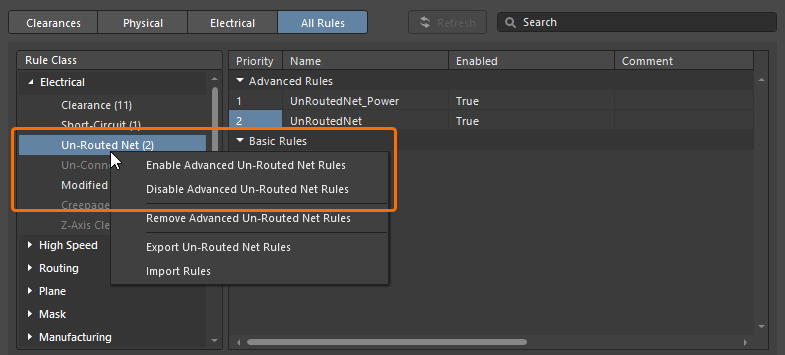
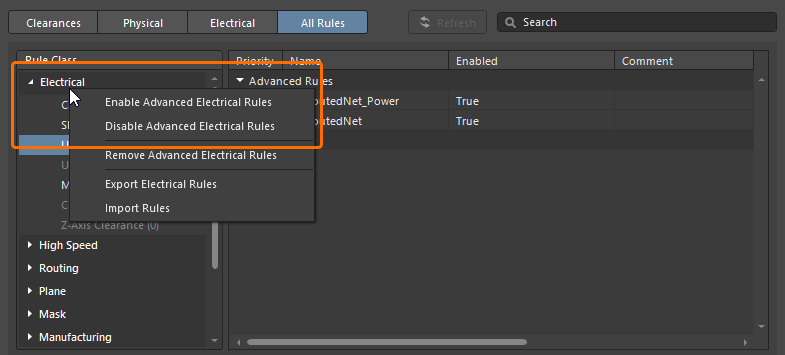
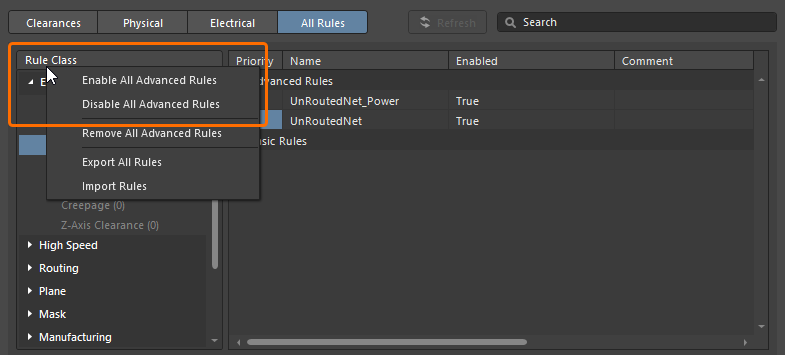
特定の種類やカテゴリに属する高度なルール、またはすべての高度なルールの有効/無効状態は、 Rule Class ツリー内の該当項目を右クリックして表示されるコンテキストメニューのコマンドでも切り替えられます。
|
Rule Classツリー内のルールの種類の項目を右クリックすると、その種類の高度なルールを有効化/無効化できます。 Rule Classツリー内のルールカテゴリの項目を右クリックすると、そのカテゴリの高度なルールを有効化/無効化できます。 Rule Class見出しを右クリックすると、すべての高度なルールを有効化/無効化できます。 |
ルールのインポートとエクスポート
All Rulesビューから、ルール(高度なルール、基本ルール、またはその両方)をインポートおよびエクスポートできます。
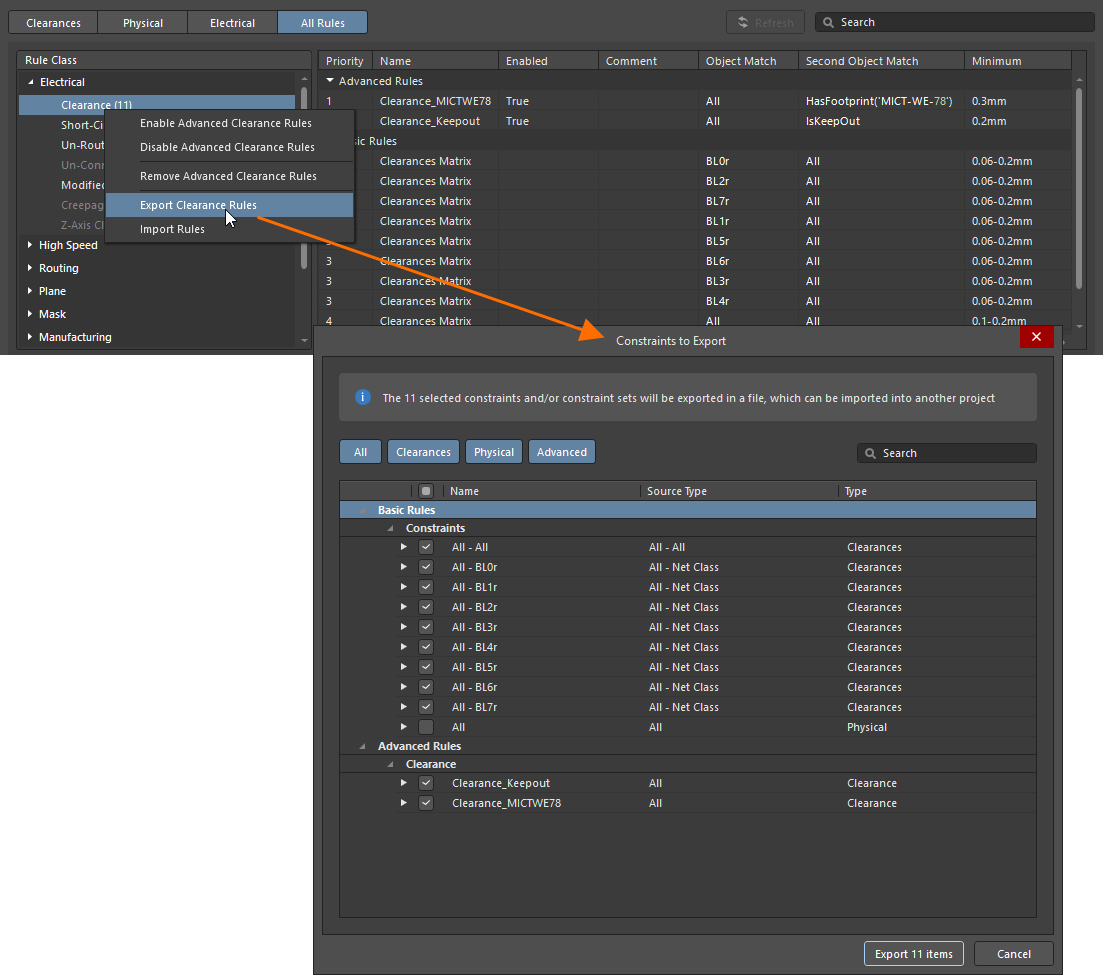
エクスポートするには、Ctrl+Click、Shift+Click、またはClick, Hold&Dragを使用してリスト内の複数のルールを選択し、右クリックして Export Selected Rules (x) コマンドを選択します(xは選択したルールの数を表します)。Rule Classツリー内の該当項目を右クリックして表示されるコンテキストメニューのコマンドを使用して、ルールをエクスポートすることもできます。
-
ツリー内のルールの種類の項目を右クリックし、Export <RuleType> Rules コマンドを選択すると、その種類のルールをエクスポートできます。
-
ツリー内のルールカテゴリの項目を右クリックし、 Export <RuleCategory> Rules コマンドを選択すると、そのカテゴリのルールをエクスポートできます。
-
ツリーのRule Class見出しを右クリックし、 Export All Rules コマンドを選択すると、すべてのルールをエクスポートできます。
Exportコマンドを選択すると、Constraints to Exportダイアログが開きます。このダイアログでは、後で別のプロジェクトにインポートできる*.CstrDotファイルにエクスポートするルールを選択できます。 Export x Items ボタンをクリックすると(xはダイアログで選択した項目の数を表します)、標準のFile Explorerダイアログが開き、ファイル名と保存先を指定できます。ルールは*.CstrDotファイルにエクスポートされ、後で別の設計にインポートできます。
|
選択した1つまたは複数のルールを右クリックすると、それらをエクスポートできます。 Rule Classツリー内のルールの種類の項目を右クリックすると、その種類のルールをエクスポートできます。 Rule Classツリー内のルールカテゴリの項目を右クリックすると、そのカテゴリのルールをエクスポートできます。 Rule Class見出しを右クリックすると、すべてのルールをエクスポートできます。 |



インポートするには、All Rulesビューのリスト領域またはRule Classツリー内を右クリックし、Import Rulesコマンドを選択します。標準のFile Explorerウィンドウが開くので、目的の*.CstrDotファイルを選択し、Openをクリックします。Constraints to Importダイアログが開き、現在の設計にインポートするルールを選択できます。インポートすると、関連するカスタムスコープが自動的に適用されます。
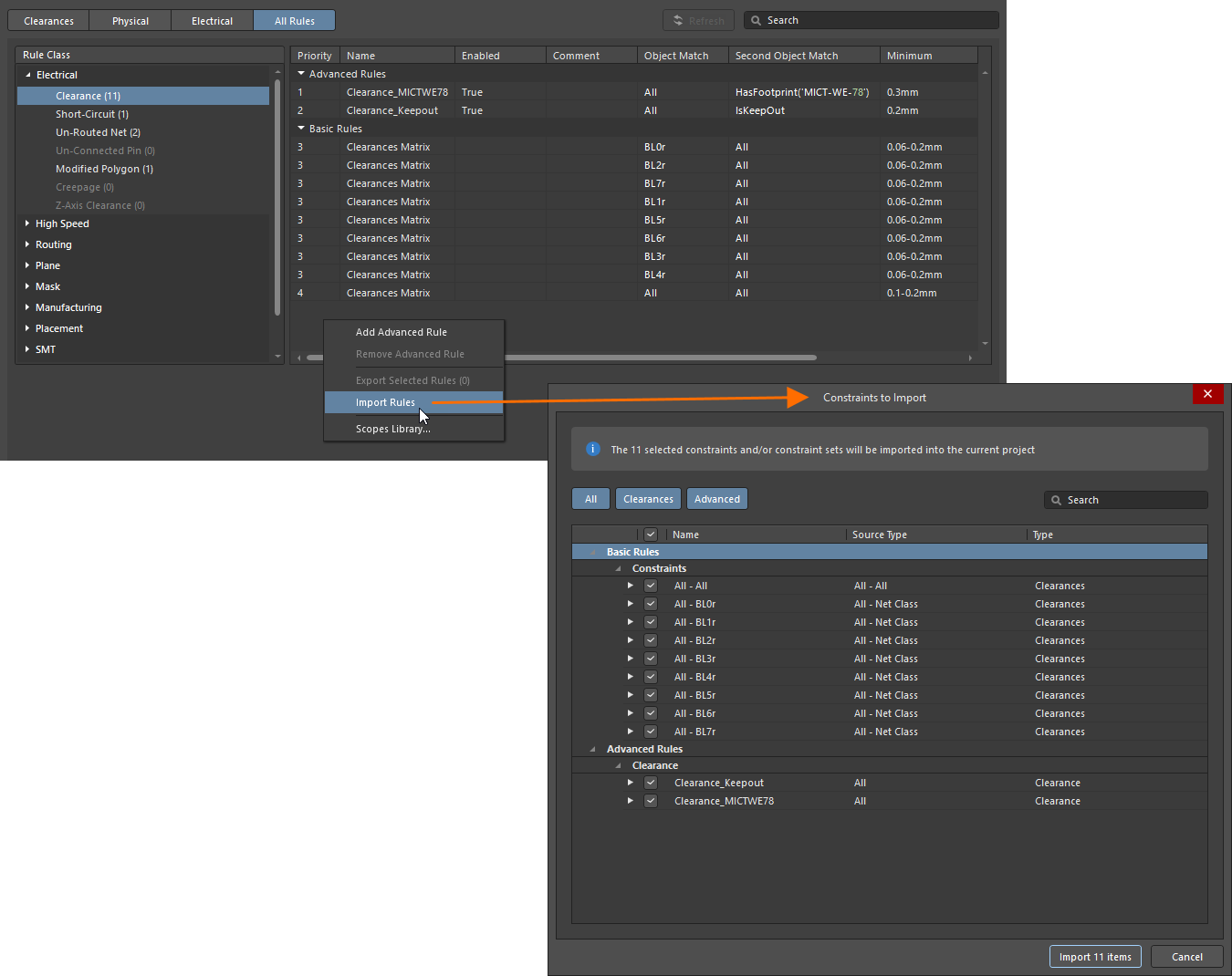
高度なルールの削除
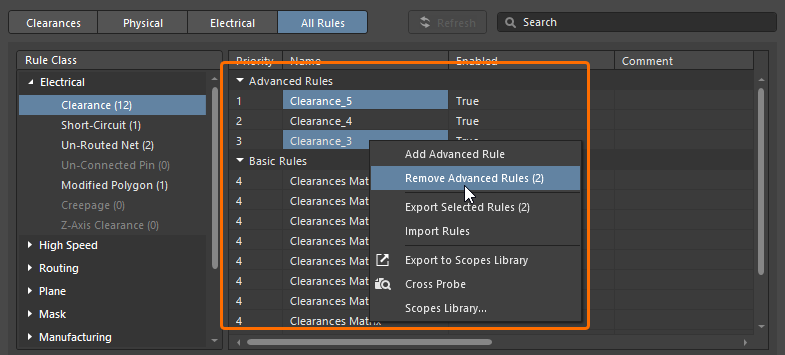
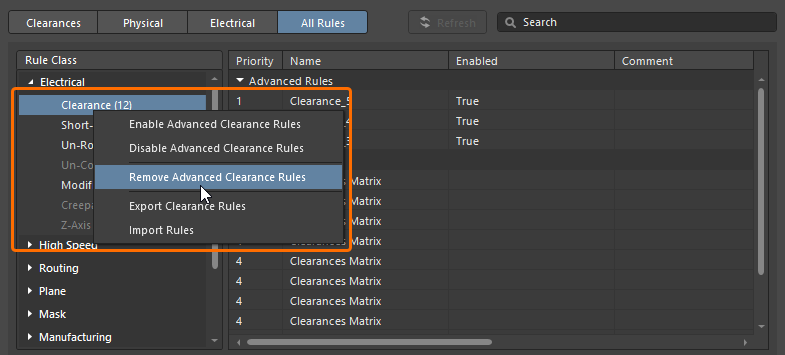
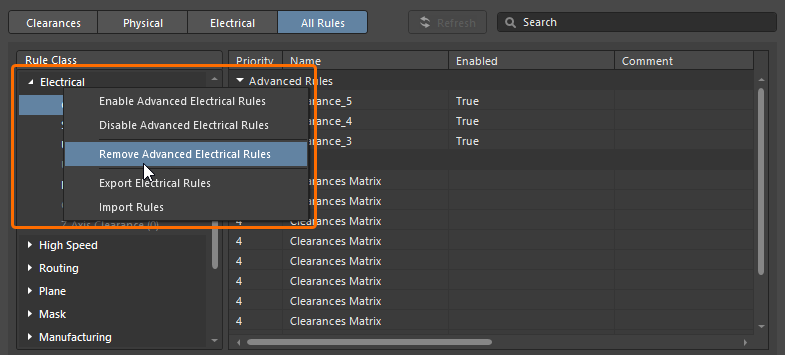
現在選択している高度なルールを削除するには、そのルールを右クリックしてRemove Advanced Ruleを選択します。複数の高度なルールを一度に削除するには、 Ctrl+Click、 Shift+Click、または Click, Hold&Dragを使用して複数のルールを選択し、右クリックして Remove Advance Rules (x)を選択します。「x」は削除されるルールの数を表します。また、 Rule Class ツリー内の該当項目を右クリックして表示されるコンテキストメニューのコマンドを使用して、特定の種類やカテゴリに属するすべての高度なルール、またはすべての高度なルールを削除することもできます。
|
選択した複数のルールを右クリックすると、それらを削除できます。 Rule Classツリー内のルールの種類の項目を右クリックすると、その種類の高度なルールを削除できます。 Rule Classツリー内のルールカテゴリの項目を右クリックすると、そのカテゴリの高度なルールを削除できます。 Rule Class見出しを右クリックすると、すべての高度なルールを削除できます。 |
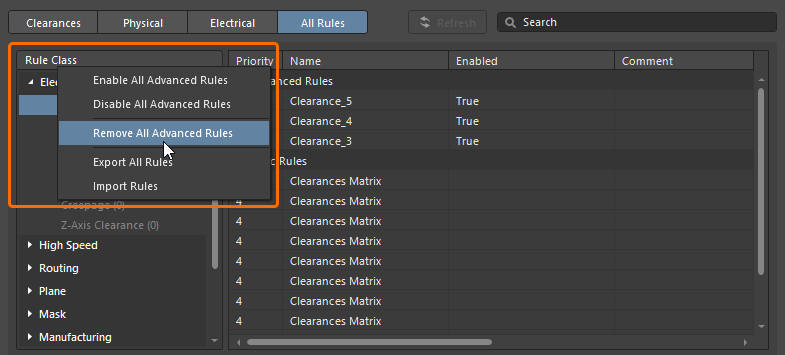
いずれの場合も、確認なしでルールが直ちに削除されます。
クロスプローブ
Constraint Managerにはクロスプローブ機能があり、対応するドキュメント内で関連オブジェクトをハイライト表示できます。オブジェクトにクロスプローブするには、その項目を右クリックしてコンテキストメニューから Cross Probe オプションを選択するか、高度なルールの メニューから Cross Probeを選択します。


Properties パネルで Cross Probe View Settings を設定して、クロスプローブの設定を構成します。

クロスプローブのハイライト表示をリセットするには、回路図/PCBエディターの Clear Filter オプションを使用します(設計スペース内を右クリックしてClear Filterを選択、ショートカット:Shift+C)。
Altium Designerのクロスプローブについて詳しくは、 クロスプローブと選択 ページを参照してください。
クロス選択
クロス選択機能により、動的かつ双方向のオブジェクト選択が可能になります。クロス選択モードが有効な場合( Cross Select Modeを使用して コマンドを、制約マネージャー、回路図エディター、またはPCBエディターの Tools メインメニューから選択すると)、制約マネージャーで選択したオブジェクトは回路図およびPCBドキュメントでも選択され、その逆も同様です。
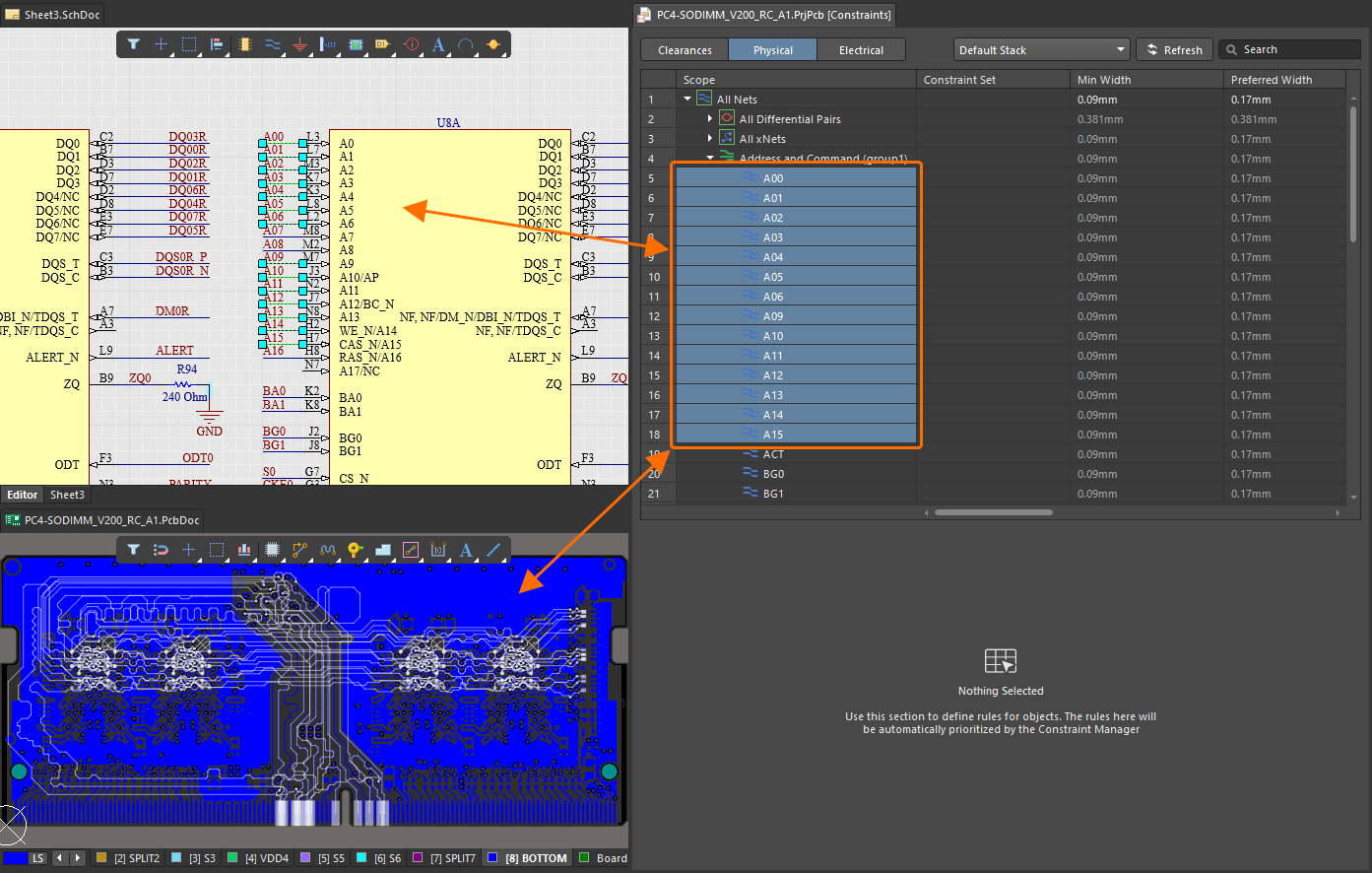
Altium Designerのクロス選択について詳しくは、 クロスプロービングと選択 ページを参照してください。
回路図とPCB間での制約の転送
制約マネージャーで適用した変更は、設計変更指示(ECO)プロセスを使用して回路図設計とPCB設計の間で転送されます。 コマンドを選択して、もう一方の制約を更新します。
-
回路図からPCBに変更を転送するには – 回路図エディターのメインメニューからDesign » Update PCB Document <PCBDocumentName> コマンドを選択します。
-
PCBから回路図に変更(制約マネージャーのClearances、Physical、および/またはElectricalビューで行った変更)を転送するには – PCBエディターのメインメニューからDesign » Update Schematics in <PCBProjectName> コマンドを選択します。
続いて表示される Engineering Change Orderダイアログを使用して、変更内容を確認、検証し、実行します。
 )。
)。
 )。
)。
 )。
)。
詳しくは、 回路図とPCBの同期の維持 ページを参照してください。
デザインルールから制約マネージャーへの移行
PCBプロジェクトで従来のルール管理システム(つまり、PCB Rules and Constraints Editorダイアログ)を使用している場合、制約マネージャーへの移行を一度だけ、一方向に実行できます。
PCBエディターおよび回路図エディターのメインメニューからDesign » Migrate Project to Constraint Manager Flowコマンドを使用します。Migration Requiredダイアログが開き、移行が実行されることと、  ボタンをクリックした後は元に戻せないことを警告します。

PCBのデザインルールと回路図のディレクティブの両方が、制約マネージャー内の対応する適切な制約に転送されます。移行が正常に完了すると、制約マネージャーが開きます(移行時にアクティブだったエディターのコンテキストで開きます)。
 AI で翻訳