
配線ルールの種類
概略
- 配線幅、配線ネックダウン、配線トポロジーなど、Altium Designerの各配線ルールが対象とする内容を理解します。
- これらのルールがインタラクティブ配線、自動配線、オンラインまたはバッチDRCチェックにどのように影響するかを学びます。
- 配線幅、幅を狭めた配線区間、ネットの接続トポロジーを制御するための主な設定項目を確認します。
Routing カテゴリのデザインルールについて、以下で説明します。

Routing カテゴリのデザインルール
詳細については、PCBデザインルールの定義、適用範囲の設定および管理をご覧ください。
詳細については、インタラクティブ配線をご覧ください。
配線幅
この制約は、インタラクティブ配線および自動配線で銅箔(信号)層に配置するトラックの幅を定義します。また、オンラインDRCおよびバッチDRCで許容される幅も定義します。通常、基板には、すべてのネット(優先順位が最も低い配線幅ルール)、特定のネット、およびネットクラスを対象とする複数の配線幅ルールを設定します。
制約
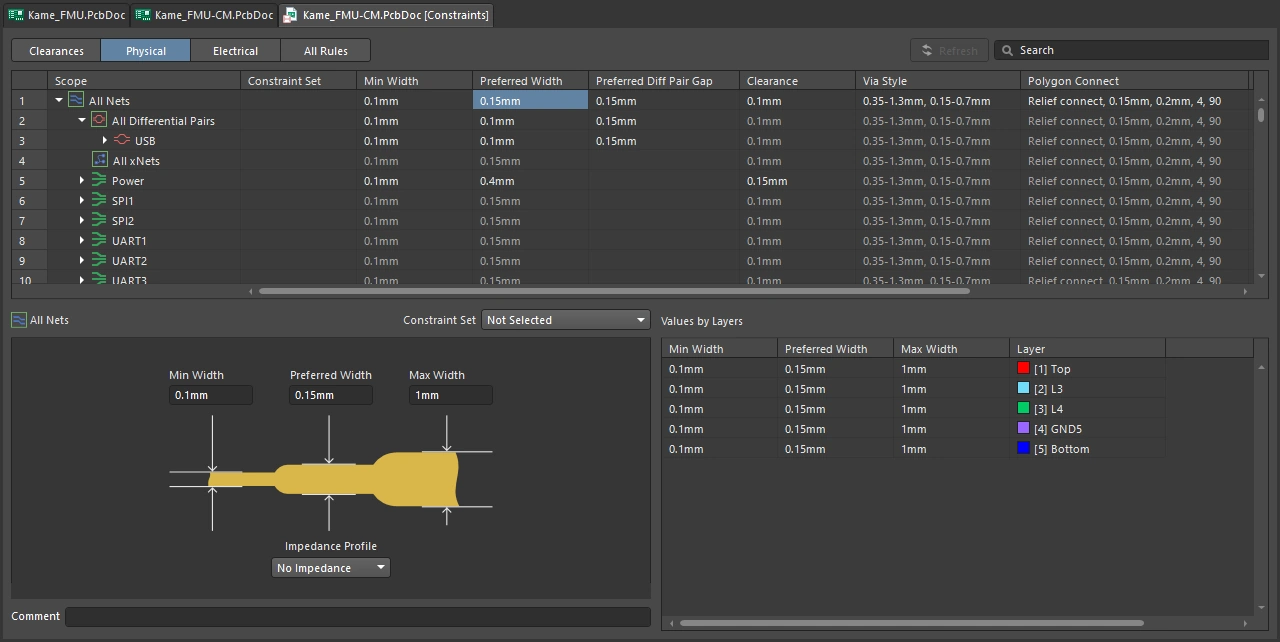
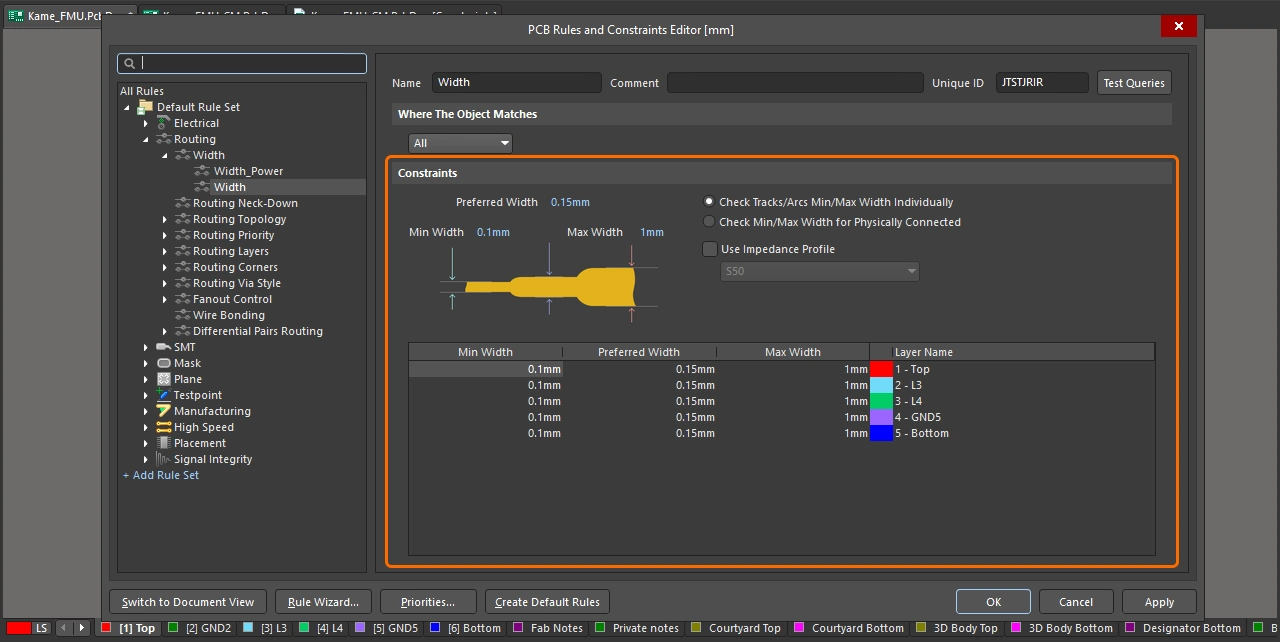
配線幅の制約設定
| デフォルトルール | 必須 |
| Preferred Width | 基板の配線時にトラックに使用する推奨幅を指定します。 |
| Min Width | 基板の配線時にトラックに使用できる最小幅を指定します。 |
| Max Width | 基板の配線時にトラックに使用できる最大幅を指定します。 |
| Check Tracks/Arcs Min/Max Width Individually | ルールの対象となるネットの各配線について、個々のトラックおよびアークの幅が最小値と最大値の範囲内( |
| Check Min/Max Width for Physically Connected | ルールの対象となるネットの各配線について、トラック、アーク、フィル、パッド、ビアの組み合わせで形成される配線銅箔の実際の幅が、最小値と最大値の範囲内(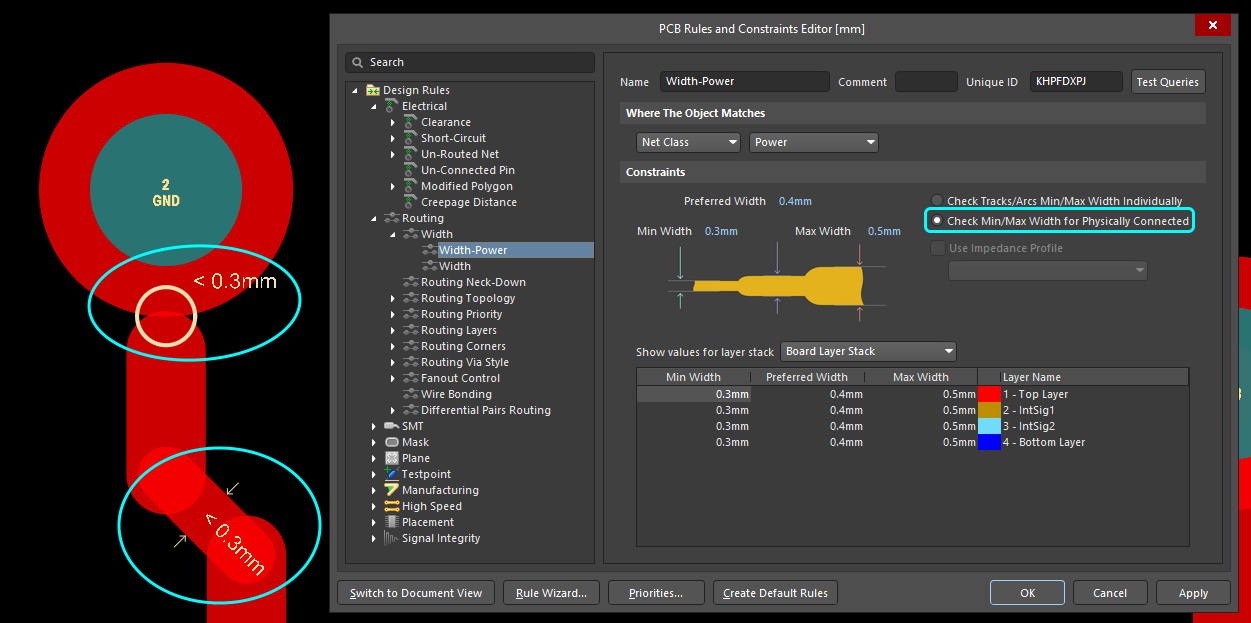 )にあることを確認します。 )にあることを確認します。 |
| Use Impedance Profile | このオプションは、Layer Stack Manager で少なくとも1つのインピーダンスプロファイルが定義されている場合に使用できます。有効にした場合は、ドロップダウンから目的のインピーダンスプロファイルを選択します。 このモードでルールを設定すると、各配線層で必要な推奨幅が、指定したインピーダンスプロファイルの一部として計算されます(このオプションを有効にすると、最小幅と最大幅もこの値に設定されます)。ルールを定義すると、その適用範囲に含まれるネットを配線する際に、そのレイヤーで指定のインピーダンスを満たすために必要な幅にトラック幅が自動設定されます。 このオプションを有効にすると、ルール内で推奨幅を編集することはできませんが、最小幅と最大幅は編集できます。 詳細については、インピーダンス制御配線用のレイヤースタックの設定をご覧ください。 |
| Show values for layer stack | このオプションは、Layer Stack Managerで複数のレイヤースタックが定義されている場合に表示されます。基板に複数のレイヤースタックが含まれる場合は、画像の上にある全レイヤー共通のフィールド、またはレイヤー属性テーブル( 詳細については、サブスタックの定義と設定をご覧ください。 |
| Layer Attributes Table | ダイアログ下部のグリッド領域には、Use Impedance Profile オプションが有効でない限り、レイヤースタックで定義されたすべての信号層が表示されます。このオプションが有効な場合は、選択したインピーダンスプロファイルで使用可能なレイヤーのみが表示されます。 グリッドには、最小、最大、推奨の配線幅、およびその他のレイヤー固有の情報が表示されます。配線幅のフィールドは、画像の上にある制約フィールドで値を定義して一括設定するか、テーブルに直接値を入力して個別に設定できます。 Use Impedance Profile オプションを有効にすると、必要な幅の値が自動的に計算され、テーブル内の各レイヤーに入力されます。このモードでは、推奨幅の値は編集できませんが、最小幅と最大幅の値は編集できます。 |
| 差動ペアの配線幅の定義 | 差動ペア内の各ネットの幅は、適用される 差動ペア配線ルールによって監視されます。 |
| ルールの適用 |
|
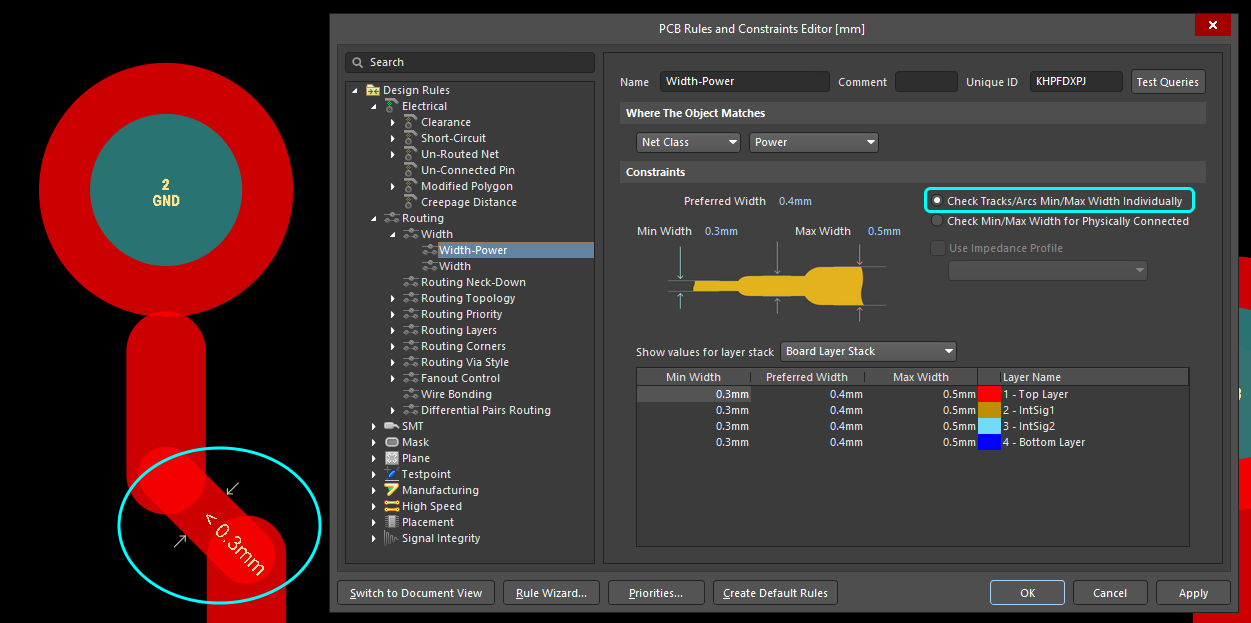 )にあることを確認します。
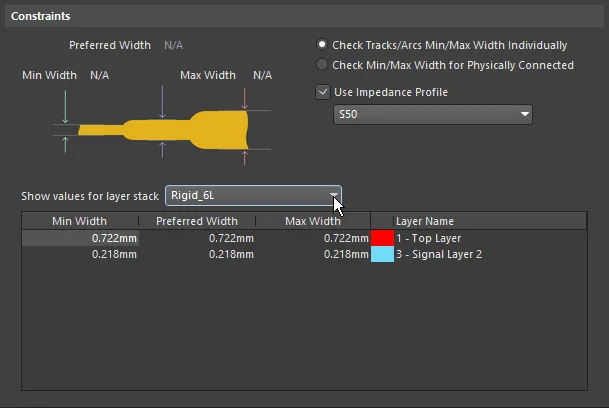
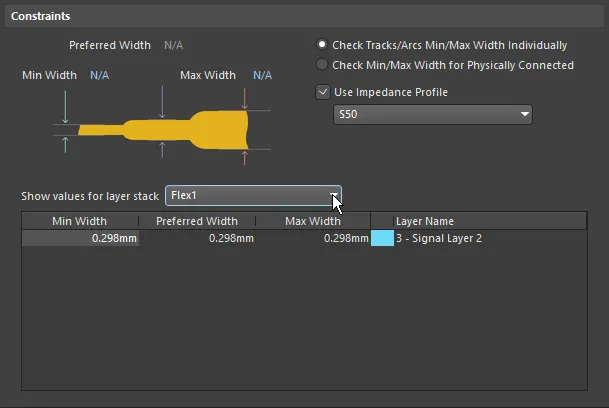 )内のレイヤー別フィールドを使用して、スタックごとに配線幅の制約を設定する必要があります。
詳細については、インタラクティブ配線中の幅の変更をご覧ください。
配線のネックダウン
基板上でネットを配線する際に、場所によって異なる幅を使用することは珍しくありません。たとえば、BGAへの引き込みや引き出しでは、適用されるインピーダンスプロファイルで許容される推奨幅の配線よりも細い引き出し配線が必要になることがよくあります。この制約では、必要なインピーダンスを維持できるように、こうした幅の細い配線の許容合計長の上限を定義できます。
制約
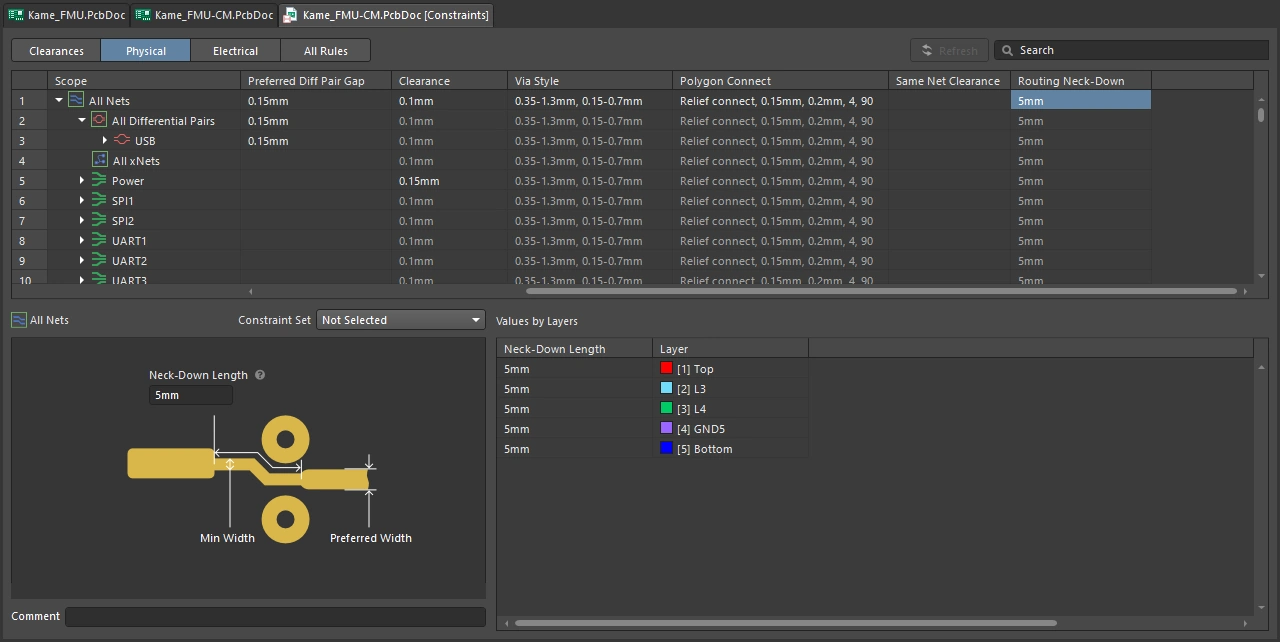
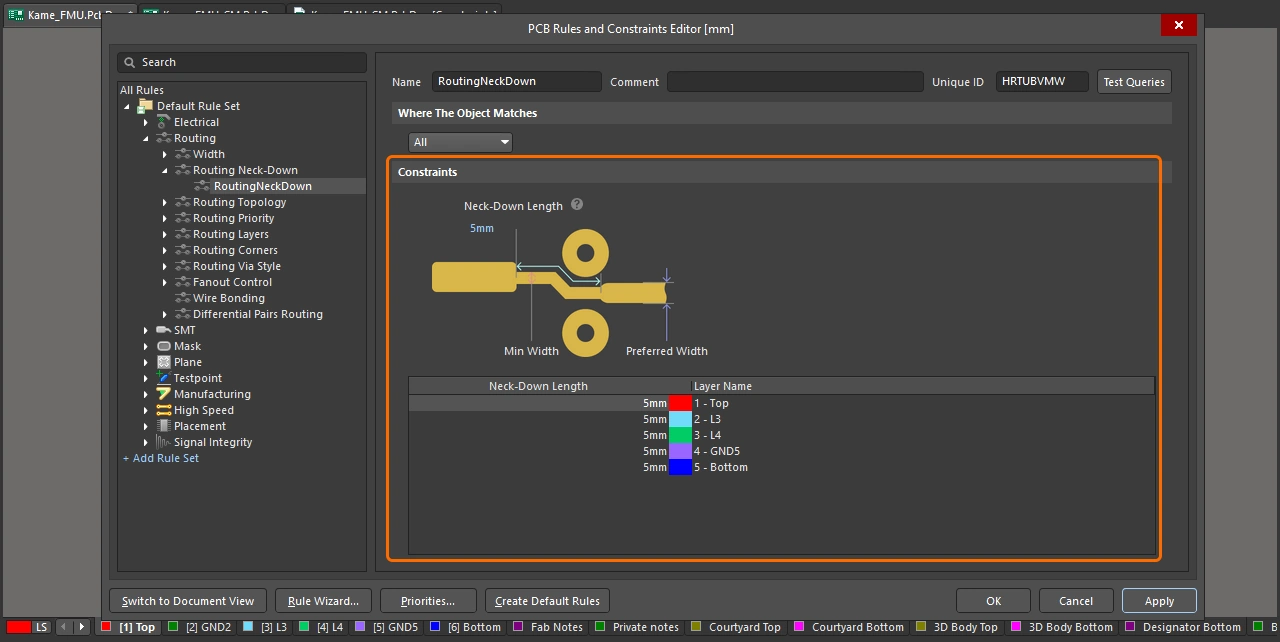
配線ネックダウンの設定
| デフォルトルール | 不要。 |
| Neck-Down Length | 適用される配線幅ルールで定義された Min Width とPreferred Widthの間の幅を持つ連続した配線について、許容される最大長を指定します(ルールの対象となる各ネットに適用)。 または、グリッドを使用してレイヤーごとに許容長を定義できます。 |
| ルールの適用 | Design Rule Checkerダイアログで、オンラインチェックまたはバッチチェックのRouting Neck-Downルールタイプのチェックを有効にすると、対応するDRCモードで配線ネックダウンルールの違反を検出できます。検出されたルール違反は、設計スペース内の該当するトレースにハッチングパターンで表示されます。 |
配線中の自動ネックダウンの詳細をご覧ください。
配線トポロジー
この制約は、基板上でネットを配線するときに使用するトポロジーを指定します。ネットのトポロジーとは、ピン間接続の配置やパターンのことです。デフォルトでは、各ネットのピン間接続は、全体の接続長がShortestになるように配置されます。このトポロジーを適用すると、コンポーネントを移動するたびに再解析され、更新されます。
ネットに特定のトポロジーを適用する理由はさまざまです。信号の反射を最小限に抑える必要がある高速設計では、ネットをデイジーチェーントポロジーで構成します。グラウンドネットでは、すべてのトラックが共通の点に戻るように、スタートポロジーを適用できます。
制約
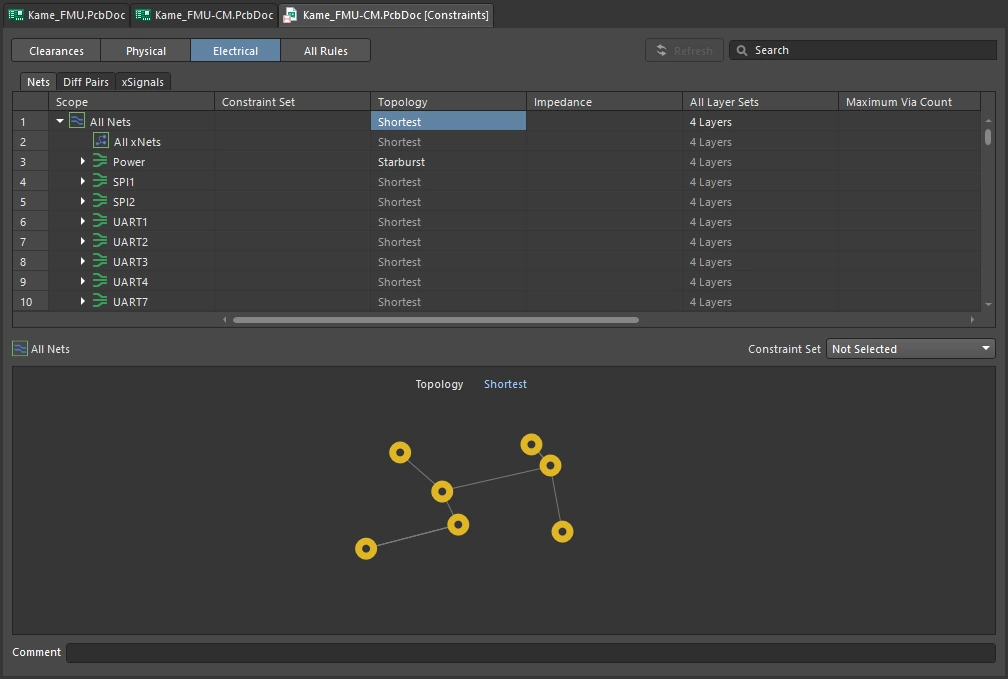
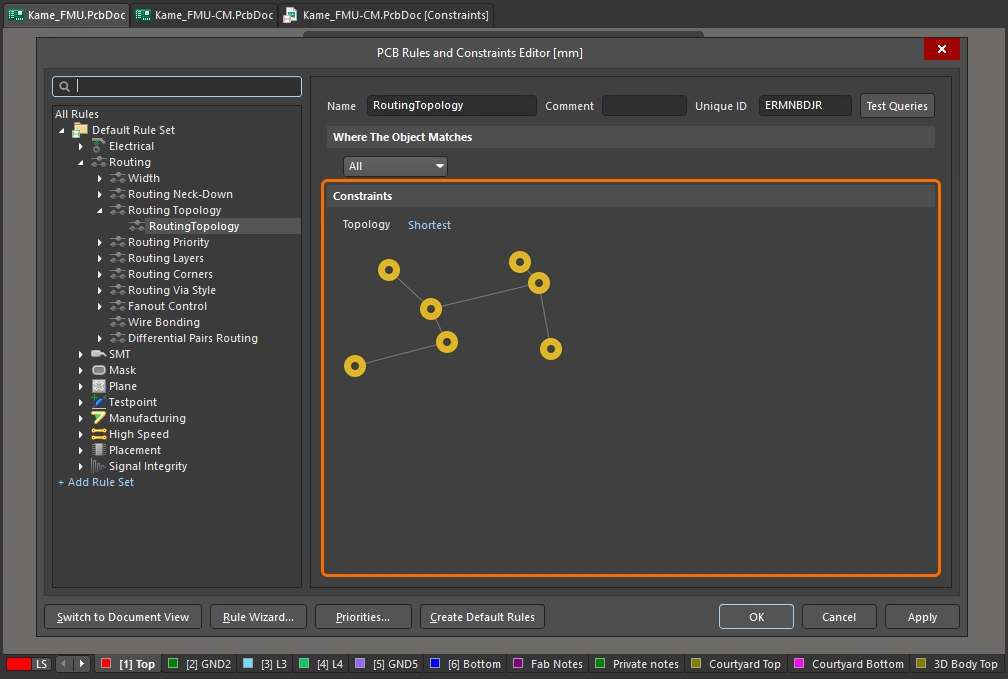
配線トポロジーの設定
| デフォルトルール | 必須 |
| Topology | ルールのスコープ(完全なクエリ)の対象となるネットに使用するトポロジーを定義します。次のトポロジーを適用できます。
|
| Custom topology | From-To(手動で定義するピン間接続)を使用して、カスタムトポロジーを定義できます。 これは、対応するネットに適用された配線トポロジーのデザインルールのバッチDRCでチェックできます。 From-Toのパッド間に電気的な接続があり、その最短経路に同じネットの別のパッドが少なくとも1つ含まれる場合、違反が検出されます。 パッド数が多いネット(20個超)やプリミティブ数が多いネット(1024個超)では、違反は検出されません。 |
| 自動配線時のトポロジーの適用 | 自動配線ツールを使用する場合、Shortest以外のトポロジーを使用すると、配線完了までの時間が長くなることがあります。 |
| ルールの適用 | バッチDRC、自動配線時。 |
ネットトポロジーの詳細をご覧ください。
配線優先度
この制約は、ルールの対象となるネットに配線優先度を割り当てます。自動配線ツールは、割り当てられた優先度の値を使用して設計内の各ネットの配線の重要度を評価し、どのネットを先に配線するかを決定します。
制約
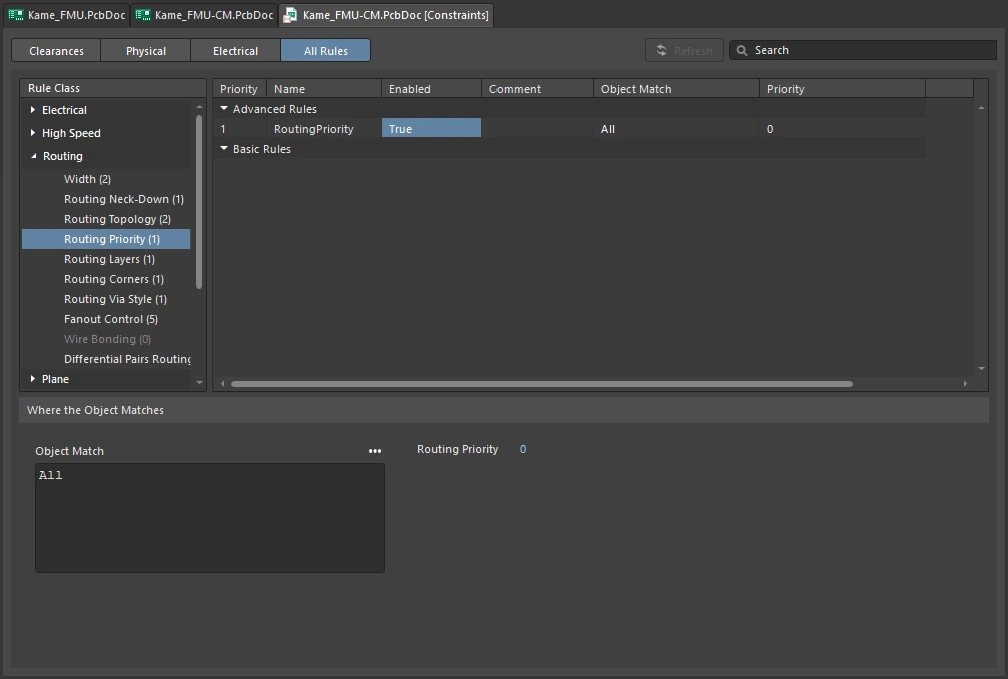
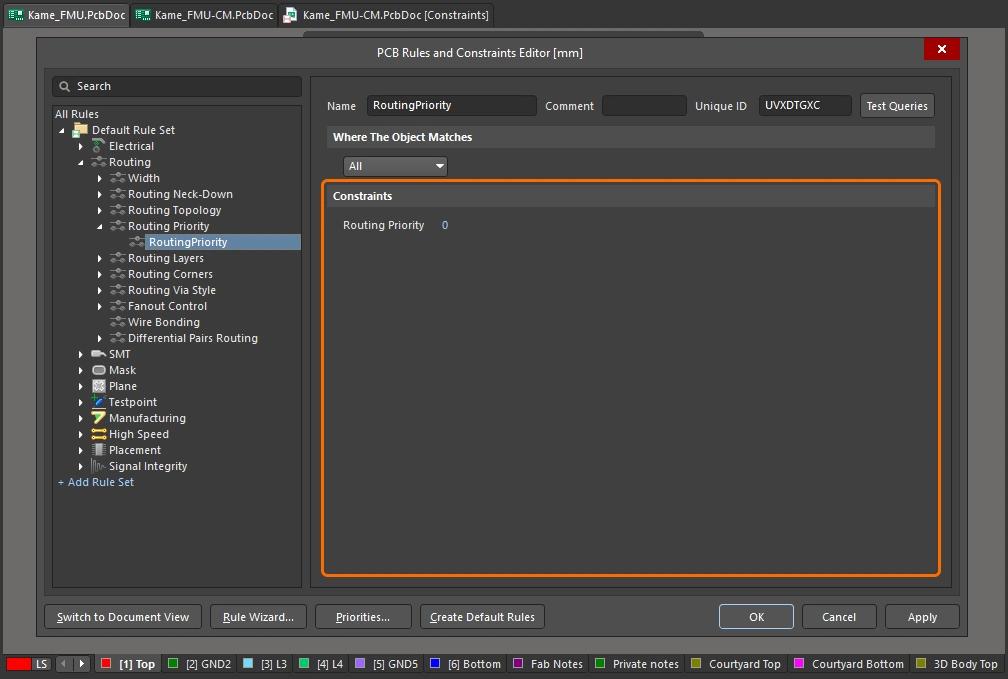
配線優先度の設定
| デフォルトルール | 必須 |
| Routing Priority | ルールのスコープ(完全なクエリ)の対象となるネットに優先度の値を割り当てます。0から100までの値を入力します。割り当てる数値が大きいほど、自動配線時の優先度が高くなります。 |
| ルールの適用 | 自動配線時。 |
配線レイヤー
この制約は、配線に使用できるレイヤーを指定します。
制約
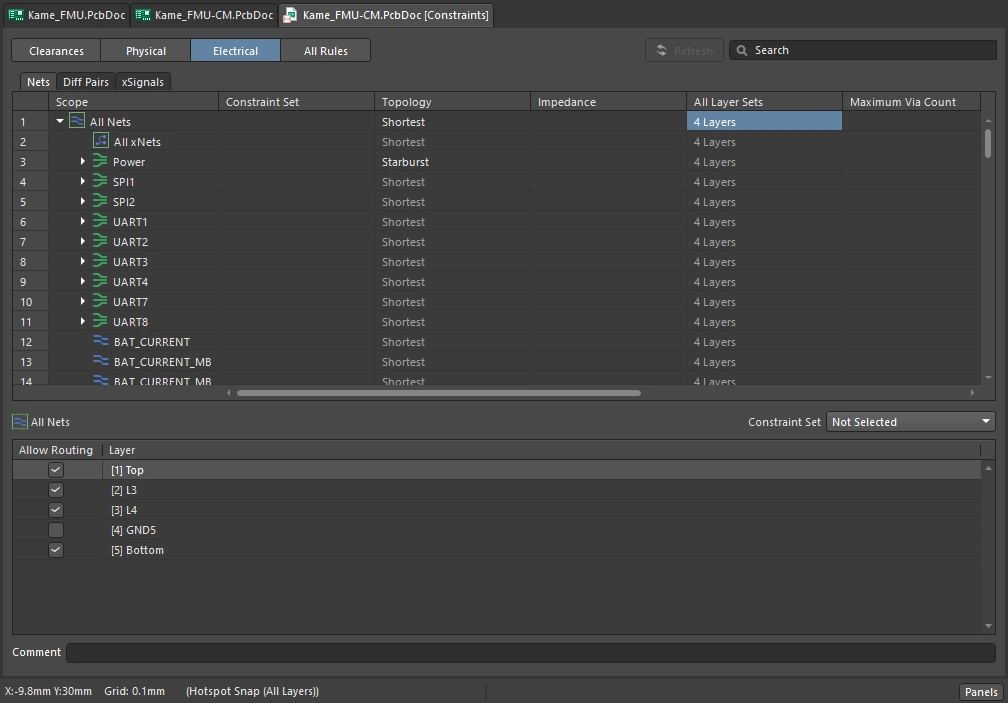
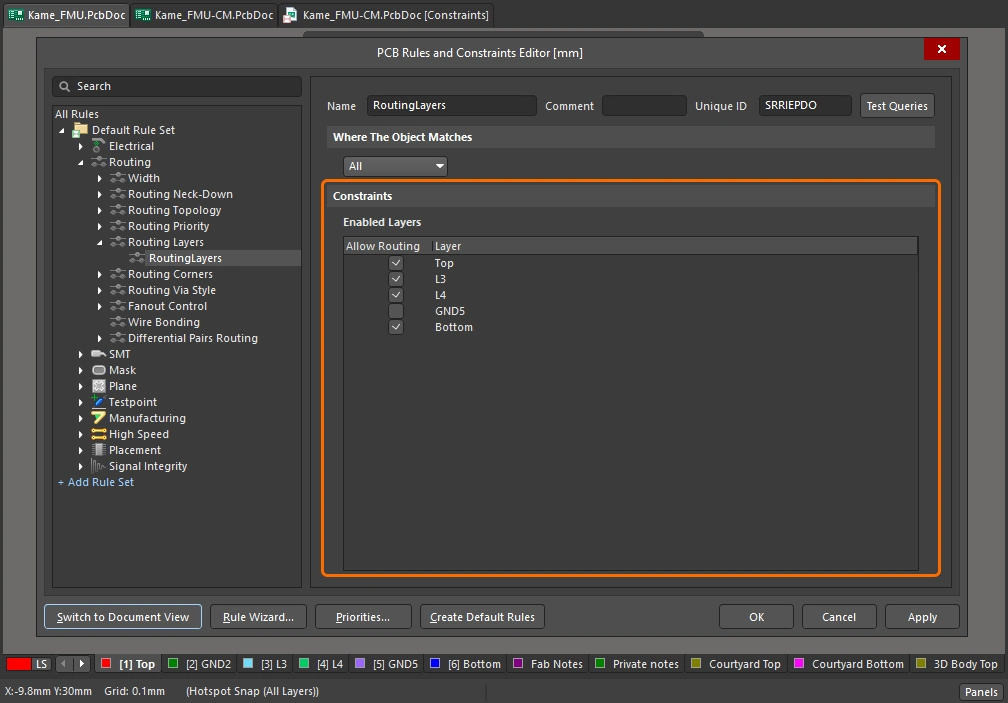
配線レイヤーの設定
| デフォルトルール | 必須 |
| Enabled Layers | レイヤースタックで現在定義されている各信号レイヤーが一覧表示されます。必要に応じて、対応するAllow Routingオプションを使用して、各レイヤーでの配線を有効または無効にします。 |
| 自動配線時 | オートルーターを使用する場合、設計内の有効な各信号層の配線方向は、Situs Autorouterの設定の一部として定義します。方向は、Layer Directionsダイアログで指定します。このダイアログには、Situs Routing StrategiesダイアログのEdit Layer Directionsボタンをクリックしてアクセスします。 |
| ルールの適用 | オンラインDRC、バッチDRC、インタラクティブ配線時、および自動配線時。 |
レイヤーとレイヤースタックの詳細をご覧ください。
配線コーナー
この制約は、自動配線時に使用するコーナースタイルを指定します。 この制約は、後処理として45°配線を実行するサードパーティ製オートルーターでの使用を目的としています。45°配線をネイティブ処理として実行するSitus Autorouterでは、この制約は適用されません。
制約
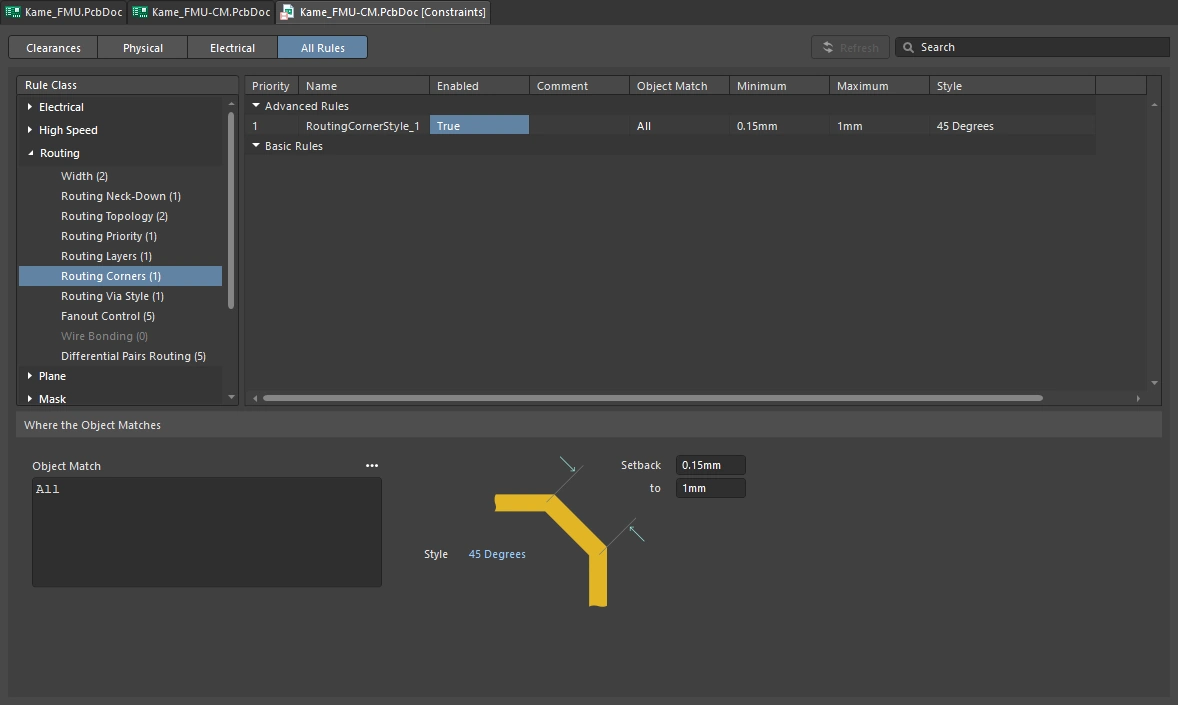
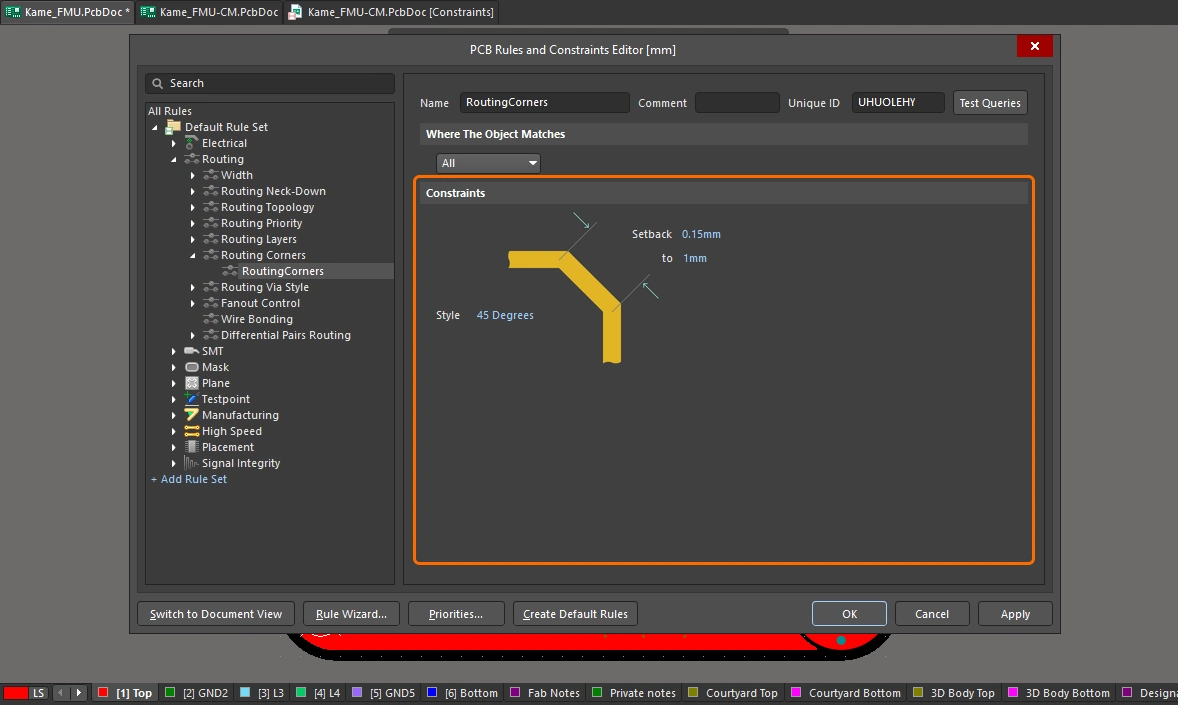
配線コーナーの設定
| デフォルトルール | 必須 |
| Style | 使用する配線コーナースタイルを指定します。次の3つのスタイルを使用できます。
|
| Setback | これら2つのフィールドでは、 |
| ルールの適用 | この制約は、後処理として45°配線を実行するサードパーティ製オートルーターでの使用を目的としています。45°配線をネイティブ処理として実行するSitus Autorouterでは、この制約は適用されません。 |
配線ビアスタイル
この制約は、配線時に使用できるビアのスタイルを指定します。ルールの制約としてビアの直径と穴径の最小値、最大値、推奨値を具体的に定義するか、基板設計で使用可能なテンプレートを使用できます。
制約
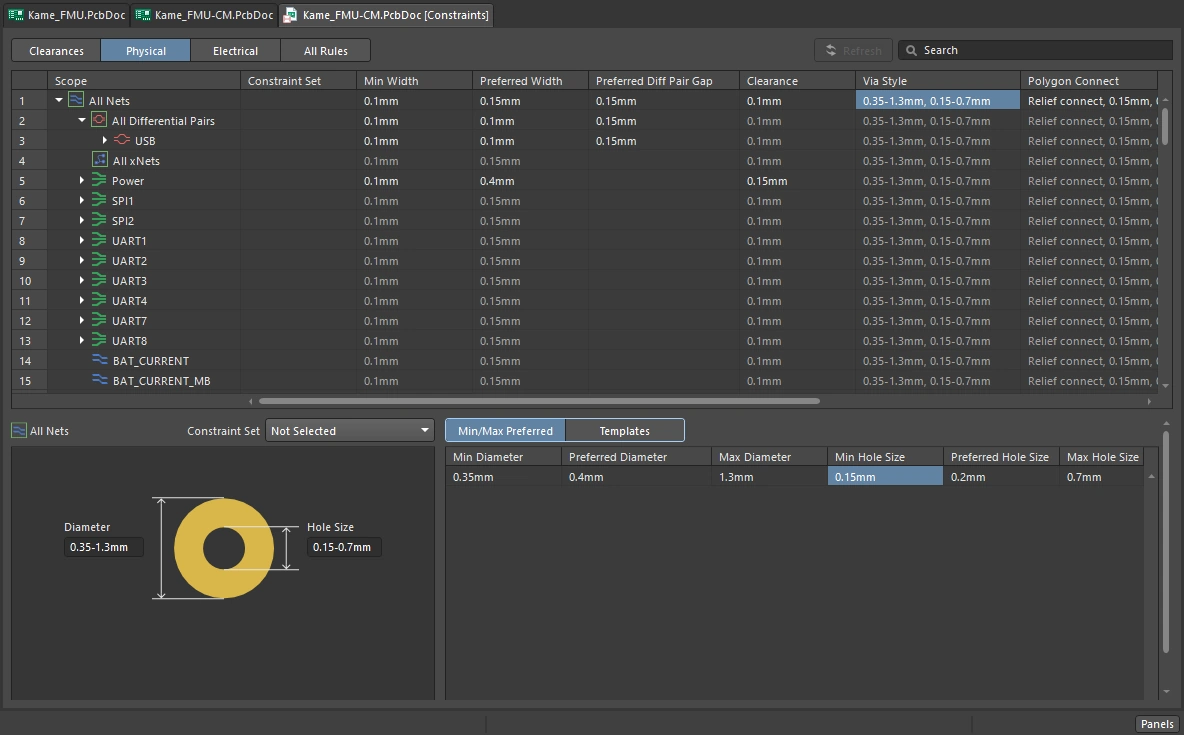
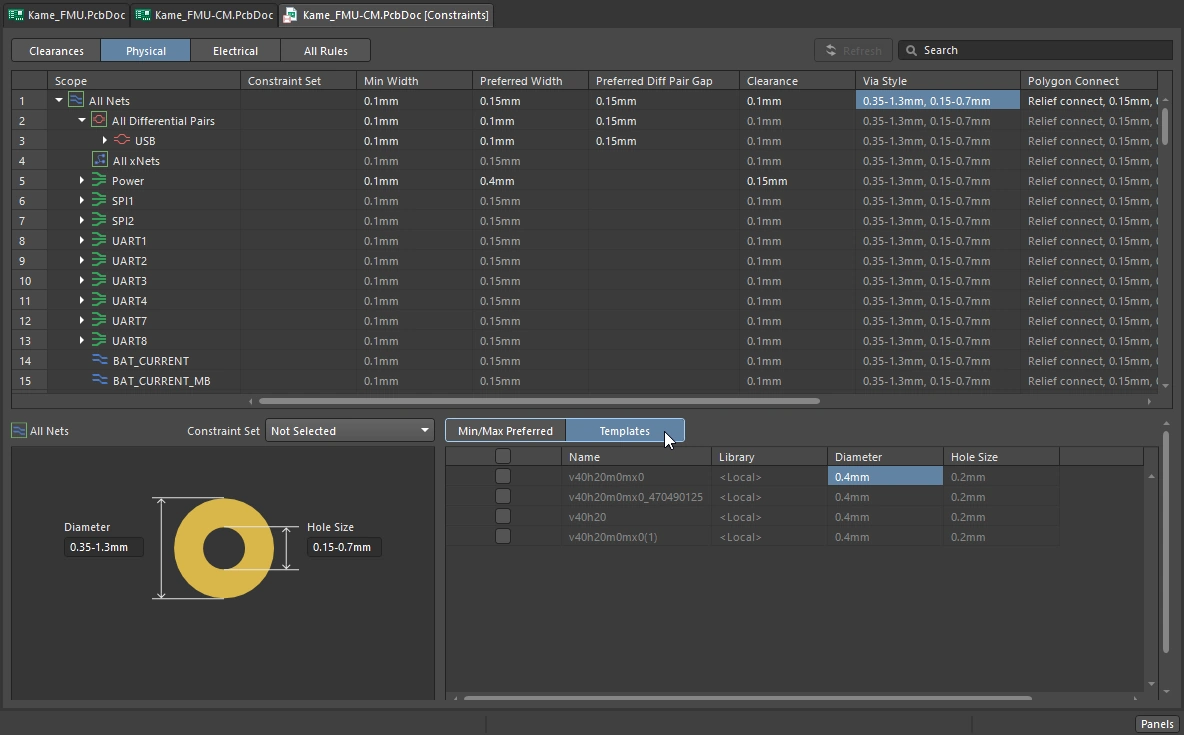
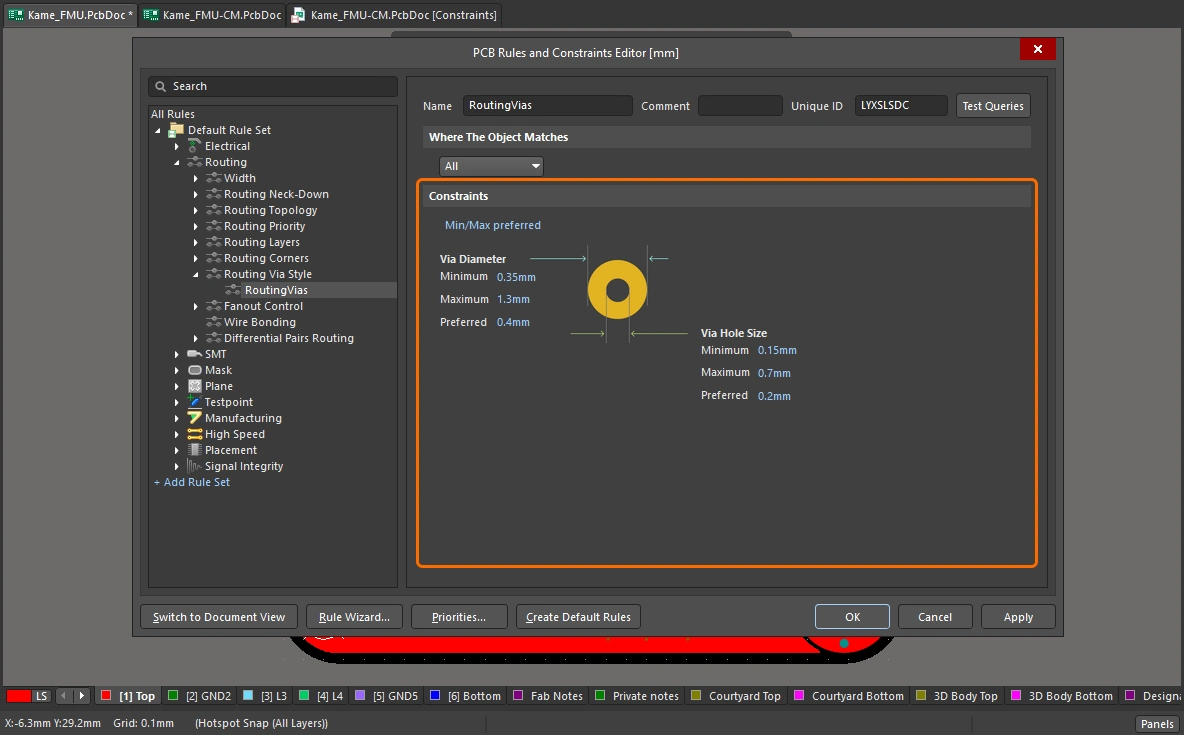
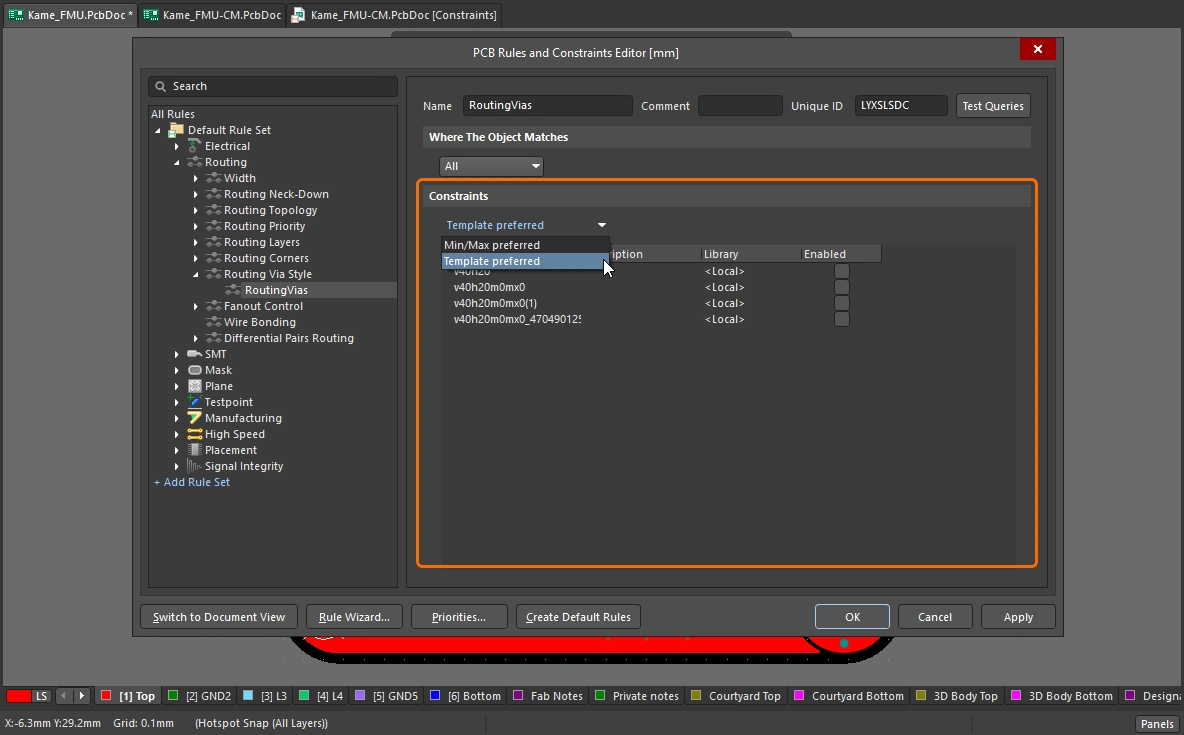
配線ビアスタイルの設定
| デフォルトルール | 必須 |
| Mode | ドロップダウンから、次の2つのモードのいずれかを選択します。
|
Mode = (制約設定) |
Via Diameter - 配線中に配置されるビアの直径のMinimum、Preferred、Maximumの値を指定します。 Via Hole Size - 配線中に配置されるビアの穴径のMinimum、Preferred、Maximumの値を指定します。 |
Mode = (配線中のビアサイズの変更) |
Routing Via Styleデザインルールは、ビアのX-Y方向のプロパティを定義します。インタラクティブ配線中にビアを配置する際、 |
Mode = (制約設定) |
|
Mode = (配線中のビアサイズの変更) |
インタラクティブ配線中に配線ビアを配置する際、4キーを押すと、有効なビアテンプレートを順に切り替えることができます。選択したテンプレートは、ヘッドアップディスプレイとステータスバーに表示されます。また、配線中にTabキーを押すとPropertiesパネルにアクセスでき、現在適用されているビアテンプレートを変更できます。 |
| 配線中のビアタイプの変更 | Via Typeは、各ビアがZ方向に接続するレイヤーを定義します。Layer Stack Managerで複数のビアタイプ(スルーホールビアやブラインド/ベリードビアなど)が定義されている場合、現在のレイヤー切り替えに異なるビアタイプを使用できることがあります。この場合、6キーを押すと、使用可能なビアタイプを順に切り替えることができます。選択したビアタイプは、ヘッドアップディスプレイとステータスバーに表示されます。または、8キーを押して使用可能なビアタイプのポップアップメニューを表示し、必要なタイプをクリックします()。 |
| ブラインドビアとベリードビアのサイズの制御 | ブラインドビアとベリードビアのサイズを制御するには、異なるレイヤーペアを対象とする個別のルールを設定できます。たとえば、トップレイヤーとミッドレイヤー1の間のブラインドビアのサイズを制御するには、次のスコープ(Full Query)を使用できます。
ミッドレイヤー2とミッドレイヤー3の間のベリードビアのサイズを制御するには、次のスコープを使用します。
また、個別のルールを作成する代わりに、次のようにORを使用して1つのルールクエリを拡張することもできます。
|
| ルールの適用 | オンラインDRC、バッチDRC、自動配線中、およびインタラクティブ配線中に適用されます。ルールのモードがMin/Max preferredに設定されている場合は、次の点に注意してください。
|
ビアスタイルのクエリキーワード
ビアに関連するクエリキーワードは数多く用意されています。最も簡単に一覧を確認するには、Query Helperダイアログを開き、下の画像のようにマスクフィールドを使用して、ビア関連のクエリキーワードをすべて絞り込みます。
-
属性チェックのビア関連クエリキーワード(
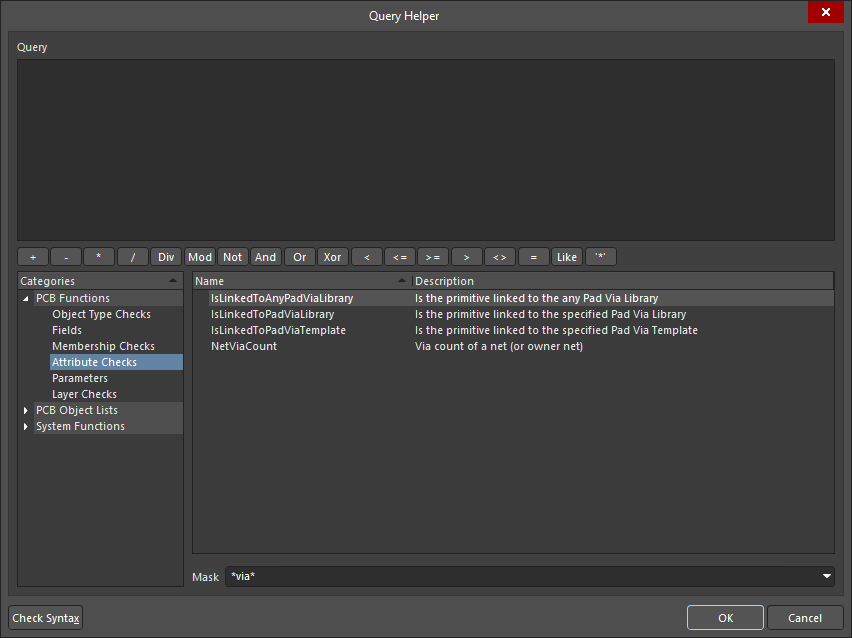 )。
)。
-
フィールドのビア関連クエリキーワード(
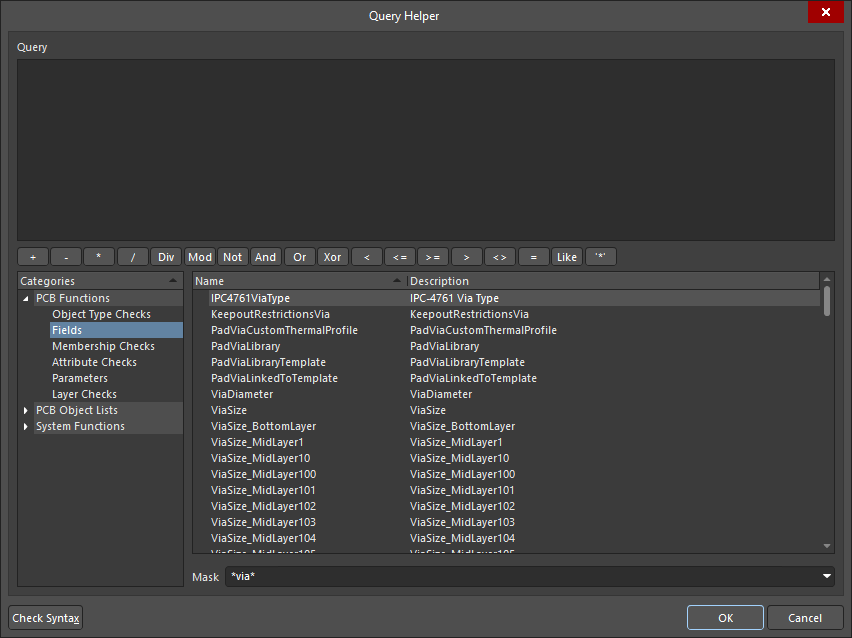 )。
)。
-
所属チェックのビア関連クエリキーワード(
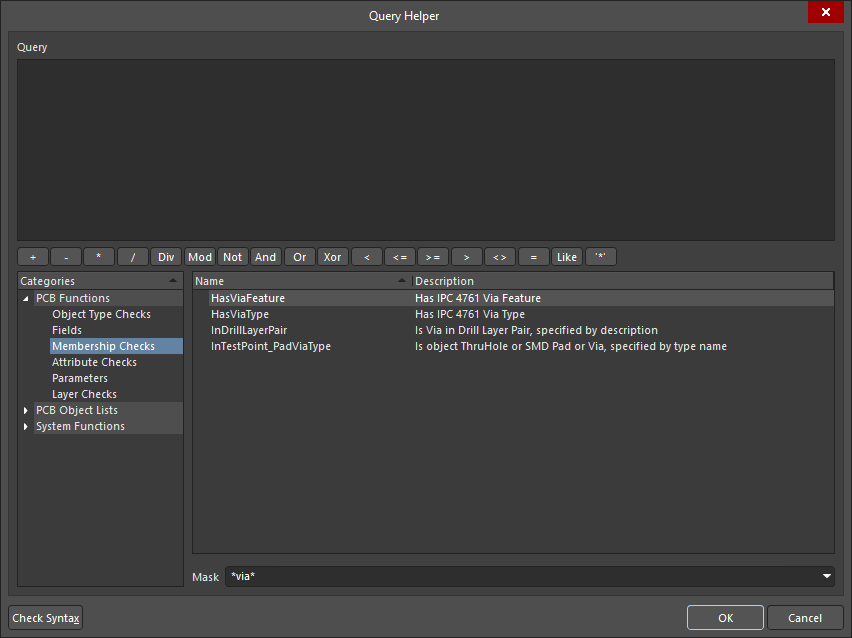 )。
)。
-
オブジェクトタイプチェックのビア関連クエリキーワード(
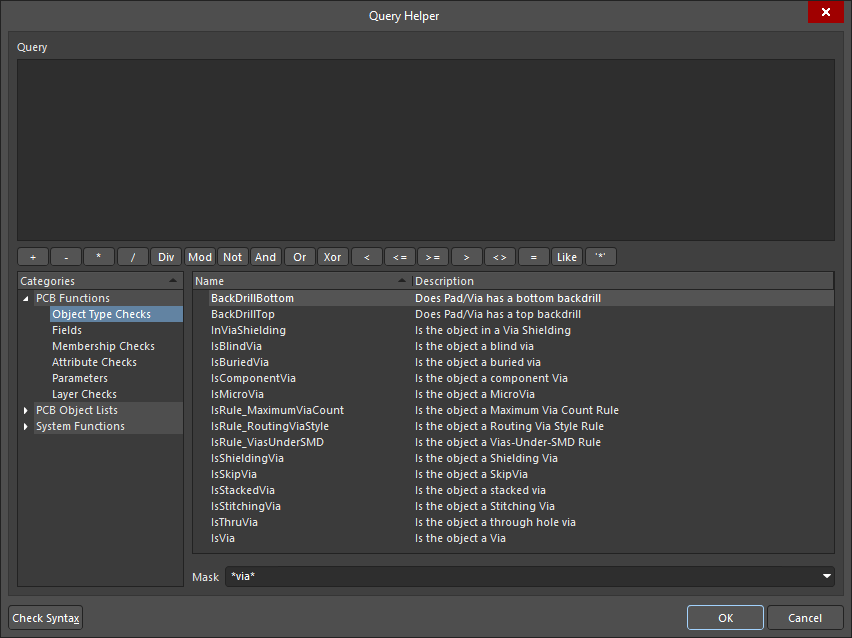 )。
)。
パッドとビアの操作について詳しくはこちら。
配線中のビアの変更について詳しくはこちら。
ファンアウト制御
この制約は、設計内で信号ネットや電源プレーンネットに接続する表面実装部品のパッドをファンアウトする際に使用するオプションを指定します。配線の観点では、ファンアウトはビアと接続用の配線を追加することで、実質的にSMTパッドをスルーホールパッドに変えます。これにより、トップレイヤーやボトムレイヤーだけでなく、すべての配線レイヤーで信号を扱えるようになるため、基板の配線を完了できる可能性が大幅に高まります。これは、配線スペースが非常に限られる高密度設計で特に必要となります。
制約
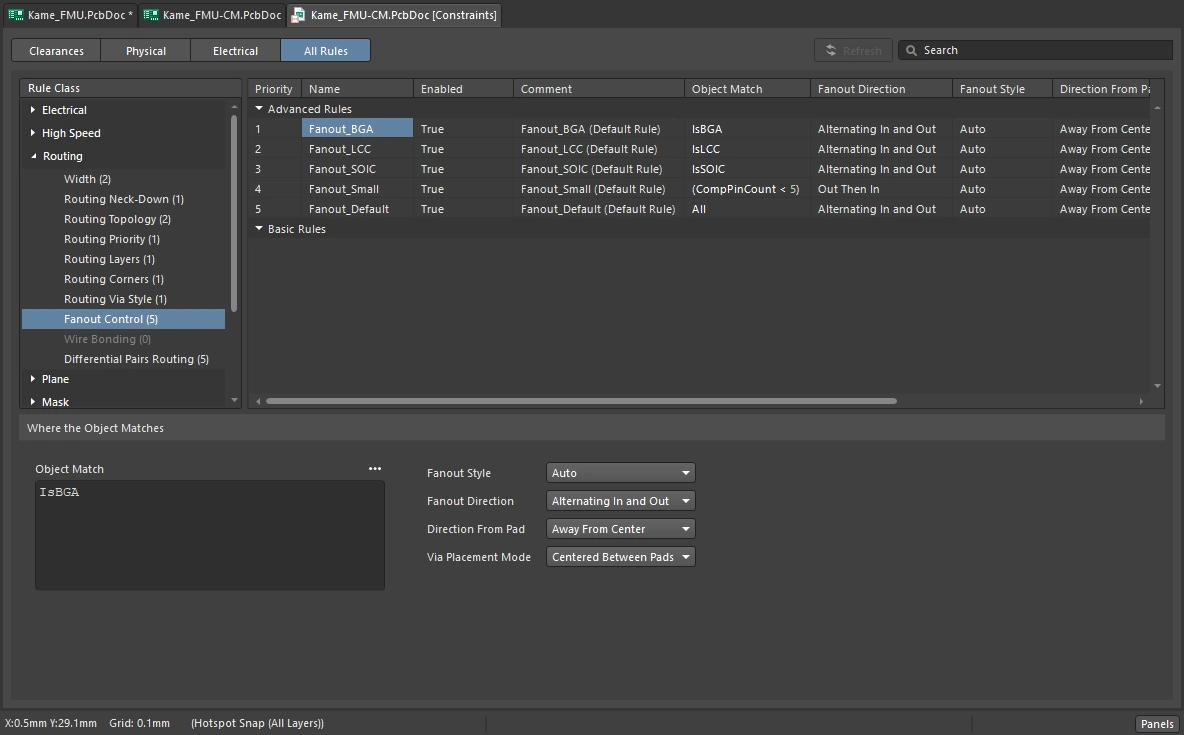
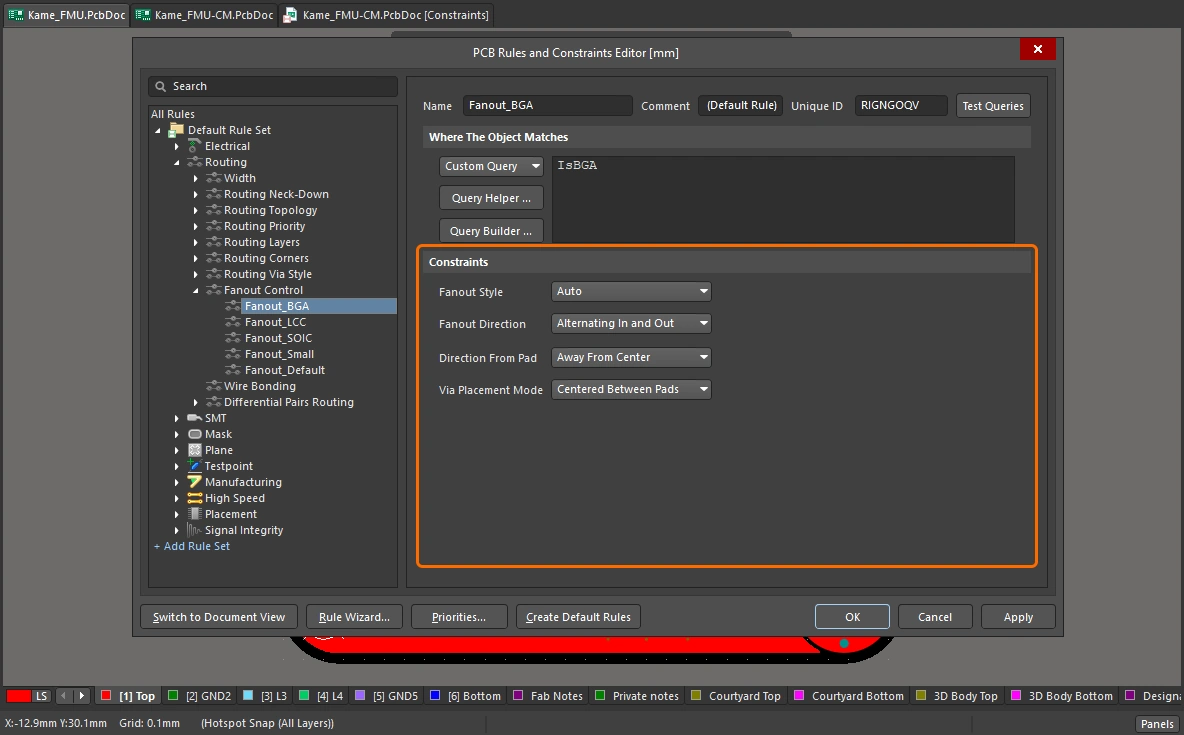
ファンアウト制御の設定
| Default Rule | 必須 |
| Fanout Style | SMTコンポーネントに対するファンアウトビアの配置方法を指定します。次のオプションを使用できます。
|
| Fanout Direction | ファンアウトの方向を指定します。次のオプションを使用できます。
|
| Direction From Pad | ファンアウトの方向を指定します。BGAコンポーネントをファンアウトする際は、パッドを4つの象限に分割し、各象限のパッドに対して同時にファンアウトを適用します。次のオプションを使用できます。
|
| Via Placement Mode | BGAコンポーネントのパッドに対するファンアウトビアの配置方法を指定します。次のオプションを使用できます。
|
| デフォルトのファンアウト制約 | 一般的なコンポーネントのパッケージタイプに対応する、次のデフォルトのファンアウト制御デザインルールが自動的に作成されます(優先度の高い順に記載)。個々の設計要件に合わせて、これらのルールを編集したり、別のルールを定義したりできます。
|
| ファンアウトビア | ファンアウトビアに使用されるスタイルは、適用対象の配線ビアスタイルデザインルールに従います。ファンアウト処理の一環としてパッドからビアまで追加されるトラックは、適用対象の配線幅デザインルールに従います。 |
| コンポーネントのファンアウト | コンポーネントのパッドをファンアウトするには、どのレイヤーでも、そのコンポーネントの下にポリゴンポアがないことを確認してください。ファンアウトを作成する前にポリゴンを一時的に非表示(シェルブ)にし、作成後に復元できます。 |
| ルールの適用 | インタラクティブ配線および自動配線時。 |
ファンアウト制御のクエリキーワード
フットプリントに基づいてコンポーネントを対象にするには、クエリ関数の属性チェックリストで、IsBGA、IsLCC、IsSMSIPなど、パッケージタイプを対象とするキーワードを探してください。
ファンアウトと引き出し配線の詳細をご覧ください。
ワイヤボンディング
この制約では、隣接するボンディングワイヤ間の許容距離(Wire To Wire)、 Min Wire LengthとMax Wire Length、および Bond Finger Marginを定義します。最後の項目は、ボンディングワイヤと、その接続先であるボンドフィンガーパッドの端との間の距離(余白)です。
Constraints
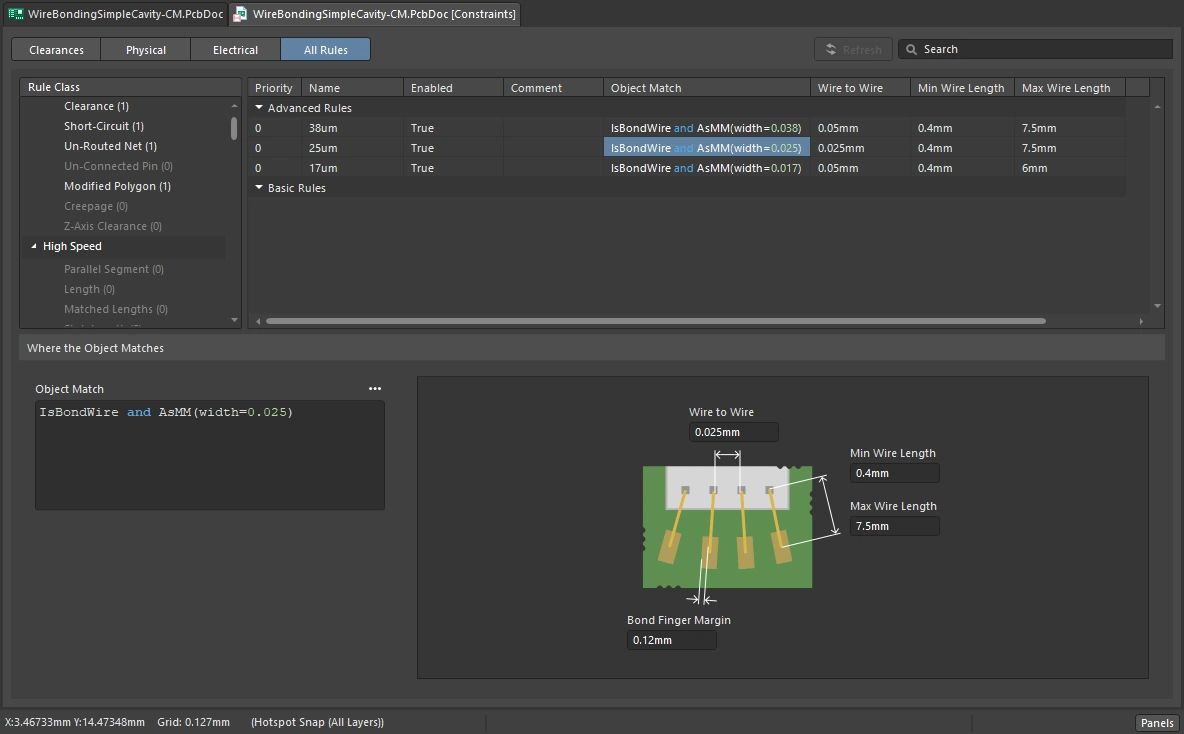
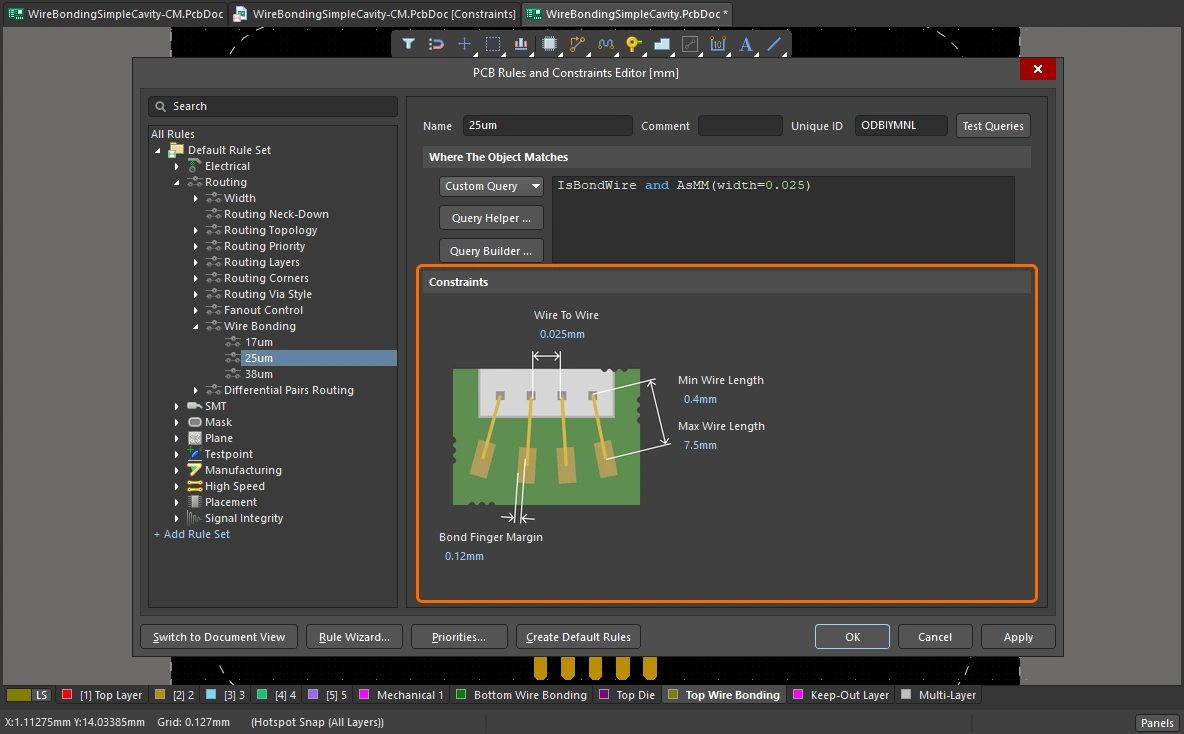
ワイヤボンディングの設定
| デフォルトルール | 必須 |
| Wire To Wire | 隣接するボンディングワイヤの3Dボディ間の最小許容距離を指定します。隣接するボンディングワイヤの3Dボディ間の最小許容距離を指定します。 |
| Min Wire Length | ボンディングワイヤの 最小 許容長を指定します。 |
| Max Wire Length | ボンディングワイヤの 最小 許容長を指定します。 |
| Bond Finger Margin | ボンドフィンガーパッドの端からの 最小 許容余白を指定します。 |
| ルールの適用 | バッチDRC。 |
ワイヤボンディングのクエリキーワード
-
IsBondFinger – ボンディングワイヤが接続されている、銅箔レイヤー上のSMDパッドプリミティブを返します。
-
IsBondWire – ボンディングワイヤプリミティブを返します。
-
IsBondWireConnected – ボンディングワイヤが接続されているすべてのプリミティブを返します。
ワイヤボンディングの詳細をご覧ください。
差動ペア配線
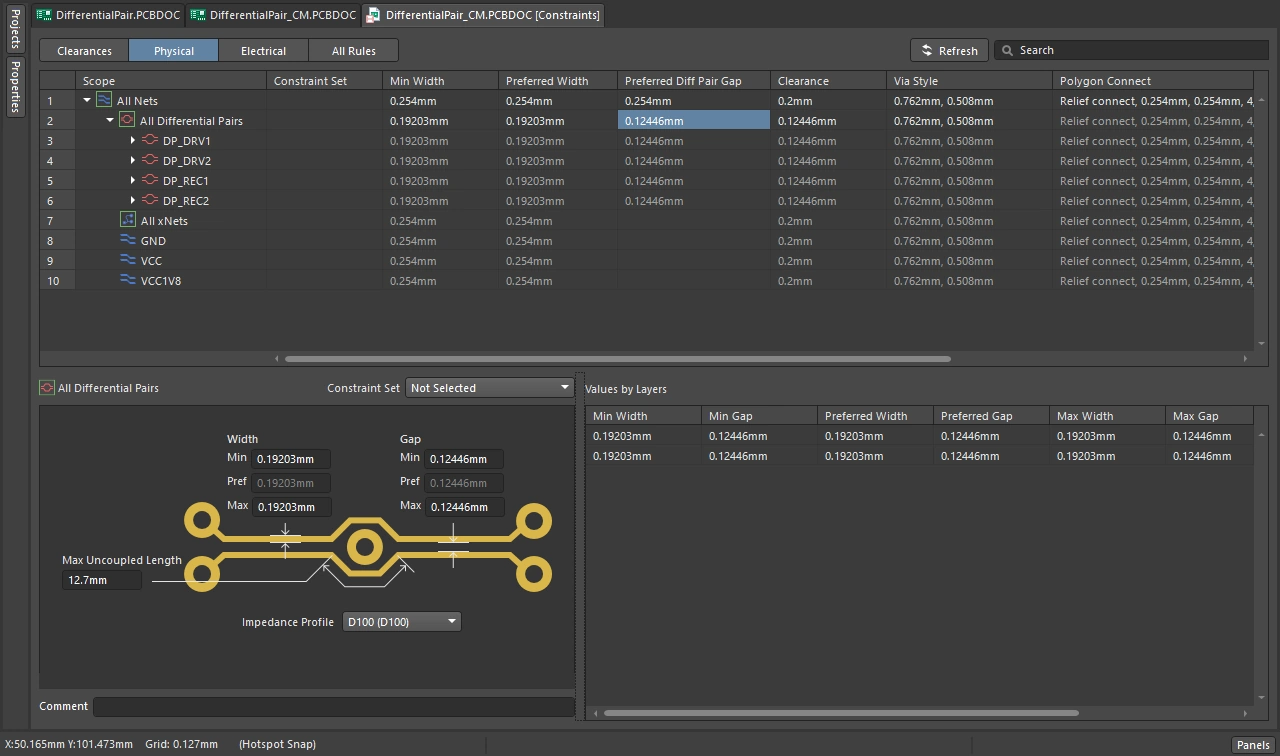
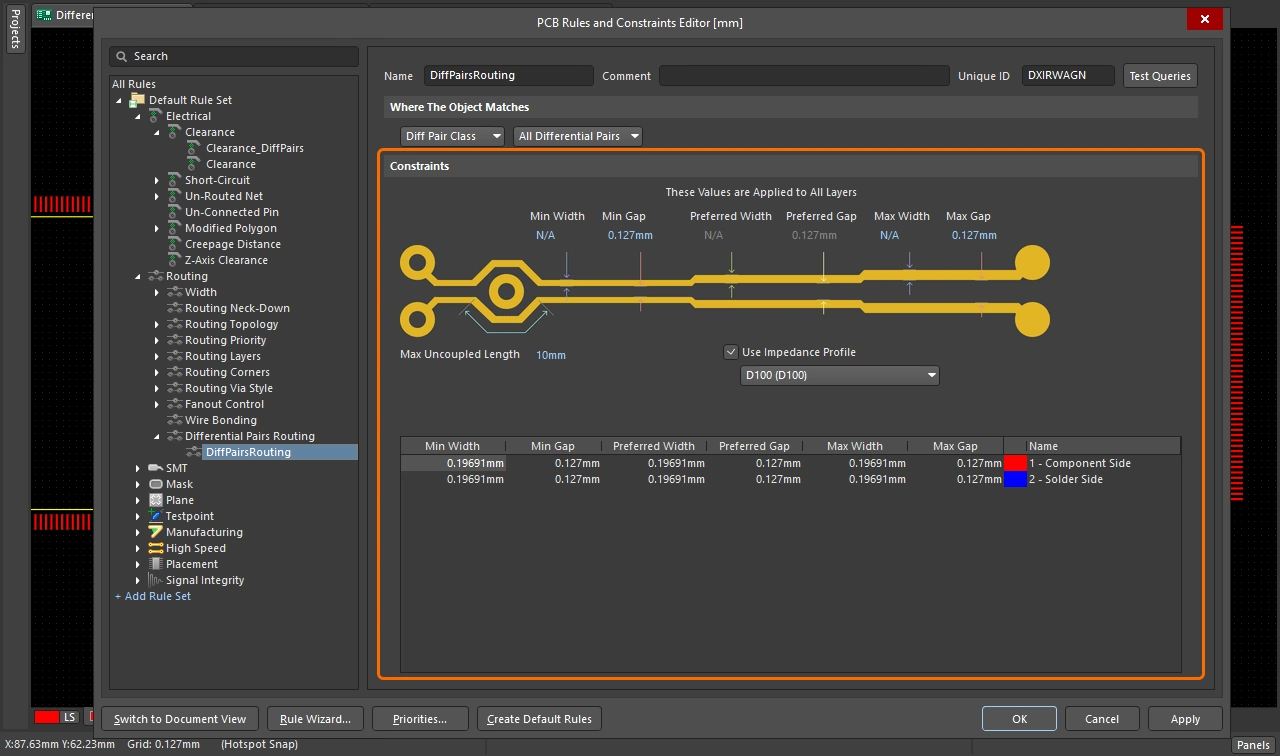
この制約は、差動ペアを構成する各ネットの配線幅と、ペア内のネット間のクリアランス(またはギャップ)を定義します。差動ペアは通常、そのネットペアに必要な差動インピーダンスを実現するために、特定の配線幅とギャップの設定で配線されます。これらの設定は手動で定義できます。また、Layer Stack Managerで差動ペアのインピーダンスプロファイルが定義されている場合は、インピーダンスプロファイルを選択して、推奨の配線幅とギャップの設定を自動的に定義できます。
制約
差動ペア配線の設定
| デフォルトルール | 必須 |
| Min Width | 差動ペアの配線時に使用するトラックの最小許容幅を指定します。 |
| Min Gap | 配線時に、同じ差動ペア内の異なるネットに属するプリミティブ間の最小許容クリアランスを指定します。この設計ルールのギャップの最小値、推奨値、最大値の設定は、差動ペアの配線、再配線、またはインタラクティブな変更(インタラクティブスライド中)の際に使用されます。これらのギャップ設定は、ルールチェック(DRC)ではNOT 使用されないことに注意してください。DRCでは、該当するクリアランス制約ルールによってギャップがチェックされます。この管理方法の詳細については、以下の注意事項 を参照してください。 |
| Preferred Width | 差動ペアの配線時に使用するトラックの推奨幅を指定します。 |
| Preferred Gap | 同じ差動ペア内の異なるネットに属するプリミティブ間の推奨クリアランスを指定します。 |
| Max Width | 差動ペアの配線時に使用するトラックの最大許容幅を指定します。 |
| Max Gap | 同じ差動ペア内の異なるネットに属するプリミティブ間の最大許容クリアランスを指定します。 |
| Max Uncoupled Length | 差動ペア内の正側ネットと負側ネットの間で許容される非結合区間の最大長を指定します。 |
| Use Impedance Profile | このオプションは、Layer Stack Managerで少なくとも1つのインピーダンスプロファイルが定義されている場合に使用できます。有効にすると、ドロップダウンから必要なインピーダンスプロファイルを選択できます。このモードでルールを設定すると、各配線層で必要な推奨幅(Preferred Width)と推奨ギャップ(Preferred Gap)が、指定したインピーダンスプロファイルの一部として計算されます。ルールを定義すると、そのルールの適用範囲に含まれる差動ペアを配線する際に、指定したインピーダンスを満たすために各層で必要な値にトラック幅とペア間ギャップが自動的に設定されます。 詳細については、インピーダンス制御配線用のレイヤースタックの設定を参照してください。 |
| Show values for layer stack | このオプションは、Layer Stack Managerで複数のレイヤースタックが定義されている場合にダイアログに表示されます。基板に複数のレイヤースタックが含まれている場合は、画像の上にある全レイヤー共通のフィールド、Layer Attributes Tableのレイヤーごとのフィールド、またはインピーダンスプロファイルの選択により、各レイヤースタックの差動ペア配線制約を設定する必要があります。 詳細については、サブスタックの定義と設定を参照してください。 |
| Layer Attributes Table | ダイアログ下部のグリッド領域には、インピーダンスプロファイルが選択されていない限り、レイヤースタックで定義されているすべての信号層が表示されます。インピーダンスプロファイルが選択されている場合は、そのプロファイルで使用可能なレイヤーのみが表示されます。幅とギャップの最小値、最大値、推奨値の制約、およびその他のレイヤー固有の情報が表示されます。配線のWidthフィールドとGapフィールドは、画像の上にある制約フィールドで値を定義して一括設定することも、テーブルに値を直接入力して個別に設定することもできます。インピーダンスプロファイルを選択すると、必要な推奨幅が自動的に計算され、テーブルの各レイヤーに入力されます。このモードでは、Preferred WidthとPreferred Gapの値は編集できませんが、MinとMaxの値は編集できます。 幅やギャップの最小値、最大値、推奨値を定義する際、Layer Attributes Table では無効な入力が赤い文字で強調表示されます。たとえば、最小制約値に最大制約値より大きい値を指定した場合や、推奨制約値に最小制約値未満 または最大制約値を超える値を設定した場合に、このような表示になります。さらに、PCB Rules and Constraints Editorダイアログのフォルダーツリーペインと対応するサマリーリスト の両方でルール名が赤く表示され、ルール定義の誤りが強調されます。 |
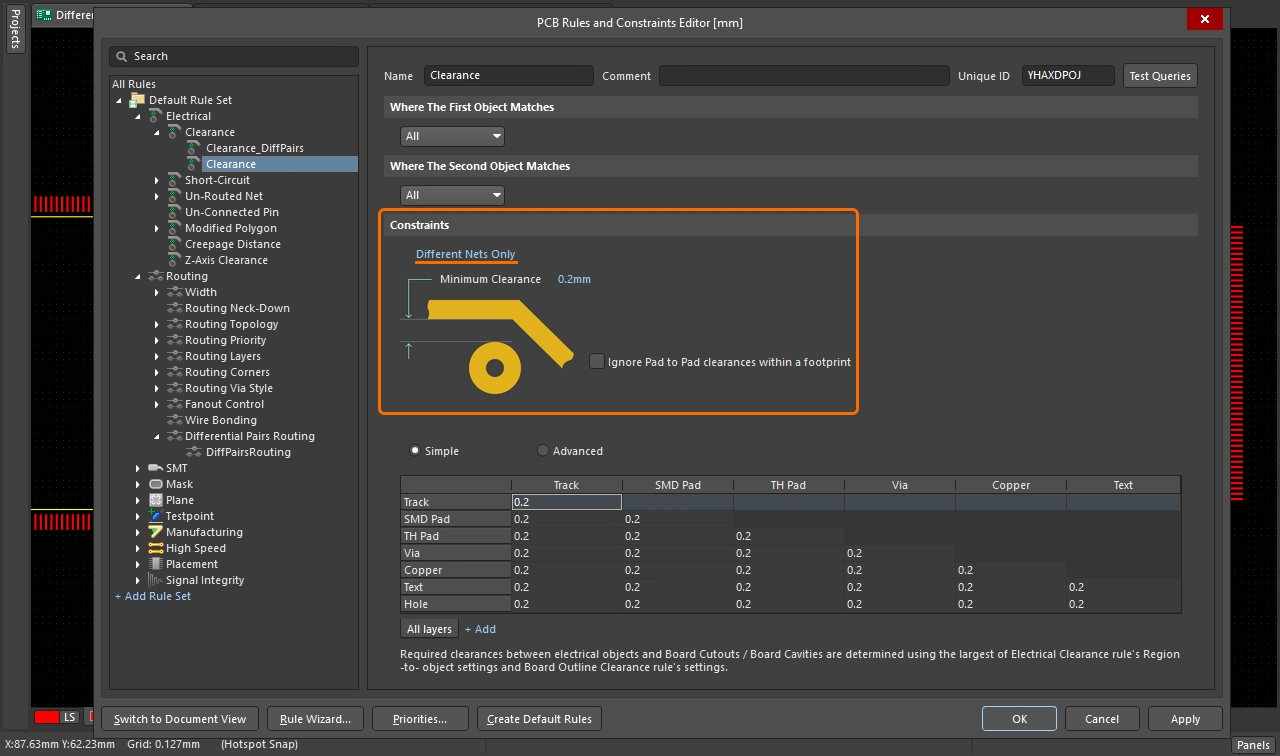
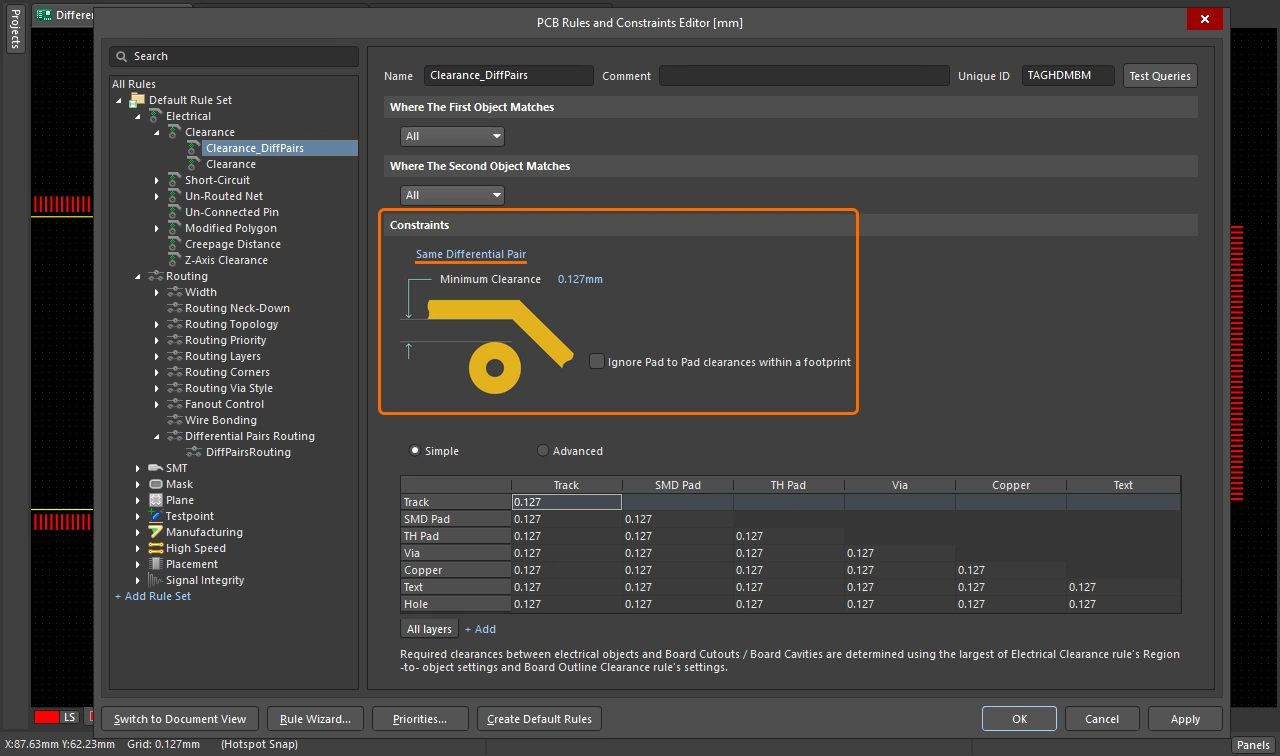
| 差動ペアのクリアランスチェック | 差動ペア内の各ネットの幅は、適用されるDifferential Pairs Routingルールによって監視されますが(Widthルールではありません)、ペア内のネット間のクリアランスチェックは、適用されるClearanceデザインルールによって引き続き管理されます。差動ペアの配線ギャップが、基板上の異なるネット間に許容される最小クリアランスより小さい場合、差動ペア内のネットは クリアランス制約に違反します。これを避けるには、差動ペア内のネット間クリアランスをDiff Pair Gapと同じ値に設定した、別のクリアランス制約を作成する必要があります。 Constraint Managerでこれを行うには、ペアの Clearanceの値をDiff Pair Gapと同じ値に設定します。上記の差動ペア配線スライドショーの最初のスライドに、この例が示されています。この例では、差動ペアのクリアランスが PCB Rules and Constraints Editorでこれを行うには、Same Differential Pairオプションを選択し、Diff Pair Gapと同じクリアランス値に設定したClearance制約を追加します。上記の差動ペア配線スライドショーの4枚目のスライドに、この例が示されています。この例では、差動ペアのクリアランスが |
| 基板上の領域に応じたペアプロパティの変更 | 基板の大部分では最適な幅とギャップの設定を実現できても、BGA部品の下など、より細い幅と狭いギャップの設定を使用しなければならない領域が存在することはよくあります。Min GapをPreferred Gapより小さく定義すると、障害物を避けるために必要な箇所で、ルーターがペアの配線同士を近づけられるようになります。この方法は有効ですが、配線処理が大幅に複雑になり、 その結果、処理速度が低下するという代償があります。 この要件は、複数の差動ペア配線ルールを定義することでも満たせます。基板全体の差動ペアを対象とする低優先度のルールと、より細い幅と狭いギャップの設定が必要な 特定領域の差動ペアを対象とする高優先度のルールを定義します。次に、その領域に対してRoom Definitionルールを定義し、より細い幅と狭いギャップの設定を必要とする差動ペア配線ルールの適用範囲にそのルームを含めることで、その領域内の差動ペアを対象にします。 |
| 差動ペアクラスの定義 | 制約の定義を簡単にするために、回路図上で差動ペアクラスを定義できます。プロジェクトでConstraint Managerを使用している場合は、Constraint Manager(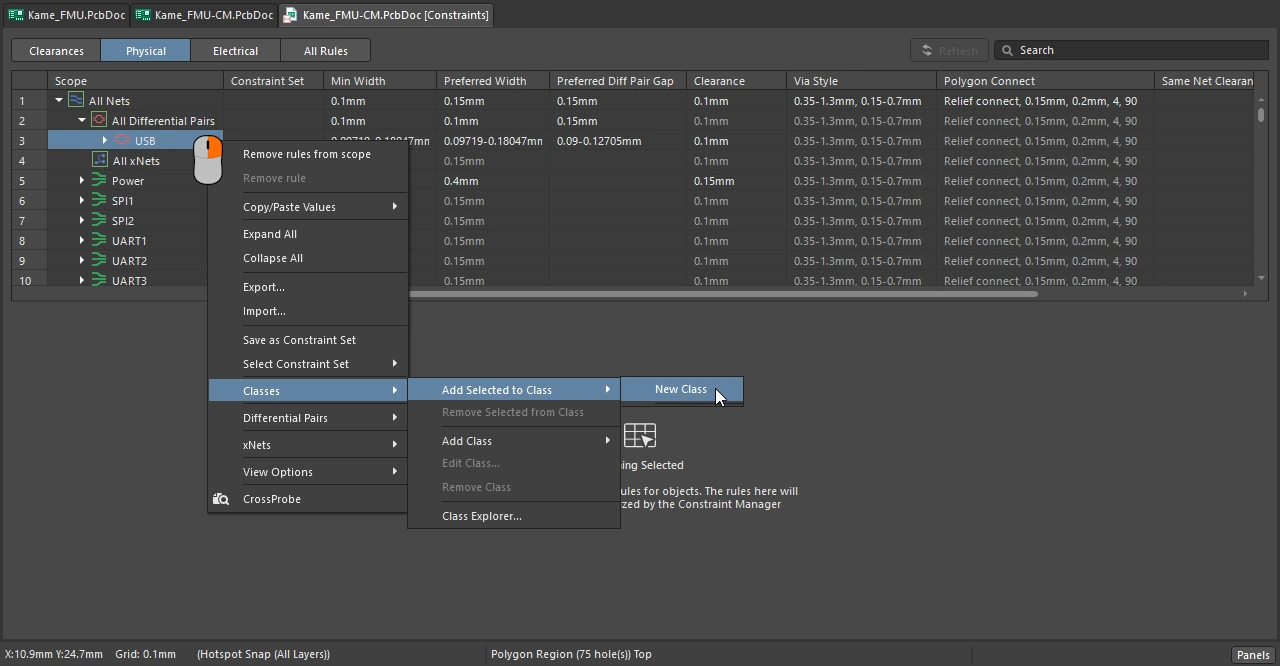 )で設定します。デザインルールを使用している場合は、差動ペアディレクティブにDiff Pair Classプロパティを追加して設定します( )で設定します。デザインルールを使用している場合は、差動ペアディレクティブにDiff Pair Classプロパティを追加して設定します(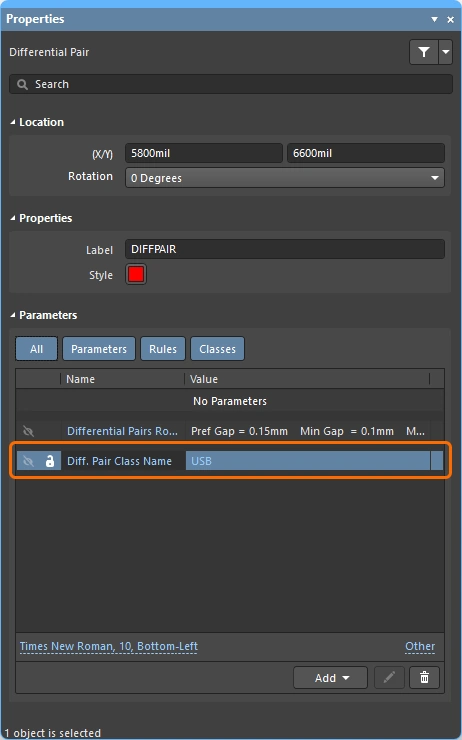 )。 )。 |
| ルールの適用 | オンラインDRC、バッチDRC、インタラクティブ配線(および再配線)、自動配線、インタラクティブな配線長調整(Min Gapが適用されます)、およびペア内の一方のネットのトラックセグメントをスライドさせるなど、ペアをインタラクティブに変更する際に適用されます。 |
差動ペア配線のクエリキーワード
-
InAnyDifferentialPair – すべての差動ペアオブジェクトと、それらに関連付けられたプリミティブを返します。
-
InDifferentialPair – Name プロパティがクエリの条件を満たす差動ペアオブジェクトに関連付けられた、すべてのオブジェクトを返します。
-
InDifferentialPairClass – 指定された差動ペアクラスに属するすべての差動ペアオブジェクトを返します。
-
IsDifferentialPair – すべての差動ペアオブジェクトを返します。
-
IsRule_DifferentialPairsRouting – Differential Pairs Routingルールオブジェクトを返します。
詳細については、差動ペア配線を参照してください。
詳細については、インピーダンス制御配線を参照してください。
 AI で翻訳