
高速ルールの種類
概略
- Altium Designerで利用できるHigh Speedデザインルールの種類をわかりやすくまとめています。
- デザインルールシステム内でHigh Speedカテゴリがどのように構成されているか、理解を深められます。
- PCBレイアウト作業中に、これらのルール設定を見つけて理解するための実用的な参考資料として活用できます。
High Speedカテゴリのデザインルールについて、以下に説明します。
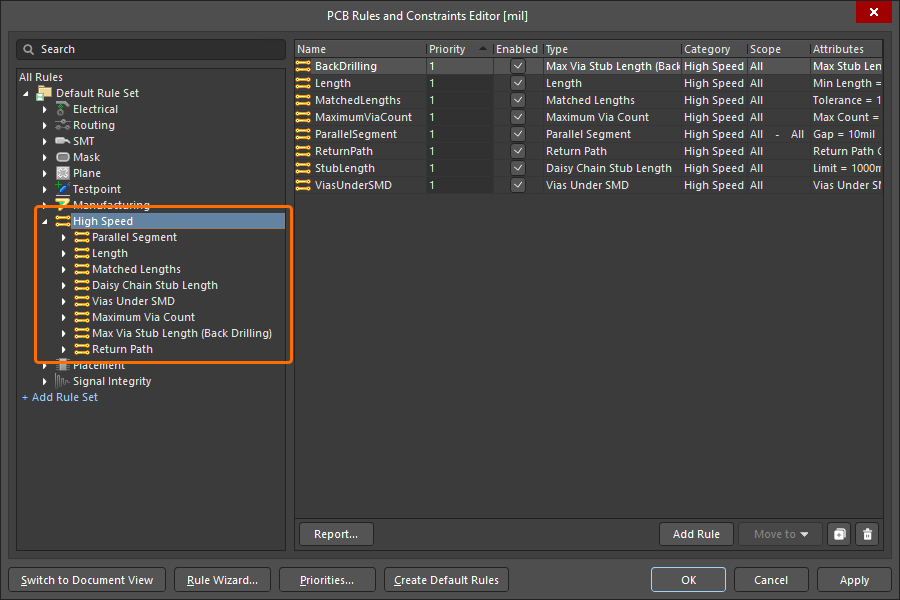
デザインルールのHigh Speedカテゴリ。
並行セグメント
このルールでは、所定の間隔で2つのトラックセグメントを並行に配線できる長さを指定します。配線済みの差動ペアネットは、このルールのチェック対象から除外されます。
制約
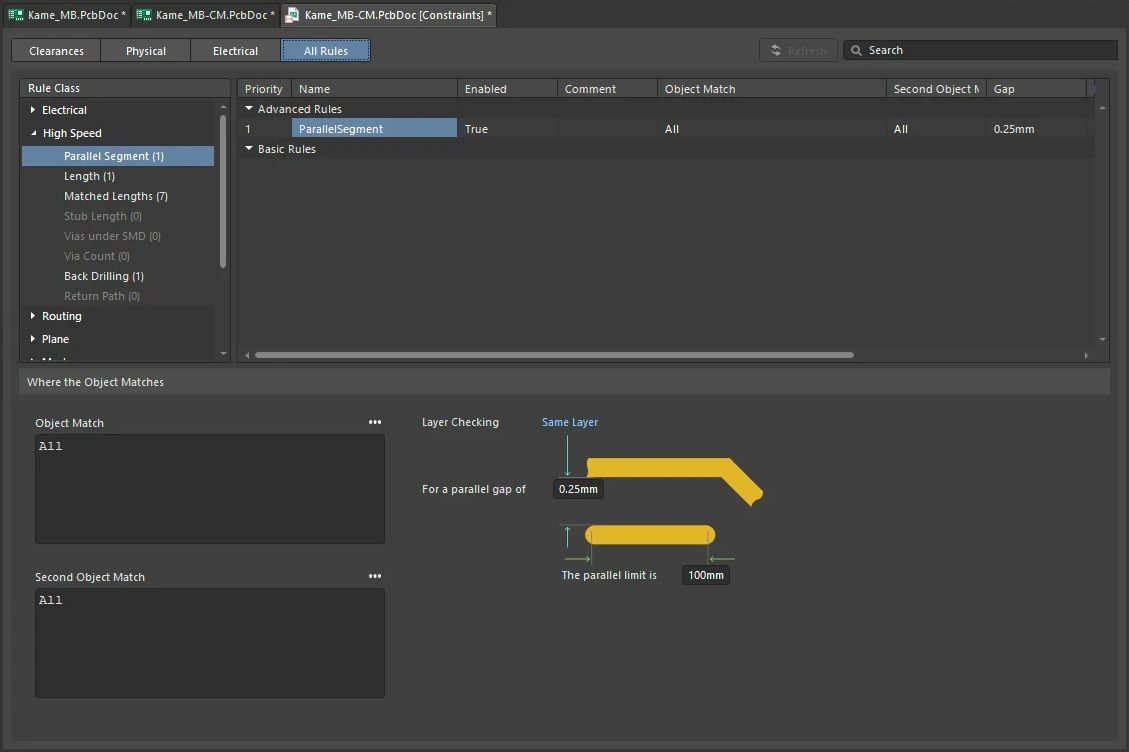
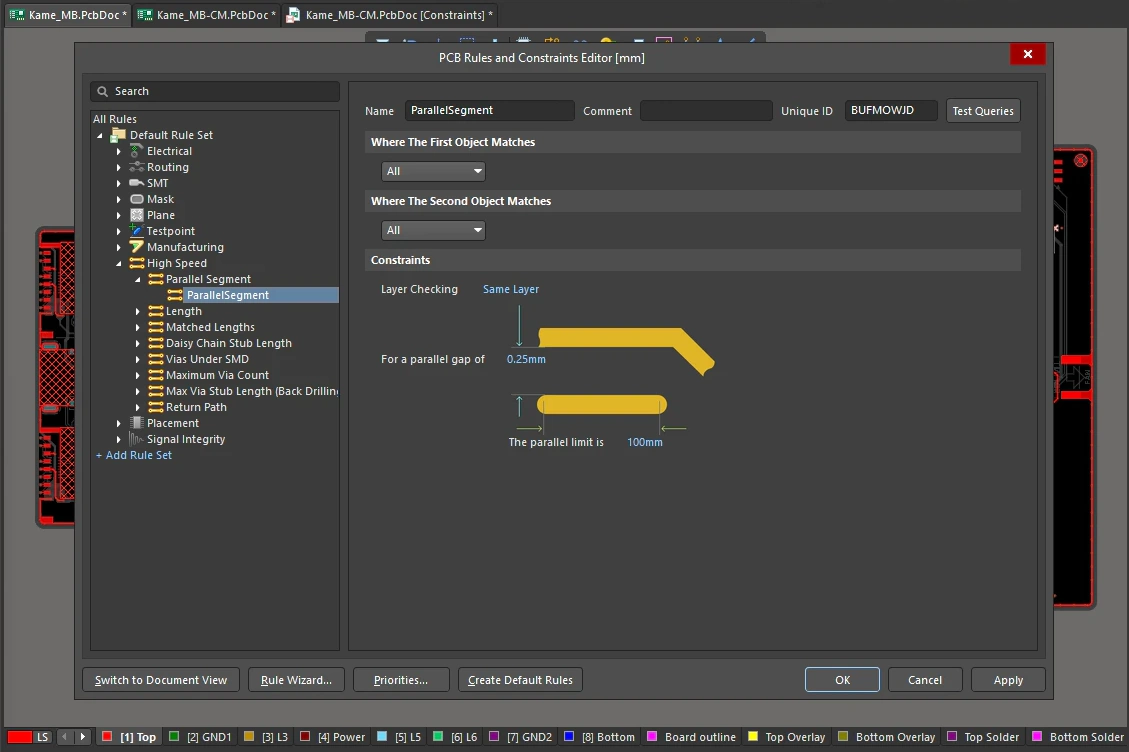
並行セグメントの制約
| デフォルトルール | 不要。 |
| Layer Checking | チェック対象の2つのトラックセグメントが配置されるレイヤーを指定します。
|
| For a parallel gap of | 2つのトラックセグメントをチェック対象とする並行間隔を指定します。間隔がこの値以下の並行トラックセグメントがチェックされます。 |
| The parallel limit is | 並行間隔の制約が全長にわたって満たされる場合に、異なるネットに属する2つのトラックセグメントに許容される最大並行長を指定します。 |
| 並行とは? | このルールは、parallel gapの設定値以内にある並行トラックセグメントを検出し、それらのネット( |
| ルールの適用 | オンラインDRCおよびバッチDRC。 |

長さ
このルールでは、ネットの最小長と最大長を指定します。
制約
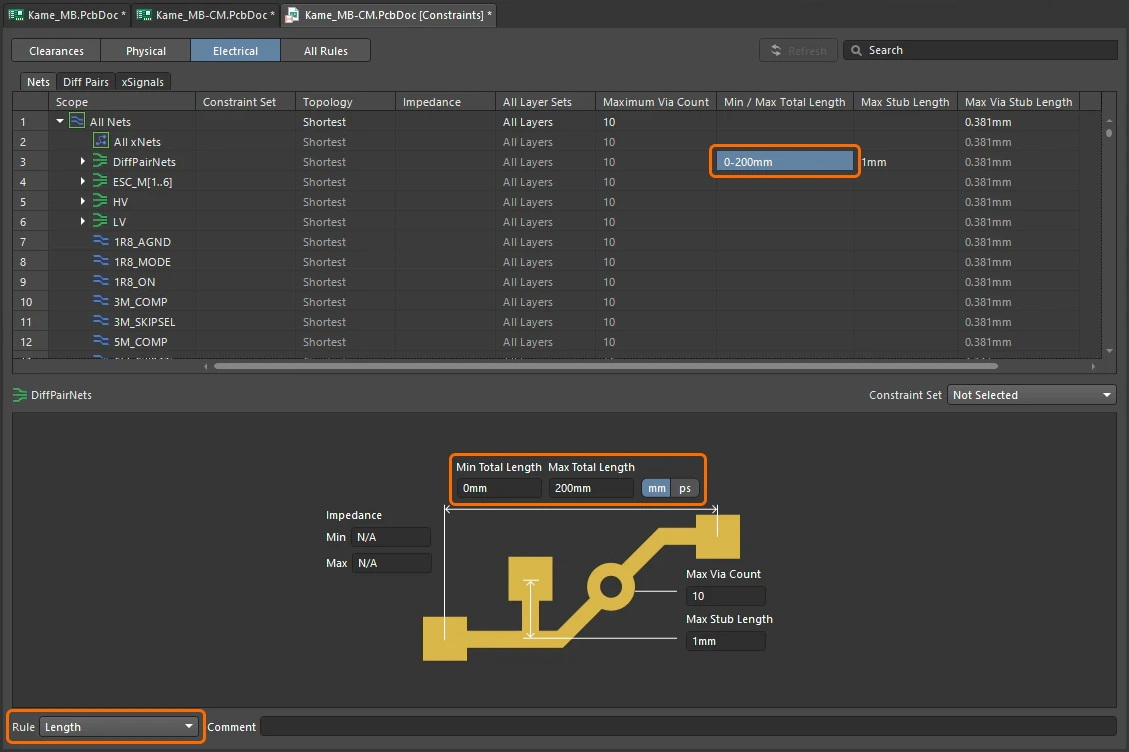
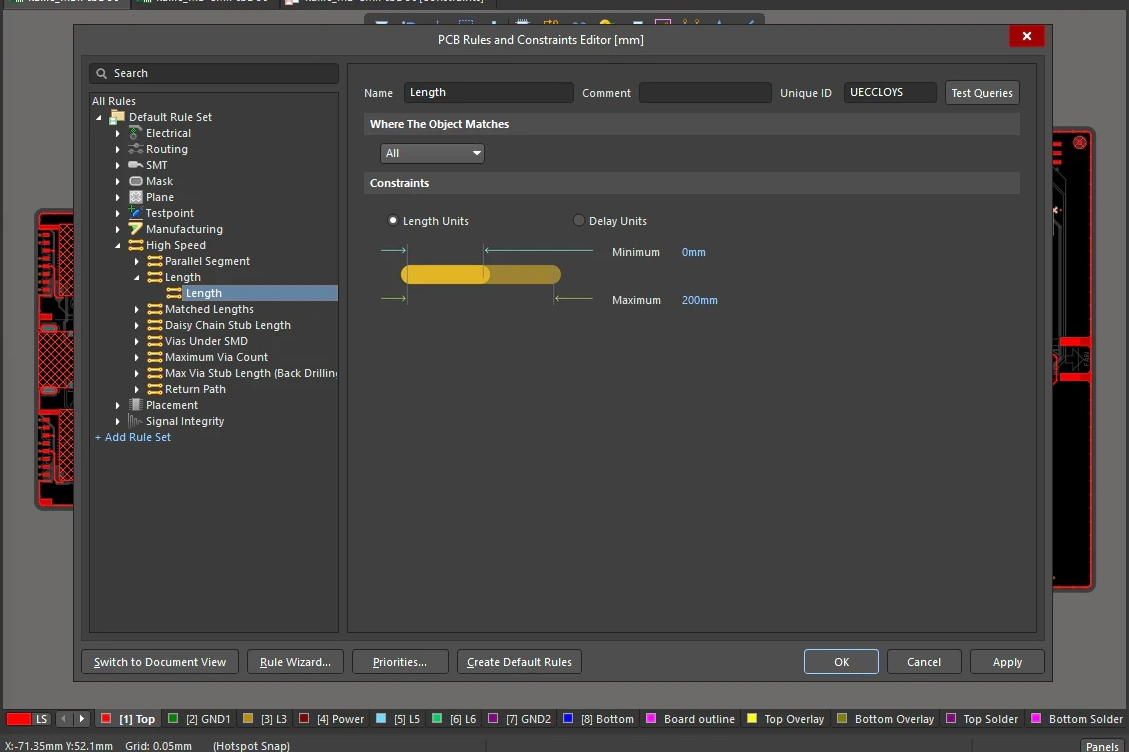
長さの制約
| デフォルトルール | 不要。 |
| Length Units | 長さを距離で定義します。 |
| Delay Units | 長さを時間(信号がその配線長を伝搬するのにかかる時間)で定義します。 |
| Minimum | ネットに許容される最小長の値。 |
| Maximum | ネットに許容される最大長の値。 |
| ルールの適用 | インタラクティブな長さ調整、自動長さ調整、オンラインDRCおよびバッチDRC。 |
等長
このルールでは、ネット長の許容差を指定します。高速設計では、信号が到達するまでの時間(全長によって決まります)だけでなく、指定された信号が同時に到達することも重要になるため、このルールは不可欠です。信号のスイッチング速度、信号の機能、基板に使用される材料によって、許容差は500mil程度の場合もあれば、わずか1milの場合もあります。
対象となるネット群は、ルールの適用範囲(完全なクエリで定義)によって定義されます。基準長(ネット群内で最も長いネット)は、ルールの適用範囲とConstraintsの設定の組み合わせによって決まります。その他の対象ネットは、現在の長さが次の条件を満たす場合にルールに合格します。
(LongestLength - tolerance) ≤ CurrentLength ≤ LongestLength
制約
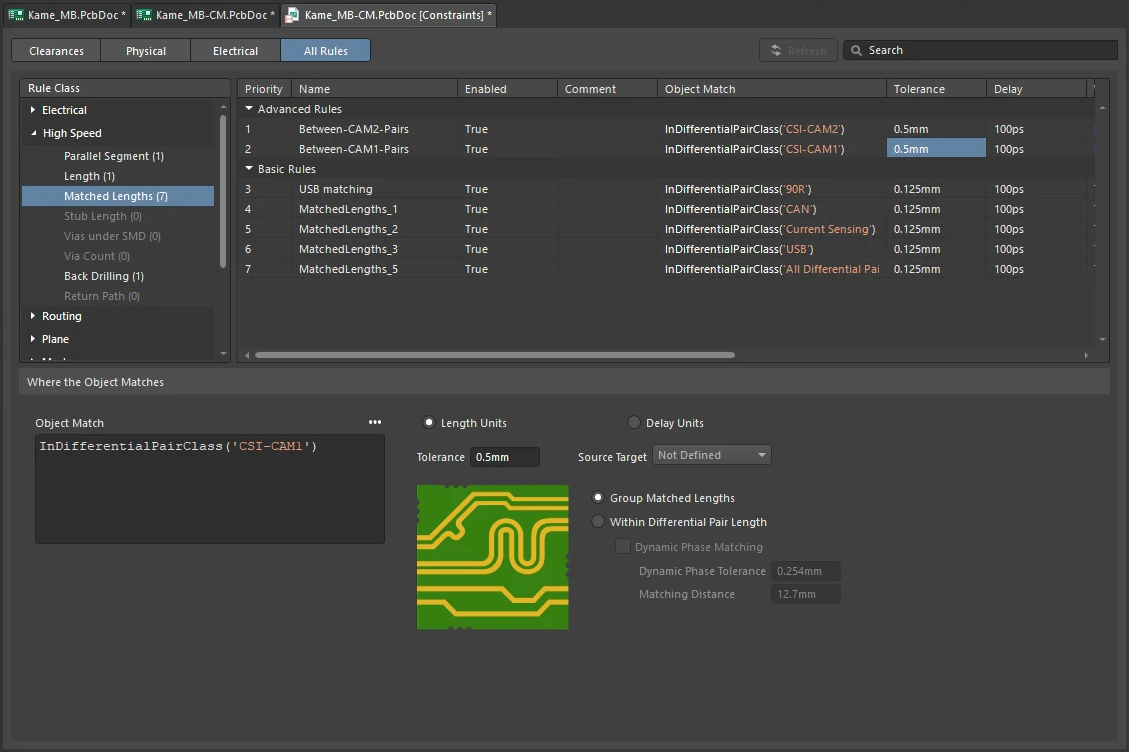
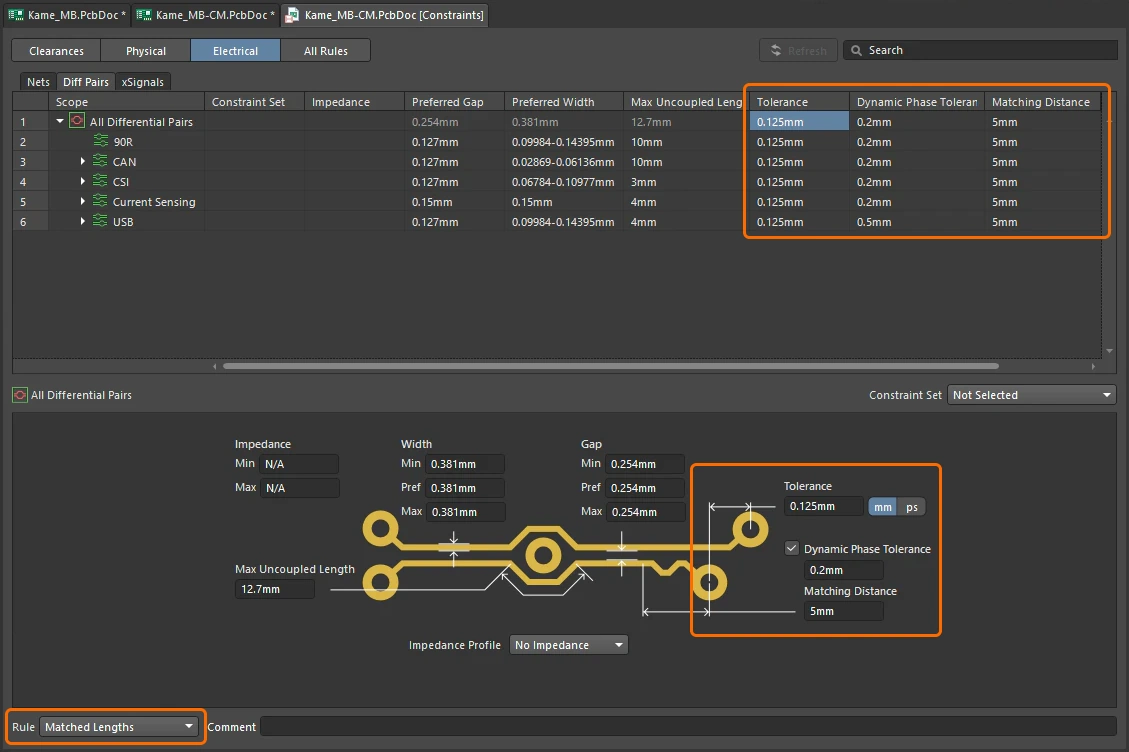
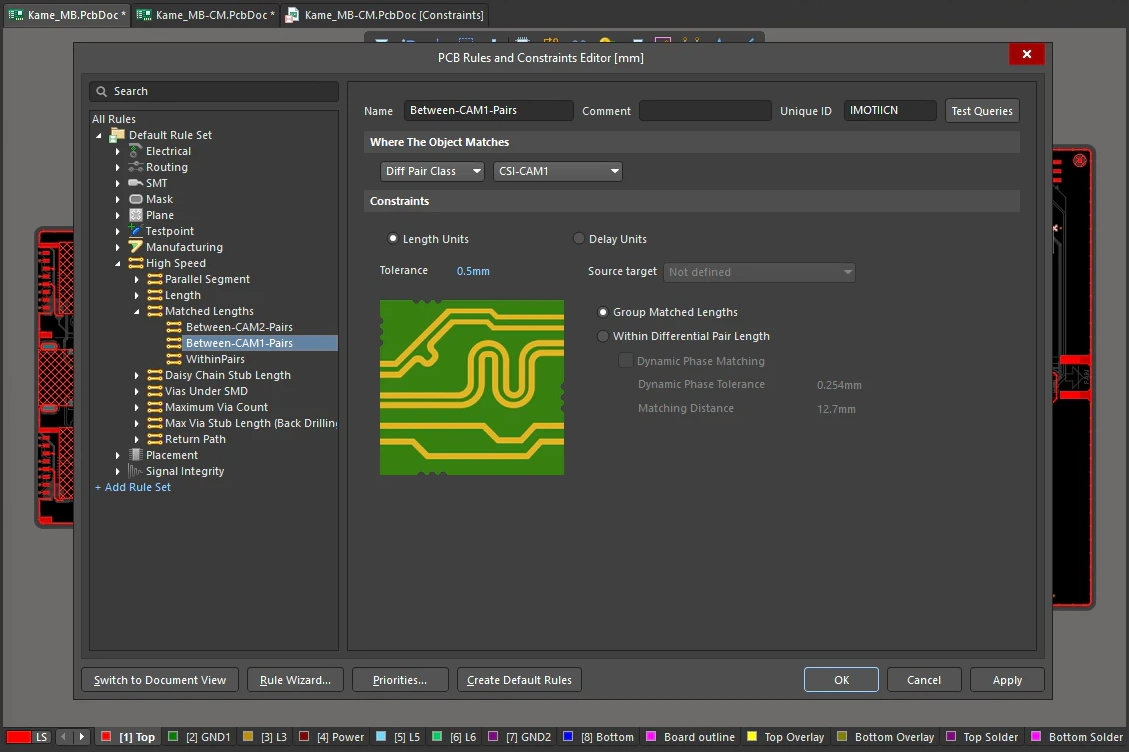
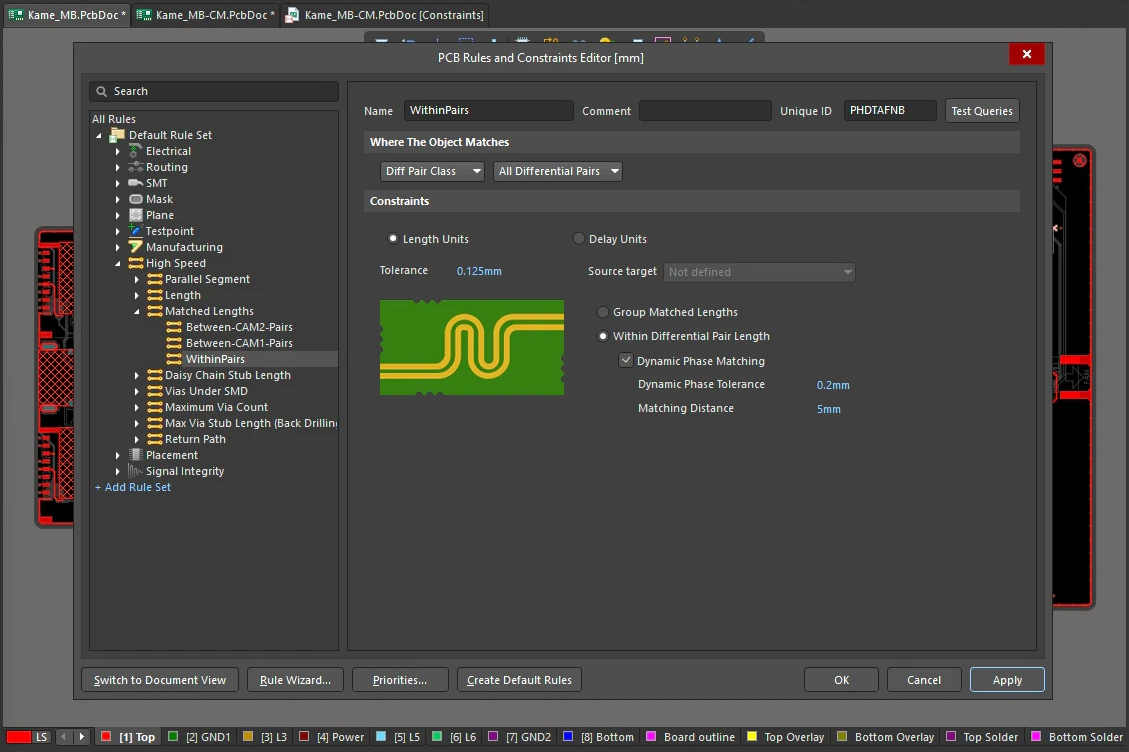
等長の制約
| デフォルトルール | 不要。 |
| Length Units | 長さを距離で定義します。 |
| Delay Units | 長さを時間(信号がその配線長を伝搬するのにかかる時間)で定義します。 |
| Tolerance | 各ネットをネット群内の最長ネットと比較する際の長さの許容差を指定します。長さが指定された許容範囲内に収まらないネットは短すぎると判断され、Equalize Net Lengthsコマンドを実行するとトラックが追加されます。 |
| Source Target | このドロップダウンは、ルールの適用範囲としてxSignalクラス(または設計内のすべてのxSignal)が使用されている場合にのみ利用できます。ドロップダウンからxSignalを選択すると、その長さを、ルールの適用範囲に含まれる他のxSignalの目標値として使用できます。基準となる目標としてxSignalを選択した場合、その他の対象xSignalは、現在の長さが次の条件を満たす場合にルールに合格します。
|
| Group Matched Lengths | スライド1および3に示すように、ルールの適用範囲に含まれるすべてのネット間の長さをチェックするには、このオプションを選択します。 |
| Within Differential Pair Length | スライド2および4に示すように、ルールの適用範囲に含まれる各差動ペア内のネット間の長さをチェックするには、このオプションを選択します。これは位相整合と呼ばれ、以下に概要を示します。 |
| Dynamic Phase Matching | このオプションを有効にすると、動的位相整合(ペアの全長にわたる位相の整合)の制約を指定できます。このオプションが無効の場合、位相整合は静的になります(全体の長さに対してのみ適用されます)
差動ペアの位相整合について詳しくはこちらをご覧ください。 |
| Matched Lengths ルールの適用範囲の設定 | インタラクティブなチューニングに使用する Matched Net Length ルールの適用範囲を設定する場合:
|
| ルールの優先度の役割 | 1つのオブジェクトに複数のルールが適用される場合、PCB エディターでは通常、優先度が最も高いルールを適用します。ただし、Matched Lengths デザインルールでは、1つのオブジェクトに複数のルールを適用することが妥当な場合があるため、この原則は当てはまりません。たとえば、8ビットバス内では厳密な長さ整合を定義すると同時に、複数の8ビットバス間でも、より大きな許容差で長さを整合させることが一般的です。この場合、これら2つのルールの優先度は無視されます。 |
| ルールの適用 | インタラクティブ配線長チューニング、自動配線長チューニング、オンライン DRC、およびバッチ DRC。 |
デイジーチェーンのスタブ長
このルールは、デイジーチェーントポロジのネットで許容される最大スタブ長を指定します。
制約
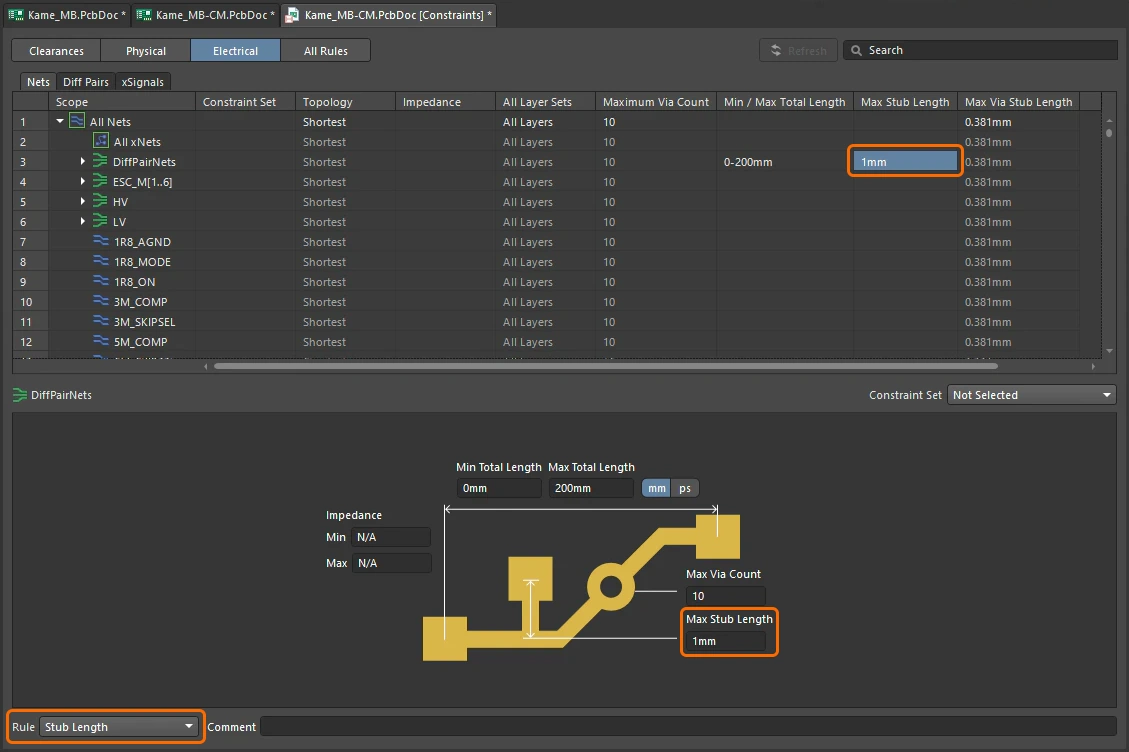
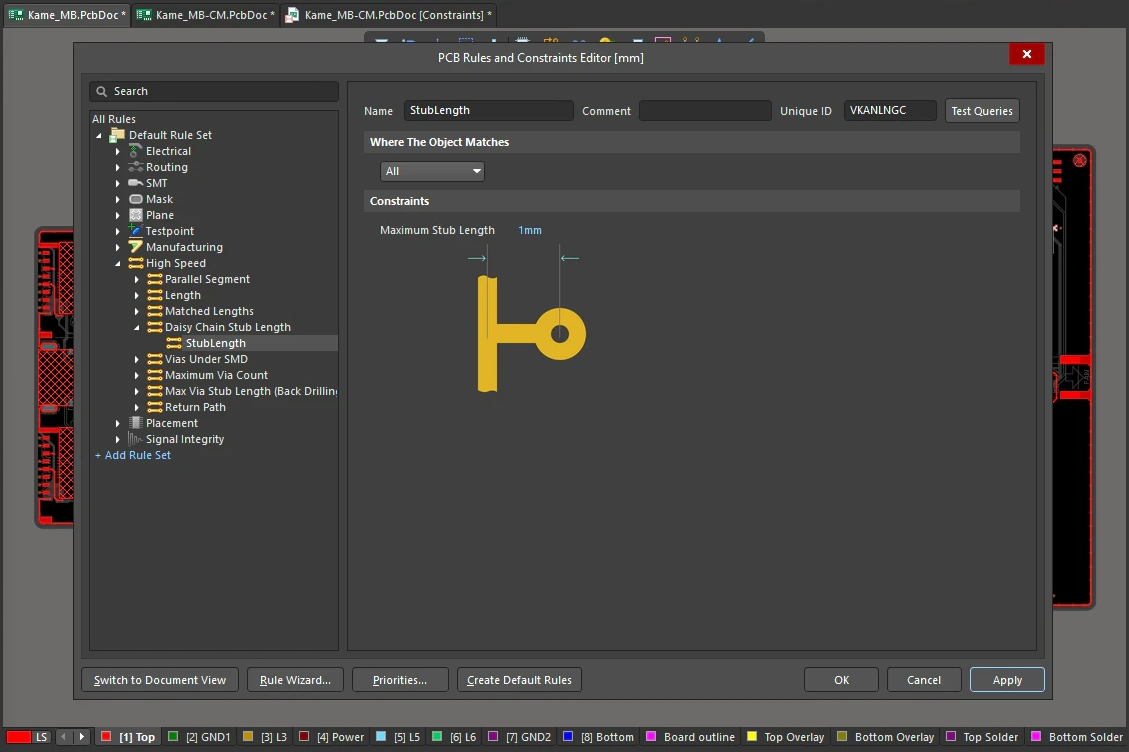
デイジーチェーンのスタブ長 制約
| デフォルトルール | 必須ではありません。 |
| Maximum Stub Length | 許容される最大スタブ長の値。 |
| ルールの適用 | オンライン DRC およびバッチ DRC。 |
SMD 下のビア
このルールは、SMD パッドの下にビアを配置できるかどうかを指定します。
制約
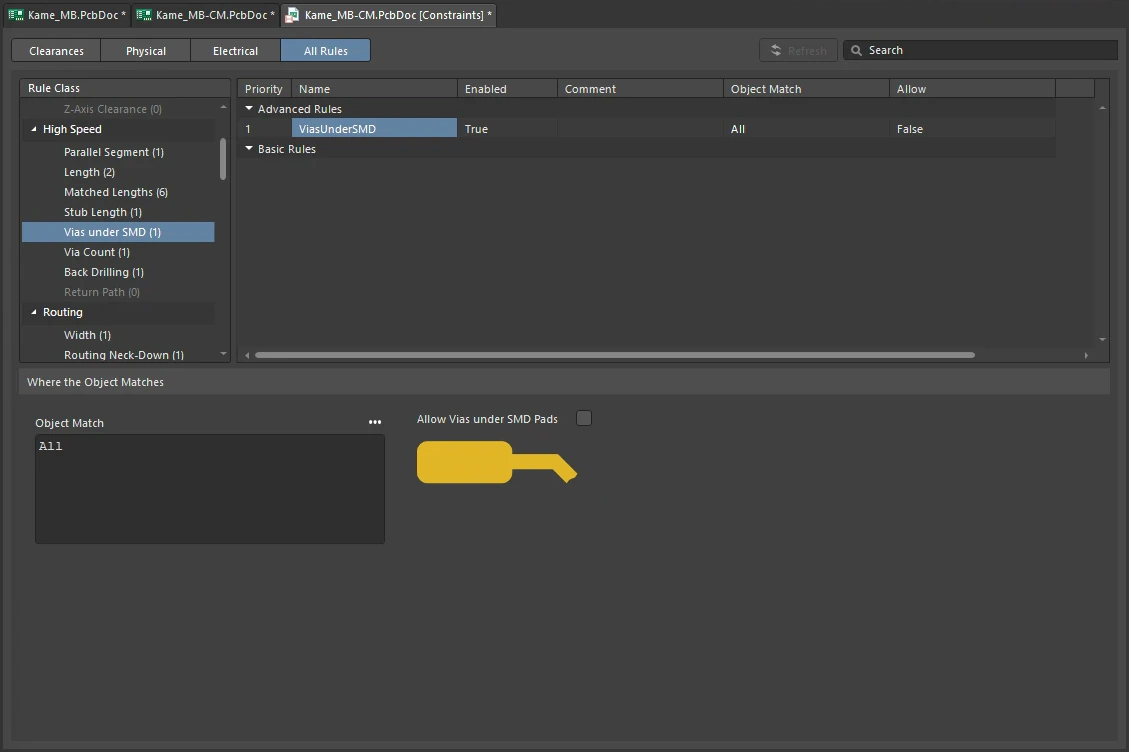
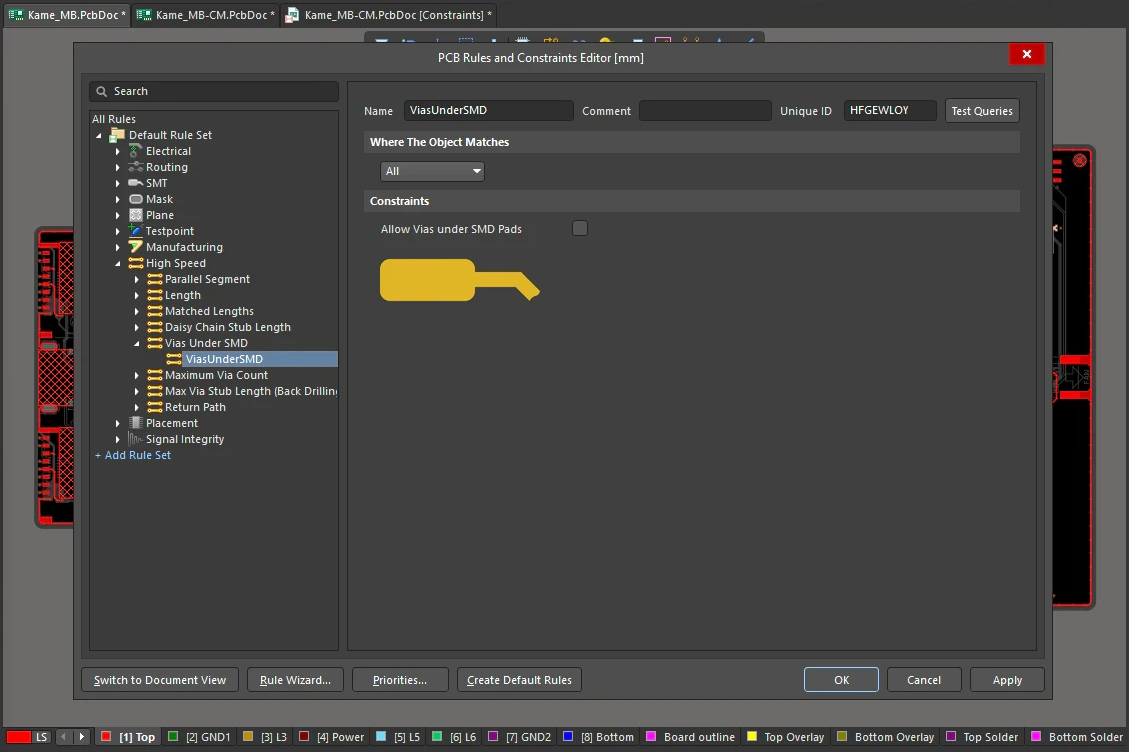
SMD 下のビア 制約
| デフォルトルール | 必須ではありません。 |
| Allow Vias under SMD Pads | 表面実装デバイス(SMD)のパッドの下にビアを配置できるかどうかを指定します。 |
| 単一レイヤーのパッドのみ | このルールは、単一の銅箔レイヤーに定義されたパッドオブジェクトにのみ適用されます(Multi-Layer は対象外)。 |
| 対象となるパッド | ルールの適用範囲(Where the Object Matches)は、このルールのインスタンスが対象とする which SMD pad objects を定義します。パッドがルールの適用範囲内にある場合(ルールによって検出された場合)、そのパッドが、このルールで定義された Allow Vias under SMD Pads 制約設定に準拠しているかどうかがチェックされます。 |
| パッドの下に一部が重なるビア | このルールは、SMD パッドの下にビアを許可するかどうかを設定するものです。ビアが許可されている場合、このルールは、ビアが SMD パッドの下に一部だけ重なっているかどうかや、そのビアのプロパティを does not。 |
| パッドの下にある複数のビア | ビアが許可されていない SMD パッドの下に複数のビアがある場合、ルールチェックで最初に検出されたビアのみが違反としてマークされます。この違反を解消すると、次の違反ビアがマークされ、以降も同様に処理されます。 |
| ビアを許可するパッドの制御 | SMD パッドの下にビアを選択的に許可するには(
|
| パッドの下に配置できるビアの制御 | 「Allow Vias under SMD Pads」ルールでは、SMDパッドの下に特定のビアが使用されているかどうかはチェックできません。指定されたSMDパッドの下にビアを配置できるかどうかのみを検出します。SMDパッドの下にあるビアが、マイクロビアである、特定のPadViaTemplateを使用しているなど、特定の特性を備えているかどうかをチェックするには、同一ネット間のクリアランス制約ルールを組み合わせて使用します。「Allow Vias Under SMD」ルールと同様に、この方法でも、SMDパッドの下へのビアの配置を禁止する優先度の低いルールと、ビアのプロパティに基づいてSMDパッドの下への配置を個別に許可する優先度の高いルールを組み合わせる必要があります。 クリアランス制約ルールの組み合わせには、次のようなルールを含めることができます(
|
| ルールの適用 | オンラインDRC、バッチDRC、インタラクティブ配線、および自動配線。 |

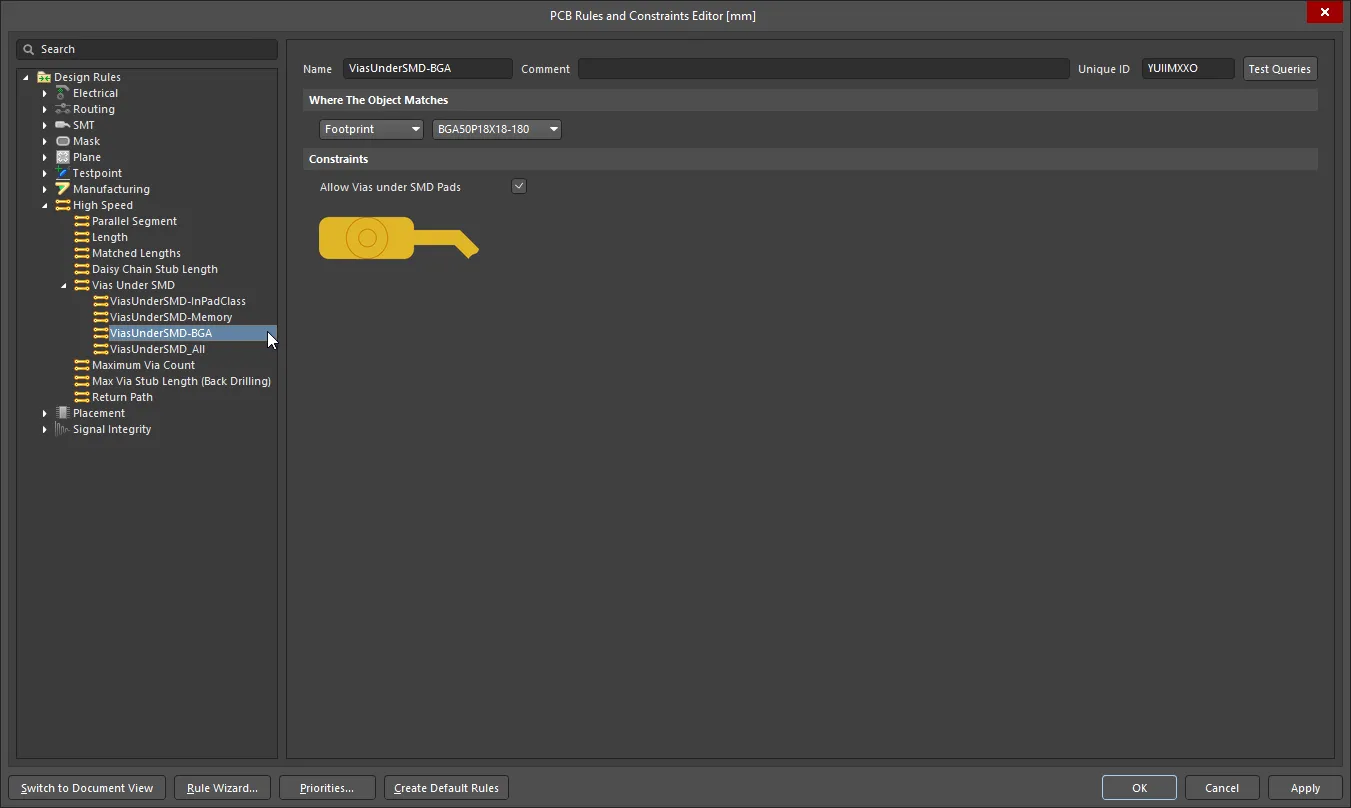 )、
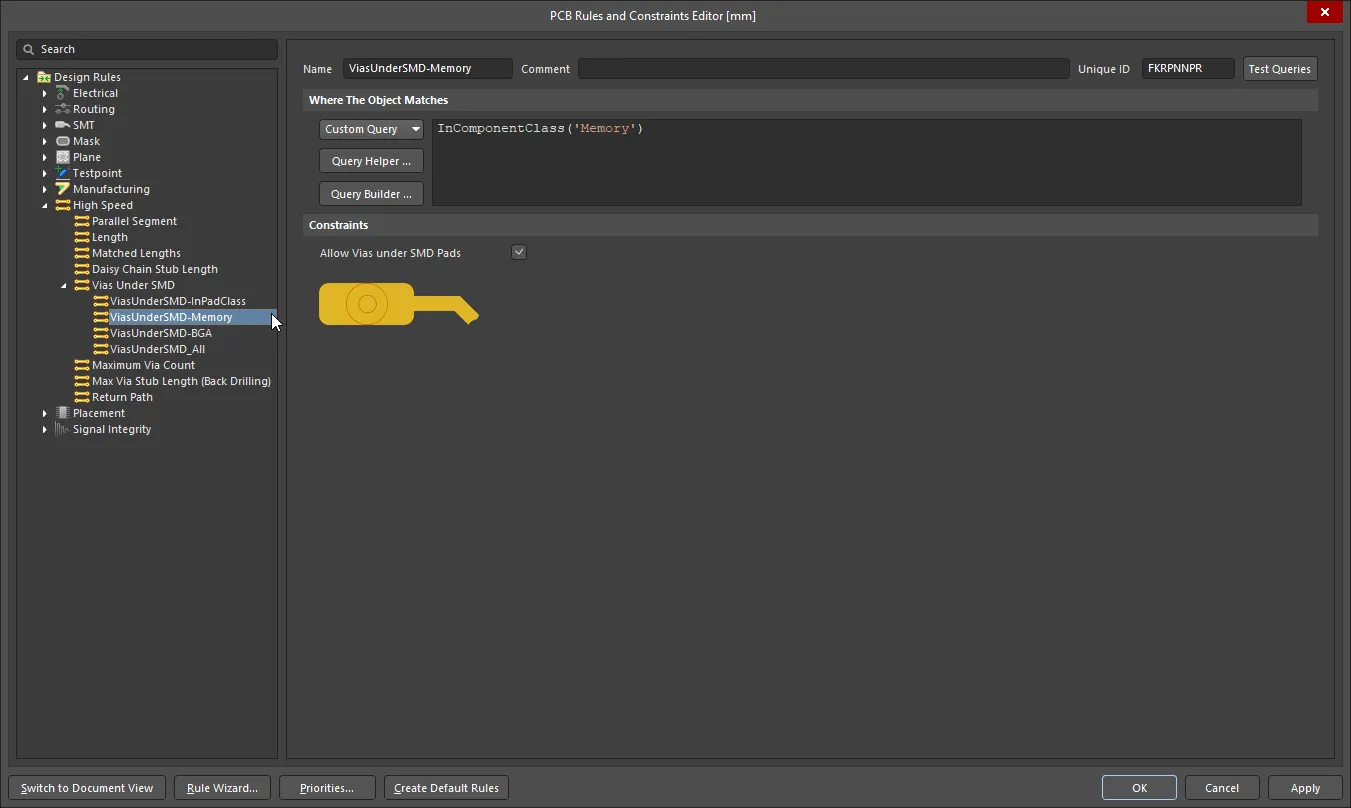 )、
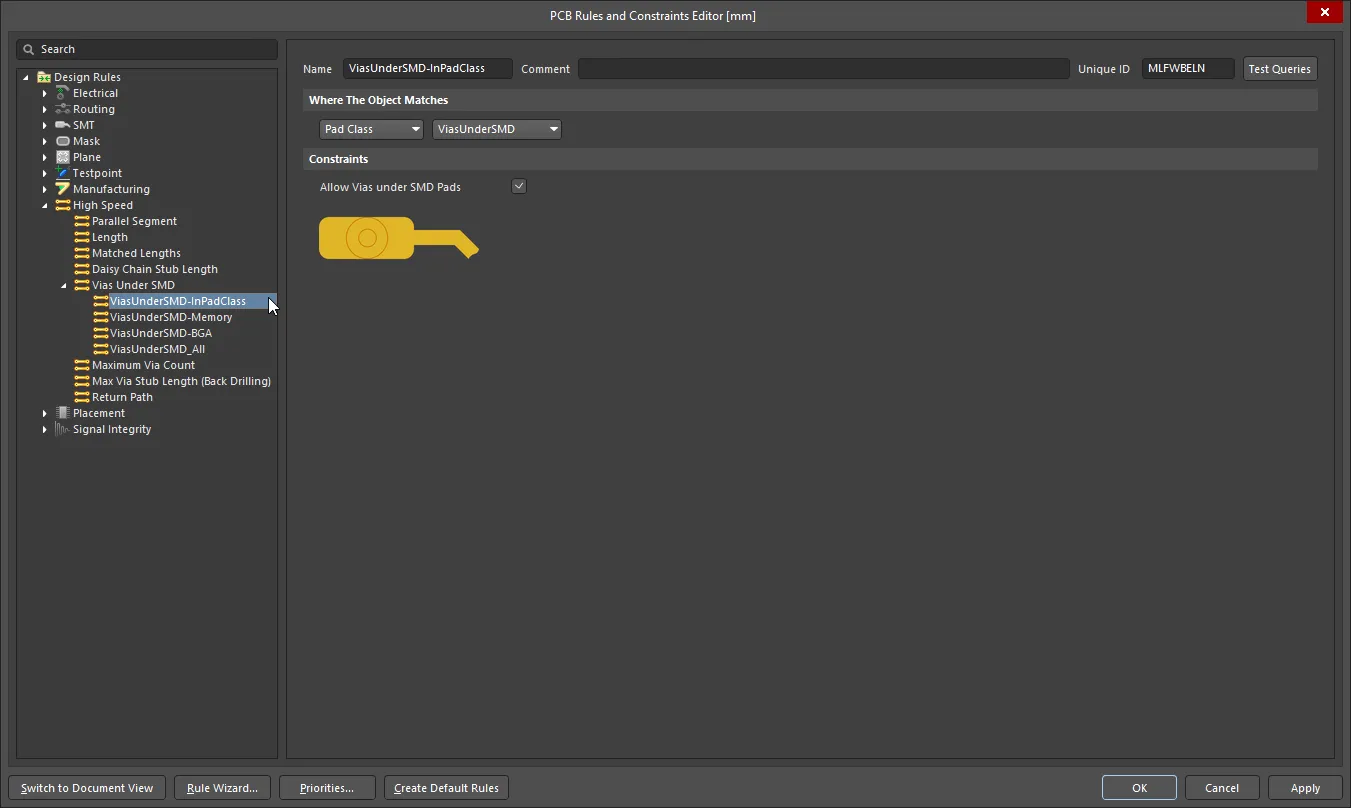 )など、SMDパッドを対象とするルールスコープを使用します。
 )。
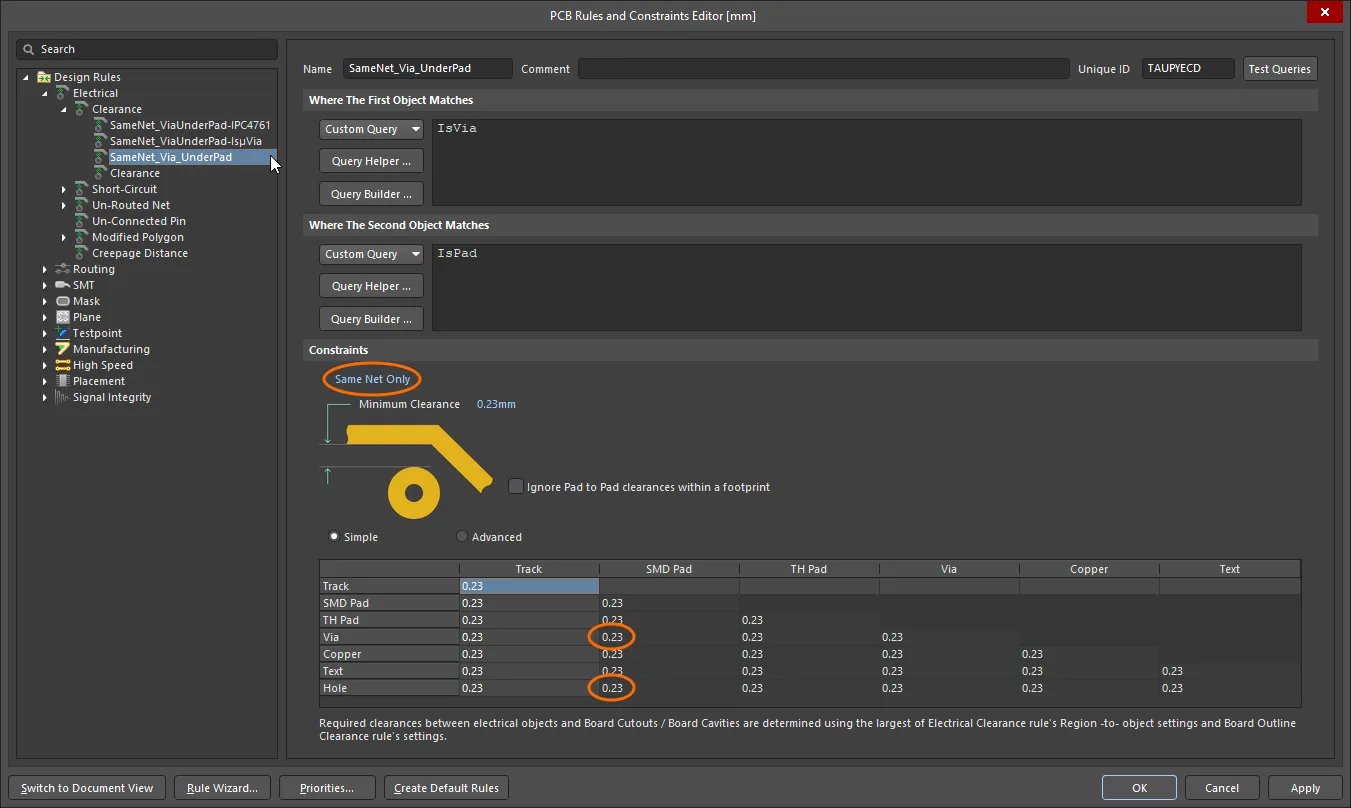 )。
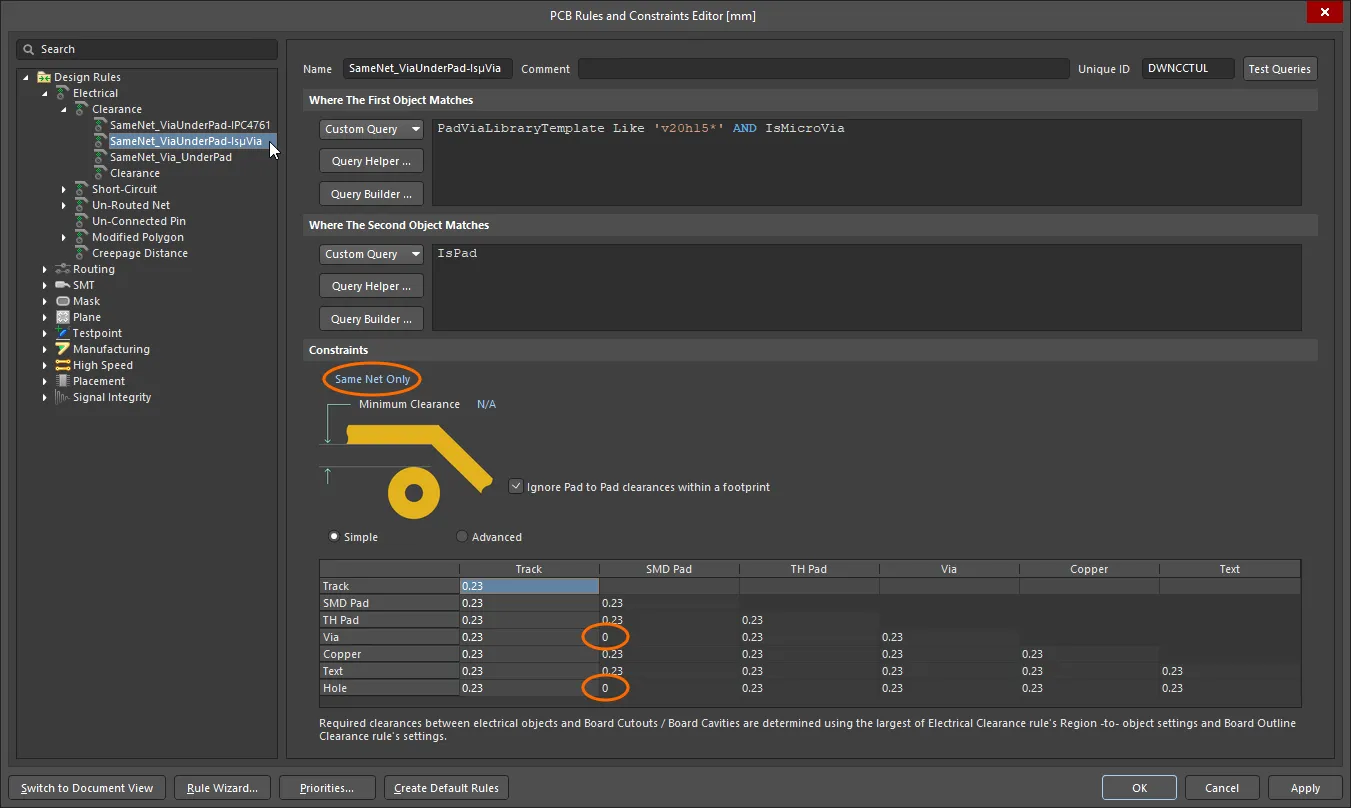 )。
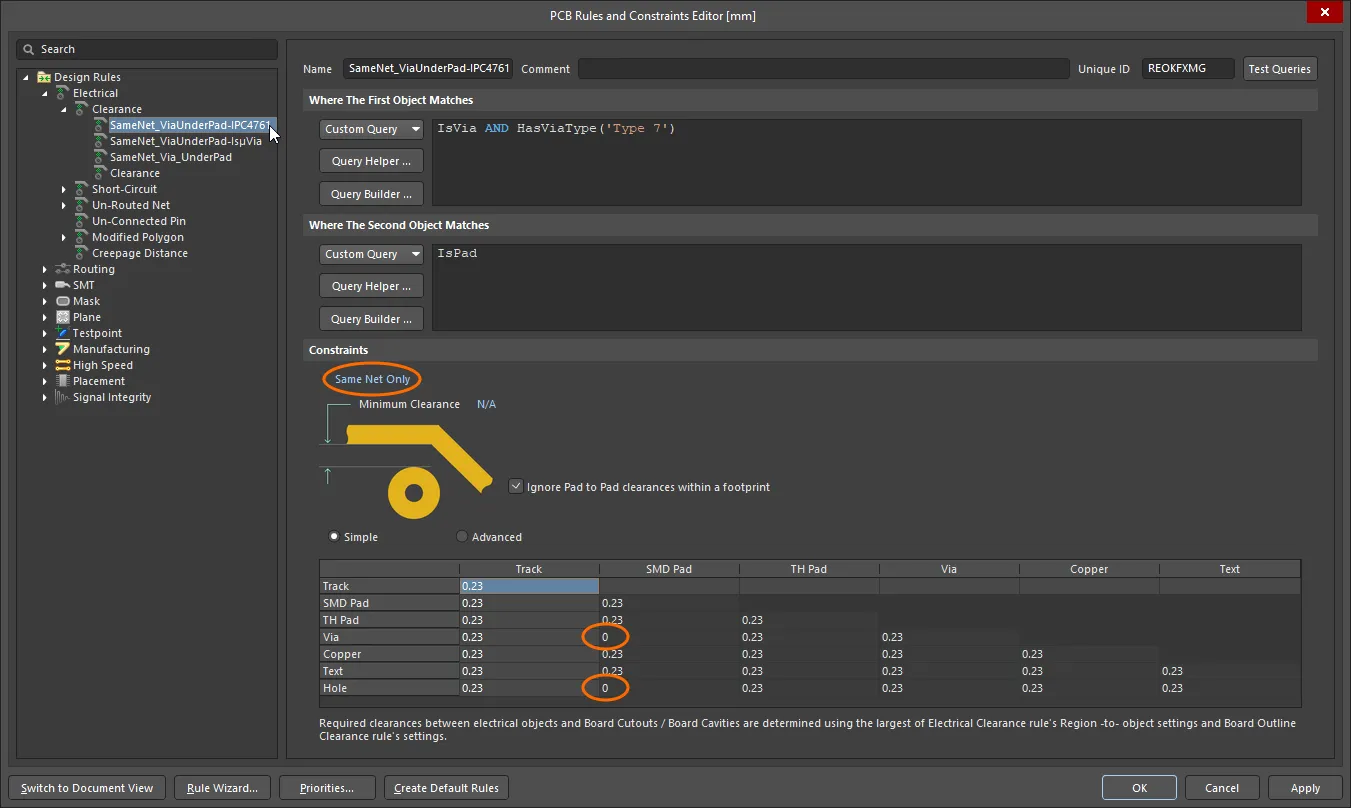 )。
最大ビア数
このルールでは、現在の設計の各ネットで許容されるビアの最大数を指定します。
制約
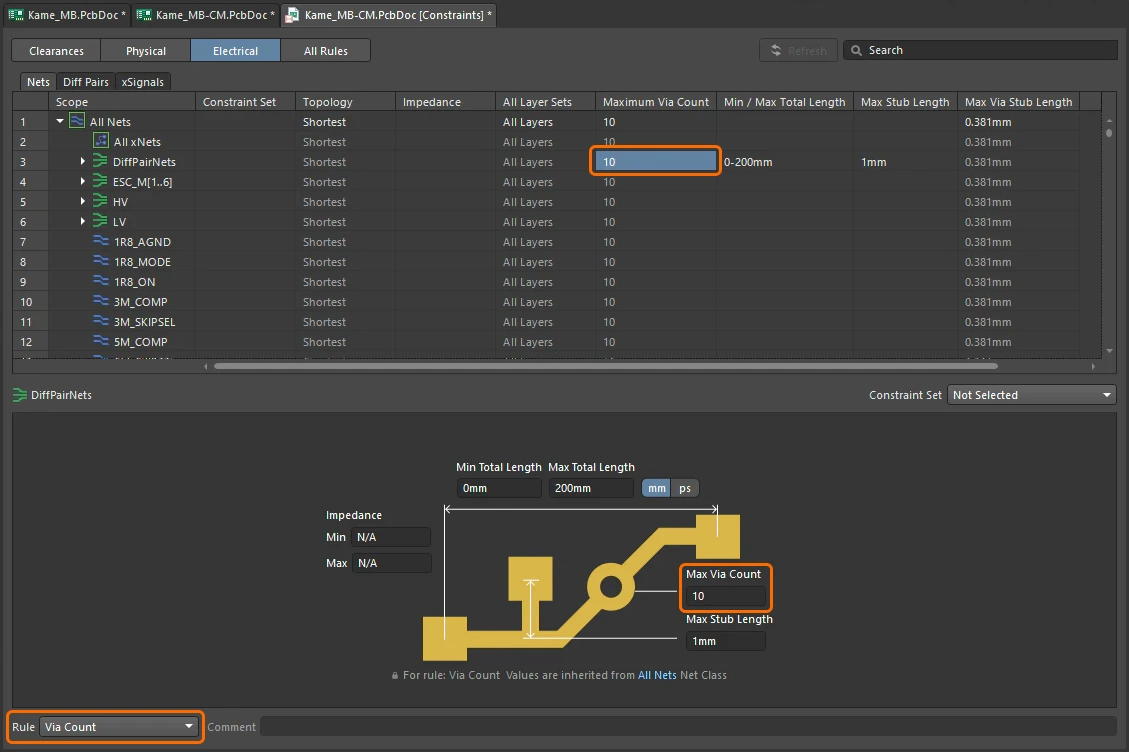
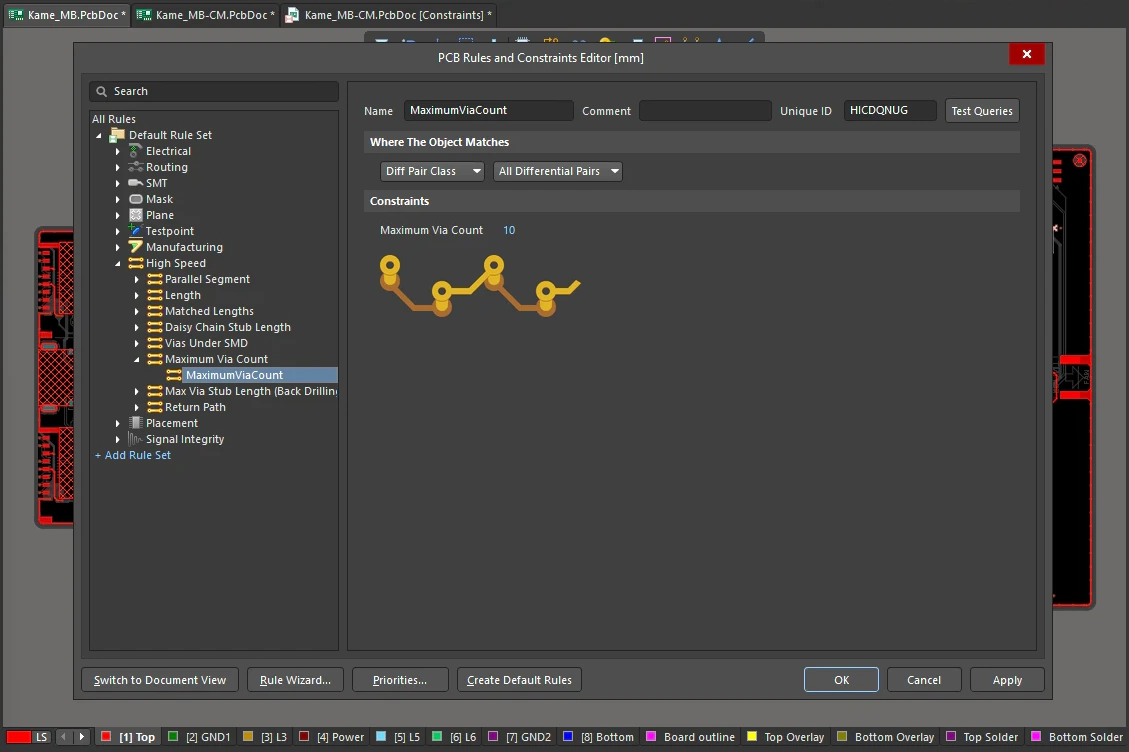
最大ビア数 制約
| デフォルトルール | 不要。 |
| Maximum Via Count | 定義されたルールスコープに含まれる各ネットで許容されるビアの最大数。 |
| ルールの適用 | オンラインDRCおよびバッチDRC。 |
最大ビアスタブ長(バックドリル)
スタブとは、ビアまたはパッドが接続する最後の使用信号層を越えて突き出している、ビアまたはパッドのバレル部分の長さです。このルールの対象となるネット内の適切なビア/パッドに対して、有効になっている基板面のLayerチェックボックスと、Layer Stack ManagerのBack Drillsタブで定義されたバックドリルペアに従って、バックドリルが適用されます。
このルールは、バックドリルの対象とするビア/パッドを定義するだけでなく、デザインルールチェック時に、対象となるすべてのネットについて、指定されたMax Stub Lengthより長いビアおよびパッドのスタブがないかをチェックします(そのビアまたはパッドにバックドリルが適用されているかどうかは問いません)。また、バックドリルを行うビアおよびパッドについて、ドリル径をどれだけ大きくする必要があるかも指定します。
制約
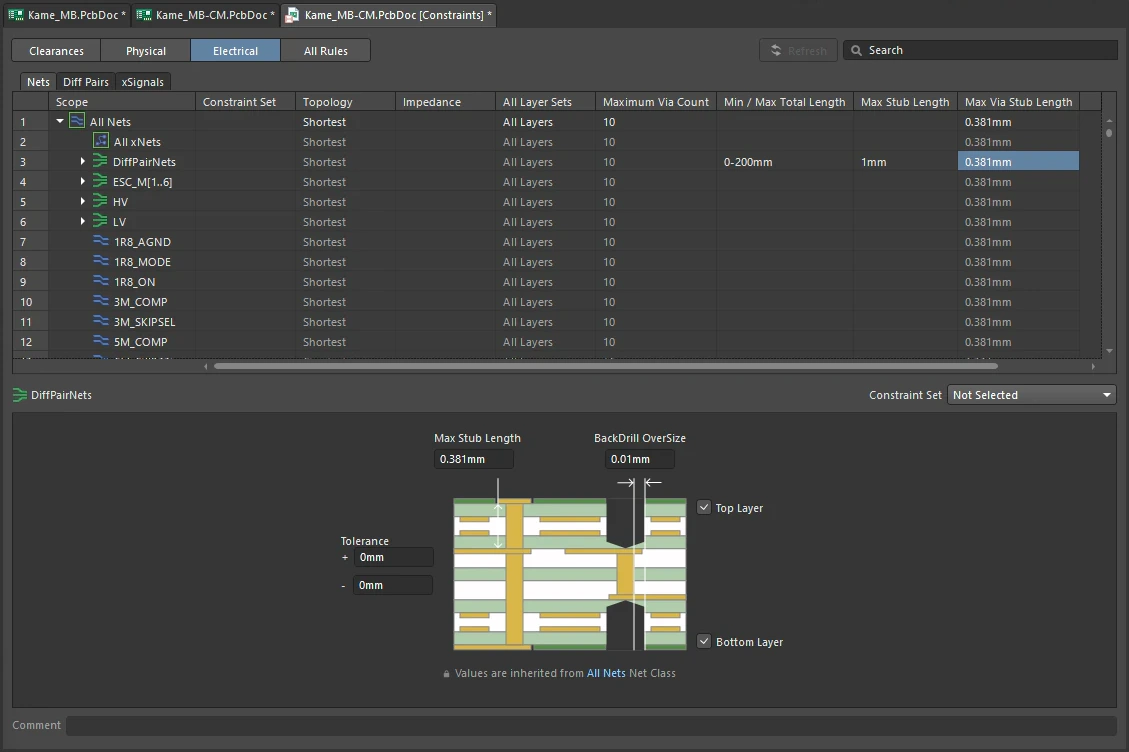
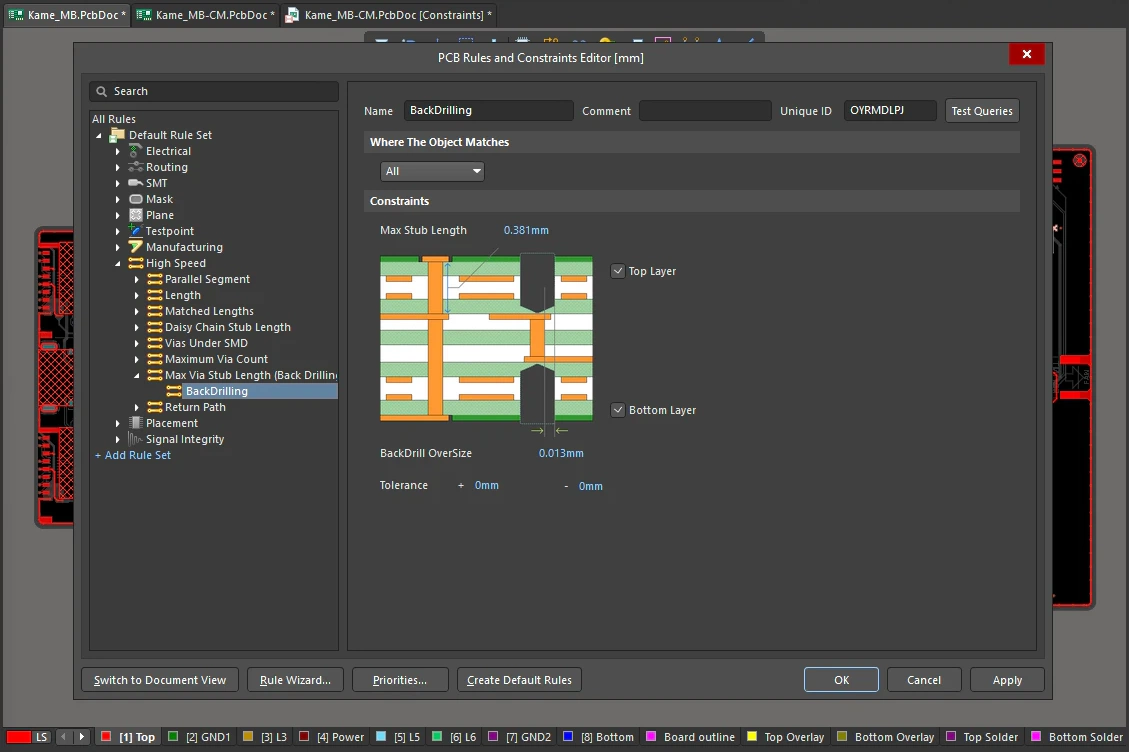
最大ビアスタブ長(バックドリル) 制約
| デフォルトルール | 不要。 |
| Max Stub Length | 許容されるスタブの最大長です。この設定は、この長さ以上のスタブが残っていないかをチェックするために使用されます。バックドリルで使用する穴あけ深さを定義するものではありません。
|
| Back Drill Oversize | 元のビア/パッドの穴径に対する、バックドリル用ドリルの半径方向の拡大量です。
|
| Drill depth | 穴あけ深さは、Layer Stack Managerで定義された最初の層(含む)から最後の層(含まない)までの、すべての層の厚さの合計によって定義されます。 |
| ルールの適用 | バッチDRCおよび出力生成。 |
詳細については、深さ制御穴あけ(バックドリル)をご覧ください。
リターンパス
このルールでは、対象信号の上または下にある指定された参照層に沿って、連続した信号リターンパスを指定します。リターンパスは、信号層またはプレーン層に配置されたフィル、リージョン、およびポリゴンポアで構成できます。
制約
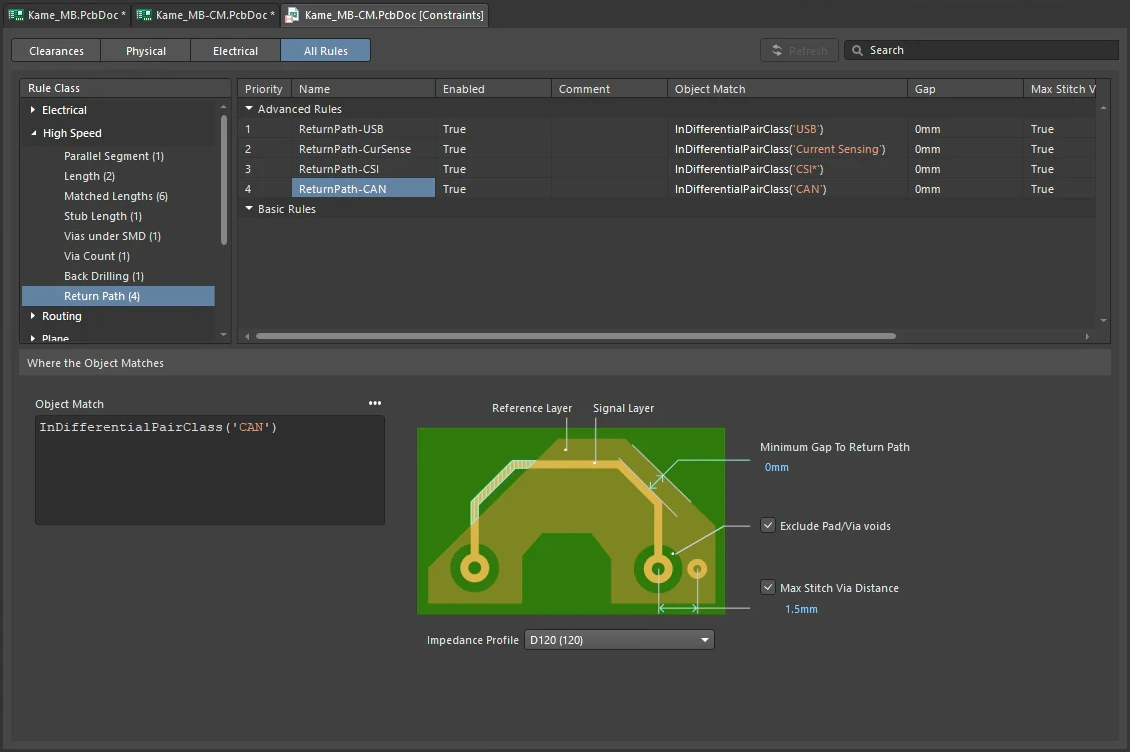
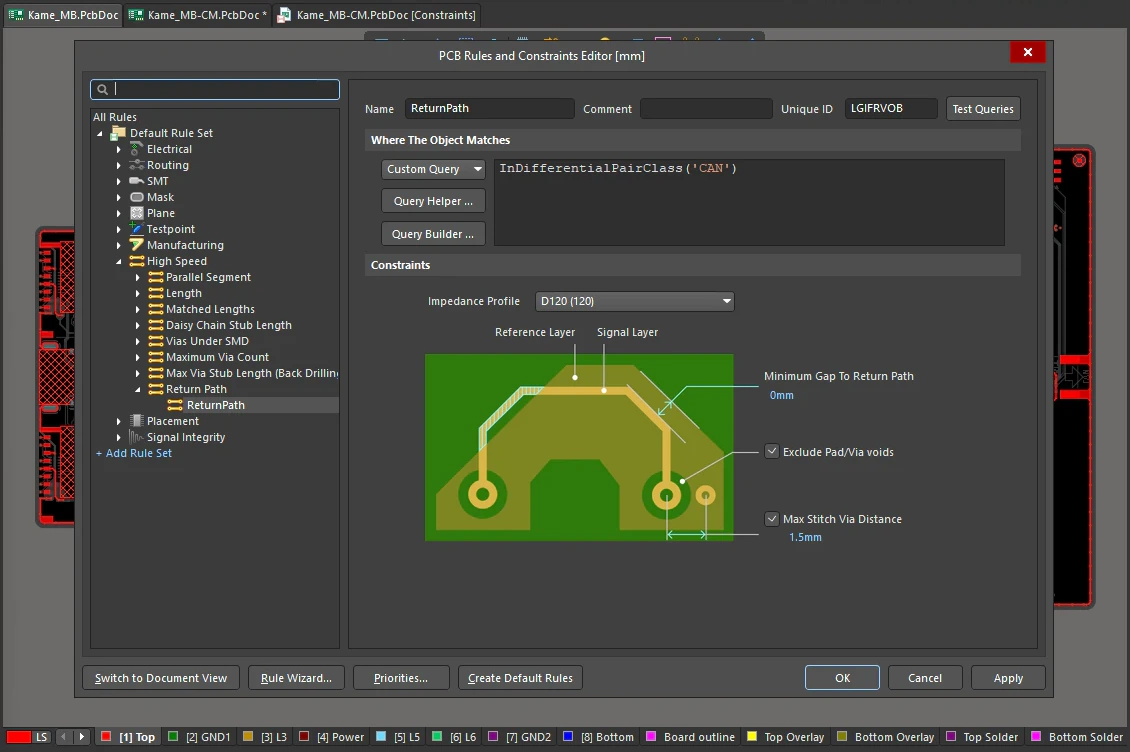
リターンパスの制約
| デフォルトルール | 不要。 |
| Impedance Profile | このルールの対象となるネットに適用するインピーダンスプロファイルを選択します。このプロファイルでは、対象信号のリターンパスを提供する層を指定します。 |
| Minimum Gap to Return Path | 導体の端からリターンパスの外縁までの最小間隔を示します。チェックは導体の全長にわたって適用されます。間隔が Minimum Gap to Return Path の値以下の場合、エラーとして報告されます(デフォルト値は0 mm)。 |
| Exclude Pad/Via Voids | 有効にすると、対象ネットに属するパッドやビアの周囲のクリアランスによってリターンパスに生じる開口部は、違反として報告されません。 |
| Max Stitch Via Distance | 有効にすると、対象信号のビアからリターンパスビアが存在する必要がある距離を定義できます(デフォルト値は1.5 mm)。リターンパスビアは、対応するインピーダンスプロファイルのLayer Stack Managerで定義されたリファレンスレイヤーに接続する必要があります。 |
| Exclude small areas of copper |
詳細設定ダイアログの |
| ルールの適用 | バッチDRC。 |
 AI で翻訳