
回路図デザインオブジェクトパラメータの操作
パラメータは、親オブジェクトの子オブジェクトとなる汎用テキスト文字列です。回路図シートで選択すると、Propertiesパネルから直接アクセスできます。
例えば、回路図コンポーネントでは、パラメータが多用されています。汎用コンポーネントのパラメータは、ワット数、電圧などのコンポーネント詳細、サプライヤ名や部品番号などのサプライヤ詳細、シンボルのリビジョン番号などのライブラリコンポーネント設計詳細、コンポーネントのデータシートにリンクするURLなどのドキュメント詳細など、様々な機能に使用できます。
パラメータ
 パラメータは、オブジェクト(上の画像ではコンポーネント)、ドキュメント、プロジェクトに使用され、設計に詳細情報を追加します。
概要
パラメータは、親オブジェクトの子オブジェクトとなる汎用テキスト文字列です。回路図シートで選択すると、Propertiesパネルから直接アクセスできます。
例えば、回路図コンポーネントにはパラメータが広く使用されています。シート名とコメント、そしてコンポーネントを完全に定義するために追加できる汎用データ文字列を定義します。汎用(ユーザ)コンポーネントのパラメータは、コンポーネントの詳細や定格、サプライヤ情報、ライブラリ参照、データシートへのリンクなど、さまざまな機能に使用できます。
パラメータは、回路図シート(ドキュメント)レベルやプロジェクトレベルでも定義できます。ドキュメントレベルのパラメータはドキュメントのタイトルや番号のようなフィールドの定義に使用され、プロジェクトレベルのパラメータはデザイナーやプロジェクト名のようなフィールドの定義に最適です。
使い方
パラメータは、親オブジェクトのプロパティとして追加されるか、自動的に含まれるもので、テキスト文字列のように独立して配置されることはありません。利用可能なパラメータの種類は、システムパラメータとユーザーパラメータに大別され、後者は手動で追加します。
識別子とシステムパラメータ
回路図に配置されたオブジェクトは、自動的に主要なシステムパラメータが含まれます。これらは、親オブジェクトの名前、タイプ、データソースを区別するためにシステムによって使用される基本オブジェクト情報を提供します。
オブジェクトに固有のシステム・パラメータには、Comment、Description、Design Item ID(Library Reference)プロパティがありますが、これらに限定されません。
オブジェクトのシステムパラメータは、親オブジェクトが選択されている場合、Propertiesパネルの Generalセクション(Generalタブの下)からアクセスできます。デザインスペースで表示され、選択されている場合、個々のパラメータは、Propertiesパネルの関連するモードからアクセスできます。

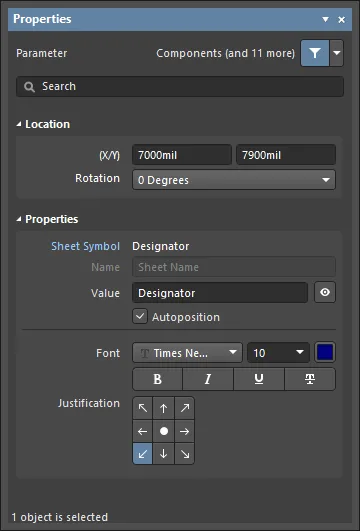 左:Propertiesパネルのコンポーネントシステムパラメータ。右:Propertiesパネルの個々のシステムパラメータ。
ユーザーパラメータ
パラメータは親オブジェクトのプロパティとして追加され、Text String のように独立して配置されません。パラメータは以下のデザイン・オブジェクトのいずれにも追加できます:
-
Component- コンポーネント(パーツ)オブジェクトを選択した時、または回路図ライブラリエディタでコンポーネントを定義した時に、PropertiesパネルのParameters領域にユーザー定義のパラメータを追加します。Designator や Comment などのシステムパラメータは、上記のように常に Component オブジェクトに存在します。Propertiesパネルは、オブジェクトをダブルクリックするか、オブジェクトを右クリックしてコンテキストメニューからPropertiesを選択することで表示されます。すでに Properties パネルがアクティブになっている場合は、デザインスペースでオブジェクトを選択します。
-
Part -Partオブジェクトが選択されている場合、Properties パネルのParameters 領域に表示されます。
-
Pin - *.SchLib ファイル内でPinオブジェクトが選択されている場合、Properties パネルのParameters タブに表示されます。
-
Port-Portオブジェクトが選択されている場合、PropertiesパネルのParametersタブに表示されます。
-
Sheet Symbol-Sheet Symbolオブジェクトが選択されている場合、PropertiesパネルのParametersタブに表示されます。
-
Document-Document Optionsモード(すべての回路図オブジェクトの選択を解除するか、ドキュメントシートの空き領域をクリック)の時、PropertiesパネルのParametersタブに表示されます。新しい回路図シートには、適用されている/デフォルトのシートテンプレートによって決定された、多くのデフォルトパラメータが自動的に含まれます。
-
Project-Project Options ダイアログ(Project » Project Options)。プロジェクトレベルのパラメータは、ダイアログのParametersタブにリストされ、追加されます。
 )
)ユーザーパラメータは、親オブジェクトが選択されている場合、PropertiesパネルまたはモーダルダイアログのParametersタブで使用できます。ただし、プロジェクトパラメータ(Project Optionsダイアログから)とコンポーネントピンパラメータ(Pin PropertiesまたはPin ダイアログのモーダルビューから)は例外です。デザインスペースで表示され、選択されている場合、個々のパラメータはPropertiesパネルまたはモーダルダイアログの関連するモードからアクセスできます。

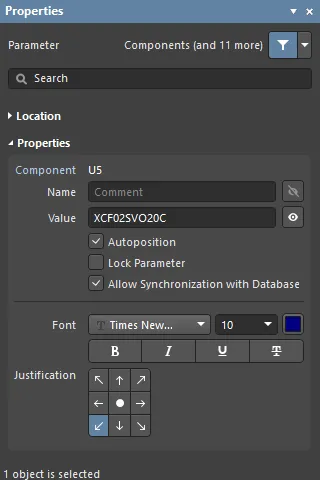 左:Propertiesパネル(パラメータタブ)のコンポーネントユーザパラメータ。右:Propertiesパネルの個々のシステムパラメータ。
グラフィカルな編集
可視パラメータ文字列は、デザイン・スペースで直接グラフィカルに編集できます。
パラメータをクリックしてドラッグし、位置を変更します。パラメータ文字列をその場で編集するには
-
マウスボタンを押しながら、パラメータオブジェクトの周りをマウスカーソルでドラッグする。
-
選択されると、オブジェクトは緑色の枠でハイライトされます。
-
Enterを 選択してテキストの編集を開始します。
-
編集が完了したら、もう一度Enterキーを押すか、文字列をクリックしてその場編集モードを終了します。
 パラメータ文字列を選択し、デザインスペースで直接編集することができます。(右) 文字列全体を選択して、その上に入力します。
デザインスペースに表示され、選択可能なパラメータは、作業中に新しい位置にドラッグして回転させることができます。パラメータ文字列をクリックしてドラッグし、Spacebarと Shift+Spacebarを使用して90°ステップで回転させ、クリックして新しい位置/向きを確認します。
コンポーネントパラメータの自動位置決めと、関連するPropertiesパネルのオプションについては、下記の「パラメータ文字列の位置決め」を参照してください。
ロックされたパラメータ
コンポーネントパーツの子パラメータは、NameとValueの文字列を編集できないようにロックすることができます。これは以下の方法で行うことができます:
-
親オブジェクトのPropertiesパネルまたはモーダルダイアログのParametersタブの項目にある Lock アイコン (
 ) をトグルする。
- デザインスペースでパラメータが直接選択されている場合、PropertiesパネルでLock Parameterオプションをチェックする。
一度ロックされると、パラメータ文字列はPropertiesパネル、モーダルダイアログ(親オブジェクトのParametersタブ)、またはインプレイス編集を使用してデザインスペースで編集できなくなります。
コンポーネントパラメータ
コンポーネントパラメータは、Schematicのパラメータの中で最も分かりやすく、頻繁に使用されるものですが、コンポーネントオブジェクトを定義する機能を拡張する専用のパラメータと機能が追加されています。
回路図ライブラリでのパラメータの定義
親コンポーネントオブジェクトの子パラメータは、 回路図に配置する 前にコンポーネントライブラリソースで定義することができます 。回路図エディタでパラメータを操作する場合と同じように、Properties パネルを使用して、回路図ライブラリエディタのコンポーネントエントリにパラメータを編集、追加することが できます。
回路図コンポーネントライブラリドキュメントを開いた状態で、SCH Libraryパネル(View » Panels » SCH Library)でコンポーネントエントリを選択すると、Propertiesパネルでパラメータプロパティにアクセスできます。
 ライブラリコンポーネントのプロパティにアクセスするには、SCH Libraryパネルでエントリを選択します。
ライブラリコンポーネントのDesignatorとCommentは、デフォルトでは回路図ライブラリエディタのデザインスペースに表示されませんが、Propertiesパネル(Tools » Document Options )のLibrary Optionsモードで Show Comment/Designatorオプションをチェックすることで有効にすることができます(デザインスペースでオブジェクトが選択されていない場合に使用可能)。
ライブラリコンポーネントが所有するパラメータは、配置された回路図コンポーネントと同じプロセスで定義、編集されます。オブジェクトをエディタ・デザイン・スペースに配置する際、Tabキーを使用してパラメータをその場で作成、編集することができます。パラメータはPropertiesパネルまたはモーダルダイアログからアクセスでき、コアシステムのパラメータはパネルのGeneralタブで、ユーザーパラメータはパネルのParametersドロップダウンで追加/編集できます。
Designator パラメータ
ライブラリエディタでは、コンポーネントのDesignatorパラメータに適切なプレフィックスを付け、その後にクエスチョンマークを付けます。コンポーネントがライブラリから回路図に配置されると、回路図エディタのアノテーションツールでクエスチョンマークが検出され、プロジェクトのアノテーション中に適切な数値のサフィックスに置き換えられます。
回路図エディタには、同じパーツを複数配置する際に使用できる、デジグネータの簡単な自動インクリメント機能もあります。これを使用するには、最初のコンポーネントをカーソルで浮かせている間にTabキーを押して配置を一時停止し、Propertiesパネルに適切なデジグネータを入力します(例:R1)。その後のコンポーネントは、R2、R3 などと指定されます。
マルチパートのコンポーネントを配置する際、この方法で初期デジグネータが割り当てられると、U3A、U3B などのパートサフィックスが自動的に追加されます。初期デジグネータが割り当てられていない場合、すべてのパーツに同じサフィックスが付きます。これは、回路図エディタのアノテーション機能で解決できます。パーツサフィックスは、PreferencesダイアログのSchematic - GeneralページにあるAlpha Numeric Suffixオプションで指定したアルファまたは数字にすることができます。
パラメータ文字列のポジショニング
コンポーネントパラメータ文字列のデフォルトの動作は、配置中または配置後にコンポーネントが回転した場合に、自動配置(向きを維持)することです。この動作が不要な場合は、PropertiesパネルのParametersタブで、そのコンポーネントパラメータエントリのAutopositionオプションをオフにします。 その他リンクをクリックします。コンポーネントの配置中、 Spacebarと Shift+Spacebarは回転に使用されます。配置されたコンポーネントオブジェクトは、 Propertiesパネルの Location セクションに ある Rotation メニュー 、またはコンポーネントを選択して Spacebar または Shift+Spacebarを押すことで 回転させることができます 。
表示されているパラメータをクリックしてドラッグすると、回路図上の位置を手動で変更できます。標準的な方向のショートカットキー(Spacebar、Shift+Spacebar)が適用されます。パラメータのAutopositionオプションが無効で、 PreferencesダイアログのSchematic - Graphical EditingページでMark Manual Parametersオプションが有効になっている場合、手動で移動したパラメータは、選択ボックスの左下に点が表示されます。
特殊用途コンポーネントパラメータ
特別な目的のコンポーネント パラメータは、関連する URL ターゲットまたはファイル ベースのドキュメントにリンクするために使用できます。選択されたコンポーネントの場合、これらはPropertiesパネルの リンクセクションに追加され、F1キーでアクティブになる専用ヘルプリンクの場合はパラメータタブの下に追加されます。
リンクパラメータ
リンク機能は、任意の数の参照URLまたはドキュメントへの名前付きリンクを定義し、表示することができます。
コンポーネントに参照リンクを追加するには、デザインスペースでコンポーネントを選択し、Propertiesパネルの Linksセクションで ドロップダウンをクリックし、リンク名とその値(ターゲットURLまたはファイルパス)を入力します。その後、デザインスペースでコンポーネントを右クリックし、Referencesサブメニューからリンク名を選択すると、リンクにアクセスできます。


パネルとデザイン・スペースに表示されるコンポーネント・リンクは、内部的にComponentLinknDescription/ComponentLinknURLの形式の Name/Value ペアに基づきます(ここでnは、作成順序に基づく、リスト内のリンクの番号です)。詳細については、そのコンポーネントのParameter Table Editorエントリを参照してください。
HelpURLパラメータ
Link パラメータとは異なり、HelpURL パラメータでは、コンポーネントから PDF や Web ページの URL などの外部ドキュメントへのリンクを定義することができます。コンポーネントパラメータとして追加すると、回路図シート上でF1キーが押された時、またはライブラリパネルでコンポーネントが選択された時に、このリンクが有効になります。この動作は、Altium オンラインドキュメントの関連ページにリンクする通常のF1キーの機能をオーバーライドすることに注意してください。
Help リンクは、デザインスペースでコンポーネントが選択されると、PropertiesパネルのParametersタブにユーザーパラメータとして追加されます。 ドロップダウンボタンをクリックしてリストに新しいパラメータを作成し、パラメータ名としてHelpURL、パラメータ値としてターゲットパス/URLを入力します。


パラメータの値を指定する場合、URL、ドキュメントへの絶対パス、またはドキュメント名だけを指定することができます。配置されたコンポーネントオブジェクトの上にカーソルを置いた状態でF1 を押すか、右クリックメニューのReferences » Helpオプションを使用すると、以下のようにヘルプリファレンスの検索が行われます:
-
パスが指定されている場合は、この場所が最初に検索される。
-
この場所にドキュメントが見つからない場合、またはパスが指定されていない場合は、インストールされているソフトウエアの
\Helpフォルダが検索されます。 -
ターゲットが URL の場合、PreferencesダイアログのSystem - View ページのOpen internet links in external Web browserオプションの状態に応じて、ソフトウェアの内部ブラウザまたは外部ブラウザで Web ページが開かれます。
方向性 - 文字列値としてのパラメータ
ほとんどのコンポーネントパラメータは、Propertiesパネル ( ) の Visible オプションをチェックすることで、回路図シートに表示することができます。識別子とシステムパラメータはパネルのGeneralタブから、ユーザーパラメータはパネルのParametersタブからアクセスできます。
しかし、ドキュメントパラメータやプロジェクトパラメータのような他のパラメータは、回路図シートに直接表示することはできませんが、String Indirectionと呼ばれるテクニックを使用して標準のTextオブジェクトに挿入することができます。インダイレクトとは、文字列オブジェクトの値の項目に、使用可能なパラメータ(ドキュメントやプロジェクトパラメータなど)の名前に等号を付けたものです。
ソフトウェアは自動的にこのような文字列を検出し、配置されたTextオブジェクトのValueエントリと一致する利用可能なパラメータNameをチェックします。Titleの例が文書パ ラ メ ー タ と し て見つかれば、 テ キ ス ト 文字列は Title パ ラ メ ー タ 値 (たとえばMyDocument) を解釈 し て表示 し ます。パラメータ名は、選択されたテキスト文字列の値に、インプレース編集(=Titleと入力する)で指示することもできますし、より有益な方法として、Propertiesパネルの Textドロップダウンメニューを使って、利用可能なパラメータ文字列から選択することもできます。
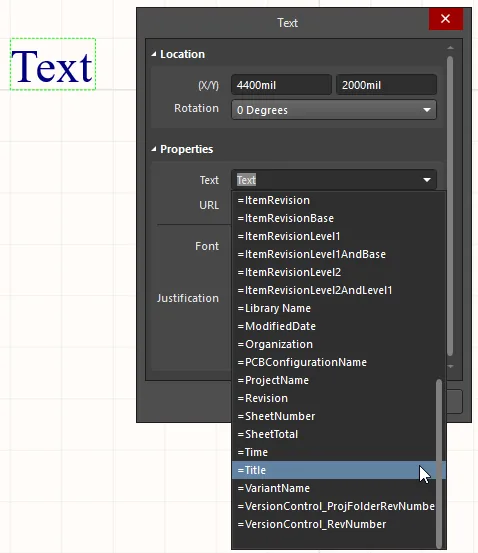
特殊文字列
間接文字列(上記参照)として利用可能なパラメータ文字列は、特殊文字列として知られています。これらの文字列が示す値は、テンプレートやシステム、ソースデータから能動的に推測されます。例えば、特殊文字列=Timeは現在のシステム時刻を検出し、表示します。また、=DocumentNameは現在の回路図ドキュメントファイル名(例えば、MySchematic.SchDoc)を表示します。
定義済みの特殊文字列は多数あります(これらの特殊文字列の詳細については、Working with Text Objects on a Schematicのページを参照してください)。ユーザー定義のドキュメントやプロジェクトパラメータも、特殊文字列と考えることができ、回路図シート上のテキスト文字列に間接的に割り当てることができます。
パラメータには階層があり、プロジェクトの異なるレベルで同じ名前のパラメータを作成することができます。コンポーネントパラメータの場合、Altium Designer は次のように解決します:
- コンポーネント・パラメータ(最優先)
- バリアント
- 概略図
- シートシンボル(上記のシートシンボルのパラメータの値を見るには、デザインスペースの一番下にあるコンパイルされたタブを選択してください)
- プロジェクト
パラメータ・プロパティ
場所
-
(X/Y)
-
(最初のフィールド) - 現在のデザイン空間の原点に対するオブジェクトの基準点の現在のX(水平)座標。オブジェクトのX位置を変更するには編集します。単位が現在のデフォルトでない値を入力するときは、単位を含めてください。
-
Y(2番目のフィールド) - 現在の原点に対するオブジェクトの参照点の現在のY(垂直)座標。編集してオブジェクトのY位置を変更する。単位が現在のデフォルトでない値を入力するときは、単位を含めてください。
-
- Rotation - ドロップダウンで回転を選択します。
プロパティ
-
オブジェクトタイプ - オブジェクトのタイプ(コンポーネント、シートシンボルなど)とパラメータタイプを表示します。
-
Name - パラメータの名前。
-
Value- パラメータの値。値の表示/非表示を切り替えるには、
 。
。
-
Autoposition - 自動位置決めを有効にするためにチェックします。つまり、コンポーネントが移動したり回転したりしても、テキストは選択した位置に維持されます。
-
Lock Parameter (Preferences ダイアログのみ) - このオプションを有効にすると、デザインスペースでパラメータ値の編集ができなくなります。
-
Allow Synchronization withDatabase(Preferences ダイアログのみ) - データベースとの同期を有効にします。このオプションは、コメントを更新できるかどうかを制御するために使用します。デフォルトでは、これらのオプションはソース・ライブラリ/データベースとの同期を常に許可するように有効になっています。コメントを更新処理に含めないようにするには、このオプションを無効にします。
-
Font- コントロールを使用して、フォント、フォント・サイズ、フォント・カラーを選択し、太字、斜体、下線など、必要な特殊特性をフォントに追加します。
-
Justification- 矢印をクリックして、テキストのジャスティフィケーションを設定します。
パラメータマネージャの使用
ユーザ定義のデザイン属性は、パラメータを使用してデザインに追加します。パラメータは個別に追加・編集することもできますが、Parameter Table Editorダイアログ(Parameter Manager)を使用して、デザイン全体またはライブラリ全体にパラメータを追加・編集することもできます。これらのパラメータは、アクティブなプロジェクトのソース回路図ドキュメントやアクティブなライブラリのコンポーネントの様々なオブジェクトが「所有」しています。これにより、すべてのパラメータを一箇所に集めて編集するための高速で効率的な方法が提供されます。また、エンジニアリング変更指示書を作成し、影響を受ける「所有者」の各設計オブジェクトにパラメータ変更を直接反映させることもできます。
このダイアログを開くと、設計全体のパラメータデータが収集され、表のようなグリッドで表示されます。Parameter Table Editorダイアログは、メインメニューからTools » Parameter Managerを選択し、回路図から起動します。コマンドを実行すると、Parameter Editor Optionsダイアログが開きます。このダイアログで、パラメータテーブルエディタダイアログにロードするパラメータのタイプを選択します。例として、コンポーネントパラメータを扱う場合は、 Include Parameters Owned By 領域でParts 以外のすべてのオプションを無効にする。ダイアログの中央にあるドロップダウン フィールドを使用して、オブジェクトを含める範囲をさらに絞り込むことができます。すべてのオブジェクトを含めるか、既存のパラメータを持つオブジェクトのみを含めるか、実際に使用されている既存のパラメータを持つオブジェクトのみを含めるかを選択します。
別の例として、ドキュメント・パラメータについて作業している場合、Documentsオプションのみを有効にします。Exclude System Parametersオプションには、コンポーネント・モデルの設定や、テンプレートで定義されたドキュメント・パラメータなどが含まれることに注意してください。パラメータの管理に慣れてきたら、このオプションも試してみてください。
デザイン内の特定のオブジェクトのみのパラメータを編集したい場合は、必要に応じてこれらのオブジェクトを選択し、Selected Objects Onlyオプションを有効にします。ダイアログのInclude Parameters Owned By領域で、関連するオブジェクトの種類が有効になっていれば、選択したオブジェクトのみが含まれます。

パラメータエディタのオプションとコントロール
-
Include Parameters Owned By - チェックボックスを使用して、所有するパラメータを表示します:
-
Parts
-
Nets (Parameters Sets)
-
Sheet Symbols
-
Pins
-
Models
-
Ports
-
Documents
-
-
That Meet the Following Criteria - 対象となるオブジェクトのドロップダウンから基準の範囲を選択します:
-
All Objects
-
Objects with existing parameters
-
Objects with existing used parameters
-
-
Other Options
-
Exclude System Parameters- このオプションを有効にすると、すべてのシステム・パラメータが除外されます。
-
Selected Objects Only- このオプションを有効にすると、選択したオブジェクトのみが含まれます。
-
必要なオプションを選択したら、OK をクリックしてParameter Table Editorダイアログ(Parameter Manager)を開く。

パラメータテーブルエディタダイアログのオプションとコントロール
メイングリッド
-
Total Number of Objects - Number Selected- グリッド領域にリストされているオブジェクトの総数と、現在選択されているオブジェクトの数を表示します。
- Object Type- オブジェクトのタイプ。
- Document - ソース・ドキュメント。
- Identifier - オブジェクトの一意の識別子。
-
System Parameters - オブジェクトに関する追加情報のリスト、例:サプライヤーの住所、説明、ライブラリの参照など。
追加コントロール
-
Revert Selected- クリックすると、選択したセルの編集が元に戻ります。
-
Remove Columns- クリックすると列が削除されます。このオプションは、静的な情報を持つ列にのみ使用できます。
-
Add Column- クリックしてカラムを追加します。Add Parameterダイアログが開き、パラメータ名を定義することができます。
-
Reset Column Order- クリックすると、カラムがアルファベット順に表示されます。
-
Accept Changes (Create ECO)- これらの変更をコンポーネントに適用するには、ECO (Engineering Change Order)を生成する必要があります。クリックすると、Engineering Change Orderダイアログが開きます。
右クリックメニュー
-
Revert- クリックすると、選択したセルの編集が元に戻ります。
-
Edit- クリックして選択したセルを編集します。
-
Add- クリックして選択したセルに情報を追加します。ドロップダウンを使用して、必要な情報を選択します。
-
Remove- クリックすると、選択したセルの内容が削除されます。
-
Rename Column- クリックすると、Rename Existing Parameterダイアログが開きます。
-
Undo Rename- 列名の変更を取り消し、デフォルトの列名に戻す。
-
Add Column- クリックするとAdd Parameterダイアログが開き、カラムを追加できます。
-
Remove Columns- クリックして選択した列を削除します。
-
Cut- クリックして選択したテキストを削除します。
-
Copy- クリックして選択したテキストをコピーします。
-
Paste - クリックしてコピーしたテキストを貼り付けます。
-
Clear- クリックすると、選択した情報がクリアされます。
-
Report- クリックしてレポートプレビューダイアログを開き、レポートを作成します。
-
Save All- クリックしてテーブル全体を保存します。
-
Save Selected- クリックして選択したデータを保存します。
-
Select All- クリックするとすべてのデータが選択されます。
-
Select Column- クリックすると現在の列全体を選択します。
-
Cross Probe- クリックすると、選択したオブジェクトをクロスプローブします。選択したオブジェクトは回路図シート上でハイライト表示されます。
注意事項
- グリッド領域内の列をドラッグ&ドロップすると、列の表示順を変更することができます。新しい順番はプロジェクトファイルに保存され、ダイアログに再度アクセスしたときに順番が記憶されます。
-
パラメータは、以下の方法で更新されないようにすることができます:
-
個々のコンポーネント・パラメータ・レベルでは、Properties パネルのComponentモードでLock Parameterオプションを有効にする(アクセスするにはコンポーネントをダブルクリックする)。また、Allow Synchronization With Databaseオプションを使用して、コメントを更新できるかどうかを制御します。デフォルトでは、このオプションを有効にすると、ソース・ライブラリ/データベースとの同期が常に許可されます。コメントを更新処理に含めないようにするには、このオプションを無効にします。
-
データベース・リンケージ・レベルでは、関連するデータベース・リンケージ・ドキュメント(*.DbLink、*.DbLib、または*.SvnDbLibファイル)のField Mapping領域に、パラメータを更新できるかどうかを制御するオプション(Update Values、Add to Design、Remove from Designなど)があります。
-
このダイアログを使用して、プロジェクト全体のパラメータを追加、編集、削除します。このダイアログは、プロジェクト内の既存のパラメータを直接編集したり、リンクされたデータベース(DbLink、DbLib、または SvnDbLib ファイルを介してリンクされている)からのパラメータ更新を設定するために使用できます。これらのデータベースライブラリリンクタイプのファイルには、パラメータを更新するかどうかを制御するオプションが含まれていることに注意してください。変更は、このダイアログから作成するエンジニアリング変更指示書を通して実行されます。
パラメータの追加
新しいパラメータを追加するには、ボタンをクリックします(または、メイングリッドの任意の場所で右クリックし、コンテキストメニューからAdd Columnコマンドを選択します)。Add Parameterダイアログが開きます。新しいパラメータを作成するだけで、どのオブジェクトにも値を割り当てない場合は、パラメータに必要な名前を入力し、OKをクリックします。パラメータを特定の値とともにすべてのオブジェクトに追加したい場合は、Add to all objectsオプションを有効にして、必要な値を入力し、OKをクリックします。新しいパラメータの列が、既存の列の最後(リストの右端)に追加されます。
パラメータ名の変更
パラメータの名前を変更するには、名前を変更したい列のセルを右クリックし、 ドロップダウンメニューからRename Columnを選択 します。 Rename Existing Parameterダイアログが開きます。Enter the new name for the parameterフィールドに新しい名前を入力し、OK をクリックする。列の見出しが変わり、名前の横に小さな青い三角形が表示されます。このアイコンは、このセルの値が変更されたことを示す。

既存のパラメータの名前の変更ダイアログ
選択したコンポーネントへのパラメータの追加
コンポーネントにパラメータを追加するには、Parameter Table Editorダイアログのエディタで、Shift+クリックまたはCtrl+クリックの組み合わせでセルを選択し、右クリックして、ドロップダウンメニューからAdd を選択する。Add を選択すると、各セルに小さな緑のプラス記号が表示される。これは、新しいパラメータが追加されたことを示す。

パラメータが追加されたので、各コンポーネントのコンポーネントタイプを定義できる。Parameter Table Editorダイアログは、標準的な表編集のショートカットをサポートしている。F2キーを押してセルを編集し、Enter キーを押して編集を適用することができる。複数のセルを編集するには、セルを選択して右クリックし、メニューからEdit を選択する。新しい値を入力し、Enter を押して選択したすべてのセルに編集を適用する。
パラメータ変更の適用
先ほど完了したパラメータ編集は、現在Parameter Table Editorダイアログに保持されており、回路図シート上のコンポーネントには適用されていません。これらの変更をコンポーネントに適用するには、ECO(Engineering Change Order)を生成し、ECO をデザインに適用する必要があります。Parameter Table Editorダイアログで、Accept Changes (Create ECO) ボタンをクリックします。Parameter Editor Tableダイアログが閉じ、Engineering Change Orderダイアログが開きます。

Validate Changesボタンをクリックして、変更が適用できるか確認します。変更が有効であれば、Check 列に緑のチェックが表示されます。

Execute Changes をクリックして、パラメータ変更をコンポーネントに適用する。変更が適用されたら、Engineering Change Order ダイアログを閉じる。
 AI で翻訳