
部品リクエスト
次の設計をキャプチャする際にエンジニアが利用できる設計コンポーネントの数は、個別のシンボル/モデルライブラリに散在する数百点程度から、専用の社内部品データベースに保管された数十万点までさまざまです。しかし、手元にどれだけ多くのコンポーネントがあっても、常に「まだ存在しない」ものがあり、再利用のために作成して追加する必要が出てきます。
小規模な設計会社であれば、エンジニアが単に役割を切り替えてLibrarian(ライブラリ担当)となり、設計の手持ち資産に不足している必要コンポーネントをさっと作成します。一方、より大きな組織で、設計コンポーネントを拡充・維持する専任のライブラリ部門があり(その組織内のすべてのエンジニア/デザイナーがアクセス可能)、不足コンポーネントの新規作成をその部門へ依頼するのが合理的です。これに対する洗練された解決策として、Altium Designer は接続されたEnterprise Server Workspaceと連携し、Part Requests機能を提供します。
エンジニアは、作成してほしい部品を1点または複数点リクエストとして送信し、そのリクエストが完了してコンポーネントが利用可能になったとき、または却下されたとき(およびその理由)に通知を受け取れます。依頼者は、可能な限り多くの重要情報(メーカー名と型番、説明、関連データシート(PDFまたはURL)など)を提供します。ライブラリアンが引き継いで(仕上げられるように)スタブコンポーネントを作成することも可能です。
Part Requests の作成
Part Requests は、Altium Designer のExplorer panelから作成・管理できます。
リクエストの追加
新しい部品リクエストは、ExplorerpanelPart requestsのFoldersタブで選択したPart requestsフォルダから、パネル右上の ボタンを使って追加できます。また、コンポーネント検索が失敗した場合は、ExplorerpanelSearchタブの結果ウィンドウ上部にボタンが表示されます。新しい部品リクエストを追加するには、このボタンをクリックし、表示されるメニューからNew Requestコマンドを選択します。するとNew Part Requestダイアログが表示され、そこでリクエストを定義できます。
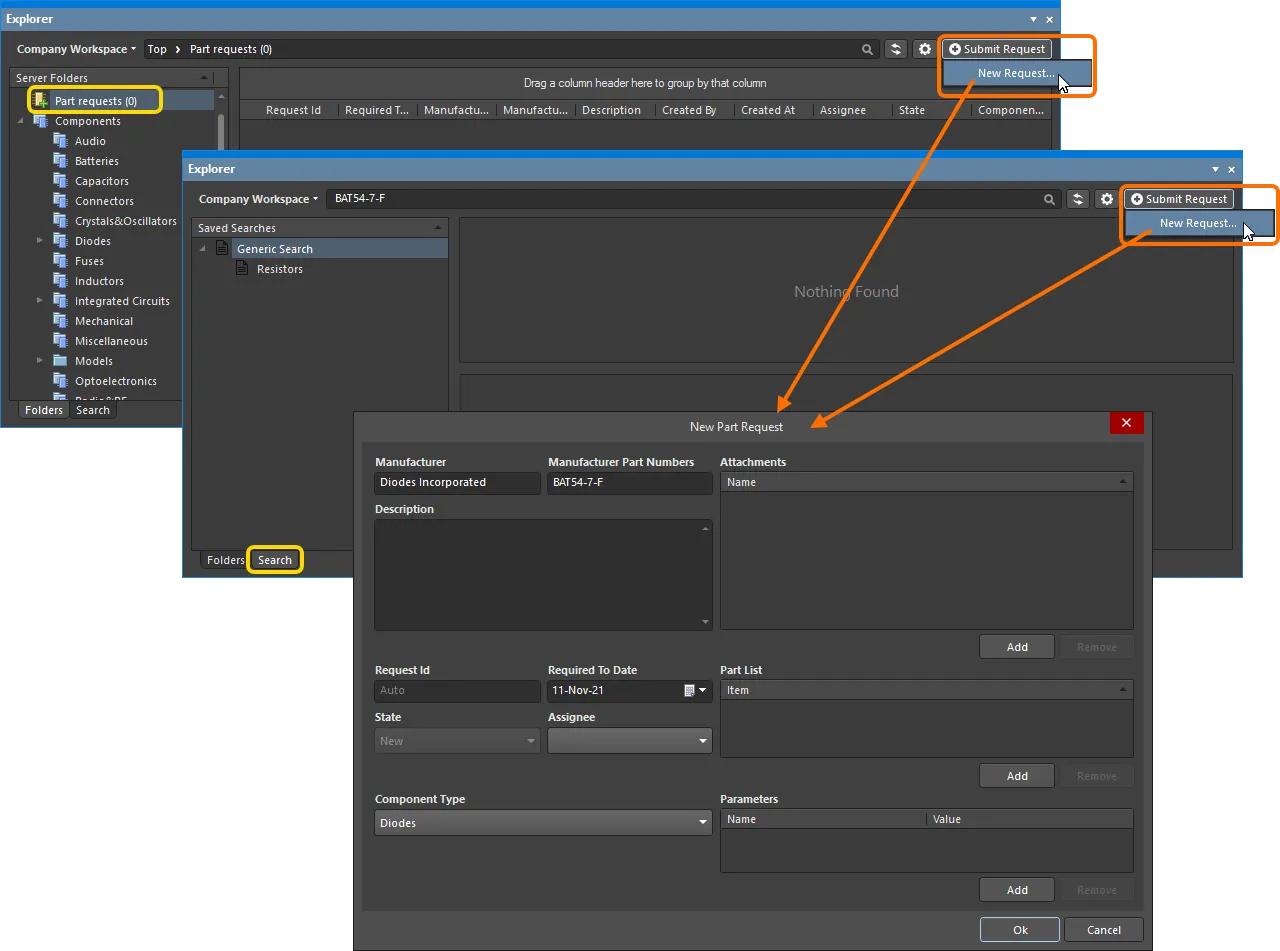
Altium Designer 内からExplorerpanel
を使用して新しい部品リクエストを直接追加します。ダイアログ内のコントロールを使い、可能な限り多くの情報を入力してください。
-
Manufacturer – これは必須フィールドで、部品の製造元(実際にその部品を作っているメーカー)をライブラリアンに示します。
-
Manufacturer Part Numbers – これは必須フィールドで、作成してほしい部品の具体的な型番をライブラリアンに示します。複数の型番はカンマ(,)で区切ってください。
-
Description – このフィールドは、部品の詳細な説明(通常はメーカーのデータシートから取得)を記載するために使用できます。
-
Request ID – これは自動生成されてリクエストに割り当てられ、ユーザーがリクエストの進捗を容易に追跡できるようにします。
-
Required To Date – このフィールドで、コンポーネントを用意してほしい期日を指定します。日付を直接入力(形式:
dd/mm/yyyy)するか、右側の ボタンをクリックしてポップアップのカレンダーから必要日を指定します。
-
State – この読み取り専用フィールドは、リクエストのステータスを示します。新規リクエストのデフォルト状態は
Newです。 -
Assignee – このフィールドは、現在そのリクエストを担当しているライブラリアンを示します。ドロップダウンには、指名されたライブラリアンロールに属する Workspace メンバーがすべて表示されます。ロールの指名は、Workspace のブラウザインターフェースの該当管理ページで行います。
-
Component Type – このフィールドは、要求しているコンポーネントの種類を指定するために使用できます。ドロップダウンリストには、PreferencesダイアログのData Management – Component Types pageで現在定義されているすべてのタイプが含まれます。
-
Attachments – この領域は、要求部品に関連する有用なファイルを添付するために使用できます。たとえば、PDFデータシート、画像、ドキュメントなどです。
 ボタンをクリックし、標準ダイアログからファイルを指定します。
-
Part List – この領域は、Workspace 内に存在するコンポーネント(仮のスタブコンポーネントとして作成したもの)を指定するために使用できます。
ボタンをクリックし、必要なコンポーネントを参照して選択します。ライブラリアンはそれを基にリクエストを満たせます。スタブ部品が存在しない場合、ライブラリアンが Workspace に新規コンポーネントを作成し、必要なドメインモデルも(未作成であれば)併せて作成します。
-
Parameters – この領域は、部品に必要な特定パラメータ一式を追加するために使用できます。
ボタンをクリックし、続くフィールドでパラメータ名と値を入力します。パラメータが指定されていない場合、ライブラリアンは組織ポリシーに従い、その部品の関連データシートに記載されたパラメータを追加する運用になることが一般的です。
必要な情報(基本的には必須のManufacturerとManufacturer Part Numbers)をすべて定義したら、OK をクリックしてリクエストを作成します。
Part Requests の表示
いつでも、自分が開始した(依頼者としての)部品リクエスト、または自分が担当する(ライブラリアンとしての)部品リクエストを表示できます。これはExplorerpanelRequesterから実行します。部品リクエストの起票者(Requester)と、Librarian ロールに関連付けられたロールに定義されたユーザー(Librarians)の双方に対して、リクエストはExplorerpanel上の専用Part requestsフォルダを通じて提示されます。
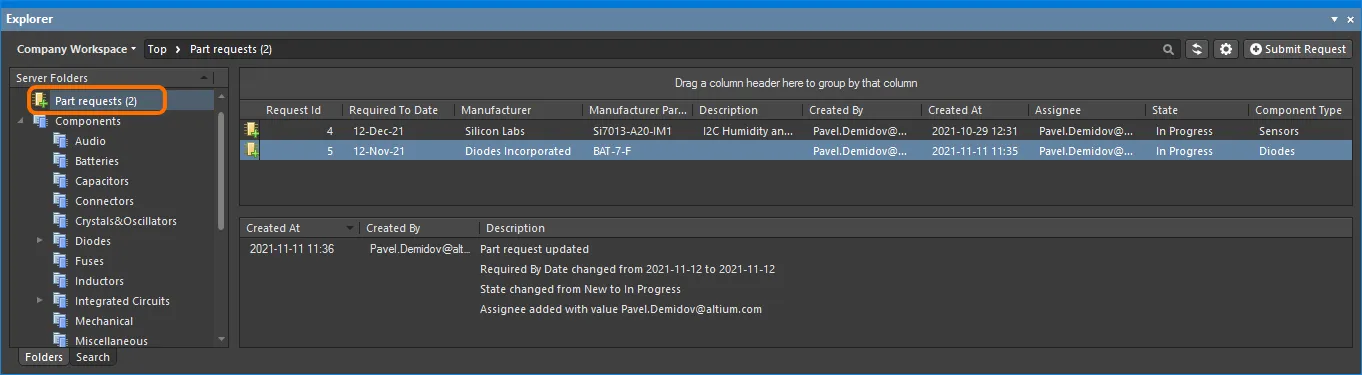
Part requestsフォルダ内の Part Requests の例。あなたには自分が依頼した部品が表示され、ライブラリアンには自分に割り当てられた作業対象の部品に加え、未割り当ての部品も表示されます。
上部領域でリクエストを選択すると、下部領域に情報ストリームが表示されます。この情報は、そのリクエストに関連して発生したあらゆるイベント(依頼者またはライブラリアンによるコメントを含む)の継続的な要約を提供します。ストリーム内の各エントリは、次の要素で構成されます。
-
Created At – イベントが発生した日時。
-
Created By – イベントの実行者(依頼者またはライブラリアン)。
-
Description – 自動生成メッセージと、依頼者/ライブラリアンが付加したコメントからなるエントリ。
既存 Part Request の編集
既存の部品リクエストを編集するには、上部領域のエントリをダブルクリックするか、エントリを選択して右クリックのコンテキストメニューからEditコマンドを選択します。
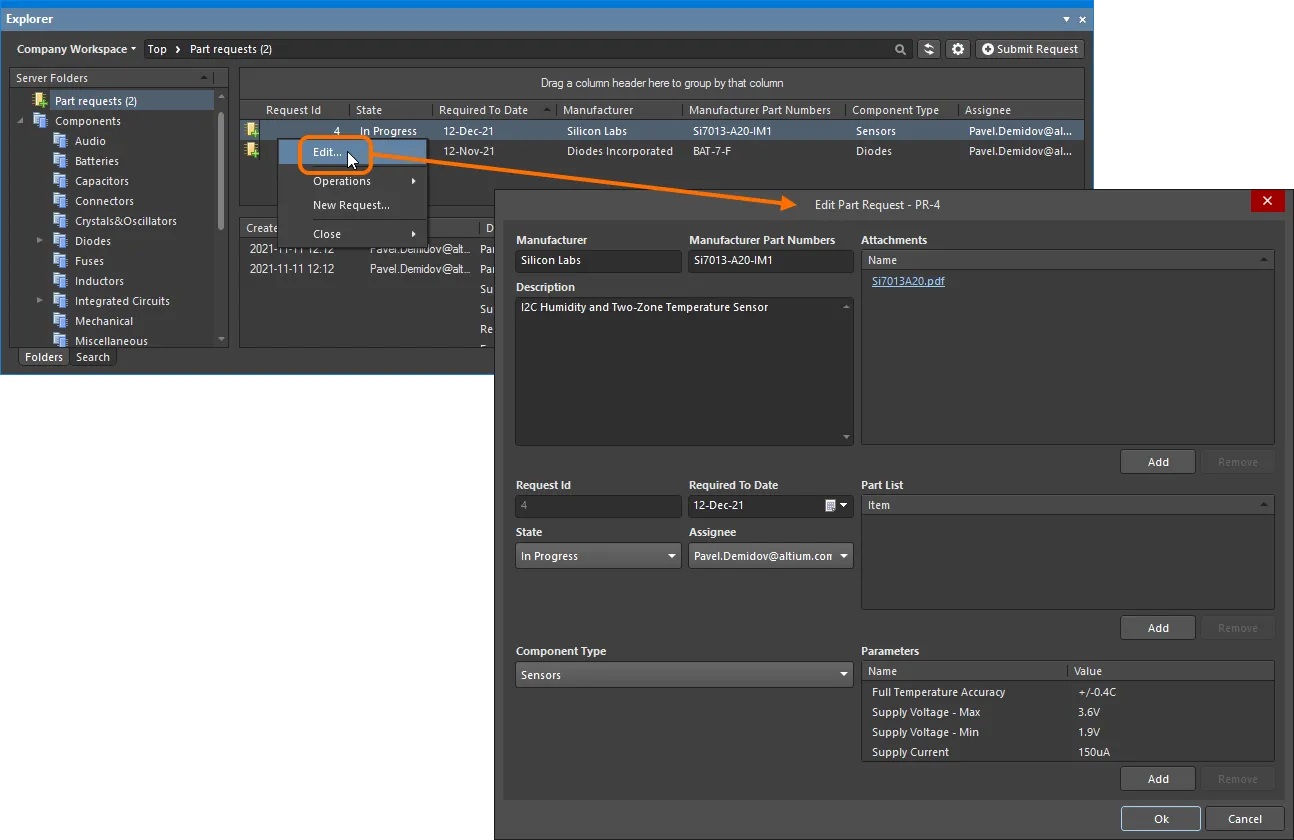
既存の部品リクエストを編集できるダイアログへのアクセス。
必要に応じて変更し、OKをクリックします。
データ表示の制御
以下のセクションでは、Part requestsフォルダに表示されるデータの扱いについて、さらに詳しく説明します。
Controlling the Display of Columns
ビュー内の各列は、部品リクエストの特定フィールドに対応します。表示する列の設定はSelect Columnsダイアログで行います。これは列ヘッダー内を右クリックし、コンテキストメニューからSelect Columnsコマンドを選択して開きます。
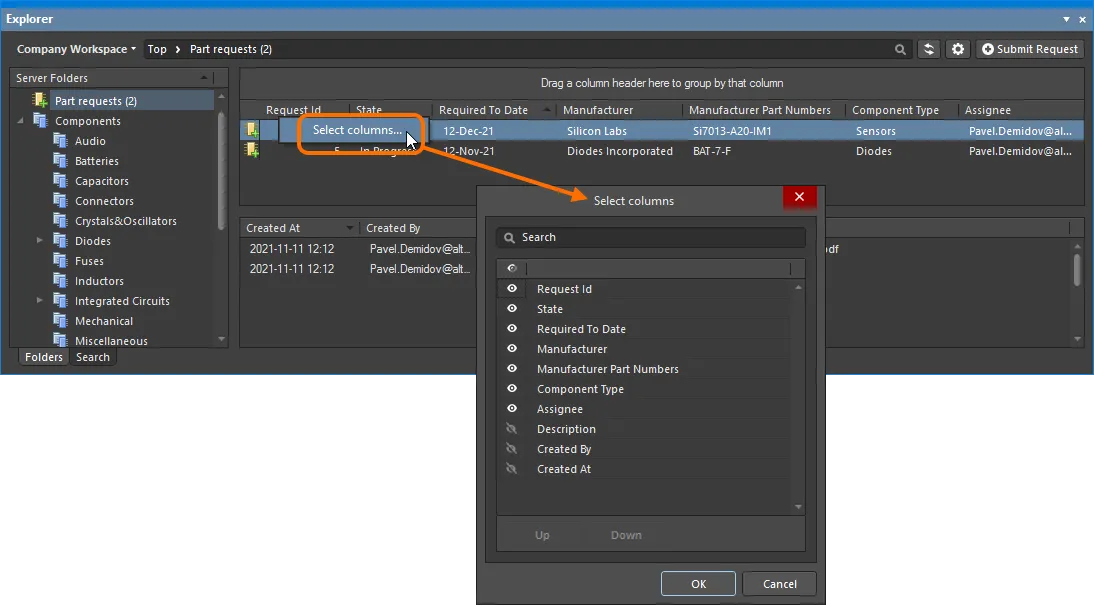
Select Columnsダイアログは、Part requestsフォルダにどのデータを表示するかを定義するために使用します。
 コントロールをクリックして非表示に切り替えます(コントロールは
 になります)。
Column Ordering & Sizing
列の順序はカスタマイズ可能です。列ヘッダーをクリックして水平方向にドラッグし、目的の位置へ移動します。有効な位置は縦方向の位置矢印でハイライト表示されます。
 および
および  ボタンを使用します。なお、移動できるのは表示上有効になっている項目のみです。
Grouping Part Requests
部品リクエストは、任意の表示中の列見出しに基づいてグループ化できます。列ヘッダーをクリックしたまま、Drag a column header here to group by that column と表示されているテキスト上へドラッグ&ドロップします。
列によるグループ化を解除するには、グループ化された列領域で列名の左にある  コントロールをクリックします。
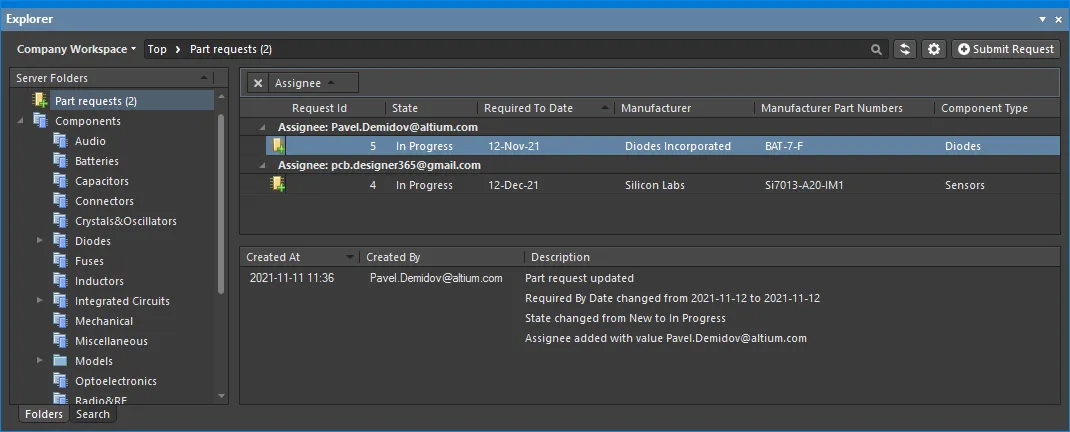
カスタマイズしたグループ化の例(Assignee 列でグループ化)。
Sorting
部品リクエストは、特定の列で並べ替えできます。列ヘッダーをクリックすると、その列の内容に基づいて昇順で並べ替えられます。もう一度クリックすると降順で並べ替えられます。
複数列で並べ替えることもできます。すでに特定の列で並べ替えられている状態で、別の列に対して Shift+Click して、その内容で「サブ並べ替え」を行います。
Column-based Filtering
Excel のスプレッドシートと同様に、各列の内容に基づいてさらにフィルタリングできます。ヘッダーにマウスオーバーしたときに列ヘッダー右側に表示されるフィルターアイコン( )をクリックします。メニューが開き、その列に存在する各値の項目が表示されます。項目をクリックすると、その値を持つ部品リクエストのみがリストに残るように絞り込まれます。
列フィルターが適用されると、フィルターアイコンが青色( )で表示され、その列に基づくフィルタリングが適用中であることを示します。フィルタリングは複数のデータ列に適用できます。各列フィルターは、全体フィルターにおける AND 条件として扱われます。現在有効なフィルタリングのテキスト表現が領域下部に表示されます。

列フィルタリングの動作例。
 コントロールをクリックします。フィルターを無効化するには、テキスト表現の左にあるチェックボックスのチェックを外します。再度有効化するには、チェックを入れます。
現在のフィルターをさらにカスタマイズするには、フィルターのテキスト表現の最右端にある  ボタンをクリックして Filter Editor ダイアログを開きます。このダイアログを使用して、必要に応じてより高度で複雑なフィルターを作成できます。
追加操作
上部領域の右クリックコンテキストメニューには、部品リクエストの作業時に役立つ次のコマンドも含まれています。
-
Operations » Create Component – これにより、部品リクエストからシェルコンポーネントアイテムを素早く作成でき、割り当てられたライブラリアンが必要なコンポーネントを作成するための出発点を提供します。一時的な Component エディターが Single Component Editing mode – で開き、コンポーネントを直接編集できる状態になります。コンポーネントを定義し、ドメインモデルを追加して、Workspace に保存します。
-
Operations » Export Data – これにより、上部領域のデータをエクスポートできます。Select columns for data export ダイアログが開き、エクスポートしたいデータを指定できます。このダイアログにはグリッドで使用可能なすべての列が含まれており、パネルに現在表示されている列は既定でエクスポートが有効になっています。OK をクリックすると、標準の Windows Save As ダイアログが開き、エクスポートファイルに名前を付けて保存できます。Save as type フィールドでファイル形式を選択します。形式は、Comma-Separated Values Files(
*.csv)または Excel Files(*.xls)です。 -
Close » Completed – (通常)ライブラリアンが、リクエストを編集用に開かずに部品リクエストを完了として素早くマークするために使用できます。
-
Close » Rejected – (通常)ライブラリアンが、リクエストを編集用に開かずに部品リクエストを素早く却下するために使用できます。
-
Close » Cancelled – ライブラリアン(またはリクエスト作成者)が、リクエストを編集用に開かずに部品リクエストを素早くキャンセルするために使用できます。
 AI で翻訳