
部品リクエスト
概略
- Altium Designerで新しい部品リクエストを作成する方法を学びます。必須項目に加え、ライブラリ管理者がリクエストに対応する際に役立つ任意の詳細情報も紹介します。
- Explorerパネルで部品リクエストを表示・追跡・編集する方法を理解します。閲覧範囲、担当者の割り当て、ステータスの更新についても説明します。
- 部品リクエストフォルダーの表示で列、並べ替え、グループ化を活用し、リクエスト情報をより効率的に管理する方法を紹介します。
エンジニアが次の設計を作成する際に利用できる設計コンポーネントの数は、個々のシンボルライブラリやモデルライブラリに分散している数百個から、企業専用の部品データベースに保存されている数十万個まで、さまざまです。しかし、利用可能なコンポーネントがどれほど多くても、必要なものがすべて揃っているとは限りません。不足しているコンポーネントは、新たに作成して再利用できるように追加する必要があります。
小規模な設計会社では、エンジニアが単に役割を切り替えてLibrarianとなり、設計に必要な不足コンポーネントを手早く作成します。一方、大規模な組織では、組織内のすべてのエンジニアや設計者が利用できる設計コンポーネントを拡充・管理するために、専任のライブラリ部門を設けている場合があります。その場合、新しいコンポーネント(不足しているコンポーネント)の作成をその部門に依頼するのが合理的です。これを円滑に行うためのソリューションとして、Altium Designerは、接続先のWorkspaceと連携するPart Requests機能を提供しています。
エンジニアは、1つ以上の部品の作成リクエストを簡単に送信でき、そのリクエストが完了してコンポーネントが利用可能になった場合や、却下された場合(およびその理由)に通知を受け取ることができます。リクエスト元は、リクエストを補足する重要な情報(メーカー、部品番号、説明、関連するデータシート(PDFまたはURL))をできる限り詳しく提供します。ひな形のコンポーネントをあらかじめ作成し、ライブラリ担当者がそれを引き継いで完成させることもできます。
部品リクエストの作成
部品リクエストは、Altium Designer内のExplorerパネルから作成・管理できます。
リクエストの追加
新しい部品リクエストは、ExplorerパネルのFoldersタブでPart requestsフォルダーを選択し、パネル右上の ボタンを使用して追加できます。また、コンポーネントの検索で該当するものが見つからなかった場合は、ExplorerパネルのSearchタブにある検索結果ウィンドウの上に、ボタンが表示されます。新しい部品リクエストを追加するには、このボタンをクリックし、表示されるメニューからNew Requestコマンドを選択します。New Part Requestダイアログが表示され、リクエストを定義できます。
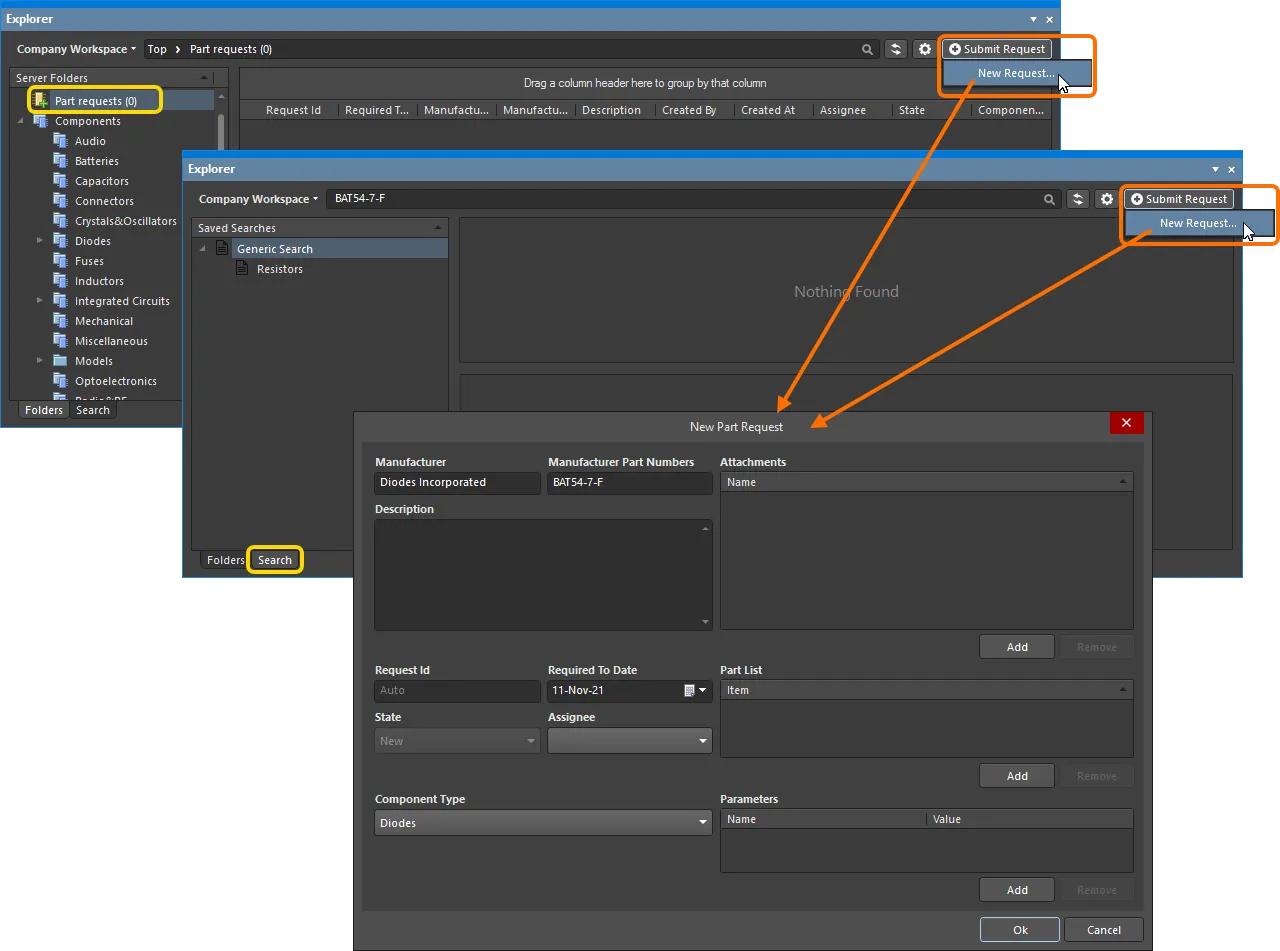
Explorerパネルを使用して、Altium Designer内から新しい部品リクエストを直接追加します。
ダイアログ内の各コントロールを使用して、できる限り詳しい情報を入力してください。
-
Manufacturer – 部品の製造元をライブラリ担当者に伝えるための必須フィールドです。
-
Manufacturer Part Numbers – 作成してほしい部品の具体的な部品番号をライブラリ担当者に伝えるための必須フィールドです。複数の部品番号を指定する場合は、カンマ(,)で区切ってください。
-
Description – 部品の詳細な説明を入力するためのフィールドです。通常は、メーカーのデータシートから情報を引用します。
-
Request ID – 自動生成されてリクエストに割り当てられるため、ユーザーはリクエストの進捗状況を簡単に追跡できます。
-
Required To Date – コンポーネントの準備を完了してほしい期日を指定するフィールドです。日付を直接入力する(形式:
dd/mm/yyyy)か、右側の ボタンをクリックしてポップアップカレンダーを開き、希望の日付を指定します。
-
State – リクエストの状態を示す読み取り専用フィールドです。新しいリクエストのデフォルトの状態は
Newです。 -
Assignee – 現在リクエストを担当しているライブラリ担当者を表示するフィールドです。ドロップダウンフィールドには、指定されたライブラリ担当者ロールに属するWorkspaceメンバー全員が表示されます。このロールは、Workspaceのブラウザーインターフェースの該当する管理ページで指定します。
-
Component Type – リクエストするコンポーネントのタイプを指定するためのフィールドです。ドロップダウンリストには、PreferencesダイアログのData Management – Component Typesページで現在定義されているすべてのタイプが表示されます。
-
Attachments – リクエストした部品に関連する有用なファイルを添付するための領域です。たとえば、PDFのデータシート、画像、ドキュメントなどを添付できます。
 ボタンをクリックし、標準のダイアログでファイルを選択します。
-
Part List – 一時的なひな形として作成した、Workspace内の既存のコンポーネントを指定するための領域です。
ボタンをクリックし、必要なコンポーネントを参照して選択します。ライブラリ担当者は、そのコンポーネントを仕上げてリクエストに対応できます。ひな形の部品が存在しない場合、ライブラリ担当者はWorkspace内に新しいコンポーネントを作成し、必要なドメインモデルも作成します(まだ存在しない場合)。
-
Parameters – 部品に必要な特定のパラメーターを追加するための領域です。
ボタンをクリックし、表示されるフィールドにパラメーターの名前と値を入力します。パラメーターを指定しない場合、ライブラリ担当者は通常、組織の方針に従い、その部品の関連データシートに記載されたパラメーターを追加します。
必要な情報(少なくとも必須のManufacturerとManufacturer Part Numbers)をすべて入力したら、OK をクリックしてリクエストを作成します。
部品リクエストの表示
開始した部品リクエスト(リクエスト担当者として)、または担当している部品リクエスト(ライブラリアンとして)は、いつでも確認できます。これらは Explorer パネルから確認できます。部品リクエストの作成者(Requester)と、Librarian ロールに関連付けられたロールに定義されているユーザー(Librarians)のいずれについても、リクエストは Explorer パネルの専用の Part requests フォルダーに表示されます。
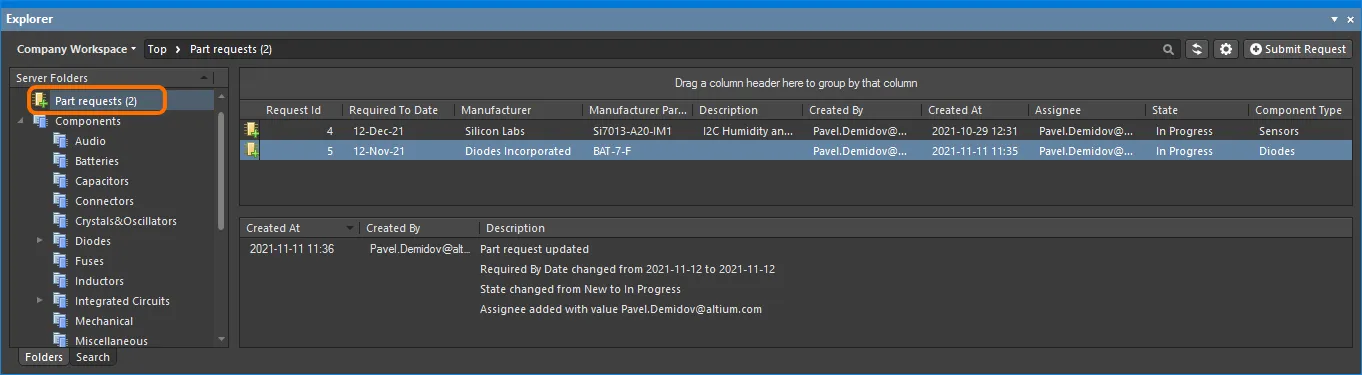
Part requests フォルダー内の部品リクエストの例。リクエスト担当者には自身がリクエストした部品が表示され、ライブラリアンには自身に作業が割り当てられた部品と、まだ割り当てられていない部品が表示されます。
上部の領域でリクエストを選択すると、下部の領域に情報ストリームが表示されます。この情報には、リクエスト担当者やライブラリアンによるコメントを含め、そのリクエストに関連して発生したすべてのイベントの概要が時系列で記録されます。ストリーム内の各エントリは、次の要素で構成されます。
-
Created At – イベントが発生した日時。
-
Created By – イベントを実行したユーザー(リクエスト担当者またはライブラリアン)。
-
Description – 自動生成されたメッセージと、リクエスト担当者/ライブラリアンが追加したコメントで構成されるエントリ。
既存の部品リクエストの編集
既存の部品リクエストを編集するには、上部の領域でそのエントリをダブルクリックするか、選択してから、その領域の右クリックコンテキストメニューで Edit コマンドを選択します。
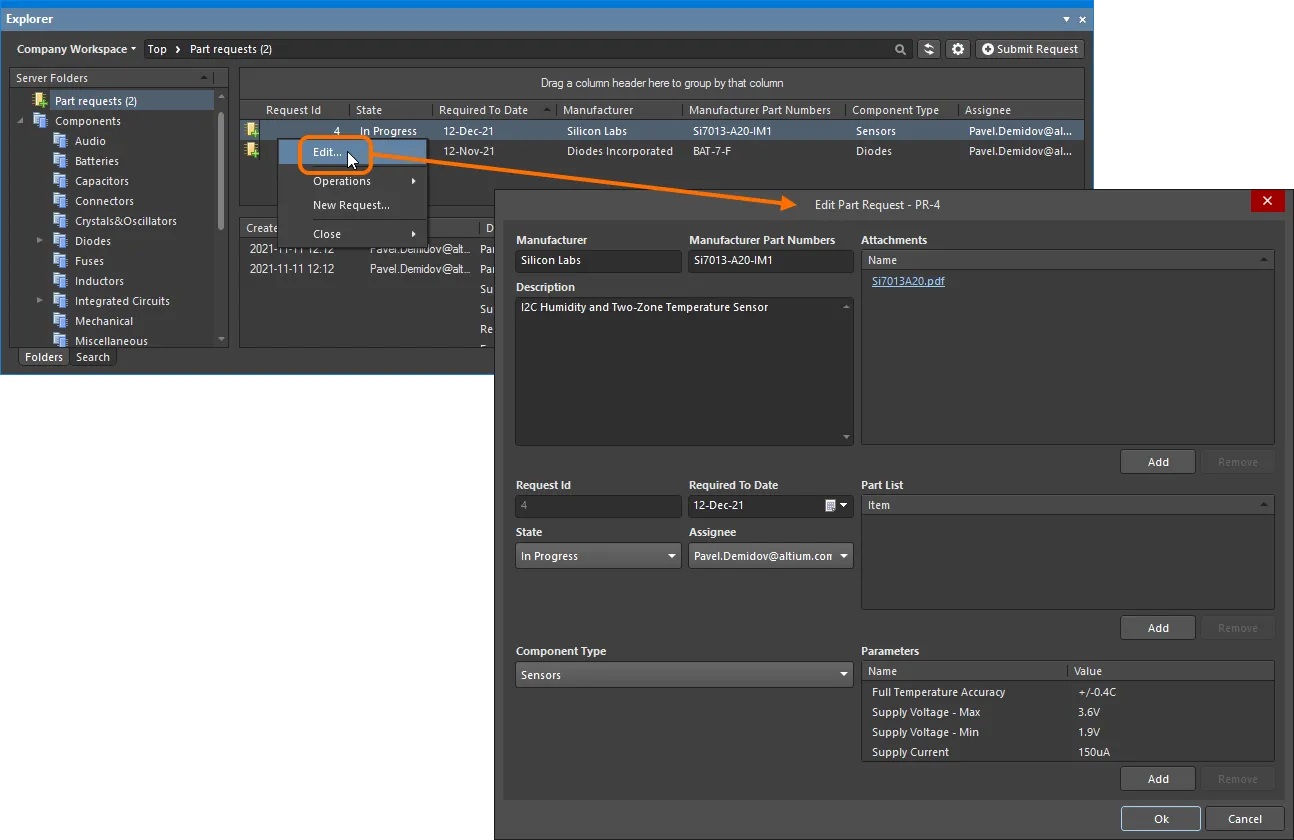
既存の部品リクエストを編集するダイアログへのアクセス。
必要に応じて変更し、OK をクリックします。
データ表示の制御
以下のセクションでは、Part requests フォルダーに表示されるデータの操作について詳しく説明します。
列の表示の制御
ビュー内の各列は、部品リクエストの特定のフィールドに対応しています。表示する列は、Select Columns ダイアログで設定します。このダイアログにアクセスするには、列ヘッダー内を右クリックし、コンテキストメニューから Select Columns コマンドを選択します。
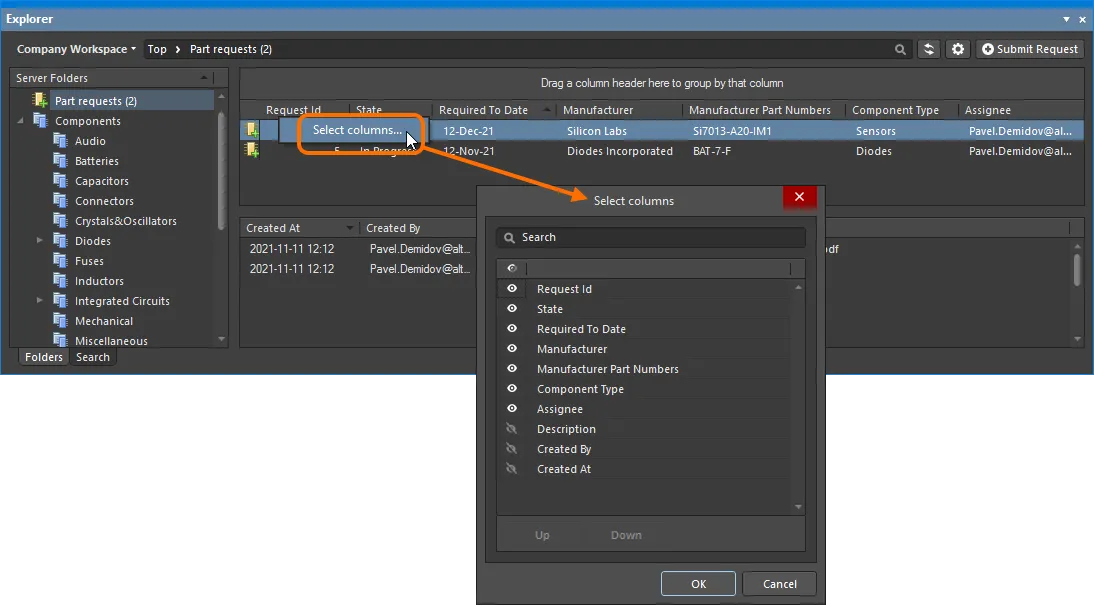
Select Columns ダイアログでは、Part requests フォルダーに表示するデータを定義します。
 コントロールをクリックして表示を切り替えます(コントロールは
  に変わります)。
列の順序とサイズ
列の順序はカスタマイズできます。列ヘッダーをクリックし、目的の新しい位置まで水平方向にドラッグします。配置可能な位置は、縦方向の位置指定矢印で強調表示されます。
 ボタンと
ボタンと  ボタンを使用します。移動できるのは、表示が有効になっているエントリのみです。
部品リクエストのグループ化
表示されている任意の列見出しに基づいて、部品リクエストをグループ化できます。列ヘッダーをクリックしたまま、Drag a column header here to group by that column と表示されているテキスト上にドラッグ&ドロップします。
列によるグループ化を解除するには、グループ化された列の領域で、その列名の左側にある  コントロールをクリックします。
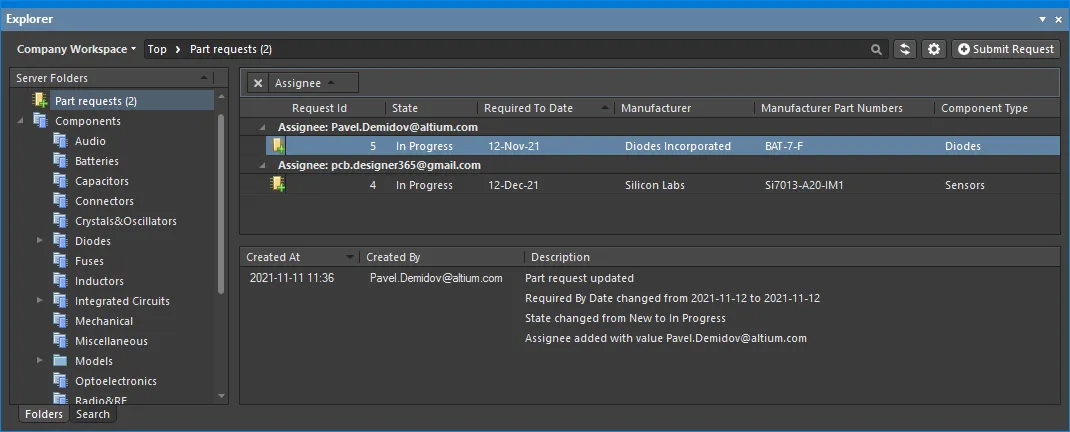
グループ化のカスタマイズ例(Assignee 列によるグループ化)。
並べ替え
列ヘッダーをクリックすると、その列を基準に部品リクエストを並べ替えることができます。1回クリックすると、その列の内容に基づいて昇順に並べ替えられます。もう一度クリックすると、降順に並べ替えられます。
複数の列で並べ替えることもできます。特定の列ですでに部品リクエストを並べ替えている状態で、別の列に対して Shift+Click を実行すると、その列の内容に基づいてさらに並べ替えられます。
列に基づくフィルタリング
Excel のスプレッドシートと同様に、各列の内容に基づいて部品リクエストをさらに絞り込むことができます。列ヘッダーにマウスポインターを合わせると右側に表示されるフィルターアイコン( )をクリックします。その列の各値に対応するエントリを含むメニューが開きます。エントリをクリックすると、その値を持つ部品リクエストのみがリストに表示されます。
列フィルターを適用すると、フィルターアイコンが青色( )で表示され、その列に基づくフィルタリングが適用されていることを示します。複数のデータ列にフィルタリングを適用できます。各列のフィルターは、全体のフィルター内で AND 条件として組み合わされます。現在適用されているフィルターの条件は、領域の下部にテキストで表示されます。

列フィルタリングの適用例。
 コントロールをクリックします。フィルターを無効にするには、テキスト表示の左側にあるチェックボックスをオフにします。再度有効にするには、このチェックボックスをオンにします。
現在のフィルターをさらにカスタマイズするには、フィルター条件のテキスト表示の右端にある  ボタンをクリックし、Filter Editor ダイアログを開きます。このダイアログを使用して、必要に応じてより高度で複雑なフィルターを作成できます。
その他の操作
上部の領域の右クリックコンテキストメニューには、部品リクエストの操作に役立つ次のコマンドも用意されています。
-
Operations » Create Component – 部品リクエストから雛形となるコンポーネントアイテムをすばやく作成し、担当ライブラリアンが必要なコンポーネントを作成するための出発点として利用できます。一時的なコンポーネントエディターが 単一コンポーネント編集モードで開き、コンポーネントを直接編集できる状態になります。コンポーネントを定義し、ドメインモデルを追加して、Workspace に保存します。
-
Operations » Export Data – 上部領域のデータをエクスポートできます。Select columns for data exportダイアログが開き、エクスポートするデータを指定できます。このダイアログにはグリッドで使用可能なすべての列が表示され、現在パネルに表示されている列は、デフォルトでエクスポート対象として有効になっています。OKをクリックすると、標準のWindowsのSave Asダイアログが開き、エクスポートするファイルに名前を付けて保存できます。Save as typeフィールドを使用して、ファイル形式をカンマ区切り値ファイル(
*.csv)またはExcelファイル(*.xls)から選択します。 -
Close » Completed – 通常、ライブラリ管理者が、編集のためにリクエストを開くことなく、部品リクエストをすばやく完了としてマークするために使用します。
-
Close » Rejected – 通常、ライブラリ管理者が、編集のためにリクエストを開くことなく、部品リクエストをすばやく却下するために使用します。
-
Close » Cancelled – ライブラリ管理者(またはリクエスト者)が、編集のためにリクエストを開くことなく、部品リクエストをすばやくキャンセルするために使用します。
 AI で翻訳