
컴포넌트 데이터베이스에서 워크스페이스 데이터로 동기화
마스터 데이터베이스에서 컴포넌트 파라미터를 가져오는 데이터베이스 컴포넌트 라이브러리는, 해당 라이브러리가 Altium 365 Workspace 또는 Enterprise Server Workspace로 마이그레이션된 경우 그 데이터베이스와 동기화할 수 있습니다.
아래에 설명된 Altium Designer Components Synchronization 기능을 사용하면, 마스터 데이터베이스 내에서 선택한 테이블의 데이터를 이용해 완전히 구성되고 매핑된 동기화 프로파일을 생성할 수 있으며, 이를 필요 시 실행하거나 예약된 프로세스로 실행할 수 있습니다. 그 결과, 마스터 데이터베이스의 데이터 업데이트가 연결된 Workspace의 일치하는 컴포넌트 파라미터로 전파됩니다.
이 기능을 사용하면 엔터프라이즈 시스템 데이터베이스에서 컴포넌트 데이터를 중앙 관리하는 기업이, 엔터프라이즈 시스템(PLM, PDM, ERP 등) 또는 단순한 공유 데이터베이스/CSV 파일과의 동기화를 유지하면서도 Workspace의 이점을 활용할 수 있습니다. 자동 동기화 모드에서는 Windows 작업 스케줄이 Altium Designer 설계 클라이언트와 독립적으로 데이터베이스에서 Workspace로의 데이터 업데이트를 수행합니다.
데이터베이스 라이브러리를 Workspace로 가져오는 방법은 Importing Existing Libraries to Your Connected Workspace를 참조하세요.
컴포넌트 동기화 구성 만들기
데이터베이스에서 Workspace로의 동기화는 Altium Designer에서 Components Synchronization Configuration 문서(*.CmpSync)를 생성하고 설정하여 구성합니다. Workspace에 연결된 상태에서 File » New » Components Synchronization Configuration 메뉴 명령으로 새 문서를 생성하세요.
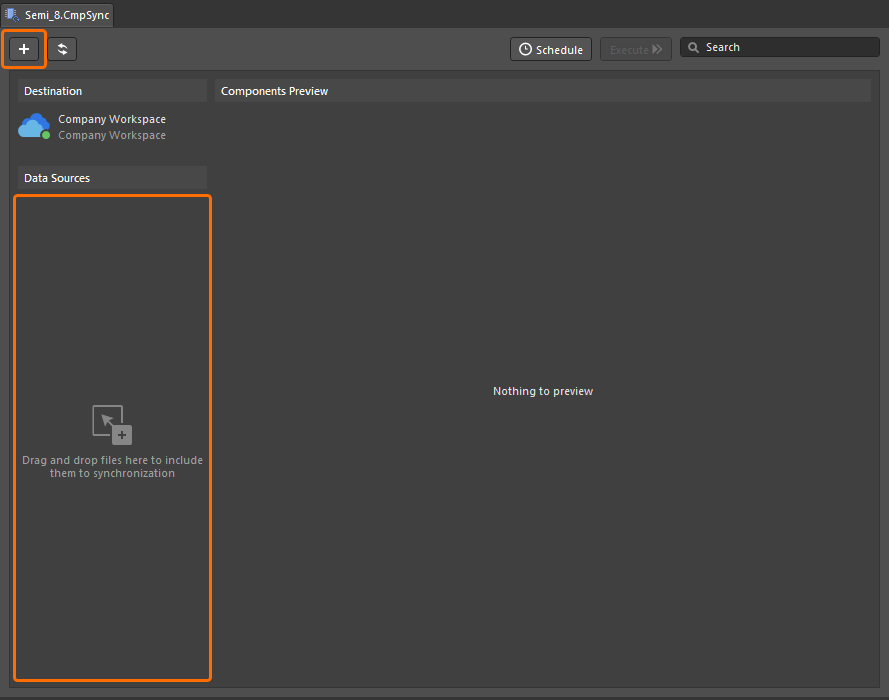
 버튼을 사용하거나 적절한 파일을 인터페이스의 Data Sources 영역으로 드래그 앤 드롭하여 원하는 마스터 데이터 소스를 동기화 구성에 추가합니다. 이 구성은 다음과 같은 컴포넌트 파라미터 데이터 소스를 지원합니다.
-
데이터베이스 라이브러리 파일(
*.dBLib) – 마스터 데이터베이스 소스에 연결됩니다. -
Access 데이터베이스 파일(
*.mdb,*.accdb) -
Excel 스프레드시트(
*.xlsx) -
CSV 파일(
*.csv) -
독점 연결 문자열을 통한 서버 기반 OLE DB 호환 인터페이스( PostgreSQL 데이터베이스 포함) 등의 기타 데이터 소스
아래 예에서는 Zener 다이오드 컴포넌트용 데이터베이스 라이브러리가 구성에 추가되어 있습니다. 이 dBLib는 이전에 Workspace로 마이그레이션된 상태입니다. 라이브러리의 소스 데이터베이스(Semi_8.mdb)에는 DiodeGP 및 Zeners 테이블이 있으며, 이 중 후자의 테이블이 동기화 대상으로 활성화되어 있습니다.
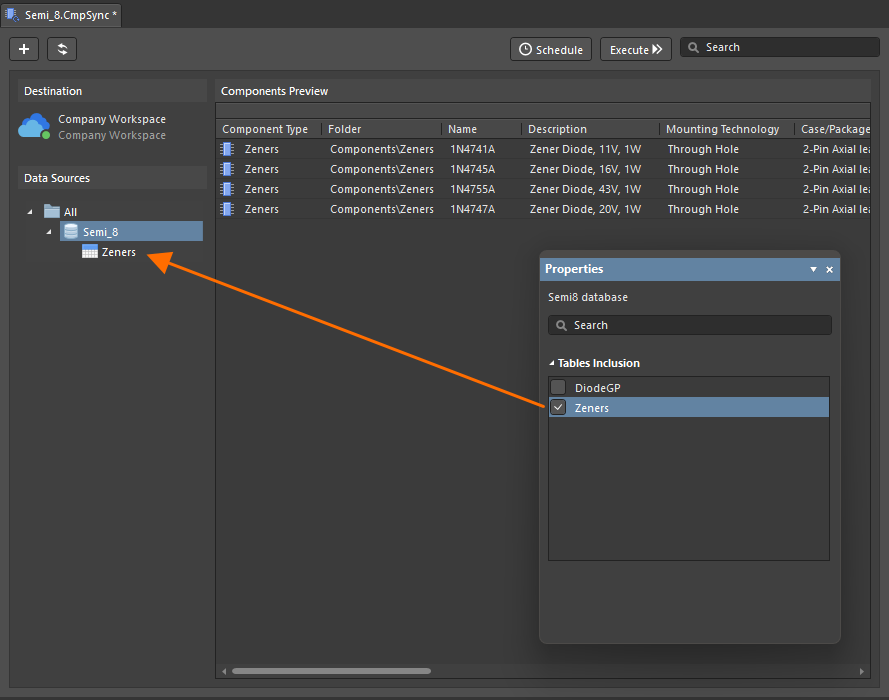
Properties panel에서 동기화할 데이터 테이블(하나 이상)을 선택하면, 해당 테이블이 Components Preview 목록을 채우는 파라메트릭 데이터 소스로 사용됩니다. 시스템은 파라미터 데이터로부터 컴포넌트 유형(저항, 커패시터 등)을 판별한 다음, 해당 Component Type 및 일치하는 Component Template을 구성에 적용하려고 시도합니다. 필요한 경우 이러한 설정은 수동으로 선택할 수 있습니다. Data Sources 아래의 테이블 항목을 선택하면 Properties 패널에서 현재 구성을 확인할 수 있습니다.
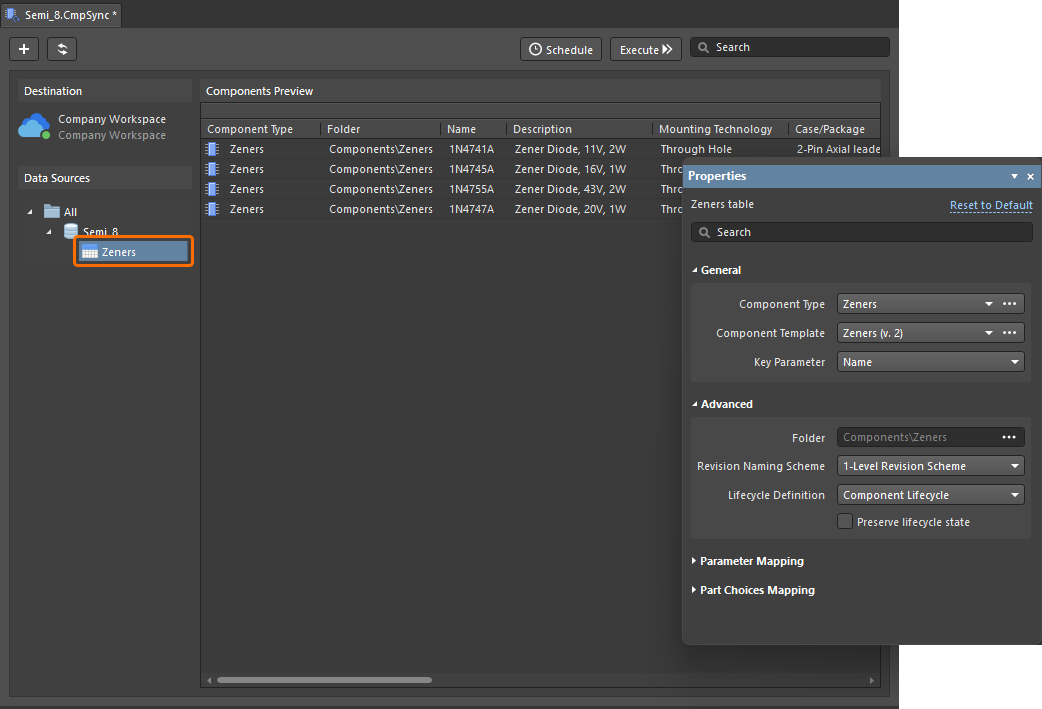
이 예에서는 컴포넌트 유형(Zeners)이 식별되었고 해당 Component Template이 적용되었습니다. 그러면 템플릿이 대상 Workspace 폴더, 컴포넌트 Naming Scheme, 적용할 Lifecycle 정의를 결정합니다. 컴포넌트 항목은 Properties 패널의 Key Parameter 항목에 지정된 고유 식별자를 사용해 소스 데이터베이스 항목과 매칭됩니다. 이 예에서는 Part Number이 사용되지만, Name 또는 Description도 동일하게 효과적입니다.
동기화
동기화 설정이 완료되면 구성 문서를 저장하고  버튼에서 데이터베이스-Workspace 라이브러리 컴포넌트 동기화를 수행하거나, scheduled synchronization(
 )을 설정하세요.
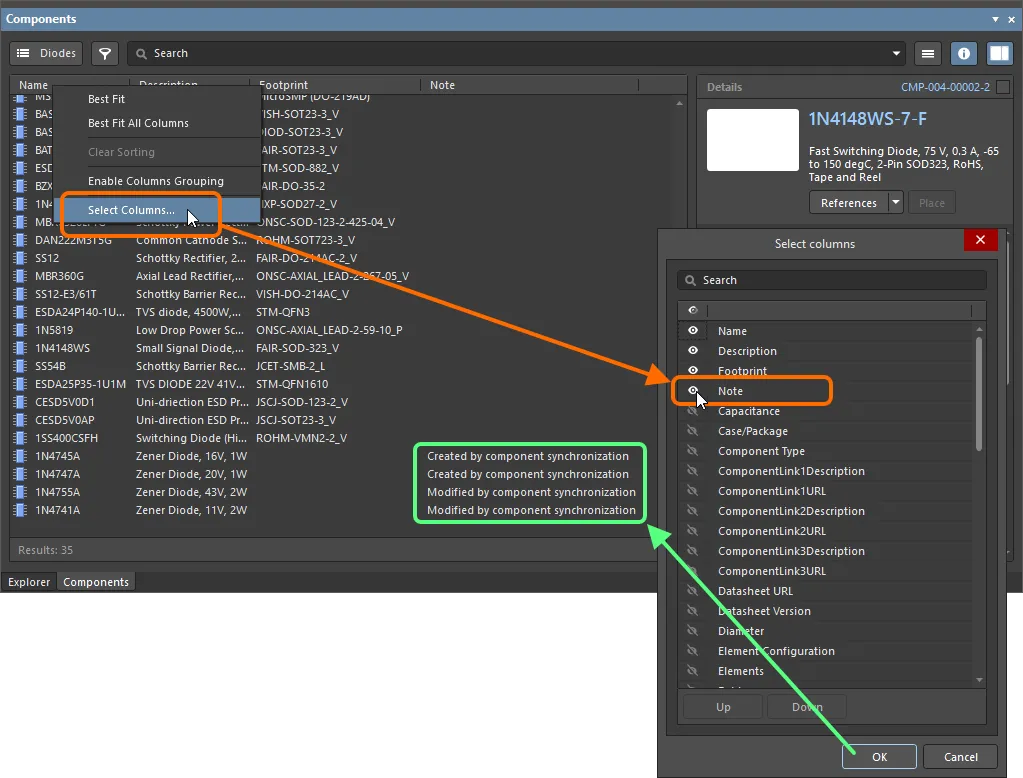
아래 예시에서는 소스/마스터 데이터베이스에서 두 개 컴포넌트 항목의 설명 파라미터가 업데이트되었습니다. 이러한 변경 사항은 구성 인터페이스에서 새로 고침 버튼( )을 클릭하여 확인할 수 있습니다. 이는 선택 사항이며, 업데이트된 데이터의 동기화에는 영향을 주지 않습니다.
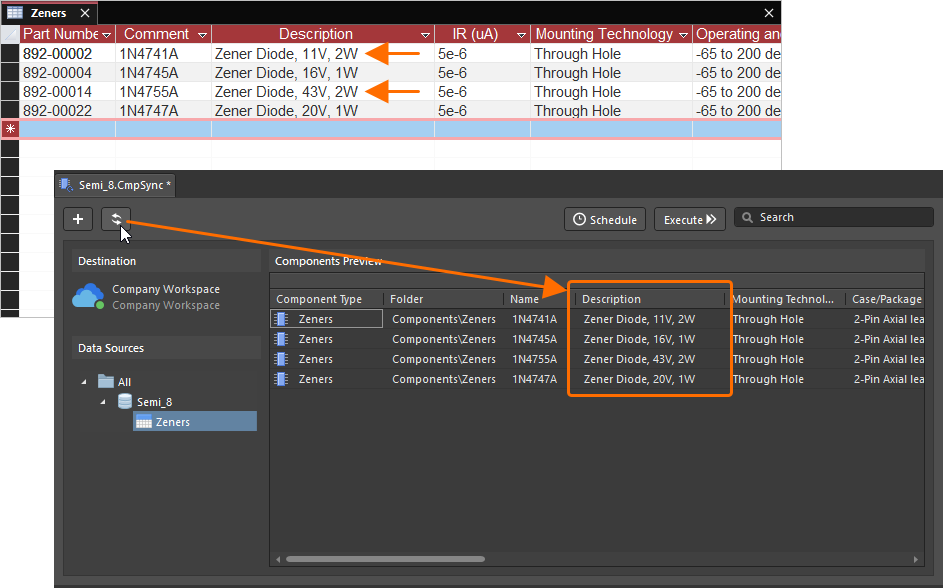
이후 동기화를 수행하면 현재 데이터베이스 필드 데이터를 기반으로 Workspace 컴포넌트 파라미터가 업데이트됩니다. 이 변경 사항은 Components 및 Explorer 패널에서 확인할 수 있습니다. 각 보기의 새로 고침은 각각 F5 키 또는 버튼을 사용하세요.
Explorer 패널에서 볼 수 있듯이, 업데이트된 두 컴포넌트에 대해 새 리비전이 생성되었습니다. 마스터 데이터베이스에서 업데이트될 때 어떤 파라미터가 새 컴포넌트 리비전을 생성할지는 동기화 구성의 Parameter Mapping 설정에 따라 결정됩니다.

파라미터 매핑
동기화되는 파라미터의 제어는 Properties 패널의 Parameter Mapping 영역에서 수행할 수 있으며, 여기서는 대상 Workspace 파라미터와 소스 데이터베이스 파라미터(필드) 간의 관계를 그리드 형태로 보여줍니다. 또한 전송되는 파라미터 Type(텍스트 또는 단위 인식형) 설정과, 업데이트된 파라미터에 대해 새 Revision 생성 여부를 제어하는 옵션도 제공합니다.
파라미터 매핑 관점에서 테이블 열은 Workspace 대상(Parameter)과 소스/마스터 데이터베이스 필드(Column)를 나타냅니다. 이는 메인 구성 인터페이스의 Components Review 그리드에 표시되는 열 데이터와 동일합니다. 파라미터는 동기화에서 제외(건너뜀)하거나 다른 사용 가능한 파라미터로 다시 매핑할 수 있습니다. 파라미터 이름은 편집할 수 있으며, 파라미터 세트는 추가, 편집, 삭제할 수 있습니다. 기본 컴포넌트 파라미터(ID, Name, Description)는 다시 매핑할 수는 있지만 그 외에는 읽기 전용입니다.
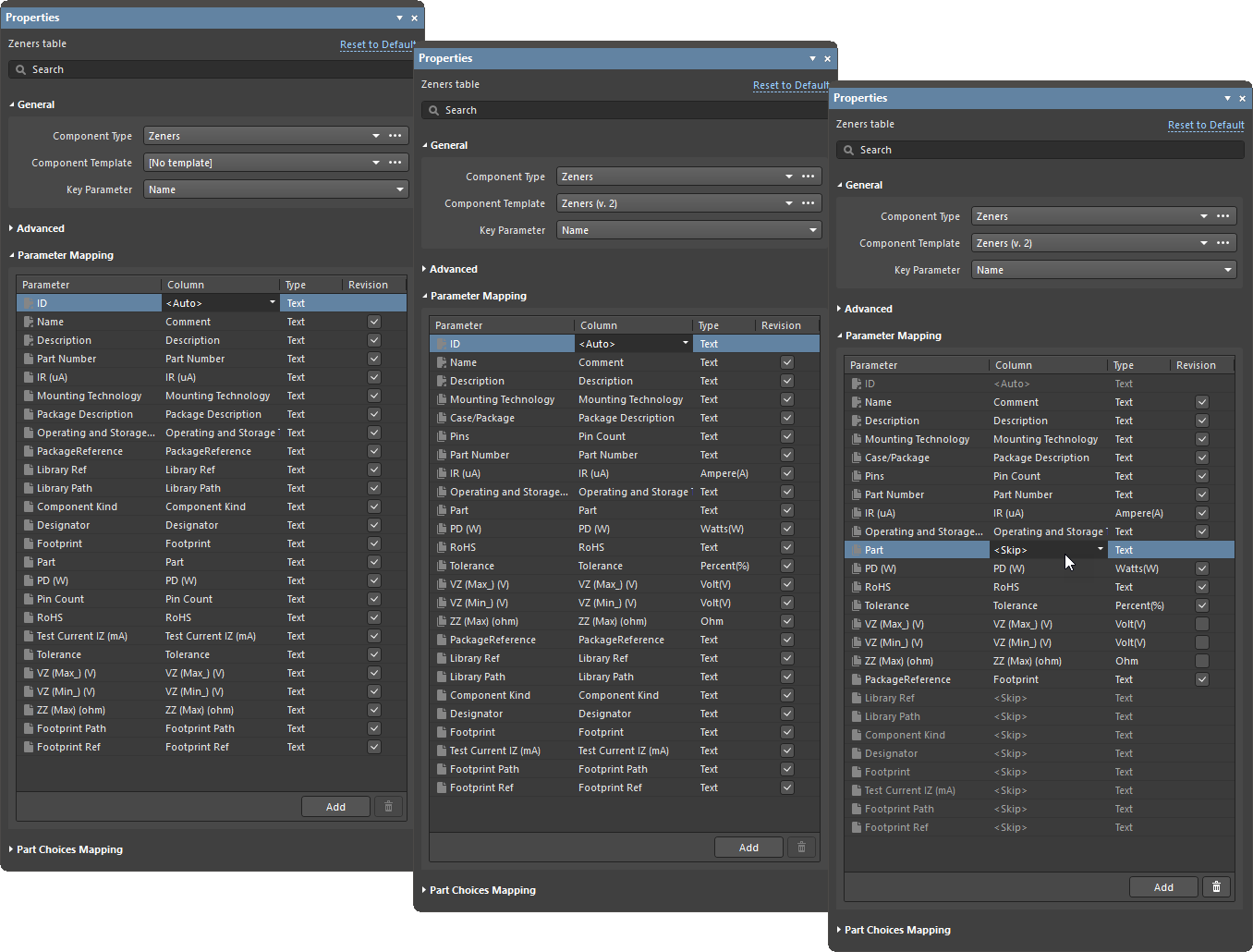
위 이미지는 Properties 패널에서의 파라미터 매핑 상태 세 가지를 보여줍니다. 왼쪽은 Component Template이 적용되지 않은 경우, 가운데는 템플릿이 지정된 경우의 결과, 오른쪽은 수정된 파라미터 매핑과 Revision 제어를 보여줍니다.
-
왼쪽 이미지: 기본적으로 템플릿이 적용되지 않으면 파라미터는 마스터 데이터베이스와 Workspace 컴포넌트 간에 사실상 1:1로 매핑됩니다. 여기서
<Auto>로 설정된ID파라미터는 Workspace의Revision ID파라미터를 자동 생성(필요한 경우)하는 것을 의미하며, 이는 패널의 Advanced 아래에 있는 현재 Item Revision Naming Scheme 설정과 관련됩니다. 또한 데이터베이스의Comment필드가 Workspace의Name파라미터에 자동으로 매핑된다는 점도 참고하세요. -
가운데 이미지: Component Template이 적용되면(여기서는
Zeners), 데이터베이스 파라미터 필드가 해당 템플릿 파라미터에 매핑됩니다. 이 경우 시스템은Pin Count에서Pins(템플릿 파라미터)로의 매핑과 같은 일반적인 파라미터 매핑을 자동으로 해석합니다. 템플릿에 정의되지 않은 파라미터는 1:1 방식으로 매핑되며, 이 예에서는 목록 하단의 9개 파라미터가 이에 해당합니다. -
오른쪽 이미지: 여러 데이터베이스 파라미터가 해당 열 모드를
<Skip>로 설정함으로써 동기화 구성에서 제거되었습니다.PackageReference파라미터는 마스터 데이터베이스의Footprint필드에 매핑되었습니다.VZ(Max),VZ(Min),ZZ(Max)파라미터에 대해서는 Revision 옵션이 해제되어 있으므로, 마스터 데이터베이스에서 이 값들이 변경되더라도 동기화 시 새 Workspace 리비전이 생성되지는 않습니다. 다만 변경된 값 자체는 정상적으로 Workspace 컴포넌트에 반영됩니다.
Part Choice 매핑
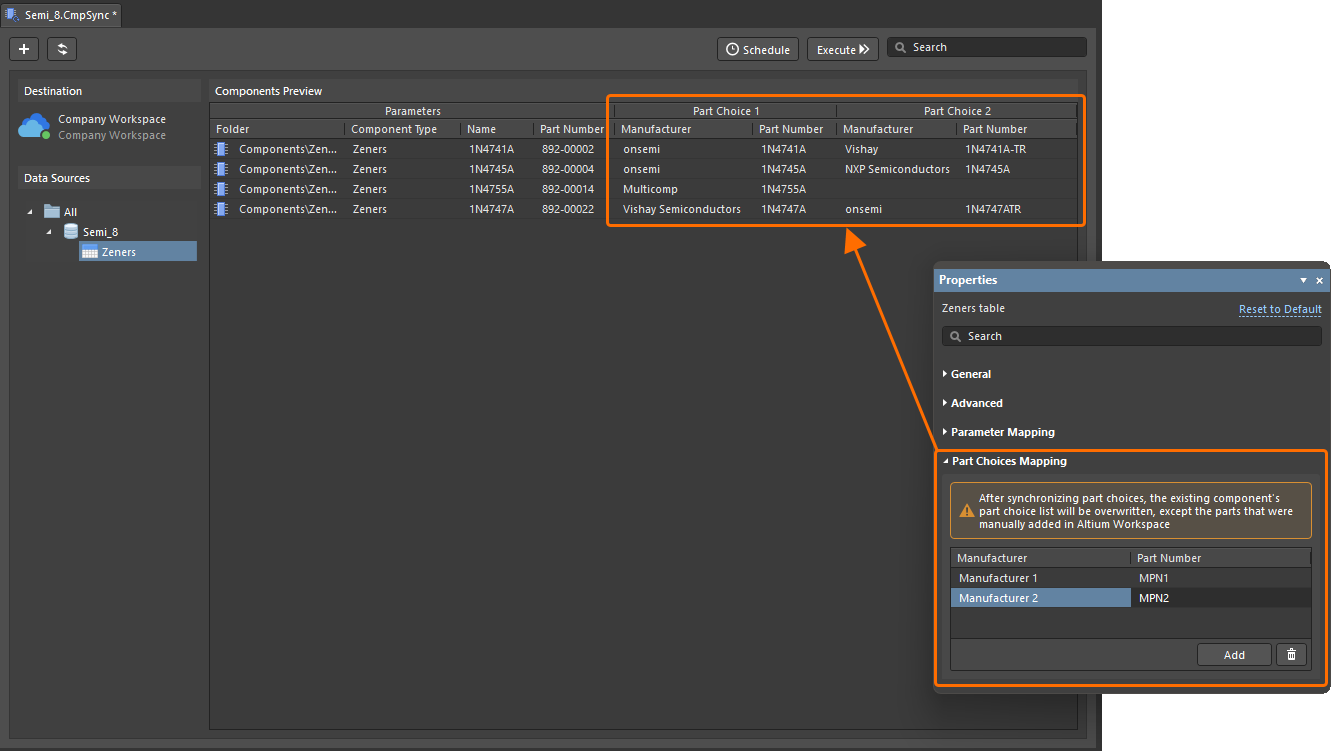
구성요소 동기화 구성 문서를 사용하면 부품 선택 정보(part choice information)를 정의하고 동기화할 수 있습니다. 동기화되는 매개변수는 Part Choices Mapping 영역의 Properties 패널에서 제어할 수 있습니다. 영역 하단의 버튼을 사용해 부품 선택 매개변수 쌍(Manufacturer / Part Number)을 추가하거나 제거하고, 드롭다운 메뉴 옵션으로 매핑을 정의할 수 있습니다. 매핑이 정의되면 해당 매개변수는 문서 그리드 영역의 Part Choice n 열 아래에 표시됩니다.
속성 패널
활성 문서가 구성요소 동기화 구성 문서(*.CmpSync)인 경우, Properties 패널에 구성 옵션이 표시됩니다. 다음의 접을 수 있는 섹션에는 사용 가능한 옵션과 컨트롤에 대한 정보가 포함되어 있습니다.
Component Type Table
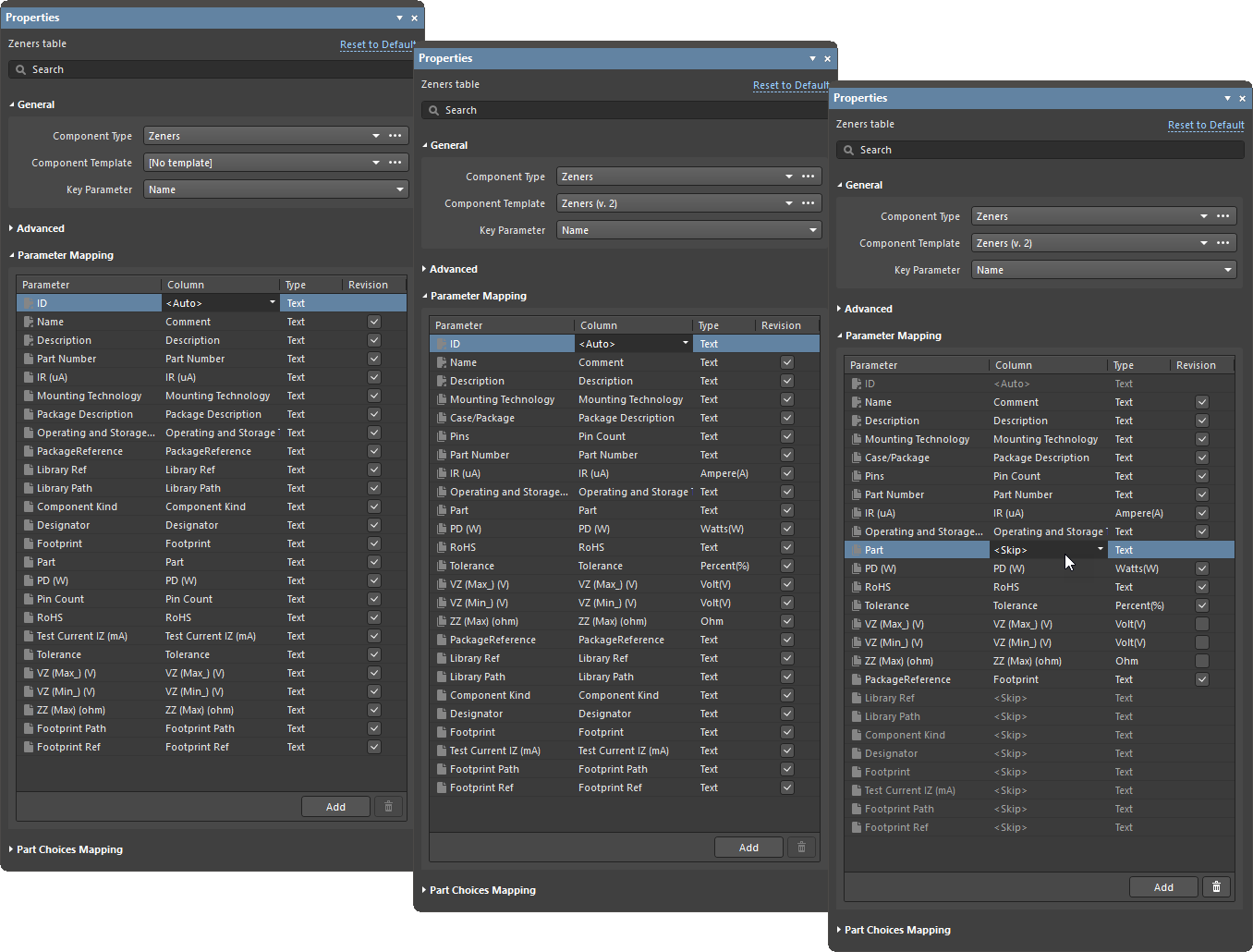
위 이미지는 Properties 패널에서의 매개변수 매핑 상태 3가지를 보여줍니다. 왼쪽은 Component Template이 적용되지 않은 경우이고, 가운데 이미지는 템플릿이 지정되었을 때의 결과이며, 오른쪽 이미지는 수정된 매개변수 매핑과 리비전 제어를 보여줍니다.
-
Reset to Default – 수행된 모든 변경 사항을 되돌리는 데 사용합니다.
-
General
-
Component Type – 식별된 구성요소 유형을 나열합니다.
-
Component Template – 식별된 구성요소 템플릿을 나열하며, 이 템플릿은 대상 Workspace 폴더, 구성요소 명명 체계, 적용되는 라이프사이클 정의를 결정합니다.
-
Key Parameter – 고유 식별자를 사용하여 소스 데이터베이스 항목과 일치된 키 매개변수를 나열합니다.
-
-
Advanced
-
Folder – 구성요소가 위치한 대상 Workspace 폴더입니다.
-
Revision Naming Scheme – 적용된 템플릿에 의해 설정되거나 항목의 드롭다운 메뉴 옵션에서 선택된, 객체의 Workspace 리비전에 사용되는 명명 방식입니다. 시스템에서 활성화된 체계만 옵션으로 사용할 수 있습니다.
-
Lifecycle Definition – 객체에 사용되는 Lifecycle system이며, 적용된 템플릿에 의해 설정되거나 항목의 드롭다운 메뉴 옵션에서 선택됩니다. 시스템에서 활성화된 정의만 옵션으로 사용할 수 있습니다.
-
Preserve lifecycle state – 이 옵션을 활성화하면 구성요소 리비전의 현재 라이프사이클 상태를 유지합니다. 이 옵션이 활성화되면 구성요소 동기화를 수행할 때 생성되는 새 구성요소 리비전은 이전 리비전의 라이프사이클 상태로 자동 설정됩니다. 이 기능은 Allow to skip lifecycle state change for new revisions 운영 권한이 할당된 사용자에게 제공됩니다(Workspace에 대한 전역 작업 권한 설정에 대해 자세히 알아보기).
-
-
Parameter Mapping – 대상 Workspace 매개변수와 소스 데이터베이스 매개변수(필드) 간의 관계를 나열하는 그리드를 제공합니다. 또한 전송되는 매개변수의 Type 설정(텍스트 또는 단위 인식형)과 업데이트된 매개변수에 대한 새 리비전 생성 제어도 사용할 수 있습니다. 매개변수 매핑 측면에서 테이블 열은 Workspace 대상(Parameter)과 소스/마스터 데이터베이스 필드(Column)를 나타냅니다.
-
Add – 추가 매개변수를 추가하는 데 사용합니다.
-
 – 지정된 매개변수를 삭제하는 데 사용합니다.
-
-
Part Choices Mapping – 동기화할 부품 선택 정보를 위한 부품 선택 매개변수 쌍(Manufacturer / Part Number)을 정의할 수 있는 컨트롤을 제공합니다. 드롭다운 메뉴 옵션을 사용해 매핑을 정의합니다.
-
Add – 추가 부품 선택 매개변수 쌍을 추가하는 데 사용합니다.
-
– 지정된 부품 선택 매개변수 쌍을 삭제하는 데 사용합니다.
-

Table Inclusion

Table Inclusion – Properties 패널에서 동기화 대상으로 선택할 수 있는 데이터베이스 테이블 포함 목록을 표시하며, 이후 이는 Component Synchronization Configuration 메뉴의 Components Preview 목록을 채우는 매개변수 데이터 소스로 액세스됩니다.
예약된 동기화
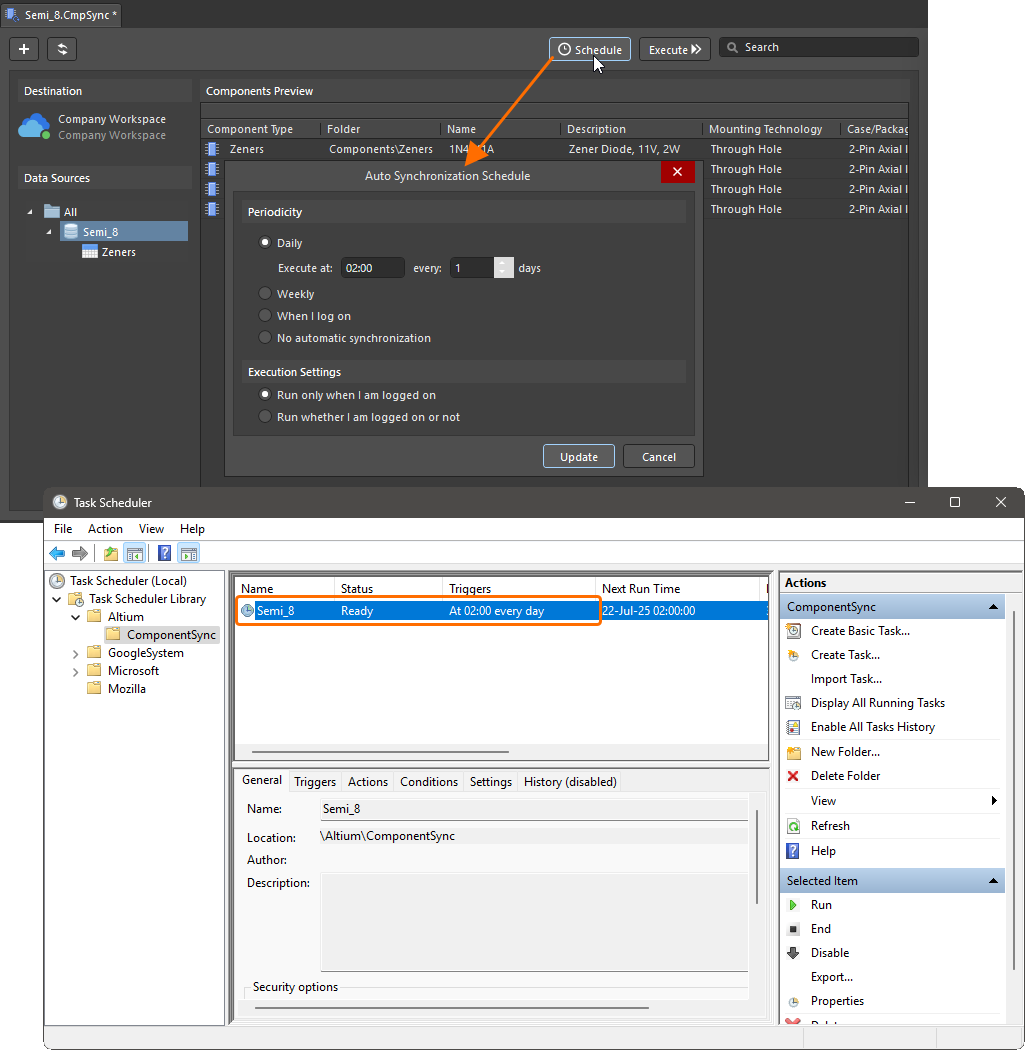
저장된 동기화 구성은 기본 인터페이스의 버튼에서 여는 Auto Synchronization Schedule 대화상자를 통해 데이터베이스에서 Workspace 구성요소로의 자동 처리용으로 설정됩니다.
현재 구성 프로필에 따라 예약된 동기화는 매일 특정 시간, 주중 여러 요일의 특정 시간 또는 Windows에 로그인할 때 실행되도록 설정할 수 있습니다. 로그인하지 않은 상태에서는 동기화를 비활성화할 수도 있습니다.  버튼으로 설정을 확인하면 해당 구성은 Windows Task Scheduler에 반복 작업으로 추가됩니다. 기존 동기화 일정을 제거하려면 No automatic synchronization로 설정하십시오.
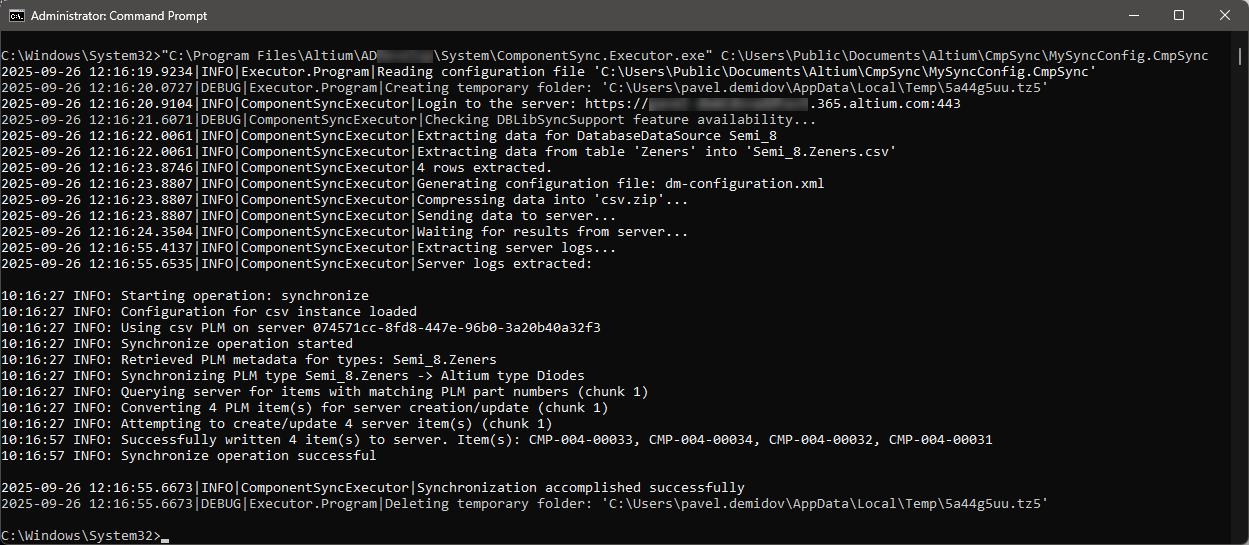
데이터베이스에서 구성요소로의 동기화는 소프트웨어 설치의 \System 폴더에 있는 ComponentSync.Executor.exe 애플리케이션을 사용하여 명령줄에서도 실행할 수 있습니다. 명령 구문은 ComponentSync.Executor.exe [configuration file name]입니다. 일반적인 예는 다음과 같습니다:
C:\Program Files\Altium\AD<Solution/Version>\System\ComponentSync.Executor.exe C:\Users\Public\Documents\Altium\CmpSync\MySyncConfig.CmpSync
 AI로 번역됨