
공급망 데이터베이스에서 워크스페이스 데이터로의 동기화
Part Choices 개념을 통해, Altium 365 Workspace 또는 Enterprise Server Workspace에 호스팅된 컴포넌트 부품은 지정된 제조업체 부품을 기준으로 실제 공급업체(벤더) 부품에 참조될 수 있습니다. 기본적으로 이 공급망 데이터는 Altium Parts Provider 클라우드 서비스를 통해 제공되며, 재고 수준, 단가, 가격 구간과 같은 실시간 공급업체 부품 정보를 포함합니다.
하지만 많은 조직에서는 컴포넌트 공급업체 데이터가 사내 엔터프라이즈 시스템에서 제공되며, 실제로도 그렇게 제공되어야 합니다. 이 시스템은 독점적인 부품 공급업체 데이터 세트를 제공하며, 엄격하게 승인된 벤더 범위 및/또는 특별 가격 구조를 기반으로 할 수 있습니다. 이러한 상황은 대체 Altium Custom Parts Provider에서 지원되며, 이를 Altium Designer를 통해 동기화하도록 구성하면 지정된 데이터베이스 소스의 공급업체 데이터를 Workspace 공급망 데이터에 매핑할 수 있습니다.
아래에 설명된 Altium Designer Custom Parts Provider Synchronization 기능을 사용하면, 마스터 데이터베이스 내 선택한 테이블의 공급업체 데이터를 매핑하여 Altium Designer에서 지정한 컴포넌트 Part Choices의 대체 데이터 소스로 사용할 수 있습니다. 실제로 생성한 매핑 구성은 소스 데이터베이스를 Workspace 공급업체 데이터와 동기화하는 데 사용되며, 예약된 프로세스 또는 필요 시 수동으로 실행할 수 있습니다. 그 결과, 마스터 데이터베이스의 공급업체 데이터 업데이트가 연결된 Workspace의 일치하는 컴포넌트 공급업체 데이터에 반영됩니다.
이 기능을 사용하면 엔터프라이즈 시스템 데이터베이스에서 컴포넌트 공급업체 데이터를 중앙 관리하는 기업이 엔터프라이즈 시스템(PLM, PDM, ERP 등) 또는 단순한 공유 데이터베이스/CSV 파일과의 동기화를 유지하면서도 Altium Workspace의 이점을 활용할 수 있습니다. 자동 동기화 모드에서는 Windows 작업 스케줄이 Altium Designer 설계 클라이언트와 독립적으로 데이터베이스에서 Workspace로의 데이터 업데이트를 수행합니다.
-
데이터베이스 라이브러리를 Workspace로 가져오는 방법은 Importing Existing Libraries to Your Connected Workspace를 참조하십시오.
-
Workspace 컴포넌트 파라미터 데이터를 데이터베이스 소스와 동기화하는 관련 프로세스에 대한 정보는 Component Database to Workspace Data Synchronization를 참조하십시오.
사용자 지정 부품 공급자 동기화 구성 만들기
데이터베이스에서 Workspace로의 부품 공급업체 동기화는 Altium Designer에서 Custom Parts Provider Synchronization Configuration 문서(*.PrtSync)를 생성하고 설정하여 구성합니다. 이 문서 인터페이스와 기능은 Components Synchronizer와 유사합니다. Altium Workspace에 연결된 상태에서 File » New » Custom Parts Provider Synchronization Configuration 메뉴 명령으로 새 문서를 생성하십시오.
 버튼에서 원하는 마스터 데이터 소스를 동기화 구성에 추가하거나, 호환되는 데이터 파일을 인터페이스의 Data Sources 영역으로 드래그 앤 드롭하여 추가할 수 있습니다. 이 구성은 다음과 같은 컴포넌트 파라미터 데이터 소스를 지원합니다.
-
Access 데이터베이스 파일(
*.mdb,*.accdb) -
Excel 스프레드시트(
*.xlsx) -
CSV 파일(
*.csv) -
독점 연결 문자열을 통한 서버 기반 OLE DB 호환 인터페이스( PostgreSQL 데이터베이스 포함) 등의 기타 데이터 소스. MySQL ODBC 연결 절차는 아래의 MySQL Configuration section을 참조하십시오.
여기에 표시된 예에서는 부품 공급업체 데이터(제너 다이오드 컴포넌트용)를 호스팅하는 데이터베이스가 구성에 추가되었습니다. 소스 데이터베이스(SupplierData.mdb)에는 CustomSupplierParts1 및 CustomSupplierParts2의 두 개 테이블이 있으며, 첫 번째 테이블이 매핑 및 동기화 대상으로 활성화되어 있습니다.

ODBC Configuration Procedure for MySQL
MySQL 데이터베이스와의 사용자 지정 부품 공급자 동기화는 Microsoft OLE DB Provider for ODBC와 MySQL Connector/ODB 애플리케이션을 사용하여 설정합니다. 연결 및 설정 절차는 다음과 같습니다.
-
MySQL Connector를 다운로드하여 설치합니다. 이는 MySQL Installer 8의 사용자 지정 설치 옵션을 통해 받을 수 있습니다. 그런 다음 Windows ODB Data Sources 애플리케이션을 실행하여 MySQL ODBC ANSI Driver 유형을 추가하고, MYSQL Connector에서 MySQL 소스와 데이터베이스를 지정한 후, 새로 추가된 ODB 데이터 소스를 확인합니다.

-
Altium Designer에서 새 Parts Sync 구성(File » New » Custom Parts Provider Synchronization Configuration)을 만들고
 메뉴에서 Use Connection String 옵션을 선택합니다.
-
이어지는 Data Link Properties 대화상자에서 Provider 탭 아래의
Microsoft OLER DB Provider for ODBC Drivers옵션을 선택하고 Next를 클릭한 다음, 대화상자의 Connection 탭에서 위의 Step 1 단계에서 설정한 데이터 소스 세부 정보를 입력합니다.
-
Altium Designer의 Properties 패널에서 원하는 MySQL 데이터베이스 테이블을 활성화합니다.

-
Data Source 계층 구조에서 데이터베이스 테이블을 선택한 다음, Properties 패널에서 필요에 따라 데이터 열을 Altium 파라미터에 매핑합니다.

공급업체 데이터 파라미터 매핑
데이터베이스 테이블은 새 사용자 지정 부품 공급자 구성에서 파라메트릭 데이터 소스로 액세스됩니다. 구성의 Data Sources 트리 아래에서 테이블을 선택하면, 이를 Altium Designer 및 Altium Workspace에서 사용하는 표준 공급업체 데이터 파라미터에 매핑할 수 있습니다.
공급업체 데이터 파라미터는 Properties 패널의 Parameter Mapping 섹션에서 소스 데이터베이스로부터 Parts Provider Configuration으로 매핑됩니다. Column 항목 드롭다운 메뉴 옵션을 사용하여 시스템 공급업체 데이터 파라미터와 올바르게 일치하는 데이터베이스 소스 파라미터를 선택하십시오. 각 파라미터 데이터 세트는 매핑될 때마다 Components Preview 목록에 추가됩니다. 이러한 열은 제목을 드래그하여 순서를 바꿀 수 있으며, 제목을 마우스 오른쪽 버튼으로 클릭해 여는 Select Columns 메뉴를 통해 활성화/비활성화할 수 있습니다.

컴포넌트 가격 구간은 공급업체로부터 단가 인하를 적용받기 위해 주문해야 하는 컴포넌트 수량을 나타냅니다. 필요한 주문 수량은 일반적으로 10개, 100개 등 10배 단위 구간으로 구성되며, Altium의 공급업체 데이터 Part Choice 항목에서 지원됩니다.
이 숫자 데이터는 Properties 패널의 Price Breaks 섹션( )에서 가격 구간 Quantity 항목을 추가한 다음, 해당 항목을 적절한 데이터베이스 필드에 매핑하여 소스 데이터베이스 항목에서 Workspace 공급업체 데이터로 매핑할 수 있습니다. 이 항목들은 10배 단위 수량으로 순차적으로 증가합니다. 일반적인 unit 비용 파라미터(
Price)는 일반 Parameter Mapping 섹션에 포함되어 있습니다.

데이터베이스에서 Workspace로 동기화
공급업체 데이터 매핑 설정이 만족스럽다면 사용자 지정 부품 공급자 구성 문서(File » Save)를 저장하고  버튼에서 소스 데이터베이스에서 서버 데이터로의 동기화를 수행하거나, 예약된 동기화(
 )를 설정하십시오. 초기 동기화 단계에서는 회사 데이터베이스의 매핑된 공급업체 데이터가 Altium Workspace로 업로드되며, 이후 동기화 주기에서는 해당 데이터가 업데이트됩니다.

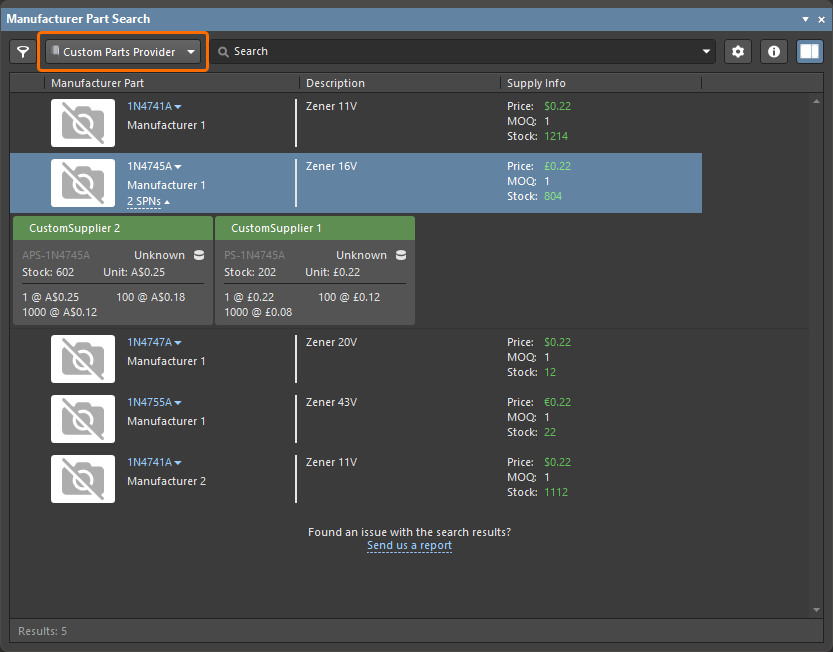
여기에 표시된 예에서는 데이터베이스 소스에서 Workspace로 동기화된 제너 다이오드 부품의 공급업체 데이터가 해당 컴포넌트의 Custom Parts Provider 데이터로 제공되며, 이는 Altium Parts Provider 클라우드 서비스가 제공하는 일반 부품 공급업체 데이터에 추가됩니다.
이 사실은 Custom Parts Provider 범주를 선택했을 때 Manufacturer Part Search panel에서 즉시 확인할 수 있으며, 여기에는 조직의 공급업체 데이터베이스에서 동기화된 사용자 지정 부품 공급자 서비스를 통해 제공되는 컴포넌트 공급 솔루션이 표시됩니다.
공급업체 데이터 병합
동기화한 공급업체 데이터베이스의 부품에 대한 제조업체 이름과 제조업체 부품 번호가 Altium Parts Provider에서 제공하는 부품의 제조업체 이름 및 제조업체 부품 번호와 동일한 경우, 구성된 Custom Parts Provider의 공급업체 데이터가 Altium Parts Provider와 병합되어 소프트웨어 UI에서 공급업체 데이터(SPN)가 표시되는 모든 위치에서 통합된 공급업체 정보가 제공됩니다. 여기에는 Manufacturer Part Search 패널, ActiveBOM, 그리고 부품 선택 항목을 추가하는 모든 경우가 포함됩니다.
Custom Provider Data의 Part Choices
Part Choices 정보를 Components panel의 컴포넌트 항목에 추가할 때(오른쪽 클릭, Operations » Create/Edit PCL)에는 Custom Parts Provider가 제공하는 공급업체 데이터가 Add Part Choices dialog의 목록 상단에 표시됩니다. 여기서는 1N4747A Zener diode 항목의 예가 표시되어 있습니다. 선택된(강조 표시된) 항목은 Components 패널에서 선택한 컴포넌트의 Part Choice로 추가됩니다.

Altium Parts Provider 서비스와 마찬가지로 Custom Parts Provider 역시 여러 제조업체와 여러 공급업체의 공급업체 데이터를 지원하며, 이는 원본 데이터베이스 테이블의 여러 개별 항목에서 파생됩니다. 또한 custom provider 데이터에는 원본 데이터베이스에서 동기화된 가격 구간 및 재고 수준 정보도 포함됩니다.

여기에 표시된 Components 패널과 함께, 컴포넌트 공급업체 Part Choices는 다음 Altium Designer 인터페이스에서 컴포넌트 참조에 연결할 수 있습니다:
- The Explorer panel.
- An ActiveBOM document.
- The Single Component Editor.
- The Batch Component Editor.
 버튼을 사용하여 Altium Designer 인터페이스 보기(위에 나열된 항목)를 새로 고치십시오.
예약된 동기화
저장된 Parts Synchronization Configuration은 메인 인터페이스의 버튼에서 열 수 있는 Auto Synchronization Schedule dialog를 통해 데이터베이스에서 Workspace로의 데이터 처리를 자동화하도록 설정됩니다.
예약된 동기화는 현재 구성 프로필에 따라 매일 특정 시간, 주중 특정 요일의 특정 시간 또는 Windows에 로그인할 때 실행되도록 설정할 수 있습니다. 로그인하지 않은 상태에서는 동기화를 비활성화할 수도 있습니다. 설정을  버튼으로 확인하면 해당 구성은 Windows Task Scheduler에 반복 작업으로 추가됩니다. 기존 동기화 일정을 제거하려면 No automatic synchronization로 설정하십시오.

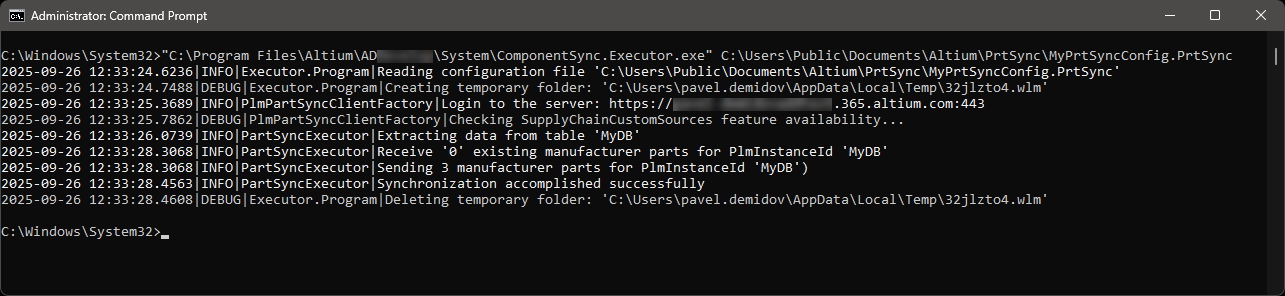
데이터베이스에서 부품 데이터로의 동기화는 소프트웨어 설치의 \System 폴더에 있는 ComponentSync.Executor.exe 애플리케이션을 사용하여 명령줄에서 수동으로 실행할 수도 있습니다. 명령 구문은 ComponentSync.Executor.exe [configuration file name]입니다. 아래 이미지에서는 이 예제의 MyPrtSyncConfig 구성이 다음 명령 문자열을 사용하여 실행되었습니다:
"C:\Program Files\Altium\AD<Solution/Version>\System\ComponentSync.Executor.exe" C:\Users\Public\Documents\PrtSync\MyPrtSyncConfig.PrtSync
 AI로 번역됨