
공급망 데이터베이스에서 워크스페이스 데이터로의 동기화
부품 선택 항목이라는 개념을 통해 Altium 365 워크스페이스 또는 Enterprise Server 워크스페이스에 호스팅된 컴포넌트 부품을 지정된 제조업체 부품에 따라 실제 공급업체(벤더) 부품과 연결할 수 있습니다. 기본적으로 이 공급망 데이터는 Altium Parts Provider 클라우드 서비스를 통해 제공되며, 재고 수준, 단가, 수량별 가격 구간 등 실시간 공급업체 부품 정보를 포함합니다.
하지만 많은 조직에서는 컴포넌트 공급업체 데이터를 내부 기업 시스템에서 가져오며, 반드시 그렇게 해야 하는 경우도 있습니다. 이 시스템은 엄격하게 승인된 벤더 목록 및/또는 특별 가격 체계를 기반으로 하는 독자적인 부품 공급업체 데이터 세트를 제공합니다. 이러한 상황에는 대안인 Altium Custom Parts Provider를 사용할 수 있습니다. Altium Designer를 통해 동기화하도록 구성하면 지정된 데이터베이스 소스의 공급업체 데이터를 워크스페이스 공급망 데이터에 매핑할 수 있습니다.
아래에 설명된 Altium Designer Custom Parts Provider Synchronization 기능을 사용하면 마스터 데이터베이스에서 선택한 테이블의 공급업체 데이터를 매핑하여 Altium Designer에서 지정한 컴포넌트 부품 선택 항목의 대체 데이터 소스로 사용할 수 있습니다. 실제로 생성한 매핑 구성은 일정에 따라 또는 필요할 때 소스 데이터베이스를 워크스페이스 공급업체 데이터와 동기화하는 데 사용됩니다. 그 결과 마스터 데이터베이스의 공급업체 데이터 업데이트가 연결된 워크스페이스의 해당 컴포넌트 공급업체 데이터에 반영됩니다.
이 기능을 통해 기업 시스템 데이터베이스에서 컴포넌트 공급업체 데이터를 중앙 관리하는 기업은 기업 시스템(PLM, PDM, ERP 등), 또는 단순한 공유 데이터베이스나 CSV 파일과의 동기화를 유지하면서 Altium 워크스페이스의 이점을 활용할 수 있습니다. 자동 동기화 모드에서는 Windows 작업 스케줄에 따라 Altium Designer 설계 클라이언트와 독립적으로 데이터베이스의 데이터를 워크스페이스에 업데이트합니다.
-
데이터베이스 라이브러리를 워크스페이스로 가져오는 방법은 기존 라이브러리를 연결된 워크스페이스로 가져오기를 참조하세요.
-
워크스페이스 컴포넌트 파라미터 데이터를 데이터베이스 소스와 동기화하는 관련 프로세스에 대한 자세한 내용은 컴포넌트 데이터베이스와 워크스페이스 간 데이터 동기화를 참조하세요.
Custom 부품 공급자 동기화 Configuration 생성
데이터베이스와 워크스페이스 간 부품 공급업체 동기화는 Altium Designer에서 Custom Parts Provider Synchronization Configuration 문서(*.PrtSync)를 생성하고 설정하여 구성합니다. 문서 인터페이스와 기능은 컴포넌트 동기화 도구와 유사합니다. Altium 워크스페이스에 연결한 상태에서 File » New » Custom Parts Provider Synchronization Configuration 메뉴 명령으로 새 문서를 생성하세요.
 버튼을 사용하거나 호환되는 데이터 파일을 인터페이스의 Data Sources 영역으로 끌어다 놓아 원하는 마스터 데이터 소스를 동기화 구성에 추가하세요. 구성에서는 다음과 같은 컴포넌트 파라미터 데이터 소스를 지원합니다.
-
Access 데이터베이스 파일(
*.mdb,*.accdb) -
Excel 스프레드시트(
*.xlsx) -
CSV 파일(
*.csv) -
전용 연결 문자열을 통해 연결하는 서버 기반 OLE DB 호환 인터페이스(PostgreSQL 데이터베이스 포함) 등의 기타 데이터 소스. MySQL ODBC 연결 절차는 아래의 MySQL Configuration 섹션을 참조하세요.
여기에 표시된 예에서는 부품 공급업체 데이터(제너 다이오드 컴포넌트용)를 호스팅하는 데이터베이스를 구성에 추가했습니다. 소스 데이터베이스(SupplierData.mdb)에는 CustomSupplierParts1 및 CustomSupplierParts2의 두 테이블이 있으며, 첫 번째 테이블이 매핑 및 동기화 대상으로 활성화되어 있습니다.

MySQL용 ODBC 구성 절차
MySQL 데이터베이스와의 Custom 부품 공급자 동기화는 MySQL Connector/ODB 애플리케이션에서 Microsoft OLE DB Provider for ODBC을 사용하여 설정합니다. 연결 및 설정 절차는 다음과 같습니다.
-
MySQL Connector을 다운로드하여 설치합니다. 이는 MySQL Installer 8의 Custom 설치 옵션을 통해 받을 수 있습니다. 그런 다음 Windows ODB Data Sources 애플리케이션을 실행하여 MySQL ODBC ANSI Driver 유형을 추가하고, MYSQL Connector에서 MySQL 소스와 데이터베이스를 지정한 후 새로 추가된 ODB 데이터 소스를 확인합니다.

-
Altium Designer에서 새 Parts Sync 구성(File » New » Custom Parts Provider Synchronization Configuration)을 생성하고
 메뉴에서 Use Connection String 옵션을 선택합니다.
-
이어지는 Data Link Properties 대화 상자의 Provider 탭에서
Microsoft OLER DB Provider for ODBC Drivers옵션을 선택하고 Next을 클릭합니다. 그런 다음 대화 상자의 Connection 탭에서 위의 Step 1에서 설정한 데이터 소스 세부 정보를 입력합니다.
-
Altium Designer의 Properties 패널에서 원하는 MySQL 데이터베이스 테이블을 활성화합니다.

-
Data Source 계층 구조에서 데이터베이스 테이블을 선택한 후, 필요에 따라 Properties 패널에서 데이터 열을 Altium 파라미터에 매핑합니다.

공급업체 데이터 파라미터 매핑
새 Custom 부품 공급자 구성은 데이터베이스 테이블에 파라미터 기반 데이터 소스로 액세스합니다. 구성의 Data Sources 트리에서 테이블을 선택하면 Altium Designer와 Altium 워크스페이스에서 사용하는 표준 공급업체 데이터 파라미터에 매핑할 수 있습니다.
공급업체 데이터 파라미터는 Properties 패널의 Parameter Mapping 영역에서 소스 데이터베이스로부터 Parts Provider Configuration에 매핑됩니다. Column 항목의 드롭다운 메뉴 옵션을 사용하여 공급업체 데이터 파라미터와 정확히 일치하는 데이터베이스 소스 파라미터를 선택하거나 동기화에서 파라미터를 제거하세요(<Skip>). 각 파라미터 데이터 세트는 매핑될 때마다 Components Preview 목록에 추가됩니다. 열 머리글을 끌어 열 순서를 변경할 수 있으며, 머리글을 마우스 오른쪽 버튼으로 클릭하여 여는 Select Columns 메뉴에서 열을 활성화하거나 비활성화할 수 있습니다.
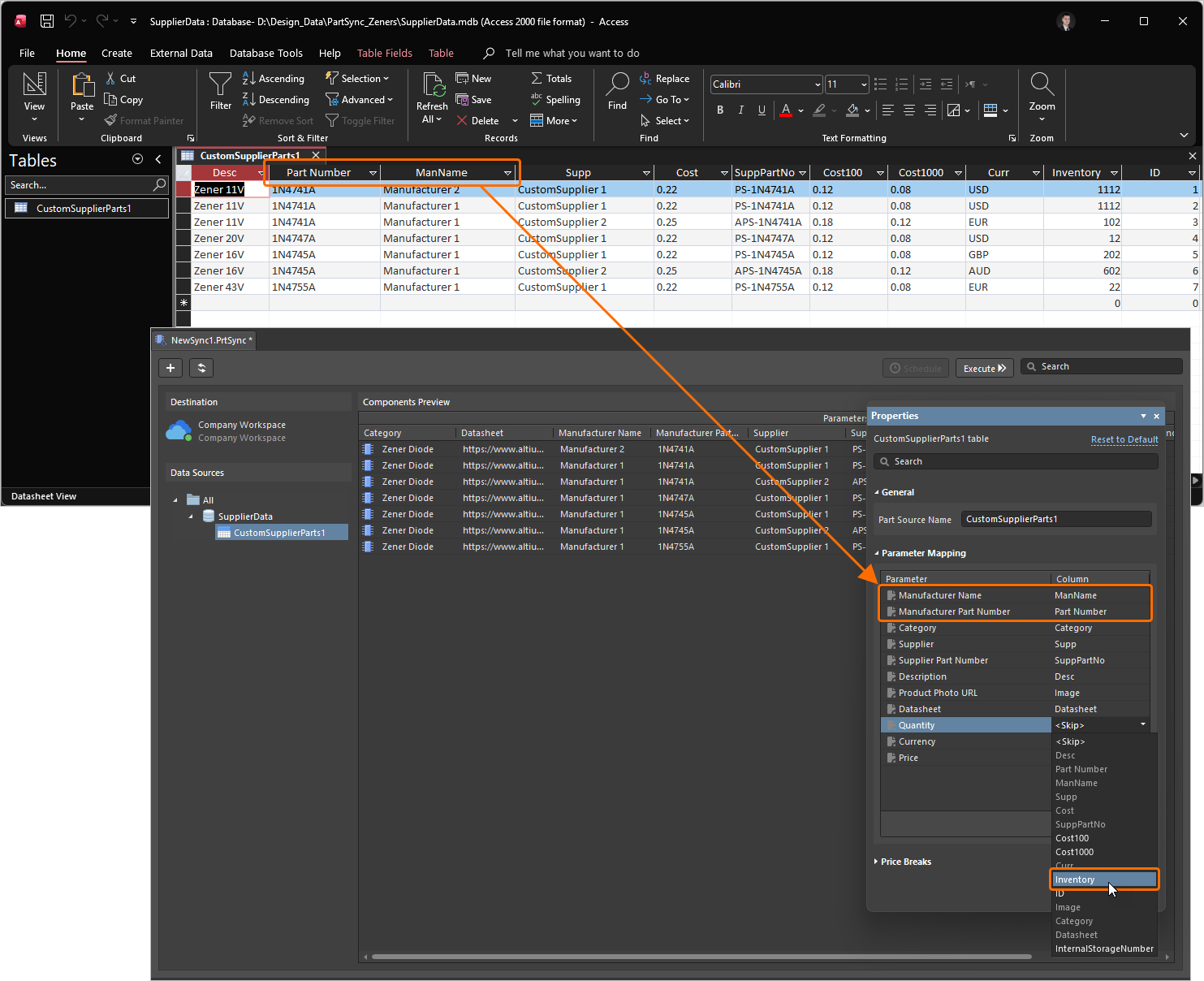
Manufacturer Name, Manufacturer Part Number, Category, Datasheet 등 여러 시스템 공급업체 데이터 파라미터가 지원됩니다. Properties Panel의 Parameter Mapping Region에 있는  및
및  버튼을 사용하여 사용자 정의 공급업체 데이터 파라미터를 추가하거나 제거할 수도 있습니다.
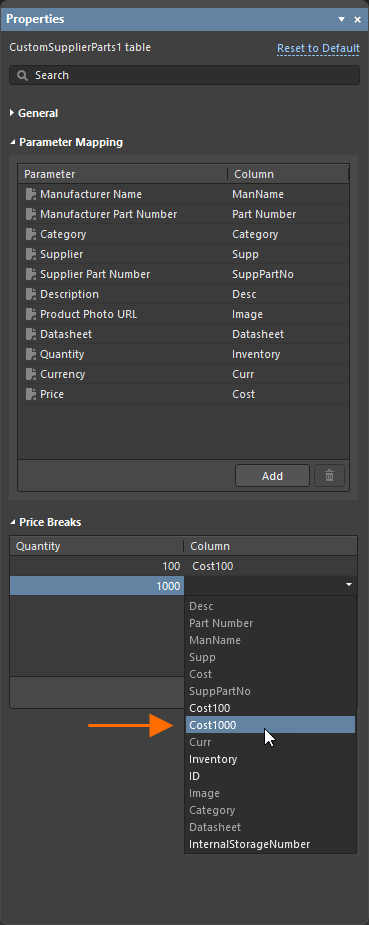
컴포넌트 가격 할인 구간은 단가 할인을 받기 위해 공급업체에 주문해야 하는 컴포넌트 수량을 나타냅니다. 필요한 주문 수량은 일반적으로 10개, 100개 등 10배 단위로 구분되며, Altium의 공급업체 데이터 Part Choice 항목에서 지원됩니다.
이 숫자 데이터는 Properties Panel의 Price Breaks 섹션에 가격 할인 구간 Quantity 항목을 추가한 다음 해당 항목을 적절한 데이터베이스 필드에 매핑하여 원본 데이터베이스 항목에서 워크스페이스 공급업체 데이터로 매핑할 수 있습니다. 이 항목의 수량은 10배 단위로 순차적으로 증가합니다. 일반적인 unit 비용 파라미터(Price)는 일반 Parameter Mapping 섹션에 포함되어 있습니다.
데이터베이스와 워크스페이스 간 동기화
공급업체 데이터 매핑 설정을 완료했으면 사용자 정의 부품 공급자 구성 문서(File » Save)를 저장하고  버튼으로 원본 데이터베이스와 서버 간 데이터 동기화를 실행하거나 예약 동기화(
 )를 설정합니다. 최초 동기화 단계에서는 회사 데이터베이스에서 매핑된 공급업체 데이터를 Altium 워크스페이스에 업로드하고, 이후 동기화 주기에서는 해당 데이터를 업데이트합니다.

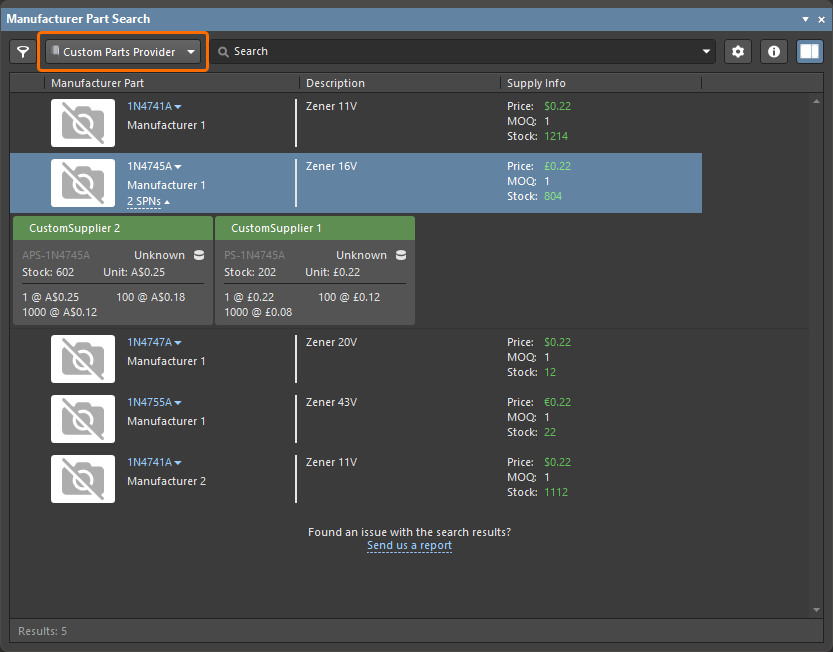
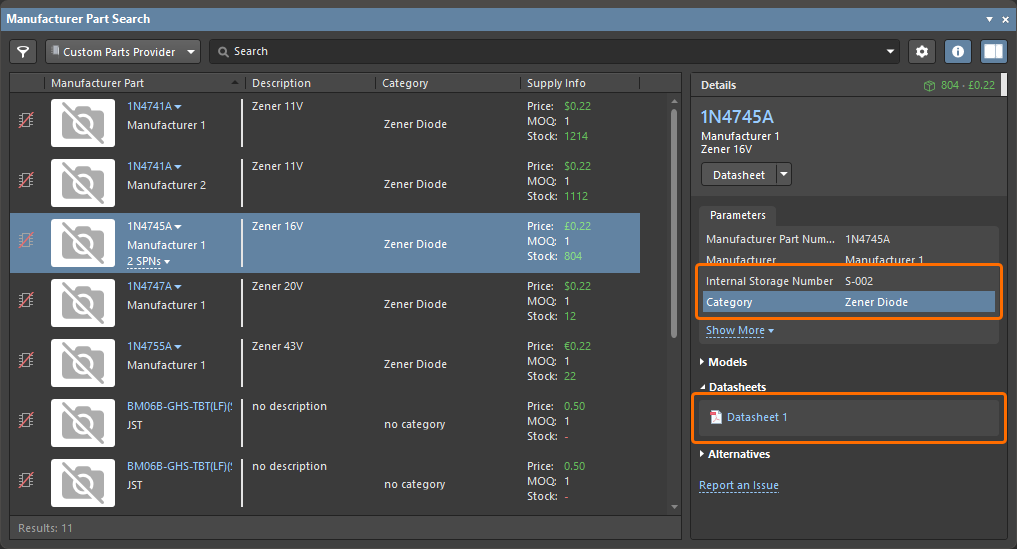
여기에 표시된 예에서는 데이터베이스 원본에서 워크스페이스로 동기화된 제너 다이오드 부품의 공급업체 데이터를 해당 컴포넌트의 Custom Parts Provider 데이터로 사용할 수 있습니다. 이는 Altium Parts Provider 클라우드 서비스에서 제공하는 일반 부품 공급업체 데이터에 추가로 제공됩니다.
Manufacturer Part Search Panel에서 Custom Parts Provider 범주를 선택하면 이를 바로 확인할 수 있습니다. 조직의 공급업체 데이터베이스에서 동기화된 데이터에 따라 Custom Parts Provider 서비스를 통해 제공되는 컴포넌트 공급 솔루션이 표시됩니다.
 )
)공급업체 데이터 병합
동기화한 공급업체 데이터베이스에 있는 부품의 제조업체 이름과 제조업체 부품 번호가 Altium Parts Provider에서 제공하는 부품의 제조업체 이름 및 제조업체 부품 번호와 같으면, 설정한 Custom Parts Provider의 공급업체 데이터가 Altium Parts Provider 데이터와 병합됩니다. 이에 따라 Manufacturer Part Search Panel, ActiveBOM 및 부품 선택 항목을 추가하는 경우를 포함하여 소프트웨어 UI에서 공급업체 데이터(SPN)가 표시되는 모든 곳에 전체 공급업체 정보가 통합되어 표시됩니다.
사용자 정의 공급자 데이터의 부품 선택 항목
컴포넌트 Panel의 컴포넌트 항목에 부품 선택 항목 정보를 추가할 때(마우스 오른쪽 버튼 클릭, Operations » Create/Edit PCL), Custom Parts Provider에서 제공하는 공급업체 데이터가 Add Part Choices 대화 상자 목록의 맨 위에 표시됩니다. 여기의 1N4747A 제너 다이오드 항목에서 이를 확인할 수 있습니다. 선택된(강조 표시된) 항목은 Components Panel에서 선택한 컴포넌트의 Part Choice로 추가됩니다.

Altium Parts Provider 서비스와 마찬가지로 Custom Parts Provider도 여러 제조업체 및 여러 공급업체의 공급업체 데이터를 지원합니다. 이 데이터는 원본 데이터베이스 테이블의 여러 개별 항목에서 가져옵니다. 사용자 정의 공급자 데이터에는 원본 데이터베이스에서 동기화된 가격 할인 구간 및 재고 수준 정보도 포함됩니다.

여기에 표시된 Components Panel 외에도 다음 Altium Designer 인터페이스에서 컴포넌트 공급업체 부품 선택 항목을 컴포넌트 참조에 연결할 수 있습니다.
 버튼을 사용하여 위에 나열된 Altium Designer 인터페이스 보기를 새로 고침하세요.
예약 동기화
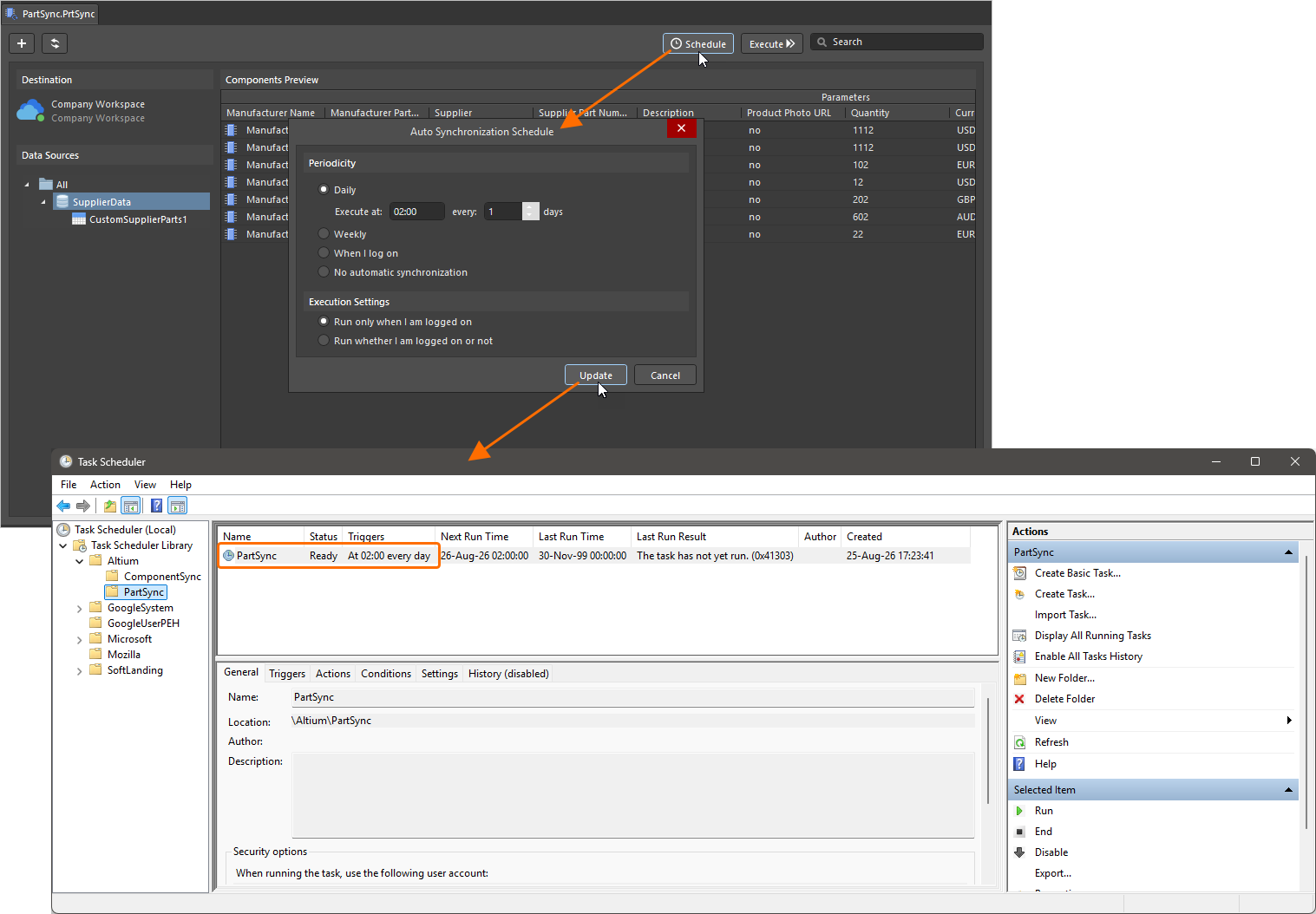
저장된 부품 동기화 구성은 기본 인터페이스의 버튼으로 여는 Auto Synchronization Schedule 대화 상자에서 데이터베이스와 워크스페이스 간 자동 데이터 처리를 수행하도록 설정할 수 있습니다.
현재 구성 프로필에 따른 예약 동기화는 매일 특정 시간, 지정한 요일의 특정 시간 또는 Windows에 로그온할 때 실행되도록 설정할 수 있습니다. 로그온하지 않은 상태에서는 동기화가 실행되지 않도록 설정할 수도 있습니다.  버튼으로 설정을 확정하면 해당 구성이 Windows Task Scheduler에 반복 작업으로 추가됩니다. 기존 동기화 일정을 제거하려면 No automatic synchronization로 설정하세요.
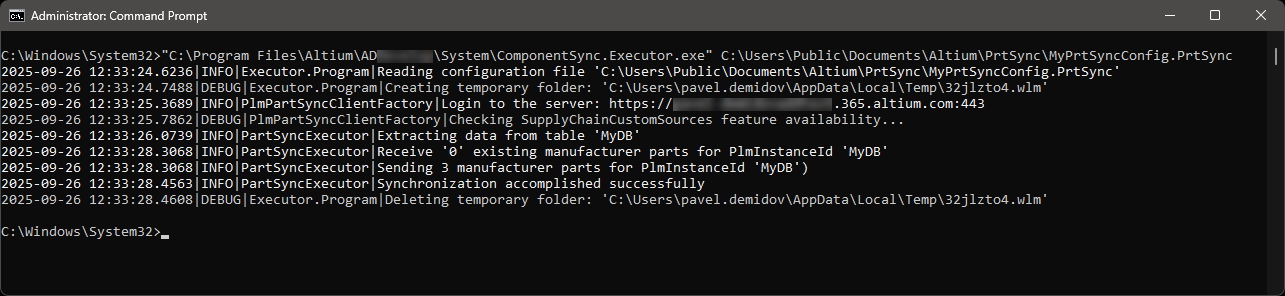
데이터베이스와 부품 데이터 간의 동기화는 소프트웨어 설치 경로의 \System 폴더에 있는 ComponentSync.Executor.exe 애플리케이션을 사용하여 명령줄에서 수동으로 실행할 수도 있습니다. 명령 구문은 ComponentSync.Executor.exe [configuration file name]입니다. 아래 이미지는 다음 명령 문자열을 사용하여 이 예제의 MyPrtSyncConfig 구성을 실행한 결과입니다.
"C:\Program Files\Altium\AD<Solution/Version>\System\ComponentSync.Executor.exe" C:\Users\Public\Documents\PrtSync\MyPrtSyncConfig.PrtSync
 AI로 번역됨