
그리드 및 가이드 사용하기

Altium Essentials: PCB Configuration
This content is part of the official Altium Professional Training Program. For full courses, materials and certification, visit Altium Training.

PCB 편집기는 그리드 기반 설계 환경입니다 - 설계 객체는 배치 그리드 또는 스냅 그리드라고 불리는 곳에 배치됩니다. 여러 스냅 그리드를 정의할 수 있으며, 필요한 경우 특정 영역에 제한할 수 있습니다. 스냅 그리드는 우선 순위가 매겨져 있으며, 현재 위치에서 사용 가능한 가장 높은 우선 순위의 그리드가 자동으로 적용됩니다. 스냅 그리드는 구성 요소 또는 비구성 요소로 제한될 수도 있습니다.
또한, 스냅 가이드는 자유롭게 배치할 수 있으며 객체 정렬을 위한 편리한 시각적 단서를 제공합니다.
이 페이지에서는 PCB 문서에서 스냅 그리드와 스냅 가이드를 구성하는 방법에 대해 설명합니다.
스냅 그리드와 스냅 가이드뿐만 아니라, PCB 편집기는 디자인 객체를 정확하게 위치시키고 정렬하는 데 도움이 되는 여러 추가 스냅 기능을 포함하고 있습니다. 이러한 기능은 함께 통합 커서-스냅 시스템이라고 불립니다. 자세한 내용은 커서-스냅 시스템 작업하기 페이지를 참조하세요.
사용자 정의 그리드
디자인 공간에 대해 사용자 정의 그리드를 원하는 만큼 구성할 수 있으며, 모든 그리드 관리는 그리드 관리자 영역에서 수행됩니다. 이 영역은 디자인 공간에서 현재 선택된 디자인 객체가 없을 때 속성 패널에 접근했을 때 사용할 수 있습니다. 사용 가능한 컨트롤을 사용하여 디자인 객체 - 특히 구성 요소 - 를 더욱 정밀하게 배치하기 위한 사용자 정의 로컬 그리드를 정의하세요. 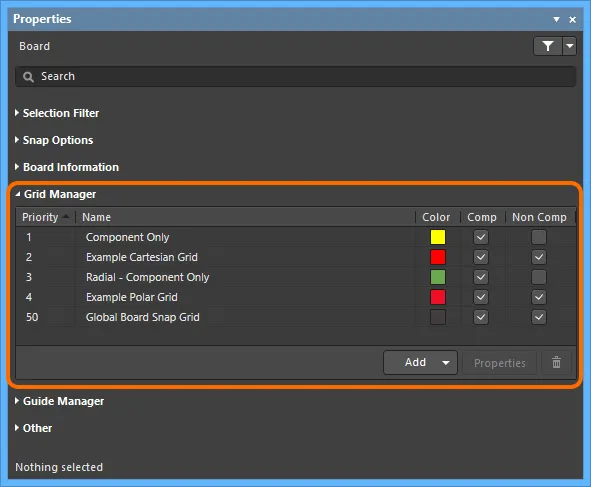
속성 패널의 그리드 관리자 영역은 보드 사용을 위한 그리드를 정의하고 조직하는 데 있어 중앙 컨트롤입니다.
그리드 유형
이 소프트웨어는 다음 두 가지 사용자 정의 그리드 유형의 생성을 지원합니다:
-
카테시안 그리드 - 카테시안 그리드 추가 명령을 사용하여 이 유형의 새 그리드를 생성합니다(아래 이미지 버튼에서 사용 가능, 앞서 설명한 바와 같이). 목록에 새 그리드 항목이 나타나며, 초기 이름은 새 카테시안 그리드입니다. 그리드를 편집하려면 항목을 두 번 클릭하거나 항목을 선택한 후 아래 이미지 버튼을 클릭합니다. 카테시안 그리드 편집기 대화 상자가 열리며 그리드를 정의할 옵션이 제시됩니다.
 디자인 공간에서 카테시안 그리드 편집기 대화 상자를 사용한 카테시안 그리드 정의 예시.[카테시안 그리드 편집기 대화 상자의 옵션 및 컨트롤 Expand/Collapse]
설정
- 이름 – 의미 있는 이름을 입력합니다. 예를 들어, 그리드의 용도를 반영하는 형식으로 그리드를 이름 지을 수 있습니다(예: 구성 요소 측 메모리용 그리드).
- 단위 – 그리드에 사용된 측정 단위를 지정합니다.
Imperial또는Metric. - 회전 – 그리드가 지정된 원점을 중심으로 회전하는지 여부와 회전량을 지정합니다.
단계
- X 단계 – X 평면에서 그리드 선 사이의 거리입니다. 필요한 단계 크기를 직접 입력하거나 관련 드롭다운에서 사용 가능한 일반 크기 중에서 선택합니다.
- Y 단계 – Y 평면에서 그리드 선 사이의 거리입니다. 필요한 단계 크기를 직접 입력하거나 관련 드롭다운에서 사용 가능한 일반 크기 중에서 선택합니다.
PCB 디자인 공간 내에서 직접 X 및/또는 Y 단계 크기를 정의할 수 있는 컨트롤도 제공됩니다. 각 경우에 디자인 공간으로 이동하여 '계산' 위치 두 곳을 지정하고 결과적인 단계 크기가 계산됩니다.
- PCB 뷰에서 X 단계 설정 – 선택한 지점들이 형성하는 삼각형의 빗변을 사용하여 결과 크기가 측정됩니다.
- PCB 뷰에서 Y 단계 설정 – 선택한 지점들이 형성하는 삼각형의 빗변을 사용하여 결과 크기가 측정됩니다.
- X 좌표 차이에서 X 단계 설정 – X 좌표의 차이만을 사용하여 결과 크기가 측정됩니다.
- Y 좌표 차이에서 Y 단계 설정 – Y 좌표의 차이만을 사용하여 결과 크기가 측정됩니다.
- X 및 Y 좌표 차이에서 두 단계 설정 – X 및 Y 좌표의 차이만을 사용하여 결과 크기가 측정됩니다.
원점
- 원점 표시 – 디자인 공간에 원점 마커를 표시하도록 활성화합니다.
- 원점 X – 디자인 공간에서 그리드의 중심점 X 좌표를 지정합니다.
- 원점 Y – 디자인 공간에서 그리드의 중심점 Y 좌표를 지정합니다.
- PCB 뷰에서 원점 설정 – PCB 디자인 공간으로 이동하여 그리드의 원점 중심점을 정의할 수 있습니다. 결과 좌표 값이 원점 X 및 원점 Y 필드에 로드됩니다.
디스플레이
- 세밀 – 관련 드롭다운을 사용하여 디자인 공간에서 그리드의 세밀한 레벨 디스플레이에 사용되는 마커를 정의합니다.
선,점, 또는그리지 않음기본 스냅 그리드보드에는Global Board Snap Grid라고 명명된 기본 스냅 그리드가 정의되어 있습니다. 이 그리드는 전용 로컬 그리드로 커버되지 않은 보드의 어느 영역에서든 객체 배치 및 이동에 사용됩니다. 글로벌 보드 스냅 그리드 - 사용자 지정 로컬 그리드가 정의되지 않은 보드의 어느 곳에서나 사용됩니다.
기본 그리드는 카테시안 유형의 그리드입니다. 그리드의 단계 크기 및/또는 디스플레이는 수정할 수 있지만, 그리드의 이름을 변경하거나 비활성화하거나 삭제할 수는 없습니다.
기본 스냅 그리드 사이즈 변경, 측정 유닛, 그리고 스냅 그리드 추가
디자인 공간 내에서 G 키보드 단축키를 사용하면 기본 글로벌 보드 스냅 그리드의 X(수평) 및/또는 Y(수직) 단계 값에 대해 빠르게 설정할 수 있는 명령 메뉴에 액세스할 수 있습니다. 이 명령들은 보드의 기본 스냅 그리드에만 영향을 미치며, 정의한 사용자 지정 그리드(직교 및 극좌표)에는 영향을 미치지 않습니다. 다른 사전 정의된 단계 크기로 빠르게 전환하거나 특정 사용자 지정 크기를 정의할 수 있는 스냅 그리드 (1..1000) 대화 상자에 액세스할 수 있는 명령이 제공됩니다.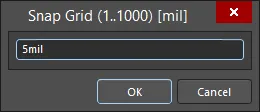
스냅 그리드 (1..1000) 대화 상자 사전 정의된/사용자 지정 값의 적용은 X 및 Y 단계 값을 동시에 설정하는지 또는 X 또는 Y 단계 값을 개별적으로 설정하는지에 따라 달라집니다:X 및 Y 단계 값을 동시에 설정 - 만약 글로벌 보드 스냅 그리드의 Step X 및 Step Y 속성이 이전에 연결되지 않았다면, 이 명령은 두 속성을 연결하고 둘 다 동일한 사전 정의된/사용자 지정 값으로 설정합니다.X 또는 Y 단계 값을 개별적으로 설정 - 만약 글로벌 보드 스냅 그리드의 Step X 및 Step Y 속성이 이전에 연결되었다면, 이 유형의 명령은 두 속성의 연결을 해제하고 선택된 (X 또는 Y) 단계 값만 사전 정의된/사용자 지정 값으로 설정합니다. 다른 단계 값은 이전 설정을 유지합니다.
단위를 지정하지 않고 스냅 그리드 설정을 입력하는 경우, 항목은 디자인에 대해 선택된 기본 측정 단위로 설정됩니다. 이는 보드 모드의 속성 패널의 기타 영역에서 단위 설정에 의해 결정됩니다. 이 대화 상자에서 값(mm 또는 mil)을 입력할 때 단위를 지정하면 현재 기본값이 아닌 경우 문서의 기본 측정 단위가 변경됩니다. 커서 아래에 있는 그리드(기본 또는 사용자 지정 로컬)의 현재 스냅 그리드 설정은 항상 상태 바에 현재 원점에 대한 커서 위치와 함께 표시됩니다. 그리드가 Step X 및 Step Y 모두에 대해 전역적으로 설정된 경우, 그리드 값에 대한 단일 항목이 표시됩니다. 그리드가 Step X 또는 Step Y에 대해 개별적으로 설정된 경우, 개별 그리드 단계가 표시됩니다. 현재 원점은 사용자가 정의할 수 있으며 디자인 공간의 어디에나 위치할 수 있습니다; 절대 원점은 디자인 공간의 왼쪽 하단(0,0)입니다(최대 100X x 100Y 인치). 상태 바는 항상 현재 스냅 그리드와 현재 원점에 대한 커서 위치를 표시합니다. 상태 바는 또한 객체 핫스팟 스냅핑의 현재 상태를 반영합니다. 객체 핫스팟 스냅핑은 특히 기본 글로벌 보드 스냅 그리드 또는 정의된 사용자 지정 그리드에 맞지 않을 수 있는 전기 객체의 라우팅에 도움을 줍니다. 이는 커서가 객체의 핫스팟(예: 패드의 중심)에서 멀리 떨어져 있어도 객체에 스냅할 수 있는 거리 또는 범위를 제공합니다. 객체 핫스팟 스냅핑은 그리드에 맞지 않는 객체에 쉽게 연결할 수 있도록 스냅 그리드를 재정의합니다. 세 가지 모드(끄기, 현재 레이어, 모든 레이어)를 순환하기 위해 Shift+E 키보드 단축키를 사용하세요. 자세한 정보는 객체 스냅핑을 참조하세요. 디자인 공간에서 기본 글로벌 보드 스냅 그리드의 미세 수준 디스플레이 마커를 선과 점 사이에서 전환하려면, 메인 메뉴에서 보기 » 그리드 » 보이는 그리드 종류 전환 명령을 선택하세요.
그리드의 목적 정의로컬 그리드는 다양한 상황에서 사용될 수 있습니다:비구성 요소 객체의 배치에만 사용됩니다.구성 요소 객체의 배치에만 사용됩니다.비구성 요소 및 구성 요소 객체 모두의 배치에 사용됩니다.
그리드가 사용될 수 있는 방법(목적 또는 용도)의 정의는 그리드 관리자 영역의 해당 그리드 항목과 관련된 Comp 및 Non Comp 옵션을 사용하여 속성 패널에 따라 수행됩니다:NON COMP = 해제됨NON COMP = 활성화됨COMP = 해제됨그리드는 보이지 않지만 현재 스냅 동작 설정에 따라 여전히 적용됩니다비구성 요소 객체 작업에 대해 그리드가 보이고 적용됩니다COMP = 활성화됨그리드는 구성 요소 작업 중에만 보이고 적용됩니다모든 종류의 객체 작업에 대해 그리드가 보이고 적용됩니다 로컬 그리드 적용을 결정하기 위해 Comp 및 Non Comp 옵션을 사용하세요.
구성 요소 전용 그리드를 지정할 때(Non Comp 옵션 비활성화, Comp 옵션 활성화), 그리드는 구성 요소를 이동하는 등 구성 요소 기반 작업을 수행할 때만 표시됩니다.기본 스냅 그리드의 가시성은 그것이 적용되고 있는지를 결정하지 않습니다. 그것은 현재 스냅 그리드 동작 설정에 의해 제어됩니다.
예제 그리드 사용법
다음 애니메이션은 PCB 에디터에서 로컬 폴라 그리드를 사용하여 구성 요소를 배치하는 예를 보여줍니다. 이 그리드는 구성 요소 전용으로 정의되었으므로, 구성 요소를 이동하기 시작할 때만 나타납니다. 이 예제는 폴라 그리드의 뛰어난 기능 - 자동 배치 회전 - 또한 보여줍니다. 이 유형의 정의된 그리드 위에서 구성 요소를 이동할 때, 그리드 주변을 이동함에 따라 자동으로 그리드의 원점으로 회전합니다. 이 기능을 표준 객체 회전 - 스페이스바 (반시계 방향), Shift+스페이스바 (시계 방향) - 와 결합하여 구성 요소를 정확하게 필요한 대로 정렬하세요. 구성 요소 전용 로컬 폴라 그리드에서의 구성 요소 배치 예시.
그리드 디스플레이 정의하기사용자가 정의한 모든 커스텀 그리드와글로벌 보드 스냅 그리드에 대해, 디자인 공간에서 그리드가 시각적으로 어떻게 표시될지를 제어할 수 있는 옵션이 제공됩니다. 두 가지 레벨로 정의할 수 있습니다:세밀함 - 세밀한 레벨의 디스플레이 그리드는 확대했을 때 사용됩니다. 이 레벨의 그리드 표시에 대한 그리드 마커는 그리드에 정의된 단계 크기를 직접 따릅니다.거침 - 선택적인 거친 레벨의 디스플레이 그리드는 확대를 축소할 때 작동합니다. 이 레벨의 그리드 표시에 대한 그리드 마커는 정의된 단계 크기의 지정된 배수를 기반으로 합니다.
 디자인 공간에 표시된 세밀한 그리드와 거친 그리드가 있는 카테시안 그리드 예시. 왼쪽: 세밀한 레벨은 점으로, 거친 레벨은 선으로 표시됩니다. 오른쪽: 세밀한 레벨과 거친 레벨 그리드 모두 선으로 표시됩니다.
중첩 및 그리드 우선순위그리드 관리자 영역에서 정의하는 로컬 그리드는 보드 영역 내에서 자유롭게 쌓을 수 있습니다. 원점 좌표를 적절히 지정함으로써, 그리드를 겹치게 하여 보드를 레이아웃할 때 디자인 객체의 배치를 미세 조정할 수 있는 중첩된 그리드 계층을 생성할 수 있습니다.그리드 충돌 - 겹치는 그리드 스택에서 디자인 객체가 어떤 그리드에 붙어야 하는지 - 은 우선 순위 시스템을 사용하여 해결됩니다. 생성하고 정의하는 각 로컬 배치 그리드에는 번호가 매겨진 우선 순위가 주어집니다. 기본적으로, 새로운 그리드는 가장 높은 우선 순위인1을 받으며, 모든 기존 그리드는 그에 따라 우선 순위가 낮아집니다.디자인 공간에서 우선 순위는 그리기 순서로 구별됩니다. 가장 높은 우선 순위 그리드(우선 순위1)는 모든 다른 그리드 앞에 그려지고, 그 다음은 우선 순위 레벨2의 그리드가 그려지며, 이런 식으로 기본글로벌 보드 스냅 그리드까지 내려가는데, 이는 모든 다른 사용자 지정 그리드 뒤에 그려집니다. 세 개의 중첩된 극좌표 그리드의 예시입니다. 노란색 극좌표 그리드가 가장 높은 우선순위를 가지며 맨 위에 나타납니다. 빨간색 극좌표 그리드는 다음 우선순위로, 노란색 그리드 뒤에 하지만 청록색 그리드 앞에 나타납니다. 기본 그리드는 이 모든 그리드들 뒤에 나타나며, 모든 사용자 정의 그리드가 기본 그리드보다 우선순위에서 앞섭니다.
 그리드 비활성화특정 디자인 객체를 배치하거나 이동할 때 그리드가 필요하지 않은 경우가 있을 수 있습니다. 그리드를 삭제하는 대신(나중에 같은 영역이나 다른 영역의 보드에서 다시 필요할 수 있으므로), 디자인 공간에서 '숨길' 수 있습니다. 이는 Grid Manager 영역의 Comp 및 Non Comp 속성을 비활성화함으로써 달성할 수 있습니다. 로컬 그리드를 비활성화하여 효과적으로 숨김으로써 객체가 그리드에 맞춰지는 것을 방지합니다. 중첩된 그리드 예제를 사용하면, 빨간색 극좌표 그리드가 비활성화되었습니다. 그리드가 삭제되지 않았기 때문에, 필요할 때 다시 정의하지 않고도 다시 활성화하여 사용할 수 있습니다!
기본 글로벌 보드 스냅 그리드는 보드의 특정 영역에 대해 로컬 그리드가 정의되지 않았을 때 사용되는 기본 그리드이므로 항상 활성화되어 있습니다. 그러나 보기 옵션 탭의 일반 설정 영역에서 그리드 표시 옵션을 비활성화하면 이 그리드와 모든 정의된 그리드를 숨길 수 있습니다. 자세한 내용은 보기 구성 패널을 참조하세요.그리드 삭제하기사용자 지정 그리드는 그리드 관리자 영역의 속성 패널에서 해당 항목을 선택한 다음 버튼을 클릭하여 삭제할 수 있습니다. 삭제를 확인하라는 메시지가 표시됩니다. 예를 클릭하여 삭제하세요.
 스냅 가이드Snap Guides는 특정 축이나 지점에서 커서 스냅을 유도하기 위해 특별히 수동으로 배치되는 특수 객체입니다. 이는 객체/부품 배치를 돕는 역할을 할 뿐만 아니라 일반 레이아웃이나 정렬 목적을 위한 시각적 지표로도 사용될 수 있습니다. 지원되는 스냅 가이드 유형은 다음과 같습니다:선형 가이드 - 수평, 수직 또는 +/- 45도가 될 수 있는 선 스타일 가이드입니다.점 가이드 - 객체 배치에 더 세밀한 제어를 제공하는 점 스타일 가이드입니다. 단순히 정의된 그리드 내에서 수동으로 표시된 핫스팟입니다.
디자인 공간에는 가이드 관리자 영역의 속성 패널에서 접근할 수 있는 배치 및 관리를 위한 컨트롤과 함께 정의할 수 있는 스냅 가이드가 여러 개 있습니다(디자인 공간에서 현재 선택된 디자인 객체가 없을 때 접근 가능). 이 영역 내에서 새로운 스냅 가이드를 추가하기 위한 컨트롤이 제공되긴 하지만( 버튼에서), 디자인 공간에서 직접 시각적으로 추가하는 것이 훨씬 쉽습니다(
 버튼에서) 그 후 필요에 따라 세부 조정을 할 수 있습니다. 스냅 가이드는 Place » Work Guides 하위 메뉴에서 사용할 수 있는 명령을 사용하여 배치할 수도 있습니다. 스냅 가이드는 스냅 그리드와 동일한 방식으로 작동합니다. 객체가 이동될 때 커서가 가이드에 스냅됩니다.
  디자인 공간에서 사용하기 위한 시각적 배치 가이드를 관리하는 속성 패널의 가이드 관리자 영역입니다. 이것들은 객체 배치를 돕기 위해 사용할 수 있는 다양한 스냅 가이드의 예시입니다.
 배치하거나 이동하는 등의 상호 작용 과정에서, 커서는 정의된 그리드에서 가이드가 교차하는 지점에서 배치된 선형 가이드에 자동으로 붙습니다. 선형 가이드를 사용하면, 객체를 드래그하여 가이드라인에 '붙도록' 빠르게 정렬할 수 있습니다. 포인트 가이드의 경우, 이동 중인 객체의 핫스팟이 가이드와 가까워질 때 가이드에 '붙습니다'.가이드 비활성화특정 디자인 객체를 배치하거나 이동할 때 스냅 가이드가 필요하지 않은 경우가 있을 수 있습니다. 가이드를 삭제하는 대신(나중에 같은 영역이나 다른 영역에서 다시 필요할 수 있으므로), 디자인 공간에서 '숨길' 수 있습니다. 이는 가이드 관리자 영역의 속성 패널에서 가이드와 연결된 활성화 속성을 비활성화함으로써 달성할 수 있습니다. 가이드를 비활성화하여 효과적으로 숨김으로써 객체가 그것에 맞춰지는 것을 방지합니다. 이 이미지에서, +45와 -45 가이드가 비활성화되었습니다. 가이드가 삭제되지 않았기 때문에, 필요할 때 다시 정의하지 않고도 다시 활성화하여 사용할 수 있습니다!
가이드 삭제하기스냅 가이드를 삭제하려면, 가이드 관리자 영역에서 해당 항목을 선택한 후 버튼을 클릭하세요. 삭제를 확인하라는 메시지가 표시됩니다. 예를 클릭하여 삭제하세요.
 . 이 상태에서 X 단계 필드에 지정된 내용이 Y 단계 필드에 복사되어 사용됩니다. 이 링크를 끊고 단계 크기를 개별적으로 입력하려면 체인 링크를 클릭합니다. 링크는 끊어진 체인을 표시하게 됩니다 –
  – 그리고 Y 단계 필드를 편집할 수 있습니다.