
PCB 상태 확인 모니터
개요
- Altium Designer에서 PCB 상태 검사를 구성하고 실행하며 결과를 검토하는 위치를 알아보세요.
- 발견된 문제가 어떻게 분류되고 강조 표시되는지, 어떤 경우에 자동으로 수정할 수 있는지 살펴보세요.
- 상태 검사 결과가 Output 생성에 어떤 영향을 미치는지, DRC 보고서에 어떻게 포함될 수 있는지 알아보세요.
모든 PCB 설계의 최종 목표는 정확하고 신뢰할 수 있는 조립 및 제작 출력물을 확보하는 것이며, 모든 설계 도구의 목적은 설계가 생산 단계로 넘어가기 전에 설계 과정에서 발생할 수 있는 문제를 찾아 해결할 수 있는 도구를 사용자에게 제공하는 것입니다. Altium Designer는 지속적인 개발을 통해 릴리스마다 개선 사항과 버그 수정을 제공하여 더 나은 설계 경험을 지원하고 PCB의 일부 “비정상적인” 레이아웃 요소를 방지할 수 있도록 돕습니다. 경우에 따라 보드의 이러한 영역은 Altium Designer의 DRC 시스템 관점에서는 문제가 없으며, 심각한 제작 문제를 일으키지 않을 수도 있습니다. 하지만 소프트웨어 성능 저하나 MCAD 공동 설계 또는 PCB 출력물 생성 중 문제를 초래할 수 있습니다. 예를 들어, 이전 버전의 Altium Designer에서는 PCB 컴포넌트의 회전 값이 360도일 수 있었지만, 현재 버전에서는 더 이상 허용되지 않으며 소프트웨어가 이러한 컴포넌트를 0도로 설정합니다.
이러한 “비정상적인” 보드 레이아웃 요소는 특정 영역이 개선되고 수정되기 이전 버전의 소프트웨어에서 생성된 설계에 존재할 수 있습니다. PCB 상태 검사 기능은 이러한 문제와 특정 조건에서 발생할 수 있는 기타 문제를 감지하고 해결할 수 있도록 지원합니다. 이 검사를 통해 PCB 설계의 일반적인 문제를 발견하고 수정하여 이후 설계 및 제조 공정 단계에서 발생할 수 있는 문제를 방지할 수 있습니다.
활성 PCB 문서에서 아무 객체도 선택하지 않은 경우, Properties Panel에는 PCB 상태 검사를 구성하고 수행하며 결과를 살펴볼 수 있는 Health Check 탭이 표시됩니다.
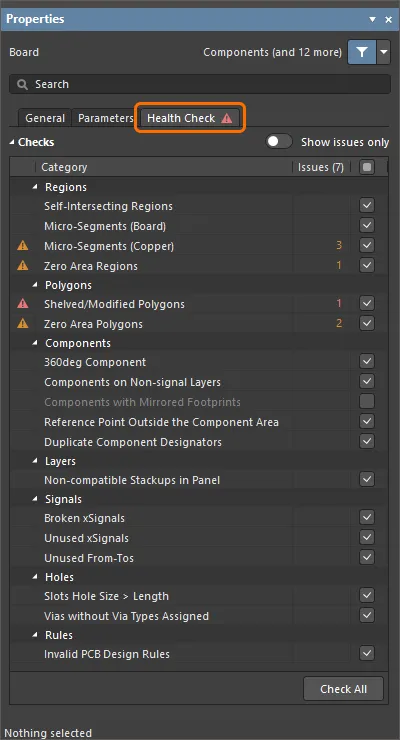
상태 검사 모니터 인터페이스는 PCB 문서에서 아무 객체도 선택하지 않았을 때 Properties Panel의 Health Check 탭에 표시됩니다.
상태 검사 설정 및 실행
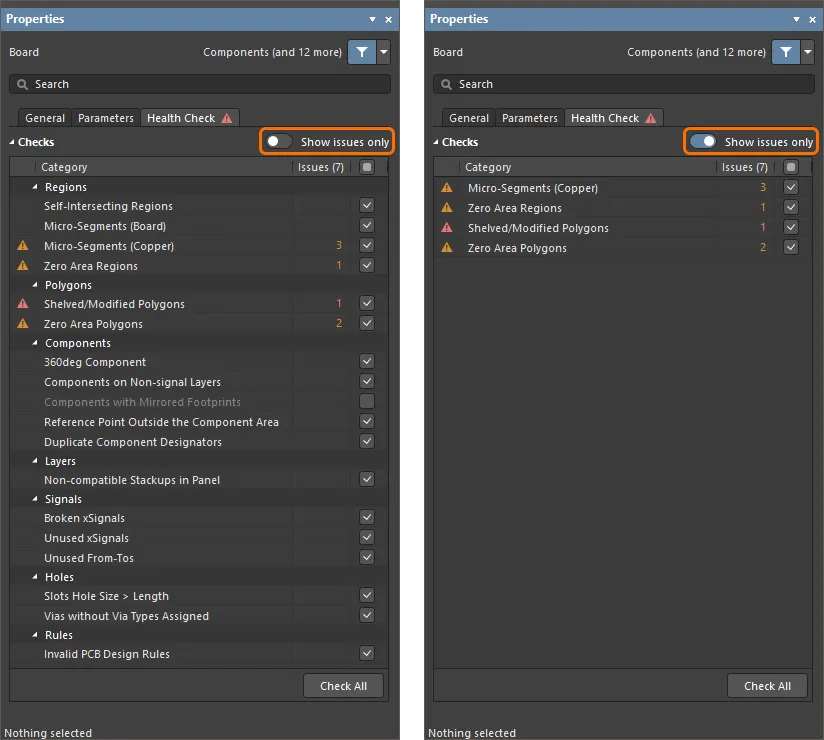
사용 가능한 검사는 Health Checks 탭의 Checks 영역에 있는 그리드에 나열됩니다. 모든 검사는 관련 범주(Regions, Polygons, Components 등)별로 그룹화됩니다. 체크박스 열을 사용하여 특정 검사를 활성화/비활성화하거나, 열 머리글의 체크박스를 사용하여 모든 검사를 활성화/비활성화할 수 있습니다.
PCB 문서를 열면 상태 검사가 자동으로 수행됩니다. 설계 과정 중 언제든지 목록에서 특정 검사를 마우스 오른쪽 버튼으로 클릭하고 Run Check 명령을 선택하여 해당 검사를 수동으로 실행하거나, 목록 하단의 Check All 버튼을 클릭하여 활성화된 모든 검사를 실행할 수 있습니다.
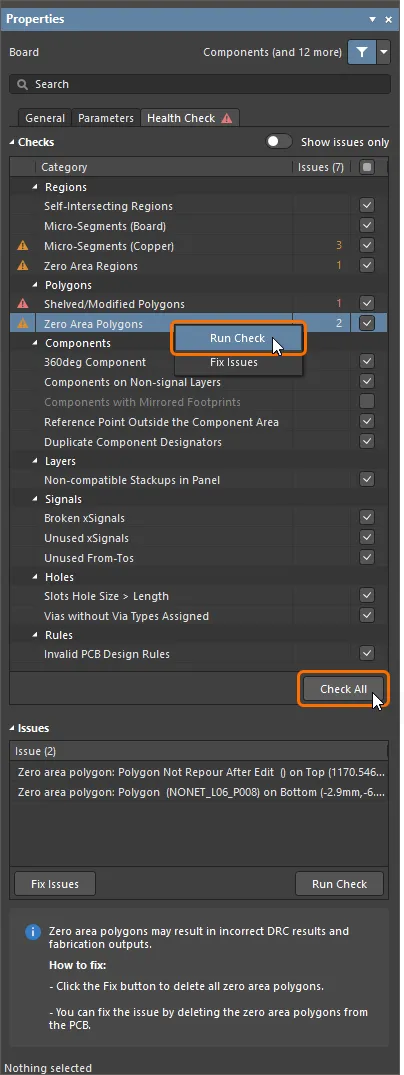
특정 검사를 실행하거나 모든 검사를 한 번에 실행합니다.
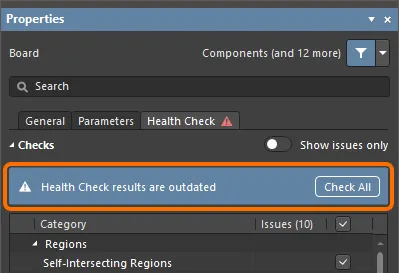
검사에서 문제가 감지되면 해당 검사에서 감지된 문제 수가 Issues 열에 표시됩니다. 현재 PCB 설계에서 발견된 총 문제 수는 열 머리글에 괄호로 표시됩니다. 또한 이 열에는 아이콘이 표시됩니다. 아이콘은 발견된 문제의 유형에 따른 심각도를 나타냅니다.
-
 – 정보
– 정보
-
 – 경고
– 경고
-
 – 오류
– 오류
감지된 문제 중 가장 심각한 문제의 아이콘은 Health Check 탭 제목 옆에도 표시됩니다. 문제가 없으면 탭 제목에  아이콘이 표시됩니다.
검사 항목을 선택하면 해당 검사에서 감지된 문제 목록이 Panel의 Issues 영역에 표시됩니다.
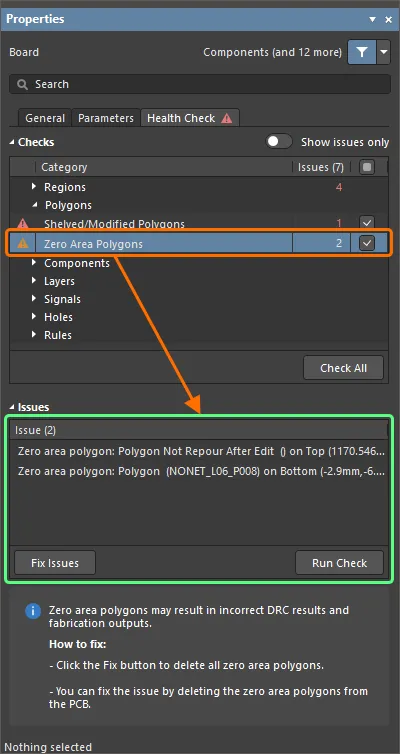
검사를 선택하여 감지된 문제 목록을 표시합니다.
감지된 문제 해결
Panel의 Check 영역에서 검사를 클릭하면 해당 검사에서 감지된 문제가 Panel의 Issues 영역에 표시됩니다. 목록에서 문제를 클릭하면 PCB Editor의 설계 공간에서 문제가 있는 객체가 확대되고 중앙에 배치되며 강조 표시됩니다(가능한 경우). 선택한 검사의 문제를 해결하는 방법에 대한 권장 사항은 Panel의 정보 영역에 표시됩니다.
다음 검사는 자동으로 수정할 수 있습니다.
-
Zero Area Regions
-
Zero Area Polygons
-
Micro-Segments
-
Shelved/Modified Polygons
-
360deg Component
-
Components with Mirrored Footprints
-
Duplicate Component Designators
-
Unused xSignals
-
Unused From-Tos
자동 수정 기능을 사용하려면 목록에서 검사를 선택하고 문제 목록 하단의 Fix Issues 버튼을 클릭하세요. 또는 Checks 목록에서 검사를 마우스 오른쪽 버튼으로 클릭하고 표시되는 메뉴에서 Fix Issues 명령을 선택하세요.
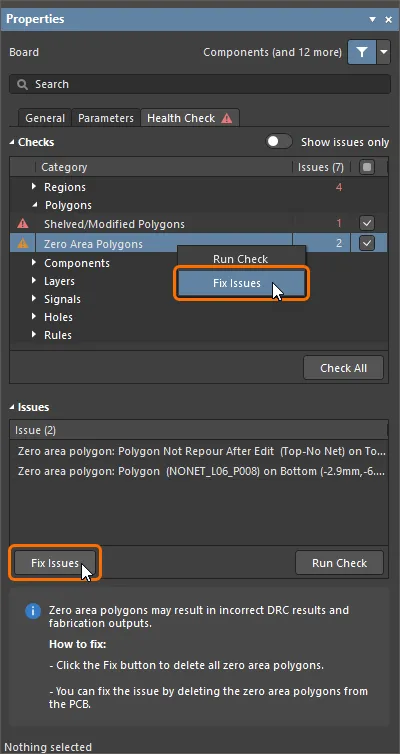
Fix Issues 명령을 사용하여 감지된 문제를 자동으로 수정합니다.
출력물 생성 중 상태 검사 수행
OutJob 파일에서 또는 PCB Editor에서 직접 출력물을 생성하려고 할 때 설계에 심각한 문제(보류된 폴리곤 또는 수정되었지만 다시 채우지 않은 폴리곤 및/또는 상위 보드의 레이어 스택과 호환되지 않는 레이어 스택을 가진 패널)가 있으면 경고 대화 상자가 표시됩니다. 이 대화 상자에는 생성할 출력물이 올바르지 않다는 경고와 문제가 있는 객체의 개수가 표시됩니다. 출력물 생성을 취소하고 대화 상자에서 바로 Health Check 탭을 열거나, 출력물 생성을 계속 진행할 수 있습니다. 호환되지 않는 레이어 스택 문제의 경우 호환성 HTML 보고서를 열 수도 있습니다.
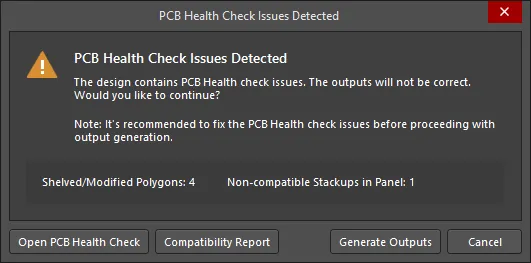
PCB Health Check Issues Detected 대화 상자
감지된 문제 보고
PCB 상태 검사 모니터에서 감지된 문제는 일괄 DRC 수행 시 생성되는 HTML 보고서에 나열할 수 있습니다. Design Rule 검사기 대화 상자에서 Create Report File 옵션과 해당 하위 옵션인 Report PCB Health Issues을 선택하세요.
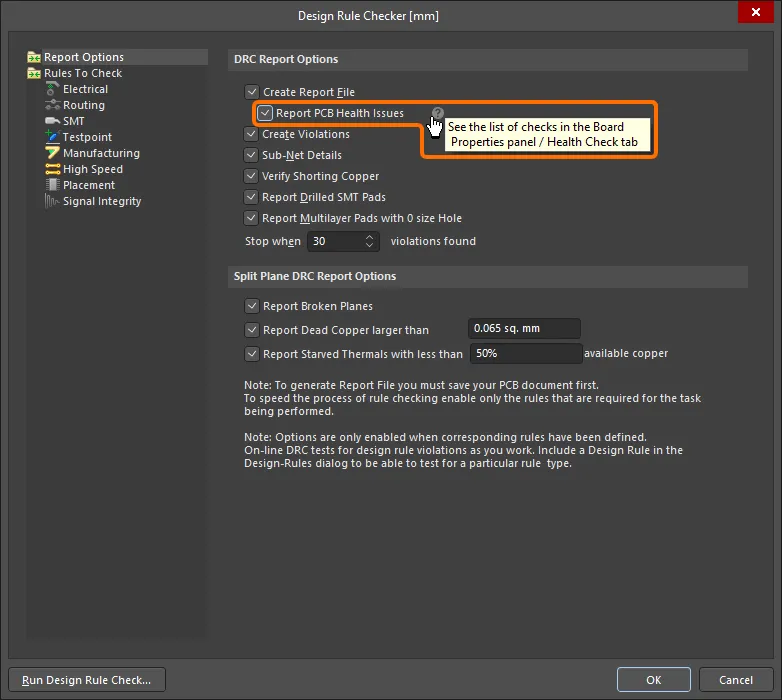
Design Rule Checker 대화 상자의 Report PCB Health Issues 옵션
대화 상자의 Run Design Rule Check 버튼을 사용하여 배치 DRC를 실행하면, 보고서 상단에 감지된 PCB 상태 문제의 수가 표시되고, 해당 문제는 PCB Health Issues 제목 아래에 나열됩니다.
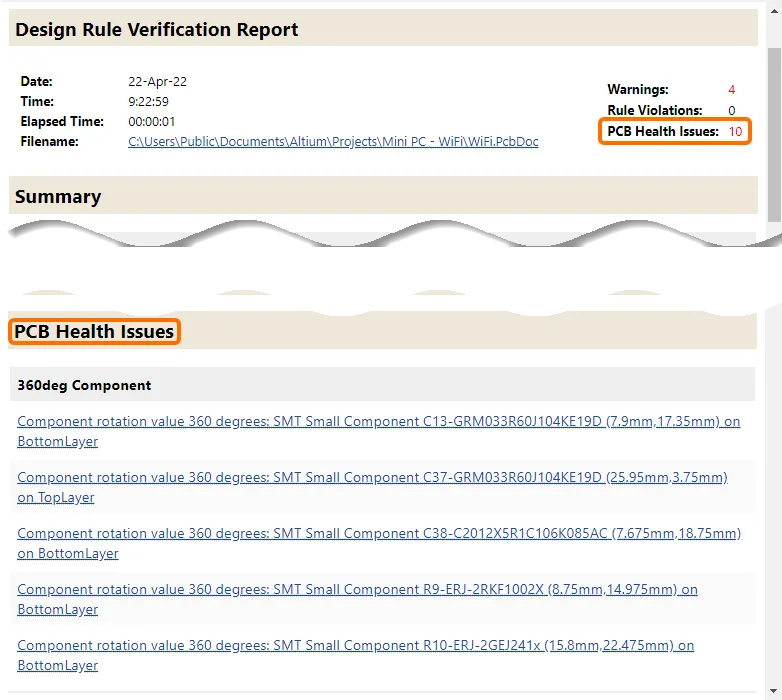
Design Rule Checker 대화 상자에서 Report PCB Health Issues 옵션을 활성화했을 때 생성된 보고서의 예
 AI로 번역됨