
PCB 라우팅
개요
- Altium Designer에서 제공하는 라우팅 기능과 기술에 대한 명확한 개요
- 작업 시작 전 레이어, 설계 제약 조건, 라우팅 설정을 점검하는 실용적인 준비 체크리스트
- 라우팅 작업을 더 수월하게 진행할 수 있도록 네트를 찾고, 표시하고, 관리하는 데 도움이 되는 지침

컴포넌트 배치와 조화를 이루는 라우팅은 PCB 설계의 성공을 좌우하는 핵심 요소입니다. Altium Designer는 단순한 양면 보드부터 고밀도, 고속 Rigid-Flex 다층 보드에 이르기까지 보드를 효율적이고 정확하게 라우팅할 수 있도록 직관적인 인터랙티브 라우팅 기능을 다양하게 제공합니다.
Altium Designer는 다음과 같은 인터랙티브 라우팅 기능을 제공합니다.
-
인터랙티브 라우팅 도구. 인터랙티브 라우팅은 빠르고 효율적이며, 우회, 밀착 및 밀어내기, 밀어내기 모드를 통해 작업을 신속하고 효율적으로 수행할 수 있습니다.
-
Differential Pair 라우팅을 완벽하게 지원하며, 단일 배선 및 Differential Pair의 길이 튜닝도 지원합니다.
-
ActiveRoute도 살펴보세요. ActiveRoute는 선택한 특정 Net 또는 Connection에 효율적인 다중 Net 라우팅 알고리즘을 적용하는 자동화된 인터랙티브 라우팅 기술입니다. 또한 라우팅 경로나 가이드를 대화형으로 정의할 수 있으며, 이를 통해 새 배선이 지나갈 the river을 정의할 수 있습니다.
-
토폴로지 기반 자동 라우터는 숙련된 보드 설계자가 작업한 것과 같은 배선을 생성합니다. 토폴로지 기반 라우터이므로 직교 Grid에 구속되지 않고, 기본 방향 설정과 Connection 경로를 따라 라우팅합니다.
-
오늘날 라우팅은 더 이상 점과 점을 잇는 단순한 작업이 아닙니다. 소자의 스위칭 속도가 빨라지면서 많은 보드가 고속 Signal을 사용하게 되었고, 이에 따라 임피던스 프로파일 정의와 임피던스 제어 라우팅이 필요해졌습니다. PCB Editor의 라우팅 폭 Design Rule은 폭 기반 또는 임피던스 기반으로 설정할 수 있으며, 임피던스 기반인 경우 라우팅이 한 레이어에서 다른 레이어로 이동할 때 라우팅 폭이 변경됩니다.
라우팅할 준비가 되었나요?
PCB 설계는 배치가 90%, 라우팅이 10%라는 말이 있습니다. 이 비율에 대해서는 의견이 다를 수 있지만, 컴포넌트 간 Connection의 흐름을 결정하는 올바른 컴포넌트 배치가 우수한 보드 설계의 가장 중요한 요소라는 점은 널리 인정됩니다. 라우팅과 마찬가지로 컴포넌트 배치도 유동적이며, 필요에 따라 설계 과정 전반에 걸쳐 수정할 수 있습니다.
아직 라우팅을 시작할 준비가 되었는지 확신이 서지 않나요? 다음 체크리스트로 빠르게 확인해 보세요...
레이어 구성
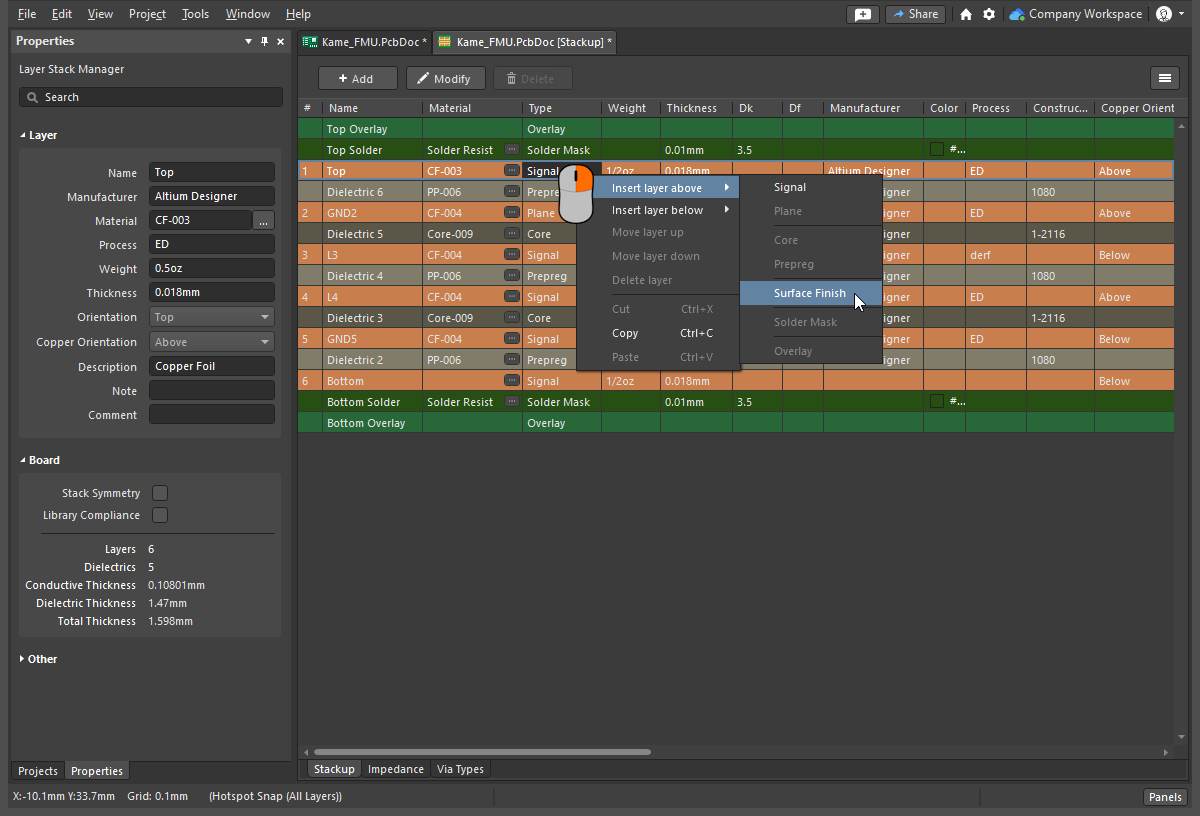
인쇄 회로 기판은 여러 개의 개별 레이어로 제작됩니다. 구리 레이어, 마스크 레이어, 컴포넌트 오버레이, 솔더 레지스트 레이어와 다양한 특수 목적 레이어가 모두 최종 제작 PCB의 일부가 됩니다. 라우팅을 시작하기 전에 보드에 필요한 레이어를 구성하세요.
레이어 구성 |
|
| Configure the copper layers | Signal 레이어라고도 하는 라우팅 레이어는 위에 표시된 것처럼 Layer Stack Manager에서 설정합니다. 주 메뉴 명령을 사용하여 사전 정의된 레이어 스택을 선택한 다음, 마우스 오른쪽 버튼을 클릭하여 레이어를 추가하고 레이어 스택 내 위치를 설정하세요. 레이어 스택 구성에 대해 자세히 알아보세요. |
| Other fabrication layers | 전원 평면, 솔더 마스크, 컴포넌트 오버레이 등 인쇄 회로 기판 제작에 사용되는 다른 모든 레이어도 Layer Stack Manager에서 설정합니다. |
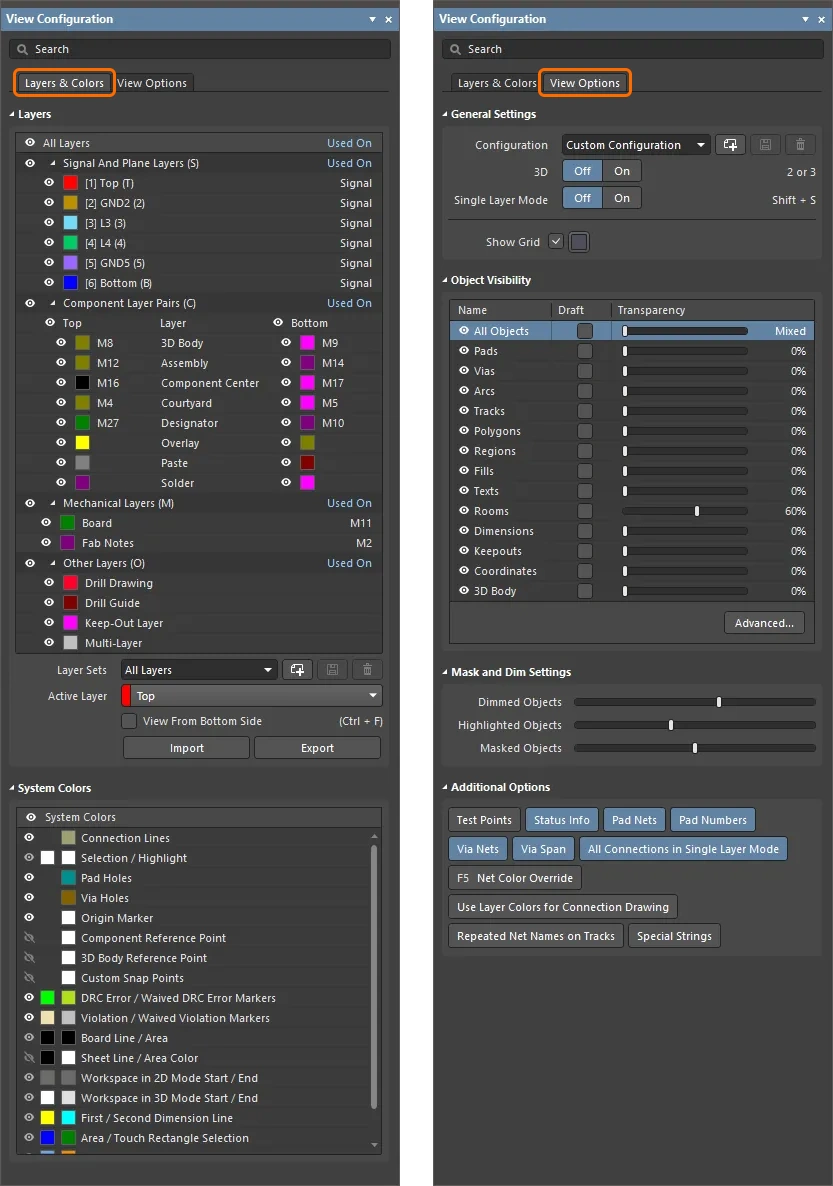
| Add Mechanical layers | 기계 레이어는 컴포넌트 코트야드처럼 보드의 각 면과 관련된 작업에는 쌍으로 사용하고, 보드 Outline과 같은 범용 작업에는 개별적으로 사용할 수 있습니다. 기계 레이어는 View Configuration Panel( 기계 레이어에 대해 자세히 알아보세요. |
| Controlling the display of layers | 모든 레이어의 표시 여부는 View Configuration Panel( View Configuration Panel에서 레이어 표시 구성에 대해 자세히 알아보세요. |
 )
)설계 제약 조건 설정
PCB Editor는 제약 조건 기반 설계 환경입니다. 라우팅하는 각 Net의 폭, 라우팅 레이어를 변경할 때 배치되는 비아의 크기, 보드의 다른 객체와 유지해야 하는 클리어런스는 모두 해당 설계 제약 조건에 의해 제어됩니다. 제약 조건은 설계의 기본 요소이며, 제약 조건을 적절하게 구성하면 보드를 더 빠르고 효과적으로 라우팅할 수 있습니다.
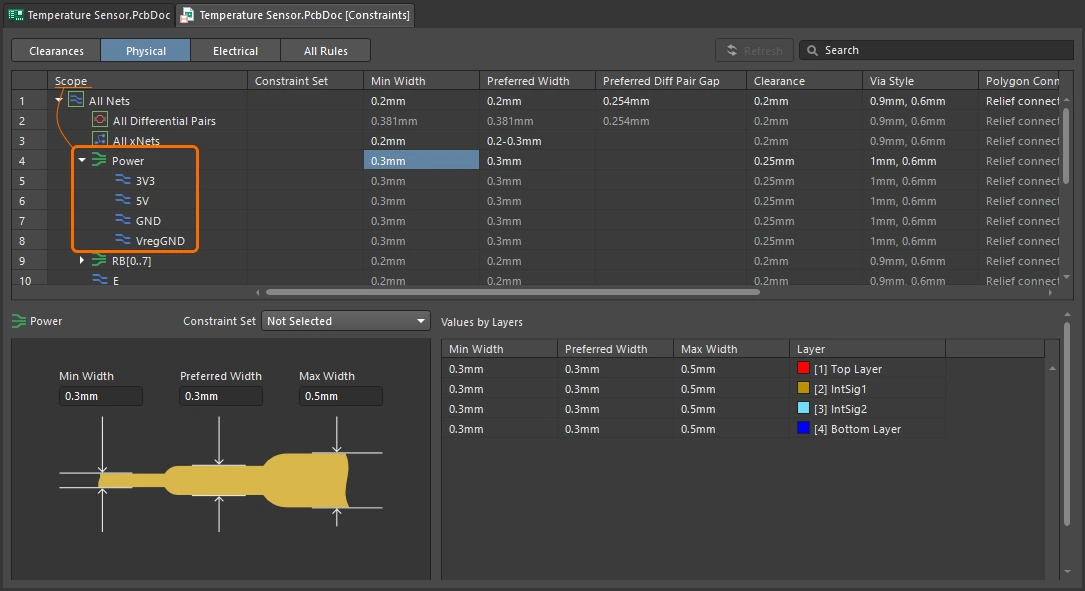
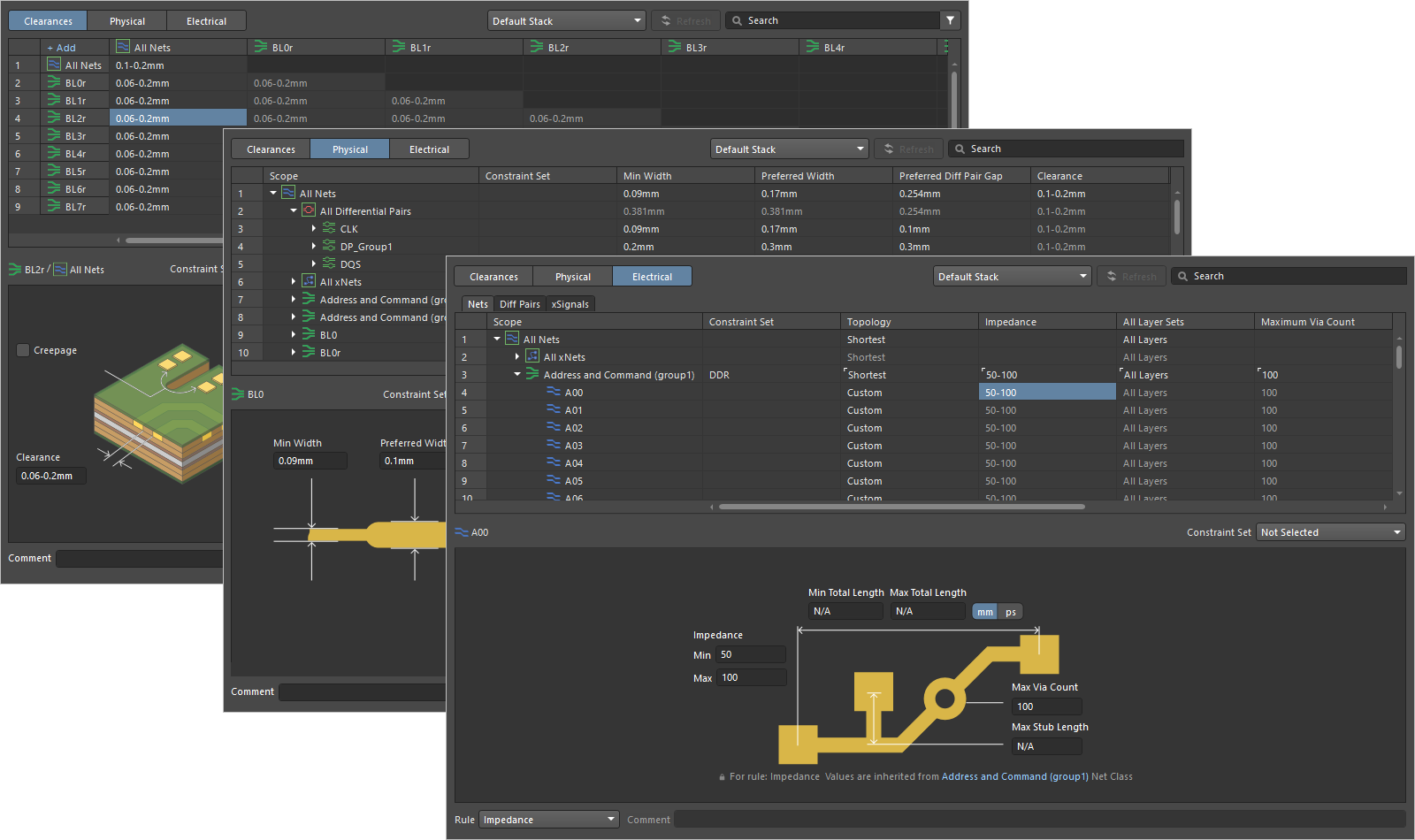 제약 조건 Manager는 PCB 설계에 사용되는 설계 제약 조건을 확인하고 생성하고 관리할 수 있는 문서 기반의 스프레드시트형 사용자 인터페이스입니다.
설계 제약 조건이 준비되었나요? |
|
| Am I using Design Rules or the Constraint Manager? | PCB Editor의 Rule 엔진에 사용되던 기존 인터페이스는 PCB Rules and Constraints Editor( Constraint Manager( 현재 PCB 프로젝트에서 어떤 설계 제약 조건 방식을 사용하는지 확인하려면 Schematic 또는 PCB 문서가 열린 상태에서 Schematic Editor나 PCB Editor의 주 메뉴에 Design » Constraint Manager 명령이 있는지 확인하세요. 이 명령이 있으면 해당 프로젝트는 Constraint Manager을 사용합니다. 반면 PCB Editor에 Design » Rules 명령이 표시된다면 PCB Rule and Constraints Editor 대화상자가 이 프로젝트에 사용됩니다. 사용할 방식은 프로젝트를 처음 생성할 때 선택합니다. 제약 조건 관리자에 대해 자세히 알아보세요. |
| What is a design rule, or design constraint | PCB Editor는 배치하는 모든 라우팅 객체의 속성을 일일이 정의하도록 하는 대신, 제약 조건 시스템 (규칙 엔진이라고도 함)을 사용하여 인터랙티브 라우팅 중에 배치되는 객체의 속성을 정의합니다. 예를 들어 GND Net에 Track을 배치하면 PCB Editor는 규칙 엔진에 이 객체와 인접 객체에 적용되는 제약 조건 및 객체 간 제약 조건을 질의합니다. 규칙 엔진은 이 Net의 폭이 0.3mm여야 하고 다른 Net의 구리와 0.2mm 간격을 유지해야 한다는 등의 요구사항을 반환합니다. 설계 규칙/제약 조건에는 두 가지 핵심 요소가 있습니다. 바로 settings it must have( |
| The constraint (settings) | 이는 객체에 적용하려는 설정으로, 배선 폭, 비아 크기 또는 구리 객체 간 클리어런스(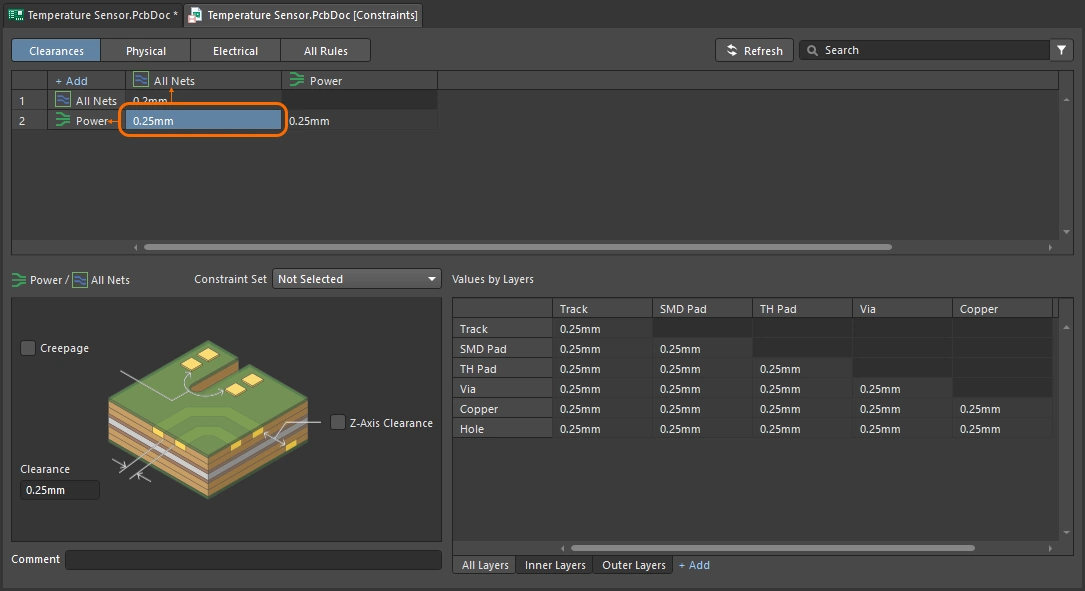 ) 등이 될 수 있습니다. ) 등이 될 수 있습니다. |
| The scope | 적용 범위는 해당 설계 제약 조건이 적용되는 객체 집합을 정의합니다(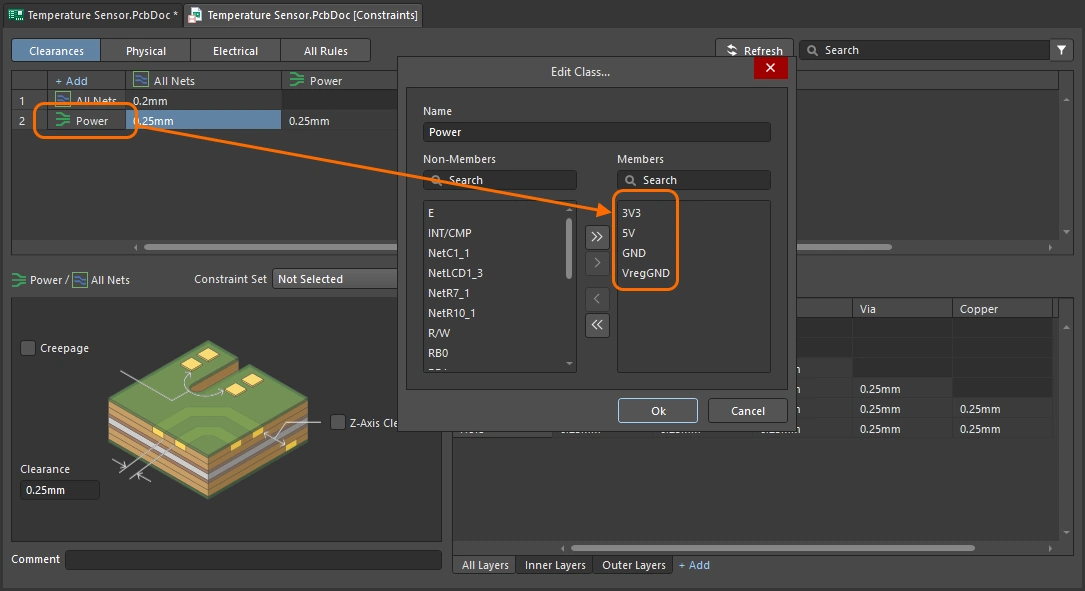 ). 보드의 all objects일 수도 있고, 이 component class 또는 저 differential pair일 수도 있습니다. 규칙에는 우선순위가 있으므로, 모든 Net의 라우팅 폭을 정의하는 제약 조건보다 전원 Net을 대상으로 하는 우선순위가 더 높은 제약 조건이 우선 적용됩니다. ). 보드의 all objects일 수도 있고, 이 component class 또는 저 differential pair일 수도 있습니다. 규칙에는 우선순위가 있으므로, 모든 Net의 라우팅 폭을 정의하는 제약 조건보다 전원 Net을 대상으로 하는 우선순위가 더 높은 제약 조건이 우선 적용됩니다. |
| The width constraint | 폭 제약 조건은 라우팅을 구성하는 Track 세그먼트의 minimum, preferred 및 maximum 폭을 정의합니다. 설정은 물리적 폭으로 정의하거나, 지정된 임피던스 프로파일을 사용하여 Net을 라우팅하도록 지정할 수 있습니다. 유용한 기능으로는 라우팅 중 최소 설정값과 최대 설정값 사이에서 라우팅 폭을 변경하거나, 좁은 공간을 통과할 수 있도록 배선 폭을 자동으로 줄이는 기능이 있습니다. 이러한 기능에 대한 자세한 내용은 인터랙티브 라우팅 페이지에서 확인할 수 있습니다. 라우팅 폭 제약 조건에 대해 자세히 알아보세요. |
| The clearance constraint | 폭 제약 조건과 함께 작동하는 클리어런스 제약 조건은 라우팅 중인 Net이 보드의 다른 객체에 얼마나 가까이 접근할 수 있는지를 정의합니다. 여러 클리어런스 제약 조건을 정의하여 고전압 Net이나 Differential Pair Net을 다른 배선에서 떨어뜨려 놓거나, 폴리곤 푸어가 배선과 특정 거리를 유지하도록 할 수 있습니다. 클리어런스 제약 조건에 대해 자세히 알아보세요. |
| The routing via style | 시작하기 전에 구성해야 할 세 번째 핵심 제약 조건은 라우팅 비아 스타일입니다. 이 제약 조건은 라우팅 중 레이어를 전환할 때 자동으로 배치되는 비아를 정의합니다. 라우팅 폭과 마찬가지로, 라우팅 중 비아 크기를 최소 설정값과 최대 설정값 사이에서 변경하거나 비아 스타일(비아가 연결하는 레이어)을 변경할 수 있습니다. 이러한 단축키에 대한 자세한 내용은 인터랙티브 라우팅 페이지에서 확인하세요. 라우팅 비아 제약 조건에 대해 자세히 알아보세요. |
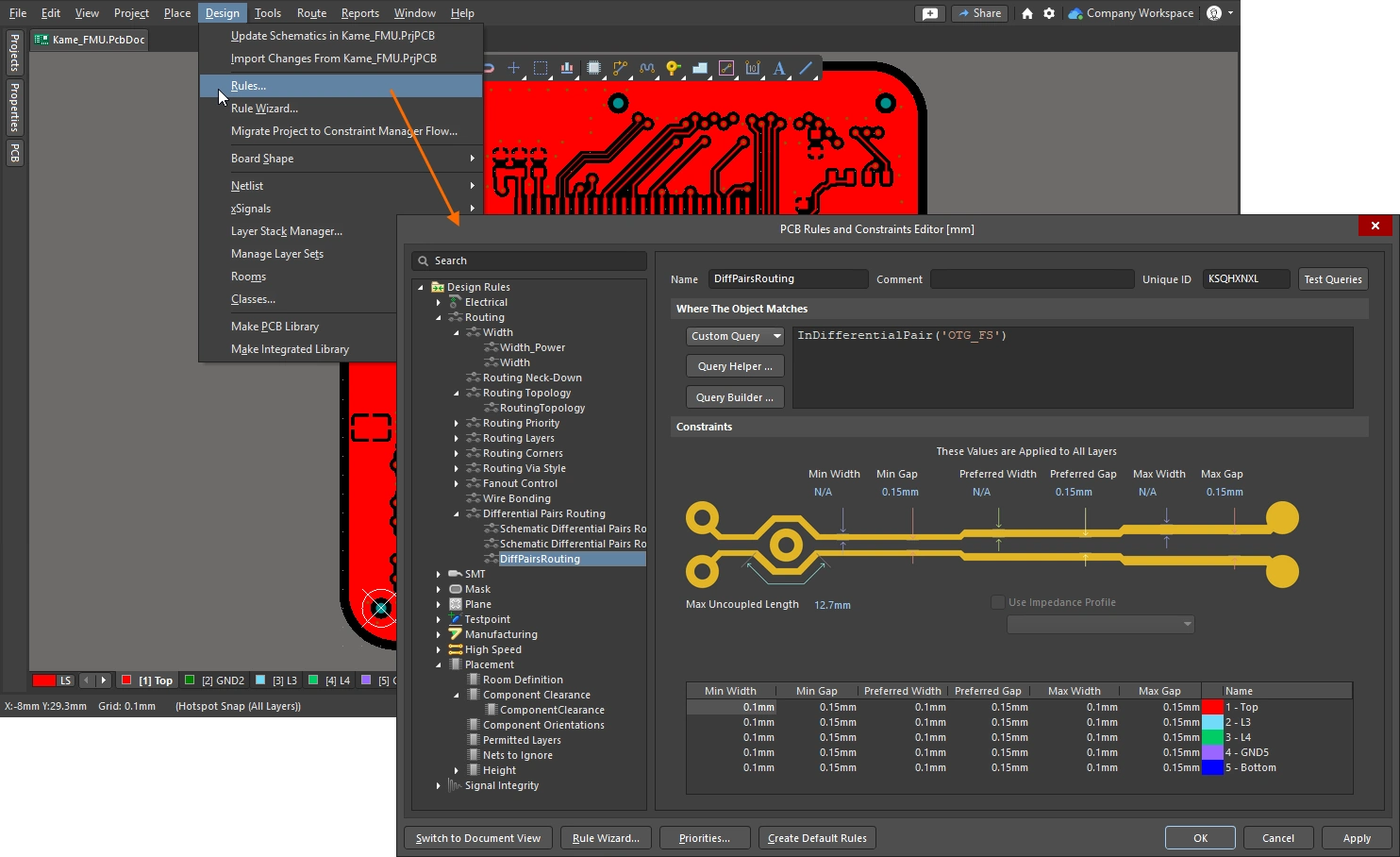 )
)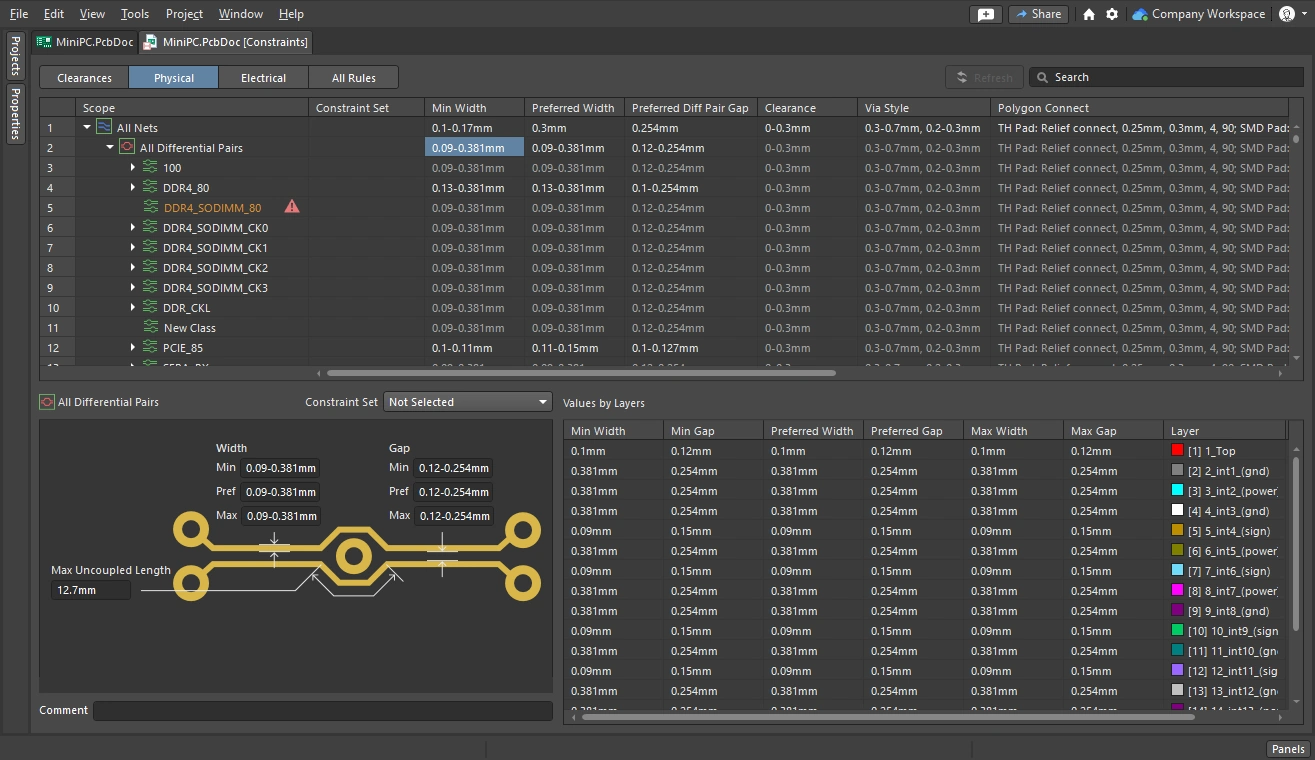 )
)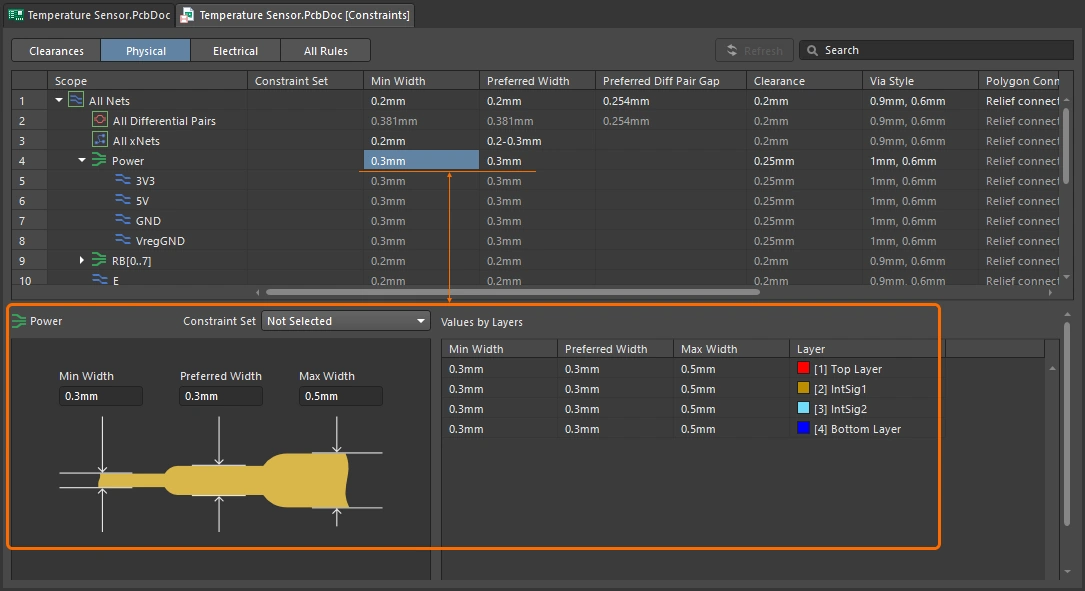 )
) )
)Net 찾기
라우팅을 진행하는 좋은 방법은 중요한 부품과 핵심 Net을 쉽게 찾을 수 있는 Schematic에서 시작하는 것입니다. Schematic의 부품과 Net에서 직접 교차 선택 및 교차 탐색을 수행하여 PCB의 해당 항목을 강조 표시할 수 있습니다. Schematic과 PCB Editor 간 교차 선택 및 교차 탐색에 대해 자세히 알아보세요.
관심 없는 Net을 마스킹하거나 숨겨 연결선 표시를 제어할 수도 있습니다. 또 다른 방법은 중요한 Net에 색상을 지정하여 라우팅 과정을 관리하기 쉽게 하는 것입니다. 이러한 기능은 아래에 요약되어 있습니다. 연결선 표시 관리에 대해 자세히 알아보세요.
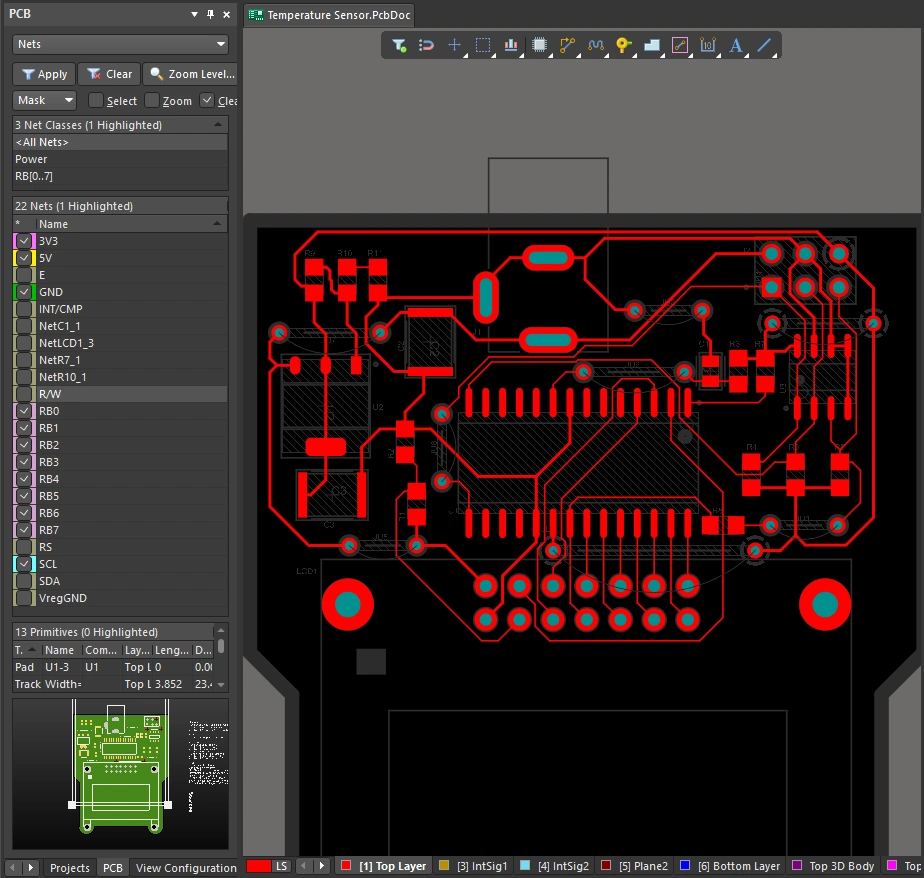
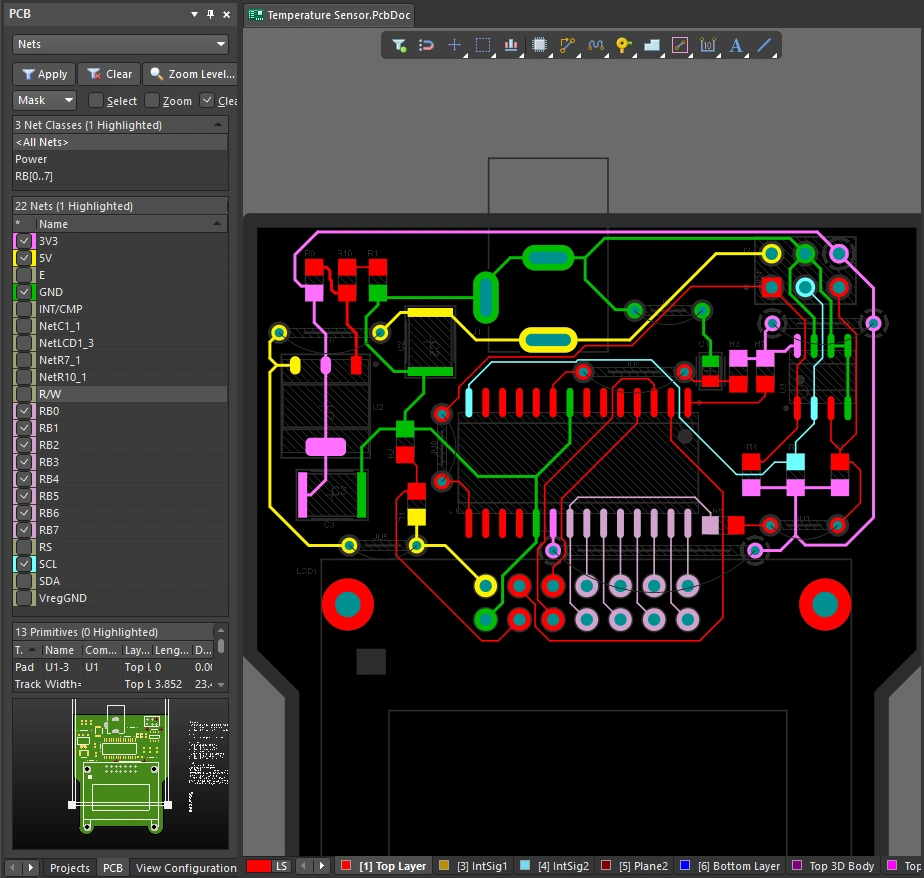
Net에 색상 지정하기 |
|
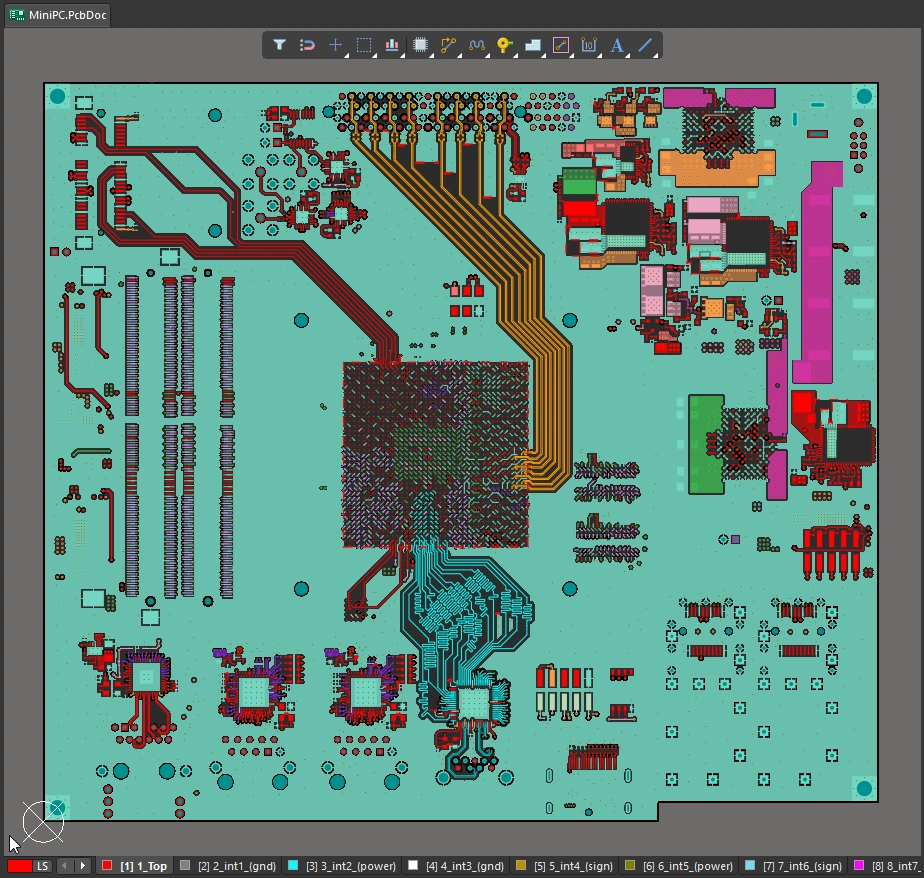
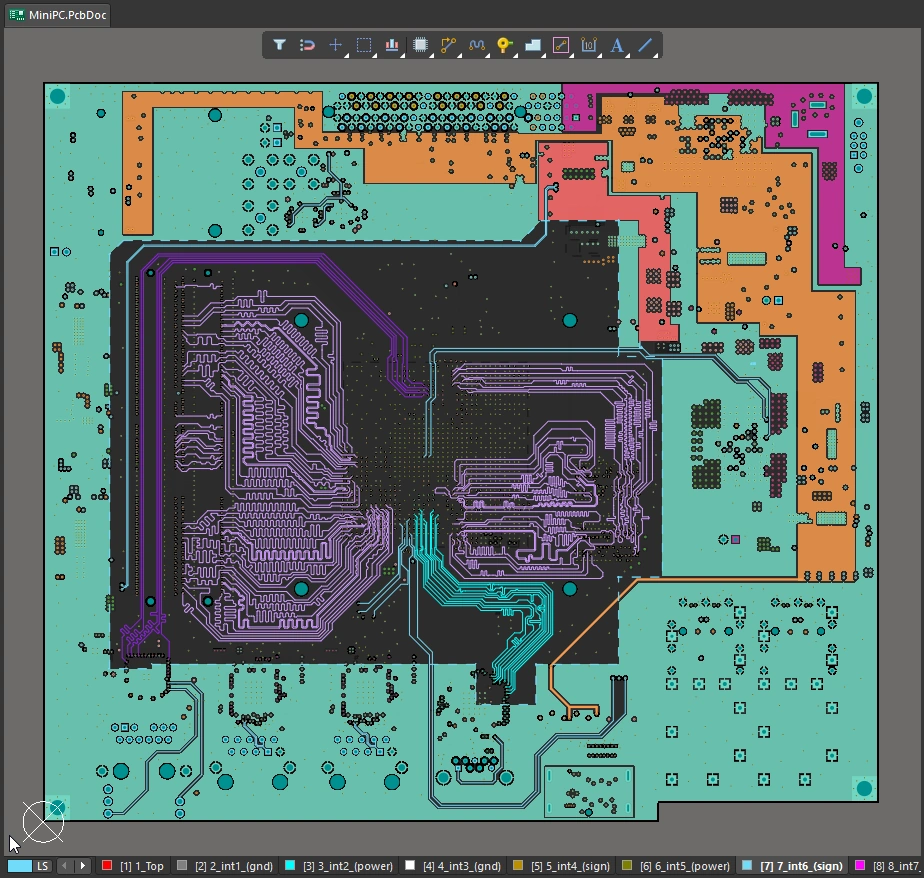
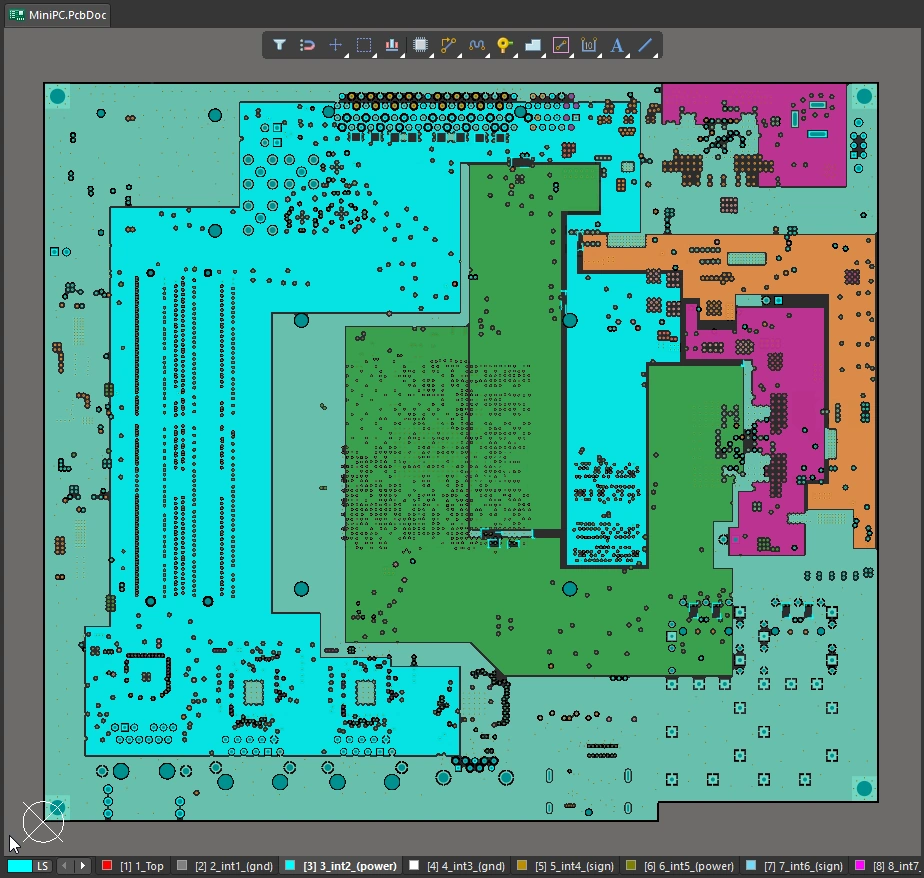
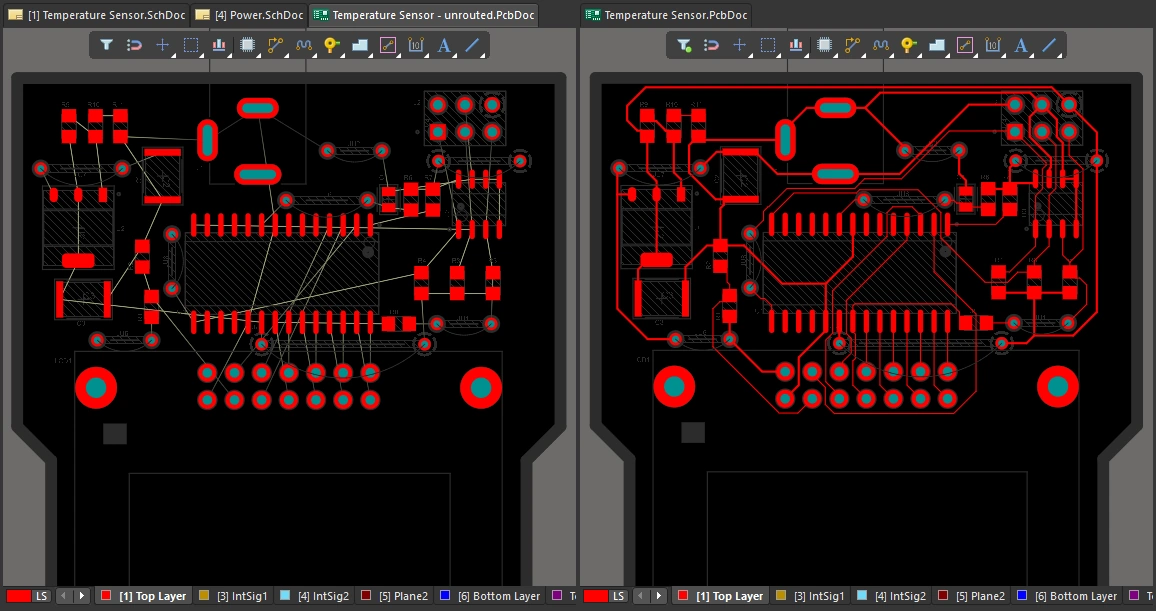
| Applying color to nets | PCB Editor에서는 모든 연결선에 기본 색상이 적용되며, 라우팅이 완료되면 각 Net이 라우팅된 레이어의 색상으로 표시됩니다( |
| Apply the color in the schematic | 필요한 경우 View » Net Colors 하위 메뉴(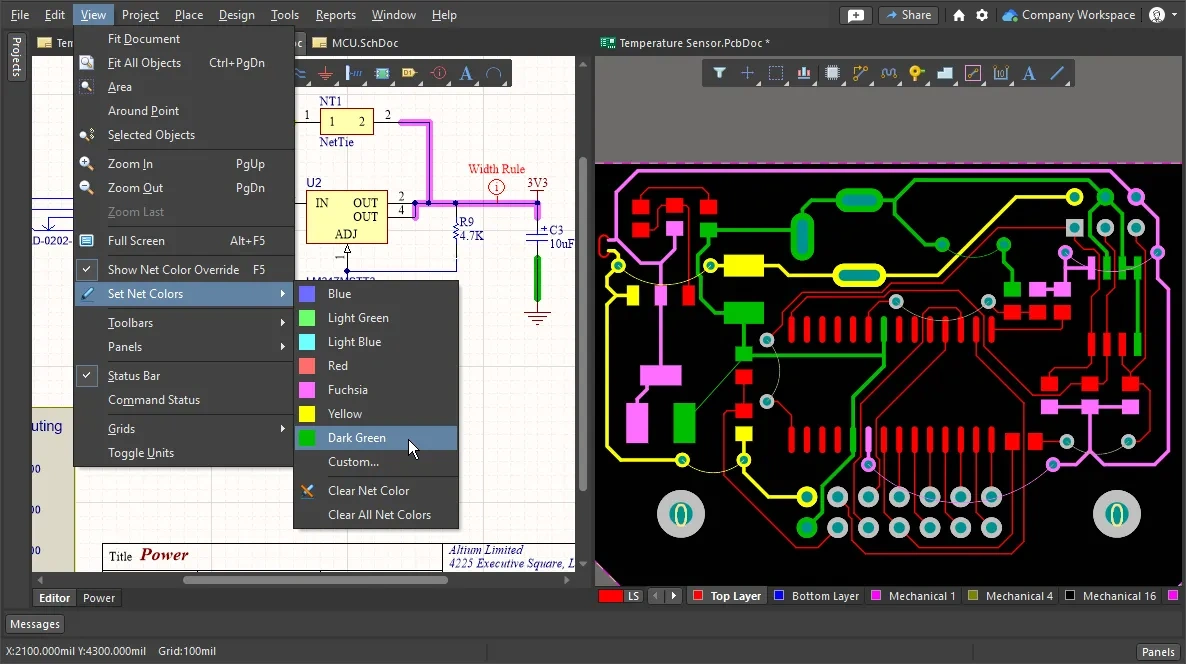 )를 사용하여 Schematic에서 Net에 색상을 적용할 수 있습니다. 설계를 동기화하면 이 색상이 PCB의 해당 Net으로 전달됩니다. )를 사용하여 Schematic에서 Net에 색상을 적용할 수 있습니다. 설계를 동기화하면 이 색상이 PCB의 해당 Net으로 전달됩니다. |
| Apply color in the PCB editor | Net 색상을 반드시 Schematic에서 적용해야 하는 것은 아닙니다. 원하는 경우 PCB Editor에서 직접 Net 색상을 정의할 수 있습니다. 가장 쉬운 방법은 PCB Panel에서 작업하는 것으로, 개별 Net, Net 클래스 또는 대화형으로 선택한 Net 집합에 변경 사항을 적용할 수 있습니다. PCB Panel의 Nets 모드에서 표준 Windows 선택 방식을 사용하여 여러 Net 이름을 선택한 다음, 마우스 오른쪽 버튼을 클릭하고 컨텍스트 메뉴에서 Change Net Color 명령을 선택합니다(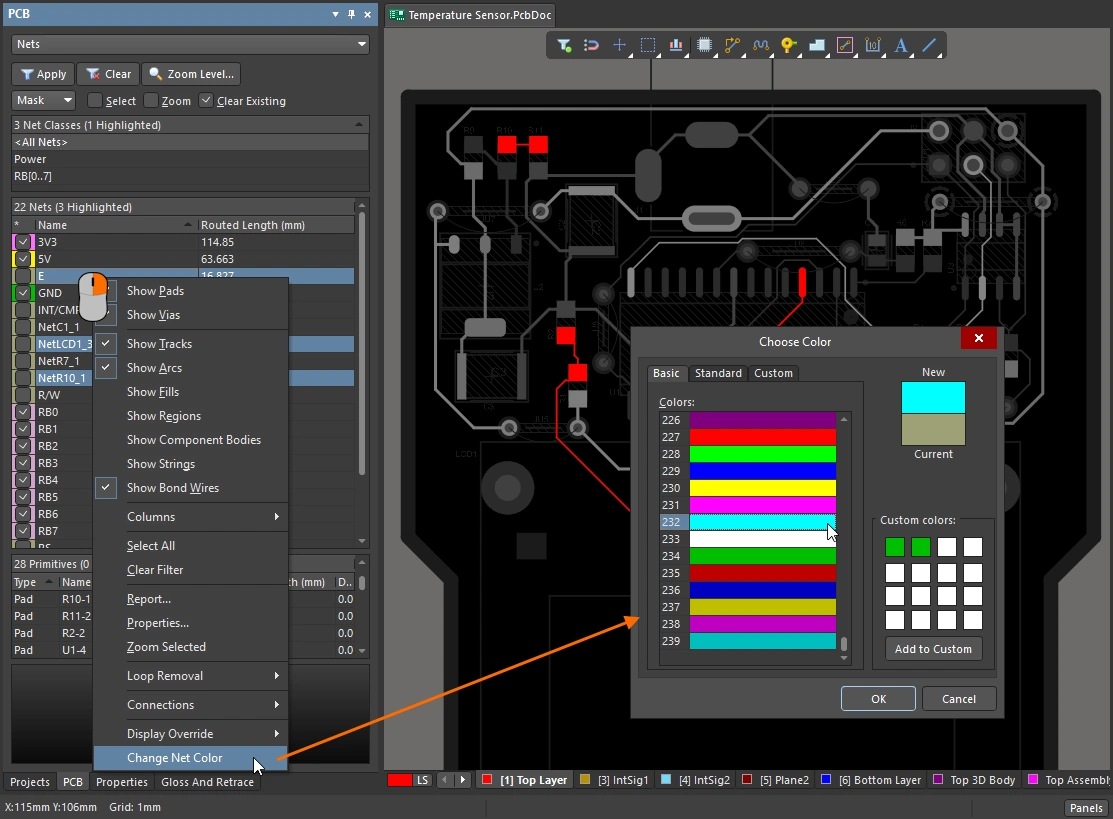 ). ). |
| Apply the color to the routing | PCB Editor에서는 개별 Net 수준에서 Net 색상 재정의 기능을 제어할 수 있으므로, 현재 관심 있는 Net에만 이 기능을 켤 수 있습니다(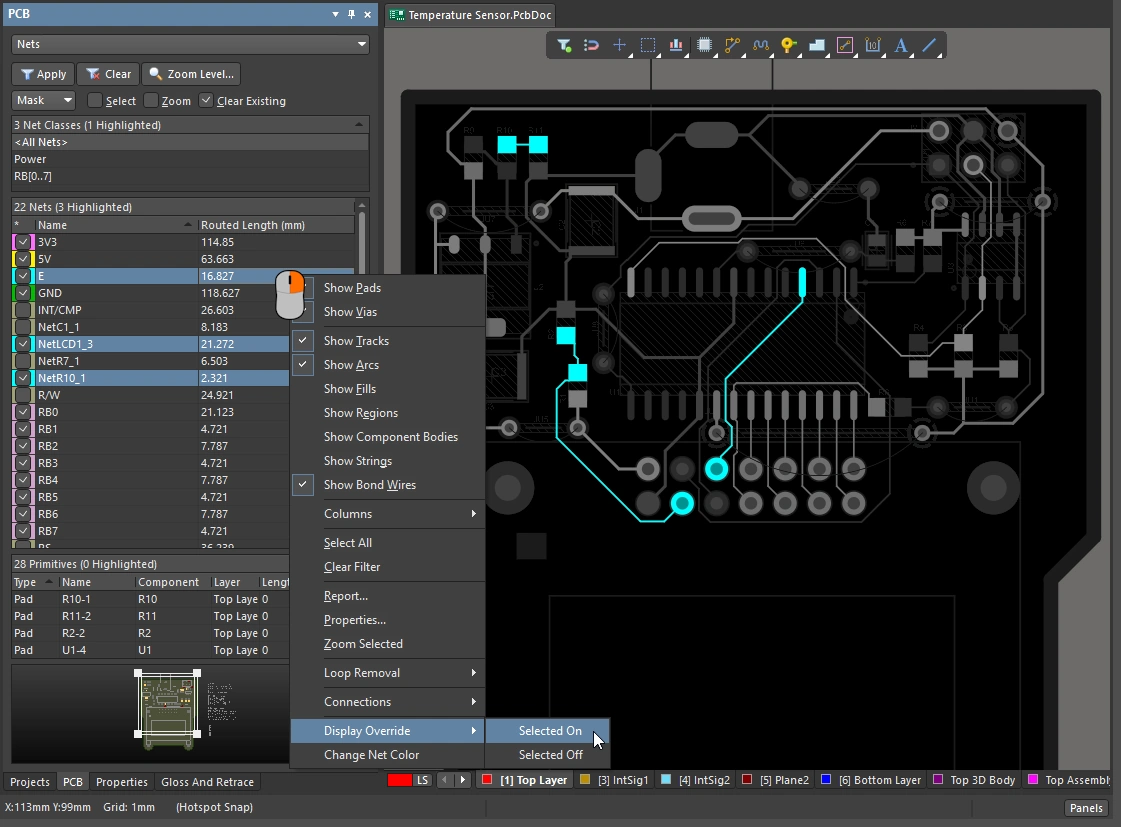 ). ). |
| Toggle the Net Color Override feature on and off | Schematic Editor와 PCB Editor 모두에서 F5 단축키를 눌러 Net 색상 재정의를 켜거나(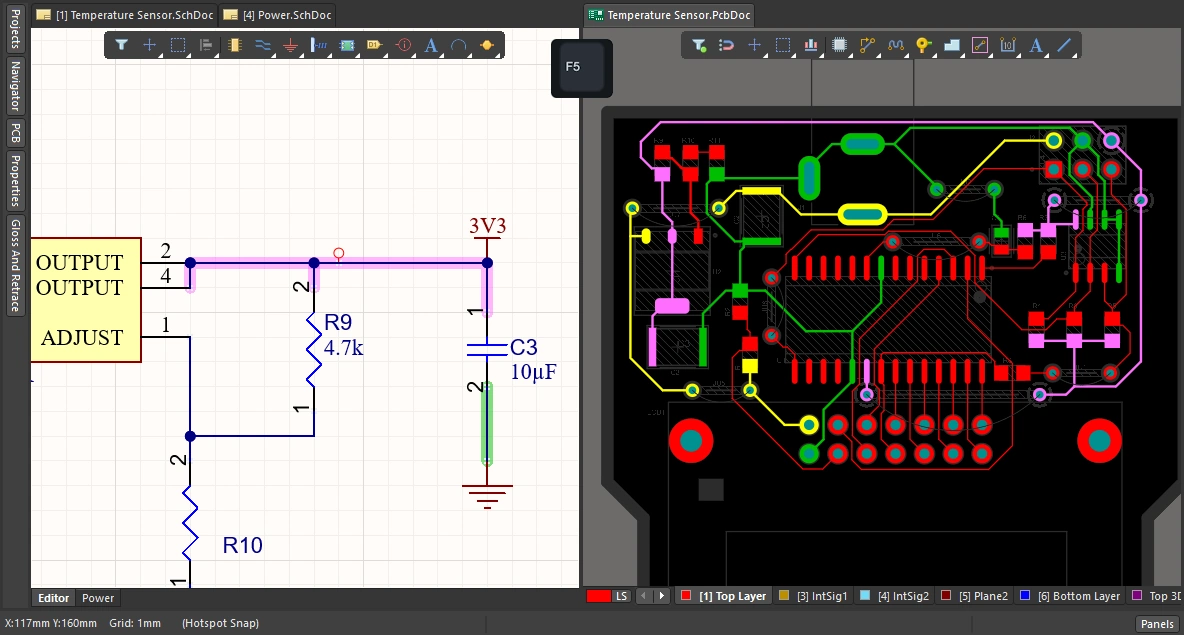 ) 끌 수도 있습니다( ) 끌 수도 있습니다(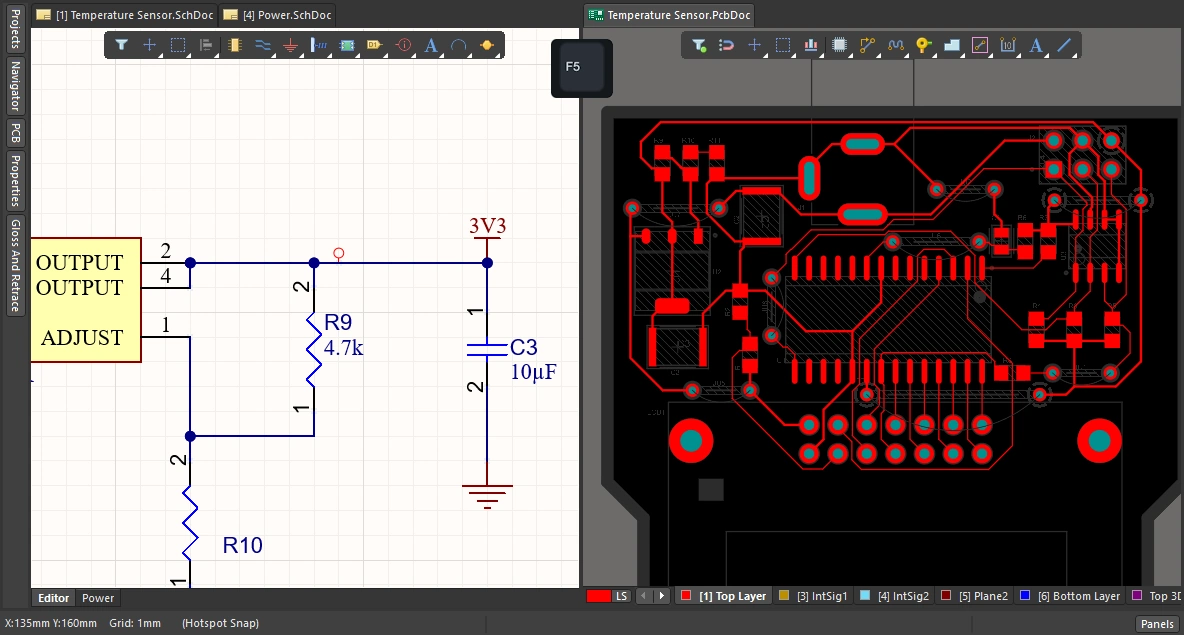 ). ). |
 ).
).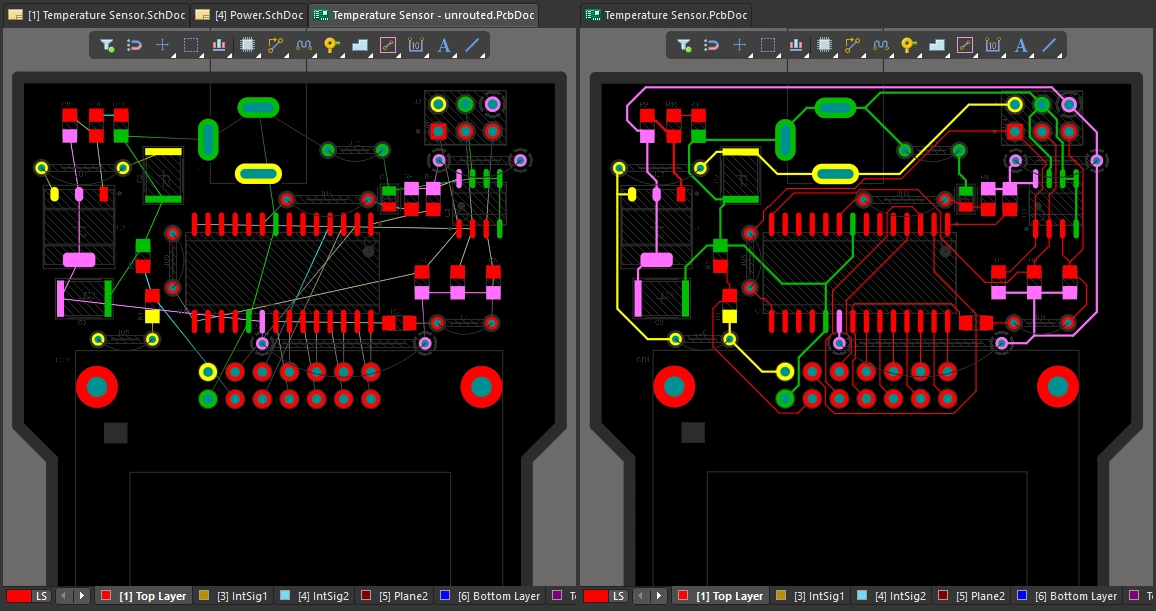 )
)색상을 사용하여 Net 강조 표시하기에 대해 자세히 알아보세요.
 AI로 번역됨