
보드 패널화
개요
- Embedded Board Arrays를 사용하여 동일한 레이아웃을 반복 배치하거나 서로 다른 보드를 조합한 제작용 패널을 만드는 방법을 알아봅니다.
- 주요 보드 분리 방식인 V-그루브 및 분리용 탭 방식의 패널화와 PCB Editor에서 이를 정의하는 방법을 이해합니다.
- Altium Designer에서 연결된 원본 PCB의 변경 사항 반영, 배열의 그래픽 편집, 레이어 스택 호환성 검증 및 결과 보고가 어떻게 이루어지는지 살펴봅니다.
인쇄 회로 기판은 하나씩 개별적으로 제작하는 것이 아니라, 일반적으로 여러 기판을 하나의 패널에 배치하여 제작합니다. 패널은 제조업체에서 정의할 수도 있고, 기판 설계자가 PCB 편집기에서 Embedded Board Array(panelization라고도 함) 기능을 사용하여 만들 수도 있습니다.
Embedded Board Array는 PCB 설계 공간에 배치하고 기존 기판 파일에 연결하는 기본 설계 객체입니다. Embedded Board Array는 연결된 기판을 지정된 간격으로 1회에서 n회까지 stamps out합니다. 여러 Embedded Board Array를 배치하면 서로 다른 기판으로 구성된 제조용 패널을 만들거나, 동일한 기판을 스텝 앤 턴 패턴으로 배치할 수도 있습니다.
아래 이미지는 기판을 스텝 앤 턴 패턴으로 8회 반복 배치한 모습입니다(기판을 하나씩 번갈아 뒤집음). 이는 기판이 위를 향하는 Embedded Board Array 하나와 기판을 뒤집은 Embedded Board Array 하나를 배치하여 만들었습니다. 레이어 스택, 치수, V-홈 및 라우팅 정보는 원본 PCB가 아닌 이 파일에 추가했습니다.
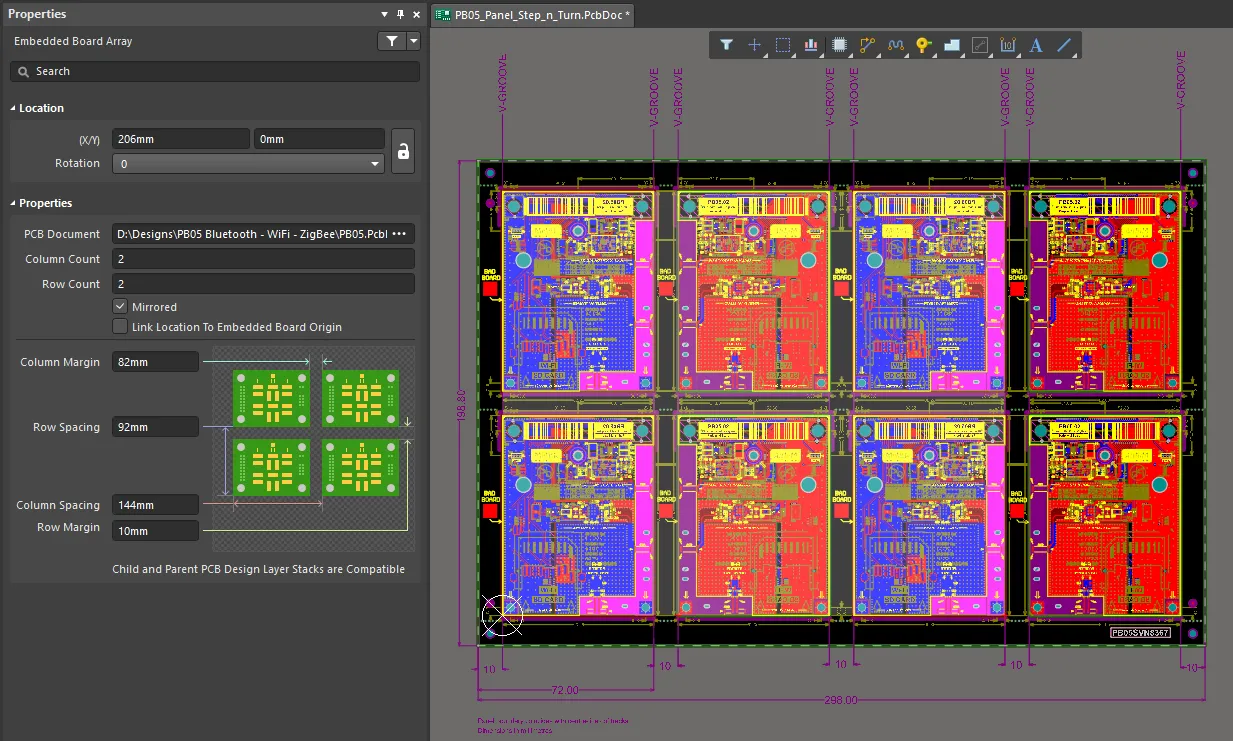
Embedded Board Array는 원본 PCB에 연결되므로, 원본 PCB의 설계를 변경하면 다음에 어레이 기판 파일을 열 때 해당 변경 사항이 Embedded Board Array에 로드됩니다.
배치
Embedded Board Array 명령(Place » Embedded Board Array/Panelize)을 실행하면 커서가 십자선으로 바뀌고 Embedded Board Array 배치 모드로 들어갑니다. 십자선의 위치에 따라 기판 어레이의 왼쪽 아래 모서리가 결정됩니다.
- 어레이의 이 모서리를 원하는 위치에 놓은 다음 클릭하거나 Enter 키를 눌러 배치합니다.
- 계속해서 Embedded Board Array를 추가로 배치하거나, 마우스 오른쪽 버튼을 클릭하거나 Esc 키를 눌러 배치 모드를 종료합니다.
레이어 스택 호환성 검증
패널을 구성할 때는 참조되는 각 하위 기판의 레이어 스택업이 패널이 배치되는 상위 기판의 스택업과 호환되는지 확인해야 합니다. 배치 중인 Embedded Board Array에 사용할 참조 PCB 설계를 선택하면 Altium Designer가 해당 기판의 레이어 스택과 어레이를 배치할 활성 PCB의 레이어 스택을 비교합니다. 비교 결과는 Properties 패널의 Embedded Board Array 모드에 표시됩니다.
- 레이어 스택이 호환되면 다음 텍스트가 표시됩니다. Child and Parent PCB Design Layer Stacks are Compatible.
- 레이어 스택이 호환되지 않으면 다음 텍스트가 표시됩니다. Child and Parent PCB Design Layer Stacks are NOT Compatible.
배치 중에 Embedded Board Array의 참조 PCB 설계를 선택한 경우(Embedded Board Array 배치 명령을 선택한 후 Tab 키를 누르고 Properties 패널에서 PCB 선택), 레이어 스택이 호환되지 않으면 Warning! 대화 상자가 열립니다. 나중에 불일치를 수동으로 해결하도록 선택할 수 있으며(Synchronize Manually Later 옵션), 이 경우 제조용 출력물을 생성하려고 하면 알림이 표시됩니다. 또는 Altium Designer가 레이어 스택 호환성 문제를 자동으로 해결하도록 시도하게 할 수 있습니다(Synchronize Automatically Now 옵션). 자동 레이어 스택 동기화 프로세스는 다음을 시도합니다.
- 하위 기판의 레이어 스택에서 필요한 모든 순서 지정 레이어가 상위 기판(Embedded Board Array가 포함된 PCB 파일)에 있는지 확인합니다.
- 동기화를 위해 상위 기판의 레이어 스택을 수정합니다. 하위 기판은 절대 수정하지 않습니다.
- 상위 기판에 레이어를 추가하거나 레이어 유형만 변경합니다. 레이어는 절대 제거하지 않습니다.
패널에서 호환되지 않는 레이어 스택이 감지되면 Properties 패널의 Board 모드에 있는 Health Check 탭에도 문제가 표시됩니다. PCB Health Check Monitor에 대해 자세히 알아보세요.
활성 PCB 패널 문서에서 스택업 호환성 보고서를 생성할 수도 있습니다. 이 보고서는 패널에 정의된 각 기판의 레이어 스택업과 패널 자체에 정의된 레이어 스택업에 대한 정보를 제공합니다. PCB 문서에 Embedded Board Array가 하나 이상 배치되어 있으면 기본 메뉴에서 Reports » Stackup Compatibility Report 명령에 액세스할 수 있습니다. 명령을 실행하면 Embedded Boards Stackup Compatibility - <PCBDocumentName>.html 보고서가 생성되어 활성 문서로 열립니다. 비호환 항목이 있는 경우 보고서에는 패널 문서에 배치된 내장 기판에서 발견된 호환되지 않는 레이어 수의 요약이 제공됩니다. 내장 기판과 패널 자체의 스택을 시각적으로 보여 주는 호환성 표도 제공됩니다. 호환되지 않는 레이어는 모두 빨간색 텍스트로 강조 표시됩니다.
이 표에는 각 PCB(및 패널)의 Layer Stack Manager를 여는 하이퍼링크도 제공되므로, 스택업을 검토하고 비호환 문제를 해결할 방법을 결정할 수 있습니다. 이러한 링크 중 하나를 클릭하면 먼저 해당 PCB 문서가 활성 문서로 설정된 다음 Layer Stack Manager가 열립니다.
그래픽 편집
이 편집 방법을 사용하면 설계 공간에 배치된 Embedded Board Array 객체를 직접 선택하고 위치나 방향을 그래픽 방식으로 변경할 수 있습니다.
임베디드 보드 어레이 객체를 선택하면 밝은 회색 배경으로 구분됩니다. 아래 이미지는 참조가 지정되지 않은 보드 어레이(첫 번째 이미지)와 하나의 PCB 설계를 참조하는 2 x 2 어레이(두 번째 이미지)를 보여줍니다.
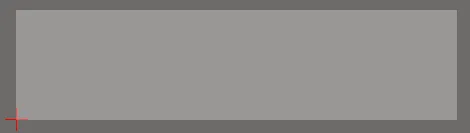
참조가 지정되지 않은 보드 어레이
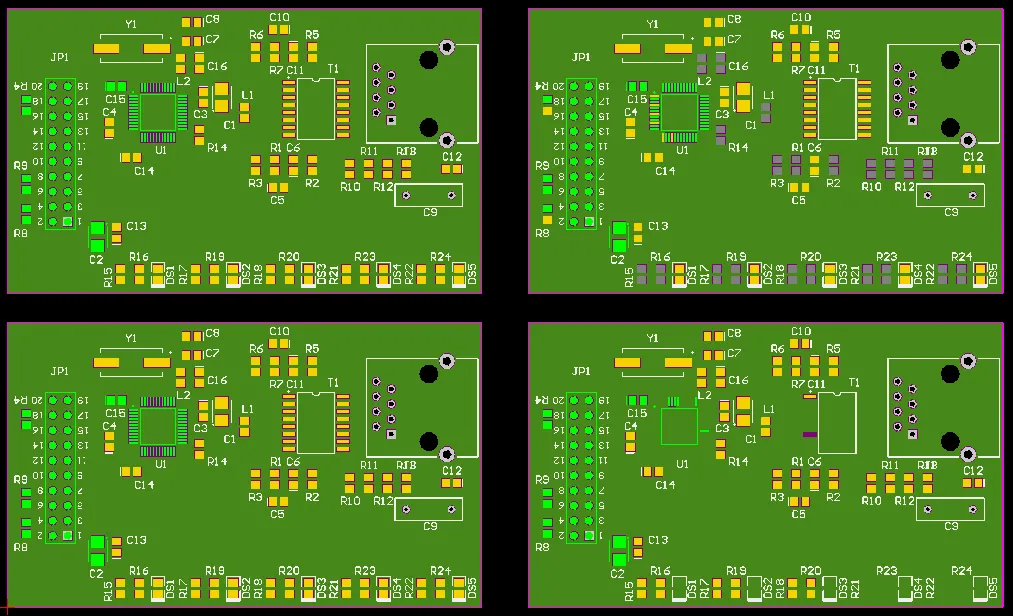
하나의 PCB 설계를 참조하는 2 x 2 어레이
어레이 경계 안의 아무 곳이나 클릭한 다음 드래그하여 위치를 변경합니다. 어레이는 자동으로 왼쪽 아래 모서리를 기준으로 '잡히며', 보드 어레이의 위치가 커서의 기준점으로 사용됩니다. 드래그하는 동안 다음과 같은 방법으로 임베디드 보드 어레이를 회전하거나 뒤집을 수 있습니다.
- Spacebar 키를 눌러 임베디드 보드 어레이를 회전합니다. 회전 방향은 시계 반대 방향입니다.
- L 키를 눌러 임베디드 보드 어레이를 보드의 반대쪽 면으로 뒤집습니다.
참고 사항
- 제조 패널을 표현하는 데 사용되는 임베디드 보드 어레이는 기존 PCB 프로젝트 또는 다른 PCB 프로젝트 내의 별도 PCB 문서에 배치해야 합니다. 이 문서는 실제 설계가 포함된 다른 PCB 문서의 제조 '허브'로 간주해야 합니다.
- 패널 제조를 지원하는 추가 객체(예: 툴링 홀로 사용되는 프리 패드)를 배치할 수 있습니다. 그러나 임베디드 보드 어레이와 동일한 문서 내에 실제 물리적 설계를 나타내는 다른 객체를 배치하는 것은 권장하지 않습니다.
- 임베디드 보드 어레이 객체는 PCB 설계 파일의 사본을 붙여 넣어 포함하는 것이 아니라 해당 파일을 참조하므로, 원본 PCB 설계는 언제든지 수정할 수 있습니다. 참조 파일을 저장한 후 패널 문서의 보기를 새로 고쳐 패널을 최신 상태로 업데이트하십시오.
- 배치된 어레이가 아직 PCB 문서를 참조하지 않는 경우, 녹색 직사각형 경계 상자가 표시되며 중앙에는 No source 텍스트가, 어레이의 왼쪽 아래 모서리에는 해당 위치를 표시하는 작은 십자 기호가 나타납니다.
- 임베디드 보드 어레이로 구성된 패널에서 Gerber, NC Drill, ODB++ 및 인쇄 출력을 생성할 수 있습니다.
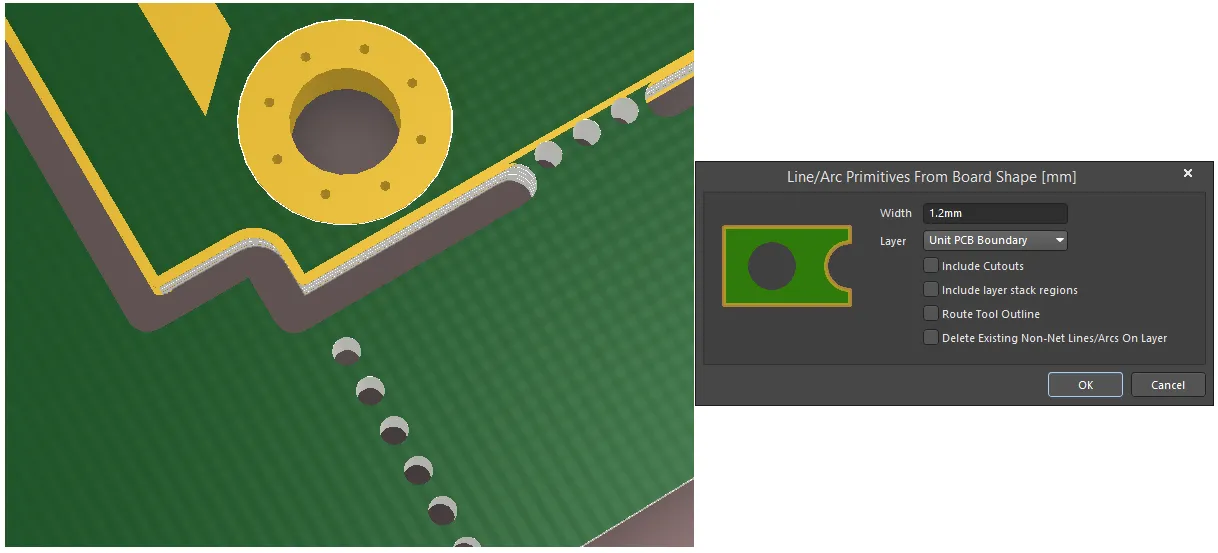
- Design » Board Shape » Create Primitives From Board Shape 명령의 Route Tool Outline 옵션을 사용할 때 Include Cutouts 옵션도 선택하면 보드 컷아웃 가장자리를 따라가는 공구 경로를 시뮬레이션할 수 있습니다.
-
소프트웨어는 레이어 스택 호환성 문제를 자동으로 해결하려고 시도합니다. 자동 레이어 스택 동기화 프로세스는 다음 작업을 시도합니다.
- 하위 보드의 레이어 스택에 필요한 모든 순서 지정 레이어가 상위 보드(임베디드 보드 어레이가 포함된 PCB 파일)에 존재하는지 확인합니다.
- 동기화를 위해 상위 보드의 레이어 스택을 수정합니다. 하위 보드는 수정하지 않습니다.
- 상위 보드에서는 레이어 추가 또는 레이어 유형 수정만 수행하며, 레이어를 제거하지 않습니다.
- 현재 임베디드 보드 어레이와 해당 Drill Table 및 Hole Size Editor에서는 카운터홀 기능을 지원하지 않습니다.
임베디드 보드 어레이 속성
일반 탭
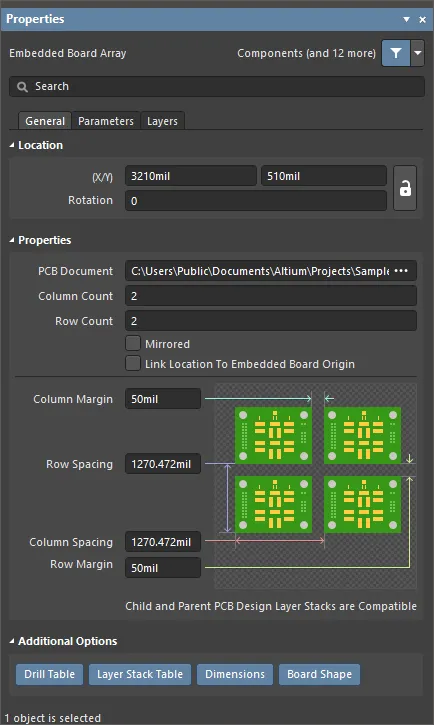
위치
 아이콘이
아이콘이  (잠금 해제) 상태로 표시되어야 합니다. 잠금/잠금 해제 아이콘을 클릭하여 잠금 상태를 전환합니다.
-
(X/Y)
- X (첫 번째 필드) - 현재 설계 공간 원점을 기준으로 한 임베디드 보드 어레이 기준점의 현재 X(수평) 좌표입니다. 이 값을 편집하여 임베디드 보드 어레이의 X 위치를 변경합니다. 값은 미터법 또는 야드파운드법 단위로 입력할 수 있으며, 현재 기본 단위가 아닌 단위의 값을 입력할 때는 단위를 함께 입력하십시오.
- Y (두 번째 필드) - 현재 원점을 기준으로 한 임베디드 보드 어레이 기준점의 현재 Y(수직) 좌표입니다. 이 값을 편집하여 임베디드 보드 어레이의 Y 위치를 변경합니다. 값은 미터법 또는 야드파운드법 단위로 입력할 수 있으며, 현재 기본 단위가 아닌 단위의 값을 입력할 때는 단위를 함께 입력하십시오.
- Rotation - 0도(3 o'clock 수평 방향)를 기준으로 시계 반대 방향으로 측정한 임베디드 어레이의 회전 각도(도 단위)입니다.
속성
-
PCB Document - 어레이를 구성하는 데 사용할 현재 참조 PCB 문서의 경로를 표시합니다.
 을 클릭하여 다른 PCB 문서를 찾습니다.
- Column Count - 보드 어레이의 열 수를 표시합니다. 이 필드를 편집하여 어레이의 열 수를 지정합니다.
- Row Count - 보드 어레이의 행 수를 표시합니다. 이 필드를 편집하여 어레이의 행 수를 지정합니다.
- Mirrored - 활성화하면 보드 어레이를 수평으로 반전합니다.
- Link Location to Embedded Board Origin - 활성화하면 임베디드 보드의 원점을 기준으로 보드 어레이/패널화를 구성합니다. 비활성화하면(기본값) 참조 보드의 설계 공간에 있는 객체들의 왼쪽 아래 지점을 기준으로 어레이를 구성합니다.
-
Column Margin - 어레이 내 PCB 가장자리 사이의 현재 열 간격을 표시합니다. 값은
mm또는mil단위로 지정할 수 있습니다. 숫자를 입력할 때 단위를 지정하려면 값에mm또는mil접미사를 추가합니다. -
Row Spacing - 어레이 내 PCB 사이의 현재 수직 피치를 표시합니다. 인접한 두 보드 사이의 간격은 피치에서 보드 하나의 높이를 뺀 값입니다. 이 필드를 편집하여 보드 피치를 변경합니다. 값은
mm또는mil단위로 지정할 수 있습니다. 숫자를 입력할 때 단위를 지정하려면 값에mm또는mil접미사를 추가합니다. -
Column Spacing - 어레이 내 PCB 사이의 현재 수평 피치를 표시합니다. 인접한 두 보드 사이의 간격은 피치에서 보드 하나의 너비를 뺀 값입니다. 이 필드를 편집하여 보드 피치를 변경합니다. 값은
mm또는mil단위로 지정할 수 있습니다. 숫자를 입력할 때 단위를 지정하려면 값에mm또는mil접미사를 추가합니다. -
Row Margin - 어레이 내 PCB 가장자리 사이의 현재 행 간격을 표시합니다. 값은
mm또는mil단위로 지정할 수 있습니다. 숫자를 입력할 때 단위를 지정하려면 값에mm또는mil접미사를 추가합니다.
추가 옵션
표시하거나 숨길 추가 객체를 유형별로 설정합니다. 버튼이 파란색이면 해당 유형의 객체가 표시됩니다.
파라미터 탭
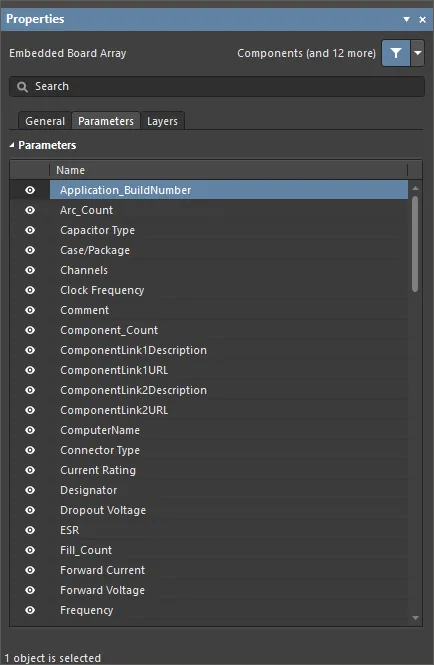
Table - 나열된 각 파라미터의 Name을 표시합니다.  아이콘을 사용하여 파라미터를 활성화하거나 비활성화할 수 있습니다.
레이어 탭

Table - 연결된 PCB에 있는 모든 레이어의 Name 및 Type을 표시합니다. 아이콘을 사용하여 레이어를 활성화하거나 비활성화할 수 있습니다.
 AI로 번역됨