
Cursor-Snap 시스템으로 작업하기
개요
- 그리드, 가이드, 객체 Snap, 축 Snap 등 통합 커서 Snap 시스템의 핵심 요소를 알아봅니다.
- Snap 거리, 활성 레이어, 현재 원점 등의 설정이 Snap 동작을 어떻게 제어하는지 이해합니다.
- 커서 이동과 객체 배치가 설계 요구 사항에 더 잘 맞도록 Properties 패널에서 Snap 옵션을 설정하는 방법을 알아봅니다.

PCB Editor는 Grid 기반 설계 환경입니다. 설계 객체는 일반적으로 배치 Grid 또는 Snap Grid라고 하는 Grid에 배치됩니다. 여러 Snap Grid를 정의할 수 있으며, 필요한 경우 지정된 영역으로 제한할 수 있습니다. Snap Grid에는 우선순위가 지정되며, 현재 위치에서 사용 가능한 Grid 중 우선순위가 가장 높은 Grid가 자동으로 적용됩니다. Snap Grid를 컴포넌트 또는 비컴포넌트로 제한할 수도 있습니다. 소프트웨어에는 Snap Grid 외에도 설계 객체를 정확하게 배치하고 정렬하는 데 도움이 되는 여러 추가 Snap 기능이 포함되어 있습니다.
이러한 기능을 통틀어 Unified Cursor-Snap System이라고 합니다. Cursor-snap 은 화면에서 실제 마우스 커서의 픽셀 위치에 따라 PCB와 같은 설계 문서의 좌표 공간 내 logical cursor 위치가 결정되는 과정입니다. 이 시스템의 목적은 사용자가 고해상도로 좌표를 지정하지 않아도 Logical 커서를 적절하고 유용한 좌표에 배치할 수 있도록 하는 것입니다. 컴포넌트 핀이 서로 다른 미터법 및 인치법 Grid에 배치되는 경우가 많은 가변 형상 보드는 이 작업을 더욱 복잡하게 만듭니다.
이 시스템은 커서가 지정된 선호 좌표 집합에 Snap되는 방식을 함께 결정하는 여러 하위 시스템을 통합하며, 여기에는 다음이 포함됩니다.
| User-Definable Snap Grids | 직교 좌표 및 극좌표 형식으로 사용할 수 있는 기본 워크스페이스 정렬 Grid입니다. 자세히 알아보기. |
| Snap Guides | 자유롭게 배치할 수 있는 점과 선으로, 객체 정렬에 유용한 시각적 기준과 Snap 기준을 제공합니다. 자세히 알아보기. |
| Object Snapping | 배치된 객체의 Snap 점(핫스팟)에 커서가 얼마나 가까이 있는지에 따라 객체가 커서를 해당 위치로 끌어당기도록 합니다. |
| Control of Object Snapping | 객체 Snap은 모든 레이어에 적용하거나, 현재 레이어에만 적용하거나, 비활성화할 수 있습니다. |
| Axis Snapping | 커서를 X 또는 Y 방향으로 끌어당겨 주변 객체의 핫스팟과 축 방향으로 정렬하는 기능입니다. |
이러한 기능이 함께 작동하여 PCB 설계 공간에서 객체를 효율적으로 배치하고 정렬할 수 있습니다.
Snap 동작 이해하기
PCB Editor의 설계 공간은 서로 다른 축척으로 설계된 객체를 포함하는 고정밀 설계 환경이며, 경우에 따라 서로 다른 측정 단위를 사용하기도 합니다. 통합 커서 Snap 시스템은 객체를 배치하거나 이동할 때 여러 수준의 커서 Snap을 제공하여 이러한 복잡한 설계 공간에서 작업하는 과정을 간소화합니다.
다양한 커서 Snap 기능 시연.
PCB Editor는 편집 작업을 수행할 때마다 통합 커서 Snap 시스템을 사용하여 편집 공간에서 커서의 위치를 결정합니다. 이 시스템은 PCB Editor에서 작업할 때 핵심적인 역할을 합니다. 따라서 편집 중 커서 Snap을 제어하고 설정하는 방법을 이해하는 것이 중요합니다.
커서 Snap 시스템에는 두 가지 핵심 요소가 있습니다. 커서가 Snap되는 what와 Snap되는 when입니다.
-
What - 커서가 Snap되는 공간상의 점에는 사용자가 정의한 Grids, 작업 Guides,, Objects의 Snap 점이 포함됩니다.
-
When - 커서는 Snap Distance 내에 있고 해당 Layer에서 Snap이 허용되는 경우 Snap 점에 Snap됩니다.
보드 원점 설정하기
설계 공간에서 커서의 위치는 Current Origin을 기준으로 결정됩니다. Snap Grid는 이 원점을 기준으로 계산되며, 배치된 각 객체의 위치도 현재 원점을 기준으로 표시되고 정의됩니다. 현재 원점은 사용자가 정의할 수 있으며 설계 공간 내 어느 위치에나 지정할 수 있습니다. 기본 메뉴의 Edit » Origin » Set 명령을 사용하여 설계 공간의 특정 위치를 새 현재 원점으로 정의하고 좌표를 (0,0)으로 설정합니다. 현재 원점을 변경하면 설계 공간 내 모든 객체의 위치가 이 점을 기준으로 업데이트됩니다.
 ).
).Snap 점
커서 Snap에는 세 가지 수준이 있으며, 각 수준은 하위 수준보다 우선합니다.
-
Grid(
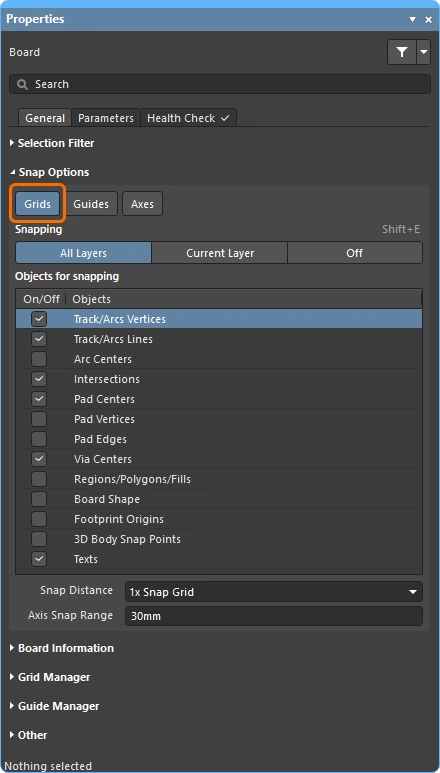 ) – 활성 Grid는 Snap의 기본 기준 평면을 제공합니다. 화면에서 마우스 커서를 움직이면 Logical 커서, 즉 편집 커서가 한 Grid 점에서 다음 Grid 점으로 Snap됩니다. Grid 작업하기에 대해 자세히 알아보세요. 여러 Grid를 정의할 수 있습니다. 자세히 알아보기.
-
Snap Guides(
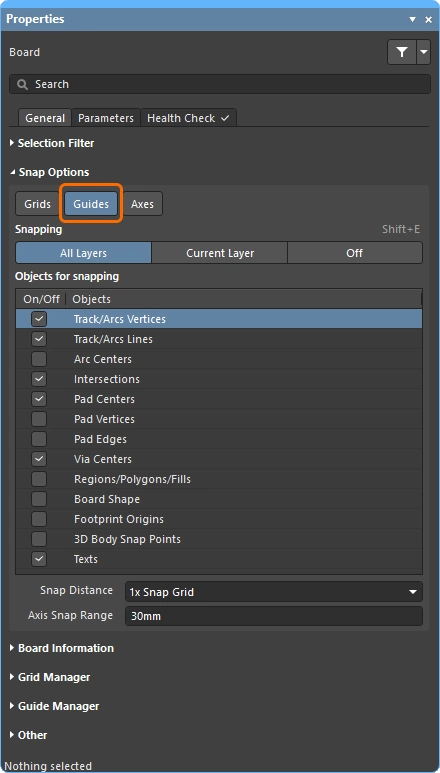 ) – Snap Guides를 사용하면 사용자가 특정 위치에 정밀한 기준선이나 기준점을 정의할 수 있습니다. Snap 가이드 옵션을 활성화하면 이러한 기준에 Snap되며, Grid Snap보다 우선순위가 높습니다. 가이드 작업하기에 대해 자세히 알아보세요.
-
Objects(
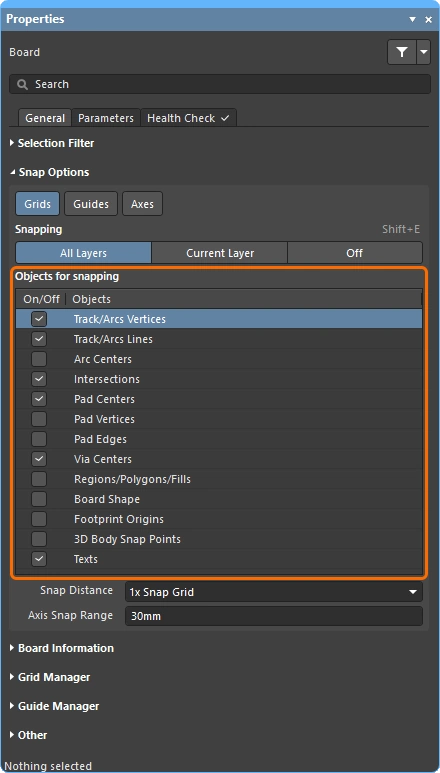 ) – 세 번째이자 대개 가장 유용한 Snap 기준점은 설계 공간에 이미 배치된 객체입니다. Objects for snapping 목록의 체크박스를 사용하여 각 객체 유형의 특정 점을 Snap 점으로 활성화할 수 있습니다. 이러한 점을 객체 핫스팟이라고도 합니다.
객체 Snap
모든 설계 객체가 위치하는 Grid를 정의하는 것은 불가능하거나 비현실적인 경우가 많습니다. 이러한 상황에서는 새 설계 객체를 Grid에서 벗어난 위치에 배치해야 할 수 있습니다. 소프트웨어는 Object Snap이라는 기능을 통해 이를 지원하며, 이 기능은 기본적으로 객체 핫스팟 주변의 끌어당김 범위입니다. 핫스팟은 Pad 또는 비아의 중심이나 Track 세그먼트의 끝점처럼 의미 있는 위치에만 존재합니다.
이는 이중 축 시스템으로, 객체가 커서를 해당 핫스팟으로 끌어당기려면 마우스 커서가 X축과 Y축 모두에서 Snap Distance 내에 있어야 합니다. 객체 핫스팟 Snap은 전기적 객체, 특히 활성 Snap Grid에 위치하지 않을 수 있는 객체를 라우팅할 때 도움이 됩니다. Snap Distance는 설계 공간에서 선택된 객체가 없을 때 Properties Panel에서 설정합니다.
 객체 핫스팟 Snap 기능을 사용하면 Grid에서 벗어난 객체에도 Snap할 수 있습니다.
Objects for snapping 기능은 세 가지 모드 중 하나로 작동합니다. Properties Panel의 Snapping Region에 있는 버튼을 사용하여 (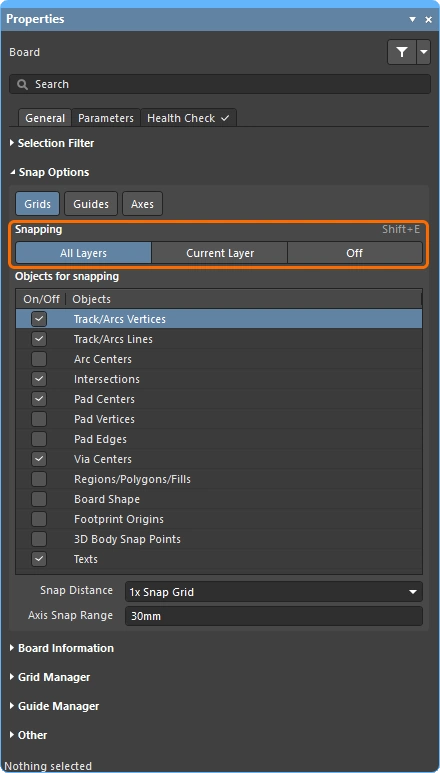 ) 필요한 모드를 선택합니다. 작업 중 모드를 순환하려면 Shift+E 키보드 단축키를 사용하거나 View » Grids » Toggle Object Hotspot Snapping을 선택합니다. 명령을 기본 메뉴에서 선택합니다.
객체 Snap 적용 시점 ( |
|
| Current Layer | 객체 Snap은 현재 레이어에서만 활성화됩니다. 커서가 현재 Snap 거리 이내에 있으면 현재 레이어의 객체 핫스팟에 Snap됩니다. 이 모드는 Status Bar에 (Hotspot Snap)로 표시됩니다. |
| All Layers | 객체 Snap은 모든 표시 레이어에서 활성화됩니다. 즉, 커서는 현재 레이어뿐만 아니라 모든 표시 레이어의 객체 핫스팟에 현재 Snap 거리 이내에서 Snap됩니다. 이 모드는 Status Bar에 (Hotspot Snap (All Layers))로 표시됩니다. |
| Off | 객체 Snap이 비활성화됩니다. 이 모드에서는 Status Bar에 핫스팟 Snap에 관한 정보가 표시되지 않습니다. |
Snap 강도
Snap 강도는 Snap Distance에 의해 결정됩니다. 마우스 커서가 Snap Point에서 이 거리 이내로 이동하면 편집 커서가 해당 Grid / 가이드 / 객체 핫스팟에 즉시 Snap됩니다. 이 값을 줄이면 Snap 강도가 약해지고, 늘리면 Snap 효과가 강해집니다. Snap Distance 값이 크면 주변 객체의 핫스팟이 Snap 거리 이내에 있을 때 특정 Grid 위치에 커서를 놓지 못할 수 있다는 점에 유의하세요.
목록에서 옵션을 선택하거나 필요한 값을 입력합니다. 현재 보드 단위와 다른 단위를 사용하는 경우 단위도 함께 입력합니다.
 Snap 강도는 Snap 거리에 의해 결정됩니다.
배치된 객체에 편집 커서 정렬하기
새 객체를 기존 객체에 정렬하는 것은 흔히 수행하는 설계 작업입니다. Axes 기능을 활성화하면 이 작업을 수행할 수 있습니다. 이 기능이 활성화된 상태에서 편집 커서가 Axis Snap Range 이내에 있으면 현재 커서 위치에서 X축 또는 Y축 방향으로 정렬된 객체의 핫스팟까지 동적 정렬 가이드선이 표시됩니다. 이를 통해 한 축에서는 마우스 커서와 가깝지만 다른 축에서는 멀리 떨어진 객체 핫스팟을 기준으로 커서 위치를 조정할 수 있습니다.
 축 정렬 기능을 사용하면 설계 공간에서 커서부터 기존에 배치된 객체의 핫스팟까지 동적 정렬 가이드가 표시됩니다.
Snap 옵션 구성하기
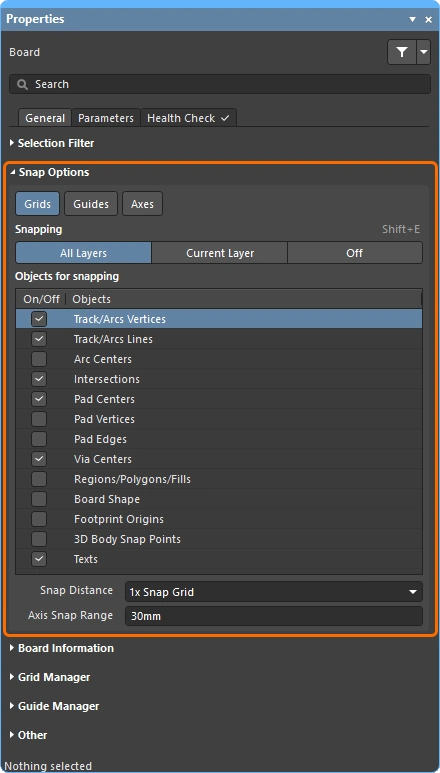
통합 커서 Snap 시스템의 옵션은 Properties 패널에서 구성합니다. 이 패널은 설계 공간에서 선택된 객체가 없을 때 접근할 수 있습니다. 이 컨트롤을 사용하여 Snap 대상, 적용 레이어, Snap 범위 등 커서의 Snap 동작을 구성할 수 있습니다.
Snap 옵션 ( |
|
Grids (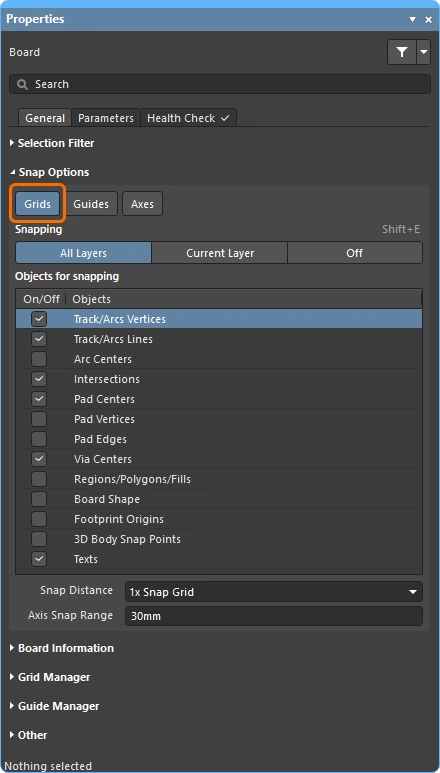 ) ) |
활성화하면 커서가 현재 Snap Distance 이내에 있을 때 가장 가까운 Snap Grid 위치로 끌려가거나 Snap됩니다. 활성 Snap Grid는 Status bar 및 헤드업 디스플레이에 표시됩니다(Shift+H 키로 표시 여부 전환). 이 옵션을 비활성화하면 커서는 활성화된 Objects for snapping에 only Snap되므로 사실상 Grid 없이 동작합니다. Grid 사용하기에 대해 자세히 알아보세요. |
Guides (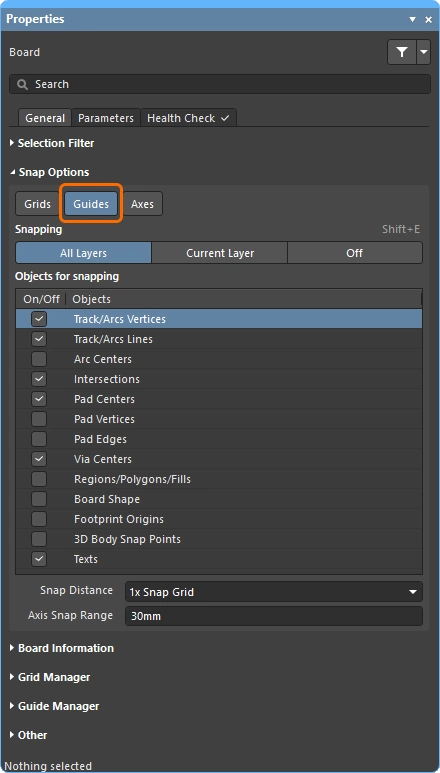 ) ) |
활성화하면 커서가 현재 Snap Distance 이내에 있을 때 사용자가 정의한 작업 가이드(또는 Snap 가이드)에 Snap됩니다. Snap 가이드에 대한 Snap은 Snap Grid에 대한 Snap보다 우선순위가 높습니다. 이 옵션을 비활성화하면 커서는 Snap 가이드에 Snap되지 않습니다. 가이드 사용하기에 대해 자세히 알아보세요. |
Axes (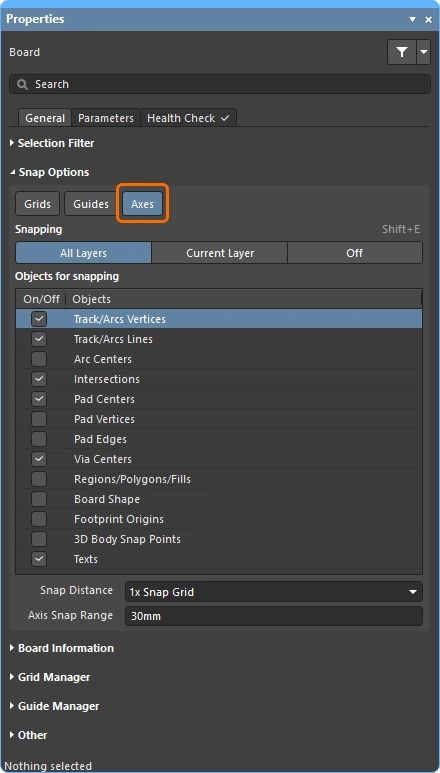 ) ) |
활성화하면 커서가 활성화된 Objects for snapping에 X축 또는 Y축 방향으로 정렬됩니다. Axis Snap Range는 X축 또는 Y축 정렬이 적용되는 거리를 정의합니다. 정렬이 이루어지면 현재 커서 위치에서 축 방향으로 정렬된 객체 Snap 지점까지 동적 정렬 가이드선이 표시됩니다. |
Snapping (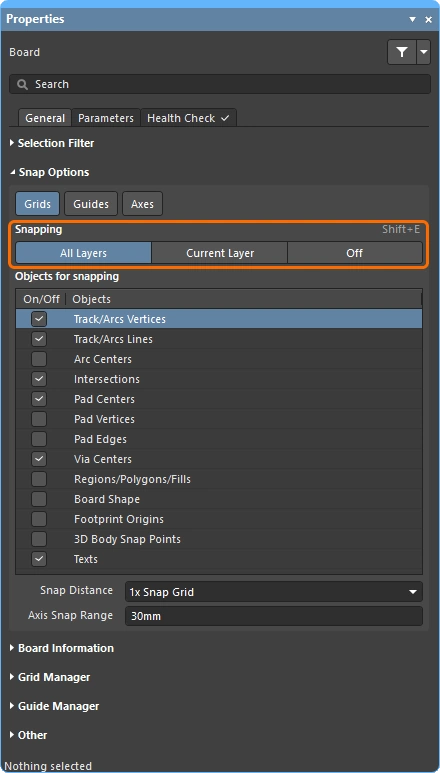 ) ) |
세 버튼 중 하나를 선택하여 객체 Snap의 동작을 지정합니다. Off, Current Layer의 활성화된 Objects for Snapping에만 적용하거나, All Layers의 활성화된 Objects for Snapping에 적용할 수 있습니다. |
| Object for snapping () |
배치, 이동 또는 측정과 같은 편집 작업 중 Snap 대상이 되는 객체의 지점(핫스팟)입니다. 이러한 옵션의 적용 여부는 위의 Snapping 옵션의 현재 상태에 따라 달라집니다. |
Snap Distance (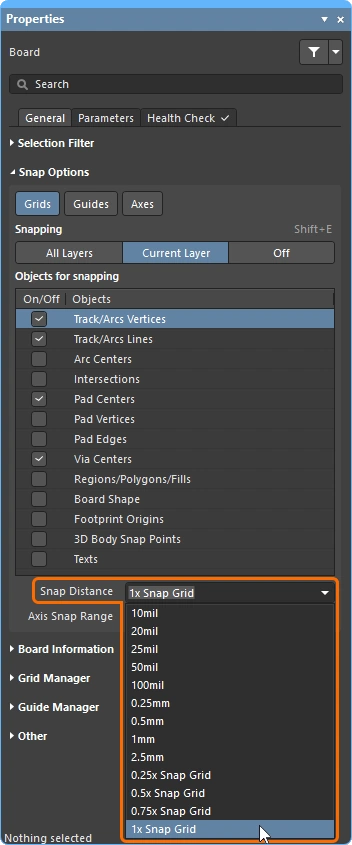 ) ) |
커서가 활성화된 Objects for Snapping에서 이 거리 이내에 있고 활성 레이어에서 Snap이 활성화되어 있으면 커서가 해당 지점에 Snap됩니다. Grids / Guides 버튼이 활성화되어 있으면 현재 Snap Grid 또는 사용자 정의 가이드에서 이 거리 이내에 있을 때도 해당 Grid 또는 가이드에 Snap됩니다. |
Axis Snap Range (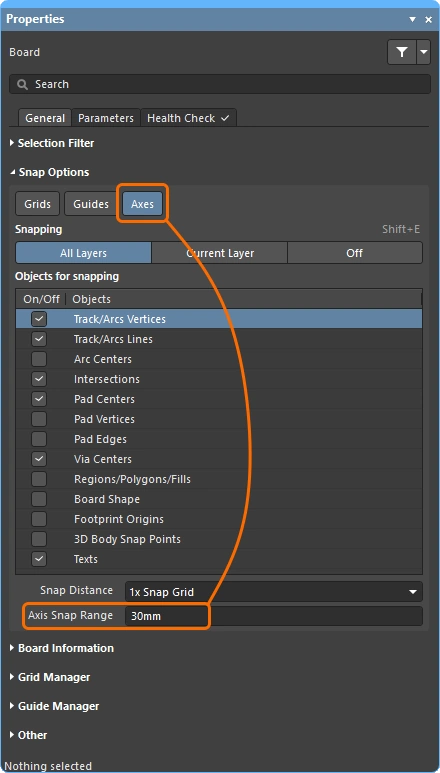 ) ) |
Axes 버튼이 활성화되어 있으면 커서가 이 거리 이내에 있고 활성화된 Objects for Snapping 지점과 축 방향으로 정렬될 때 동적 가이드선이 표시됩니다. 이때 Snap Distance도 적용되어 커서를 X축 또는 Y축 방향으로 끌어당겨 축 정렬을 수행합니다. |
 )
)작업 중 Snap 동작 제어하기
Snap 동작 이해하기 섹션의 동영상에서 보여 주듯이, Snap 옵션의 핵심 기능은 작업 중에 옵션을 다시 구성할 수 있다는 것입니다. 이를 통해 편집 또는 배치 과정에서 Snap 대상으로 활성화할 객체를 선택할 수 있습니다.
-
작업 중에 Ctrl+E 키를 누르거나 Active Bar의
 버튼을 클릭하면 아래와 같은 Snap 옵션 팔레트가 표시됩니다.
-
팔레트 상단의 세 버튼을 사용하여 필요한 Snap 지점을 활성화합니다.
-
수평선 아래에는 Snap 대상 객체를 구성하는 데 사용하는 객체 버튼들이 있습니다. 객체 버튼을 한 번 클릭하면 활성화되고 버튼이 파란색으로 바뀝니다. 다시 클릭하면 비활성화되고 버튼이 회색으로 바뀝니다.
-
객체 버튼 위에는 현재 활성화 상태를 나타내는 3상태 버튼이 있습니다. 이 버튼을 사용하여 다음 세 가지 상태를 순환할 수도 있습니다. Custom(객체 1개부터 n-1개까지 수동으로 활성화된 상태), 클릭하면 다음 상태로 전환; All - On (모든 객체가 활성화된 상태), 클릭하면 다음 상태로 전환; All - Off (모든 객체 비활성화).

 AI로 번역됨