
그리드 및 가이드 사용하기

Altium Essentials: PCB Configuration
This content is part of the official Altium Professional Training Program. For full courses, materials and certification, visit Altium Training.
개요
- Snap Grid, 로컬 Grid, Snap 가이드를 활용하여 PCB 설계 객체를 더욱 정밀하게 배치하고 정렬하는 방법을 알아보세요.
- 미터법 Grid와 인치법 Grid의 차이점과 최신 PCB 설계에서 미터법이 주로 선호되는 이유를 이해해 보세요.
- Altium Designer가 지원하는 Custom Grid의 종류와 PCB Editor에서 이를 구성하는 위치를 확인해 보세요.

PCB Editor는 Grid 기반 설계 환경으로, 설계 객체는 배치 Grid 또는 Snap Grid라고 하는 격자 위에 배치됩니다. 여러 Snap Grid를 정의할 수 있으며, 필요한 경우 지정된 영역으로 제한할 수도 있습니다. Snap Grid에는 우선순위가 지정되며, 현재 위치에서 사용할 수 있는 Grid 중 우선순위가 가장 높은 Grid가 자동으로 적용됩니다. Snap Grid가 컴포넌트 또는 비컴포넌트에만 적용되도록 제한할 수도 있습니다.
또한, Snap 가이드를 자유롭게 배치하여 객체 정렬을 위한 편리한 시각적 기준으로 사용할 수 있습니다.
이 페이지에서는 PCB 문서에서 Snap Grid와 Snap 가이드를 구성하는 방법을 설명합니다.
사용자 정의 Grid
설계 공간에 사용자 정의 Grid를 개수 제한 없이 구성할 수 있으며, 모든 Grid 관리는 Properties 패널의 Grid Manager 영역에서 수행합니다(설계 공간에서 설계 객체를 아무것도 선택하지 않았을 때 액세스 가능). 제공되는 컨트롤을 사용하여 설계 객체, 특히 컴포넌트를 더욱 정밀하게 배치할 수 있는 Custom 로컬 Grid를 정의하세요.
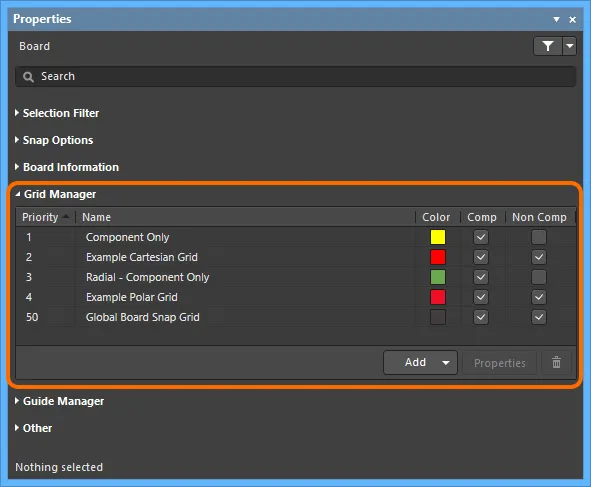
Properties 패널의 Grid Manager 영역은 보드에 사용할 Grid를 정의하고 구성하는 중앙 관리 영역입니다.
Grid 유형
이 소프트웨어는 두 가지 Custom Grid 유형을 지원합니다. Cartesian(일반적인 수직/수평 Grid) 및 Polar(원형 Grid)입니다.
-
Cartesian Grid - Add Cartesian Grid 명령을 사용하여 이 유형의 새 Grid를 만듭니다(
 버튼에서 사용 가능, 앞서 설명한 내용 참조). 목록에 새 Grid 항목이 나타나며, 초기 기본 이름은 New Cartesian Grid입니다. Grid를 편집하려면 해당 항목을 두 번 클릭하거나 항목을 선택한 후
  버튼을 클릭하세요. Grid를 정의하는 옵션이 있는 Cartesian Grid Editor 대화 상자가 열립니다.
 Cartesian Grid Editor 대화 상자를 사용한 직교 좌표 Grid 정의 예와 설계 공간에 표시된 결과.
직교 좌표 Grid Editor 대화 상자의 옵션 및 컨트롤
설정
- Name – 의미 있는 이름을 입력합니다. 예를 들어, 용도를 나타내는 형식으로 Grid 이름을 지정할 수 있습니다(예: 컴포넌트 측 메모리용 Grid).
-
Unit – Grid에 사용되는 측정 단위를
Imperial또는Metric으로 지정합니다. - Rotation – 지정된 원점을 기준으로 Grid를 회전할지 여부와 회전 각도를 지정합니다.
간격
- Step X – X축 방향의 Grid 선 사이 거리입니다. 필요한 간격을 직접 입력하거나 연결된 드롭다운에서 일반적으로 사용되는 크기를 선택합니다.
- Step Y – Y축 방향의 Grid 선 사이 거리입니다. 필요한 간격을 직접 입력하거나 연결된 드롭다운에서 일반적으로 사용되는 크기를 선택합니다.
PCB 설계 공간에서 X 및/또는 Y 간격을 직접 정의할 수 있는 다음 컨트롤도 제공됩니다. 각 컨트롤을 사용하면 설계 공간으로 이동하여 '계산'에 사용할 두 위치를 지정하게 되며, 이에 따라 간격이 계산됩니다.
- Set Step X in PCB View – 설계 공간에서 선택한 점들로 형성되는 삼각형의 빗변 길이가 결과 크기로 사용됩니다.
- Set Step Y in PCB View – 설계 공간에서 선택한 점들로 형성되는 삼각형의 빗변 길이가 결과 크기로 사용됩니다.
- Set Step X from Delta X – X 좌표의 차이만 사용하여 결과 크기를 구합니다.
- Set Step Y from Delta Y – Y 좌표의 차이만 사용하여 결과 크기를 구합니다.
- Set Both Steps from Delta – X 및 Y 좌표의 차이만 사용하여 각각의 결과 크기를 구합니다.
원점
- Show Origin – 활성화하면 설계 공간에 원점 마커가 표시됩니다.
- Origin X – 설계 공간에서 Grid 중심점의 X 좌표를 지정합니다.
- Origin Y – 설계 공간에서 Grid 중심점의 Y 좌표를 지정합니다.
- Set Origin in PCB View – 클릭하면 PCB 설계 공간으로 이동하며, 원하는 위치를 클릭하여 Grid 원점의 중심점을 정의할 수 있습니다. 지정된 좌표 값은 Origin X 및 Origin Y 필드에 입력됩니다.
표시
-
Fine – 연결된 드롭다운을 사용하여 설계 공간에서 Grid를 세밀하게 표시할 때 사용할 마커를
Lines,Dots중에서 정의합니다., 또는Do Not Draw. 세부 표시 그리드를 사용하지 않으려면Do Not Draw을 선택합니다. 마커에 사용되는 간격은 Steps 영역에서 정의한 값입니다. 연결된 색상 견본을 클릭하면 표준 Choose Color 대화상자가 열리며, 여기에서 설계 공간의 세부 표시 그리드에 사용할 색상을 지정할 수 있습니다. Reset to Default 버튼을 사용하여 색상을 기본값으로 재설정할 수도 있습니다. -
Coarse – 연결된 드롭다운에서 설계 공간의 굵은 표시 그리드에 사용할 마커를
Lines,Dots또는Do Not Draw중에서 선택합니다. 굵은 표시 그리드를 사용하지 않으려면Do Not Draw을 선택합니다. 굵은 표시 그리드는 Multiplier 필드에서 선택한 항목에 따라 세부 표시 그리드의 간격을 늘린 것입니다. 연결된 색상 견본을 클릭하면 표준 Choose Color 대화상자가 열리며, 여기에서 설계 공간의 굵은 표시 그리드에 사용할 색상을 지정할 수 있습니다. 세부 표시 그리드와 완전히 다른 색상을 선택할 수도 있습니다. 또한 Lighter 또는 Darker 버튼을 클릭하여 현재 세부 표시 그리드에 사용되는 색상을 빠르게 밝게 또는 어둡게 조정할 수 있습니다.
-
Multiplier – 이 필드에서 그리드 간격에 적용할 배수를
2x Grid Step,5x Grid Step또는10x Grid Step중에서 지정합니다.
범위
- Width – 이 필드에서 그리드의 한 사분면 너비를 정의합니다.
- Height – 이 필드에서 그리드의 한 사분면 높이를 정의합니다.
PCB 설계 공간에서 직접 너비 및/또는 높이를 정의할 수 있는 컨트롤도 제공됩니다. 각 컨트롤을 사용하면 설계 공간으로 이동하여 계산에 사용할 두 위치를 지정하게 되며, 이에 따라 너비 및/또는 높이가 계산됩니다.
- Set Width in PCB View – 설계 공간에서 선택한 두 점의 X 좌표 차이만으로 너비를 계산합니다.
- Set Height in PCB View – 설계 공간에서 선택한 두 점의 Y 좌표 차이만으로 높이를 계산합니다.
- Set Width and Height in PCB View – X 및 Y 좌표의 차이만으로 너비와 높이를 계산합니다.
사분면
이 영역에서 그리드가 차지할 사분면을 지정합니다. 활성화된 모든 사분면의 그리드 면적은 동일하며, 대화상자의 Extents 영역에 있는 Width 및 Height 설정으로 정의됩니다.
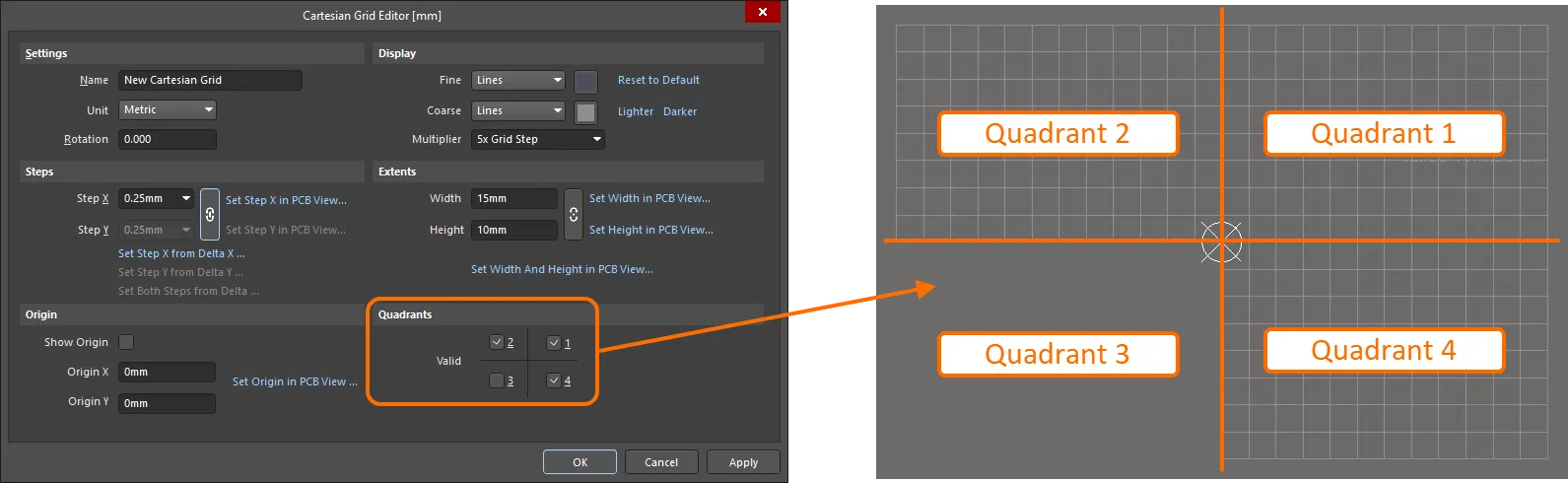
Quadrants 영역 옵션의 사용 예입니다.1,2및4사분면만 활성화되어 있으며, 생성된 그리드는 그리드 원점을 기준으로 이 사분면들만 차지합니다. -
Polar Grid - Add Polar Grid 명령을 사용하여 이 유형의 새 그리드를 만듭니다(이 명령은
버튼에서 사용할 수 있으며, 앞서 설명한 내용을 참조하십시오). 목록에 새 그리드 항목이 나타나며, 초기 기본 이름은 New Polar Grid입니다. 그리드를 편집하려면 해당 항목을 두 번 클릭하거나 항목을 선택한 후 버튼을 클릭합니다. Polar Grid Editor 대화상자가 열리고 그리드를 정의할 수 있는 옵션이 표시됩니다.
 Polar Grid Editor 대화상자를 사용한 극좌표 그리드 정의 예와 설계 공간에 표시된 결과입니다.
극좌표 Grid Editor 대화상자의 옵션 및 컨트롤
설정
-
Name - 이 필드에서 극좌표 그리드에 의미 있는 이름을 지정합니다. 예를 들어, 용도를 나타내는 형식으로 그리드 이름을 지정할 수 있습니다(예:
Grid for Component-Side Memory). - Unit - 이 필드에서 그리드에 사용할 측정 단위를 Imperial 또는 Metric으로 지정합니다.
간격
- Angular Step - 이 필드에서 각도 그리드 선 사이의 간격을 도 단위로 정의합니다. 이 값은 정의된 각도 범위 내에서 각도 그리드 선을 균등하게 배치하는 데 사용됩니다.
- Radial Step - 이 필드에서 반경 그리드 선 사이의 간격을 정의합니다. 필요한 간격을 직접 입력하거나 연결된 드롭다운 목록에서 제공하는 일반적인 크기 중 하나를 선택합니다.
- Set Radial Step in PCB View - 클릭하여 PCB 설계 공간에서 직접 반경 간격을 정의합니다. 설계 공간으로 이동하여 계산에 사용할 두 위치를 지정하면, 선택한 두 점으로 형성되는 삼각형의 빗변 길이가 간격으로 사용됩니다.
원점
- Origin X - 이 필드에서 설계 공간 내 그리드 중심점의 X 좌표를 지정합니다.
- Origin Y - 이 필드에서 설계 공간 내 그리드 중심점의 Y 좌표를 지정합니다.
- Set Origin in PCB View - 이 컨트롤을 클릭하면 PCB 설계 공간으로 이동하며, 클릭하여 그리드 원점의 중심점을 정의할 수 있습니다. 지정된 좌표 값은 Origin X 및 Origin Y 필드에 입력됩니다.
표시
-
Fine - 연결된 드롭다운에서 설계 공간의 세부 표시 그리드에 사용할 마커를
Lines,Dots또는Do Not Draw중에서 선택합니다. 마커에 사용되는 간격은 Steps 영역에서 정의한 값입니다. 연결된 색상 견본을 클릭하면 표준 Choose Color 대화상자가 열리며, 여기에서 설계 공간의 세부 표시 그리드에 사용할 색상을 지정할 수 있습니다. 굵은 표시 그리드를 사용하지 않으려면Do Not Draw옵션을 선택합니다. Reset to Default 링크를 사용하여 색상을 기본값으로 재설정할 수도 있습니다. -
Coarse - 연결된 드롭다운에서 설계 공간의 굵은 표시 그리드에 사용할 마커를
Lines,Dots, 또는Do Not Draw. 성긴 표시 Grid는 Multiplier 필드에서 선택한 Entry에 따라 촘촘한 표시 Grid의 간격을 늘린 것입니다. 성긴 표시 Grid를 사용하지 않으려면Do Not Draw옵션을 선택하세요. 연결된 색상 견본을 클릭하면 표준 Choose Color 대화상자가 열리며, 여기에서 설계 공간의 성긴 표시 Grid에 사용할 색상을 지정할 수 있습니다. 촘촘한 표시 Grid에 사용되는 색상과 완전히 다른 색상을 선택해도 됩니다. 또는 Lighter 또는 Darker 링크를 사용하여 성긴 표시 Grid에 현재 사용 중인 색상을 더 밝거나 어두운 색조로 빠르게 변경할 수 있습니다. Reset to Default 링크를 사용하여 색상을 Default 값으로 되돌릴 수도 있습니다. -
Multiplier - 이 필드에서 Grid 간격에 적용할 배수를
2x Grid Step,5xGrid Step 또는10x Grid Step중에서 지정합니다.
각도 범위
- Start Angle - 이 필드에서 극좌표 Grid의 시작 각도를 설정합니다.
- End Angle - 이 필드에서 극좌표 Grid의 끝 각도를 설정합니다.
반경 범위
- Min - 이 필드에서 극좌표 Grid의 최소 지름을 설정합니다.
- Max - 이 필드에서 극좌표 Grid의 최대 지름을 설정합니다.
-
Name - 이 필드에서 극좌표 그리드에 의미 있는 이름을 지정합니다. 예를 들어, 용도를 나타내는 형식으로 그리드 이름을 지정할 수 있습니다(예:
 . 이 상태에서는 Step X 필드에 지정한 값이 Step Y 필드에 복사되어 사용됩니다. 연결을 해제하고 간격을 개별적으로 입력하려면 사슬 링크를 클릭하세요. 링크가 끊어진 사슬 모양
 )
)Default Snap Grid
보드에는 Global Board Snap Grid이라는 이름의 Default Snap Grid가 정의되어 있습니다. 이 Grid는 전용 로컬 Grid가 적용되지 않은 보드 영역에서 객체를 배치하고 이동하는 데 사용됩니다. Default Grid는 보드 형상 위에만 표시되지만 항상 전체 설계 공간에 적용됩니다.
 전역 보드 Snap Grid - Custom 로컬 Grid가 정의되지 않은 보드 영역에서 사용됩니다.
Default Grid는 직교좌표형 Grid입니다. Grid의 간격 및 표시 방식은 변경할 수 있지만, Grid의 이름을 바꾸거나 비활성화하거나 삭제할 수는 없습니다.
Default Snap Grid 간격 및 측정 단위 변경과 Snap Grid 재정의
설계 공간에서 G 키보드 단축키를 사용하면 Default Global Board Snap Grid의 X(가로) 및/또는 Y(세로) 간격 값을 빠르게 설정하는 명령 메뉴에 액세스할 수 있습니다. 이러한 명령은 only 보드의 Default Snap Grid에 영향을 주며, 사용자가 정의한 Custom Grid(직교좌표 및 극좌표)에는 영향을 주지 않습니다. 다른 사전 정의된 간격으로 빠르게 전환하거나 Snap Grid (1..1000) 대화상자(단축키: Ctrl+Shift+G)를 열 수 있는 명령이 제공되며, 이 대화상자에서 특정 Custom 간격을 정의할 수 있습니다.
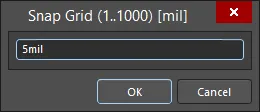
Snap Grid (1..1000) 대화상자
사전 정의된 값 또는 Custom 값의 적용 방식은 X와 Y 간격 값을 동시에 설정하는지, 아니면 X 또는 Y 간격 값을 개별적으로 설정하는지에 따라 달라집니다.
- Setting X and Y step values simultaneously - Global Board Snap Grid의 Step X 및 Step Y 속성이 이전에 연결 해제되어 있었다면, 이 명령은 두 속성을 연결하고 둘 다 동일한 사전 정의된 값 또는 Custom 값으로 설정합니다.
- Setting X or Y step values individually - Global Board Snap Grid의 Step X 및 Step Y 속성이 이전에 연결되어 있었다면, 이 유형의 명령은 두 속성의 연결을 해제하고 선택한 간격 값(X 또는 Y)만 사전 정의된 값 또는 Custom 값으로 설정합니다. 다른 간격 값은 이전 설정을 유지합니다.
현재 커서 아래에 있는 Grid(Default 또는 Custom 로컬)의 현재 Snap Grid 설정은 항상 Status Bar에 Current Origin를 기준으로 한 커서 위치와 함께 표시됩니다. Grid가 전역으로 설정된 경우(Step X와 Step Y 모두), Grid 값이 하나의 Entry로 표시됩니다. Step X 또는 Step Y가 개별적으로 설정된 경우에는 각 Grid 간격이 표시됩니다.
 Status Bar에는 항상 현재 Snap Grid와 현재 원점을 기준으로 한 커서 위치가 표시됩니다.
Status Bar에는 객체 Hotspot Snapping의 현재 상태도 반영됩니다. 객체 핫스폿 스냅은 전기 객체, 특히 Default Global Board Snap Grid 또는 정의된 Custom Grid 위에 있지 않은 객체를 라우팅하는 데 도움이 됩니다. 이를 통해 커서가 객체에서 일정 거리 또는 범위 내에 떨어져 있어도 객체의 핫스폿(예: Pad의 중심)에 스냅할 수 있습니다. 객체 핫스폿 스냅은 Snap Grid보다 우선하여 적용되므로 Grid 밖에 있는 객체에도 쉽게 연결할 수 있습니다. Shift+E 키보드 단축키를 사용하여 세 가지 모드(Off, Current Layer, All Layers)를 순환 전환할 수 있습니다. 자세한 내용은 객체 스냅을 참조하세요.
설계 공간에서 Default Global Board Snap Grid 의 촘촘한 표시에 사용되는 마커를 선과 점 사이에서 전환하려면 메인 메뉴에서 View » Grids » Toggle Visible Grid Kind 명령을 선택하세요.
Grid의 용도 정의
로컬 Grid는 다양한 상황에서 사용할 수 있습니다.
- 컴포넌트가 아닌 객체만 배치하는 경우.
- 컴포넌트 객체만 배치하는 경우.
- 컴포넌트가 아닌 객체와 컴포넌트 객체를 모두 배치하는 경우.
Grid의 사용 방식(목적 또는 용도)은 다음 표에 따라 Properties 패널의 Grid Manager Region에서 해당 Grid 항목과 연결된 Comp 및 Non Comp 옵션을 사용하여 정의합니다.
| NON COMP = 선택 해제 | NON COMP = 활성화 | |
|---|---|---|
| COMP = Cleared | Grid가 표시되지는 않지만 현재 Snap 동작 설정 | 에 따라 계속 적용됨 |
| COMP = Enabled | 컴포넌트 이외의 모든 객체 작업에서 Grid가 표시되고 적용됨 | 컴포넌트 작업 중에만 Grid가 표시되고 적용됨 |
 모든 종류의 객체 작업에서 Grid가 표시되고 적용됨
Grid 사용 예
다음 애니메이션은 PCB Editor에서 컴포넌트를 배치할 때 로컬 극좌표 Grid를 사용하는 예를 보여줍니다. 이 Grid는 컴포넌트에만 사용하도록 정의되어 있으므로 컴포넌트를 이동하기 시작할 때만 나타납니다. 이 예는 극좌표 Grid의 유용한 기능인 자동 배치 회전도 보여줍니다. 이 유형의 Grid 위에서 컴포넌트를 이동하면, Grid를 따라 이동하는 동안 컴포넌트가 Grid의 원점을 향하도록 자동으로 회전합니다. 이 기능을 일반적인 객체 회전 기능인 Spacebar (반시계 방향), Shift+Spacebar(시계 방향)과 함께 사용하면 컴포넌트를 원하는 방향으로 정확하게 정렬할 수 있습니다.
 컴포넌트 전용 로컬 극좌표 Grid에 컴포넌트를 배치하는 예.
Grid 표시 정의
정의한 모든 사용자 지정 Grid와 Global Board Snap Grid에 대해 설계 공간에서 Grid가 시각적으로 표시되는 방식을 제어하는 옵션이 제공됩니다. 다음 두 수준을 정의할 수 있습니다.
- Fine - 세부 표시 Grid는 화면을 확대했을 때 사용됩니다. 이 수준의 Grid 표시는 정의된 Grid 간격을 그대로 따릅니다.
- Coarse - 선택 사항인 대략 표시 Grid는 화면을 축소할 때 사용됩니다. 이 수준의 Grid 표시는 정의된 간격에 지정된 배수를 적용한 값을 기준으로 합니다.
 설계 공간에 세부 및 대략 표시 Grid가 나타나는 직교좌표 Grid의 예. 왼쪽: 세부 Grid는 점으로, 대략 Grid는 선으로 표시됩니다. 오른쪽: 세부 및 대략 Grid가 모두 선으로 표시됩니다.
중첩 및 Grid 우선순위
Properties 패널의 Grid Manager Region에서 정의한 로컬 Grid는 보드 영역 내에서 자유롭게 겹쳐 배치할 수 있습니다. 원점 좌표를 적절히 지정하여 Grid를 겹치면 중첩된 Grid 계층 구조를 만들 수 있으며, 이를 통해 보드 레이아웃 작업 시 설계 객체의 배치를 미세 조정할 수 있습니다.
Grid 충돌, 즉 겹쳐진 여러 Grid 중 설계 객체를 어느 Grid에 스냅할 것인지는 우선순위 시스템을 사용하여 해결합니다. 생성하고 정의하는 각 로컬 배치 Grid에는 숫자로 된 우선순위가 부여됩니다. 기본적으로 새 Grid에는 가장 높은 우선순위인 1이 부여되며, 기존의 모든 Grid는 그에 따라 우선순위가 낮아집니다.
설계 공간에서는 그려지는 순서로 우선순위를 구분합니다. 우선순위가 가장 높은 Grid(우선순위 1)가 다른 모든 Grid 앞에 그려지고, 그다음으로 우선순위가 2인 Grid가 그려지는 식으로 이어집니다. 마지막으로 기본 Global Board Snap Grid이 다른 모든 사용자 지정 Grid 뒤에 그려집니다.
 세 개의 극좌표 Grid가 중첩된 예. 노란색 극좌표 Grid는 우선순위가 가장 높아 맨 위에 표시됩니다. 빨간색 극좌표 Grid는 그다음 우선순위로, 노란색 Grid 뒤이자 청록색 Grid 앞에 표시됩니다. 모든 사용자 지정 Grid가 기본 Grid보다 우선하므로 기본 Grid는 이 모든 Grid 뒤에 표시됩니다.
Grid 비활성화
특정 설계 객체를 배치하거나 이동할 때 Grid가 필요하지 않은 경우가 있습니다. 이 경우 Grid를 삭제하는 대신 설계 공간에서 '숨길' 수 있습니다. 나중에 보드의 같은 영역이나 다른 영역에서 다시 필요할 수도 있기 때문입니다. Properties 패널의 Grid Manager Region에서 해당 Grid의 Comp 및 Non Comp 속성을 비활성화하면 됩니다.
 로컬 Grid를 비활성화하면 사실상 숨겨지므로 객체가 해당 Grid에 스냅되지 않습니다. 중첩된 Grid 예에서는 빨간색 극좌표 Grid가 비활성화되어 있습니다. Grid를 삭제한 것이 아니므로 필요할 때 다시 정의하지 않고도 활성화하여 사용할 수 있습니다!
Grid 삭제
Custom 그리드는 Properties 패널의 Grid Manager 영역에서 해당 항목을 선택한 다음  버튼을 클릭하여 삭제할 수 있습니다. 삭제 여부를 확인하는 메시지가 표시됩니다. Yes을 클릭하여 삭제를 확인합니다.
Snap 가이드
Snap 가이드는 특정 축이나 점에 커서가 스냅되도록 수동으로 배치하는 특수 객체로, 객체/컴포넌트 배치를 돕습니다. 또한 전반적인 레이아웃이나 정렬을 위한 시각적 표시로도 사용할 수 있습니다. 다음과 같은 유형의 스냅 가이드가 지원됩니다.
- Linear Guide - 수평, 수직 또는 +/- 45도 방향으로 배치할 수 있는 선 형태의 가이드입니다.
- Point Guide - 객체 배치를 더욱 정밀하게 제어할 수 있는 점 형태의 가이드입니다. 정의된 그리드 범위 내에 수동으로 표시하는 핫스폿입니다.
설계 공간에는 스냅 가이드를 개수 제한 없이 정의할 수 있으며, Properties 패널의 Guide Manager 영역에서 배치 및 관리 기능을 사용할 수 있습니다. 이 패널은 설계 공간에서 설계 객체가 선택되어 있지 않을 때 표시됩니다. 이 영역의  버튼을 사용하여 새 스냅 가이드를 추가할 수도 있지만, 설계 공간에서
  버튼을 사용하여 시각적으로 직접 추가한 다음 필요에 따라 미세 조정하는 것이 훨씬 쉽습니다.
Snap 가이드는 Place » Work Guides 하위 메뉴의 명령을 사용하여 배치할 수도 있습니다.
 Properties 패널의 Guide Manager 영역에서는 설계 공간에서 사용할 시각적 배치 가이드를 관리할 수 있습니다. 다음은 객체 배치를 돕는 다양한 Snap 가이드의 예입니다.
배치나 이동과 같은 대화형 작업 중에는 배치된 선형 가이드가 정의된 그리드와 교차하는 지점에 커서가 스냅됩니다. 선형 가이드를 사용하면 객체가 가이드라인에 '스냅'될 때까지 드래그하여 빠르게 정렬할 수 있습니다. 점 가이드의 경우, 이동 중인 객체의 핫스폿이 가이드 가까이 접근하면 해당 가이드에 '스냅'됩니다.
가이드 비활성화
특정 설계 객체를 배치하거나 이동할 때 스냅 가이드가 필요하지 않은 경우가 있습니다. 나중에 보드의 같은 영역이나 다른 영역에서 다시 필요할 수 있으므로 가이드를 삭제하는 대신 설계 공간에서 '숨길' 수 있습니다. 이렇게 하려면 Properties 패널의 Guide Manager 영역에서 해당 가이드의 Enabled 속성을 비활성화합니다.
 스냅 가이드를 비활성화하면 사실상 숨겨지므로 객체가 해당 가이드에 스냅되지 않습니다. 이 이미지에서는 +45 및 -45 가이드가 비활성화되어 있습니다. 가이드를 삭제한 것은 아니므로 필요할 때 다시 정의할 필요 없이 다시 활성화하여 사용할 수 있습니다!
가이드 삭제
스냅 가이드를 삭제하려면 Properties 패널의 Guide Manager 영역에서 해당 항목을 선택한 다음 버튼을 클릭합니다. 삭제 여부를 확인하는 메시지가 표시됩니다. Yes을 클릭하여 삭제를 확인합니다.
 AI로 번역됨