
회로도에서 드로잉 객체 작업하기

Altium Essentials: Schematic Graphics
This content is part of the official Altium Professional Training Program. For full courses, materials and certification, visit Altium Training.
개요
- 회로도 및 회로도 라이브러리 문서에 배치할 수 있는 비전기적 그리기 객체의 종류와 각 객체의 배치 및 편집 시 동작을 알아봅니다.
- 드래그 핸들, 꼭짓점 또는 모서리 편집, 하위 선택, Properties 패널을 사용하여 객체를 수정하고 시각적 스타일과 속성을 조정하는 방법을 살펴봅니다.
- 지원되는 파일 형식, 벡터 그래픽의 크기 조정 품질, Altium 365 Web Viewer에서 이미지를 올바르게 표시하기 위해 임베딩이 필요한 경우 등 이미지와 관련된 주요 사항을 이해합니다.
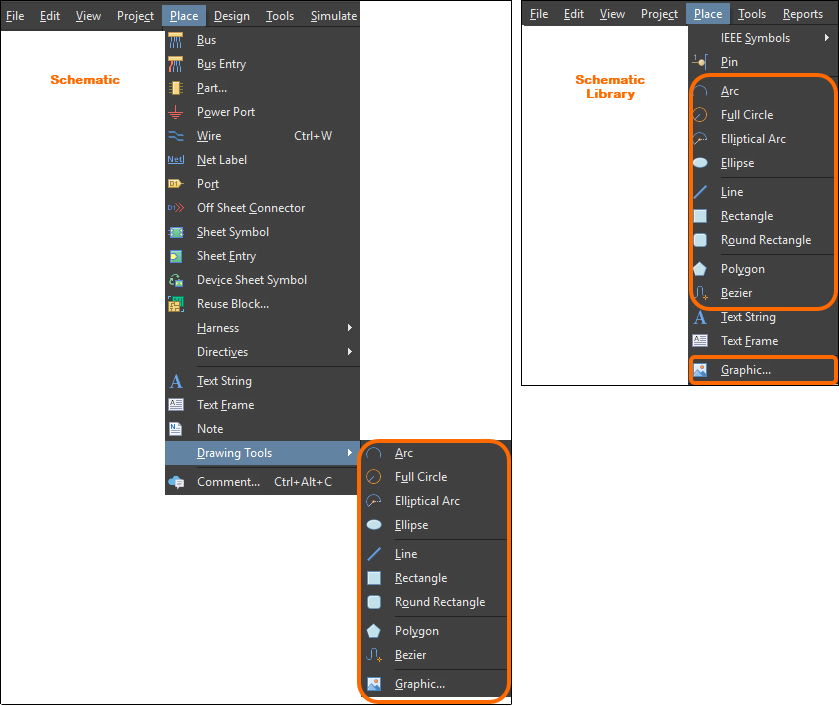
Schematic 및 Schematic 라이브러리 편집기는 문서에 기본적인 자유 형식 그래픽 요소를 배치하는 데 사용할 수 있는 다양한 그리기 도구를 제공합니다. 배치할 그래픽 도구의 유형은 Place 메뉴에서 선택할 수 있습니다.
Arc
호는 전기적 속성이 없는 기본 도형입니다. 기본적으로 곡선 형태의 선분이며 그래픽 심볼, 사용자 지정 시트 테두리, 표제란 등을 만드는 데 사용할 수 있습니다. 배치된 원은 360°에 걸쳐 있는 호 객체입니다. 즉, 시작 각도와 끝 각도가 같습니다.
 배치된 두 개의 호(오른쪽은 완전한 원 형태의 호)
배치된 호의 시각적 스타일은 설계 공간에서 호를 선택했을 때 Properties 패널에서 설정합니다( ).
).
배치된 호를 선택하면 중심, 둘레, 시작점과 끝점에 편집 핸들/노드가 표시됩니다.
-
호의 중심 노드를 클릭하고 드래그하여 도면 문서에서 위치를 변경합니다.
-
시작점 또는 끝점 노드를 클릭하고 드래그하여 호의 각도를 변경합니다.
-
둘레 노드를 클릭하고 드래그하여 호의 반지름을 변경합니다.
편집 노드를 이동하는 동안 Ctrl 키를 누르면 호를 더 세밀하게 조작할 수 있습니다.
-
시작점 또는 끝점 노드를 클릭하고 드래그하면 호의 각도를 유지하면서 해당 점의 위치를 변경할 수 있습니다.
-
둘레 노드를 클릭하고 드래그하면 시작점과 끝점을 유지하면서 호의 크기를 변경할 수 있습니다.
베지어
베지어 곡선은 전기적 속성이 없는 기본 도형입니다. Schematic 시트에 배치할 수 있는 자유 형식의 곡선입니다. 곡선은 선을 곡선 형태로 '끌어당기는' 일련의 꼭짓점으로 정의됩니다.

배치된 베지어 곡선
배치된 베지어 곡선의 시각적 스타일은 설계 공간에서 베지어 곡선을 선택했을 때 Properties 패널에서 설정합니다( ).
).
타원
타원은 Schematic 시트에 배치할 수 있는, 전기적 속성이 없는 기본 도형입니다. 내부를 채우거나 비워 둘 수 있습니다.

배치된 타원
배치된 타원의 시각적 스타일은 설계 공간에서 타원을 선택했을 때 Properties 패널에서 설정합니다( ).
).
타원 객체를 선택하면 편집 핸들/노드가 표시됩니다. 필요에 따라 클릭하고 드래그하여 가로 및 세로 반지름을 변경합니다.
타원호
타원호는 전기적 속성이 없는 기본 도형입니다. 기본적으로 Schematic 시트에 배치할 수 있는 열린 원형 또는 타원형 곡선입니다.

배치된 타원호
배치된 타원호의 시각적 스타일은 설계 공간에서 타원호를 선택했을 때 Properties 패널에서 설정합니다( ).
).
타원호 객체를 선택하면 편집 핸들/노드가 표시됩니다. 필요에 따라 클릭하고 드래그하여 가로 및 세로 반지름을 변경합니다.
그래픽 (이미지)
그래픽 객체는 전기적 속성이 없는 기본 도형으로, 기본적으로 이미지 파일을 담는 컨테이너입니다. 이미지 파일을 가져와 Schematic 시트에 배치할 수 있으며, 링크하거나 포함할 수 있습니다. 지원되는 이미지 형식은 .bmp, .dcx, .dib, .emf, .jpg, .pcx, .png, .rle, .svg 및 .wmf입니다.
 배치된 이미지
배치된 그래픽의 시각적 스타일은 설계 공간에서 이미지를 선택했을 때 Properties 패널에서 설정합니다( ).
).
이미지 객체를 선택하면 편집 핸들/노드가 표시됩니다. 필요에 따라 클릭하고 드래그하여 이미지의 가로 및 세로 크기를 변경합니다.
Using Vector Graphics
지원되는 이미지 형식은 대부분 래스터 기반입니다. 간단히 말해, 고정된 일련의 점으로 그래픽이 생성되거나 구성된다는 뜻입니다. 이러한 이미지 형식은 모두 적절하게 렌더링되지만, 이미지 크기를 조정하면 시각적 품질이 떨어집니다. 이러한 형식의 이미지를 확대하면 이미지를 구성하는 점의 특성 때문에 '블록처럼 보이거나' '픽셀이 두드러지는' 현상이 금세 드러납니다. 이 문제의 해결책은 벡터 기반 이미지 형식을 사용하는 것입니다. 벡터 이미지는 점이 아닌 그래픽 도형으로 구성되므로 크기를 조정해도 형태가 유지됩니다.
Schematic 편집기는 WMF(Windows Meta File) 및 SVG(Scalable Vector Graphics) 형식의 벡터 기반 그래픽을 지원합니다.

Schematic에 배치된 이미지 예시입니다. 위는 PNG 버전이고 아래는 SVG 버전입니다. 확대하면 SVG 버전의 품질 차이가 매우 뚜렷하게 드러납니다.
Notes
 |
이미지의 원래 가로 세로 비율을 고정하려면 활성화합니다. 이 옵션을 활성화하면 이미지의 원래 가로 세로 비율을 유지하면서 지정된 프레임 크기에 최적으로 맞도록 이미지 크기가 조정됩니다. 옵션을 비활성화하면 그려진 프레임 크기에 정확히 맞도록 이미지가 늘어납니다. |
| Embedded | 배치된 이미지의 사본은 Properties 패널에서 해당 Embedded 옵션을 활성화한 경우에만 Schematic 시트 내부에 저장됩니다. 이 옵션을 비활성화하면 이미지 파일에 대한 링크만 저장됩니다. 링크된 이미지를 사용할 때는 주의해야 합니다. 이미지의 위치가 변경되면 Properties 패널의 File Name 필드를 사용하여 링크를 그에 맞게 업데이트해야 합니다. 또는 File Name 필드를 편집하여 이미지의 상대 경로를 지정할 수 있습니다.
|
선
선은 비전기적 폴리라인 그리기 기본 요소입니다. 선은 그래픽 심볼, 사용자 정의 시트 테두리 및 타이틀 블록을 만들거나 회로도에 주석을 다는 등 문서에 참조 정보를 추가하는 데 사용됩니다.
 선을 사용하여 회로도에 주석을 달고 표현을 보완할 수 있습니다.
배치된 선의 시각적 스타일은 설계 공간에서 선을 선택한 상태에서 Properties 패널에서 설정합니다( ).
).
선을 배치할 때는 다섯 가지 배치 모드를 사용할 수 있습니다. 모드는 선을 배치할 때 모서리가 생성되는 방식과 선을 배치할 수 있는 각도를 지정합니다. 배치 중에는 다음과 같이 조작할 수 있습니다.
-
Spacebar을 눌러 모드를 순환 전환합니다. 선을 배치하는 동안 언제든지 모드를 변경할 수 있습니다. -
Any Angle을 제외한 모든 모드에서 커서에 연결된 선분은 look-ahead 선분입니다. 실제로 배치하는 선분은 이 미리 보기 선분 앞에 있습니다.
선 객체를 선택하면 편집 핸들이 표시됩니다. 필요에 따라 클릭하고 드래그하여 선의 길이를 변경합니다.
-
꼭짓점을 마우스 오른쪽 버튼으로 클릭한 다음
Edit Line Vertex n명령을 선택하면 폴리라인 대화상자의 Vertices 탭이 열리며,nth꼭짓점의 항목이 선택되어 편집할 수 있는 상태가 됩니다. -
꼭짓점을 클릭한 채로 키보드의
Delete을 누르면 해당 꼭짓점이 제거됩니다.
선이 선택된 상태에서 선분을 클릭하면 해당 선분만 개별적으로 선택됩니다. 선의 하위 선택 상태는 관련 편집 핸들이 빨간색으로 바뀌는 것으로 구분할 수 있습니다.
 개별 선분 하위 선택
그런 다음 List 패널에서 해당 선분의 꼭짓점을 직접 편집할 수 있으며, 변경 사항은 회로도에 즉시 반영됩니다.
Using a Line as an Arrow or Marker
Properties 패널은 선의 스타일을 변경하는 데 사용할 수 있는 여러 옵션을 제공합니다. 다음 이미지와 같이 이 옵션을 사용하여 다양한 화살표와 마커 모양을 만들 수 있습니다.
 만들 수 있는 화살표와 마커 모양의 몇 가지 예.
Vertices
-
Vertices grid - 객체에 현재 정의된 모든 꼭짓점을 나열합니다.
-
Add - 클릭하여 새 꼭짓점을 추가합니다. 새 꼭짓점은 현재 포커스가 있는 꼭짓점 항목 아래에 추가되며, 초기 X,Y 좌표는 포커스가 있는 항목과 동일합니다.
다각형(Region)
다각형은 비전기적 그리기 기본 요소입니다. 회로도 시트에 배치할 수 있는 여러 변으로 이루어진 그래픽 객체입니다. 다각형에는 최소 세 개의 변이 있어야 하며, 내부를 채우거나 비워 둘 수 있습니다.
 배치된 다각형
배치된 다각형/영역의 시각적 스타일은 설계 공간에서 다각형을 선택한 상태에서 Properties 패널에서 설정합니다( ).
).
다각형 객체를 선택하면 각 모서리에 편집 핸들(꼭짓점)이 표시됩니다.
-
꼭짓점을 클릭하고 드래그하여 이동합니다.
-
변을 클릭하고 드래그하여 다각형의 변을 이동합니다.
-
꼭짓점을 마우스 오른쪽 버튼으로 클릭한 다음 Edit Polygon Vertex n 명령을 선택하면 Region 대화상자의 Vertices 탭이 열리며, 해당 꼭짓점 항목이 선택되어 편집할 수 있는 상태가 됩니다.
-
꼭짓점을 클릭한 채로
Delete을 누르면 해당 꼭짓점이 제거됩니다.
다각형이 선택된 상태에서 변을 클릭하면 해당 변만 개별적으로 선택됩니다. 다각형의 이 '하위 선택' 상태는 해당 변의 편집 핸들이 빨간색으로 바뀌는 것으로 구분할 수 있습니다.

개별 변 하위 선택.
그런 다음 List 패널에서 해당 변의 꼭짓점을 직접 편집할 수 있으며, 변경 사항은 회로도에 즉시 반영됩니다.
Vertices
-
Grid - 객체에 현재 정의된 모든 꼭짓점을 나열합니다.
-
Add - 클릭하여 새 꼭짓점을 추가합니다. 새 꼭짓점은 현재 포커스가 있는 꼭짓점 항목 아래에 추가되며, 초기 X,Y 좌표는 포커스가 있는 항목과 동일합니다.
직사각형
직사각형은 비전기적 그리기 기본 요소입니다. 회로도 시트에 배치할 수 있는 그래픽 요소이며, 내부를 채우거나 비워 둘 수 있습니다.
 배치된 직사각형
배치된 직사각형의 시각적 스타일은 설계 공간에서 직사각형을 선택한 상태에서 Properties 패널에서 설정합니다( ).
).
직사각형 객체를 선택하면 편집 핸들이 표시됩니다.
-
클릭하고 드래그하여 직사각형의 세로 및 가로 크기를 동시에 조정합니다.
-
직사각형에서 편집 핸들이 아닌 부분을 클릭한 다음 드래그하여 위치를 변경합니다. 드래그하는 동안 직사각형을 회전(
Spacebar/Shift+Spacebar)하거나 대칭 이동(X또는Y키를 사용하여 X축 또는 Y축을 기준으로 대칭 이동)할 수 있습니다.
둥근 직사각형
둥근 직사각형은 비전기적 그리기 기본 요소로, 모서리가 둥근 직사각형 객체입니다. 회로도 시트에 배치할 수 있으며, 내부를 채우거나 비워 둘 수 있습니다.

배치된 둥근 직사각형
배치된 둥근 직사각형의 시각적 스타일은 설계 공간에서 둥근 직사각형을 선택한 상태에서 Properties 패널에서 설정합니다( ).
).
둥근 직사각형 객체를 선택하면 편집 핸들이 표시됩니다.
 선택된 둥근 직사각형
-
클릭하고 드래그하여 둥근 직사각형의 세로 및 가로 크기를 동시에 조정합니다.
-
C을 클릭하고 드래그하여 모서리의 곡률을 변경합니다. 어떤 편집 핸들을 선택하든 모든 모서리에 동일하게 적용됩니다.
-
편집 핸들을 제외한 둥근 사각형의 아무 곳이나 클릭한 다음 드래그하여 위치를 변경합니다. 드래그하는 동안 둥근 사각형을 회전(
Spacebar/Shift+Spacebar)하거나 대칭 이동(X또는Y키를 사용하여 X축 또는 Y축을 기준으로 대칭 이동)할 수 있습니다.
 AI로 번역됨