
회로도 심볼 만들기
Schematic 심볼에는 일반적으로 컴포넌트의 기능을 나타낼 수 있는 형상과 하나 이상의 핀이 포함됩니다. 컴포넌트를 표현하는 방식, 즉 심볼의 모양과 컴포넌트 핀의 배치는 설계자가 결정합니다. 이때 조직의 요구 사항과 채택한 설계 표준을 준수해야 합니다. 하나의 컴포넌트 심볼로 전체 Physical 컴포넌트를 표현할 수도 있고, 컴포넌트를 여러 하위 파트로 정의하여 각 하위 파트가 Physical 컴포넌트 내부의 특정 Logical 요소를 나타내도록 할 수도 있습니다(예: 쿼드 AND 게이트 컴포넌트의 각 AND 게이트 또는 릴레이의 코일과 접점 세트). 이러한 유형의 컴포넌트를 멀티파트 컴포넌트라고도 합니다.
새 Schematic 심볼 생성
연결된 워크스페이스에서 Schematic 심볼을 직접 생성할 수 있습니다.
-
주 메뉴에서 File » New » Library을(를) 선택한 다음, 열리는 New Library 대화 상자의 Workspace 영역에서 Create Library Content » Symbol을(를) 선택합니다.
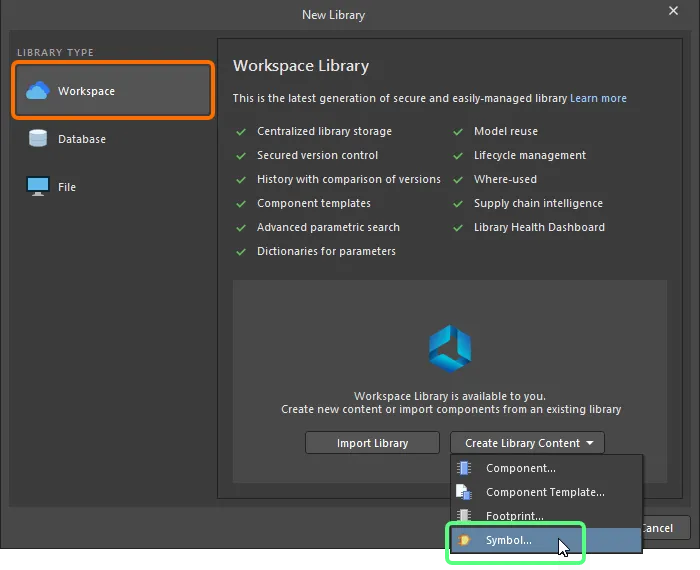
New Library 대화 상자를 사용하여 새 워크스페이스 심볼 생성 -
열리는 Create New Item 대화 상자에서 필요한 정보를 입력하고, Open for editing after creation 옵션이 활성화되어 있는지 확인한 후 OK을(를) 클릭합니다. 워크스페이스 심볼이 생성되고 임시 Schematic 심볼 Editor가 열리며,
.SchLib문서가 활성 문서로 표시됩니다. 이 문서의 이름은 Item-리비전에 따라<Item><Revision>.SchLib형식으로 지정됩니다(예:SYM-001-0001-1.SchLib). 이 문서를 사용하여 아래 설명에 따라 심볼을 정의합니다.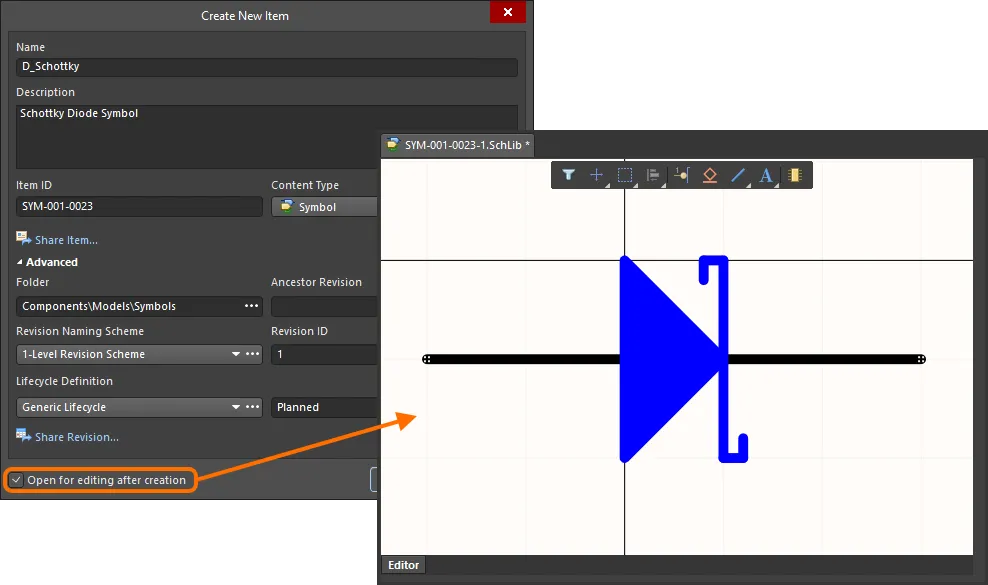
워크스페이스 심볼의 초기 리비전을 편집하는 예 – 임시 Schematic 심볼 Editor에서 Schematic 심볼을 정의할 문서를 제공합니다. -
심볼을 요구 사항에 맞게 정의한 후, Projects Panel에 있는 심볼 Entry 오른쪽의 Save to Server 컨트롤을 사용하여 워크스페이스에 저장합니다. Edit Revision 대화 상자가 나타나면 필요에 따라 이름과 설명을 변경하고 릴리스 노트를 추가할 수 있습니다. 저장 후 문서와 Editor가 닫힙니다.
저장된 워크스페이스 심볼은 컴포넌트 Editor의 싱글 컴포넌트 편집 모드 또는 일괄 컴포넌트 편집 모드에서 컴포넌트를 정의할 때 사용할 수 있습니다.
Components Panel에서 워크스페이스 심볼을 찾아볼 수 있습니다. Panel 상단의  버튼을 클릭하고 Models을(를) 선택하여 모델이 표시되도록 설정한 다음, Symbols 범주를 선택합니다.
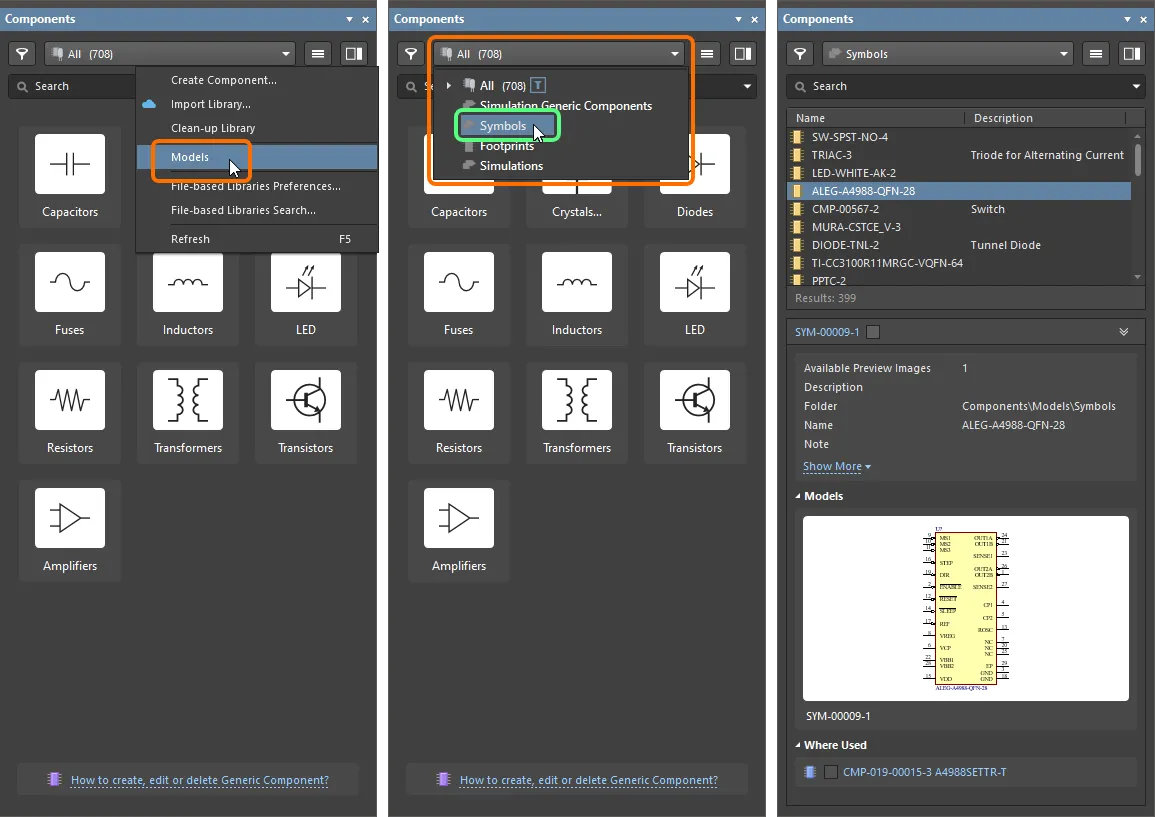
워크스페이스 심볼을 편집하려면 Components Panel에서 해당 Entry를 마우스 오른쪽 버튼으로 클릭하고 Edit 명령을 선택합니다. 임시 Editor가 다시 열리며 심볼을 편집할 수 있습니다. 필요한 내용을 변경한 다음 문서를 워크스페이스 심볼의 다음 리비전으로 저장합니다.
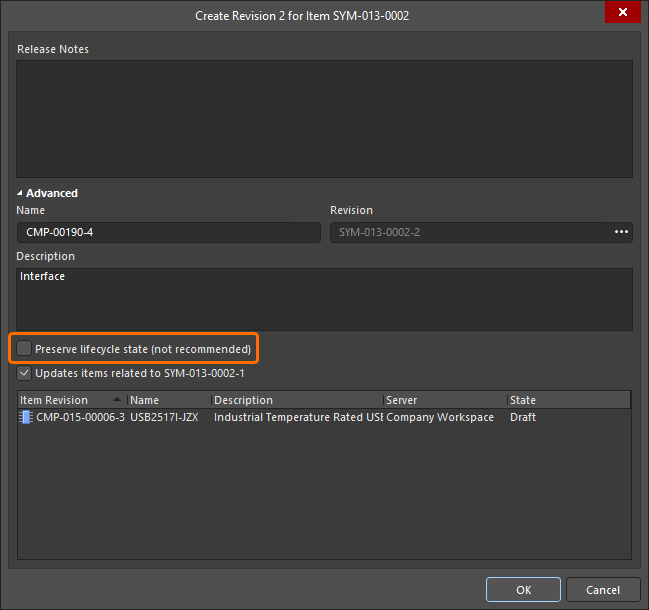 )
)Schematic 심볼 정의
Schematic 심볼은 컴포넌트 본체를 나타내는 그리기 객체와 실제 컴포넌트의 Physical 핀을 나타내는 핀을 배치하여 생성합니다. Schematic 심볼은 Altium Designer의 Schematic 심볼 Editor에서 생성합니다.
심볼 생성 시 참고 사항:
-
라이브러리 Editor에 배치한 객체는 배치한 순서대로 쌓입니다. 핀이 컴포넌트 본체 뒤에 가려지면 Edit » Move 명령을 사용하여 표시 순서를 변경합니다.
-
핀의 한쪽 끝에만 전기적 연결 기능이 있습니다. 이 끝을 핫스팟이라고 합니다. 핫스팟(핀을 잡는 쪽 끝)이 컴포넌트 본체에서 떨어져 있도록 배치하세요. 자세한 내용은 핀 객체를 참조하세요.
-
Schematic 라이브러리 Editor에서는 현재 활성 심볼의 Default Designator, 설명 등의 속성을 Symbol 모드의 Properties Panel에서 편집합니다. 아무것도 선택하지 않은 상태에서는 Panel이 이 모드로 표시됩니다. 컴포넌트 심볼의 일부로 배치된 기본 객체를 두 번 클릭하면 Properties Panel에 Parent 컴포넌트가 아닌 해당 기본 객체의 속성이 표시됩니다.
-
심볼 Editor 시트에 Designator와 Comment를 표시하는 옵션(Show Comment/Designator)은 Properties Panel의 Library Options 모드에서 현재 라이브러리에 대해 활성화하거나 비활성화할 수 있습니다. Tools » Document Options 명령을 선택하면 Properties Panel이 이 모드로 표시됩니다.
-
글꼴은 각 객체를 배치할 때 개별적으로 구성할 수 있습니다. 또는 Preferences 대화 상자의 Schematic - Defaults 페이지에서 해당 객체별 설정을 편집하여 새 객체에 사용할 글꼴을 지정할 수 있습니다.
-
Schematic 심볼 생성 도구를 사용하면 핀 수가 많은 컴포넌트를 빠르게 만들 수 있습니다. 이 도구는 마우스 오른쪽 버튼 클릭 메뉴를 통해 스프레드시트에서 핀 세부 정보를 가져오는 기능도 지원합니다.
-
SCHLIB List Panel의 마우스 오른쪽 버튼 클릭 메뉴에 있는 Smart Grid 명령을 사용하면 스프레드시트에서 여러 핀을 현재 심볼로 가져올 수 있습니다. – 자세히 알아보기.
설계 공간 준비
컴포넌트 심볼은 항상 시트 원점(시트 중앙) 가까이에 그리세요. 필요한 경우 Edit » Jump » Origin(단축키 J, O)를 선택하여 시트 원점을 설계 창의 중앙으로 옮기세요. 화면 왼쪽 아래의 상태 표시줄에서 커서가 원점에 있는지 확인하세요. Altium에서 제공하는 컴포넌트는 시트 중앙의 십자선으로 표시된 이 지점을 중심으로 만들어집니다. 컴포넌트는 항상 이 원점 가까이에 만들어야 합니다.
Schematic에 컴포넌트를 배치할 때는 라이브러리 심볼의 시트 원점이 컴포넌트를 '잡는' 기준점이 됩니다. 심볼을 만들 때 흔히 사용하는 방법은 컴포넌트의 1번 핀 핫스폿을 시트 원점에 놓는 것입니다. 이렇게 하면 라이브러리에서 Schematic 시트로 배치할 때 해당 핀이 기준점이 됩니다. 이는 필수 사항이 아니며, 심볼의 핀과 본체 객체는 시트의 어느 위치에나 배치할 수 있습니다. 다만 심볼 객체를 원점에서 떨어진 곳에 배치하면 라이브러리에서 Schematic 시트로 배치할 때 컴포넌트도 커서에서 그만큼 떨어져 표시됩니다.
Schematic 및 Schematic 라이브러리 Grid의 Default 단위는 인치계입니다. 모든 Altium 컴포넌트는 이 인치계 Grid를 기준으로 설계되므로, 미터계 시트 Grid로 전환할 경우의 영향을 이해하는 것이 중요합니다. 서로 다른 Grid에서 만든 컴포넌트에는 배선을 정확하게 연결하기 어려워지기 때문입니다. 인치계 Grid는 A3와 같은 미터계 시트 크기에서도 사용할 수 있으므로, 미터계 크기의 시트로 작업할 때 미터계 Grid로 변경할 필요는 없습니다. 현재 시트의 단위는 Library Options 모드에 있는 Properties Panel의 General Region에 있는 General 탭에서 정의합니다(메인 메뉴의 Tools » Document Options 명령을 사용하면 Properties Panel의 이 모드에 접근할 수 있습니다).
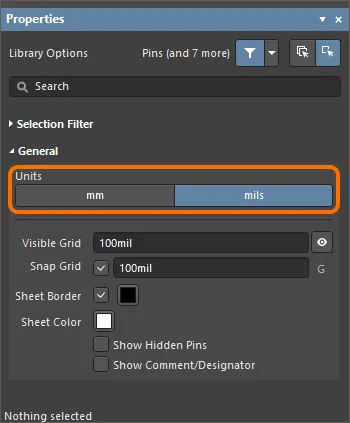
Library Options 모드의 Properties Panel에 있는 일반 Region에서 현재 시트의 단위를 설정하세요.
필요한 경우 Properties Panel에서 Show Comment/Designator 옵션을 활성화하여 라이브러리 문서에 현재 컴포넌트의 Comment/Designator 문자열을 표시하세요.
객체는 현재 Snap Grid에 배치됩니다. 현재 Grid는 설계 공간 아래에 있는 상태 표시줄의 왼쪽 끝에 표시됩니다.

Snap Grid 및 Visible Grid도 Library Options 모드의 Properties Panel에서 설정할 수 있습니다. Grid를 변경할 때마다 Properties Panel을 여는 대신 G 키를 눌러 사용 가능한 Snap Grid 설정을 순환할 수 있습니다. 사용 가능한 설정은 Preferences 대화 상자의 Schematic – Grid 페이지에서 편집할 수 있습니다.
Properties 패널
활성 문서가 Schematic 라이브러리 문서(*.SchLib)일 때 메인 메뉴에서 Tools » Document Options 명령을 선택하면 Properties Panel에 Library Options이 표시됩니다. 아래의 접을 수 있는 섹션에는 사용 가능한 옵션과 컨트롤에 대한 정보가 있습니다.
선택 필터
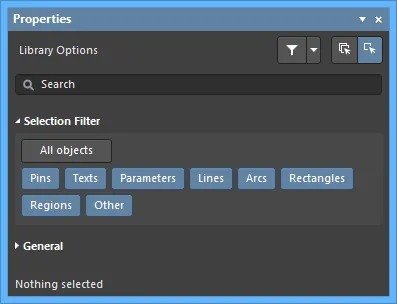
Panel의 이 섹션에 있는 옵션은 설계 공간에서 선택할 수 있는 Schematic 라이브러리 객체를 결정합니다.
- All Objects 버튼 – 선택하면 객체 필터링이 해제되어 모든 유형의 객체를 선택할 수 있습니다.
- Object 버튼 – 각 객체 버튼을 전환하여 해당 객체 유형의 선택을 활성화하거나 비활성화합니다.
일반
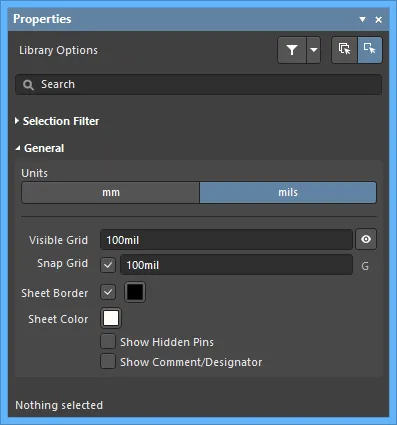
- Units – 원하는 단위를 선택합니다. mm 또는 mils 중 하나를 선택하세요.
-
Visible Grid – 원하는 Grid를 입력합니다.
 또는
또는  을 사용하여 설계 공간에서 Grid를 표시하거나 숨길 수 있습니다.
- Snap Grid – 확인란을 선택하여 Snap Grid를 활성화합니다. 텍스트 상자에 원하는 Grid를 입력하거나 G 단축키를 사용하세요.
- Sheet Border – 확인란을 선택하여 시트 테두리를 활성화한 다음 색상 상자를 클릭하여 테두리 색상을 변경합니다.
- Sheet Color – 색상 상자를 클릭하여 시트 색상을 변경합니다.
- Show Hidden Pins – 활성화하면 설계 공간에 숨겨진 핀이 표시됩니다. 이 옵션은 View » Show Hidden Pins을 선택하여 전환할 수도 있습니다. 명령을 기본 메뉴에서 선택합니다.
- Show Comment/Designator – 활성화하면 설계 공간에 코멘트/Designator가 표시됩니다.
설계 객체를 선택하면 Panel에 해당 객체 유형에 맞는 옵션이 표시됩니다. 다음 표에는 라이브러리 설계 공간에 배치할 수 있는 객체 유형이 나열되어 있습니다. 링크를 클릭하면 해당 객체의 속성 페이지로 이동합니다.
| Arc | 타원 |
| 그래픽 | IEEE 심볼 |
| 핀 | 다각형 |
| 폴리라인 | 사각형 |
| 둥근 사각형 | 텍스트 프레임 |
| 텍스트 문자열 | 베지어 |
Schematic 심볼 본체 만들기
필요에 맞게 설계 공간 옵션을 설정한 후에는 컴포넌트의 그래픽 표현을 작성합니다. 즉, Schematic 시트에 배치했을 때 해당 컴포넌트를 나타낼 심볼 그래픽을 만듭니다. 그래픽 Schematic 심볼을 작성할 때 따를 표준을 정하는 것이 중요합니다. 이 표준은 심볼 그래픽을 설계할 때 정형화된 템플릿을 제공하며 일정한 수준의 일관성을 보장합니다. Altium의 설계 방법론은 IEEE 315 표준을 따릅니다. 이 표준은 가장 일반적인 회로 소자를 다룰 뿐만 아니라, 반도체 소자를 조합하여 다양한 실리콘 장치 유형을 심볼로 표현하는 방법도 명확하게 정의합니다.
심볼 본체는 Place 메뉴, Utilities 모음 또는 Active Bar을 사용하여 Schematic 라이브러리 Editor의 설계 공간에 그래픽 설계 객체를 배치해 만듭니다. 배치된 Schematic 심볼을 두 번 클릭하여 Properties Panel을 열면 각 도형을 세부적으로 정의할 수 있습니다.
Altium Designer에는 아래와 같이 사각형, 다각형, 타원, 둥근 사각형 등 다양한 닫힌 심볼 도형이 포함되어 있습니다.

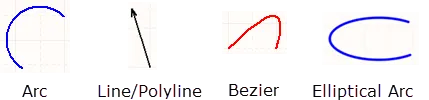
선 유형 도형에는 Arc, 선/폴리라인, 베지어, 타원형 Arc가 있습니다. 선/폴리라인에는 화살촉과 꼬리를 추가할 수 있습니다. 두 번 클릭하여 Properties Panel을 열면 화살촉과 꼬리를 정의할 수 있습니다.
심볼에 핀 추가하기
컴포넌트 핀은 컴포넌트에 전기적 속성을 부여하고 신호가 들어오고 나가는 연결점을 정의합니다. 실제 물리적 컴포넌트의 각 핀을 나타내도록 핀을 배치합니다.
다음 방법 중 하나를 사용하여 현재 Schematic 라이브러리 문서의 설계 공간에 표시된 컴포넌트에 핀을 추가할 수 있습니다. 어느 방법을 사용하든 핀의 전기적 끝점이 커서에 붙어 이동합니다. 필요에 따라 핀을 회전하거나 뒤집은 후 클릭하여 배치합니다.
-
Place » Pin 명령(또는 단축키 P, P)을 사용합니다.
-
Active Bar에서
 버튼을 클릭합니다.
-
Utilities 도구 모음의 설계 객체 드롭다운에서
버튼을 클릭합니다.
-
Component Pin Editor 대화 상자 사용 – 설계 공간에서 선택된 객체가 없을 때는 Properties Panel을 사용하여 핀 편집, 추가, 삭제를 비롯한 심볼 속성을 편집할 수 있습니다. 이 Panel에서는 Component Pin Editor 대화 상자에도 접근할 수 있습니다. 대화 상자를 열려면 Properties Panel의 Pins 탭에서
 버튼을 클릭합니다. 이 대화 상자에서는 심볼에 연결된 모든 핀의 특정 속성을 한곳에서 편리하게 수정할 수 있습니다. 핀 속성 편집뿐만 아니라 새 핀을 추가하거나 기존 핀을 삭제할 수도 있습니다.
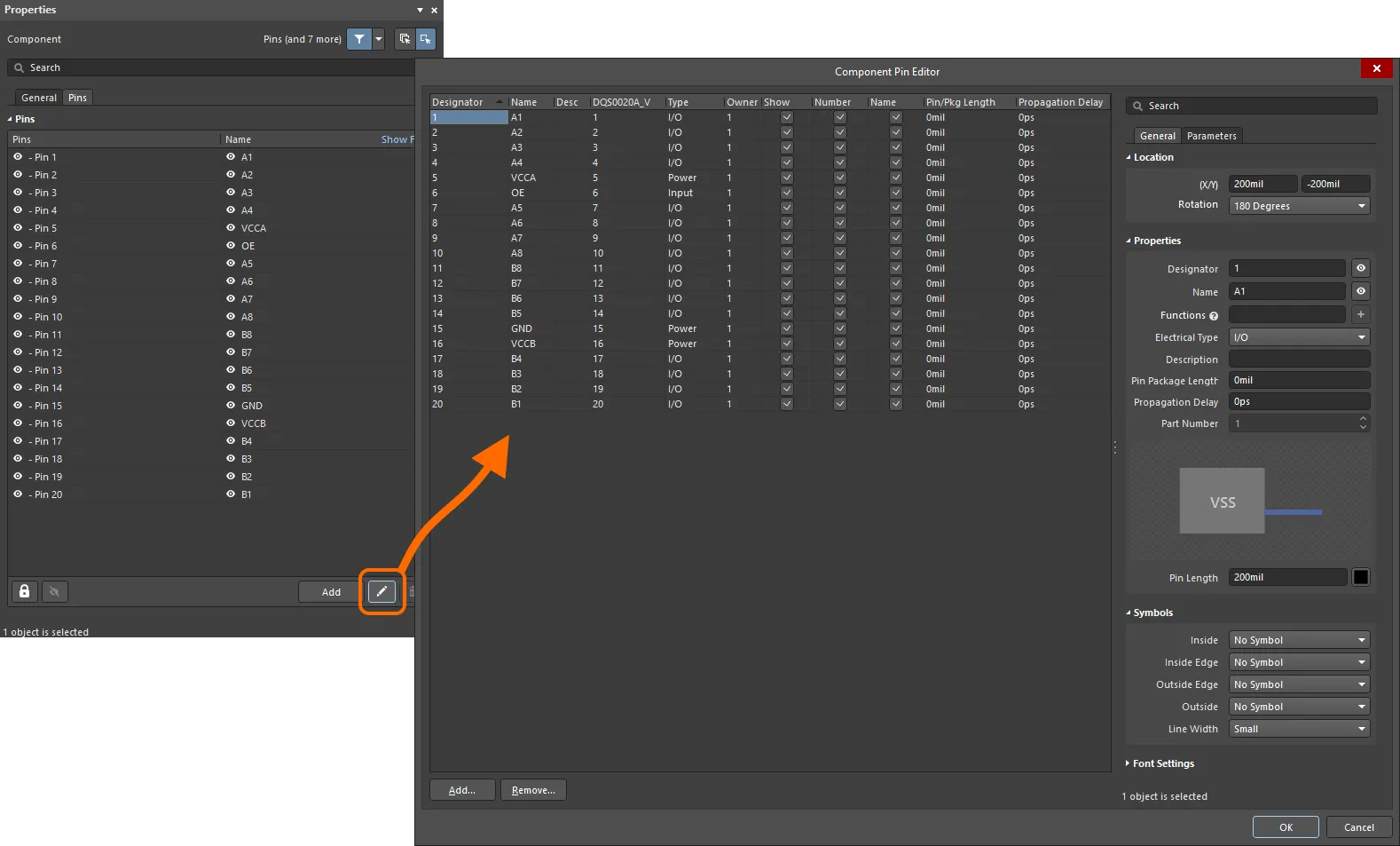 Component Pin Editor 대화 상자를 열어 생성한 심볼의 모든 핀을 관리합니다.
컴포넌트 핀 편집기 대화 상자의 옵션 및 컨트롤
핀 그리드
이 영역에는 컴포넌트의 모든 핀이 표시됩니다. 각 핀에 대해 다음 정보가 표시됩니다.
-
Designator – 핀의 숫자 식별자입니다. 파트의 각 핀에는 고유한 Designator가 있어야 합니다.
-
Name – 핀의 표시 이름입니다. 이름은 선택 사항이므로 필요한 경우 이 필드를 비워 둘 수 있습니다. 또는 Name 텍스트 필드에 문자열을 입력한 다음 Name 체크박스를 사용하여 이름을 표시하거나 숨길 수 있습니다.
-
Desc – 핀에 대한 설명입니다.
-
Footprint Model Mapping – 이 Schematic 컴포넌트의 핀이 매핑되는, 지정된 연결 풋프린트 모델의 Pad입니다. 연결된 풋프린트 모델마다 별도의 열이 표시됩니다.
-
Type – 핀의 전기적 유형입니다. 이 유형은 프로젝트를 컴파일하거나 Schematic 문서를 분석할 때 전기적 연결 오류를 감지하는 데 사용됩니다(전기 규칙 검사 기능 사용). 사용 가능한 유형은
Input,I/O,Output,Open Collector,Passive,HiZ,Open Emitter,Power입니다. -
Owner – 핀이 속한 Parent 파트입니다. 싱글 파트 컴포넌트에서는 이 Entry가 항상
1이며, 멀티파트 컴포넌트에서만 의미가 있습니다. 멀티파트 컴포넌트에는 비그래픽 파트인 Part Zero도 포함됩니다. 파트 0은 전원 핀과 같이 멀티파트 컴포넌트의 모든 파트에 포함되어야 하는 핀에 사용됩니다.-
Show – 핀이 시트에 표시되는지(활성화) 또는 숨겨지는지(비활성화)를 나타냅니다. 이 방식은 권장되지 않지만, 멀티 파트 컴포넌트의 전원 핀을 표시할 경우 Schematic 시트가 불필요하게 복잡해진다면 해당 핀을 숨길 수 있습니다.
- Number – Parent 파트를 Schematic 시트에 배치할 때 핀의 Designator를 표시할지(활성화) 또는 숨길지(비활성화) 결정하는 데 사용합니다.
-
Name – Parent 파트를 Schematic 시트에 배치할 때 핀의 표시 이름을 표시할지(활성화) 또는 숨길지(비활성화) 결정하는 데 사용합니다.
-
-
Pin/Pkg Length – 핀-패키지 길이입니다.
-
Propagation Delay – Signal의 선두가 송신측에서 수신측까지 이동하는 데 걸리는 시간인 전파 지연을 표시합니다.
-
Add – 이 버튼을 클릭하여 컴포넌트에 새 핀을 추가합니다. 새 핀에는 사용 가능한 다음 Designator가 할당되며(핀 0일 수도 있음), 다음과 같은 Default 속성이 적용됩니다.
-
Name –
1 - Desc – 비어 있음
-
Mapping – 모두
0 -
Type –
Passive - Owner – 활성/선택된 파트의 번호.
- Show/Number/Name – 모두 활성화됨.
-
Name –
-
Remove – 이 버튼을 클릭하여 현재 선택된 핀을 컴포넌트에서 제거합니다. 확인 대화 상자가 열리면 Yes을 클릭하여 제거를 진행합니다. Schematic에 배치된 컴포넌트 인스턴스에서 핀을 제거하는 경우, 해당 핀에 연결되어 있던 기존 배선을 다시 연결해야 할 수 있습니다.
마우스 오른쪽 버튼 메뉴
Grid의 마우스 오른쪽 버튼 메뉴에는 다음 명령이 있습니다.
- Jump – 설계 공간에서 현재 선택된 핀으로 이동합니다(가능한 경우 확대하고 중앙에 표시).
- Add – 컴포넌트(또는 해당 파트)에 새 핀을 추가합니다.
- Remove – 현재 선택된 핀을 컴포넌트에서 제거합니다. 확인 대화 상자가 열리면 Yes을 클릭하여 제거를 진행합니다.
- Edit – 이 명령은 작동하지 않습니다.
- Report – Report Preview 대화 상자를 엽니다.
속성 Region
일반 탭
-
Location
-
(X/Y)
- X (첫 번째 필드) – 현재 설계 공간 원점을 기준으로 한 객체 기준점의 현재 X(수평) 좌표입니다. 이 값을 편집하여 객체의 X 위치를 변경합니다. 값은 미터법 또는 야드파운드법 단위로 입력할 수 있습니다. 현재 Default 단위와 다른 단위의 값을 입력할 때는 단위를 함께 입력합니다.
- Y (두 번째 필드) – 현재 설계 공간 원점을 기준으로 한 객체 기준점의 현재 Y(수직) 좌표입니다. 이 값을 편집하여 객체의 Y 위치를 변경합니다. 값은 미터법 또는 야드파운드법 단위로 입력할 수 있습니다. 현재 Default 단위와 다른 단위의 값을 입력할 때는 단위를 함께 입력합니다.
- Rotation – 드롭다운을 사용하여 회전을 선택합니다.
-
(X/Y)
-
Properties
-
Designator – 핀의 숫자 식별자입니다. 파트의 각 핀에는 고유한 Designator가 있어야 합니다.
 또는
또는  를 사용하여 Parent 파트를 Schematic 시트에 배치할 때 핀의 Designator를 표시할지 또는 숨길지 결정합니다.
-
Name – 핀의 표시 이름을 선택적으로 지정합니다. Default로 새로 배치된 핀의 이름에는 Designator 값이 사용됩니다. 표시 이름을 지정하면 특히 IC 유형 컴포넌트에서 유용합니다. 의미 있는 이름을 통해 핀의 용도를 빠르게 파악할 수 있기 때문입니다.
또는 를 사용하여 Parent 파트를 Schematic 시트에 배치할 때 핀의 Name를 표시할지 또는 숨길지 결정합니다.
-
Function – 이 필드에서 편집 중인 다기능 핀의 여러 이름(기능)을 지정합니다. 핀의 대체 이름을 입력한 다음 Enter을 누르거나 필드 오른쪽의
 버튼을 클릭합니다. 추가된 대체 이름은 필드 아래에 레이블로 표시됩니다. 기능을 제거하려면 해당 레이블의 '
x'을 클릭합니다. - Electrical Type – 드롭다운을 사용하여 핀의 전기적 유형을 설정합니다. 이 설정은 프로젝트를 컴파일하거나 Schematic 문서를 분석할 때 전기적 연결 오류를 감지하는 데 사용됩니다(Electrical Rules Check 기능 사용).
- Description – 원하는 경우 핀에 대한 의미 있는 설명을 입력합니다.
- Pin Package Length – 핀 패키지 길이를 입력합니다. Enter을 누르면 단위가 자동으로 입력됩니다.
- Propagation Delay – 전파 지연을 입력합니다. Enter을 누르면 단위가 자동으로 입력됩니다.
- Part Number – 이 필드는 핀을 멀티파트 컴포넌트에 추가할 때 사용할 수 있습니다. 위/아래 화살표를 사용하여 핀을 연결할 파트를 지정합니다. 멀티파트 컴포넌트에는 그래픽이 없는 파트인 Part Zero도 포함됩니다. Part Zero는 전원 핀과 같이 멀티파트 컴포넌트의 모든 파트에 포함되어야 하는 핀에 사용됩니다.
- Preview Window – 이 영역은 다양한 옵션을 변경할 때 즉각적인 시각적 피드백을 제공하여, 설계 요구 사항에 맞게 핀의 모양을 조정할 수 있도록 합니다.
- Pin Length – 현재 정의된 측정 단위에 따라 핀의 길이를 지정합니다. 색상 상자를 클릭하여 핀의 색상을 편집합니다.
-
Designator – 핀의 숫자 식별자입니다. 파트의 각 핀에는 고유한 Designator가 있어야 합니다.
-
Symbols
-
Inside – 필요에 따라 컴포넌트 그래픽 내부의 핀에 심볼을 추가합니다.
-
Inside Edge – 필요에 따라 컴포넌트 그래픽의 안쪽 가장자리에 있는 핀에 심볼을 추가합니다.
-
Outside Edge – 필요에 따라 컴포넌트 그래픽의 바깥쪽 가장자리에 있는 핀에 심볼을 추가합니다.
-
Outside – 필요에 따라 컴포넌트 그래픽 외부의 핀에 심볼을 추가합니다.
-
Line Width – 이 필드에서 심볼을 그리는 데 사용되는 선의 너비를 지정합니다. 이를 통해 이러한 심볼의 선 너비가 컴포넌트 심볼을 그리는 데 사용되는 선의 너비와 같아야 한다고 규정하는 GOST 표준을 충족할 수 있습니다.
-
-
Font Settings
-
Designator
-
Custom Settings – 활성화하면 아래의 Font Settings에 액세스하여 글꼴을 사용자 지정할 수 있습니다.
-
Font Settings – 컨트롤을 사용하여 글꼴, 글꼴 크기, 색상 및 굵게, 밑줄 등의 특수 설정을 구성합니다.
-
Custom Position – 활성화하면 아래 컨트롤에 액세스하여 위치를 사용자 지정할 수 있습니다.
-
Margin (X/Y) – 원하는 여백을 입력합니다.
-
Orientation – 드롭다운을 사용하여 방향을 선택합니다.
-
To – 드롭다운을 사용하여 Designator의 원하는 객체를 선택합니다.
-
-
Name
-
Custom Settings – 활성화하면 아래의 Font Settings에 액세스하여 글꼴을 사용자 지정할 수 있습니다.
-
Font Settings – 컨트롤을 사용하여 글꼴, 글꼴 크기, 색상 및 굵게, 밑줄 등의 특수 설정을 구성합니다.
-
Custom Position – 활성화하면 아래 컨트롤에 액세스하여 위치를 사용자 지정할 수 있습니다.
-
Margin (X/Y) – 원하는 여백을 입력합니다.
-
Orientation – 드롭다운을 사용하여 방향을 선택합니다.
-
To – 드롭다운을 사용하여 이름의 원하는 객체를 선택합니다.
-
-
Designator
파라미터 탭
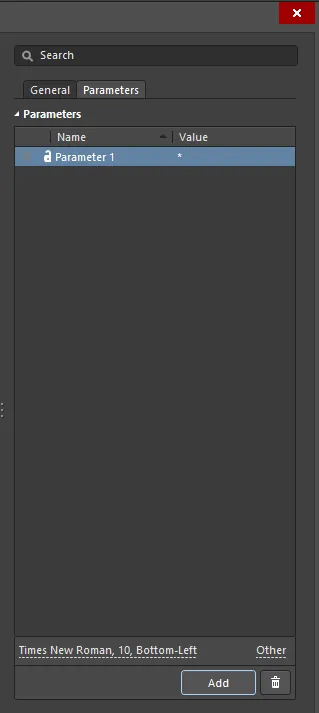
-
Parameters – 이 영역에는 현재 핀에 정의된 모든 파라미터가 나열됩니다.
 또는
또는  아이콘을 사용하여 설계 공간에서 관련 파라미터의 값을 표시하거나 숨깁니다.
  또는
또는  아이콘을 사용하여 관련 파라미터를 잠그거나 잠금 해제합니다.
-
Name – 파라미터의 이름입니다. Rule 유형 파라미터의 경우 이 항목은
Rule으로 잠깁니다. - Value – 파라미터의 값입니다. Rule 유형 파라미터의 경우 이 항목에는 Rule 유형과 정의된 제약 조건 목록이 표시됩니다.
-
Name – 파라미터의 이름입니다. Rule 유형 파라미터의 경우 이 항목은
- Font – 클릭하여 메뉴를 열고 원하는 글꼴, 글꼴 크기, 색상 및 굵게, 기울임꼴 등의 속성을 선택합니다.
-
Other – 클릭하여 드롭다운을 열고 추가 옵션을 변경합니다.
- Show Parameter Name – 활성화하면 파라미터 이름이 표시됩니다.
- Allow Synchronization with Database – 활성화하면 데이터베이스와 동기화됩니다.
- X/Y – X 및 Y 좌표를 입력합니다.
- Rotation – 드롭다운을 사용하여 회전 각도를 선택합니다.
- Autoposition – 선택하면 자동 위치 지정이 활성화됩니다.
-
Add – 클릭하여 파라미터를 추가합니다.
 을 사용하여 현재 선택한 파라미터를 삭제합니다.
핀 속성 구성
Tab을 눌러 Properties 패널의 Component 모드를 열고 배치 전에 핀 속성을 편집합니다. 이후 핀을 배치할 때마다 숫자 값이 자동으로 증가합니다. 자동 증가 동작은 Preferences 대화 상자의 Schematic – 일반 페이지에 있는 Auto-Increment During Placement 설정에서 구성합니다. 자동으로 감소시키려면 음수 값을 사용합니다.
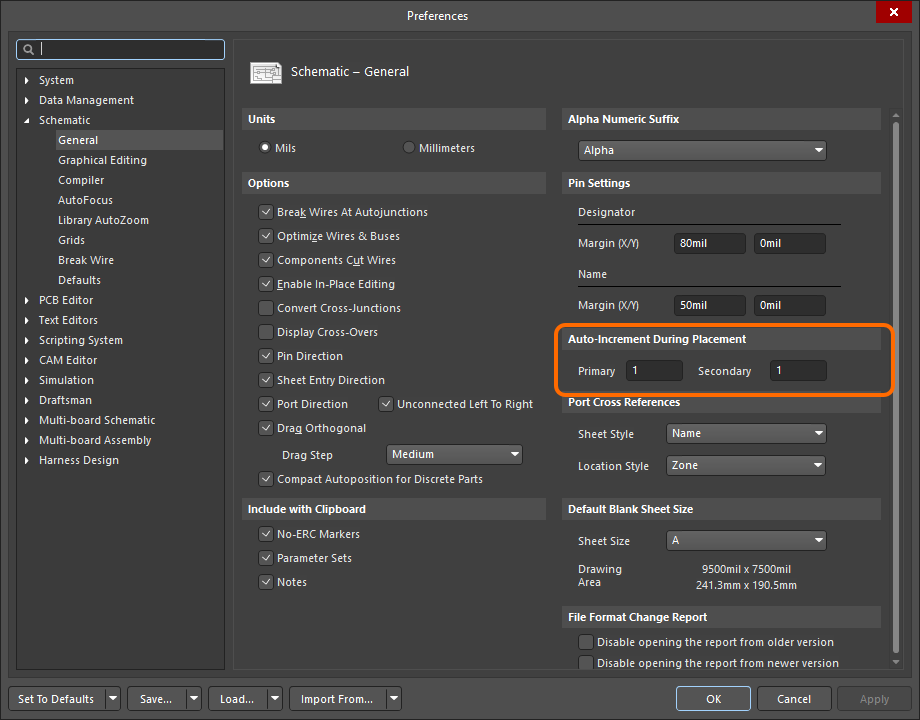
Preferences 대화 상자의 Schematic - General 페이지에서 자동 증가 동작을 정의합니다. 배치 중이거나 핀을 이동할 때는 핀의 전기적 끝부분(핀의 핫 엔드라고도 함)을 잡고 이동합니다. 전기적 끝부분이 컴포넌트 본체에서 멀어지는 방향으로 핀을 배치해야 합니다. 핀을 이동하는 동안 스페이스바를 누르면 핀을 회전할 수 있습니다.
전압 조정기의 탭과 같이 컴포넌트의 전기기계적 접점을 나타내기 위해 핀을 배치할 수도 있습니다.
핀에는 이름과 Designator를 비롯한 여러 속성이 있습니다. 심볼 핀을 PCB 풋프린트의 Pad와 연결하는 데 사용되는 것은 핀의 Designator입니다. 핀의 Designator 및 Name 이 핀 끝에서 떨어져 표시되는 기본 거리는 Schematic 및 Schematic 라이브러리 Editor에 적용되는 시스템 전체 설정입니다. Preferences 대화 상자의 Schematic – 일반 페이지에서 Pin Margin을 설정합니다.
Name 의 개별 설정은 컴포넌트 핀 Editor 대화 상자에서 구성할 수 있습니다.
핀에는 Altium의 전기적 규칙 검사 시스템에서 핀 간 연결이 유효한지 확인하는 데 사용하는 Electrical Type이 있습니다. Component Pin Editor 대화 상자에서 해당 컴포넌트 핀의 전기적 유형에 맞게 이 옵션을 설정합니다. 기본 Pin Length은 선택한 Snap Grid(일반적으로 100mil 또는 50mil)에 맞아야 합니다. 기본 길이는 30이며, 일반적으로 사용하는 길이는 20 또는 30입니다.
Symbols 은 Component Pin Editor 대화 상자에서 핀의 여러 위치에 추가하여 핀의 전기적 정보를 나타낼 수 있습니다.
핀
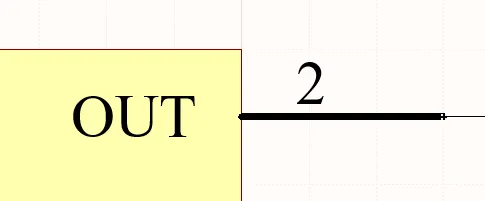
Schematic 핀은 Schematic 설계 공간에서 실제 컴포넌트 핀을 나타냅니다.
요약
핀은 전기 설계 기본 요소입니다. 핀은 컴포넌트(부품)에 전기적 속성을 부여하고, 입력 및 출력 신호를 위한 부품의 연결 지점을 정의합니다.
사용 방법
핀은 다음 방법 중 하나를 사용하여 Schematic 라이브러리 Editor에서만 배치할 수 있습니다.
- 주 메뉴에서 Place » Pin을 클릭합니다.
-
Utilities 도구 모음(
 )의 드롭다운에서
  을 클릭합니다.
- 마우스 오른쪽 버튼을 클릭한 다음 컨텍스트 메뉴에서 Place » Pin을 선택합니다.
배치
명령을 실행하면 커서가 십자 모양으로 바뀌고 핀 배치 모드로 전환됩니다. 다음 순서로 핀을 배치합니다.
- 클릭하거나 Enter을 눌러 핀을 고정합니다. 커서에 따라 움직이는 핀은 전기적 끝부분을 잡고 있으며, 이 끝부분은 컴포넌트 본체에서 멀어지는 방향으로 배치해야 합니다. 핀의 한쪽 끝만 전기적 끝부분이며, 항상 이 끝부분을 잡고 이동합니다.
- 계속해서 추가 핀을 배치하거나, 마우스 오른쪽 버튼을 클릭하거나 Esc을 눌러 배치 모드를 종료합니다.
배치 중 핀이 아직 커서에 따라 움직이고 있고 전기적 끝부분이 고정되기 전에 수행할 수 있는 추가 작업은 다음과 같습니다.
-
Tab 키를 눌러 배치를 일시 중지하고 Properties 패널의 핀 모드에 액세스하면 속성을 즉시 변경할 수 있습니다. 설계 공간에 오버레이로 표시되는 일시 중지 버튼(
 )을 클릭하면 배치를 재개합니다.
- Alt 키를 누르면 초기 이동 방향에 따라 이동 방향을 수평축 또는 수직축으로 제한할 수 있습니다.
- Spacebar을 누르면 핀이 반시계 방향으로 회전하고, Shift+Spacebar을 누르면 시계 방향으로 회전합니다. 회전은 90° 단위로 이루어집니다.
- X 또는 Y 키를 누르면 핀을 X축 또는 Y축을 기준으로 반전할 수 있습니다.
핀 번호 지정 시 참고 사항
많은 컴포넌트에는 숫자로 된 이름과 번호를 갖는 일련의 핀이 있습니다. Preferences 대화 상자의 Schematic – 일반 페이지에 있는 Auto-Increment During Placement 기능을 사용하면 이러한 핀을 더 빠르게 배치할 수 있습니다. 배치 전에 핀 속성을 편집하면 자동 증가 기능이 자동으로 실행됩니다(핀이 커서에 따라 움직이는 동안 Tab을 누름). 이 기능은 Designator 및 Name 모두에 적용됩니다. 핀의 Designator에는 Primary 자동 증가 필드가 사용되고, 핀의 Name에는 Secondary 자동 증가 필드가 사용됩니다. 알파벳과 숫자의 오름차순 증가 및 숫자의 내림차순 감소를 지원합니다.
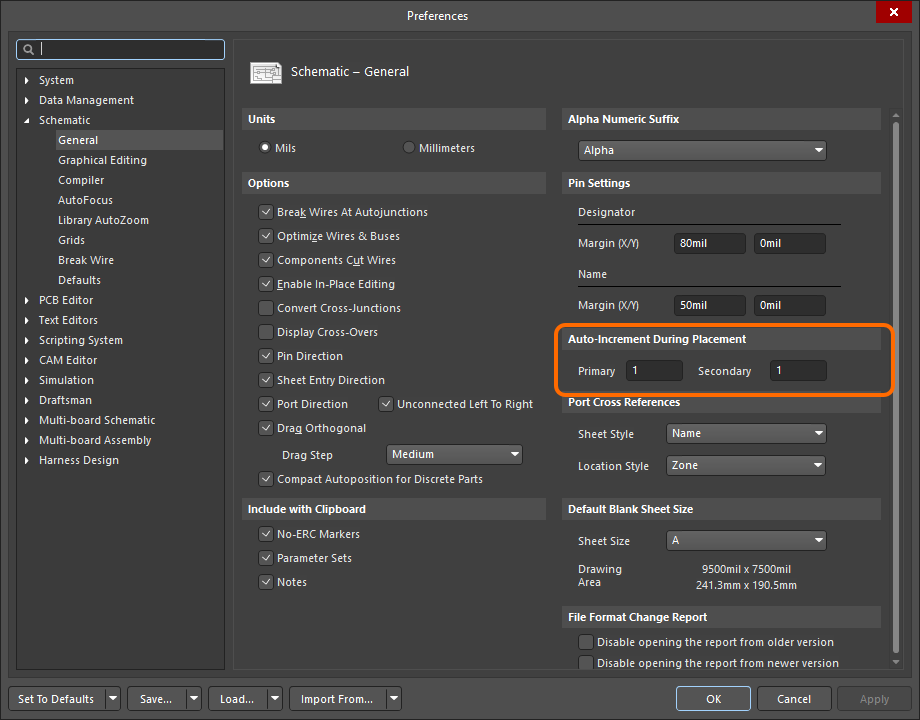
Preferences 대화 상자의 Schematic – General 페이지에서 Auto-Increment During Placement 설정을 구성합니다.
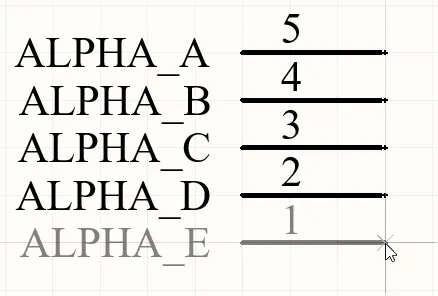
알파벳 핀 이름은 증가하고 숫자 핀 번호는 감소하는 점에 유의하십시오.
그래픽 편집
핀을 이동하려면 핀을 클릭한 상태로 유지합니다. 커서가 핀의 전기적 핫스팟 끝부분으로 이동합니다. 핀을 새 위치로 이동하고, 전기적 끝부분이 컴포넌트 본체에서 멀어지는 방향으로 배치합니다.
드래그하는 동안 핀을 회전(Spacebar/Shift+Spacebar)하거나 반전할 수 있습니다(X 또는 Y 키를 사용하여 X축 또는 Y축을 기준으로 반전).
비그래픽 편집
핀 대화 상자 또는 Properties 패널을 통한 편집
Properties page: 핀 속성
핀의 속성은 Pin 대화 상자와 Properties 패널에서 편집할 수 있으며, 설계 공간에서 현재 선택된 모든 항목을 편집할 수 있습니다.
핀 표시 이름 및 Designator – 위치와 글꼴
핀 이름과 Designator의 위치는 Preferences 대화 상자의 Schematic – 일반 페이지에 있는 Pin Settings 영역에서 전역적으로 정의됩니다. 이는 환경 설정이므로, 해당 설정을 정의한 PC에 적용됩니다. 이 설정은 텍스트가 핀의 비전기적 끝부분에서 떨어져 있는 상대적 거리(여백)를 정의합니다.
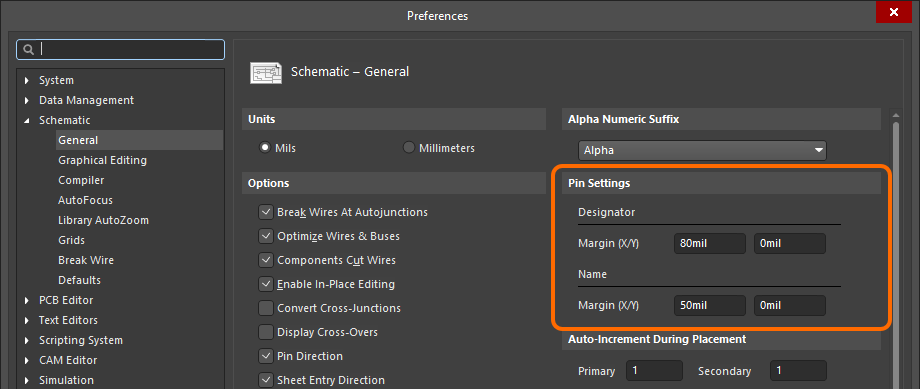
Preferences 대화 상자에서 핀 텍스트의 거리(Pin Settings)를 설정합니다.
핀의 위치, 여백 및 글꼴에 대한 시스템 수준 설정은 재정의할 수 있습니다. 핀의 Designator 및 Name을 사용자 지정하는 컨트롤은 Properties 패널의 Font Settings 영역에서 찾을 수 있습니다.
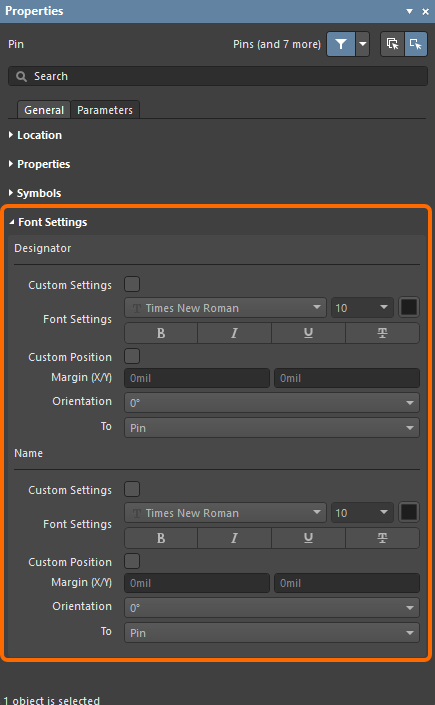
필요한 경우 핀 Designator 및 Name의 Font Settings을 개별 핀마다 수정할 수 있습니다.
Custom Position 옵션을 사용하여 기본 위치 설정을 재정의된 사용자 지정 위치로 변경합니다. Margin (X/Y)의 경우 X 및 Y에 해당하는 필드에 새 값을 직접 입력합니다. Orientation의 경우 드롭다운을 사용하여 각도와 To 기준을 선택합니다.
Custom Settings 옵션을 사용하여 기본 시스템 글꼴 대신 재정의된 사용자 지정 글꼴을 사용하도록 변경합니다.
핀 심볼 선 너비
회로도 편집 환경에서 컴포넌트를 표현할 때, 해당 장치의 회로도 심볼에 정의된 각 핀에는 하나 이상의 심볼을 표시할 수 있습니다. 이러한 심볼은 필요에 따라 주 컴포넌트 심볼의 외곽선을 기준으로 내부, 안쪽 가장자리, 외부 또는 바깥쪽 가장자리에 표시됩니다. 예를 들어 안쪽 가장자리의 Clock 심볼이나 바깥쪽 가장자리의 Dot 심볼이 있습니다. 이러한 심볼은 특정 핀을 통과하는 신호의 용도를 시각적으로 나타내어 설계의 가독성을 크게 높여 줍니다.
Properties 패널의 Symbols 영역에 있는 Line Width 설정을 사용하여 이러한 심볼을 그리는 데 사용되는 선의 너비를 지정합니다. Small 또는 Smallest 중에서 선택합니다.
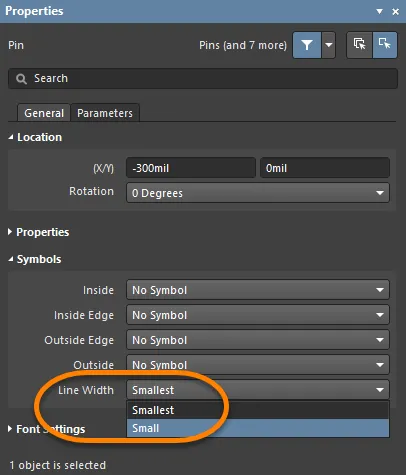
핀 속성
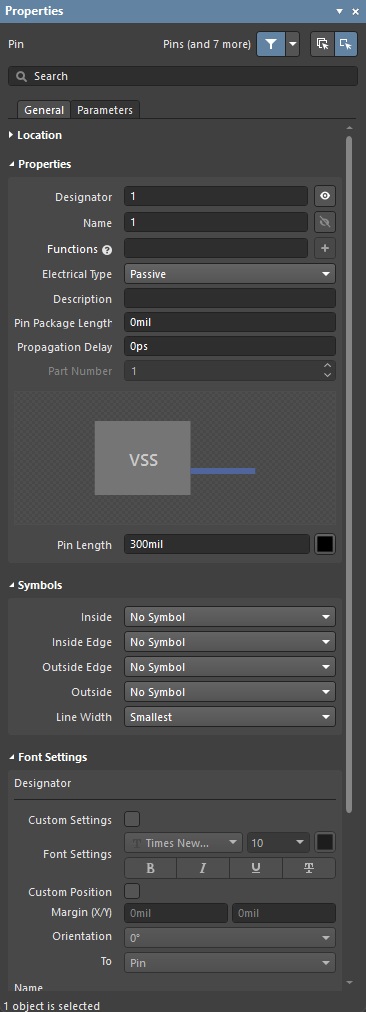
일반 탭
위치
-
(X/Y)
- X (첫 번째 필드) – 현재 설계 공간 원점을 기준으로 한 객체 기준점의 현재 X(수평) 좌표입니다. 객체의 X 위치를 변경하려면 이 값을 편집합니다. 값은 미터법 또는 야드파운드법 단위로 입력할 수 있습니다. 현재 기본 단위와 다른 단위의 값을 입력할 때는 단위를 함께 입력합니다.
- Y (두 번째 필드) – 현재 원점을 기준으로 한 객체 기준점의 현재 Y(수직) 좌표입니다. 객체의 Y 위치를 변경하려면 이 값을 편집합니다. 값은 미터법 또는 야드파운드법 단위로 입력할 수 있습니다. 현재 기본 단위와 다른 단위의 값을 입력할 때는 단위를 함께 입력합니다.
- Rotation – 드롭다운을 사용하여 회전 각도를 선택합니다.
속성
-
Designator – 핀의 숫자 식별자입니다. 부품의 각 핀에는 고유한 지정자가 있어야 합니다. 또는 를 사용하여 상위 부품이 회로도 시트에 배치될 때 핀의 Designator을 각각 표시하거나 숨길지 결정합니다.
-
Name – 핀의 선택적 표시 이름을 지정하는 데 사용합니다. 기본적으로 새로 배치한 핀의 이름은 지정자 값을 사용하여 지정됩니다. 표시 이름을 지정하면 의미 있는 이름을 통해 핀의 용도를 빠르게 파악할 수 있으므로 IC 유형 컴포넌트에 특히 유용합니다.
또는 를 사용하여 상위 부품이 회로도 시트에 배치될 때 핀의 Name을 표시하거나 숨길지 결정합니다.
-
Function – 이 필드를 사용하여 편집 중인 다기능 핀의 여러 이름(기능)을 지정합니다. 핀의 대체 이름을 입력한 다음 Enter 키를 누르거나 필드 오른쪽의
버튼을 클릭합니다. 추가된 대체 이름은 필드 아래에 레이블로 표시됩니다. 기능을 제거하려면 해당 기능 레이블의 'x'를 클릭합니다. - Electrical Type – 드롭다운을 사용하여 핀의 전기적 유형을 설정합니다. 이 설정은 프로젝트를 컴파일하거나 회로도 문서를 분석할 때 전기적 연결 오류를 감지하는 데 사용됩니다(전기 규칙 검사 기능 사용).
- Description – 원하는 경우 핀에 대한 의미 있는 설명을 입력합니다.
- Pin Package Length – 핀-패키지 길이를 입력합니다. Enter 키를 누르면 단위가 자동으로 입력됩니다.
- Propagation Delay – 이 필드에는 신호의 선두가 송신측에서 수신측까지 이동하는 데 걸리는 시간인 전파 지연이 표시됩니다.
- Part Number – 이 필드는 다중 파트 컴포넌트에 핀을 추가할 때 사용할 수 있습니다. 위쪽/아래쪽 화살표를 사용하여 핀이 연결될 파트를 지정합니다. 다중 파트 컴포넌트에는 그래픽이 없는 파트인 Part Zero도 포함됩니다. Part Zero는 전원 핀과 같이 다중 파트 컴포넌트의 모든 파트에 포함되어야 하는 핀에 사용됩니다.
- Pin Length – 현재 정의된 측정 단위에 따라 핀의 길이를 지정하는 데 사용합니다. 핀의 색상을 편집하려면 색상 상자를 클릭합니다.
심볼
- Inside – 컴포넌트 그래픽 내부의 핀에 선택적으로 심볼을 추가하는 데 사용합니다.
- Inside Edge – 컴포넌트 그래픽의 안쪽 가장자리에 있는 핀에 선택적으로 심볼을 추가하는 데 사용합니다.
- Outside Edge – 컴포넌트 그래픽의 바깥쪽 가장자리에 있는 핀에 선택적으로 심볼을 추가하는 데 사용합니다.
- Outside – 컴포넌트 그래픽 외부의 핀에 선택적으로 심볼을 추가하는 데 사용합니다.
-
Line Width – 이 필드를 사용하여 심볼을 그리는 데 사용되는 선의 너비를 결정합니다. 이를 통해 이러한 심볼의 선 너비가 컴포넌트 심볼을 그리는 데 사용되는 선의 너비와 같아야 한다고 규정하는 GOST 표준을 충족할 수 있습니다.
글꼴 설정
-
Designator
-
Custom Settings – 활성화하면 아래의 Font Settings에 액세스하여 글꼴을 사용자 지정할 수 있습니다.
-
Font Settings – 컨트롤을 사용하여 글꼴, 글꼴 크기, 색상, 굵게 및 밑줄 등의 특수 설정을 구성합니다.
-
Custom Position – 활성화하면 아래의 컨트롤에 액세스하여 위치를 사용자 지정할 수 있습니다.
-
Margin (X/Y) – 원하는 여백을 입력합니다.
-
Orientation – 드롭다운을 사용하여 방향을 선택합니다.
-
To – 드롭다운을 사용하여 Designator에 사용할 객체를 선택합니다.
-
-
Name
-
Custom Settings – 활성화하면 아래의 Font Settings에 액세스하여 글꼴을 사용자 지정할 수 있습니다.
-
Font Settings – 컨트롤을 사용하여 글꼴, 글꼴 크기, 색상, 굵게 및 밑줄 등의 특수 설정을 구성합니다.
-
Custom Position – 활성화하면 아래의 컨트롤에 액세스하여 위치를 사용자 지정할 수 있습니다.
-
Margin (X/Y) – 원하는 여백을 입력합니다.
-
Orientation – 드롭다운을 사용하여 방향을 선택합니다.
-
To – 드롭다운을 사용하여 이름에 사용할 객체를 선택합니다.
-
파라미터 탭
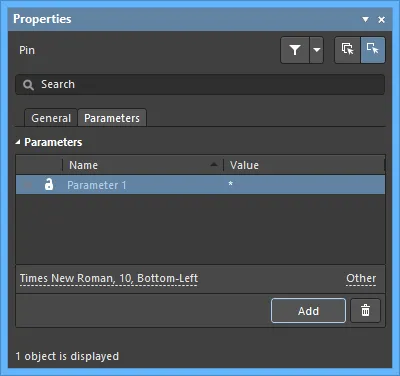
파라미터
이 영역을 사용하여 현재 선택된 핀 객체에 연결된 파라미터를 관리합니다.
-
Grid – 이 영역에는 현재 핀에 정의된 모든 파라미터가 나열됩니다. 또는
 아이콘을 사용하여 설계 공간에서 해당 파라미터 값을 표시하거나 숨깁니다.
  또는 아이콘을 사용하여 해당 파라미터를 잠그거나 잠금 해제합니다.
-
Name – 파라미터의 이름입니다. 규칙 유형 파라미터의 경우 이 항목은
Rule로 잠깁니다. - Value – 파라미터의 값입니다. 규칙 유형 파라미터의 경우 이 항목에는 규칙 유형과 정의된 제약 조건 목록이 표시됩니다.
-
Name – 파라미터의 이름입니다. 규칙 유형 파라미터의 경우 이 항목은
- Font – 클릭하여 메뉴를 열고 원하는 글꼴, 글꼴 크기, 색상을 선택하고 필요에 따라 굵게, 기울임 등의 속성을 설정합니다.
-
Other – 클릭하여 드롭다운을 열고 추가 옵션을 변경합니다.
- Show Parameter Name – 활성화하면 Schematic 라이브러리 편집기 내에 파라미터 이름이 표시됩니다.
- Allow Synchronization with Database – 활성화하면 데이터베이스와 동기화됩니다. 이 옵션은 Comment의 업데이트 가능 여부를 제어하는 데 사용됩니다. 기본적으로 이러한 옵션은 활성화되어 소스 라이브러리/데이터베이스와의 동기화를 항상 허용합니다. 이 옵션을 비활성화하면 해당 Comment가 업데이트 프로세스에 포함되지 않도록 할 수 있습니다.
- X/Y – 원하는 X 및 Y 좌표를 입력합니다.
- Rotation – 드롭다운을 사용하여 회전을 선택합니다.
- Autoposition – 선택하면 자동 위치 지정이 활성화되어 컴포넌트를 이동하거나 회전해도 텍스트가 선택한 위치를 유지합니다.
-
Add – 클릭하여 파라미터를 추가합니다. 를 사용하여 현재 선택된 파라미터를 삭제합니다.
배열 붙여넣기
표준 잘라내기, 복사 및 붙여넣기 명령 외에도 컴포넌트 심볼을 생성할 때 기본 메뉴의 Edit » Paste Array 명령을 사용하여 현재 클립보드의 내용을 현재 문서에 세로 또는 가로 객체 배열로 배치할 수 있습니다. 이는 생성할 컴포넌트 심볼에 여러 핀이 포함되어야 하는 경우 특히 유용합니다.
명령을 실행하면 Setup Paste Array 대화 상자가 나타납니다.
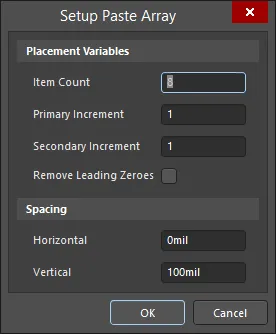
Setup Paste Array 대화 상자
Setup Paste Array 대화 상자의 옵션 및 컨트롤
배치 변수
- Item Count - 이 필드를 사용하여 워크스페이스에 붙여넣을 복제 항목의 총개수를 지정합니다.
- Primary Increment - 이 필드를 사용하여 증가량을 지정합니다. 숫자 값을 증가시키려면 증가 단계를 정수 값으로 입력하면 됩니다. 알파벳순으로 증가시키려면 건너뛸 글자 수에 해당하는 순서의 알파벳 문자를 입력합니다. 예를 들어 초기 텍스트가 1A인 경우 필드를 A(알파벳의 첫 번째 글자)로 설정하면 1씩 증가합니다. 필드를 C(알파벳의 세 번째 글자)로 설정하면 텍스트는 1A, 1D(A에서 세 글자 뒤), 1G 등으로 변경됩니다. 붙여넣는 객체가 핀인 경우 이 필드는 Pin Designator에 영향을 줍니다.
-
Secondary Increment - 이 필드는 핀 객체 배열을 붙여넣을 때만 적용되며 Pin Display Name에 영향을 줍니다. Primary Increment 필드와 같은 방식으로 증가량을 지정하는 데 사용합니다.
- Remove Leading Zeroes - 이 옵션을 활성화하면 붙여넣는 배열 텍스트에서 앞에 붙은 0이 제거됩니다. 일반 텍스트 문자열에서는 문자열의 숫자 부분 앞에 붙은 0에만 적용되며, 알파벳 문자 앞에 붙은 0은 제거되지 않습니다. 예를 들어 텍스트 문자열 C000020은 (Primary Increment 1 사용 시) C21로 붙여넣어지고, 텍스트 문자열 000C000020은 000C21로 붙여넣어집니다. 핀 객체를 붙여넣을 때는 Pin Designator에만 적용되며 Pin Display Name에는 적용되지 않습니다.
간격
- Horizontal - 이 필드에 값을 입력하여 각 배열 항목의 가로 변위를 지정합니다. 양수 값은 커서 위치의 오른쪽에 배열을 배치하고, 음수 값은 왼쪽에 배치합니다.
- Vertical - 이 필드에 값을 입력하여 각 배열 항목의 세로 변위를 지정합니다. 양수 값은 커서 위치의 위쪽에 배열을 배치하고, 음수 값은 아래쪽에 배치합니다.
필요에 따라 각 옵션을 설정하고 OK를 클릭합니다.
문서에서 배열을 삽입할 시작 위치를 선택하라는 메시지가 표시됩니다. 원하는 위치에 커서를 놓고 클릭하거나 Enter를 누르면 됩니다. 선택한 시작 위치에 배열이 붙여넣어집니다.
IEEE 심볼 추가
논리 기능이나 소자를 나타내기 위해 Schematic 심볼에 IEEE 심볼을 사용할 수 있습니다. 이 심볼을 사용하면 사용자는 내부 특성에 대한 구체적인 지식 없이도 해당 기능이나 소자의 논리적 특성을 이해할 수 있습니다.
배치할 수 있는 IEEE 심볼은 아래 이미지에 표시되어 있습니다.
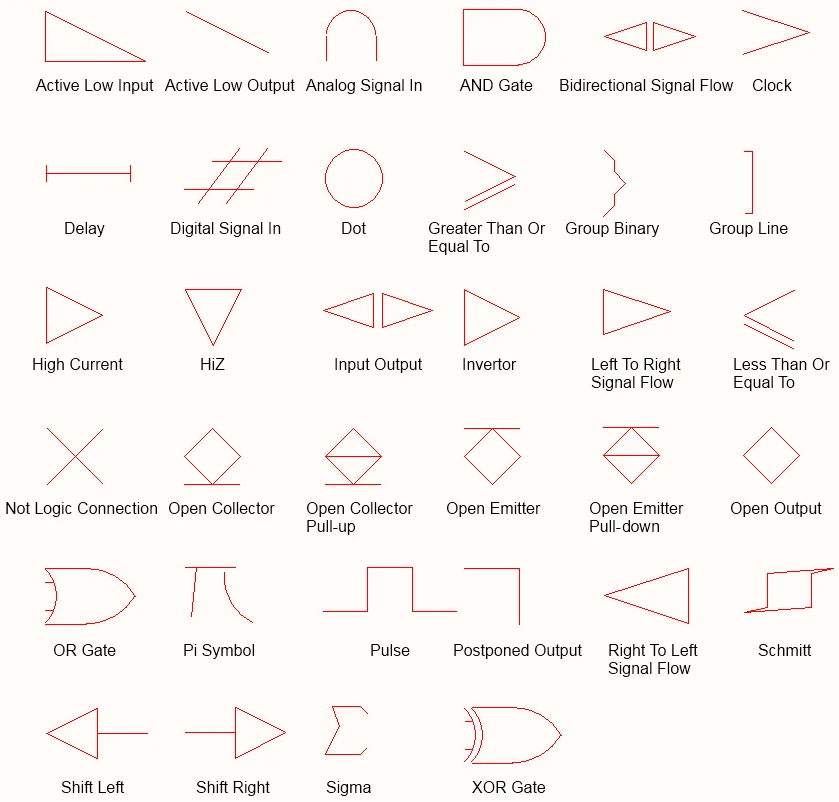
IEEE 심볼
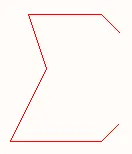
배치된 IEEE 심볼(시그마)
요약
IEEE 심볼은 전기적 속성이 없는 도면 프리미티브입니다. 논리 기능이나 장치를 표현하는 데 사용됩니다. 이러한 심볼을 사용하면 내부 특성에 대한 구체적인 지식 없이도 해당 기능이나 장치의 논리적 특성을 이해할 수 있습니다.
사용 가능 환경
IEEE 심볼 객체는 Schematic 라이브러리 Editor에서만 배치할 수 있습니다. 총 34개의 심볼을 다음과 같은 방법으로 배치할 수 있습니다.
- 메인 메뉴에서 Place » IEEE 심볼 을 선택합니다.
- 마우스 오른쪽 버튼을 클릭한 다음 컨텍스트 메뉴에서 Place » IEEE 심볼 을 선택합니다.
-
Utilities 도구 모음에서
 버튼을 클릭합니다.
-
Active Bar에서 Place IEEE Symbol을 선택합니다(
Open Collector심볼이 배치됩니다).
배치
명령을 실행하면 커서가 십자 모양으로 바뀌고 IEEE 심볼 배치 모드로 전환됩니다. 선택한 IEEE 심볼이 커서에 붙어 표시됩니다.
- 객체의 위치를 지정한 다음 클릭하거나 Enter을 눌러 배치합니다.
- 계속해서 심볼을 배치하거나, 마우스 오른쪽 버튼을 클릭하거나 Esc을 눌러 배치 모드를 종료합니다.
배치 중에 수행할 수 있는 추가 작업은 다음과 같습니다.
-
Tab 키를 누르면 배치가 일시 중지되고 Properties Panel의 IEEE 심볼 모드에 액세스하여 속성을 즉시 변경할 수 있습니다. 배치를 재개하려면 설계 공간에 오버레이로 표시되는 일시 중지 버튼()을 클릭합니다.
- 객체를 시계 반대 방향으로 회전하려면 Spacebar 키를 누르고, 시계 방향으로 회전하려면 Shift+Spacebar 키를 누릅니다. 회전은 90° 단위로 이루어집니다.
- X 또는 Y 키를 눌러 심볼을 X축 또는 Y축을 기준으로 대칭 이동합니다.
- 숫자 키패드의 + 또는 - 키를 눌러 심볼을 확대하거나 축소합니다.
그래픽 편집
이 편집 방법을 사용하면 설계 공간에서 배치된 IEEE 심볼 객체를 직접 선택하여 위치나 방향을 그래픽 방식으로 변경할 수 있습니다. IEEE 심볼은 모양이 고정되어 있으며 관련 키보드 단축키로만 크기를 조정할 수 있습니다. 따라서 IEEE 심볼 객체를 선택해도 편집 핸들은 표시되지 않습니다.
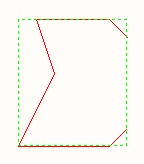
선택된 IEEE 심볼(시그마)
점선 상자 안의 아무 곳이나 클릭한 후 드래그하여 심볼을 원하는 위치로 이동합니다. 드래그하는 동안 심볼을 회전(Spacebar/Shift+Spacebar), 대칭 이동(X 또는 Y 키로 X축 또는 Y축 기준 대칭 이동)하거나 크기를 조정(숫자 키패드의 +/- 키)할 수 있습니다.
IEEE 심볼 속성
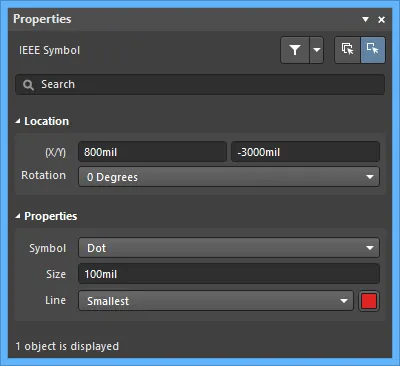
위치
- (X/Y) - 현재 설계 공간 원점을 기준으로 한 객체 기준점의 현재 X(수평) 및 Y(수직) 좌표입니다. 값을 편집하여 객체의 X 및 Y 위치를 변경합니다. 값은 미터법 또는 영국식 단위로 입력할 수 있습니다. 현재 기본 단위와 다른 단위의 값을 입력할 때는 단위를 함께 입력합니다.
- Rotation - 드롭다운에서 회전 각도를 선택합니다.
속성
- Symbol - 그래픽 IEEE 심볼을 정의합니다. 드롭다운 목록에서 심볼을 선택합니다.
- Size - IEEE 심볼의 현재 크기입니다. 기본 크기는 10 DXP Default Units (100mil)입니다. 이 값을 늘리거나 줄여 심볼을 더 크게 또는 더 작게 만듭니다. 음수 값을 입력하면 심볼이 180도 회전한 것처럼 표시됩니다.
- Line - 심볼의 외곽선을 그리는 데 사용되는 선의 두께입니다.
심볼 속성 정의
심볼의 Designator 및 설명과 같은 심볼 속성은 Properties Panel의 Symbol 모드에서 편집합니다.
-
Designator - 필요한 Designator 접두사 뒤에 ?을 입력합니다. 접두사는 영문자로만 구성하는 것이 좋습니다.
-
Name 및 Description - 이 문자열은 심볼을 검색할 때 유용합니다.
-
Type 이 심볼이 나타내는 컴포넌트의 유형을 정의합니다. 회사 로고(Graphical) 또는 방열판(Mechanical)과 같은 비표준 컴포넌트를 Schematic 심볼로 생성하여 프로젝트에 배치할 수 있습니다.
컴포넌트 유형
설계 환경에서는 완성된 PCB에 실장할 컴포넌트가 아닌 설계 요소를 만들어야 할 수도 있습니다. 예를 들어, 보드에 연결되는 외부 모듈을 컴포넌트로 그려 Schematic에 포함하여 설계를 명확하게 표현하되, 이 보드의 BOM에는 포함하지 않으려는 경우가 있습니다. 또는 방열판이나 장착 나사와 같이 BOM에는 포함해야 하지만 Schematic에는 포함하지 않으려는 기계 하드웨어가 있을 수 있습니다.
이러한 경우는 컴포넌트의 Type을 설정하여 관리합니다. 앞서 설명한 예에서는 컴포넌트 유형을 Graphical으로 설정할 수 있습니다. 또 다른 특수 컴포넌트 유형으로는 테스트 포인트가 있습니다. 이 컴포넌트는 Schematic과 PCB 모두에 필요합니다. 설계 동기화 중에는 검사해야 하지만 BOM에는 필요하지 않습니다. 이 경우 컴포넌트의 Type 을 Standard (No BOM)으로 설정합니다.
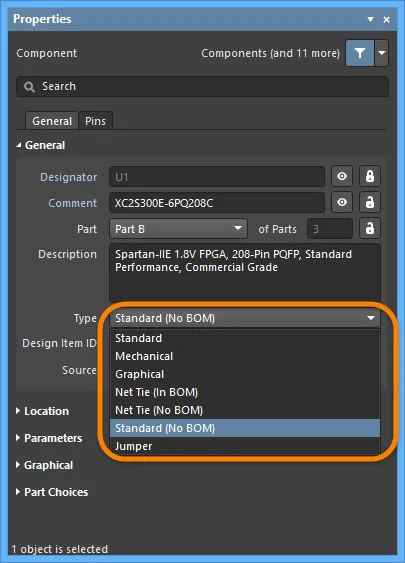
비표준 유형의 컴포넌트는 Type 을 그에 맞게 설정합니다.
Type 필드는 컴포넌트의 BOM 포함 여부뿐 아니라 컴포넌트 동기화 중 해당 컴포넌트의 관리 방식도 결정합니다. Standard, Net Tie 및 Jumper 유형은 모두 완전히 동기화됩니다. 즉, 컴포넌트가 Schematic에서 PCB로 전달되고 Net 연결이 검사됩니다. Mechanical 및 Graphical Type의 경우 컴포넌트는 Schematic에서 PCB로 전달되지 않습니다. 이러한 유형 중 하나에 해당하는 컴포넌트를 PCB에 수동으로 배치하고 이에 대응하는 Type 옵션을 선택한 경우, 컴포넌트 수준의 동기화는 수행되지만 Net 수준의 연결 검사는 수행되지 않습니다.
다양한 Type 옵션에 대한 자세한 내용은 Properties Panel의 컴포넌트 모드를 참조하십시오.
컴포넌트를 여러 파트로 나누기
경우에 따라 컴포넌트를 여러 심볼로 나누는 것이 더 적절하며, 각 심볼을 Part라고 합니다. 예를 들어, 개별 저항 8개가 들어 있고 각 저항을 독립적으로 사용할 수 있는 저항 네트워크, 릴레이의 코일과 접점 세트, 또는 커넥터의 각 핀이 이에 해당합니다. 커넥터 심볼 하나로 배선을 라우팅하는 대신 시트 전체에 커넥터 핀을 배치하려는 경우가 그 예입니다. 또 다른 예로는 74F08SJX 쿼드 2입력 AND 게이트가 있습니다. 이 소자에는 독립적인 2입력 AND 게이트 4개가 있습니다. 게이트 4개를 모두 표시하는 싱글 심볼로 컴포넌트를 그릴 수도 있지만, 각 게이트를 Schematic의 어느 위치에든 독립적으로 배치할 수 있도록 별도의 게이트 4개로 그리는 것이 더 유용합니다.
이러한 컴포넌트를 multi-part components라고 합니다. 각 파트는 Schematic 라이브러리 Editor에서 개별적으로 그리며, 그에 맞게 핀을 추가합니다. 아래 이미지는 동일한 저항 네트워크를 싱글 파트로 그린 경우와 별도의 파트 4개로 그린 경우를 보여줍니다.
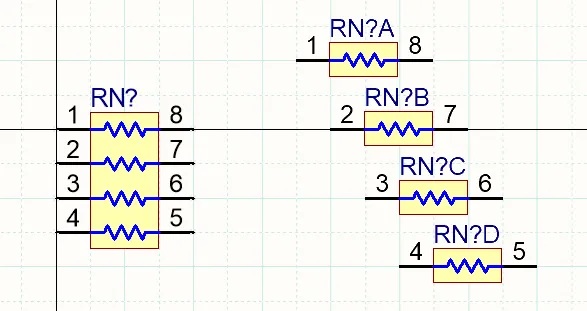
동일한 저항 네트워크가 왼쪽에는 싱글 파트로, 오른쪽에는 별도의 파트 4개로 표시되어 있습니다.
멀티파트 컴포넌트 작업 시 참고 사항:
-
Schematic 심볼 Editor에서 메인 메뉴의 Tools » New Part 명령을 사용하여 현재 컴포넌트에 다른 파트를 추가합니다. 또는 Active Bar의
 버튼을 클릭하거나 설계 공간에서 마우스 오른쪽 버튼을 클릭한 다음 컨텍스트 메뉴에서 Tools » New Part을 선택합니다. 컴포넌트에 새 파트가 추가되고, 해당 파트의 빈 시트가 설계 창에 열려 활성화됩니다. 이 시트에 파트의 그래픽 표현을 구성할 기본 객체를 추가합니다.
-
아래와 같이 SCH Library Panel을 사용하여 멀티파트 컴포넌트의 파트 간에 이동합니다.
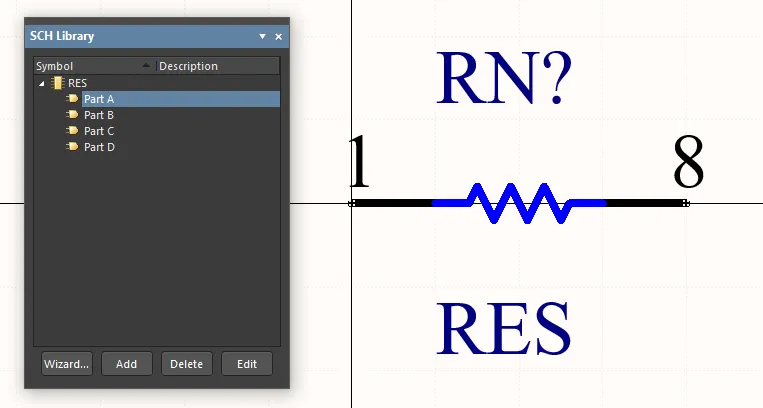
설계 공간의 마우스 오른쪽 버튼 메뉴에서 Tools » Next Part 및 Tools » Previous Part 명령을 사용하여 다음 또는 이전 파트를 표시할 수도 있습니다.
-
현재 문서에 열려 있는 멀티파트 컴포넌트에서 활성 파트를 제거하려면 메인 메뉴에서 Tools » Remove Part 를 선택하거나, 마우스 오른쪽 버튼을 클릭하고 컨텍스트 메뉴에서 Tools » Remove Part 를 선택합니다. SCH Library Panel에서 직접 멀티파트 컴포넌트의 파트를 제거할 수도 있습니다.
- 컴포넌트의 파트 간에 약간의 차이만 있다면 파트 간에 내용을 복사하여 붙여넣은 다음, 새 파트에서 핀 정보만 수정하는 등의 방식으로 작업할 수 있습니다.
- Schematic 심볼 Editor에서는 컴포넌트당 파트 수에 제한이 없으며, 컴포넌트 수준의 대체 표시 모드 기능을 사용하면 각 파트에 서로 다른 그래픽 표현을 적용할 수 있습니다. 또한, 일반 모드와 대체 모드를 정의하면 하나의 컴포넌트만으로 멀티파트 컴포넌트를 싱글 심볼(모든 파트) 또는 여러 심볼(각 파트별)로 표현할 수 있습니다. 자세히 알아보기.
- 멀티파트 컴포넌트의 Designator에는 각 파트를 식별하는 접미사가 포함됩니다. 접미사는 영문자 또는 숫자로 지정할 수 있으며, Preferences 대화 상자의 Schematic - General 페이지에 있는 Alpha Numeric Suffix Region에서 설정합니다. 이 옵션은 소프트웨어 설치 환경 설정이라는 점에 유의하십시오. 라이브러리나 Schematic 파일에 저장되지 않으므로 설계 파일과 함께 전달되지 않습니다.
-
멀티파트 컴포넌트는 동종으로 간주됩니다. 즉, 설계 어노테이션 중에는 모든 파트가 동등하며 어노테이션 과정에서 서로 교환될 수 있습니다. 예를 들어, Schematic 시트에서의 상대적인 위치에 따라 릴레이 코일이 릴레이 접점 세트와 교환될 수 있습니다. 배치된 컴포넌트의 특정 파트를 잠그려면 아래와 같이 Properties Panel에서
 을 활성화합니다.
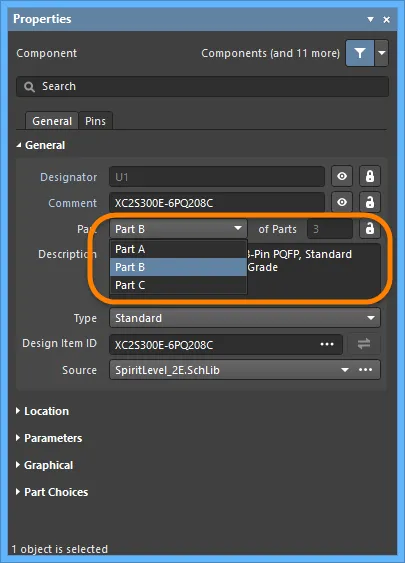
-
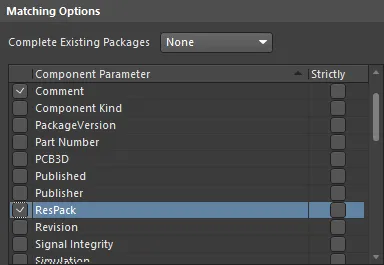
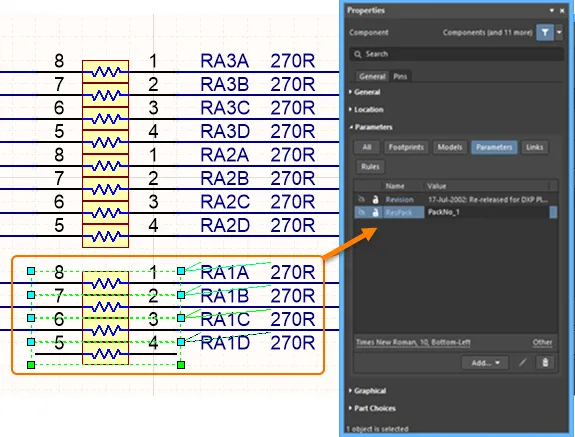
Schematic 어노테이션 중에는 Annotate 대화 상자에 설정된 Matching Options에 따라 멀티파트 컴포넌트의 파트가 하나의 완전한 컴포넌트를 이루도록 묶입니다(아래 참조). 왼쪽에서 활성화된 체크박스는 파트들을 함께 묶을 수 있으려면 어떤 컴포넌트 속성이 일치해야 하는지를 결정합니다. 필터 설계의 연산 증폭기 한 쌍과 같이 특정 파트들을 동일한 물리적 컴포넌트에 함께 묶도록 제어해야 하지만 이를 수동으로 할당하고 잠그고 싶지 않다면, 해당 컴포넌트에 추가 파라미터를 만들고 함께 묶을 파트를 정의하는 값을 입력합니다. 아래의 위쪽 이미지는 Annotate 대화 상자의 일치 옵션을 보여줍니다. 활성화된 파라미터는 멀티파트 컴포넌트의 일치 여부를 판단하는 데 사용됩니다. 아래쪽 이미지의 Properties Panel에는 저항을 패키지로 묶는 것을 제어하기 위해 ResPack 파라미터가 추가되어 있습니다. 파트의 파라미터 값이 같으면 동일한 물리적 컴포넌트로 함께 패키징할 수 있습니다. Strictly 옵션에 유의하십시오. 이 옵션을 활성화하면 함께 묶을 파트에 이 파라미터가 must 포함되어야 합니다. 서로 다른 유형의 멀티파트 컴포넌트에 대해 패키징을 제어하는 경우 이 옵션을 주의해서 사용하십시오. Strictly 이 활성화되어 있으면 모든 컴포넌트에 해당 파라미터가 포함되어야 합니다.
- PCB 파트 교환은 파트가 멀티파트 컴포넌트로 정의된 컴포넌트에서만 수행할 수 있습니다. 자세한 내용은 핀 쌍 및 파트 교환 문서를 참조하십시오.
-
전원 핀을 정의하려면 컴포넌트에 추가 파트를 만들고 그 파트에 VCC 및 GND 핀을 배치할 수 있습니다. 재어노테이션 중에 이 파트가 게이트와 교환되지 않도록 Properties Panel에서
 옵션을 활성화해야 합니다.
표시 모드 – 동일한 컴포넌트의 다양한 표현
소프트웨어는 동일한 컴포넌트에 대해 다양한 표시 표현을 지원합니다. 여기에는 드모르간 또는 IEEE 표현과 같이 컴포넌트의 서로 다른 그래픽 표현이 포함될 수 있습니다. 또 다른 예로, 일부 고객은 저항을 직사각형으로 그리는 것을 선호하는 반면 다른 고객은 물결 모양의 선을 선호할 수 있습니다.
이러한 각 표현을 표시 Mode라고 합니다. 파트의 대체 보기를 추가한 경우, 메인 메뉴의 Tools » Mode 하위 메뉴와 Mode 도구 모음의 Mode 드롭다운에서 대체 모드를 선택하면 Schematic 심볼 Editor에 해당 보기가 표시되어 편집할 수 있습니다. 활성 컴포넌트의 현재 그래픽 표현은 메인 메뉴의 해당 항목 옆이나 Mode 도구 모음의 Mode 드롭다운 목록에 활성화된 체크 아이콘으로 표시됩니다. 단, 메뉴와 도구 모음에는 처음 20개의 대체 그래픽 모드만 표시됩니다.
기본 메뉴나 도구 모음의 드롭다운에서 일반 모드 또는 대체 모드를 선택하는 것 외에도, 기본 메뉴의 Tools » Mode » Previous 및 Tools » Mode » Next 명령(Mode 도구 모음의  및
및  버튼)을 사용하여 활성 컴포넌트의 이전/다음 모드를 표시할 수 있습니다.
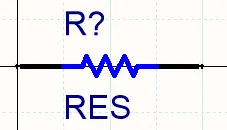
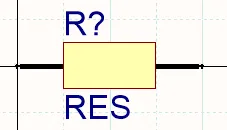
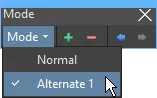
두 가지 표시 모드로 생성된 저항. 라이브러리 Editor에는 모드를 추가/제거하고 순서대로 전환할 수 있는 Mode 도구 모음이 있습니다.
대체 보기 모드를 추가하려면 Schematic 심볼 Editor의 설계 창에 컴포넌트 파트가 표시된 상태에서 Tools » Mode » Add를 선택하거나 Mode 도구 모음의  버튼을 클릭합니다.
 Alternate N의 빈 시트가 표시됩니다 (N은 1-255 범위에서 사용 가능한 다음 번호입니다). 일반적으로 Normal 모드에서 생성한 파트를 복사하여 새 Alternate 모드에 붙여넣습니다. Edit » Copy 및 Edit » Paste을 사용하여 Normal 모드를 Alternate 모드에 복사하여 붙여넣습니다.. 이렇게 하면 올바른 핀 집합이 확보되며, 필요에 따라 그래픽 요소를 수정하고 핀을 배치할 수 있습니다.
현재 대체 모드의 이름을 변경하려면 기본 메뉴에서 Tools » Mode » Rename 명령을 선택하거나 Mode 도구 모음에서 Rename 를 클릭합니다. 명령을 실행하면 Rename Alternate Representation 대화 상자가 나타납니다. 선택한 심볼의 새 이름을 입력하고 OK를 클릭합니다. 그러면 이 대체 모드는 기본 메뉴와 Mode 도구 모음에서 지정된 이름으로 표시됩니다.
활성 컴포넌트의 현재 그래픽 표현(모드)을 제거하려면 기본 메뉴에서 Tools » Mode » Remove 명령을 선택하거나 Mode 도구 모음의  버튼을 클릭합니다. 컴포넌트에 존재하는 모든 그래픽 표현(Normal 및 Alternate)을 제거할 수 있습니다. 컴포넌트에 하나 이상의 대체 표현이 있는 상태에서 Normal 표현을 제거하면 첫 번째 대체 표현(Alternate 1)이 Normal 표현이 됩니다. 나머지 모든 대체 표현의 번호도 이에 따라 다시 지정됩니다. 컴포넌트에 대체 표현이 없는 상태에서 Normal 표현을 제거하면 확인 대화 상자에서 라이브러리의 컴포넌트를 제거할지 묻습니다. Yes 를 클릭하면 컴포넌트가 라이브러리에서 삭제됩니다.
라이브러리에서 Schematic 시트로 컴포넌트를 배치할 때 Properties Panel의 Graphical Region에 있는 Mode 선택기를 사용하여 필요한 모드를 선택합니다. Default 배치 모드는 라이브러리를 마지막으로 저장했을 때 라이브러리 Editor에 표시되어 있던 모드입니다.
대체 모드가 있는 멀티파트 컴포넌트 사용
Altium Designer에서는 정의된 일반 모드와 대체 모드를 통해 하나의 컴포넌트만으로 멀티파트 컴포넌트를 하나의 심볼(모든 하위 파트) 또는 여러 심볼(개별 하위 파트마다 하나)로 표현할 수 있습니다. 예를 들어 아래 이미지와 같이 듀얼 연산 증폭기 컴포넌트를 한 표시 모드에서는 두 개의 심볼로, 다른 표시 모드에서는 하나의 심볼로 표현할 수 있습니다. 이 경우 두 번째 파트는 싱글 심볼 표시 모드에서 프리미티브를 갖지 않습니다.
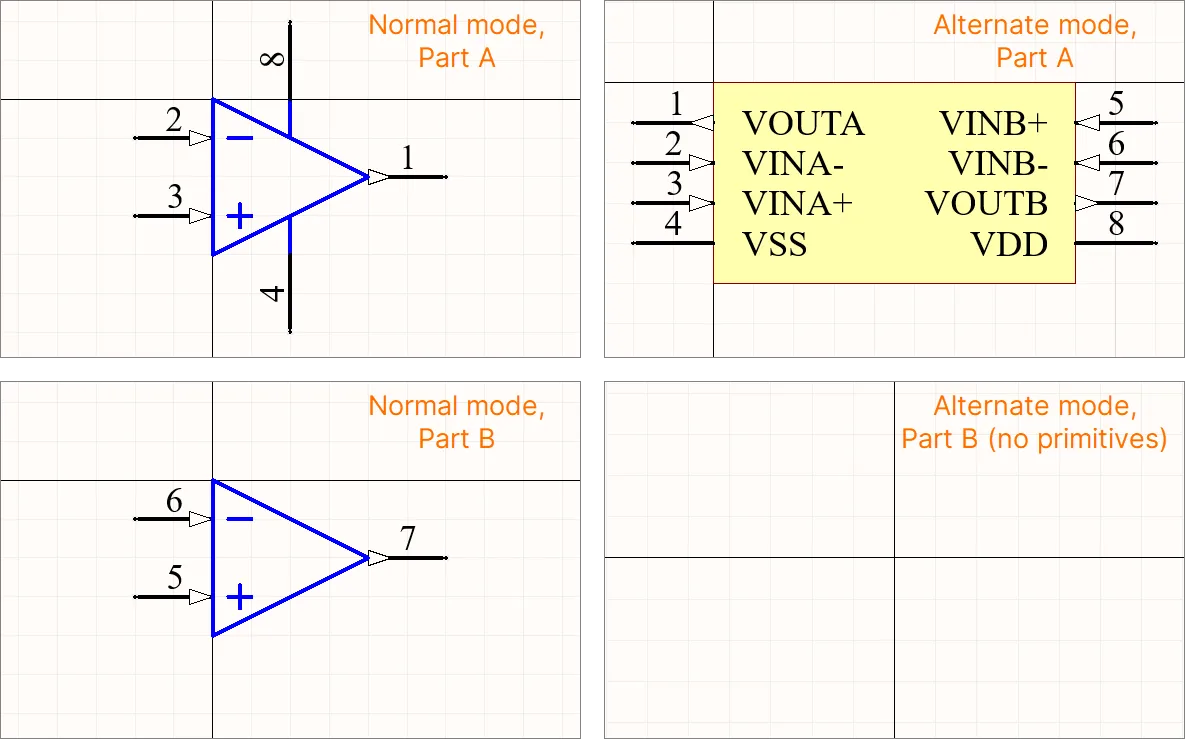
컴포넌트 보고서 생성
Component Report에는 활성 심볼에 대한 정보가 나열됩니다.
- Reports » Component을 선택합니다(단축키 R, C).
-
<LibraryName>.cmp라는 제목의 보고서가 활성 문서로 열립니다. 이 파일에는 컴포넌트 이름과 컴포넌트에 포함된 파트 수가 포함됩니다. 각 파트에 대해 각 그래픽 표현(일반 모드 및 모든 대체 모드)의 핀 세부 정보가 제공됩니다.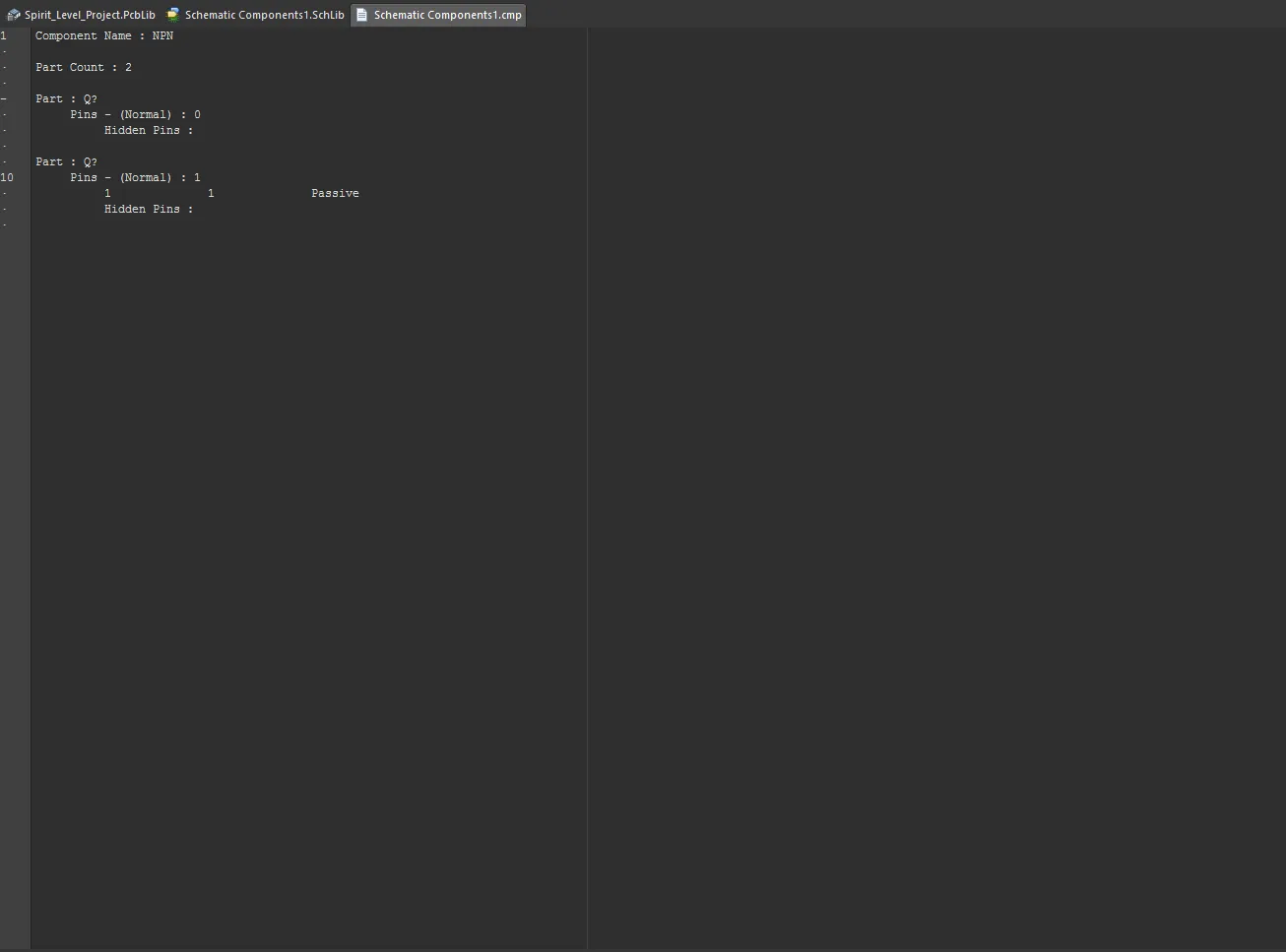
- 보고서를 닫으면 Schematic Editor 설계 공간으로 돌아갑니다.
점퍼 컴포넌트 지원
와이어 링크라고도 하는 점퍼를 사용하면 라우팅을 점퍼 컴포넌트로 대체할 수 있으며, 이는 단면 기판을 성공적으로 설계하는 데 필수적인 요소인 경우가 많습니다. Altium Designer는 Jumper이라는 특수 컴포넌트 유형을 통해 점퍼 컴포넌트 사용을 지원합니다.
점퍼 풋프린트를 PCB에 직접 배치하는 것으로 시작할 수도 있지만, 권장 워크플로는 Schematic에서 시작합니다. 자세한 내용은 점퍼 컴포넌트 작업 페이지를 참조하세요.
Schematic 심볼 생성 도구 사용
컴포넌트가 복잡해짐에 따라 컴포넌트 라이브러리 심볼과 핀 데이터를 생성하는 작업도 점점 더 까다로워지고 있습니다. 예를 들어 현재의 대규모 BGA 소자는 수백 개의 핀을 배치하고 구성해야 하므로, 사용 가능한 컴포넌트 심볼을 생성하는 데 상당한 시간과 노력이 필요한 경우가 많습니다.
컴포넌트 심볼 생성에 따른 작업 부담을 줄이기 위해 Altium Designer는 심볼 Wizard 인터페이스와 핀 Editor 대화 상자를 기반으로 하는 고급 Schematic 심볼 생성 도구를 제공합니다. 이 도구는 자동 심볼 그래픽 생성, Grid 핀 테이블, 스마트 데이터 Paste 기능을 제공합니다.
심볼 생성
Schematic Library Editor의 기본 메뉴에서 Tools » Symbol Wizard 명령을 선택하면 Schematic 심볼 생성 도구를 사용할 수 있습니다. 또한 컴포넌트 Editor의 싱글 컴포넌트 편집 모드에서 워크스페이스 컴포넌트를 생성할 때 심볼 모델 아래에 있는 버튼의 드롭다운 아이콘을 클릭하고 메뉴에서 Wizard을 선택하여 사용할 수도 있습니다.
이 도구를 사용하여 새 컴포넌트 심볼을 생성하려면 먼저 활성 라이브러리 문서에 새 컴포넌트를 추가합니다. 그런 다음 명령을 실행하면 열리는 도구 인터페이스인 Symbol Wizard 대화 상자에서 새 심볼을 만들 수 있습니다. 이 대화 상자를 사용하여 핀 수, 핀 배치, 핀 데이터 등 필요한 컴포넌트 심볼 정보를 대화형으로 정의합니다.
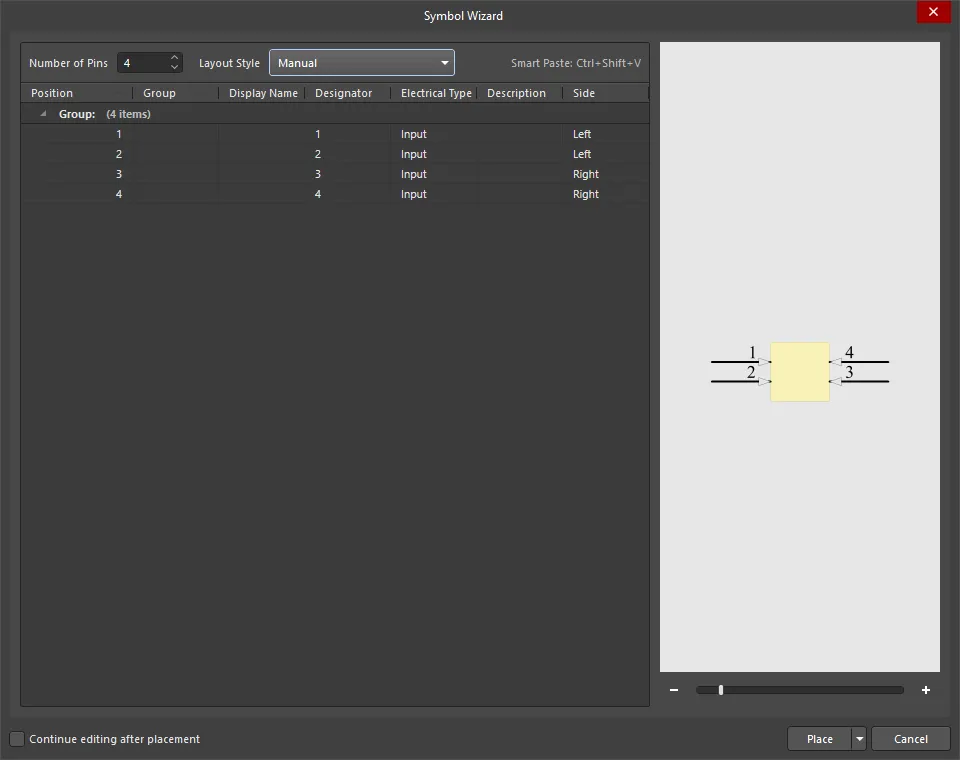
- Number of Pins - 원하는 핀 수를 직접 입력하거나 위쪽 및 아래쪽 화살표를 사용하여 늘리거나 줄입니다.
-
Layout Style - 핀 위치가 자동으로 할당되는 사전 정의된 패턴 중에서 선택합니다. 드롭다운에서 원하는 배열을 선택합니다. 이에 따라 오른쪽의 Preview 이미지와 Side 열의 데이터가 업데이트됩니다. 선택 항목은 다음과 같습니다:
- Dual in-line
- Quad side
- Connector zig-zag
- Connector
- Single in-line
- Manual
Grid
- Position – 심볼 핀의 기준 위치 인덱스입니다. 이 데이터는 편집할 수 없습니다.
- Group – 핀을 하나의 그룹으로 정의하기 위해 직접 입력하는 문자열입니다.
-
Display Name – 컴포넌트 핀의 표시 이름 속성 문자열입니다.
- Designator – 핀의 Designator 속성 문자열입니다. 기본적으로 핀 Position 와 자동으로 일치합니다.
- Electrical Type – 필드의 드롭다운에서 핀의 전기적 유형을 선택합니다. 선택 항목은 Input, I/O, Output, Open Collector, Passive, HiZ, Open Emitter, Power.
- Description입니다. – 핀의 설명 문자열 속성입니다.
- Side – 필드의 드롭다운에서 심볼의 위치를 선택합니다. Left, Bottom, Right, Top 중에서 선택합니다. 이 Region을 변경하면 Layout style 설정이 Manual로 변경됩니다.
오른쪽 클릭 메뉴
- Move Up - 선택한 데이터를 한 행 위로 이동합니다.
- Move Down - 선택한 데이터를 한 행 아래로 이동합니다.
- Copy - 선택한 데이터를 클립보드에 복사합니다.
- Paste - 클립보드에 가장 최근에 복사된 데이터를 커서 위치에 붙여넣습니다.
- Smart Paste - Pin Data Smart Paste 대화 상자를 열어 외부 소스 데이터의 여러 열을 Grid의 해당 열에 복사합니다. 대화 상자에서 열 데이터와 구분자를 설정한 다음 Paste을 클릭합니다. 스마트 Paste에 대해 자세히 알아보세요.
- Clear - 핀 데이터를 삭제합니다.
미리보기
이 Region에는 심볼 그래픽의 미리보기가 표시되며, 현재 설정과 핀 데이터가 동적으로 반영됩니다. 슬라이더 막대 또는 - 및 +을 사용하여 그래픽을 확대하거나 축소합니다.
추가 컨트롤
- Continue editing after placement - 선택하면 컴포넌트를 배치한 후에도 대화 상자가 활성 상태로 유지되어 계속 편집할 수 있습니다.
-
Place - 완성된 심볼과 핀 데이터를 배치합니다. 선택 항목은 다음과 같습니다:
- Place Symbol
- Place New Symbol
- Place New Part
핀 데이터 붙여넣기
테이블에서 여러 셀의 핀 데이터를 동일한 값으로 편집할 수 있지만, 대화 상자의 Paste 및 Smart Paste 기능을 사용하면 외부 소스에서 서로 다른 대량의 데이터를 가져와 모든 셀에 입력하는 고급 방식도 활용할 수 있습니다.
테이블에서는 일반적인 복사 및 붙여넣기 방법을 사용하여 한 셀 그룹의 데이터를 다른 셀 그룹에 입력할 수 있습니다. 예를 들어, 한 열에서 셀 세 개를 선택하여 데이터를 복사한 다음(오른쪽 클릭 - Copy), 붙여넣을 대상 셀 세 개를 선택합니다(오른쪽 클릭 - Paste).
같은 방법으로 스프레드시트, 텍스트 파일 또는 PDF 파일과 같은 외부 소스에서 선택한 데이터를 복사하여 붙여넣을 수 있습니다.
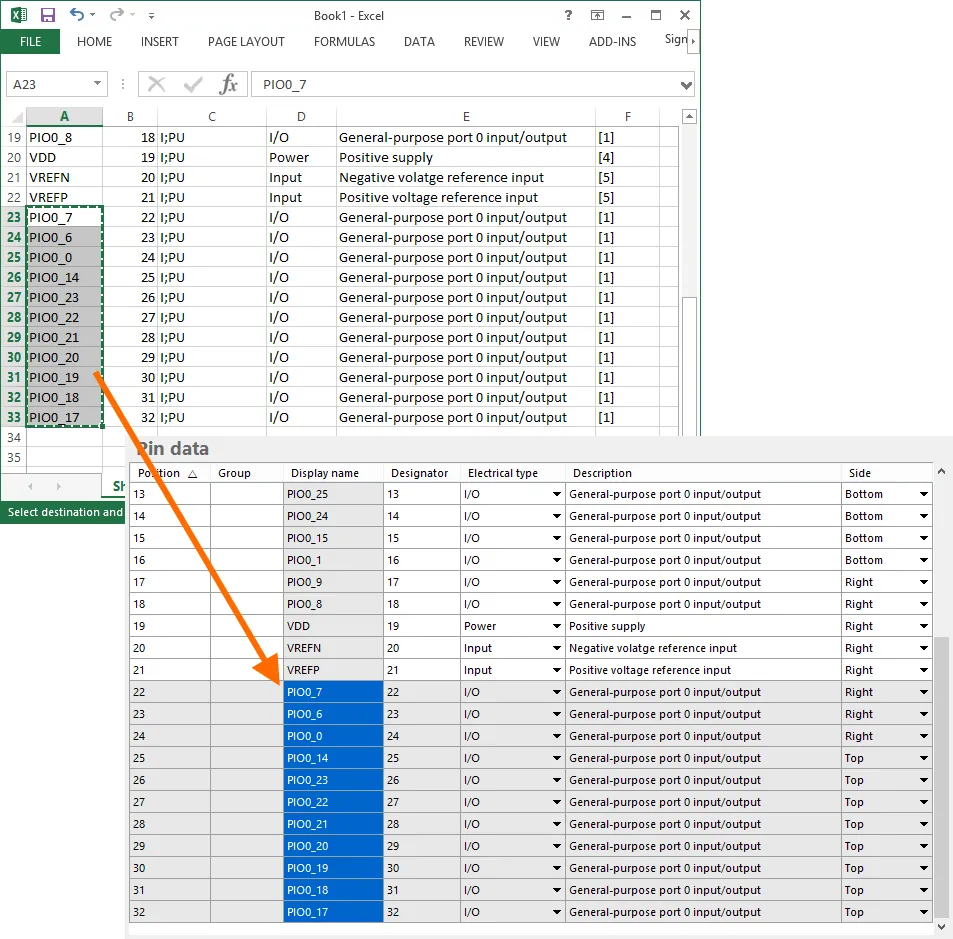 외부 스프레드시트에서 복사한 데이터를 Pin data 테이블에 붙여넣는 예입니다.
스마트 Paste
스마트 Paste는 일반적인 복사 및 붙여넣기 방법을 넘어, 자동 열 매핑을 통해 외부 소스의 여러 데이터 열을 입력할 수 있는 기능을 제공합니다.
소스 데이터의 여러 열을 Pin data 테이블의 해당 열에 복사하려면 테이블에서 마우스 오른쪽 버튼을 클릭하고 상황에 맞는 메뉴에서 Smart Paste 명령을 선택합니다. 그러면 소스 데이터가 채워진 Pin Data Smart Paste 대화 상자가 열립니다. 다양한 데이터 구분자를 사용할 수 있으며, 소스 데이터에 사용된 구분자에 맞게 선택할 수 있습니다.
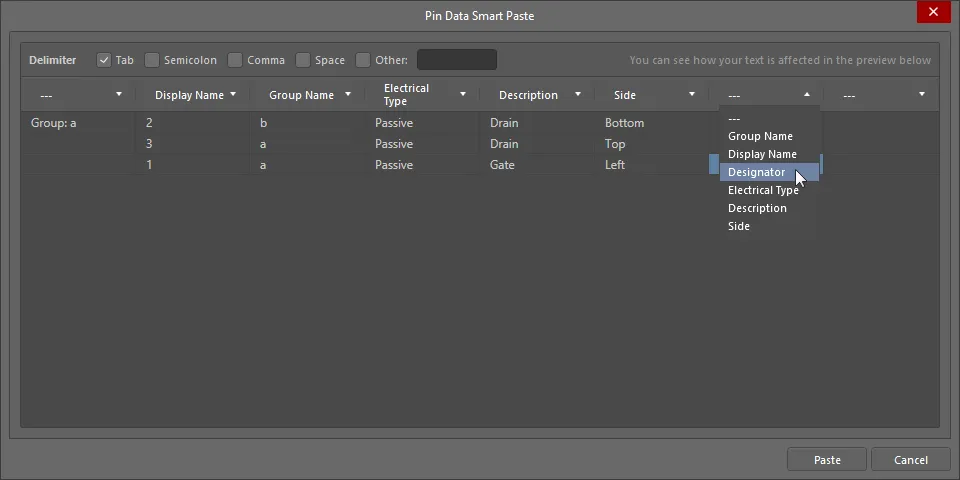
Pin Data Smart Paste 대화 상자
핀 데이터 스마트 붙여넣기 대화 상자의 옵션 및 컨트롤
-
Delimiter - 소스 데이터에 사용된 구분자와 일치하는 구분자의 체크박스를 선택합니다. 선택 항목은 다음과 같습니다:
- Tab
- Semicolon
- Comma
- Space
- Other
-
Data Preview - 드롭다운에서 해당 열의 머리글을 선택합니다. 사용 가능한 선택 항목은 Symbol Wizard 대화 상자의 Grid Region에 있는 열 머리글을 기반으로 합니다.
추가 컨트롤
- Paste - 클릭하여 스마트 붙여넣기 작업을 완료합니다. 소스 데이터가 Grid Region에서 지정한 해당 열에 복사됩니다.
오른쪽 클릭 메뉴
- Remove Line - 행을 클릭한 다음 이 명령을 선택하면 해당 행이 제거됩니다. 대화 상자의 빈 공간에서 이 명령을 실행하면 맨 아래 행이 제거됩니다.
- Remove Column - 열을 클릭한 다음 이 명령을 선택하여 해당 열을 제거합니다.
심볼 배치
설정과 핀 데이터를 필요에 맞게 구성한 후에는 활성 라이브러리 컴포넌트의 설계 공간에 심볼을 배치할 수 있습니다. 대화 상자의 Place 버튼에 연결된 컨텍스트 메뉴에서 해당 명령을 사용하여 싱글 컴포넌트로 배치하거나 멀티파트 컴포넌트의 한 섹션으로 배치할 수 있습니다. Continue editing after placement 옵션이 활성화되어 있으면 컴포넌트/파트를 배치한 후에도 Symbol Wizard 대화 상자가 열린 상태로 유지되어 추가로 편집할 수 있습니다.
Smart Grid Insert 도구로 Schematic 심볼 생성 속도 높이기
SCHLIB List Panel에서 제공되는 Smart Grid Insert 도구를 사용하면 현재 클립보드 데이터를 Altium Designer 객체 속성에 매핑할 수 있습니다. 이러한 도구는 Schematic 심볼 생성 과정을 크게 간소화하며, 몇 단계만으로 스프레드시트, PDF 또는 ASCII 파일과 같은 외부 데이터에서 컴포넌트의 핀을 직접 생성할 수 있습니다.
원본 핀 데이터를 Altium Designer에 바로 복사할 수도 있지만, 최적의 결과를 얻으려면 약간의 사전 준비 작업을 하는 것이 좋습니다. 이 작업에는 스프레드시트가 적합합니다. 일반적으로 다음과 같은 몇 가지 단계만 수행하면 됩니다.
-
열 간 매핑을 쉽게 할 수 있도록 헤더 행을 추가합니다. 열 이름을 정확히 일치시킬 필요는 없습니다. Altium Designer가 올바른 매핑을 자동으로 추론합니다.
-
Altium Designer가 핀 유형의 객체를 생성해야 한다는 것을 알 수 있도록 Object Kind 열을 추가합니다.
-
각 핀의 전기적 유형을 지정하기 위해 Type 열을 추가합니다.
-
핀의 X 및 Y 위치를 포함합니다. 스프레드시트에는 셀에 값을 채우는 뛰어난 도구가 있습니다. 예를 들어 Microsoft Excel에서 마우스 오른쪽 버튼으로 드래그하여 셀 범위를 선택하면 원하는 숫자 계열을 지정할 수 있으므로, Schematic 라이브러리에서 핀 간격을 쉽게 설정할 수 있습니다.
FPGA처럼 핀 수가 많고 규칙적으로 섹션이 나뉘는 컴포넌트는 Altium Designer에서 멀티파트 컴포넌트로 구현하기에 적합합니다. 가장 쉬운 방법은 Altium Designer 컴포넌트의 첫 번째 파트에 모든 핀을 생성한 다음, 핀 블록을 잘라내어 다른 파트에 붙여넣는 것입니다.
핀을 각 파트에 사용할 수 있는 깔끔한 그룹으로 구성하려면 스프레드시트에서 파트별 핀 사이에 빈 행을 두어 개씩 남겨 두세요. 이렇게 하면 좌표 값을 다시 시작해야 하는 위치를 쉽게 확인할 수 있을 뿐 아니라, 넓은 선택 범위에 X, Y 값을 자동으로 추가한 다음 빈 행에 있는 불필요한 X, Y 값을 제거할 수도 있습니다. 값을 삭제한 위치에는 핀이 생성되지 않으므로 파트별 그룹 사이에 깔끔하게 간격이 생깁니다.
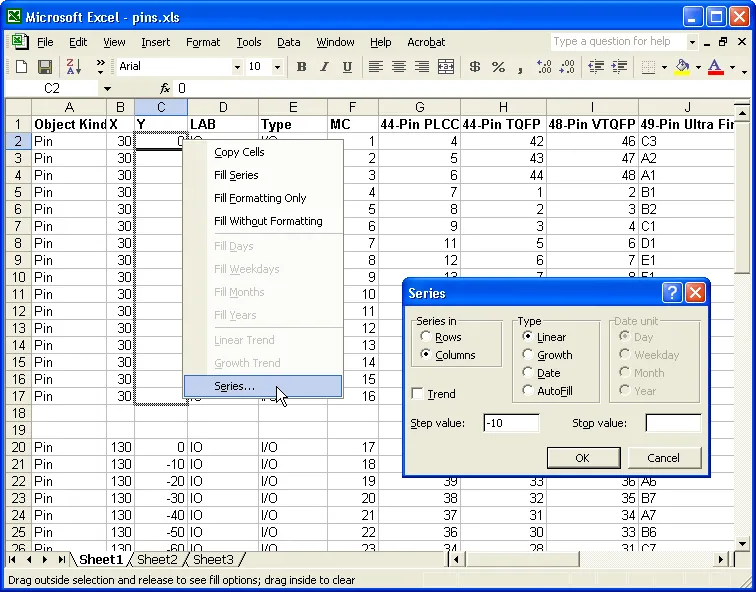
스프레드시트의 도구를 사용하여 핀에 적절한 X 및 Y 좌표를 추가합니다.
스프레드시트에서 필요한 셀을 선택하고 복사합니다. 선택 범위에 필요 없는 열이 포함되어 있어도 걱정하지 마세요. Smart Grid 도구는 이러한 열을 무시할 수 있습니다.
Altium Designer에서 SCHLIB List Panel을 마우스 오른쪽 버튼으로 클릭하고 메뉴에서 Smart Grid Insert을 선택하여 Smart Grid Insert 대화 상자를 엽니다. 원본 데이터에 헤더 행이 포함되어 있으면 Altium Designer는 객체 종류를 자동으로 식별한 다음 생성된 객체 목록을 구성합니다. 열을 매핑하기 전에는 생성된 객체 목록에 현재 Altium Designer의 Default 핀 객체 속성이 적용된다는 점에 유의하세요. 예를 들어 모든 핀을 180도 방향으로 배치하고 길이를 20으로 설정하려면 Smart Grid 작업을 시작하기 전에 Altium Designer에서 Default 값을 설정하세요. 이렇게 하면 해당 설정을 스프레드시트에 추가하거나 생성 후 Altium Designer에서 편집할 필요가 없습니다. Default 값을 설정하는 방법을 모르시나요? 메뉴에서 Place » Pin을 선택한 다음, 핀을 배치하기 전에 Tab 키를 눌러 Default 값을 편집하고 핀 하나를 배치한 후 삭제하면 됩니다.
헤더 행을 포함할 때의 또 다른 큰 장점은 Automatically Determine Paste 버튼을 사용할 수 있다는 것입니다. 이 유용한 기능은 생성된 객체의 필드를 검색하여 원본 데이터의 열 제목과 비교하고, 적절한 매핑 방식을 지능적으로 선택합니다. 자동 기능이 잘못 매핑하더라도 걱정하지 마세요. Undo Paste 버튼으로 열 매핑을 취소할 수 있습니다. 수동으로 매핑하려면 원본 데이터의 열과 생성된 객체에서 이에 대응하는 열을 선택한 다음 Paste Column 버튼을 클릭합니다.
OK을 클릭하면 생성된 객체들이 즉시 설계 공간에 나타납니다. 각 파트에 적절한 본체를 추가한 다음, 잘라내어 붙여넣기로 개별 파트를 구성하면 심볼이 완성됩니다.
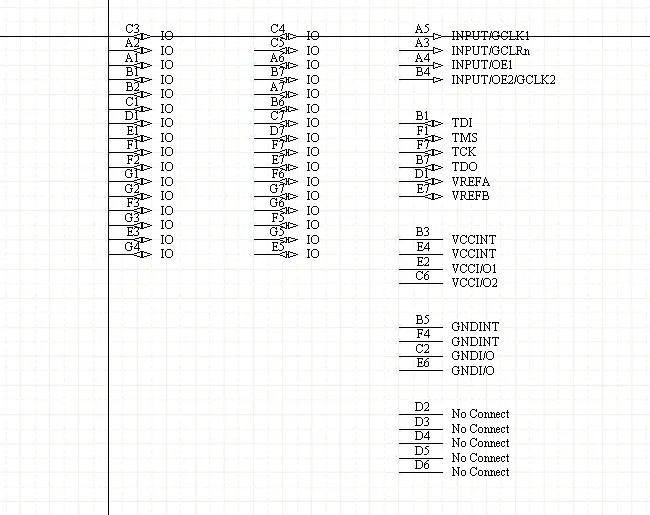
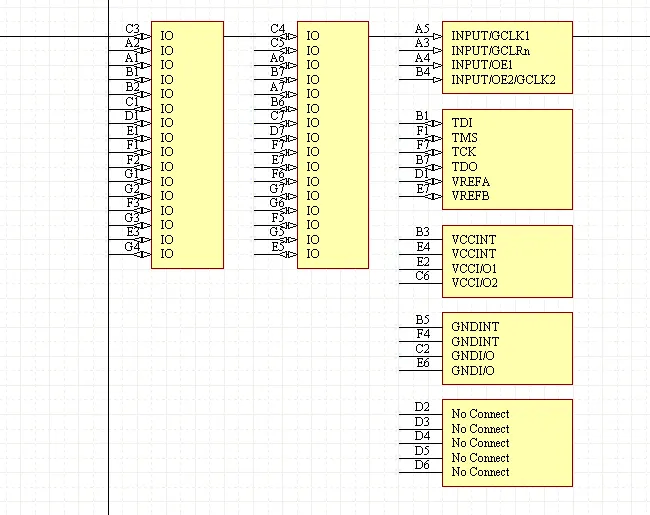
Smart Grid로 삽입한 핀과 컴포넌트 본체를 추가한 파트.
 AI로 번역됨