
Constraint Manager를 사용하여 설계 요구사항 정의하기

Altium Essentials: Schematic Updating
This content is part of the official Altium Professional Training Program. For full courses, materials and certification, visit Altium Training.
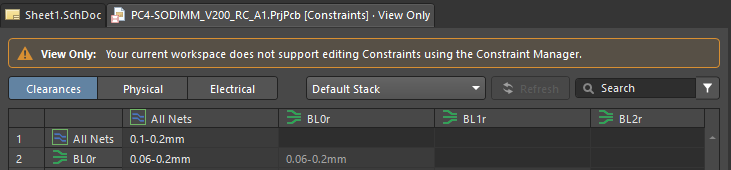 )
)Constraint Manager는 문서 기반의 스프레드시트 형태 사용자 인터페이스로, PCB 설계에 사용되는 설계 제약을 보고, 생성하고, 관리할 수 있게 해줍니다.
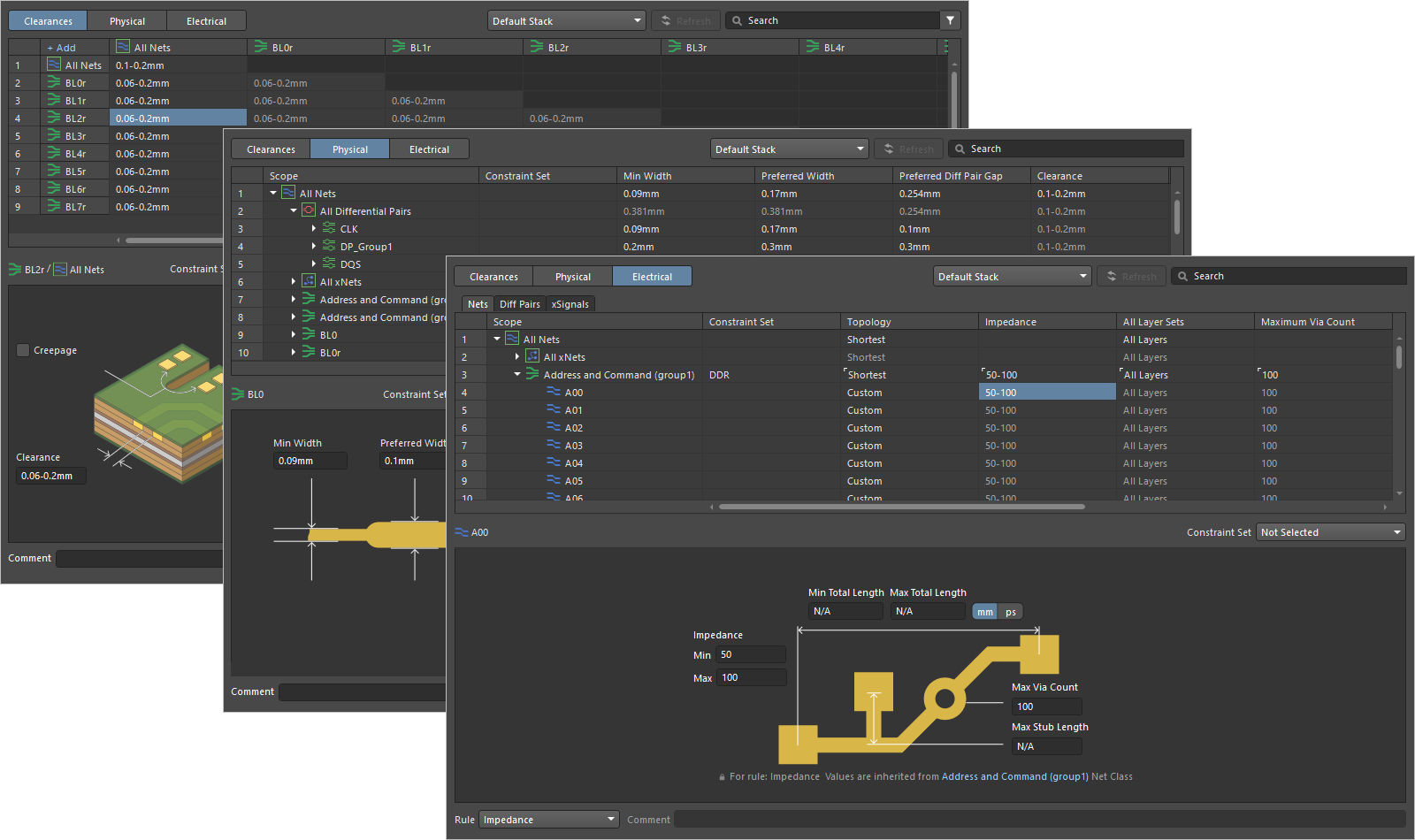
특히 넷, 클래스 등이 많은 복잡한 설계에서 Constraint Manager를 사용할 때의 장점은 다음과 같습니다.
-
프로젝트 수준에서 사용할 수 있으므로 회로도 캡처와 PCB 설계 양쪽 도메인에서 설계 제약 관리에 유사한 방식으로 접근할 수 있습니다.
-
쿼리 기반 규칙 범위 지정에서 적용 대상 객체 유형 매칭 방식으로 전환되어 제약 규칙 생성이 단순해집니다.
-
제약 세트를 사용하여 제약 정의 과정을 빠르게 진행할 수 있습니다.
-
규칙 우선순위는 설계 객체의 자연스러운 계층 구조를 기반으로 자동으로 결정됩니다.
-
대화상자가 아닌 문서 기반 표시 인터페이스를 사용하므로 회로도 및 PCB 편집기와 관련 기능이 계속 활성 상태로 유지되고 접근 가능합니다.
Constraint Manager에 액세스하기
Constraint Manager는 회로도 또는 PCB 편집기의 메인 메뉴에서 Design » Constraint Manager command를 선택하여 엽니다.

회로도 편집기에서 Constraint Manager 액세스

PCB 편집기에서 Constraint Manager 액세스

Constraint Types
Constraint Manager 왼쪽 상단의 버튼을 사용하여 서로 다른 제약 유형을 정의하는 보기로 전환할 수 있습니다.
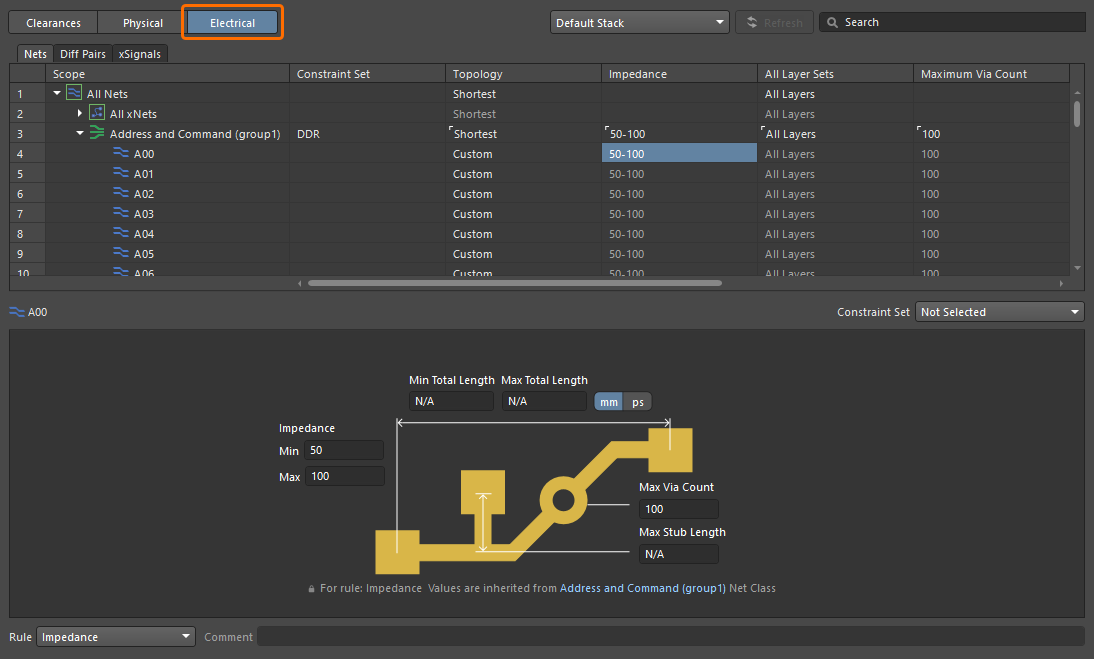
Constraint Manager 작업 시 참고 사항:
-
Properties panel의 Units 옵션(또는 메인 메뉴의 Tools » Measurement Units sub-menu에 있는 해당 옵션, 단축키:
Ctrl+Q)을 사용하여 Constraint Manager 그리드 영역에 표시되는 값의 측정 단위(mm 또는 mils)를 전환할 수 있습니다. -
Properties panel의 Show Default Values 옵션(또는 View main menu나 그리드 영역 오른쪽 클릭 메뉴의 View Options sub-menu에 있는 해당 옵션)을 사용하여 Constraint Manager에서 기본값(예: 넷 클래스 또는 차동 페어에서 상속된 값)의 표시 여부를 전환할 수 있습니다. 표시되는 경우 이러한 기본값은 Constraint Manager 그리드 영역에서 회색으로 표시됩니다. 사용자 지정 값은 Constraint Manager 그리드 영역에서 흰색으로 표시됩니다.
-
Physical 또는 Electrical view에서는 Properties panel의 Show Only Object Custom Values 옵션(또는 View main menu나 그리드 영역 오른쪽 클릭 메뉴의 View Options sub-menu에 있는 해당 옵션)을 사용하여 기본값을 가진 객체 항목의 표시 여부를 전환할 수 있습니다(즉, 이 옵션이 활성화되면 기본값 항목이 필터링됩니다).
-
셀에서 값을 복사하고 붙여넣는 기능이 지원됩니다 – 컨텍스트 메뉴의 Copy/Paste Values sub-menu 명령 또는
Ctrl+C및Ctrl+V단축키를 사용하십시오. -
Constraint Manager 오른쪽 상단의 Search field를 사용해 검색 문자열을 입력하여 객체 목록을 필터링할 수 있습니다. Search bar 오른쪽의
 icon을 클릭하면 현재 정의된 검색 문자열이 제거됩니다.
-
제약/규칙에 대한 셀이 선택되어 있을 때 Constraint Manager 하단의 Comment field를 사용하여 이 제약/규칙에 주석을 추가할 수 있습니다. 예를 들어, 이것이 어떤 용도로 사용되는지에 대한 의미 있는 설명을 입력할 수 있습니다(
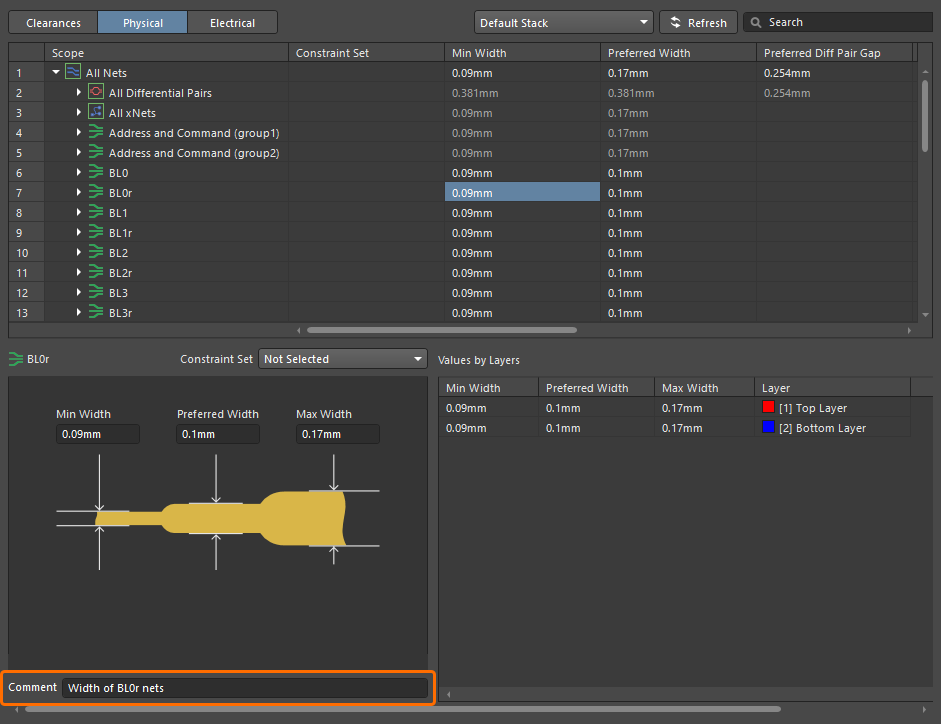 ). Constraint Manager 하단 영역에서 서로 다른 규칙에 대한 제약을 정의할 수 있는 경우, Rule 드롭다운(
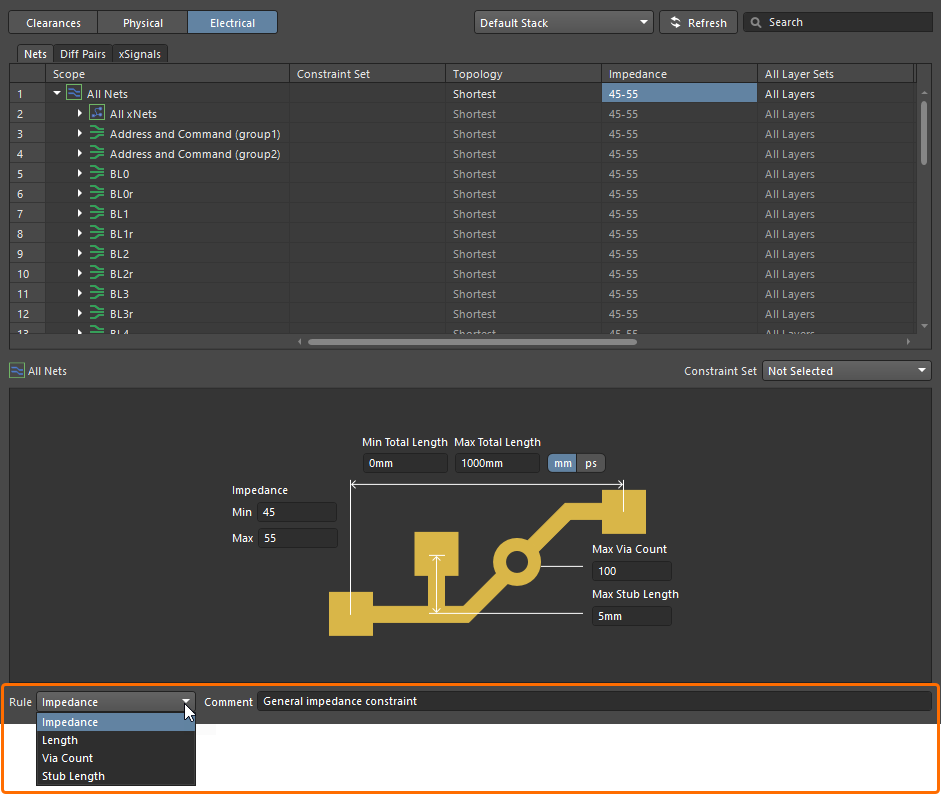 )을 사용해 현재 규칙을 전환하여 각 규칙에 개별 주석을 정의할 수 있습니다.
-
변경 사항이 설계에 반영되기 전에 Constraint Manager에서 저장 작업을 수행해야 합니다. 이를 위해 Constraint Manager 메인 메뉴의 File » Save(Constraint Manager를 회로도에서 연 경우) 또는 File » Save to PCB (Constraint Manager를 PCB에서 연 경우) command나
Ctrl+S단축키를 사용하십시오. -
회로도 측에서 액세스한 Constraint Manager를 처음 저장하면 회로도 제약 문서(
Constraints.xml)가 프로젝트에 추가되며 Projects panel의 Settings/Constraints sub-folder를 통해 사용할 수 있게 됩니다 – . 또한 연결된 Workspace에서 프로젝트를 업데이트한 후 문서의 제약 데이터가 다시 로드/새로 고침됩니다.
-
회로도 설계 또는 PCB 레이어 스택(레이어 및/또는 임피던스 프로파일에 영향을 주는 변경)에 변경이 있는 경우, Constraint Manager 상단의
 button(해당 편집기에서 액세스한 경우)을 클릭하여 이러한 변경 사항을 Constraint Manager에 반영하십시오. 이 버튼을 클릭하면 회로도에서 Constraint Manager로 directive를 가져올 수도 있습니다 – 자세히 알아보기. 아직 저장하지 않은 Constraint Manager 변경 사항이 있는 경우, 이러한 변경 사항이 손실된다는 경고 대화상자가 표시되어 확인을 요청합니다.
-
다음 전역 옵션은 Constraint Manager를 회로도 또는 PCB 중 어느 쪽에서 열었는지와 관계없이 Clearances 및 Physical view의 Properties panel에 있는 Clearances Settings 영역에서 사용할 수 있습니다.
-
Ignore Pad to Pad clearances within a footprint – 이 옵션을 사용하면 설정을 정의된 모든 클리어런스 규칙에 적용할 수 있습니다. 이 옵션으로 동일한 컴포넌트 풋프린트 내 패드 사이의 클리어런스를 무시할지 여부를 지정할 수 있습니다.
-
Apply zero Keepout clearance – 이 옵션을 활성화하면 설계의 키프아웃과 다른 모든 프리미티브 사이에 간격이 ‘0’인 기본 클리어런스 규칙이 적용됩니다. 이 규칙은 Constraint Manager의 어떤 보기에도 표시되지 않으므로 수정할 수 없습니다. 비활성화하면 일반 클리어런스 매트릭스 값이 적용됩니다.
-
-
Constraint Manager에서 변경한 내용은 설계 공간 왼쪽 상단의
 을 사용하거나, 메인 메뉴의 Edit » Undo/Redo 을 사용하여 빠르게 실행 취소 또는 다시 실행할 수 있으며, 규칙, 스코프, 제약 조건 세트 등 대부분의 영역에서 사용할 수 있습니다. 소프트웨어의 다른 영역과 마찬가지로 아이콘/명령은 작업(실행 취소용) 또는 실행 취소 작업(다시 실행용)이 수행된 경우에만 사용할 수 있습니다.
클리어런스 매트릭스 작업
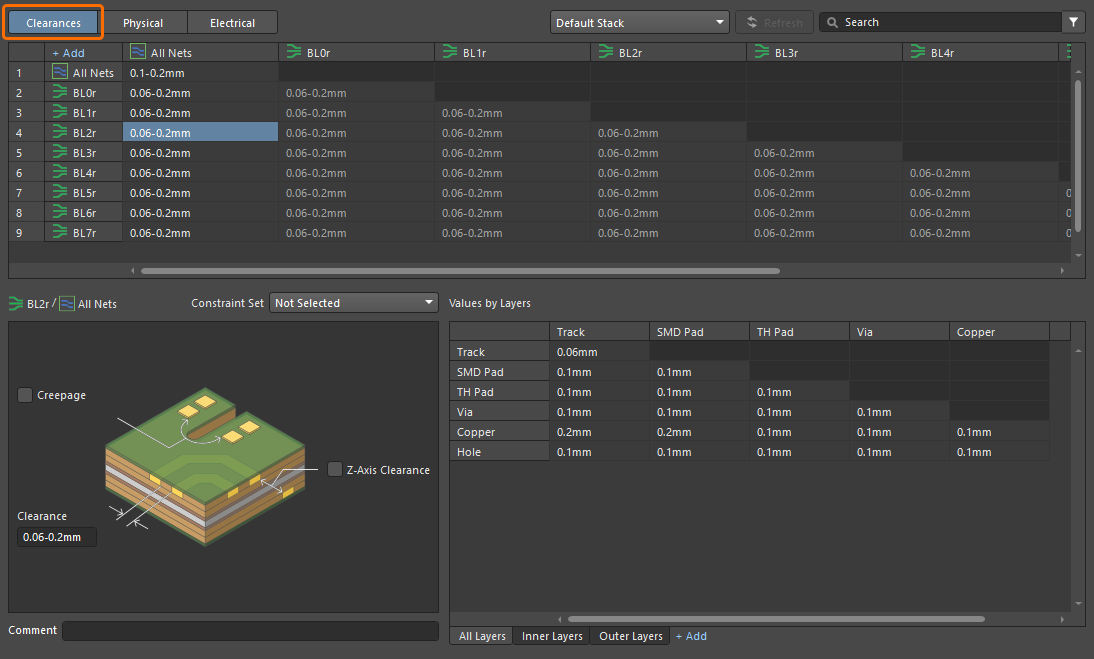
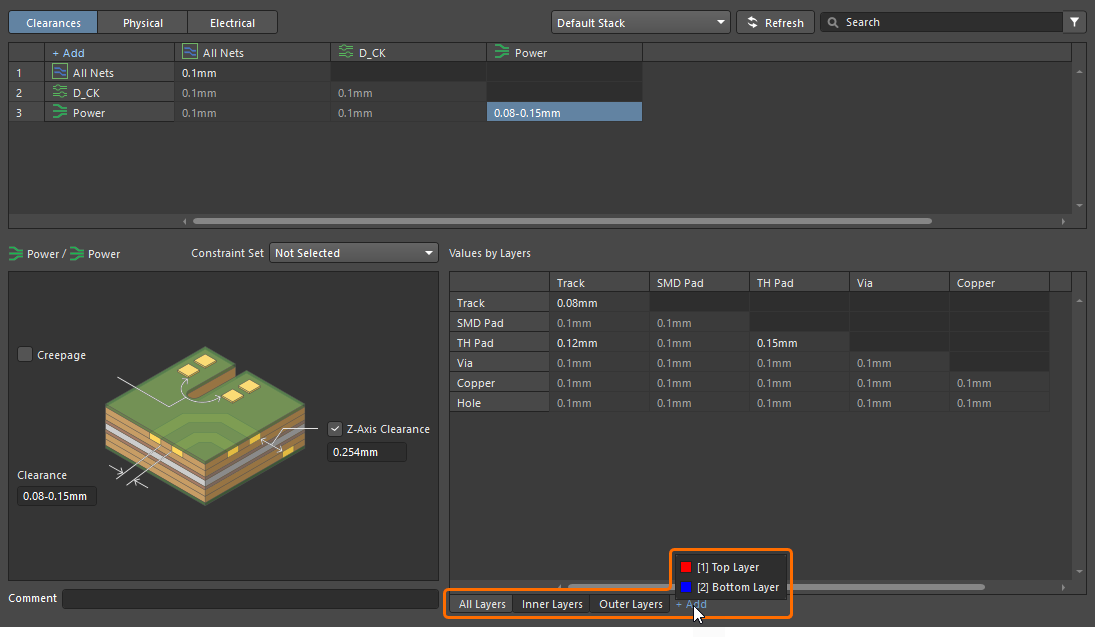
기본적으로 Constraint Manager의 Clearances 보기에서 클리어런스 매트릭스에는 단일 All Net Classes ~ All Net Classes 항목이 포함되어 있으며, 이를 통해 설계의 모든 넷 사이에 대한 기본 클리어런스 값을 정의할 수 있습니다. 현재 정의된 넷 클래스 및 차동 페어 클래스 목록이 포함된 팝업을 표시하려면 매트릭스 왼쪽 상단의 Add 컨트롤을 사용하거나(또는 클리어런스 매트릭스의 아무 셀이나 마우스 오른쪽 버튼으로 클릭한 뒤 컨텍스트 메뉴에서 Add 명령 사용), 필요한 클래스를 하나 이상 선택한 다음(여러 클래스 항목은 Shift+Click 또는 Ctrl+Click 방식으로 선택 가능) Add 버튼을 클릭합니다. 선택한 각 클래스에 대해 행과 열이 매트릭스에 추가됩니다.
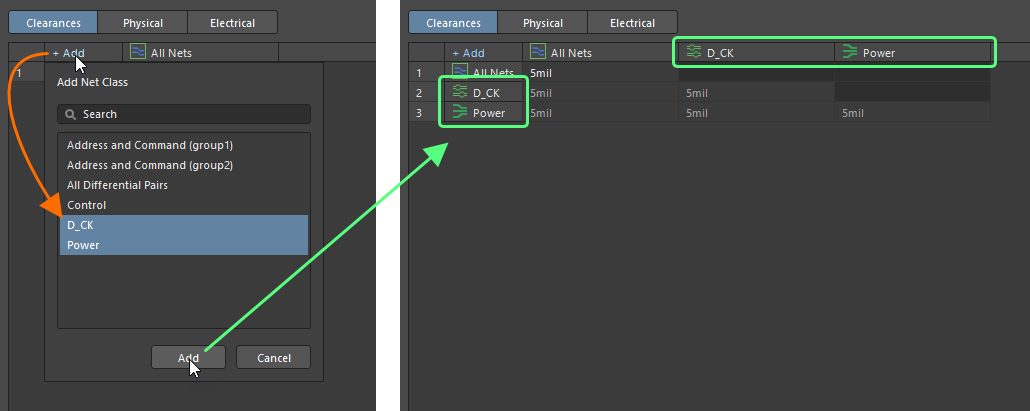
두 클래스의 행과 열이 교차하는 셀을 클릭하면 해당 셀이 선택되고 Constraint Manager 하단에 상세 클리어런스 설정이 표시되며, 여기서 서로 다른 객체 및 서로 다른 레이어 간의 구체적인 클리어런스 값을 정의할 수 있습니다.
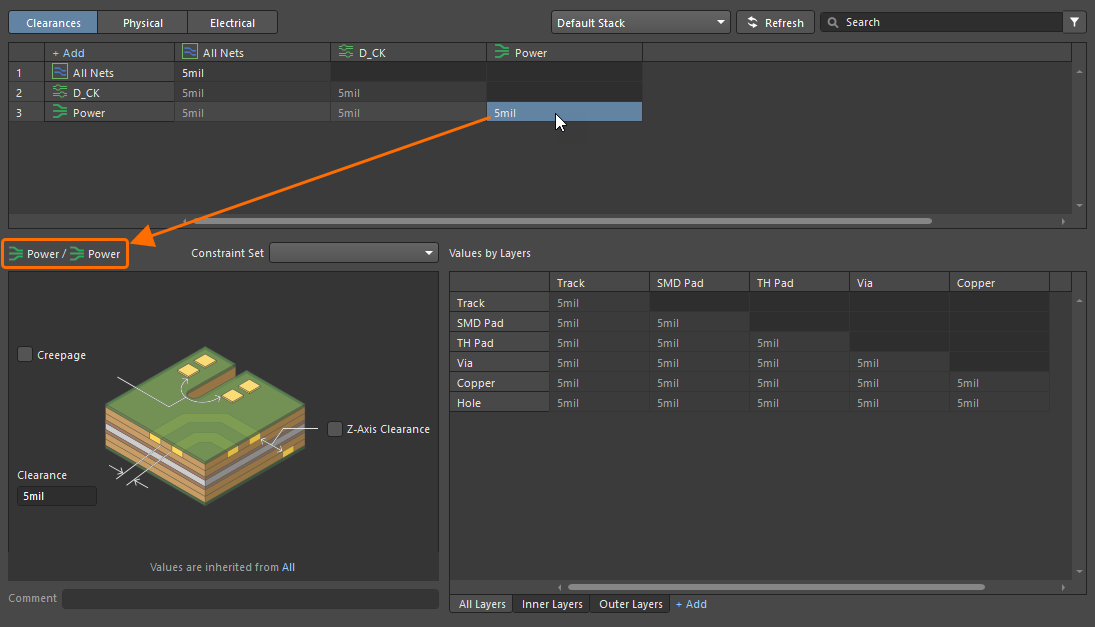
하단의 Clearance 필드를 사용해 이 클래스 페어의 모든 객체 페어링과 모든 레이어에 적용될 값을 입력합니다. 또는 상단 매트릭스에서 셀을 더블클릭하여 필요한 값을 직접 입력할 수도 있습니다.
표에서 특정 객체 쌍에 필요한 클리어런스 값을 입력합니다. 클리어런스 매트릭스의 셀에는 표에 정의된 최소값과 최대값의 범위가 표시된다는 점에 유의하십시오.
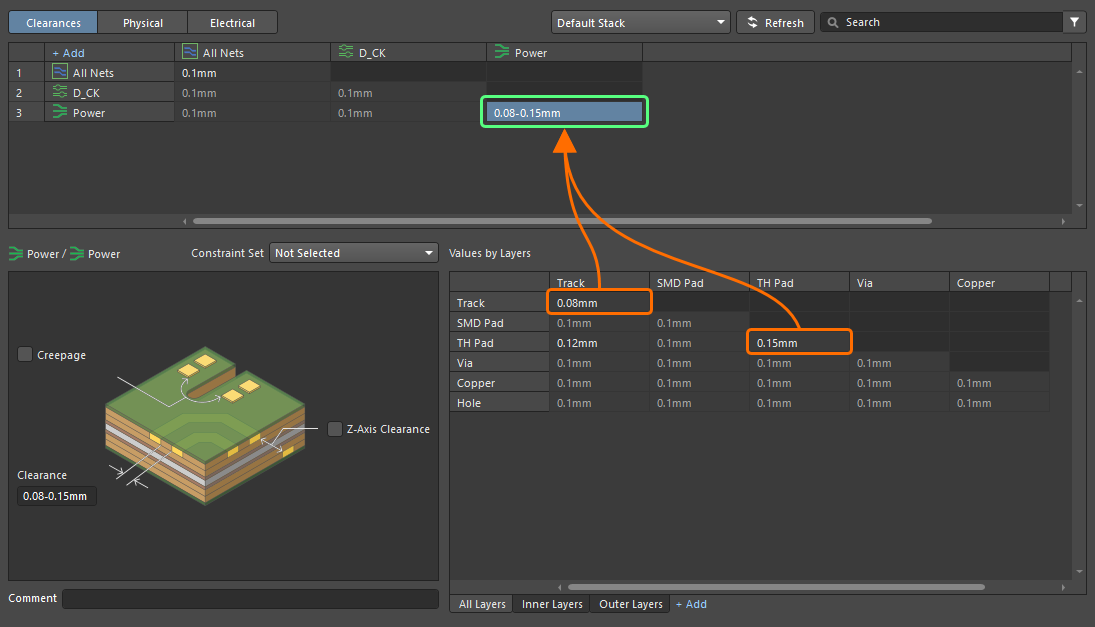
Clearances 보기 작업 시 참고 사항:
-
클리어런스 매트릭스의 셀이나 Clearance 필드에 값을 입력하면, 클리어런스 매트릭스에서 셀이 선택된 상태에서 그 값이 Constraint Manager 하단의 그리드 영역에 있는 모든 필드에 자동으로 적용됩니다. 객체 유형에 따른 클리어런스를 정의해야 하는 경우에만 그리드 영역을 편집하면 됩니다.
-
Constraint Manager 하단의 상세 클리어런스 설정에서는 선택한 클래스에 대해 Creepage 제약도 활성화하고 연면거리 값(
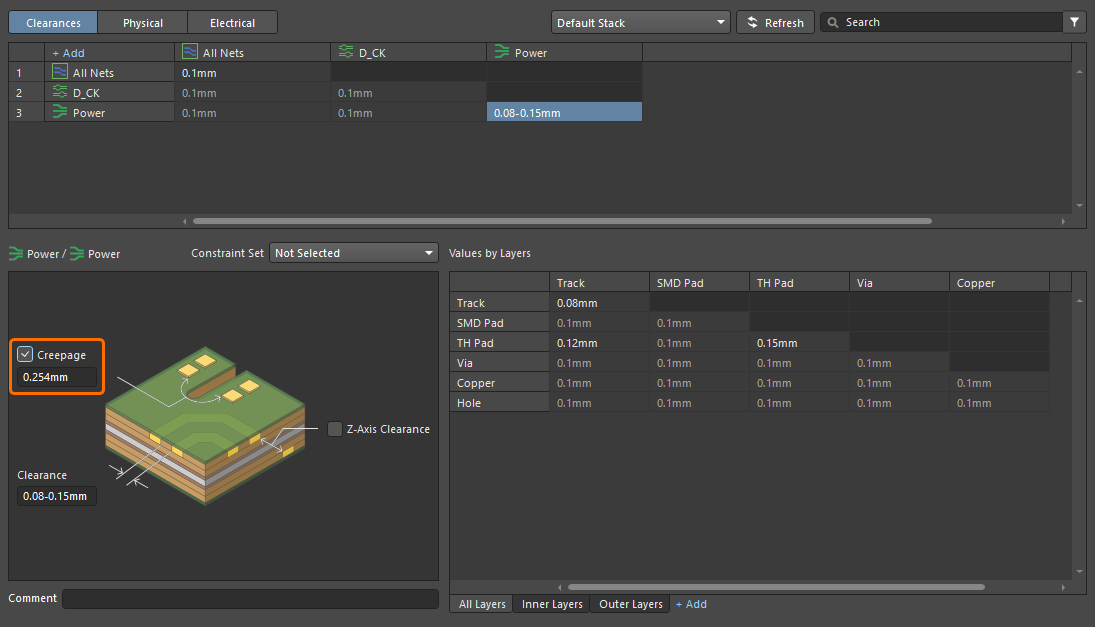 )을 정의할 수 있습니다. 이 제약은 비도금 홀, 컷아웃, 보드 에지를 따라 보드 표면을 가로질러 대상 신호들 간의 연면거리를 검사합니다.
-
Constraint Manager 하단의 상세 클리어런스 설정에서는 선택한 클래스에 대해 Z-Axis Clearance 제약도 활성화하고 Z축 클리어런스 값(
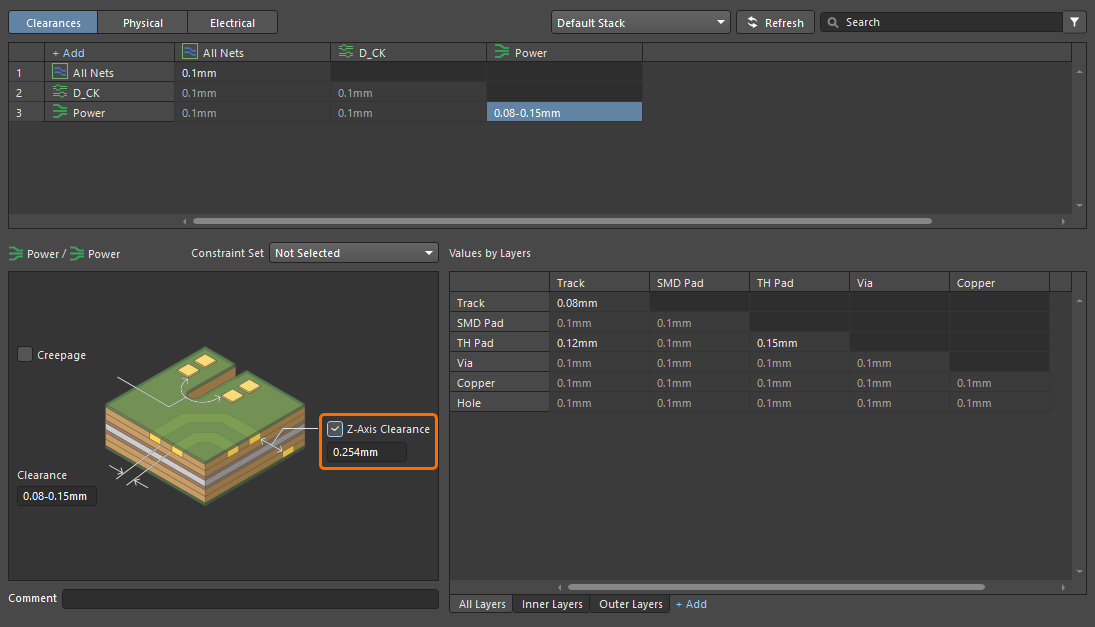 )을 정의할 수 있습니다. 이 제약은 서로 다른 구리 레이어 위 프리미티브 간 최소 클리어런스를 확인하는 데 사용됩니다.
-
특정 객체 쌍(예: Track ~ Track 쌍)의 클리어런스 값을 기본값(즉, All Net Classes ~ All Net Classes 항목에 대해 정의된 값)으로 재설정하려면 하단 표에서 해당 셀을 선택한 다음
Delete키를 누르거나, 셀을 마우스 오른쪽 버튼으로 클릭하고 컨텍스트 메뉴에서 Reset to Default 명령을 선택합니다. -
클리어런스 매트릭스의 특정 항목(예: 넷 클래스와 다른 넷 클래스 항목)에 대한 모든 객체 쌍의 클리어런스 값을 기본값으로 재설정하려면, 클리어런스 매트릭스에서 해당 셀을 마우스 오른쪽 버튼으로 클릭하고 컨텍스트 메뉴에서 Remove Rule 명령을 선택합니다.
-
클리어런스 매트릭스에서 클래스를 제거하려면 해당 클래스 행의 아무 셀이나 마우스 오른쪽 버튼으로 클릭하고 컨텍스트 메뉴에서 Remove Scope 명령을 선택합니다.
 )
)레이어별 클리어런스 구성
표 아래의 탭을 사용하면 레이어별로도 클리어런스 값을 정의할 수 있습니다. 특정 레이어의 탭을 추가하려면 Add 컨트롤을 사용합니다.
클래스 필터링
Clearances 보기에서 많은 수의 클래스를 더 효율적으로 다루기 위해 필터링/그룹화 기능을 사용할 수 있습니다. 이 기능을 통해 클래스의 필터(또는 그룹화)를 구성하여 클리어런스 매트릭스의 집중된 하위 집합 간에 전환하고 작업할 수 있습니다.
필터에 접근하려면 Clearances 보기 오른쪽 상단의  버튼을 사용하십시오. 여기서 필터를 생성, 편집, 제거하고 활성화/비활성화할 수 있는 팝업이 열립니다.

새 필터를 만들려면 버튼을 클릭한 다음, 나타나는 팝업에서  버튼을 클릭합니다.

새 필터의 고유한 이름을 정의하고 필요한 클래스 그룹을 활성화합니다. Search 필드를 사용해 입력한 검색 문자열에 따라 목록을 필터링하고, Reset 컨트롤을 사용해 목록에서 활성화된 모든 항목을 빠르게 비활성화할 수 있습니다. 필요한 클래스를 선택한 후  을 클릭합니다.

필터가 생성되면 팝업의 사용 가능한 컨트롤을 사용해 필요에 따라 필터를 활성화, 비활성화, 편집 또는 제거할 수 있습니다. Clear All 컨트롤을 사용하면 활성화된 모든 필터를 빠르게 비활성화할 수 있습니다. 하나 이상의 필터가 활성화되면 오른쪽 상단의 버튼이  으로 표시된다는 점에 유의하십시오.
물리 및 전기 제약으로 작업하기
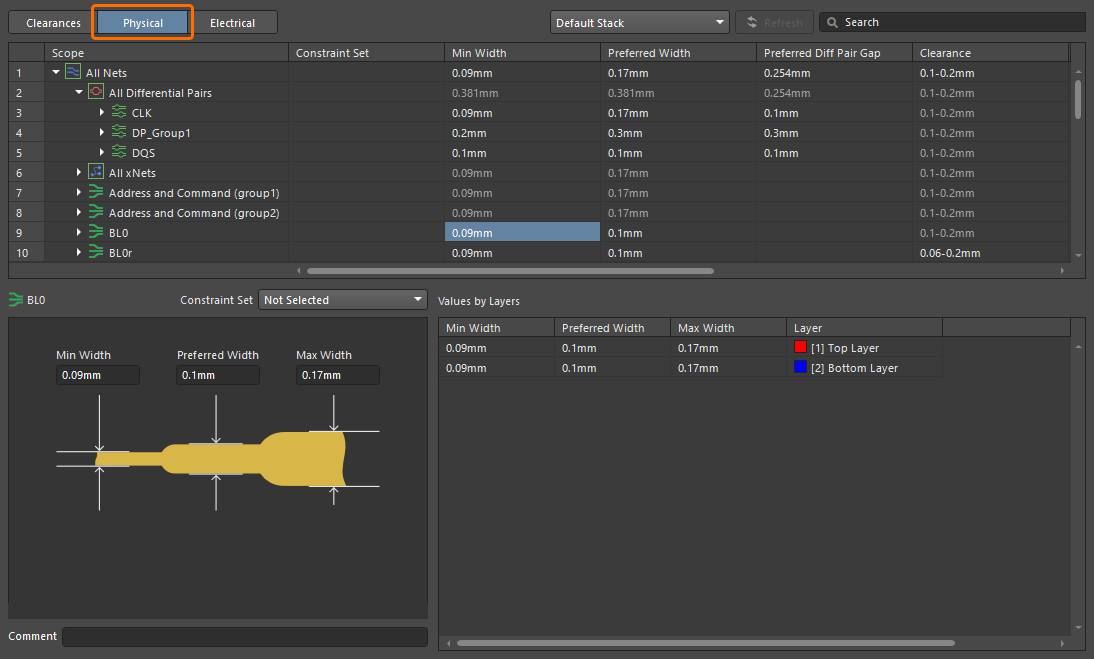
Constraint Manager의 Physical 또는 Electrical 보기에서 그리드 영역의 셀을 클릭하면 Constraint Manager 하단에 해당 규칙의 설정이 표시되며, 여기서 제약 값을 정의할 수 있습니다.
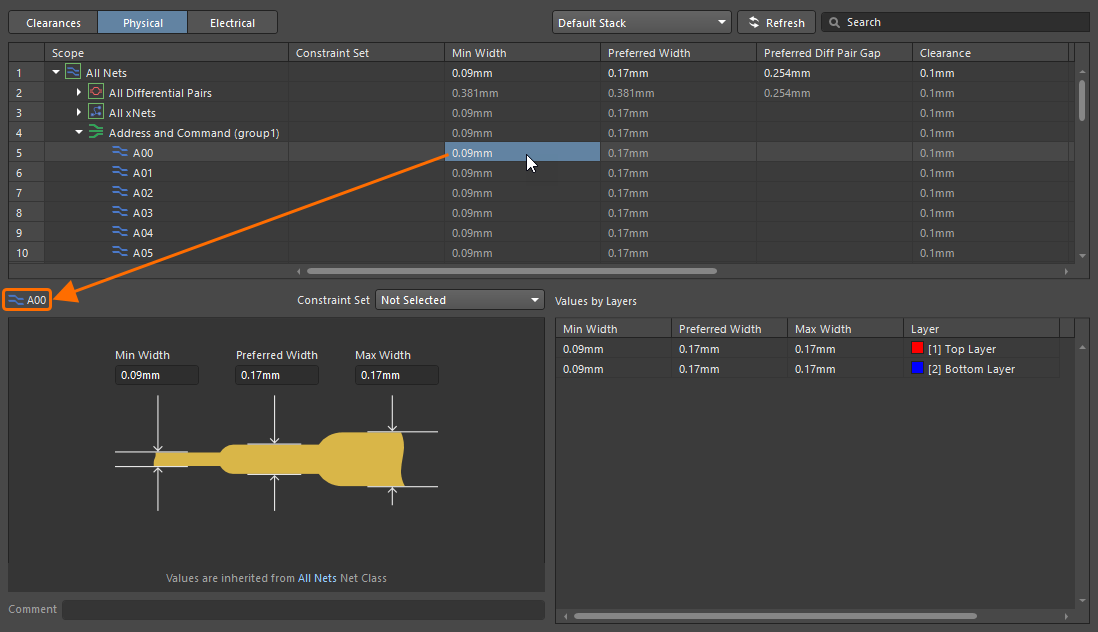
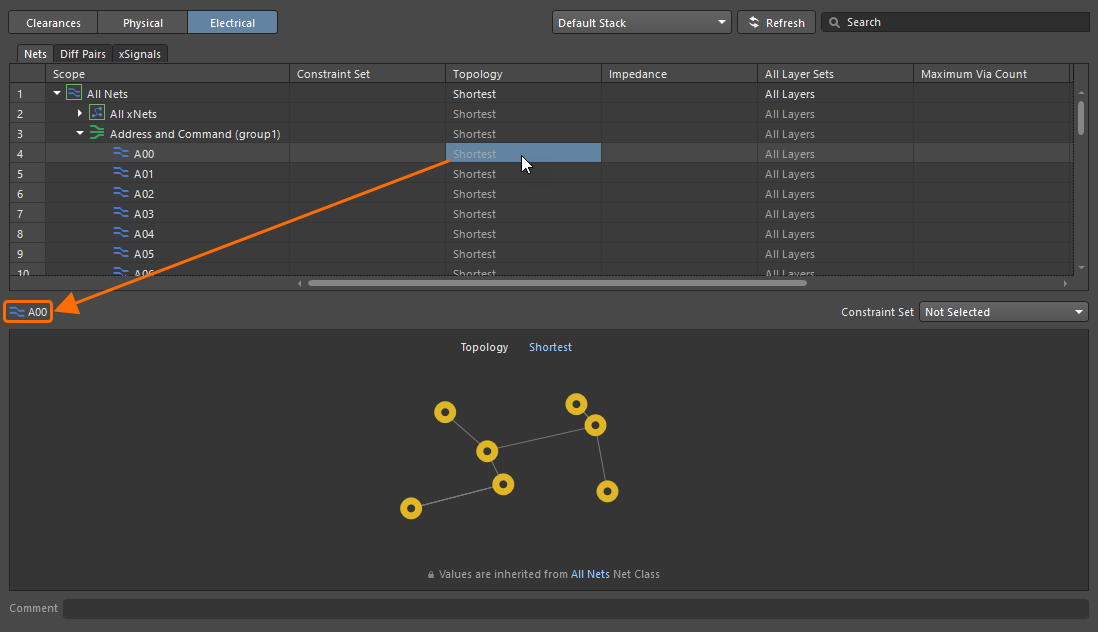
다음 제약은 Physical 보기에서 구성할 수 있습니다:
-
Width – 이 제약은 신호 레이어에 배치된 트랙의 폭을 지정합니다.
-
Diff Pair Gap – 이 제약은 스코프가 지정된 차동 페어의 넷 사이 클리어런스(또는 간격)를 지정합니다.
-
Clearance – 이 제약은 스코프가 지정된 넷의 객체와 설계의 다른 넷 객체 사이에 허용되는 최소 클리어런스를 지정합니다.
-
Via Style – 이 제약 조건은 배선 시 사용할 수 있는 비아 스타일을 지정합니다. 비아의 직경과 홀 크기(Min/Max Preferred)에 대해 특정 최소/최대/권장 값을 정의할 수 있으며, Constraint Manager를 PCB에서 열었거나 특정 레이어 스택에 대한 제약 조건을 구성하는 경우(자세히 알아보기), 보드 설계에서 사용할 수 있는 템플릿(Templates)을 사용할 수도 있습니다.
-
Polygon Connect – 이 제약 조건은 부품 패드 또는 배선된 비아와 폴리곤 푸어 사이의 연결 스타일을 지정합니다.
제약 조건 값에 대한 자세한 내용은 Plane Rule Types 페이지를 참조하십시오.
-
Same Net Clearance – 이 제약 조건은 동일한 넷에 속한 두 개의 프리미티브 객체 사이에 허용되는 최소 클리어런스를 지정합니다(예: 동일 넷의 비아와 패드 사이, 또는 동일 넷의 두 트랙 세그먼트 사이).
-
Routing Neck Down – 이 제약 조건은 해당 Width 제약 조건에서 정의된 Min Width 및 Preferred Width 사이의 폭을 갖는 연속 배선의 허용 최대 길이를 지정합니다.
다음 제약 조건은 Electrical 보기에서 구성할 수 있습니다:
-
Nets 탭:
-
Topology – 이 제약 조건은 보드에서 넷을 배선할 때 사용할 토폴로지를 지정합니다. 넷의 토폴로지는 핀 간 연결의 배치 또는 패턴을 의미합니다.
제약 조건 값에 대한 자세한 내용은 Routing Rule Types 페이지를 참조하십시오.
-
Impedance – 이 제약 조건은 허용되는 넷 임피던스의 최소값과 최대값을 지정합니다.
-
All Layer Sets – 이 제약 조건은 배선에 사용할 수 있는 레이어를 지정합니다.
-
Maximum Via Count – 이 제약 조건은 허용되는 최대 비아 개수를 지정합니다.
-
Min / Max Total Length – 이 제약 조건은 넷의 최소 길이와 최대 길이를 지정합니다.
-
Max Stub Length – 이 제약 조건은 데이지 체인 토폴로지를 가진 넷에 대해 허용되는 최대 스텁 길이를 지정합니다.
-
Max Via Stub Length – 스텁은 비아/패드가 연결되는 마지막 사용 신호 레이어를 넘어 돌출된 비아 또는 패드 배럴의 길이를 의미합니다. 백드릴링은 보드 측면 Layer 체크박스의 활성화 상태와 Layer Stack Manager의 Back Drills 탭에 정의된 백드릴 쌍에 따라, 대상 넷의 적합한 비아/패드에 적용됩니다.
제약 조건 값에 대한 자세한 내용은 High Speed Rule Types 페이지를 참조하십시오.
백드릴링에 대한 자세한 내용은 Controlled Depth Drilling (Back Drilling) 페이지를 참조하십시오.
-
-
Diff Pairs 탭:
-
Impedance – 이 제약 조건은 허용되는 넷 임피던스의 최소값과 최대값을 지정합니다.
-
Gap – 이 제약 조건은 범위가 지정된 차동 페어의 넷들 사이의 클리어런스(또는 간격)를 지정합니다.
-
Width – 이 제약 조건은 차동 페어 배선 시 트랙에 사용할 수 있는 허용 폭을 지정합니다.
-
Max Uncoupled Length – 이 제약 조건은 차동 페어 내의 양(positive) 넷과 음(negative) 넷 사이에서 허용되는 최대 비결합 길이 값을 지정합니다.
-
Tolerance – 이 제약 조건은 차동 페어에서 가장 긴 넷과 비교할 때의 길이 허용오차를 지정합니다.
-
Dynamic Phase Tolerance – 이 제약 조건은 보정이 필요해지는 차동 페어 내 트랙 간 허용 가능한 위상 불일치를 지정합니다.
-
Matching Distance – 이 제약 조건은 허용오차를 초과한 후 보정이 적용되어야 하는 거리를 지정합니다.
-
-
xSignals 탭:
-
Tolerance – 이 제약 조건은 xSignal 클래스 내 각 xSignal을 해당 클래스의 Matching Target로 선택된 xSignal과 비교할 때의 길이 허용오차를 지정합니다.
-
Physical 또는 Electrical 보기 사용 시 참고 사항:
-
Constraint Manager는 이러한 보기에서 규칙의 우선순위를 자동으로 정의합니다. 우선순위는 All (가장 낮음)에서 객체 클래스, 객체(가장 높음) 순으로 정렬됩니다.
-
특정 규칙에 의해 정의된 사용자 지정 제약 조건 값을 제거하려면(즉, 이 규칙의 값을 기본값으로 재설정하려면), 그리드에서 해당 셀을 마우스 오른쪽 버튼으로 클릭한 다음 컨텍스트 메뉴에서 Remove rule 명령을 선택하십시오.
-
객체에 대한 모든 규칙의 사용자 지정 제약 조건 값을 제거하려면, 그리드에서 해당 객체의 행에 있는 아무 셀이나 마우스 오른쪽 버튼으로 클릭한 다음 컨텍스트 메뉴에서 Remove rules from scope 명령을 선택하십시오.
-
미리 정의된 노드(예: All Nets)를 제외한 모든 노드는 기본적으로 Physical 및 Electrical 보기에서 접혀 있습니다. 그리드 노드를 제어하려면 마우스 오른쪽 버튼 메뉴의 Expand All 및 Collapse All 명령을 사용할 수 있습니다.
-
Physical 보기의 상단 그리드에서 단일 넷 또는 xNet(Min Width 또는 Preferred Width), 차동 페어(Min Width, Preferred Width, 또는 Preferred Diff Pair Gap) 또는 넷/xNet/차동 페어 클래스에 대해 값을 입력하면, 이 값은 아래 제약 조건 영역의 해당 폭(Min Width/Preferred Width/Max Width) 또는 간격(Min Gap/Preferred Gap/Max Gap) 필드로 전파됩니다. 단, 해당 객체에 특정 규칙이 정의되어 있지 않은 경우에만 입력한 값이 다른 필드로 전파됩니다.
-
Physical 보기에서 최소, 최대 및 권장 배선 폭과 차동 페어 간격 값을 정의할 때, 보기 하단의 Values by Layer 테이블은 잘못된 항목을 빨간색 텍스트로 강조 표시합니다. 예를 들어 최대 제약 조건 값보다 큰 최소 제약 조건 값을 지정한 경우 이런 일이 발생할 수 있습니다. 잘못된 제약 조건 정의는 보기의 상단 그리드에서 폭/간격 값이 빨간색으로 표시됨으로써 추가로 강조됩니다.
레이어별 제약 조건 값 구성
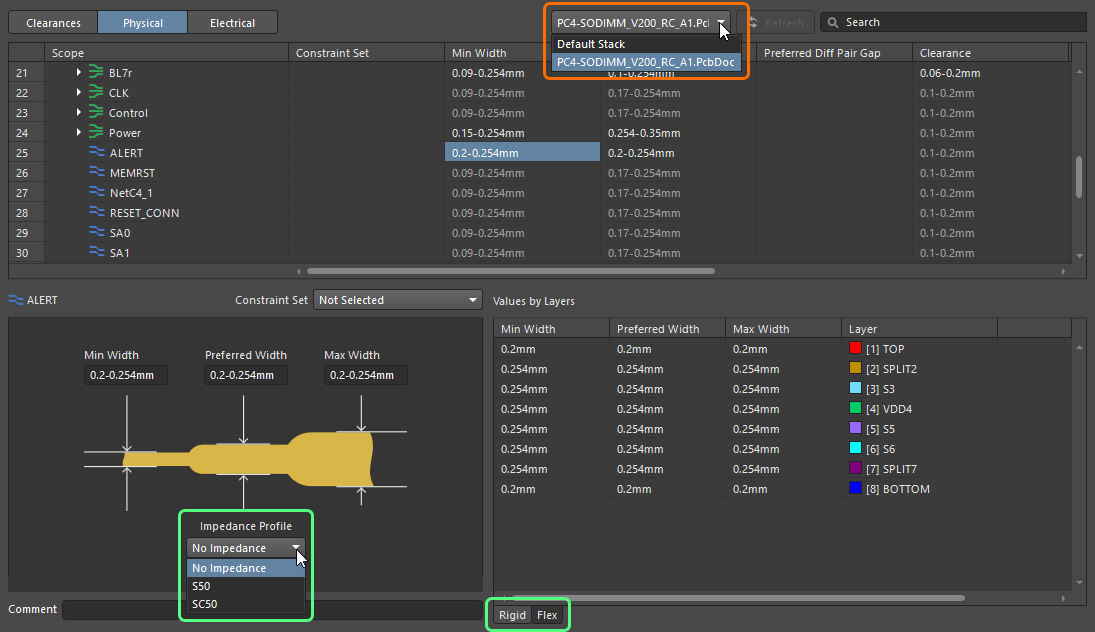
회로도에서 Constraint Manager에 액세스하면 선택한 레이어 스택의 레이어에 대해 Width 및 Differential Pairs Routing 제약 조건을 구성할 수 있습니다.
Constraint Manager 상단의 드롭다운을 사용하여 설계 프로젝트의 특정 PCB 문서 항목을 선택하십시오. 선택한 PCB에 여러 레이어 스택이 포함된 경우, 해당 규칙이 선택되면 Constraint Manager 하단의 탭을 사용하여 제약 조건을 구성할 필요한 스택을 선택할 수 있습니다. 또한 선택한 PCB의 레이어 스택 일부로 정의된 경우 선택한 Impedance Profile을 사용할 수도 있습니다.
차동 페어 정의
차동 페어는 Constraint Manager의 Physical 보기 또는 Electrical 보기의 Diff Pairs 탭에서 생성됩니다. Constraint Manager가 넷으로부터 차동 페어를 생성하려면, 페어링할 넷이 일관된 명명 규칙을 가져야 합니다(즉, 공통 루트 뒤에 일관된 양/음 접미사가 따라야 하며, 예를 들어 TX0_P 및 TX0_N).
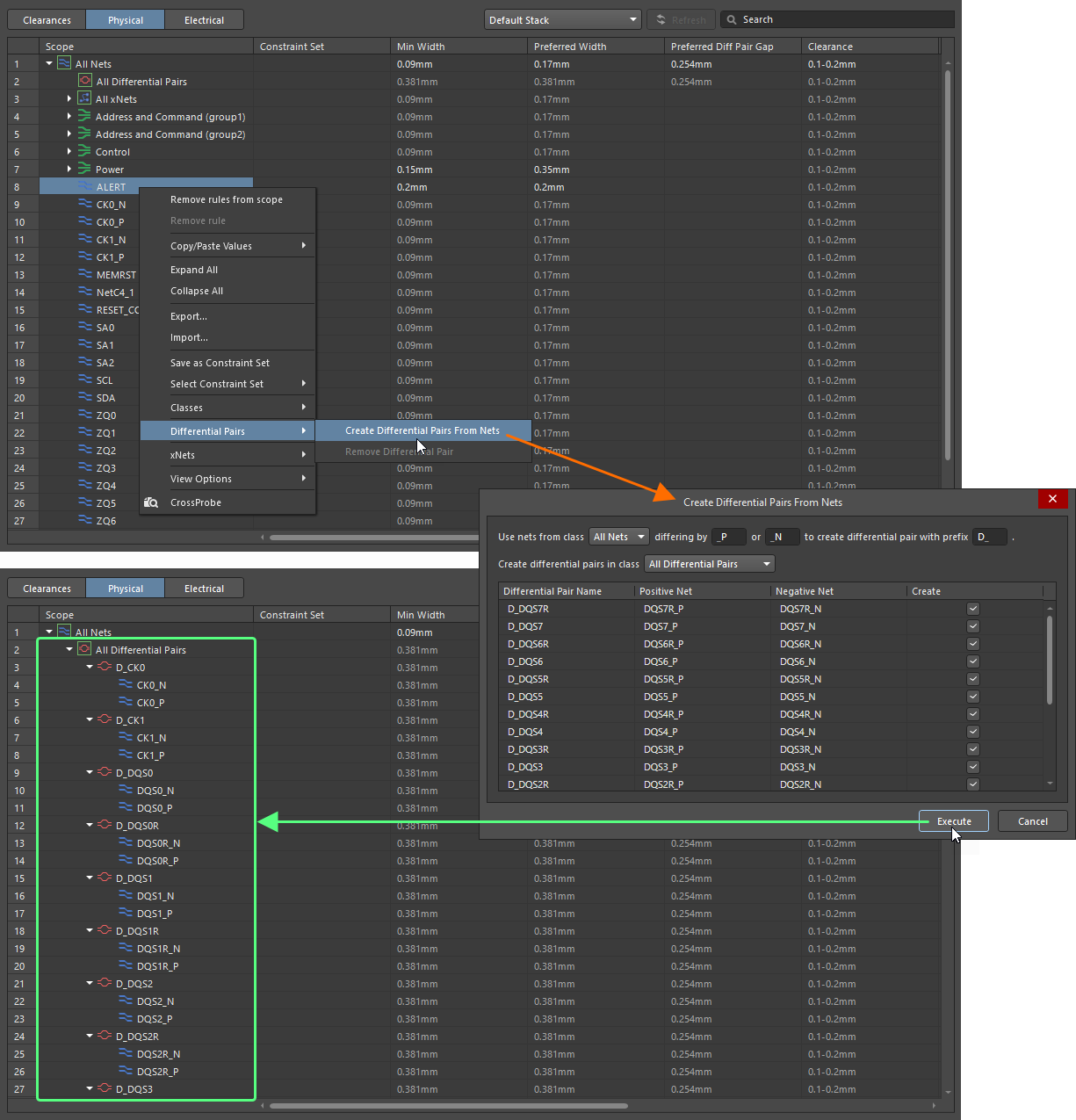
Physical 보기의 그리드 영역 아무 곳이나, 또는 Electrical 보기의 Diff Pairs 탭에서 마우스 오른쪽 버튼을 클릭한 다음 컨텍스트 메뉴에서 Differential Pairs » Create Differential Pairs From Nets 명령을 선택하여 Create Differential Pairs From Nets 대화상자를 열고 차동 페어 생성 옵션을 정의합니다. 대화상자 상단의 필터를 사용하면, 이 넷들이 속한 넷 클래스와 의도된 페어링에서 양의 넷과 음의 넷을 구분하는 데 사용된 특정 구분 요소(예: _P 및 _N)를 기준으로 이러한 넷을 빠르게 지정할 수 있습니다. 또한 생성되는 차동 페어 객체에 추가할 접두사를 정의하고, 이들이 추가될 차동 페어 클래스를 지정할 수도 있습니다.
각 차동 페어 객체에 대해 대화상자에는 구성 요소인 양의 넷과 음의 넷이 나열됩니다. 기본적으로 생성 가능한 모든 차동 페어 객체가 생성 대상으로 선택되며, 관련된 Create 체크박스를 해제하여 개별 항목을 제외할 수 있습니다.
모든 옵션을 필요한 대로 설정한 후  버튼을 클릭하면 차동 페어 객체가 생성되어 Constraint Manager의 Physical 보기에 표시되며, 구성 넷이 해당 항목 아래에 나열됩니다.
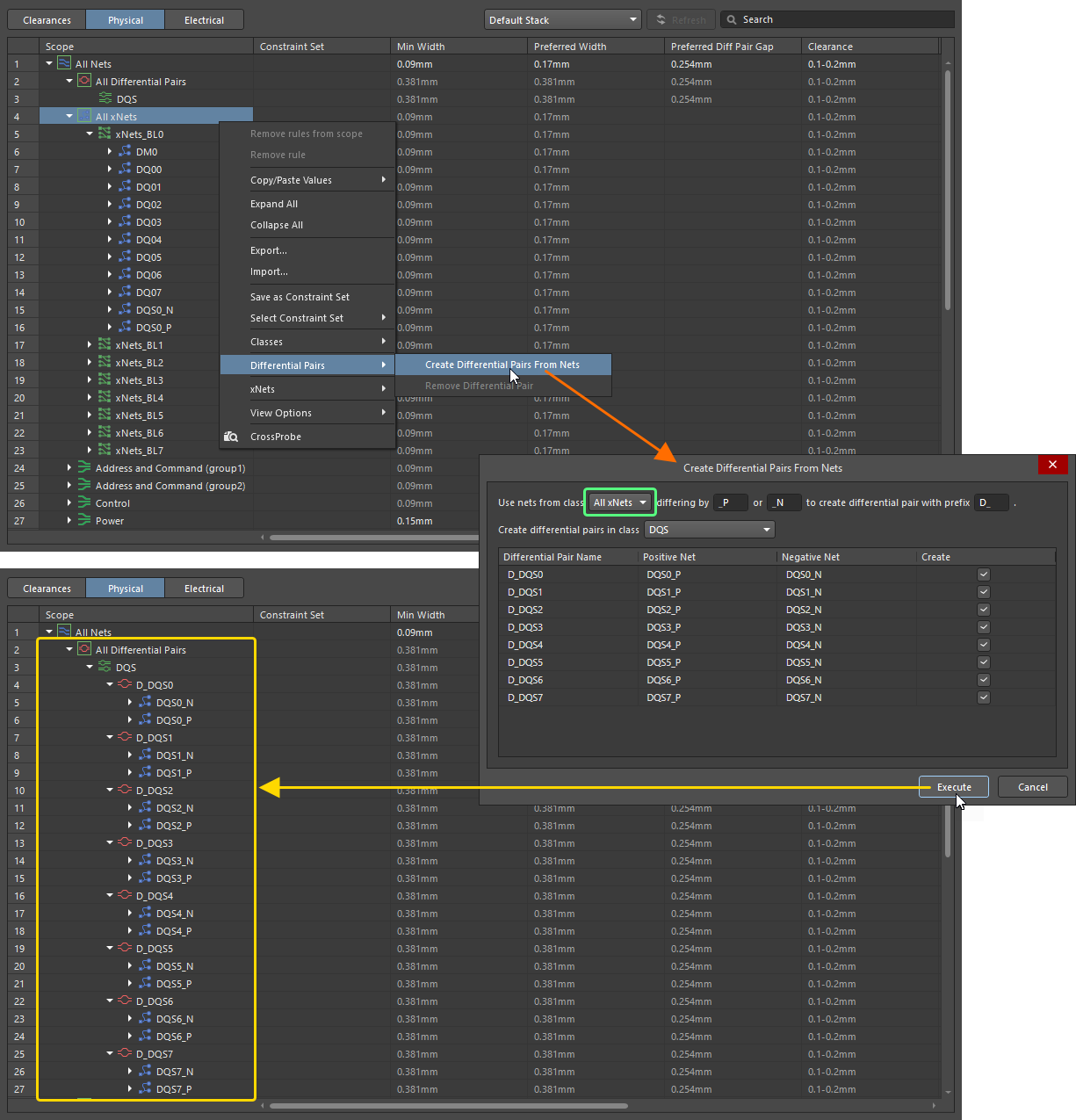
차동 페어는 xNets로부터도 생성할 수 있습니다. Create Differential Pairs From Nets 대화상자 상단의 드롭다운을 사용하여 All xNets 또는 특정 xNet 클래스를 선택하십시오. 대화상자의 다른 옵션도 필요에 맞게 구성한 후 버튼을 클릭하면 그에 따라 차동 페어가 생성됩니다.
차동 페어를 제거하려면 해당 항목을 마우스 오른쪽 버튼으로 클릭한 다음 컨텍스트 메뉴에서 Differential Pairs » Remove Differential Pair 명령을 선택합니다. Ctrl+Click, Shift+Click 또는 Click, Hold&Drag 기법을 사용해 여러 차동 페어 항목을 선택한 후, 선택 영역을 마우스 오른쪽 버튼으로 클릭하고 컨텍스트 메뉴에서 Differential Pairs » Remove Differential Pair 명령을 선택하여 여러 차동 페어를 한 번에 제거할 수도 있습니다.
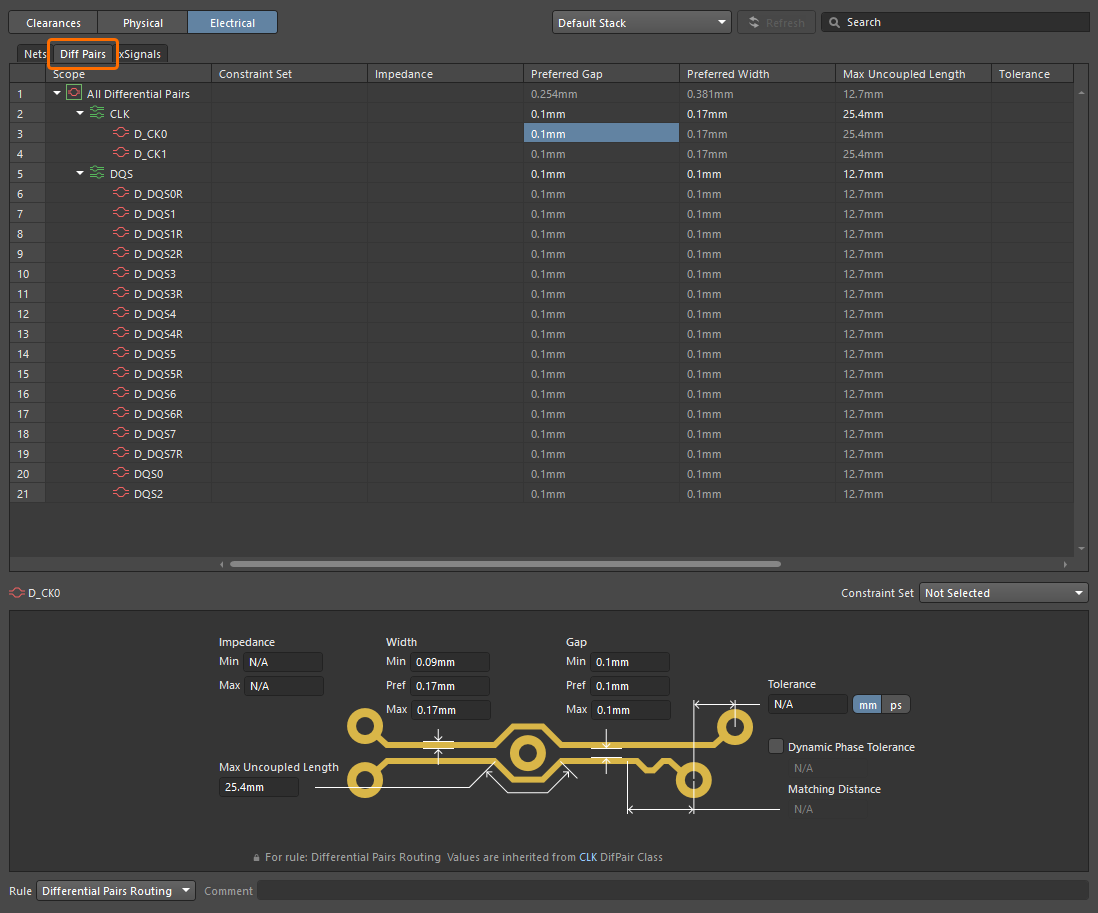
Electrical 보기의 Diff Pairs 탭을 사용해 차동 페어를 명시적으로 관리할 수도 있습니다. 이 탭에는 설계에 포함된 차동 페어의 계층형 목록이 표시됩니다. 차동 페어 또는 차동 페어 클래스의 셀을 선택하면, 해당 항목에 대한 제약 조건이 Constraint Manager의 하단 영역에 표시됩니다.
xNet 정의
하나 이상의 직렬 컴포넌트를 통과하여 소스 컴포넌트에서 대상 컴포넌트까지 이어지는 경로를 xNet으로 정의할 수 있습니다.
소스 또는 대상 컴포넌트(Sources/Destinations) 및 직렬 컴포넌트(Discretes)로 사용할 수 있는 컴포넌트의 designator 접두사 목록은 쉼표로 구분하여 Options 탭의 xNets Creation 영역(Project Options 대화상자)에서 정의할 수 있습니다.

Project Options 대화상자의 Options 탭에 있는 xNets Creation 영역

위에 표시된 xNet 생성 설정에 따라 Constraint Manager에서 xNet으로 정의할 수 있는 경로의 예
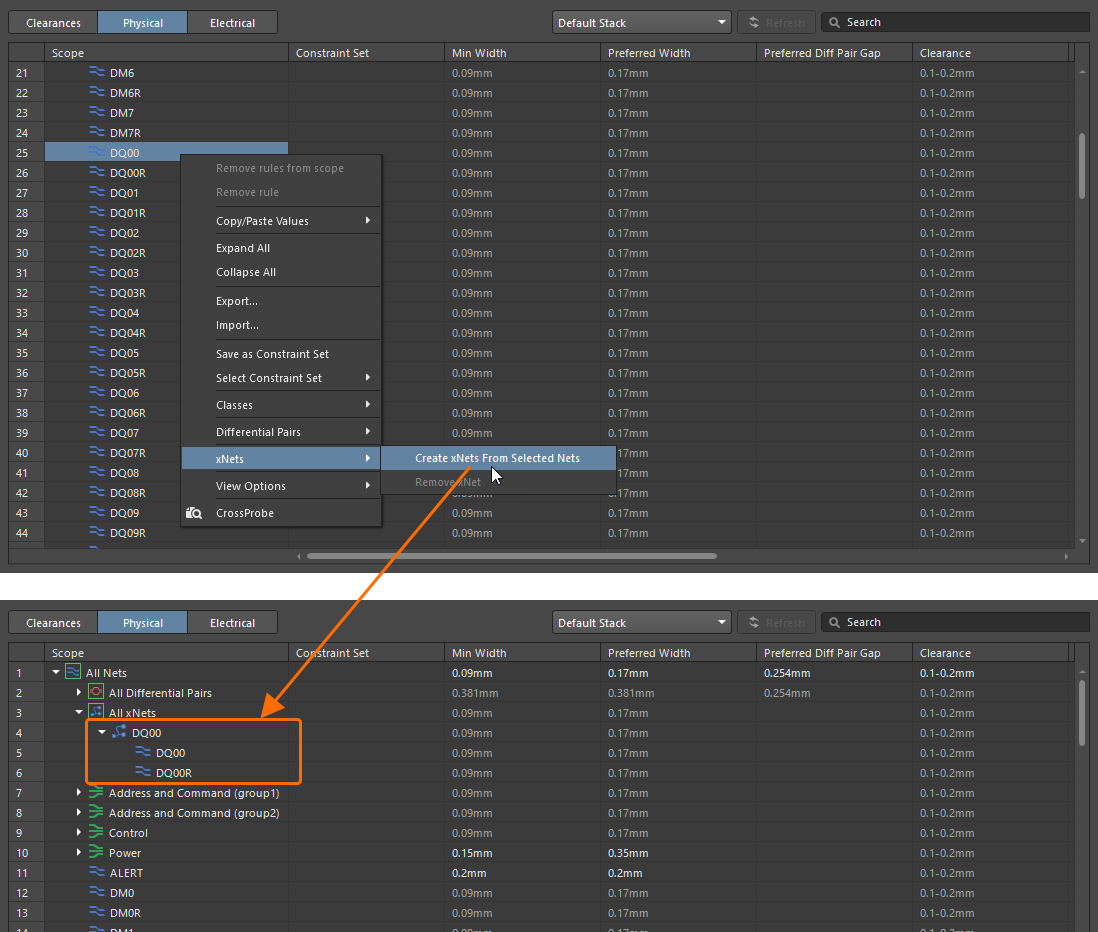
Constraint Manager의 Physical 보기 또는 Electrical 보기(회로도 또는 PCB에서 열었을 때)에서, 새 xNet에 포함할 net을 마우스 오른쪽 버튼으로 클릭하고 컨텍스트 메뉴에서 xNets » Create xNets From Selected Nets 명령을 선택합니다. 새 xNet이 생성되어 Constraint Manager의 Physical 보기 또는 Electrical 보기에 표시되며, 구성 net들은 해당 항목 아래에 나열됩니다.
xNet 생성은 핀이 2개보다 많은 직렬 컴포넌트도 지원합니다. 지원되는 직렬 컴포넌트는 다음과 같습니다.
-
Dual-inline component with an even number of pins – 컴포넌트의 첫 번째 핀과 마지막 핀에 연결된 net들에서 xNet을 생성한 다음, 두 번째 핀과 뒤에서 두 번째 핀에 연결된 net들에서도 같은 방식으로 생성할 수 있습니다. (
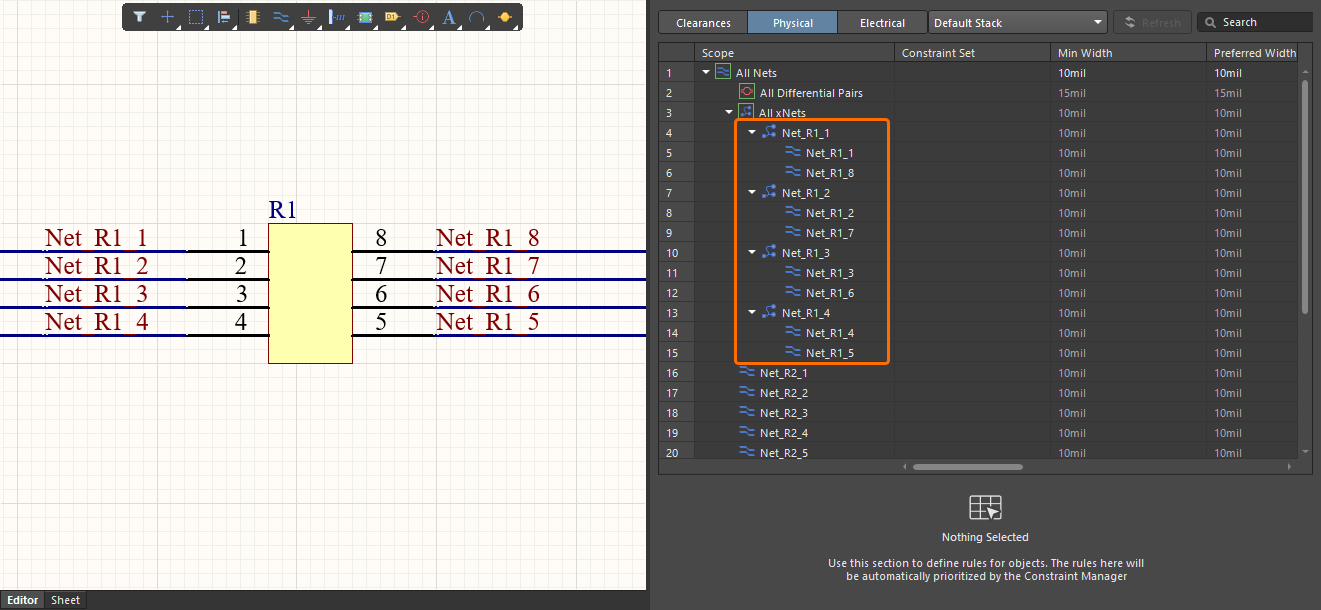 )
)
-
Single-inline component with an even number of pins – 컴포넌트의 첫 번째 핀과 두 번째 핀에 연결된 net들에서 xNet을 생성한 다음, 세 번째 핀과 네 번째 핀에 연결된 net들에서도 같은 방식으로 생성할 수 있습니다. (
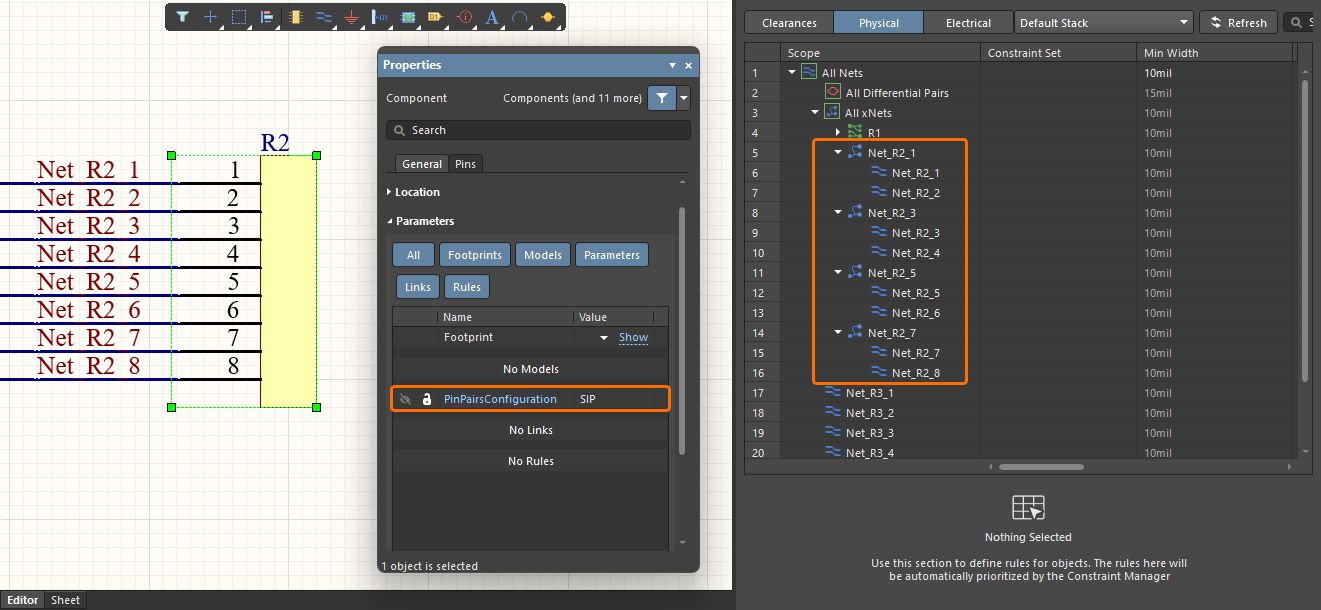 ) 이 경우 컴포넌트에는 값이
 SIP인PinPairsConfiguration라는 이름의 파라미터가 포함되어 있어야 합니다. 그렇지 않으면 xNet은 dual-inline 컴포넌트의 경우와 동일하게 생성됩니다. -
Component with an odd number of pins – 컴포넌트의 모든 핀에 연결된 net들로부터 하나의 xNet이 생성됩니다. (
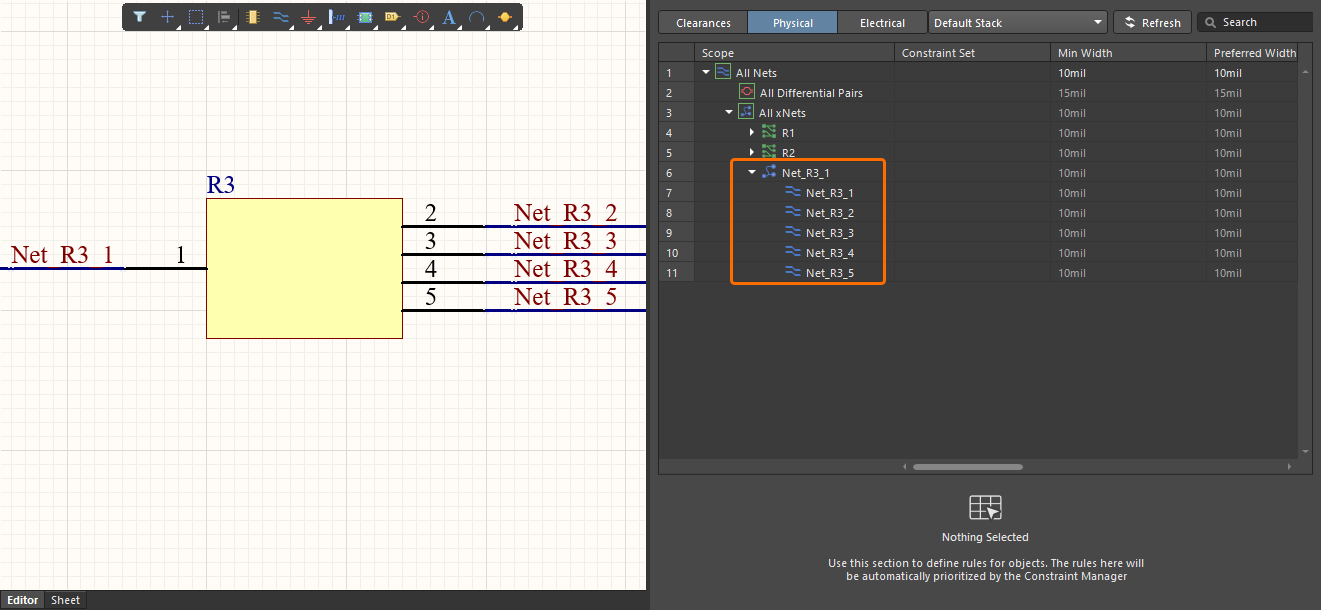 )
)
xNet을 제거하려면 해당 항목을 마우스 오른쪽 버튼으로 클릭한 다음 컨텍스트 메뉴에서 xNets » Remove xNet 명령을 선택합니다. Ctrl+Click, Shift+Click 또는 Click, Hold&Drag 기법을 사용해 여러 xNet 항목을 선택한 후, 선택 영역을 마우스 오른쪽 버튼으로 클릭하고 컨텍스트 메뉴에서 xNets » Remove xNet 명령을 선택하여 여러 xNet을 한 번에 제거할 수도 있습니다.
xSignal 정의
Constraint Manager에서는 xSignals 도 정의할 수 있습니다. 이는 PCB 내 두 노드 사이의 사용자 정의 신호 경로입니다. Constraint Manager의 Electrical 보기에서 net 또는 xNet의 Topology 열에 있는 셀을 선택한 다음, Constraint Manager 하단의 드롭다운에서 Custom를 선택하고, 제공되는 컨트롤을 사용해 사용자 정의 토폴로지를 정의하고 해당 xSignal을 선택합니다.
아래에 표시된 xNet에 대해 xSignal을 정의하는 예는 이어서 설명하고 시연합니다.

xSignal을 생성해야 하는 xNet의 예.
사용자 정의 토폴로지는 Constraint Manager 하단의 토폴로지 그래프를 사용해 정의할 수 있습니다. 그래프 영역의 오른쪽 클릭 메뉴를 사용하여 노드를 추가하거나 제거하고, 노드의 유형을 Source에서 Destination로 또는 그 반대로 변경하며, 노드를 Click, Hold&Drag하여 토폴로지를 정의합니다.
제안된 xSignal 목록(이름은 <SourceNetName> (<SourcePinDesignator> → <DestinationPinDesignator>) 규칙에 따라 지정됨)은 그리드 영역 오른쪽에 표시됩니다. 목록은 두 그룹으로 나뉩니다. 소스에서 대상으로 가는 xSignal(S-T)과 한 대상에서 다른 대상으로 가는 xSignal(T-T)입니다. 그룹 또는 개별 xSignal의 체크박스를 사용해 생성할 xSignal을 선택/해제합니다. 선택된 xSignal은 Electrical 보기의 xSignals 탭에 표시됩니다.
토폴로지 그래프를 사용해 xSignal을 생성하는 예
생성된 xSignal 클래스의 경우(자세한 내용은 아래 Defining Classes 섹션 참조), Tolerance 제약 조건을 정의할 수 있으며, 이 클래스 내의 xSignal 하나를 Matching Length로 선택할 수 있습니다. Constraint Manager를 PCB 측에서 열면 Actual Value 및 Margin 열도 사용할 수 있습니다.

PCB 문서에서 정의된 xSignal은 PCB panel in its xSignals mode에서 찾아볼 수 있습니다. 또한 해당 From-To도 생성되며 PCB panel in its From-To Editor mode에서 찾아볼 수 있습니다.


클래스 정의
Constraint Manager를 사용하면 net, 차동 페어, xNet 및 xSignal의 클래스를 정의할 수 있습니다.
-
Constraint Manager의 Physical 보기 또는 Electrical 보기에서 객체를 기존 클래스에 추가하려면,
Ctrl+Click,Shift+Click또는Click, Hold&Drag기법을 사용해 여러 객체 항목을 선택한 다음, 선택 영역을 마우스 오른쪽 버튼으로 클릭하고 컨텍스트 메뉴의 Classes » Add Selected to Class 하위 메뉴에서 필요한 클래스를 선택합니다.
클래스가 30개를 초과하면 클래스 목록 대신 Classes » Add Selected to Class » Existing Class 명령이 표시됩니다. 이 명령을 사용하면 대화상자에 접근하여 선택한 객체를 추가할 기존 클래스를 선택할 수 있습니다.

-
Constraint Manager의 Physical 보기 또는 Electrical 보기에 나열된 객체의 새 클래스를 추가하려면, 해당 객체를 선택한 다음 선택 영역을 마우스 오른쪽 버튼으로 클릭하고 컨텍스트 메뉴에서 Classes » Add Selected to Class » New Class 명령을 선택하여 Add Class 대화상자를 엽니다. 클래스 Name (고유해야 하며 비어 있으면 안 됨)와 클래스 멤버 집합을 정의합니다. 대화상자를 열기 전에 선택했던 객체는 이미 Member 목록에 들어 있습니다. 필요한 경우, 화살표 버튼을 사용해 객체 항목을 Non-Members 목록과 Member 목록 사이에서 이동하여 클래스 멤버 집합을 추가로 구성합니다.

-
또는 그리드 영역에서 마우스 오른쪽 버튼을 클릭한 다음, Clearances 보기 또는 Electrical 보기에서 Classes » Add Class 명령을 선택하거나, (net 클래스를 추가하려면) 또는 Classes » Add Class 하위 메뉴의 명령을 선택하여 Add Class 대화상자에 접근할 수 있습니다. 이 방식으로 대화상자를 열면 Member 목록은 처음에 비어 있습니다.
-
현재 추가되어 있는 클래스에서 객체를 제거하려면, 해당 객체를 선택한 다음 선택 영역을 마우스 오른쪽 버튼으로 클릭하고 컨텍스트 메뉴에서 Classes » Remove Selected from Class 명령을 선택하십시오.
-
클래스를 편집하려면 해당 항목을 마우스 오른쪽 버튼으로 클릭하고 컨텍스트 메뉴에서 Classes » Edit Class 명령을 선택하여 Edit Class 대화상자를 엽니다. 여기에서 클래스의 이름과 멤버를 편집할 수 있습니다.
-
기존 클래스를 제거하려면 해당 항목을 마우스 오른쪽 버튼으로 클릭하고 컨텍스트 메뉴에서 Classes » Remove Class 명령을 선택하십시오. 또한
Ctrl+Click,Shift+Click또는Click, Hold&Drag기법을 사용해 여러 클래스 항목을 선택한 뒤, 선택 영역을 마우스 오른쪽 버튼으로 클릭하고 컨텍스트 메뉴에서 Classes » Remove Class 명령을 선택하여 여러 클래스를 한 번에 제거할 수도 있습니다.
또는 Object Class Explorer 대화상자를 사용하여 클래스를 추가, 편집 및 제거할 수 있습니다. 그리드 영역에서 마우스 오른쪽 버튼을 클릭한 다음 컨텍스트 메뉴에서 Classes » Class Explorer 명령을 선택하면 대화상자가 열립니다.
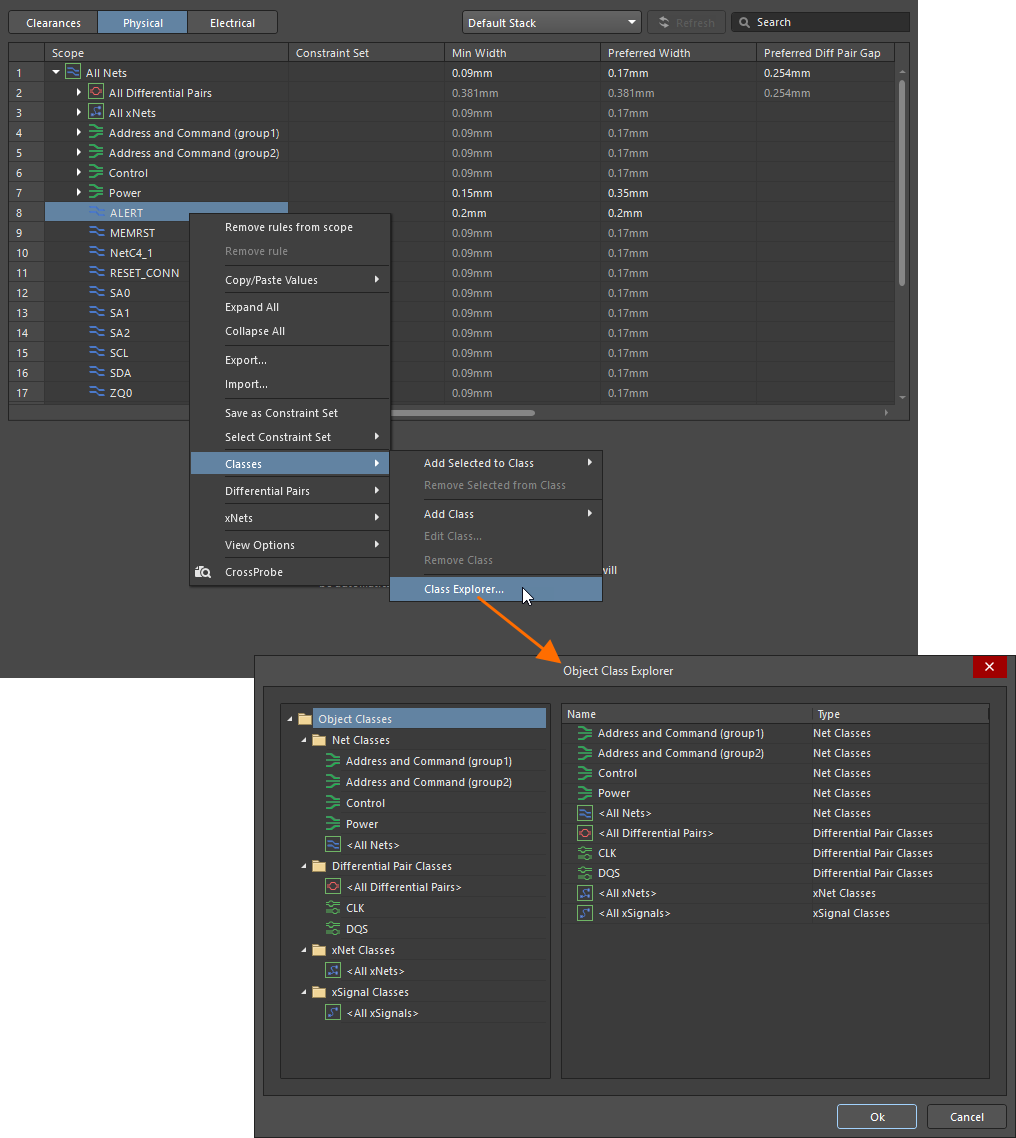
대화상자 왼쪽의 폴더 트리 창에는 지원되는 객체 클래스 유형과 각 유형의 기존 객체 클래스가 나열됩니다.
- 루트 Object Classes 폴더를 클릭하면 대화상자의 기본 편집 영역에서 모든 객체 클래스 유형에 걸쳐 정의된 모든 특정 클래스의 요약 목록에 액세스할 수 있습니다.
- 하위 객체 클래스 유형 폴더를 클릭하면 해당 유형에 대해 정의된 모든 특정 클래스의 요약 목록에 액세스할 수 있습니다.
- 특정 클래스의 항목을 클릭하거나(또는 요약 목록에서 해당 항목을 더블클릭하면) 그 클래스의 객체 멤버십을 관리하기 위한 컨트롤에 액세스할 수 있습니다.
Object Class Explorer 대화상자에서 새 사용자 정의 클래스를 추가하려면, 만들고자 하는 클래스 범주 내에서 마우스 오른쪽 버튼을 클릭하고 컨텍스트 메뉴에서 Add Class 을(를) 선택하십시오. 사용자 정의 클래스의 이름을 바꾸거나 삭제하려면 해당 이름을 마우스 오른쪽 버튼으로 클릭한 다음 각각 Rename Class 또는 Delete Class을(를) 선택하십시오.
제약 조건 세트
객체에 대한 제약 조건 정의 과정을 빠르게 하기 위해 Constraint Manager는 제약 조건 집합을 Constraint Set으로 저장한 다음 이를 객체에 적용할 수 있는 기능을 제공합니다.
현재 객체에 정의된 제약 조건 집합을 Constraint Set으로 저장하려면, 해당 객체의 셀을 마우스 오른쪽 버튼으로 클릭하고 컨텍스트 메뉴에서 Save as Constraint Set 명령을 선택하십시오. New Constraint Set 팝업에서 원하는 Constraint Set 이름을 입력하고(이 이름은 고유해야 하며 비어 있어서는 안 됨) Create을(를) 클릭하십시오.

새로 생성된 Constraint Set은 생성의 기준이 된 객체에 적용됩니다. 다른 객체에 Constraint Set을 적용하려면 해당 객체의 셀을 마우스 오른쪽 버튼으로 클릭하고 컨텍스트 메뉴의 Select Constraint Set 하위 메뉴에서 필요한 Constraint Set을 선택하십시오. Constraint Set이 적용된 셀은 왼쪽 위 모서리에 표시되는 기호(예:  )로 구분되며, Physical 또는 Electrical 보기에서는 적용된 Constraint Set의 이름이 Constraint Set 열에 반영됩니다.

기존 Constraint Set의 값을 편집하려면, 이 Constraint Set이 적용된 객체를 선택한 다음  버튼을 클릭하십시오. 필요에 따라 제약 조건 값을 변경한 후, 나타나는 팝업에서 Save 버튼을 클릭하여 변경 사항을 저장합니다. 변경 사항은 현재 해당 Constraint Set이 선택된 모든 객체에 적용됩니다.

현재 정의된 Constraint Set은 Properties 패널의 Constraint Sets 영역에 나열됩니다. Constraint Set 항목을 클릭하면 해당 제약 조건 값이 표시됩니다. Properties 패널에서 선택한 Constraint Set은 Constraint Sets 영역 하단의  버튼을 클릭하여 제거할 수 있습니다. 제거된 Constraint Set이 선택되어 있던 객체는 제거 이전에 이 Constraint Set으로 적용되었던 제약 조건 값을 그대로 유지합니다.

 ).
).회로도에서 지시문 가져오기
회로도 소스 문서에 배치되고 정의된 parameter set 및 differential pair 설계 지시문에서 net 및 diff pair 클래스, differential pair, 그리고 제약 조건을 Constraint Manager로 가져올 수 있습니다. 이 작업을 수행하려면, 회로도 측에서 Constraint Manager에 액세스했을 때 버튼을 클릭하십시오. Refresh Constraint Manager 대화상자에는 회로도에서 Constraint Manager로 가져올 내용의 요약이 표시되며, 대화상자에서  버튼을 클릭하면 가져오기가 완료됩니다.
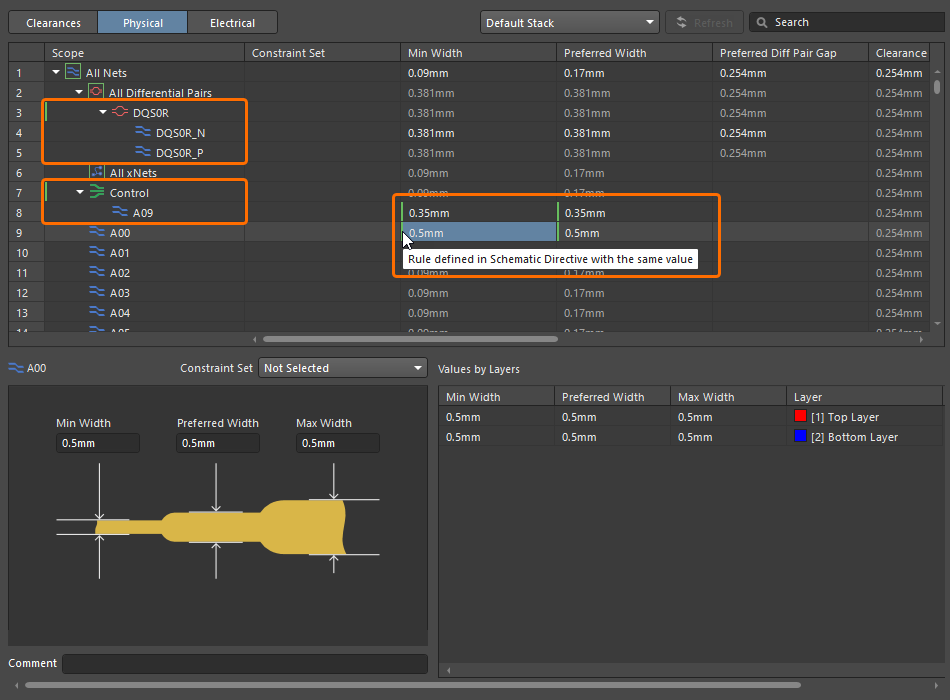
Constraint Manager의 제약 조건과 회로도에 배치된 지시문에 정의된 해당 항목 사이의 동기화 상태가 표시됩니다.
-
회로도에서 객체에 parameter set 또는 differential pair 지시문이 배치되어 있고, 이 지시문에 정의된 제약 조건 값이 Constraint Manager에서 같은 객체에 대해 정의된 값과 다를 경우, 회로도에서 Constraint Manager에 액세스했을 때 Constraint Manager의 Physical 또는 Electrical 보기에서 해당 셀의 왼쪽에 주황색 막대로 표시됩니다(예:
 ).
).
-
Constraint Manager와 지시문 간에 제약 조건 값이 동기화되어 있으면 표시가 녹색 막대로 바뀝니다(예:
 ).
).
지시문에서 가져온 net class, differential pair 및 differential pair class 사이의 동기화 상태도 표시됩니다. 변경 사항(새 요소/제거된 요소)이 감지되면 동기화가 필요하다는 불일치 표시가 해당 객체 이름 왼쪽에 주황색 막대로 나타납니다(예:  ). 동기화된 상태는 녹색 막대로 표시됩니다(예:
  ).
).
Constraint Manager로 지시문을 가져올 때의 참고 사항:
-
Constraint Manager를 통해 이미 nets/net classes/diff pairs/diff pair classes에 대해 정의되어 있는 기존 제약 조건은 가져오기를 수행할 때 우선 적용되며 그대로 유지됩니다. 따라서 지시문과 동기화된 제약 조건 값을 가져오기 후 Constraint Manager에서 편집하면, 이후 다시 가져오더라도 동기화되지 않습니다.
-
지시문에서 Constraint Manager로 데이터를 가져와 동기화한 후, Constraint Manager에서 변경 사항을 저장하면 다음과 같습니다.
-
가져온 지시문은 설계 공간에서 파란색으로 표시되며 약간 다른 기호(
 )를 사용해 구분됩니다.
-
Constraint Manager로 가져온 클래스 및 규칙 항목은 Properties 패널의 Parameters 영역 상단에 있는 Constraint Manager 버튼을 사용해 필터링하여 숨길 수 있습니다.
-
단일 와이어에 연결된 parameter set 지시문의 경우, Constraint Manager의 관련 데이터(net/diff pair 클래스 이름 및 규칙 설정)를 회로도 시트에서 해당 지시문 근처에 표시할 수 있습니다. 정의된 net classes를 포함하고 blanket에 연결된 parameter set 지시문의 경우, Constraint Manager와의 동기화/가져오기 후 설계 공간에서 net class 지시문 정보를 표시하거나 숨길 수도 있습니다. blanket에 연결된 differential pair 지시문의 경우, 지시문과 Constraint Manager 간 동기화/가져오기 후 설계 공간에서 diff pair class 및 관련 규칙 정보를 표시하거나 숨길 수 있습니다. 지시문이 선택된 상태에서 Properties 패널의 해당 데이터 항목 왼쪽에 있는 가시성 제어(
 )를 사용하십시오.
-
새 net class, diff pair class 또는 components class를 추가하거나 기존 항목을 제거하는 컨트롤은 해당 지시문에 대해 Properties 패널에서 비활성화되어 회색으로 표시됩니다.
-
새 규칙을 추가하거나 기존 규칙을 편집/제거하는 컨트롤은 해당 지시문에 대해 Properties 패널에서 계속 사용할 수 있습니다. 또한 net class의 이름도 편집할 수 있습니다. 이미 가져온 지시문의 규칙 및/또는 net class 이름에 대해 변경한 내용을 Constraint Manager의 데이터에 적용하려면, 회로도 측에서 Constraint Manager에 액세스했을 때
버튼을 클릭하십시오.
-
-
Physical 및 Electrical 보기에 표시되지 않는 규칙이 parameter set 지시문에 추가된 경우, Constraint Manager를 PCB에서 액세스할 때 해당 규칙은 All Rules view에 표시되는 고급 규칙으로 자동 생성됩니다. 이러한 고급 규칙은 지시문 가져오기 완료 후와 회로도에서 PCB로의 후속 ECO 수행 시 생성됩니다.
-
지시어를 사용해 정의된 넷 클래스가 Constraint Manager로 가져와지도록 하려면, Generate Net Classes 옵션을 Class Generation 탭의 Project Options 대화상자에서 활성화해야 합니다. 넷 클래스가 Constraint Manager로 가져와진 후 Generate Net Classes 옵션을 비활성화하면, 이후 Constraint Manager로 다시 가져올 때 가져온 넷 클래스의 제거가 제안된다는 점에 유의하십시오.

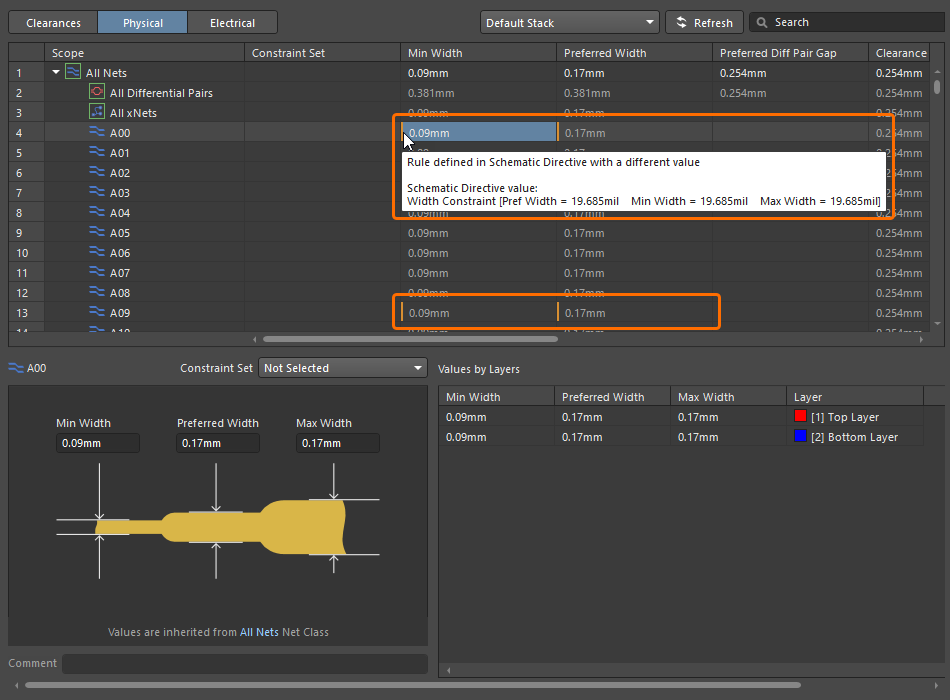
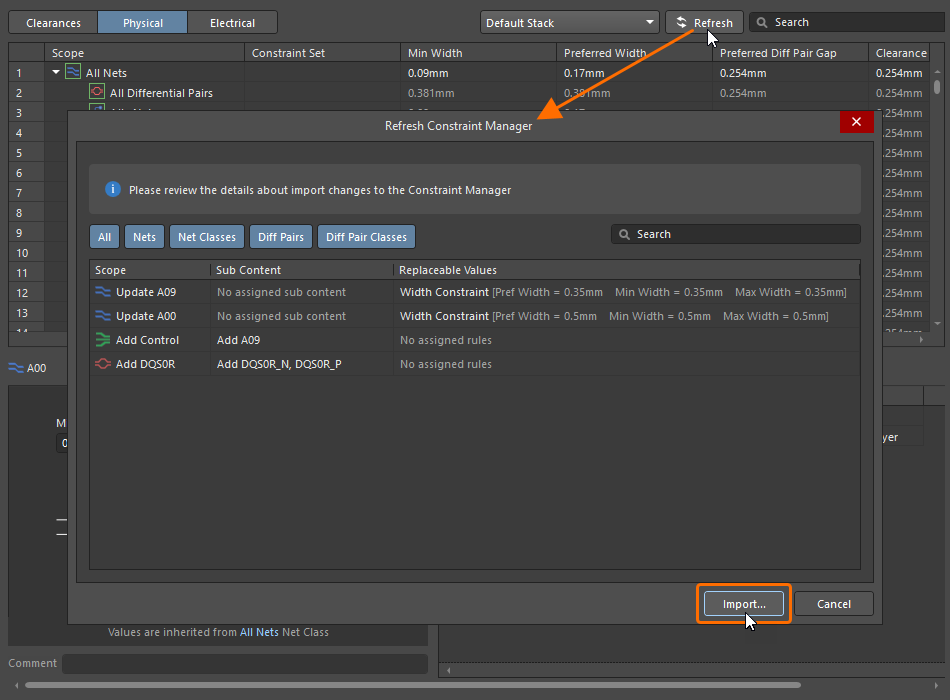
버튼을 클릭합니다. 그러면 Refresh Constraint Manager 대화상자가 열리고, 여기서 Constraint Manager로 가져올 데이터를 검토할 수 있습니다. 검토 후 버튼을 클릭하면 지시어의 모든 데이터를 가져옵니다.

읽기 전용 문서에서 가져온 지시어 수정
Make Device Sheets In Projects Read-Only 옵션이 Data Management - Device Sheets 페이지의 Preferences 대화상자에서 활성화(체크)되어 있으면, 읽기 전용 문서(예: device sheet 및 managed sheet)에서 가져온 지시어는 수정할 수 없습니다.

이 옵션이 비활성화(체크 해제)되어 있으면 지시어를 수정할 수 있습니다. 지시어를 가져온 후(옵션이 활성화된 상태에서) 해당 규칙은 Constraint Manager에서 파란색으로 강조 표시됩니다.

제약 및 제약 세트 가져오기 및 내보내기
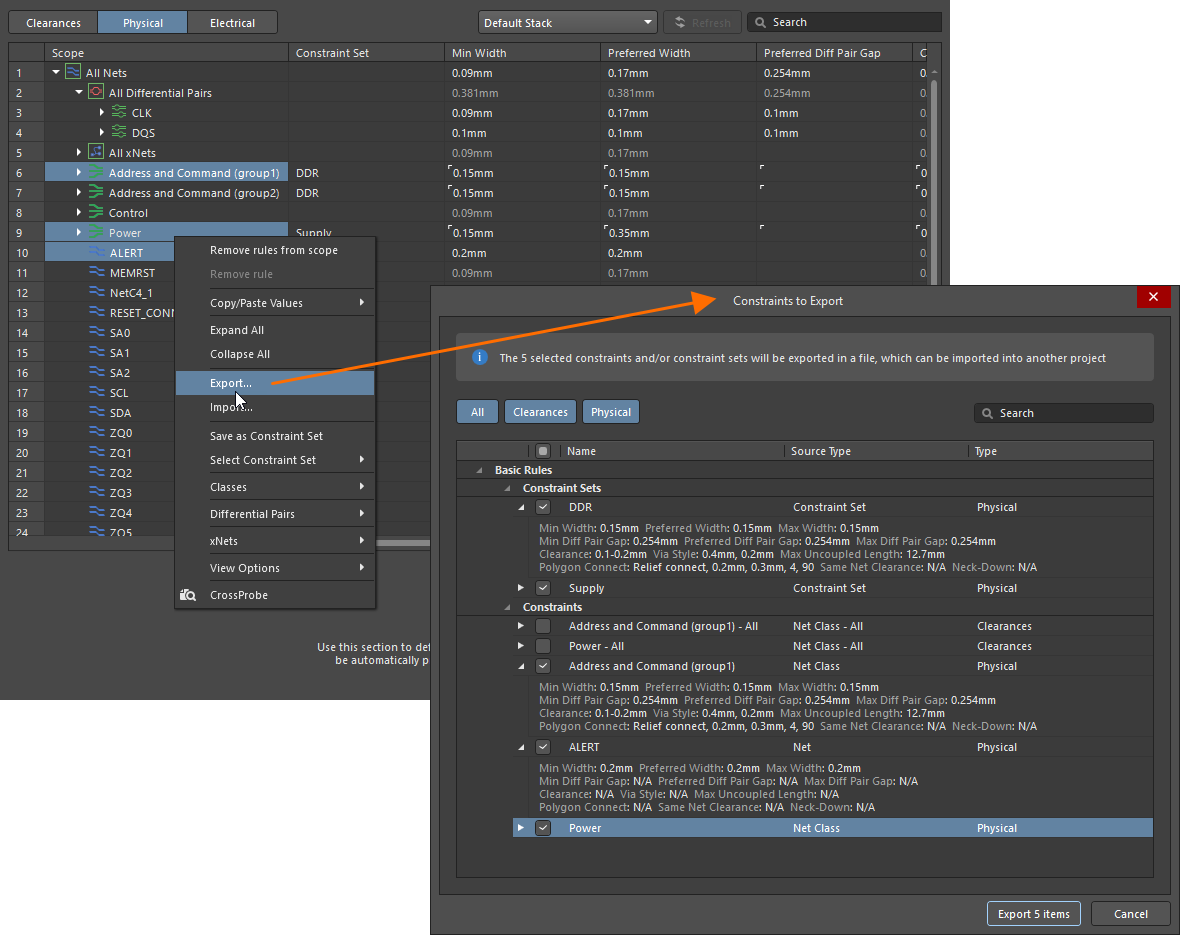
설계 간에 제약 및 제약 세트를 가져오고 내보낼 수 있습니다. 이 기능에 액세스하려면 Constraint Manager의 Clearances, Physical, 또는 Electrical 뷰에서 오른쪽 클릭한 다음 Import 또는 Export를 선택하십시오.
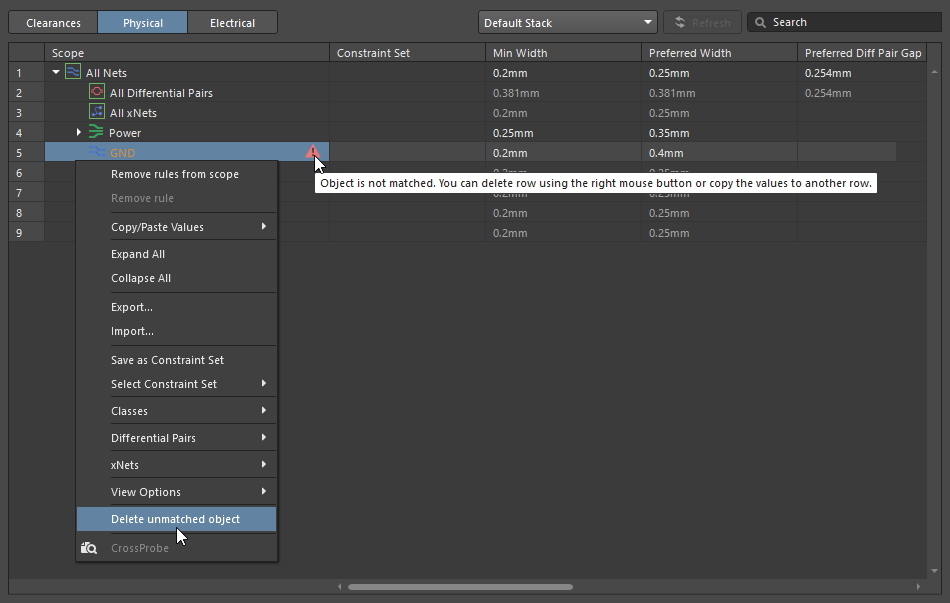
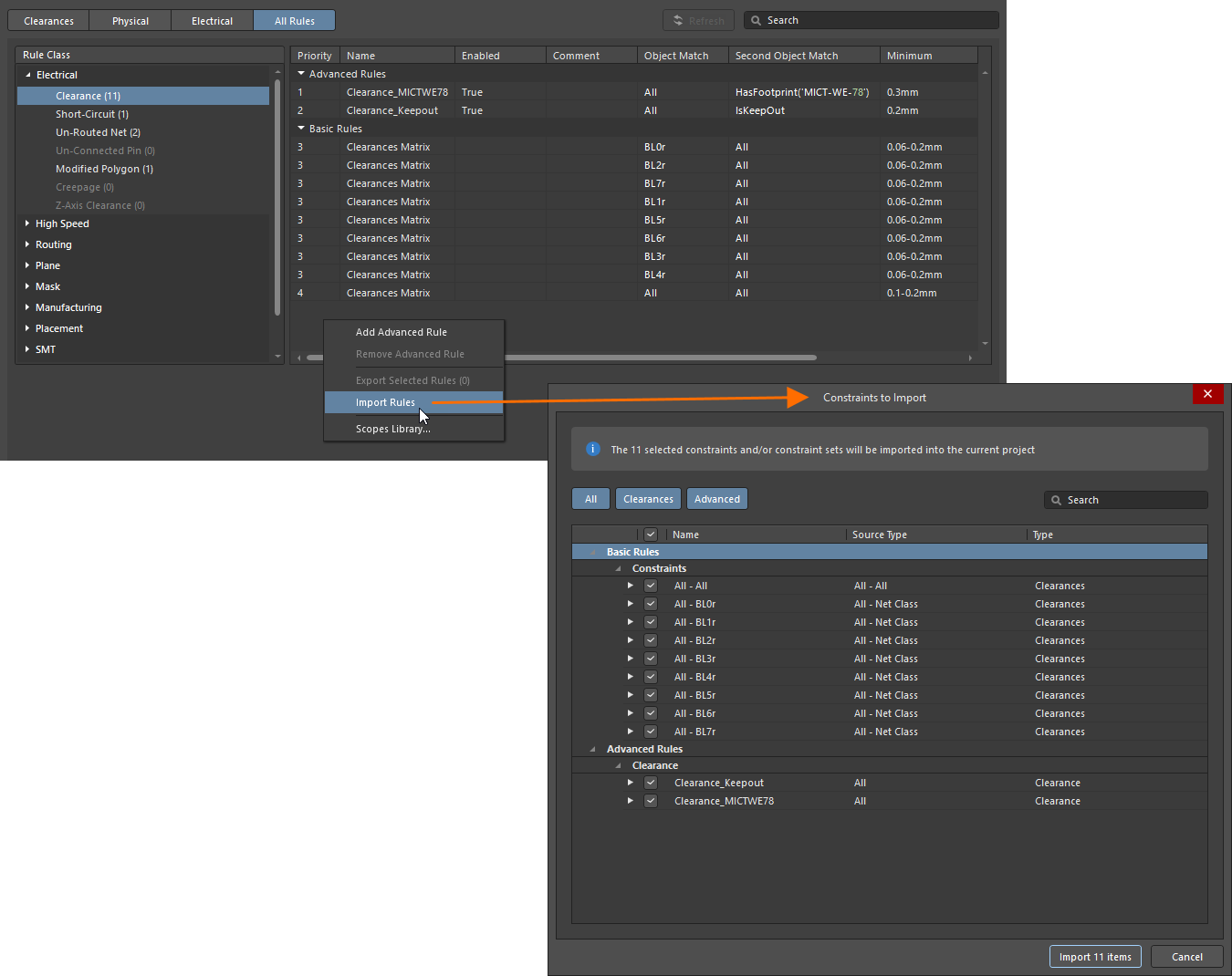
Import를 선택하면 표준 File Explorer 대화상자가 열리고, 여기서 설계로 가져올 원하는 제약/제약 세트(*.CstrDot )를 선택할 수 있습니다. 그러면 Constraints to Import 대화상자가 열리며, 여기서 현재 설계로 가져올 제약/제약 세트를 선택할 수 있습니다. 선택한 제약/제약 세트는 대상 설계의 해당 객체에 적용됩니다.
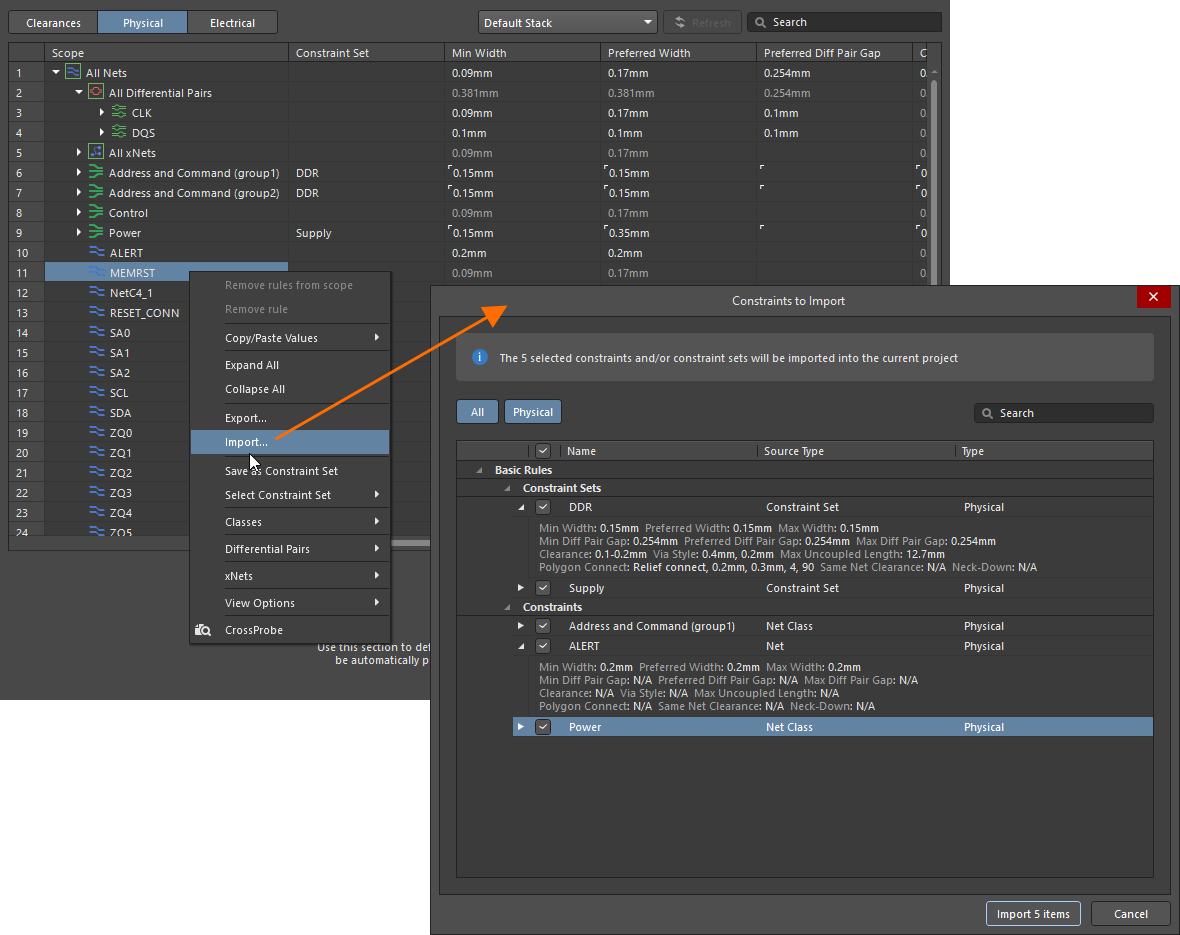
 아이콘이 표시됩니다. 제약 값은 이 항목에서 복사하여 기존 객체에 붙여넣을 수 있습니다. 동일한 넷 이름의 넷을 설계에 추가한 다음 Constraint Manager의 데이터를 새로 고치면 이 문제를 해결할 수 있습니다. 또는 일치하지 않는 객체를 오른쪽 클릭하고 Delete unmatched object
  )
)Exporting Constraints and Constraint Sets
Clearances 뷰에서 하나 이상의 셀을 선택하거나 Physical 또는 Electrical 뷰에서 하나 이상의 라인을 선택한 후 Export를 선택하면, Constraints to Export 대화상자가 열리고 명령을 선택하기 전에 선택한 모든 객체의 제약 및 제약 세트가 그리드에 표시됩니다. 체크박스를 사용하여 내보낼 제약/제약 세트를 선택하십시오(현재 뷰와 관련된 제약은 기본적으로 대화상자에서 선택되어 있습니다). Export items 버튼을 클릭하면 표준 File Explorer 대화상자가 열리고, 여기서 제약/제약 세트의 이름을 지정하고 저장할 수 있습니다. 파일은 *.CstrDot 확장자로 내보내지며, 이후 다른 설계로 가져올 수 있습니다.
PCB 측의 모든 규칙 작업
PCB 편집기에서 Constraint Manager에 액세스하면 All Rules 뷰를 사용할 수 있으며, 여기에는 PCB 설계의 모든 규칙 목록이 표시됩니다. 여기서 매칭 범위에 더 복잡한 쿼리 식을 사용하는 고급 규칙을 만들 수 있습니다.

 )
)새 고급 규칙 만들기
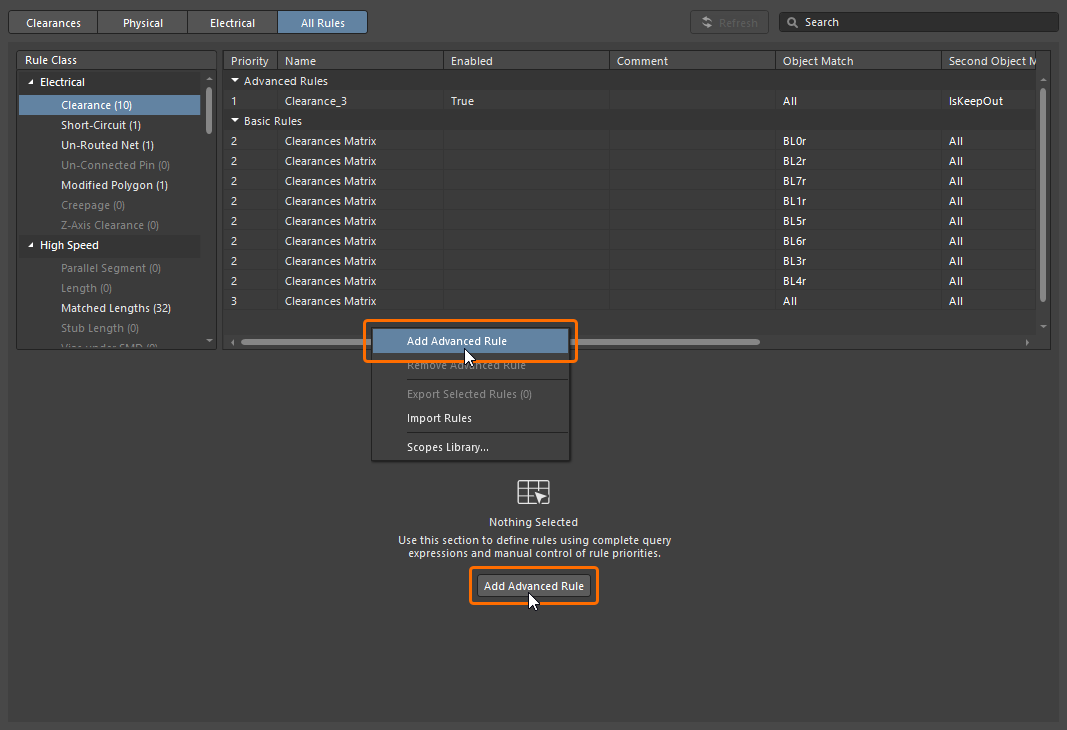
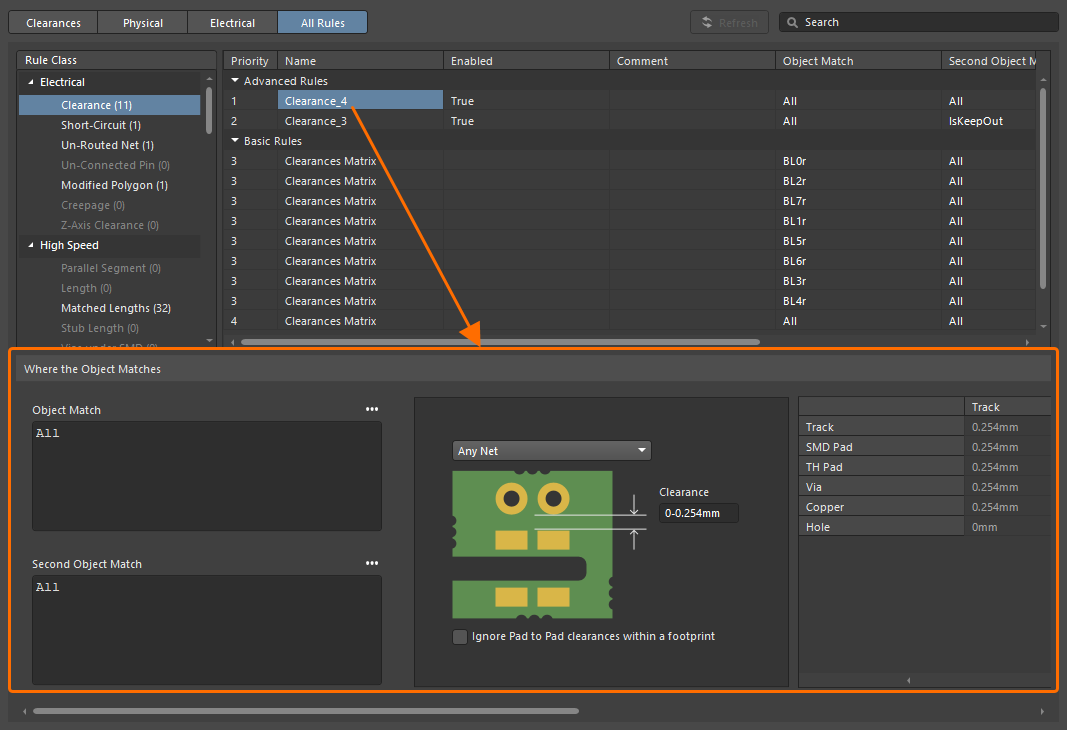
Constraint Manager의 All Rules 뷰에서 새 고급 규칙을 만들려면 오른쪽 클릭 컨텍스트 메뉴에서 Add Advanced Rule 을 선택하거나(또는 그리드 영역에서 아무 규칙도 선택되지 않은 상태일 때 Constraint Manager 하단의  버튼 사용), 열 그리드 또는 아래의 그래픽 표현에 쿼리 기반 매칭 범위와 제약 매개변수를 입력하십시오.

Scopes Library 관리
고급 규칙을 반복적으로 생성하는 과정을 단순화하기 위해 Constraints Manager에서는 쿼리 기반 객체 매칭 범위를 Scopes Library에 저장할 수 있습니다. 이 라이브러리는 Properties 패널의 Scopes Library 영역에 있는 Edit Library 버튼을 클릭하여 열 수 있는 Scopes Library 대화상자를 사용해 관리합니다. 라이브러리는 Properties 패널에 표시되며, 여기서 사용자 정의 범위를 XML 파일로 가져오거나 내보낼 수 있고, 이 파일은 다른 Altium Designer 설치 환경의 Scopes Library를 채우는 데 사용할 수 있습니다.

스코프를 라이브러리로 내보내거나 라이브러리에서 가져오려면, Constraint Manager 하단에 있는 Object Match / Second Object Match 필드 옆  버튼의 메뉴 명령을 사용합니다. 라이브러리 기반 스코프가 규칙에 적용되면, 해당 스코프의 이름이 그리드 영역의 Object Match / Second Object Match 열과 Object Match / Second Object Match 필드 위에 표시됩니다. 필드의 메뉴를 사용하여 스코프를 쿼리 기반 형식(Detach Scope)으로 되돌릴 수 있습니다.

규칙 활성화/비활성화
All Rules 뷰에 나열된 기본 및 고급 규칙은 활성화/비활성화할 수 있습니다. Enabled 열에는 규칙의 상태가 표시됩니다: True (활성화) 또는 False (비활성화). 이 열의 셀을 더블클릭하여 특정 규칙의 상태를 전환할 수 있습니다. 비활성화된 기본 규칙에 해당하는 셀은 (Disabled)로 표시되며 Physical 및 Electrical 뷰에서 회색으로 표시됩니다.
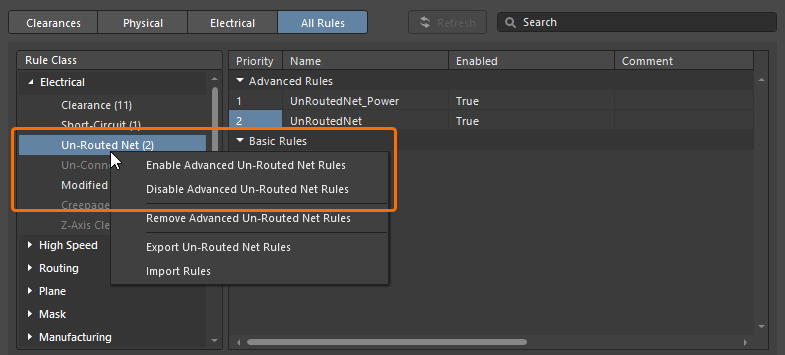
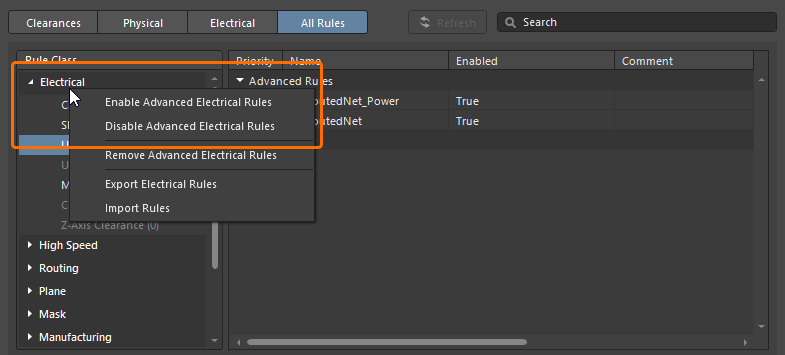
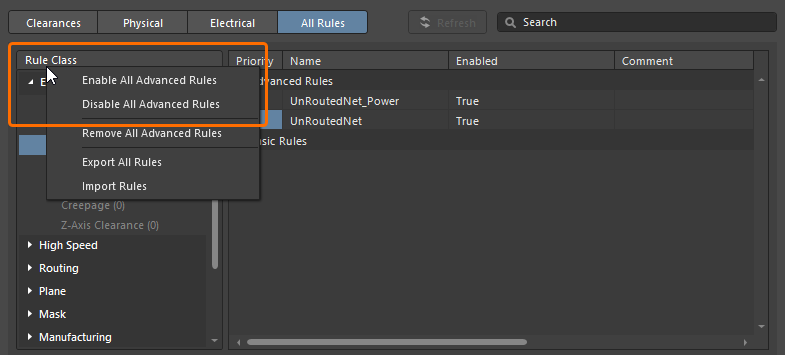
특정 유형, 카테고리 또는 모든 고급 규칙의 활성화 상태 역시 해당 항목의 Rule Class 트리에서 오른쪽 클릭 컨텍스트 메뉴에 있는 명령을 사용해 전환할 수 있습니다.
|
Rule Class 트리에서 규칙 유형 항목을 마우스 오른쪽 버튼으로 클릭하면 이 유형의 고급 규칙을 활성화/비활성화할 수 있습니다. Rule Class 트리에서 규칙 카테고리 항목을 마우스 오른쪽 버튼으로 클릭하면 이 카테고리의 고급 규칙을 활성화/비활성화할 수 있습니다. Rule Class 제목을 마우스 오른쪽 버튼으로 클릭하면 모든 고급 규칙을 활성화/비활성화할 수 있습니다. |
규칙 가져오기 및 내보내기
All Rules 뷰에서 규칙(고급 및/또는 기본)을 가져오고 내보낼 수 있습니다.
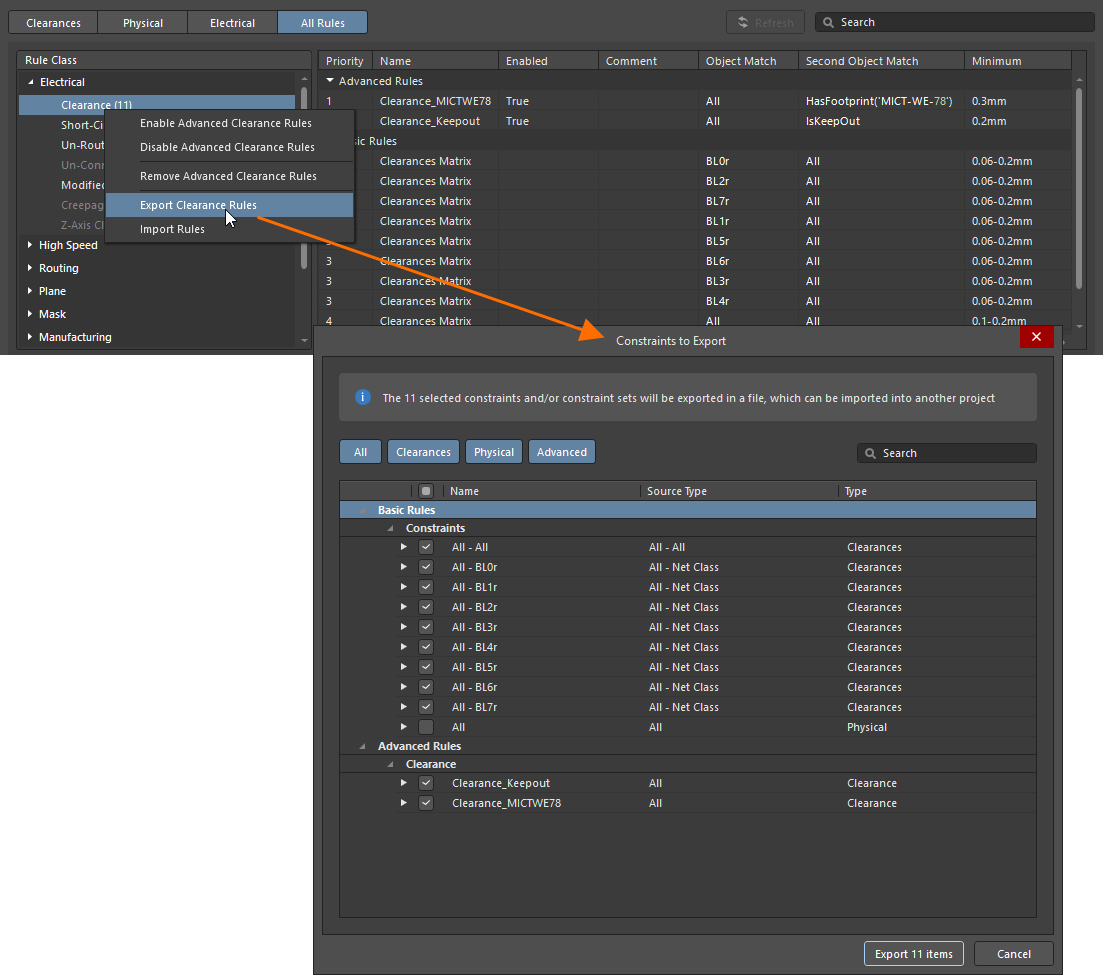
내보내려면 Ctrl+Click, Shift+Click 또는 Click, Hold&Drag를 사용하여 목록에서 여러 규칙을 선택한 다음, 마우스 오른쪽 버튼을 클릭하고 Export Selected Rules (x) 명령을 선택합니다(x는 선택한 규칙 수를 나타냅니다). 또한 Rule Class 트리에서 해당 항목의 오른쪽 클릭 컨텍스트 메뉴에 있는 명령을 사용하여 규칙을 내보낼 수도 있습니다.
-
트리에서 규칙 유형 항목을 마우스 오른쪽 버튼으로 클릭하고 Export <RuleType> Rules 명령을 선택하면 이 규칙 유형의 규칙을 내보낼 수 있습니다.
-
트리에서 규칙 카테고리 항목을 마우스 오른쪽 버튼으로 클릭하고 Export <RuleCategory> Rules 명령을 선택하면 이 규칙 카테고리의 규칙을 내보낼 수 있습니다.
-
트리의 Rule Class 제목을 마우스 오른쪽 버튼으로 클릭하고 Export All Rules 명령을 선택하면 모든 규칙을 내보낼 수 있습니다.
Export 명령을 선택하면 Constraints to Export 대화상자가 열리며, 여기에서 나중에 다른 프로젝트로 가져올 수 있는 *.CstrDot 파일로 내보낼 규칙을 선택할 수 있습니다. 그런 다음 Export x Items 버튼을 클릭하면(x는 대화상자에서 선택한 항목 수를 나타냅니다) 표준 File Explorer 대화상자가 열리고, 여기에서 파일 이름과 저장 위치를 지정할 수 있습니다. 규칙은 *.CstrDot 파일로 내보내지며, 이후 다른 설계로 가져올 수 있습니다.
|
선택한 하나 이상의 규칙을 마우스 오른쪽 버튼으로 클릭하여 내보낼 수 있습니다. Rule Class 트리에서 규칙 유형 항목을 마우스 오른쪽 버튼으로 클릭하여 이 유형의 규칙을 내보낼 수 있습니다. Rule Class 트리에서 규칙 카테고리 항목을 마우스 오른쪽 버튼으로 클릭하여 이 카테고리의 규칙을 내보낼 수 있습니다. Rule Class 제목을 마우스 오른쪽 버튼으로 클릭하여 모든 규칙을 내보낼 수 있습니다. |



가져오려면 All Rules 뷰의 목록 영역 또는 Rule Class 트리에서 마우스 오른쪽 버튼을 클릭한 다음 Import Rules 명령을 선택합니다. 표준 File Explorer 창이 열리면 원하는 *.CstrDot 파일을 선택한 후 Open를 클릭합니다. 그러면 Constraints to Import 대화상자가 열리며, 여기에서 현재 설계로 가져올 규칙을 선택할 수 있습니다. 가져오기 시 관련 사용자 정의 스코프가 자동으로 적용됩니다.
고급 규칙 삭제
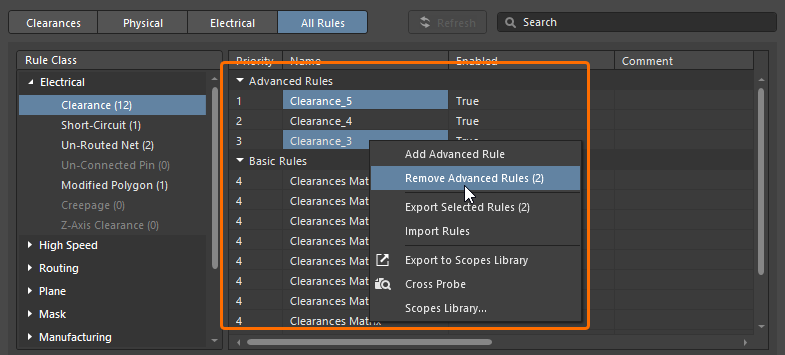
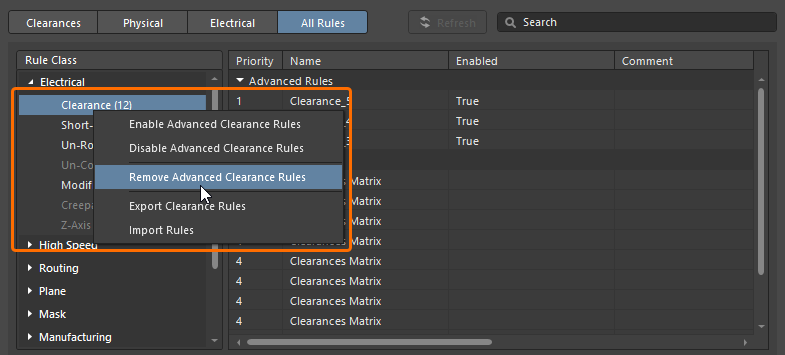
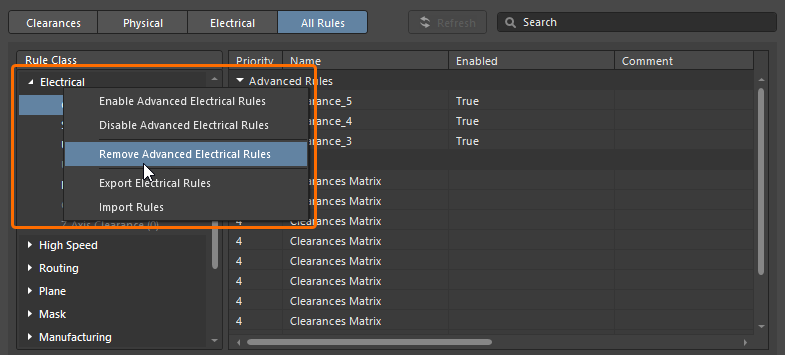
현재 선택된 고급 규칙을 삭제하려면 해당 규칙을 마우스 오른쪽 버튼으로 클릭하고 Remove Advanced Rule를 선택합니다. 여러 고급 규칙을 한 번에 삭제하려면 Ctrl+Click, Shift+Click 또는 Click, Hold&Drag를 사용해 여러 규칙을 선택한 다음, 마우스 오른쪽 버튼을 클릭하고 Remove Advance Rules (x)를 선택합니다. 'x'는 제거될 규칙 수를 나타냅니다. 또한 Rule Class 트리에서 해당 항목의 오른쪽 클릭 컨텍스트 메뉴에 있는 명령을 사용하여 특정 유형, 카테고리 또는 모든 고급 규칙을 제거할 수도 있습니다.
|
선택한 여러 규칙을 마우스 오른쪽 버튼으로 클릭하여 제거할 수 있습니다. Rule Class 트리에서 규칙 유형 항목을 마우스 오른쪽 버튼으로 클릭하여 이 유형의 고급 규칙을 제거할 수 있습니다. Rule Class 트리에서 규칙 카테고리 항목을 마우스 오른쪽 버튼으로 클릭하여 이 카테고리의 고급 규칙을 제거할 수 있습니다. Rule Class 제목을 마우스 오른쪽 버튼으로 클릭하여 모든 고급 규칙을 제거할 수 있습니다. |
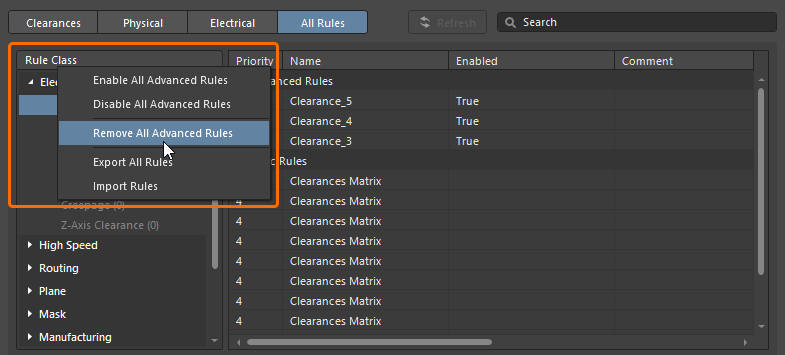
모든 경우에 규칙은 확인 절차 없이 즉시 삭제됩니다.
크로스 프로빙
Constraint Manager에는 관련 객체를 해당 문서에서 시각적으로 강조 표시해 보여주는 크로스 프로브 기능이 포함되어 있습니다. 객체로 크로스 프로브하려면 해당 항목을 마우스 오른쪽 버튼으로 클릭한 다음 컨텍스트 메뉴에서 Cross Probe 옵션을 선택하거나, 고급 규칙의 메뉴에서 Cross Probe 를 선택합니다.


크로스 프로빙 설정을 구성하려면 Properties 패널에서 Cross Probe View Settings 를 설정합니다.

크로스 프로브 강조 표시를 재설정하려면 회로도/PCB 편집기의 Clear Filter 옵션을 사용합니다(설계 공간에서 마우스 오른쪽 버튼 클릭 후 Clear Filter 선택, 단축키: Shift+C).
Altium Designer에서 크로스 프로빙에 대해 자세히 알아보려면 Cross-Probing & Selecting 페이지를 참조하세요.
교차 선택
교차 선택 기능은 동적이고 양방향의 객체 선택을 지원합니다. 교차 선택 모드가 활성화되면(Constraint Manager 또는 회로도/PCB 편집기의 Tools 메인 메뉴에서 Cross Select Mode 명령 사용), Constraint Manager에서 선택한 객체가 회로도 및 PCB 문서에서도 함께 선택되며, 그 반대도 동일하게 적용됩니다.
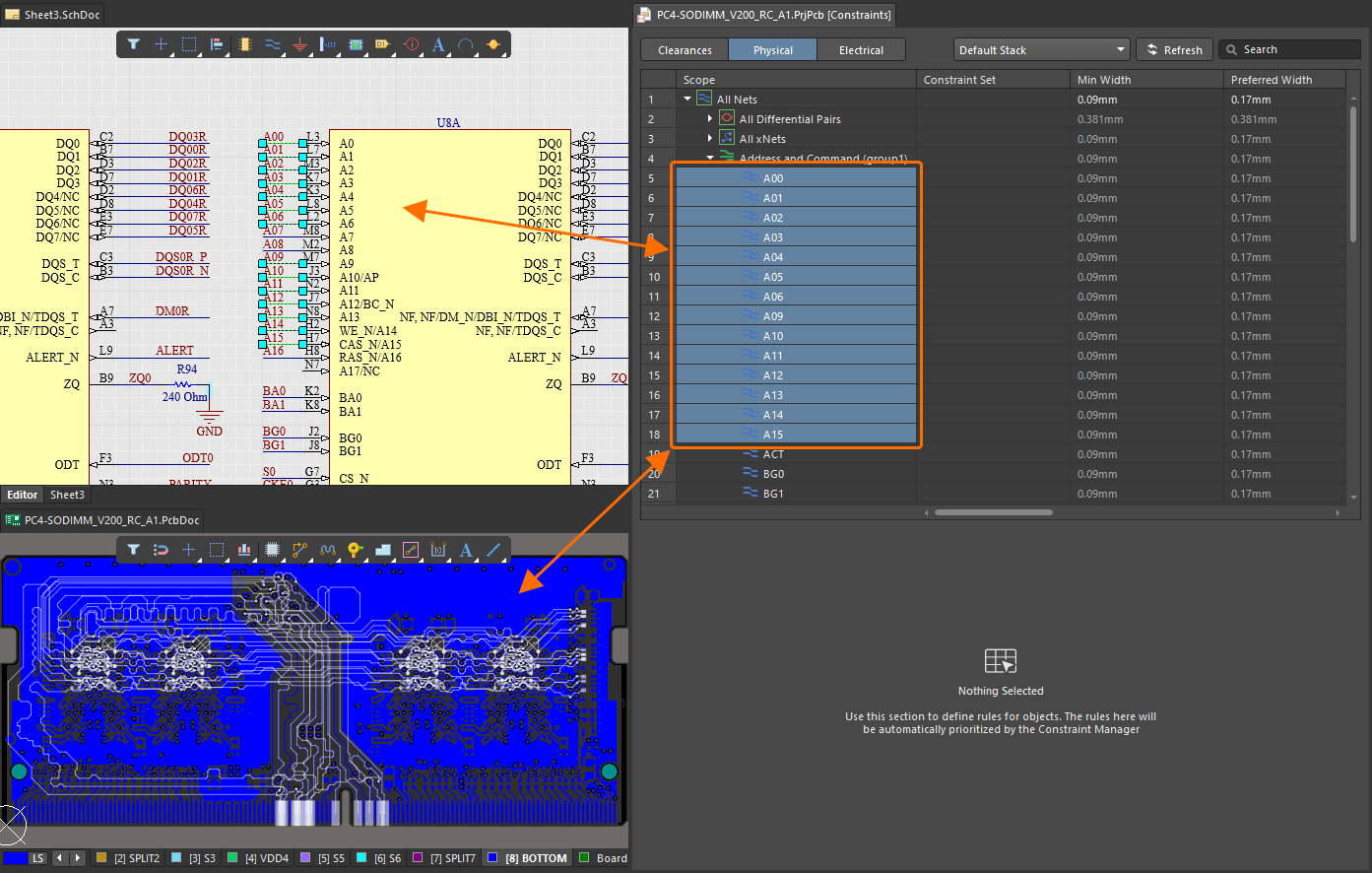
Altium Designer에서 교차 선택에 대해 자세히 알아보려면 Cross-Probing & Selecting 페이지를 참조하세요.
회로도와 PCB 간 제약 전달
Constraint Manager에서 적용한 변경 사항은 ECO(Engineering Change Order) 프로세스를 통해 회로도와 PCB 설계 간에 전달됩니다. 반대편의 제약을 업데이트하려면 해당 명령을 선택합니다.
-
회로도에서 PCB로 변경 사항을 전달하려면 회로도 편집기의 메인 메뉴에서 Design » Update PCB Document <PCBDocumentName> 명령을 선택합니다.
-
PCB에서 회로도로 변경 사항(Constraint Manager의 Clearances, Physical 및/또는 Electrical 뷰에서 수행한 변경)을 전달하려면 PCB 편집기의 메인 메뉴에서 Design » Update Schematics in <PCBProjectName> 명령을 선택합니다.
이후 표시되는 Engineering Change Order 대화상자를 사용하여 변경 사항을 검토, 검증 및 실행할 수 있습니다.
 ).
). ).
). ).
).자세한 내용은 Keeping the Schematics & PCB Synchronized 페이지를 참조하십시오.
Design Rules에서 Constraint Manager로 마이그레이션
PCB 프로젝트가 이전 규칙 관리 시스템(즉, PCB Rules and Constraints Editor 대화상자)을 사용하는 경우, Constraint Manager로 일회성 단방향 마이그레이션을 수행할 수 있습니다.
PCB 및 회로도 편집기의 메인 메뉴에서 Design » Migrate Project to Constraint Manager Flow 명령을 사용하십시오. Migration Required 대화상자가 열리며, 마이그레이션이 수행되고  버튼을 클릭한 후에는 이를 되돌릴 수 없다는 경고가 표시됩니다.

PCB 설계 규칙과 회로도 지시문은 모두 Constraint Manager 내의 해당 제약조건으로 전송됩니다. 마이그레이션이 성공적으로 완료되면 Constraint Manager가 열립니다(마이그레이션을 수행할 때 활성 상태였던 편집기 기준).
 AI로 번역됨