
PCB 설계 규칙 유형
개요
- PCB 설계 Rule 시스템의 역할과 이 시스템이 Editor의 동작을 제어하는 방식, 그리고 Rule이 객체 동작과 설계 검사에서 핵심적인 이유를 이해합니다.
- Altium Designer가 Rule 유형을 서로 다른 범주로 분류하여 레이아웃 작업에 필요한 제약 조건을 쉽게 찾을 수 있도록 하는 방식을 살펴봅니다.
- PCB Rule and Constraints Editor 대화 상자와 Constraint Manager를 사용하는 방식의 차이점과, 기반이 되는 Rule 시스템을 이해하는 것이 여전히 중요한 이유를 알아봅니다.
 PCB 편집기의 기반은 설계 규칙 시스템으로, 규칙 또는 제약 조건이라는 개념을 사용하여 설계 요구 사항을 정의합니다. 설계 규칙 또는 설계 제약 조건으로 통칭되는 이러한 항목은 PCB 편집기가 따라야 할 명령 집합을 구성합니다. 설계 제약 조건은 라우팅 폭부터 클리어런스, 전원 평면 연결 스타일, 라우팅 비아 스타일 등에 이르기까지 설계의 모든 측면을 다룹니다.
설계 규칙 또는 제약 조건은 총 65가지 유형으로, 10개 범주로 나뉩니다. 설계 규칙마다 용도가 다르다는 점에 유의하세요. 라우팅 비아 스타일처럼 배치 및 설계 규칙 검사 시 객체의 속성을 정의하는 데 사용되는 규칙이 있는 반면, 자동 라우터에 대한 지침으로만 사용되는 규칙(라우팅 레이어)도 있습니다. 각 규칙 설명에는 해당 규칙이 적용되는 시점을 자세히 설명하는 Rule Application 섹션이 포함되어 있습니다.
그래픽 설계 공간에서 객체를 배치하거나 편집할 때마다 PCB 편집기는 규칙 시스템을 확인하여 해당 객체에 적용되는 제약 조건을 파악합니다. 예를 들어 폭이 얼마여야 하는지, 인접 객체와 얼마나 떨어져 배치되어야 하는지 등을 확인합니다. 가장 기본적인 수준에서 이러한 요구 사항은 객체의 속성이 아니라 설계 규칙(또는 제약 조건)으로 정의됩니다.
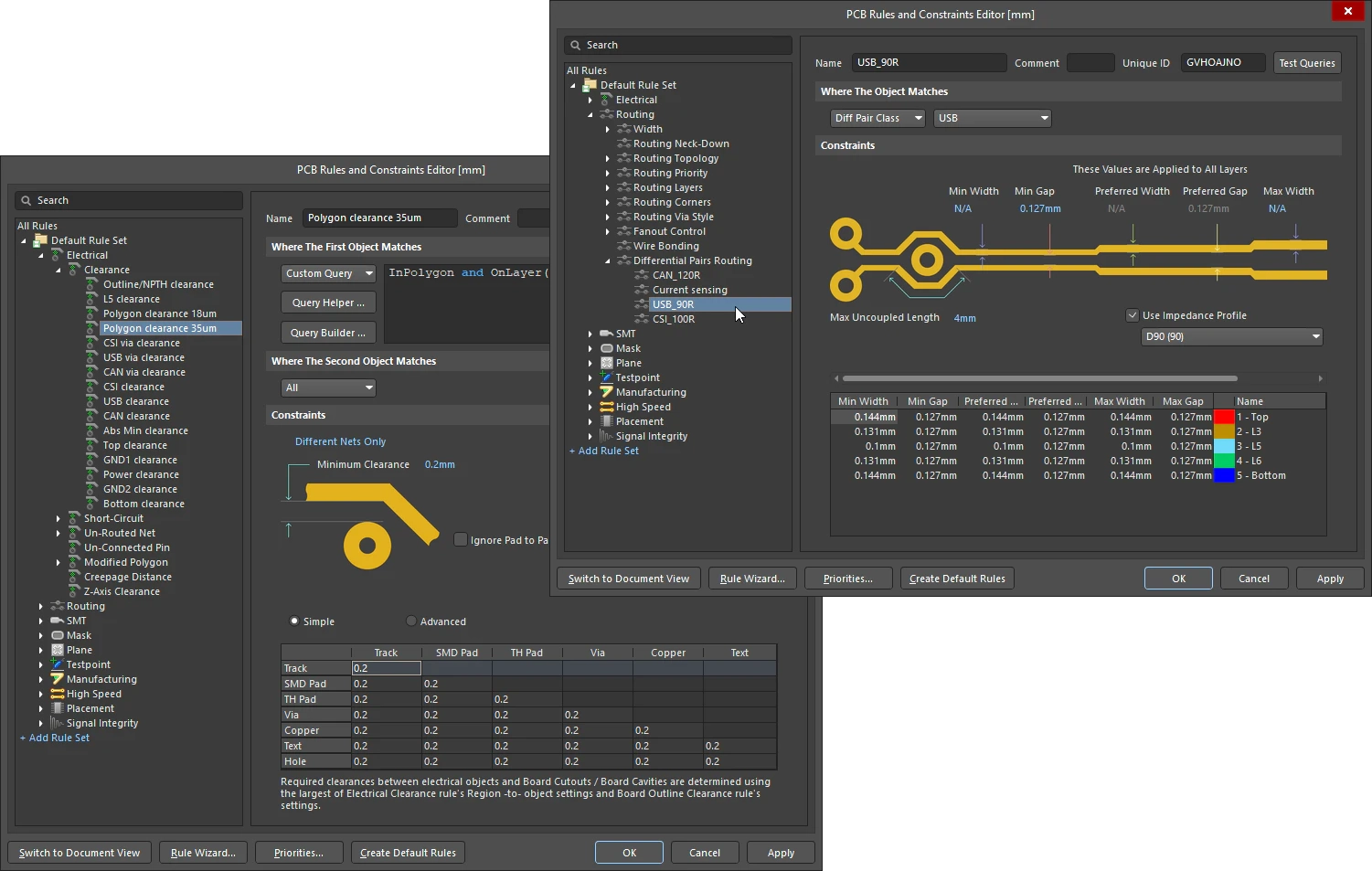
Altium Designer는 설계 제약 조건을 정의하는 두 가지 방식을 지원합니다. PCB Rule and Constraints Editor 대화 상자에서 개별 설계 규칙을 직접 다루거나, 객체 중심의 Constraint Manager에서 제약 조건을 구성할 수 있습니다.
제약 조건(규칙) 정의 방식 |
|
| Using the PCB Rule and Constraints Editor | PCB Rule and Constraints Editor 방식의 장점은 규칙 중심이라는 점입니다. 먼저 요구 사항에 집중한 다음, 해당 요구 사항을 적용할 객체를 지정합니다. 설계 규칙은 PCB 편집기에서 정의해야 하며, 회로도 작성 중에 규칙을 정의하는 기능은 제한적으로 지원됩니다. PCB Rule and Constraints Editor 방식의 또 다른 장점은 재사용 가능한 Rule 세트를 지원한다는 것입니다. Rule 세트는 생성, 복제, 활성화 또는 비활성화, 이름 변경, 삭제, 가져오기 및 내보내기가 가능하므로 특정 인터페이스, 제조 요구 사항 또는 고유한 설계 제약 조건에 대한 규칙을 더 쉽게 관리할 수 있습니다. |
| Using the Constraint Manager | Constraint Manager 방식에는 두 가지 장점이 있습니다. 첫째, 스프레드시트 형태의 편집기에서 객체 중심 접근 방식을 지원하므로, 특정 네트 집합에 원하는 요구 사항을 적용할 수 있습니다. 둘째, 설계 제약 조건이 PCB 파일 외부에 저장되므로 Constraint Manager에서는 회로도를 그리기 시작하는 시점부터 설계 요구 사항을 정의할 수 있습니다. |
| 방식 선택 | 설계 요구 사항을 정의하는 데 사용할 방식, 즉 Constraint Manager 또는 PCB Rule and Constraints Editor –는 프로젝트를 처음 생성할 때 Create Project 대화 상자에서 Constraint Manager 사용 옵션을 선택하거나 선택하지 않음으로써 결정됩니다. 자세한 내용은 제약 조건 관리자를 사용한 설계 요구 사항 정의를 참조하세요. |
| 규칙은 어떤 방식으로 정의되나요? | PCB에서 어떤 방식을 사용 중인지 확인해야 하나요? Design 메뉴를 열면 Rules 명령( |
| 규칙을 이해해야 하나요? | Constraint Manager를 사용하여 설계 요구 사항을 정의하고 관리할 계획이더라도, 기반 규칙 시스템의 작동 방식을 이해하는 것은 여전히 중요합니다. Constraint Manager에서 구성한 제약 조건은 궁극적으로 설계 규칙으로 변환된 후 기반 PCB 편집기 규칙 시스템에서 해석되기 때문입니다. |
 )
)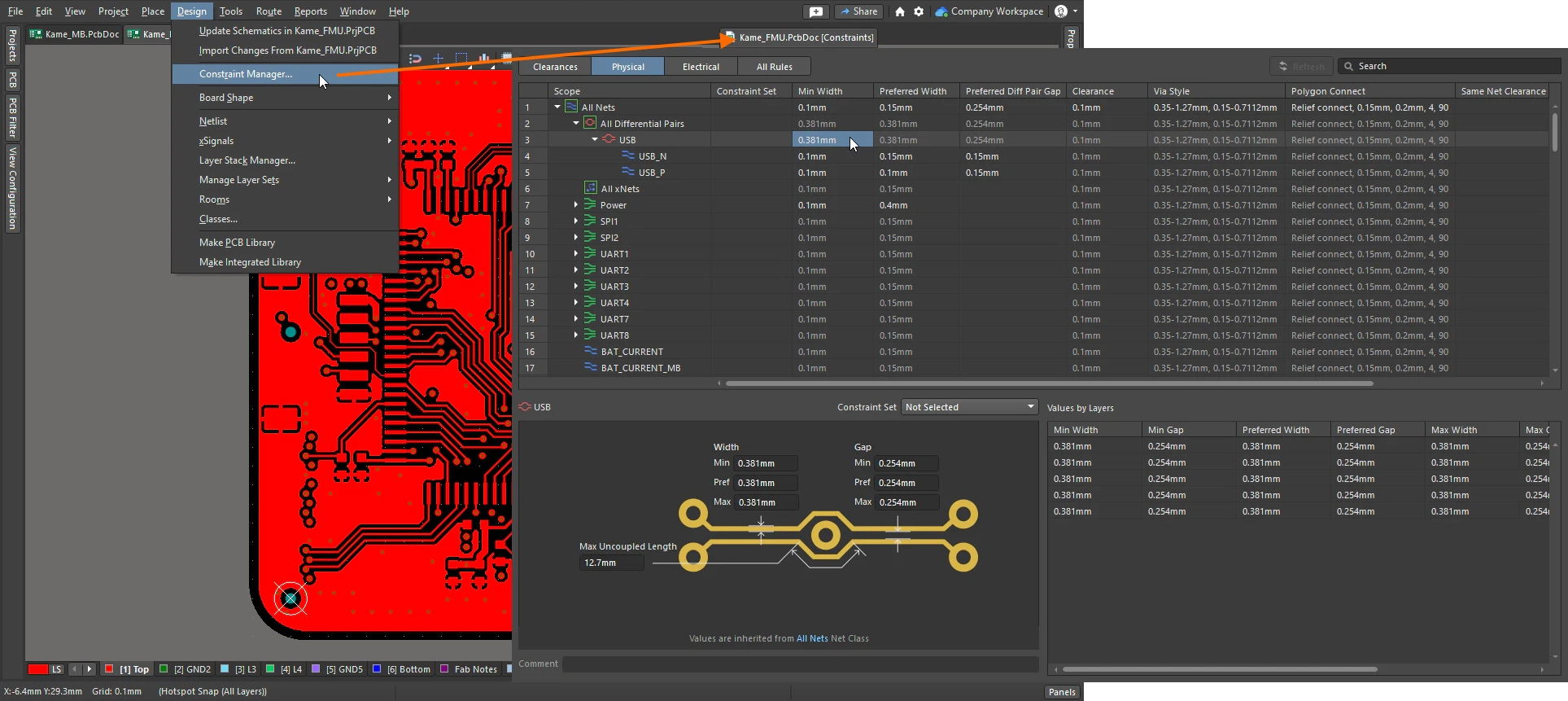 )
) 
Design Rule은 필요한 규칙을 쉽게 찾고 구성할 수 있도록 논리적인 범주로 나뉩니다. 개별 규칙은 다음 페이지에 설명되어 있습니다.
 AI로 번역됨