
라우팅 규칙 유형
개요
- Width, 라우팅 Neck-Down, 라우팅 Topology를 비롯하여 Altium Designer의 각 라우팅 Rule 유형이 다루는 범위를 이해합니다.
- 이러한 Rule이 인터랙티브 라우팅, 자동 라우팅, 온라인 또는 일괄 DRC 검사에 어떤 영향을 미치는지 알아봅니다.
- Trace 폭, 폭이 좁아지는 라우팅 구간, Net Connection 토폴로지를 제어하는 주요 설정 옵션을 살펴봅니다.
Routing 카테고리의 설계 Rule은 아래에 설명되어 있습니다.

Routing 설계 Rule 카테고리
PCB 설계 Rule 정의, 범위 지정 및 관리에 대해 자세히 알아보세요.
대화형 라우팅에 대해 자세히 알아보세요.
너비
이 제약 조건은 대화형 라우팅 및 자동 라우팅 중 구리(Signal) 레이어에 배치되는 Track의 너비를 정의합니다. 또한 온라인 및 배치 DRC에서 허용되는 너비를 정의합니다. 일반적으로 보드에는 모든 Net(우선순위가 가장 낮은 너비 Rule), 특정 Net 및 Net 클래스를 대상으로 하는 여러 너비 Rule이 있습니다.
제약 조건
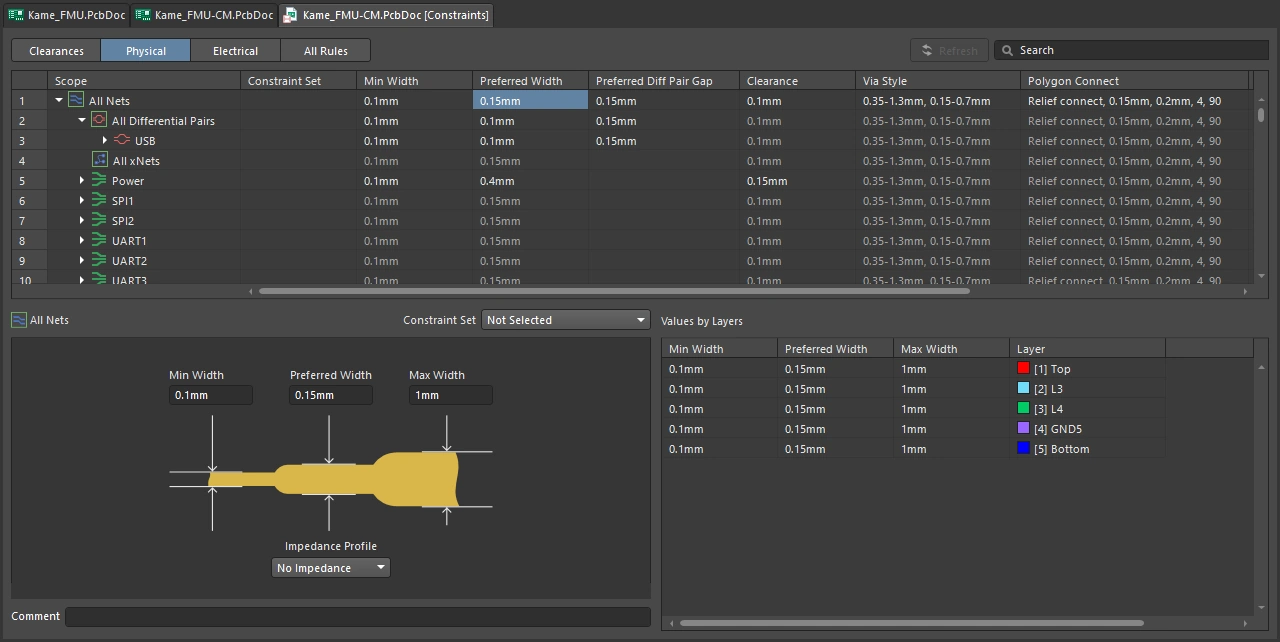
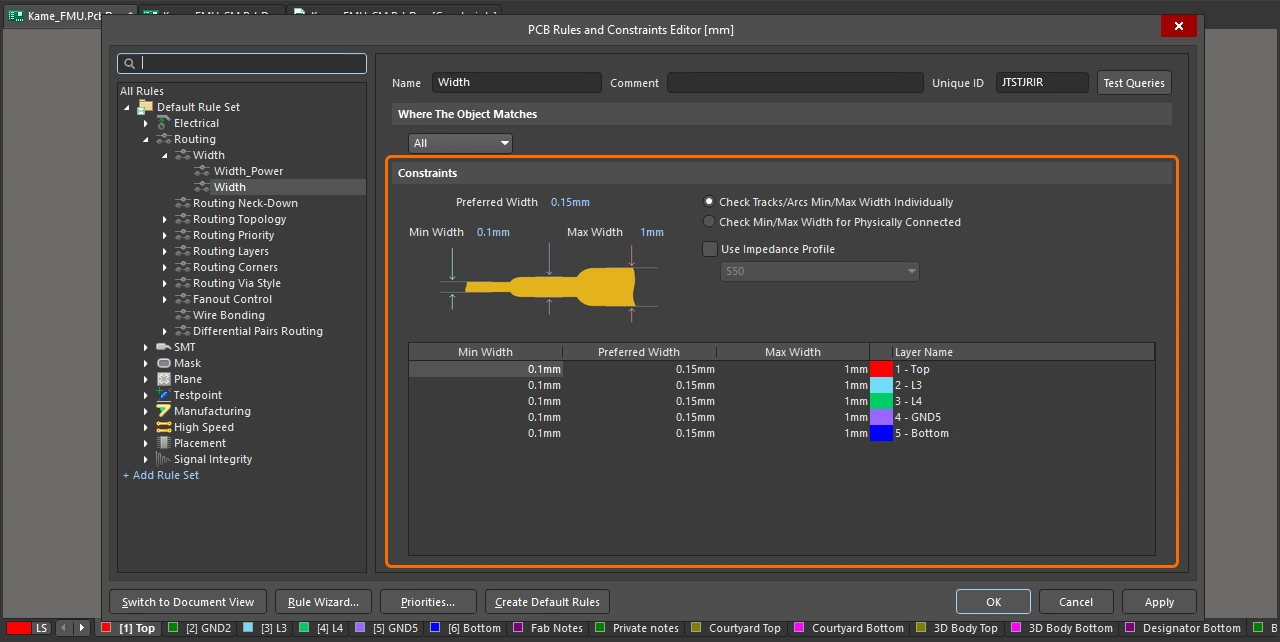
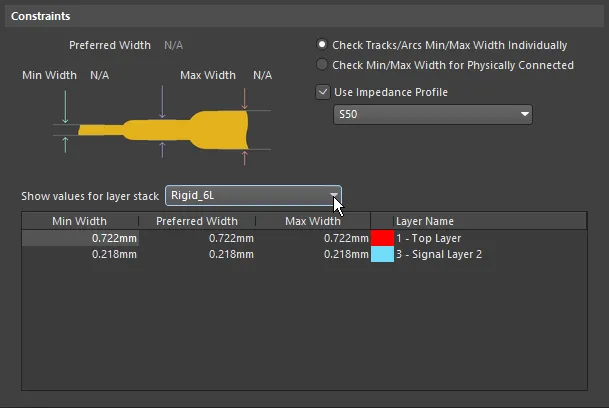
너비 제약 조건 설정
| Default Rule | 필수 |
| Preferred Width | 보드 라우팅 시 Track에 사용할 권장 너비를 지정합니다. |
| Min Width | 보드 라우팅 시 Track에 허용되는 최소 너비를 지정합니다. |
| Max Width | 보드 라우팅 시 Track에 허용되는 최대 너비를 지정합니다. |
| Check Tracks/Arcs Min/Max Width Individually | Rule이 대상으로 하는 Net의 각 경로에 대해 개별 Track 및 Arc의 너비가 최소 및 최대 범위( |
| Check Min/Max Width for Physically Connected | Rule이 대상으로 하는 Net의 각 경로에 대해 Track, Arc, 채우기, 패드 및 비아의 조합으로 형성된 라우팅된 구리의 실제 너비가 최소 및 최대 범위(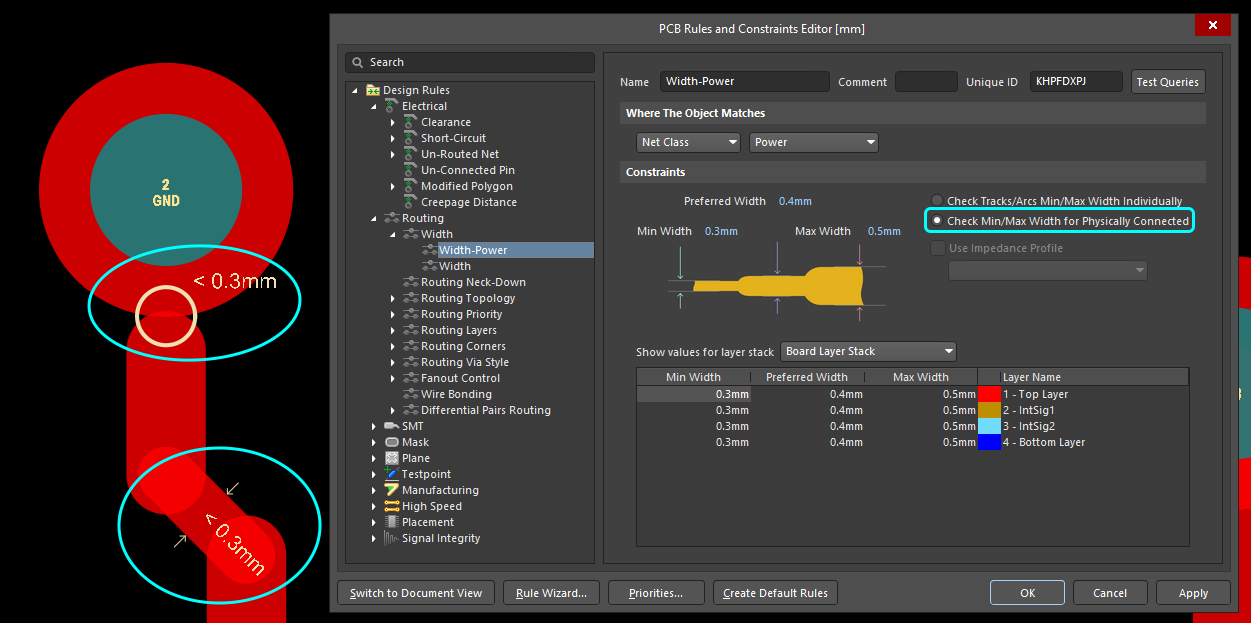 ) 내에 있는지 확인합니다. |
| Use Impedance Profile | 이 옵션은 Layer Stack Manager에 임피던스 프로파일이 하나 이상 정의되어 있을 때 사용할 수 있습니다. 활성화한 후 드롭다운에서 원하는 임피던스 프로파일을 선택합니다. Rule을 이 모드로 구성하면 각 라우팅 레이어에 필요한 권장 너비가 지정된 임피던스 프로파일의 일부로 계산됩니다(옵션을 활성화하면 최소 너비와 최대 너비도 이 값으로 설정됩니다). Rule을 정의한 후 해당 Rule의 적용 범위에 속하는 Net을 라우팅하면 Track 너비가 해당 레이어의 지정된 임피던스를 충족하는 데 필요한 너비로 자동 설정됩니다. 이 옵션을 활성화하면 Rule에서 권장 너비는 편집할 수 없지만 최소 너비와 최대 너비는 편집할 수 있습니다. 임피던스 제어 라우팅을 위한 레이어 스택 구성에 대해 자세히 알아보세요. |
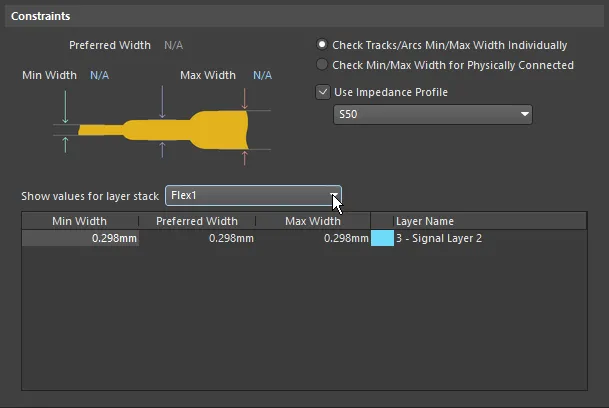
| Show values for layer stack | 이 옵션은 Layer Stack Manager에 여러 레이어 스택이 정의되어 있을 때 표시됩니다. 보드에 여러 레이어 스택이 포함되어 있다면 이미지 위의 전체 레이어 필드 또는 레이어 속성 표( 하위 스택 정의 및 구성에 대해 자세히 알아보세요. |
| Layer Attributes Table | 대화 상자 하단의 Grid 영역에는 Use Impedance Profile 옵션이 활성화되어 있지 않은 한 레이어 스택에 정의된 모든 Signal 레이어가 표시됩니다. 이 옵션을 활성화하면 선택한 임피던스 프로파일에 포함된 레이어만 표시됩니다. Grid에는 최소, 최대 및 권장 라우팅 너비와 기타 레이어별 정보가 표시됩니다. 라우팅 너비 필드는 이미지 위의 제약 조건 필드에 값을 정의하여 전체적으로 설정하거나, 표에 직접 값을 입력하여 개별적으로 설정할 수 있습니다. Use Impedance Profile 옵션을 활성화하면 표의 각 레이어에 필요한 너비 값이 자동으로 계산되어 입력됩니다. 이 모드에서는 권장 너비 값을 편집할 수 없지만 최소 너비와 최대 너비 값은 편집할 수 있습니다. |
| Differential Pair의 너비 정의 | Differential Pair에 있는 각 Net의 너비는 해당 Differential Pair 라우팅 Rule에 의해 모니터링됩니다. |
| Rule 적용 |
|
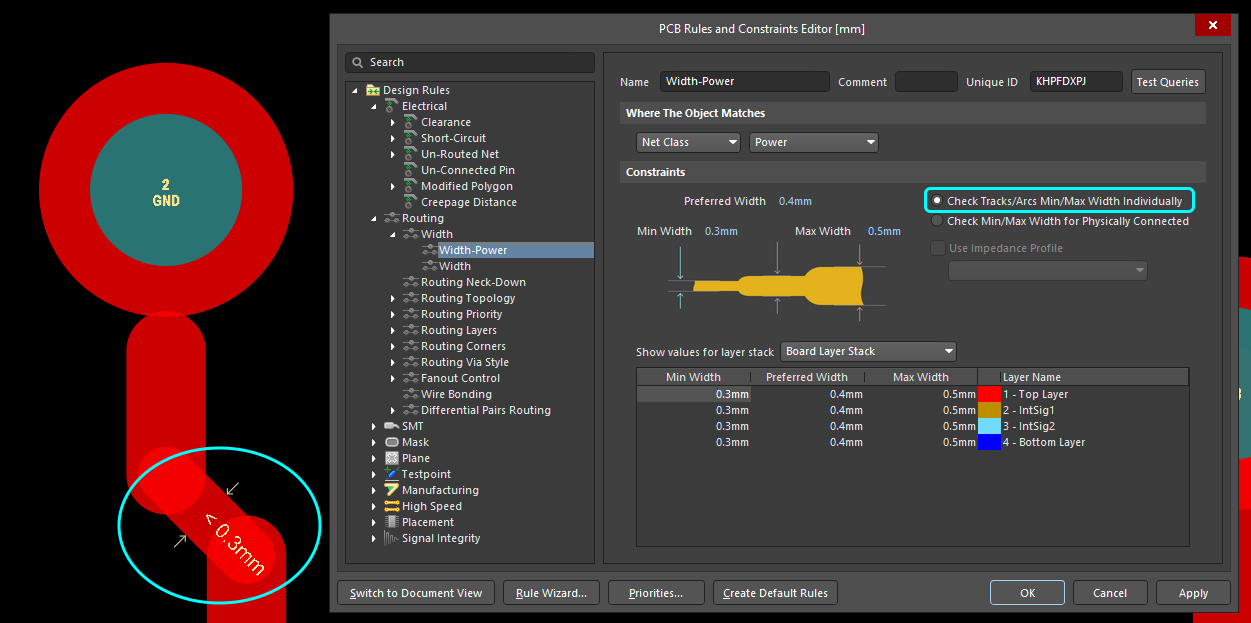 )
 )
대화형 라우팅 중 너비 변경에 대해 자세히 알아보세요.
라우팅 넥다운
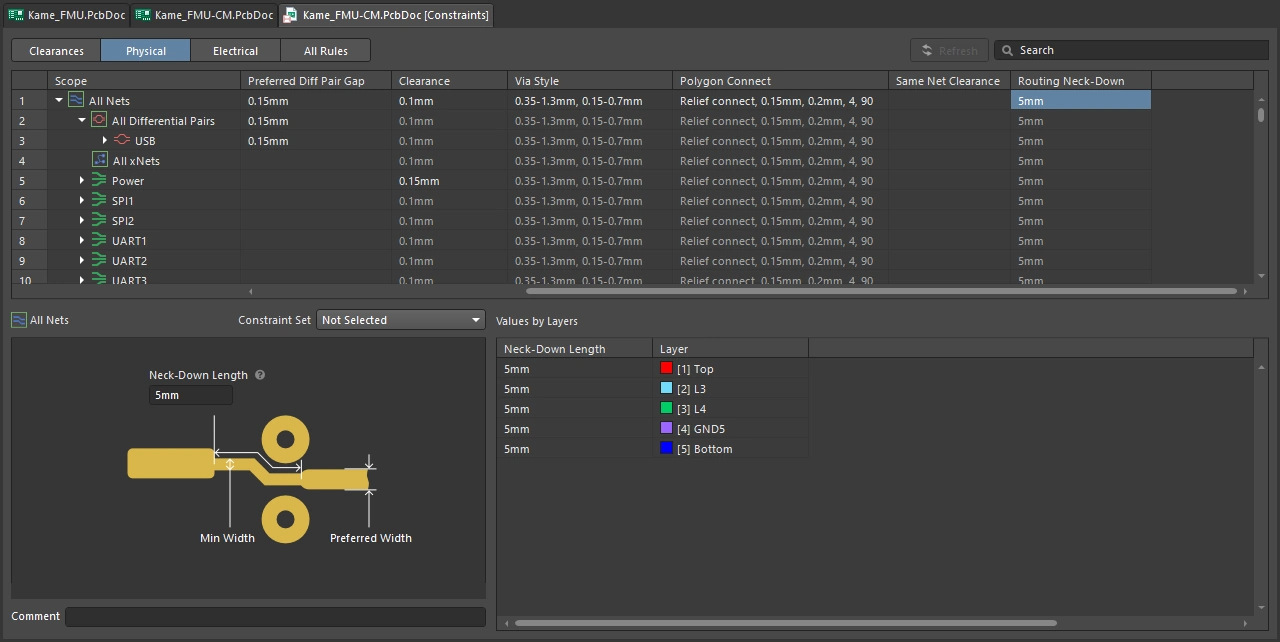
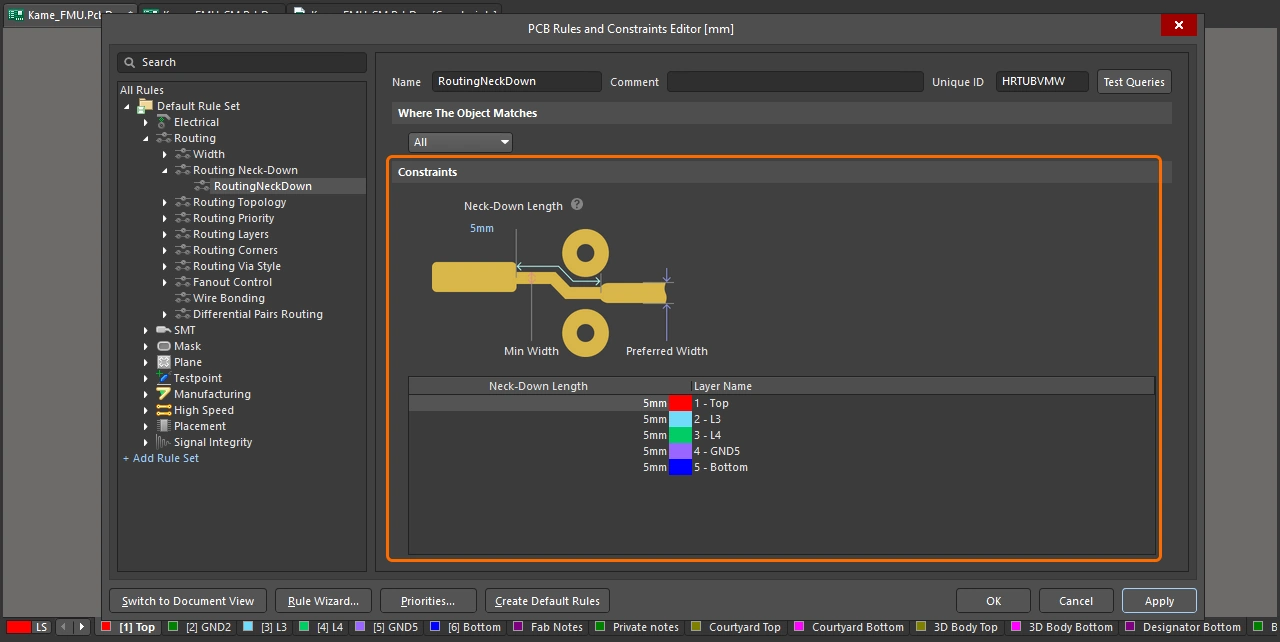
보드 전체에 걸쳐 라우팅할 때 하나의 Net이 서로 다른 너비로 라우팅되는 경우는 흔합니다. 예를 들어 BGA 안팎으로 라우팅할 때는 적용된 임피던스 프로파일에서 허용하는 권장 너비의 경로보다 더 좁은 이스케이프 경로가 필요한 경우가 많습니다. 이 제약 조건을 사용하면 이러한 좁은 Trace의 허용 총길이 상한을 정의하여 경로가 필요한 임피던스를 계속 유지하도록 할 수 있습니다.
제약 조건
라우팅 넥다운 설정
| Default Rule | 필수 사항이 아닙니다. |
| Neck-Down Length | 적용되는 라우팅 폭 규칙에 정의된 Min Width 와 Preferred Width 사이의 폭을 갖는 연속 배선의 최대 허용 길이를 지정합니다(규칙 적용 범위에 포함된 각 Net에 적용). 또는 그리드를 사용하여 레이어별 허용 길이를 정의할 수 있습니다. |
| Rule 적용 | 해당 DRC 모드에서 라우팅 넥다운 규칙 위반을 감지하려면 Design Rule Checker 대화 상자에서 온라인 및/또는 일괄 검사용 Routing Neck-Down 규칙 유형 검사를 활성화합니다. 감지된 규칙 위반은 설계 공간의 해당 트레이스에 빗금 패턴으로 표시됩니다. |
라우팅 중 자동 넥다운에 대해 자세히 알아보세요.
라우팅 토폴로지
이 제약 조건은 보드에서 Net을 라우팅할 때 사용할 토폴로지를 지정합니다. Net의 토폴로지는 핀 간 연결의 배열 또는 패턴입니다. 기본적으로 각 Net의 핀 간 연결은 전체 연결 길이가 Shortest이 되도록 배치됩니다. 이 토폴로지를 적용하면 컴포넌트를 이동할 때마다 다시 분석하고 업데이트합니다.
Net에 특정 토폴로지를 적용하는 이유는 다양합니다. 신호 반사를 최소화해야 하는 고속 설계에서는 Net을 데이지 체인 토폴로지로 배치합니다. 접지 Net에는 모든 트랙이 공통 지점으로 돌아오도록 스타 토폴로지를 적용할 수 있습니다.
제약 조건
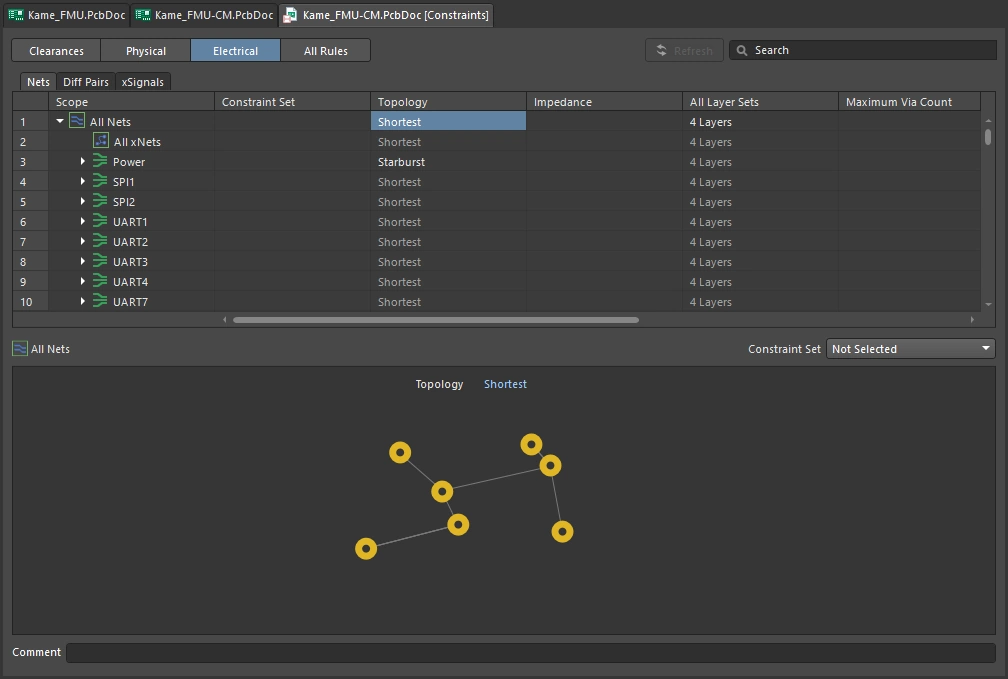
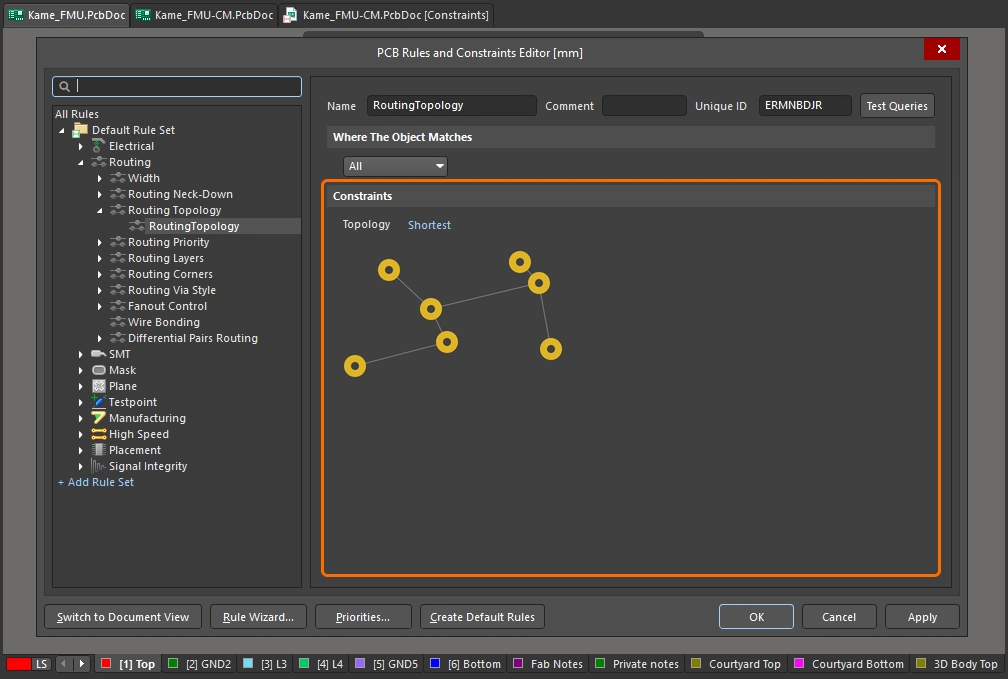
라우팅 토폴로지 설정
| Default Rule | 필수 |
| Topology | 규칙의 적용 범위(전체 쿼리)가 대상으로 하는 Net에 사용할 토폴로지를 정의합니다. 다음 토폴로지를 적용할 수 있습니다.
|
| Custom topology | From-Tos(수동으로 정의한 핀 간 연결)를 사용하여 사용자 지정 토폴로지를 정의할 수 있습니다. 이는 해당 Net에 적용된 라우팅 토폴로지 설계 규칙의 일괄 DRC 중에 검사할 수 있습니다. From-To의 Pad 사이에 전기적 연결이 있고 최단 경로에 해당 Net의 다른 Pad가 하나 이상 포함되어 있으면 위반으로 감지됩니다. Pad가 20개를 초과하거나 프리미티브가 1024개를 초과하는 Net에서는 위반이 감지되지 않습니다. |
| 자동 라우팅 중 토폴로지 적용 | 자동 라우터를 사용할 때 Shortest 이외의 토폴로지를 사용하면 라우팅 완료 시간이 더 길어질 수 있습니다. |
| Rule 적용 | 일괄 DRC 및 자동 라우팅 중에 적용됩니다. |
Net 토폴로지에 대해 자세히 알아보세요.
라우팅 우선순위
이 제약 조건은 규칙이 대상으로 하는 Net에 라우팅 우선순위를 할당합니다. 자동 라우터는 할당된 우선순위 값을 사용하여 설계 내 각 Net의 라우팅 중요도를 평가하고 먼저 라우팅할 Net을 결정합니다.
제약 조건
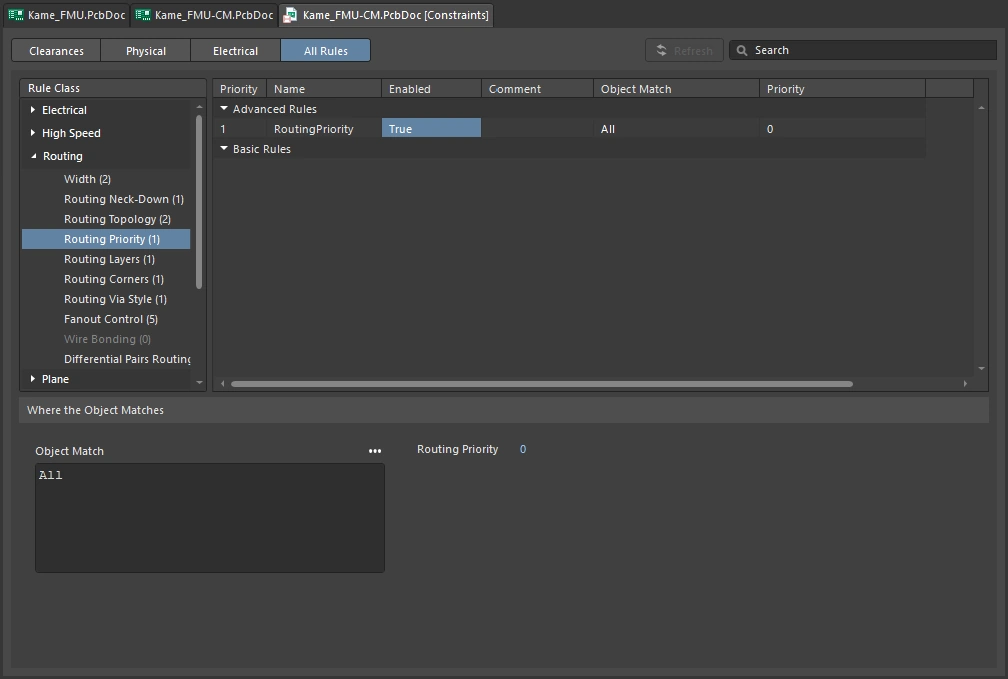
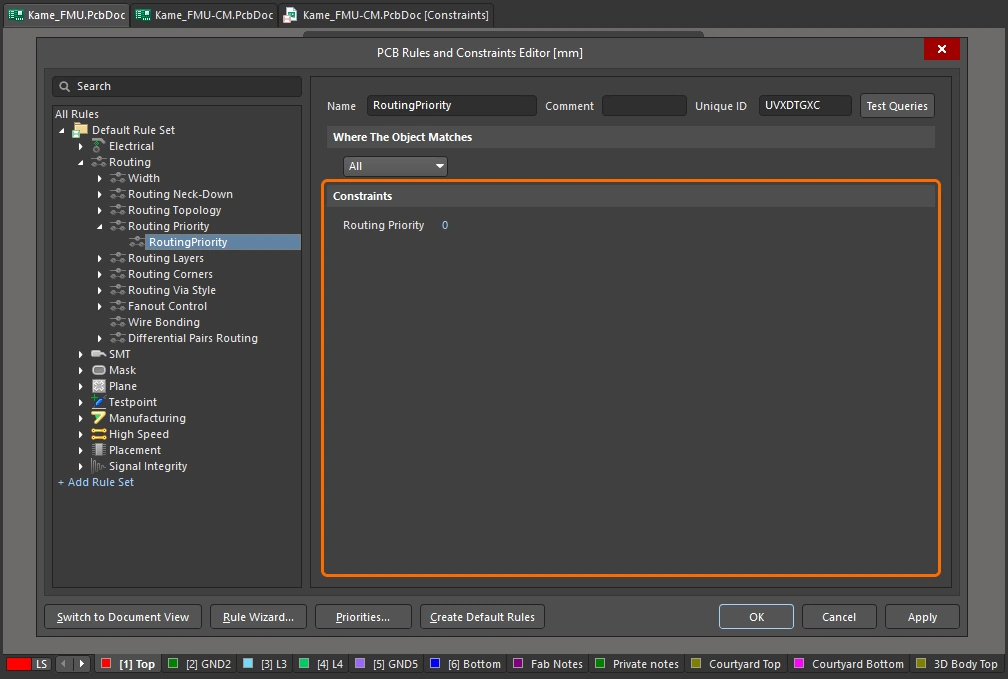
라우팅 우선순위 설정
| Default Rule | 필수 |
| Routing Priority | 규칙의 적용 범위(전체 쿼리)가 대상으로 하는 Net에 우선순위 값이 할당됩니다. 0에서 100 사이의 값을 입력합니다. 할당된 숫자가 클수록 자동 라우팅 중 우선순위가 높아집니다. |
| Rule 적용 | 자동 라우팅 중에 적용됩니다. |
라우팅 레이어
이 제약 조건은 라우팅에 사용할 수 있는 레이어를 지정합니다.
제약 조건
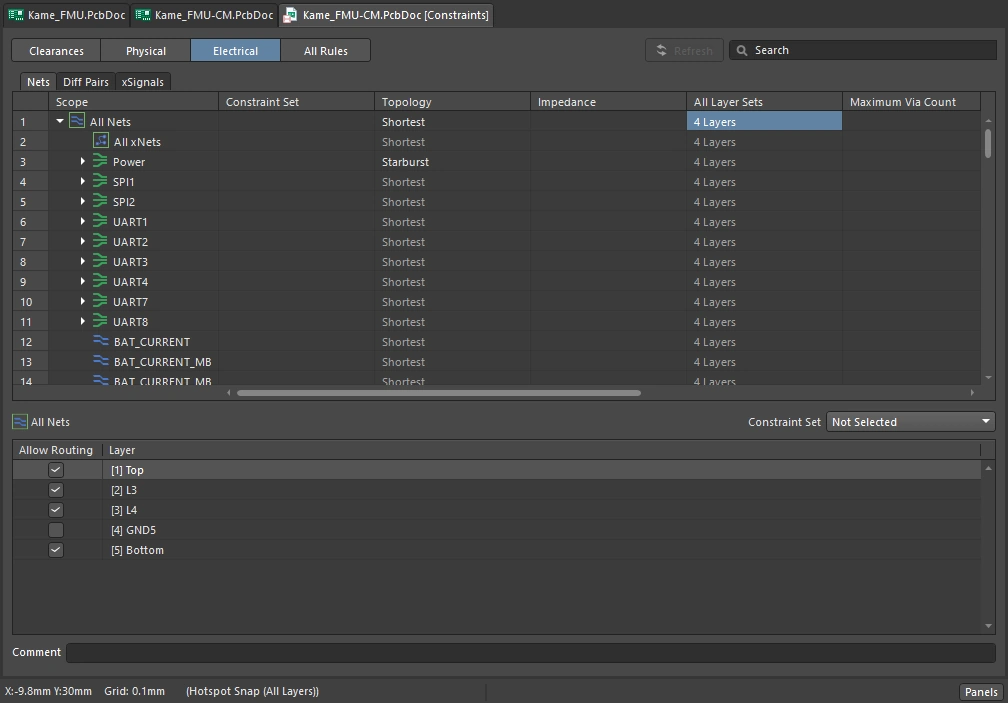
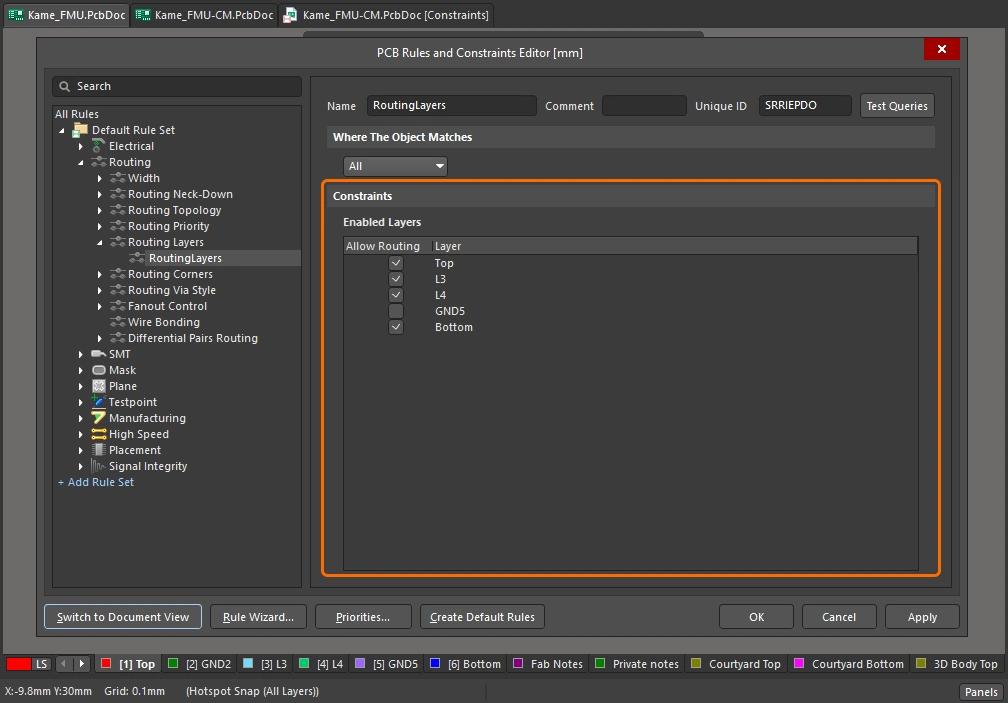
라우팅 레이어 설정
| Default Rule | 필수 |
| Enabled Layers | 현재 레이어 스택에 정의된 각 신호 레이어가 나열됩니다. 필요에 따라 관련 Allow Routing 옵션을 사용하여 레이어의 라우팅을 활성화하거나 비활성화합니다. |
| 자동 라우팅 중 | Autorouter를 사용할 때 설계에서 활성화된 각 Signal 레이어의 라우팅 방향은 Situs Autorouter 설정의 일부로 정의됩니다. 방향은 Situs 라우팅 전략 대화 상자에서 Edit Layer Directions 버튼을 클릭하여 액세스하는 레이어 방향 대화 상자에서 지정합니다. |
| Rule 적용 | 온라인 DRC, 배치 DRC, 인터랙티브 라우팅 중 및 자동 라우팅 중에 적용됩니다. |
레이어 및 레이어 스택에 대해 자세히 알아보세요.
라우팅 코너
이 제약 조건은 자동 라우팅 중에 사용할 코너 스타일을 지정합니다. 이 제약 조건은 후처리로 45° 라우팅을 구현하는 타사 Autorouter에서 사용하기 위한 것입니다. 45° 라우팅을 기본 프로세스로 구현하는 Situs Autorouter에는 적용되지 않습니다.
제약 조건
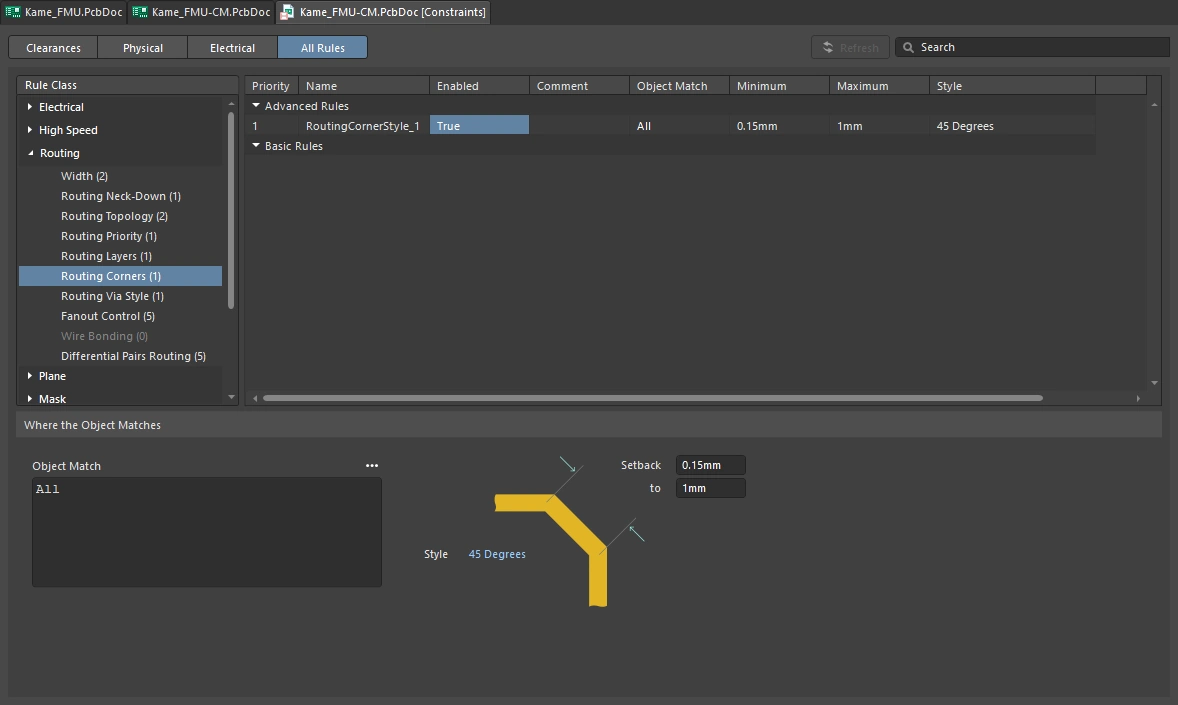
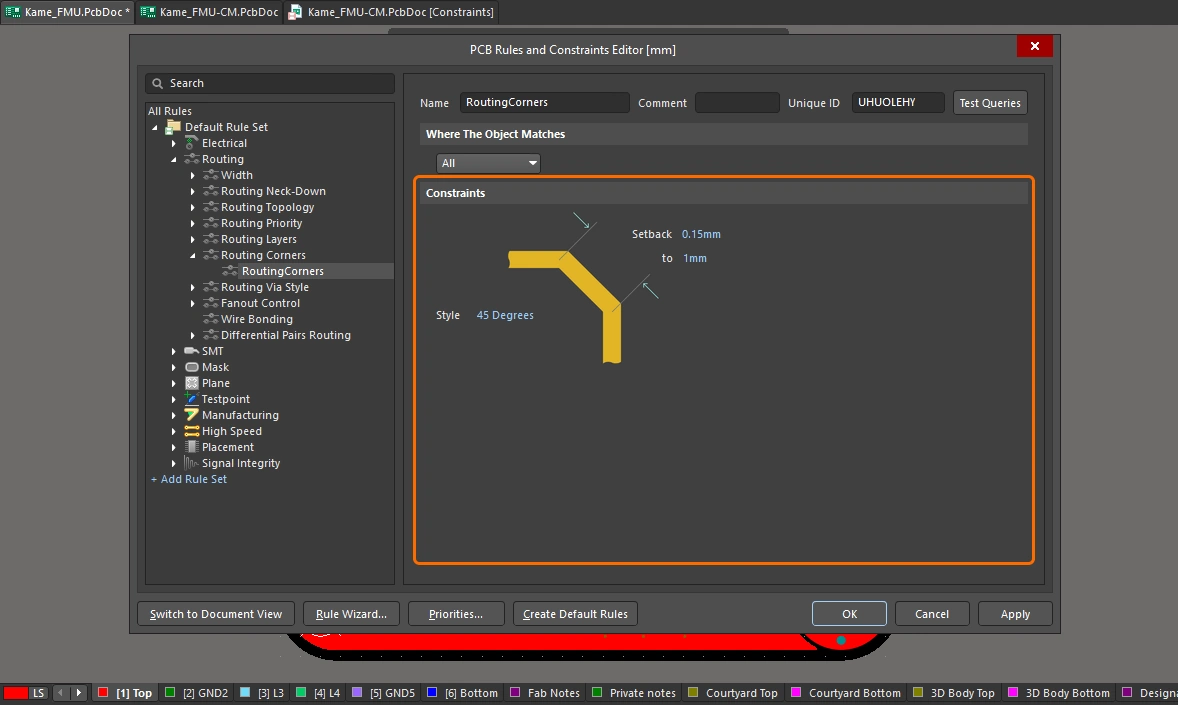
라우팅 코너 설정
| Default Rule | 필수 |
| Style | 사용할 라우팅 코너 스타일을 지정합니다. 다음 세 가지 스타일을 사용할 수 있습니다.
|
| Setback | 이 두 필드에서는 |
| Rule 적용 | 이 제약 조건은 후처리로 45° 라우팅을 구현하는 타사 Autorouter에서 사용하기 위한 것입니다. 45° 라우팅을 기본 프로세스로 구현하는 Situs Autorouter에는 적용되지 않습니다. |
라우팅 비아 스타일
이 제약 조건은 라우팅 시 사용할 수 있는 비아 스타일을 지정합니다. Rule의 제약 조건으로 비아 직경과 홀 크기의 최소/최대/권장 값을 구체적으로 정의하거나, 보드 설계에서 사용 가능한 템플릿을 사용할 수 있습니다.
제약 조건
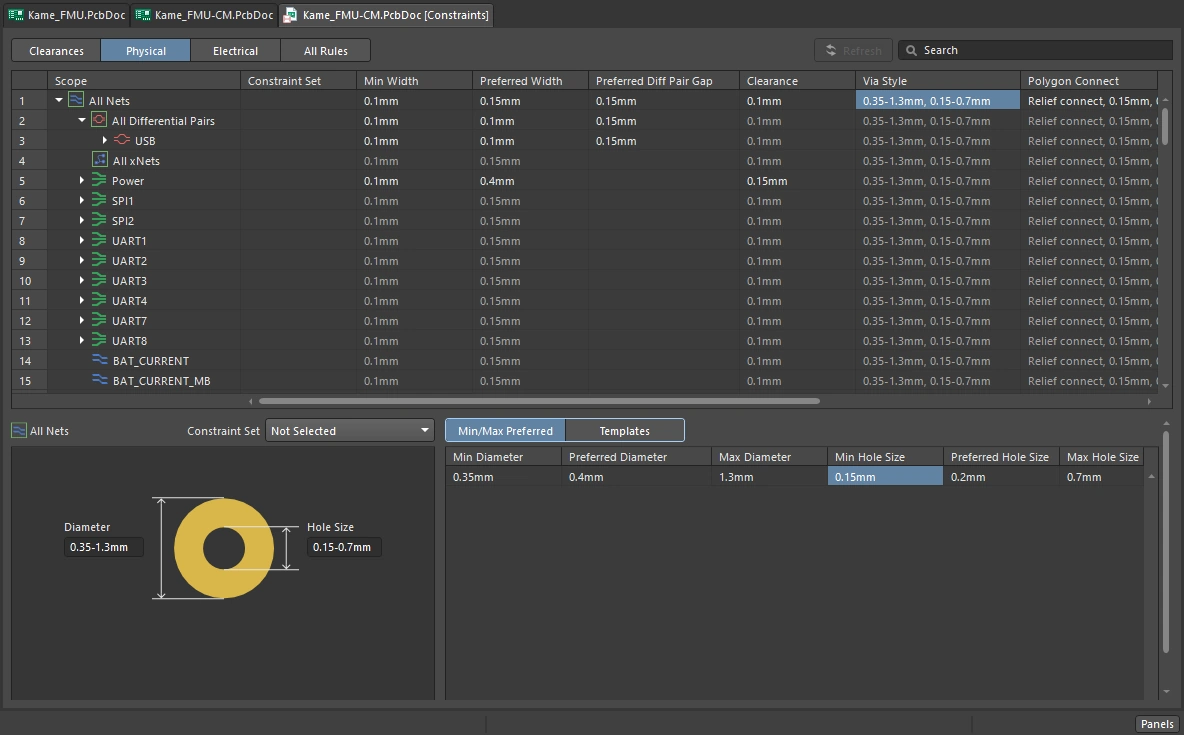
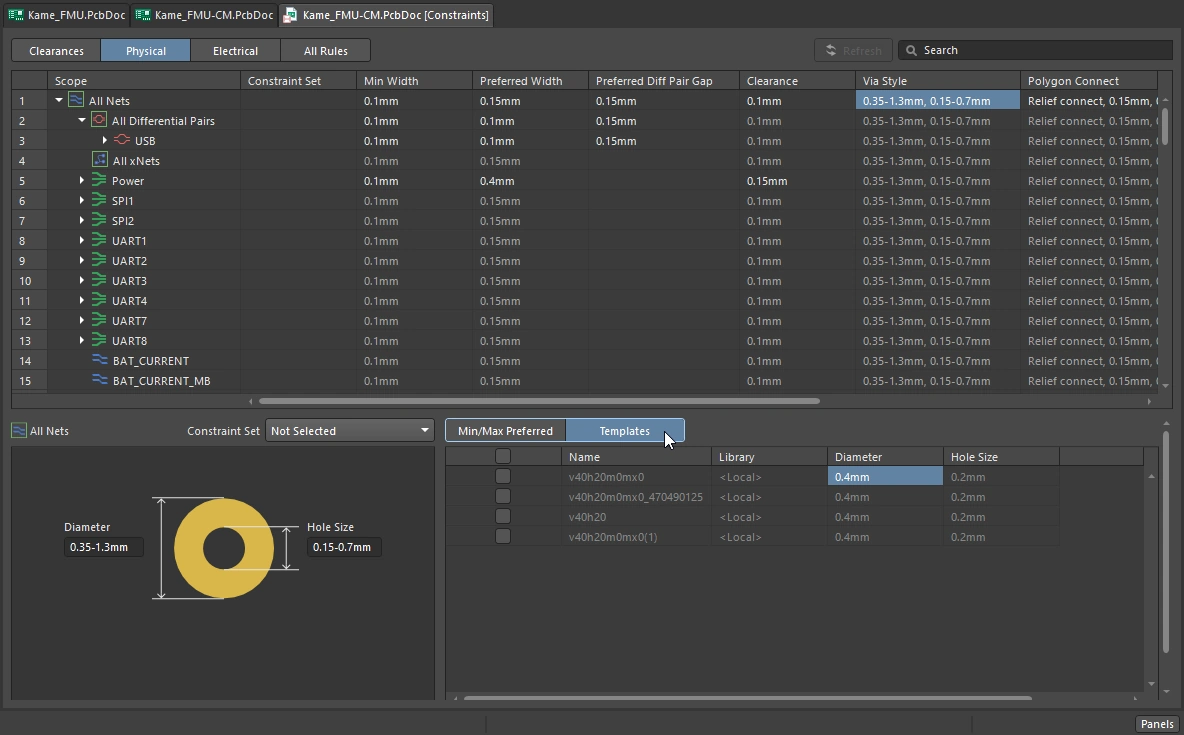
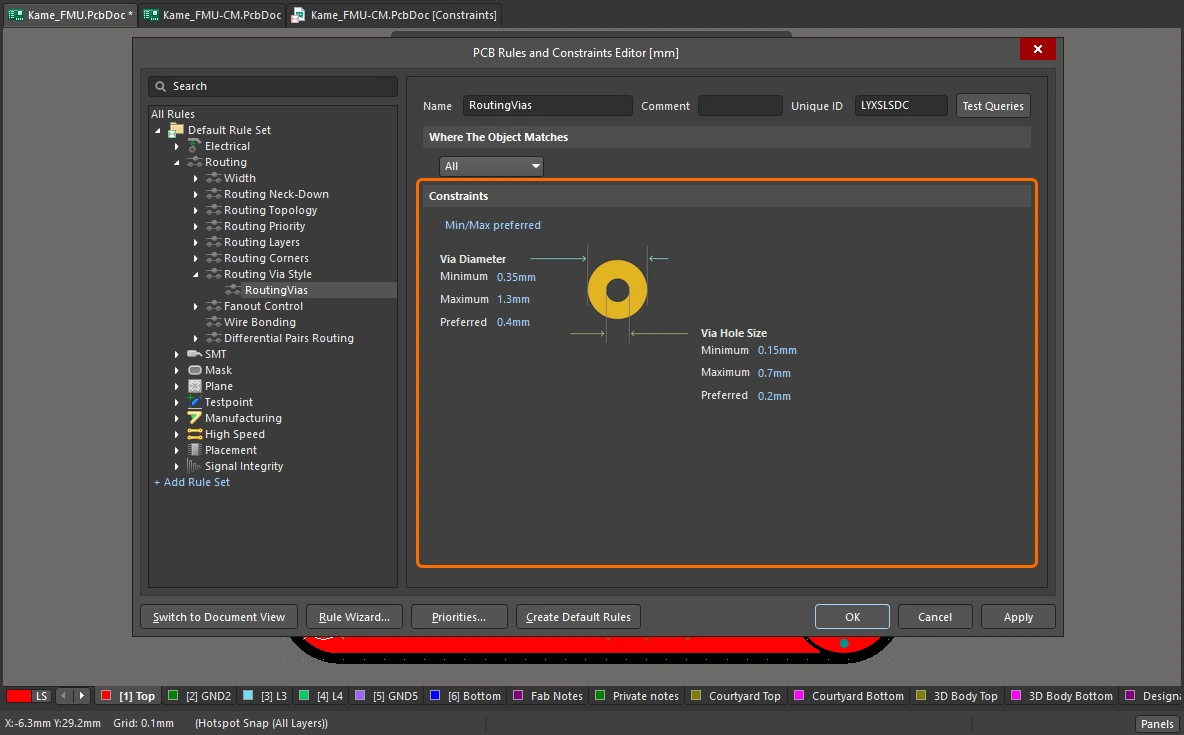
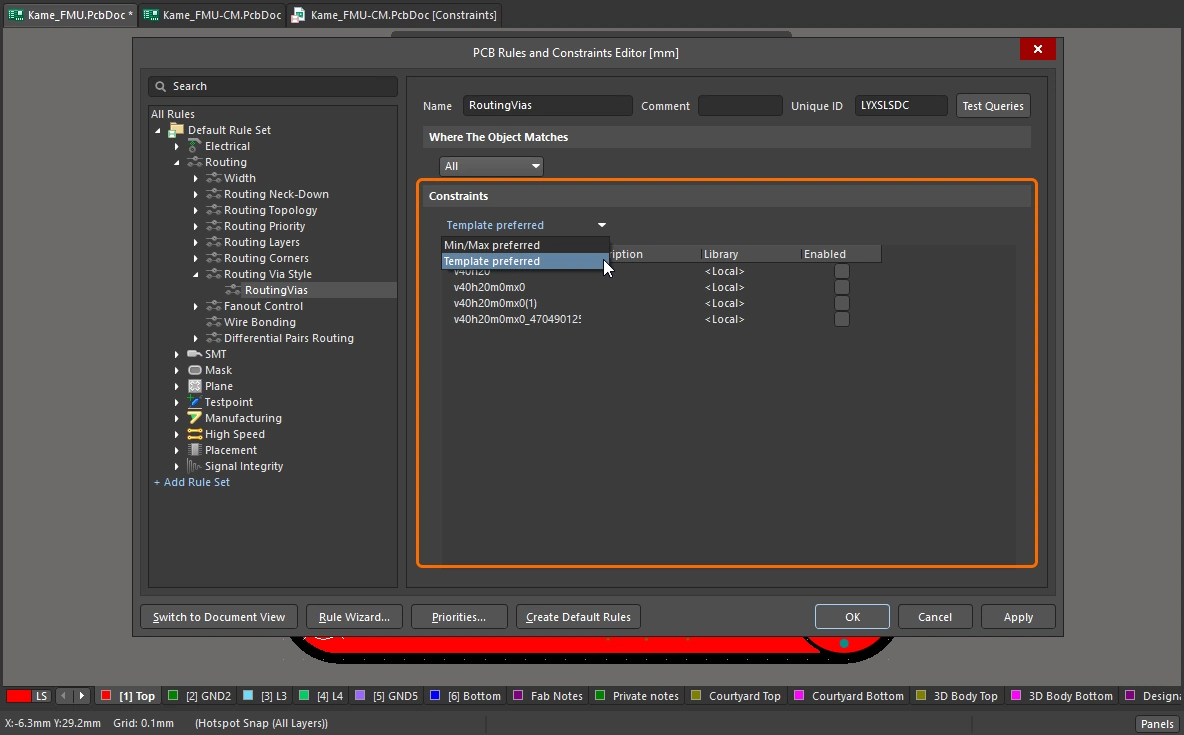
라우팅 비아 스타일 설정
| Default Rule | 필수 |
| Mode | 드롭다운에서 다음 두 가지 모드 중 하나를 선택합니다.
|
Mode = (제약 조건 설정) |
Via Diameter - 라우팅 중 배치되는 비아 직경의 Minimum, Preferred, Maximum 값을 지정합니다. Via Hole Size - 라우팅 중 배치되는 비아 홀 크기의 Minimum, Preferred, Maximum 값을 지정합니다. |
Mode = (라우팅 중 비아 크기 변경) |
라우팅 Via Style Design Rule은 비아의 X-Y 속성을 정의합니다. 대화형 라우팅 중 비아를 배치할 때 |
Mode = (제약 조건 설정) |
|
Mode = (라우팅 중 비아 크기 변경) |
대화형 라우팅 중 라우팅 비아를 배치하기 직전에 4 키를 누르면 활성화된 비아 템플릿을 차례로 전환할 수 있습니다. 선택한 템플릿은 헤드업 디스플레이와 상태 표시줄에 표시됩니다. 라우팅 중 Tab 키를 눌러 Properties 패널을 열고 현재 적용된 비아 템플릿을 변경할 수도 있습니다. |
| 라우팅 중 비아 유형 변경 | Via Type은 각 비아가 Z 평면에서 연결하는 레이어를 정의합니다. Layer Stack Manager에 스루홀 비아와 블라인드/매립 비아 등 여러 비아 유형이 정의되어 있는 경우, 현재 레이어 전환에 서로 다른 비아 유형을 사용할 수 있습니다. 이때 6 키를 누르면 허용된 비아 유형을 차례로 전환할 수 있습니다. 선택한 비아 유형은 헤드업 디스플레이와 상태 표시줄에 표시됩니다. 또는 8 키를 눌러 허용된 비아 유형의 팝업 메뉴를 표시한 다음 필요한 유형을 클릭합니다(). |
| 블라인드 및 매립 비아의 크기 제어 | 블라인드 및 매립 비아의 크기를 제어하려면 서로 다른 레이어 쌍을 대상으로 개별 Rule을 설정할 수 있습니다. 예를 들어 상단 레이어와 중간 레이어 1 사이의 블라인드 비아 크기를 제어하려면 다음 범위(전체 쿼리)를 사용할 수 있습니다.
중간 레이어 2와 중간 레이어 3 사이의 매립 비아 크기를 제어하려면 다음 범위를 사용합니다.
또는 개별 Rule을 생성하는 대신 다음과 같이 OR를 사용하여 하나의 Rule 쿼리를 확장할 수 있습니다.
|
| Rule 적용 | 온라인 DRC, 일괄 DRC, 자동 라우팅 중 및 대화형 라우팅 중에 적용됩니다. Rule의 모드가 Min/Max preferred로 설정된 경우 다음 사항이 적용됩니다.
|
비아 스타일 쿼리 키워드
비아 관련 쿼리 키워드는 매우 다양합니다. 가장 쉽게 찾아보는 방법은 쿼리 도우미 대화 상자를 열고 아래 이미지와 같이 마스크 필드를 사용하여 모든 비아 관련 쿼리 키워드를 필터링하는 것입니다.
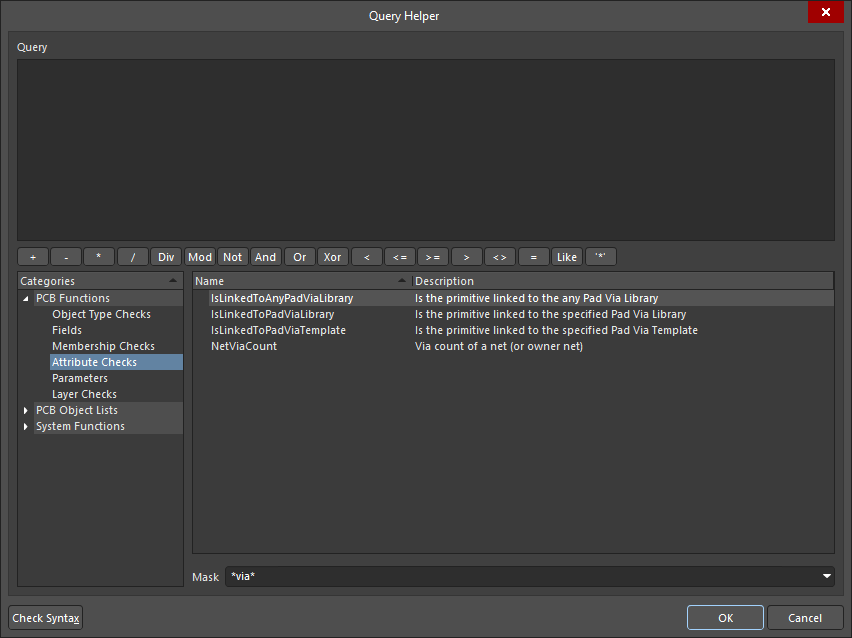 ).
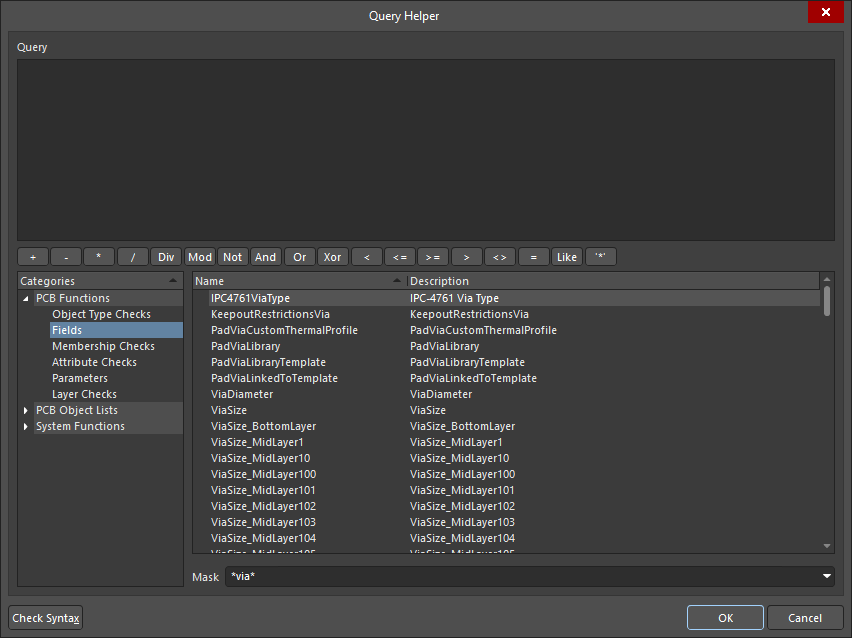 ).
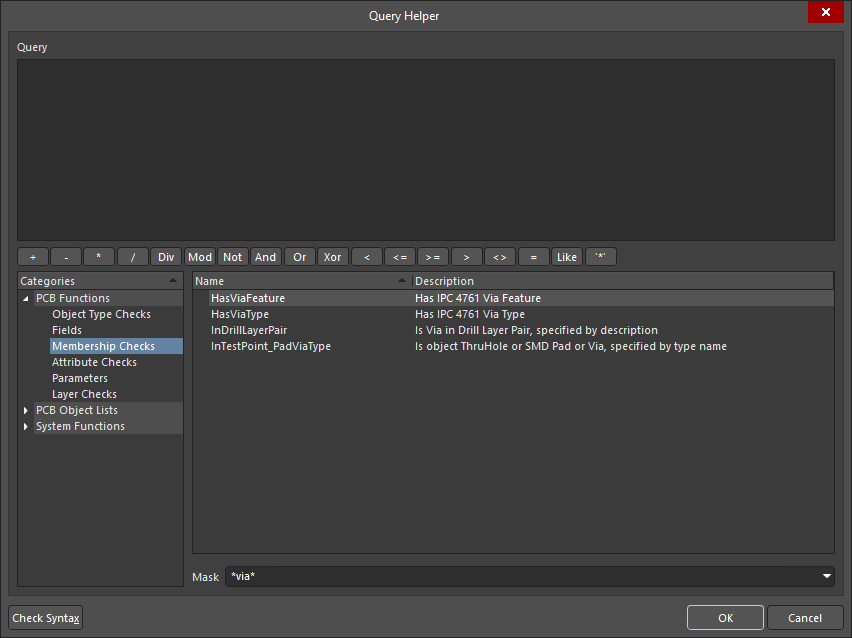 ).
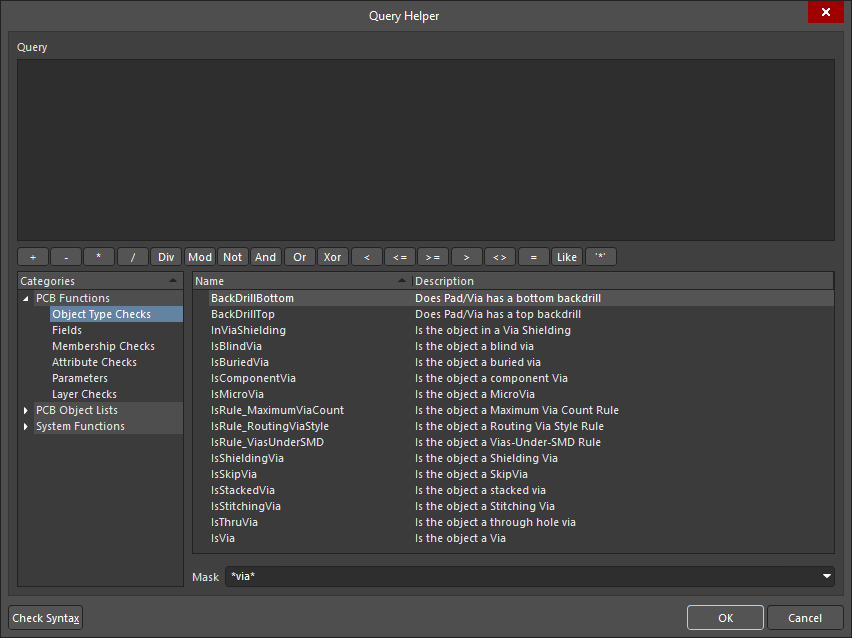 ).
패드 및 비아 작업에 대해 자세히 알아보세요.
라우팅 중 비아 변경에 대해 자세히 알아보세요.
팬아웃 제어
이 제약 조건은 설계에서 신호 및/또는 전원 평면 네트에 연결된 표면 실장 부품의 패드를 팬아웃할 때 사용할 팬아웃 옵션을 지정합니다. 라우팅 관점에서 팬아웃은 비아와 연결 Track을 추가하여 SMT 패드를 사실상 스루홀 패드로 바꾸는 작업입니다. 이렇게 하면 신호를 상단 또는 하단 레이어뿐 아니라 모든 라우팅 레이어에서 사용할 수 있으므로 보드 라우팅의 성공 가능성이 크게 높아집니다. 이는 라우팅 공간이 매우 제한적인 고밀도 설계에서 특히 필요합니다.
제약 조건
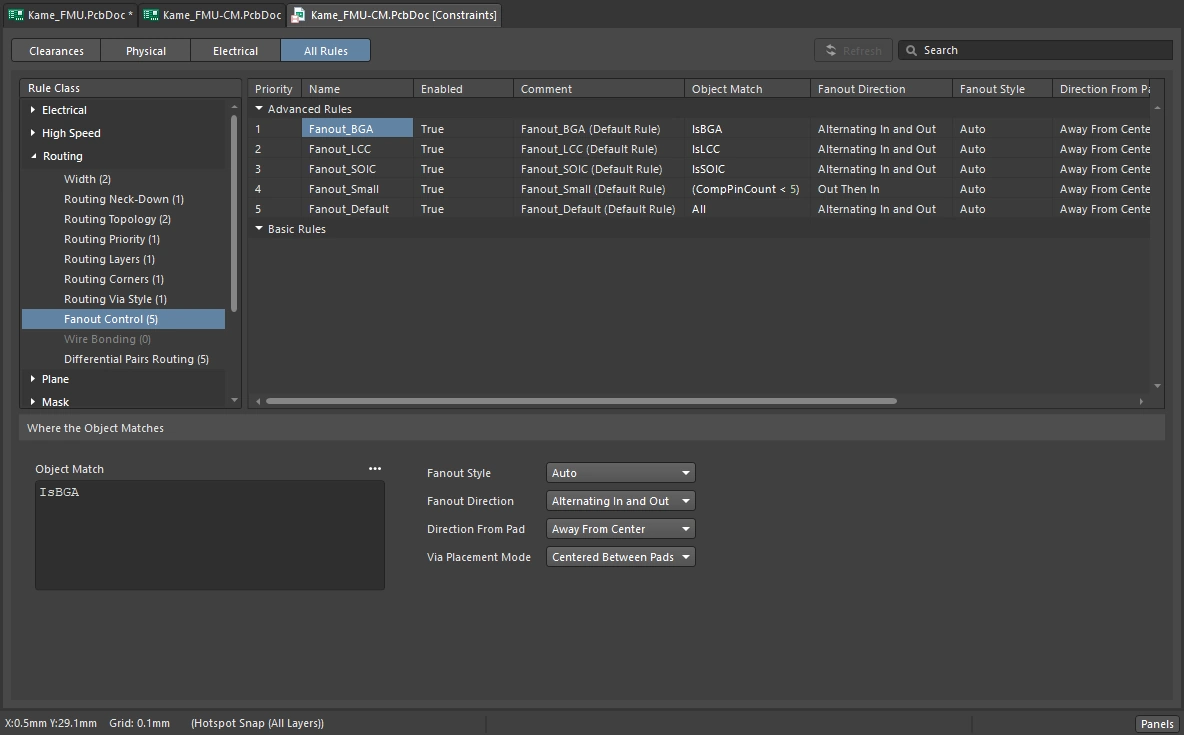
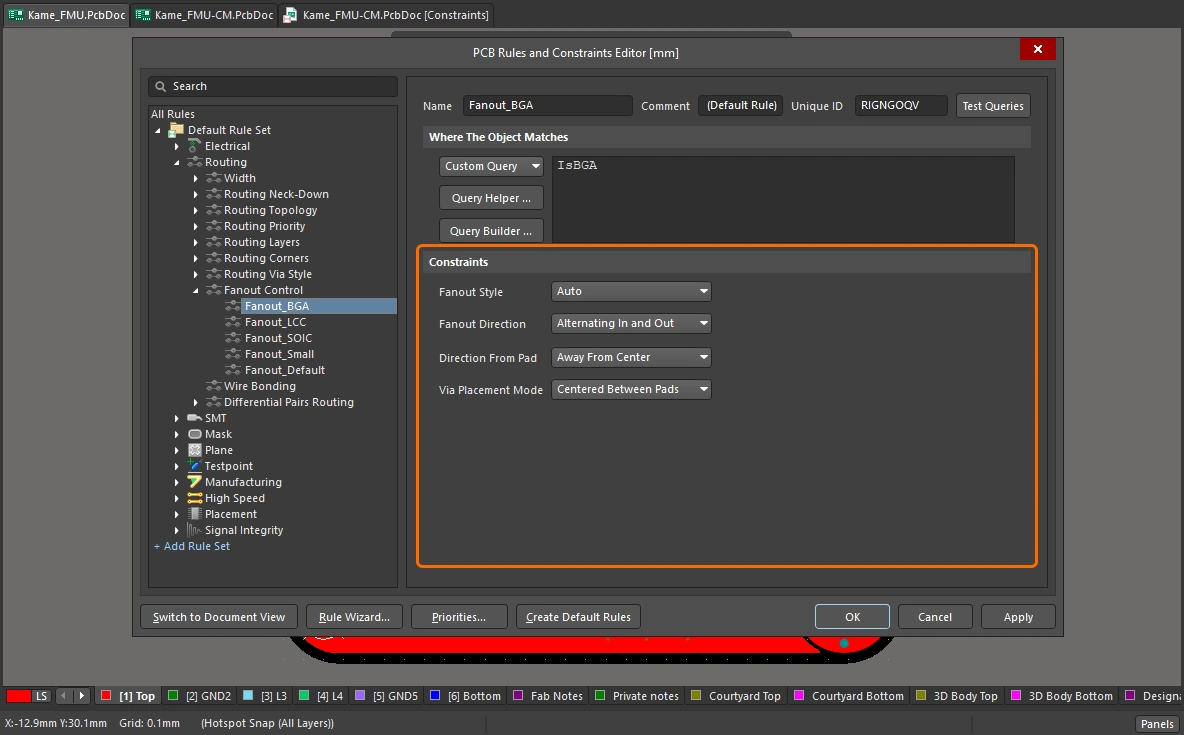
팬아웃 제어 설정
| Default Rule | 필수 |
| Fanout Style | 팬아웃 비아를 SMT 컴포넌트를 기준으로 어떻게 배치할지 지정합니다. 다음 옵션을 사용할 수 있습니다:
|
| Fanout Direction | 팬아웃에 사용할 방향을 지정합니다. 다음 옵션을 사용할 수 있습니다:
|
| Direction From Pad | 팬아웃에 사용할 방향을 지정합니다. BGA 컴포넌트를 팬아웃할 때는 Pad를 사분면으로 나누고 각 사분면의 Pad에 동시에 팬아웃을 적용합니다. 다음 옵션을 사용할 수 있습니다:
|
| Via Placement Mode | BGA 컴포넌트의 Pad를 기준으로 팬아웃 비아를 어떻게 배치할지 지정합니다. 다음 옵션을 사용할 수 있습니다:
|
| Default 팬아웃 제약 조건 | 일반적인 컴포넌트 패키지 유형을 포괄하는 다음 Default 팬아웃 제어 Design Rule이 자동으로 생성됩니다(우선순위가 높은 순서로 나열). 이러한 Rule을 편집하거나 개별 설계 요구 사항에 따라 다른 Rule을 정의할 수 있습니다.
|
| 팬아웃 비아 | 팬아웃 비아에 사용되는 스타일은 해당 라우팅 비아 스타일 Design Rule을 따릅니다. Pad에서 비아로 이어지는 팬아웃 과정에서 추가로 배치되는 Track은 해당 라우팅 너비 Design Rule을 따릅니다. |
| 컴포넌트 팬아웃 | 컴포넌트의 Pad를 팬아웃하려면 모든 레이어에서 해당 컴포넌트 아래에 폴리곤 푸어가 없는지 확인하십시오. 팬아웃을 생성하기 전에 폴리곤을 일시 보류하고 나중에 복원할 수 있습니다. |
| Rule 적용 | 인터랙티브 라우팅 및 자동 라우팅 중에 적용됩니다. |
팬아웃 제어 쿼리 키워드
풋프린트를 기준으로 컴포넌트를 타겟으로 지정하려면 쿼리 함수의 속성 검사 목록에서 IsBGA, IsLCC, IsSMSIP 등 패키지 유형을 타겟으로 지정하는 키워드를 찾아보십시오.
팬아웃 및 이스케이프 라우팅에 대해 자세히 알아보십시오.
와이어 본딩
이 제약 조건은 인접한 본드 와이어 사이의 허용 거리(Wire To Wire), Min Wire Length 및 Max Wire Length, 그리고 본드 와이어와 해당 와이어가 연결된 본드 핑거 Pad 가장자리 사이의 거리/여유 공간인 Bond Finger Margin을 정의합니다.
Constraints
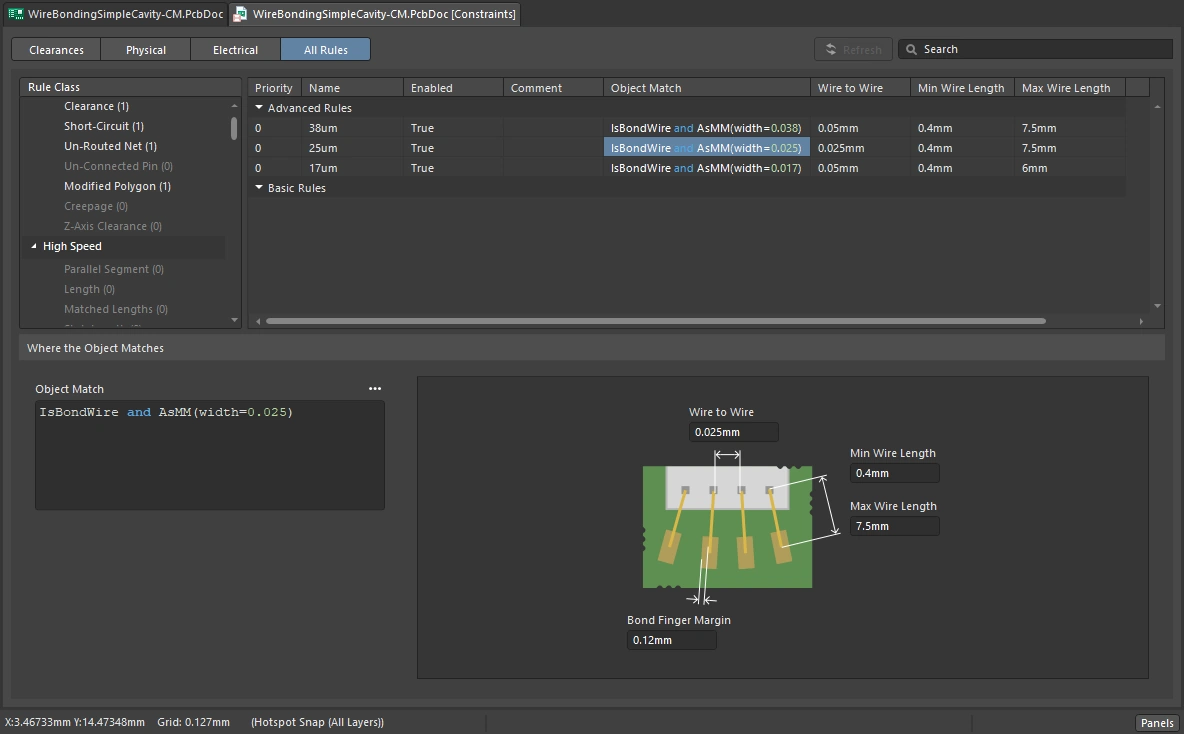
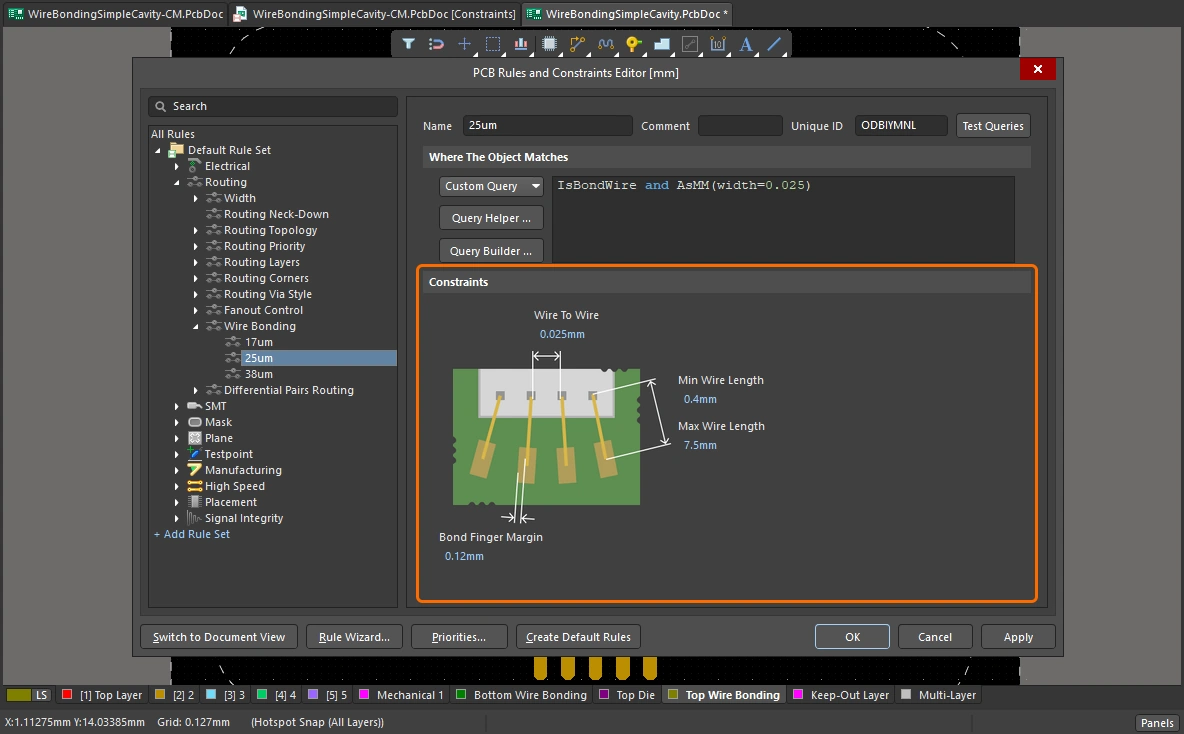
와이어 본딩 설정
| Default Rule | 필수 |
| Wire To Wire | 인접한 본드 와이어의 3D 바디 사이에 허용되는 최소 거리를 지정합니다.인접한 본드 와이어의 3D 바디 사이에 허용되는 최소 거리를 지정합니다. |
| Min Wire Length | 본드 와이어의 최소 허용 길이를 지정합니다. |
| Max Wire Length | 본드 와이어의 최소 허용 길이를 지정합니다. |
| Bond Finger Margin | 본드 핑거 Pad의 가장자리로부터 허용되는 최소 여유 거리를 지정합니다. |
| Rule 적용 | 배치 DRC. |
와이어 본딩 쿼리 키워드
-
IsBondFinger – 구리 레이어에서 본드 와이어가 연결된 SMD Pad 프리미티브를 반환합니다.
-
IsBondWire – 본드 와이어 프리미티브를 반환합니다.
-
IsBondWireConnected – 본드 와이어가 연결된 모든 프리미티브를 반환합니다.
와이어 본딩에 대해 자세히 알아보십시오.
차동 쌍 라우팅
이 제약 조건은 Differential Pair에 속한 각 Net의 라우팅 폭과 해당 쌍의 Net 사이 클리어런스(또는 간격)를 정의합니다. Differential Pair는 일반적으로 해당 Net 쌍에 필요한 차동 임피던스를 구현하기 위해 특정 폭-간격 설정으로 라우팅됩니다. 이러한 설정은 수동으로 정의할 수 있으며, Layer Stack Manager에 Differential Pair 임피던스 프로파일이 정의되어 있다면 임피던스 프로파일을 선택하여 권장 폭-간격 설정을 자동으로 정의할 수 있습니다.
제약 조건
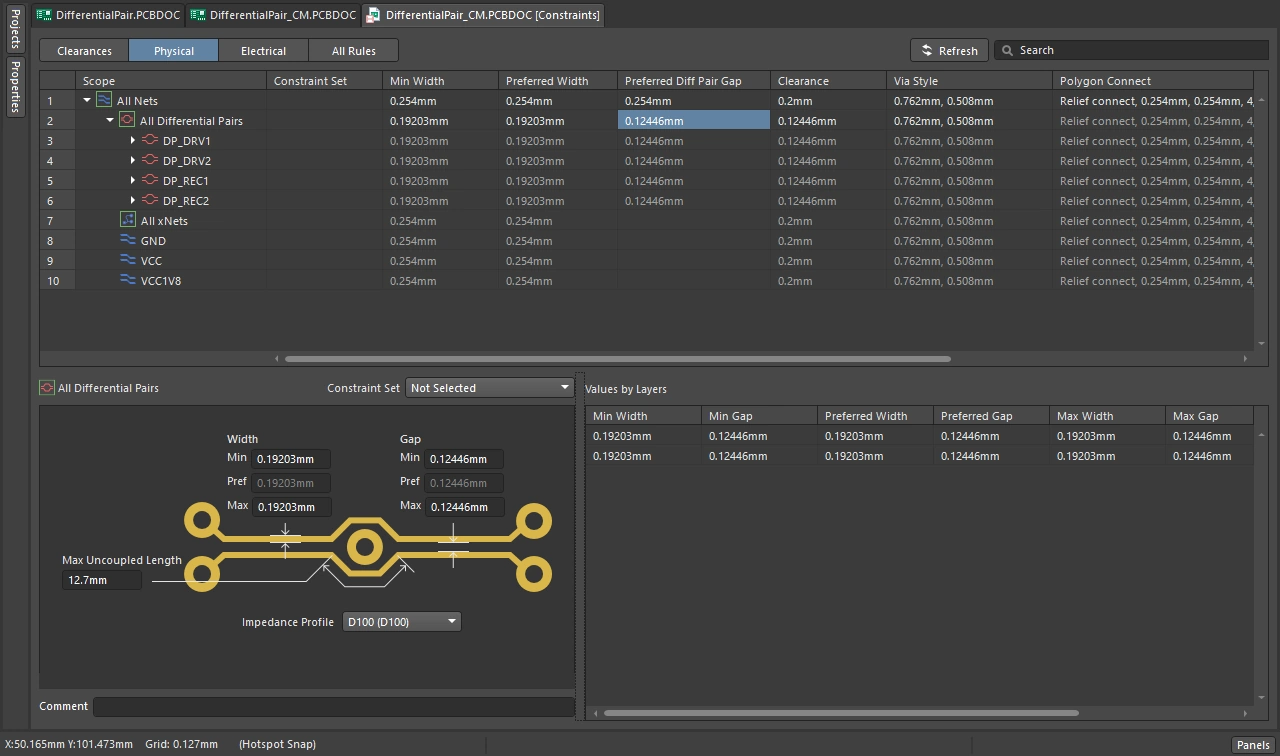
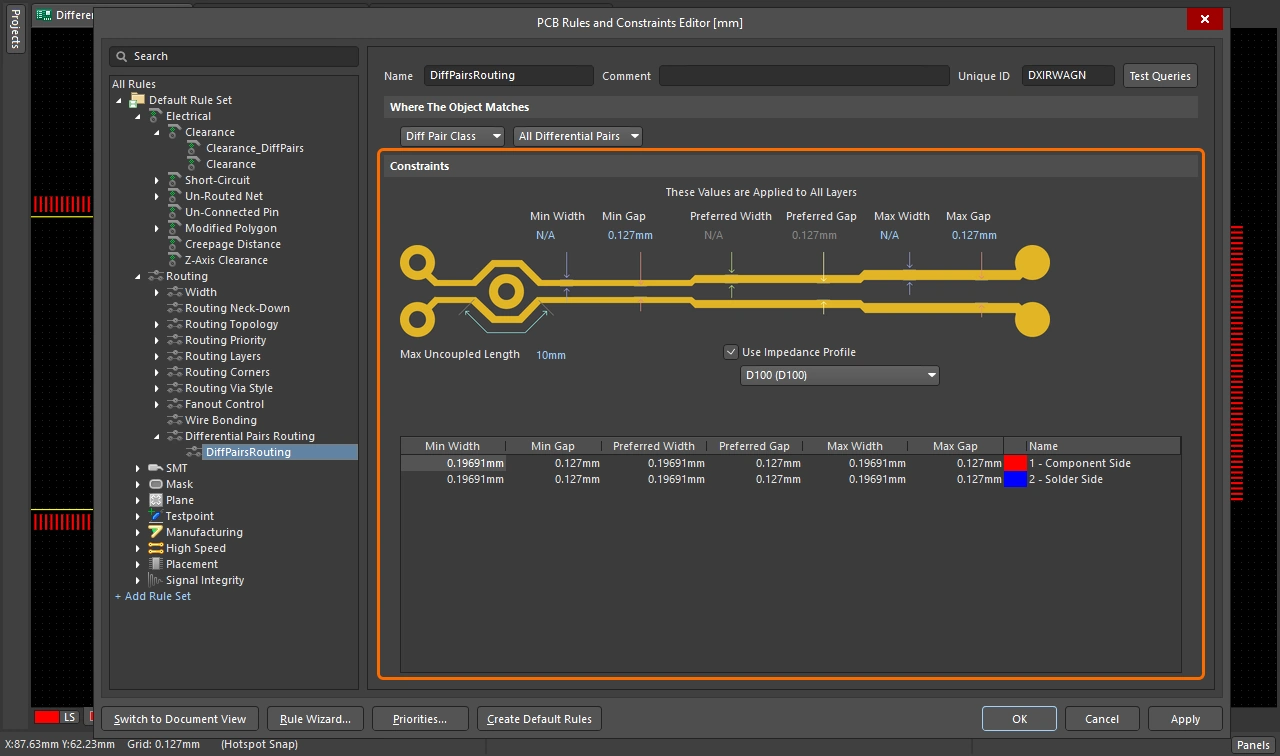
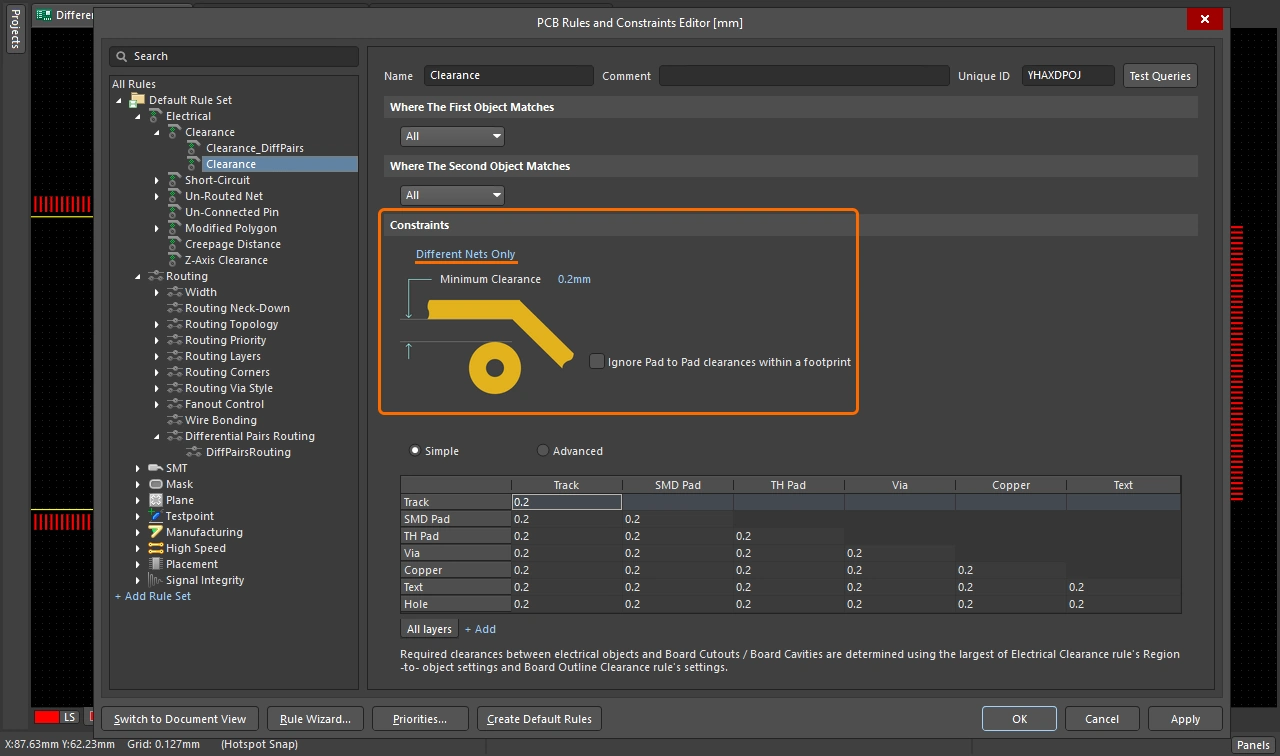
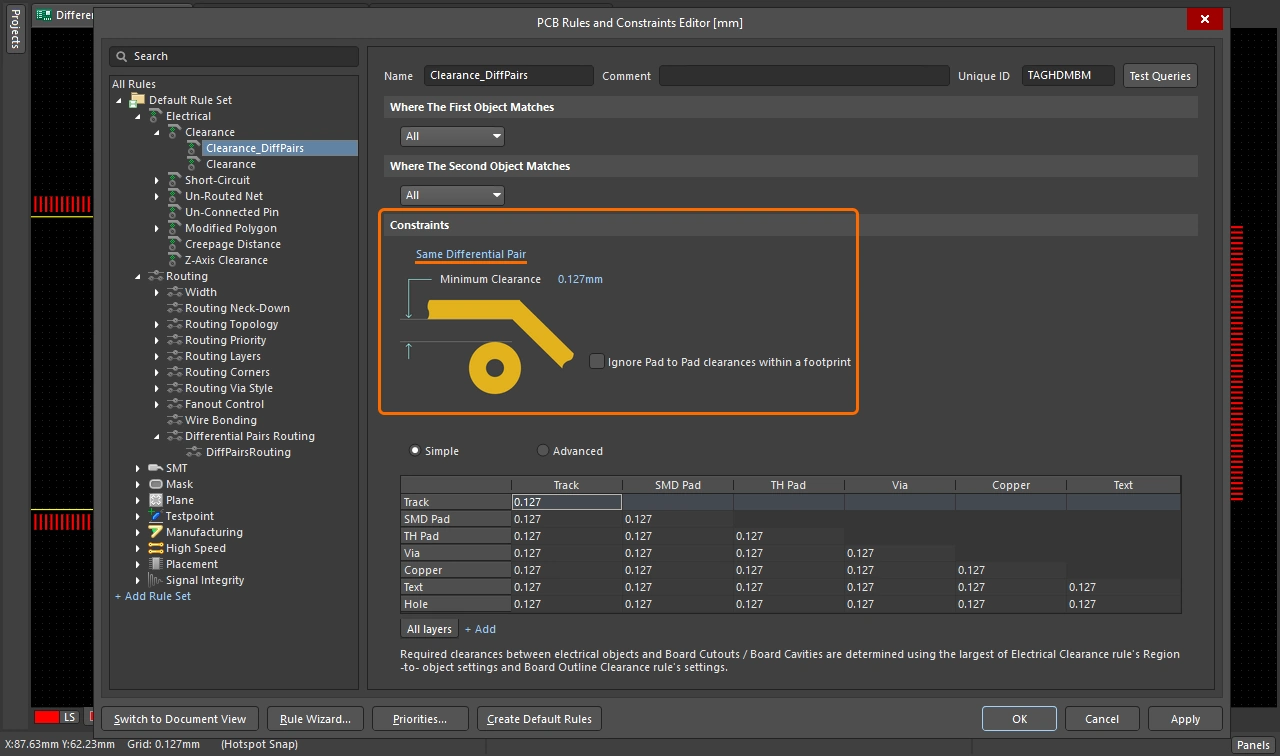
Differential Pair 라우팅 설정
| Default Rule | 필수 |
| Min Width | Differential Pair를 라우팅할 때 트랙에 사용할 수 있는 최소 허용 폭을 지정합니다. |
| Min Gap | 라우팅 중 동일한 Differential Pair 내에서 서로 다른 Net에 속한 프리미티브 사이의 최소 허용 클리어런스를 지정합니다. 이 Design Rule의 최소, 권장 및 최대 간격 설정은 Differential Pair를 라우팅하거나, 다시 라우팅하거나, 대화형으로 수정할 때(대화형 슬라이딩 중) 사용됩니다. 이러한 간격 설정은 Rule 검사(DRC) 중에는 NOT 사용되지 않습니다. DRC 중에는 해당 클리어런스 제약 조건 Rule에 따라 간격을 검사합니다. 이를 관리하는 방법에 대한 자세한 내용은 아래의 참고 사항을 참조하십시오. |
| Preferred Width | Differential Pair를 라우팅할 때 트랙에 사용할 권장 폭을 지정합니다. |
| Preferred Gap | 동일한 Differential Pair 내에서 서로 다른 Net에 속한 프리미티브 사이의 권장 클리어런스를 지정합니다. |
| Max Width | Differential Pair를 라우팅할 때 트랙에 사용할 수 있는 최대 허용 폭을 지정합니다. |
| Max Gap | 동일한 Differential Pair 내에서 서로 다른 Net에 속한 프리미티브 사이의 최대 허용 클리어런스를 지정합니다. |
| Max Uncoupled Length | Differential Pair 내의 양극 Net과 음극 Net 사이에서 허용되는 최대 비결합 길이 값을 지정합니다. |
| Use Impedance Profile | 이 옵션은 Layer Stack Manager에 하나 이상의 임피던스 프로파일이 정의되어 있을 때 사용할 수 있습니다. 활성화한 후 드롭다운에서 필요한 임피던스 프로파일을 선택합니다. 이 모드로 Rule을 구성하면 각 라우팅 레이어에 필요한 권장 너비와 권장 간격이 지정된 임피던스 프로파일의 일부로 계산됩니다. Rule을 정의한 후 해당 Rule의 적용 범위에 속하는 Differential Pair를 라우팅하면, 지정된 임피던스를 충족하는 데 필요한 해당 레이어의 값으로 Track 너비와 쌍 간격이 자동 설정됩니다. 임피던스 제어 라우팅을 위한 레이어 스택 구성에 대해 자세히 알아보세요. |
| Show values for layer stack | 이 옵션은 Layer Stack Manager에 여러 레이어 스택이 정의되어 있을 때 대화 상자에 표시됩니다. 보드에 여러 레이어 스택이 포함되어 있다면 이미지 위의 전체 레이어 필드, 레이어 속성 테이블의 레이어별 필드를 사용하거나 임피던스 프로파일을 선택하여 각 레이어 스택에 대한 Differential Pair 라우팅 제약 조건을 구성해야 합니다. 서브스택 정의 및 구성에 대해 자세히 알아보세요. |
| Layer Attributes Table | 대화 상자 하단의 Grid 영역에는 임피던스 프로파일을 선택하지 않은 경우 레이어 스택에 정의된 모든 Signal 레이어가 표시됩니다. 임피던스 프로파일을 선택하면 선택한 임피던스 프로파일에 포함된 레이어만 표시됩니다. 최소, 최대 및 권장 너비와 간격 제약 조건, 기타 레이어별 정보가 표시됩니다. 이미지 위의 제약 조건 필드에 값을 정의하여 라우팅 너비 및 간격 필드를 전체적으로 설정하거나, 테이블에 직접 값을 입력하여 개별적으로 설정할 수 있습니다. 임피던스 프로파일을 선택하면 필요한 권장 너비 값이 자동으로 계산되어 테이블의 각 레이어에 입력됩니다. 이 모드에서는 권장 너비와 권장 간격 값을 편집할 수 없지만 최소 및 최대 값은 편집할 수 있습니다. 최소, 최대 및 권장 너비 및/또는 간격 값을 정의할 때 Layer Attributes Table 에서는 잘못된 항목을 빨간색 텍스트로 강조 표시합니다. 예를 들어 최소 제약 조건 값을 최대 제약 조건 값보다 크게 지정하거나 권장 제약 조건 값을 최소 제약 조건 값보다 작게 또는 최대 제약 조건 값보다 크게 설정하면 이런 상황이 발생할 수 있습니다. 잘못된 Rule 정의는 PCB Rules and Constraints Editor 대화 상자의 폴더 트리 창과 해당 요약 목록에서도 Rule 이름이 빨간색으로 표시되어 추가로 강조됩니다. |
| Differential Pair 클리어런스 검사 | Differential Pair를 구성하는 각 Net의 너비는 적용 가능한 Differential Pair 라우팅 Rule에 의해 관리되지만(너비 Rule은 적용되지 않음), 해당 쌍 내 Net 사이의 클리어런스 검사는 여전히 적용 가능한 클리어런스 Design Rule에 의해 관리됩니다. Differential Pair 라우팅 간격이 보드의 서로 다른 Net 사이에 허용되는 최소 클리어런스보다 작으면 Differential Pair의 Net이 클리어런스 제약 조건을 위반하게 됩니다. 이를 방지하려면 별도의 클리어런스 제약 조건을 생성하고 Differential Pair 내 Net 간 클리어런스를 Diff Pair Gap과 동일한 값으로 설정해야 합니다. Constraint Manager에서 이를 수행하려면 쌍의 Clearance 값을 Diff Pair Gap과 동일한 값으로 설정합니다. 위 Differential Pair 라우팅 슬라이드 쇼의 첫 번째 슬라이드에서 이를 확인할 수 있으며, 여기서는 Differential Pair의 클리어런스가 PCB Rules and Constraints Editor에서 이를 수행하려면 Same Differential Pair 옵션을 선택한 상태에서 Diff Pair Gap과 동일한 클리어런스 값으로 설정된 클리어런스 제약 조건을 추가합니다. 위 Differential Pair 라우팅 슬라이드 쇼의 네 번째 슬라이드에서 이를 확인할 수 있으며, 여기서는 Differential Pair의 클리어런스가 |
| 보드 전반의 쌍 속성 변경 | 보드 대부분에는 최적의 너비-간격 설정을 적용할 수 있지만, BGA 컴포넌트 아래와 같이 더 작은 너비와 더 좁은 간격 설정을 사용해야 하는 영역이 종종 있습니다. 최소 간격을 권장 간격보다 작게 정의하면 장애물로 인해 필요한 경우 라우터가 쌍을 구성하는 두 배선을 서로 더 가깝게 배치할 수 있습니다. 이 방식은 효과가 있지만 대가가 따릅니다. 라우팅 작업이 훨씬 복잡해지므로 속도가 느려집니다. 이 요구 사항은 여러 Differential Pair 라우팅 Rule을 정의하여 충족할 수도 있습니다. 보드 전체의 Differential Pair를 대상으로 하는 낮은 우선순위의 Rule과, 더 작은 너비-간격 설정이 필요한 특정 영역의 Differential Pair를 대상으로 하는 높은 우선순위의 Rule을 정의합니다. 그런 다음 해당 영역에 대한 룸 정의 Rule을 정의하고, 더 작은 너비-간격 설정이 필요한 Differential Pair 라우팅 Rule의 적용 범위에 이 룸을 포함하여 해당 영역의 Differential Pair를 대상으로 지정합니다. |
| Differential Pair 클래스 정의 | 제약 조건 정의 과정을 간소화하기 위해 Schematic에서 Differential Pair 클래스를 정의할 수 있습니다. 프로젝트에서 제약 조건 관리자를 사용하는 경우 Constraint Manager(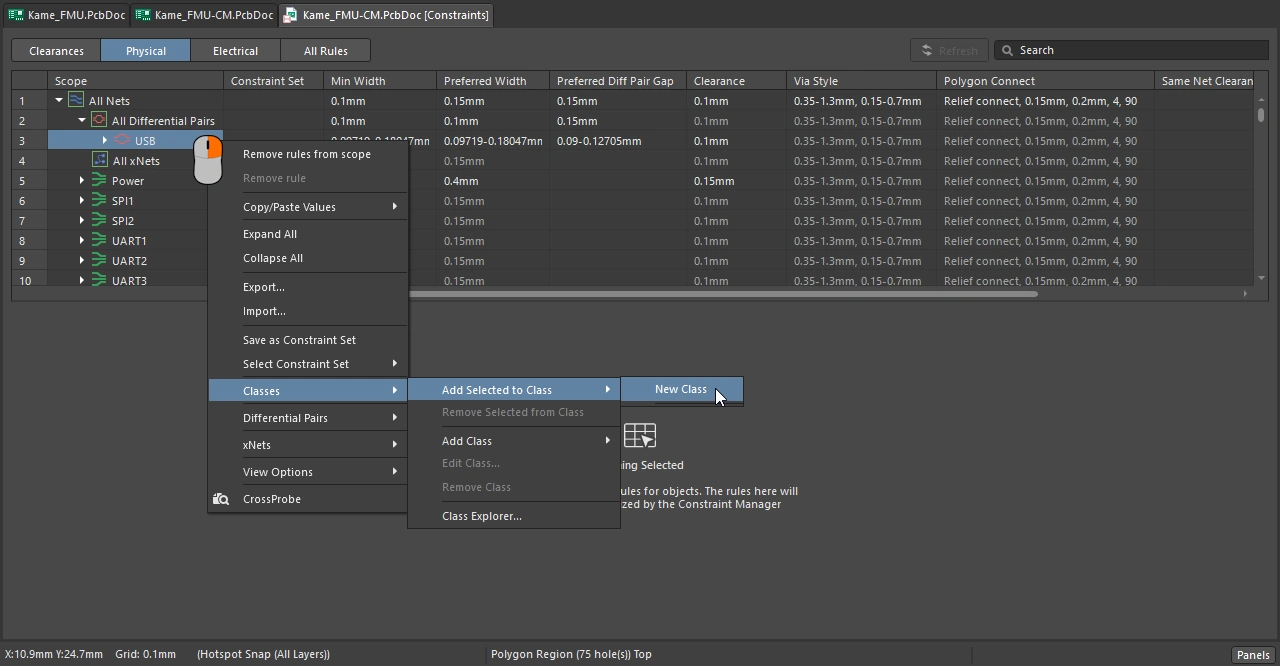 )에서 이 작업을 수행합니다. 프로젝트에서 Design Rule을 사용하는 경우 Differential Pair 지시문에 Diff Pair Class 속성을 추가하여 수행합니다( 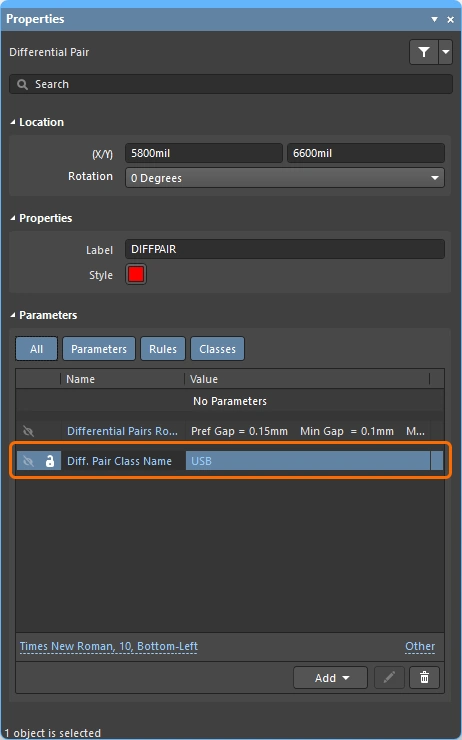 ). |
| Rule 적용 | 온라인 DRC, 일괄 DRC, 대화형 라우팅(및 재라우팅), 자동 라우팅, 대화형 길이 튜닝(Min Gap 적용), 그리고 쌍을 구성하는 Net 중 하나의 Track 세그먼트를 슬라이딩하는 등의 대화형 쌍 수정 작업에 적용됩니다. |
Differential Pair 라우팅 쿼리 키워드
-
InAnyDifferentialPair – 모든 Differential Pair 객체와 관련 프리미티브를 반환합니다.
-
InDifferentialPair – Name 속성이 쿼리를 충족하는 Differential Pair 객체와 관련된 모든 객체를 반환합니다.
-
InDifferentialPairClass – 지정된 Differential Pair 클래스의 멤버인 모든 Differential Pair 객체를 반환합니다.
-
IsDifferentialPair – 모든 Differential Pair 객체를 반환합니다.
-
IsRule_DifferentialPairsRouting – Differential Pair 라우팅 Rule 객체를 반환합니다.
 AI로 번역됨