
PCB의 룸 작업
요약
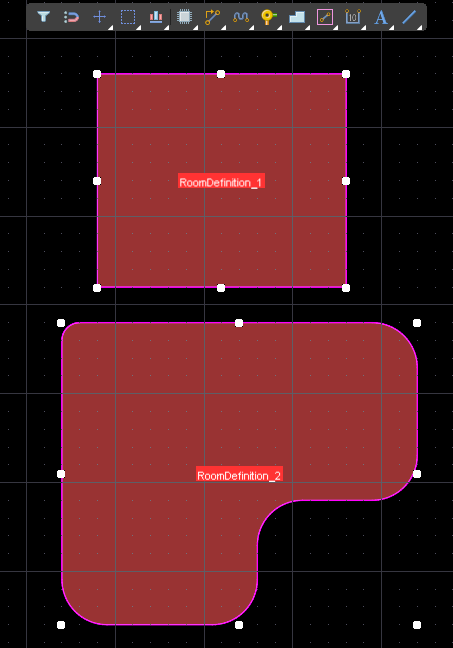 룸(Room)은 PCB 표면 레이어 중 하나에 정의되는 특정 영역입니다. 룸은 보드의 해당 영역 내에서 다음과 같은 설계 요구사항을 정의하는 데 사용됩니다: these components must be in this area, 또는 route these nets this width, 또는 use routing vias of this size.
룸은 다른 폴리곤 객체와 마찬가지로 배치되며, 직사각형 형태 또는 폴리곤 형태로 만들 수 있습니다.
룸은 보드 위에 이름이 지정된 X-Y 형상으로 존재할 뿐 아니라, 각 룸은 자동으로 이름이 지정된 Room Definition 설계 제약조건(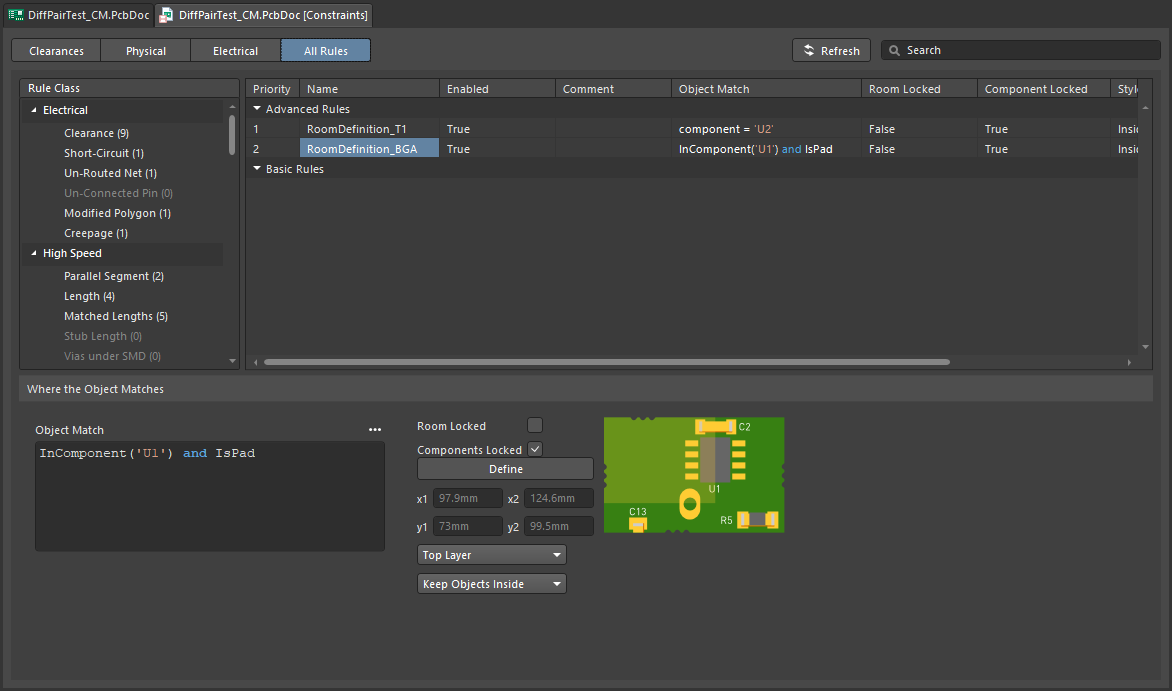 )이 됩니다. Room Definition 제약조건의 설정은 다음을 정의합니다: 룸이 적용되는 objects, 해당 객체를 룸 inside or outside에 유지할지 여부, 그리고 룸이 적용되는 layer.
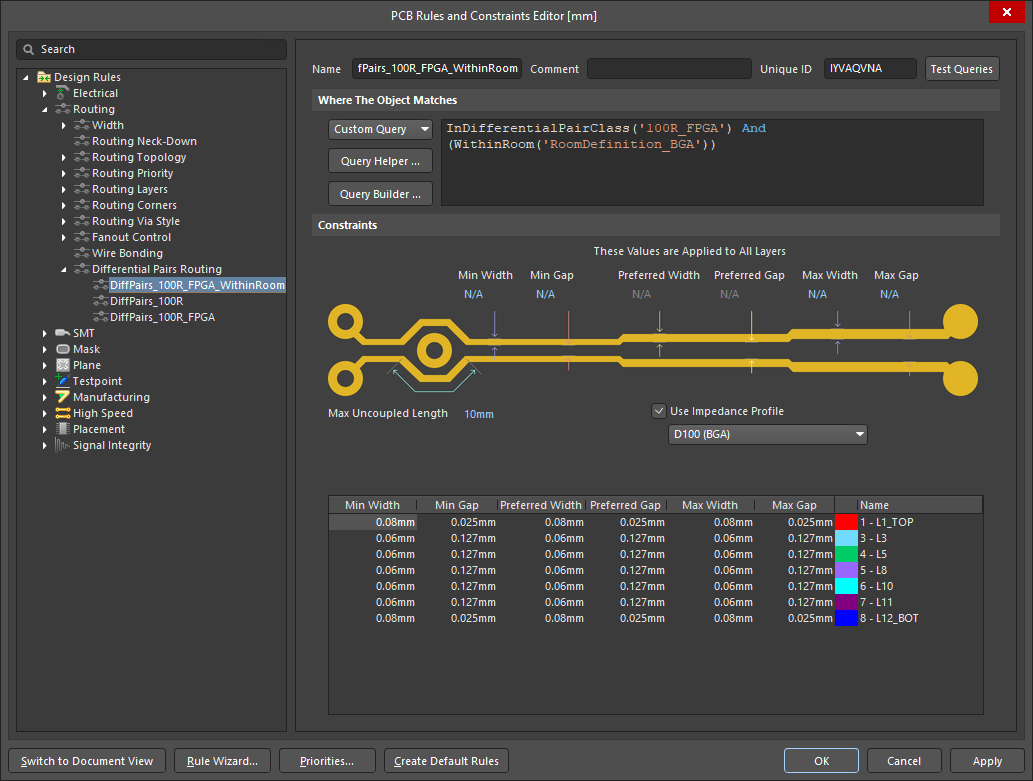
Room Definition 제약조건이 직접 지정하는 단순한 keep these objects in (or out) 요구사항을 넘어, 룸은 다른 설계 제약조건이 적용되는 보드 영역을 정의하는 데에도 사용할 수 있습니다. 예를 들어 BGA 아래의 라우팅은 특정 폭(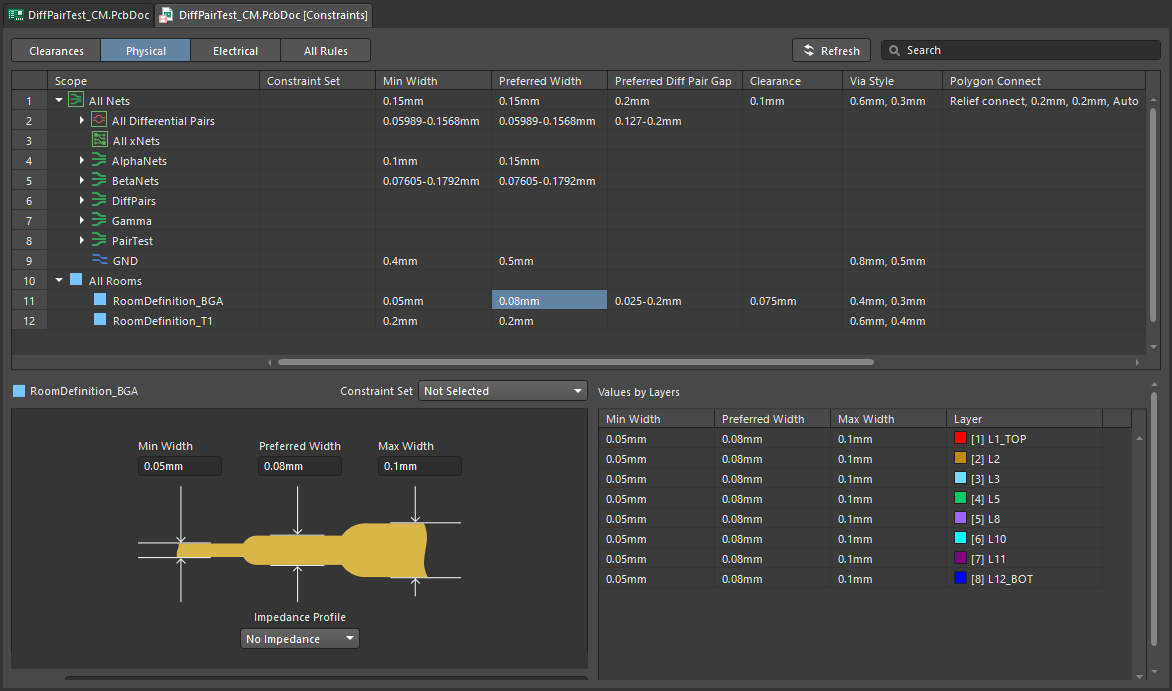 )이어야 할 수 있고, 또는 BGA 아래의 차동 페어 라우팅에는 특정 임피던스 프로파일을 적용해야 할 수도 있습니다(
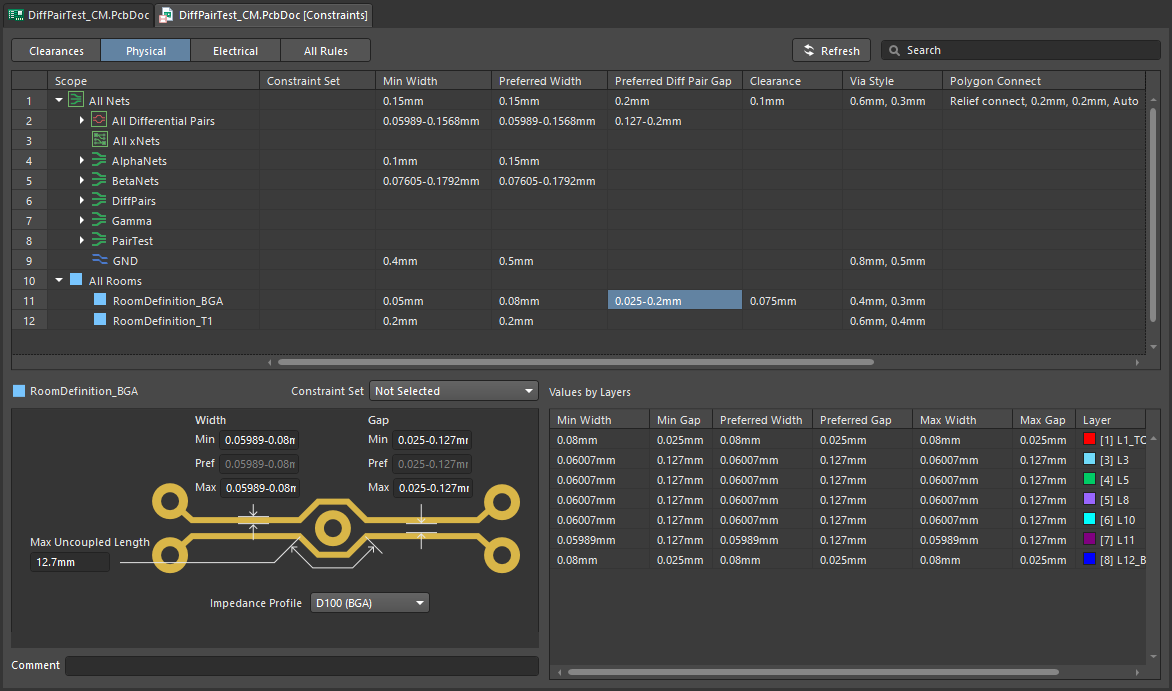 ).
).
사용 가능 여부
룸은 PCB Editor에서만 배치/생성할 수 있습니다. 룸을 생성하는 방법은 다음과 같습니다:
-
Design » Rooms 하위 메뉴에서 필요한 명령을 선택한 다음, ( Place 명령을 선택한 경우) 대화형으로 룸 형상을 정의하거나, ( Create 명령을 선택한 경우) 자동으로 룸을 생성합니다.
-
새 Room Definition 설계 제약조건을 추가한 다음, 새 룸 제약조건을 편집하고, Define 버튼을 클릭하여 폴리곤 룸의 형상을 대화형으로 정의합니다.
-
Tools » Convert » Create Room from Selected Primitives 명령을 사용하여, 트랙/아크 집합으로 형성된 (선택된) 닫힌 외곽선을 기반으로 룸을 생성합니다.
-
회로도에서 PCB로 설계를 동기화하는 동안 룸을 자동으로 생성합니다. 자동 생성된 룸 (비활성화 방법 포함)에 대해 자세히 알아보세요.
룸 생성하기
PCB 문서에서 룸을 생성하는 절차는 룸을 대화형으로 배치/생성하는지 여부와, 선택한 배치/생성 방법에 따라 달라집니다.
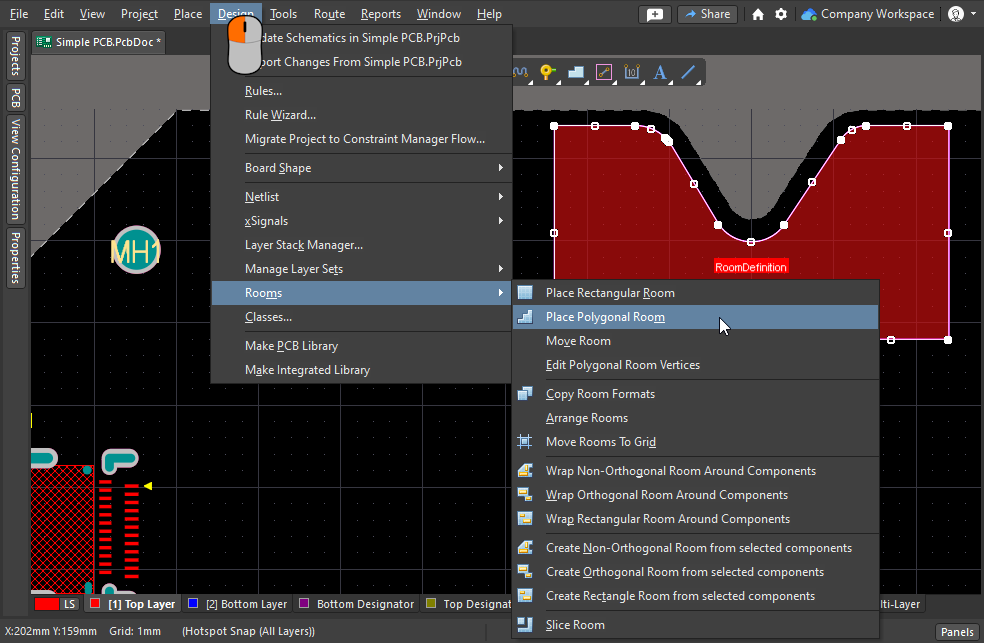 룸을 배치하거나 생성하는 다양한 기법을 사용할 수 있습니다.
Interactive Room Placement
직사각형 또는 폴리곤 형태의 룸은 설계의 Top 또는 Bottom 레이어에 배치할 수 있습니다. 어떤 레이어가 활성화되어 있든 배치할 수 있지만, 적용 레이어는 Room Definition 설계 제약조건의 일부로 지정된다는 점에 유의하세요.
직사각형 룸
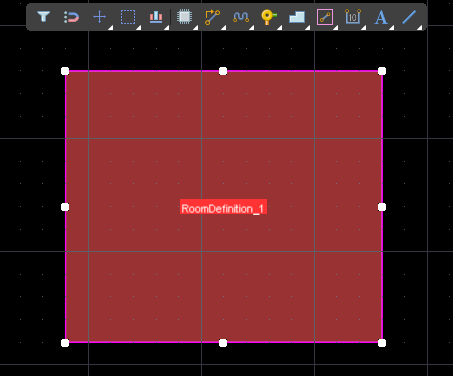
Design » Rooms » Place Rectangular Room 명령을 실행하면 커서가 십자선으로 바뀌고 룸 배치 모드로 들어갑니다. 배치는 다음 순서로 수행합니다:
-
클릭하거나 Enter 를 눌러 룸의 첫 번째 모서리를 고정합니다.
-
배치 중에 연관된 Room Definition 제약조건 의 속성을 즉시 편집하려면, 배치 중 Tab 키를 누르세요.
-
커서를 이동해 룸 크기를 조정한 다음, 클릭하거나 Enter를 눌러 대각선 반대편 모서리를 고정하고 룸 배치를 완료합니다.
-
추가 룸을 계속 배치하거나, 마우스 오른쪽 버튼을 클릭하거나 Esc 를 눌러 배치 모드를 종료합니다.
폴리곤 룸
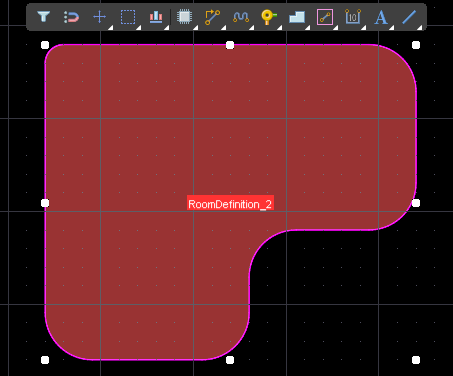
Design » Rooms » Place Polygonal Room 명령을 실행하면 커서가 십자선으로 바뀌고 룸 배치 모드로 들어갑니다. 배치는 다음 순서로 수행합니다:
-
커서를 위치시킨 다음 클릭하여 룸의 시작점을 고정합니다.
-
커서를 위치시킨 다음 클릭하여 룸의 폴리곤 형상을 정의하는 일련의 꼭짓점(버텍스)들을 고정합니다.
-
마지막 꼭짓점을 배치한 후, 마우스 오른쪽 버튼을 클릭하거나 Esc를 눌러 룸 배치를 완료합니다. 소프트웨어가 시작점과 마지막 점을 자동으로 연결해 형상을 완성하므로 폴리곤을 닫을 필요가 없습니다.
-
추가 폴리곤 룸을 계속 배치하거나, 마우스 오른쪽 버튼을 클릭하거나 Esc를 눌러 배치 모드를 종료합니다.
Based on Selected Components
컴포넌트가 이미 보드에 배치되어 있고 그 배치에 맞춰 새 룸을 만들고자 한다면, 세 가지 Create xxx Room from selected components 명령 중 하나를 사용하세요. 이 명령들 중 하나를 사용하면 설계 공간에서 현재 선택된 컴포넌트를 기반으로 비직교, 직교, 직사각형 형태의 룸을 자동으로 생성할 수 있습니다. 각 경우 생성 방법은 동일합니다:
-
룸을 생성하려는 모든 컴포넌트를 선택합니다. 회로도에서 PCB 컴포넌트를 선택하려면 Tools » Cross Select Mode 명령을 실행한 다음 회로도에서 컴포넌트를 선택하세요.
-
PCB editor에서 해당 생성 명령(Design » Rooms » Create xxx Room from selected components)을 실행합니다. 선택된 컴포넌트를 포함하는 컴포넌트 클래스가 자동으로 생성됩니다(이미 존재하지 않는 경우).
-
그 다음 선택한 룸 유형이 생성되며, 해당 룸의 Room Definition 설계 규칙이 생성된 컴포넌트 클래스에 자동으로 연결됩니다.
-
룸은 컴포넌트의 선택 사각형을 기준으로, 선택된 모든 컴포넌트를 수용하도록 적절한 크기로 설정됩니다.
-
해당 룸을 클릭-드래그하여 이동하면, 연관된 컴포넌트 클래스에 포함된 모든 컴포넌트도 함께 이동합니다.
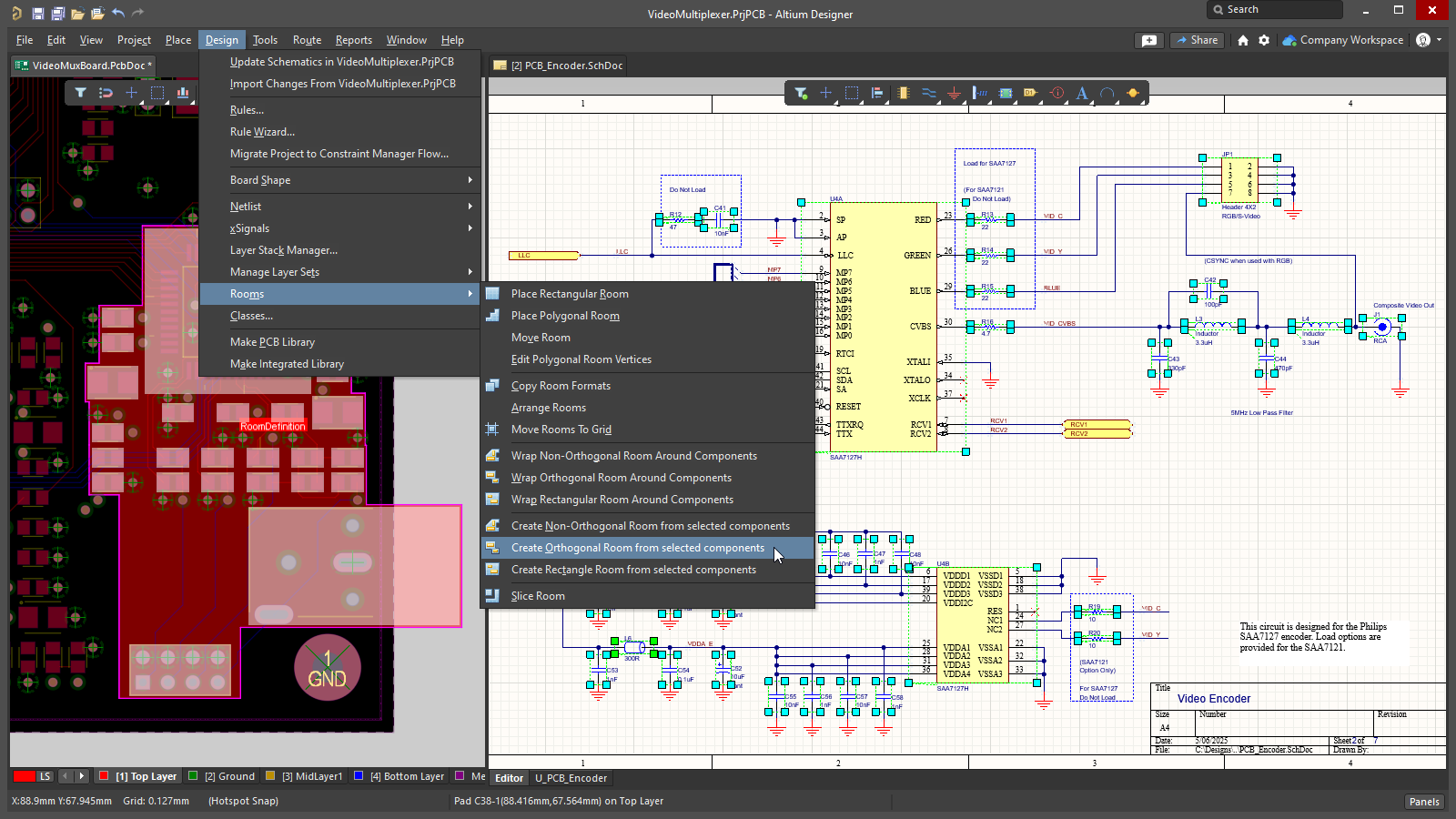 회로도에서 선택된 PCB 컴포넌트로부터 직교 룸이 생성된 모습입니다.
By Adding a Room Definition Design Constraint
새 룸은 PCB Rule and Constraints Editor 또는 Constraint Manager에서 새 제약조건을 정의하여 생성할 수도 있습니다.
설계 제약조건을 정의하는 데 어떤 접근 방식을 사용하고 있나요?
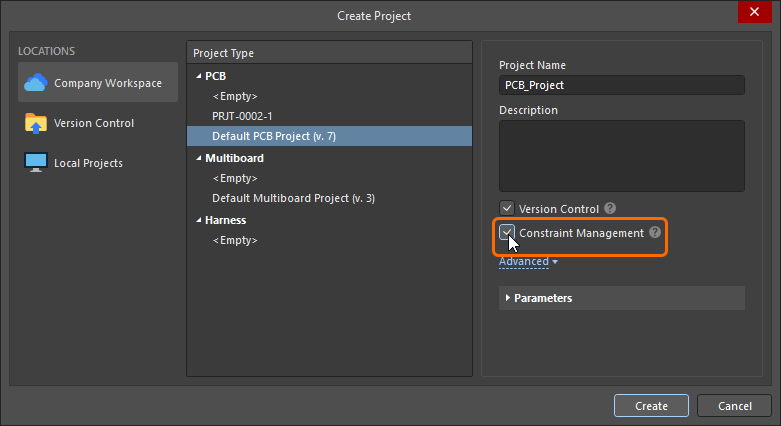
Altium Designer는 설계 제약조건을 정의하는 두 가지 서로 다른 접근 방식을 지원합니다: Constraint Manager 와 PCB Rule and Constraints Editor입니다.
PCB Rule and Constraints Editor 는 PCB editor에서 제약조건을 정의하기 위해 처음 개발된 인터페이스입니다. PCB Rule and Constraints Editor 를 사용하는 경우, 설계자는 다음을 정의합니다: what objects the constraint (rule) applies to, 그리고 how those objects are to be constrained. 이 접근 방식은 제약을 적용할 객체를 정밀하게 타겟팅할 수 있다는 점에서 강력합니다. 예를 들어 모든 것(모든 넷 등)에 적용할 수도 있고, 보드의 특정 객체(해당 패드)로 아주 좁혀 적용할 수도 있습니다. 이러한 유연한 설계 객체 타겟팅은 쿼리 언어로 구동되는 규칙 엔진을 통해 구현됩니다.
Constraint Manager는 제약조건 정의 작업에 객체 중심의 관점을 제공합니다. 설계자는 객체의 관점에서 작업하며, 스프레드시트와 유사한 인터페이스에서 설계에 필요한 다양한 전기적/물리적 제약조건을 적용합니다. 또한 Constraint Manager에서 객체를 선택하면 그래픽 편집기에서 해당 객체가 하이라이트됩니다. 이를 통해 예를 들어 다음과 같이 특정 객체의 모든 요구사항을 쉽게 구성하고 검토할 수 있습니다: 이 넷 클래스는 이 폭으로 라우팅하고, 이 클리어런스를 적용하며, 이 라우팅 비아를 사용하고, 이 폴리곤 연결 스타일을 사용한다. 또한 그 넷 클래스에 대해 다음을 요구할 수도 있습니다: 이 레이어들에서 라우팅하고, 이 임피던스를 적용한다. 이러한 객체 중심 뷰는 PCB Rule and Constraints Editor에서는 제공되지 않습니다. 최종적으로 소프트웨어는 객체 중심 제약조건을 PCB Rule and Constraints Editor에서 정의되는 것과 동일한 규칙 형식으로 변환하며, PCB editor에서 제약조건을 열어 확인할 때는 All Rules 뷰로 전환하여 확인합니다.
 )
)이 문서 페이지는 PCB Rule and Constraints Editor 대화상자와 Constraint Manager 모두에서 정의된 제약 조건의 이미지를 보여줍니다. constraint 및 rule 용어는 서로 바꿔 사용된다는 점에 유의하십시오.
새 Room Definition 설계 제약 추가
PCB Rules and Constraints Editor에서
배치되거나 생성되는 각 룸(room)에 대해, 연관된 Room Definition 설계 제약이 자동으로 생성됩니다. 반대로, 이 유형의 새 규칙을 추가하면 해당 룸 객체가 설계 공간에 나타납니다. 또한 반대의 경우도 적용됩니다. 그래픽 편집기에서 룸을 삭제하면 제약이 자동으로 삭제되며, 또는 설계 제약을 삭제하면 그래픽 객체가 삭제됩니다.
룸 제약을 PCB Rules and Constraint Editor에서 정의하는 경우, 기본적으로 5인치 x 5인치 룸 객체가 생성되며 Absolute Origin(편집 공간의 왼쪽 아래)에서 1인치 떨어진 위치에 만들어집니다. 원점 마커는 사용자가 정의한 Relative Origin을 표시하며, 이는 편집 공간 어디에나 설정할 수 있습니다.
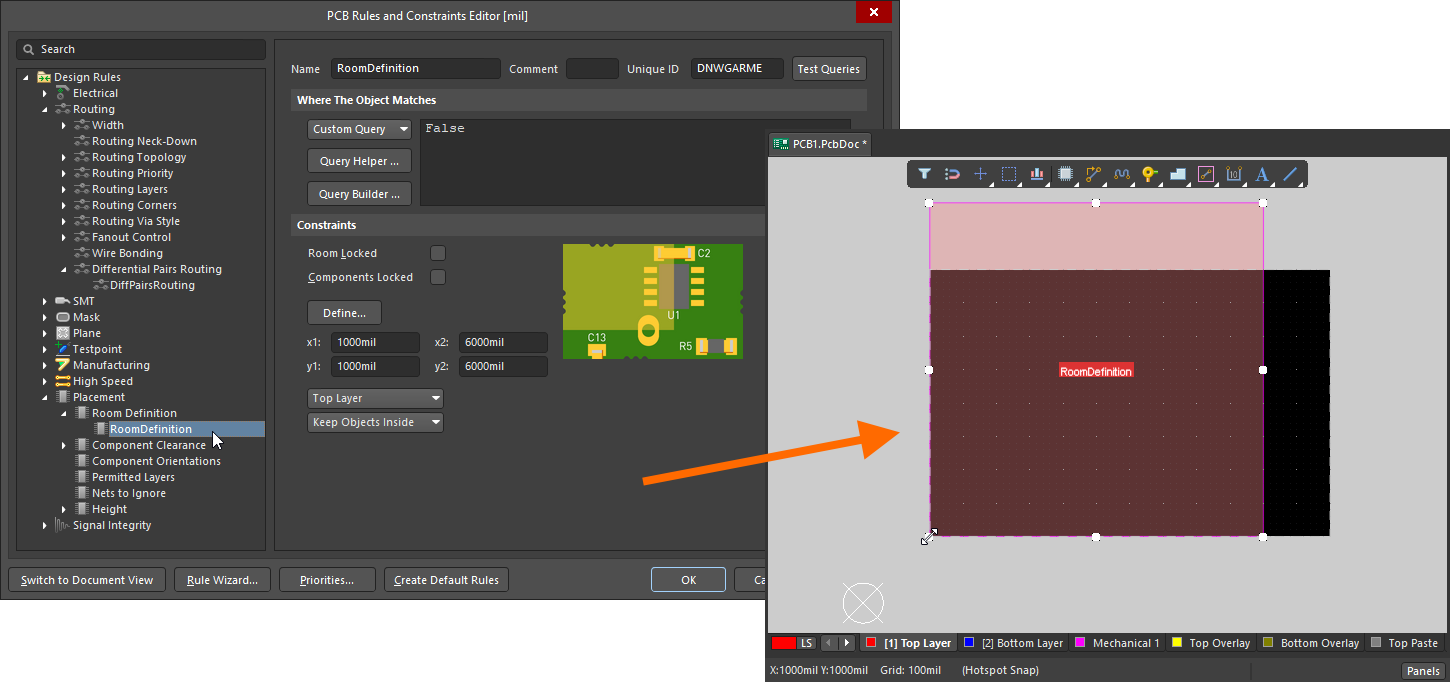 새 룸 제약을 추가하면 편집 공간에 기본 룸이 정의됩니다.
제약을 추가한 후 편집 공간으로 돌아가 룸을 그래픽으로 편집할 수 있습니다. 또는 PCB Rules and Constraints Editor 에 있는 동안 룸 제약을 편집한 다음 Define 버튼을 클릭하여 대화형으로 형상을 정의할 수 있습니다. 룸은 보드 상의 영역을 정의하므로, 대화형으로 룸을 배치하고 설계 제약이 자동으로 생성되도록 하는 방식이 더 일반적입니다.
PCB Rules and Constraints Editor에서 새 제약을 추가하는 방법에 대해 자세히 알아보십시오.
Constraint Manager에서
Constraint Manager: 에서 새 confinement(룸) 제약을 만들려면 All Rules 뷰로 전환하고, Placement 범주에서 Room Definition을(를) 선택한 다음, Advanced Rules 목록에서 마우스 오른쪽 버튼을 클릭하고 컨텍스트 메뉴에서 Add Advanced Rule을(를) 선택하십시오(아래 그림 참조).
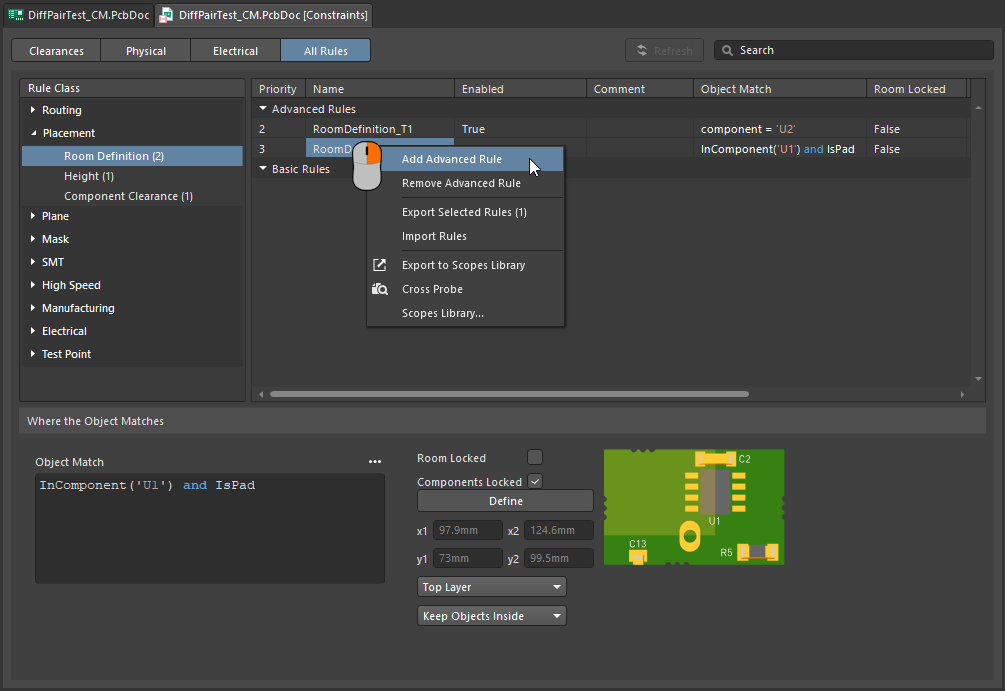 Constraint Manager에서 새 룸 제약을 추가할 수 있습니다.
이 단계에서는 그래픽 편집 공간에 룸 객체가 존재하지 않으므로, 이제 Define 버튼을 클릭(PCB 편집기로 전환)하고 룸의 형상을 정의해야 합니다. 이 작업이 완료되면 룸 제약과 룸 객체가 모두 존재하게 되며, 제약을 저장할 수 있습니다.
-
룸 제약을 보드의 해당 영역 안(또는 밖)으로 객체를 제한하는 데 사용할 경우, 다음 단계는 Constraint Manager 하단에서 Object Match 및 기타 제약 설정을 구성하는 것입니다. 이에 대해서는 계속 읽어보십시오.
-
룸 제약을 라우팅 폭과 같은 다른 유형의 제약에서 영역 정의로 사용할 경우, Defining Constraints Within a Room 섹션을 참조하여 자세히 알아보십시오.
Constraints Manager에서 새 제약을 추가하는 방법에 대해 자세히 알아보십시오.
룸 제약이란?
앞서 언급했듯이, 룸은 PCB 표면 레이어 중 하나에 정의된 영역으로, 보드의 해당 영역 내 설계 요구사항을 정의하는 데 사용됩니다.
모든 설계 제약에는 두 가지 핵심 요소가 있습니다.
-
what objects this constraint applies to (
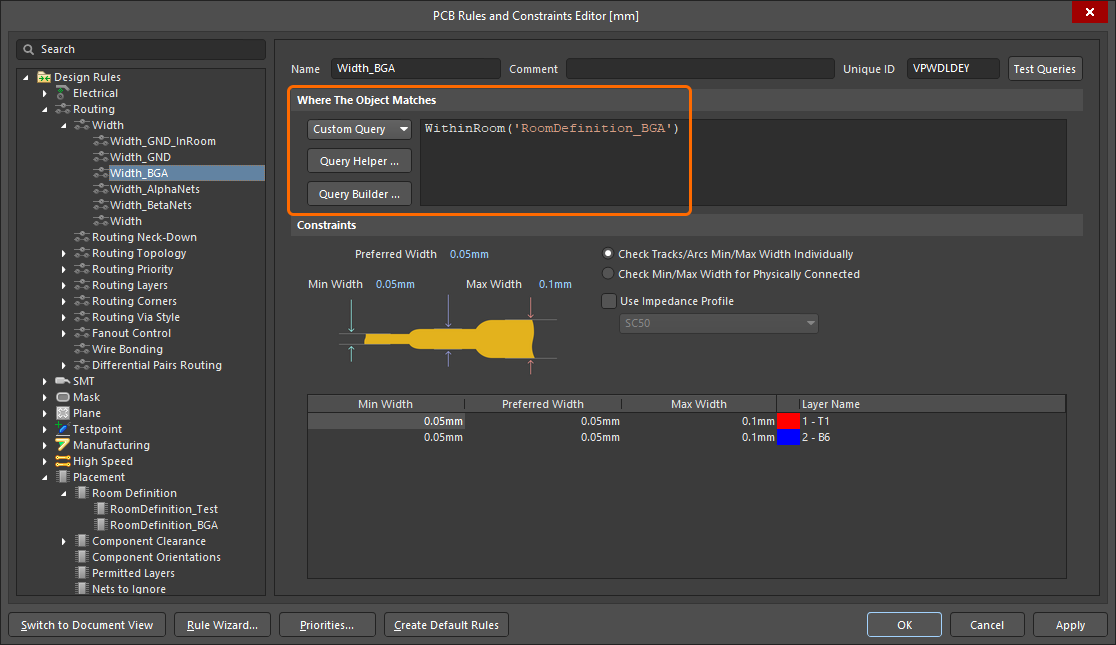 ), 그리고,
-
how those objects are to be constrained (
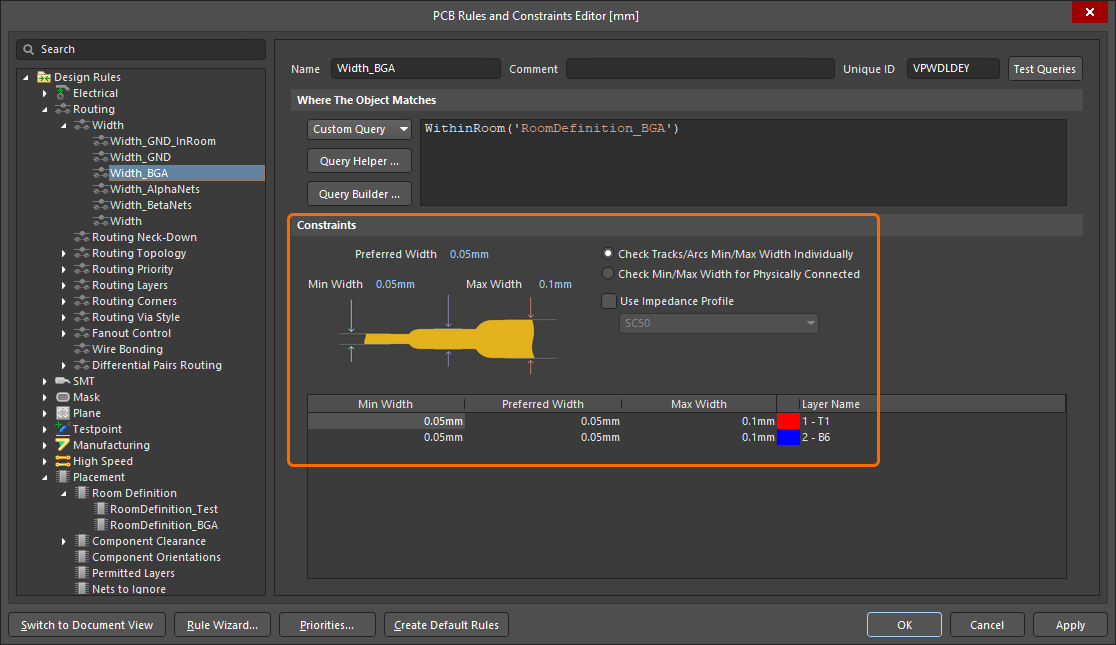 ).
).
룸 제약이 보드에서 부품이 없는 영역에 정의된 경우, Object Match 기준(the objects this constraint applies to)은 기본값이 False로 설정되어 이 제약이 어떤 객체에도 적용되지 않음을 의미합니다. 필요에 따라 이를 편집하십시오.
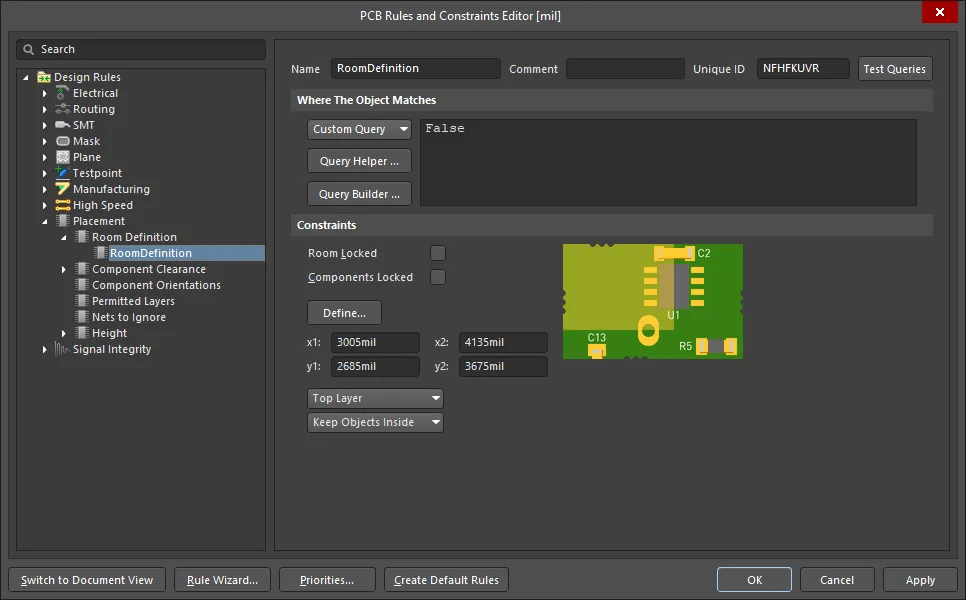 새로 생성된 룸 정의. 규칙 범위가 False이므로 어떤 객체에도 적용되지 않습니다.
부품 클래스 제한
룸 제약의 일반적인 사용 방법은 부품 클래스의 위치를 정의하여, 해당 부품 클래스를 보드의 특정 영역에 고정하는 것입니다.
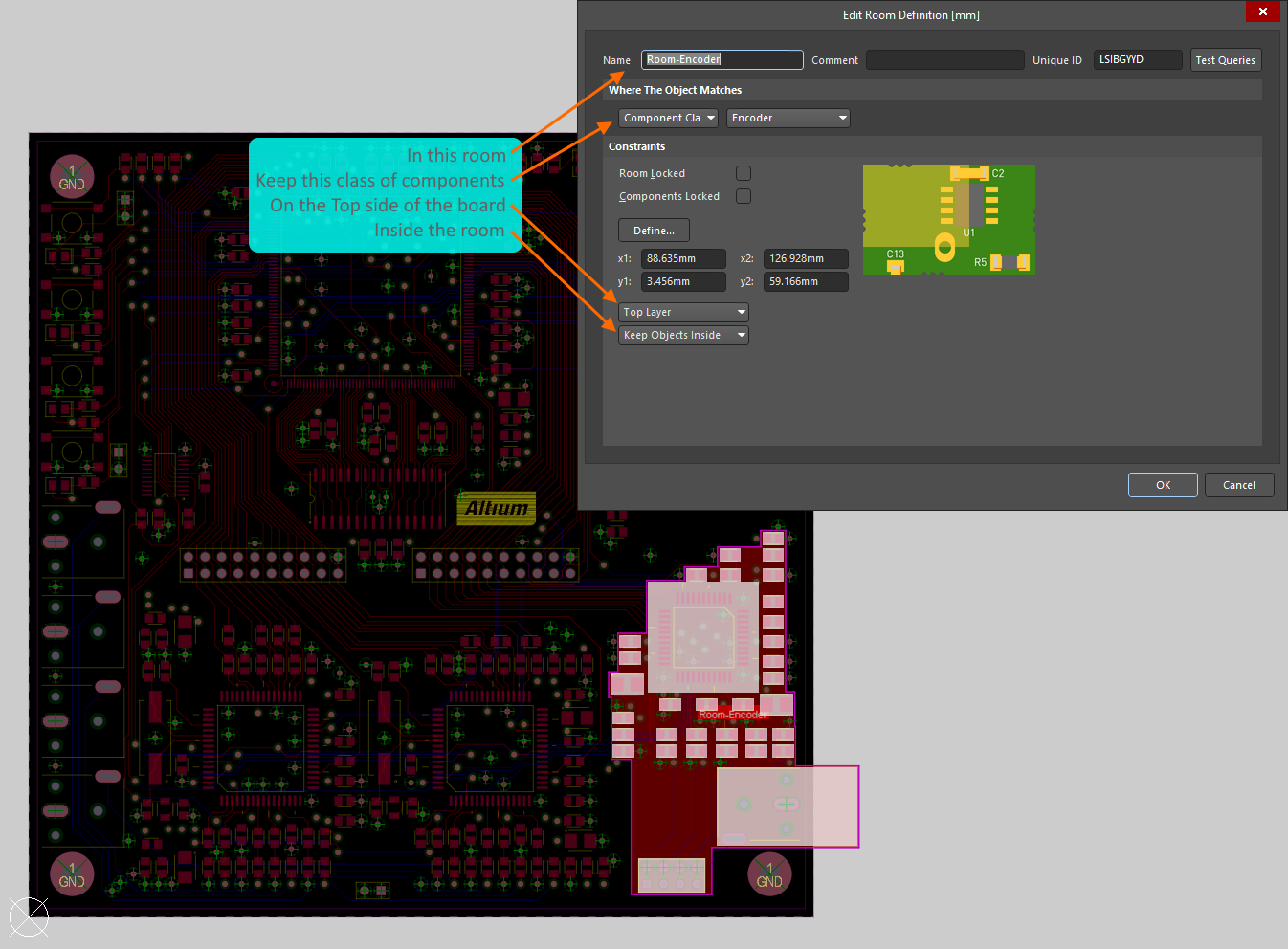 Encoder 부품 클래스는 보드의 Top Layer에 있는 Room-Encoder라는 룸 안으로 제한됩니다.
위 이미지는 Encoder 부품 클래스가 Top side의 Room-Encoder 룸 within로 제한되는 모습을 PCB Rules and Constraints Editor에서 보여줍니다(기본적으로 Constraint Manager 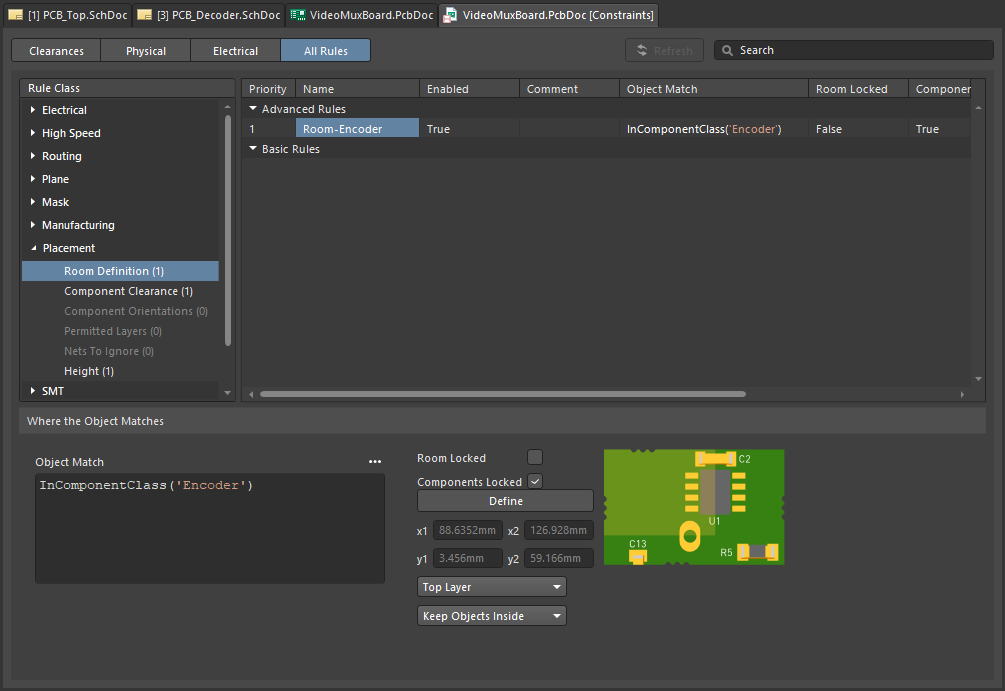 와 동일). 부품이 룸에 할당되면 룸을 이동할 때 함께 이동합니다. 부품을 이동시키지 않고 룸만 이동하려면, 연관된 Room Definition 규칙을 일시적으로 비활성화하십시오.
Room Definition 설계 제약에 대해 자세히 알아보십시오.
PCB 편집기에는 룸 작업을 위한 강력한 도구가 다수 포함되어 있습니다. 이 페이지의 Working with Rooms 섹션에서 자세히 읽어보십시오.
룸은 자체적으로 설계 제약(Room Definition)이기도 하지만, Width, Clearance, Via Style과 같은 다른 설계 제약의 범위를 보드의 특정 영역으로 집중시키는 객체로도 사용할 수 있습니다. 이 주제는 이 페이지의 Defining Constraints Within a Room 섹션에서 다룹니다.
Created During Schematic to PCB Design Synchronization
설계가 회로도에서 PCB로 전송될 때, 각 회로도 시트의 부품을 포함하는 룸을 생성하는 옵션을 사용할 수 있습니다. 다단계 계층형 설계에서는 큰 가치가 없을 수 있지만, 대규모 플랫 설계에서는 시트마다 룸을 갖추는 것이 보드에서 부품을 배치할 때 도움이 될 수 있습니다.
Project Options dialog의 Class Generation tab에는 설계의 각 시트에 대해 룸을 생성하는 옵션 (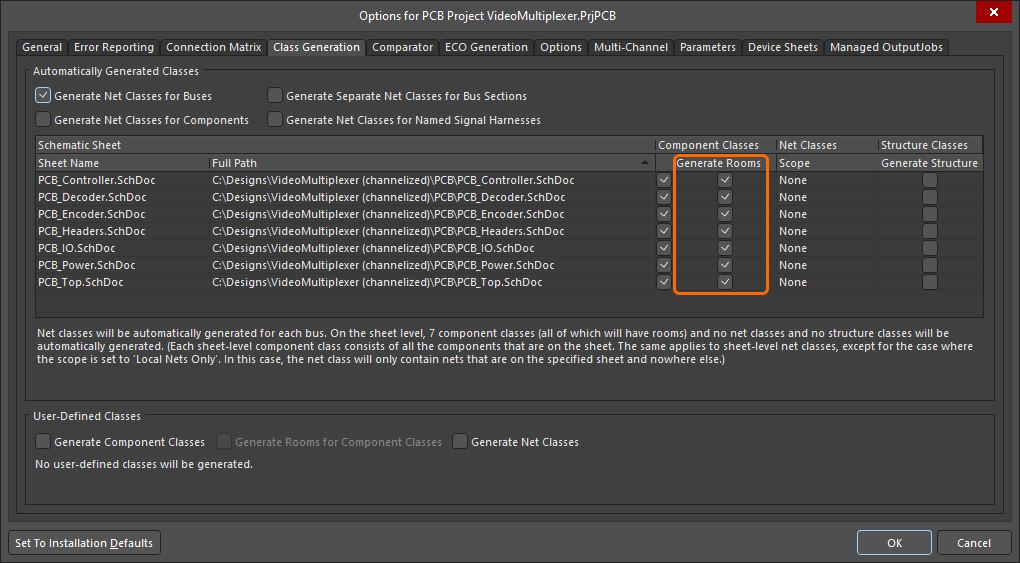 )이 포함되어 있습니다. Generate Rooms 옵션이 체크되어 있으면, Design » Update 명령을 실행할 때 해당 시트에 대한 룸이 생성되고 그 시트 내 모든 부품의 클래스가 해당 룸에 할당됩니다. 각 시트의 부품은 부품 클래스에 추가되므로, Generate Rooms 옵션을 사용하려면 해당 Component Class 옵션도 함께 활성화되어 있어야 합니다.
PCB에서 각 룸 제약은 범위가 InComponentClass('<SheetSymbolDesignator>')로 생성됩니다. 시트에 부품이 포함되어 있지 않으면 룸은 생성되지 않습니다. 회로도가 처음 PCB로 전송될 때, 각 부품 클래스의 부품은 한 줄로 정렬된 다음, 아래 이미지와 같이 해당 부품 클래스 주위로 룸이 생성됩니다.
자동 생성된 룸이 필요하지 않다면 Project Options dialog에서 Generate Rooms 체크박스를 비활성화하십시오.
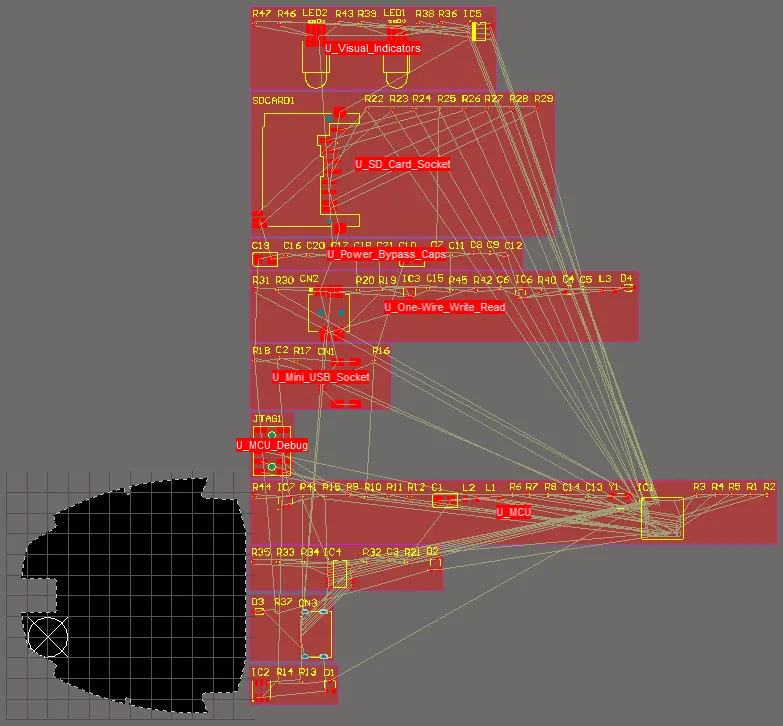 초기 설계 동기화 후의 PCB - 각 시트마다 룸이 생성되었고, 해당 시트의 부품 클래스가 그 룸에 할당되었습니다.
회로도 프로젝트에서 Rooms, Component Classes and Net Classes를 자동 생성하는 방법에 대해 자세히 알아보십시오.
설계 동기화에 대해 더 알아보려면 Keeping the Schematics & PCB Synchronized 페이지를 참조하십시오.
From Selected Tracks and Arcs
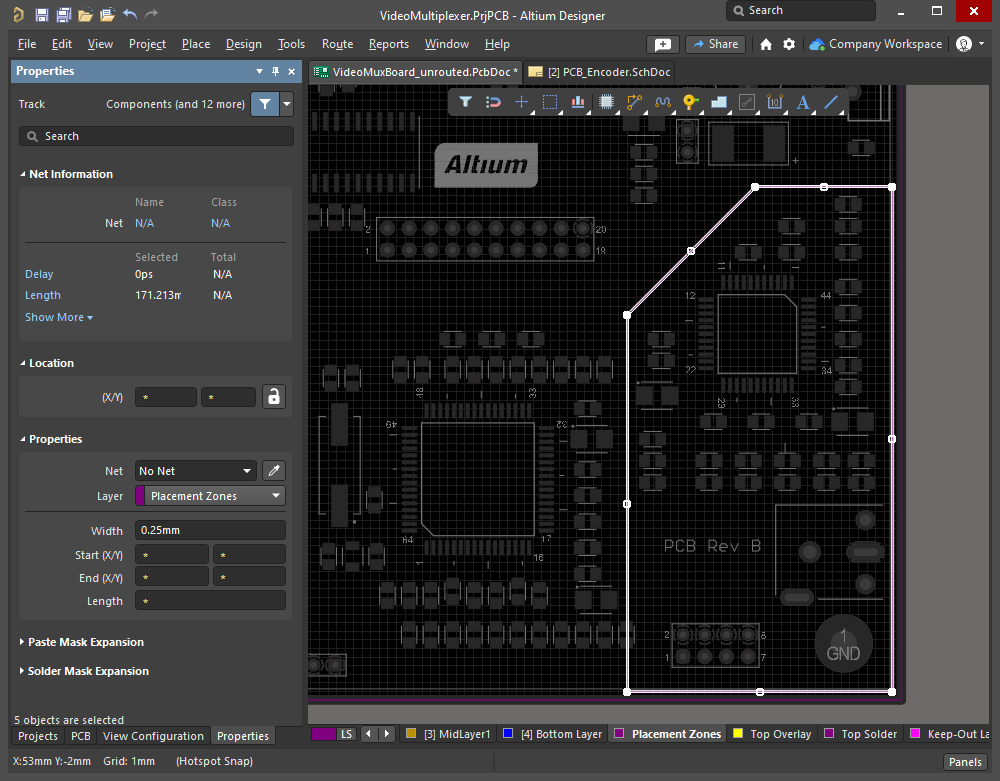
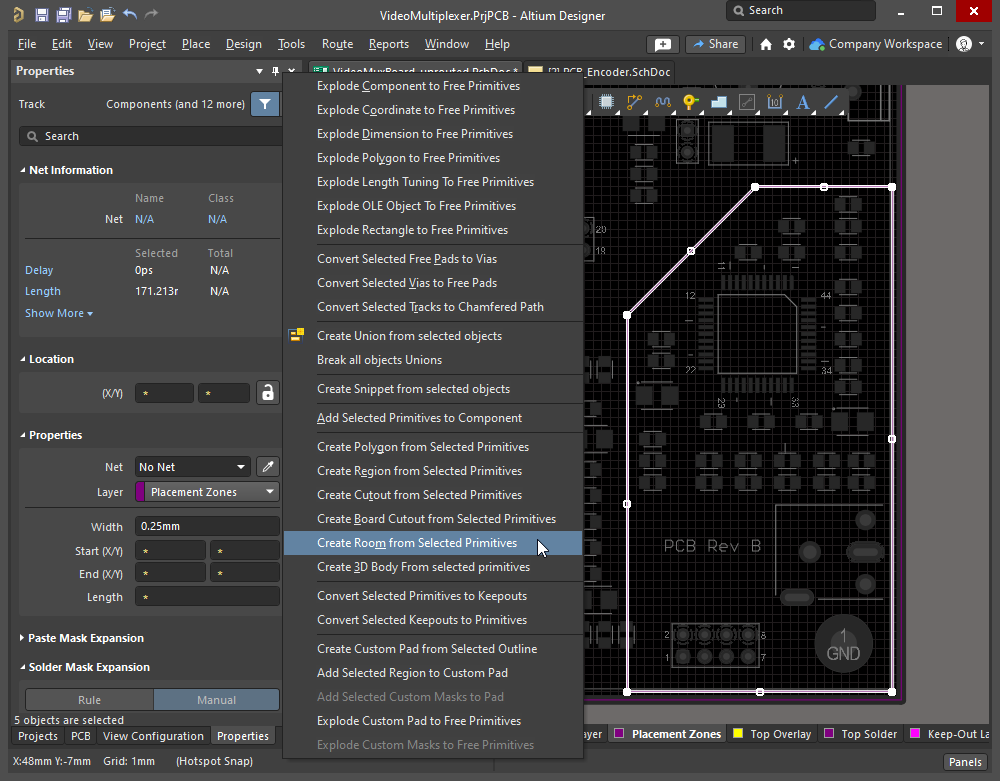
룸 객체는 선택한 트랙 및/또는 아크 객체로 구성된 닫힌 경계를 사용하여 정의할 수 있습니다. 이를 위해 설계 공간에서 닫힌 경계를 구성하는 모든 트랙 및 아크 프리미티브를 선택한 다음, 메인 메뉴에서 Tools » Convert » Create Room from Selected Primitives 명령을 선택하십시오. 아래 슬라이드쇼는 관련 단계를 보여줍니다.
|
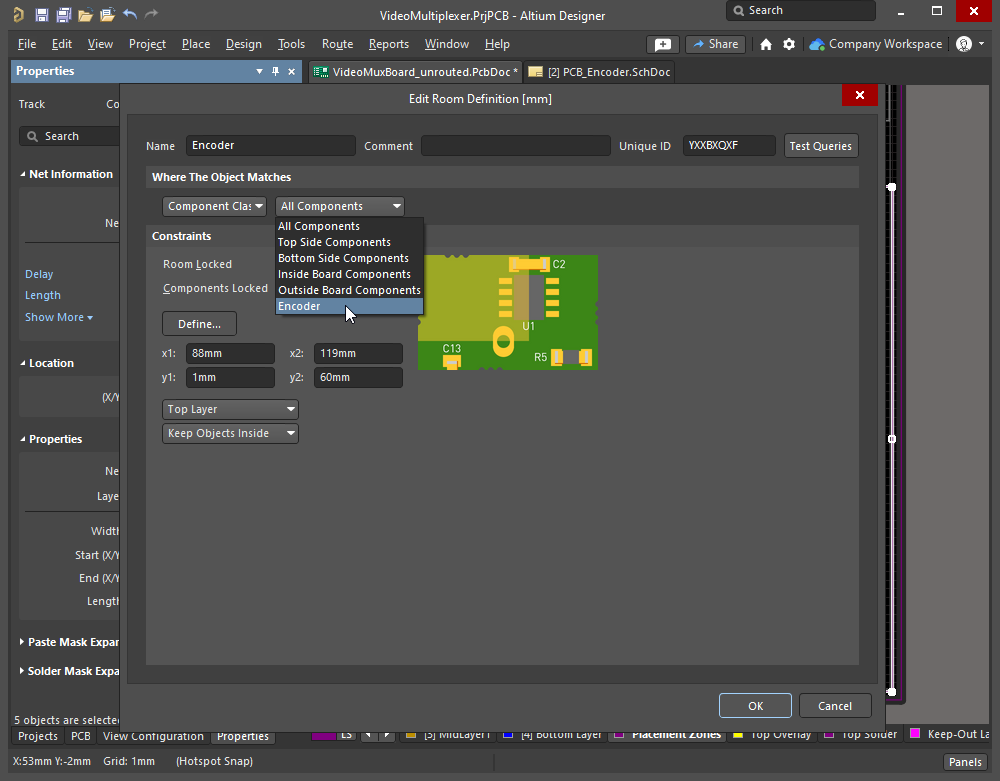
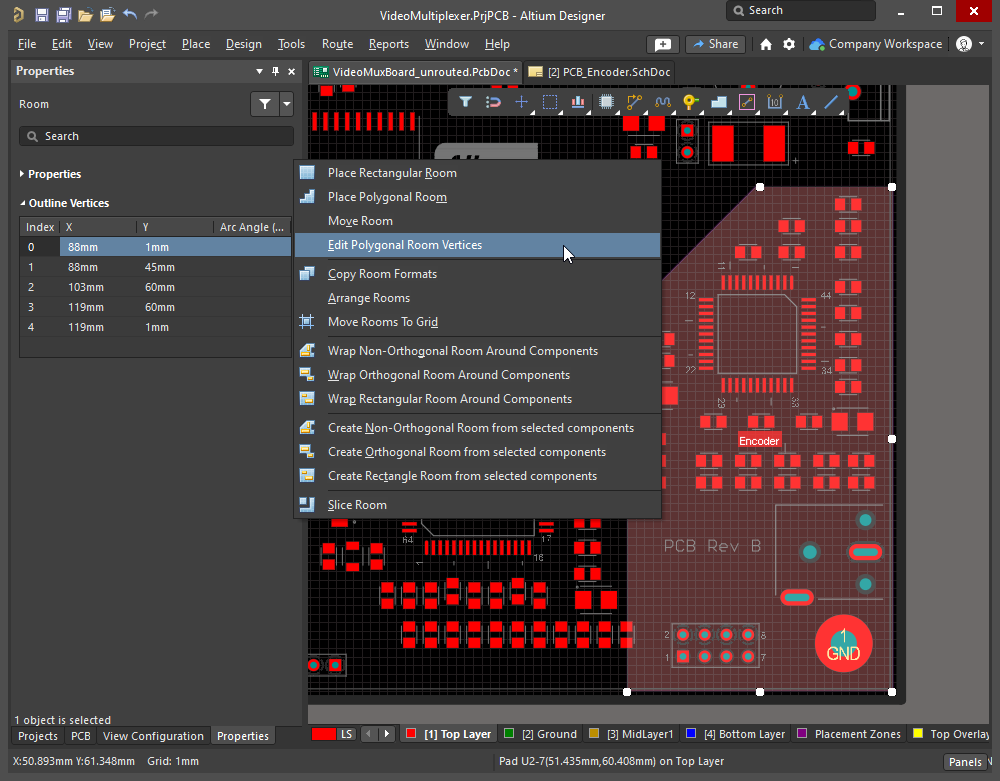
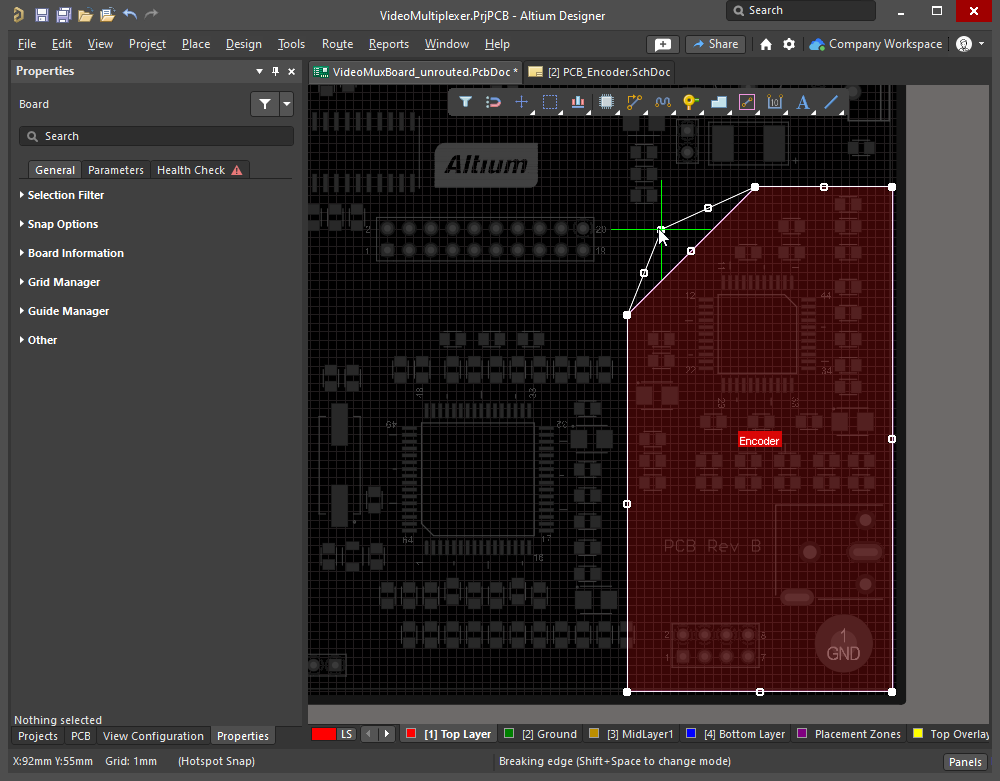
Encoder 컴포넌트에 사용할 수 있는 보드 공간을 정의하기 위해, 기계(Mechanical) 레이어에 트랙을 배치했습니다. 동일한 형상의 Room Definition을 생성하려면 Tools » Convert » Create Room from Selected Primitives 명령을 실행합니다. 그러면 제약 조건의 파라미터를 정의할 수 있도록 Edit Room Definition 대화상자가 표시됩니다. 이 룸에는 룸의 형상을 조정하려면 클릭하여 선택한 다음 Design » Rooms » Edit Polygonal Verticies 명령을 실행하고, 정점(vertex) 또는 에지(edge)를 클릭하여 룸을 다시 형성합니다. |
룸 편집
룸의 X-Y 형상과 보드 상의 위치는 대화형으로 수정할 수 있습니다. 룸을 대화형으로 편집하는 방법은 두 가지가 있으며, 선택 사각형(selection rectangle)을 기반으로 하는 방법(크기 및 위치 변경 섹션에 설명)과 형상 편집 정점(shape editing vertex)을 기반으로 하는 방법(형상 변경 섹션에 설명)이 있습니다.
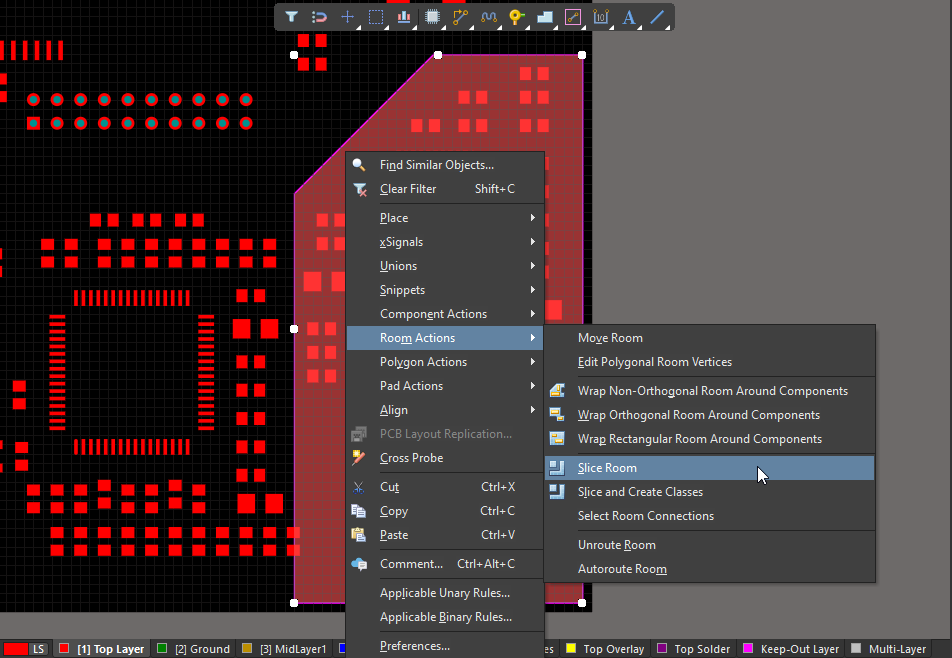
Design » Rooms 하위 메뉴를 통해 명령에 접근할 수 있을 뿐 아니라, 배치된 룸에서 마우스 오른쪽 버튼을 클릭한 뒤 Room Actions 하위 메뉴를 선택하여 상황별(room) 명령에도 접근할 수 있습니다.
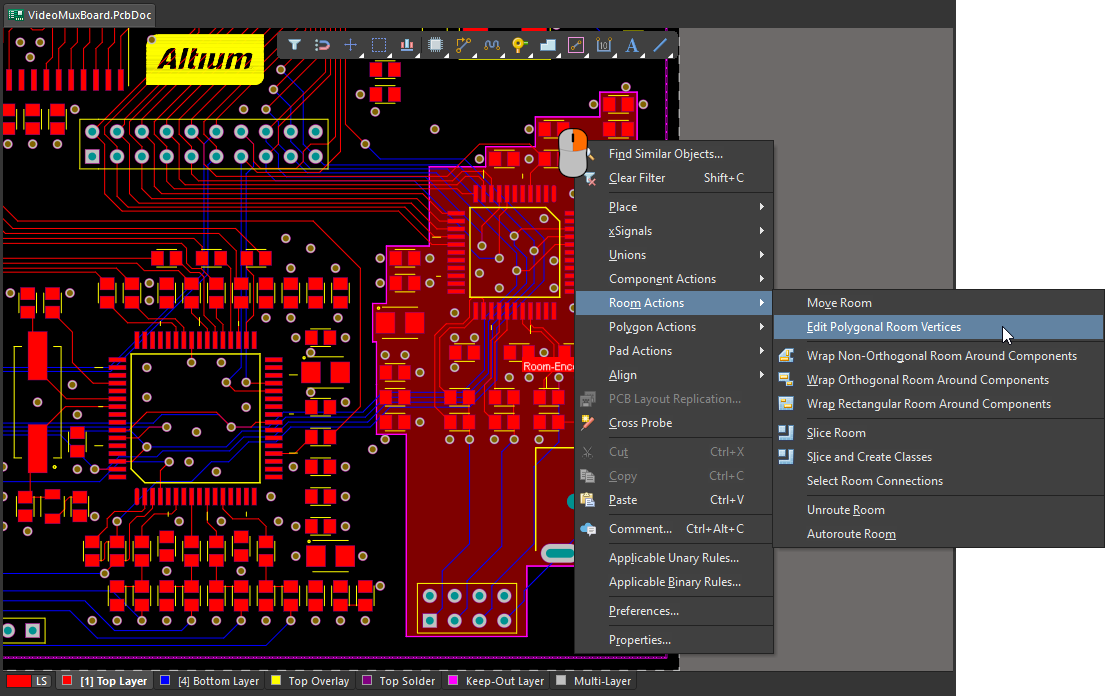 룸에서 마우스 오른쪽 버튼을 클릭하면 룸 전용 명령에 접근할 수 있습니다.
Changing the Size and Location
룸을 한 번 클릭해 선택하면, 룸이 직사각형으로 배치되었든 다각형으로 배치되었든 상관없이 다음 편집 핸들이 사용 가능해집니다:
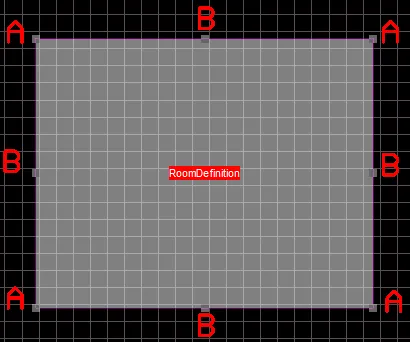
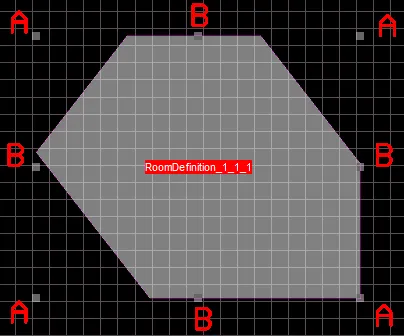 룸을 클릭해 선택하면 편집 핸들이 표시됩니다.
룸 크기 변경
-
모서리 핸들(A)을 드래그하면 룸이 가로와 세로 방향으로 동시에 스케일됩니다.
-
에지 핸들(B)을 드래그하면 해당 방향(가로 또는 세로)으로 객체가 스케일됩니다.
-
드래그하는 동안 다음 키를 눌러 룸을 회전 또는 플립할 수 있습니다:
-
Spacebar를 눌러 객체를 반시계 방향으로 회전하거나 Shift+Spacebar 로 시계 방향 회전합니다. 회전은 PCB Editor - General page 의 Preferences dialog 에 정의된 Rotation Step 값을 따릅니다.
-
X 또는 Y 키를 눌러 X축 또는 Y축을 기준으로 객체를 플립합니다.
-
L 키를 눌러 객체를 보드의 반대면으로 플립합니다. 룸에 연결된 컴포넌트가 있으면 해당 컴포넌트도 룸과 함께 플립됩니다.
-
룸 이동
룸을 클릭한 채 드래그하여 새 위치로 이동합니다. 룸 객체는 메인 메뉴의 Design » Rooms » Move Room 명령 또는 룸 컨텍스트 메뉴의 Room Actions » Move Room 명령으로도 이동할 수 있습니다. 명령을 실행하면 커서가 십자선(cross-hair)으로 바뀌고 룸 이동 모드로 들어갑니다. 이동할 룸을 클릭하세요.
룸을 클릭해 이동할 때:
-
룸이 커서에 붙습니다. 룸을 잡는 기준점은 현재 Object Snap Options (
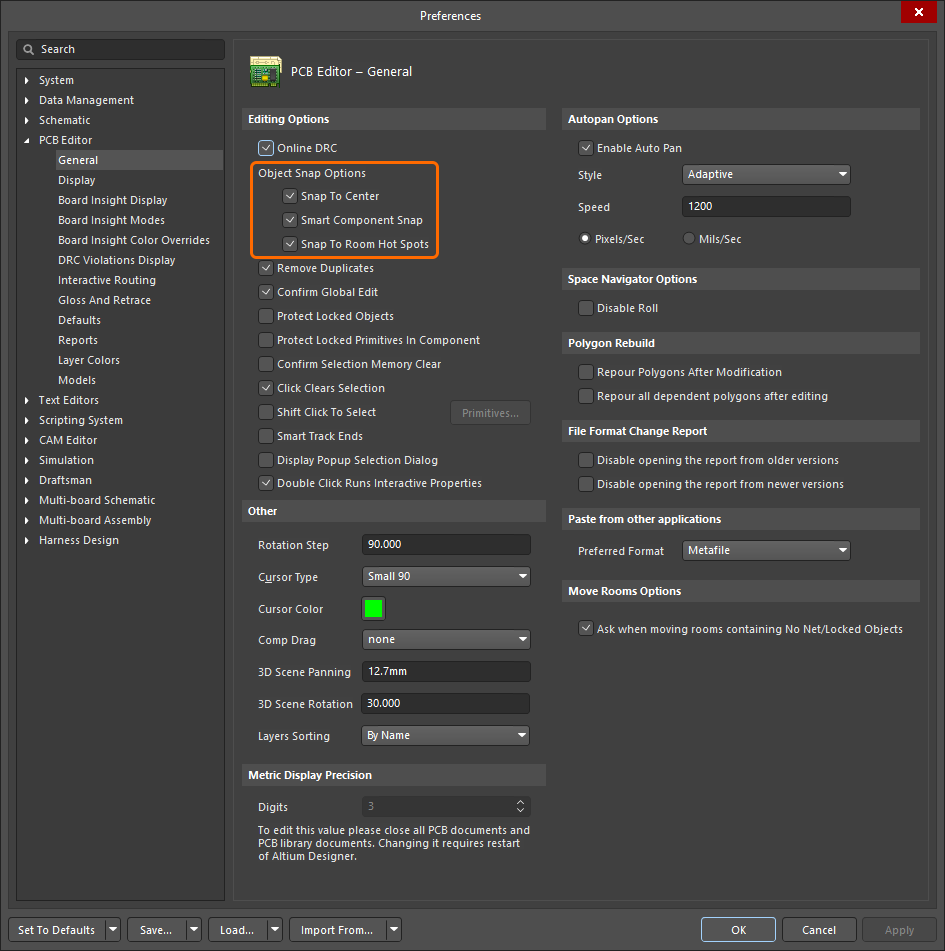 )에 따라 달라지며, 커서는 활성화된 스냅 포인트(컴포넌트 패드, 컴포넌트 레퍼런스, 또는 룸 정점) 중 가장 가까운 지점에 스냅됩니다.
-
룸을 필요한 위치로 이동한 다음 클릭하거나 Enter 를 눌러 배치를 확정합니다.
-
계속해서 다른 룸을 이동하거나, 마우스 오른쪽 버튼을 클릭하거나 Esc를 눌러 종료합니다.
-
이동 중인 룸에 컴포넌트가 있으면 Shift 또는 Ctrl 키를 눌러 이동 중에 녹색 동적 정렬 가이드(dynamic alignment guide)를 표시할 수 있습니다. Shift를 사용하면 활성 그리드에 계속 스냅하고, Ctrl를 사용하면 그리드 스냅을 일시적으로 억제하여 그리드 밖(off-grid)의 기존 객체에 정렬할 수 있습니다.
-
룸에 No Net 객체 및/또는 잠긴(locked) 객체가 포함되어 있으면 Room containing No Net/Locked Objects 대화상자가 열립니다. 이 대화상자에서 해당 객체를 룸과 함께 이동할지 여부를 결정한 다음 OK를 클릭합니다. 이 대화상자가 표시되려면 Preferences dialog (
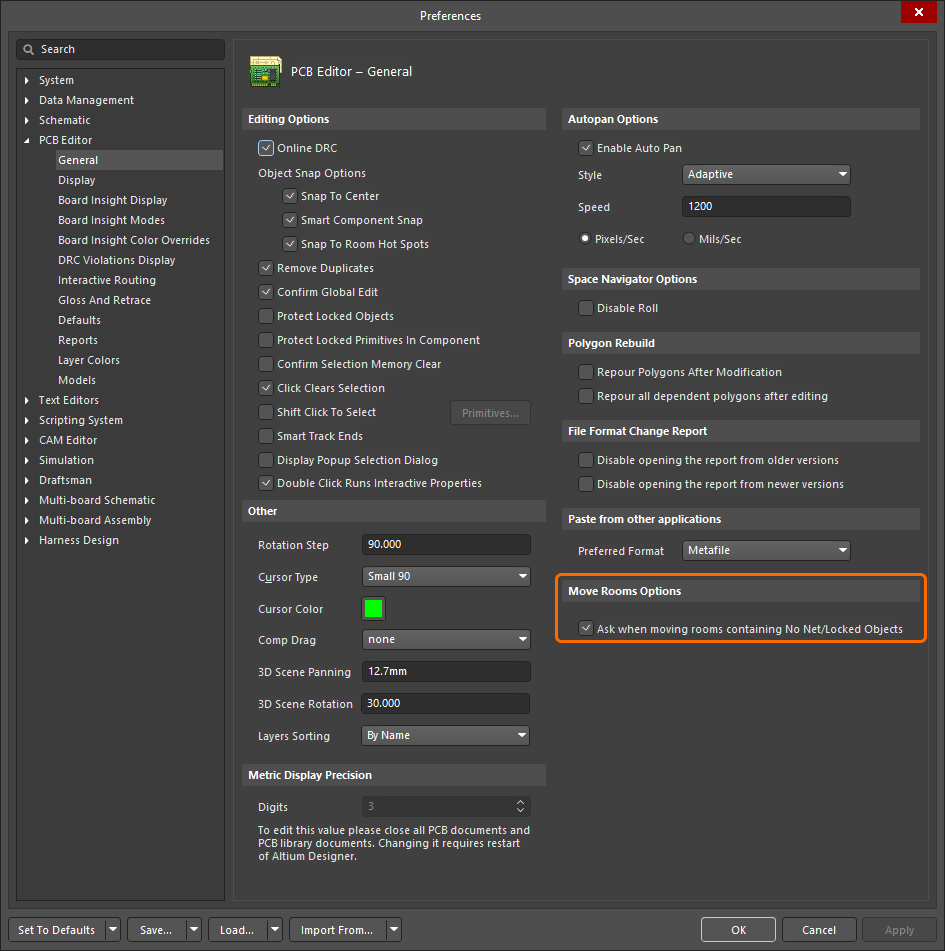 )의 PCB Editor - General page에서 Ask when moving rooms containing No Net/Locked Objects 옵션이 활성화되어 있어야 합니다.
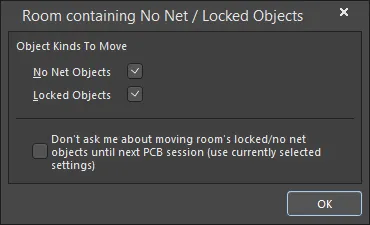
Room containing No Net / Locked Objects 대화상자
No Net / Locked Objects가 포함된 룸 대화상자 |
|
| No Net Objects | 넷이 없는 객체를 룸과 함께 이동하려면 활성화합니다.&stag617>잠긴 객체를 룸과 함께 이동하려면 활성화합니다. |
| Don't ask me about moving room's locked/no net objects until next PCB session (use currently selected settings) | 이 옵션을 활성화하면 선택한 설정을 저장하고 PCB 세션의 나머지 동안 계속 사용합니다. 새 세션을 시작하기 전까지는 대화상자가 다시 열리지 않습니다. |
Changing the Shape
룸의 경계 형상은 Edit Polygonal Room Vertices 명령을 실행하여 수정합니다. 이 명령은 Design » Rooms 하위 메뉴 또는 마우스 오른쪽 버튼 Room Actions 컨텍스트 하위 메뉴에서 접근할 수 있습니다.
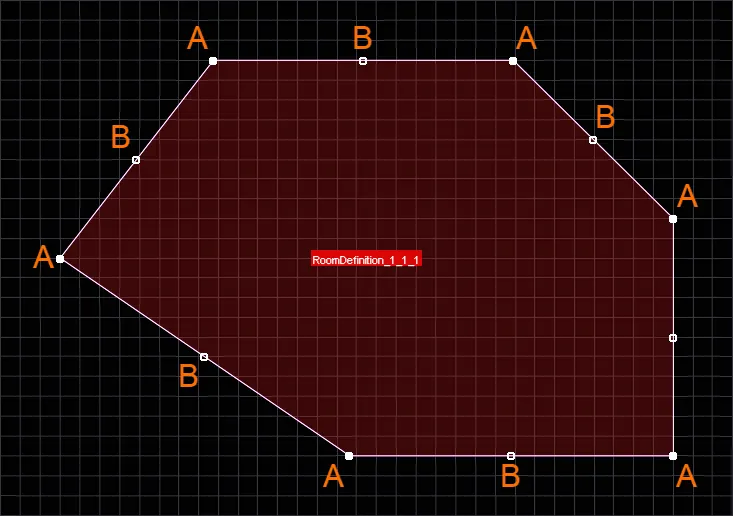
명령을 실행하면 룸의 다각형 경계 형상에 대한 경계 편집 핸들이 표시되며, 다음을 수행할 수 있습니다:
-
A 핸들을 클릭한 다음 커서를 이동하여 해당 정점을 이동합니다. 새 위치에서 다시 클릭하여 정점을 배치합니다.
-
A 핸들을 이동하는 동안 키보드의 Delete 키를 누르면 해당 정점이 룸에서 제거됩니다.
-
B을 클릭하거나 에지(핸들 사이)를 따라 클릭한 다음 커서를 이동하여 해당 에지를 슬라이드합니다. 에지를 이동하는 동안 Shift+Spacebar 를 누르면 사용 가능한 에지 동작 모드(에지 슬라이드, 에지 분할, 에지 곡선화)를 순환 전환합니다.
-
Ctrl+Click B 또는 Ctrl+Click 를 에지를 따라 클릭한 다음 커서를 이동하면, 해당 에지에 정점을 추가하면서 정점도 이동할 수 있습니다. 새 위치에서 다시 클릭하여 정점을 배치합니다. 결과적으로 새 정점은 A 정점이 되며, 원래 A 정점과 그 사이에 새로운 B 정점이 추가됩니다.
-
그리드 밖(off-grid) 핸들에 접근하려면 Ctrl 키를 누른 채로 그리드 스냅을 일시적으로 억제하세요.
-
필요에 따라 룸 형상을 계속 수정하거나, 마우스 오른쪽 버튼을 클릭하거나 Esc를 눌러 중지합니다. 룸 표시는 새 경계 형상에 맞춰 업데이트됩니다.
이 명령은 대상 룸이 잠겨 있는지 여부와 관계없이 사용할 수 있습니다.
Slicing a Room
배치된 룸 객체를 그래픽으로 slice하여 두 개 이상의 개별 룸으로 분할하는 명령을 사용할 수 있습니다. 슬라이싱 과정은 선을 배치하는 것과 유사하며 동일한 코너 모드를 포함합니다(실제로 슬라이싱 객체의 폭은 현재 기본 선 폭입니다). 슬라이스 경로를 표시하는 데 사용되는 객체는 실제로 배치되는 객체가 아니라, 슬라이스 경로를 보여주기 위해서만 표시되며 슬라이싱이 완료되면 제거됩니다. 또한 룸의 에지에서 정확히 슬라이싱을 시작할 필요는 없으며, 룸 바깥쪽에서 약간 떨어진 곳에서 시작하고 끝도 약간 바깥쪽에서 마무리하는 것이 더 쉽습니다.
사용할 수 있는 슬라이스 명령은 두 가지가 있습니다. 슬라이스 경로를 정의하는 과정은 두 명령 모두 동일하지만, 슬라이스되는 룸에 존재하는 컴포넌트를 처리하는 방식이 다릅니다. 두 명령의 차이점은 슬라이싱 프로세스를 설명한 뒤에 설명합니다.
|
룸을 마우스 오른쪽 버튼으로 클릭하면 Slice 명령을 Room Actions 메뉴에서 사용할 수 있습니다. 아래에 설명된 프로세스를 사용해 두 개의 슬라이스를 정의했습니다. 세 개의 룸이 생성되었습니다. |
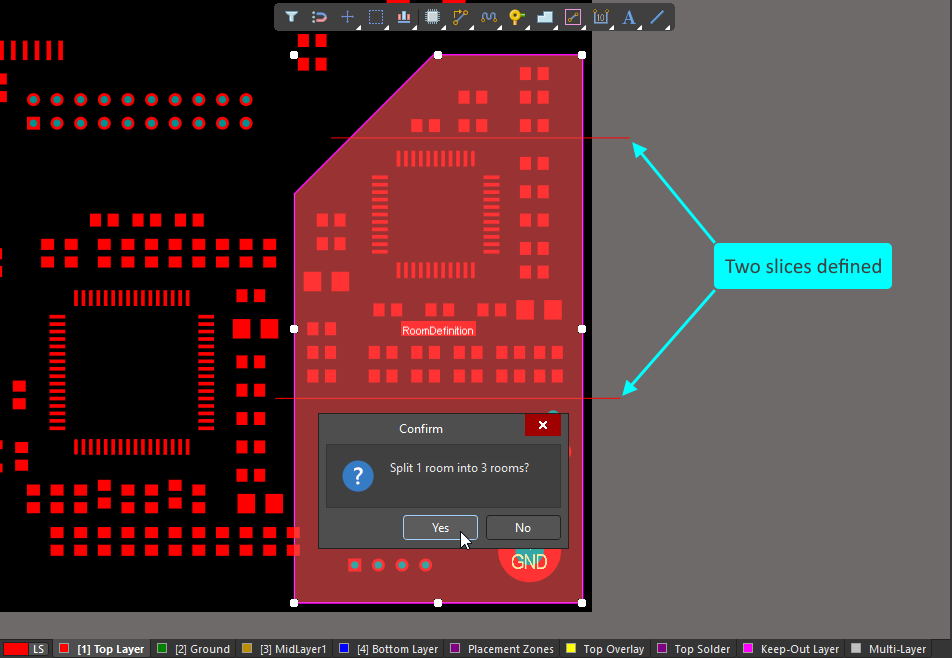
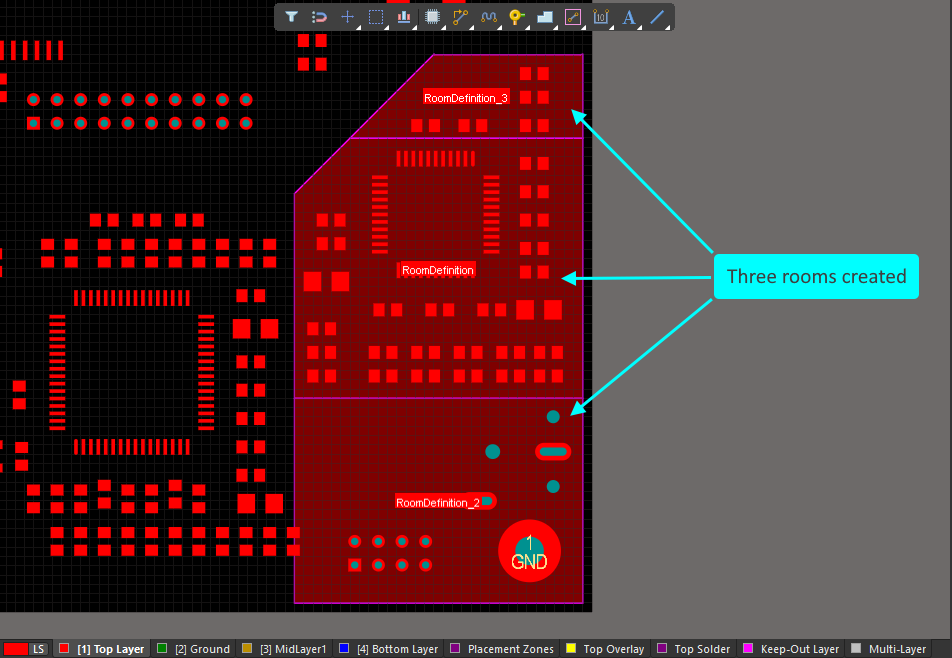
슬라이싱 프로세스
Slice 명령을 실행한 후:
-
커서가 십자선으로 바뀌며, 슬라이스의 시작점을 선택하라는 안내가 표시됩니다.
-
슬라이스할 룸의 바깥쪽에 커서를 놓은 다음 클릭하거나 Enter를 누르십시오. 이제 슬라이스 모드(기본적으로 선 배치 모드)로 들어갑니다.
-
커서를 룸 안으로 이동해 첫 번째 슬라이스 에지를 정의한 다음, 클릭하거나 Enter를 눌러 해당 에지의 끝점을 고정합니다.
-
커서를 계속 이동하며 클릭하여, 슬라이스의 형상을 정의하는 일련의 꼭짓점(버텍스) 포인트를 정의합니다.
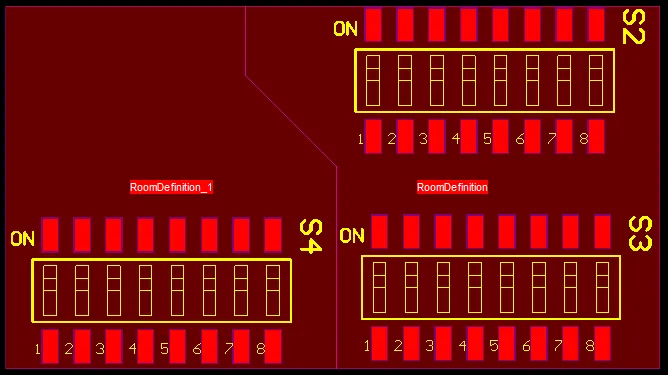
-
마지막 꼭짓점 포인트(룸의 바깥쪽)에 배치한 후, 마우스 오른쪽 버튼을 클릭하거나 Esc 를 눌러 해당 슬라이스 배치를 완료합니다.
-
이제 룸에 대해 다른 슬라이스를 시작할 수도 있고, 마우스 오른쪽 버튼을 클릭하거나 Esc 를 눌러 슬라이스 모드를 종료할 수도 있습니다.
-
확인 대화상자가 열리며, 원래 룸이 몇 개의 룸으로 분할되는지 표시됩니다. 수행한 슬라이스를 적용하려면 Yes을(를) 클릭하고, 취소하려면 No 을(를) 클릭하십시오. 결과로 생성된 새 룸 오브젝트는 그에 맞게 업데이트되며, 관련 Room Definition 규칙이 생성되어 연결됩니다.
-
슬라이싱 중 다음 키를 누르십시오:
-
Shift+Spacebar를 눌러 코너 모드를 순환합니다.
-
Spacebar를 눌러 코너의 방향을 전환합니다.
-
각 슬라이스 에지는 시작점과 끝점이 필요합니다.
-
슬라이스 배치 모드에 코너가 포함된 경우, 1 바로가기를 눌러 클릭당 1개 에지를 배치할지, 클릭당 2개 에지를 배치할지 전환합니다.
-
Backspace를 눌러 마지막으로 배치한 슬라이스 에지를 제거합니다.
-
Re-Wrapping an Existing Room
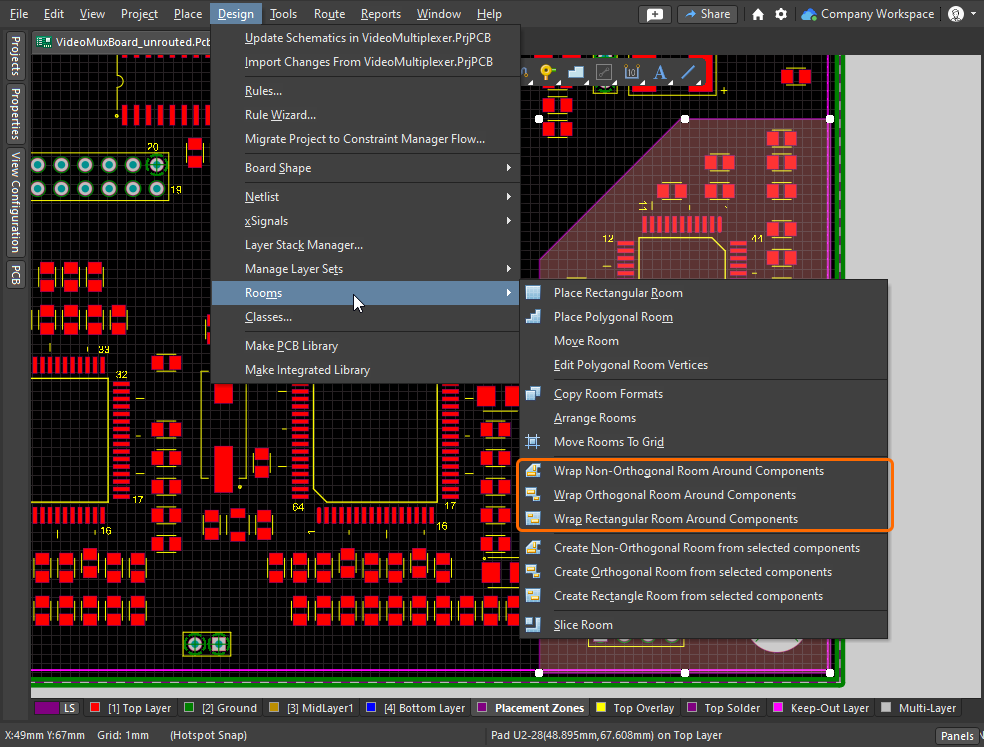
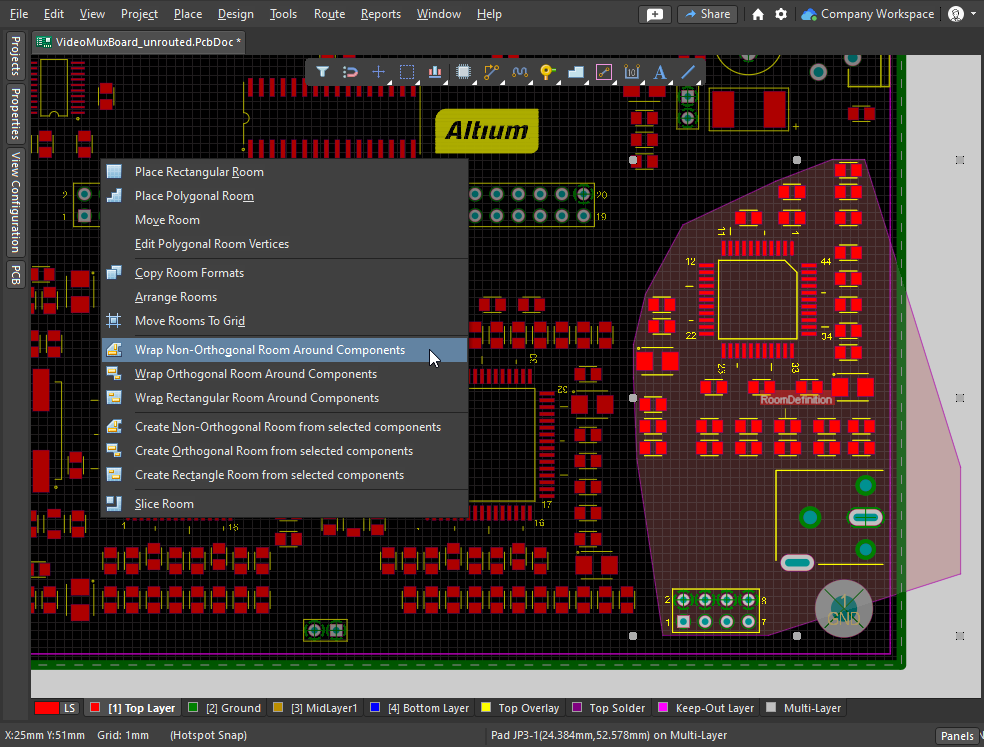
기존 룸의 형상을 수정하는 또 다른 방법은, 해당 룸에 할당된 컴포넌트 클래스를 기준으로 소프트웨어가 룸을 다시 감싸도록(re-wrap) 지시하는 것입니다. 마우스 오른쪽 버튼 Room Actions 하위 메뉴와 Design » Rooms 하위 메뉴에는 모두 슬라이드쇼에 표시된 것처럼 세 가지 Wrap Room 명령이 포함되어 있습니다.
|
룸 내에서 컴포넌트 배치를 변경한 경우, 세 가지 Wrap 명령 중 하나를 사용해 룸 형상을 업데이트하십시오. Wrap Non-Orthogonal 명령은 컴포넌트 경계의 최외곽(extremities)을 연결하도록 룸 에지를 배치합니다. Wrap Orthogonal 명령은 컴포넌트 경계를 둘러싸도록 수직 및 수평 룸 에지를 배치합니다. Wrap Rectangular 명령은 컴포넌트 경계를 포함하는 가장 작은 직사각형 룸을 배치합니다. |
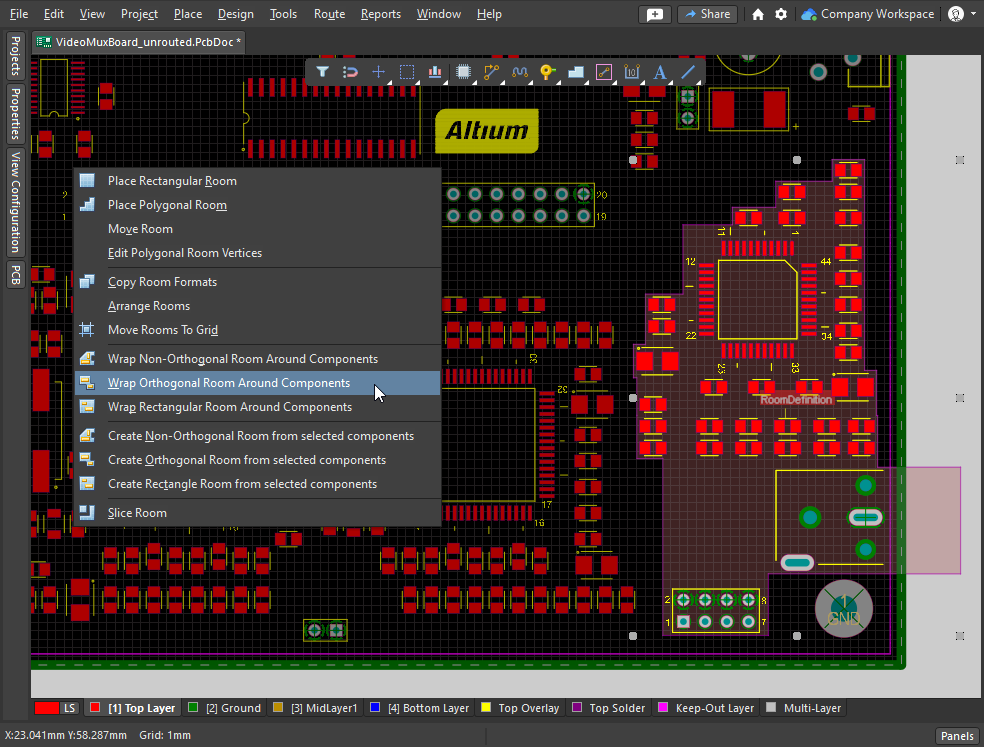
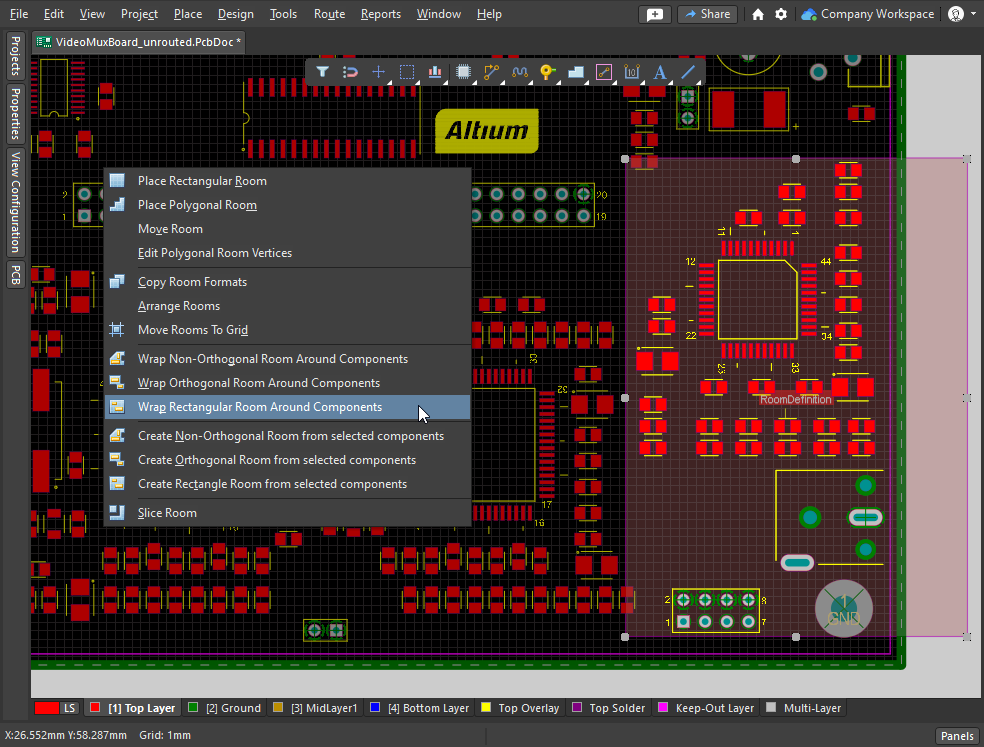
Editing in the Properties Panel
룸 오브젝트는 오브젝트이면서 동시에 설계 제약이라는 점에서 독특합니다.
Properties 패널을 통한 편집
룸이 선택되어 있을 때, 편집 공간에서의 위치와 형상을 포함한 룸 오브젝트의 속성은 Properties 패널에서 편집할 수 있습니다. 이 패널은 설계 공간 오른쪽 하단의 Panels Panels 버튼 또는 View » Panels » Properties 명령을 통해 표시할 수 있습니다.
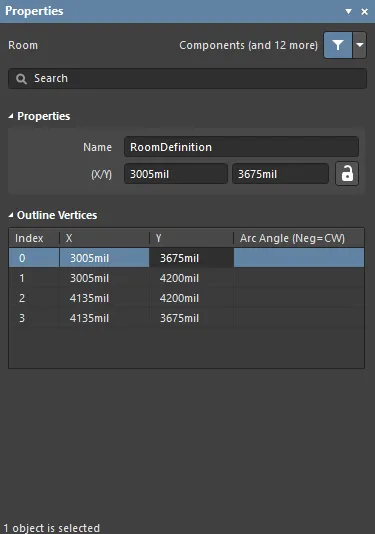 Properties 패널은 룸의 그래픽 속성을 편집하는 데 사용할 수 있습니다.
| Name | 룸의 현재 이름(및 연결된 Room Definition 규칙)입니다. 필요에 따라 변경할 수 있습니다. 이름은 각 룸을 식별하는 데 도움이 될 뿐 아니라, 설계 규칙에서 특정 룸을 타깃팅하는 데도 사용할 수 있습니다. |
| (X/Y) (두 개 필드) | 현재 원점 기준으로 룸의 첫 번째 꼭짓점의 X 및 Y 위치입니다. 필드의 값을 편집하여 현재 원점에 대한 룸의 위치를 변경할 수 있습니다. 값은 미터법 또는 인치법으로 입력할 수 있으며, 현재 기본 단위가 아닌 단위로 값을 입력할 때는 단위를 함께 포함하십시오. 기본 단위(미터법/인치법)는 상태 표시줄에 표시되며, 설계 공간에서 어떤 오브젝트도 선택되지 않았을 때 Properties 패널의 Other 영역에서 설정합니다. 이 값들은 X/Y 옵션이 잠금 해제된 경우에만 편집할 수 있습니다( |
Outline Vertices |
|
| Vertices Grid | 룸이 배치될 때 정의된 순서대로, 현재 룸에 정의된 모든 꼭짓점 포인트를 나열합니다. 직선 에지는 한 꼭짓점에서 다음 꼭짓점으로 연결하는 데 사용됩니다. 호(arc)로 연결하고 싶다면 필요한 Arc Angle 값을 입력하십시오. 입력은 소스 꼭짓점 포인트에 연결된 필드에서 수행하며, 호는 이 꼭짓점에서 목록의 다음 꼭짓점으로 그려집니다. 마우스 오른쪽 버튼을 클릭하여 Copy / Paste 또는 Import / Export to CSV을(를) 수행합니다. |
| Index | 꼭짓점에 할당된 인덱스(편집 불가, 룸 정의 중 배치된 순서 기반)입니다. |
| X | 꼭짓점의 X(수평) 좌표입니다. 클릭하여 편집합니다. |
| Y | 꼭짓점의 Y(수직) 좌표입니다. 클릭하여 편집합니다. |
| Arc Angle (Neg = CW) | 이 꼭짓점에서 다음 꼭짓점으로 연결하는 호의 각도입니다. 기본적으로 연결은 직선 에지이며 이 필드는 비어 있습니다. 클릭하여 편집한 다음 필요에 따라 호 각도를 입력하십시오. 양수 값을 입력하면 반시계 방향으로 호가 그려집니다. 시계 방향 호를 그리려면 음수 값을 입력하십시오. |
 아이콘이 표시됨).
룸 작업하기
이 소프트웨어에는 룸 및 그 안의 오브젝트로 작업하는 데 도움이 되는 다양한 기능이 포함되어 있습니다. 여기에는 다음을 위한 명령이 포함됩니다: 룸을 그리드 패턴으로 정렬; 룸을 현재 스냅 그리드로 이동; 반복되는 회로 섹션이 포함된 설계의 경우 한 룸에서 다른 룸으로 배치와 라우팅을 복사.
또한 룸을 사용해 보드의 특정 영역으로 다른 설계 제약을 제한할 수도 있습니다. 예를 들어 이 룸에서는 넷을 특정 폭과 클리어런스로 라우팅해야 한다거나, 차동 페어를 특정 임피던스 프로파일로 라우팅해야 한다는 식으로 요구할 수 있습니다.
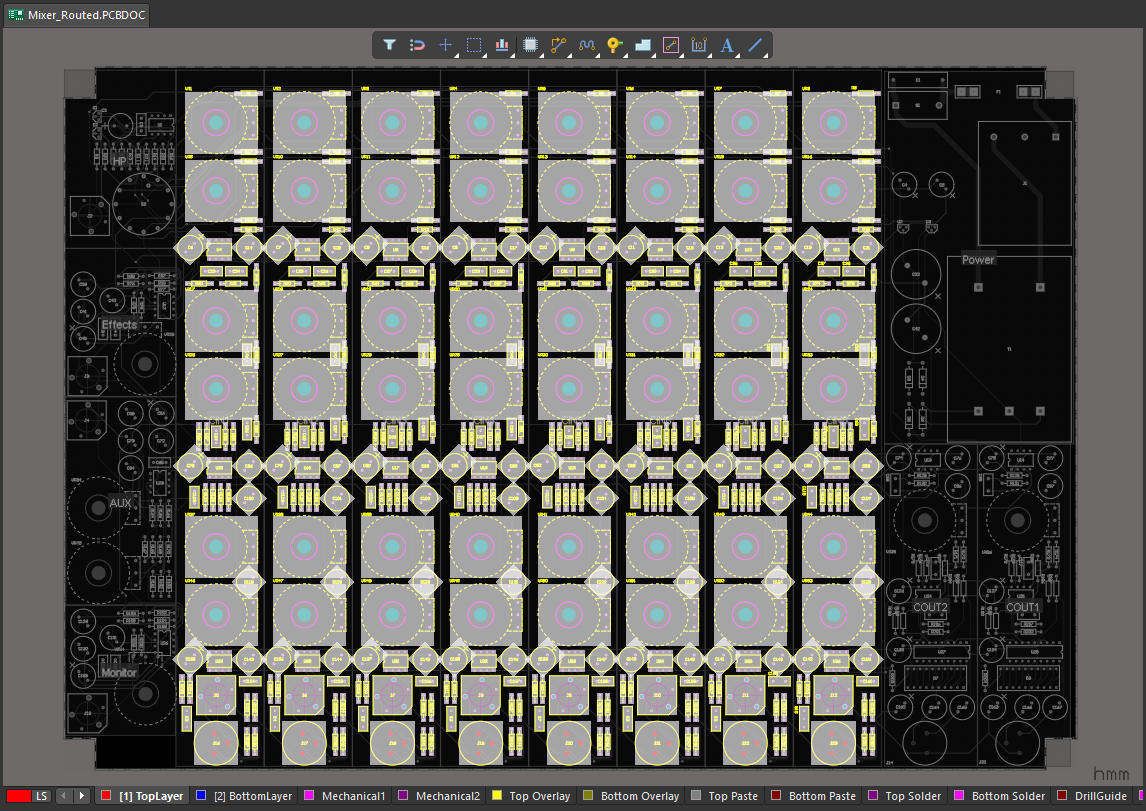 8채널 믹서에서 첫 번째 입력 채널을 배치하고 라우팅한 다음, Copy Room Format 명령을 사용해 나머지 7개 입력 채널에 복제했습니다.
Defining Constraints Within a Room
룸 내부/외부에 객체를 제한하는 것( Room Definition Design Constraint 섹션에서 설명) 외에도, 룸은 다른 설계 제약에서 영역 제한(Area Restriction)으로도 사용할 수 있습니다. 예를 들어 BGA 아래의 배선은 서로 다른 폭으로 생성해야 할 수 있고, 전기적 클리어런스 제약은 보드의 특정 영역에서 다른 클리어런스를 요구할 수 있습니다.
배선 폭과 클리어런스는 Room Definition의 설정에 따라 룸 내부에서 자동으로 조정됩니다.
이는 아래 슬라이드쇼에 표시된 Routing Width 제약과 Electrical Clearance 제약을 추가함으로써 구현됩니다.
Constraint Manager에서
All Rules 보기에서 룸 제약을 추가하면 Constraint Manager, 해당 룸 객체는 Physical 보기에서도 사용할 수 있게 됩니다. 이 보기를 사용하면 룸 내부에 적용되어야 하는 영역 기반 제약을 빠르게 정의할 수 있으며, 여기에는 배선 폭, 전기적 클리어런스, 비아 스타일, 차동 페어 속성, 배선 넥다운(neck-down), 폴리곤 연결 스타일이 포함됩니다. 아래 슬라이드쇼는 위 동영상의 보드에 대한 제약을 보여줍니다.
|
이 룸 내에서 모든 배선 객체는 지정된 범위 내의 폭을 가져야 합니다. 이 룸 내에서 모든 배선 객체는 다른 넷에 속한 객체로부터 최소한 이만큼의 클리어런스를 가져야 합니다. 이 룸 내에서 모든 배선 객체는 최소한 이만큼의 전기적 클리어런스를 가져야 합니다. 이 룸 내에서 모든 Differential Pair는 |
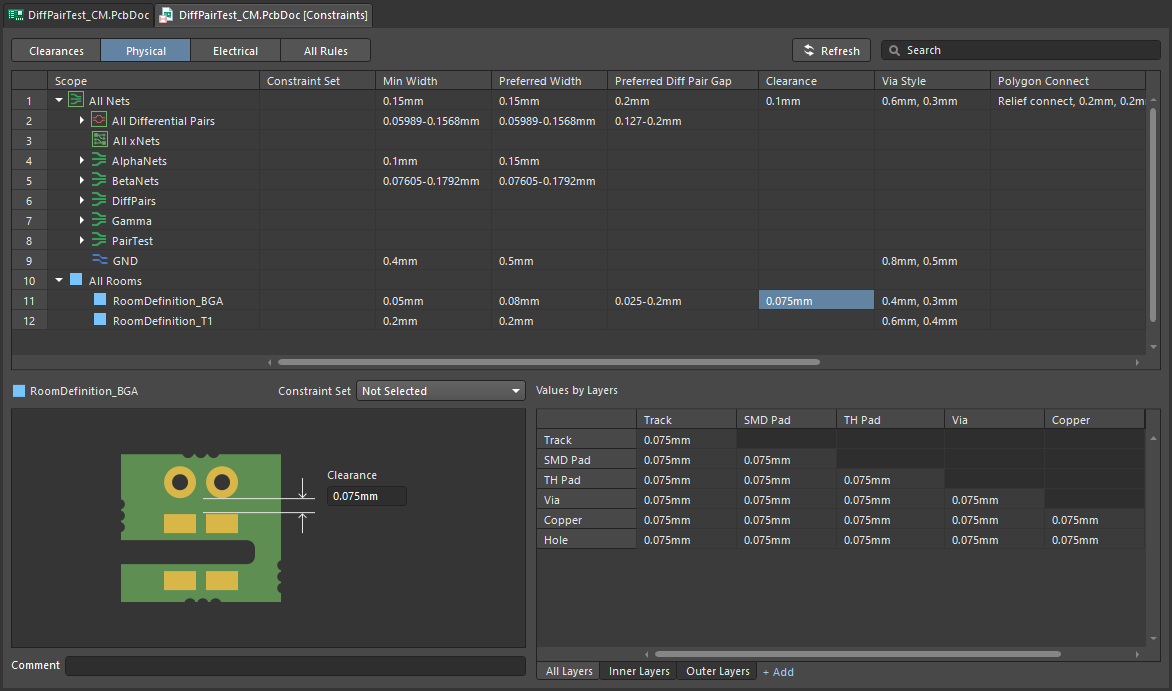
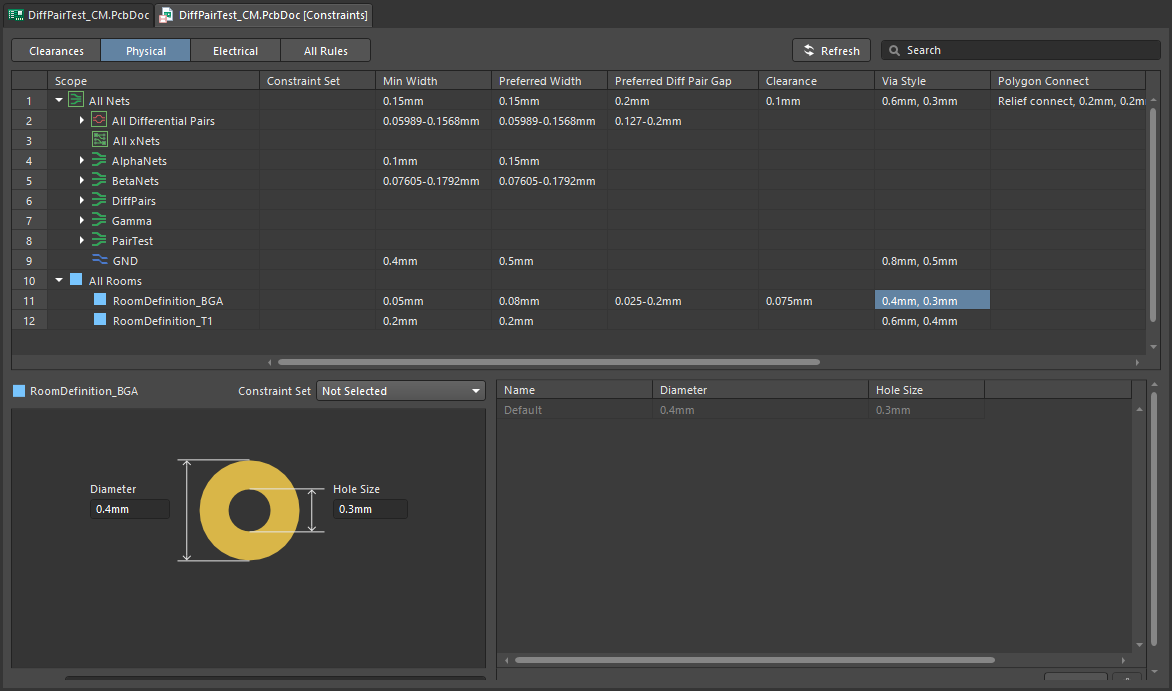
PCB Rules and Constraint Editor에서
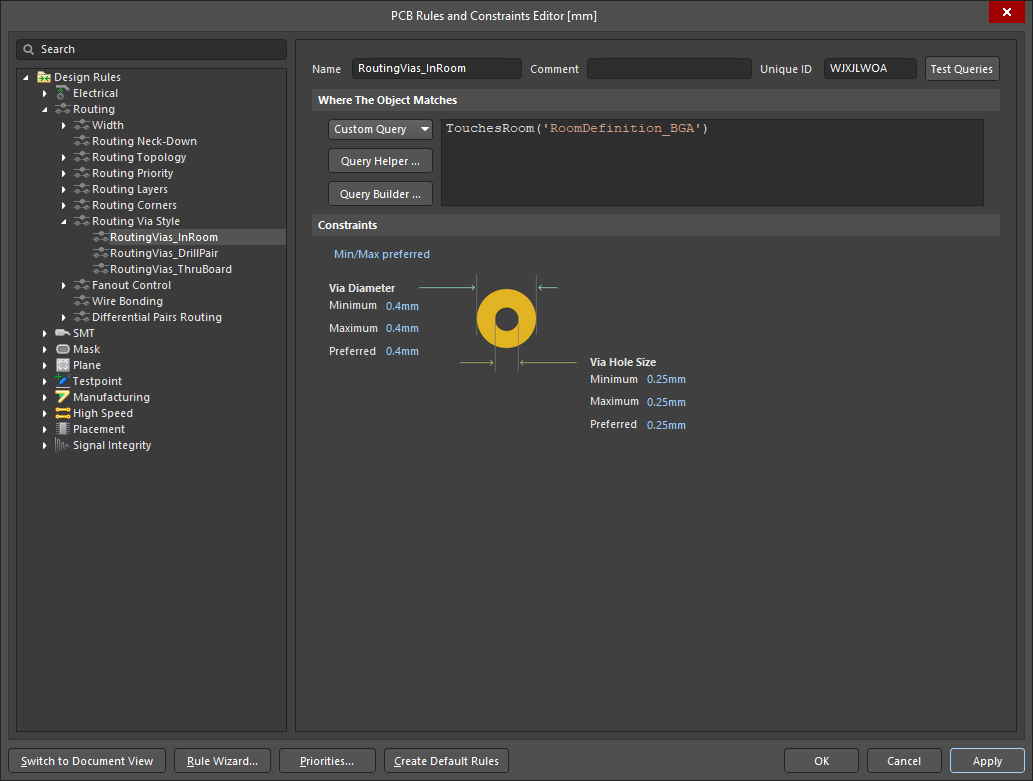
동일한 결과를 얻으려면 PCB Rules and Constraint Editor에서 룸의 영역을 정의하는 쿼리를 생성합니다. 룸 내 객체를 감지하는 방식은 두 가지가 있는데, 룸 안에 완전히 포함되는 객체를 대상으로 하거나(WithinRoom 키워드 사용), 룸에 닿아 있는 객체를 대상으로 할 수 있습니다(TouchesRoom 키워드 사용). 아래 슬라이드쇼는 이전 Constraint Manager slideshow에서 보여준 것과 동일한 배선 폭, 전기적 클리어런스, 비아 스타일, 차동 페어 속성을 시연합니다.
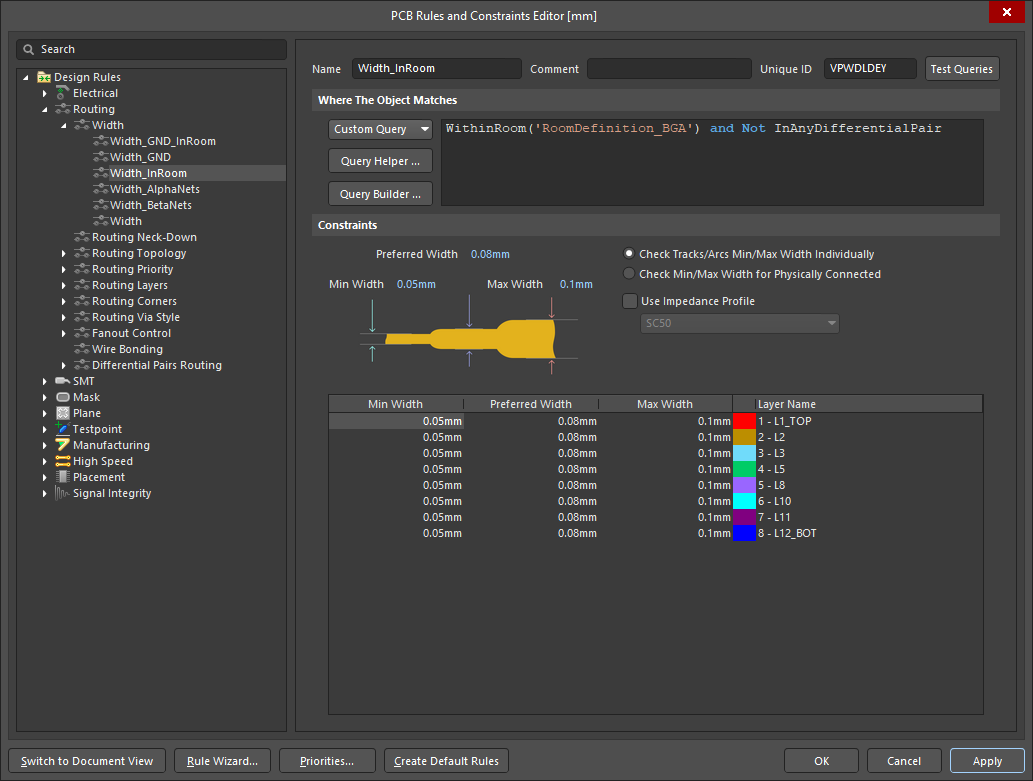
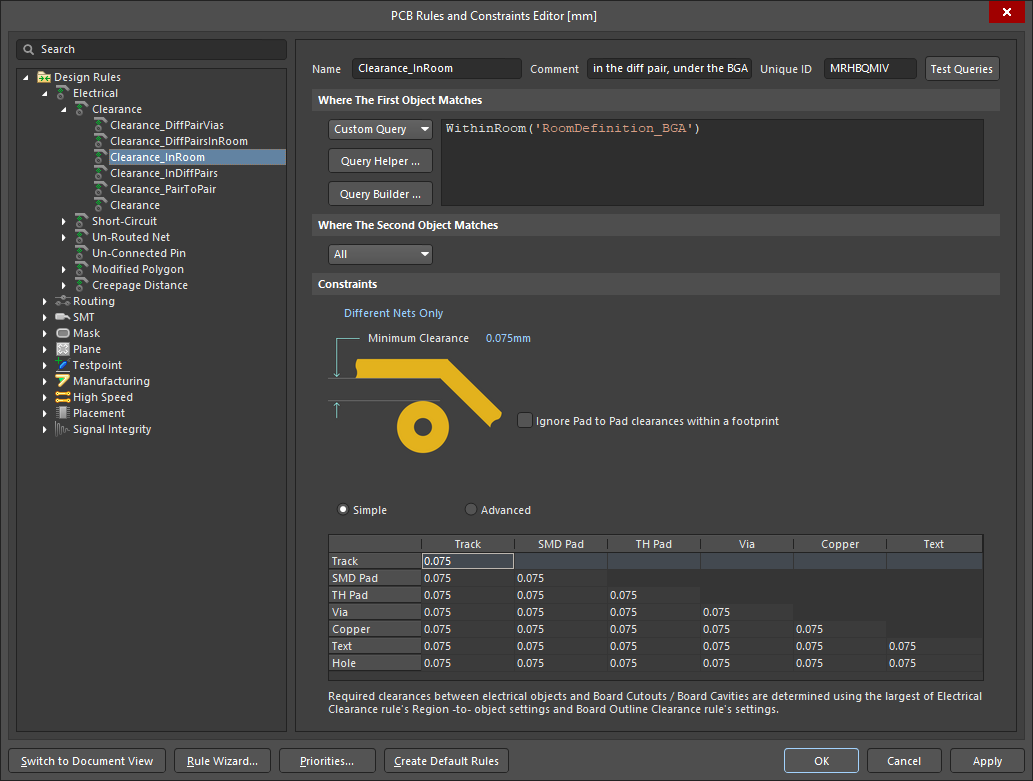
Arranging Selected Rooms
설계 공간 내에서 선택한 룸을 정렬하려면 Design » Rooms » Arrange Rooms 명령을 사용할 수 있습니다. 필요한 룸을 선택한 다음 명령을 실행하여 Arrange Rooms 대화상자를 엽니다.
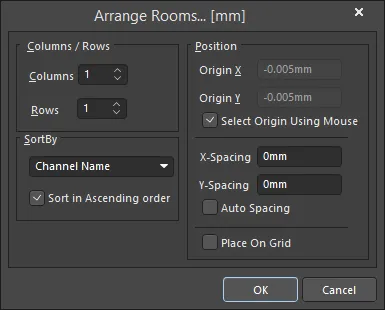 Arrange Rooms 대화상자.
룸을 어떤 방식으로, 어떤 순서로 배치할지 지정합니다. 시작 위치도 지정할 수 있는데, 대화상자에 X-Y 좌표를 입력하거나 작업 공간에서 클릭하여 지정할 수 있습니다. 또한 인접한 룸 사이의 간격도 지정할 수 있습니다. OK를 클릭하면 선택한 룸이 지정된 위치로 이동합니다.
Columns/Rows |
|
| Columns | 룸을 배치하는 데 사용할 열(column) 수입니다. 필요에 따라 이 필드를 편집합니다. |
| Rows | 룸을 배치하는 데 사용할 행(row) 수입니다. 필요에 따라 이 필드를 편집합니다. 사용자 지정 행/열 배치에 들어가지 못할 만큼 룸이 많으면, 위쪽에 행이 추가됩니다. |
Sort By |
|
| SortBy | 선택된 정렬 순서, 즉 첫 번째 룸과 다음 룸을 구분하는 기준을 표시합니다. 사용 가능한 옵션은 아래에 자세히 설명되어 있습니다. |
| Channel Name | 채널 이름을 기준으로 룸을 영숫자 순으로 정렬합니다. 멀티 채널 설계에 대해 더 알아보세요. |
| Room Area | 룸의 면적을 기준으로 정렬합니다. |
| Room Component Count | 포함된 컴포넌트 수를 기준으로 룸을 정렬합니다. |
| Room Width | 룸의 X(가로) 크기를 기준으로 정렬합니다. |
| Room Height | 룸의 Y(세로) 크기를 기준으로 정렬합니다. |
| Sort in Ascending order | 현재 SortBy 기준에 따라 룸을 오름차순(작은 것에서 큰 것)으로 정렬하려면 활성화합니다. 이 옵션이 비활성화되면 내림차순(큰 것에서 작은 것)으로 정렬됩니다. |
Position |
|
| Origin X | 룸 배치를 시작할 X(가로) 위치를 정의합니다. 이 필드를 편집하여 X 좌표를 변경할 수 있으며, mm 또는 mil 단위로 정의할 수 있습니다. 숫자를 입력할 때 단위를 지정하려면 값 뒤에 mm 또는 mil 접미사를 추가합니다. 기본 단위(미터법 또는 인치법)는 Properties panel 의 Units 설정에 의해 결정되며, 단위를 지정하지 않으면 기본 단위가 사용됩니다. |
| Origin Y | 룸 배치를 시작할 Y(세로) 위치를 정의합니다. 이 필드를 편집하여 Y 좌표를 변경할 수 있으며, mm 또는 mil 단위로 정의할 수 있습니다. 숫자를 입력할 때 단위를 지정하려면 값 뒤에 mm 또는 mil 접미사를 추가합니다. 기본 단위(미터법 또는 인치법)는 Properties panel 의 Units 설정에 의해 결정되며, 단위를 지정하지 않으면 기본 단위가 사용됩니다. |
| Select Origin Using Mouse | 활성화하면 룸 정렬의 원점을 수동으로 설정하라는 프롬프트가 표시됩니다. 옵션은 Origin X 및 Origin Y을 편집하려면 비활성화되어야 합니다. |
| X-Spacing | 인접한 룸 사이에 둘 X(가로) 방향 거리를 정의합니다. |
| Y-Spacing | 인접한 룸 사이에 둘 Y(세로) 방향 거리를 정의합니다. |
| Auto Spacing | 활성화하면 룸이 동일한 X(가로) 및 Y(세로) 간격으로 정렬됩니다. 옵션은 X-Spacing 및 Y-Spacing을 편집하려면 비활성화되어야 합니다. |
| Place On Grid | 현재 PCB 스냅 그리드에 맞춰 룸이 정렬되도록 강제하려면 활성화합니다. |
Copying Room Formats
룸의 가장 강력한 기능 중 하나는, 한 룸의 룸 형상(shape), 배치(placement), 라우팅을 동일한 컴포넌트 세트를 포함하는 다른 룸으로 복사할 수 있다는 점입니다. 이 명령은 멀티 채널 설계의 레이아웃 과정에서 특히 유용하며, 한 채널에서 수행한 배치와 라우팅을 다른 모든 채널로 전파할 수 있게 해줍니다.
룸의 포맷을 다른 룸으로 복사하려면:
-
메인 메뉴에서 Design » Rooms » Copy Room Formats를 클릭합니다.
-
Status bar에 소스 룸을 선택하라는 안내가 표시됩니다. 커서를 소스 룸 위에 놓고 클릭하거나 Enter를 누릅니다.
-
Status bar에 대상 룸을 선택하라는 안내가 표시됩니다. 포맷을 복사할 룸 위에 커서를 놓고 클릭하거나 Enter를 누릅니다. 여러 룸에 포맷을 적용하려는 경우, 두 번째 클릭은 그 룸들 중 어느 것이든 가능합니다.
-
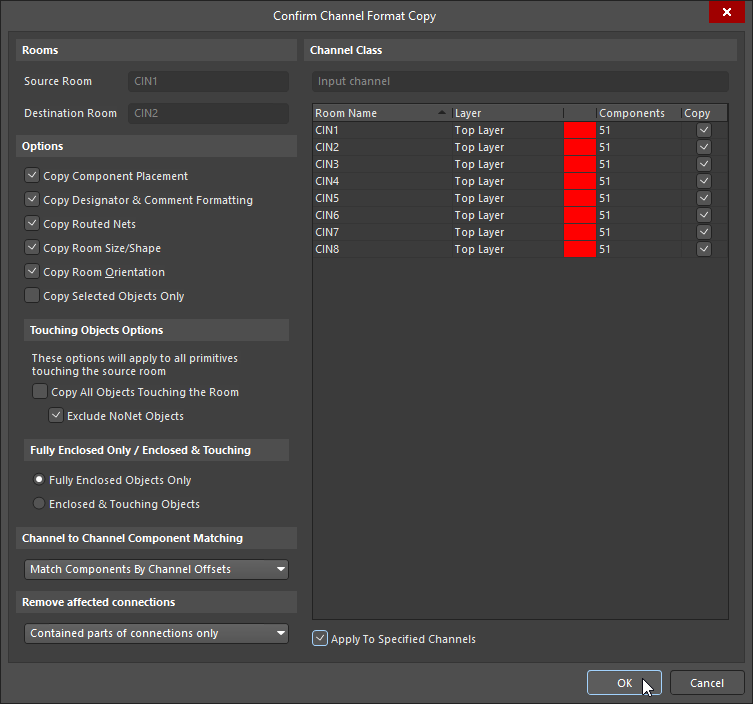
Confirm Channel Format Copy 대화상자가 열립니다. 필요한 포맷 복사 항목을 옵션으로 정의합니다. 포맷 복사는 기본적으로 선택한 Source Room에서 선택한 Destination Room로 적용되도록 설정됩니다. 감지된 Channel Class에 포함된 각 룸으로 Source Room의 포맷을 복사하려면 Apply to Specified Channels 옵션을 활성화하고, 대상 룸에 대해 필요한 Copy 체크박스가 활성화되어 있는지 확인합니다.
-
대화상자에서 OK를 클릭하여 대상 룸(들)을 업데이트합니다.
-
추가 대상 룸을 계속 선택할 수 있으며, 또는 마우스 오른쪽 버튼을 클릭하여 종료할 수 있습니다.
Rooms |
|
| Source Room | 소스 룸의 이름(회로도에서의 채널을 나타냄)으로, 이 룸의 컴포넌트 배치와 라우팅이 복사됩니다. |
| Destination Room |
|
 )). 소스 채널(룸)의 서식을 다른 채널(룸)로 복사하려면 소스 채널(룸)과 대상 채널(룸)이 반드시 동일한 채널 클래스에 속해야 합니다.
옵션
접촉 객체 옵션
완전 포함만 / 포함 및 접촉
채널 간 컴포넌트 매칭
영향받는 연결 제거
Channel Class
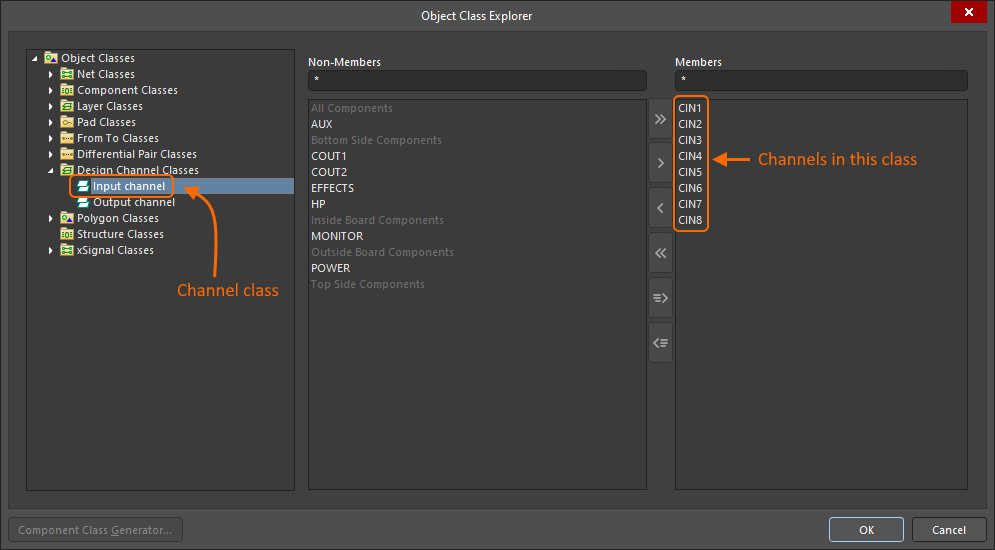
멀티 채널 설계를 회로도에서 PCB로 전송하면, 반복 회로(채널)는 PCB 편집기의 Object Class Explorer 대화상자(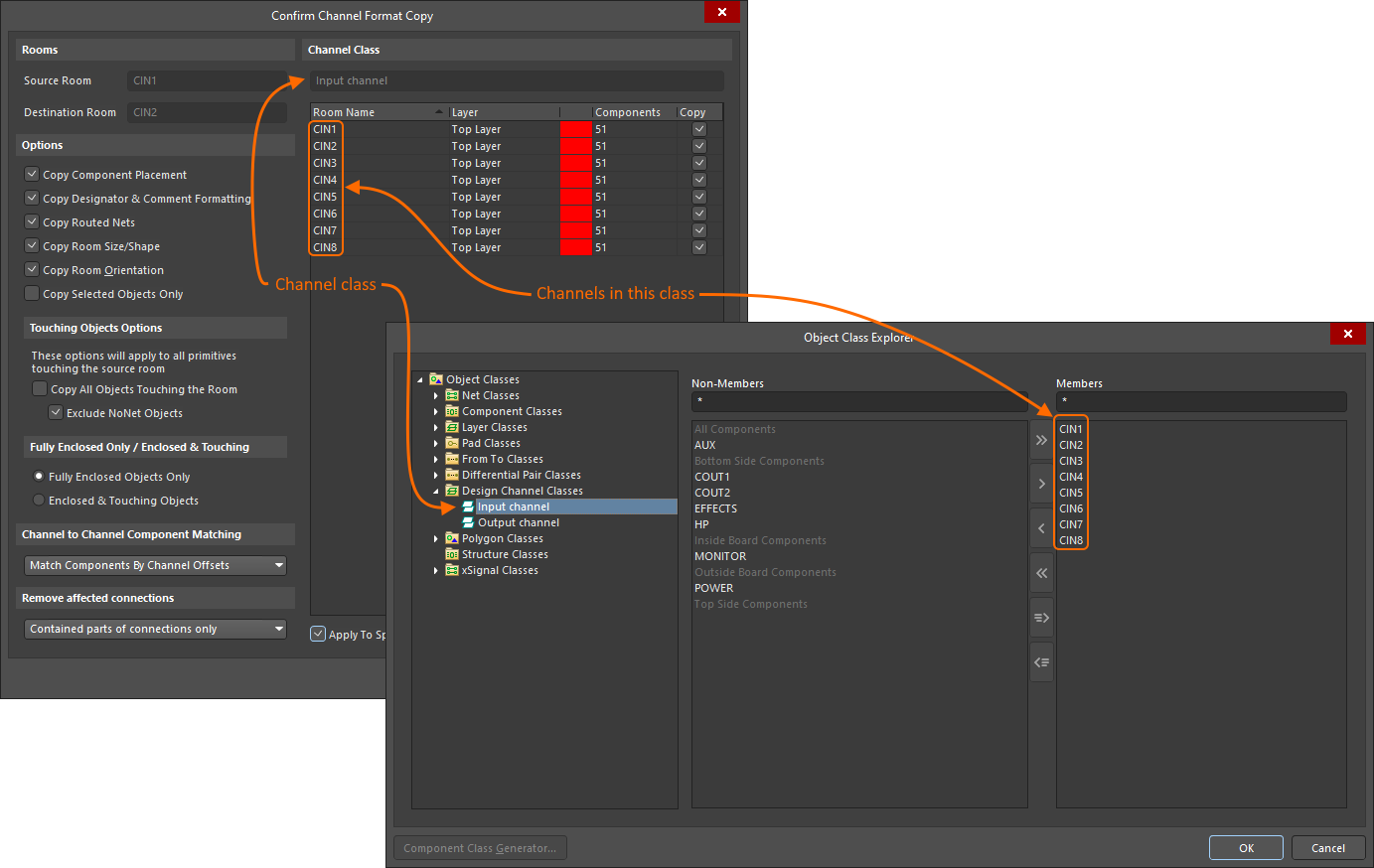 )에서 Channel Class로 식별됩니다. 이 Channel Class가 형식 복사를 어떤 채널에 적용할지 식별하는 데 사용됩니다. 대화상자의 Channel Class 영역이 비어 있다면, Object Class Explorer 대화상자(Design » Classes)에서 Channel Class가 올바르게 정의되어 있는지 확인하십시오. 식별된 Channel Class가 없으면, 복사 명령은 Source Room에서 Designation Room으로만 적용됩니다.
Hiding Rooms
특정 문서 내의 룸은 View Configuration 패널의 View Options 탭에 있는 옵션을 사용하여 전역적으로 표시, 숨김 또는 드래프트 모드로 표시할 수 있습니다.
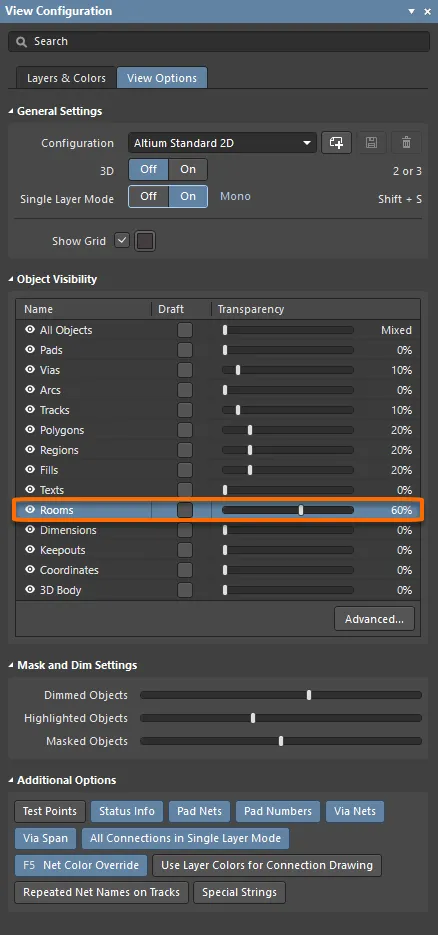 Rooms에 대한 Object Visibility 슬라이더를 조정하여 편집 공간에서 룸을 흐리게 표시하거나 숨깁니다.
 AI로 번역됨