
멀티시트 및 계층형 설계

Altium Essentials: Navigating Schematics
This content is part of the official Altium Professional Training Program. For full courses, materials and certification, visit Altium Training.
개요
- 평면형 멀티 시트 설계와 계층형 멀티 시트 설계의 차이를 이해하고, 각 방식이 어떤 상황에 더 적합한지 알아보세요.
- 멀티 시트 구성이 가독성, 협업, 모듈성, 인쇄 편의성을 높이는 이유를 알아보세요.
- Altium Designer에서 시트 심볼을 사용해 하위 시트를 나타내고 Schematic 구조를 구성하는 방법을 살펴보세요.
과거에 회로도를 종이에 작성하던 시절에는 대형 제도대를 채울 만큼 큰 종이 한 장에 그린 다음, 전용 대형 복사기로 복사하는 경우가 많았습니다. 시대가 바뀌어 이제는 데스크톱 PC에서 회로도를 작성하고, 서버에 저장하며, 소형 레이저 프린터로 인쇄합니다.
이러한 변화로 인해 간단한 설계라도 여러 회로도 시트로 나누어 표현하면 더 쉽게 표시하고 이해할 수 있습니다. 설계가 특별히 복잡하지 않더라도 여러 시트로 나누어 구성하면 이점이 있습니다.
예를 들어 설계에는 다양한 모듈형 요소가 포함될 수 있습니다. 이러한 모듈을 개별 문서로 관리하면 여러 설계자가 하나의 프로젝트에서 동시에 작업할 수 있습니다. 설계를 논리적 모듈로 나누면 설계의 가독성도 크게 향상됩니다. 이는 제품 수명 주기의 후반부에 회로도를 읽고 해석해야 하는 사람들에게 중요한 고려 사항입니다. 또한 여러 시트에 걸쳐 설계를 구성하고 각 시트의 부품 수를 줄이면 레이저 프린터와 같은 소형 인쇄 장치를 사용할 수 있다는 이점도 있습니다.
설계를 여러 시트로 나누려면 다음 두 가지를 결정해야 합니다.
-
시트 간의 구조적 관계
-
각 시트에 있는 회로 간의 전기적 연결 방식
선택은 각 프로젝트의 규모와 유형, 그리고 개인적인 선호도에 따라 달라집니다.
평면 또는 계층 설계
앞서 언급했듯이 설계자는 회로도 시트를 어떻게 구성하고 시트 간의 연결을 어떻게 설정할지 결정해야 합니다. 하지만 이 두 가지는 별개의 결정이 아닙니다. 구조를 선택할 때 시트 간의 연결을 어떤 방식으로 구성할지도 함께 선택해야 합니다.
다중 시트 설계를 구성하는 방식에는 flat 또는 hierarchical의 두 가지가 있습니다.
두 방식 모두 유효하며, 각각 장단점이 있습니다. 평면 설계는 더 빠르게 작성할 수 있지만, 다른 사람이 신호를 추적하고 기능을 해석하기가 더 어렵습니다. 특히 인쇄본에서는 더욱 그렇습니다. 계층 설계는 연결을 구성하는 단계가 더 많아 작성하는 데 시간이 더 걸리지만, 다른 사람이 기능을 더 쉽게 해석하고 여러 시트에 걸친 신호를 추적할 수 있다는 이점이 있습니다. 계층 설계는 설계 재사용에도 중요하며, 다중 채널 설계의 필수 요소입니다.
평면 설계
평면 설계는 커다란 회로도 시트를 여러 개의 작은 시트로 잘라 놓은 것으로 생각할 수 있습니다. 평면 설계에서는 모든 시트가 같은 수준에 존재합니다. 평면 설계의 연결은 어느 시트에서든 다른 시트로 직접 구성되며, 이러한 연결 방식을 수평 연결이라고 합니다.
평면 설계에서 최상위 시트는 선택 사항입니다. 최상위 시트를 포함하는 경우 설계의 각 시트에 해당하는 시트 심볼이 있어야 하지만, 배선은 포함할 수 없습니다. 평면 설계의 시트 수에는 제한이 없습니다.

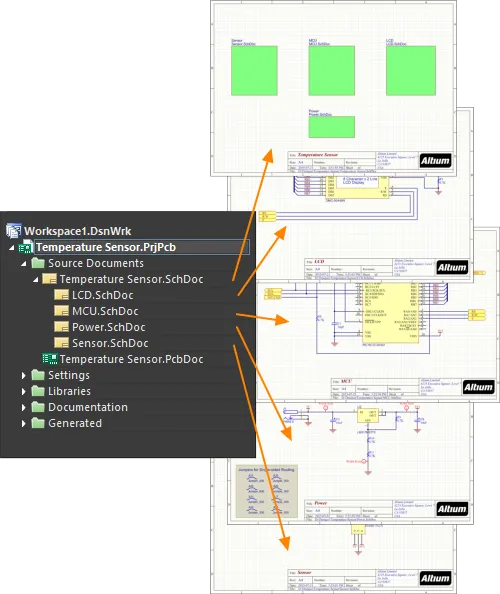
첫 번째 이미지 - 최상위 시트가 없는 평면 설계. 두 번째 이미지 - 동일한 설계에 최상위 시트를 추가한 모습. 최상위 시트에는 배선이 없다는 점에 유의하세요. 설계에 포함된 시트만 보여 줍니다.
위의 두 이미지는 모두 평면 설계를 보여 줍니다. 왼쪽에는 최상위 시트가 없지만 오른쪽에는 있습니다. 회로도 시트가 두세 장뿐인 소규모 설계라면 최상위 시트가 별다른 가치를 더하지 않는다고 판단할 수도 있습니다. 시트 수가 늘어나면 최상위 시트에 배치된 논리 블록(시트 심볼)의 구성을 통해 독자가 회로 설계의 기능을 이해하는 데 도움을 줄 수 있습니다. 계층 구조가 없으므로 설계의 모든 시트는 Projects Panel에서 동일한 수준에 표시됩니다.
시트 심볼
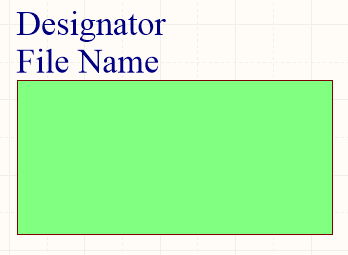
배치된 시트 심볼
요약
시트 심볼은 전기 설계의 기본 객체입니다. 다중 시트 계층 설계에서 하위 시트를 나타내는 데 사용됩니다. 시트 심볼에는 시트 진입점 심볼이 포함됩니다. 이 심볼은 평면 시트 설계에서 포트가 시트 간의 연결을 제공하는 것과 유사하게, 계층 설계에서 상위 시트와 하위 시트 사이의 신호 연결점을 제공합니다.
사용 가능 여부
시트 심볼은 Schematic Editor에서만 배치할 수 있습니다. 다음 방법 중 하나로 배치 명령에 액세스할 수 있습니다.
- 주 메뉴에서 Place » Sheet Symbol 을 선택합니다.
-
설계 공간 상단에 있는 Active Bar의 그래픽 객체 드롭다운에서 Sheet Symbol 버튼(
 )을 클릭합니다. (Active Bar 버튼을 길게 클릭하면 관련된 다른 명령에 액세스할 수 있습니다. 명령을 사용하면 해당 명령이 Active Bar의 해당 섹션에서 맨 위 항목으로 표시됩니다.)
- 설계 공간에서 마우스 오른쪽 버튼을 클릭한 다음 컨텍스트 메뉴에서 Place » Sheet Symbol을 선택합니다.
-
Wiring 도구 모음에서 을 클릭합니다.
배치
명령을 실행하면 커서가 십자 모양으로 바뀌고 시트 심볼 배치 모드로 전환됩니다. 다음 작업을 수행하여 배치합니다.
- 클릭하거나 Enter을 눌러 시트 심볼의 첫 번째 모서리를 고정합니다.
- 커서를 움직여 시트 심볼의 크기를 조정한 다음 클릭하거나 Enter을 눌러 배치를 완료합니다.
- 계속해서 시트 심볼을 추가로 배치하거나, 마우스 오른쪽 버튼을 클릭하거나 Esc을 눌러 배치 모드를 종료합니다.
배치 중에 시트 심볼이 커서에 붙어 있고 첫 번째 모서리를 고정하기 전이라면 다음과 같은 추가 작업을 수행할 수 있습니다.
-
Tab 키를 눌러 Properties Panel의 시트 심볼 모드에 액세스하면 시트 심볼의 속성을 즉시 변경할 수 있습니다. 설계 공간의 일시 정지 버튼 오버레이(
 )를 클릭하면 배치를 다시 진행할 수 있습니다.
- Alt 키를 길게 누르면 최초 이동 방향에 따라 이동 방향이 수평축 또는 수직축으로 제한됩니다.
- Spacebar을 누르면 시트 심볼이 반시계 방향으로 회전하고, Shift+Spacebar을 누르면 시계 방향으로 회전합니다. 회전은 90° 단위로 이루어집니다.
- X 또는 Y 키를 누르면 시트 심볼이 X축 또는 Y축을 기준으로 대칭 이동합니다.
그래픽 편집
이 편집 방법을 사용하면 설계 공간에서 배치된 시트 심볼 객체를 직접 선택하고 크기, 모양 또는 위치를 그래픽 방식으로 변경할 수 있습니다.
시트 심볼 객체를 선택한 상태에서 편집 핸들을 클릭하고 드래그하면 시트 심볼의 크기를 조정할 수 있습니다.
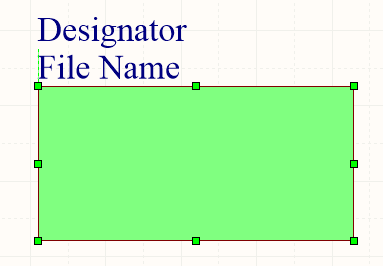
선택된 시트 심볼
시트 심볼에서 편집 핸들이 아닌 곳을 클릭하고 드래그하면 위치를 변경할 수 있습니다. 드래그하는 동안 시트 심볼을 회전하거나(Spacebar/Shift+Spacebar) 반전할 수 있습니다(X축 또는 Y축을 기준으로 반전하려면 X 또는 Y 키 사용).
시트 심볼의 Designator 및 File Name 텍스트 필드는 사용된 글꼴의 크기를 변경해야만 크기를 조정할 수 있습니다(해당 객체의 Properties 패널에서 설정). 따라서 이 두 객체 중 하나를 선택해도 편집 핸들이 표시되지 않습니다.

시트 심볼의 선택된 Designator 및 파일 이름
- 점선 상자 안의 아무 곳이나 클릭하고 드래그하여 텍스트 객체를 원하는 위치로 이동할 수 있습니다. 드래그하는 동안 텍스트를 회전하거나(Spacebar/Shift+Spacebar) 반전할 수 있습니다(X축 또는 Y축을 기준으로 반전하려면 X 또는 Y 키 사용).
-
객체의 텍스트는 다음과 같이 제자리에서 편집할 수 있습니다.
- Designator 또는 파일 이름 텍스트를 한 번 클릭하여 선택합니다.
- 다시 한 번 클릭하거나 Enter 키를 눌러 제자리 편집 모드로 들어갑니다. 소프트웨어가 두 번의 클릭을 한 번의 더블 클릭으로 인식하지 않도록 클릭 사이에 충분한 시간 간격을 두어야 합니다(더블 클릭하면 관련 Properties 패널이 열립니다).
- 텍스트의 제자리 편집을 마치려면 Enter 키를 누르거나 마우스로 텍스트 객체 바깥을 클릭합니다.
비그래픽 편집
다음과 같은 비그래픽 편집 방법을 사용할 수 있습니다.
시트 심볼 대화 상자 또는 Properties 패널을 통한 편집
Properties page: 시트 심볼 속성
이 편집 방법은 관련 시트 심볼 대화 상자와 Properties 패널 모드를 사용하여 시트 심볼 객체의 속성을 수정합니다.

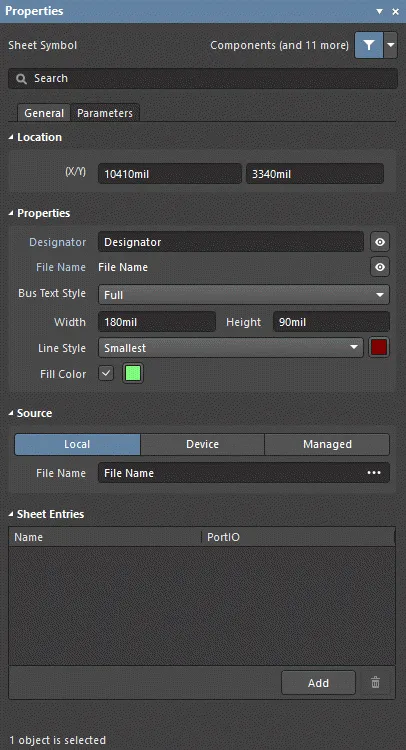
왼쪽의 Sheet Symbol 대화 상자와 오른쪽의 Properties 패널의 Sheet Symbol 모드
배치 후에는 다음 방법으로 Sheet Symbol 대화 상자에 액세스할 수 있습니다.
- 배치된 시트 심볼 객체를 더블 클릭합니다.
- 시트 심볼 객체 위에 커서를 놓고 마우스 오른쪽 버튼을 클릭한 다음 상황에 맞는 메뉴에서 Properties 항목을 선택합니다.
배치 중에는 Tab 키를 눌러 Properties 패널의 Sheet Symbol 모드에 액세스할 수 있습니다. 시트 심볼을 배치하면 모든 옵션이 표시됩니다.
배치 후에는 다음 방법 중 하나로 Properties 패널의 Sheet Symbol 모드에 액세스할 수 있습니다.
- Properties 패널이 이미 활성화되어 있으면 시트 심볼 객체를 선택합니다.
- 시트 심볼 객체를 선택한 후 설계 공간 오른쪽 하단의 Panels 버튼에서 Properties 패널을 선택하거나 View » Panels » Properties 항목을 선택합니다.
여러 객체 편집
Properties 패널은 여러 객체 편집을 지원하므로 현재 선택된 모든 객체에서 동일한 속성 설정을 수정할 수 있습니다. 동일한 유형의 객체 여러 개를 수동으로 선택하거나, 유사 객체 찾기 대화 상자 또는 SCH Filter 또는 SCH List 패널을 통해 선택하면, Properties 패널에서 별표(*)로 표시되지 않는 필드 값을 선택된 모든 객체에 대해 편집할 수 있습니다.
목록 패널을 통한 편집
Panel pages: 목록 패널, SCH Filter
List 패널을 사용하면 하나 이상의 문서에 있는 설계 객체를 표 형식으로 표시하여 객체 속성을 빠르게 확인하고 수정할 수 있습니다. 해당 Filter 패널 또는 유사 객체 찾기 대화 상자를 사용하는 적절한 필터링과 함께 활용하면 활성 필터의 범위에 해당하는 객체만 표시할 수 있으므로 여러 설계 객체를 더욱 정확하고 효율적으로 지정하여 편집할 수 있습니다.
시트 심볼 작업
Designator 및 파일 이름 서식 지정
시트 심볼의 Designator 및 파일 이름 필드는 시트 심볼과 별개로 서식을 지정할 수 있습니다. 위에서 설명한 배치 후 액세스 방법에서 시트 심볼 대신 속성을 보거나 수정하려는 해당 객체를 선택하면 관련 Properties 패널에 액세스할 수 있습니다.
시트 심볼의 마우스 오른쪽 버튼 클릭 명령
배치된 시트 심볼 위에서 마우스 오른쪽 버튼을 클릭하면 상황에 맞는 메뉴가 표시됩니다. 이 메뉴의 Sheet Symbol Actions 하위 메뉴에서 해당 시트 심볼에 적용되는 다음 명령을 사용할 수 있습니다. 해당하는 경우 현재 선택된 모든 시트 심볼에 적용됩니다.

-
Open SubSheet "<SheetName.SchDoc>" - 심볼이 참조하는 하위 시트에 액세스합니다. 해당 시트가 아직 열려 있지 않으면 열리고, 기본 설계 창에서 활성 문서로 설정됩니다.
-
Create Sheet From Sheet Symbol - 시트 심볼에서 새 회로도 문서를 생성하고, 심볼의 각 시트 엔트리에 대응하는 포트를 해당 문서에 추가합니다. 이 방법을 사용하면 최상위 시트에 생성하여 배치한 시트 심볼을 기반으로 다중 시트 회로도 설계의 하위 시트를 자동으로 생성할 수 있습니다.
-
Rename Child Sheet (기본 메뉴에서 Design » Rename Child Sheet 명령을 선택하여 액세스할 수도 있음) - 시트 심볼이 참조하는 하위 회로도 시트의 이름을 빠르게 변경합니다. Rename Child Sheet 대화 상자가 열립니다.
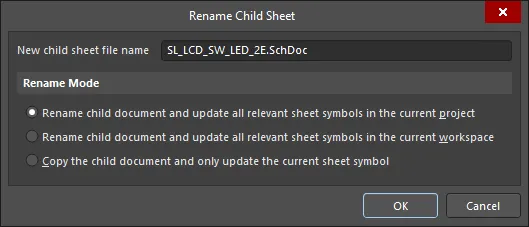
Rename Child Sheet 대화 상자New child sheet file name 필드에 회로도 시트의 새 이름을 지정하되, .SchDoc 확장자는 유지해야 합니다. 또한 다음 옵션 중에서 이름 변경 방식, 즉 작업 범위를 지정합니다.
- Rename child document and update all relevant sheet symbols in the current project – 이 옵션을 활성화하면 하위 시트의 이름을 변경하고, 활성 프로젝트의 소스 회로도에서 이 시트를 참조하는 모든 시트 심볼을 업데이트합니다. 각 시트 심볼의 File Name 값이 새로 지정된 하위 시트 이름을 반영하도록 업데이트됩니다.
- Rename child document and update all relevant sheet symbols in the current workspace – 이 옵션을 활성화하면 하위 시트의 이름을 변경하고, 열려 있는 모든 프로젝트의 소스 회로도에서 이 시트를 참조하는 모든 시트 심볼을 업데이트합니다. 각 시트 심볼의 File Name 값이 새로 지정된 하위 시트 이름을 반영하도록 업데이트됩니다.
- Copy the child document and only update the current sheet symbol – 이 옵션을 활성화하면 원본의 이름을 변경하기 전에 하위 시트의 복사본을 만듭니다. 이 옵션을 사용하면 현재 커서 아래에 있는 시트 심볼만 업데이트됩니다. 시트 심볼의 File Name 필드가 복사된 하위 시트를 참조하도록 업데이트됩니다.
-
Synchronize Sheet Entries and Ports - 시트 심볼의 시트 엔트리와 하위 시트 포트를 동기화합니다. 포트를 시트 엔트리에 동기화 대화 상자가 열립니다. 이 대화 상자를 사용하여 시트 심볼의 모든 시트 엔트리가 참조 대상 하위 시트의 포트와 이름 및 I/O 유형 모두에서 일치하도록 할 수 있습니다.
-
Flip Sheet Symbol Along X - 시트 심볼을 X축 방향으로 뒤집습니다. 심볼에 연결된 시트 엔트리는 수평면에서 심볼의 반대쪽으로 이동합니다. 왼쪽에 있는 엔트리는 오른쪽으로, 오른쪽에 있는 엔트리는 왼쪽으로 재배치됩니다. 시트 엔트리의 I/O Type 값은 변경되지 않습니다.

시트 심볼을 X축 방향으로 뒤집는 예 -
Flip Sheet Symbol Along Y - 시트 심볼을 Y축 방향으로 뒤집습니다. 심볼에 연결된 시트 엔트리는 수직면에서 심볼의 반대쪽으로 이동합니다. 위쪽에 있는 엔트리는 아래쪽으로, 아래쪽에 있는 엔트리는 위쪽으로 재배치됩니다. 시트 엔트리의 I/O Type 값은 변경되지 않습니다.

시트 심볼을 Y축 방향으로 뒤집는 예 -
Toggle All Sheet Entries IO Type in Sheet Symbol - 해당하는 경우 시트 심볼에 있는 모든 시트 엔트리의 I/O 유형을 동시에 전환합니다. Edit » Move 기본 메뉴 또는 Active Bar에서 Toggle All Sheet Entries IO Type In (Selected) Sheet Symbols 을 클릭하여 사용할 수도 있습니다.
 시트 엔트리 I/O 전환 결과 예
실제 변경 결과는 다음과 같이 현재 PortIO 유형에 따라 달라집니다.
- Unspecified 은(는) Unspecified(으)로 유지됩니다.
- Output 은(는) Input(으)로 변경됩니다.
- Input 은(는) Output(으)로 변경됩니다.
- Bidirectional은(는) Bidirectional(으)로 유지됩니다.
참고
- 선택된 시트 심볼에 시트 엔트리 그룹을 붙여넣을 때 해당 엔트리가 심볼의 현재 경계를 벗어나면, 엔트리를 모두 포함하도록 심볼 크기가 자동으로 조정됩니다.
-
시트 심볼 인스턴스화를 사용하면 하나의 시트 심볼에서 동일한 하위 시트의 여러 채널을 참조할 수 있습니다. 시트 심볼의 Designator 필드에 Repeat 키워드를 사용하는 구문이며, 형식은 다음과 같습니다.
Repeat(SheetSymbolDesignator, FirstInstance, LastInstance),여기서
SheetSymbolDesignator은(는) 시트 심볼의 기본 이름이며, FirstInstance 및 LastInstance 값의 조합으로 인스턴스화할 채널 수를 정의합니다. - 하나의 시트 심볼에서 여러 하위 시트를 참조할 수 있습니다. File Name 필드에서 각 파일 이름을 세미콜론으로 구분하세요. 하위 시트에 배치된 오프시트 커넥터를 효과적으로 사용하면 설계의 일부를 여러 시트에 나누어 배치하면서도 하나의 거대한 플랫 시트처럼 취급할 수 있습니다. 단, 오프시트 커넥터는 동일한 시트 심볼에서 참조하는 시트 간에만 사용할 수 있습니다.
-
SheetSymbolDesignator특수 문자열을 사용할 수 있습니다. 이 특수 문자열을 하위 Schematic 시트에 배치하면 상위 Schematic 시트에 배치된 관련 시트 심볼 객체의 Designator를 표시할 수 있습니다. 이 특수 문자열은 멀티채널 설계에서도 사용할 수 있습니다. 특수 문자열의 변환된 값을 표시하려면 하위 Schematic 시트의 컴파일된 탭을 선택하세요. - 메인 메뉴에서 Edit » Move » Reverse Selected Sheet Entries Order 명령을 선택하거나 Active Bar에서 Reverse Selected Sheet Entries Order 명령을 찾아 사용하면 상위 시트 심볼의 한쪽 변에 있는 선택된 시트 Entry의 순서를 뒤집을 수 있습니다. 이 명령이 적용되려면 시트 심볼의 특정 변에서 시트 Entry를 두 개 이상 선택해야 합니다. 동일한 상위 시트 심볼의 여러 변에 있는 시트 Entry뿐 아니라 활성 Schematic 시트의 여러 시트 심볼에 있는 시트 Entry도 동시에 재정렬할 수 있습니다. 명령을 실행하면 재정렬이 수행됩니다. 재정렬은 특정 시트 심볼 변에서 선택된 시트 Entry 중 가장 바깥쪽에 있는 두 Entry 사이 거리의 중간점을 지나는 가상의 선을 기준으로 선택된 시트 Entry의 위치를 대칭 이동하여 이루어집니다. 재정렬해도 시트 Entry의 I/O Type은 변경되지 않습니다.
시트 심볼 속성
Schematic Editor 객체 속성은 배치된 객체의 시각적 스타일, 내용 및 동작을 지정하는 설정 가능한 옵션입니다. 각 객체 유형의 속성 설정은 다음 두 가지 방식으로 정의됩니다.
-
Pre-placement settings – 대부분의 시트 심볼 객체 속성이나 논리적으로 사전 정의할 수 있는 속성은 Preferences 대화상자의 Schematic - Defaults 페이지에서 편집 가능한 기본 설정으로 제공됩니다(설계 공간 오른쪽 상단의
 버튼으로 액세스). Primitive List에서 객체를 선택하면 오른쪽에 해당 옵션이 표시됩니다.

- Post-placement settings – 설계 공간에서 배치된 시트 심볼을 선택하면 Sheet Symbol 대화상자와 Properties Panel에서 모든 시트 심볼 객체 속성을 편집할 수 있습니다.
일반 탭
위치 (Properties Panel 전용)
-
(X/Y)
- X (첫 번째 필드) - 현재 설계 공간 원점을 기준으로 한 객체 기준점의 현재 X(수평) 좌표입니다. 이 값을 편집하여 객체의 X 위치를 변경합니다. 값은 미터법 또는 야드파운드법 단위로 입력할 수 있습니다. 현재 기본 단위가 아닌 단위로 값을 입력할 때는 단위를 함께 입력하세요.
- Y (두 번째 필드) - 현재 원점을 기준으로 한 객체 기준점의 현재 Y(수직) 좌표입니다. 이 값을 편집하여 객체의 Y 위치를 변경합니다. 값은 미터법 또는 야드파운드법 단위로 입력할 수 있습니다. 현재 기본 단위가 아닌 단위로 값을 입력할 때는 단위를 함께 입력하세요.
속성
-
Designator - 시트 심볼의 현재 이름입니다. 이 필드는 동일한 Schematic 시트에 배치된 다른 시트 심볼과 구분할 수 있도록 시트 심볼에 의미 있는 이름을 지정하는 데 사용됩니다. 일반적으로 이름은 해당 심볼이 나타내는 Schematic 하위 시트의 전반적인 기능을 반영합니다.
 또는
또는  를 전환하여 Designator를 표시하거나 숨깁니다.
-
File Name - 시트 심볼이 참조하는 현재 Schematic 문서입니다. 또는 를 전환하여 파일 이름을 표시하거나 숨깁니다.
- Bus Text Style - 드롭다운을 사용하여 버스 텍스트의 스타일을 선택합니다. Full 또는 Prefix을 선택할 수 있습니다.
- Width - 편집할 수 있습니다.
- Height - 편집할 수 있습니다.
- Line Style - 드롭다운을 사용하여 사용 가능한 항목 중 기본값을 선택합니다. 색상 상자를 클릭하면 기본 선 색상을 선택할 수 있는 드롭다운이 열립니다.
- Fill Color - 채우기를 활성화하려면 선택합니다. 색상 상자를 클릭하면 기본 채우기 색상을 선택할 수 있는 드롭다운이 열립니다.
소스 (Properties 패널 전용)
-
Local / Device / Managed - 파일의 소스입니다.
-
File Name - 시트 심볼이 현재 참조하는 Schematic 문서를 표시합니다. 이 필드는 시트 심볼과 해당 심볼이 나타내는 Schematic 하위 시트를 연결합니다.
 을 클릭하여 Choose Document to Reference 대화상자를 열고 필요한 타겟 하위 시트를 선택합니다. 이 대화상자에는 프로젝트의 모든 소스 Schematic 시트가 나열됩니다(심볼이 현재 배치된 시트는 제외).
-
File Name - 시트 심볼이 현재 참조하는 Schematic 문서를 표시합니다. 이 필드는 시트 심볼과 해당 심볼이 나타내는 Schematic 하위 시트를 연결합니다.
 Choose Document to Reference 대화상자
시트 Entry (Properties 패널 전용)
-
Grid - 시트 심볼에 현재 정의된 모든 시트 Entry의 Name 및 PortIO 유형을 나열합니다. Grid에 시트 Entry가 있으면 Entry를 선택할 때 다음 추가 옵션을 사용할 수 있습니다.
- Font - 클릭하여 시트 Entry의 글꼴 스타일을 설정합니다.
-
Other - 클릭하여 추가 옵션을 변경할 수 있는 드롭다운을 엽니다.
- Kind - 드롭다운을 사용하여 시트 Entry의 종류를 선택합니다.
- Border Color - 클릭하여 테두리 색상을 선택하는 컨트롤에 접근합니다.
- Fill Color - 클릭하여 채우기 색상을 선택하는 컨트롤에 접근합니다.
-
Add - 클릭하여 시트 Entry를 추가합니다.
 을 사용하여 선택한 Entry를 테이블에서 삭제합니다.
파라미터 탭

파라미터
-
Grid - 시트 심볼에 현재 정의된 모든 파라미터의 Name 및 Value을 나열합니다. Grid에 파라미터가 있으면 파라미터를 선택할 때 다음 추가 옵션을 사용할 수 있습니다.
- Font - 클릭하여 파라미터의 글꼴 스타일을 설정합니다.
-
Other - 클릭하여 추가 옵션을 변경할 수 있는 드롭다운을 엽니다.
- Show Parameter Name - 활성화하면 설계 공간에 파라미터 이름이 표시됩니다.
- Allow Synchronization with Database - 활성화하면 데이터베이스와 동기화합니다. 이 옵션은 Comment의 업데이트 가능 여부를 제어하는 데 사용됩니다. 기본적으로 이 옵션들은 활성화되어 소스 라이브러리/데이터베이스와의 동기화를 항상 허용합니다. 이 옵션을 비활성화하면 해당 Comment가 업데이트 프로세스에 포함되지 않습니다.
- X/Y - 원하는 X 및 Y 좌표를 입력합니다.
- Rotation - 드롭다운을 사용하여 회전 각도를 선택합니다.
- Autoposition - 선택하면 자동 위치 지정이 활성화되어 컴포넌트를 이동하거나 회전해도 텍스트가 선택한 위치를 유지합니다.
-
Add - 클릭하여 파라미터를 추가합니다. 을 사용하여 선택한 Entry를 테이블에서 삭제합니다.
시트 심볼 Designator
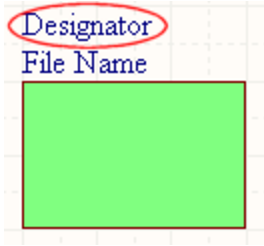
시트 심볼 Designator
요약
시트 심볼 Designator는 전기적 설계 프리미티브에 속하는 비전기적 하위 객체입니다. 시트 심볼에 의미 있는 이름을 부여하여 동일한 Schematic 시트에 배치된 다른 시트 심볼과 구별하는 데 사용됩니다. 일반적으로 이 이름은 심볼이 나타내는 Schematic 하위 시트의 전반적인 기능을 반영합니다.
사용 및 배치
시트 심볼 Designator는 상위 컴포넌트 부품 객체가 배치될 때 자동으로 배치됩니다. 사용자가 직접 배치할 수 있는 설계 객체는 아닙니다.
그래픽 편집
이 편집 방법을 사용하면 설계 공간에서 시트 심볼 Designator 객체를 직접 선택하고 위치를 그래픽으로 변경할 수 있습니다. 시트 심볼 Designator의 크기는 Properties 패널에서 Font 의 크기를 변경하는 방법으로만 조정할 수 있습니다. 따라서 시트 심볼 Designator 객체를 선택해도 편집 핸들이 표시되지 않습니다.
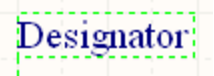
선택된 시트 심볼 Designator
점선 상자 안의 아무 곳이나 클릭한 다음 드래그하여 시트 심볼 Designator 객체를 원하는 위치로 이동합니다. 드래그하는 동안 객체를 회전하거나 뒤집을 수 있습니다.
- Tab 키를 누르면 Properties 패널이 열리며, 여기에서 시트 심볼 Designator의 속성을 즉시 변경할 수 있습니다.
- Alt 키를 누르면 초기 이동 방향에 따라 이동 방향이 수평축 또는 수직축으로 제한됩니다.
- Spacebar 을 누르면 시트 심볼 Designator가 시계 반대 방향으로 회전하고, Shift+Spacebar 을 누르면 시계 방향으로 회전합니다. 회전은 90° 단위로 이루어집니다.
- X 또는 Y 키를 누르면 시트 심볼 Designator가 X축 또는 Y축을 기준으로 반전됩니다.
비그래픽 편집
다음과 같은 비그래픽 편집 방법을 사용할 수 있습니다.
파라미터 대화상자 또는 Properties 패널을 통한 편집
Panel page: 시트 심볼 Designator 속성
이 편집 방법은 관련 Parameter 대화상자와 Properties 패널 모드를 사용하여 시트 심볼 Designator 객체의 속성을 수정합니다.

 왼쪽의 Parameter 대화상자와 오른쪽 Properties 패널의 Parameter 모드
배치 후 다음 방법으로 Parameter 대화상자에 액세스할 수 있습니다.
- 배치된 시트 심볼 Designator 객체를 두 번 클릭합니다.
- 시트 심볼 Designator 객체 위에 커서를 놓고 마우스 오른쪽 버튼을 클릭한 다음 컨텍스트 메뉴에서 Properties을 선택합니다.
배치 중에는 Tab 키를 눌러 Properties 패널의 Parameter 모드에 액세스할 수 있습니다. 시트 심볼 Designator를 배치하면 모든 옵션이 표시됩니다.
배치 후 다음 방법 중 하나로 Properties 패널의 Parameter 모드에 액세스할 수 있습니다.
- Properties 패널이 이미 활성화되어 있으면 시트 심볼 Designator 객체를 선택합니다.
- 시트 심볼 Designator 객체를 선택한 후 설계 공간 오른쪽 하단의 Panels 버튼에서 Properties 패널을 선택하거나 View » Panels » Properties을 선택합니다.
여러 객체 편집
Properties 패널은 여러 객체의 동시 편집을 지원하며, 현재 선택된 모든 객체에서 동일한 속성 설정을 수정할 수 있습니다. 동일한 유형의 객체를 수동으로 선택하거나 유사 객체 찾기 대화상자 또는 필터 또는 목록 패널을 통해 여러 개 선택한 경우, Properties 패널에서 별표(*)로 표시되지 않은 필드 항목은 선택한 모든 객체에 대해 편집할 수 있습니다.
목록 패널을 통한 편집
Panel pages: 목록 패널, SCH 필터, SCHLIB 필터
List 패널에서는 하나 이상의 문서에 있는 설계 객체를 표 형식으로 표시하여 객체 속성을 빠르게 확인하고 수정할 수 있습니다. 해당 Filter 패널이나 유사 객체 찾기 대화상자를 사용하여 적절한 필터링과 함께 활용하면 활성 필터의 범위에 해당하는 객체만 표시할 수 있으므로, 여러 설계 객체를 더욱 정확하고 효율적으로 지정하여 편집할 수 있습니다.
참고
-
텍스트 프레임을 회전하거나 X축 또는 Y축을 기준으로 반전할 수 있지만, 프레임 내 텍스트의 방향에는 영향을 주지 않습니다.
-
간단한 한 줄 텍스트 주석에는 텍스트 문자열 객체를 사용하는 것이 좋습니다.
-
시트 심볼 인스턴스화를 사용하면 하나의 시트 심볼에서 동일한 하위 시트의 여러 채널을 참조할 수 있습니다. 시트 심볼 Designator 필드에 Repeat 키워드를 사용하는 구문이며, 형식은 다음과 같습니다.
Repeat(SheetSymbolDesignator, FirstInstance, LastInstance).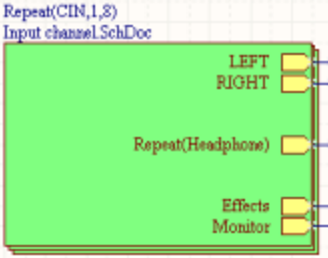
Repeat 키워드 사용SheetSymbolDesignator은 시트 심볼의 기본 이름이며, FirstInstance와 LastInstance는 함께 인스턴스화할 채널 수를 정의합니다. 프로젝트를 빌드할 때 컴파일러는 내부 컴파일 모델을 생성하면서 필요한 수만큼 채널을 인스턴스화하고, 선택한 어노테이션 체계를 사용하여 각 채널의 각 컴포넌트를 고유하게 식별합니다. 채널 하위 시트는 복제되지 않습니다. 대신 컴파일이 완료되면 기본 설계 창의 하위 시트 문서 하단에 해당 시트의 각 채널에 대한 별도 탭이 표시됩니다.
-
SheetSymbolDesignator특수 문자열을 사용할 수 있습니다. 이 특수 문자열을 하위 Schematic 시트에 배치하면 상위 Schematic 시트에 배치된 관련 시트 심볼 객체의 Designator를 표시할 수 있습니다. 이 특수 문자열은 다중 채널 설계에서도 사용할 수 있습니다. 특수 문자열의 변환된 값을 표시하려면 하위 Schematic 시트의 컴파일된 탭을 선택하십시오.
시트 심볼 Designator 속성
Schematic 편집기 객체 속성은 배치된 객체의 시각적 스타일, 내용 및 동작을 지정하는 옵션입니다. 각 객체 유형의 속성 설정은 다음 두 가지 방식으로 정의됩니다.
-
Pre-placement settings – 대부분의 시트 심볼 Designator 객체 속성 또는 논리적으로 미리 정의할 수 있는 속성은 Preferences 대화상자의 Schematic - 기본값 페이지에서 편집 가능한 기본 설정으로 제공됩니다(설계 공간 오른쪽 상단의
버튼으로 액세스). Primitive List 에서 객체를 선택하면 오른쪽에 해당 옵션이 표시됩니다.

-
Post-placement settings – 설계 공간에서 배치된 시트 심볼 Designator를 선택하면 모든 시트 심볼 Designator 객체 속성을 Parameter 대화상자와 Properties 패널에서 편집할 수 있습니다.
위치 (Properties 패널 전용)
-
(X/Y)
- X (첫 번째 필드) - 현재 설계 공간 원점을 기준으로 한 객체 기준점의 현재 X(수평) 좌표입니다. 값을 편집하여 객체의 X 위치를 변경합니다. 값은 미터법 또는 야드파운드법으로 입력할 수 있으며, 현재 기본 단위와 다른 단위의 값을 입력할 때는 단위를 함께 입력해야 합니다.
- Y (두 번째 필드) - 현재 원점을 기준으로 한 객체 기준점의 현재 Y(수직) 좌표입니다. 값을 편집하여 객체의 Y 위치를 변경합니다. 값은 미터법 또는 야드파운드법으로 입력할 수 있으며, 현재 기본 단위와 다른 단위의 값을 입력할 때는 단위를 함께 입력해야 합니다.
- Rotation - 드롭다운을 사용하여 회전 각도를 선택합니다.
속성
- Sheet Symbol - 이 객체와 연결된 시트 심볼입니다.
- Name - 이름을 표시합니다.
-
Value - 실제 Designator 텍스트를 표시합니다.
또는 를 사용하여 객체의 Value 표시 여부를 지정합니다. 자동 위치 지정을 활성화하려면 Autoposition을 선택합니다.
- Font - 컨트롤을 사용하여 글꼴, 글꼴 크기, 색상 및 굵게, 밑줄 등의 특수 설정을 구성합니다.
- Justification - 원하는 텍스트 정렬 방식을 선택합니다.
시트 심볼 파일 이름
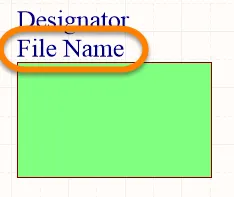
시트 심볼 파일 이름
개요
시트 심볼 파일 이름은 전기 설계 기본 요소에 속하는 비전기적 하위 객체입니다. 시트 심볼과 해당 심볼이 나타내는 회로도 하위 시트 사이의 연결을 제공합니다.
사용 및 배치
시트 심볼 파일 이름은 상위 시트 심볼 객체가 배치될 때 자동으로 배치됩니다. 사용자가 직접 배치할 수 있는 설계 객체는 아닙니다.
그래픽 편집
이 편집 방법을 사용하면 설계 공간에서 시트 심볼 파일 이름 객체를 직접 선택하고 그래픽 방식으로 위치를 변경할 수 있습니다. 시트 심볼 파일 이름의 크기는 Properties 패널에서 Font 의 크기를 변경하는 방법으로만 조정할 수 있습니다. 따라서 시트 심볼 파일 이름 객체를 선택해도 편집 핸들이 표시되지 않습니다.
 점선 상자 안의 아무 곳이나 클릭하고 드래그하여 시트 심볼 파일 이름 객체를 원하는 위치로 이동합니다. 드래그하는 동안 객체를 회전하거나 뒤집을 수 있습니다.
파일 이름을 회전하려면 Spacebar을 누릅니다. 회전은 시계 반대 방향으로 90°씩 이루어집니다.
비그래픽 편집
다음과 같은 비그래픽 편집 방법을 사용할 수 있습니다.
파라미터 대화 상자 또는 Properties 패널을 통한 편집
Panel page: 시트 심볼 파일 이름 속성
이 편집 방법은 관련 Parameter 대화 상자와 Properties 패널 모드를 사용하여 시트 심볼 파일 이름 객체의 속성을 수정합니다.

 왼쪽은 Parameter 대화 상자, 오른쪽은 Properties 패널의 Parameter 모드
배치 후에는 다음 방법으로 Parameter 대화 상자에 액세스할 수 있습니다.
- 배치된 시트 심볼 객체를 두 번 클릭합니다.
- 시트 심볼 객체 위에 커서를 놓고 마우스 오른쪽 버튼을 클릭한 다음 컨텍스트 메뉴에서 Properties을 선택합니다.
배치 중에는 Tab 키를 눌러 Properties 패널의 Parameter 모드에 액세스할 수 있습니다. 시트 심볼을 배치하면 모든 옵션이 표시됩니다.
배치 후에는 다음 방법 중 하나로 Properties 패널의 Parameter 모드에 액세스할 수 있습니다.
- Properties 패널이 이미 활성화되어 있으면 시트 심볼 객체를 선택합니다.
- 시트 심볼 객체를 선택한 후 설계 공간 오른쪽 하단의 Panels 버튼에서 Properties 패널을 선택하거나 View » Panels » Properties을 선택합니다.
여러 객체 편집
Properties Panel은 여러 객체 편집을 지원하며, 현재 선택된 모든 객체에서 동일한 속성 설정을 수정할 수 있습니다. 동일한 유형의 객체를 수동으로 선택하거나, 유사 객체 찾기 대화 상자 또는 필터 나 목록 Panel을 통해 여러 개 선택한 경우, Properties Panel에서 별표(*)로 표시되지 않은 필드 항목은 선택한 모든 객체에 대해 편집할 수 있습니다.
목록 Panel을 통한 편집
Panel pages: 목록 Panel, SCH 필터, SCHLIB 필터
List Panel을 사용하면 하나 이상의 문서에 있는 설계 객체를 표 형식으로 표시하여 객체 속성을 빠르게 확인하고 수정할 수 있습니다. 해당 Filter Panel이나 유사 객체 찾기 대화 상자를 사용하여 적절한 필터링을 함께 적용하면, 활성 필터의 범위에 해당하는 객체만 표시할 수 있으므로 여러 설계 객체를 더욱 정확하고 효율적으로 지정하고 편집할 수 있습니다.
시트 심볼 파일 이름 속성
Schematic Editor 객체 속성은 배치된 객체의 시각적 스타일, 내용 및 동작을 지정하는 설정 가능한 옵션입니다. 각 객체 유형의 속성 설정은 다음 두 가지 방식으로 정의됩니다.
-
Pre-placement settings – 대부분의 시트 심볼 파일 이름 객체 속성 또는 논리적으로 미리 정의할 수 있는 속성은 Preferences 대화 상자의 Schematic - 기본값 페이지에서 편집 가능한 기본 설정으로 제공됩니다(설계 공간 오른쪽 상단의 버튼을 통해 액세스). Primitive List 에서 객체를 선택하면 오른쪽에 해당 옵션이 표시됩니다.

- Post-placement settings – 설계 공간에서 배치된 시트 심볼 파일 이름을 선택하면 Parameter 대화 상자와 Properties Panel에서 모든 시트 심볼 파일 이름 객체 속성을 편집할 수 있습니다.
위치 (Properties Panel 전용)
- Search - 이 필드를 사용하여 Properties Panel 내에서 원하는 텍스트를 검색합니다. 검색된 텍스트는 강조 표시됩니다.
-
(X/Y)
- X (첫 번째 필드) - 현재 설계 공간 원점을 기준으로 한 객체 기준점의 현재 X(수평) 좌표입니다. 객체의 X 위치를 변경하려면 이 값을 편집합니다. 값은 미터법 또는 야드파운드법 단위로 입력할 수 있습니다. 현재 기본 단위와 다른 단위의 값을 입력할 때는 단위도 함께 입력하세요.
- Y (두 번째 필드) - 현재 원점을 기준으로 한 객체 기준점의 현재 Y(수직) 좌표입니다. 객체의 Y 위치를 변경하려면 이 값을 편집합니다. 값은 미터법 또는 야드파운드법 단위로 입력할 수 있습니다. 현재 기본 단위와 다른 단위의 값을 입력할 때는 단위도 함께 입력하세요.
- Rotation - 드롭다운을 사용하여 회전 각도를 선택합니다.
속성
- Sheet Symbol - 이 객체와 연결된 시트 심볼입니다.
- Name - 이름을 표시합니다.
-
Value - 실제 파일 이름 텍스트를 표시합니다. / 을 사용하여 객체의 Value 를 표시할지 숨길지 결정합니다. 자동 위치 지정을 활성화하려면 Autoposition을 선택합니다.
- Font - 컨트롤을 사용하여 글꼴, 글꼴 크기, 색상 및 굵게, 밑줄 등의 특수 설정을 구성합니다.
- Justification - 원하는 텍스트 정렬 방식을 선택합니다.
계층적 설계
계층적 설계는 설계의 트리 형태 구조, 즉 시트 간 관계를 표현하는 설계입니다. 이는 설계 계층의 하위 시트를 나타내는 시트 심볼을 통해 구현됩니다. 심볼은 하위 시트를 나타내며, 심볼 내의 시트 항목은 하위 시트의 포트를 나타내거나 해당 포트에 연결됩니다. 연결은 시트 심볼 내의 시트 항목을 통해 이루어지며, 한 시트의 포트에서 다른 시트의 포트로 직접 연결되는 것이 아닙니다.
평면 설계와 마찬가지로, 시트 심볼에 파일 이름을 정의하여 하위 시트를 식별합니다. 계층적 설계에서는 해당 하위 시트에도 더 낮은 수준의 시트를 참조하는 시트 심볼을 포함할 수 있으며, 이를 통해 계층에 또 다른 수준이 만들어집니다. 아래 이미지는 3단계 계층으로 구성된 계층적 설계를 보여줍니다.
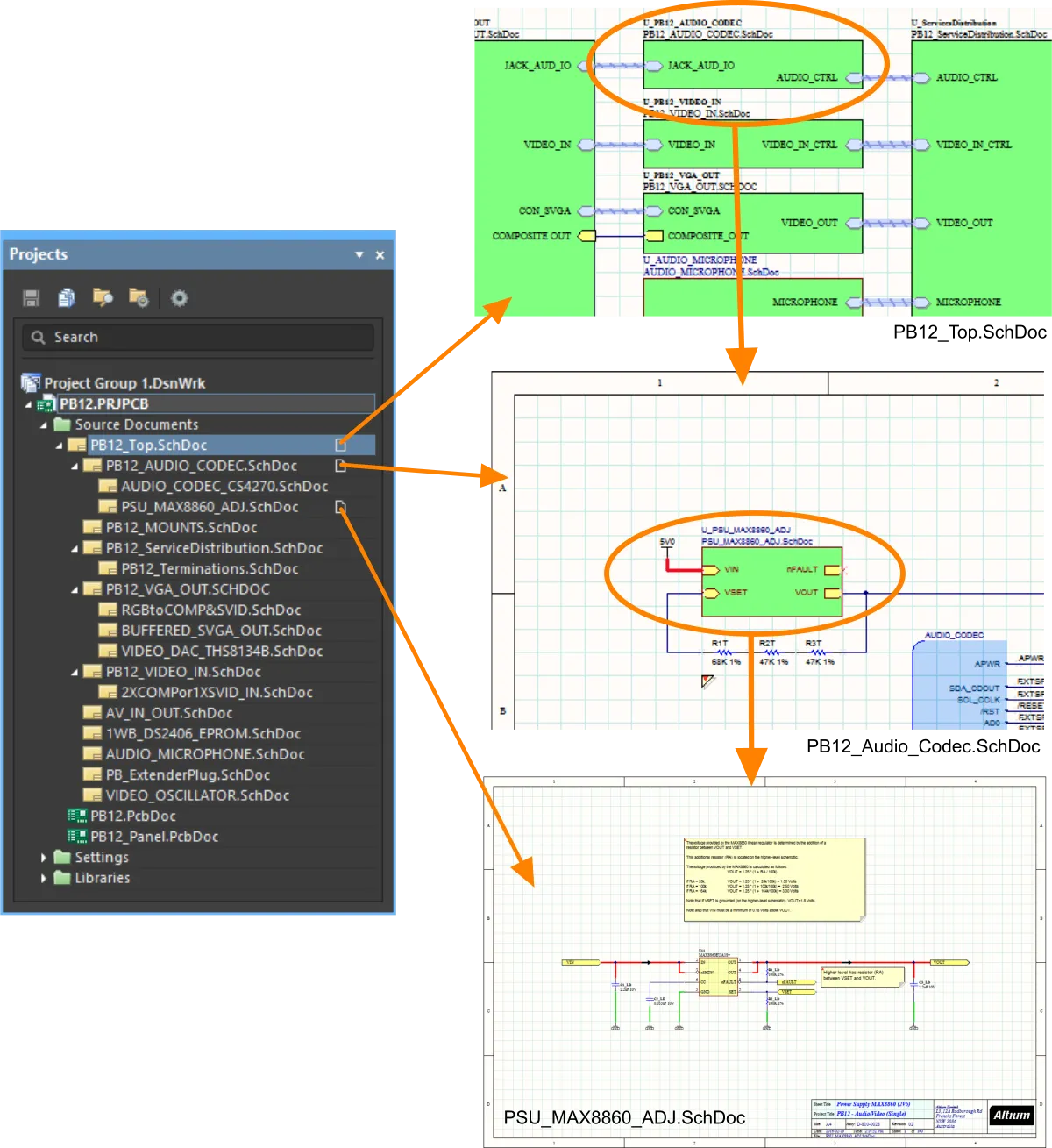
계층적 설계에서 트리에 표시되는 구조는 시트 심볼이 생성하는 상위-하위 관계에 따라 결정됩니다.
계층형 설계에서는 하위 시트의 Signal이 포트를 통해 시트 밖으로 나가며, 상위 시트의 해당 시트 Entry에 연결됩니다. 상위 시트에는 하위 시트의 Signal을 다른 시트 심볼의 시트 Entry로 전달하는 배선이 포함되어 있으며, 이 Signal은 아래 이미지와 같이 두 번째 하위 시트의 해당 포트로 내려갑니다.

이러한 상위-하위 시트 구조는 깊이 제한 없이 정의할 수 있으며, 계층형 설계에 포함할 수 있는 시트 수에도 제한이 없습니다.
포트
 배치된 포트
개요
포트는 전기 설계 기본 요소입니다. 여러 시트를 사용하는 설계(평면형 및 계층형 설계 모두)에서 하나의 Schematic 시트와 다른 시트 또는 시트 심볼(해당 시트 Entry를 통해) 사이를 전기적으로 연결하는 데 사용됩니다. 포트의 이름에 따라 연결 관계가 정의됩니다. 즉, Schematic 시트의 포트는 프로젝트 내 다른 시트에서 이름이 같은 포트 또는 시트 Entry에 연결됩니다.
사용 방법
Schematic Editor에서 다음과 같은 방법으로 포트를 배치할 수 있습니다.
- 기본 메뉴에서 Place » Port을 클릭합니다.
-
설계 공간 상단에 있는 Active Bar의 지시문 드롭다운에서 포트 버튼(
 )을 클릭합니다. (다른 관련 명령에 액세스하려면 Active Bar 버튼을 길게 클릭합니다. 명령을 사용하면 해당 명령이 Active Bar의 해당 영역에서 맨 위 항목으로 표시됩니다.)
- 마우스 오른쪽 버튼을 클릭한 다음 Place » Port을 선택합니다.
배치
명령을 실행하면 커서가 십자 모양으로 바뀌고 포트 배치 모드로 전환됩니다. 다음 순서로 포트를 배치합니다.
- 클릭하거나 Enter 키를 눌러 포트의 왼쪽 가장자리를 고정합니다.
- 커서를 움직여 필요에 따라 포트 길이를 조정한 다음 클릭하거나 Enter 키를 눌러 포트 배치를 완료합니다.
- 계속해서 포트를 배치하거나, 마우스 오른쪽 버튼을 클릭하거나 Esc 키를 눌러 배치 모드를 종료합니다.
배치 중 포트가 커서에 떠 있고 왼쪽 가장자리가 아직 고정되지 않은 상태에서 다음 작업을 추가로 수행할 수 있습니다.
-
Tab 키를 눌러 배치를 일시 중지하고 Properties Panel의 포트 모드에 액세스하여 속성을 즉시 변경할 수 있습니다. 배치를 재개하려면 설계 공간에 오버레이된 일시 중지 버튼()을 클릭합니다.
- Spacebar 키를 누르면 포트가 시계 반대 방향으로 회전하고, Shift+Spacebar 키를 누르면 시계 방향으로 회전합니다. 회전은 90° 단위로 이루어집니다.
- X 또는 Y 키를 눌러 포트를 X축 또는 Y축을 기준으로 반전합니다.
그래픽 편집
이 편집 방법을 사용하면 설계 공간에 배치된 포트 객체를 선택하여 길이, 높이 또는 위치를 그래픽 방식으로 변경할 수 있습니다.
포트 객체를 선택한 상태에서 편집 핸들을 클릭하고 드래그하여 포트 크기를 조정할 수 있습니다.
 선택된 포트
포트에서 편집 핸들이 아닌 부분을 클릭한 다음 드래그하여 위치를 변경합니다. 드래그하는 동안 포트를 회전하거나(Spacebar/Shift+Spacebar) 반전할 수 있습니다(X축 또는 Y축을 기준으로 반전하려면 X 또는 Y 키 사용).
다음과 같은 방법으로 포트 객체의 이름을 in-place 편집할 수 있습니다.
- 포트를 한 번 클릭하여 선택합니다.
- 다시 한 번 클릭하거나 Enter 키를 눌러 제자리 편집 모드로 전환합니다. 소프트웨어가 두 번의 개별 클릭을 더블 클릭(Properties Panel이 열림)으로 인식하지 않도록 클릭 사이에 충분한 간격을 두어야 합니다.
- 제자리 텍스트 편집을 마치려면 Enter 키를 누르거나 마우스로 포트 밖을 클릭합니다.
- 포트는 포트 이름의 길이와 높이에 맞게 크기가 자동으로 조정됩니다.
비그래픽 편집
다음과 같은 비그래픽 편집 방법을 사용할 수 있습니다.
Port 대화상자 또는 Properties 패널을 통한 편집
Properties page: 포트 속성
이 편집 방법은 관련 Port 대화상자와 Properties 패널 모드를 사용하여 포트 객체의 속성을 수정합니다.

 왼쪽의 Port 대화상자와 오른쪽의 Properties 패널의 Port 모드
배치 후에는 다음 방법으로 Port 대화상자에 액세스할 수 있습니다.
- 배치된 포트 객체를 두 번 클릭합니다.
- 포트 객체 위에 커서를 놓고 마우스 오른쪽 버튼을 클릭한 다음 컨텍스트 메뉴에서 Properties을 선택합니다.
배치 중에는 Tab 키를 눌러 Properties 패널의 Port 모드에 액세스할 수 있습니다. 포트를 배치하면 모든 옵션이 표시됩니다.
배치 후에는 다음 방법 중 하나로 Properties 패널의 Port 모드에 액세스할 수 있습니다.
- Properties 패널이 이미 활성화되어 있으면 포트 객체를 선택합니다.
- 포트 객체를 선택한 후 설계 공간 오른쪽 하단의 Panels 버튼에서 Properties 패널을 선택하거나 메인 메뉴에서 View » Panels » Properties을 선택합니다.
여러 객체 편집
Properties 패널은 여러 객체의 편집을 지원하며, 현재 선택한 모든 객체에서 동일한 속성 설정을 수정할 수 있습니다. 동일한 유형의 객체 여러 개를 수동으로 선택하거나, 유사 객체 찾기 대화상자를 통해 또는 SCH Filter 또는 SCH List 패널을 통해 선택한 경우, Properties 패널에서 별표(*)로 표시되지 않은 필드 항목을 편집하면 선택한 모든 객체에 적용됩니다.
목록 패널을 통한 편집
Panel pages: 목록 패널, SCH Filter
List 패널을 사용하면 하나 이상의 문서에 있는 설계 객체를 표 형식으로 표시하여 객체 속성을 빠르게 확인하고 수정할 수 있습니다. 해당 Filter 패널 또는 유사 객체 찾기 대화상자를 사용한 적절한 필터링과 함께 활용하면 활성 필터 범위에 해당하는 객체만 표시할 수 있어, 여러 설계 객체를 더욱 정확하고 효율적으로 지정하고 편집할 수 있습니다.
포트 작업
배치된 포트 위에서 마우스 오른쪽 버튼을 클릭하면 상황에 맞는 메뉴가 나타납니다. 이 메뉴의 Port Actions 하위 메뉴에서 해당 포트(또는 해당하는 경우 현재 선택한 모든 포트)에 적용되는 다음 명령을 사용할 수 있습니다.
- Jump to Sheet Entry <PortName> - 포트가 있는 하위 시트를 참조하는 상위 시트 심볼에서 해당 포트에 대응하는 시트 항목으로 이동합니다.
실제 변경 결과는 현재 I/O 유형에 따라 다음과 같습니다.
- Unspecified 은(는) Unspecified로 유지됩니다.
- Output 은(는) Input로 변경됩니다.
- Input 은(는) Output로 변경됩니다.
- Bidirectional 은(는) Bidirectional로 유지됩니다.
- Place Harness Connector of Type <HarnessConnectorType> - 포트에 연결할 하네스 커넥터를 배치합니다. 정의된 해당 하네스 항목도 함께 배치됩니다.
- Jump to Port <PortName> on <SheetName> - 지정된 소스 회로도 문서에서 이름이 같은 다른 포트로 이동합니다.
참고
-
포트와 시트 심볼 간의 관계는 프로젝트에 선택된 Net Identifier Scope에 따라 결정됩니다. 이 범위는 Project Options - Options 대화상자(Project » Project Options)의 Net Identifier Scope 옵션을 설정하여 정의합니다.
-
Flat 또는 Global로 설정하면 동일한 회로도 문서 또는 서로 다른 회로도 문서에 있는 이름이 같은 모든 포트가 전기적으로 연결된 것으로 간주됩니다.
-
Hierarchical 또는 Strict Hierarchical로 설정하면 포트는 대응하는 시트 항목에 수직으로만 연결됩니다. 이름이 같은 다른 포트와 수평으로 연결되지는 않습니다.
-
-
Properties 패널의 I/O Type 옵션을 사용하면 포트의 전기적 유형을 정의할 수 있습니다.
Input,Output,Bidirectional또는Unspecified중에서 선택하십시오. Preferences 대화상자의 Schematic – 일반 페이지에서 Port Direction 옵션이 활성화되어 있으면 포트에 I/O 유형이 자동으로 표시됩니다. -
포트 이름을 부정 표기하려면(이름 위에 막대를 표시하려면) 다음 방법 중 하나를 사용하십시오.
-
이름의 각 문자 뒤에 백슬래시 문자를 추가합니다(예: E\N\A\B\L\E).
-
Preferences 대화상자의 Schematic - 그래픽 편집 페이지에서 Single '\' Negation 옵션을 활성화한 다음 이름 맨 앞에 백슬래시 문자 하나를 추가합니다(예: \ENABLE).
-
-
기본 설정에서는 포트 이름이 네트 이름으로 사용되지 않습니다. 포트 이름을 해당 네트의 이름으로 사용하려면 Options for Project 대화상자의 Options 탭에서 Allow Ports to Name Nets 옵션을 활성화하십시오. 이 옵션이 비활성화되어 있고 해당 네트에 연결된 네트 레이블이나 전원 객체가 없거나, 계층적 설계에서 Allow Sheet Entries to Name Nets 옵션이 활성화되어 있지 않으면 시스템에서 생성한 네트 이름이 사용됩니다. 네트 이름 지정 방식에 대해 자세히 알아보십시오.
-
포트는 이름의 길이와 높이에 맞춰 크기가 자동으로 조정됩니다. 자동 크기 조정은 텍스트 입력 방식과 관계없이 작동합니다(Properties의 Port 모드 사용 패널 또는 설계 공간에서 직접 제자리 편집을 통해).
-
포트가 Signal 하네스에 연결되면 하네스 객체가 됩니다. 기본적으로 포트의 색상은 Signal 하네스의 색상과 일치하도록 변경됩니다.
-
포트가 Signal 하네스를 통해 하네스 커넥터에 연결되면 Properties 패널의 Harness Type에 하네스 커넥터의 하네스 유형이 자동으로 입력됩니다. 포트가 Signal 하네스를 통해 시트 Entry에 연결되어 있고 시트 Entry에 하네스 유형이 선언되어 있으면, 포트는 하네스 객체가 되고 Signal 하네스의 색상으로 변경됩니다. 포트를 하네스 커넥터나 시트 Entry에서 멀리 이동하면 포트가 기본 색상으로 돌아갑니다.
-
기본적으로 포트의 Name에 사용되는 글꼴은 Properties 패널의 Document Options 모드에서 문서 글꼴 옵션으로 설정한 전역 문서 수준 글꼴을 따릅니다(워크스페이스에서 객체를 선택하지 않은 경우). 이 설정은 Properties 패널의 Font 설정을 통해 개별 포트 수준에서 재정의할 수 있으므로, 필요에 따라 포트의 텍스트 표시를 완전히 제어할 수 있습니다.
-
Import Wizard을 사용하여 OrCAD 설계를 가져오면 생성된 Schematic 문서에서 사용자 지정 포트 커넥터가 지원됩니다. 이러한 포트는 원본 설계와 동일한 그래픽으로 표시됩니다. OrCAD에서 설계 가져오기에 대해 자세히 알아보세요.
-
Import Wizard을 사용하여 xDX Designer 설계를 가져오면 생성된 Schematic 문서에서 사용자 지정 포트가 지원됩니다. 이러한 포트는 원본 설계와 동일한 그래픽으로 표시됩니다. xDX Designer 또는 DxDesigner에서 설계 가져오기에 대해 자세히 알아보세요.
포트 속성
Schematic Editor 객체 속성은 배치된 객체의 시각적 스타일, 내용 및 동작을 지정하는 설정 가능한 옵션입니다. 각 객체 유형의 속성 설정은 다음 두 가지 방식으로 정의됩니다.
-
Pre-placement settings – 대부분의 포트 객체 속성 또는 논리적으로 미리 정의할 수 있는 속성은 Preferences 대화 상자의 Schematic - Defaults 페이지에서 편집 가능한 기본 설정으로 제공됩니다(설계 공간 오른쪽 상단의 버튼으로 접근). Primitive List 에서 객체를 선택하면 오른쪽에 해당 옵션이 표시됩니다.

- Post-placement settings – 설계 공간에서 배치된 포트를 선택하면 Port 대화 상자와 Properties 패널에서 모든 포트 객체 속성을 편집할 수 있습니다.
일반 탭
위치 (Properties 패널 전용)
-
(X/Y)
- X (첫 번째 필드) - 현재 설계 공간 원점을 기준으로 한 객체 기준점의 현재 X(수평) 좌표입니다. 값을 편집하여 객체의 X 위치를 변경합니다. 값은 미터법 또는 야드파운드법 단위로 입력할 수 있습니다. 현재 기본 단위가 아닌 단위로 값을 입력할 때는 단위를 함께 입력하세요.
- Y (두 번째 필드) - 현재 원점을 기준으로 한 객체 기준점의 현재 Y(수직) 좌표입니다. 값을 편집하여 객체의 Y 위치를 변경합니다. 값은 미터법 또는 야드파운드법 단위로 입력할 수 있습니다. 현재 기본 단위가 아닌 단위로 값을 입력할 때는 단위를 함께 입력하세요.
속성
-
Name - 포트의 이름입니다.
- I/O Type - 포트의 전기적 속성을 정의합니다. 드롭다운 목록에서 옵션을 선택하세요.
- Harness Type - 드롭다운을 사용하여 하네스 유형을 선택합니다.
- Cross Ref - 이 필드에는 포트에 적용된 상호 참조 값이 표시됩니다.
- Width - 편집할 수 있습니다.
- Height - 편집할 수 있습니다.
- Font - 컨트롤을 사용하여 원하는 글꼴, 글꼴 크기, 색상을 선택하고 필요에 따라 굵게, 기울임꼴 등의 속성을 지정합니다.
- Alignment - 원하는 정렬 설정을 클릭합니다.
- Border - 드롭다운을 사용하여 사용 가능한 선택 항목에서 기본값을 선택합니다. 색상 상자를 클릭하면 기본 색상을 선택할 수 있는 드롭다운이 열립니다.
- Fill - 색상 상자를 클릭하면 기본 색상을 선택할 수 있는 드롭다운이 열립니다.
일반(Net)
포트에 할당된 Net의 속성을 표시합니다. 필요에 따라 업데이트하세요.
파라미터(Net)
- Selection buttons - Grid에 표시할 객체를 클릭합니다.
- Add - 드롭다운을 사용하여 원하는 객체를 추가한 다음 값을 정의합니다.
파라미터 탭

파라미터
이 Region에서 현재 선택한 포트 객체에 연결된 파라미터를 관리합니다.
-
Grid - 포트에 현재 정의된 파라미터의 Name 및 Value 을 나열합니다. 필요한 경우 필드를 직접 편집할 수 있습니다. 및 을 사용하여 파라미터를 표시하거나 숨깁니다. 잠금 아이콘을 사용하여 선택한 파라미터를 잠그거나 잠금을 해제합니다.
- Font Settings - 클릭하면 글꼴을 정의할 수 있는 메뉴가 열립니다.
-
Other - 클릭하여 드롭다운을 열고 추가 옵션을 변경합니다.
- Show Parameter Name - 파라미터 이름을 표시하려면 활성화합니다.
- Allow Synchronization with Database - 데이터베이스와 동기화하려면 활성화합니다.
- X/Y - X 및 Y 좌표를 입력합니다.
- Rotation - 드롭다운에서 회전 각도를 선택합니다.
- Autoposition - 자동 위치 지정을 활성화하려면 선택합니다.
-
Add - 클릭하여 파라미터를 추가합니다. 테이블에서 선택한 항목을 삭제하려면 을 사용합니다.
시트 엔트리
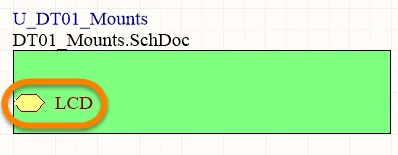
배치된 시트 엔트리
요약
시트 엔트리는 시트 심볼 내에 속하는 전기 설계 기본 요소입니다. 심볼의 입력/출력 포트를 지정하기 위해 시트 심볼 내에 배치됩니다. 시트 엔트리는 해당 심볼이 나타내는 원본 하위 회로도 시트에 배치된 포트에 대응합니다.
사용 방법
시트 엔트리는 Schematic Editor에서 다음 방법으로만 배치할 수 있습니다.
- 기본 메뉴에서 Place » Sheet Entry을 선택합니다.
-
설계 공간 상단에 있는 Active Bar의 그래픽 객체 드롭다운에서 Sheet Entry 버튼(
 )을 클릭합니다. (다른 관련 명령에 접근하려면 Active Bar 버튼을 길게 클릭합니다. 명령을 사용하면 해당 명령이 Active Bar의 해당 섹션에서 맨 위 항목이 됩니다.)
- 설계 공간에서 마우스 오른쪽 버튼을 클릭한 다음 상황에 맞는 메뉴에서 Place » Sheet Entry을 선택합니다.
-
Wiring 도구 모음에서 버튼을 클릭합니다.
배치
명령을 실행하면 커서가 십자 모양으로 바뀌고 시트 엔트리 배치 모드로 전환됩니다. 다음 순서로 배치합니다.
- 커서에 연결된 시트 엔트리를 시트에 배치된 시트 심볼 위로 이동합니다.
- 시트 심볼의 가장자리에 맞춰 시트 엔트리 위치를 조정한 다음 클릭하거나 Enter을 눌러 원하는 가장자리에 시트 엔트리를 고정하고 배치를 완료합니다.
- 시트 엔트리를 계속 배치하거나 마우스 오른쪽 버튼을 클릭하거나 Esc을 눌러 배치 모드를 종료합니다.
그래픽 편집
이 편집 방법을 사용하면 설계 공간에서 배치된 시트 엔트리 객체를 직접 선택하고 그래픽 방식으로 위치를 변경할 수 있습니다.
시트 엔트리의 모양은 Properties 패널에서 I/O Type을 변경하는 방법으로만 조정할 수 있습니다. 따라서 시트 엔트리 객체를 선택해도 편집 핸들이 표시되지 않습니다.
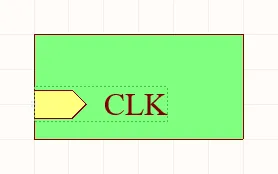
선택된 시트 엔트리
- 필요에 따라 클릭하여 드래그해 상위 시트 심볼 내에서 시트 엔트리의 위치를 변경합니다.
- Ctrl을 누른 상태에서 시트 엔트리를 클릭하여 드래그하면 현재 시트 심볼에서 시트의 다른 시트 심볼로 이동할 수 있습니다. 시트 엔트리가 원본 시트 심볼의 경계를 벗어나면 Ctrl 키를 놓아도 됩니다.
- 시트 엔트리를 클릭하여 시트 심볼 경계 밖으로 드래그하면 엔트리의 새 위치에 맞게 시트 심볼의 크기가 자동으로 조정됩니다.
비그래픽 편집
다음과 같은 비그래픽 편집 방법을 사용할 수 있습니다.
시트 엔트리 대화 상자 또는 Properties 패널을 통한 편집
Properties page: 시트 엔트리 속성
이 편집 방법은 관련 Sheet Entry 대화 상자와 Properties 패널 모드를 사용하여 시트 엔트리 객체의 속성을 수정합니다.


Properties 패널의 Sheet Entry 모드(첫 번째 이미지)와 Sheet Entry 대화 상자(두 번째 이미지)
배치 후에는 다음 방법으로 Sheet Entry 대화 상자에 접근할 수 있습니다.
- 배치된 시트 엔트리 객체를 두 번 클릭합니다.
- 시트 엔트리 객체 위에 커서를 놓고 마우스 오른쪽 버튼을 클릭한 다음 상황에 맞는 메뉴에서 Properties을 선택합니다.
배치 중에는 Tab 키를 눌러 Properties 패널의 시트 엔트리 모드에 접근할 수 있습니다. 시트 엔트리가 배치되면 모든 옵션이 표시됩니다.
배치 후 다음 방법 중 하나로 Properties Panel의 시트 Entry 모드에 액세스할 수 있습니다.
- Properties Panel이 이미 활성화되어 있으면 시트 Entry 객체를 선택합니다.
- 시트 Entry 객체를 선택한 후 설계 공간 오른쪽 하단의 Panels 버튼에서 Properties Panel을 선택하거나 View » Panels » Properties을 선택합니다.
여러 객체 편집
Properties Panel은 여러 객체 편집을 지원하며, 현재 선택된 모든 객체에서 동일한 속성 설정을 수정할 수 있습니다. 동일한 유형의 객체 여러 개를 수동으로 선택하거나, 유사 객체 찾기 대화 상자 또는 필터 또는 목록 Panel을 통해 선택하면, Properties Panel에서 별표(*)로 표시되지 않는 필드 항목을 편집하여 선택한 모든 객체에 적용할 수 있습니다.
목록 Panel을 통한 편집
List Panel에서는 하나 이상의 문서에 있는 설계 객체를 표 형식으로 표시하여 객체 속성을 빠르게 검사하고 수정할 수 있습니다. 해당 Filter Panel 또는 유사 객체 찾기 대화 상자를 사용한 적절한 필터링과 함께 활용하면 활성 필터의 범위에 해당하는 객체만 표시할 수 있으므로, 여러 설계 객체를 더욱 정확하고 효율적으로 지정하여 편집할 수 있습니다.
시트 Entry의 마우스 오른쪽 버튼 클릭 작업
배치된 시트 Entry 위에서 마우스 오른쪽 버튼을 클릭하면 상황에 맞는 메뉴가 나타납니다. 이 메뉴의 Sheet Entry Actions 하위 메뉴에서 해당 시트 Entry(또는 해당하는 경우 현재 선택된 모든 시트 Entry)에 적용되는 다음 명령을 사용할 수 있습니다.
-
Toggle Selected Sheet Entries IO Type – 이 명령을 사용하여 시트 Entry의 I/O 유형을 전환합니다. Edit » Move 주 메뉴에서 Toggle Selected Sheet Entries IO Type를 클릭하거나 Active Bar에서도 사용할 수 있습니다.
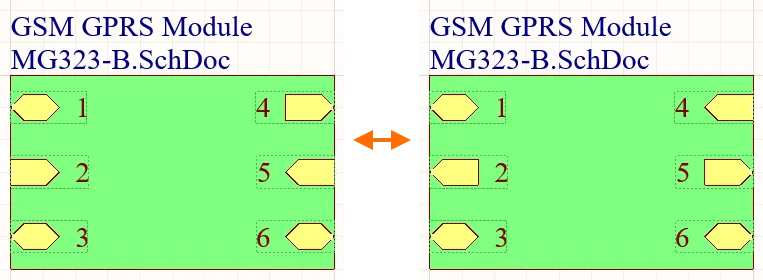
시트 Entry I/O 유형 전환 예실제 변경 사항은 다음과 같이 현재 I/O 유형에 따라 달라집니다.
-
Unspecified은(는)Unspecified(으)로 유지됩니다. -
Output은(는)Input(으)로 변경됩니다. -
Input은(는)Output(으)로 변경됩니다. -
Bidirectional은(는)Bidirectional(으)로 유지됩니다.
-
-
Swap Selected Sheet Entries Side – 시트 Entry를 상위 시트 심볼의 정반대 쪽으로 이동하는 데 사용합니다. 위치를 바꿔도 시트 Entry의 I/O 유형은 변경되지 않습니다. 주 메뉴에서 Edit » Move » Swap Selected Sheet Entries Side를 클릭하거나 Active Bar에서도 사용할 수 있습니다.

시트 Entry의 배치 측면을 바꾸는 예.
참고 사항
- 시트 Entry가 Signal 하니스에 연결되면 시트 Entry는 하니스 객체가 됩니다. 기본적으로 시트 Entry의 색상은 Signal 하니스의 색상과 일치하도록 변경됩니다. 시트 Entry에 원하는 색상을 지정하거나 기본 색상을 사용하려면 Preferences 대화 상자의 Schematic – 그래픽 편집 페이지에서 Sheet Entries and Ports use Harness Color 옵션을 비활성화합니다.
- 시트 Entry가 Signal 하니스를 통해 하니스 커넥터에 연결되면 Properties Panel의 Harness Type에 하니스 커넥터의 하니스 유형이 자동으로 입력됩니다. 시트 Entry가 Signal 하니스를 통해 포트에 연결되고 포트에 Harness Type이(가) 선언되어 있으면, 시트 Entry는 하니스 객체가 되고 Signal 하니스의 색상으로 변경됩니다. 시트 Entry를 하니스 커넥터에서 떨어진 곳으로 이동하고 Harness Type 필드가 비어 있으면 시트 Entry는 기본 색상으로 돌아갑니다.
-
시트 Entry 이름을 반전 표시해야 하는 경우(이름 위에 막대 표시) 다음 방법 중 하나를 사용합니다.
-
핀 이름의 각 문자 뒤에 백슬래시 문자를 추가합니다(예:
E\N\A\B\L\E\). -
Preferences 대화 상자의 Schematic – 그래픽 편집 페이지에서 Single '\' Negation 옵션을 활성화한 다음 핀 이름 시작 부분에 백슬래시 문자 하나를 추가합니다(예:
\ENABLE).
-
핀 이름의 각 문자 뒤에 백슬래시 문자를 추가합니다(예:
- 기본 설정에서는 시트 Entry 이름을 사용하여 Net의 이름을 지정합니다. 이 동작은 Options for Project 대화 상자의 Options 탭에 있는 Allow Sheet Entries to Name Nets 옵션으로 제어됩니다. 이 옵션이 비활성화되어 있으면, 해당 Net에 연결된 Net 라벨이나 전원 객체가 없거나 계층적 설계에서 Allow Ports to Name Nets 옵션이 활성화되어 있지 않은 경우 시스템에서 생성한 Net 이름이 사용됩니다. Net 이름 지정 방식에 대해 자세히 알아보세요.
-
동일한 시트 심볼에서 여러 채널을 인스턴스화할 때 특정 신호가 반복되어 인스턴스화된 각 채널에 개별적으로 전송됩니다. 시트 Entry에서는 이름에 Repeat 키워드를 사용하여 신호를 반복합니다(예:
Repeat(Headphone)). 그런 다음 시트 Entry를 버스에 배선으로 연결하며, 이 버스는 개별 신호를 각각에 대응하는 인스턴스화된 대상으로 전달합니다. - 시트 Entry에서 하위 시트의 해당 포트로 빠르게 이동하려면 시트 Entry 객체를 Ctrl+Click합니다. Schematic PDF 출력에서는 시트 Entry를 클릭하여 하위 Schematic 페이지의 포트로 이동합니다.
시트 Entry 속성
Schematic Editor 객체 속성은 배치된 객체의 시각적 스타일, 내용 및 동작을 지정하는 설정 가능한 옵션입니다. 각 객체 유형의 속성 설정은 다음 두 가지 방식으로 정의됩니다.
-
Pre-placement settings – 대부분의 시트 Entry 객체 속성 또는 논리적으로 미리 정의할 수 있는 속성은 Preferences 대화 상자의 Schematic – 기본값 페이지에서 편집 가능한 기본 설정으로 제공됩니다(설계 공간 오른쪽 상단의 버튼에서 액세스). Primitive List에서 객체를 선택하면 오른쪽에 해당 옵션이 표시됩니다.

-
Post-placement settings – 모든 시트 Entry 객체 속성은 Properties에서 편집할 수 있습니다. 설계 공간에서 배치된 시트 Entry를 선택했을 때의 Panel 및 Sheet Entry 대화상자.
속성
-
Name – 시트 Entry의 이름입니다.
- I/O Type – 드롭다운을 사용하여 시트 Entry의 I/O 유형을 선택합니다.
- Harness Type – 드롭다운을 사용하여 하네스 유형을 선택합니다.
-
Cross Ref – 이 필드에는 시트 Entry에 적용된 상호 참조 값이 표시됩니다.
 또는
또는  아이콘을 사용하여 설계 공간에서 시트 Entry의 상호 참조 값을 표시하거나 숨깁니다.
- Font – 컨트롤을 사용하여 글꼴, 글꼴 크기, 글꼴 색상을 선택하고 굵게, 기울임꼴, 밑줄 등 원하는 글꼴 스타일을 추가합니다.
- Kind – 드롭다운을 사용하여 텍스트 종류를 선택합니다.
- Border Color – 색상 상자를 클릭하여 테두리 색상을 선택하는 컨트롤을 엽니다.
- Fill Color – 색상 상자를 클릭하여 테두리 색상을 선택하는 컨트롤을 엽니다.
일반(Net)
객체에 할당된 Net의 속성을 표시합니다. 필요에 따라 업데이트합니다.
매개변수(Net)
- Selection buttons – Grid에 표시할 객체를 클릭합니다.
-
Add – 드롭다운을 사용하여 원하는 객체를 추가한 다음 값을 정의합니다.
상호 참조 추가
프로젝트에 상호 참조를 추가하면 프로젝트의 회로도 시트 간 Net 연결 흐름을 쉽게 따라갈 수 있습니다. 회로도 Editor는 상호 참조의 자동 생성 및 업데이트를 지원합니다.
Project Options 대화상자의 옵션 탭에서 General Region의 Automatic Cross References 옵션을 활성화하고 Cross References Region의 옵션을 설정합니다. 활성 프로젝트에 특정 상호 참조 스타일을 설정하거나, Follow Cross References settings in Preferences 옵션을 활성화하여 Preferences 대화상자의 Schematic – 일반 페이지에 있는 Port Cross References Region의 옵션을 상속할 수 있습니다. 여기에서 상호 참조를 표시할 객체(포트, 오프시트 커넥터, 시트 Entry)도 선택할 수 있습니다.

Project Options 대화상자의 Options 탭에서 활성 프로젝트의 자동 상호 참조를 설정합니다.
상호 참조는 설정된 스타일로 회로도의 선택한 객체 옆에 표시됩니다. 상호 참조 값은 Properties Panel에도 표시되며, 여기에서 선택한 객체의 상호 참조를 표시하거나 숨길 수 있습니다.
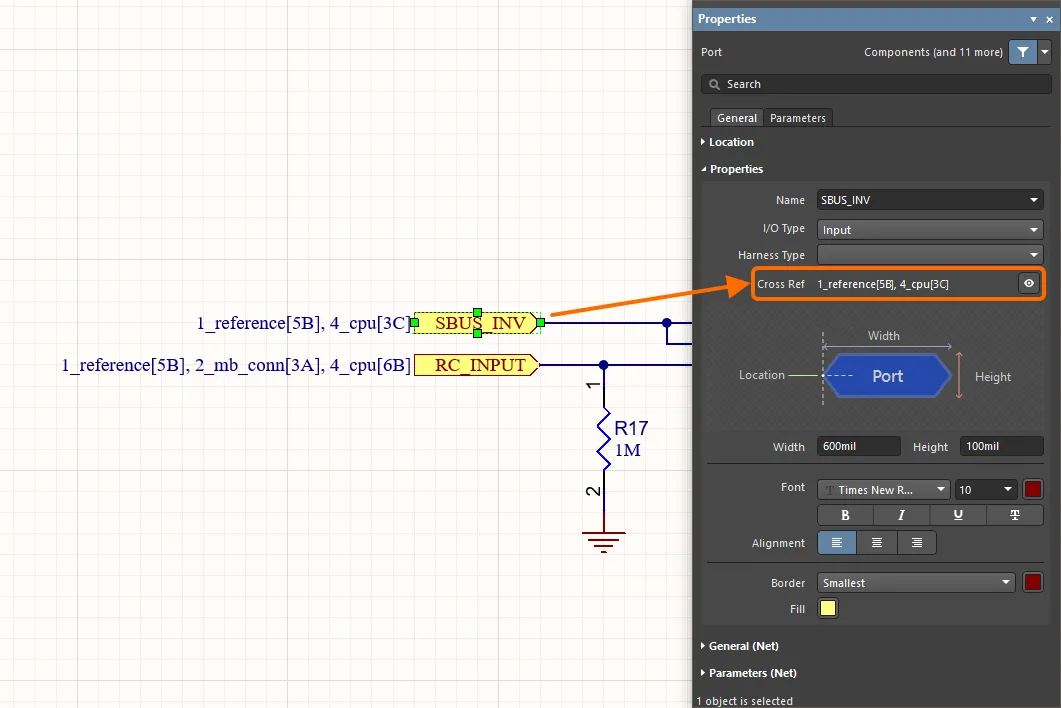
상호 참조는 회로도에서 확인할 수 있으며, 선택한 객체의 상호 참조는 Properties Panel에서도 확인할 수 있습니다. 여기에는 포트의 상호 참조 예가 나와 있습니다.
상호 참조는 회로도 PDF 출력에서도 지원됩니다. 객체가 둘 이상의 연결 객체와 관련되어 있는 경우(예: 포트가 상위 회로도 시트의 시트 Entry 및 다른 시트의 포트에 연결된 경우), PDF 출력에서 해당 객체를 클릭하면 연결된 객체가 있는 시트 목록이 표시됩니다. 목록 항목을 선택하면 해당 페이지가 열립니다. 객체가 하나의 연결 객체와만 관련되어 있는 경우에는 해당 객체를 클릭하면 해당 페이지가 바로 열립니다.
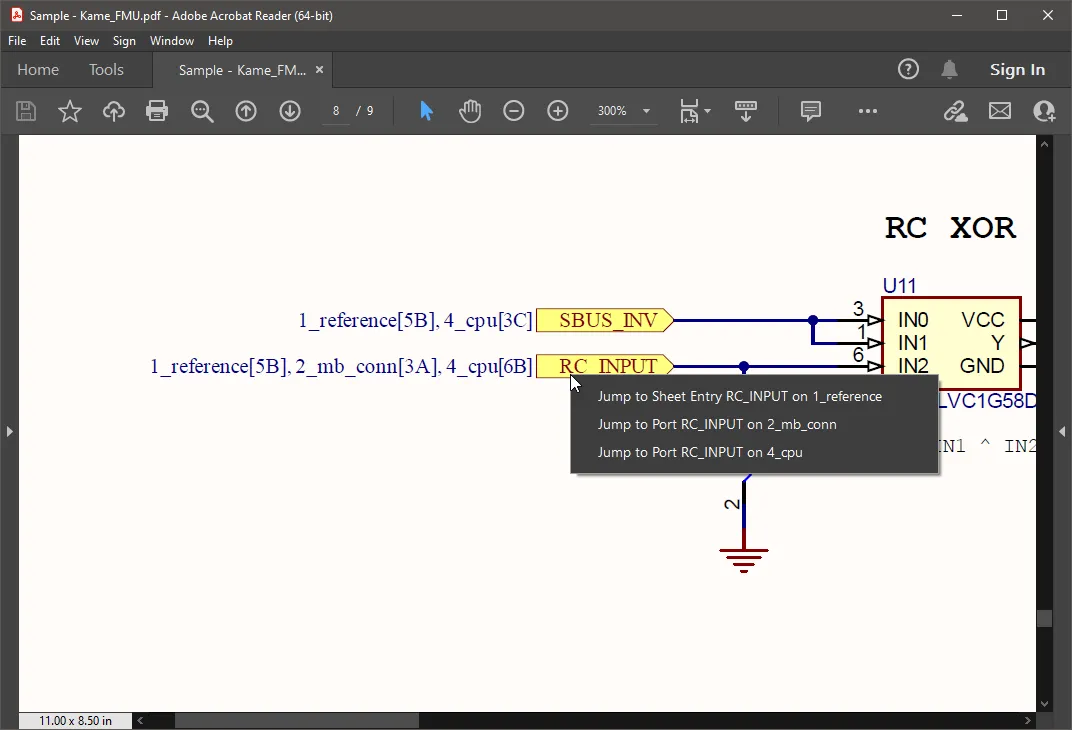
회로도 PDF 출력에서는 팝업 메뉴를 사용하여 연결된 여러 객체를 쉽게 탐색할 수 있습니다.
다중 시트 설계 생성
프로젝트에 두 번째 회로도 시트를 추가하는 순간 다중 시트 설계가 생성됩니다. 최상위 시트가 없는 평면 설계를 만들려면 프로젝트에 회로도 시트를 계속 추가하면 됩니다(Projects Panel에서 프로젝트 항목을 마우스 오른쪽 버튼으로 클릭하고 컨텍스트 메뉴에서 Add New to Project » Schematic 명령 선택). 그런 다음 Net 식별자 범위가 올바르게 설정되어 있는지 확인합니다.
시트 심볼을 사용하여 하위 수준 시트를 참조하려면 시트 심볼을 배치한 후 하위 수준 시트를 올바르게 참조하도록 수동으로 편집하거나, 아래에 설명된 다양한 기본 제공 명령을 활용할 수 있습니다.
하위 시트 참조
하위 시트를 참조하는 것은 시트 심볼의 Filename 속성입니다. 이 필드에는 Schematic 파일 이름만 포함해야 하며, 파일 위치의 경로는 포함하지 않아야 합니다. 이 위치 정보는 실제로 프로젝트 파일에 저장됩니다.
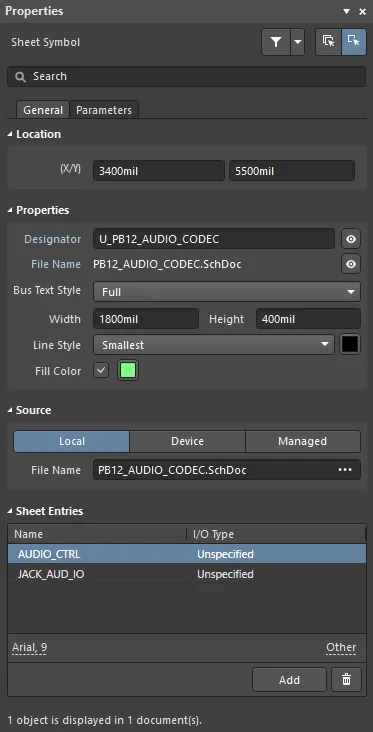
Filename 속성은 이 시트 심볼을 하위 Schematic 시트에 연결합니다.
다중 시트 설계 탐색
Schematic 편집기는 다중 시트 설계의 문서와 그 안의 관련 객체 사이를 빠르게 탐색할 수 있는 도구를 제공합니다.
Tools » Up/Down Hierarchy 명령은 현재 문서에서 설계 계층 구조의 한 단계 위 또는 아래로 포커스를 이동하는 데 사용됩니다. 명령을 실행하면 커서가 십자선으로 바뀌고 탐색 지점을 선택하라는 메시지가 표시됩니다. 시트 엔트리를 클릭하면 하위 시트의 일치하는 포트가 표시되고, 시트 심볼을 클릭하면 하위 시트 전체가 표시됩니다. 계층 구조의 위쪽으로 이동하려면 포트를 클릭하세요. 상위 시트의 일치하는 시트 엔트리가 표시됩니다.
현재 커서 아래에 있는 시트 심볼이 참조하는 하위 시트를 열려면 배치된 시트 심볼 위에서 마우스 오른쪽 버튼을 클릭하고 컨텍스트 메뉴에서 Sheet Symbol Actions » Open SubSheet <SchematicDocumentName> 명령을 선택하세요. 명령을 실행하면 심볼이 참조하는 Schematic 문서가 열리고(아직 열려 있지 않은 경우), 기본 설계 창의 활성 문서가 됩니다.
관련 객체에 대해 자동 상호 참조 가 활성화되어 있으면 객체의 마우스 오른쪽 버튼 클릭 메뉴에 있는 Port Actions, Sheet Entry Actions 및 Off Sheet Actions (평면 설계의 경우) 하위 메뉴의 Jump To 명령을 사용하여 포트, 시트 엔트리 및 시트 외부 커넥터 사이를 탐색할 수도 있습니다. 예를 들어, Options for Project 대화 상자의 Options 탭에서 Automatic Cross References 옵션이 활성화되어 있고 Ports 옵션에 대해 Sheet Entry & Ports 설정 옵션이 선택되어 있으면, 포트 위에서 마우스 오른쪽 버튼을 클릭하고 컨텍스트 메뉴에서 필요한 Port Actions » Jump to Port <PortName> on <SchematicDocumentName> 또는 Port Actions » Jump to Sheet Entry <PortName> on <SchematicDocumentName> 명령을 선택할 수 있습니다. 그러면 지정된 포트 또는 시트 엔트리가 있는 원본 문서가 활성 문서가 되고, 커서가 해당 포트 또는 시트 엔트리 위에 놓입니다. 대상 문서에서 이름이 같은 모든 포트와 연결된 배선이 강조 표시됩니다.
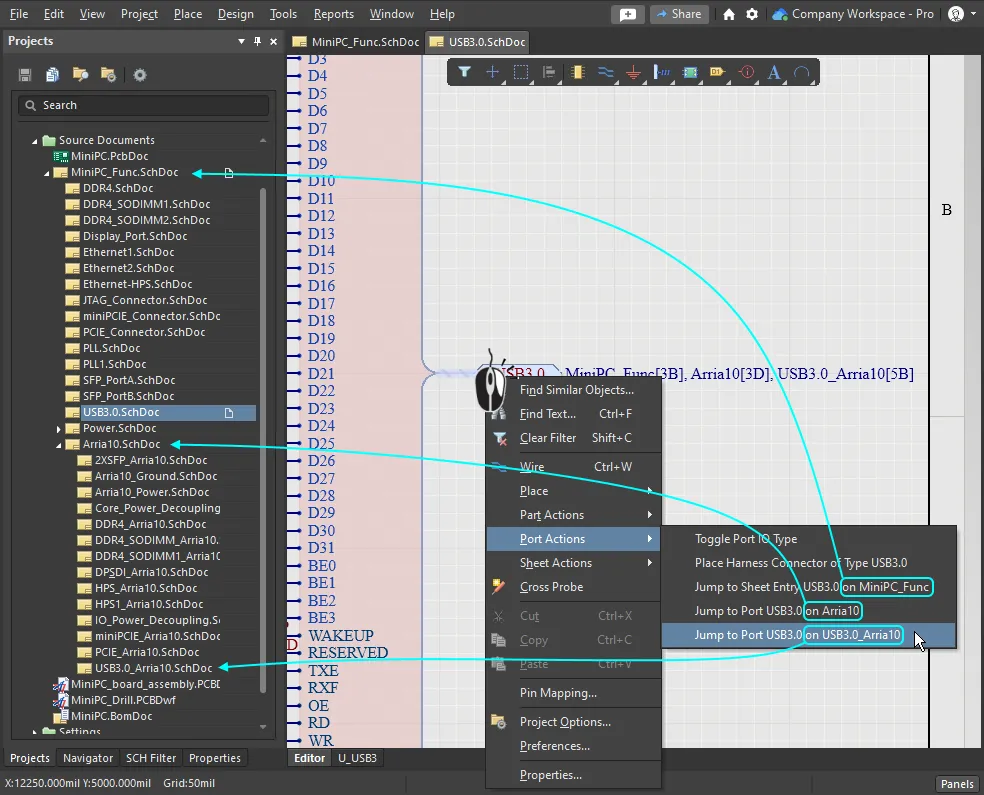
설계 내 어느 위치에서든 일치하는 객체로 이동하려면 Jump to 명령을 사용하세요.
계층 구조 생성
이 소프트웨어에는 여러 문서로 이루어진 계층 구조를 빠르고 효율적으로 구축할 수 있는 다양한 명령이 포함되어 있습니다. 사용할 명령은 개인의 설계 방식에 따라 달라지며, 설계 방식은 크게 하향식과 상향식으로 분류할 수 있습니다. 이러한 명령은 시트 엔트리 추가, 새 Schematic 시트 생성, 포트 배치 등 과정에 필요한 모든 요소를 처리하므로 계층 구조를 수동으로 생성하는 것보다 효율적입니다.
하향식으로 계층 구조를 구축하려면 다음 명령을 사용하세요.
-
Create Sheet From Sheet Symbol (Design 기본 메뉴 또는 시트 심볼의 Sheet Symbol Actions 마우스 오른쪽 버튼 클릭 하위 메뉴) – 이 명령을 사용하여 지정된 시트 심볼 아래에 새 Schematic 시트를 생성합니다. 심볼의 시트 엔트리에 대응하는 포트는 새 문서의 왼쪽 아래 모서리에 배치됩니다. 아직 시트 심볼에 모든 시트 엔트리를 추가하지 않았더라도 걱정하지 마세요. 나중에 엔트리가 더 추가되면 아래에서 설명하는 대로 시트 엔트리와 포트를 다시 동기화할 수 있습니다.
상향식으로 계층 구조를 구축하려면 다음 명령을 사용하세요.
-
Create Sheet Symbol From Sheet (Design 기본 메뉴 또는 설계 공간의 Sheet Actions 마우스 오른쪽 버튼 클릭 하위 메뉴) – 이 명령을 사용하여 지정된 Schematic 시트에서 심볼을 생성합니다. 이 명령을 사용하려면 먼저 새 시트 심볼을 배치할 시트로 전환한 다음 명령을 실행하세요. 배치할 문서 선택 대화 상자가 열리면, 새로 생성할 시트 심볼이 참조할 대상 Schematic 문서를 선택하세요. 시트 심볼에는 발견된 각 포트에 대응하는 시트 엔트리가 포함됩니다. 나중에 포트 또는 시트 엔트리가 추가되거나 제거되면 아래에서 설명하는 대로 다시 동기화할 수 있습니다.
 배치할 문서 선택 대화 상자
이 명령을 사용하여 설계 내 회로 배치를 재구성할 수 있습니다.
- Edit » Refactor » Move Selected Sub-circuit to Different Sheet - 이 명령을 사용하여 선택한 컴포넌트와 배선을 프로젝트의 다른 시트로 이동합니다. Choose Destination Document 대화 상자가 열리면 프로젝트의 기존 Schematic 중 하나를 선택할 수 있습니다. 이 명령에 대한 자세한 내용은 아래에 설명되어 있습니다.
설계 재구성
Main article: 설계 리팩터링
설계 과정은 정형화되어 있지 않고 유기적으로 진행되는 경우가 많습니다. 설계자는 설계의 여러 부분에 대한 아이디어를 동시에 구상하고, 아이디어가 발전함에 따라 각 부분을 작성할 수 있습니다. 따라서 처음에는 잘 정리되고 깔끔하게 배치된 Schematic도 점차 복잡해지고 체계가 흐트러질 수 있습니다. 잘라내기, 복사 및 Paste를 사용하여 Schematic 설계를 재구성할 수 있지만, 이것이 항상 최선의 방법은 아닙니다.
잘라내기와 복사를 사용하면 안 되는 이유는 무엇일까요? 각 컴포넌트에는 배치 시 고유 식별자가 할당되며, 컴포넌트를 잘라내거나 복사한 후 붙여넣을 때마다 이 식별자가 자동으로 초기화되기 때문입니다. UID는 Schematic 컴포넌트와 PCB 컴포넌트를 연결하는 핵심 필드이므로, 설계 내에서 각 UID가 한 번만 사용되도록 이러한 방식으로 관리됩니다. 설계를 아직 PCB Editor로 전송하지 않았다면 잘라내기/복사/Paste 방식도 괜찮지만, 이미 전송했다면 리팩터링 도구를 사용하는 것이 좋습니다.
하위 회로를 다른 시트로 이동하기
회로의 일부를 다른 시트로 이동하는 가장 쉬운 방법은 해당 부분을 선택한 다음 Edit » Refactor » Move Selected Sub-circuit to Different Sheet 명령을 실행하는 것입니다. Choose Destination Document 대화 상자가 열리면 타겟 시트를 선택하고 OK을 클릭합니다. 그러면 해당 시트가 나타나고 하위 회로가 커서에 부착되어 배치할 수 있는 상태가 됩니다.

Move Selected Subcircuit to Different Sheet 명령을 사용하면 선택한 회로 부분을 프로젝트의 다른 시트로 쉽게 이동할 수 있습니다.
► 설계 리팩터링에 대해 자세히 알아보기.
포트와 시트 엔트리 동기화하기
설계를 재구성하면서 컴포넌트와 배선을 이동했다면, 각 포트에 일치하는 시트 엔트리가 있도록 하위 시트와 해당 시트 심볼을 다시 동기화해야 할 수도 있습니다. 이 작업은 Synchronize Sheet Entries and Ports 명령을 사용하여 수행하며, 다음과 같이 사용할 수 있습니다.
- A specific Sheet Symbol - 시트 심볼을 마우스 오른쪽 버튼으로 클릭하여 상황에 맞는 메뉴를 표시하고 Sheet Symbol Actions » Synchronize Sheet Entries and Ports 명령을 선택하면 커서 아래의 시트 심볼만 분석합니다.
- All Sheet Symbols in the design - Design » Synchronize Sheet Entries and Ports 명령을 선택하면 전체 설계의 모든 시트 심볼을 분석합니다. 대화 상자 하단의 Only Show unmatched sheet symbols 옵션에 따라 설계의 각 시트 심볼에 해당하는 탭이 대화 상자에 표시됩니다.
두 명령 모두 Synchronize Ports to Sheet Entries 대화 상자를 엽니다. 이미 일치하는 포트/시트 엔트리는 대화 상자 오른쪽에 표시되고, 일치하지 않는 포트와 시트 엔트리는 왼쪽의 두 열에 표시됩니다. 시트 심볼의 모든 시트 엔트리가 참조하는 하위 시트의 해당 포트와 이름 및 I/O 유형 모두 일치하면, 시트 심볼이 해당 하위 시트와 '동기화'되었다고 합니다.
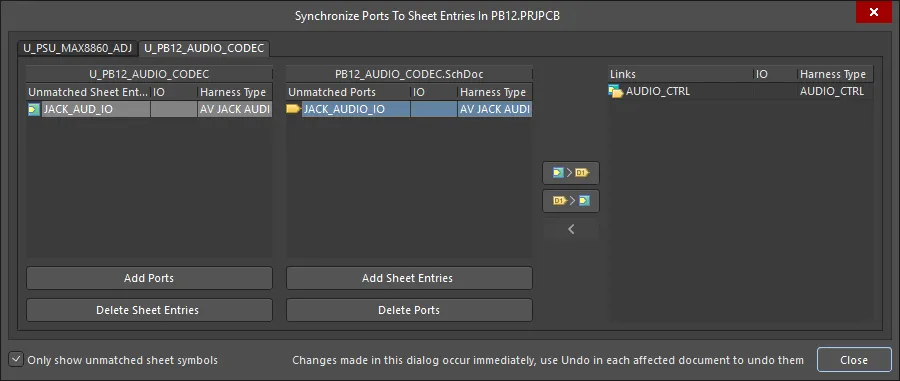
Synchronize Ports to Sheet Entries 대화 상자는 시트 엔트리가 하위 시트의 포트와 일치하는지 확인하는 데 사용됩니다. 탭이 두 개 있다는 것은 이 설계에 시트 엔트리/포트가 일치하지 않는 시트 심볼이 두 개 있다는 의미입니다.
Synchronize Ports to Sheet Entries 대화 상자의 옵션 및 컨트롤
-
Unmatched Sheet Entries - 이 영역에는 시트 심볼과 연결된 시트 엔트리 중 현재 일치하지 않는 모든 시트 엔트리의 목록이 표시됩니다. 시트 심볼의 Designator가 영역의 머리글로 표시됩니다. 각 시트 엔트리는 이름, I/O 유형 및 하니스 유형으로 표시됩니다.
- Add Ports - 이 버튼을 클릭하면 영역에서 현재 선택한 각 시트 엔트리에 대해 동일한 이름, I/O 유형 및 하니스 유형을 가진 포트가 자동으로 생성됩니다. 하위 시트로 이동하며, 포트가 커서에 부착되어 처음 배치할 수 있는 상태가 됩니다. 클릭하거나 Enter 을 눌러 포트를 배치합니다. Synchronize 대화 상자가 다시 나타나고, 각 시트 엔트리-포트 쌍에 대한 항목이 대화 상자의 Links 영역에 자동으로 추가됩니다.
- Delete Sheet Entries - 이 버튼을 클릭하면 현재 선택한 시트 엔트리가 삭제됩니다. 해당 엔트리는 영역에서 제거되며 상위 시트 심볼에서도 제거됩니다.
-
Unmatched Ports - 대화 상자의 이 영역에는 시트 심볼이 참조하는 Schematic 시트에서 현재 일치하지 않는 모든 포트의 목록이 표시됩니다. 문서 이름이 영역의 머리글로 표시됩니다. 각 포트 항목은 이름, I/O 유형 및 하니스 유형으로 표시됩니다.
- Add Sheet Entries - 이 버튼을 클릭하면 영역에서 현재 선택한 각 포트에 대해 동일한 이름, I/O 유형 및 하니스 유형을 가진 시트 엔트리가 자동으로 생성됩니다. 시트 심볼로 이동하며, 시트 엔트리가 커서에 부착되어 처음 배치할 수 있는 상태가 됩니다. 클릭하거나 Enter 을 눌러 시트 엔트리를 배치합니다. Synchronize 대화 상자가 다시 나타나고, 각 시트 엔트리-포트 쌍에 대한 항목이 대화 상자의 Links 영역에 자동으로 추가됩니다.
- Delete Ports - 이 버튼을 클릭하면 현재 선택한 포트가 삭제됩니다. 해당 포트는 영역에서 제거되며 참조된 하위 시트에서도 제거됩니다.
- Links - 대화 상자의 이 영역에는 현재 연결된(또는 일치하는) 모든 시트 엔트리-포트 쌍의 목록이 표시됩니다. 각 항목에는 시트 엔트리와 포트에서 공통으로 사용하는 이름, I/O 유형 및 하니스 유형이 표시됩니다.
버튼
다음 버튼을 사용하면 동기화 과정을 수동으로 제어할 수 있습니다.
-
 - 이 버튼을 클릭하면 시트 Entry에 정의된 이름, I/O 유형 및 하네스 유형을 사용하여 선택한 시트 Entry(Unmatched Sheet Entries 영역)를 선택한 포트 Entry(Unmatched Ports 영역)와 연결합니다. 이에 따라 포트 이름, I/O 유형 및/또는 하네스 유형이 변경됩니다.
-
 - 이 버튼을 클릭하면 포트에 정의된 이름, I/O 유형 및 하네스 유형을 사용하여 선택한 포트 Entry(Unmatched Sheet Entries 영역)를 선택한 시트 Entry(Unmatched Ports 영역)와 연결합니다. 이에 따라 시트 Entry의 이름, I/O 유형 및/또는 하네스 유형이 변경됩니다.
-
 - 이 버튼을 클릭하면 대화상자의 Links 영역에서 현재 선택된 시트 Entry와 포트 간의 연결이 해제됩니다. 각 항목은 대화상자의 해당 미일치 영역에 나열됩니다.
추가 컨트롤
- Only show unmatched sheet symbols - 시트 심볼의 시트 Entry가 참조하는 하위 시트의 포트와 현재 완전히 동기화되어 있으면, 대화상자에 이 상태가 표시되며 영역은 표시되지 않습니다. 이 옵션을 비활성화 상태로 유지하면 일치하는 항목을 확인하고 위에서 설명한 대화상자의 모든 컨트롤을 사용할 수 있습니다.
대화상자 왼쪽에 표시된 불일치 항목을 중심으로, 첫 번째 열에서 시트 Entry를 선택한 다음 두 번째 열에서 올바른 포트를 선택하고 대화상자 중앙의 필요한 버튼을 클릭하면 됩니다. 그러면 둘 중 하나가 업데이트되어 서로 동기화되고 대화상자 오른쪽 목록으로 이동합니다.
각 버튼의 기능은 다음과 같습니다.
-
 - 시트 Entry의 속성을 선택한 포트에 적용합니다.
-
 - 포트의 속성을 선택한 시트 Entry에 적용합니다.
왼쪽 열에서 여러 시트 Entry를 선택하면 소프트웨어가 각 시트 Entry를 두 번째 열의 인접한 포트와 동기화합니다. 인접한 포트(또는 시트 Entry)가 없으면 새로 생성됩니다.
 AI로 번역됨